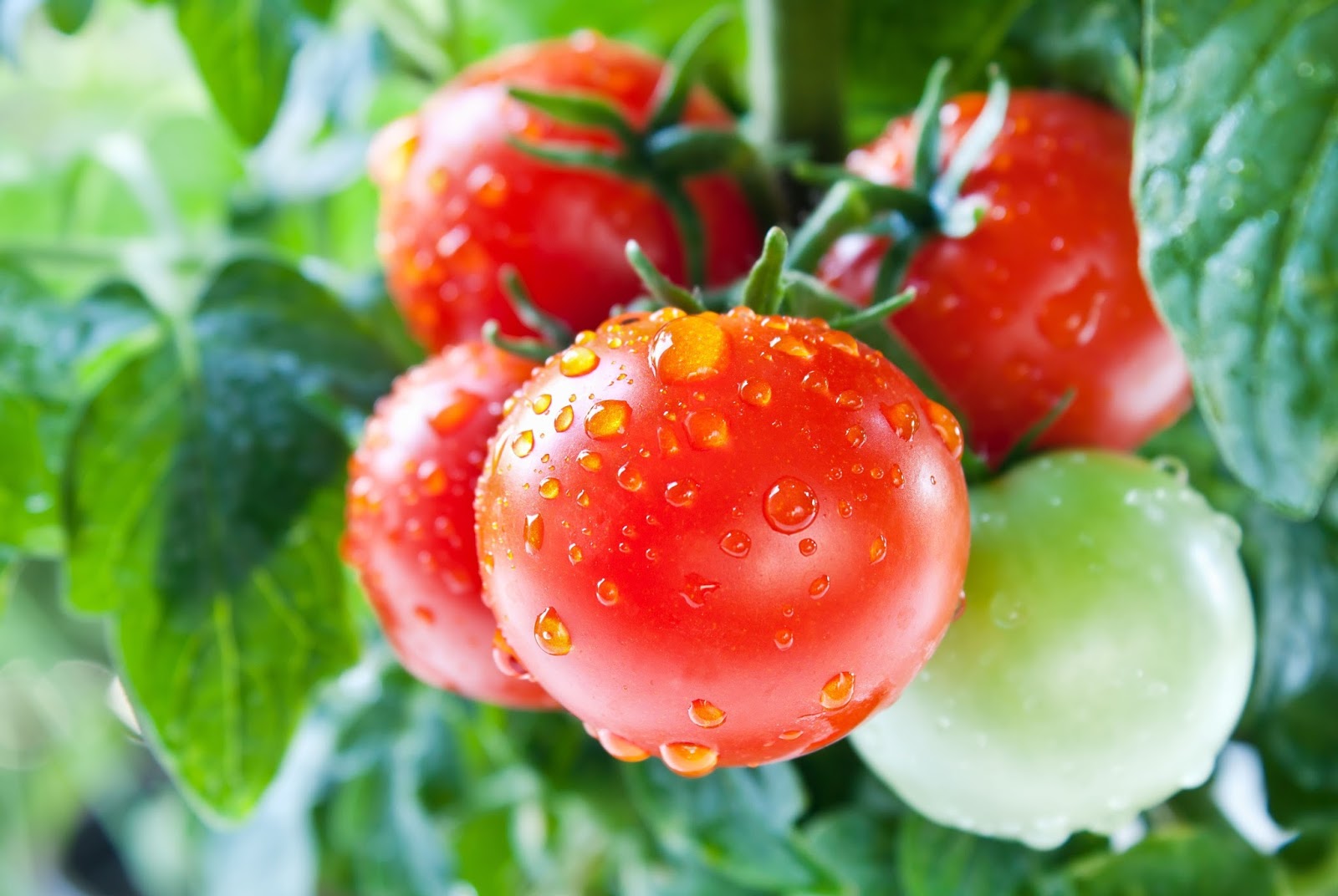
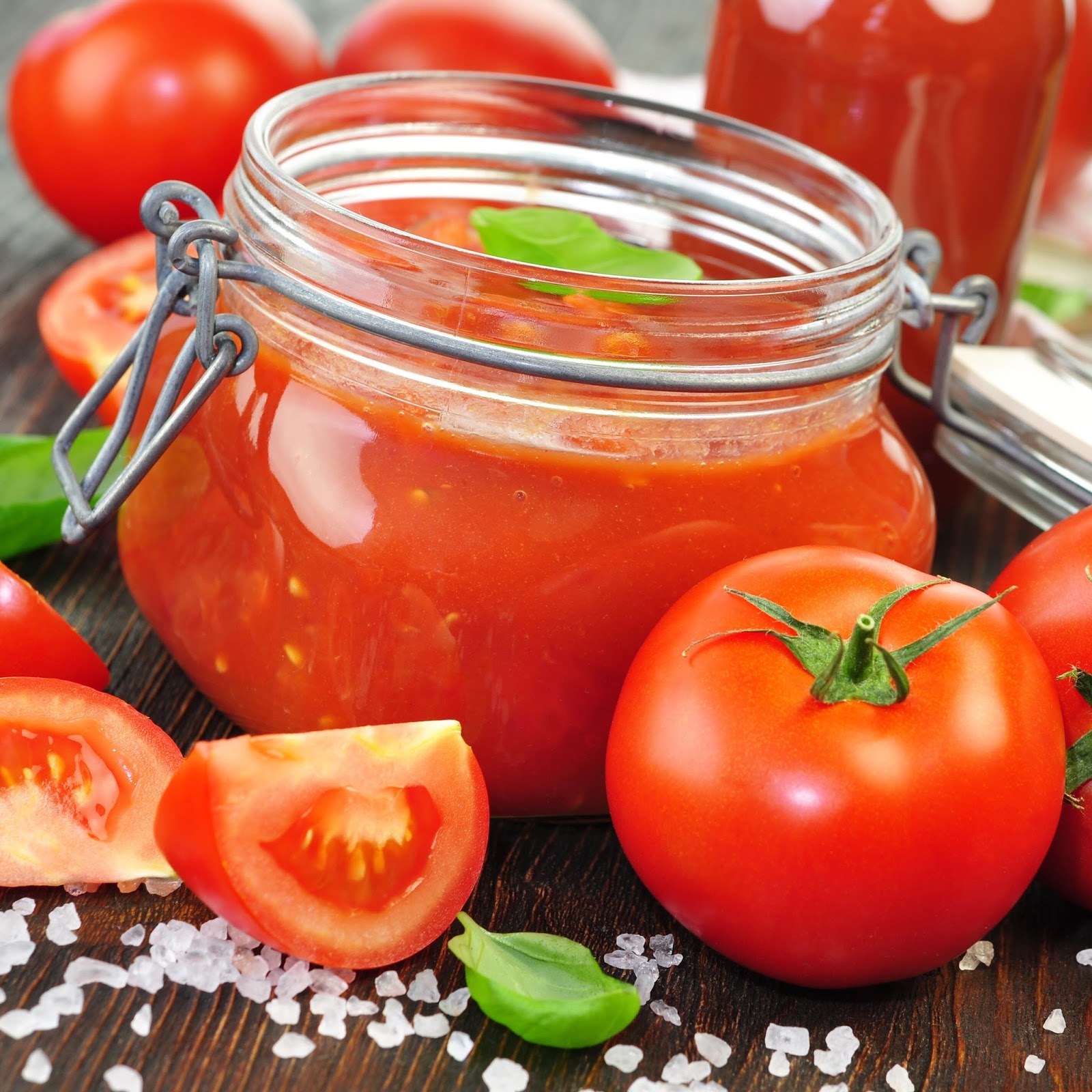
Помидор — это один из самых популярных и полезных овощей. За что стоит его любить и постоянно включать в свой рацион. Этот распространенный овощ, который часто можно встретить на нашем столе. Помидор очень полезен для организма человека и иногда его называют «овощная аптека». За что же томаты так любят?
Вот 12 причин, которые не оставят никаких сомнений в том, что помидоры — это не только вкусно, но и полезно.
1. ПОМИДОРЫ УКРЕПЛЯЮТ ИММУНИТЕТ
Регулярное употребление помидоров помогает человеку заметно укрепить иммунитет. Все дело в ценном составе этого продукта. помидоры — это источник витаминов группы В, А, К, Е, РР и минералов: железа, натрия, цинка, марганца, кремния, йода. Кроме того, в помидорах содержатся и другие полезные вещества: ликопин, серотонин, фитонциды, фруктоза, глюкоза, яблочная, лимонная и щавельная кислоты.
В помидорах также много антиоксидантов. Они очень важны для нормальной жизнедеятельности человека и крепкого здоровья. Антиоксиданты помогают бороться со свободными радикалами, тем самым укрепляя иммунитет, улучшая внешний вид и омолаживая организм.
2. ПОМИДОРЫ ПОЛЕЗНЫ ДЛЯ РЕПРОДУКТИВНОЙ СИСТЕМЫ
Помидоры благоприятно влияют на органы репродуктивной системы у представителей обоих полов. Так, витамин Е, который в больших количествах содержится в помидорах, выступает отличным профилактическим средством заболеваний шейки матки у женщин и предстательной железы у мужчин.
Вещество ликопин, обладающее антиоксидантными свойствами, снижает риск развития рака простаты у представителей сильного пола. Кроме того, регулярное употребление помидоров положительно влияет на работу мужских половых желез, так что в интимной жизни вы всегда будете на высоте.
3. ПОМИДОРЫ — ЭТО НАТУРАЛЬНЫЙ АНТИДЕПРЕССАНТ
Никакие антидепрессанты не нужны, если вы включили помидоры в свой рацион. Они эффективно борются с первыми симптомами депрессии, успокаивают нервную систему, снимают чувство тревоги и беспокойства.
Томаты также здорово поднимают настроение. Все дело в том, что они содержат в своем составе вещество серотонин, который еще называют «гормоном счастья». Оно также присутствует в составе шоколада и сладких фруктов, так что ожидаемый эффект от употребления помидоров в пищу сопоставим с радостью от употребления сладкого.
4. ПОМИДОРЫ УЛУЧШАЮТ СОСТАВ КРОВИ
Улучшить состав крови можно также с помощью помидоров. Как и все овощи и фрукты ярко-красного цвета, они эффективно выполняют эту функцию. Помидоры наполняют кровь всеми полезными витаминами и минералами, а также препятствуют возникновению опасных тромбов.
Помидоры и их сок также полезны при малокровии и заболеваниях сердечно-сосудистой системы. Так что, если вы страдаете от подобных недугов, то стоит обратить внимание на помидоры и включить их в рацион.
5. ПОМИДОРЫ БЛАГОПРИЯТНО ВЛИЯЮТ НА ОБМЕН ВЕЩЕСТВ
Если вы хотите подправить работу пищеварительной системы и разогнать метаболизм, то опять же стоит обратить внимание на помидоры. Благодаря своим лечебным свойствам, этот овощ поможет отрегулировать обменные процессы в организме, в том числе солевые.
Кстати, помидоры можно употреблять как в свежем виде, так и готовить из них свежевыжатый сок. В нем сохраняются все полезные вещества и витамины.
6. ПОМИДОРЫ СПАСАЮТ ЛЕГКИЕ
Полезны помидоры и для курильщиков. Если вы дымите без устали, то пересмотрите свой рацион, а лучше и вовсе отказывайтесь от вредной привычки. А помидоры п
омогут вам снизить пагубное воздействие никотина на легкие.
Как же это работает? Регулярное употребление помидоров расщепляет никотиновые смолы, токсины и помогает организму выводить их из легких. Помимо этого, помидоры улучшают состояние зубов, снимая табачный налет, и нормализуют вкусовые качества.
7. ПОМИДОРЫ СТИМУЛИРУЮТ РАБОТУ ПОЧЕК И КИШЕЧНИКА
Помидоры и их полезные свойства хорошо дружат с почками и кишечником. Употребление в пищу томатов помогает улучшить работу этих органов в несколько раз. Кроме того, красный овощ обладает мочегонным эффектом, стимулирует вывод солей из организма, а также препятствует их отложению.
Для поддержания нормальной микрофлоры кишечника полезна молочная кислота, которая в большом количестве содержится в маринованных помидорах.
8. ПОМИДОРЫ — ЭТО ЭФФЕКТИВНОЕ СРЕДСТВО ПРОФИЛАКТИКИ ОНКОЛОГИЧЕСКИХ ЗАБОЛЕВАНИЙ
Борьба с раковыми клетками становится более эффективной, если употреблять в пищу определенные полезные продукты. Помидоры относятся к их числу.
Какие вещества отвечают за это уникальное свойство? Это ликопин. Он нейтрализует свободные радикалы и снижает риск возникновения злокачественных опухолей в несколько раз. Кроме того, это вещество предотвращает мутации ДНК.
Чтобы полезный эффект был еще заметнее, необходимо сочетать ликопин с жирами. Поэтому ешьте помидоры с растительным маслом.
9. ПОМИДОРЫ ОКАЗЫВАЮТ НА ОРГАНИЗМ ПРОТИВОВОСПАЛИТЕЛЬНОЕ ДЕЙСТВИЕ
Плоды помидоров оказывают на организм противовоспалительное действие, поэтому они рекомендуются к употреблению обязательно. Конечно, если у вас нет противопоказаний к этому продукту. Помидоры эффективно борются с вирусами и воспалительными процессами и успокаивают организм.
В целом регулярное употребление этого продукта поможет нормализовать психическое и физическое здоровье человека.
10. ПОМИДОРЫ СНИЖАЮТ УРОВЕНЬ ХОЛЕСТЕРИНА В КРОВИ
О вредном холестерине говорят часто и много. Чтобы не провоцировать рост этого вещества в организме, необходимо отказаться от жареной и жирной пищи, а в особенности от трансжиров. Почему это важно? Высокий уровень холестерина — это риск развития заболеваний сердечно-сосудистой системы, атеросклероза и других недугов.
А есть такие продукты, которые помогают бороться с вредным холестерином и способствуют его выведению из организма человека. К ним относятся и помидоры.
11. ПОМИДОРЫ ПОМОГАЮТ УЛУЧШИТЬ ПАМЯТЬ
Чтобы держать свою память в тонусе, следует налегать на помидоры. С этой целью эффективно справляются свежие помидоры и их сок. Дело в том, что свободные радикалы не только разрушают иммунитет, но и повреждают клетки мозга, что со временем может привести к слабоумию со всеми сопутствующими симптомами. Уже известный нам ликопин тормозит этот процесс и помогает защитить память.
А есть еще и мелатонин, который сдерживает старение клеток головного мозга, и тоже содержится в помидорах.
12. ПОМИДОРЫ — ЭТО ЗАЛОГ ХОРОШЕГО ЗРЕНИЯ
Бороться с возрастными изменениями, а в частности, с ухудшением зрения, можно, скорректировав рацион. Включите в него помидоры. Помидоры богаты рибофлавином или витамином В2, который препятствует возникновению глаукомы и катаракты. В помидорах также содержится бета-каротин, который улучшает остроту зрения в любом возрасте.
Будьте здоровы!
 Считается, что опасны для здоровья только крепкие спиртные напитки. Ну а пиво — это так, легкий алкоголь, абсолютно безвредный.