Архив метки: Вопросы читателей

Произошла ошибка при установке или обновлении игры Steam

Steam — это основной способ играть в видеоигры на Windows 11/10, несмотря на доступность Microsoft Store и других конкурирующих платформ. Мы ожидаем, что он будет удерживать первое место в течение многих лет, и это справедливо.

Теперь мы пришли к пониманию, что некоторые пользователи сталкиваются с определенной проблемой всякий раз, когда они пытаются установить или обновить свои игры через клиент Steam. Видите ли, они сталкиваются с ошибкой, которая гласит: «Произошла ошибка при установке/обновлении… ». Это серьезная проблема, потому что у вас не будет доступа ни к одной из ваших любимых игр.

Мы хотели бы порекомендовать пользователям перезагрузить свой компьютер, прежде чем пытаться устранить неполадки в Steam, чтобы решить эту проблему. Если это не поможет, читайте дальше.

Давайте поговорим об этом вопросе более подробно.

1] Откройте клиент Steam от имени администратора

Первое, что вам нужно сделать здесь, это запустить Steam от имени администратора, если вы этого не сделали раньше.

Для этого щелкните правой кнопкой мыши ярлык Steam, расположенный на рабочем столе, затем выберите «Запуск от имени администратора», и все. Обязательно проверьте, не мешает ли вам по-прежнему играть в игры из-за ошибки.

2] Ваш брандмауэр блокирует Steam? Добавьте исключение!

Возможно, брандмауэр Защитника Windows блокирует работу клиента Steam должным образом. Мы можем легко решить эту проблему, просто добавив программу в белый список.

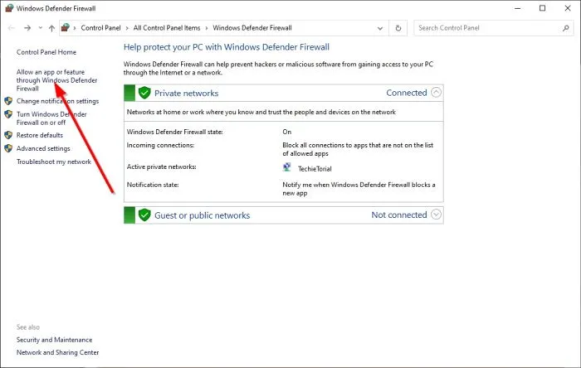
В области поиска в Windows 10 введите Брандмауэр Windows и в результатах поиска выберите Брандмауэр Защитника Windows из списка. После того, как приложение будет запущено, посмотрите на левую панель и выберите Разрешить приложение или функцию через брандмауэр Защитника Windows .

Последний шаг — нажать «Изменить настройки» > «Разрешить другое приложение» .

Оттуда перейдите в C:Program FilesSteambin, выберите исполняемый файл Steam и запустите его от имени администратора.

3] Отключите приложения, которые вы не используете

Скорее всего, несколько приложений занимают ваше место в оперативной памяти, и поэтому у вас недостаточно ресурсов для обновления игры. Так что мы можем сделать? Что ж, мы предлагаем отключить приложения, которые вы не используете сейчас, чтобы освободить место в оперативной памяти.

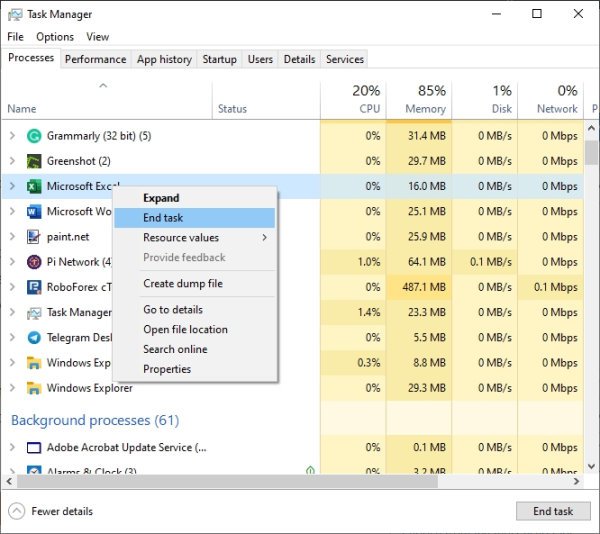
Хорошо, чтобы выполнить эту работу, откройте диспетчер задач, щелкнув правой кнопкой мыши на панели задач, затем выберите Диспетчер задач. После открытия приложения выберите вкладку «Процесс» и найдите все запущенные в данный момент приложения, которые вы не используете. Щелкните правой кнопкой мыши по каждому из них и выберите «Завершить задачу», чтобы закрыть их.

4] Очистить кеш загрузок Steam

Steam сохраняет ваши данные каждый раз, когда вы входите в систему. Проблема в том, что бывают случаи, когда ваши данные конфигурации становятся поврежденными, и поэтому вам необходимо удалить кеш.

Для этого запустите клиент Steam, затем выберите Steam > Настройки.

Как только вы зашли так далеко, нажмите «Загрузки» > «ОЧИСТИТЬ КЭШ СКАЧИВАНИЯ»> «ОК».

5] Восстановить папку библиотеки

Если вы не знали, папка библиотеки, расположенная в Steam, — это место, где находятся все ваши установленные игры. Чтобы эта папка обновлялась правильно, она должна быть доступна для записи, но это не всегда так.

Чтобы исправить это, откройте клиент Steam, затем перейдите прямо в Steam > Настройки > Загрузки > Папки библиотеки Steam > Щелкните правой кнопкой мыши папку > Восстановить папку.

6] Проверьте локальные файлы, чтобы исправить возможные повреждения

Иногда файлы игры Steam, расположенные на вашем жестком диске, могут быть повреждены из-за неисправного компьютерного оборудования, перебоев в подаче электроэнергии и т. Д.

Steam может исправить такие повреждения, проверив файлы. При обнаружении проблем программа переходит к повторной загрузке поврежденных файлов для замены старых.

Для этого щелкните правой кнопкой мыши «Игра» в библиотеке > «Свойства» > «Локальные файлы» > «Проверить целостность файлов игры» .

7] Измените регион загрузки

Один из лучших способов решить проблемы с обновлением игры — убедиться, что в качестве региона загрузки в Steam выбран ближайший к вам сервер. Или переключитесь на любой другой сервер, потому что ближайший к вам может быть перегружен активностью.

Сделайте это, нажав Steam > Настройки > Загрузки > Регион загрузки. Протестируйте несколько серверов, чтобы найти тот, который работает лучше всего.

8] Отключите разгон, если он у вас включен.

Аппаратный разгон отличный, но он может вызвать такие проблемы, как повреждение памяти и файлов. Отключите разгон, пока не обновите или не установите игру, затем снова включите и продолжайте получать высокую производительность.

9] Проверьте компьютер на наличие проблемных ошибок диска.

Скорее всего, ваш жесткий диск выходит из строя, и вы не знаете, в чем причина. Мы предлагаем проверить наличие ошибок с помощью встроенного инструмента, который есть в Windows 10.

10] Переустановите клиент Steam.

Если все вышеперечисленное не работает, тогда лучшим выбором будет переустановить клиент Steam и попытаться обновить или установить свои любимые видеоигры.

При желании, вы можете вернуть деньги за игру в Steam.


2021-07-08T20:46:53
Вопросы читателей

Где найти частоту обновления монитора Windows 10? Как это поменять?

Вам нужно узнать частоту обновления экрана для вашего ПК, ноутбука или планшета с Windows 10? Вы хотите снизить частоту обновления до 60 Гц или меньше? Или, может быть, у вас есть игровой монитор, и вы хотите увеличить его до 120 Гц или 144 Гц? Независимо от того, чем вы хотите заниматься, вы находитесь в нужном месте. Вот где найти частоту обновления в Windows 10 и как изменить ее на желаемое значениею

Как найти и изменить частоту обновления в приложении «Настройки»

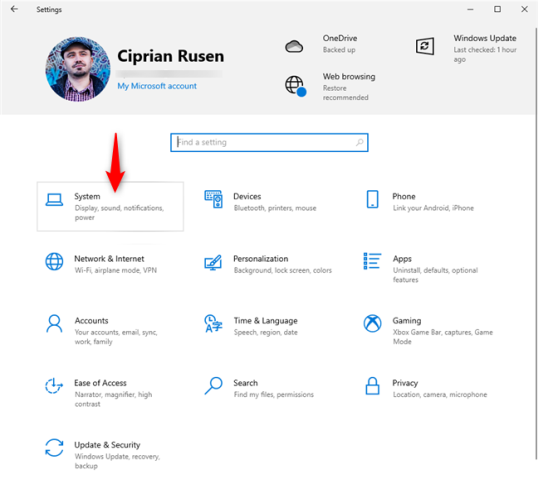
В Windows 10 лучшее место для просмотра и управления частотой обновления — это приложение «Настройки». Откройте «Настройки»: один из способов сделать это — нажать или нажать «Пуск», а затем «Настройки». Либо одновременно нажмите клавиши Windows + I на клавиатуре. Затем откройте раздел «Система».

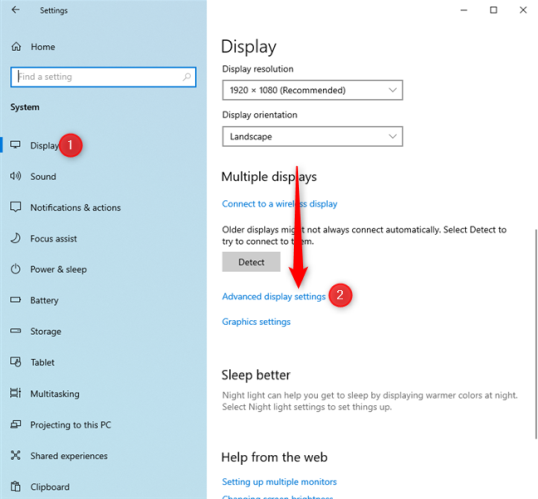
Убедитесь, что в столбце слева выбрана вкладка Display. Справа прокрутите вниз до ссылки «Расширенные настройки дисплея» и нажмите или коснитесь ее.

СОВЕТ: Вы также можете узнать, как изменить разрешение экрана и увеличить текст и значки в Windows 10.

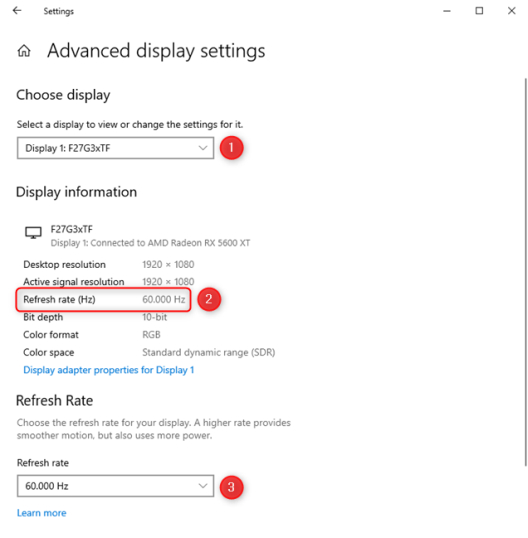
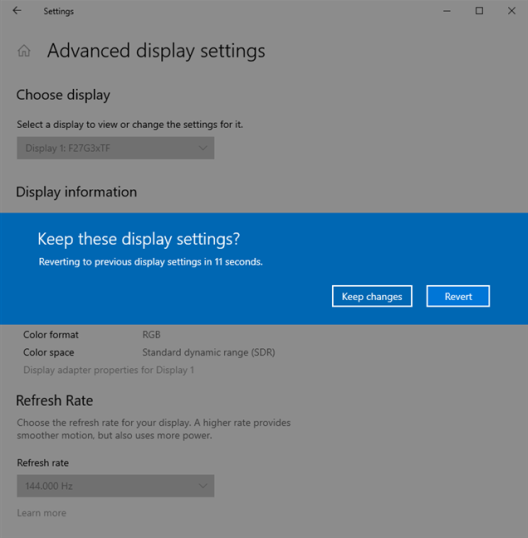
Откроется окно Расширенные настройки отображения . Если к вашему компьютеру с Windows 10 подключено несколько дисплеев, выберите их в раскрывающемся меню «Выбрать дисплей». Затем в разделе «Отображение информации» вы увидите текущую частоту обновления в Гц, как показано ниже.

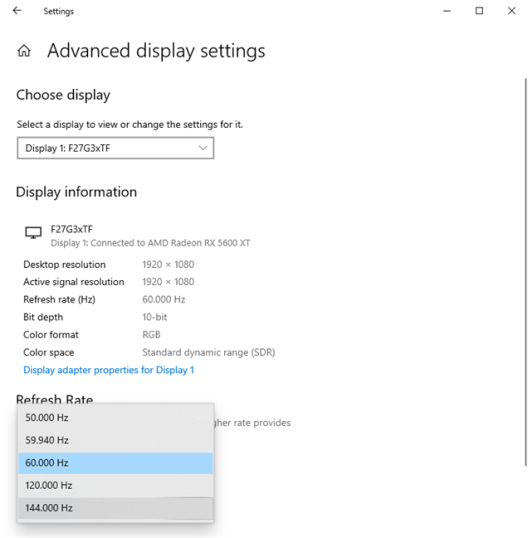
Чтобы изменить частоту обновления, щелкните или коснитесь раскрывающегося списка «Частота обновления» и выберите нужную частоту. В зависимости от вашего дисплея это может быть 144 Гц, 120 Гц, 60 Гц или меньше. Отображаемые значения зависят от модели используемого дисплея и драйверов, установленных в Windows 10 для видеокарты и дисплея.

После выбора новой частоты обновления вас спросят, хотите ли вы сохранить новые настройки дисплея. Чтобы применить новую частоту обновления, нажмите Сохранить изменения. Если вы нажмете «Вернуть» или дождетесь исчезновения диалогового окна подтверждения, экран автоматически вернется к предыдущей частоте обновления.

Как просмотреть и изменить частоту обновления в окне свойств адаптера дисплея

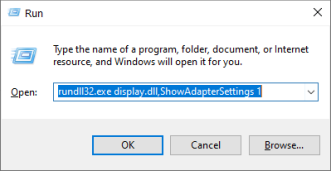
Этот метод был доступен в старой панели управления из Windows 7, и он по-прежнему работает и в Windows 10, хотя иногда он не позволяет вам изменять частоту обновления, а только просматривать его. Сначала откройте окно Выполнить (Windows + R) и скопируйте и вставьте следующую команду: rundll32.exe display.dll,ShowAdapterSettings 1 . Затем щелкните или коснитесь ОК или нажмите Enter на клавиатуре.

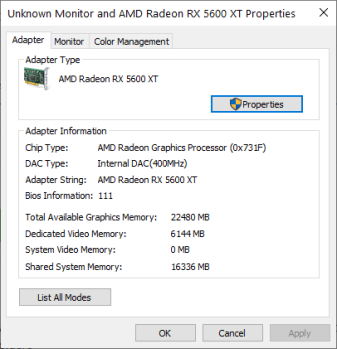
Откроется окно свойств вашей видеокарты, которое должно выглядеть примерно так, как показано на скриншоте ниже.

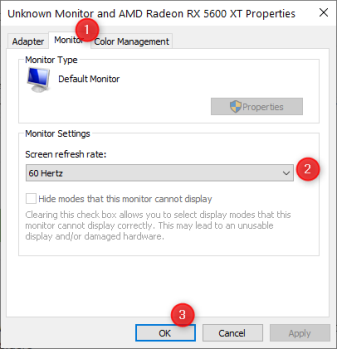
Перейдите на вкладку «Монитор», где вы увидите, что в поле « Частота обновления экрана» отображается текущая частота. Чтобы изменить его, щелкните по нему и выберите новое значение из раскрывающегося списка. Затем нажмите OK, чтобы применить.

ВАЖНО: Microsoft сделала точку замены старой панели управления с настройкой приложением. Мы ожидаем, что этот метод будет работать на все меньшем количестве компьютеров и устройств с Windows 10. В ближайшем будущем он может быть полностью прекращен и станет бесполезным.

Как просмотреть частоту обновления Windows 10 из CMD или PowerShell

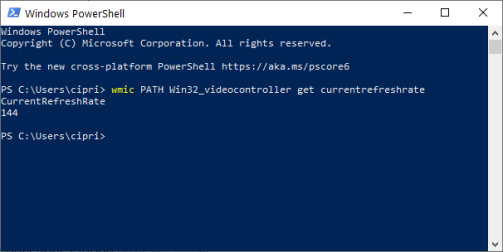
Если вам нравятся команды, вы можете быстро увидеть используемую частоту обновления, открыв командную строку или запустив PowerShell , в зависимости от того, что вы предпочитаете. Затем запустите команду «wmic PATH Win32_videocontroller get currentrefreshrate» (без кавычек) и нажмите Enter на клавиатуре. Вы должны увидеть значение CurrentRefreshRate, отображаемое, как на скриншоте ниже.

К сожалению, в Windows 10 нет команды, которую можно было бы запустить, чтобы установить желаемое значение частоты обновления.

Какая частота обновления вашего экрана? Какую ставку вы установили?

Прежде чем закрыть это руководство, сообщите нам, какой была частота обновления вашего дисплея, когда вы начали следовать этому руководству, и значение, которое вы установили. Это 60 Гц, 120 Гц, 144 Гц или другое значение? Прокомментируйте ниже, и давайте поделимся частотой обновления. 🙂


2021-07-05T09:48:41
Вопросы читателей
Как изменить поисковую систему Firefox по умолчанию

Если вы заинтересованы в изменении поисковой системы в Firefox, это очень просто сделать. С помощью нескольких щелчков мышью или касаний вы можете изменить поисковую систему Mozilla Firefox по умолчанию с Google на ту, которую вы предпочитаете использовать для поиска в Интернете. Неважно, задаетесь ли вы вопросом, как сделать DuckDuckGo поисковой системой по умолчанию в Firefox, как снова установить Google в качестве поиска по умолчанию или как заставить Mozilla Firefox использовать менее популярную альтернативу при поиске в Интернете. В этом руководстве есть ответы, необходимые для изменения поисковой системы Firefox по умолчанию, поэтому приступим.

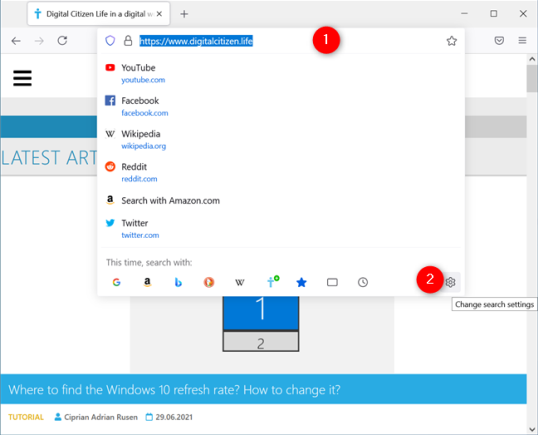
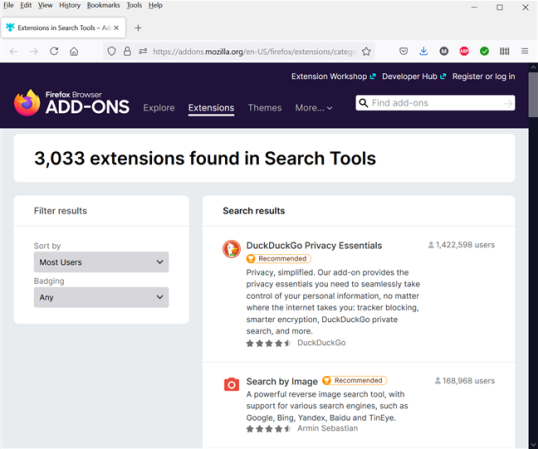
Mozilla Firefox позволяет очень легко изменить поисковую систему по умолчанию с Google по умолчанию на Amazon.com, Bing, DuckDuckGo или Wikipedia. Сначала откройте Mozilla Firefox и щелкните или коснитесь адресной строки вверху. Затем в открывшемся раскрывающемся меню щелкните или коснитесь кнопки с шестеренкой «Изменить параметры поиска» в правом нижнем углу.

ПРИМЕЧАНИЕ. Вы также можете перейти на следующую страницу, набрав или скопировав и вставив about:preferences#search в адресную строку, а затем нажав клавишу Enter .

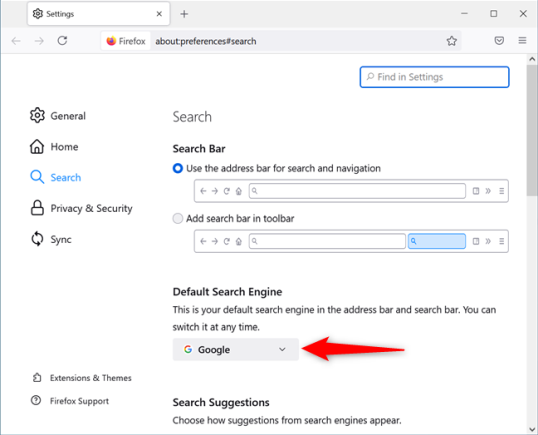
На вкладке настроек поиска щелкните или коснитесь поля, отображающего текущую поисковую систему, в разделе «Поисковая система по умолчанию» .

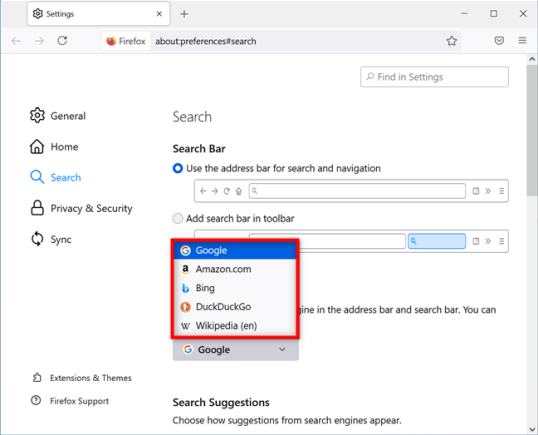
Откроется раскрывающееся меню со списком доступной в данный момент поисковой системы, чтобы выбрать ту, которую вы хотите использовать. Например, чтобы сделать DuckDuckGo поисковой системой по умолчанию в Firefox, щелкните или коснитесь ее имени в списке.

Mozilla Firefox теперь использует выбранную вами поисковую систему вместо Google.

Изменение поисковой системы в Firefox на вариант, не указанный в списке

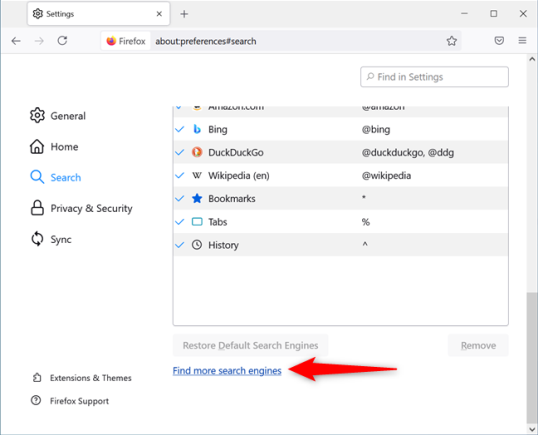
Если вам не нравятся параметры по умолчанию, показанные в первой главе, и вы предпочитаете какую-либо другую поисковую систему, у вас есть два варианта, чтобы сделать ее настройкой по умолчанию. Следуйте инструкциям в предыдущей главе, чтобы получить доступ к настройкам поиска . Затем прокрутите вниз и нажмите или коснитесь ссылки «Найти другие поисковые системы» в нижней части раздела « Быстрые клавиши поиска ».

Откроется веб-страница с длинным списком поисковых систем, которые вы можете добавить в Mozilla Firefox.

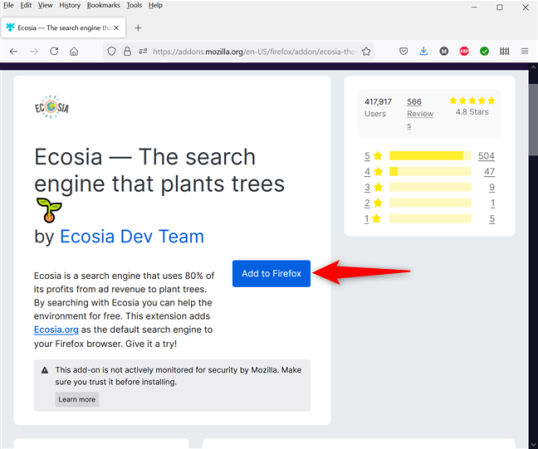
Прокрутите список вниз или используйте поле поиска, чтобы найти нужную поисковую систему, и щелкните или коснитесь ее имени. Затем на странице надстройки нажмите или коснитесь кнопки «Добавить в Firefox» и подтвердите, снова нажав «Добавить».

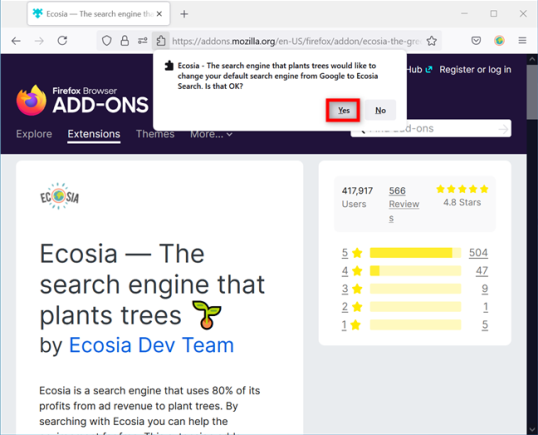
Вам будет предложено решить, хотите ли вы изменить поисковую систему по умолчанию на выбранную вами. Щелкните или коснитесь Да.

Какую поисковую систему вы хотите использовать в Mozilla Firefox?

Как вы видели, поисковую систему Firefox легко изменить на все, что угодно, от встроенных опций до других настраиваемых инструментов. Прежде чем закрыть это руководство, сообщите нам, какую поисковую систему вы выбрали и почему. Дайте нам знать об этом в комментариях.


2021-07-05T09:37:34
Вопросы читателей
Как изменить язык на роутере TP-Link Wi-Fi 6

Возможно, вы купили маршрутизатор TP-Link Wi-Fi 6 в зарубежном интернет-магазине, и вы не можете понять его язык. Возможно, вы настраиваете интернет для склада. Или, может быть, вы знаете много языков и хотите настроить свой маршрутизатор на языке, отличном от языка по умолчанию. Независимо от вашей причины, вот как изменить язык на любом маршрутизаторе TP-Link Wi-Fi 6 с помощью мастера начальной быстрой настройки, интерфейса администратора и приложения Tether.

1. Как изменить язык роутера TP-Link Wi-Fi 6 во время мастера начальной настройки

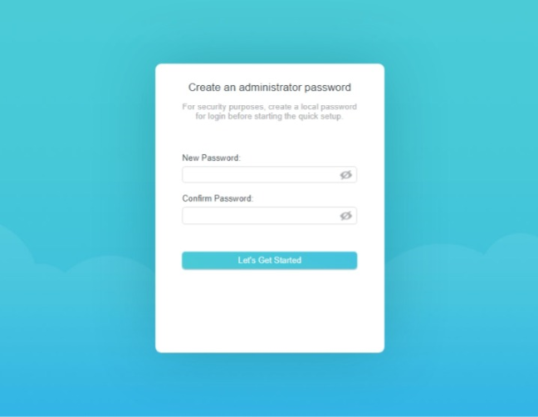
Если вы только что купили новый маршрутизатор TP-Link Wi-Fi 6 и хотите настроить его на своем местном языке, выполните действия, описанные в этом руководстве, для настройки маршрутизатора TP-Link Wi-Fi 6. После того, как вы введете пароль администратора и подтвердите его, нажмите «Приступим».

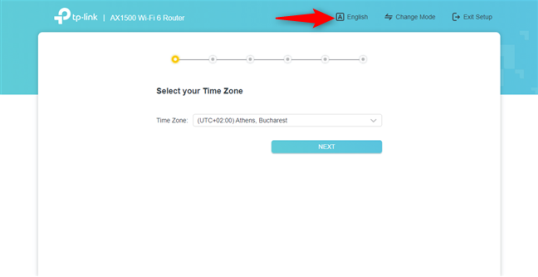
Затем вас попросят выбрать часовой пояс. Это когда вы можете изменить язык, используемый мастером настройки и прошивкой TP-Link. Найдите букву A в правом верхнем углу рядом с названием текущего языка. Щелкните или коснитесь буквы A.

Откроется список всех языков, доступных для вашего роутера TP-Link Wi-Fi 6. Прокрутите вниз до нужного языка и щелкните или коснитесь его.

Мастер быстрой настройки переключится на нужный вам язык. Когда вы закончите настройку роутера TP-Link Wi-Fi 6, его прошивка запомнит ваши настройки, и вы сможете продолжать управлять им на выбранном вами языке.

2. Как изменить язык роутера TP-Link Wi-Fi 6

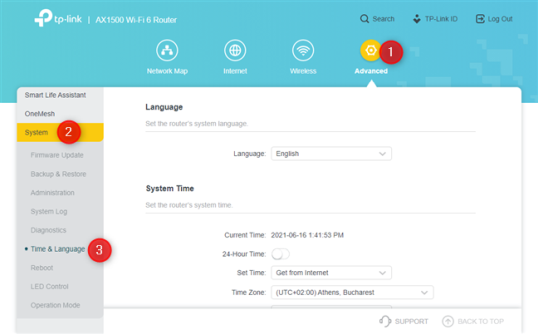
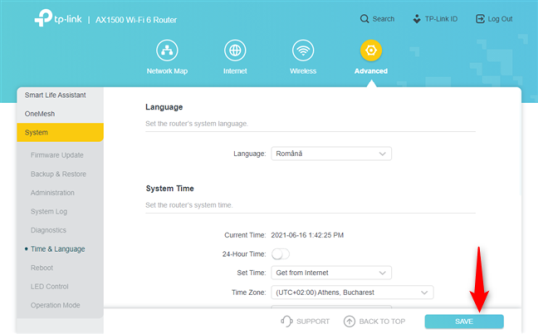
Когда вы заходите на tplinkwifi.net или 192.168.0.1 и входите в систему , пользовательский интерфейс администратора отображается на языке, который использовался при первоначальной настройке. К сожалению, вы не видите кнопку A в правом верхнем углу, как показано в предыдущей главе этого руководства. Чтобы изменить язык, нажмите или коснитесь « Дополнительно» . В столбце слева прокрутите вниз до пункта «Система» (последний вариант) и щелкните или коснитесь его. Затем перейдите в раздел «Время и язык» .

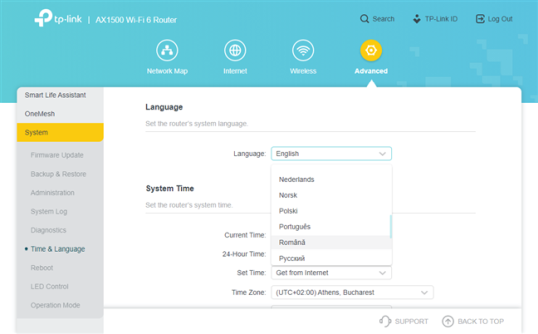
Справа щелкните или коснитесь поля «Язык», чтобы открыть раскрывающийся список, и выберите язык, который хотите использовать.

После выбора языка, на который вы хотите переключиться, нажмите «Сохранить» в нижней части экрана.

Ваш роутер TP-Link Wi-Fi 6 переключится на выбранный вами язык.

3. Как изменить язык приложения Tether

Если вы используете приложение Tether для управления маршрутизатором TP-Link Wi-Fi 6, приложение автоматически использует тот же язык, что и ваша операционная система. Поэтому, когда вы меняете язык на своем смартфоне Android или iPhone, приложение также меняет язык.

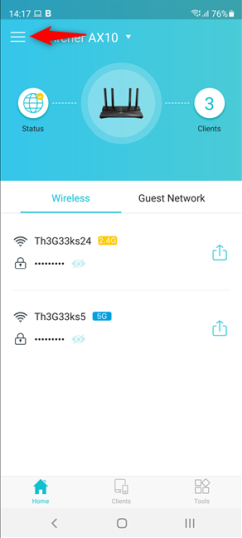
Однако приложение также можно вручную настроить для использования другого языка, отличного от языка операционной системы на вашем телефоне. Для этого нажмите кнопку гамбургера в верхнем левом углу.

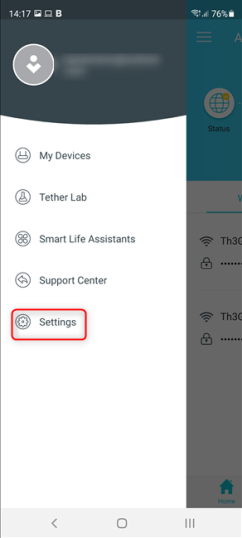
Затем в открывшемся меню нажмите «Настройки» (последний вариант в списке).

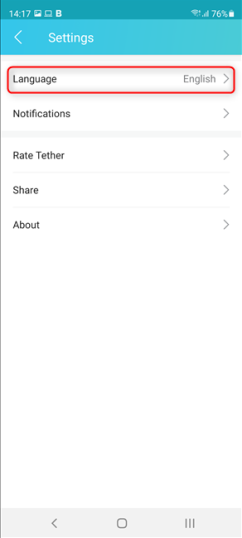
Вам будет показан экран настроек . Там нажмите на «Язык» (первая запись в списке).

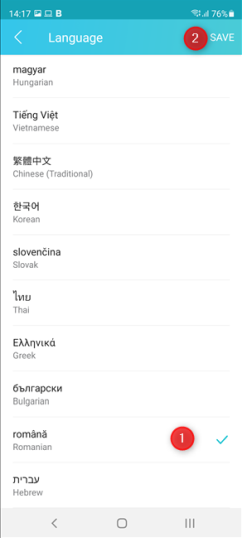
Показан длинный список поддерживаемых языков. Прокрутите вниз и найдите нужный язык. Нажмите на его имя, а затем на «Сохранить».

Приложение Tether теперь использует выбранный вами язык.

Какой язык вы хотите использовать на своем роутере TP-Link Wi-Fi 6?

Как вы видели в этом руководстве, изменить язык на маршрутизаторе TP-Link Wi-Fi 6 не так уж и сложно. По крайней мере, один из включенных нами методов должен быть вам полезен. Прежде чем закрыть это руководство, сообщите нам, какой язык вы используете для настройки маршрутизатора TP-Link. Прокомментируйте ниже и дайте нам знать.


2021-06-29T20:15:06
Вопросы читателей
Лучшие игровые клавиатуры Razer

Razer постоянно расширяет границы, и некоторые из ее последних продуктов преодолели барьеры, когда дело доходит до изобретательности. Viper 8KHz имеет самую высокую частоту опроса среди всех мышей, а Razer Blade 15 Advanced — первый ноутбук с частотой обновления 360 Гц.

Клавиатуры компании, возможно, не новаторские, как некоторые другие ее продукты, но компания всегда пробует разные подходы, чтобы предоставить геймерам максимально полнофункциональные клавиатуры. Клавиатуры Razer имеют отличную репутацию за качество, производительность и широкий набор функций. Многие из них имеют прочную алюминиевую верхнюю пластину или раму и оснащены фирменными переключателями компании.

Это лучшие клавиатуры в линейке Razer. Их, и другую периферию, можно приобрести у официального дилера Razer в России https://rz-store.ru/.

Лучший в целом: Razer Huntsman V2 Analog

Razer’s Huntsman V2 Analog — это новейшая полноразмерная клавиатура с такими функциями премиум-класса, как оптические аналоговые переключатели. Оптические переключатели используют луч света для приведения в действие и работают намного быстрее, чем механические клавиши. Оптические аналоговые переключатели также более долговечны, чем механические ключи, потому что они не изнашиваются.

Функция аналогового ввода — это настоящий поворотный момент на этой клавиатуре. Все клавиши чувствительны к давлению, поэтому они могут работать как аналоговые джойстики или триггеры на контроллере. Аналоговый вход также дает вам возможность использовать двухступенчатое срабатывание. Это означает, что вы можете установить для каждой кнопки одну функцию, если она нажимается слегка, и другую функцию, если она нажата до конца.

Помимо аналогового входа, все клавиши имеют настраиваемые точки срабатывания. Точку срабатывания каждой клавиши можно отрегулировать от 1,5 до 3,6 миллиметра. Эта функция удобна, если вы используете клавиатуру для офисной работы и игр, потому что вы можете установить разные профили с высокой или низкой точкой срабатывания в зависимости от того, что вы делаете.

Все характеристики Huntsman V2 Analog отличаются высочайшим качеством. Верхняя пластина сделана из прочного алюминия, а колпачки клавиш — из ПБТ с двойным захватом. Двухслойные колпачки из PBT более долговечны, чем колпачки из ABS, благодаря их двухслойной конструкции и устойчивости к блеску с течением времени.

Удобные функции, такие как удобная подставка для запястий и мультимедийные клавиши, — это вишенка на торте. Huntsman V2 Analog имеет мягкую на ощупь магнитную подставку для запястий с подсветкой RGB по краям. Клавиши управления мультимедиа, включая многофункциональный диск, делают клавиатуру более гибкой.

Все, включая RGB, настройки срабатывания и профили, настраивается с помощью приложения Razer Synapse.

Нет сомнений в том, что Huntsman V2 Analog — это клавиатура премиум-класса с выдающимися возможностями настройки, но есть и некоторые недостатки. Некоторые инновационные функции, такие как двухступенчатое срабатывание и аналоговые функции, могут оказаться излишними для некоторых пользователей. Запрашиваемая цена также может отпугнуть некоторых покупателей, но этого следовало ожидать с полнофункциональной клавиатурой.

Лучшая беспроводная связь: Razer BlackWidow V3 Pro

Пользователи, которым не нравятся провода, мешающие их игре, найдут Razer BlackWidow V3 Pro лучшим вариантом. Он имеет универсальные возможности подключения, включая беспроводное соединение на частоте 2,4 ГГц, Bluetooth и USB-кабель. Bluetooth подключается напрямую к Bluetooth-совместимым компьютерам, а для беспроводной связи используется защитный ключ, который можно хранить в клавиатуре, когда он не используется.

Срок службы батареи Razer BlackWidow V3 Pro зависит от параметров освещения. Без подсветки у него 192 часа автономной работы. Если освещение включено на 100 процентов, время автономной работы резко упадет до 13 часов.

Вместо оптических переключателей, таких как Huntsman V2 Analog, BlackWidow V3 Pro использует запатентованные механические переключатели Razer. Доступные переключатели включают зеленый и желтый варианты. Тактильные и щелкающие зеленые переключатели имеют ход 4,0 мм и точку срабатывания 1,9 мм. Линейные переключатели желтого цвета имеют ход 3,5 мм и точку срабатывания 1,2 мм.

Некоторые другие функции имитируют аналог Huntsman V2. Обе клавиатуры имеют схожий дизайн, включая мультимедийные клавиши, алюминиевую верхнюю пластину и массивную подставку для запястий из кожзаменителя. Однако подставка для запястий BlackWidow V3 Pro не имеет такой подсветки, как Huntsman V2 Analog.

Лучший tenkeyless: Razer BlackWidow Tournament Edition Chroma v2 TKL

Клавиатуры Tenkeyless удаляют цифровую клавиатуру, чтобы иметь меньший форм-фактор. Их часто предпочитают полноразмерным клавиатурам, потому что они занимают меньше места, но сохраняют свои игровые функции. Razer BlackWidow TE Chroma V2 TKL имеет некоторые особенности BlackWidow V3 Pro, и перепаковывает их в компактном размере.

Одной из общих черт V3 и TE Chroma V2 TKL являются механические переключатели. В дополнение к зеленой и желтой версиям BlackWidow V3, BlackWidow TE Chroma V2 TKL имеет опцию оранжевых переключателей. Переключатели Orange бесшумны, обладают тактильным ощущением, имеют ход 4,0 мм и точку срабатывания 1,9 мм.

Поскольку BlackWidow TE Chroma V2 TKL ориентирована на турниры, в нем отсутствуют некоторые функции BlackWidow V3. В комплекте нет ни беспроводной связи, ни Bluetooth, ни подставки для запястий. Также разочаровывает то, что BlackWidow TE Chroma V2 TKL использует колпачки клавиш ABS вместо колпачков клавиш PBT, используемых на других клавиатурах, упомянутых до сих пор.

Многие компактные клавиатуры жертвуют некоторыми функциями ради небольшого форм-фактора. Учитывая его размер, BlackWidow TE Chroma V2 TKL представляет собой функциональную клавиатуру с минимальными компромиссами.

Лучший малый форм-фактор: Razer Huntsman Mini

Razer Huntsman Mini имеет еще меньший форм — фактор , чем BlackWidow TE Chroma V2 TKL, поскольку он вырезает направление и навигационные клавиши. Большинство 60-процентных клавиатур урезаны до 61 клавиши вместо стандартных 104 клавиш, чтобы обеспечить большую мобильность и портативность. Размер удобен для игроков, которым нужно больше места на столе, но он не лучший для использования в офисе.

Как и более крупный аналог Huntsman V2, в Huntsman Mini используются оптические переключатели, но они не имеют аналоговой функции. Включенные переключатели — это щелкающие линейные переключатели Purple и Red. Вариант Purple имеет точку срабатывания 1,5 мм, а переключатели Red имеют точку срабатывания 1,2 мм.

Чтобы компенсировать малый форм-фактор, Huntsman Mini имеет второстепенные функции, напечатанные на боковой стороне колпачков. Горячие клавиши четко обозначены, и к ним легко получить доступ с помощью функциональной клавиши.

Некоторые функции перенесены из Huntsman V2 Analog. Huntsman Mini имеет алюминиевую верхнюю пластину и двойные колпачки клавиш из PBT. Также приятно видеть съемный кабель USB-C, который можно отсоединить для облегчения транспортировки, поскольку портативность вдвое меньше с 60-процентной клавиатурой. Как и все другие клавиатуры Razer, приложение Synapse управляет освещением и параметрами конфигурации.

Huntsman Mini — лучший вариант для пользователей, которым нужна легкая и компактная клавиатура.

Лучший бюджет: Razer Cynosa V2

Некоторых пользователей не беспокоят механические клавиши, и они просто хотят качественную клавиатуру, не нарушая при этом денег. Именно здесь на помощь приходит Razer Cynosa V2 . Это полноразмерная клавиатура, которая стоит намного меньше, чем любая другая клавиатура в этом списке.

Razer пожертвовала несколькими функциями, чтобы снизить цену на эту клавиатуру. В Cynosa V2 используются мембранные клавиши и колпачки из АБС-пластика. Вместо алюминиевой рамы и плетеного кабеля он использует альтернативы пластику и резине. В комплект также нет подставки для запястий, но альтернативы доступны отдельно.

Несмотря на меры по сокращению затрат, Cynosa V2 обладает достойной функциональностью. Он имеет RGB-подсветку для каждой клавиши и специальные мультимедийные клавиши. Razer рекламирует Cynosa V2 как устойчивый к разливу, но нет конкретного рейтинга, поэтому не рекомендуется проверять его.

Учитывая бюджетную цену, Cynosa V2 — отличная отправная точка в мире клавиатур Razer. Только не ожидайте слишком большого количества премиальных функций.


2021-06-25T14:01:35
Вопросы читателей
Как установить Android-приложения с вашего ПК

Возможно, вам знаком этот сценарий: вы просматривали Интернет и наткнулись на интересное приложение, которое вызвало ваше любопытство. Вместо того, чтобы просто вставать и искать свой телефон, открывать Google Play Store, вручную искать приложение и нажимать кнопку «Установить», вы можете просто установить приложение Android прямо со своего компьютера. В этом посте мы покажем вам, как вы можете установить новое приложение на свой телефон Android, не прибегая к нему рук.

Перед началом работы

Прежде чем вы сможете выполнить этот подвиг, вам необходимо убедиться, что вы вошли в одну и ту же учетную запись Google на своем ПК и телефоне Android. Вы должны выровнять их заранее. Если вы не знаете, как переключаться между учетными записями Google на Android , ознакомьтесь с нашей предыдущей статьей, в которой описано, как это легко сделать.

Кроме того, это применимо только к приложениям в Play Store.

Когда вы нашли приложение, была ли на веб-странице прямая ссылка? Если это так, нажмите на него и перейдите прямо в Google Play Store в браузере вашего устройства.

Если на веб-сайте упоминается только название приложения, вам придется открыть новую вкладку в своем браузере, перейти на страницу Google Play Store и использовать панель поиска вверху, чтобы найти приложение.

Вы можете отфильтровать результаты, чтобы просматривать только приложения, выбрав эту категорию в меню слева. Когда вы найдете приложение, которое хотите установить на свой Android, щелкните его, чтобы перейти на страницу приложения.

Приступая к делу

Оказавшись на странице приложения, изучите детали. Проверьте, совместимо ли приложение с вашим устройством (ами). Если это так, вы должны увидеть «Это приложение доступно для всех ваших устройств».

Затем найдите зеленую кнопку «Установить» и нажмите на нее. Если вы использовали свою учетную запись Google для входа на несколько устройств, вам будет предложено выбрать, на какой из этих телефонов вы хотите установить новое приложение. Снова нажмите «Установить».

Вам будет предложено ввести пароль вашей учетной записи Google. Затем вам нужно будет выбрать свои предпочтения относительно того, когда вы хотите, чтобы аутентификация требовалась.

Независимо от вашего выбора, вам всегда придется аутентифицировать себя с помощью пароля, когда дело доходит до установки Android-приложения с другого устройства.

Как только вы подтвердите свой выбор, на экране появится всплывающее окно, информирующее вас о том, что «приложение скоро будет установлено на ваше устройство».

Нажмите OK, и вы должны увидеть зеленую кнопку «Установлено» на странице приложения в Play Store.

Затем вы можете пойти и проверить свой телефон. Вы должны увидеть приложение, ожидающее вас там. Теперь все, что осталось сделать, это нажать на него, чтобы запустить.

Заключение

Что замечательно в этом методе, так это то, что вы можете установить одно и то же приложение на несколько устройств без необходимости собирать их все в одном месте и выполнять одни и те же повторяющиеся шаги несколько раз. Вернитесь на страницу приложения в магазине Google Play в своем браузере и нажмите кнопку «Установлено». Выберите следующее устройство, на которое вы хотите установить приложение, и так далее.


2021-06-17T11:20:56
Вопросы читателей