Архив метки: Steam

Как исправить ошибку «Безопасная загрузка не включена на этом компьютере» в Windows 11

Группа пользователей сталкивается с ошибкой «Безопасная загрузка не включена на этом компьютере» при попытке запустить некоторые игры на своем ПК. Хотя ошибка вызывает разочарование и может показаться, что у нее нет очевидного решения, есть несколько обходных путей, которые вы можете использовать, чтобы обойти проблему.

Более того, ошибка чаще встречается в играх, которые используют сервер Origin или игры от EA Games. Игроки FIFA 23 страдали от этой ошибки больше всего. Пока компания исследует проблему, и официальная поддержка должна вскоре решить проблему, вы можете тем временем воспользоваться способами, упомянутыми ниже, чтобы вернуться к своей игровой сессии. Читать

Как добавить друзей в Steam без оплаты

Если вы геймер, вы должны использовать Steam. Что ж, вы можете общаться со своими знакомыми в Steam, чтобы играть вместе, а также общаться с новыми людьми со схожими интересами, добавляя их в друзья. Если вам интересно, вот все, что вам нужно знать, чтобы добавлять друзей в Steam.

Добавив кого-нибудь в Steam в друзья, вы сможете просмотреть его библиотеку и общую статистику. Но есть загвоздка: новые пользователи имеют ограниченную учетную запись, которая не позволяет им отправлять приглашения в друзья. Steam требует, чтобы вы потратили не менее 5 долларов на использование своей учетной записи, чтобы преобразовать ее в полноценную учетную запись Steam. Однако у нас есть несколько обходных путей, позволяющих обойти это и добавить друзей без оплаты. Давайте сразу погрузимся.

Метод 1: Как добавить друзей в Steam, используя код друга

Чтобы предотвратить мошенничество, Steam разрешил учетным записям добавлять друзей после того, как они потратят не менее 5 долларов на использование своей учетной записи. Однако вы можете использовать код, чтобы бесплатно добавить кого-нибудь в друзья в Steam.

На ПК

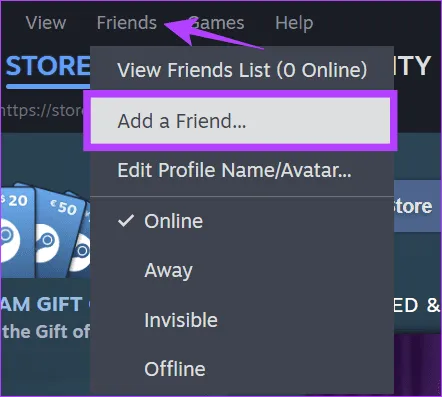
Шаг 1. Откройте приложение Steam, выберите «Друзья» сверху и нажмите «Добавить друга». На веб-сайте Steam наведите указатель мыши на свою учетную запись и выберите «Друзья».

Выберите «Друзья» и нажмите «Добавить друга».

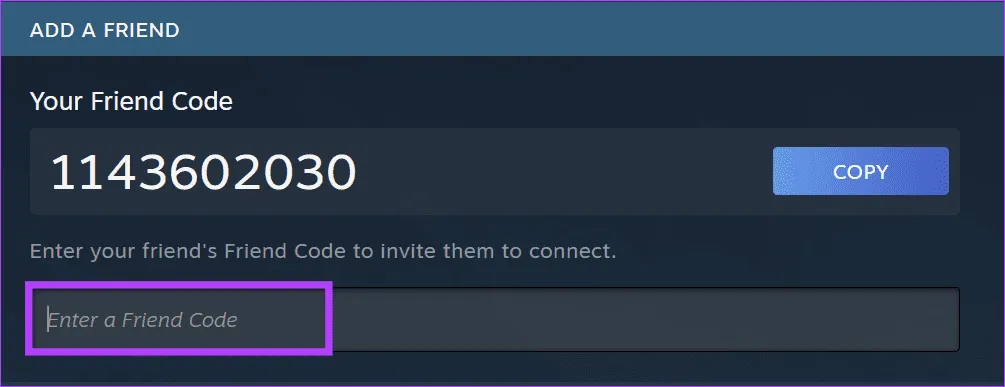
Шаг 2. Введите Steam-код вашего друга в диалоговом окне и нажмите Enter.

Совет: если ваш друг не может найти код, попросите его выполнить описанные выше действия, чтобы найти код друга в Steam.

Добавьте код друга в диалоговое окно.

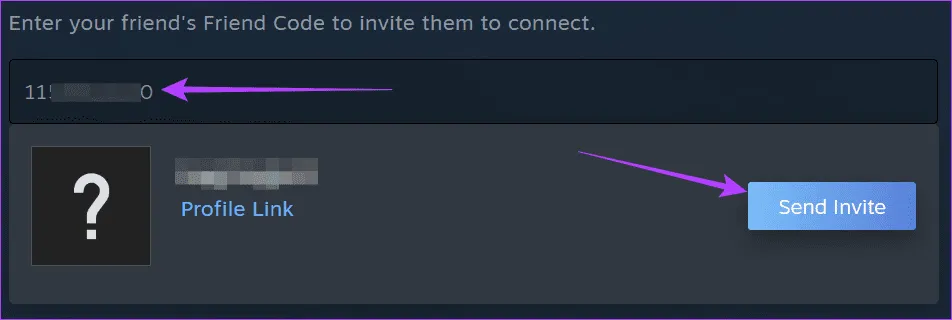
Шаг 3. Как только вы увидите его профиль, нажмите «Отправить приглашение».

Добавьте код и нажмите «Отправить приглашение».

Использование приложения Steam на мобильном устройстве

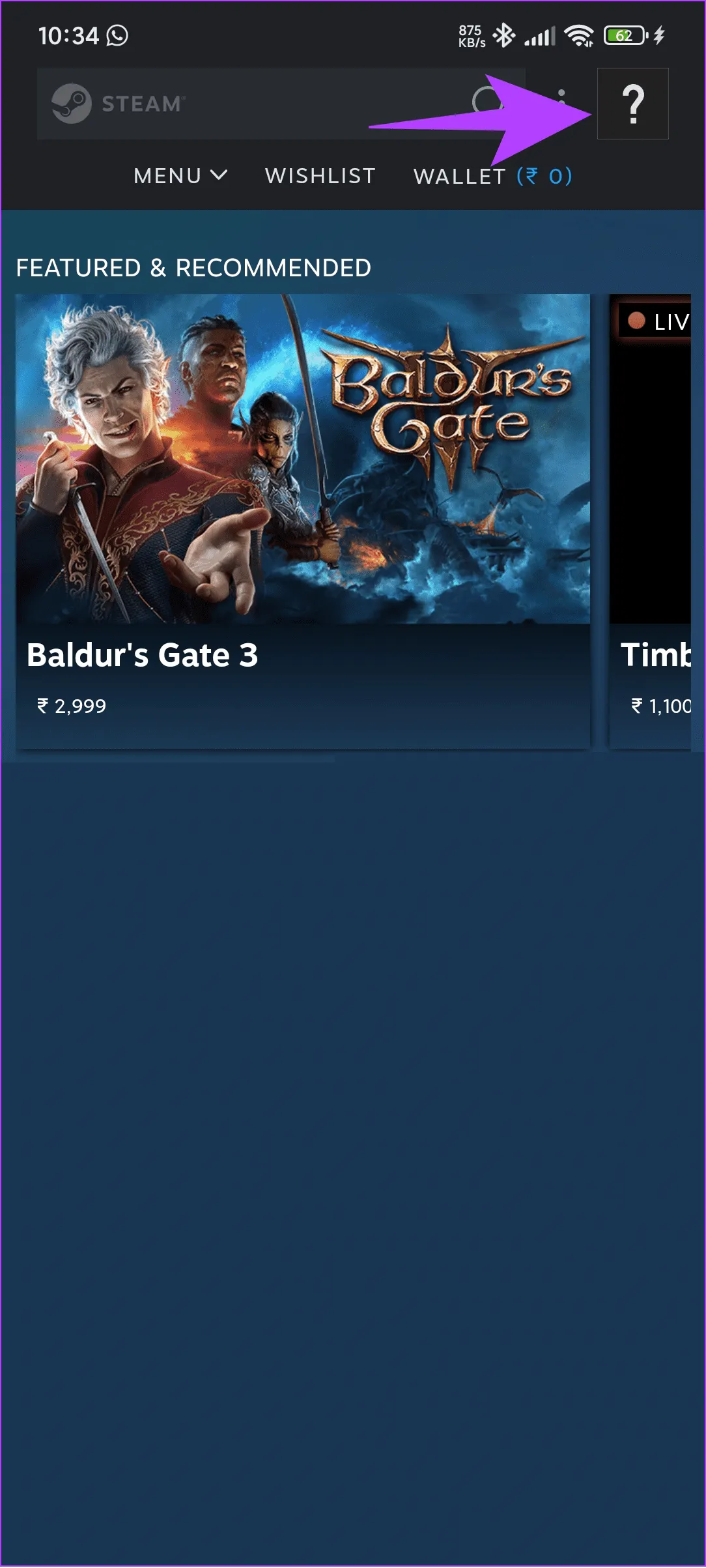
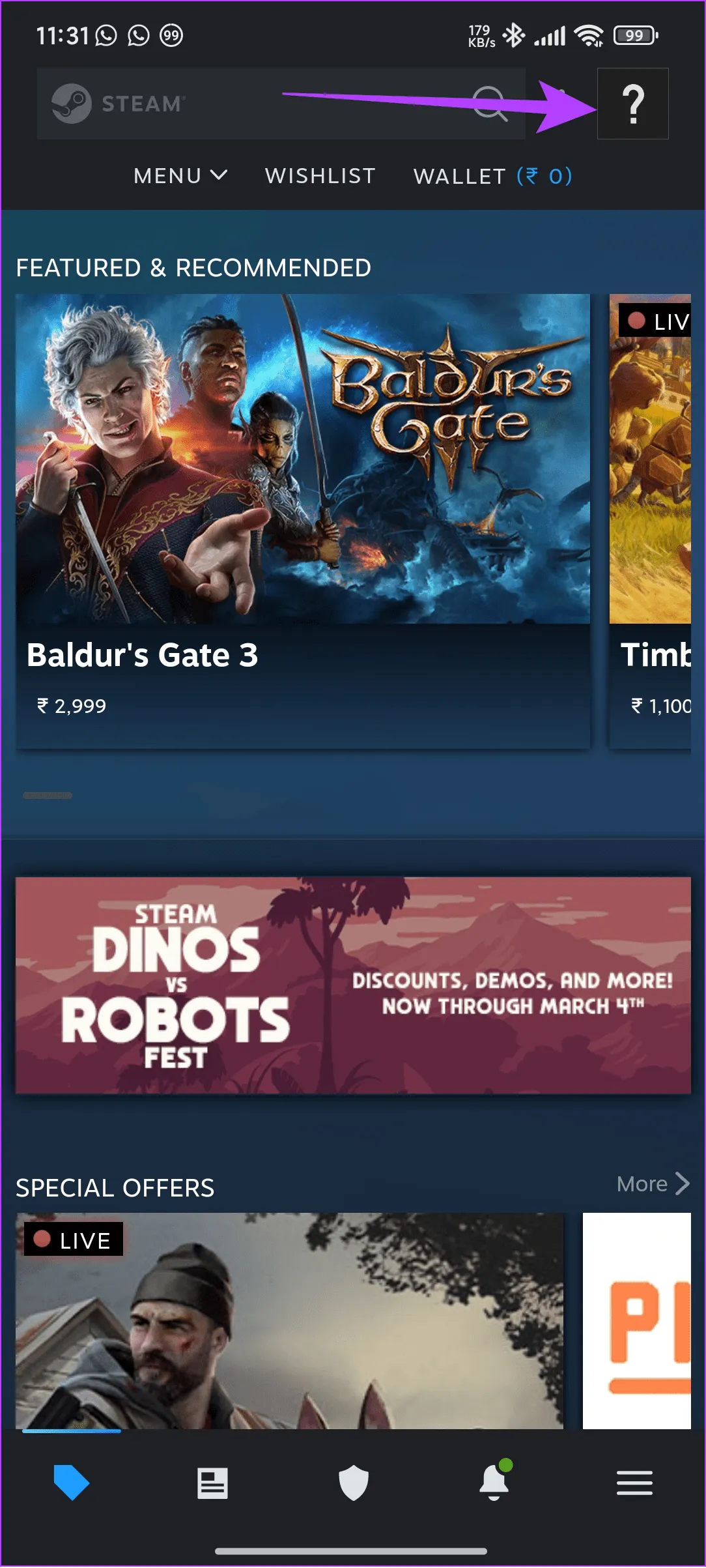
Шаг 1. Откройте приложение Steam и коснитесь изображения профиля в правом верхнем углу.

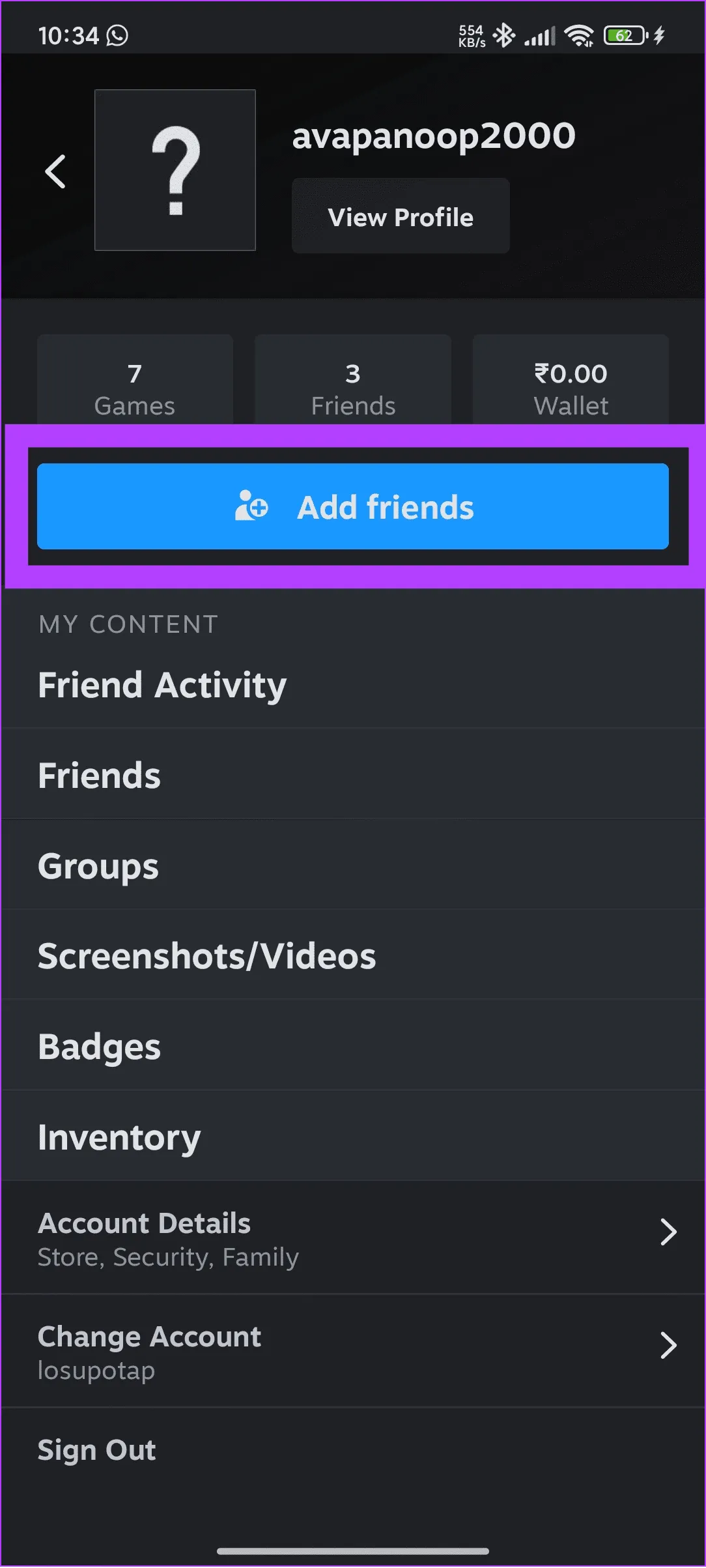
Шаг 2. Нажмите «Добавить друзей».

Выберите изображение профиля 1 Нажмите «Добавить друзей».

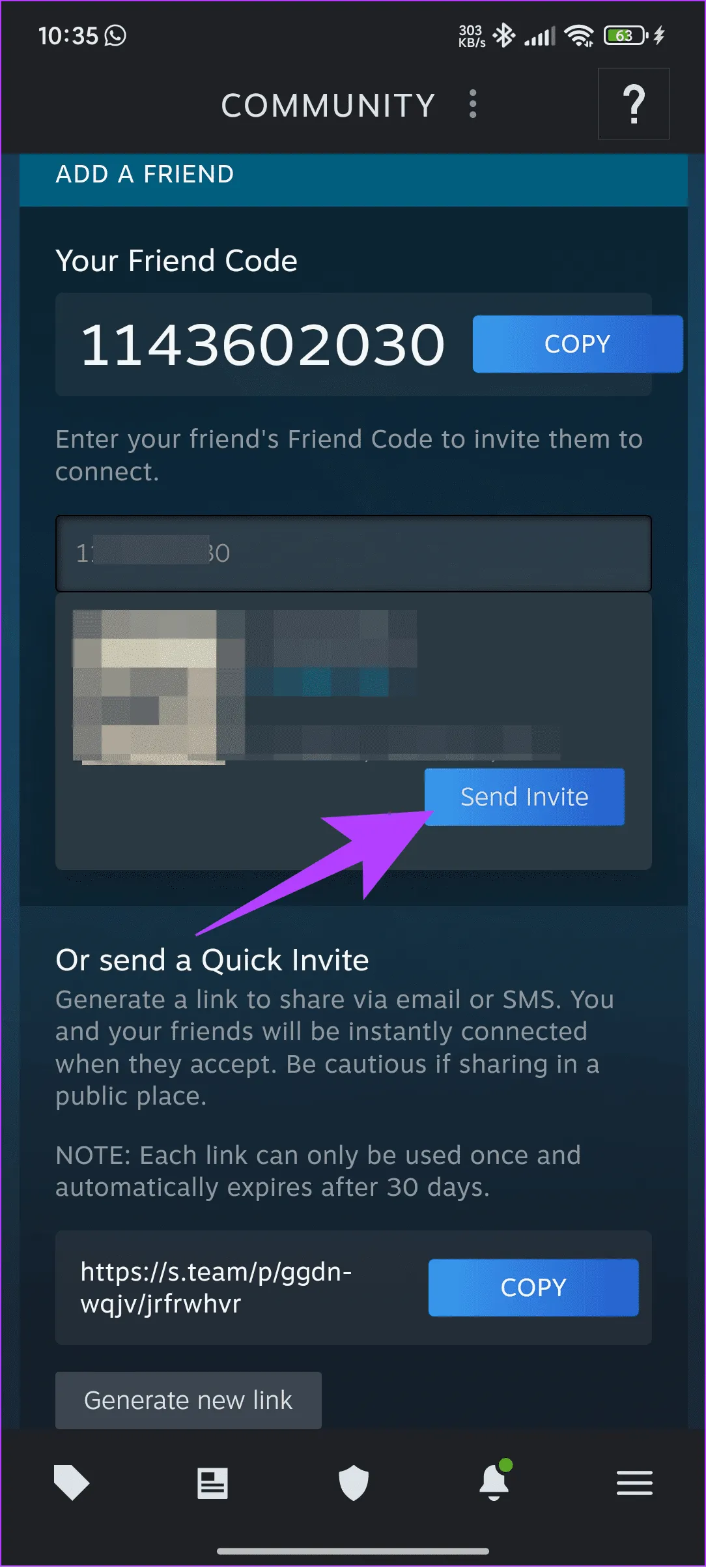
Шаг 3: На этом экране введите код Steam вашего друга.

Совет: Если ваш друг не может найти код, попросите его выполнить следующие действия, чтобы найти код.

Шаг 4: Теперь нажмите «Отправить приглашение».

Выберите «Отправить приглашение».

Способ 2: добавьте друзей с помощью функции поиска

Помимо этого, вы также можете искать пользователей по их именам. Вот как это сделать на мобильном телефоне и ПК.

На ПК

Шаг 1. В приложении или на веб-сайте Steam найдите имя пользователя в диалоговом окне и нажмите Enter.

Найдите пользователя и нажмите кнопку поиска.

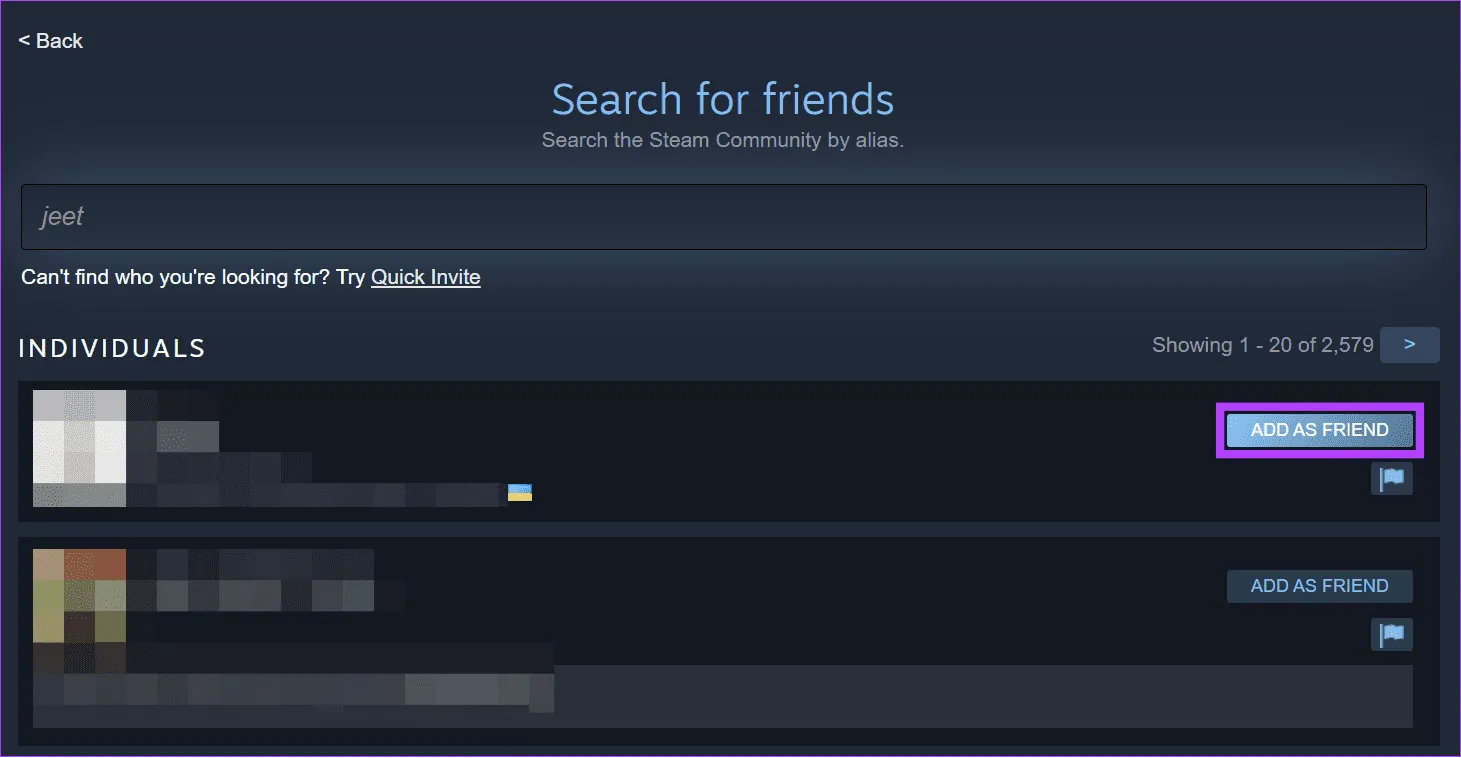
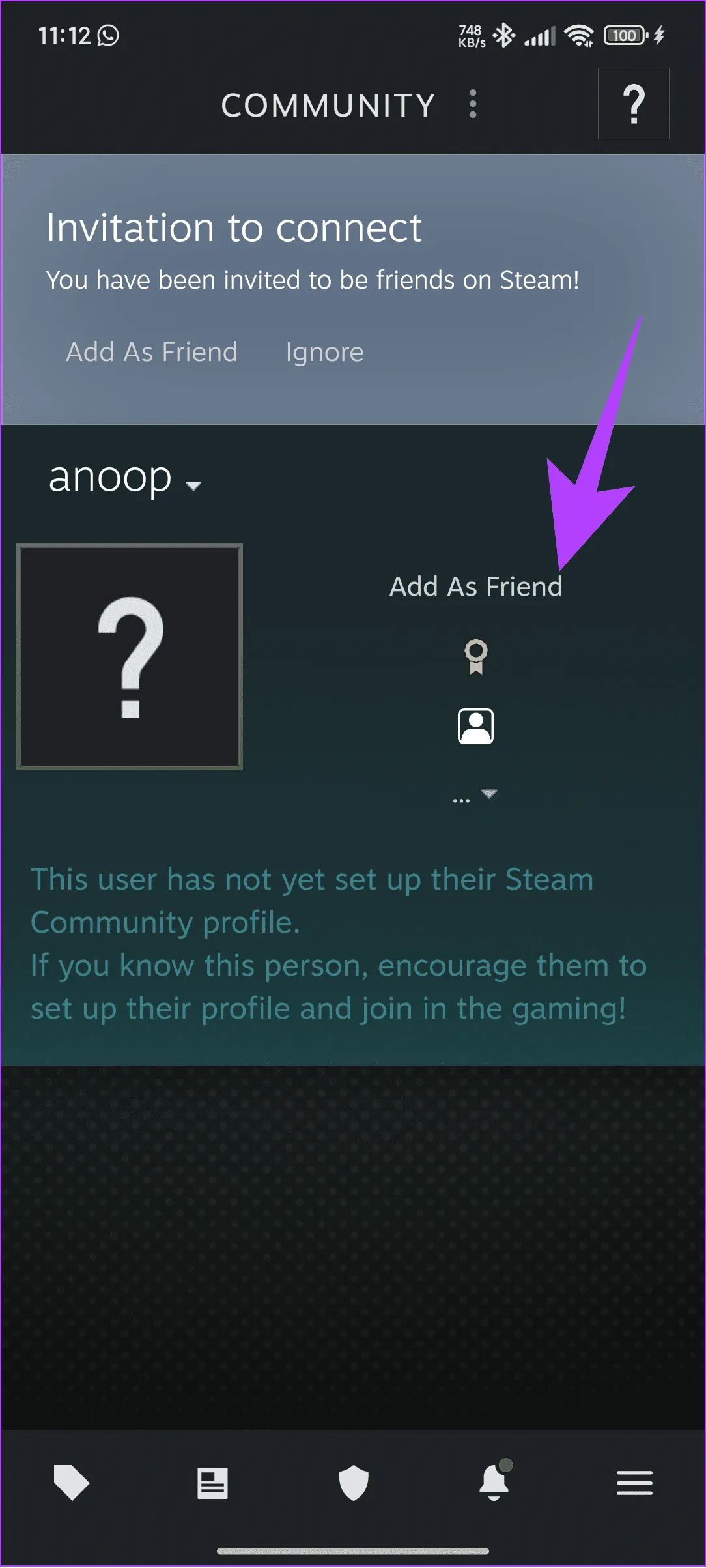
Шаг 2. Найдя пользователя, нажмите «Добавить в друзья».

Нажмите «Добавить в друзья».

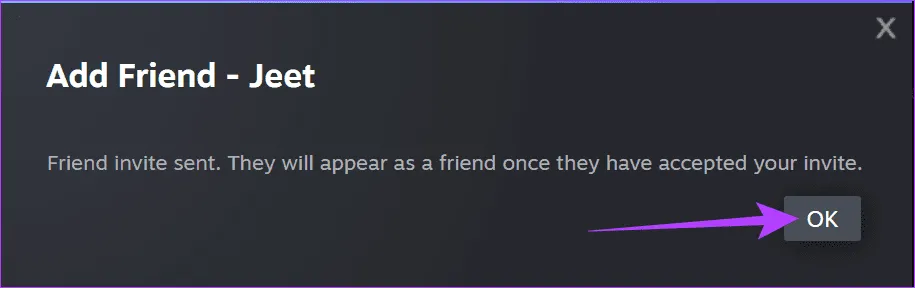
Шаг 3: Нажмите «ОК» для подтверждения.

Нажмите ОК для подтверждения 2.

В мобильном приложении

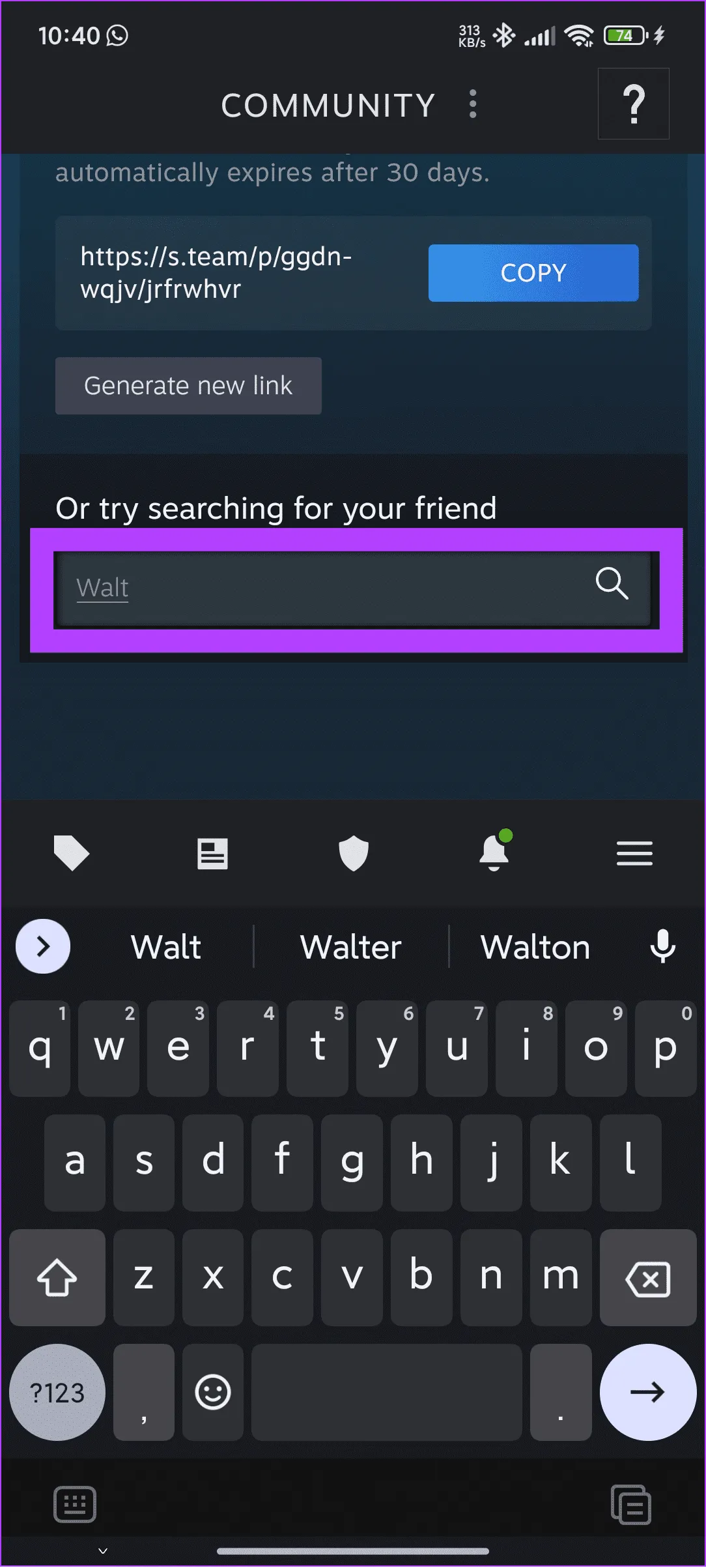
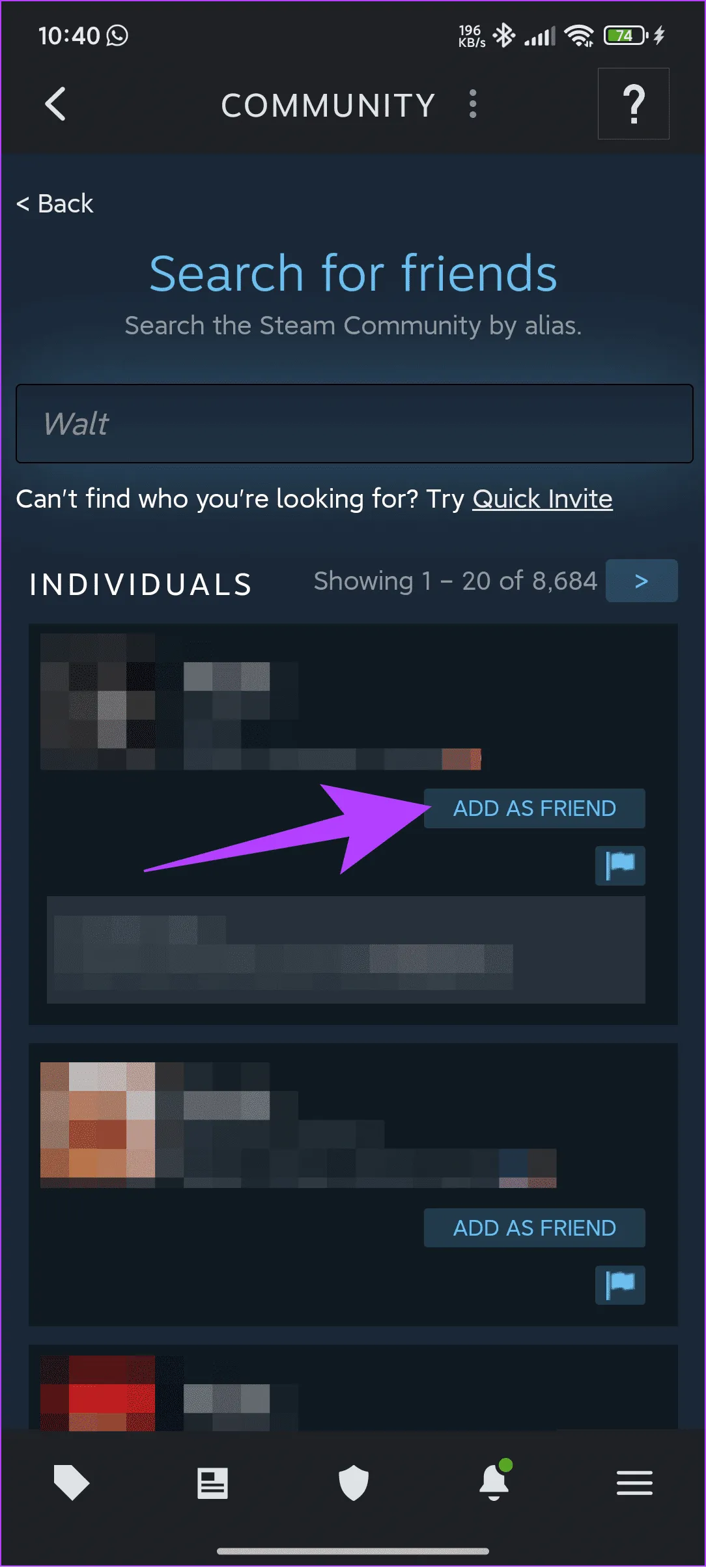
Шаг 1. Введите имя профиля вашего друга и нажмите кнопку поиска.

Шаг 2. Нажмите кнопку «Добавить в друзья» рядом с профилем.

Найдите, а затем нажмите кнопку поиска. Нажмите «Добавить в друзья».

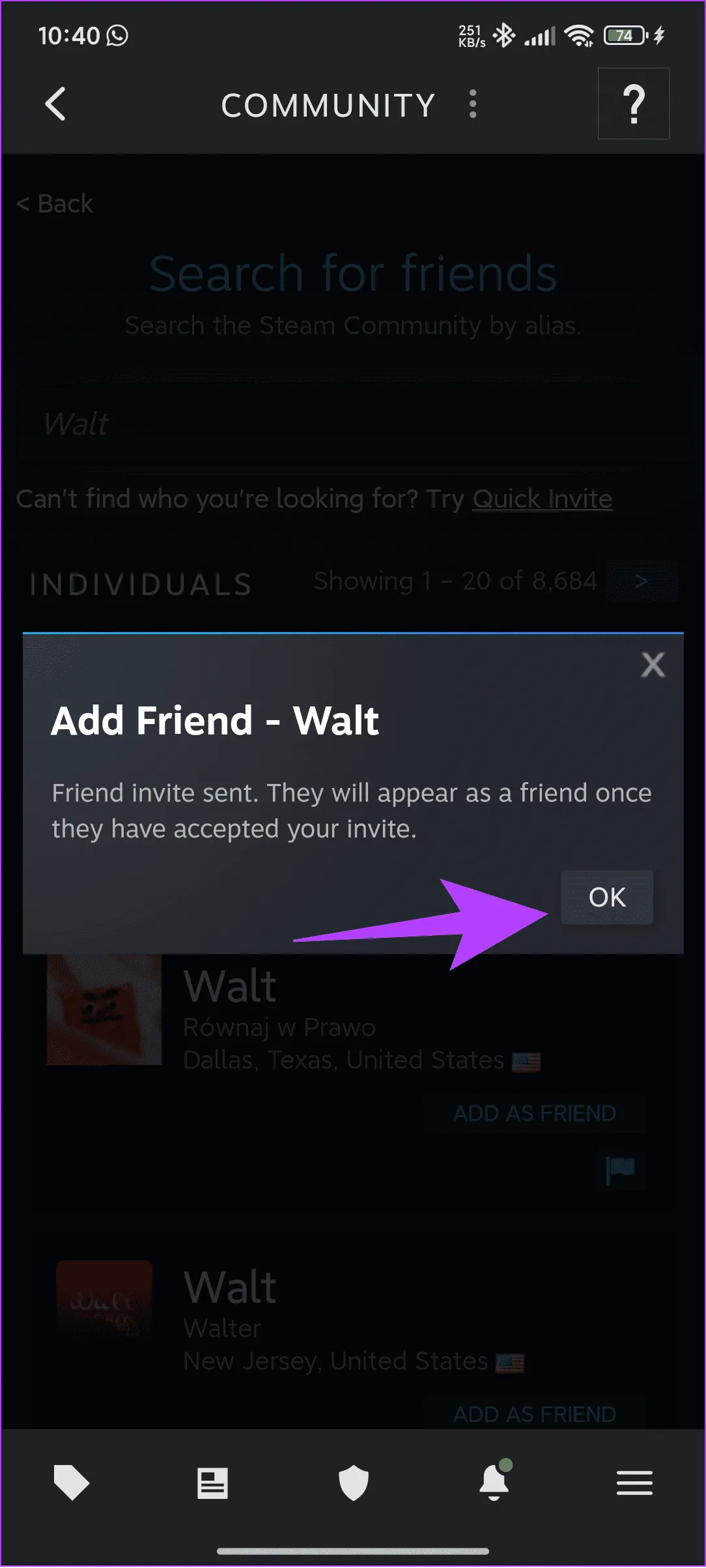
Шаг 3: Теперь нажмите «ОК» для подтверждения.

Нажмите «ОК», чтобы подтвердить 9.

Способ 3: добавьте друзей в Steam с помощью быстрого приглашения

Если вам сложно найти друзей в Steam по коду друга или имени, воспользуйтесь ссылкой «Быстрое приглашение».

На ПК

Чтобы отправить ссылку-приглашение, вам необходимо:

Шаг 1. Откройте приложение Steam и нажмите «Друзья» сверху. На веб-сайте Steam наведите указатель мыши на свое имя и выберите «Друзья».

Шаг 2: Выберите «Добавить друга».

Выберите «Друзья» и нажмите «Добавить друга».

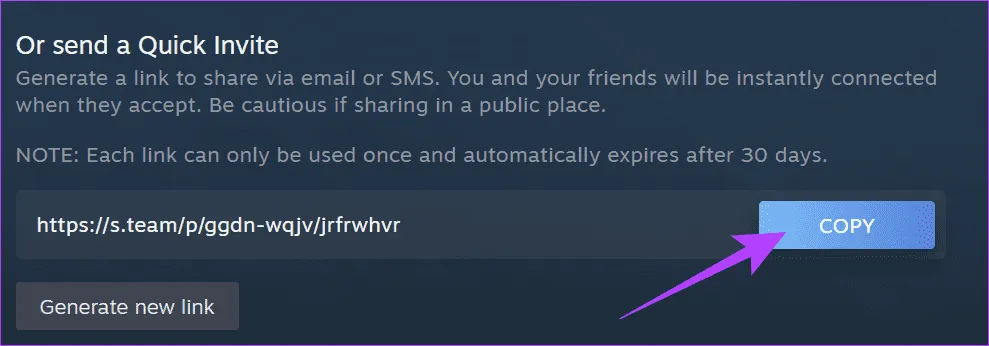
Шаг 3. Теперь нажмите «Копировать» рядом со ссылкой для приглашения и поделитесь ею с человеком, с которым хотите подружиться в Steam.

Нажмите «Копировать» рядом со ссылкой.

Теперь, чтобы добавить кого-то в друзья:

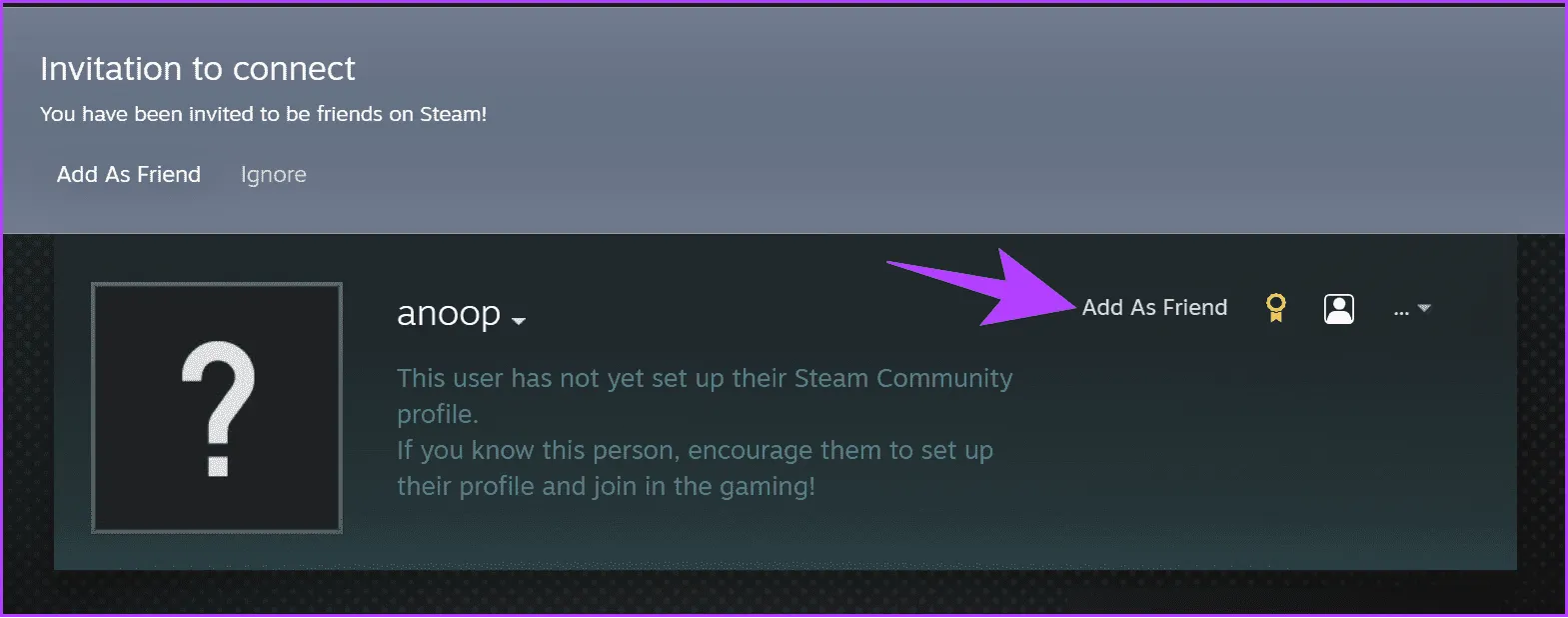
Шаг 1: Откройте ссылку; это приведет вас в Steam. Войдите в свой аккаунт.

Шаг 2: Выберите «Добавить друга».

Нажмите «Добавить в друзья 1».

На мобильном телефоне

Шаг 1. Откройте Steam и убедитесь, что вы вошли в свою учетную запись.

Шаг 2. Коснитесь изображения своего профиля и выберите «Добавить друзей».

Выберите изображение профиля 1 Нажмите «Добавить друзей».

Шаг 3. Затем нажмите «Копировать» рядом со ссылкой.

Нажмите «ОК», чтобы подтвердить 3.

Теперь поделитесь ссылкой где угодно, и если вы получили ссылку, вот как добавить друзей в Steam без оплаты:

Шаг 1: Нажмите ссылку приглашения, и вы будете перенаправлены в Steam. Обязательно войдите в свою учетную запись.

Шаг 2. Затем нажмите «Добавить в друзья».

Нажмите «Добавить в друзья 1».

Примечание. Вы также можете связать свой профиль Facebook со своей учетной записью Steam, чтобы видеть и добавлять своих друзей из Facebook в Steam.

Как просмотреть список друзей Steam

Следуйте инструкциям, соответствующим вашему устройству, чтобы легко просмотреть список друзей Steam.

На ПК

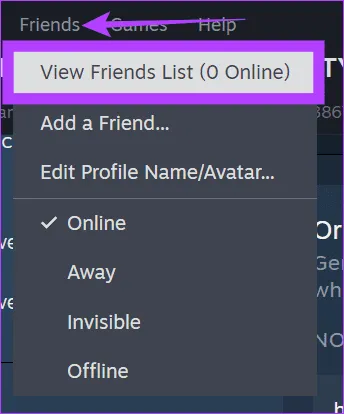
Шаг 1: Откройте Steam и нажмите «Друзья».

Шаг 2. Выберите «Просмотреть список друзей».

Выберите «Друзья», а затем нажмите «Просмотреть список друзей».

Если вы используете веб-версию Steam, наведите указатель мыши на свое имя и выберите «Друзья». Здесь вы можете увидеть всех своих друзей.

На мобильном телефоне

Шаг 1: Откройте Steam и нажмите на изображение своего профиля.

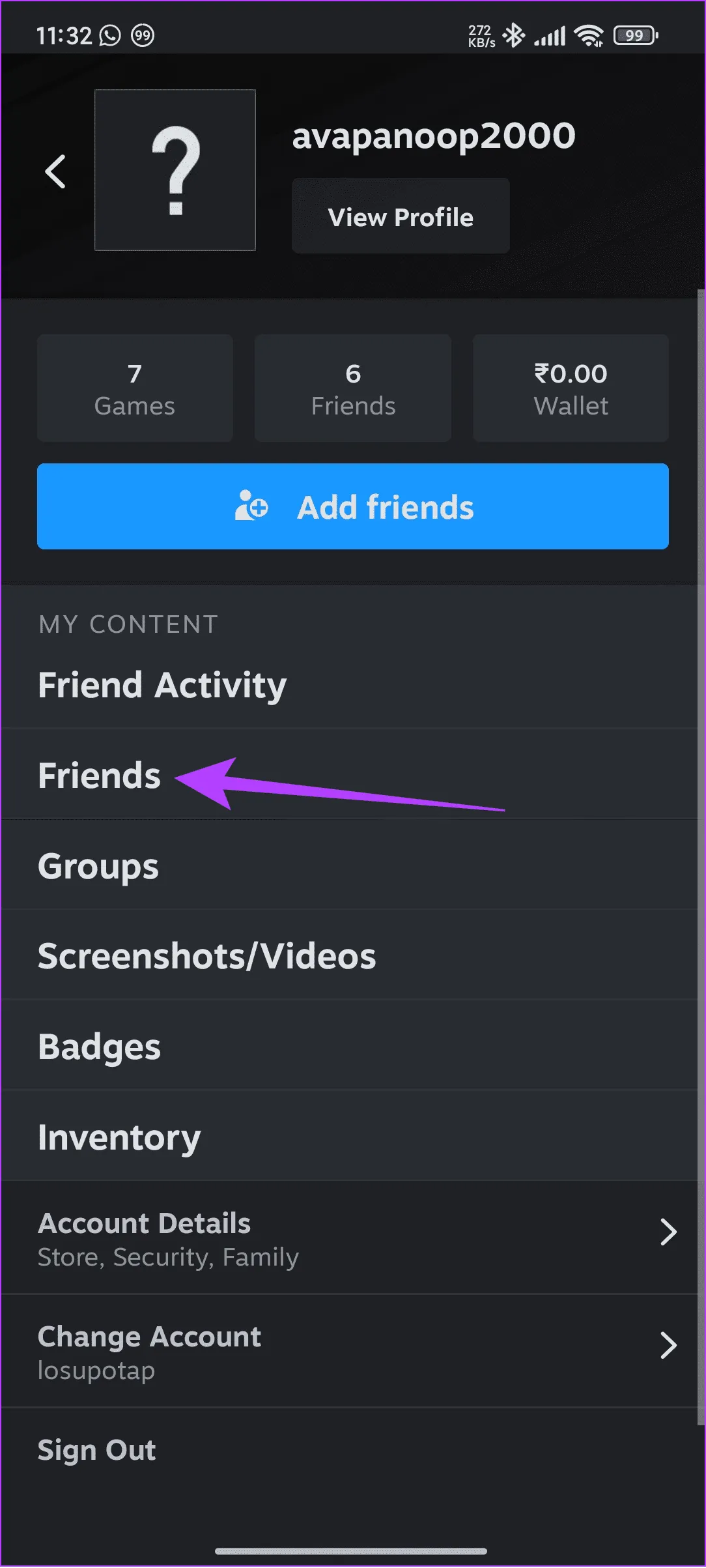
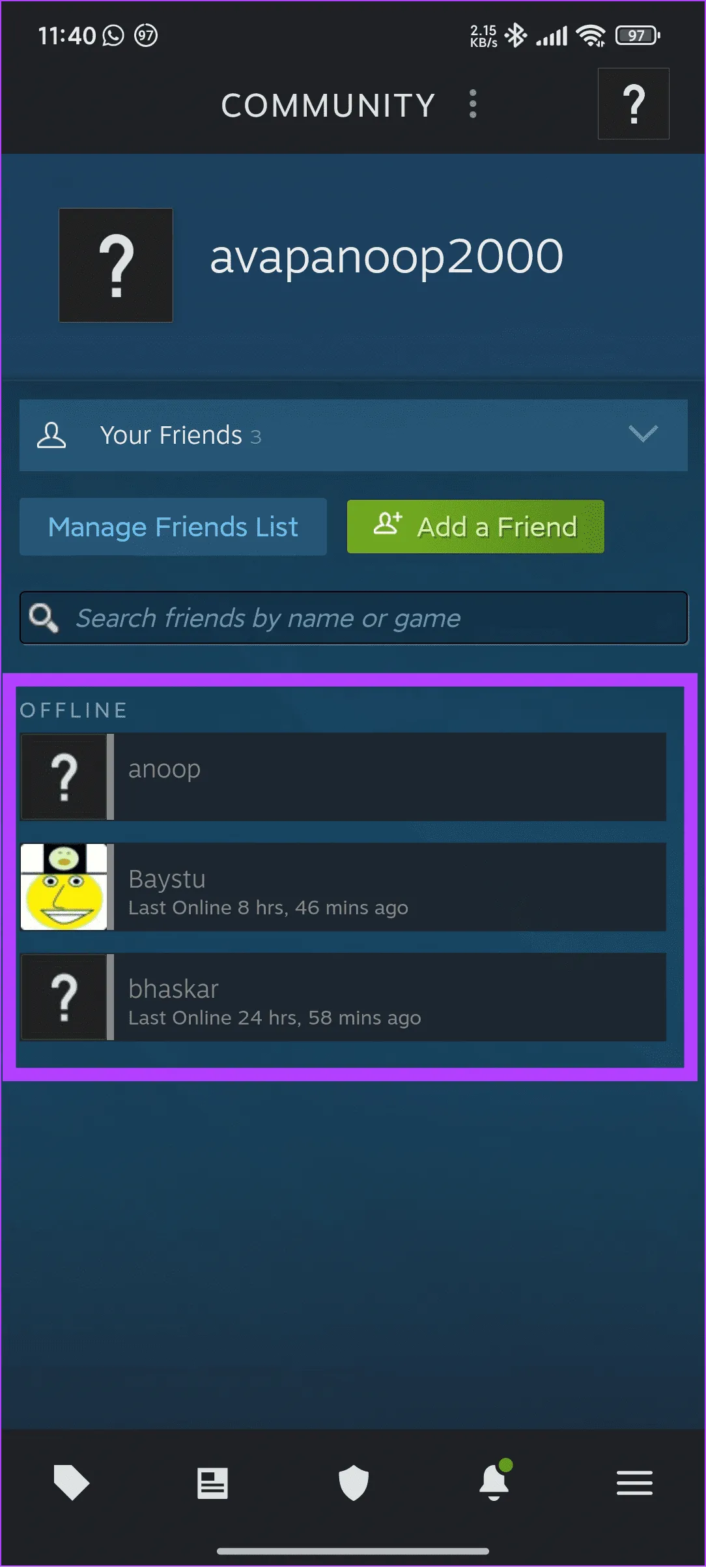
Шаг 2. Нажмите «Друзья», чтобы просмотреть всех своих друзей.

Выберите изображение профиля вверху. нажмите Друзья

Как удалить кого-то из друзей в Steam

Иногда вы можете по ошибке подружиться с кем-то, кого не знаете. В этом случае вы можете легко удалить друга из друзей, выполнив следующие действия в зависимости от вашего устройства.

На ПК

Шаг 1: Откройте Steam и нажмите «Друзья» вверху.

Шаг 2. Выберите «Просмотреть список друзей».

Выберите «Друзья», а затем нажмите «Просмотреть список друзей».

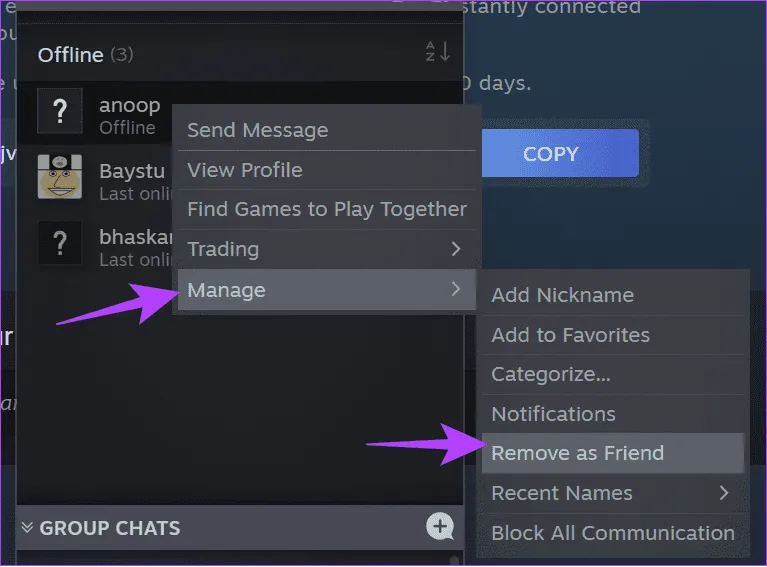
Шаг 3. Нажмите стрелку вниз рядом с именем пользователя и выберите «Управление».

Шаг 4: Наконец, нажмите «Удалить как друга».

Выберите «Управление», а затем выберите «Удалить как друга».

На мобильном телефоне

Шаг 1. Откройте Steam, коснитесь изображения профиля в правом верхнем углу и выберите «Друзья».

Выберите изображение профиля вверху. нажмите Друзья

Шаг 2. Коснитесь профиля человека, которого вы хотите удалить из друзей.

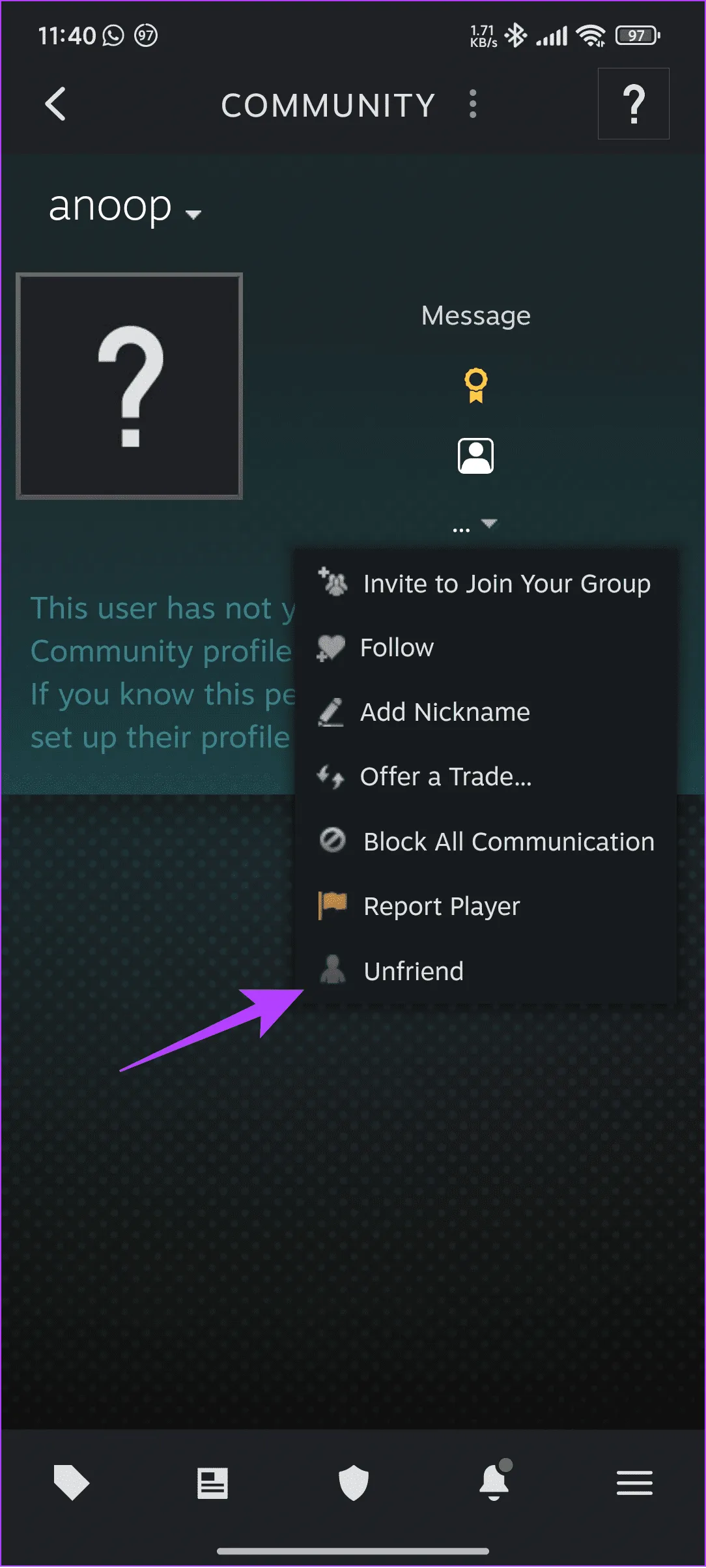
Шаг 3: Затем нажмите три точки.

Шаг 4: Нажмите «Удалить из друзей» для подтверждения.

Выберите профиль из списка 1 Выберите Удалить из друзей

Что делать, если вы не можете добавлять друзей в Steam

Может быть много причин, по которым вы не можете добавить кого-то в друзья в Steam. Давайте рассмотрим эти причины и способы их устранения:

  • Подождите, пока запрос не будет принят: даже если вы отправите запрос, вы не увидите его в своем списке друзей, пока он не примет его.
  • Используйте имя Steam: вместо имени пользователя найдите пользователя по имени его профиля (также не по настоящему имени).
  • Убедитесь, что имя не изменилось: пользователи Steam могут изменить имена своих профилей в любое время. Если вы не видите своего друга в результатах поиска, убедитесь, что он недавно не менял свое имя.

Играйте с друзьями

Steam имеет огромную библиотеку игр, и вы обязательно получите удовольствие, играя в свои любимые игры на платформе. Однако добавление друзей в Steam позволяет вам играть с ними, отслеживать их статистику и становиться более конкурентоспособными.


2024-03-16T22:06:41
Вопросы читателей

7 лучших исправлений «черного экрана списка друзей Steam» в Windows 11

Одним из уникальных преимуществ Steam является возможность играть в игры с друзьями и общаться с ними через групповые чаты. Однако некоторые пользователи сталкиваются с проблемой, из-за которой они не могут получить доступ к своему списку друзей и вместо этого видят черный экран при посещении раздела друзей в приложении Steam.

Основными причинами этой проблемы со Steam являются отсутствие прав администратора, проблемы со службой Steam, сбои в учетной записи и повреждение файлов в папке установки. Попробуйте эти семь способов, чтобы решить проблему «черный экран списка друзей Steam» и без проблем использовать приложение.

1. Перезапустите Steam с правами администратора.

Для правильной работы Steam могут потребоваться повышенные разрешения. Итак, вам необходимо закрыть все процессы Steam с помощью диспетчера задач и перезапустить их с правами администратора. Вот как это сделать:

Шаг 1: Нажмите одновременно клавиши Ctrl+Shift+Enter, чтобы открыть диспетчер задач.

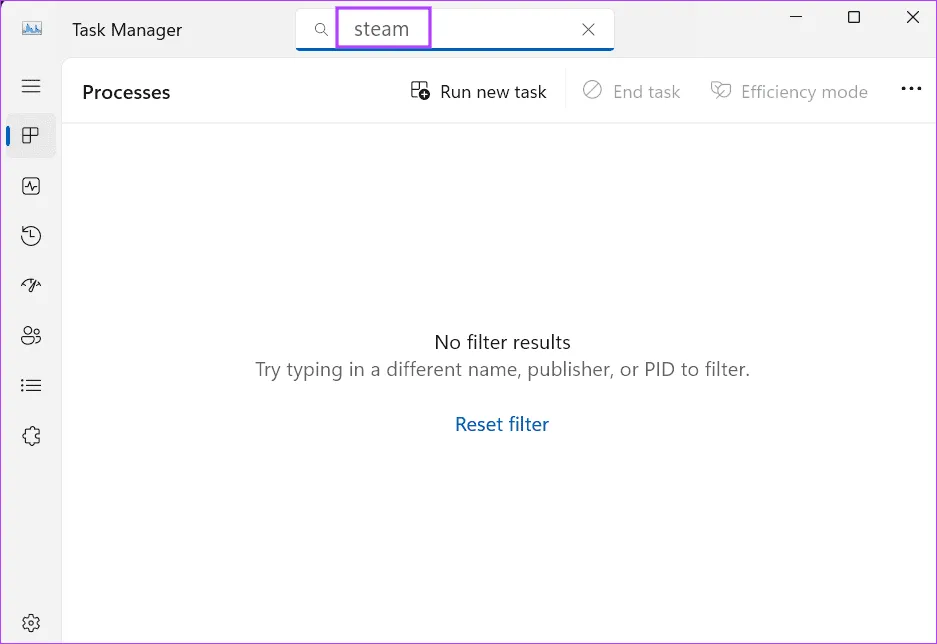
Шаг 2: Введите Steam в строку поиска и нажмите Enter.

завершить Steam с помощью диспетчера задач

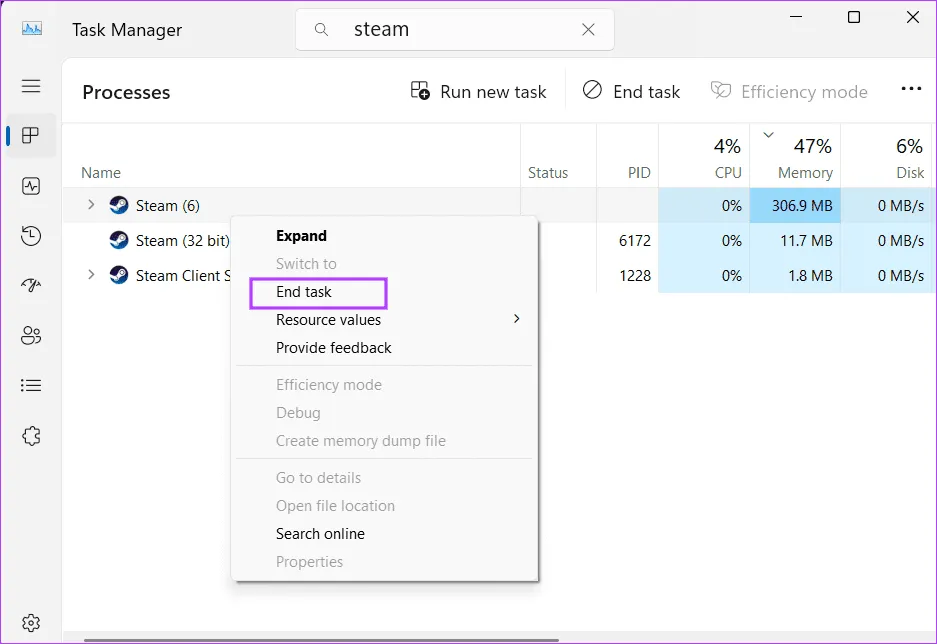
Шаг 3. Щелкните правой кнопкой мыши процесс Steam и выберите параметр «Завершить задачу».

Завершить Steam с помощью диспетчера задач 2

Шаг 4. Аналогичным образом закройте все процессы, связанные со Steam, а затем закройте диспетчер задач.

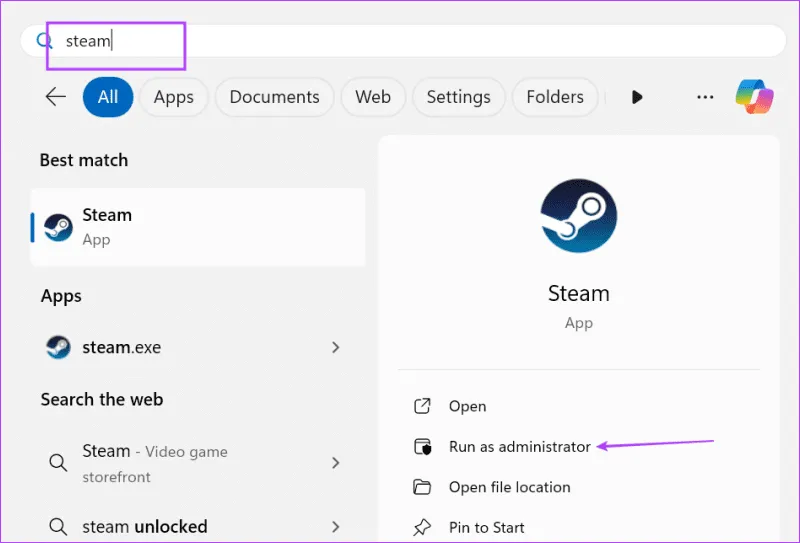
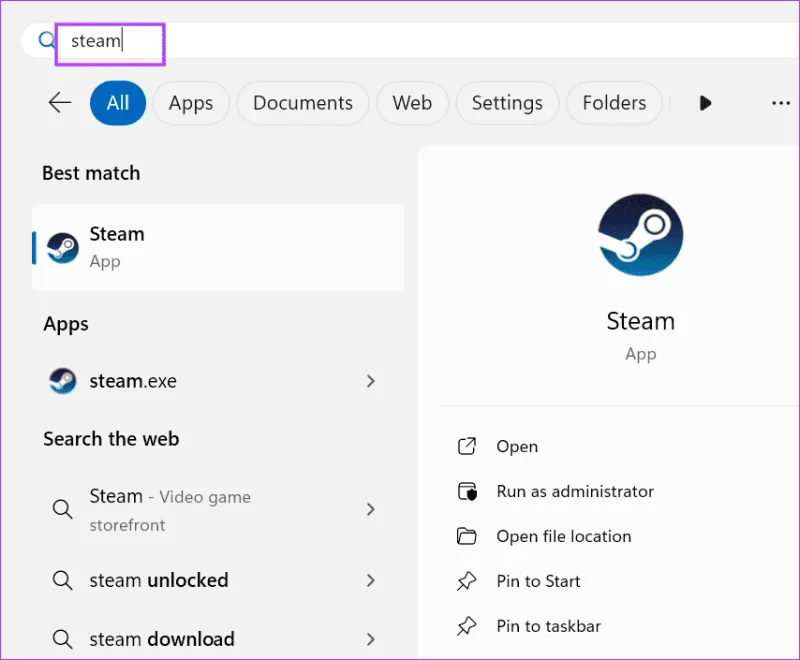
Шаг 5: Нажмите клавишу Windows, чтобы открыть меню «Пуск». Введите Steam в строке поиска и нажмите «Запуск от имени администратора».

открыть стим от имени администратора

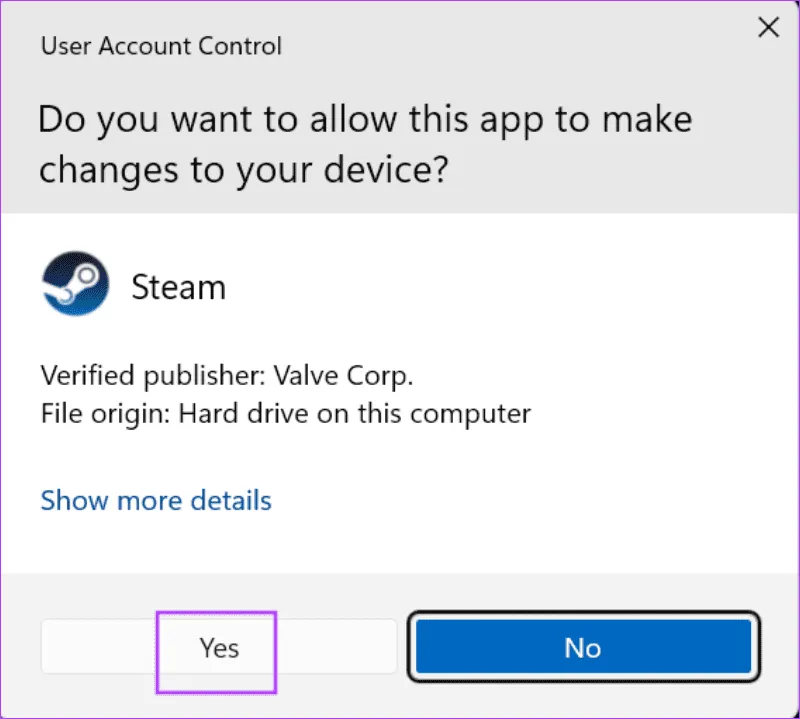
Шаг 6: Откроется окно контроля учетных записей пользователей. Нажмите кнопку Да.

Окно UAC Steam 1

Шаг 7: Steam запустится. Перейдите на вкладку «Друзья», чтобы проверить, загружается список или нет.

2. Проверьте и отремонтируйте службу Steam.

Steam устанавливает некоторые службы, которые управляют фоновыми процессами во время работы клиента. Но если этот сервис дает сбой и Steam не работает должным образом, вы должны его починить. Вот как:

Шаг 1: Нажмите клавиши Windows+E, чтобы открыть проводник.

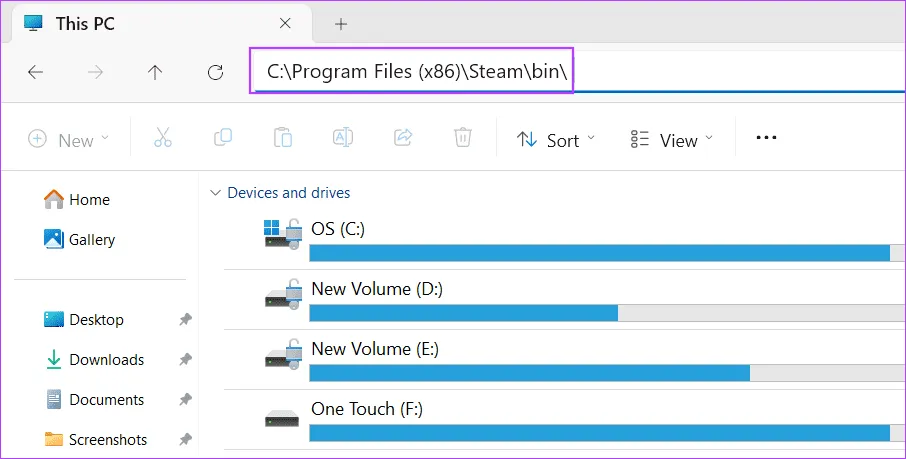
Шаг 2. Вставьте следующий путь в адресную строку и нажмите Enter:

C:Program Files (x86)Steambin

ремонт паровой службы

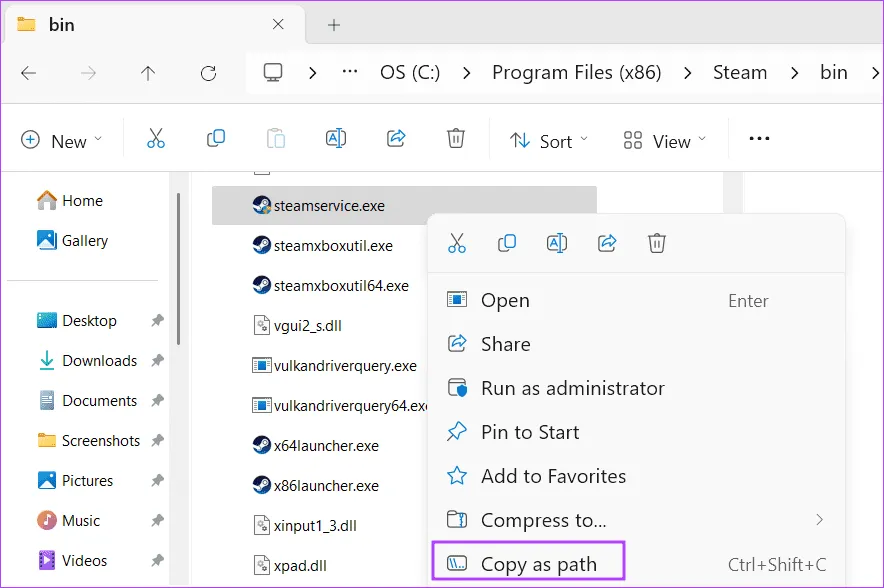
Шаг 3. Щелкните правой кнопкой мыши файл steamservice.exe и выберите параметр «Копировать как путь».

скопировать путь к сервису Steam

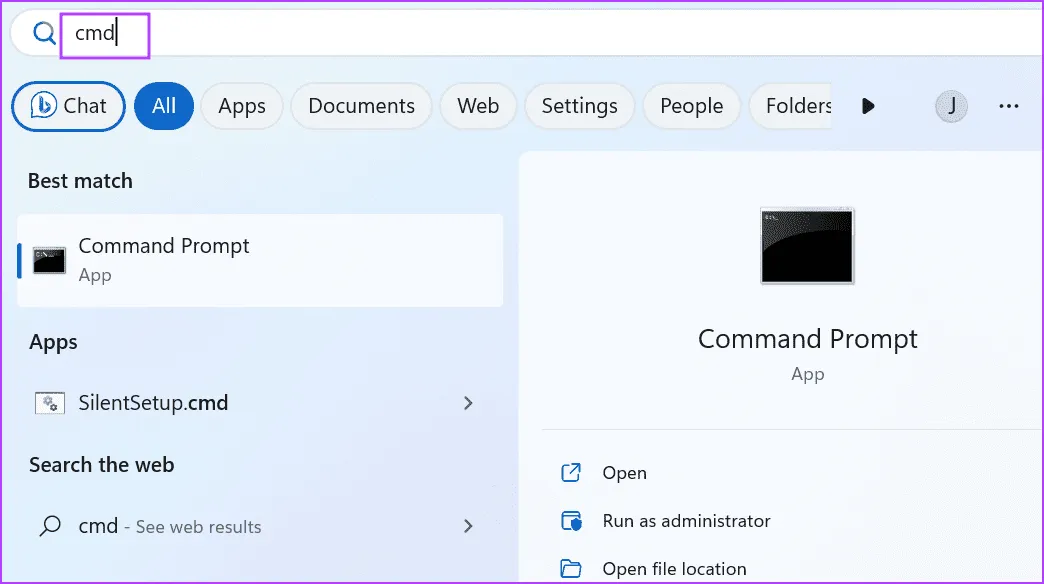
Шаг 4: Нажмите клавишу Windows, чтобы открыть меню «Пуск». Введите cmd в строку поиска и одновременно нажмите клавиши Ctrl+Shift+Enter.

открыть cmd 22

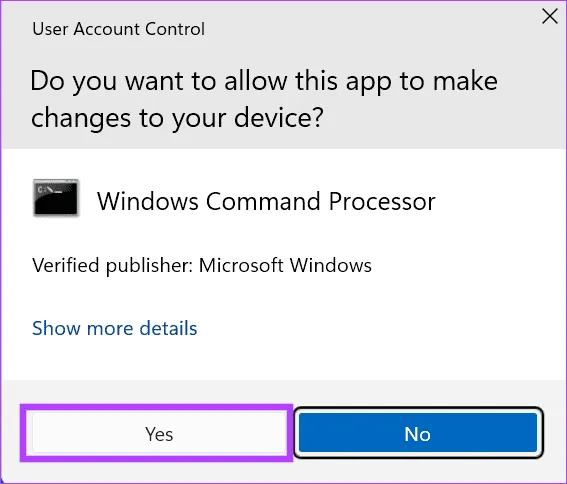
Шаг 5: Откроется окно контроля учетных записей пользователей. Нажмите кнопку Да.

cmd UAC 1

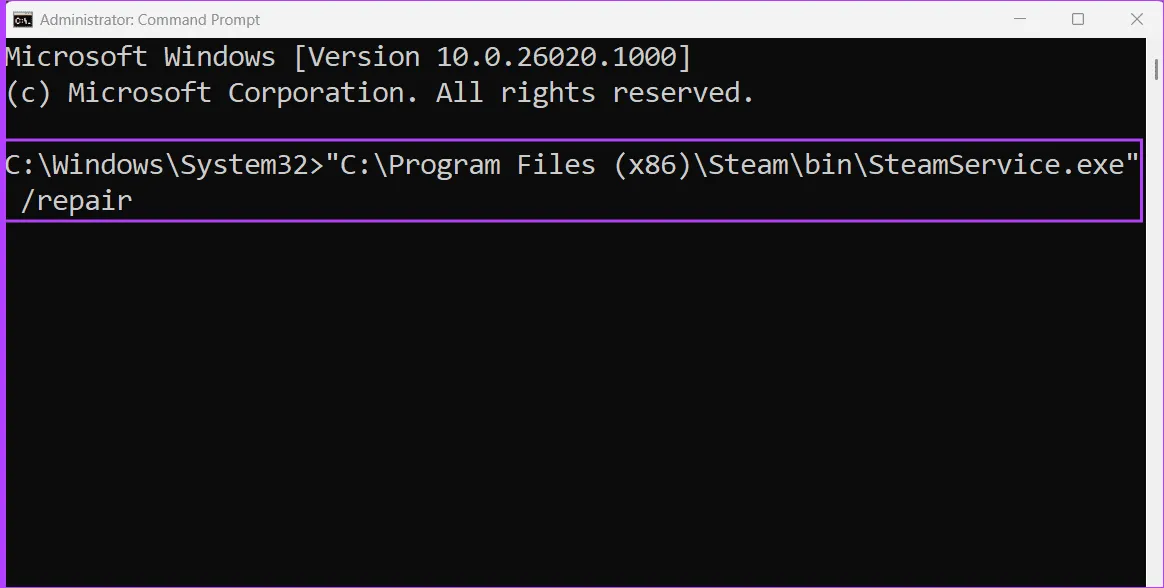
Шаг 6: Команда для сброса службы Steam:

"Steamservice path" /repair

Шаг 7: Итак, вам нужно вставить ранее скопированный путь, а затем команду /repair. Последняя команда:

"C:Program Files (x86)SteambinSteamService.exe" /repair

ремонт стим сервис 2

Шаг 8: Закройте окно командной строки.

Шаг 9. Перезапустите Steam с правами администратора и проверьте, нормально ли загружается список друзей.

открыть стим от имени администратора

3. Выйдите из системы и повторно войдите в Steam.

Если восстановление сервиса Steam не дало результата, необходимо выйти из своей учетной записи и войти снова. Вот как:

Шаг 1: Откройте Steam.

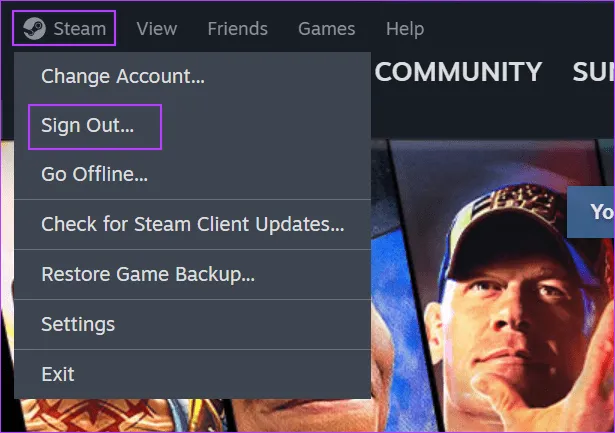
Шаг 2: Нажмите кнопку Steam на верхней панели. Выберите опцию «Выйти».

выход из стима

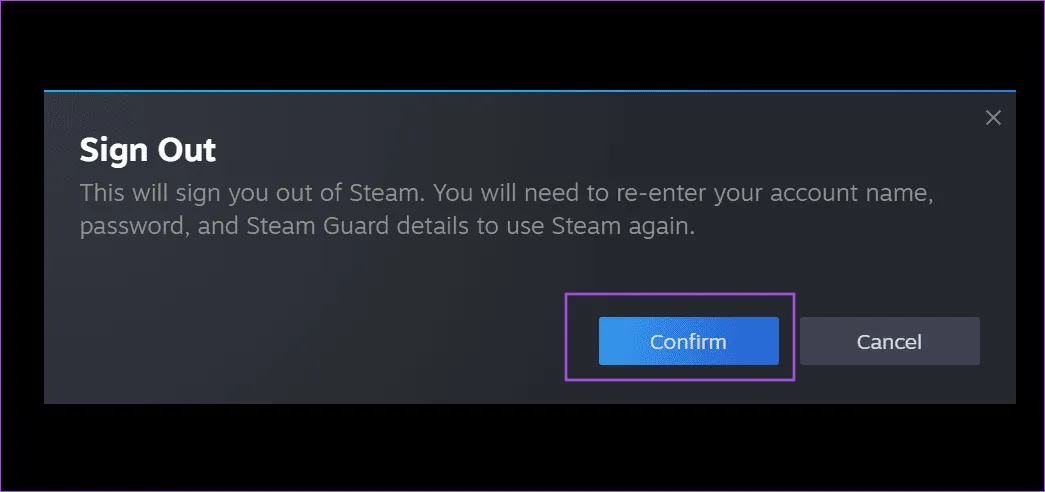
Шаг 3: Нажмите кнопку «Подтвердить».

выход из стима 2

Шаг 4: Steam автоматически закроется и перезапустится.

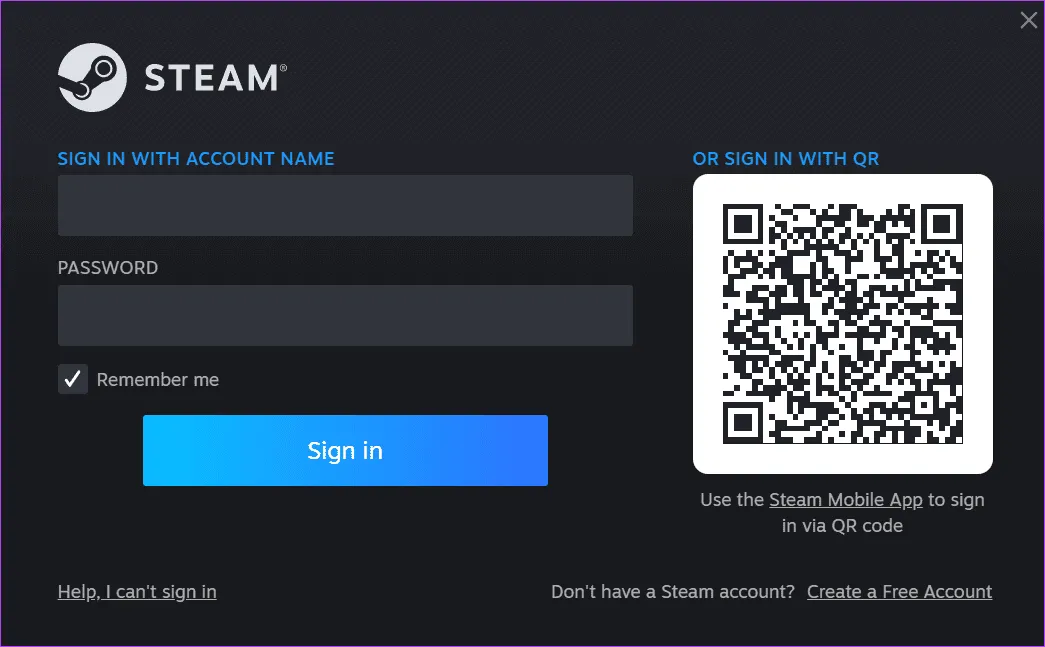
Шаг 5: Введите свои учетные данные и нажмите кнопку «Войти».

войти в стим

4. Удалите папку ClientUI.

Удаление папки ClientUI у многих решило проблему «черного экрана списка друзей Steam». Не волнуйтесь, Steam заново создаст папку при перезапуске. Повторите следующие шаги:

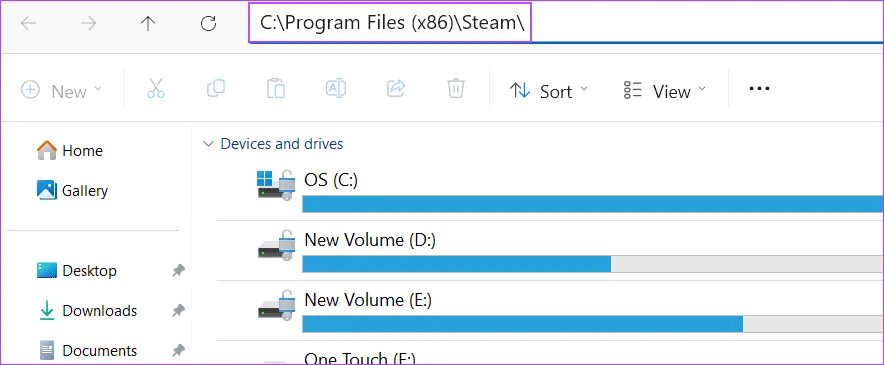
Шаг 1: Нажмите клавиши Windows+E, чтобы открыть проводник.

Шаг 2. Вставьте следующий путь в адресную строку и нажмите Enter:

C:Program Files (x86)Steam

Очистите папку пользовательского интерфейса клиента

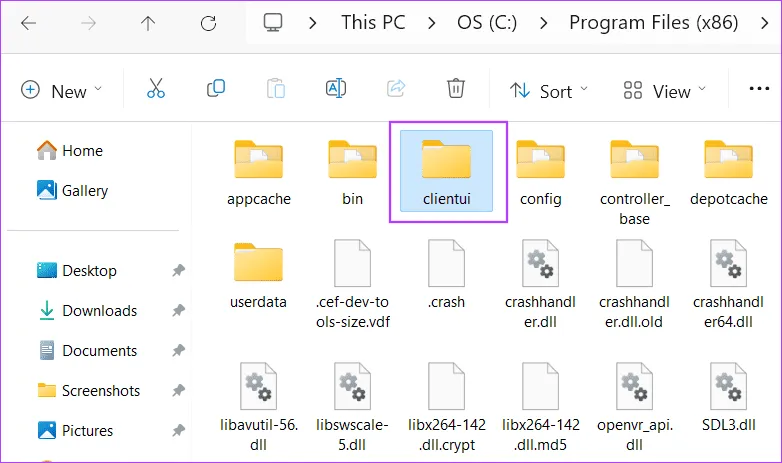
Шаг 3: Нажмите на папку ClientUI, чтобы выбрать ее. Нажмите клавишу Удалить.

удалить папку пользовательского интерфейса клиента

Шаг 4. Закройте окно проводника.

Шаг 5: Запустите Steam с правами администратора.

5. Очистите папку Htmlcache.

Поврежденные файлы кэша в папке Htmlcache могут помешать правильной загрузке элементов пользовательского интерфейса в Steam. Чтобы это исправить, необходимо стереть папку Htmlcache. Вот как это сделать:

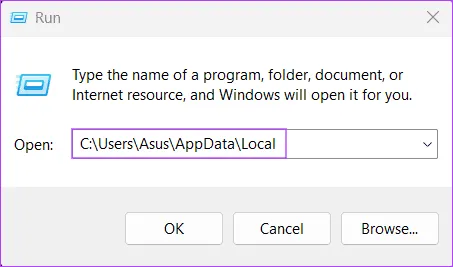
Шаг 1: Нажмите клавишу Windows+, чтобы открыть диалоговое окно «Выполнить». Введите следующее в текстовое поле и нажмите Enter:

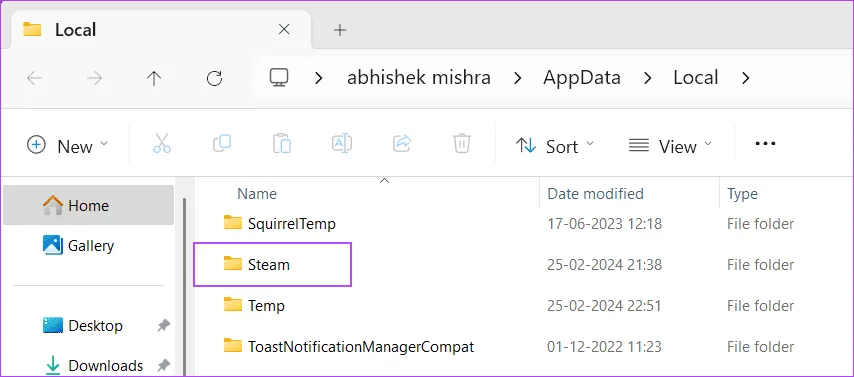
C:UsersAsusAppDataLocal

Очистите папку Htmlcache

Шаг 2: Дважды щелкните папку Steam.

Очистите папку Htmlcache 2.

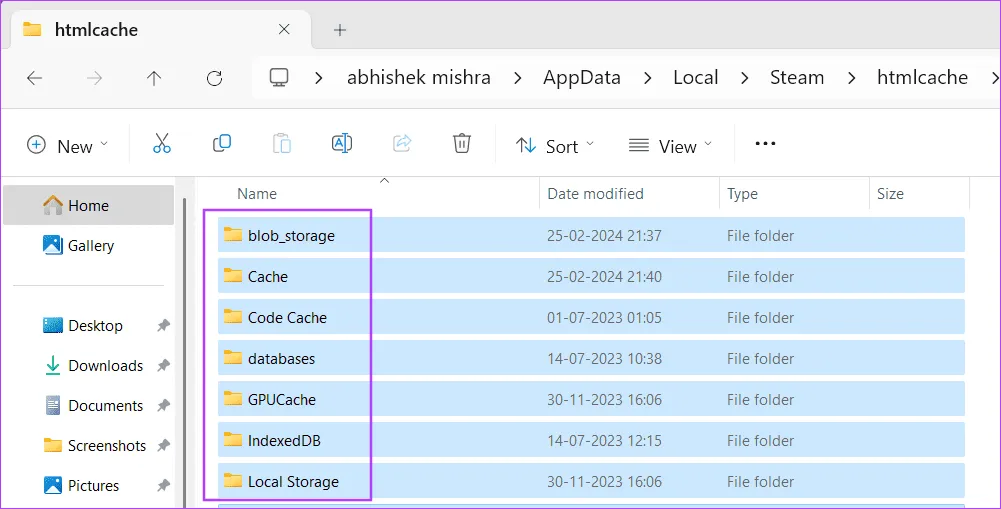
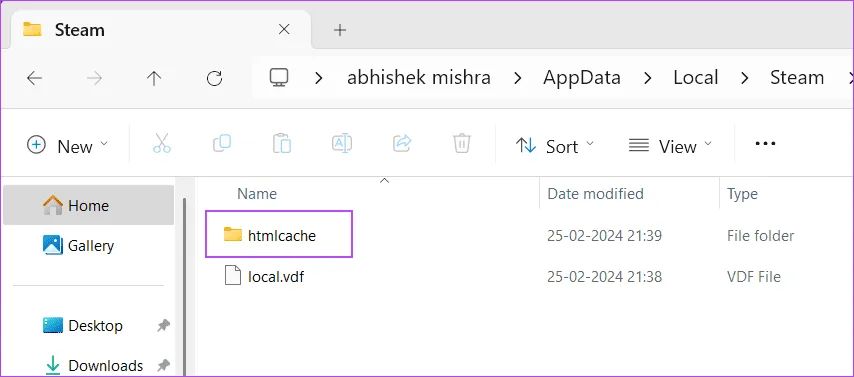
Шаг 3: Дважды щелкните папку htmlcache.

Очистите папку Htmlcache 3.

Шаг 4: Нажмите клавиши Ctrl+A, чтобы выбрать все файлы. Затем нажмите клавишу «Удалить».

Очистите папку Htmlcache 4.

Шаг 5: Закройте окно проводника.

Шаг 6: Запустите Steam с правами администратора.

6. Удалите кэш загрузок.

Если список друзей Steam по-прежнему пуст, очистите кеш загрузок с помощью настроек Steam. Повторите следующие шаги:

Шаг 1: Откройте Steam.

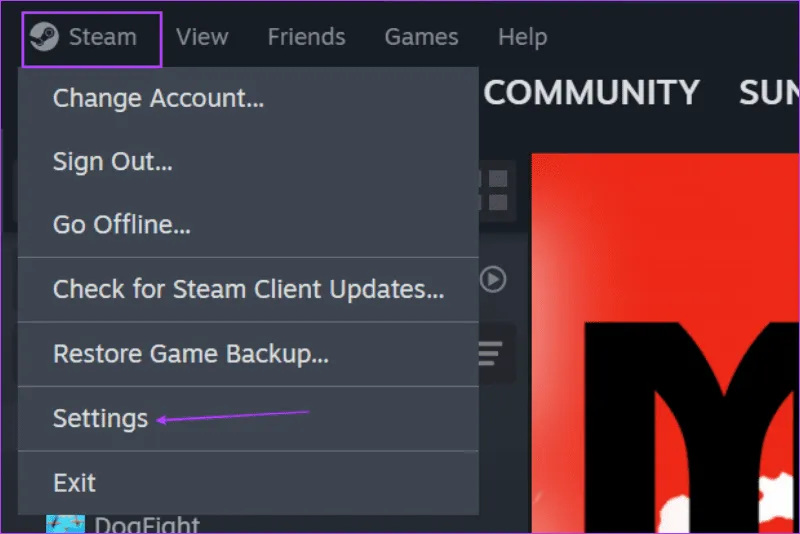
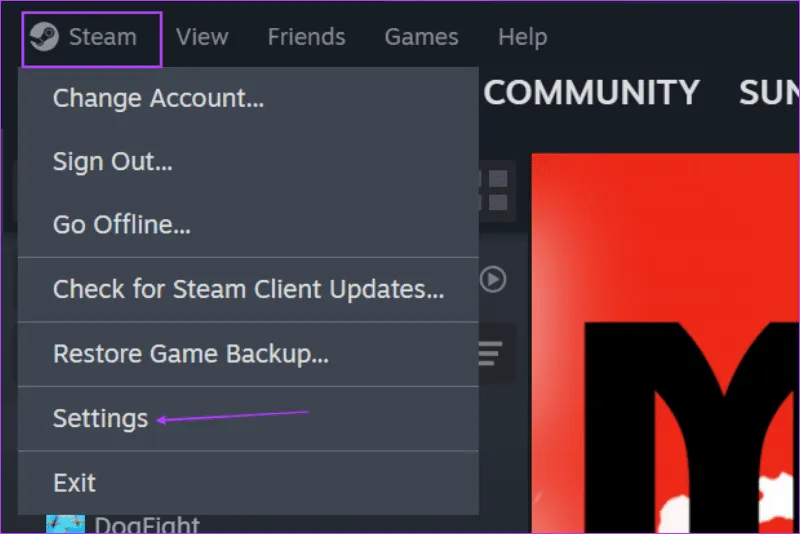
Шаг 2: Нажмите на опцию Steam в верхней панели. Затем выберите опцию «Настройки».

открыть настройки стима 4

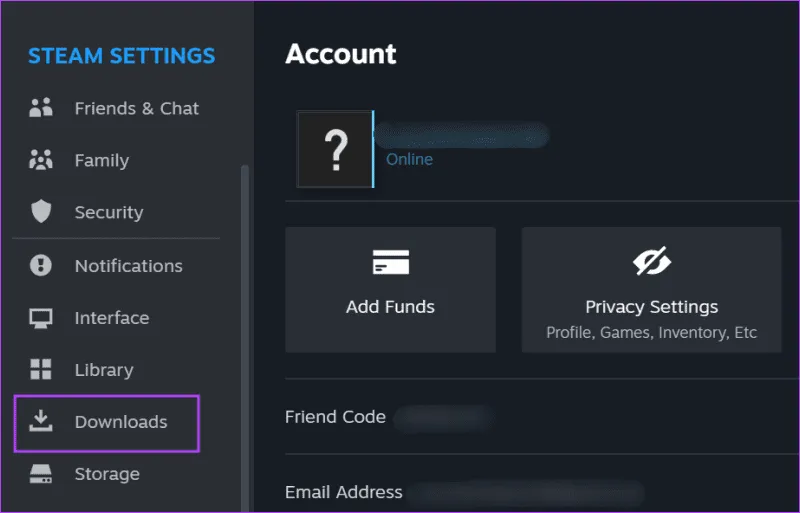
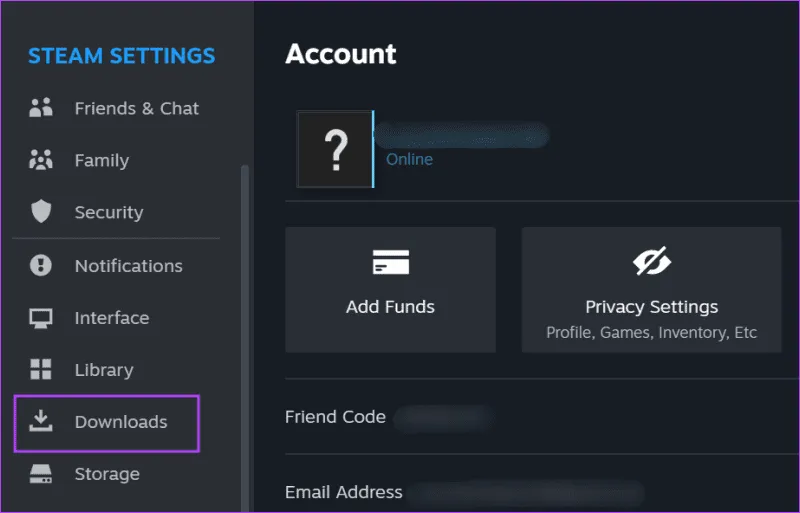
Шаг 3: Нажмите на опцию «Загрузки».

раздел загрузок в стиме 1

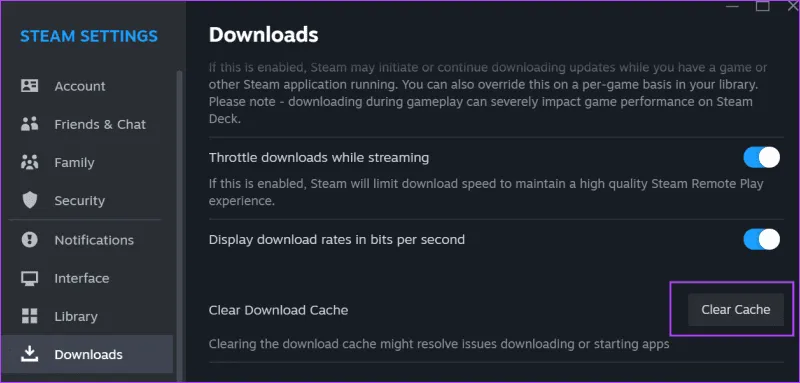
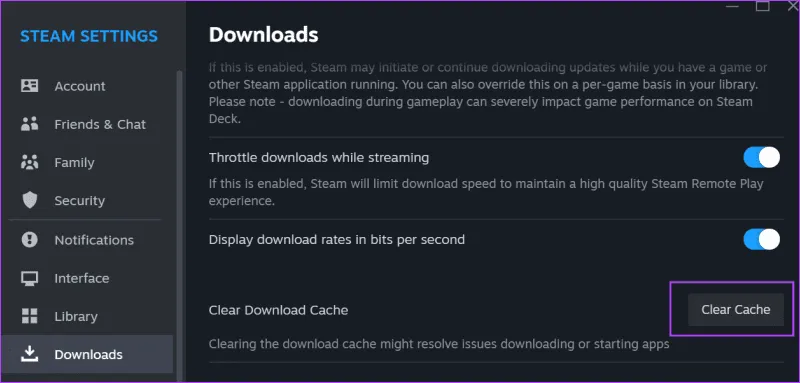
Шаг 4: Затем нажмите кнопку «Очистить кэш».

очистить кеш загрузок в стиме 2

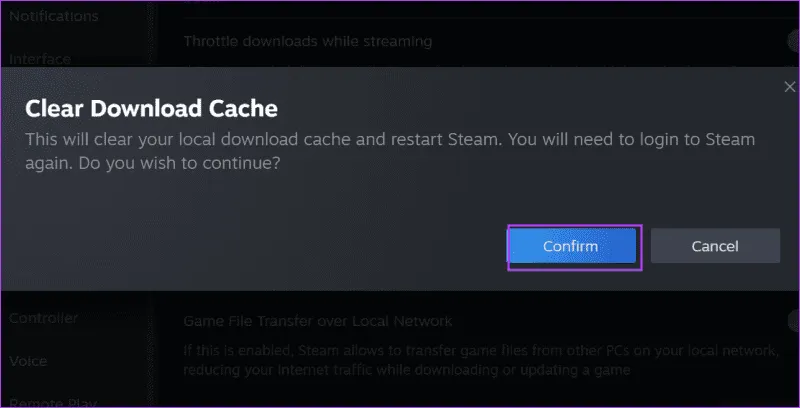
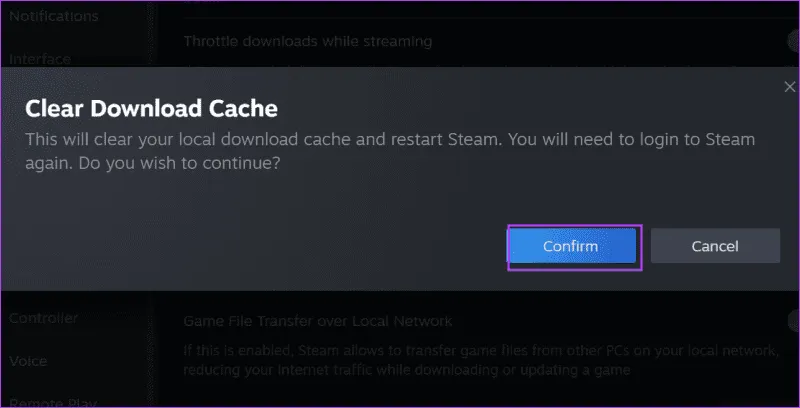
Шаг 5: Нажмите кнопку «Подтвердить», чтобы стереть кеш.

подтвердите очистку кеша загрузок в Steam 1

Шаг 6. Перезапустите Steam с правами администратора, чтобы проверить, правильно ли загружается пользовательский интерфейс Steam и список друзей.

7. Сбросьте Steam, не теряя игры.

Крайним средством является удаление Steam. Обратите внимание, что это приведет к удалению установленных игр. Но вы можете сбросить настройки Steam, чтобы заставить его воссоздать все основные файлы, сохранив при этом установленные вами игры. Вот как:

Шаг 1: Нажмите клавиши Windows+E, чтобы открыть проводник.

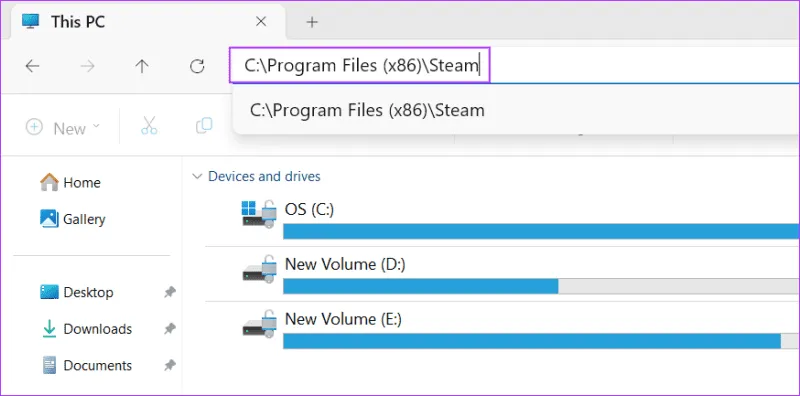
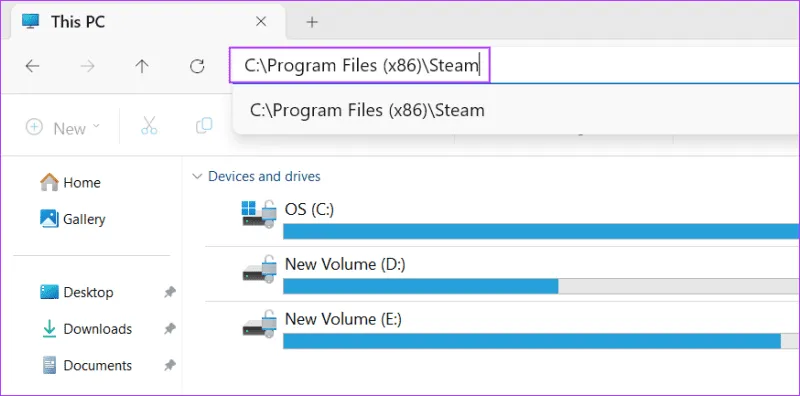
Шаг 2. Вставьте следующий путь в адресную строку и нажмите Enter:

C:Program Files (x86)Steam

Сброс Steam без потери данных 1

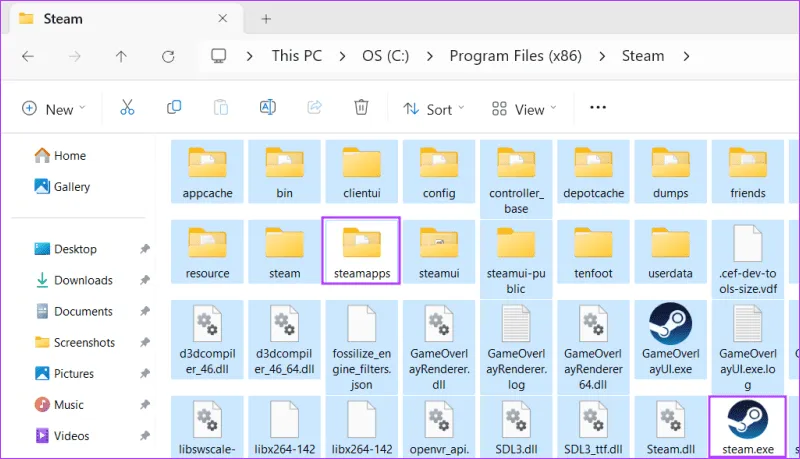
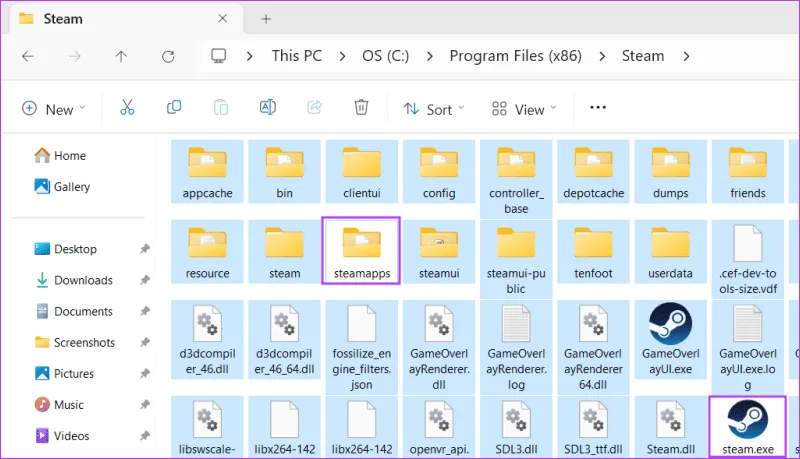
Шаг 3. Выберите все файлы, нажав сочетание клавиш Ctrl+A.

Шаг 4. Отмените выбор папки SteamApps и файла Steam.exe, нажав клавишу Ctrl и щелкнув по ним.

Сброс Steam без потери данных 2 1

Шаг 5: Нажмите клавишу «Удалить», чтобы удалить выбранные файлы.

Шаг 6: Закройте окно проводника.

Шаг 7: Запустите Steam с правами администратора. Он создаст все недостающие файлы и обновит их до последней версии.

открыть стим от имени администратора

Шаг 8: Войдите в свою учетную запись.

войти в стим

Доступ к списку друзей в Steam

Это были семь способов решения проблемы «черного экрана списка друзей Steam» в Windows 11. Начните с предоставления прав администратора, восстановления службы и повторного входа в свою учетную запись. Удалите файлы кэша и, наконец, перезагрузите Steam, чтобы устранить проблему. Также расскажите нам о методе, который помог вам исправить эту ошибку Steam.


2024-03-06T18:39:00
Вопросы читателей
8 лучших способов исправить код ошибки Steam 16 в Windows 11

Популярность Steam не имеет себе равных, а запуск Steam Deck также сделал его популярным в сообществе портативных устройств. Однако некоторые пользователи сталкиваются с кодом ошибки Steam 16 при обновлении своих профилей и изменении пароля учетной записи в приложении. Эта ошибка также появляется при запуске игры из библиотеки.

Основными причинами этой ошибки Steam являются постоянные проблемы с сервером, устаревший кеш загрузок и поврежденный клиент Steam. Используйте эти восемь методов, чтобы устранить ошибку и играть в игры в Steam.

1. Проверьте подключение к Интернету.

Сначала проверьте подключение к Интернету, чтобы убедиться, что вы можете получать доступ к веб-сайтам и использовать веб-приложения на своем компьютере. Кроме того, перезагрузите маршрутизатор, чтобы очистить его кеш и повторно подключиться к интернет-провайдеру.

Вы можете переключиться на мобильный модем (проводной или через точку доступа) и использовать Steam с этим подключением. Если вы все еще видите ошибку, перейдите к следующему способу.

2. Проверьте наличие перебоев в работе сервера Steam

Код ошибки Steam 16 может возникнуть из-за тайм-аута, когда серверу требуется слишком много времени для выполнения запроса пользователя. Важно проверить, не было ли в последнее время сбоя в работе сервера Steam.

Поскольку официальной страницы статуса сервера нет, посетите темы Reddit и Twitter (теперь X). Вы также можете найти проблемы с сервером Steam на DownDetector или других сайтах мониторинга сбоев. Подождите, пока Steam не устранит проблему, и повторите попытку.

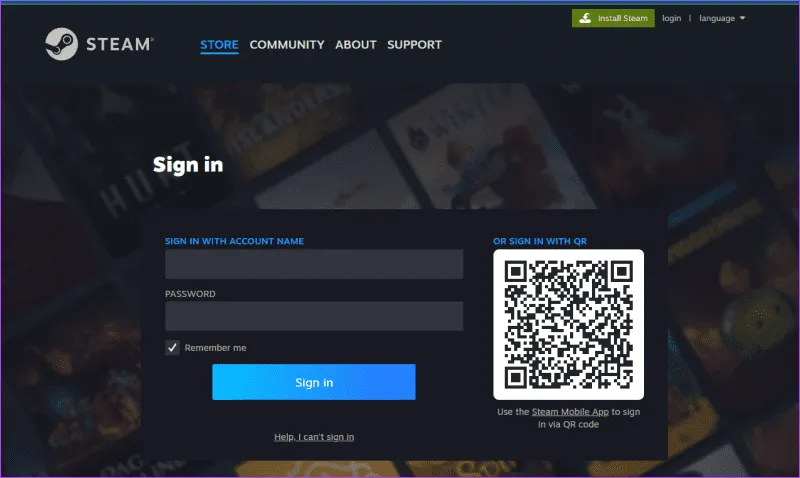
3. Используйте другое устройство или веб-браузер.

Переключитесь на другое устройство, если вы не можете получить доступ к учетной записи или столкнулись с ошибкой при изменении своего профиля. Вы можете установить клиент Steam на другой компьютер или использовать браузер для доступа к своей учетной записи Steam.

войти в Steam в браузере

Теперь войдите в свою учетную запись и повторите действия, при которых вы ранее столкнулись с кодом ошибки.

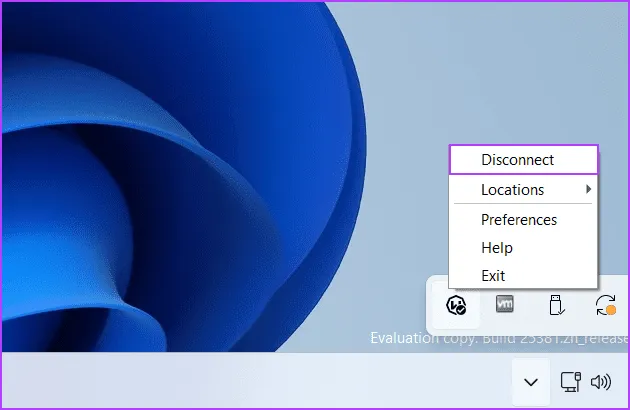
4. Отключите мешающие программы.

Некоторые программы могут мешать работе Steam и вызывать проблемы и ошибки при запуске. Steam рекомендует не использовать программное обеспечение IOBIT, System Booster, VPN и прокси, а также ненадежное антивирусное программное обеспечение.

Отключить VPN 1 3

Также закройте все активные программы, которые вы в данный момент не используете. Вы можете найти их с помощью диспетчера задач или закрыть все фоновые программы из системного трея.

5. Обновить дату и время.

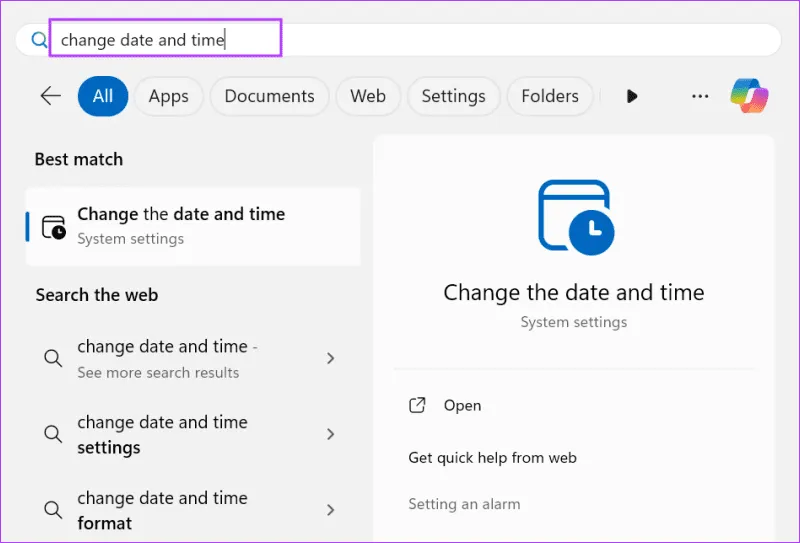
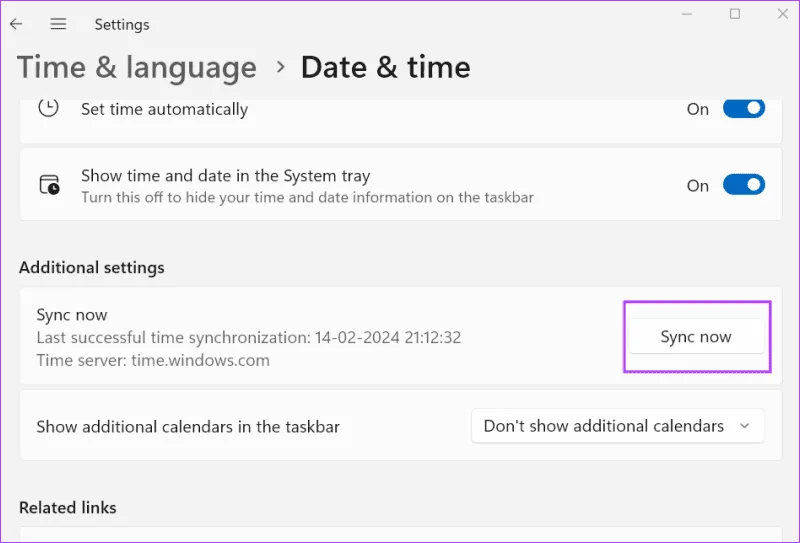
Неправильная дата и время на вашем компьютере могут вызвать проблемы с программами безопасности и веб-приложениями. Поэтому вы должны проверить и обновить его с помощью приложения «Настройки». Вот как это сделать:

Шаг 1: Нажмите клавишу Windows, чтобы открыть меню «Пуск». Введите дату и время изменения в поле поиска и нажмите Enter, чтобы открыть приложение «Настройки».

изменить дату и время 1

Шаг 2: Прокрутите вниз до раздела «Дополнительные настройки». Нажмите кнопку «Синхронизировать сейчас».

изменить дату и время 2

Шаг 3. Закройте приложение «Настройки».

6. Проверьте файлы игры.

Вам необходимо проверить установочные файлы, если вы столкнулись с кодом ошибки 16 в Steam при открытии определенной игры. Steam проверит наличие повреждений или отсутствующих файлов и при необходимости заменит их. Вот как это сделать:

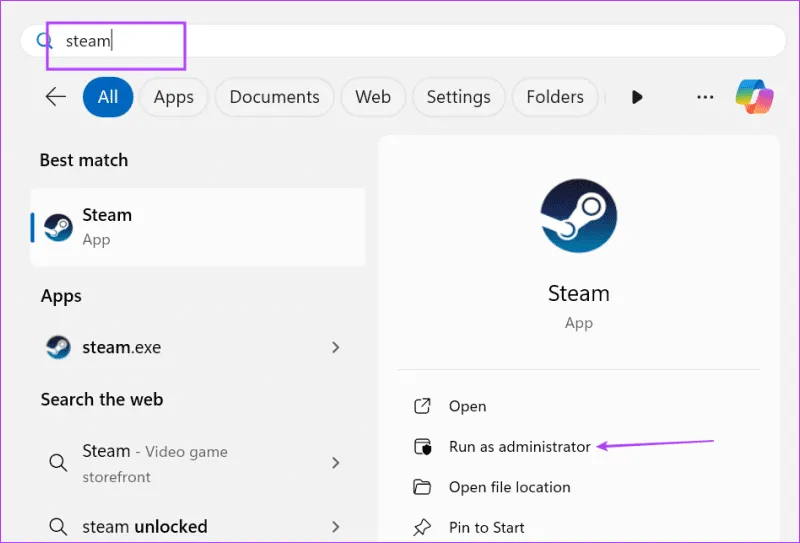
Шаг 1: Нажмите клавишу Windows, чтобы открыть меню «Пуск». Введите Steam и нажмите «Запуск от имени администратора».

запусти стим от имени администратора

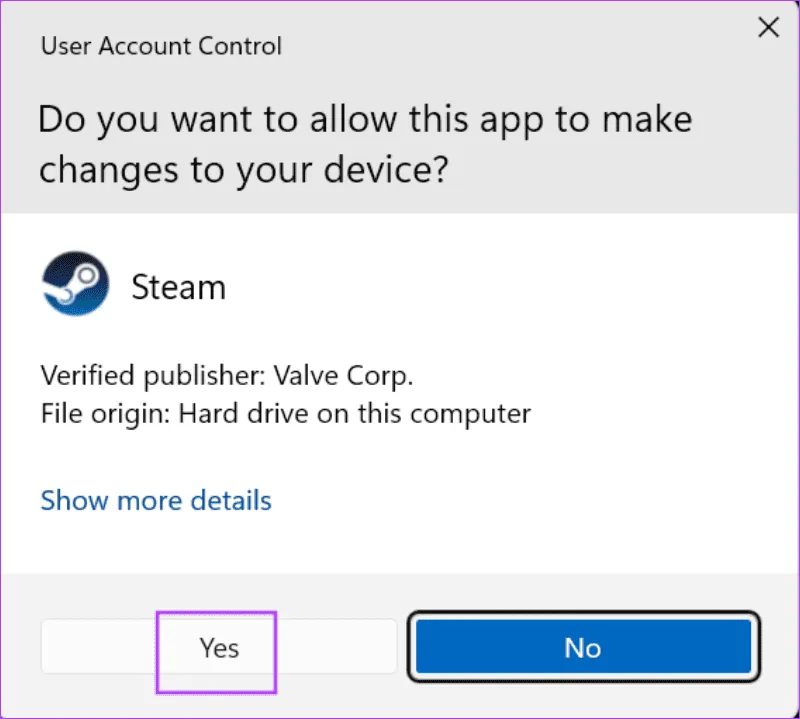
Шаг 2: Откроется окно контроля учетных записей пользователей. Нажмите кнопку Да.

Окно UAC Steam

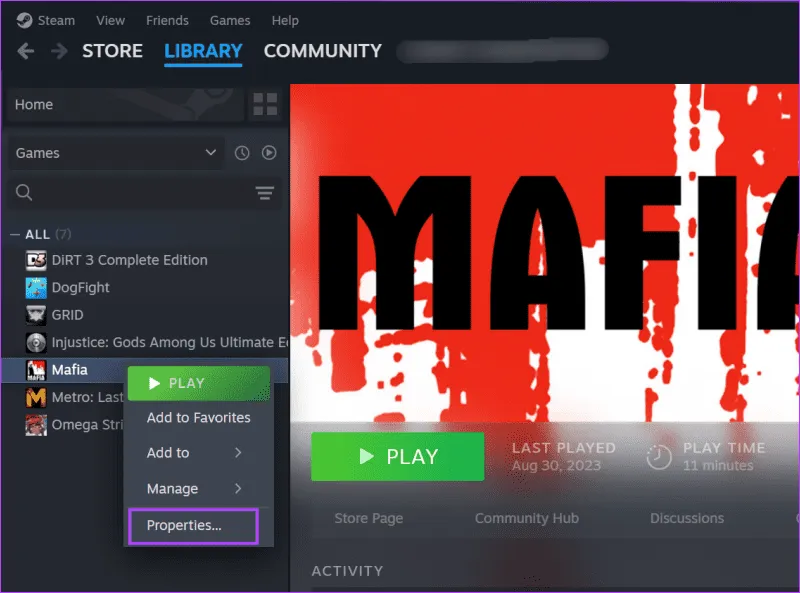
Шаг 3: Нажмите на вкладку «Библиотека».

Проверьте файлы игры

Шаг 4: Щелкните правой кнопкой мыши игру и выберите параметр «Свойства».

Проверка файлов игры 2

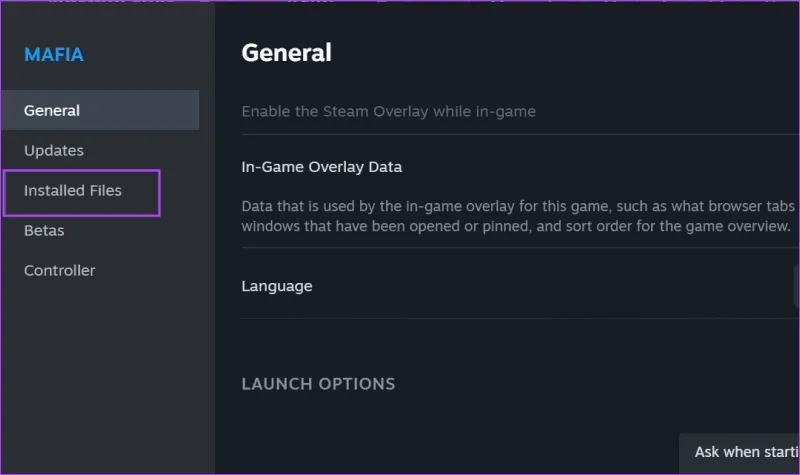
Шаг 5: Нажмите на опцию «Установленные файлы».

Проверка файлов игры 3

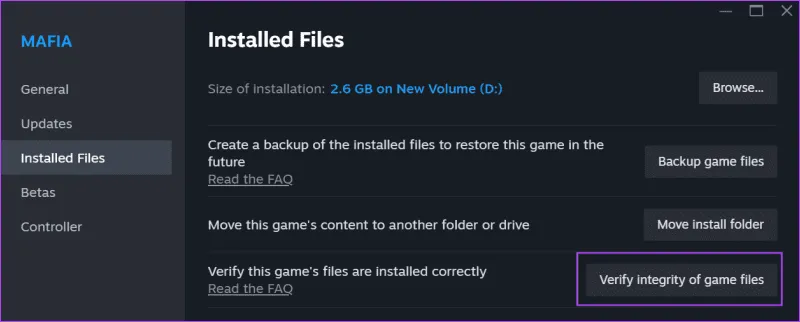
Шаг 6: Теперь нажмите кнопку «Проверить целостность файлов игры».

Проверка файлов игры 4

Шаг 7: Дождитесь завершения проверки.

Шаг 8: Закройте окно свойств.

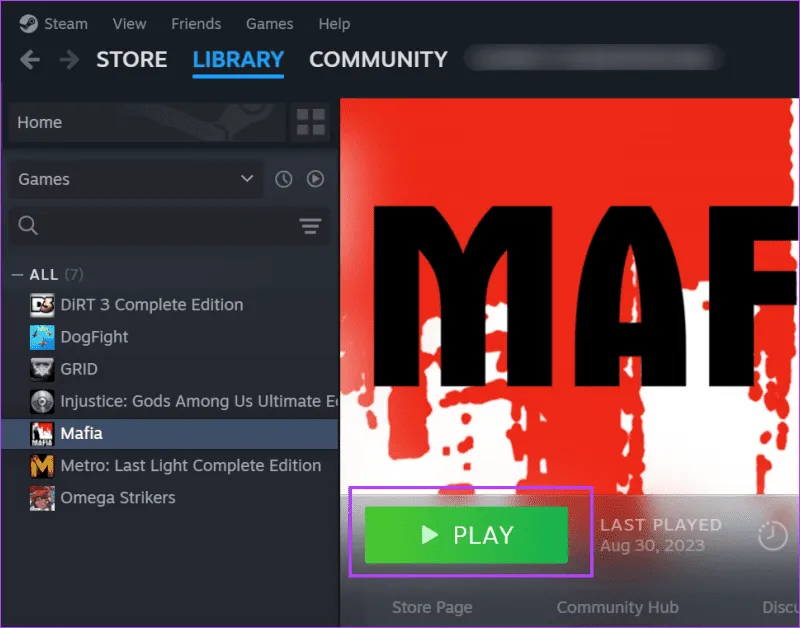
Шаг 9: Нажмите кнопку «Играть», чтобы запустить игру.

запустите игру после проверки файлов игры в Steam

7. Очистить кэш загрузок

Устаревший или поврежденный кеш загрузок в Steam может помешать правильной работе приложения или его функций. Итак, вам необходимо очистить кэш загрузок. Steam воссоздаст кеш при перезапуске. Вот как это сделать:

Шаг 1: Запустите Steam.

Шаг 2: Перейдите на верхнюю панель и нажмите Steam. Затем выберите опцию «Настройки».

открыть настройки стима 3

Шаг 3: Нажмите на опцию «Загрузки».

раздел загрузок в стиме

Шаг 4. Перейдите в раздел «Очистить кэш загрузок» и нажмите кнопку «Очистить кэш».

очистить кеш загрузок в стиме 1

Шаг 5: Нажмите кнопку «Подтвердить».

подтвердите очистку кеша загрузок в Steam

Шаг 6: Перезапустите Steam.

8. Сбросьте Steam без потери данных.

Если все вышеперечисленные методы не помогли исправить код ошибки Steam, необходимо перезагрузить Steam. Он сохранит все установленные вами игры, а также перезагрузит и обновит приложение Steam. Так что это лучше, чем переустанавливать и терять все игры. Вот как это сделать:

Шаг 1: Нажмите клавиши Windows+E, чтобы открыть проводник.

Шаг w: Нажмите на адресную строку, вставьте следующий путь и нажмите Enter:

C:Program Files (x86)Steam

Сброс Steam без потери данных

Шаг 3: Нажмите сочетание клавиш Ctrl+A, чтобы выбрать все файлы.

Шаг 4. Теперь нажмите и удерживайте клавишу Ctrl и отмените выбор файла «steam.exe» и папки Steamapps, щелкнув по ним.

Сброс Steam без потери данных 2

Шаг 5: Нажмите клавишу «Удалить», чтобы переместить остальные файлы в корзину.

Шаг 6: Закройте проводник.

Шаг 7: Нажмите клавишу Windows, чтобы открыть меню «Пуск». Введите Steam в поле поиска и нажмите Enter.

запустить стим 1

Шаг 8: Откроется окно Steam, в котором будут заменены все отсутствующие файлы и обновлено приложение до последней версии.

Шаг 9. Войдите в свою учетную запись и проверьте, можете ли вы изменить свой профиль и без проблем запускать игры.

Исправьте надоедливые ошибки Steam

Это были восемь способов исправить «код ошибки Steam 16» в Windows. Обычно это проблема на стороне сервера, но вам следует очистить кэш загрузок, переключить устройства и проверить файлы игры, если конкретная игра вызывает у вас проблемы. В крайнем случае, вы также можете перезагрузить Steam, не теряя при этом свои игры. Поделитесь с нами, какой метод помог вам исправить эту ошибку, в комментариях ниже.


2024-02-21T18:47:19
Вопросы читателей

Как установить Steam на Windows 11

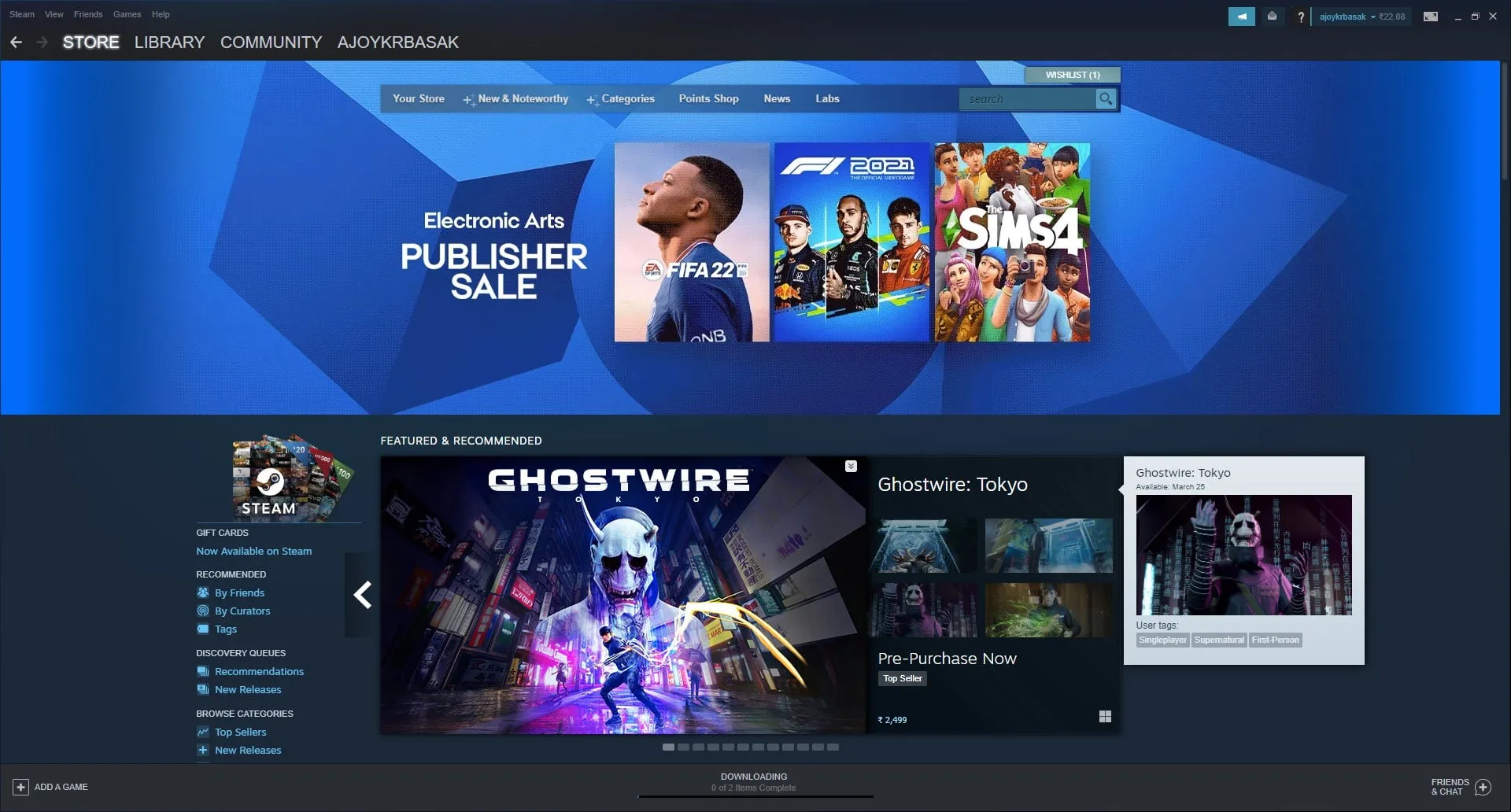
Если вы геймер или любите играть в игры, то эта статья для вас. Здесь мы обсудим, как загрузить и установить Steam на Windows 11. Steam — это цифровой магазин, в котором вы найдете оригинальные игры для всех основных платформ.

В него не входят пиратские игры. Если вы хотите испытать оригинальные версии видеоигр, то Steam — это способ загрузить оригинальные игры. Да, есть несколько альтернатив Steam, которые вы можете использовать для загрузки игр для ПК, но в Steam есть несколько эксклюзивных игр, недоступных на других платформах.

Как установить Steam на Windows 11

В этом разделе мы обсудим шаги по загрузке и установке Steam в Windows 11. Итак, просто следуйте инструкциям ниже:

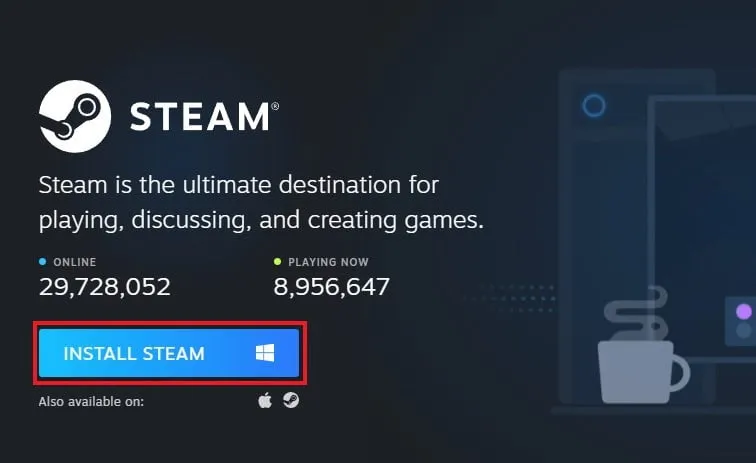
Шаг 1: Откройте любой браузер, найдите Steam. Или откройте ссылку с сайта store.steampowered.com.

Шаг 2. Теперь, чтобы загрузить последнюю версию Steam для Windows 11, нажмите «Установить Steam».

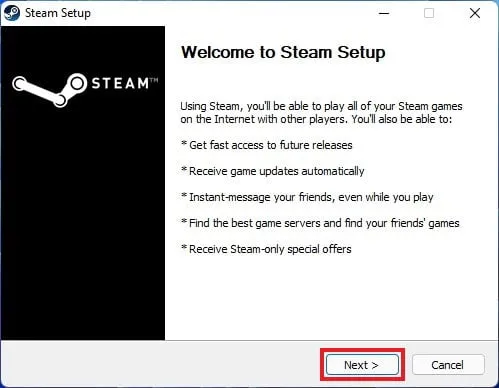
Шаг 3: После завершения загрузки откройте файл установщика и дайте разрешение Windows. Откроется мастер установки, здесь нажмите «Далее».

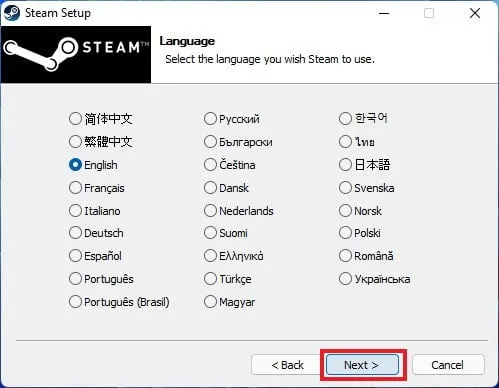
Шаг 4: После этого вам нужно выбрать язык, который вы хотите использовать в Steam. Давайте выберем «Английский» и нажмите «Далее».

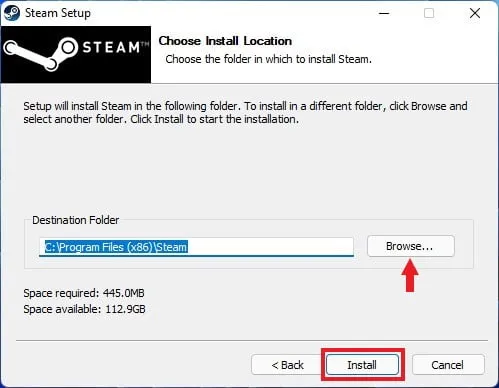
Шаг 4: Здесь нажмите кнопку «Обзор», чтобы выбрать место установки, в которое вы хотите установить Steam. Или вы также можете установить его в папку по умолчанию и нажать «Установить».

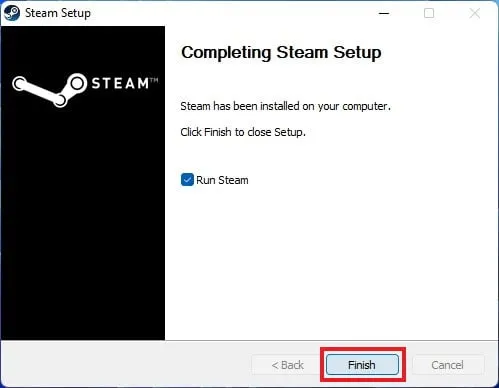
Шаг 5: Теперь дождитесь завершения установки. После завершения установки нажмите «Готово».

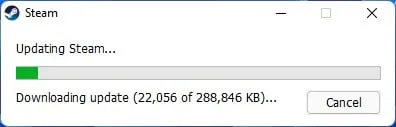
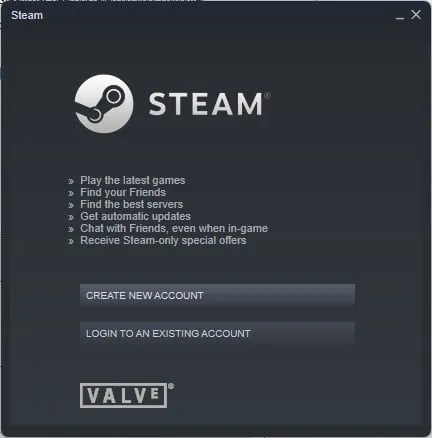
Шаг 6: Откройте Steam, теперь он загрузит все необходимые файлы и после завершения предоставит вам окна входа в систему.

Шаг 7: Теперь войдите в свою учетную запись Steam или создайте новую учетную запись Steam, чтобы загружать и покупать игры. После этого вы готовы загружать и играть в игры на своем ПК с Windows 11.

Вот и все, вот как можно загрузить и установить Steam в Windows 11. Теперь давайте обсудим, как использовать Steam для загрузки игр.

Как скачать игры Steam бесплатно на Windows 11

Steam предлагает вам как бесплатные, так и платные игры. Теперь, если вы хотите скачать и поиграть в бесплатные игры. Затем вы можете скачать бесплатные игры, доступные в магазине Steam.

Вот как вы можете скачать игры бесплатно в Steam:

Шаг 1: Откройте приложение Steam.

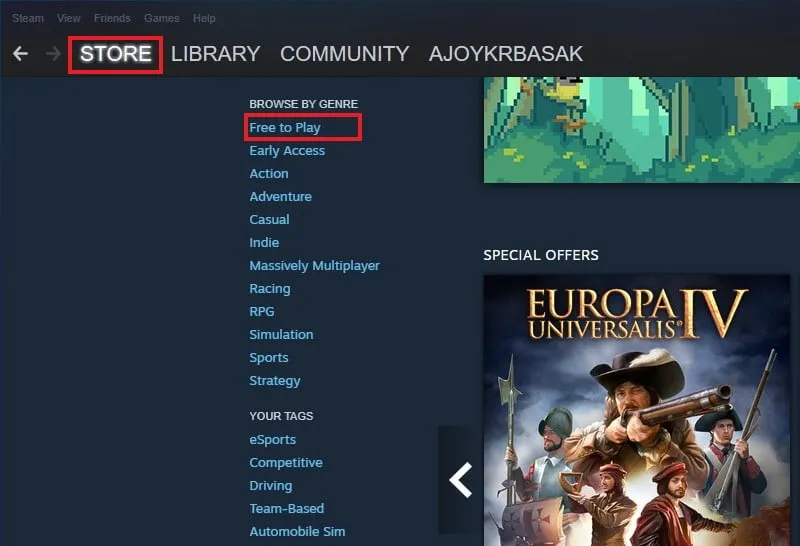
Шаг 2. Теперь, чтобы загрузить бесплатные игры из Steam, нажмите на опцию «Бесплатно играть» в разделе «Просмотр по жанру». Здесь вы найдете все игры, которые можно скачать бесплатно и бесплатно заплатить.

Бесплатная игра в Steam

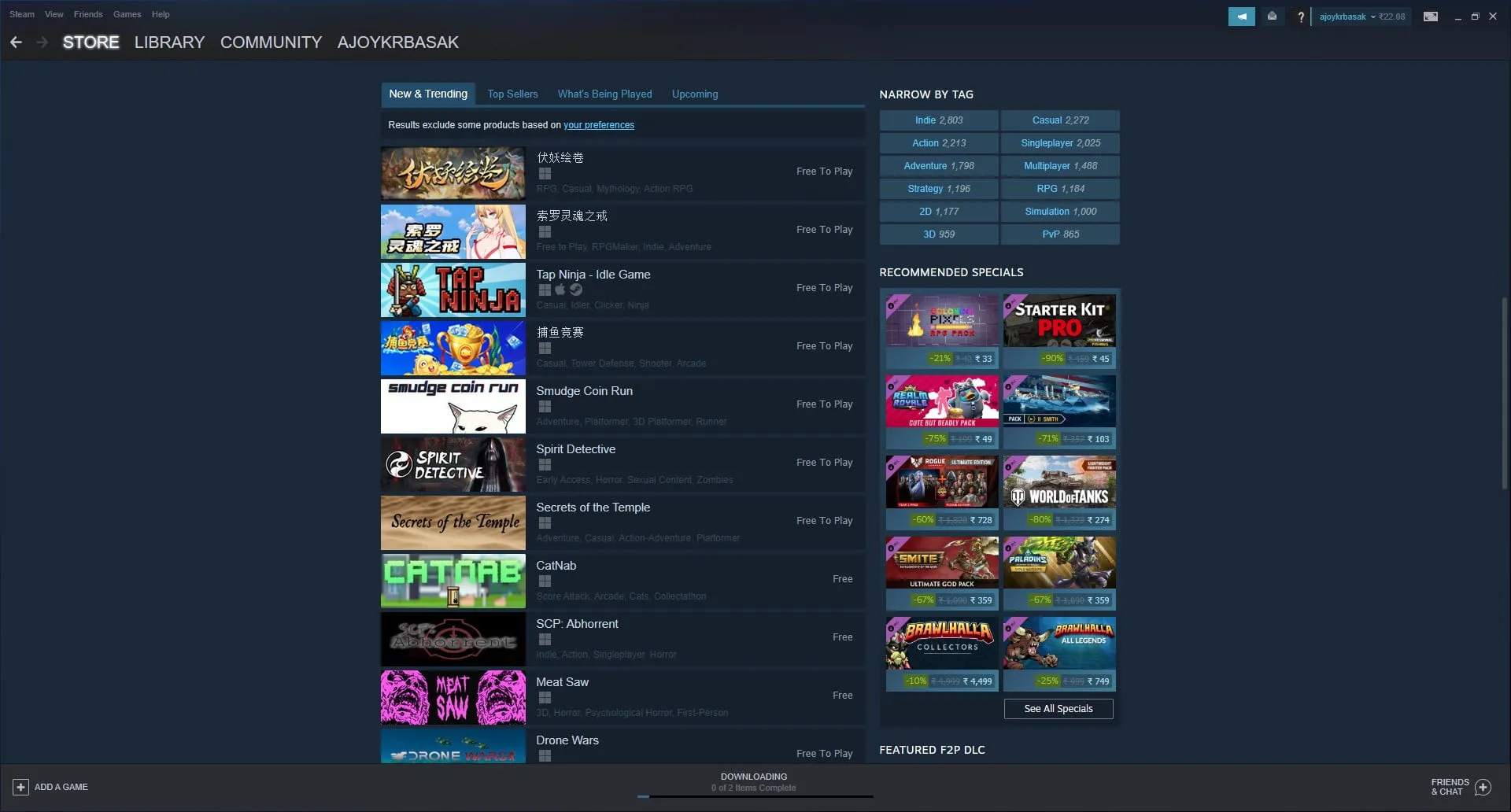
Шаг 3. Прокрутите список бесплатных игр и найдите игру, в которую хотите играть. Теперь добавьте ее в свою библиотеку и загрузите игру на свой компьютер. После этого вы готовы играть в игру на Windows 11.

Скачать игры в Steam

Заключение

Вот и все, вот как вы можете скачать и установить Steam на Windows 11. Надеюсь, эта статья была вам полезна. Если вам понравилась статья, то вы можете поделиться ею с друзьями.


2024-02-17T17:22:10
Вопросы читателей
Что делать, если стим не отображает купленные игры?

После установки игры из магазина Steam она обычно появляется на вкладке «Библиотека». Вы также можете добавить свои игры, не принадлежащие Steam, на вкладку «Библиотека», чтобы получить доступ ко всем своим играм и упорядочить их в одном месте. Хотя это удобно, это может сбить с толку, если библиотека Steam не сможет загрузить или отобразить какую-либо из установленных вами игр в Windows.

Не волнуйся; нет необходимости загружать и устанавливать игры с нуля. Ниже мы перечислили несколько полезных советов, которые помогут Steam для Windows быстро обнаружить и отобразить установленные игры.

1. Проверьте расположение папки игры Steam.

Во-первых, вы должны убедиться, что файлы игры хранятся в правильном месте в Windows. Вот как это проверить.

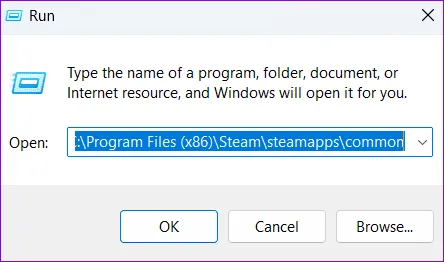
Шаг 1. Нажмите сочетание клавиш Windows+R, чтобы открыть диалоговое окно «Выполнить». Введите следующий путь в текстовое поле и нажмите Enter.

C:Program Files (x86)Steamsteamappscommon

Диалоговое окно «Выполнить» 16

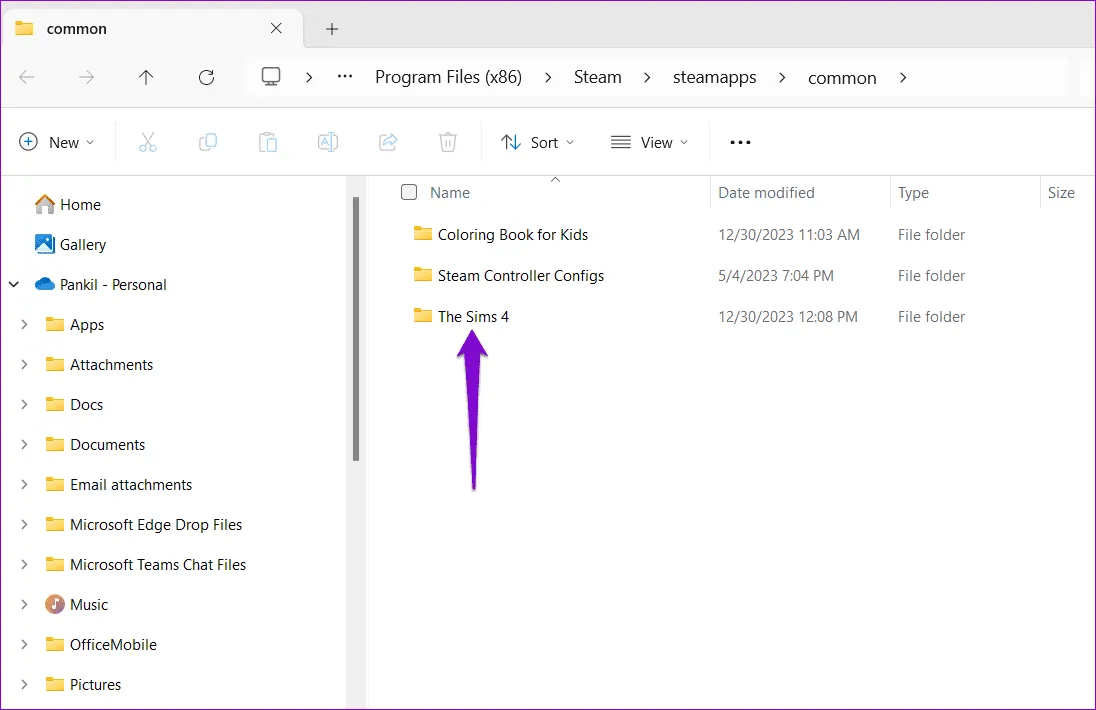
Шаг 2. В окне проводника убедитесь, что папка, связанная с игрой, доступна. Если он присутствует, вы можете заставить Steam его обнаружить.

Папка игр Steam в Windows

Если вы не можете найти свою игру в стандартной папке Steam, возможно, вы установили или переместили файлы игры в другой каталог. В этом случае перейдите к решению 3 в этом руководстве, чтобы вручную добавить игру в Steam.

2. Запустите процесс загрузки игры, чтобы Steam распознал игру.

Если Steam не может обнаружить файлы установленной игры, даже если они находятся в правильном месте, вот как вы можете заставить Steam их распознавать.

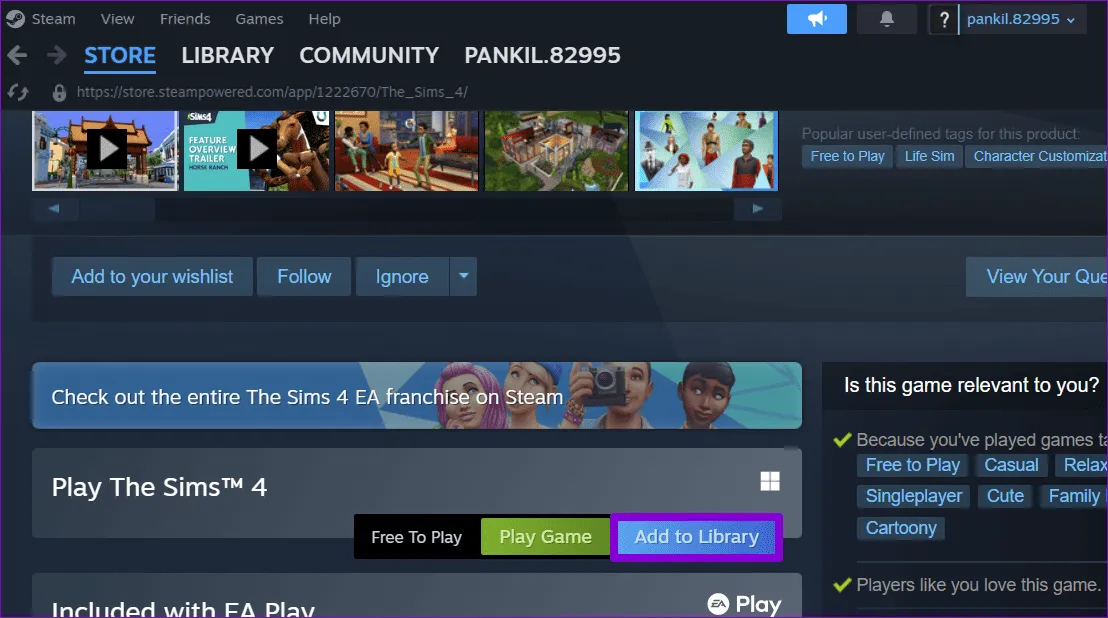
Шаг 1. Откройте клиент Steam и найдите недостающую игру. Затем нажмите кнопку «Добавить в библиотеку».

Добавить игру в библиотеку

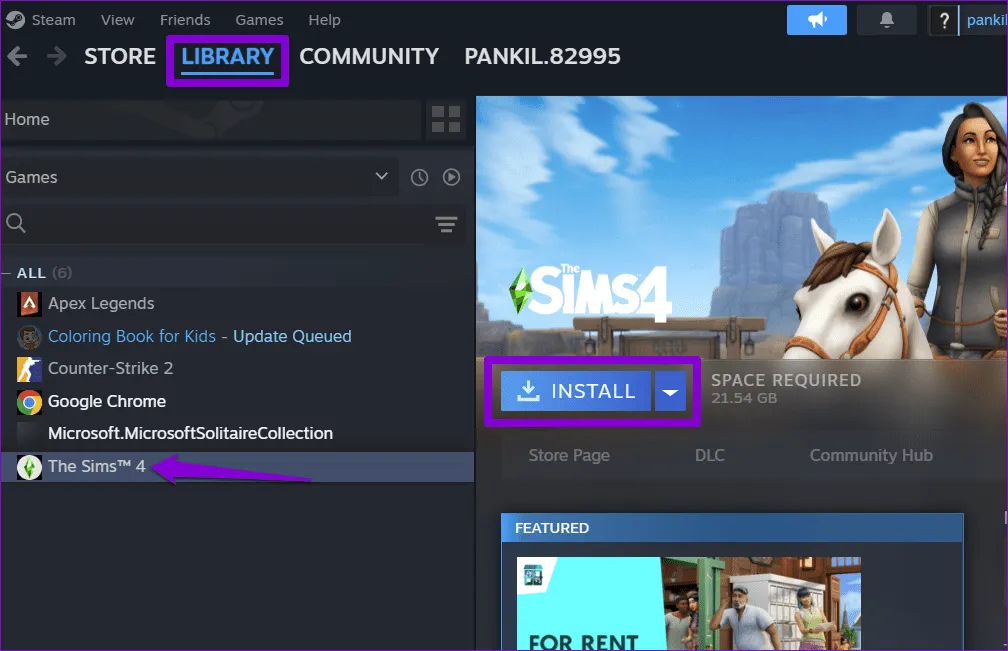
Шаг 2. Перейдите на вкладку «Библиотека», выберите недавно добавленную игру и нажмите «Установить».

Установить игру через Steam

Как только Steam начнет процесс загрузки, он обнаружит существующие файлы игры, и ваша игра должна появиться на вкладке «Библиотека» как установленная.

3. Добавьте игру вручную с помощью Steam Storage Manager.

Распространенная причина, по которой Steam может не отображать купленные вами игры, заключается в том, что вы установили их на другой диск или переместили после установки. В этом случае вы можете добавить игру в Steam вручную, используя диспетчер хранилища.

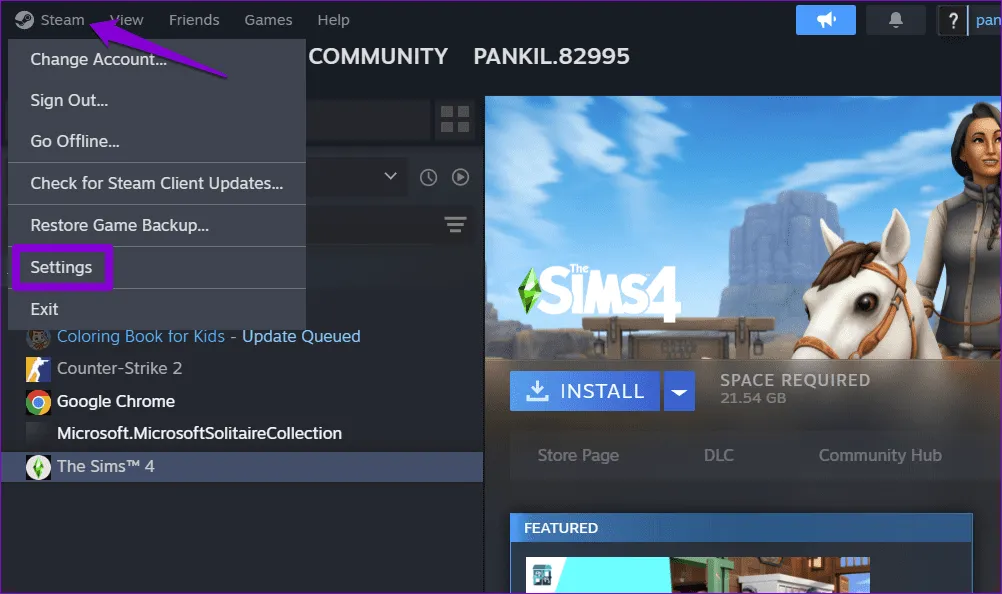
Шаг 1. Откройте клиент Steam на своем ПК. Нажмите меню Steam в верхнем левом углу и выберите «Настройки».

Настройки Steam в Windows

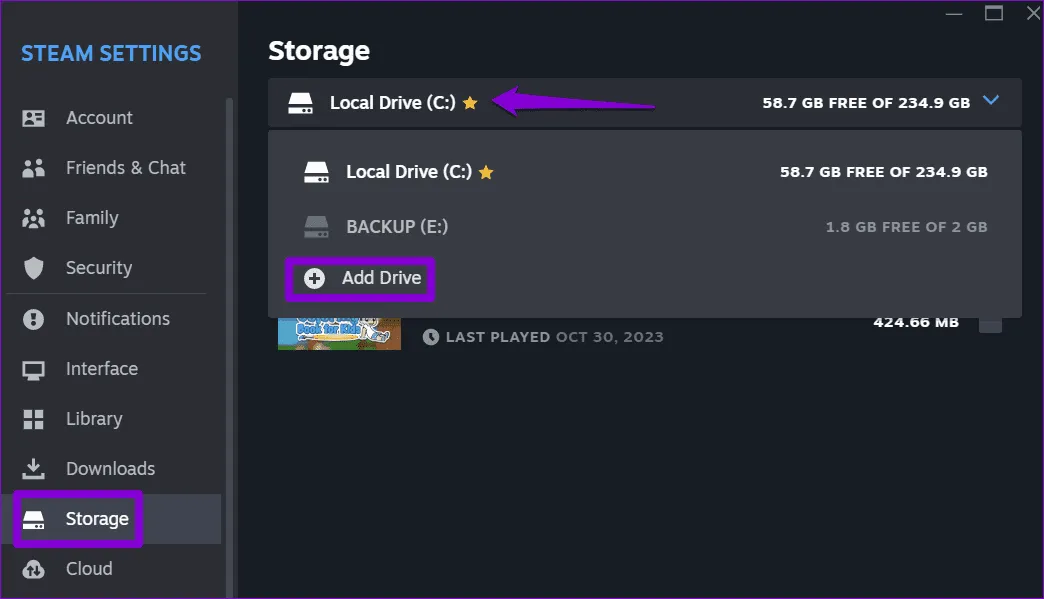
Шаг 2. Перейдите на вкладку «Хранилище», щелкните раскрывающееся меню и выберите «Добавить диск».

Добавьте диск в Steam в Windows

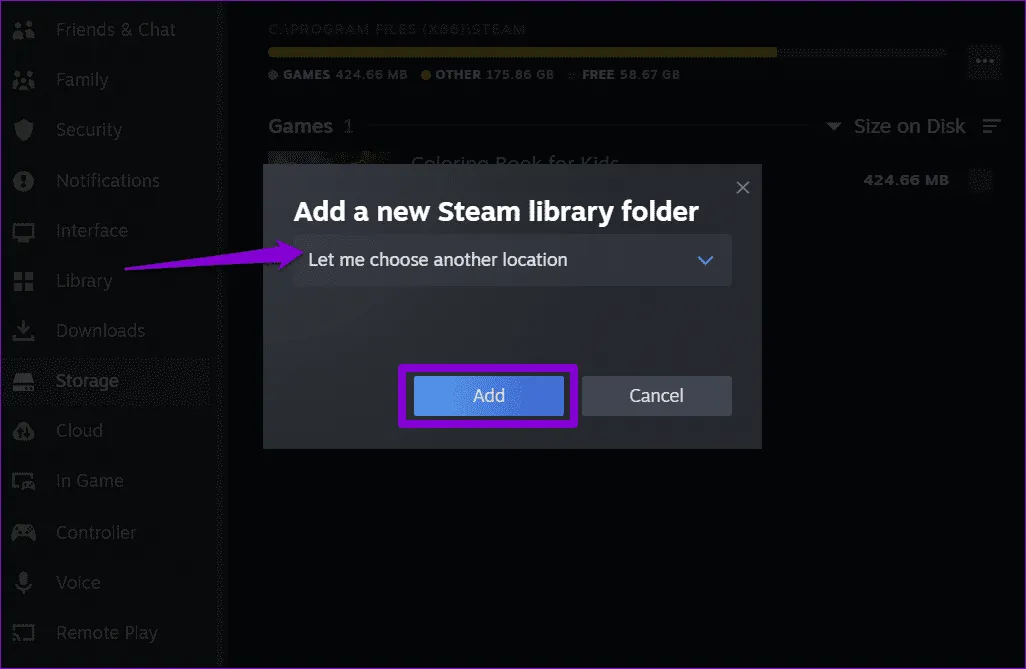
Шаг 3. Откройте раскрывающееся меню, выберите «Разрешить мне выбрать другое местоположение» и нажмите кнопку «Добавить».

Добавьте каталог в Steam для Windows

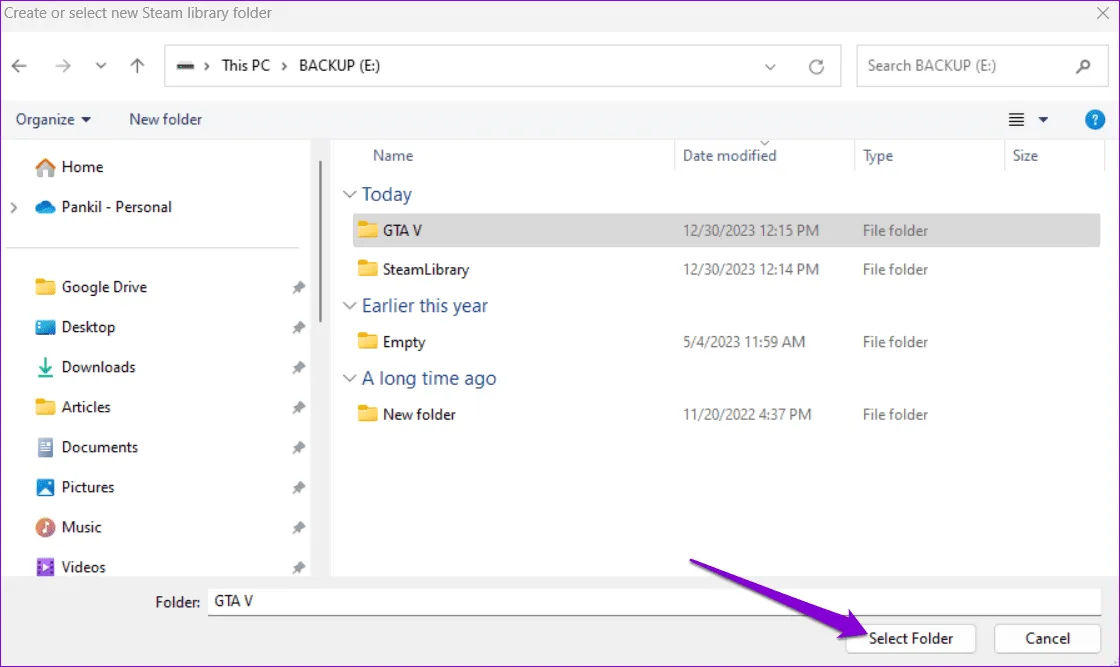
Шаг 4. Перейдите в папку, в которой хранится ваша игра, и нажмите кнопку «Выбрать папку».

Добавьте каталог игры в Steam для Windows

4. Используйте файлы ACF, чтобы Steam распознал игру.

Если библиотека Steam не загружает и не отображает ваши игры, даже после того, как вы добавите их вручную, файлы ACF, связанные с игрой, могут быть повреждены. В этом случае вам придется заменить проблемные файлы ACF, чтобы устранить проблему. Вот как вы можете это сделать.

Шаг 1. Откройте клиент Steam и перейдите на вкладку «Библиотека». Выберите свою игру и нажмите кнопку «Установить».

Установить игру через Steam

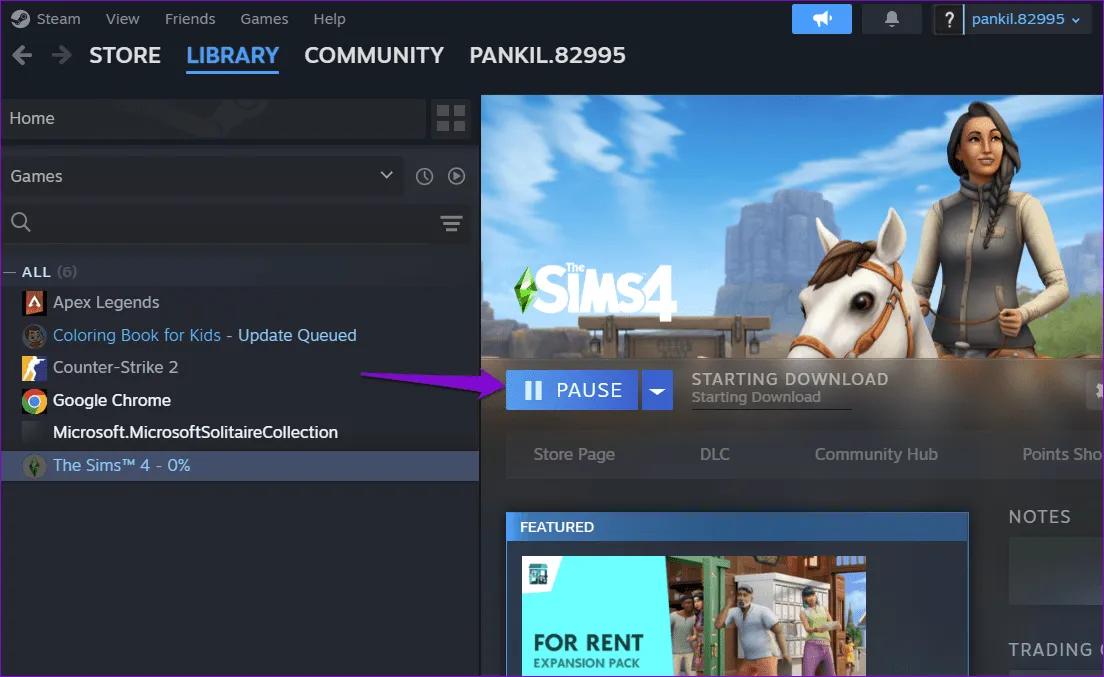
Шаг 2. Как только Steam начнет загрузку вашей игры, нажмите кнопку «Пауза».
Приостановить загрузку игры в Steam

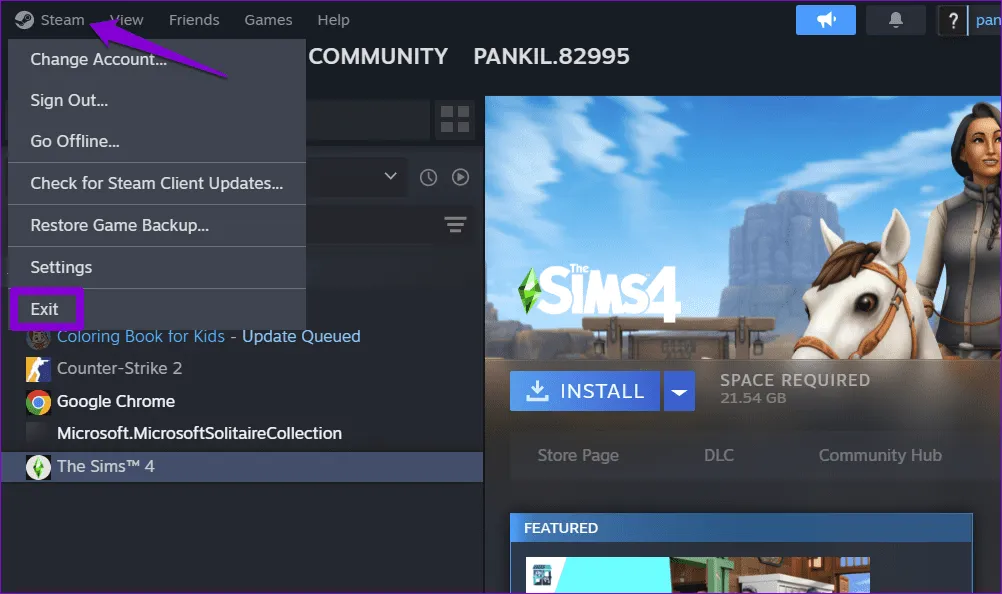
Шаг 3: Нажмите меню Steam в верхнем левом углу и выберите «Выход».

Закройте Steam в Windows 1.

Шаг 4. Нажмите сочетание клавиш Windows+E, чтобы открыть проводник и перейти к следующей папке.
C:Program Files (x86)Steamsteamapps

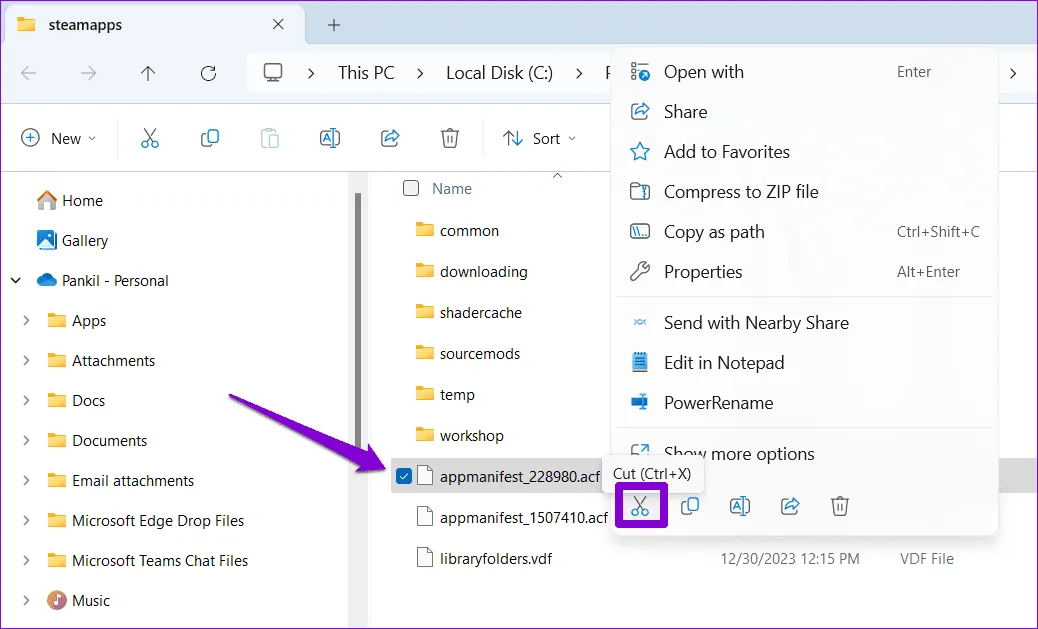
Шаг 5. Найдите самый последний файл ACF, щелкните его правой кнопкой мыши и выберите «Вырезать». Затем перейдите на рабочий стол и нажмите Ctrl+V, чтобы вставить файл.

Вырезать файл ACF в Windows

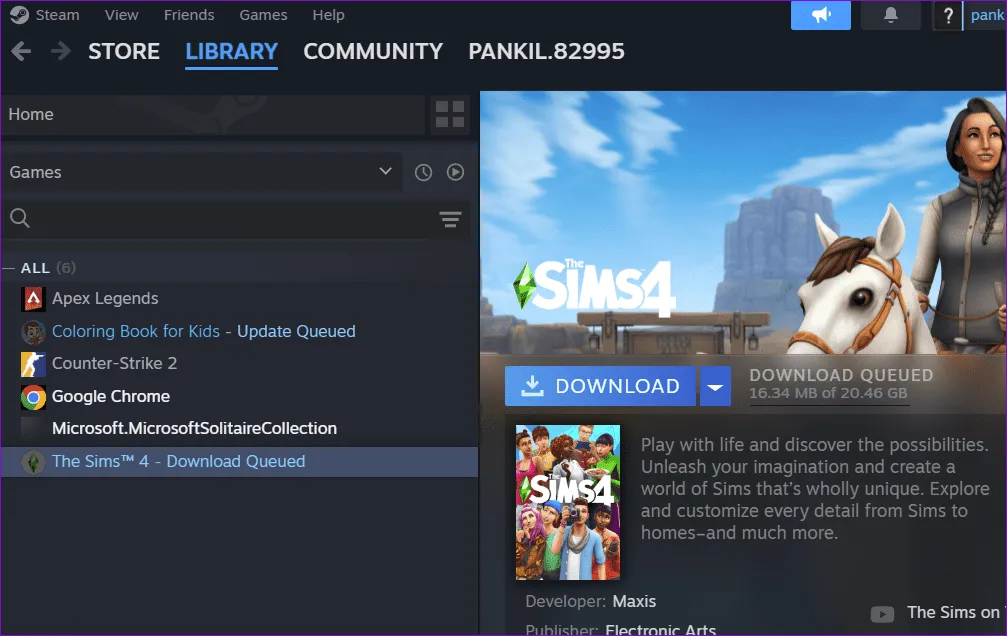
Шаг 6. Запустите клиент Steam, перейдите на вкладку «Библиотека», и ваша игра должна появиться как неустановленная.

Steam показывает установленную игру как неустановленную

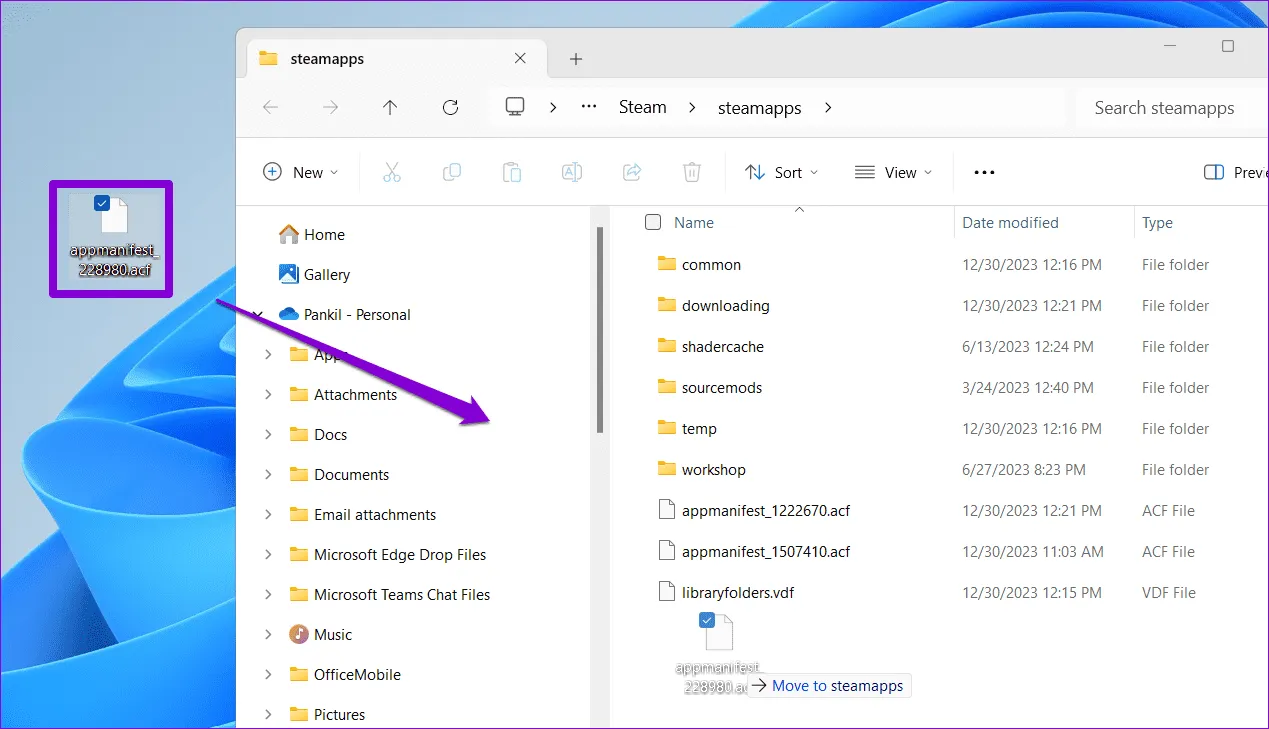
Шаг 7. Закройте клиент Steam, а затем переместите файл ACF с рабочего стола обратно в каталог C:Program Files (x86)Steamsteamapps.

Переместите файл ACF в папку Steamapps.

После этого снова откройте Steam и попробуйте загрузить игру еще раз. Как только вы это сделаете, Steam должен распознать существующие файлы игры на вашем компьютере и отобразить вашу игру как установленную.

5. Избегайте установки игр на внешние диски

Библиотека Steam не загружает и не показывает игры, которые вы установили на внешний жесткий диск? Это может произойти, если у Windows возникли проблемы с подключением к внешнему жесткому диску. Чтобы избежать этого, Steam рекомендует перенести игру с внешнего диска на внутренний. Как только вы это сделаете, Steam сможет распознать его и отобразить как установленный в библиотеке.

6. Переустановите клиент Steam.

Если библиотека Steam по-прежнему не отображает ваши игры или отображает черный экран, вы можете рассмотреть возможность удаления и переустановки клиента Steam на вашем компьютере. Вот шаги для того же.

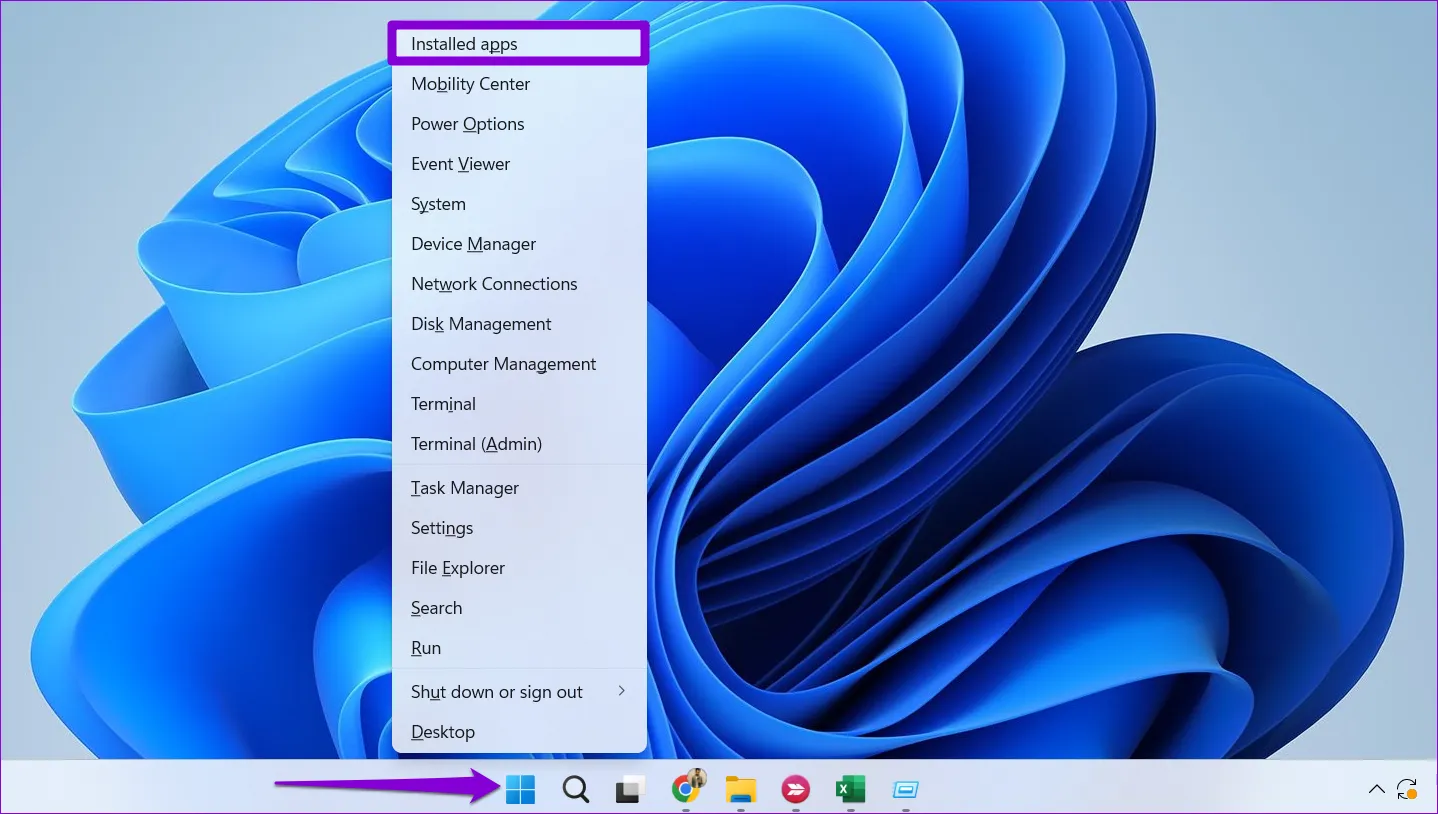
Шаг 1. Щелкните правой кнопкой мыши значок «Пуск» и выберите «Установленные приложения» из списка.

Установленные приложения в Windows

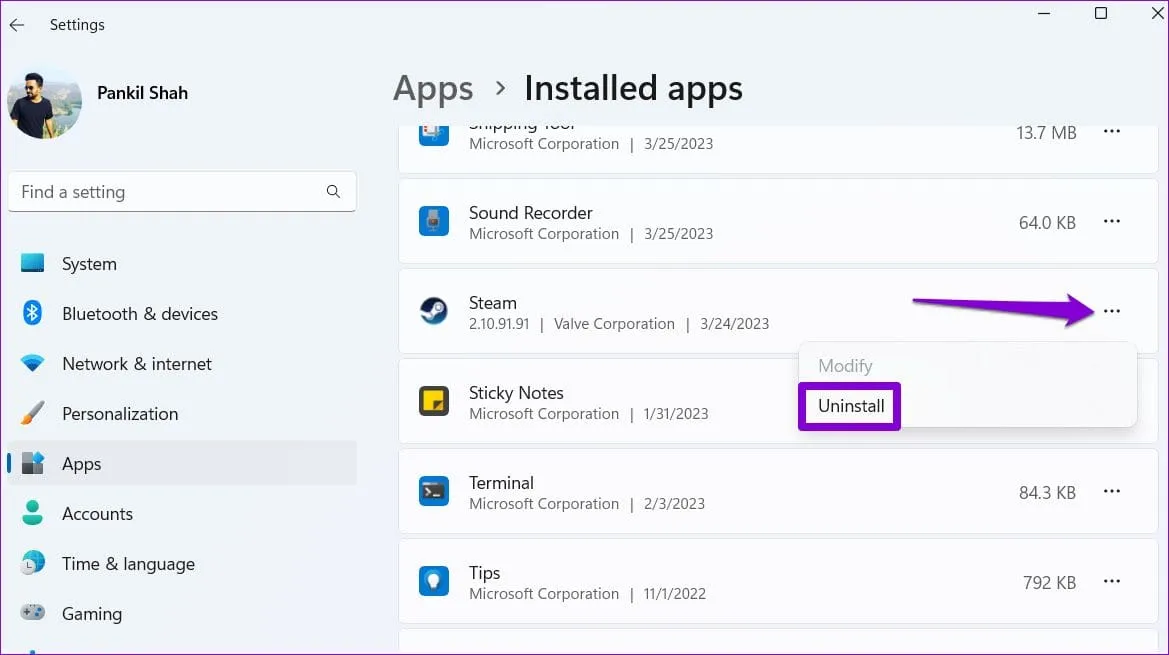
Шаг 2. Найдите приложение Steam в списке, щелкните значок меню из трех горизонтальных точек рядом с ним и выберите «Удалить».

Удалить Steam из Windows

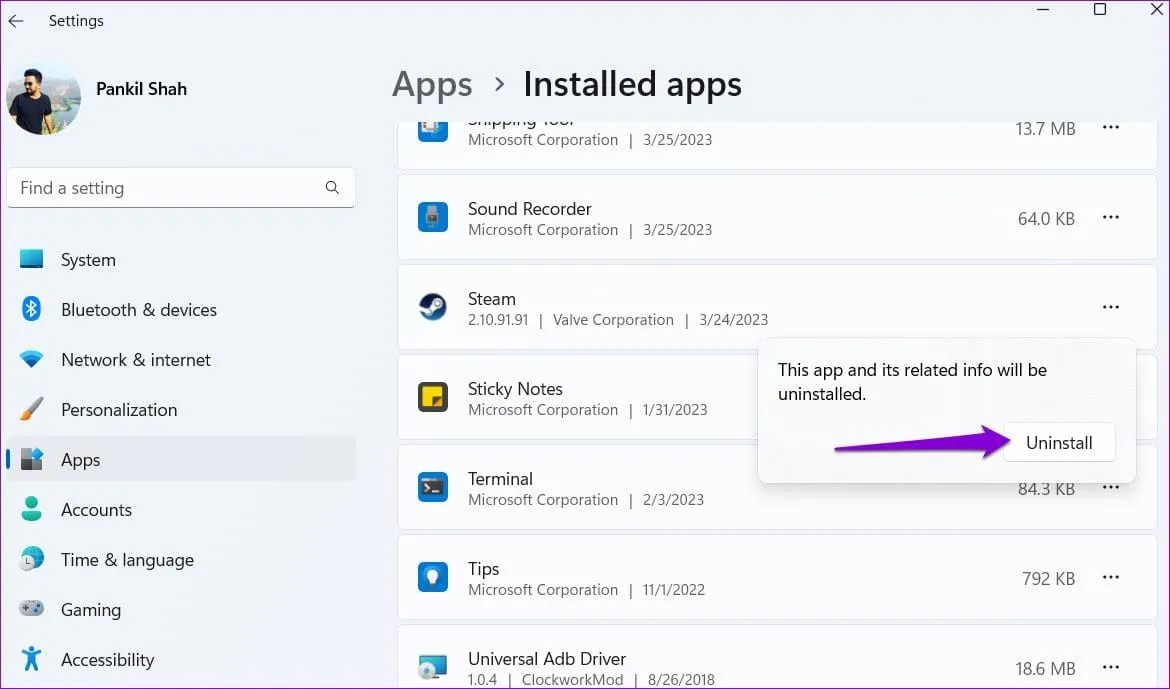
Шаг 3: Выберите «Удалить» для подтверждения.

Подтвердите удаление Steam из Windows

После этого снова загрузите и установите приложение Steam. После этого все будет работать без сбоев.

Seamless Steam

Разочарование от того, что установленные вами игры загадочным образом отсутствуют в библиотеке, может как озадачить, так и разочаровать. Надеемся, что приведенные выше советы помогли вам это исправить, и библиотека Steam теперь загружает ваши игры как положено.


2024-01-28T16:08:07
Вопросы читателей