Архив метки: Steam

EmuDeck: приложение для запуска эмуляторов видеоигр в Linux.

EmuDeck: приложение для запуска эмуляторов видеоигр в Linux.

EmuDeck: приложение для запуска эмуляторов видеоигр в Linux.

Несколько часов назад мы опубликовали пост о новости от Нобара Проект 39 и мы узнали о существовании игрового приложения, о котором мы поговорим сегодня. И у этого есть имя «ЭмуДек». А поскольку мы уже давно говорили о многих других подобных приложения-эмуляторы видеоигр/игровых консолей, потому что сегодня мы подробно поговорим об этом недавно известном.

Однако, прежде чем вдаваться в него полностью, стоит подчеркнуть, что это больше, чем просто приложение-эмулятор видеоигры/игровой консоли. приложение, которое упрощает установку и использование других программ существующих эмуляторов видеоигр/игровых консолей, хорошо известных сообществу геймеров и, прежде всего, бесплатному и открытому сообществу. Поскольку эти управляемые программы относятся к Linuxverse (бесплатное программное обеспечение, открытый исходный код и GNU/Linux).


Читать

8 основных исправлений ошибки «Критический компонент Steam не отвечает» в Windows 11

Огромная библиотека игр Steam является причиной его доминирования на рынке компьютерных игр. Stream обновил интерфейс своего приложения, чтобы он соответствовал конкурентам, таким как Epic Game Launcher. Однако сообщение об ошибке «Критический компонент Steam не отвечает» мешает некоторым игровым сеансам.

Ошибка «Критический компонент Steam не отвечает» может возникнуть по нескольким причинам, например, из-за отсутствия прав администратора, чрезмерной защиты антивирусной программы или поврежденного файла steamwebhelper.exe. В этом посте собраны рабочие методы, позволяющие устранить проблему с Steamwebhelper.exe, критически важным компонентом Steam, и вернуть Steam к правильной работе.

1. Перезапустите Steam с правами администратора.

Steamwebhelper.exe управляет всеми веб-функциями клиента Steam. Прежде чем приступать к использованию дополнительных исправлений, перезапустите Steam с правами администратора, чтобы устранить проблемы с разрешениями для Steam и его подпроцессов. Вот как это сделать:

Шаг 1: Нажмите сочетание клавиш Ctrl+Shift+Esc, чтобы открыть диспетчер задач.

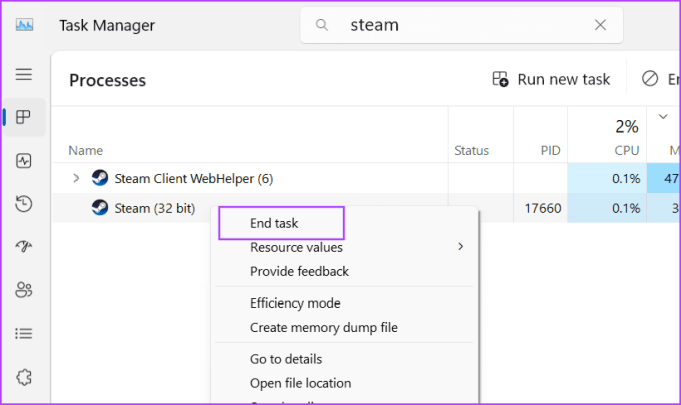
Шаг 2. Найдите Steam в списке процессов и щелкните его правой кнопкой мыши. Выберите опцию Завершить задачу.

тесный пар

Шаг 3: Закройте диспетчер задач.

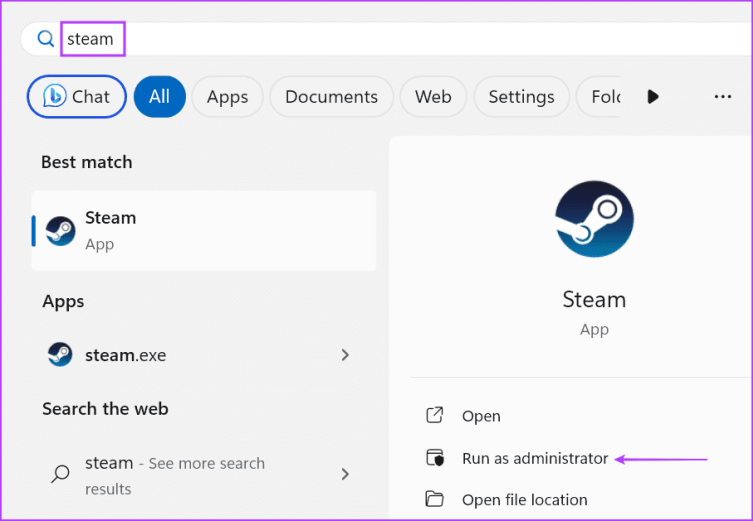
Шаг 4: Нажмите клавишу Windows, чтобы открыть меню «Пуск». Введите Steam в поле поиска и нажмите «Запуск от имени администратора».

откройте админку стима

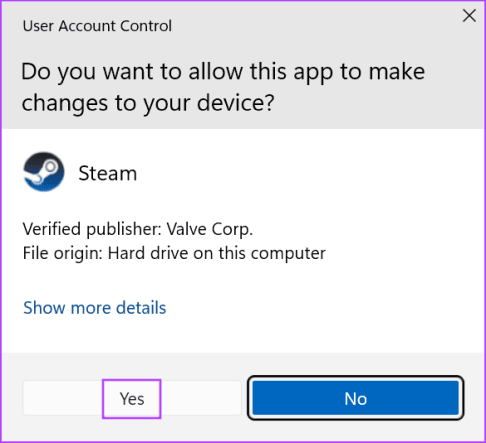
Шаг 5: Когда появится окно «Контроль учетных записей», нажмите кнопку «Да».

окно универсальной учетной записи 3

Проверьте, появляется ли по-прежнему ошибка «steamwebhelper.exe, критический компонент Steam, не отвечает».

2. Добавьте Steamwebhelper.exe в белый список в антивирусном программном обеспечении.

Чрезмерная защита антивирусных программ может блокировать запуск Steam или связанных с ним программ на вашем компьютере. Многие пользователи обнаружили эту проблему, когда на их компьютерах был установлен Bitdefender. Однако некоторые сталкиваются с той же проблемой с антивирусной программой по умолчанию (Защитник Windows). Вот как внести Steamwebhelper.exe в белый список в Защитнике Windows:

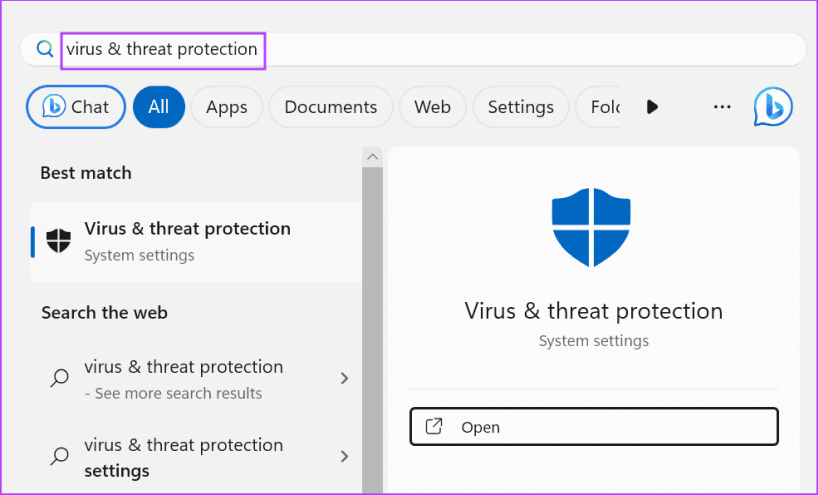
Шаг 1. Нажмите клавишу Windows, чтобы открыть меню «Пуск», введите «Защита от вирусов и угроз» в строке поиска и нажмите Enter, чтобы открыть «Безопасность Windows».

открыть настройки защиты от вирусов

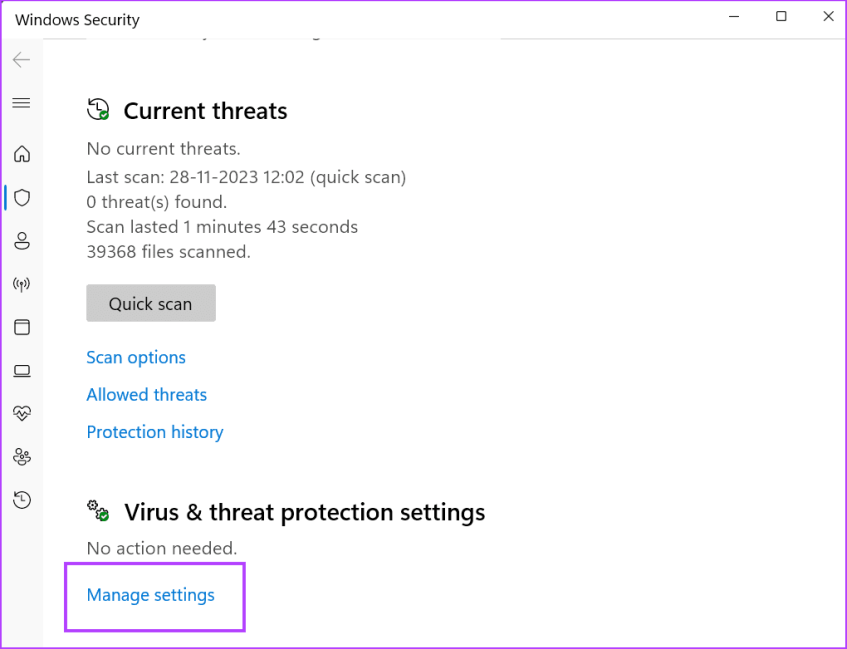
Шаг 2. Прокрутите вниз до раздела «История защиты от вирусов и угроз». Нажмите на опцию «Управление настройками».

Белый список Steamwebhelper.exe в антивирусном программном обеспечении

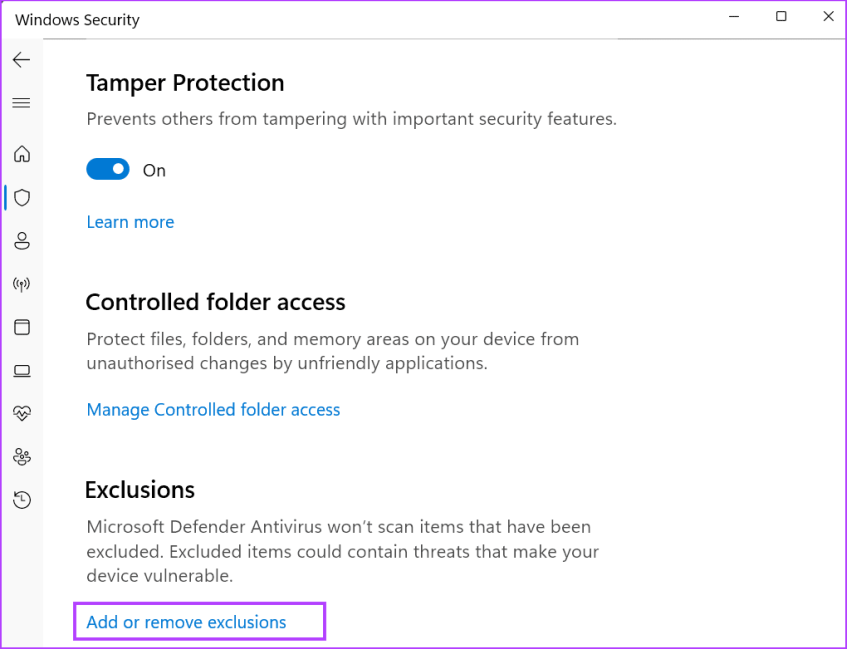
Шаг 3. Прокрутите вниз до раздела «Исключения». Нажмите на опцию «Добавить или удалить исключения».

Белый список Steamwebhelper.exe в антивирусном программном обеспечении 2

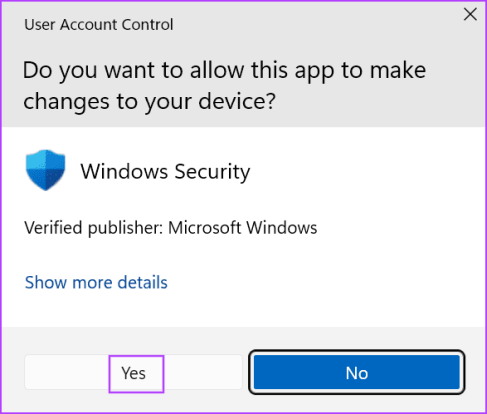
Шаг 4: Когда появится окно «Контроль учетных записей», нажмите кнопку «Да».

защитник окон UAC

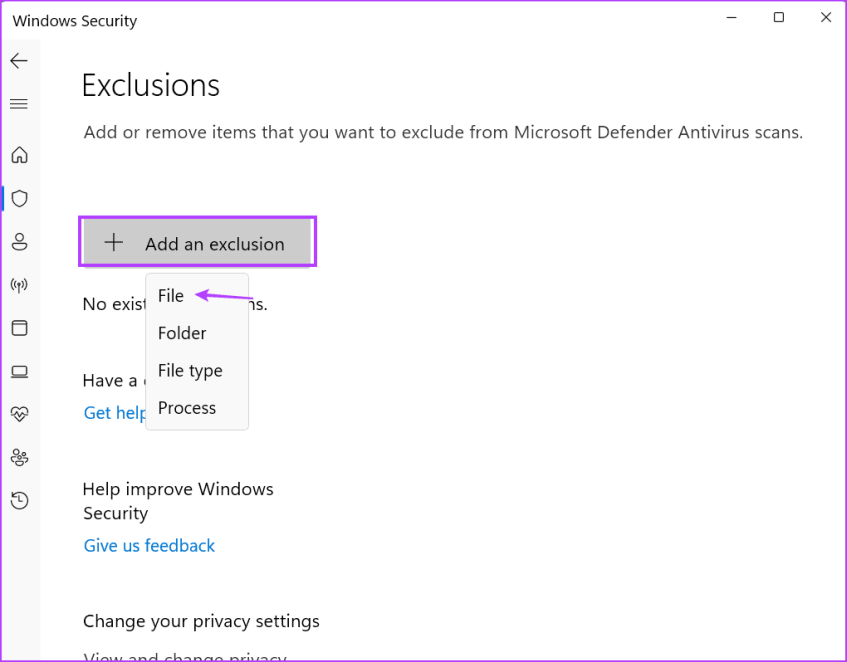
Шаг 5: Нажмите кнопку «Добавить исключение». Выберите опцию «Файл».

Белый список Steamwebhelper.exe в антивирусном программном обеспечении 3

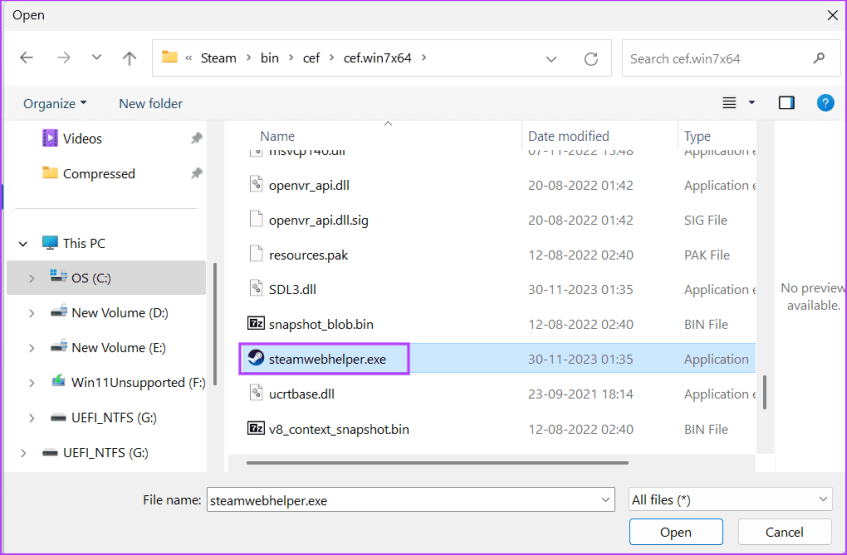
Шаг 6. Просмотрите папку установки Steam и дважды щелкните файл steamwebhelper.exe, чтобы выбрать его.

Белый список Steamwebhelper.exe в антивирусном программном обеспечении 5

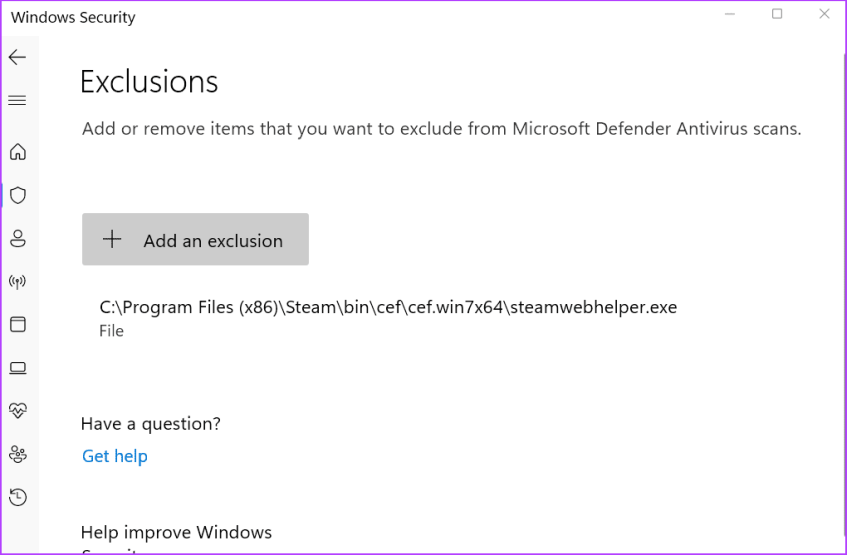
Шаг 7: Вы увидите, что список теперь включает файл steamwebhelper.exe. Закройте приложение «Безопасность Windows».

Белый список Steamwebhelper.exe в антивирусном программном обеспечении 6

Если добавление файла Steamwebhelper.exe в белый список не дало результата, вы можете попробовать добавить в белый список всю папку Steam.

3. Запустите исполняемый файл Steam с измененными разрешениями.

Многие пользователи столкнулись с проблемой «steamwebhelper.exe продолжает падать» в новой версии клиента Steam. Чтобы устранить проблему, вам необходимо запустить файл Steam.exe с измененными разрешениями. Вот как:

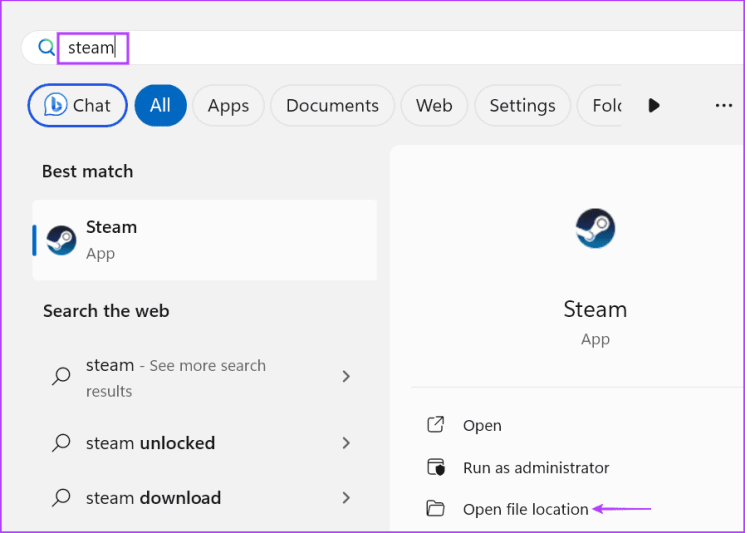
Шаг 1. Нажмите клавишу Windows, чтобы открыть меню «Пуск», введите Steam в поле поиска и нажмите «Открыть местоположение файла».

открыть местоположение файла Steam

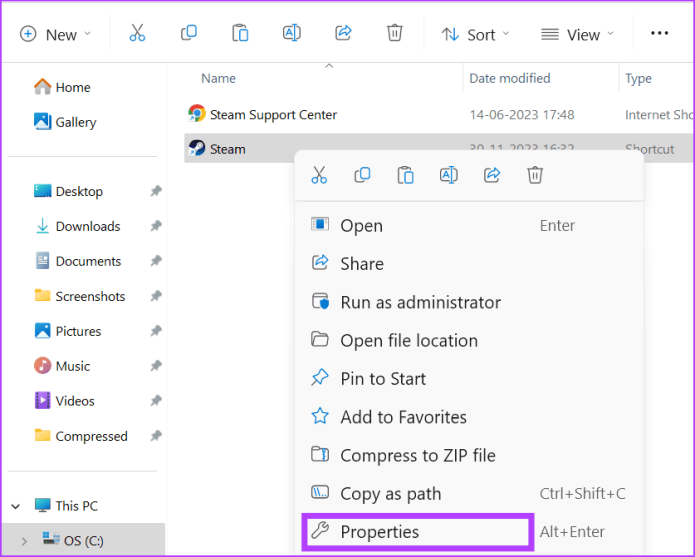
Шаг 2: Щелкните правой кнопкой мыши Steam и выберите «Свойства».

Запустите исполняемый файл Steam с измененными разрешениями

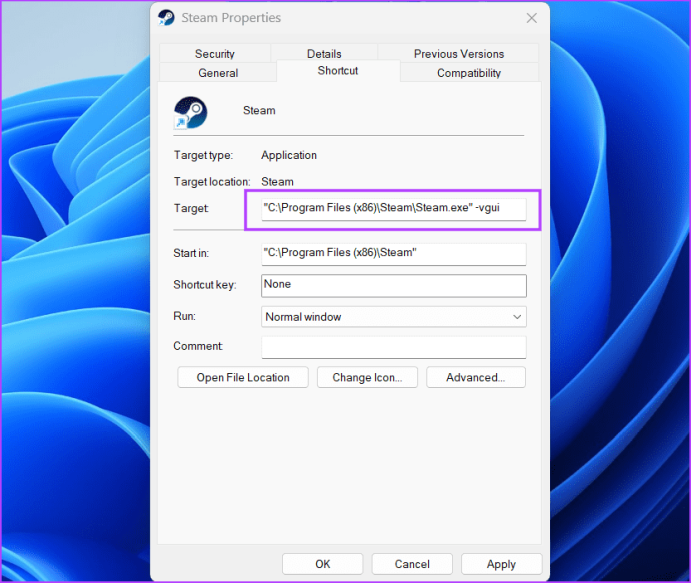
Шаг 3: Перейдите к целевому полю и щелкните по нему. Нажмите клавишу пробела один раз и введите -vgui.

Запустите исполняемый файл Steam с измененными разрешениями

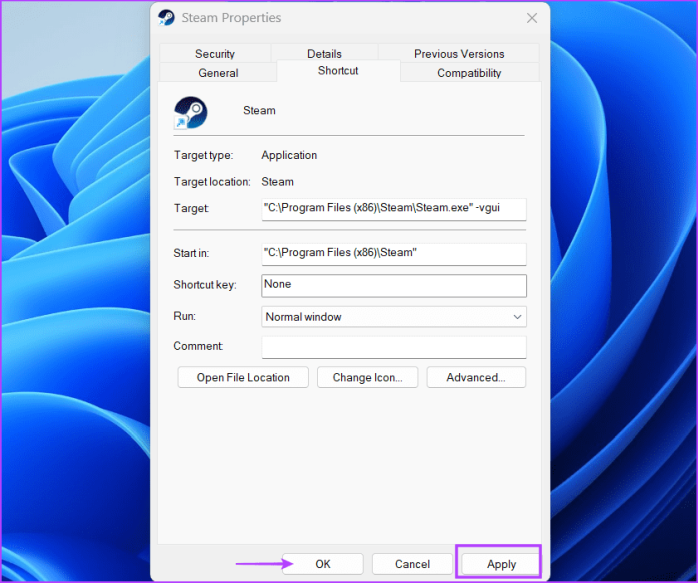
Шаг 4: Нажмите кнопку «Применить» и нажмите кнопку «ОК».

Запустите исполняемый файл Steam с измененными разрешениями

Шаг 5: Закройте окно проводника.

Запустите Steam и проверьте, появляется ли сообщение об ошибке.

4. Удалить данные веб-браузера.

Поврежденные данные веб-браузера в Steam могут привести к ошибке «steamwebhelper.exe, критический компонент Steam, не отвечает». Итак, вам необходимо удалить данные веб-браузера, хранящиеся в приложении. Вот как:

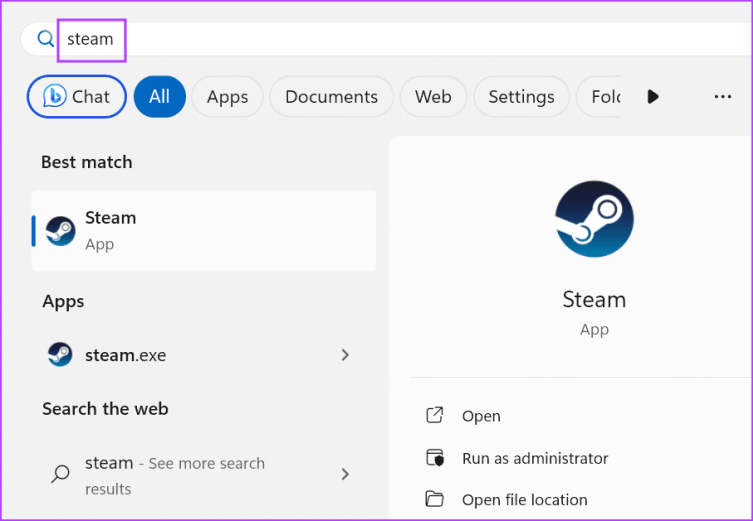
Шаг 1: Нажмите клавишу Windows, чтобы открыть меню «Пуск». Введите Steam в поле поиска и нажмите Enter, чтобы открыть его.

открытый пар

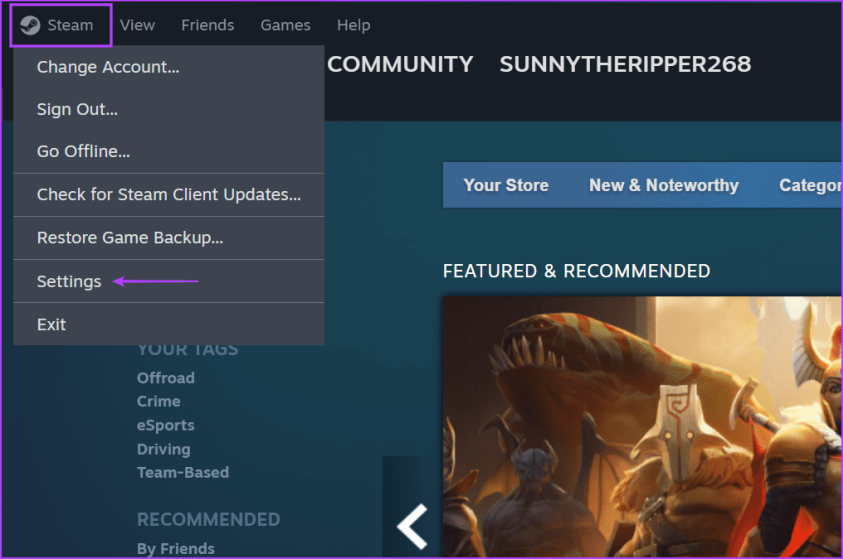
Шаг 2: Нажмите кнопку Steam в верхней панели. Затем нажмите на опцию «Настройки».

откройте настройки стима 1

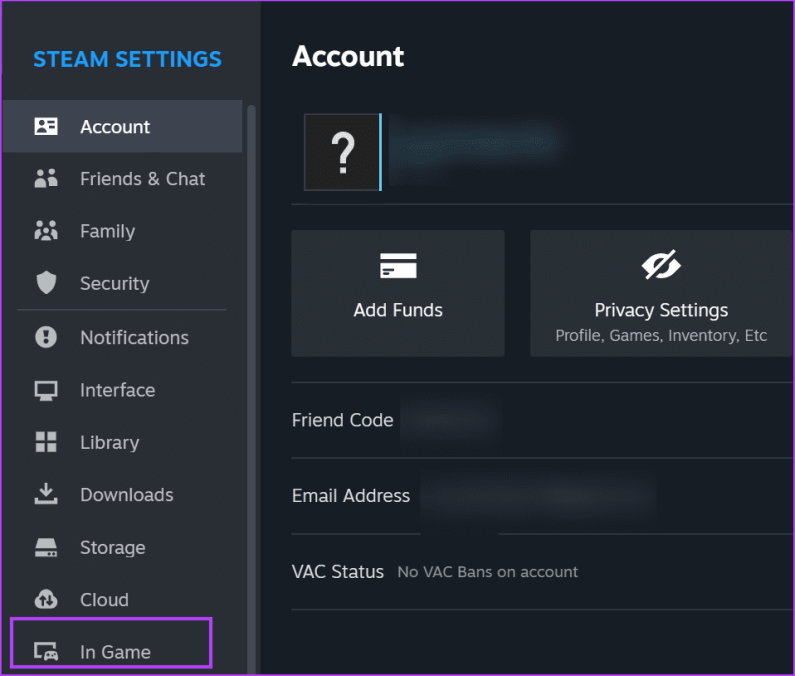
Шаг 3: Нажмите на опцию «В игре».

открыть настройки стима

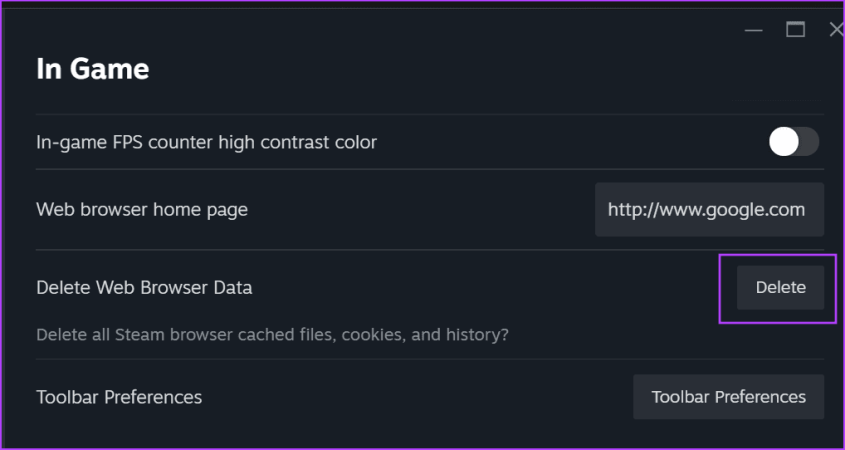
Шаг 4. Перейдите в раздел «Удалить данные веб-браузера». Нажмите кнопку «Удалить».

удалить данные браузера Steam

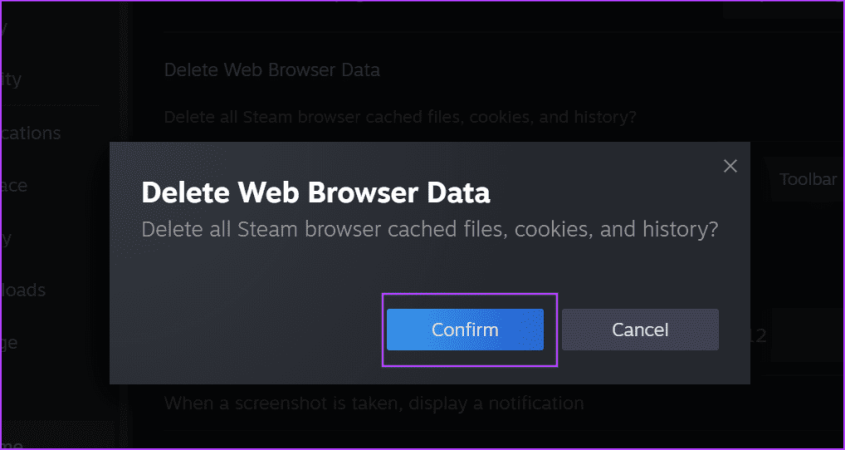
Шаг 5: Нажмите кнопку «Подтвердить».

удалить данные браузера Steam

Шаг 6. Закройте и перезапустите Steam, чтобы проверить, появится ли ошибка снова.

5. Отключите песочницу браузера в Steam.

Steam использует песочницу браузера, чтобы защитить ваш компьютер от угроз и изолировать их внутри браузера. Но если у Steamwebhelper.exe возникли проблемы, вам необходимо на некоторое время отключить изолированную программную среду браузера. Вот как это сделать:

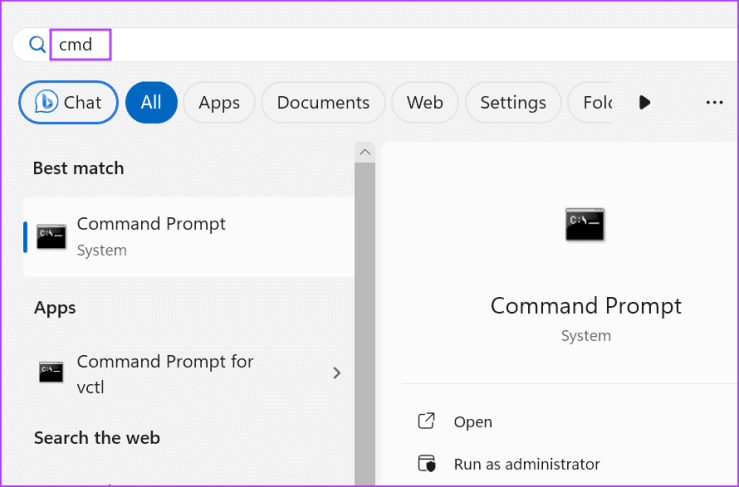
Шаг 1. Нажмите клавишу Windows, чтобы открыть меню «Пуск», введите cmd в поле поиска и нажмите Enter, чтобы открыть приложение «Терминал».

открыть cmd

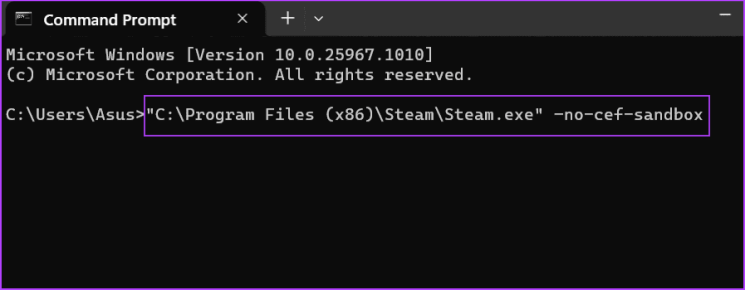
Шаг 2: Введите следующую команду и нажмите Enter, чтобы выполнить ее:

"C:Program Files (x86)SteamSteam.exe" –no-cef-sandbox

Отключить песочницу браузера в Steam

Шаг 3. Steam запустится без изолированной программной среды браузера. Закройте окно приложения Терминал.

6. Отключите планирование графического процессора с аппаратным ускорением.

Планирование графического процессора с аппаратным ускорением позволяет вашему процессору перекладывать задачи на графический процессор. Но известно, что это вызывает проблемы со Steamwebhelper. Поэтому вы должны отключить его с помощью приложения «Настройки». Вот как:

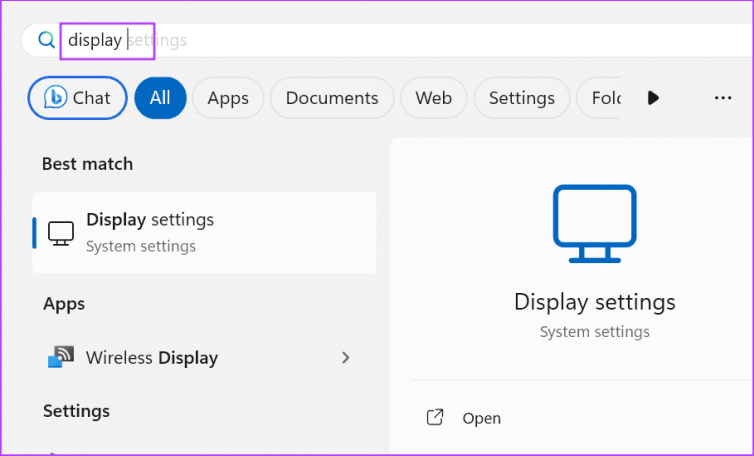
Шаг 1. Нажмите клавишу Windows, чтобы открыть меню «Пуск», введите «дисплей» в поле поиска и нажмите Enter, чтобы открыть настройки дисплея.

открыть настройки дисплея

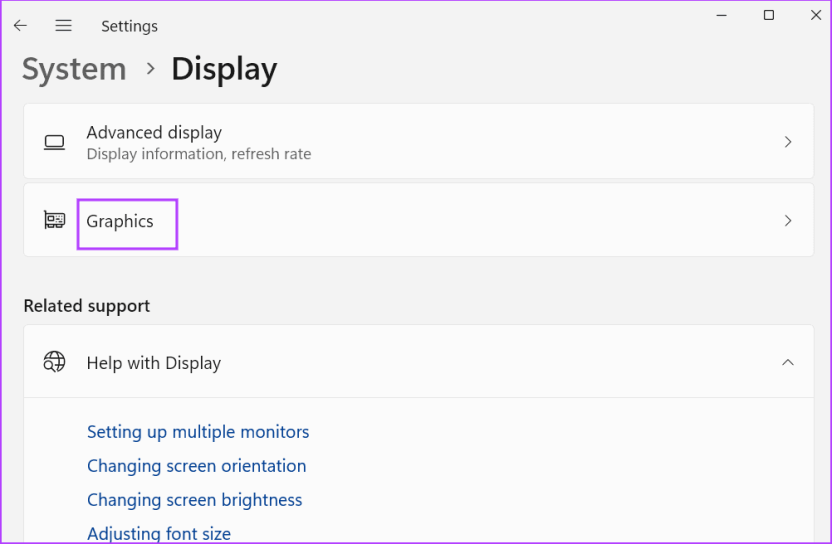
Шаг 2: Нажмите на опцию «Графика».

Отключить аппаратное ускорение планирования графического процессора

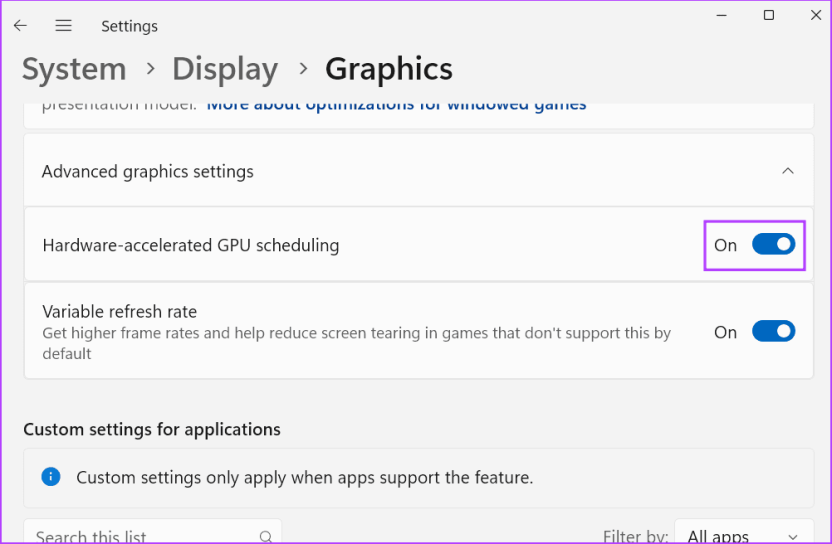
Шаг 3: Нажмите «Дополнительные настройки графики». Отключите переключатель рядом с переключателем планирования аппаратного ускорения графического процессора.

Отключить аппаратное ускорение планирования графического процессора 2

Шаг 4. Перезагрузите компьютер, чтобы применить изменения.

7. Удалите Steamwebhelper.exe, чтобы загрузить его заново.

Если отключение аппаратного ускорения планирования графического процессора не решает проблему, необходимо удалить файл Steamwebhelper.exe, чтобы исключить проблему повреждения файла. Steam воссоздаст файл при повторном запуске. Вот как:

Шаг 1. Нажмите сочетание клавиш Windows+E, чтобы открыть проводник.

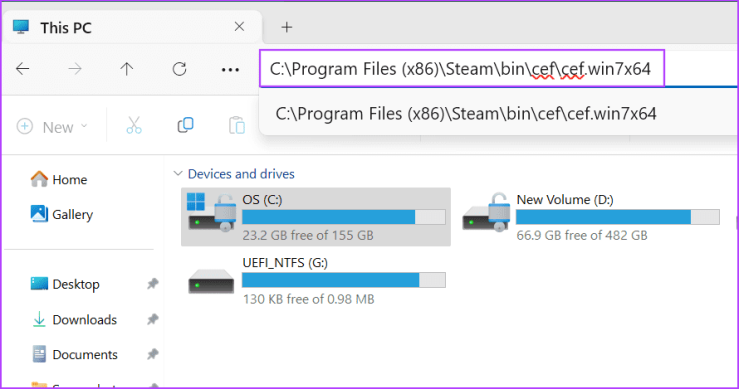
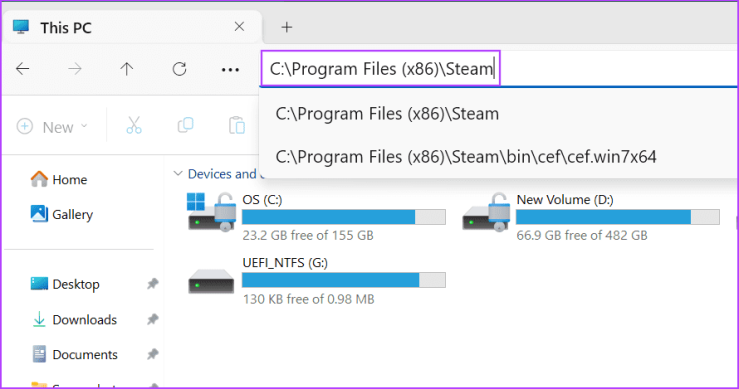
Шаг 2. Нажмите на адресную строку, вставьте следующий путь и нажмите Enter:

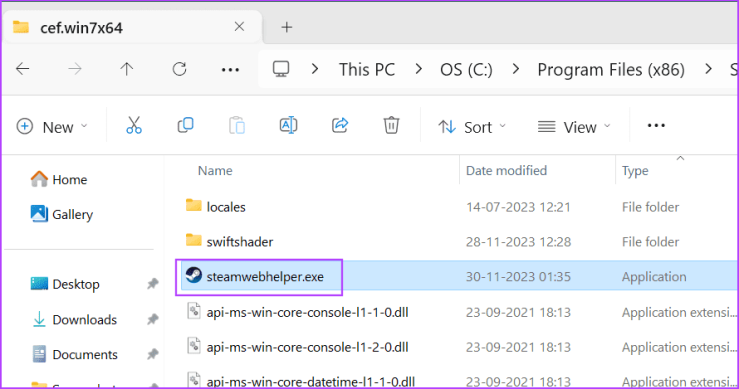
C:Program Files (x86)Steambincefcef.win7x64

Удалить Steamwebhelper.exe

Шаг 3. Найдите файл Steamwebhelper.exe и щелкните его. Нажмите клавишу Del, чтобы удалить файл.

Удалить Steamwebhelper.exe

Шаг 4: Закройте проводник.

Шаг 5: Нажмите клавишу Windows, чтобы открыть меню «Пуск». Введите Steam в поле поиска и нажмите Enter.

открытый пар

Steam определит, что файл steamwebhelper.exe отсутствует, и повторно загрузит его при следующем запуске приложения Steam.

8. Сбросьте Steam, не теряя игры.

В крайнем случае — перезагрузить Steam, чтобы заставить его воссоздать все файлы и обновить их до последней версии. Это намного лучше, чем переустановка Steam, поскольку все установленные вами игры останутся незатронутыми. Повторите следующие шаги:

Шаг 1. Нажмите сочетание клавиш Windows+E, чтобы открыть проводник.

Шаг 2: Нажмите на адресную строку вверху, вставьте следующий путь и нажмите Enter:

C:Program Files (x86)Steam

сбросить стим

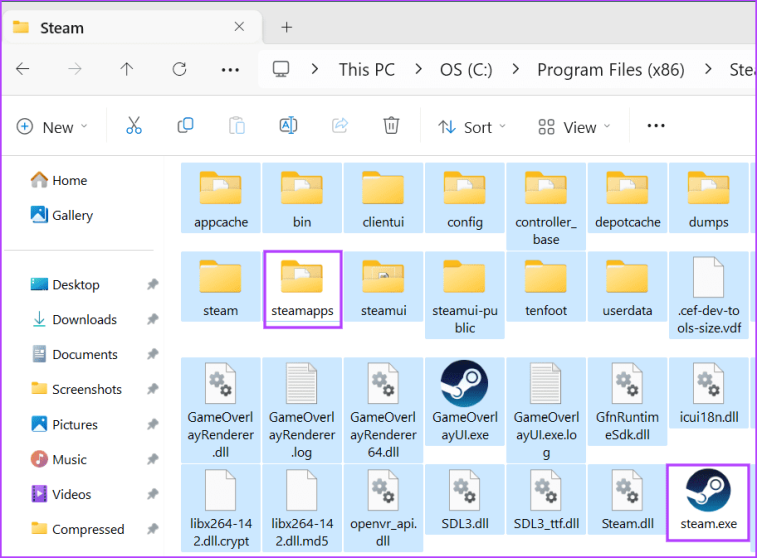
Шаг 3: Нажмите сочетание клавиш Ctrl+A, чтобы выбрать все файлы в папке Steam. Удерживая клавишу Ctrl, щелкните файл Steam.exe и папку SteamApps, чтобы отменить их выбор.

сбросить стим

Шаг 4: Нажмите клавишу «Удалить», чтобы стереть все выбранные файлы и папки.

Шаг 5: Закройте окно проводника.

Шаг 6: Нажмите клавишу Windows, чтобы открыть меню «Пуск». Введите Steam в поле поиска и нажмите Enter.

открытый пар

Шаг 7: Steam запустит и воссоздаст все удаленные файлы и автоматически установит обновления. После этого войдите в свою учетную запись Steam.

Исправить проблемы со Steam

Эти решения помогут устранить ошибку «критический компонент Steam не отвечает» на вашем ПК с Windows. Хотя Steamwebhelper.exe действительно является критически важным компонентом, мы рекомендуем вам исправить эту ошибку, а также все обновления для клиента Steam. Иногда одно из этих обновлений может содержать патч, который может исправить эту досадную ошибку.


2023-12-22T15:26:32
Вопросы читателей
Как перенести игру Steam на другой диск

Игры могут занимать массу памяти, а некоторые — целых 200 ГБ. С такими размерами, особенно если ваш Интернет ограничен, вам не захочется тратить время и данные на повторную загрузку игры.

Загружая игры в Steam, вы можете выбирать из разных папок библиотеки и решать, куда вы хотите их установить. Кроме того, недавнее обновление Steam позволило легко перенести игру на новое место, не загрузив ее заново.

В этом руководстве мы покажем вам, как переместить отдельные игры, а также несколько игр на другой диск в Steam.

Перемещение игры Steam на другой диск/раздел

Steam упрощает перемещение ваших игр, позволяя добавлять несколько папок библиотеки. Это позволяет вам выбирать, где вы хотите хранить свои игры, чтобы распределить их по нескольким дискам.

Создание папки библиотеки Steam

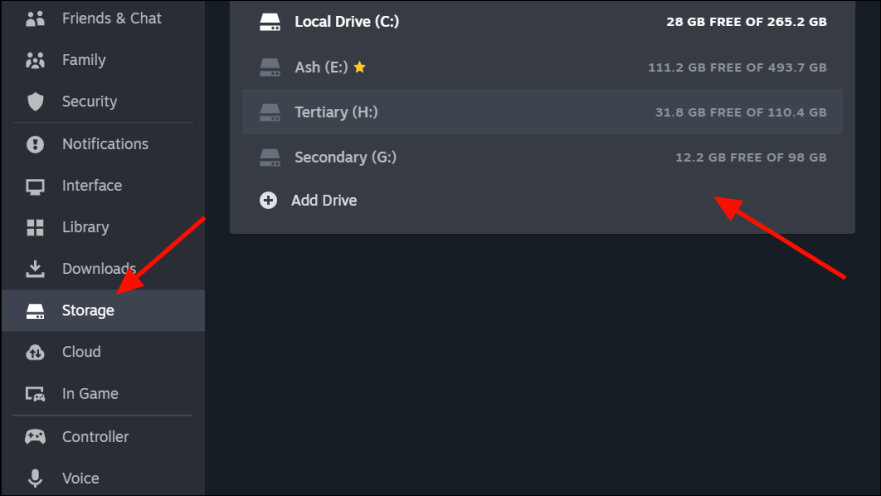
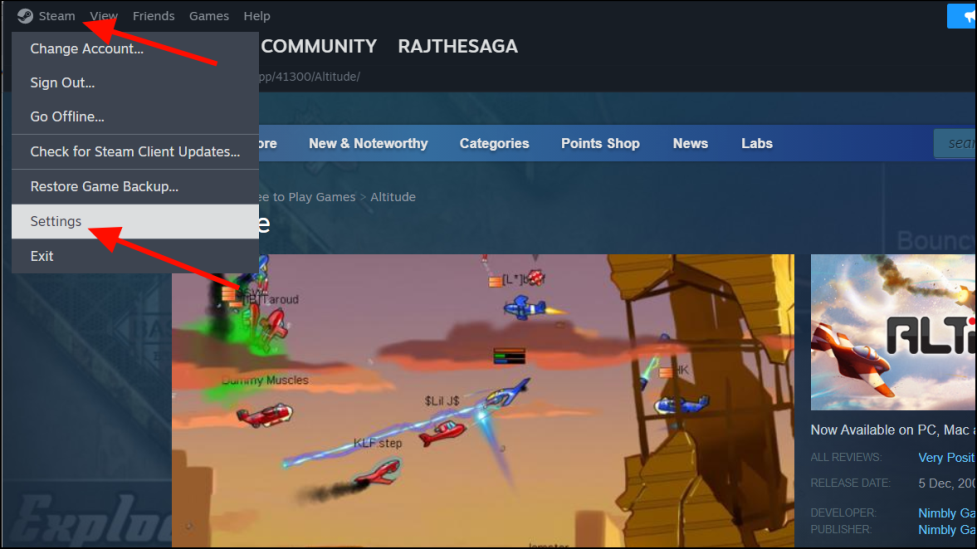
  1. Чтобы переместить игру Steam на другой диск, сначала вам нужно создать на этом диске новую папку библиотеки Steam. Для этого откройте меню «Steam» и выберите «Настройки».

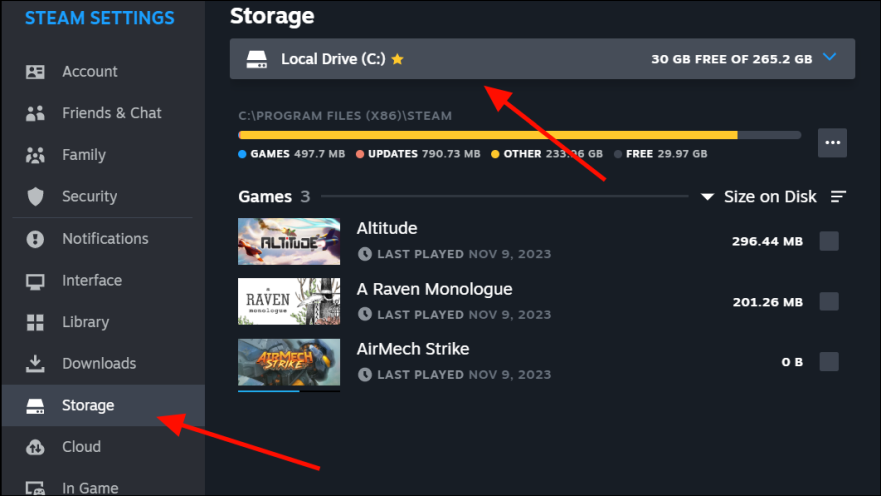
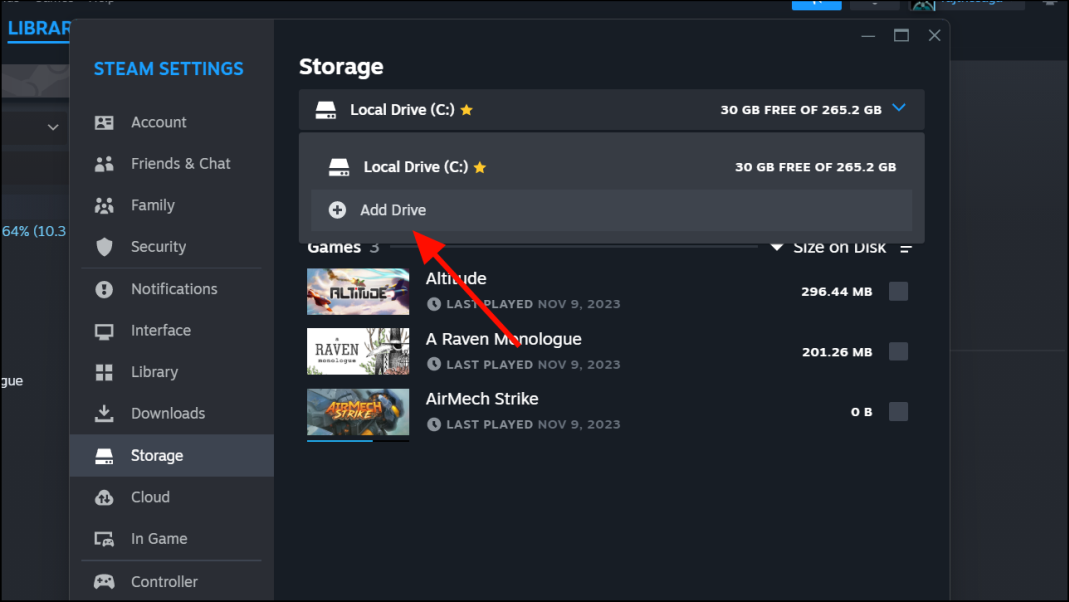
  1. В меню «Настройки» перейдите в раздел «Хранилище» и щелкните раскрывающийся список ниже («Локальное хранилище (C:) Storage».

  1. В раскрывающемся меню выберите «Добавить диск».

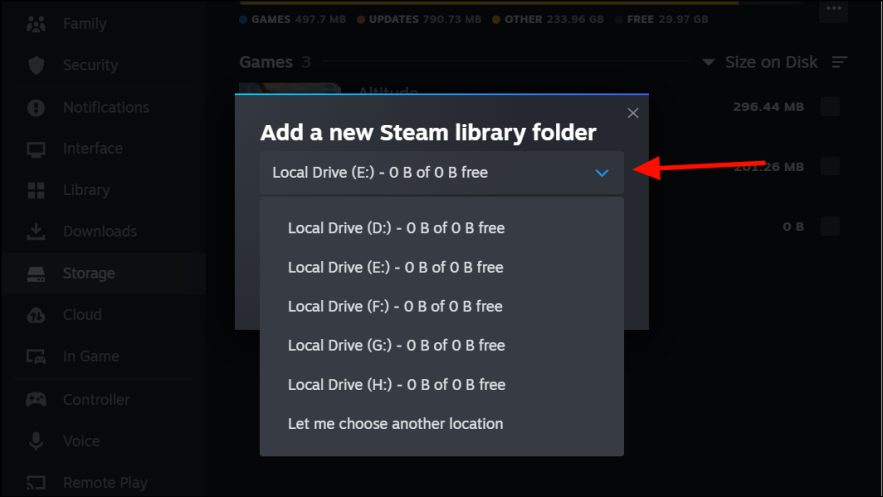
  1. В окне «Добавить новую папку библиотеки Steam» выберите диск, на котором вы хотите создать новую библиотеку.

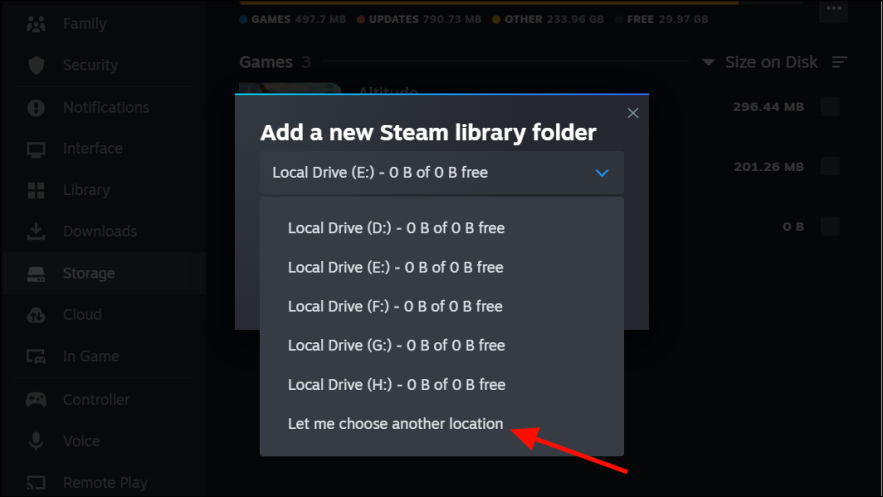
  1. Когда вы выбираете новый диск, Steam автоматически создает на выбранном диске папку с именем «SteamLibrary» для хранения файлов игры. Однако если вы предпочитаете хранить или перемещать игры в определенную папку на диске, выберите опцию «Позвольте мне выбрать другое место».

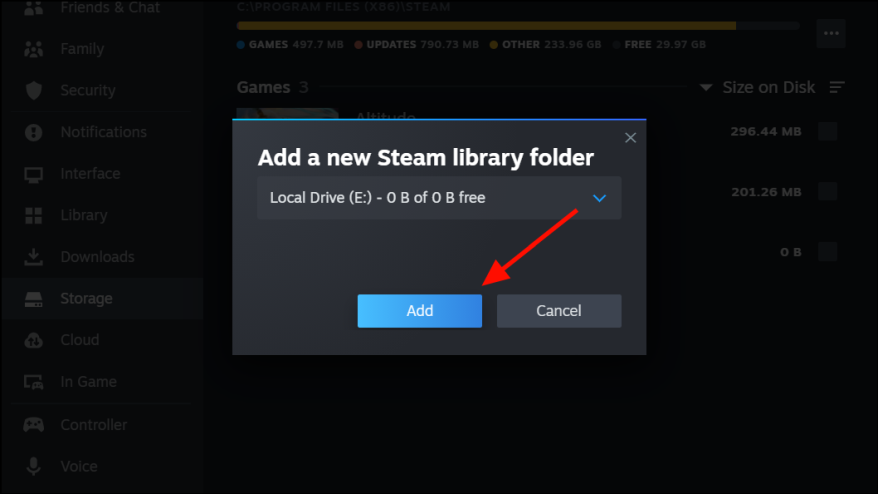
  1. Затем нажмите «Добавить».

  1. Если вы выберете опцию «Позвольте мне выбрать другое местоположение», вам нужно будет перейти к папке и выбрать ее.

Перенос игры в другую библиотеку Steam на другом диске

После создания дополнительной папки библиотеки на другом диске существует два способа переместить установленную игру в эту папку библиотеки.

Перенос игры с помощью настроек хранилища в Steam

Первый метод — использование настроек хранилища, где мы только что создали новую папку библиотеки Steam.

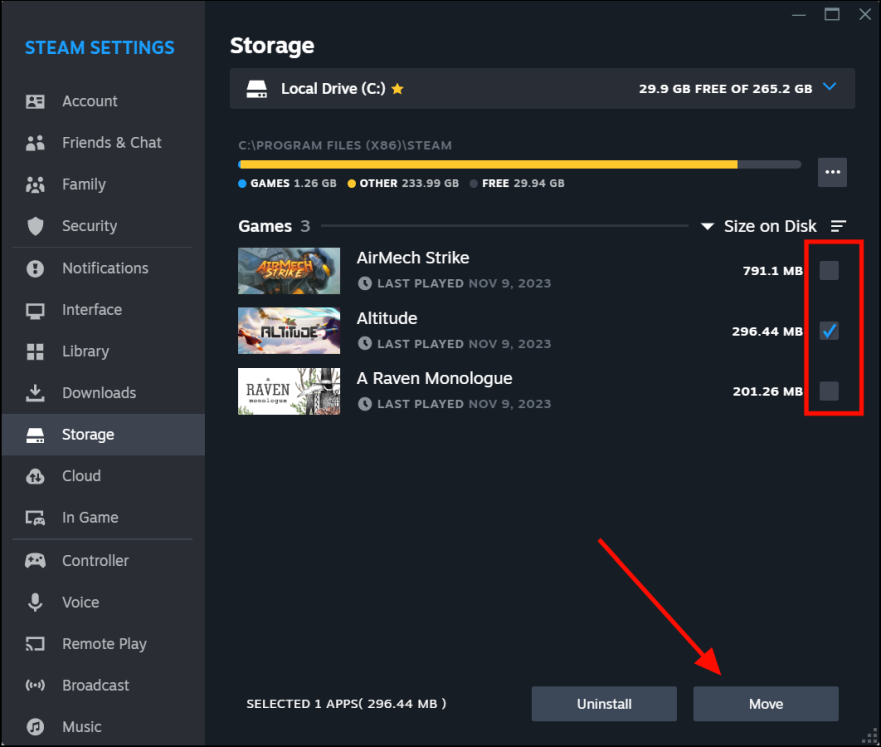
  1. Откройте приложение Steam и перейдите в настройки хранилища, выбрав «Steam» > «Настройки» > «Хранилище».
  2. Теперь выберите диск, на котором установлена ​​игра, в раскрывающемся меню.
  3. Затем установите флажок рядом с игрой, которую хотите переместить, и нажмите кнопку «Переместить» ниже.
  4. Чтобы переместить несколько игр, отметьте все игры, которые хотите переместить, и нажмите «Переместить».

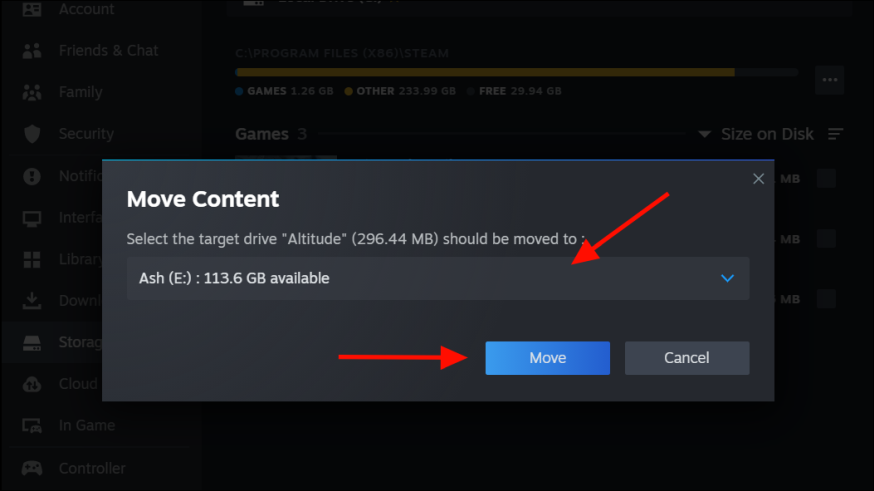
  1. В появившемся окне «Переместить содержимое» выберите диск (папку библиотеки) и нажмите «Переместить».

Перемещение больших игр может занять много времени, поэтому наберитесь терпения, пока все не будет выполнено.

Перенос игр из библиотеки Steam

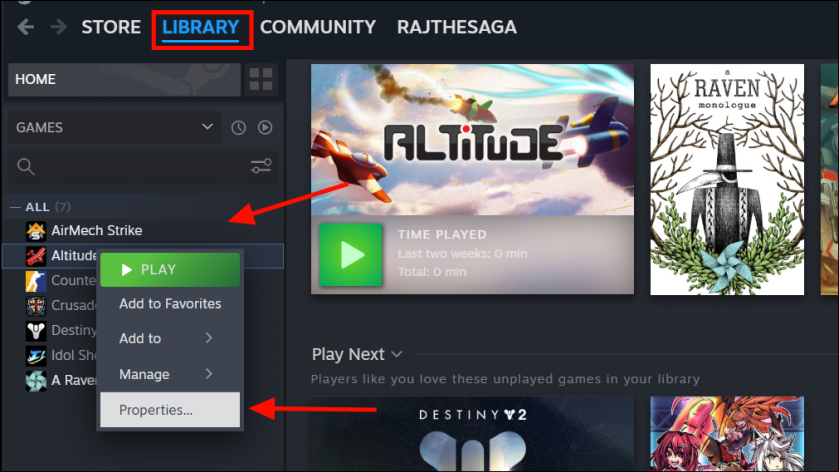
  1. Чтобы переместить игру из библиотеки Steam, перейдите на вкладку «Библиотека», щелкните правой кнопкой мыши игру на левой боковой панели и выберите «Свойства».

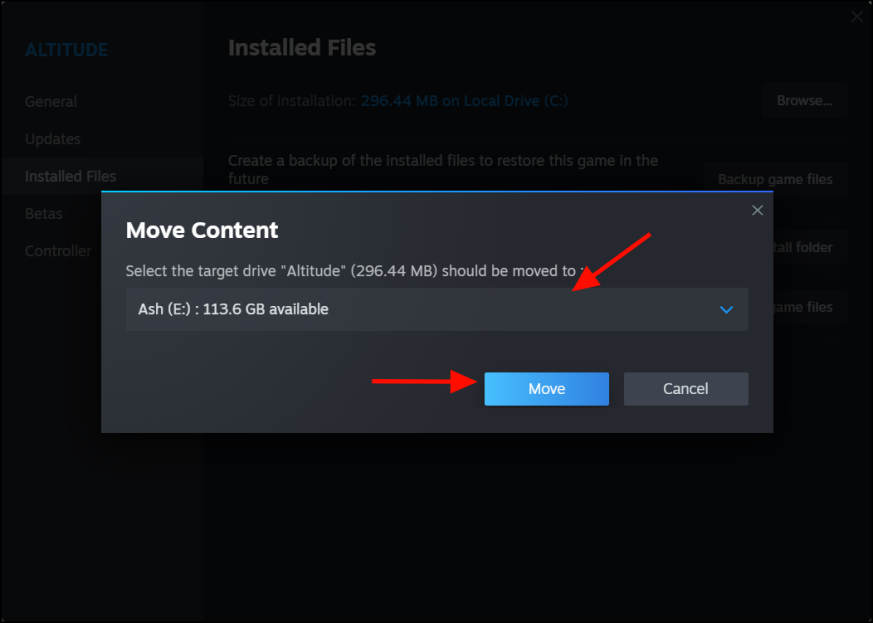
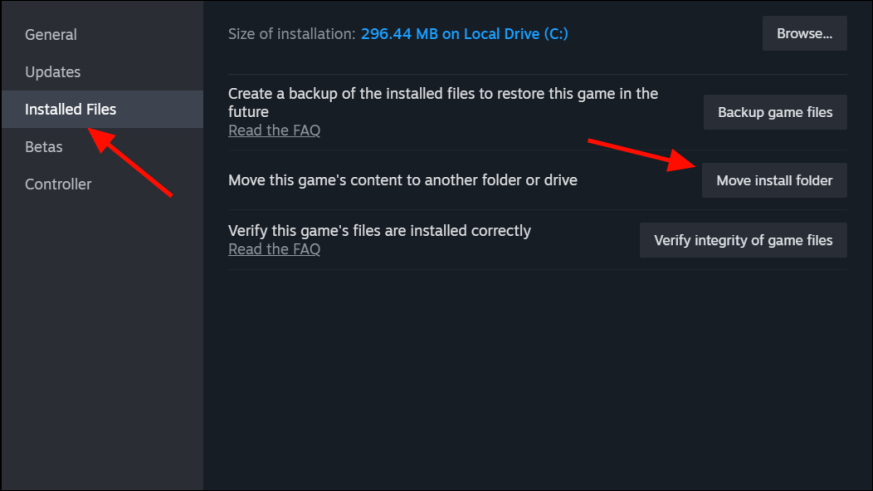
  1. В свойствах игры зайдите в раздел «Установленные файлы» и нажмите кнопку «Переместить папку установки».

  1. Затем выберите диск, на который вы хотите переместить игру, и нажмите «Переместить».

Вот и все. Steam перенесет файлы игры в новое место библиотеки. Чтобы переместить больше игр, просто повторите шаги.

В дальнейшем при установке игры Steam спросит, какую библиотеку вы хотите использовать для ее установки. Но помните, что вы можете перемещать свои игры, когда захотите.

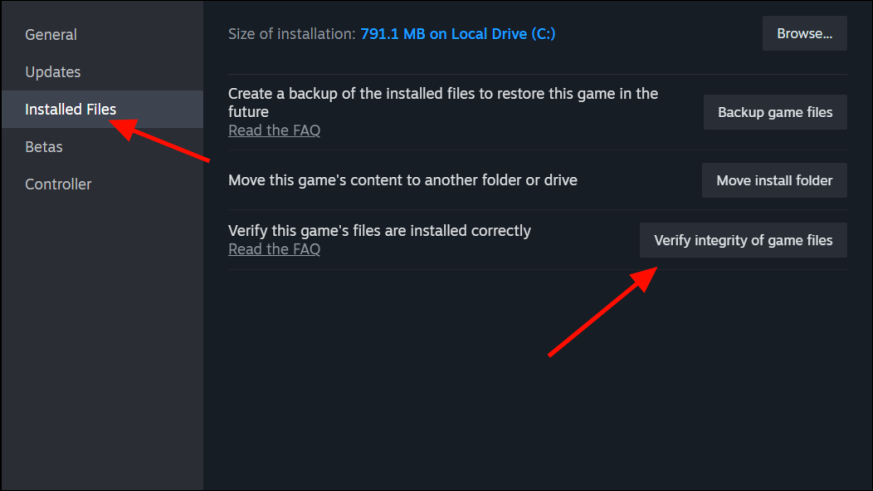
После перемещения игры на другой диск лучше проверить целостность файлов игры, чтобы убедиться, что файлы игры не повреждены. Для этого щелкните правой кнопкой мыши по игре и выберите «Свойства».

Затем перейдите в раздел «Установленные файлы» и нажмите кнопку «Проверить целостность файлов игры».

Перенос игр Steam на другой диск вручную

Переместить несколько игр Steam с помощью приведенных выше инструкций легко, но если вы только что купили новый большой накопитель и хотите переместить все установленные игры Steam, это может занять несколько часов. Итак, самый простой способ — вручную переместить всю папку Steam с помощью проводника Windows.

  1. Сначала вам нужно создать папку библиотеки Steam на диске, куда вы хотите переместить игры, выполнив действия, описанные выше. Если папка «Библиотека» уже создана, вы можете пропустить этот шаг.
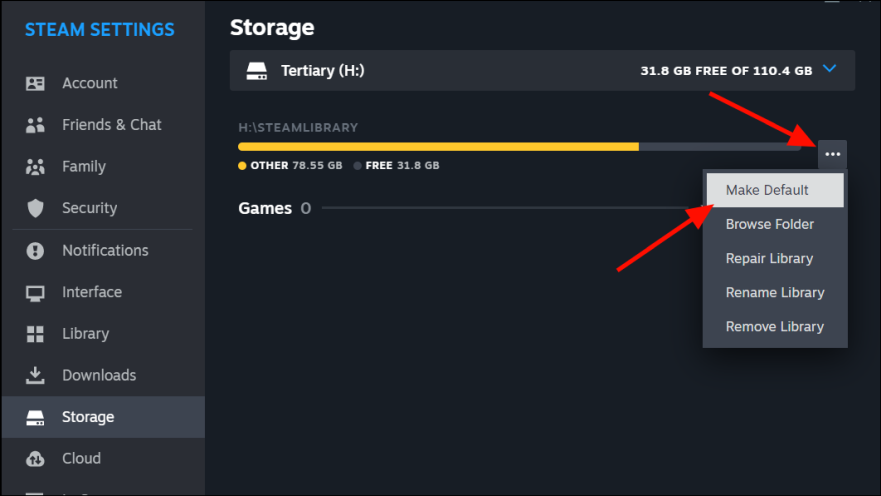
  2. Далее перейдите в «Steam» > «Настройки» > «Хранилище». Затем выберите диск в раскрывающемся меню.

  1. Затем нажмите кнопку с тремя точками рядом с диском и выберите «Использовать по умолчанию».

  1. После этого с помощью проводника перейдите к исходному расположению библиотеки Steam (обычно C:Program Files (x86)Steamsteamappscommon), а затем скопируйте папки игры, которые вы хотите переместить, на новый диск.
  2. Перейдите в новое местоположение библиотеки (H:SteamLibrary) и скопируйте папки игры по пути «H:SteamLibrarysteamappscommon». Если папки не созданы, создайте их вручную.
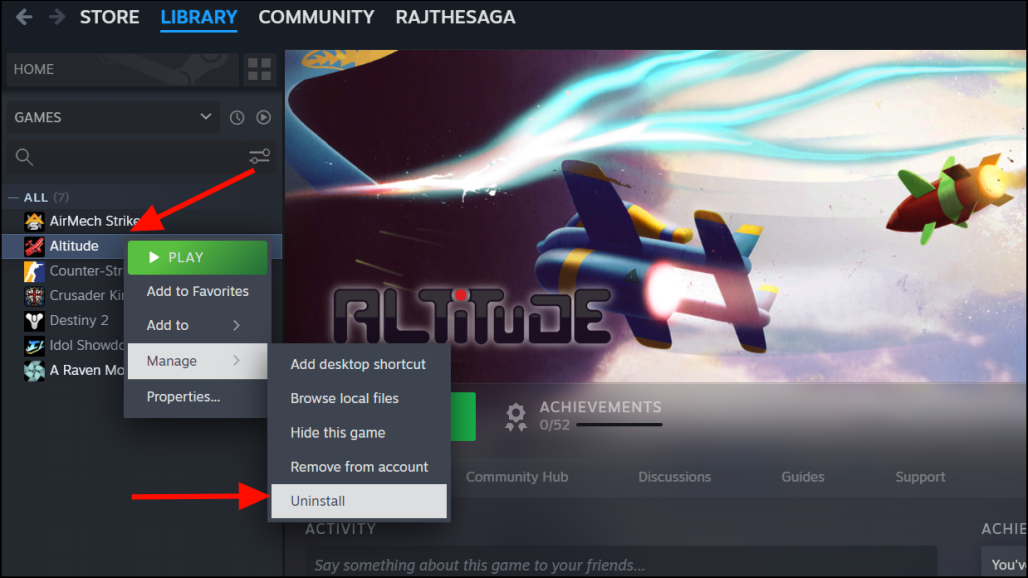
  3. После этого запустите приложение Steam. В своей библиотеке щелкните правой кнопкой мыши игры, которые вы переместили в новое место, и выберите «Управление» > «Удалить».

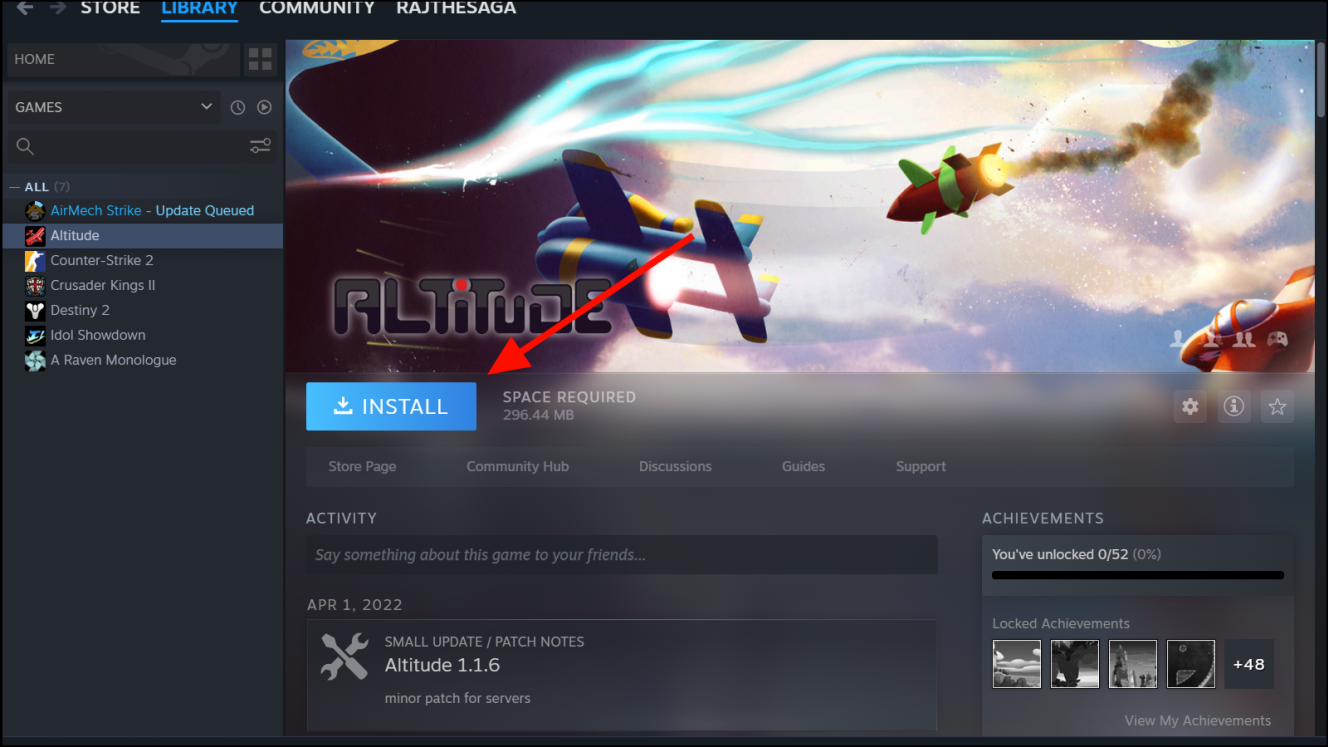
  1. После удаления игр перейдите в «Библиотеку» и выберите перенесенную игру. Затем нажмите «Установить».

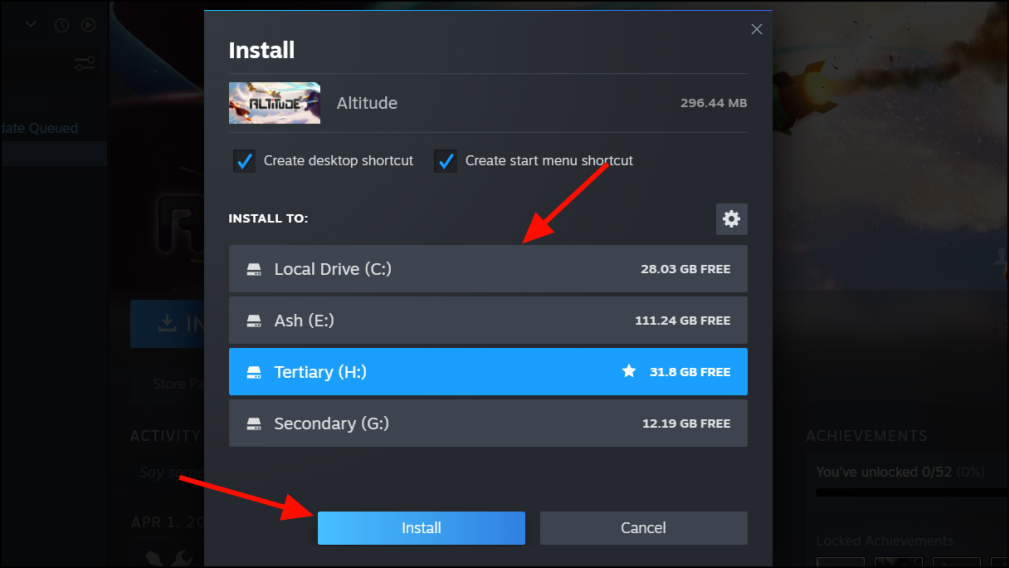
  1. В окне установки выберите диск, на который вы переместили игру, и нажмите «Установить».

Steam попытается выполнить загрузку в новое место библиотеки, где файлы уже находятся. После некоторой проверки все ваши игры Steam будут работать как обычно с нового диска.


Перенос игр Steam между компьютерами с помощью внешнего диска

Если вы хотите играть в игры на нескольких компьютерах, например на компьютере в общежитии колледжа и на компьютере дома, вы можете хранить всю свою библиотеку Steam на внешнем диске и носить ее с собой.

Если вы планируете хранить свою библиотеку Steam на внешнем диске, выберите твердотельный накопитель (SSD), чтобы ускорить загрузку. Вот как это сделать:

  1. Откройте приложение Steam и перейдите в «Steam» > «Настройки» > «Хранилище».
  2. Создайте новую библиотеку Steam на внешнем диске, как мы показали выше.
  3. Затем скопируйте свои игры Steam на внешний диск.
  4. Чтобы использовать диск на новом ПК с библиотекой Steam, установите Steam на этот компьютер и войдите в Steam под той же учетной записью.
  5. Затем установите папку по умолчанию на внешний диск. Для этого выполните действия по созданию новой папки, но вместо ее создания выберите существующую папку библиотеки внешнего диска.

Загрузка всех необходимых файлов может занять несколько минут, но как только игра заработает, вы сможете играть с минимальной задержкой или вообще без нее.


2023-11-14T23:16:56
Вопросы читателей
Как установить Steam на GNU/Linux? О Debian-12 и MX-23

Установите Steam на GNU/Linux: из Debian-12, MX-23 и подобных.

Установите Steam на GNU/Linux: из Debian-12, MX-23 и подобных.

Когда имеешь дело с играть в широкий, постоянно растущий и солидный список игр на компьютереБез сомнения, Steam Обычно это предпочтительная альтернатива для многих как в Windows, так и в macOS и, конечно же, в GNU/Linux. Поскольку сегодня ее обычно считают одной из лучших платформ цифрового распространения видеоигр. И все это благодаря феноменальной и огромной работе, проделанной Компания Valve, которая, в свою очередь, является одной из самых известных компаний в мире, занимающихся разработкой игр и игрового оборудования.

По этой причине и с тех пор в последний раз мы публиковали руководство по установке о том, как «установить Steam на GNU/Linux» используя Debian, это было тогда, когда он был актуальным Дебиан-10 и MX-19, сегодня мы воспользуемся случаем, чтобы предложить вам новый, адаптированный под Дебиан-12 и MX-23. Таким образом, мы сохраним нашу коллекция постов о Steam обновленная информация для всех вас, наших преданных читателей Linux IT.


Читать

Как узнать, сколько места занимает приложение или игра в Windows

Бывают случаи, когда вам нужно освободить место для хранения или вы хотите узнать, сколько места использует каждое приложение или игра, установленная на вашем компьютере с Windows. Если вы ищете эту информацию, очевидных способов ее найти нет. У вас может возникнуть соблазн поискать программы, помогающие с этой задачей, но в этом нет необходимости. И в Windows 11, и в Windows 10 есть свой способ сообщить вам эту информацию. Без дальнейших вступлений, вот несколько способов узнать, сколько места использует каждое из установленных приложений или игр:

Читать

Bazzite: дистрибутив для игр на Linux в Steam Deck и ПК

Готовьтесь к играм на настольных компьютерах Linux или Steam Deck. Звучит захватывающе!

Вас заинтересует дистрибутив, адаптированный для игр под Linux?

Если да, то у нас есть как раз то, что вам нужно.

Bazzite — это новый дистрибутив на базе Fedora, который был специально разработан для игр на настольных компьютерах Linux и даже для набирающей популярность Steam Deck.
В этой статье мы кратко рассмотрим Bazzite и посмотрим, что он может предложить.
 

Bazzite: обзор

Lutris и Steam работают на Bazzite.


Основанный на недавно выпущенной Fedora 38, Bazzite использует Universal Blue, который является базовым образом Fedora для OCI. Он обладает расширенной аппаратной поддержкой, такой как поддержка устройств Microsoft Surface, и имеет предустановленные ключевые драйверы.

Сборки на базе Fedora 39 также доступны для тестирования. Вы можете следить за их стабильным выпуском в конце следующего месяца.

Некоторые из его основных моментов включают:

  • Предустановленные проприетарные драйверы Nvidia
  • Поддержка аппаратного ускорения декодирования H264
  • Реализация Waydroid, позволяющая запускать приложения для Android
  • Поддержка контроллеров Xbox благодаря внедрению xonexpadneo и xpad-noone


Первые впечатления

Bazzite на виртуальной машине процесс установки был очень похож на Fedora. Но различия видны после установки.

По умолчанию Bazzite использует настольную среду KDE Plasma 5.27 с аккуратным, похожим на Steam Deck брендингом для всей операционной системы.

Он также предлагает отдельные ISO для ПК и Steam Deck, включая вариант, ориентированный на NVIDIA, и вариант GNOME, если вам не нравится KDE.

Для настройки дистрибутива для игр я использовал приложение «Bazzite Portal», которое помогло мне выполнить несколько важных шагов по настройке. Вы также можете установить Open Razer, если вам это нужно, здесь.

Bazzite: дистрибутив для игр на Linux в Steam Deck и ПК


Сначала он настроил ‘Bazzite Arch’, который представляет собой пользовательский интерфейс Arch Linux OCI в Distrobox, позволяющий таким, как SteamLutris и другим запускать в нем игровые рабочие нагрузки.

Bazzite: дистрибутив для игр на Linux в Steam Deck и ПК


После просмотра нескольких других параметров конфигурации началась установка приложений, в ней были показаны различные категории, содержащие наиболее популярные приложения для конкретных случаев использования.

Bazzite: дистрибутив для игр на Linux в Steam Deck и ПК

Lutris и Steam работают на Bazzite.


И, наконец, после настройки у вас есть ОС, полностью настроенная для игр.

Bazzite: дистрибутив для игр на Linux в Steam Deck и ПК

Lutris и Steam работают на Bazzite.


Недавно, с обновлением, Bazzite добавил два новых предустановленных приложения:

Bazzite: дистрибутив для игр на Linux в Steam Deck и ПК


Bazzite GNOME edition с приложением system Monitor

Есть несколько других параметров конфигурации, которые я пропустил.

Bazzite может использовать менеджер пакетов Nixзапускать Steam в режиме Big Picture при запускеимеет опции для настройки памяти и многое другое.

Звучит как интересная концепция, и если вы хотели что-то на основе Fedora, доработанное для игр, таких как Nobara, вы можете попробовать это.


2023-09-26T06:28:06
Fedora