Steam — это основной способ играть в видеоигры на Windows 11/10, несмотря на доступность Microsoft Store и других конкурирующих платформ. Мы ожидаем, что он будет удерживать первое место в течение многих лет, и это справедливо.
Теперь мы пришли к пониманию, что некоторые пользователи сталкиваются с определенной проблемой всякий раз, когда они пытаются установить или обновить свои игры через клиент Steam. Видите ли, они сталкиваются с ошибкой, которая гласит: «Произошла ошибка при установке/обновлении… ». Это серьезная проблема, потому что у вас не будет доступа ни к одной из ваших любимых игр.
Мы хотели бы порекомендовать пользователям перезагрузить свой компьютер, прежде чем пытаться устранить неполадки в Steam, чтобы решить эту проблему. Если это не поможет, читайте дальше.
Давайте поговорим об этом вопросе более подробно.
1] Откройте клиент Steam от имени администратора
Первое, что вам нужно сделать здесь, это запустить Steam от имени администратора, если вы этого не сделали раньше.
Для этого щелкните правой кнопкой мыши ярлык Steam, расположенный на рабочем столе, затем выберите «Запуск от имени администратора», и все. Обязательно проверьте, не мешает ли вам по-прежнему играть в игры из-за ошибки.
2] Ваш брандмауэр блокирует Steam? Добавьте исключение!

Возможно, брандмауэр Защитника Windows блокирует работу клиента Steam должным образом. Мы можем легко решить эту проблему, просто добавив программу в белый список.
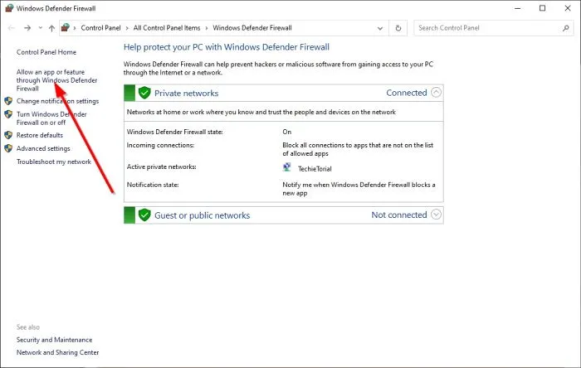
В области поиска в Windows 10 введите Брандмауэр Windows и в результатах поиска выберите Брандмауэр Защитника Windows из списка. После того, как приложение будет запущено, посмотрите на левую панель и выберите Разрешить приложение или функцию через брандмауэр Защитника Windows .
Последний шаг — нажать «Изменить настройки» > «Разрешить другое приложение» .
Оттуда перейдите в C:Program FilesSteambin, выберите исполняемый файл Steam и запустите его от имени администратора.
3] Отключите приложения, которые вы не используете

Скорее всего, несколько приложений занимают ваше место в оперативной памяти, и поэтому у вас недостаточно ресурсов для обновления игры. Так что мы можем сделать? Что ж, мы предлагаем отключить приложения, которые вы не используете сейчас, чтобы освободить место в оперативной памяти.
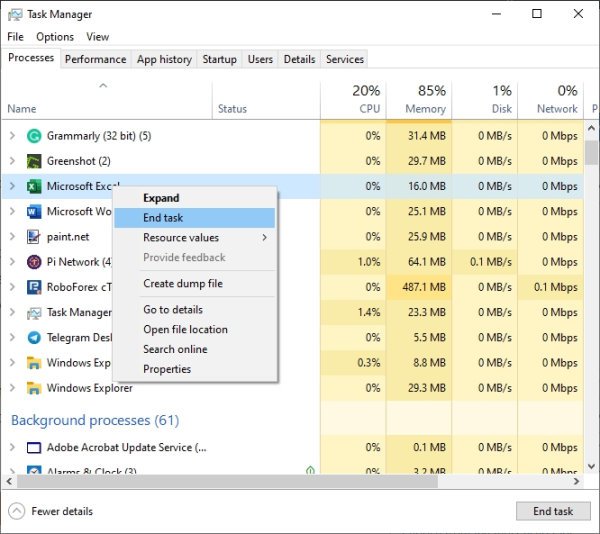
Хорошо, чтобы выполнить эту работу, откройте диспетчер задач, щелкнув правой кнопкой мыши на панели задач, затем выберите Диспетчер задач. После открытия приложения выберите вкладку «Процесс» и найдите все запущенные в данный момент приложения, которые вы не используете. Щелкните правой кнопкой мыши по каждому из них и выберите «Завершить задачу», чтобы закрыть их.
4] Очистить кеш загрузок Steam
Steam сохраняет ваши данные каждый раз, когда вы входите в систему. Проблема в том, что бывают случаи, когда ваши данные конфигурации становятся поврежденными, и поэтому вам необходимо удалить кеш.
Для этого запустите клиент Steam, затем выберите Steam > Настройки.
Как только вы зашли так далеко, нажмите «Загрузки» > «ОЧИСТИТЬ КЭШ СКАЧИВАНИЯ»> «ОК».
5] Восстановить папку библиотеки
Если вы не знали, папка библиотеки, расположенная в Steam, — это место, где находятся все ваши установленные игры. Чтобы эта папка обновлялась правильно, она должна быть доступна для записи, но это не всегда так.
Чтобы исправить это, откройте клиент Steam, затем перейдите прямо в Steam > Настройки > Загрузки > Папки библиотеки Steam > Щелкните правой кнопкой мыши папку > Восстановить папку.
6] Проверьте локальные файлы, чтобы исправить возможные повреждения
Иногда файлы игры Steam, расположенные на вашем жестком диске, могут быть повреждены из-за неисправного компьютерного оборудования, перебоев в подаче электроэнергии и т. Д.
Steam может исправить такие повреждения, проверив файлы. При обнаружении проблем программа переходит к повторной загрузке поврежденных файлов для замены старых.
Для этого щелкните правой кнопкой мыши «Игра» в библиотеке > «Свойства» > «Локальные файлы» > «Проверить целостность файлов игры» .
7] Измените регион загрузки
Один из лучших способов решить проблемы с обновлением игры — убедиться, что в качестве региона загрузки в Steam выбран ближайший к вам сервер. Или переключитесь на любой другой сервер, потому что ближайший к вам может быть перегружен активностью.
Сделайте это, нажав Steam > Настройки > Загрузки > Регион загрузки. Протестируйте несколько серверов, чтобы найти тот, который работает лучше всего.
8] Отключите разгон, если он у вас включен.
Аппаратный разгон отличный, но он может вызвать такие проблемы, как повреждение памяти и файлов. Отключите разгон, пока не обновите или не установите игру, затем снова включите и продолжайте получать высокую производительность.
9] Проверьте компьютер на наличие проблемных ошибок диска.
Скорее всего, ваш жесткий диск выходит из строя, и вы не знаете, в чем причина. Мы предлагаем проверить наличие ошибок с помощью встроенного инструмента, который есть в Windows 10.
10] Переустановите клиент Steam.
Если все вышеперечисленное не работает, тогда лучшим выбором будет переустановить клиент Steam и попытаться обновить или установить свои любимые видеоигры.
При желании, вы можете вернуть деньги за игру в Steam.
2021-07-08T20:46:53
Вопросы читателей