Архив метки: Steam

Как я могу вернуть деньги за купленную игру в Стим игру в Стим?

Steam предлагает щедрую систему возврата. Вы можете вернуть любую игру, купленную через Steam, по любой причине — независимо от того, работает ли она на вашем ПК должным образом или вам просто не нравится.

Эта функция побуждает вас попробовать игры, в которых вы не уверены. Если вам не нравится игра, вы всегда можете вернуть ее и вернуть свои деньги. Это особенно полезно сейчас, когда так мало игр предлагают бесплатные демоверсии.

Когда вы можете вернуть игру

Существует два основных требования, когда вы можете получить возмещение: вы, должно быть, купили игру за последние 14 дней, и вы должны были играть в нее менее двух часов.

Если вы соответствуете этим требованиям, Valve обещает вам вернуть деньги по любой причине. Вы можете запросить возврат денег за игру, даже если вы не соответствуете этим требованиям — Valve рассмотрит ваш запрос, но не гарантирует возврат денег.

Вы не можете вернуть деньги за игры, которые вы приобрели за пределами Steam и добавили в Steam с помощью ключа продукта (по крайней мере, не через Steam — вам нужно будет запросить возврат через первоначального продавца). Хотя иногда вы можете сэкономить на играх Steam, покупая ключи Steam в сторонних магазинах , эта функция побуждает вас покупать игры через Steam, если вы считаете, что хотите вернуть их.

Если вы возместите много игр, Valve может счесть это «злоупотреблением» и прекратить предлагать вам возмещение. «Возвраты предназначены для того, чтобы исключить риск покупки игр в Steam, а не как способ получить бесплатные игры», согласно политике Valve. Valve точно не указывает, что они считают «оскорблением», но с вами, вероятно, все будет в порядке, если вы не регулярно покупаете большое количество игр и не оплачиваете большинство из них.

Valve отмечает, что возврат игры, купленной перед продажей, и покупка по более низкой цене продажи не считается злоупотреблением. Таким образом, если вы приобрели игру за 60 долларов, а через несколько дней она поступит в продажу по цене 30 долларов, вы можете вернуть игру и купить ее по более низкой цене — если вы играете в нее менее двух часов.

Ваш возврат может быть возвращен на тот же метод оплаты, с которым вы приобрели игру, или на счет в кошельке Steam, который вы можете потратить на Steam. Ознакомьтесь с политикой возврата Steam от Valve, чтобы получить более подробную информацию о том, как эта политика работает.

Как вернуть деньги

Если ваша игра была куплена менее 14 дней назад и вы играли в нее менее двух часов, вам гарантирован возврат денег. Вот как это сделать.

Сначала зайдите на сайт поддержки Steam. Вы можете получить доступ к этой странице, нажав Справка → Поддержка Steam в Steam или посетив веб-сайт поддержки Steam в своем веб-браузере. Если вы зайдете на эту страницу в своем веб-браузере, вам придется войти в систему под своей учетной записью Steam, чтобы продолжить. Если вы посетите эту страницу в Steam, вы автоматически войдете в систему.
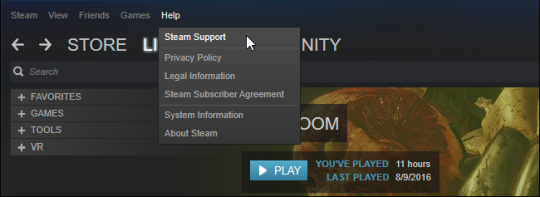
Выберите игру, которую хотите вернуть. Если вы недавно играли в нее, вы увидите название игры в разделе «Недавние продукты» в верхней части страницы. Если вы не видите название игры, нажмите «Покупки».
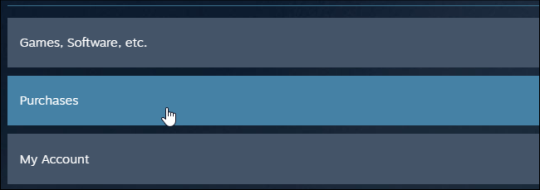
Вы увидите список всех покупок, которые вы сделали в Steam за последние шесть месяцев. На этой странице также будут отображаться торговые карточки Steam и другие предметы, которые вы продали на Рынке сообщества Steam.

Найдите в списке игру, которую хотите вернуть, и щелкните по ней.

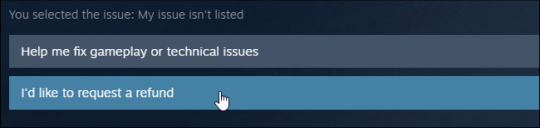
Нажмите кнопку «Я хотел бы вернуть деньги», когда Steam спросит вас, какие у вас проблемы с игрой.
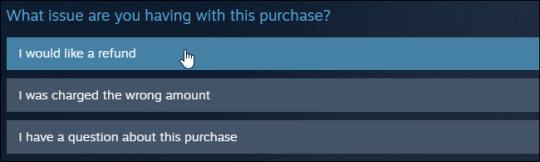
Система поддержки спросит, хотите ли вы помочь в решении технических проблем с игрой. Если он работает неправильно, и вы хотите попытаться исправить проблему, а не вернуть игру, вы можете попробовать варианты технической поддержки здесь.

Если вы уверены, что хотите вернуть деньги, нажмите «Я хочу запросить возврат».
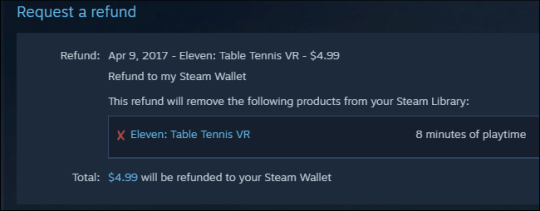
Steam проверит, имеете ли вы право на возмещение, и предложит его, если это так. Здесь вы можете выбрать способ оплаты, на который вы хотите вернуть деньги: оригинальный способ оплаты или кредит в кошельке Steam.

Если вы не имеете права на возмещение, система сообщит вам, что возмещения обычно не предоставляются в вашей ситуации, но в любом случае позволит вам запросить возмещение.
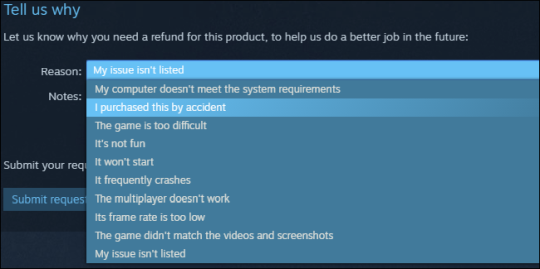
Вас спросят, почему вы возвращаете игру. Выберите причину из поля и введите небольшое сообщение с вашими мыслями. Хотя вам гарантировано возмещение, эти сообщения могут помочь Valve и разработчику игры понять, почему вы не хотите оставлять игру.

Нажмите кнопку «Отправить запрос», чтобы запросить возврат средств.
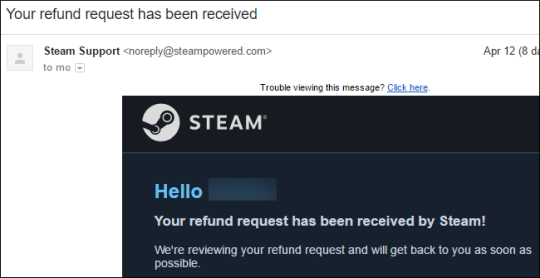
Вы получите электронное письмо от Steam с сообщением, что ваш запрос на возмещение был получен. В электронном письме говорится, что Valve рассматривает ваш запрос и свяжется с вами.
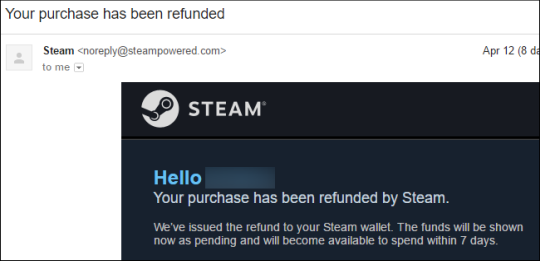
Вы получите еще одно электронное письмо с сообщением о том, что ваша покупка была возвращена, если вы выполнили требования. Как правило, эти запросы на возврат принимаются в течение нескольких часов.
Хотя политика возврата Steam щедра, она все еще ограничена. Вы не можете получить возмещение за ту игру, которую вы купили в продаже два года назад и в которую никогда не играли, и вы не можете получить возмещение за новую игру, в которую вы играли в течение шести часов, прежде чем осознали, что это ужасно.

Когда вы покупаете новую игру в Steam, не забудьте попробовать ее в течение первых четырнадцати дней, чтобы вы могли решить, хотите ли вы сохранить ее или нет.
2019-05-15T11:20:22
Вопросы читателей

Как скрыть или удалить игру из вашей библиотеки Steam

Steam показывает каждую игру, которую вы когда-либо покупали или получали в подарок, в своей библиотеке. Он также запоминает некоторые бесплатные игры, которые вы установили. Но вы можете скрыть игру из своей библиотеки или даже навсегда удалить ее из своей учетной записи.

Разница между сокрытием и удалением игр

Сокрытие обратимо. Когда вы скрываете игру Steam, она скрыта от стандартных представлений библиотеки. Кто-то все еще может увидеть игру с помощью нескольких щелчков мыши, и вы можете показать игру в будущем. Вы даже можете играть в скрытую игру. На данный момент это всего лишь способ скрыть игру.

Удаление это навсегда. Когда вы удаляете игру из своей учетной записи Steam, она удаляется навсегда. Игра не появится в вашей библиотеке. Ранее вам приходилось обращаться в службу поддержки Steam и просить об этом, но теперь есть стандартный способ удаления игр за несколько кликов. Осторожно: чтобы играть в игру снова в будущем, вам придется выкупить ее.

Как скрыть игру в Steam

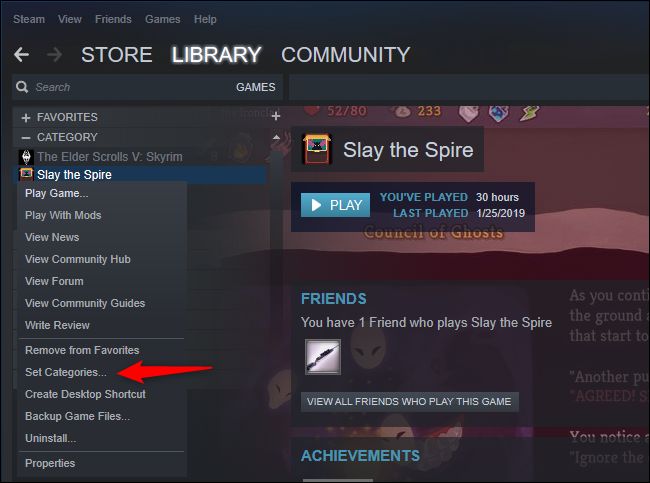
Чтобы скрыть игру Steam, найдите ее в своей библиотеке, щелкните ее правой кнопкой мыши и выберите «Установить категории».

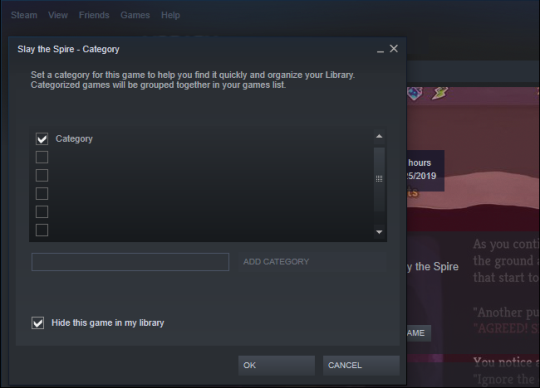
Установите флажок «Скрыть эту игру в моей библиотеке» и нажмите «ОК».

Как найти или показать скрытую игру в Steam

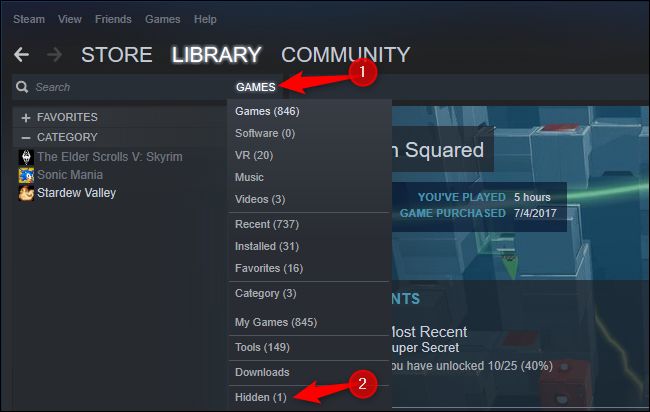
Чтобы просмотреть скрытые игры Steam, щелкните поле с категорией справа от окна поиска в вашей библиотеке игр и выберите «Скрытые».

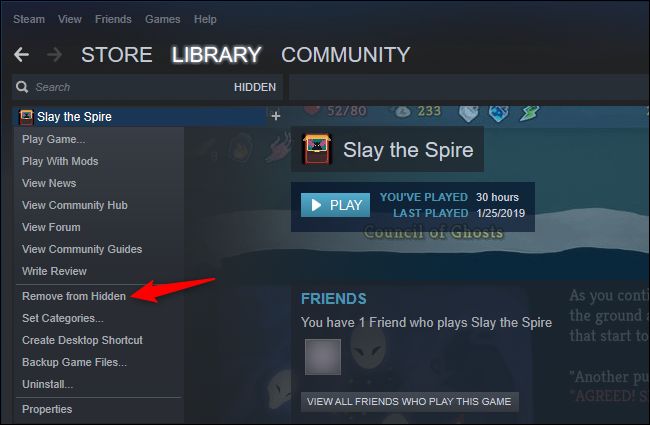
Чтобы отобразить скрытую игру, щелкните ее правой кнопкой мыши и выберите «Удалить из скрытого».

Как удалить игру из вашей учетной записи Steam

Перед удалением игры Steam из вашей библиотеки вы должны удалить ее со своего компьютера. Если вы сначала удалите игру из своей учетной записи, вы не сможете удалить ее в обычном режиме — вам придется выследить ее файлы на жестком диске или SSD и удалить их вручную.

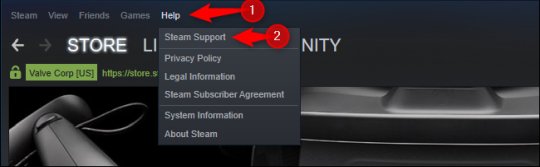
Чтобы окончательно удалить игру из вашей библиотеки, нажмите «Справка» → «Поддержка Steam».

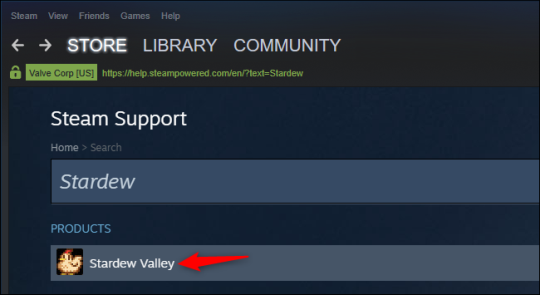
Нажмите на игру, которую хотите удалить. Если вы играли в нее недавно, она появится вверху списка. Если у вас нет, вы можете использовать окно поиска в нижней части этой страницы, чтобы найти игру по названию.

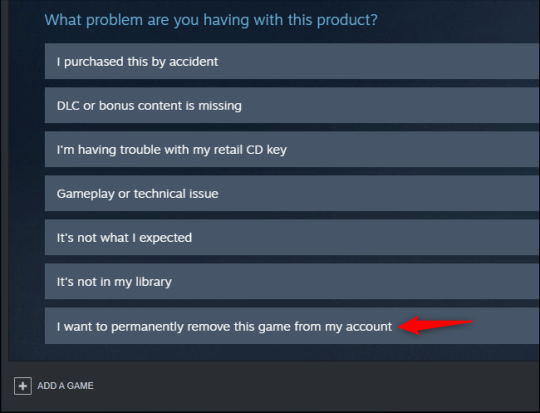
Нажмите «Я хочу навсегда удалить эту игру из своего аккаунта».

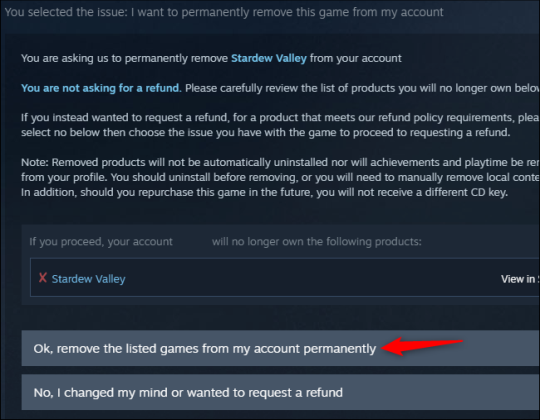
Steam предоставит вам больше информации об этом процессе. Если игра была куплена или активирована как часть пакета, Steam покажет похожие игры, которые также будут удалены.

Нажмите «ОК, навсегда удалите перечисленные игры из моей учетной записи». Вам придется выкупить игру, если вы захотите поиграть в нее снова.

Это не удалит информацию о вашем игровом времени и достижениях в игре, которая останется привязанной к вашему профилю Steam.


2019-05-14T12:15:13
Вопросы читателей

Настройка Windows 10 для комфортного прохождения игр: 8 советов

Windows 10 — отличная ОС для геймеров, сочетающая нативные игры, поддержку ретро-игр и даже потоковую передачу Xbox One. Но это не идеально прямо из коробки.

Некоторые трюки необходимы для того, чтобы насладиться лучшим игровым опытом, который может предложить Windows 10. Вот несколько способов оптимизировать ваш компьютер с Windows 10 для игр.

1. Оптимизация Windows 10 с игровым режимом

Ищете другой вариант, чтобы выжать лучшую игровую производительность из Windows 10?

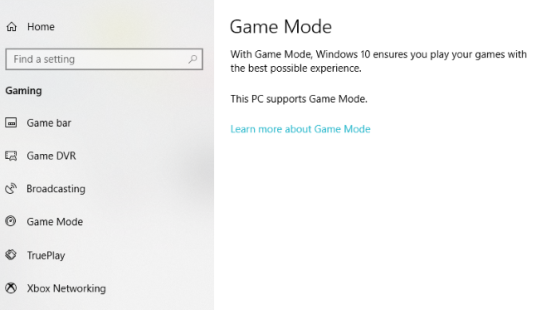
Более поздние выпуски операционной системы имеют игровой режим, встроенные оптимизации для геймеров Windows 10. Чтобы узнать больше, нажмите клавишу Windows + I, введите игровой режим, затем нажмите «Управление игровым режимом» для оптимизации вашего ПК для игр.

На экране Gaming нажмите Game Mode. Переключитесь на Вкл, чтобы воспользоваться игровым режимом. Если ваш компьютер поддерживает игровой режим, обновление Windows будет приостановлено, а игры и ресурсы будут управляться для достижения оптимальной частоты кадров.

По общему признанию, игровой режим не идеален, и доступно множество других оптимизаций для игр под Windows 10, которые мы рассмотрим в оставшейся части этого руководства.

2. Отключить алгоритм Nagle

Алгоритм Nagle по сути объединяет пакеты данных за счет более плавного интернет-соединения. Включение алгоритма Nagle на вашем компьютере может привести к задержкам при игре в онлайн-игры.

Чтобы отключить это и улучшить игровую производительность в Windows 10, отредактируйте реестр Windows: Пуск → введите regedit → Regedit. Действуйте осторожно, когда возитесь с реестром Windows!

В адресной строке скопируйте и вставьте следующий путь:

HKEY_LOCAL_MACHINESYSTEMCurrentControlSetServicesTcpipParametersInterfaces

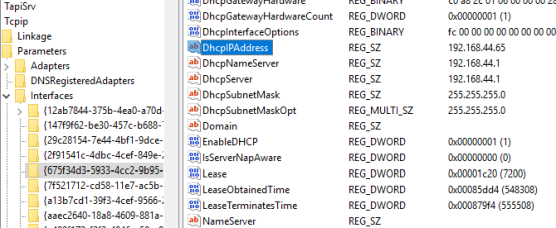
На левой панели вы увидите набор папок с именами файлов, состоящими из букв и цифр. Чтобы получить доступ к правильному файлу, сопоставьте свой IP-адрес с указанным DhcpIPAddress в одном из этих файлов.

Проверьте свой IP-адрес, перейдя в раздел Windows key + X → Windows PowerShell и введя ipconfig.

Найдите «IPv4-адрес», указанный в вашем текущем соединении (обычно Ethernet или Wireless LAN), чтобы определить ваш IP-адрес.

Найдя IP-адрес вашего интернет-соединения, щелкните правой кнопкой мыши соответствующую папку и выберите «Создать» → «Значение DWORD (32-разрядное)» .

Здесь создайте два значения DWORD: назовите одно TcpAckFrequency, а другое — TCPNoDelay. После того, как вы создали значения, дважды щелкните по каждому из них и установите их параметры равными 1.

Это активирует два параметра, тем самым отключая алгоритм Nagle. Если у вас возникнут какие-либо проблемы, установите для их параметра значение 0, и они будут отключены.

3. Отключите автоматическое обновление и перезапустите

Windows 10 автоматически обновит вашу ОС и запланирует перезагрузку без вашего разрешения. Хотя эта функция активируется не часто, вам никогда не захочется, чтобы вас застали врасплох и рискнули сохранить игру.

Автоматические обновления могут не только перезагружать Windows без предупреждения, но загрузка обновлений в фоновом режиме ограничит сетевое подключение.

Хотя вы не можете отключить автоматический перезапуск, он может быть отложен. Начните с доступа к параметрам обновления в разделе Windows + I → Обновление и безопасность → Центр обновления Windows → Дополнительные параметры → Параметры обновления.

Здесь вы можете отключить автоматическую загрузку обновлений, даже при подключении к измеренным данным (может взиматься плата). Это лучший вариант, чтобы снизить вероятность того, что загрузка Windows Update будет мешать вашей игре.

Убедитесь, что мы покажем напоминание, когда мы собираемся перезагрузить, также оставлено включенным. Теперь Windows будет предупреждать вас о перезагрузке системы после обновления.

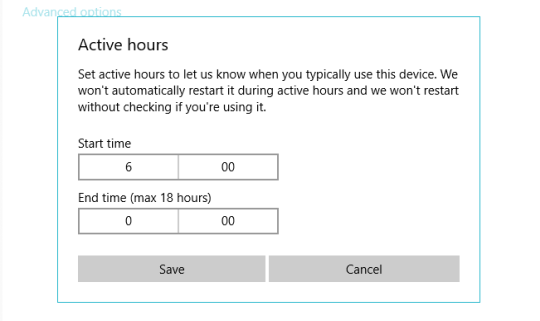
На главном экране Центра обновления Windows стоит использовать функцию Изменить активные часы.

Указав, когда вы будете использовать Windows 10, вы можете запретить загрузку и установку обновлений Windows во время активных часов.

4. Предотвратить Steam от автообновления игр

Если вы используете Windows для игр, вы, вероятно, покупаете и устанавливаете игры через Steam.

Одним из самых больших неудобств в Steam является его функция обновления, которая не позволит вам предотвратить автоматическое обновление во всех ваших играх. Это может поглотить память, обновляя игры, в которые вы не играете, или ограничивать сетевое подключение фоновыми обновлениями.

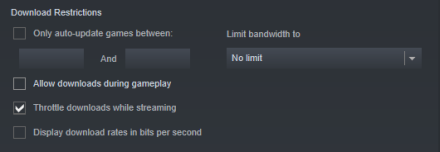
Чтобы Steam не обновлял игры в фоновом режиме, перейдите в свой клиент Steam и откройте параметры обновления в Steam → Настройки → Загрузки.

Снимите флажок Разрешить загрузки во время игры, чтобы Steam не обновлял контент во время игры.

Чтобы Steam не загружал обновления для в основном неиспользуемых игр, щелкните правой кнопкой мыши на каждой из установленных игр в вашей Библиотеке и выберите «Свойства».

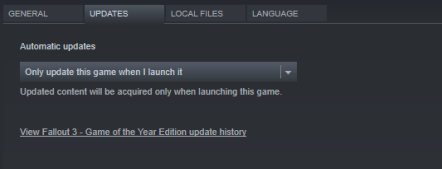
В разделе «Автоматическое обновление» установите флажок Всегда обновлять эту игру, чтобы обновлять только эту игру при запуске.

5. Настройте визуальные эффекты Windows 10

Ваш графический интерфейс пользователя (GUI) может быть помехой для вашей вычислительной мощности. По умолчанию ваши настройки внешнего вида Windows 10 настроены на впечатление.

Игры, работающие на переднем плане, могут конфликтовать с блестящим GUI, работающим на заднем плане. Настройте эти параметры, чтобы оптимизировать Windows 10 для повышения производительности в играх.

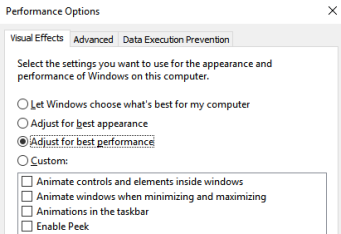
Нажмите клавишу Windows + I и введите производительность, затем выберите «Настроить внешний вид и производительность Windows» → «Настроить для лучшей производительности» → «Применить» → «ОК».

Затем переключитесь на вкладку «Дополнительно» и убедитесь, что для параметра «Наилучшая производительность» установлено значение «Программы».

6. План максимальной мощности для улучшения игр в Windows 10

Варианты питания часто оставляют в покое из-за их предполагаемого, незначительного эффекта. Некоторые геймеры утверждают, что работают с более высокой производительностью, в то время как другие не замечают никакой разницы в изменении настроек питания своего ПК.

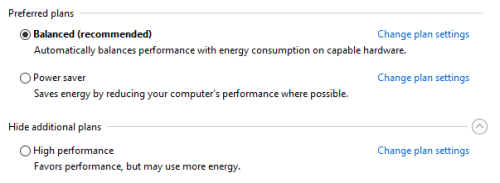
Единственный способ узнать наверняка — это проверить это на своем ПК. Измените настройки питания через экран настроек, используя клавишу Windows + I → тип питания → Настройки питания и сна → Дополнительные настройки питания.

Если у вас есть высокопроизводительный вариант, выберите это. Если нет, используйте «Создать план электропитания» для настройки новой, настраиваемой схемы электропитания.

Эта опция позволит вашему ПК работать лучше за счет более высокого уровня потребления энергии и температуры. По этой причине лучше активировать эту оптимизацию Windows 10 на настольном компьютере, а не на ноутбуке.

7. Держите ваши драйверы в актуальном состоянии

Ваш графический процессор (GPU) — это ядро ​​игрового процесса на вашем ПК, для которого требуется последняя версия драйвера Windows. чтобы он работал быстрее и лучше.

Все видеокарты, независимо от того, сколько им лет или старше, постоянно обновляются.

Чтобы проверить имя и характеристики своего графического процессора, щелкните правой кнопкой мыши Рабочий стол → Настройки дисплея → Расширенные настройки дисплея → Свойства адаптера дисплея.

Хотя вы можете загрузить обновления драйверов через это окно в разделе «Свойства» → «Драйвер» → «Обновить драйвер», я предпочитаю посещать веб-сайт производителя, чтобы убедиться, что драйвер обновлен.

Производители часто предоставляют бесплатное игровое и обновляющее программное обеспечение, которое будет автоматически обновлять ваши драйверы, как в случае с клиентом AMD Gaming Evolved.

Для достижения оптимальной производительности настоятельно рекомендуется установить чипсет и драйверы локальной сети для материнской платы, поскольку они имеют решающее значение для оптимальной производительности в играх.

Самый простой способ проверить драйверы чипсета — это открыть командную строку в разделе Windows + R, набрать cmd → OK и вставить следующую команду.

wmic baseboard get product,Manufacturer,version,serialnumber

Производитель вашей материнской платы и название продукта появятся в командной строке.

Укажите производителя и название продукта, чтобы найти драйверы в Интернете. Вы должны найти необходимое программное обеспечение на странице поддержки сайта производителя.

Наряду с драйверами чипсета вы также найдете встроенные драйверы локальной сети для оптимального подключения к Интернету.

Скорее всего, все ваши драйверы постоянно обновляются через один программный клиент? Производители, такие как Intel и MSI, предоставляют бесплатное программное обеспечение для обновления, чтобы следить за вашими драйверами локальной сети, настройкой графического интерфейса пользователя и многим другим.

8. Установите DirectX 12 для оптимизации для игр

DirectX 12, последняя версия популярного API-инструмента Microsoft, является ключевым элементом игр для Windows 10.

Он обеспечивает поддержку нескольких ядер GPU и CPU, лучшую частоту кадров, пониженное энергопотребление и улучшенные графические эффекты.

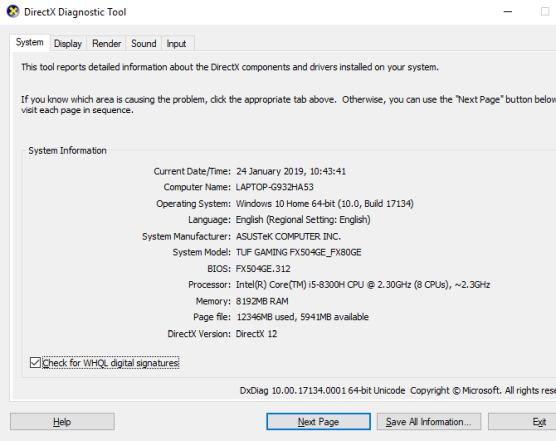
Чтобы проверить, установлена ​​ли у вас последняя версия DirectX, перейдите в Windows key + R → введите dxdiag → OK . Через несколько секунд вы увидите инструмент диагностики DirectX.

У вас не установлен DirectX 12? Это можно исправить с помощью клавиши Windows + I → Обновление и безопасность → Центр обновления Windows → Проверить наличие обновлений. Подождите, пока обновления установлены.

Если вы недавно установили Windows 10 на свой компьютер, возможно, вы официально не загрузили последнее обновление DirectX. Обратите внимание, что не существует отдельного пакета обновления для DirectX 12.


2019-03-12T15:31:12
Вопросы читателей

Что сделать, чтобы не украли аккаунт в Steam?

Если вы новичок в Steam, вы можете не знать обо всех функциях безопасности, которые может предложить служба цифровой дистрибуции. К счастью, в Steam есть множество замечательных функций, которые вы можете использовать для лучшей защиты своего аккаунта.

Давайте посмотрим на различные варианты безопасности, доступные в Steam.

Почему я должен беспокоиться о безопасности Steam?

Если вы только что загрузили Steam, вероятно, в вашем аккаунте очень мало игр. Таким образом, вы можете не захотеть добавлять защиту в свою учетную запись.

Зачем беспокоиться, когда у тебя так мало защиты? Хотя это может показаться не очень важным сейчас, блокировка вашей учетной записи Steam действительно помогает в долгосрочной перспективе. В идеале, вы должны обеспечить его безопасность в момент создания учетной записи Steam!

Защищает будущие покупки

Более очевидная причина добавления дополнительной защиты — защита игр, которые вы добавите в будущем. Steam часто проводит распродажи в своем магазине, где игры достигают невероятно низких цен. Кто-то может быстро собрать внушительную коллекцию только за счет продаж!

Если хакеру удастся проникнуть в вашу учетную запись, они возьмут с собой всю вашу библиотеку, пока вы не вернете ее обратно. Защищая Steam сейчас, вы избежите головной боли в будущем и обеспечите безопасность своих игр.

Включает некоторые функции

Некоторые функции Steam заблокированы до тех пор, пока вы не повысите безопасность своей учетной записи. Даже если вы действительно не заботитесь о своей коллекции игр, лучше всего добавить безопасность и разблокировать все функции, которые предлагает Steam.

Steam — это больше, чем просто магазин видеоигр. Пользователи могут продавать косметические товары и предметы коллекционирования на виртуальной торговой площадке за реальные деньги. Таким образом, Valve должна гарантировать, что хакеры не смогут войти в чей-либо аккаунт и продать все товары внутри.

Чтобы защитить людей от потери своих вещей, люди без Steam Guard не могут торговать или продавать на рынке. Даже после того, как вы добавите Steam Guard, для полной разблокировки рынка потребуется 15 дней — так что сделайте это как можно скорее!

Что такое Steam Guard?

Возможно, вы заметили отсылку на «Steam Guard» в предыдущем абзаце. Steam Guard — это лучший способ защитить вашу учетную запись и один из самых простых способов защитить вашу библиотеку.

Он использует простую систему двухфакторной аутентификации (2FA), которая связана либо с вашим адресом электронной почты, либо с приложением Steam. Когда вы входите в Steam на новом компьютере, он запрашивает код 2FA. Вы получите код по электронной почте или через приложение, в зависимости от ваших предпочтений.

Steam Guard настолько безопасен, что генеральный директор Valve Гейб Ньюэлл в своем релизе предоставил свои данные для входа в Steam. Любой может украсть всю его библиотеку Steam — если они смогут взломать Steam Guard, защищая ее. К счастью, Steam Guard сохранил свой аккаунт в полной безопасности.

Как настроить Steam Guard

Способ 1: Steam Guard по электронной почте

Вы можете попросить Steam Guard отправить вам электронное письмо, когда обнаружит новый логин. Для активации Steam требуется проверенный адрес электронной почты, чтобы он мог безопасно отправлять код.

Если вы этого еще не сделали, войдите в папку «Входящие» с адреса, который вы указали, и проверьте письмо с подтверждением. Когда он придет, нажмите на ссылку, чтобы подтвердить адрес электронной почты.

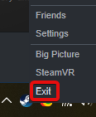
Как только это будет сделано, выйдите из Steam и перезагрузите его два раза. Чтобы полностью выйти из Steam, щелкните правой кнопкой мыши значок Steam на панели задач и выберите «Выход».

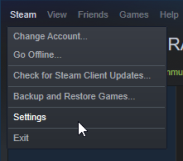
После этого Steam Guard автоматически активируется на вашем аккаунте. Если это не так, вы можете дважды проверить, была ли она включена, нажав Steam в левом верхнем углу, затем Настройки.

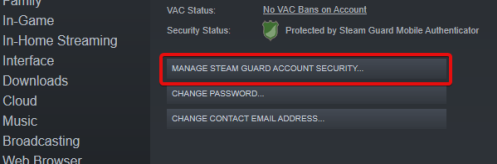
Наконец, найдите Управление безопасностью учетной записи Steam Guard и щелкните по нему, чтобы проверить, запущен ли Steam Guard.

Способ 2: Steam Guard через приложение Steam

Если вы предпочитаете использовать свой телефон вместо проверки электронной почты, вы можете использовать официальное приложение Steam в качестве аутентификатора 2FA. Все, что вам нужно сделать, это привязать свою учетную запись к приложению, и вы готовы к работе!

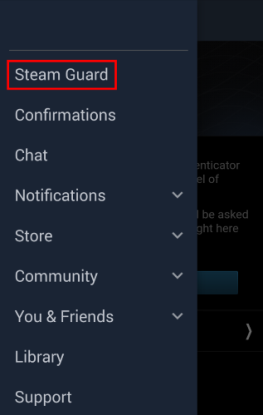
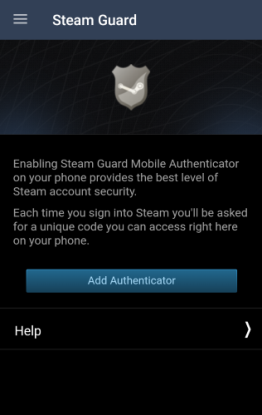
Для этого сначала загрузите приложение для iOS или Android. После загрузки войдите в приложение, используя свою учетную запись Steam. Затем нажмите значок слева и выберите Steam Guard.

Нажмите Добавить аутентификатор.

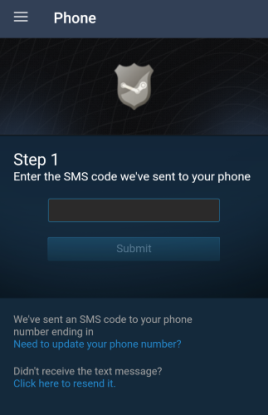
Если вы уже добавили номер мобильного телефона в свой аккаунт Steam, Steam автоматически отправит на него код SMS. Если нет, он попросит ваш номер телефона сейчас.

В любом случае, как только Steam получит ваш номер, вы получите текстовое сообщение с кодом, необходимым для входа. Идите и введите его.

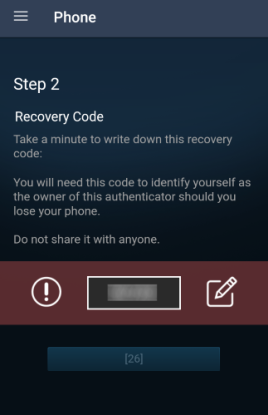
Вам будет предоставлен код восстановления в случае, если вам нужно удалить аутентификатор. Обязательно запишите это!

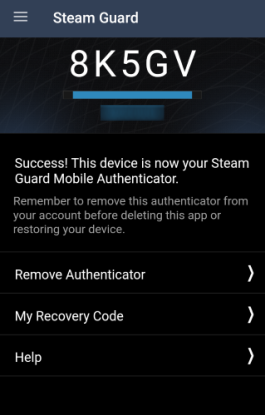
Теперь, когда вы входите в Steam из нового места, вам будет предложено ввести код. Просто войдите в приложение Steam и введите код, который отображается под Steam Guard, чтобы войти.

Добавление номера телефона в Steam

Если ваша учетная запись украдена или вы забыли свой пароль, Steam может отправлять вам текстовые сообщения, чтобы помочь вам вернуться в свою учетную запись. Это также позволяет перенести мобильный аутентификатор на другой телефон.

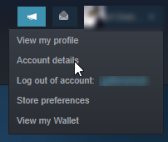
Для этого откройте программу Steam. Найдите свое имя пользователя в правом верхнем углу, щелкните его, а затем нажмите Сведения об учетной записи.

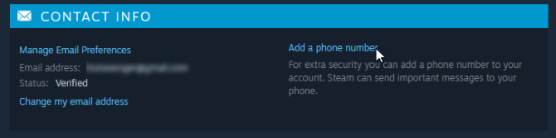
Ищите Добавить номер телефона и нажмите на него.

Здесь вы можете ввести свой номер, чтобы подтвердить свой мобильный телефон. После этого Steam может использовать ваш телефон в качестве резервной меры безопасности.

Вход на сторонние сайты с помощью Steam

Иногда веб-сайт запрашивает ваш логин в Steam. Как правило, это выполняется веб-сайтами, которые сканируют ваш инвентарь или список игр, чтобы предоставить вам определенную услугу.

Когда законный веб-сайт запрашивает ваш логин в Steam, он делает это, используя официальный метод входа в Steam. Это перенаправляет вас на страницу сообщества Steam, где вы можете войти.

Этот метод не показывает стороннему веб-сайту ваши регистрационные данные, поэтому вам не нужно беспокоиться о том, что вас взломают. Как только вы войдете в систему, Steam расскажет веб-сайту о вашем инвентаре и играх, не раскрывая вашу личную информацию.

Если веб-сайту нужна информация о вашей учетной записи Steam, найдите этот значок:

Когда вы щелкнете по этому изображению, вы будете перенаправлены на сайт сообщества Steam, где сможете безопасно войти в систему.

Конечно, любой может скопировать это изображение и сделать его перенаправленным на поддельный сайт входа в Steam. Вот почему важно дважды проверить URL-адрес и убедиться, что он идет по адресу https://steamcommunity.com/ с сертификатом HTTPS. Если вы не видите ничего из этого, не вводите свои данные на сайт!

Кроме того, никогда не вводите свои данные для входа в Steam на сайт, который не использует этот официальный метод. Любой веб-сайт, на который стоит заходить, будет использовать его, поэтому не беспокойтесь ни о каком сервисе, который этого не делает.

Оставайтесь в безопасности в будущем: избегайте мошенничества в Steam!

Теперь, когда ваша учетная запись защищена, полезно узнать, как люди могут выманить вас из вашей библиотеки. Есть мошенники, которые обходят систему безопасности Steam для кражи аккаунтов. Лучший способ сразиться с ними — узнать, как они действуют и как защитить себя.

Steam — отличный сервис для покупки и игры, но его постоянный онлайн-доступ делает его уязвимым для хакеров. К счастью, Steam с готовностью оснащен некоторыми мерами безопасности, чтобы защитить вас.

https://www.youtube.com/watch?v=K8lDXq7jkj8


2019-03-12T00:31:50
Вопросы читателей

Как найти и сохранить ваши скриншоты в Steam?

Steam имеет встроенную функцию скриншота, которая по умолчанию использует клавишу F12 для захвата изображения игры, в которую вы играете. Доступ к нему немного сложен, так как Steam разделяет их по играм и прячет за кучей папок.

Где мои скриншоты в Steam?

Мы используем Windows для нашего примера здесь. Linux и macOS работают практически одинаково, но имеют разные имена папок.

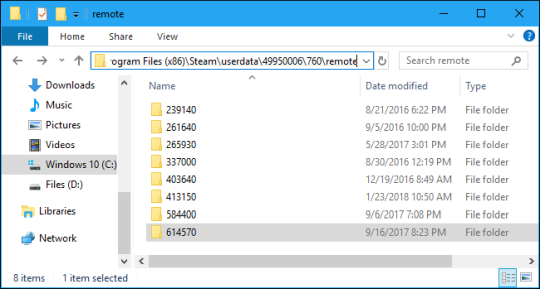
Steam хранит свои скриншоты в следующей папке на вашем ПК с Windows:

C:Program Files (x86)Steamuserdata{Your Steam ID}760remote{The Game's ID}screenshots

В Linux это по адресу:

~/.local/share/Steam/userdata/{Your Steam ID}/760/remote/{The Game's ID}/screenshots

А на Mac это по адресу:

Users/{username}/Library/Application Support/Steam/userdata/{Your Steam ID}/760/remote/{The Game's ID}/screenshots

Проблема в том, что он разделен по играм, и вы, вероятно, не уверены, что это за игра «252490».

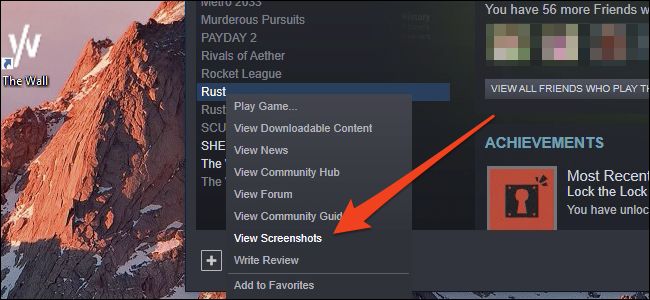
Намного проще получить доступ к скриншотам игры, щелкнув правой кнопкой мыши игру в своей библиотеке и выбрав «Просмотреть скриншоты» в выпадающем меню.

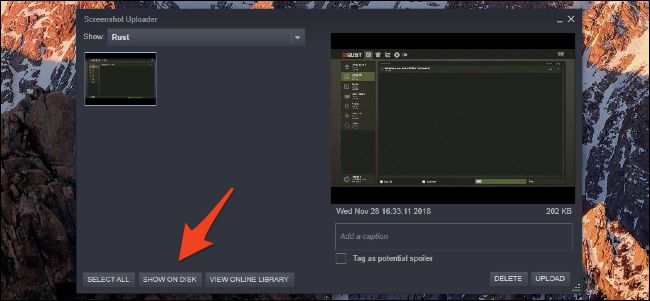
Откроется диалоговое окно, в котором вы можете просмотреть все свои снимки экрана и нажать «Показать на диске» внизу, чтобы открыть папку со всеми снимками экрана.

Функция «Загрузить» в этом диалоговом окне просто публикует скриншот в вашем профиле Steam (или, опционально, в Facebook). Он не загружает его на хостинг-сайт, такой как Imgur; вам придется сделать это вручную.

После того, как вы получите настоящие файлы, вы можете создать их резервные копии, как вам угодно, будь то просто поместить их в другую папку или загрузить в облачный сервис, такой как Dropbox. Если вы хотите сделать резервную копию всех скриншотов игры, вам придется сделать это вручную или создать резервную копию всей папки 760remote содержащей все папки для каждой игры. Кажется, не существует способа просмотреть их все в одной папке одновременно.


2019-03-10T13:56:04
Вопросы читателей

Запуск Windows игр в Linux через Steam Play

Компания Valve продолжает работать, чтобы улучшить поддержку игр в операционных системах Linux. Раньше была выпущена версия клиента Steam для Linux, потом для этой платформы было адаптировано множество отличных игр, среди которых есть и очень популярные.

И вот разработчики сделали ещё один шаг, чтобы улучшить совместимость Windows-игр с платформой Linux. В клиент Steam добавили возможность запускать их через Wine. Здесь эта возможность называется Steam Play. В этой статье мы поговорим о том, как запускать Windows-игры в Linux через Steam Play.

Читать