Архив метки: Вопросы читателей

Как использовать Vagrant с Libvirt в Linux

В этом руководстве мы рассмотрим, как использовать Vagrant с Libvirt в Linux. Vagrant — это программное обеспечение с открытым исходным кодом, написанное на Ruby, чтобы помочь вам создавать и поддерживать портативные виртуальные среды разработки программного обеспечения, например для VirtualBox, Hyper-V, контейнеров Docker, VMware, Libvirt и AWS. Vagrant упрощает создание, остановку и уничтожение виртуальных машин.

Самым популярным вариантом использования на локальных машинах является использование провайдера VirtualBox. Если вы являетесь пользователем KVM и QEMU, эта статья для вас. KVM, как известно, имеет лучшую производительность и меньшее использование ресурсов по сравнению с Virtualbox. Читать

Как отключить звук клавиатуры в Windows 11

В этом посте учащимся и новым пользователям показано, как отключить звук при использовании экранной или сенсорной клавиатуры Windows 11. На планшетных устройствах Windows для ввода текста используется экранная клавиатура. ПК с Windows, которые могут переключаться в режим планшета, используют сенсорную клавиатуру. Эти клавиатуры издают звук и обеспечивают тактильную обратную связь во многих случаях, что может раздражать некоторых пользователей.

Экранная клавиатура — очень полезная функция универсального доступа, которая превращает Windows в режиме планшета в устройство с полной клавиатурой. Один из недостатков клавиатуры — это шум и тактильная обратная связь. Это может раздражать некоторых пользователей, и для тех, кто хочет его отключить, приведенные ниже шаги покажут, как это сделать.

Также есть клавиатура Windows Touch, которая используется на ПК с сенсорными экранами. Планшетные устройства Windows или ПК в режиме планшета будут использовать сенсорную клавиатуру, которая обеспечивает ту же функцию.

И экранная, и сенсорная клавиатура издают звук. Отключение звука на обоих устройствах — это один и тот же процесс, и для этого требуется всего несколько щелчков мышью.

Чтобы отключить звук на экране или сенсорной клавиатуре в Windows 11, выполните следующие действия:

Как отключить звук сенсорной клавиатуры в Windows 11

Если вы используете клавиатуру Windows Touch и хотите отключить звук, выполните следующие действия.

Windows 11 имеет централизованное расположение для большинства своих настроек. От конфигурации системы до создания новых пользователей и обновления Windows — все это можно сделать с  System Settings панели.

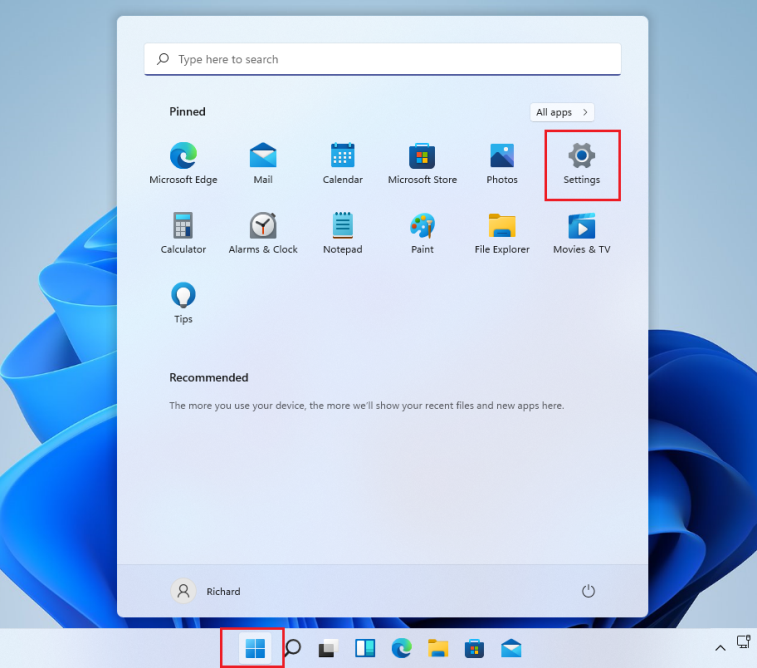
Чтобы перейти к настройкам системы, вы можете использовать  Windows key + i ярлык или нажать  Start ==>, Settings  как показано на изображении ниже:

Кроме того, вы можете использовать поле  поиска  на панели задач и выполнить поиск  параметров. Затем выберите, чтобы открыть его.

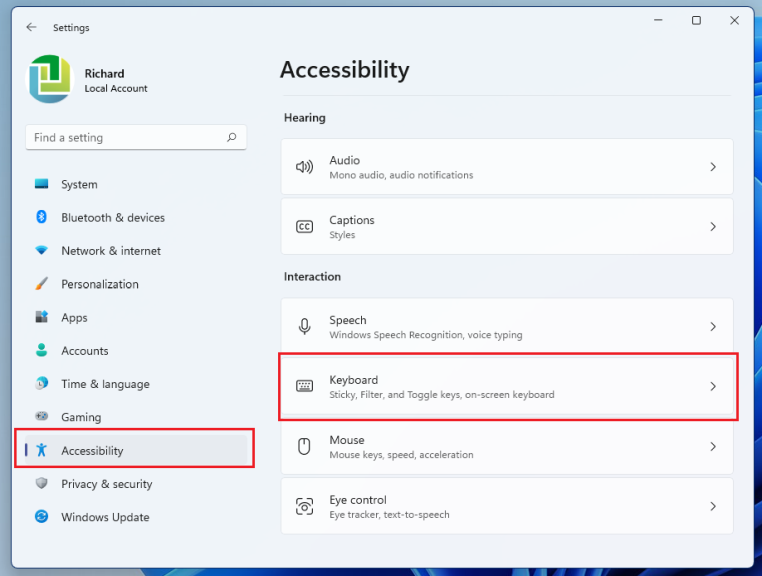
Панель настроек Windows должна выглядеть примерно так, как показано на рисунке ниже. В настройках Windows щелкните Accessibility и выберите Keyboard на правой панели экрана, показанном на изображении ниже.

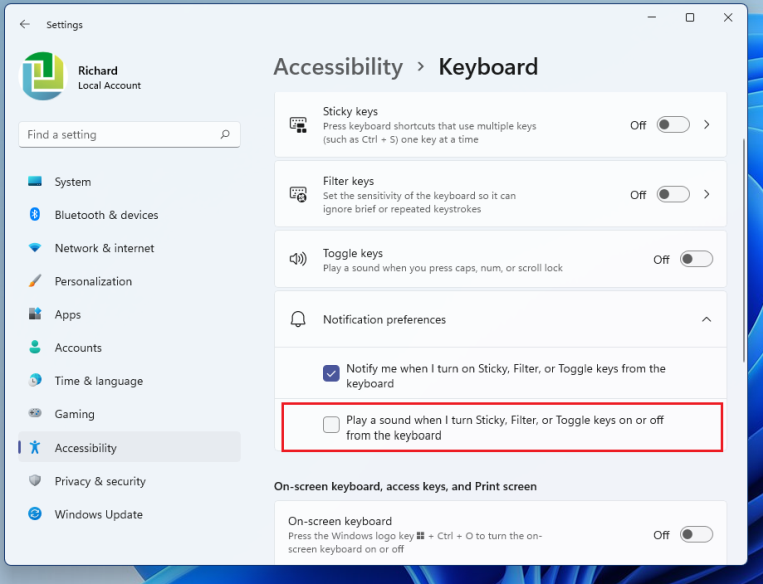
На панели настроек клавиатуры в разделе «Настройки уведомлений» снимите флажок «Воспроизвести звук, когда я включаю или выключаю клавиши «Залипание», «Фильтр» или «Переключение» на клавиатуре.

Как отключить звук экранной клавиатуры в Windows 11

Если вы используете экранную клавиатуру и хотите отключить звук, воспользуйтесь этим руководством. Сначала убедитесь, что экранная клавиатура включена.

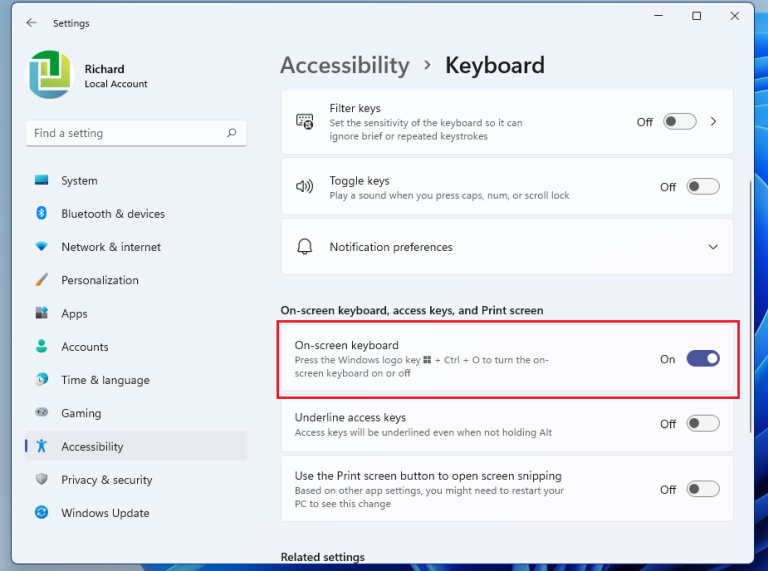
Чтобы перейти в меню «Пуск» ==> Настройки ==> Специальные возможности ==> Экранная клавиатура , затем переключите кнопку в положение «Вкл.» Для включения.

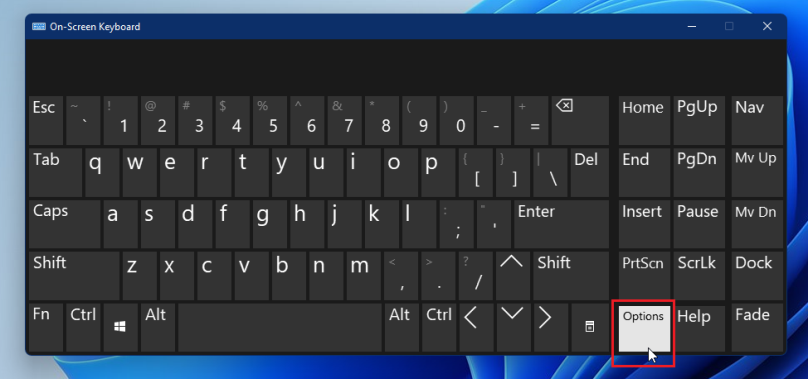
На клавиатуре нажмите кнопку Параметры .

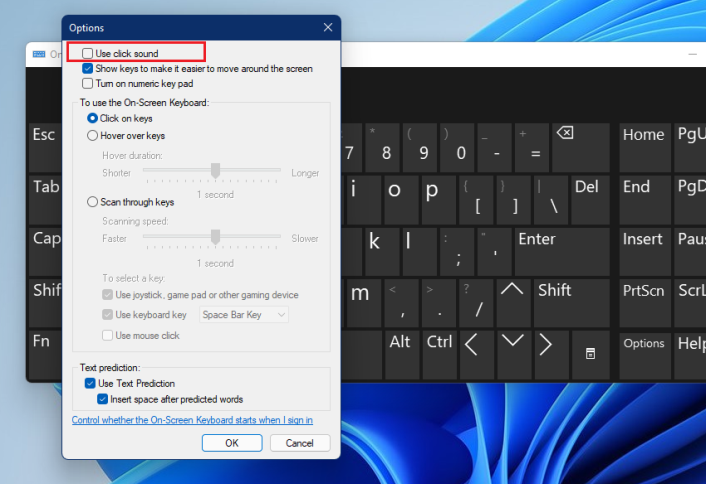
Затем снимите флажок « Использовать звук щелчка ».

Это должно сработать!

Вывод:

В этом посте показано, как отключить звук экранной и сенсорной клавиатуры в Windows 11. Если вы обнаружите какую-либо ошибку выше, пожалуйста, используйте форму комментария ниже, чтобы сообщить.


2021-08-12T11:29:42
Вопросы читателей

Android: временное отключение всех уведомлений

Уведомления — это находка, пока вам не понадобится сделать что-то важное на своем телефоне. вот тогда уведомления становятся проклятием. Представьте себе: вы показываете экран во время встречи или урока, и ваш друг отправляет вам действительно неловкое сообщение. Уведомление увидят все участники встречи. К счастью, таких ошибок можно легко избежать, временно отключив уведомления на телефоне Android.

Приостановить все уведомления на Android в режиме «Не беспокоить»

В то время как перевод телефона в беззвучный режим — это один из способов отключения уведомлений, он отключит только звуковые уведомления. Вы по-прежнему будете получать всплывающие уведомления на экране. Чтобы временно отключить уведомления на Android, вам необходимо включить режим «Не беспокоить» (DND) на Android.

Он позволяет отключить все уведомления с помощью одной кнопки. Вы можете настроить и создать исключения для того, как и какие уведомления вы хотите получать.

Вот как это включить:

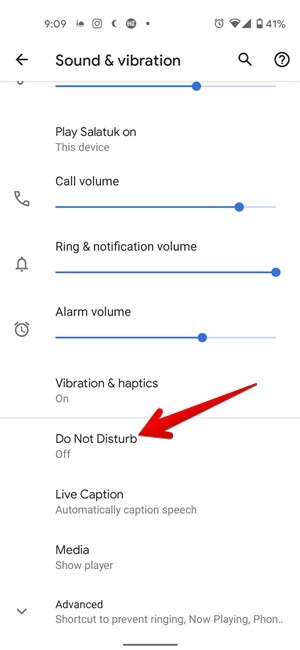
1. Откройте «Настройки» на телефоне и перейдите в раздел «Звук и вибрация».

2. Нажмите «Не беспокоить». На телефонах Samsung перейдите в «Настройки -> Уведомления -> Не беспокоить». Если вы не нашли «Не беспокоить» ни в одном из этих двух мест, воспользуйтесь строкой поиска вверху в настройках, чтобы найти его.

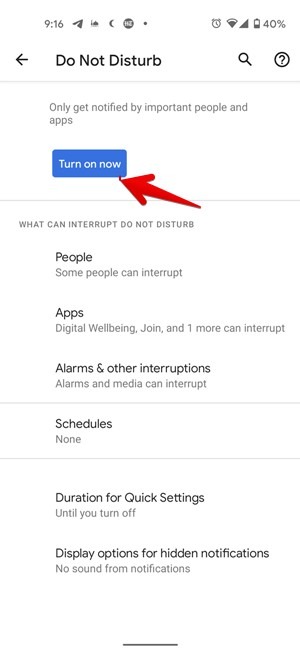
3. Нажмите на кнопку «Включить сейчас», чтобы активировать ее. Или включите переключатель рядом с «Не беспокоить». Вам также потребуется настроить режим «Не беспокоить» в соответствии с вашими потребностями.

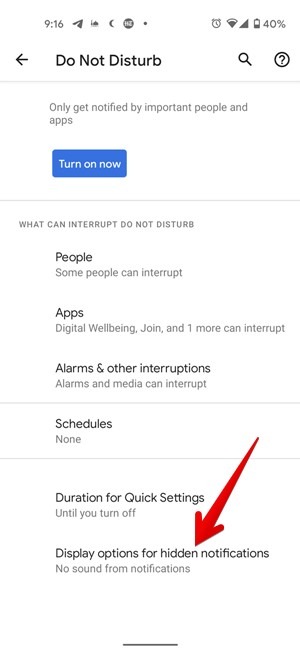
На этом экране вы найдете множество настроек. Самый важный из них — это скрытые или скрытые настройки уведомлений. Нажмите на него. Вы снова увидите больше настроек. Включите параметр «Нет изображения или звука в уведомлениях». На Samsung у вас будет «Скрывать всплывающие уведомления».

Если этот параметр включен, вы не будете получать звуковые или всплывающие уведомления. Панель уведомлений будет пустой и не будет содержать никаких уведомлений. Однако, как только вы отключите режим «Не беспокоить», все пропущенные уведомления появятся на панели уведомлений.

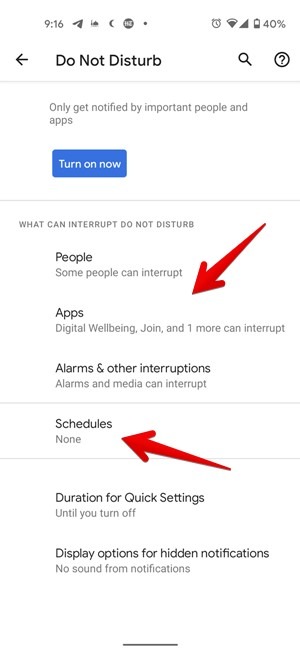
Кроме того, вы можете создавать исключения, в которых вы можете указать, какие приложения, звуки и люди могут включать уведомления автоматически. Вы даже можете создать расписание «Не беспокоить», чтобы режим активировался и деактивировался автоматически в установленное время.

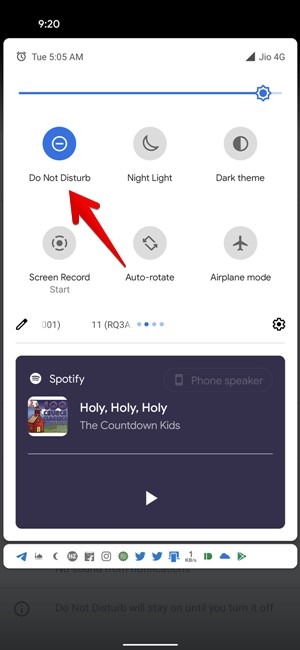
Если вы хотите получать уведомления в обычном режиме на свой телефон, вам просто нужно выключить режим «Не беспокоить». Для этого повторите шаг 2 выше и выключите режим «Не беспокоить». Кроме того, вы можете отключить его в быстрых настройках, к которым можно получить доступ, проведя вниз по панели уведомлений. Режим «Не беспокоить» также можно включить в быстрых настройках, после того как вы настроите индивидуальные настройки в соответствии с вашими потребностями.

Приостановить уведомления для отдельных приложений

Вышеупомянутый метод позволяет отключить уведомления для всех приложений. Если вы хотите временно отключить уведомления только для нескольких приложений, сделайте это с помощью индивидуальных настроек уведомлений приложения.

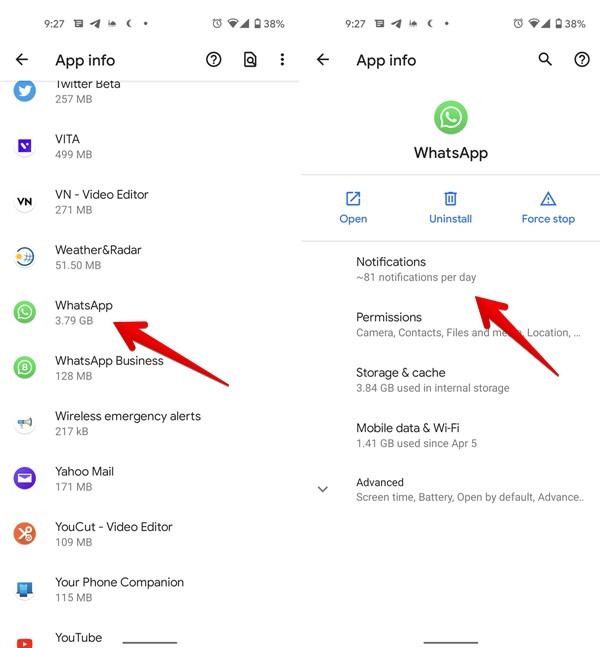
1. Откройте «Настройки» и перейдите в «Приложения».

2. В разделе установленных или всех приложений найдите приложение, уведомления которого вы хотите отключить. Используя WhatsApp в качестве примера, нажмите на WhatsApp, а затем на Уведомления.

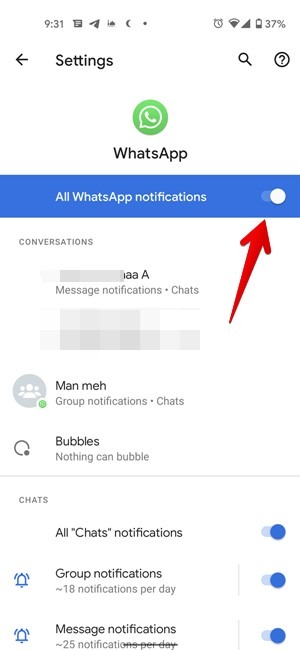
3. Выключите первый тумблер. Он должен сказать что-то вроде «Все уведомления WhatsApp» или «Показать уведомления». Все уведомления WhatsApp будут отключены. То есть, когда вы получаете новое сообщение, оно незаметно поступает в приложение WhatsApp без отправки уведомления. Вам нужно будет открыть WhatsApp, чтобы проверить наличие новых сообщений.

Точно так же отключите уведомления для других приложений, отключив верхний переключатель. Вы можете дополнительно настроить и отключить уведомления для отдельных категорий в приложении. Например, вы можете отключить только групповые сообщения, не отключая отдельные сообщения. Вы найдете все параметры настройки в настройках уведомлений приложения.

Часто задаваемые вопросы

1. Как отключить уведомления Android на ночь?

Используя функцию расписания режима «Не беспокоить», вы можете автоматически отключать уведомления в ночное время. Выберите время начала и окончания в соответствии с вашими потребностями.

2. Знают ли другие люди, когда вы отключаете уведомления?

Нет. Другие люди не будут проинформированы о том, что вы отключили уведомления.

3. Могу ли я приостановить получение уведомлений, включив режим полета?

Включение режима полета не отключает уведомления. Однако, поскольку вы больше не подключены к Интернету, ваши приложения не смогут отправлять вам уведомления. Таким образом, косвенно вы можете приостановить уведомления из веб-приложений, включив режим полета, но не из локального приложения (например, из вашего календаря или приложения напоминаний), которое не требует подключения к Интернету. Кроме того, этот трюк не поможет, если вы хотите сделать что-то в Интернете, не отключая уведомления.

Заключение

Вот как временно отключить уведомления на вашем телефоне Android. При желании вы даже можете скрыть уведомления с экрана блокировки на своем телефоне Android. Android также предлагает множество способов настройки уведомлений.


2021-08-04T07:08:11
Вопросы читателей

Как установить и использовать wget на Mac

Есть много способов загрузить ресурсы из Интернета. Помимо браузера, вы также можете использовать такой инструмент, как wget, для загрузки ресурсов из Интернета, пока вы делаете что-то еще. В этой статье мы покажем вам, как загрузить и использовать wget на Mac.

Что такое wget (и для чего он используется)?

Для тех, кто не знает, wget — это неинтерактивная утилита командной строки с открытым исходным кодом, которая помогает загружать ресурсы с указанного URL-адреса. Поскольку он не интерактивен, wget может работать в фоновом режиме или даже до того, как вы войдете в систему.

Это проект команды GNU, и он отлично подходит, если у вас плохое интернет-соединение. Это означает, что он устойчив в неоптимальных условиях.

После установки wget вы будете запускать команды и указывать место назначения для ваших файлов. Мы покажем вам, как это сделать дальше.

Как установить wget на Mac

Перед установкой wget вам понадобится менеджер пакетов. Хотя wget не поставляется с macOS, вы можете загрузить и установить его с помощью Homebrew — лучшего менеджера пакетов для Mac.

1. Скачайте и установите Homebrew

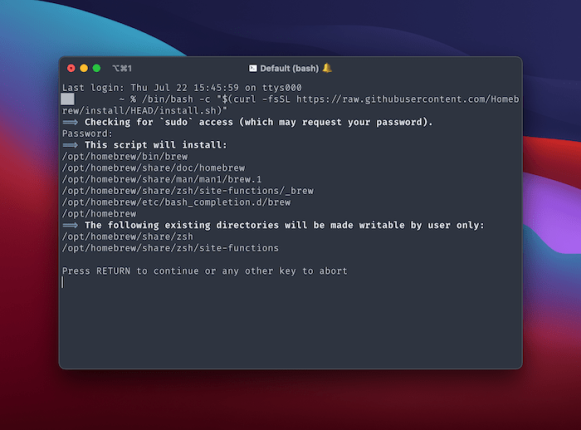
Чтобы установить Homebrew, сначала откройте окно терминала и выполните следующую команду:

/bin/bash -c "$(curl -fsSL https://raw.githubusercontent.com/Homebrew/install/HEAD/install.sh)"

При этом используется команда curl для загрузки файлов, которые поставляются с предустановленной установкой Ruby в macOS.

Как только вы нажмете кнопку, Enter чтобы запустить команду, установщик предоставит вам подробные сведения о том, что произойдет.

После подтверждения запустится установщик.

2. Установите wget из командной строки.

Далее мы хотим использовать Homebrew для установки wget. Снова из Терминала запустите:

brew install wget

Установщик будет сообщать вам о ходе работы в реальном времени, и вам здесь мало что нужно делать. Процесс прост и автоматизирован. Однако, если у вас уже установлен Homebrew, обязательно запустите brew update, чтобы получить последние копии всех ваших формул.

Как только вы увидите новое приглашение в вашем терминале, вы будете готовы использовать wget на Mac для загрузки ресурсов.

Как использовать wget для загрузки веб-ресурсов

Чтобы загрузить удаленный ресурс по URL-адресу с помощью wget, вам нужно использовать следующую структуру:

wget -O path/to/local.copy http://example.com/url/to/download.html

Это сохранит файл, указанный в URL-адресе, в указанном месте на вашем компьютере.

Если вы исключите «флаг» -O, вашим местом загрузки будет текущий рабочий каталог.

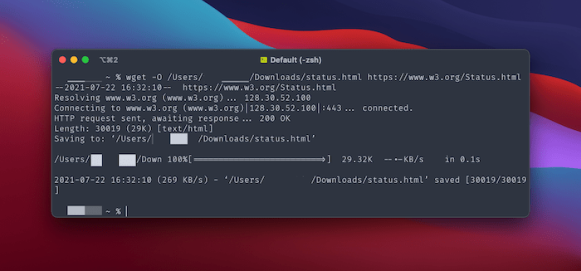
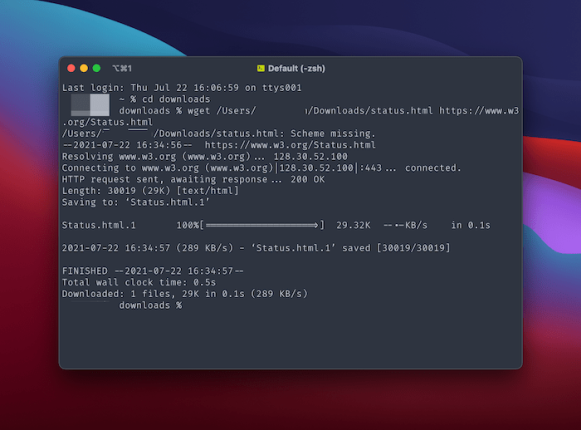
Например, мы хотим загрузить веб-страницу в папку Загрузки:

wget -O /Users/[your-username]/Downloads/status.html https://www.w3.org/Status.html

Хотя, чтобы сделать то же самое без -Oфлага, нам нужно будет изменить каталог (cd downloads) перед запуском wget:

wget /Users/[your-username]/Downloads/status.html https://www.w3.org/Status.html

Вы получите полную информацию о ходе загрузки, хотя, учитывая скорость работы wget, эта информация похожа на сводку загрузки, а не на обновления в реальном времени.

Как рекурсивно скачать каталог

Чтобы загрузить все дерево каталогов с помощью wget, вам необходимо использовать флаги -r/--recursive и -np/--no-parent:

wget -e robots=off -r -np https://www.w3.org/History/19921103-hypertext/hypertext/

Это заставит wget переходить по любым ссылкам, найденным в документах в указанном каталоге. Оттуда он выполнит рекурсивную загрузку всего указанного URL-пути.

Также обратите внимание на команду -e robots=off. Это игнорирует ограничения в файле robots.txt. В общем, рекомендуется отключить robots.txt, чтобы предотвратить скачивание с ограниченного доступа.

Использование дополнительных флагов с wget

Вы обнаружите, что wget — гибкий инструмент, поскольку он использует ряд других дополнительных флагов. Это замечательно, если у вас есть особые требования к загрузке.

Давайте рассмотрим две области, в которых мы сосредоточены: управление процессом загрузки и создание журналов.

Управляйте тем, как wget будет загружать ресурсы

Есть много флагов, которые помогут вам настроить процесс загрузки. Вот лишь некоторые из самых полезных:

  • wget -X /absolute/path/to/directory исключит определенный каталог на удаленном сервере.
  • wget -nH удаляет каталоги «hostname». Другими словами, он пропускает основное доменное имя. Например, wget пропустит папку www.w3.org в предыдущем примере и вместо этого начнет с каталога History.
  • wget --cut-dirs=# пропускает указанное количество каталогов по URL-адресу перед началом загрузки файлов. Например, -nH --cut-dirs=1 может изменить указанный путь «ftp.xemacs.org/pub/xemacs/» на просто «/ xemacs /» и уменьшить количество пустых родительских каталогов в локальной загрузке.
  • wget -R index.html/ wget --reject index.html пропустит любые файлы, соответствующие указанному имени файла. В этом случае он исключит все индексные файлы. Звездочка (*) — это подстановочный знак, например «* .png». Это пропустит все файлы с расширением PNG.
  • wget -i file указывает целевые URL-адреса из входного файла. Этот входной файл должен быть в формате HTML, иначе вам нужно будет использовать --force-html флаг для синтаксического анализа HTML.
  • wget -nc/ wget --no-clobber не будет перезаписывать файлы, которые уже существуют в месте назначения.
  • wget -c/ wget --continue продолжит загрузку частично загруженных файлов.
  • wget -t 10 попытается загрузить ресурс до 10 раз, прежде чем потерпит неудачу.

wget может не только контролировать процесс загрузки, но и создавать журналы для использования в будущем.

Отрегулируйте уровень ведения журнала

Вы также можете рассматривать следующие флаги как частичный способ управления выводом, который вы получаете при использовании wget.

  • wget -d включает вывод отладки.
  • wget -o path/to/log.txt включает вывод журнала в указанный каталог вместо отображения стандартного вывода для входа в систему.
  • wget -q отключает весь вывод wget, включая сообщения об ошибках.
  • wget -v явно включает подробный вывод по умолчанию для wget.
  • wget --no-verbose отключает сообщения журнала, но отображает сообщения об ошибках.

Вам часто нужно знать, что происходит во время загрузки, поэтому вы не можете использовать эти флаги так же часто, как другие. Тем не менее, если у вас есть большой пакет загрузок и вы хотите убедиться, что вы можете исправить любые проблемы, наличие журнала или отсутствие вывода — допустимый подход.

Вывод

Хотя вы можете использовать свой браузер или другой графический интерфейс для загрузки веб-страниц и других ресурсов, вы можете сэкономить время с помощью командной строки. Такой инструмент, как wget, мощнее, чем ваш браузер, и к тому же очень быстр. Полное описание возможностей wget можно найти на странице руководства wget GNU .

Если вы обнаружите, что wget у вас не работает, возможно, пришло время диагностировать проблему с вашим соединением Wi-Fi . Будете ли вы использовать wget на Mac для загрузки веб-ресурсов? Поделитесь своими мыслями в разделе комментариев ниже!

https://www.youtube.com/watch?v=gdrv0sk6vVM


2021-08-03T16:23:26
Вопросы читателей

Как установить подсистему Windows для Linux в Windows 11

Вы когда-нибудь представляли, что можете установить подсистему Windows для Linux с помощью одной командной строки ? Теперь он официально доступен, с помощью которого вы можете легко установить WSL на свою Windows 11.

Раньше процесс установки подсистемы Windows для Linux был слишком сложным и требовал большого количества пакетов. Вам нужно обойти несколько настроек и установить WSL на свой компьютер. Microsoft упростила этот процесс, и теперь это всего лишь команда.

Вы можете просто ввести команду и позволить ей позаботиться обо всем процессе установки подсистемы Windows для Linux на вашем компьютере. Все, что вам нужно, это учетная запись с административными привилегиями, присоединенная к программе предварительной оценки Windows в Windows 11.

Чтобы установить подсистему Windows для Linux (WSL) в Windows 11

  1. Запустите командную строку от имени администратора
  2. Скопируйте/вставьте команду wsl.exe --install и нажмите Enter.
  3. Перезагрузите компьютер, чтобы установка была готова к использованию.

Чтобы начать, откройте командную строку с правами администратора в меню «Пуск», введите следующую команду и нажмите Enter .

wsl --install

Теперь команда включит компоненты WSL и платформы виртуальных машин на вашем ПК, исключив все ручные шаги, которые будут устанавливать WSL. Затем он загрузит и установит последнюю версию ядра Linux, а затем дистрибутив Linux. Вы увидите статус в окне командной строки. Когда это будет сделано, перезагрузите компьютер с подсистемой Windows для Linux (WSL), прочтите, чтобы использовать.

Открытие WSL на некоторое время после установки займет несколько минут, так как ему необходимо распаковать файлы и сохранить их на вашем компьютере. Когда процесс будет завершен, создайте учетную запись пользователя для своего WSL. После этого вы сможете открыть его в мгновение ока.

Как посмотреть список доступных дистрибутивов Linux

Помимо команды для установки подсистемы Windows для Linux (WSL) на ваш компьютер, есть еще пара команд, которые позволяют вам увидеть полный список дистрибутивов Linux, доступных для установки на ваш компьютер.

Чтобы увидеть их, откройте командную строку с правами администратора, введите следующую команду и нажмите Enter:

wsl --list --online

Он покажет вам список, из которого вы можете выбрать версию для установки, используя следующую команду, где вам нужно заменить имя дистрибутива тем, которое вы видите в списке.

wsl --install -d <Имя дистрибутива>

Эта команда остановит установку версии дистрибутива Linux по умолчанию и начнет установку выбранной. Его также можно использовать для установки дополнительных дистрибутивов Linux к существующей установке. Чтобы увидеть статус подсистемы Windows для Linux с общей информацией о конфигурации, типе распространения, дистрибутиве по умолчанию, версии ядра, вы можете использовать следующую команду.

wsl --status

Он отобразит всю информацию о WSL на вашем ПК.

Как вручную обновить подсистему Windows для Linux

Доступны команды, которые можно использовать для обновления ядра WSL Linux или отката и обновления до предыдущего.

Чтобы вручную обновить подсистему Windows для Linux, введите следующую команду в командной строке и нажмите Enter.

wsl --update

Чтобы откатить обновление до предыдущей версии, используйте следующую команду.

wsl --update rollback

Это различные команды, которые можно использовать для установки подсистемы Windows для Linux (WSL) на ваш компьютер, просмотра списка доступных дистрибутивов Linux, обновления или отката обновленного WSL.

Эти команды можно использовать не только в Windows 11, но если вы участвуете в программе предварительной оценки Windows и имеете предварительную сборку ОС Windows 10 (сборка 20262 или выше), вы можете использовать эти команды для получения всех вышеперечисленных функций на своем ПК с Windows 10. .

Что я могу делать с подсистемой Windows для Linux?

Если на вашем компьютере установлена ​​подсистема Windows для Linux, вы можете использовать инструменты и приложения командной строки Linux вместе с существующими инструментами Windows. Вы можете получить доступ ко всем файлам из WSL с помощью команд.

Как установить WSL вручную?

Вы можете установить WSL в Windows 11/10 двумя способами. Старый добрый метод, при котором вам нужно загрузить все установочные пакеты, включить компоненты платформы виртуальных машин на вашем компьютере и т.д. Теперь, если вы участвуете в программе предварительной оценки Windows и используете последние сборки Windows 11/10, вы можете установить с помощью команды.


2021-08-03T08:57:18
Вопросы читателей

Ошибка Invalid Invite в Discord: что делать?

Discord позволяет пользователям приглашать других на сервер, время от времени беседовать с друзьями, а также, среди прочего, стать администратором популярного сервера. Это функция, которую используют чаще, чем можно было бы подумать, но бывают случаи, когда что-то работает не так, как ожидалось.

Почему Discord говорит о недействительном приглашении?

Насколько мы поняли, многие пользователи сталкиваются с ошибкой «Недействительное приглашение» и задаются вопросом, есть ли способы исправить ее раз и навсегда. Что ж, мы здесь, чтобы помочь нам наилучшим образом в случае возникновения этой ошибки. Ошибка появляется из-за проблем со ссылкой, предоставленной пользователю, или из-за того, что конкретный сервер больше не работает, как обычно.

Если одна или несколько из предстоящих причин связаны с вашей неспособностью отправлять приглашения друзьям и родственникам, примите необходимые меры, чтобы навести порядок в правильном направлении.

Исправить ошибку недопустимого приглашения Discord

Отметим, что на тех, кто отправляет и получает приглашения, нацелены следующие причины:

  1. Срок действия пригласительной ссылки в Discord истек
  2. Ссылка-приглашение отключена владельцем сервера
  3. Вы, вероятно, заблокированы на сервере Discord
  4. Лимит сервера превышен
  5. Владелец сервера отозвал приглашение.

Как сделать мое приглашение в Discord действительным?

1] Срок действия ссылки приглашения в Discord истек

Ссылки-приглашения, отправленные из Discord, не могут быть предназначены для постоянного пребывания в сети. Видите ли, когда человек находится в процессе отправки приглашения, он может выбрать время истечения срока действия. По нашему мнению, период составляет от 30 минут до бесконечности.

Однако по умолчанию срок действия ссылки истекает через 24 часа. Итак, если вы столкнулись с ошибкой «Приглашение недействительно», скорее всего, текущая ссылка больше не действительна из-за истечения срока ее действия.

2] Пригласительная ссылка отключена владельцем сервера

Люди, отправляющие ссылки, имеют возможность отключить эти ссылки, когда захотят. Когда это будет сделано, приглашение станет непригодным для использования, и, как таковая, ошибка может показать свою уродливую голову. Теперь нет возможности решить проблему самостоятельно.

Мы предлагаем связаться с владельцем сервера и попросить его отправить вам новое приглашение, потому что он не сможет повторно включить отключенную ссылку.

3] Вы, вероятно, заблокированы на сервере Discord

Если приведенные выше варианты не помогают в вашей конкретной ситуации, мы предлагаем выяснить, не запретили ли администраторы сервера вам получить доступ. Человек, отправивший приглашение, вероятно, не подозревает, что вам запрещен доступ к серверу, поэтому не вините его.

Ваш единственный вариант — связаться с владельцем сервера, чтобы узнать, почему вас забанили и можно ли его снять.

4] Превышен лимит сервера

Discord установил ограничение на количество серверов, к которым пользователь может присоединиться на момент написания. Число установлено на 100, поэтому, если вы присоединились к максимальной сумме, и кто-то попытается отправить приглашение с другого сервера, вы столкнетесь с проблемами.

Единственный способ решить эту проблему — покинуть один из серверов, участником которого вы сейчас являетесь, а затем присоединиться к новому.

5] Владелец Сервера отозвал приглашение.

Да, владельцы серверов могут отозвать приглашения, отправленные участником постороннему. Это редкое явление, но время от времени случается.

В некоторых случаях администратор может посчитать, что ему нужно сохранить частный сервер или что-то еще, о чем мы не догадываемся. В любом случае, ваш единственный вариант стать участником этого сервера — связаться с администратором и попросить его как можно скорее отправить приглашение.

https://www.youtube.com/watch?v=7JBvNVrWTak


2021-08-03T08:49:53
Вопросы читателей