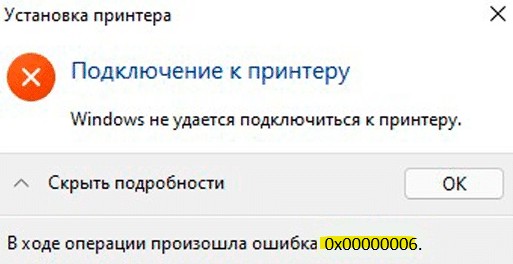
При попытке установить или подключить принтер в общей сети, может возникнуть ошибка «Windows не удаётся подключиться к принтеру» с кодом 0x00000006. Обычно это происходит, когда пользователи пытаются подключиться к принтеру на сервере, а их компьютеры находятся в разных сетях.
Ошибка 0x00000006 принтера чаще всего возникает при попытке подключения к сетевому принтеру и связана с проблемами драйвера и их конфликтами на клиентском ПК. Кроме того, это может быть из-за проблем в настройках прав доступа, сетевых параметрах или сбое параметров реестра при резком выключении электричества.
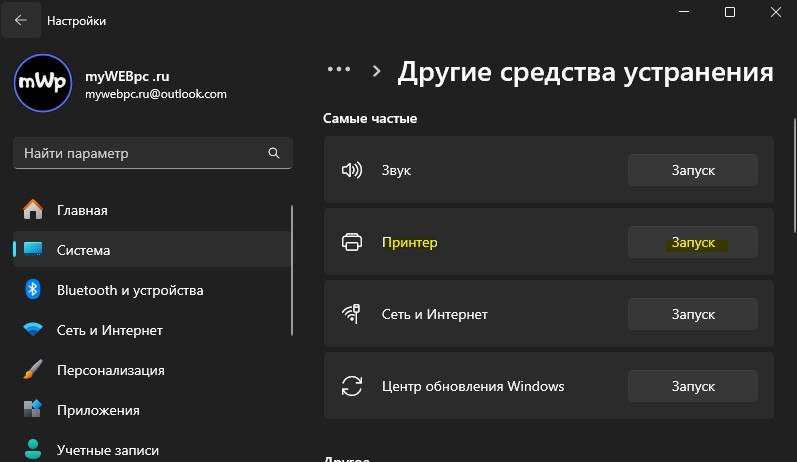
1. Запустите устранение неполадок принтера
- Откройте «Параметры» -> «Система» -> «Устранение неполадок».
- Нажмите по «Другие средства устранения неполадок».
- Нажмите «Запуск» в пункте «Принтер».
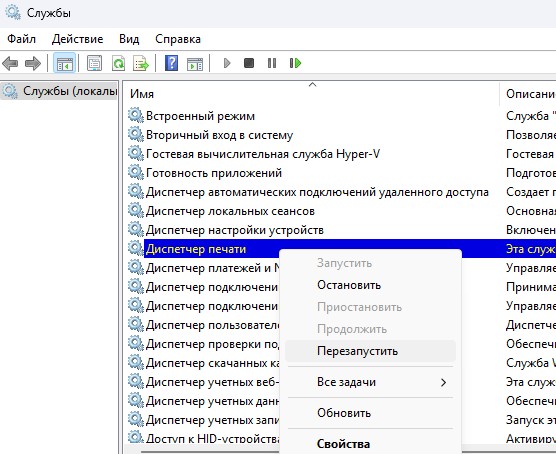
2. Перезапустите службу очереди печати
- Нажмите Win+R и введите services.msc.
- Нажмите правой кнопкой мыши по «Диспетчер печати».
- Выберите «Перезапустить».
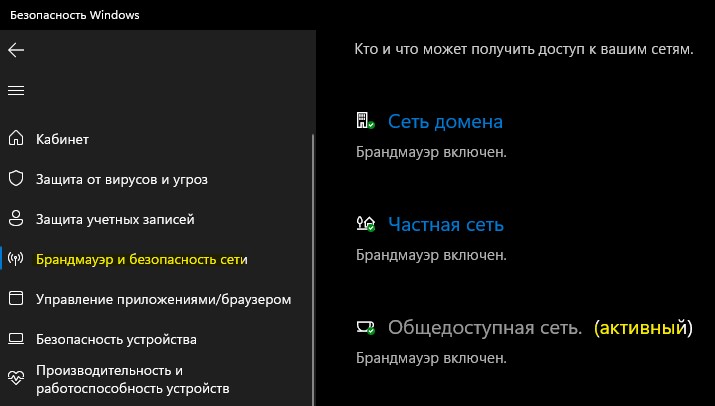
3. Отключите антивирус и брандмауэр
- Откройте «Microsoft Defender» и перейдите «Защита от вирусов и угроз».
- В пункте «Параметры защиты от вирусов и других угроз», нажмите по «Управление настройками».
- Отключите все ползунки защиты.
- Далее перейдите слева в пункт «Брандмауэр и безопасность сети».
- Нажмите справа по активной сети и выключите все ползунки.
4. Переустановите драйвер принтера
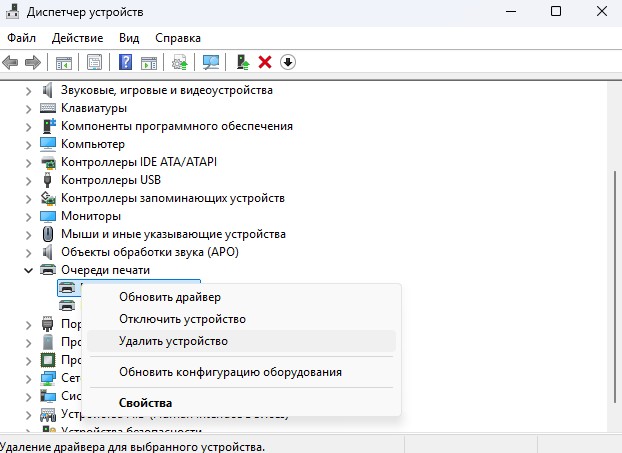
- Нажмите Win+X и выберите «Диспетчер устройств«.
- Разверните графу «Очереди печати» (принтеры).
- Нажмите правой кнопкой мыши по принтеру и «Удалить устройство».
- Если будет всплывающее окно, установите галочку «Попытка удалить драйвер для этого устройства».
- Перезагрузите ПК и проверьте там же, переустановился ли драйвер принтера.
- Если нет, нажмите по принтеру правой кнопкой мыши и «Обновить устройство».
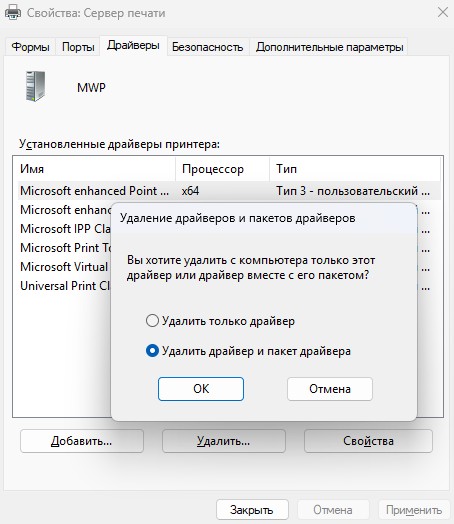
Если принтера не оказалось в диспетчере устройств, то нажмите Win+R и введите printui /s /t2. Перейдите во вкладку «Драйверы», выделите принтеры, который выдает ошибку 0x00000006 при подключении и нажмите ниже «Удалить», после чего в новом окне установите «Удалить драйвер и пакет драйвера«. Далее следуйте ниже двум способам 5 и 6 для дальнейшего удаления остатков.
5. Удалите папку диспетчера очереди печати
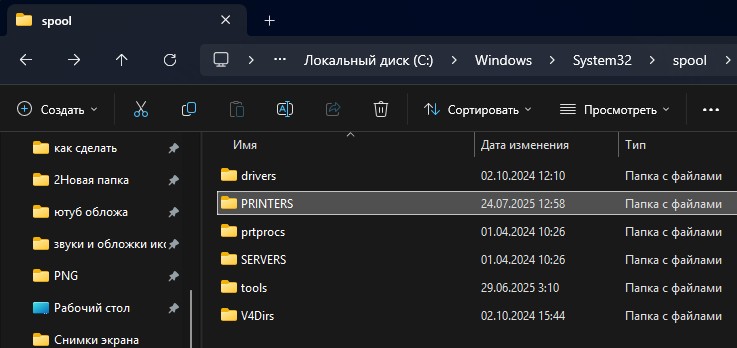
- Перейдите по пути C:WindowsSystem32spool.
- Откройте папку PRINTERS.
- Удалите всё в данной папке PRINTERS и перезагрузитесь.
6. Удалите ключи реестра «Серверы»
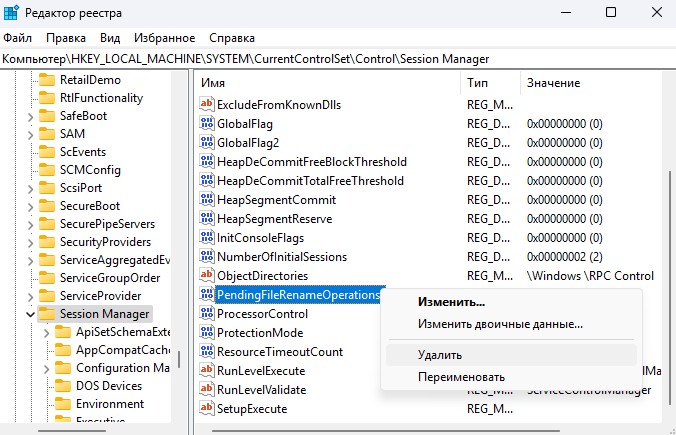
Нажмите Win+R и введите regedit, чтобы открыть редактор реестра. В реестре перейдите по пути ниже: HKEY_LOCAL_MACHINE\SYSTEM\Current\Control\SetControlSession\Manager
- Если справа будет параметр PendingFileRenameOperations, удалите его.
Далее перейдите еще по одному пути ниже, чтобы отключить шифрование в очереди печати:
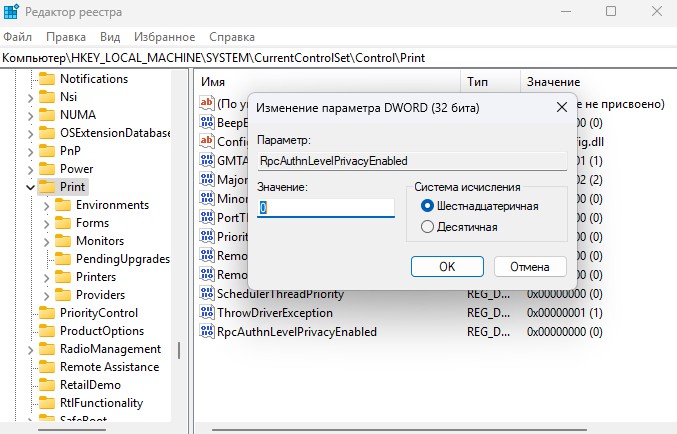
HKEY_LOCAL_MACHINE\SYSTEM\CurrentControlSet\Control\Print
- Справа дважды щелкните по RpcAuthnLevelPrivacyEnabled.
- Установите значение 0.
- Если справа данного параметра нет, то нажмите слева правой кнопкой мыши по папке Print.
- Выберите «Создать» -> «Параметр DWORD 32-бита».
- Назовите новый параметр RpcAuthnLevelPrivacyEnabled и задайте значение 0.
Перейдите еще по одному пути:
HKEY_LOCAL_MACHINE\Software\Microsoft\Windows\NTCurrent\Version\Print\Providers\Client Side\Rendering\Print\ProviderServers
- Щелкните правой кнопкой мыши по ключу server в папке «Servers».
- В контекстном меню выберите «Удалить».
- Перезагрузите ПК.
7. Установите порты
Добавление нового порта сетевого принтера устранит ошибку 0x00000006 установки или подключения принтера в Windows 11/10/Server R2.
- Откройте «Панель управления» -> «Оборудование и звук» -> «Устройства и принтеры».
- Нажмите добавить/установить принтер.
- В появившимся окне установите «Добавить локальный или сетевой принтер с параметрами, заданными вручную».
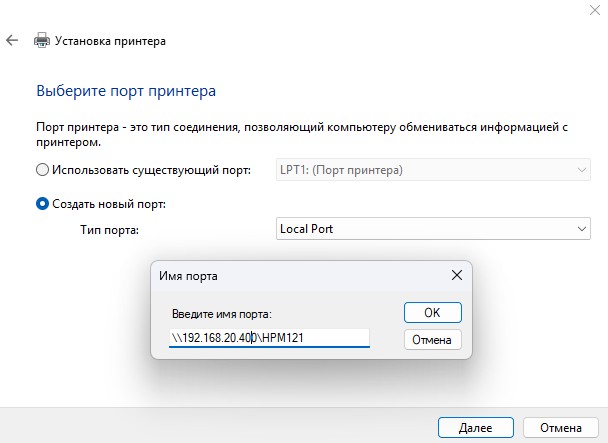
- Далее установите «Создать новый порт» и выберите «Local Port».
- Задайте имя порта в виде NUC (сетевого расположение). Пример: \192.168.20.400HPM121.
- Если ввод NUC выдает ошибку, просто пропишите IP-адрес сетевого принтера.
8. Ошибка в Windows 8.1 или Windows Server 2012 R2
Если ошибка 0x00000006 принтера возникает при подключении к серверу печати IPP в Windows RT 8.1, Windows 8.1, Windows Server 2012 R2, Windows RT, Windows 8 или Windows Server 2012. Также, если используете компьютер как клиент IPP (протокол интернет-печати) или пытаетесь подключиться к серверу принтера IPP по URL-адресу, то эта проблема на уровне обновления.
- Установите патч обновления 2919355 в Windows 8.1 или Windows Server 2012 R2.