Архив метки: Вопросы читателей

Как использовать BleachBit в Linux

Хотите безопасно удалить ненужные файлы из операционной системы Linux, освободить место на жестком диске и защитить свою конфиденциальность? BleachBit  делает все это для вас!

Почему бы не использовать RM?

Конечно, вы также можете  использовать rm для удаления всех нежелательных или ненужных файлов из вашей системы. Однако преимущество использования BleachBit заключается в том, что он сканирует ваш жесткий диск на предмет определенных типов файлов, а затем удаляет только эти типы. Это означает, что вам не нужно искать их, а также не нужно проверять все места в вашей файловой системе, как вы это делаете  rm. Любая кратковременная потеря концентрации во время использования rmможет привести к катастрофическим последствиям.

BleachBit, с другой стороны, ограничивается удалением только тех файлов, которые можно безопасно удалить, и знает, где они находятся в файловой системе. Он ищет подходящие места для вас и показывает предварительный просмотр того, что он собирается удалить, прежде чем это сделать.

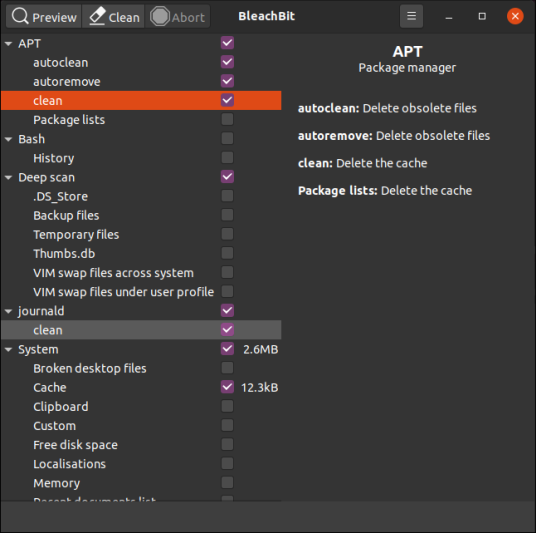
Этот инструмент разделяет типы файлов на группы, и вы можете выбрать или отменить выбор записей в каждой категории. Это определяет типы файлов, которые будет искать BleachBit. Категории, которые вы видите, будут различаться в зависимости от приложений, установленных на вашем компьютере.

Например, избыточные файлы из менеджеров пакетов являются хорошими кандидатами на удаление из вашей системы. Тем не менее, вы увидите apt категорию, только когда BleachBit работает в Ubuntu и других дистрибутивах, основанных на Debian. Это потому, что не имеет смысла показывать эту категорию на чем-то вроде Fedora.

Скорее, dnf и yum категории будут отображаться. Аналогично, вы не увидите категорию для Chromium, если на вашем компьютере не установлен браузер Chromium.

Удаление этих файлов не только освобождает место на диске, но также помогает вам сохранять конфиденциальность, удаляя записи о ваших действиях.

Установка BleachBit

Чтобы установить BleachBit в Ubuntu, используйте эту команду:

sudo apt-get install bleachbit

Чтобы установить BleachBit на Manjaro, введите:

sudo pacman -Syu bleachbit

Чтобы установить BleachBit на Fedora, введите команду:

sudo dnf install bleachbit

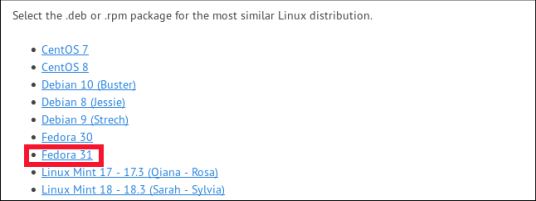
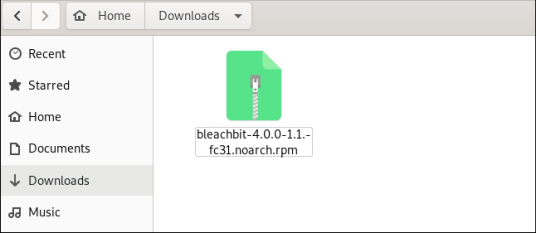
На момент написания этой статьи версия BleachBit для Fedora 32 еще не была добавлена ​​в репозиторий. Если вы используете Fedora 32, вы можете сделать следующее для установки BleachBit:

  • Нажмите «Fedora 31» на веб-сайте BleachBit, чтобы загрузить файл.

  • Дважды щелкните файл в папке «Загрузки».

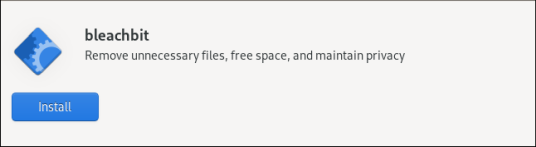
  • После того, как приложение откроет файл, нажмите «Установить».

Начиная BleachBit

Если вы используете sudo для запуска BleachBit, он сможет получить доступ к системным временным и журнальным файлам, а также к файлам, принадлежащим корневой учетной записи.

Если вы запускаете BleachBit без него  sudo, он работает только с файлами, которые принадлежат вам и той учетной записи, в которую вы вошли. BleachBit отображает больше категорий файлов, когда вы запускаете его под учетной записью обычного пользователя. Это связано с тем, что в него войдут пользовательские файлы из приложений, которые вы, возможно, установили, например, Firefox и Thunderbird.

Введите следующую команду для  sudo запуска BleachBit:

sudo bleachbit

Введите следующую команду, чтобы запустить BleachBit без sudo:

bleachbit

Настройка предпочтений

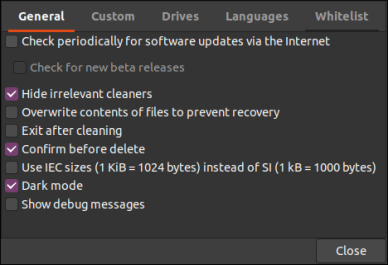
После первого запуска вы увидите диалоговое окно «Preferences», в котором вы можете настроить BleachBit. Вы можете получить доступ к этим настройкам в любое время, выбрав «Предпочтения» в меню гамбургера на главном экране.

Вы увидите следующие варианты:

  • «General»:  здесь вы можете выбрать, хотите ли вы, чтобы BleachBit выполнял следующие действия:

    • Проверьте наличие обновлений (включая бета-версии).
    • Показать или скрыть категории файлов для всех поддерживаемых приложений, независимо от того, установлены они или нет.
    • Выход после выполнения удалений.
    • Требовать подтверждения перед удалением файлов.
    • Используйте размеры ISO / IEC  или SI для размеров файлов.
    • Используйте темный режим.
    • Показать отладочную информацию во время своих действий.

  • «Пользовательский»: выберите, добавлять ли файлы или папки, а также какие из них можно выбрать, а какие можно включить или исключить из действий сканирования и удаления. Вы также можете включить местоположения, которые не предлагаются BleachBit по умолчанию.
  • «Диски»: BleachBit может перезаписать свободное пространство и сделать данные там невосстановимыми. Для каждого раздела в вашей файловой системе вы должны создать доступную для записи папку и добавить ее путь к этой вкладке. Если ваша файловая система имеет только один раздел, значения по умолчанию будут хорошими.
  • «Языки»: все языки, доступные в вашем дистрибутиве Linux, будут перечислены на этой вкладке, поэтому просто выберите те, которые вы хотите включить. Ваш язык по умолчанию уже будет выбран. BleachBit также предложит удалить все, что не выбрано.
  • «Белый список»: на этой вкладке вы можете указать места, которые BleachBit должен игнорировать, и они останутся нетронутыми.

Использование BleachBit

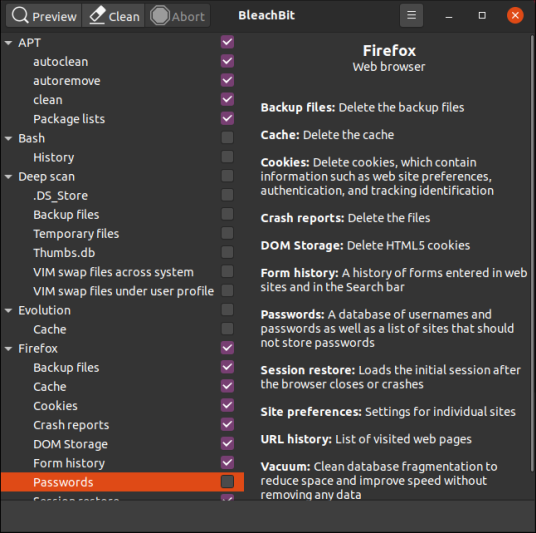
Главное окно BleachBit имеет две панели: список категорий файлов слева и параметры в каждой категории справа. Вы можете установить флажок рядом с любым параметром, чтобы выбрать его, или щелкнуть название категории, чтобы выбрать все ее параметры.

Если вы выберете вариант, который займет много времени, или тот, который может повлиять на сохраненные пароли, вы увидите уведомление. Вы все еще можете выбрать эти опции, но BleachBit просто следит за тем, чтобы вы знали, что они делают.

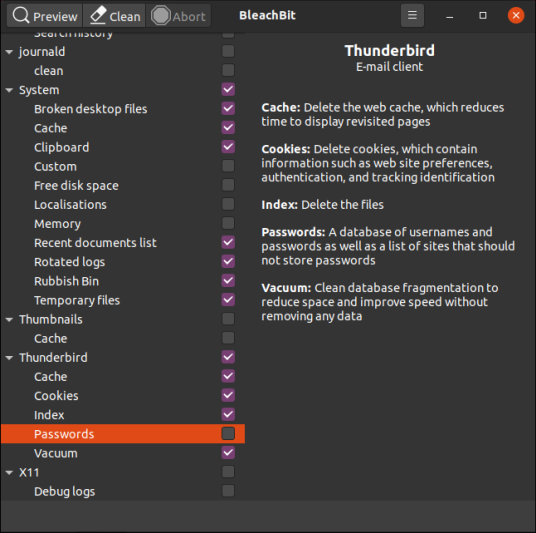
Когда вы выделяете категорию, BleachBit отображает описание параметров в ней на панели справа. Вы можете прокручивать категории и параметры и выбирать типы файлов, которые вы хотите очистить.

Мы выбрали варианты удаления файлов для Firefox, но оставим настройки пароля такими же. Мы сделали то же самое для Thunderbird.

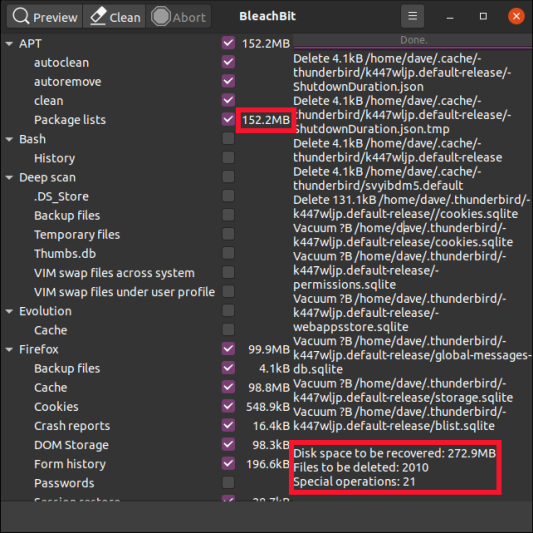
После того, как вы сделаете свой выбор, нажмите «Предварительный просмотр», и BleachBit выполнит пробный прогон.

Он будет сканировать файловую систему в соответствии с выбранной конфигурацией и параметрами. Затем вы увидите отчет, который включает в себя количество файлов, которые он ожидает удалить, и количество места на жестком диске, которое будет освобождено в результате. Значения отображаются в виде свободного места на жестком диске для выбранной опции и в виде общего количества на панели справа.

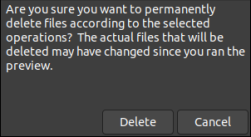
Если вы довольны информацией и хотите продолжить, нажмите «Очистить». Если вы ранее выбрали опцию конфигурации «Подтвердить перед удалением», BleachBit спросит, уверены ли вы, что хотите продолжить.

Нажмите «Удалить», чтобы удалить файлы, или «Отмена», чтобы вернуться в главное окно BleachBit.

Если вы нажмете «Удалить», BleachBit выполнит очистку и удалит файлы из вашей системы. Если вы ранее выбрали какой-либо из параметров безопасного стирания  или перезаписи, это может занять некоторое время. Однако имейте в виду, что в большинстве современных файловых систем журналирования очень сложно гарантировать, что удаленные файлы будут перезаписаны.

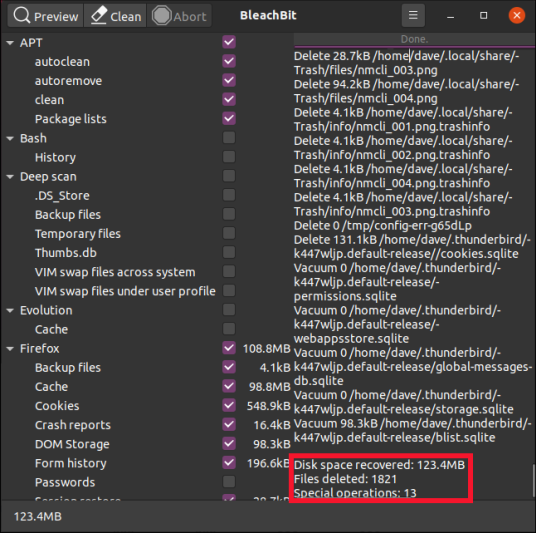
После того, как BleachBit завершит свои действия по сканированию и удалению, он сообщит, сколько файлов он удалил и сколько свободного места на жестком диске теперь свободно.

Повторите, если необходимо

Временные файлы и файлы журналов, а также другие одноразовые материалы, которые удаляет BleachBit, будут заменены и воссозданы, когда вы продолжите использовать компьютер. Со временем они будут расти снова. Но теперь вы можете периодически использовать BleachBit, чтобы контролировать их.


2020-07-17T10:07:44
Вопросы читателей

Как сделать текст больше или меньше в Google Chrome

Если у вас возникли проблемы с удобством чтения текста, который является слишком маленьким или слишком большим на веб-сайте в Google Chrome, есть быстрый способ изменить размер текста, не углубляясь в настройки. Вот как.

Ответ — Увеличить

Chrome включает функцию под названием Zoom, которая позволяет быстро увеличивать или уменьшать текст и изображения на любом веб-сайте. Вы можете увеличить веб-страницу от 25 до 500% от ее обычного размера.

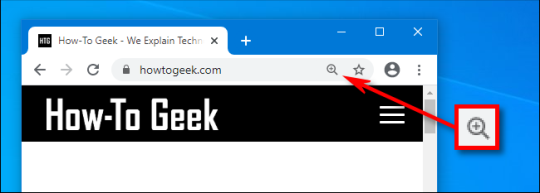
Еще лучше, когда вы уходите со страницы, Chrome запомнит ваш уровень масштабирования для этого веб-сайта, когда вы вернетесь к нему. Чтобы увидеть, была ли страница уже увеличена или уменьшена, когда вы ее посещаете, поищите крошечный значок увеличительного стекла в дальнем правом углу адресной строки.

После того, как вы открыли Chrome на выбранной вами платформе, есть три способа управления Zoom. Мы пройдемся по ним один за другим.

Метод масштабирования 1: маневры мыши

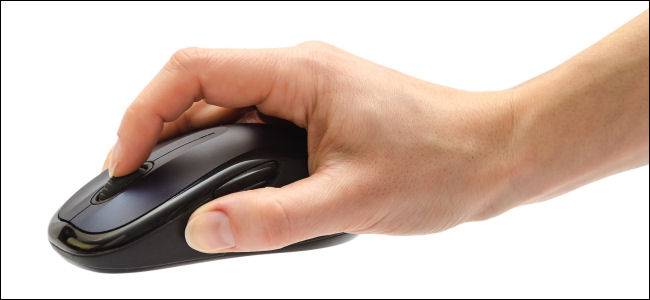
На компьютере с Windows, Linux или Chromebook, удерживая нажатой клавишу Ctrl, вращайте колесико прокрутки мыши. В зависимости от направления вращения колеса текст будет увеличиваться или уменьшаться.

Этот метод не работает на Mac. Вместо этого вы можете использовать жесты пинч-масштаб для трекпада Mac или дважды нажмите, чтобы увеличить чувствительную к касанию мышь.

Метод масштабирования 2: опция меню

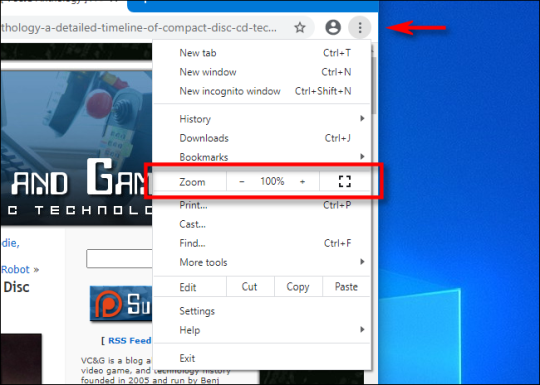
Второй метод масштабирования использует меню. Нажмите кнопку с вертикальными эллипсами (три точки, выровненные по вертикали) в правом верхнем углу любого окна Chrome. В появившемся меню найдите раздел «Масштаб». Нажмите кнопки «+» или «-» в разделе «Масштаб», чтобы увеличить или уменьшить размер веб-сайта.

Метод масштабирования 3: сочетания клавиш

Вы также можете увеличивать и уменьшать масштаб страницы в Chrome с помощью двух простых сочетаний клавиш.

  • В Windows, Linux или Chromebook: используйте Ctrl ++ (Ctrl + Plus) для увеличения и Ctrl + — (Ctrl + Minus) для уменьшения.
  • На Mac: используйте Command ++ (Command + Plus) для увеличения и Command + — (Command + Minus) для уменьшения.

Как сбросить масштаб в Chrome

Если вы слишком сильно увеличили или уменьшили масштаб, легко вернуть страницу к размеру по умолчанию. Одним из способов является использование любого из методов масштабирования, перечисленных выше, но установите уровень масштабирования равным 100%.

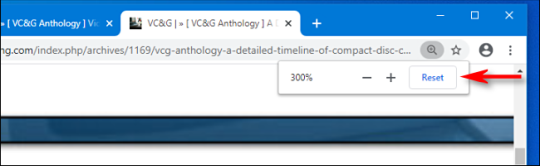
Еще один способ восстановить размер по умолчанию — щелкнуть на маленьком значке увеличительного стекла в правой части адресной строки. (Это появится, только если вы увеличите масштаб до уровня, отличного от 100%.) В появившемся небольшом всплывающем окне нажмите кнопку «Сброс».

После этого все вернется на круги своя. Если вам когда-нибудь понадобится увеличить масштаб, вы точно будете знать, как это сделать.


2020-07-17T09:57:20
Вопросы читателей

Темный режим Windows 10: как его включить и выключить!

Windows 10 имеет темный режим. Эта функция не нова и со временем была улучшена. Сегодня он выглядит и работает лучше, чем когда он был впервые запущен еще в 2016 году. Когда он включен, Dark Mode меняет внешний вид интерфейса Windows 10 с белого на черный. Это может быть полезно в условиях низкой освещенности, например, при работе ночью, и может быть одинаково полезно для пользователей, которые предпочитают черный цвет вместо белого. Вот как получить Dark Mode в Windows 10, как включить Dark Mode и как отключить его, чтобы вернуться в обычный режим:
Что такое Dark Mode и как его получить в Windows 10

Темный режим впервые был представлен в Windows 10 в годовом обновлении от 2016 года. С тех пор он постепенно улучшается, и последняя версия Windows 10 — май 2020 года имеет лучший темный режим. Поэтому, если у вас нет Dark Mode на вашем компьютере или устройстве с Windows 10, все, что вам нужно сделать, это обновить Windows 10 до последней версии. Одним из способов сделать это является использование помощника по обновлению Windows 10.
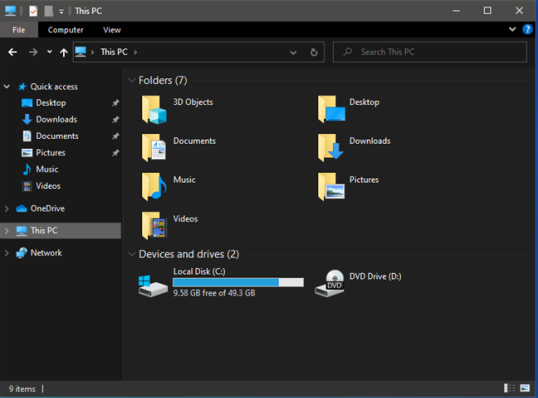
Когда вы включаете темный режим в Windows 10, операционная система и многие ее приложения изменяют свои изображения на темные цвета. Наиболее очевидные изменения:

  • Простой белый фон, используемый в приложениях, становится черным
  • Белый цвет фона, используемый в меню, становится черным
  • Светло-серые полосы прокрутки по умолчанию, используемые в приложениях, становятся темно-серыми
  • Черный текст по умолчанию, отображаемый в приложениях, становится белым и т.д.

Как включить Dark Mode в Windows 10

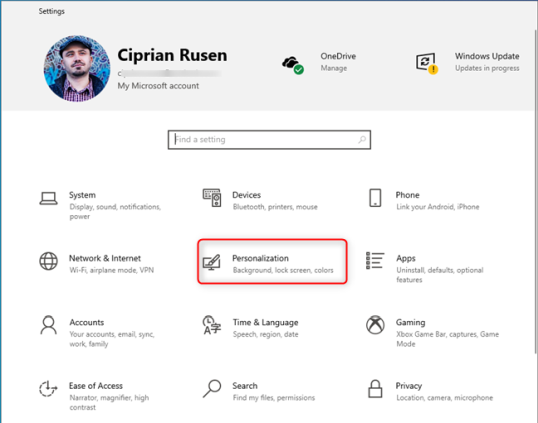
Если вы хотите включить темный режим в Windows 10, сначала откройте «Настройки». Один из способов сделать это — нажать «Пуск», а затем «Настройки». Затем перейдите в раздел «Персонализация».

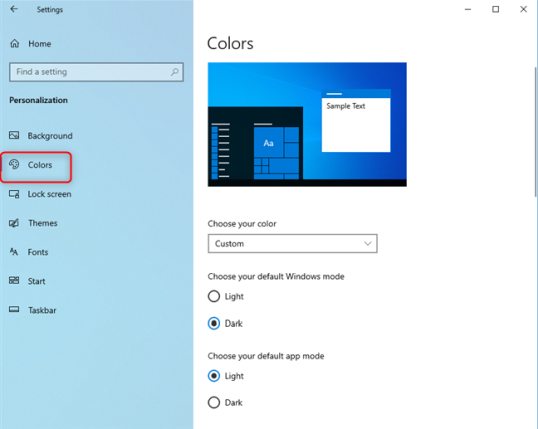
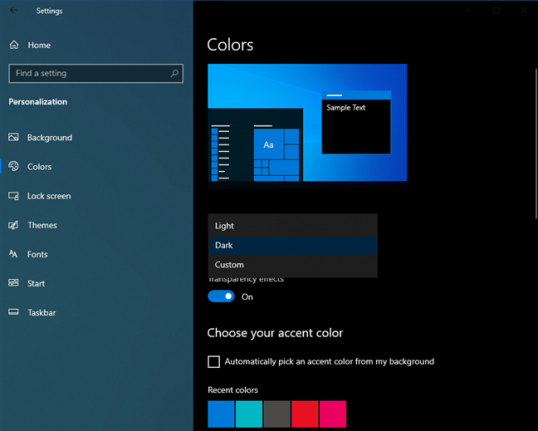
В столбце слева нажмите или коснитесь Цвета. Справа вы видите несколько настроек, связанных с цветами.

Есть два способа включить Dark Mode. Самый быстрый способ — щелкнуть раскрывающийся список «Выберите свой цвет» и затем выбрать «Темный». Когда вы делаете это, темный режим немедленно применяется к Windows 10 и приложениям, которые его поддерживают.

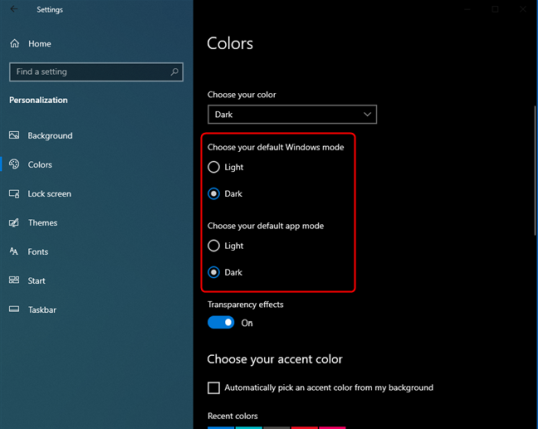
Другой способ включить темный режим — выбрать « Темный» для «Выберите режим Windows по умолчанию» и «Выберите режим приложения по умолчанию». Windows 10 предоставляет вам два независимых варианта для большей гибкости. Первый параметр включает темный режим только для Windows 10, а второй — только для приложений, поддерживающих темный режим.

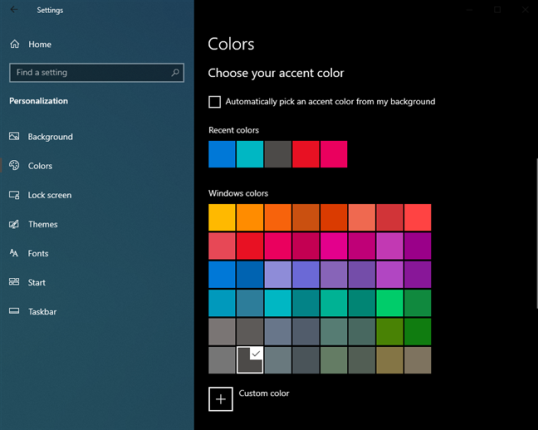
После включения темного режима вы также можете установить, хотите ли вы эффекты прозрачности, включив или отключив их переключение. Если вы прокрутите немного вниз, вы также можете выбрать цвет акцента.

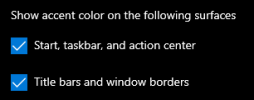
Ниже списка цветов Windows вы также можете решить, где применяется акцентный цвет:

  • Пуск, панель задач и центр действий
  • Строки заголовка и границы окна

Поэкспериментируйте с эффектами прозрачности и цветом акцента и установите их по своему желанию. Когда закончите, закройте « Настройки» и темный режим останется активным, используя ваши индивидуальные настройки персонализации.

Как отключить темный режим в Windows 10

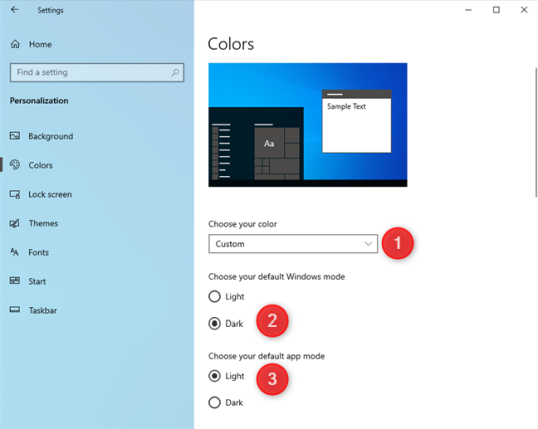
Когда вам наскучил Темный режим , вы можете отключить его. Однако процесс не интуитивно понятен. Чтобы отключить темный режим в Windows 10, откройте «Настройки» и перейдите в «Персонализация». В левом столбце выберите «Цвета», а затем выберите следующие параметры:

  1. В раскрывающемся списке «Выберите свой цвет» выберите «Пользовательский».
  2. В разделе «Выберите режим Windows по умолчанию» выберите «Темный».
  3. В разделе «Выберите режим приложения по умолчанию» установите флажок «Свет».

Прокрутите немного вниз и поэкспериментируйте с эффектами прозрачности и акцентными цветами, как описано в предыдущем разделе этого урока.

Какие приложения поддерживают Dark Mode в Windows 10?

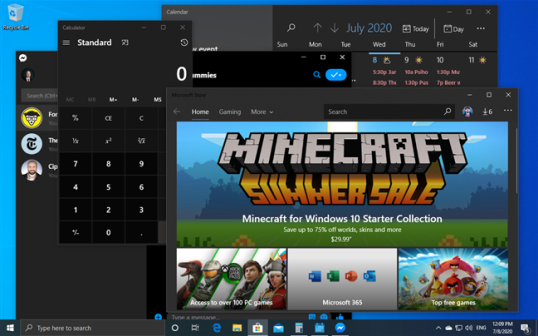
При включении « темный режим» применяется ко многим частям Windows 10: меню «Пуск», окну «Поиск», «Настройки», «Проводник» и многим приложениям Windows 10 (калькулятор, фотографии, почта и календарь, «Магазин Microsoft», Facebook Messenger). Количество приложений с поддержкой Dark Mode со временем растет, поскольку все больше разработчиков программного обеспечения реализуют его.

Мы заметили, что Microsoft Office также использует Dark Mode автоматически, когда вы устанавливаете его в Windows 10. Однако некоторые приложения, такие как Microsoft Edge , этого не делают, и вам придется включать его отдельно. Вот как включить или отключить Темный режим в Microsoft Edge.

ПРИМЕЧАНИЕ. Чтобы еще больше сбить с толку, мы заметили, что новый Microsoft Edge, основанный на том же движке, что и Google Chrome, учитывает настройки, установленные в Windows 10, и включает темный режим при его включении в приложении «Настройки».

Вам нравится Темный режим в Windows 10?

Режим Dark может быть хорошим способом использовать Windows , 10. Это может быть более удобным на ваши глазах, он может сделать приложение более удобным для чтения, и некоторые люди могут даже думать , что похорошел. Тем не менее, нам также нравится Light Mode, и мы переключаемся между режимами раз в пару недель. Прежде чем закрыть этот урок, сообщите нам, какой режим вам больше нравится и почему. Вы поклонник темной стороны? Или свет — единственный путь вперед? 🙂 Комментарий ниже и давайте обсудим.


2020-07-15T11:07:43
Вопросы читателей

Как всегда открывать Microsoft Edge в режиме InPrivate в Windows 10

Вы можете настроить Microsoft Edge так, чтобы он всегда запускал режим InPrivate для повышения конфиденциальности в Интернете, и вот как. Режим InPrivate — это функция, которая не позволяет версии Microsoft Edge Chromium сохранять историю просмотров, файлы cookie и данные сайта, а также пароли, адреса и данные форм во время сеанса.

При закрытии сеанса InPrivate Microsoft Edge удаляет всю информацию о просмотре этого сеанса. Поэтому мы помогаем сократить объем данных, которые веб-сайты могут отслеживать о вашей активности в Интернете. Это также полезная функция, позволяющая предотвратить отслеживание другими людьми вашей информации на общем устройстве.

Хотя начать новый сеанс InPrivate довольно просто, если вы настраиваете общее устройство или не хотите сохранять какие-либо данные для просмотра, есть возможность установить InPrivate по умолчанию при открытии Microsoft Edge.

В этом руководстве вы узнаете, как настроить версию Microsoft Edge для Chromium для запуска режима InPrivate в Windows 10.

Установить режим InPrivate по умолчанию в Microsoft Edge

Чтобы запустить режим Edge InPrivate по умолчанию, выполните следующие действия:

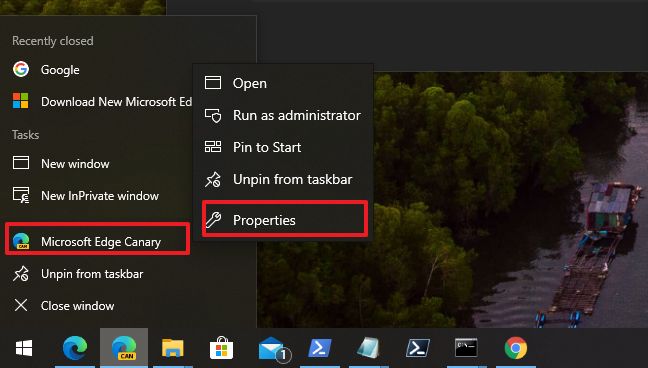
  1. Щелкните правой кнопкой мыши значок Microsoft Edge.
  2. Щелкните правой кнопкой мыши элемент Microsoft Edge в списке и выберите параметр «Свойства».

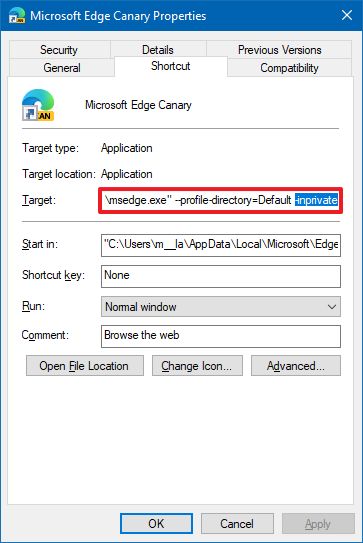
  3. В поле «Цель» добавьте опцию -inprivate в конце строки. Это должно выглядеть так:
    "C:UsersuserAppDataLocalMicrosoftEdge SxSApplicationmsedge.exe" --profile-directory=Default -inprivate

  4. Нажмите кнопку Применить.
  5. Нажмите кнопку ОК.

После выполнения этих шагов при каждом запуске Microsoft Edge с помощью значка на панели задач открывается новый сеанс InPrivate.


2020-07-15T09:03:31
Вопросы читателей

Как отключить или изменить автозагрузку программ в Windows 10

Отключив ненужные автозагрузки программ в Windows 10, вы можете значительно ускорить время загрузки вашего ПК. Это также означает, что вы гарантируете, что только приложения, которые должны быть запущены, действительно работают, что является отличным способом улучшить производительность вашего ПК.

В Windows 10 еще проще отключить или изменить автозагрузку программ, которые открываются при первом включении компьютера. С помощью этого руководства вы сможете свести к минимуму количество запускаемых приложений и ускорить работу вашего ПК.

Позже мы также объясним, как вы можете настроить различные приложения или файлы, которые будут открываться при запуске, на случай, если вы захотите подготовить все, что вам нужно, сразу после включения компьютера.

Как отключить запуск программ в Windows 10

Чтобы отключить запуск программ в Windows 10, щелкните правой кнопкой мыши панель задач в нижней части экрана и выберите «Диспетчер задач» в открывшемся окне.

Затем нажмите на вкладку «Пуск» в верхней части окна диспетчера задач. Нажмите на поле «Состояние», чтобы увидеть список всех программ, которые запускаются при загрузке компьютера.

Теперь вы можете щелкнуть правой кнопкой мыши любое приложение в этом списке и нажать Отключить, чтобы остановить его открытие при запуске компьютера. Вы также можете щелкнуть правой кнопкой мыши любое приложение здесь, чтобы включить его.

Если вы не уверены в негативных последствиях, не беспокойтесь — ни одно из этих приложений не нужно включать. Ваш ПК с Windows 10 будет отлично работать, даже если вы отключите все приложения в этом списке. Однако, когда вы запускаете компьютер, вам нужно будет открыть эти приложения вручную.

Что такое приложение в моем списке диспетчера задач?

Когда вы отключаете автозапуск программ в Windows 10, вы можете заметить приложение в списке под названием «Программа». В большинстве случаев вам не о чем беспокоиться, но вы можете проверить это дважды.

Сначала щелкните правой кнопкой мыши вкладку «Имя» в диспетчере задач. Далее нажмите Командная строка в новом появившемся окне.

Теперь вы сможете увидеть файл .exe, связанный с этим приложением. В моем случае это было для Microsoft Teams, поэтому мне не о чем было беспокоиться. Если это программа, которую вы не можете распознать, вы можете написать адрес, который появляется в Windows Explorer, чтобы найти ее, но удалить что-либо в разделе .exe.

Например, если программа указывает «C:Program FilesTeams InstallerTeams.exe –checkinstall», введите  C:Program FilesTeams Installer в поле поиска Windows Explorer и нажмите клавишу ВВОД, чтобы найти его.

Затем вы можете удалить программное обеспечение здесь. После этого вы должны выполнить комплексное сканирование на наличие вирусов и вредоносных программ. Вы также можете выполнить этот шаг для любого программного обеспечения, которое вы узнаете. Если вам интересно, вы можете щелкнуть правой кнопкой мыши любую программу и выбрать Поиск в Интернете, чтобы быстро получить результаты поиска Google для этой программы.

Настройка пользовательских приложений для запуска при запуске

Вы можете заметить, что не все приложения и программы отображаются на вкладке запуска в диспетчере задач. Если вы хотите настроить его таким образом, чтобы при запуске открывалась другая программа, файл или веб-сайт, выполните следующие действия.

Для начала нажмите клавиши Windows + R, чтобы открыть окно команды запуска. Далее введите shell: автозагрузка и нажмите ОК .

Вы попадете в окно проводника Windows. Теперь все, что вам нужно сделать, это создать здесь ярлык для чего угодно, и он откроется, когда ваш компьютер загрузится. Мы рассмотрим несколько примеров ниже.

Запустите любое приложение при загрузке Windows 10

  • Нажмите Windows Key + R.
  • Войдите в оболочку: запустите и нажмите ОК.
  • Щелкните правой кнопкой мыши в окне проводника Windows.
  • Нажмите Новый, а затем нажмите Ярлык.

  • Нажмите Обзор … и найдите любую программу, которая вам нравится.
  • Убедитесь, что вы нашли файл .exe.
  • Нажмите «Далее», дайте вашему ярлыку имя, затем нажмите «Готово».

Кроме того, вы можете найти файл .exe на вашем компьютере, а затем скопировать и вставить адрес. Чтобы проверить, что это работает, дважды щелкните ярлык. Если он открывается, то он также откроется, когда ваш компьютер запускается.

Как открыть сайт, когда ваш компьютер запускается

  • Нажмите Windows Key + R.
  • Войдите в оболочку: запустите и нажмите ОК.
  • Щелкните правой кнопкой мыши в окне проводника Windows.
  • Нажмите Новый, а затем нажмите Ярлык.
  • Введите любой адрес, включая https:// в начале.
  • Нажмите Далее, затем Готово.

Дважды щелкните новую ссылку быстрого доступа, чтобы убедиться, что она работает. Он должен открыть сайт в браузере по умолчанию.

Вы можете использовать те же методы, что и выше, чтобы открыть любой файл на вашем компьютере. Например, вы можете создать ярлык, который приведет к файлу .mp3. Файл будет воспроизводиться на музыкальном проигрывателе по умолчанию, как только вы включите компьютер.

В любой момент вы можете удалить или отключить автозапуск программ в Windows 10, чтобы остановить их запуск при первом включении компьютера. Любые добавленные здесь ярлыки также могут замедлить правильную загрузку компьютера.

Нет сомнений, что оба эти метода полезны для контроля запуска приложений при запуске. Надеемся, что с помощью советов в этой статье вы сможете найти правильный баланс для повышения скорости загрузки без снижения производительности.


2020-07-14T20:18:13
Вопросы читателей

Мышь против трекпада — какой из них делает вас более продуктивным?

Когда важна производительность, какой вариант лучше? Это мышь против трекпада, эпическая битва между наиболее используемыми в мире типами ввода для Mac и ПК. Вы быстро поймете, что это часто зависит от вашей личной ситуации и окружения, но мы поможем вам принять правильное решение.

Мы также объясним, как можно более эффективно использовать мышь или трекпад, улучшить свои навыки и убедиться, что вы избегаете любых вредных привычек, которые могут привести к травмам и боли.

Мышь против Трекпад Для Производительности

Если у вас есть место для этого, мышь лучше для производительности. Поначалу это может быть не лучшим выбором, но на практике у вас будет быстрое движение мыши и невероятная точность, которые могут ускорить все, что вы делаете на своем компьютере.

Однако, если вы тот, кто работает во время путешествий, или вы приобрели привычку, когда вы постоянно поднимаете и переносите ноутбук дома, трекпад может оказаться более удобным, чем мышь, просто потому, что вы не вынужден носить его с собой и подключать его постоянно.

Мышь на красивой плоской поверхности с хорошим ковриком для мыши под ней будет лучшим выбором при работе в простом статичном месте, но в менее оптимальных условиях, таких как работа в кресле в аэропорту, трекпад всегда победит.

Таким образом, вместо того, чтобы быть явным победителем, это действительно зависит от ваших обстоятельств. Вы должны подумать о том, чтобы попытаться улучшить свои навыки с обоими, чтобы вы были в любой ситуации, в которой вы можете оказаться.

Вы можете просто задаться вопросом, сколько умений можно получить с помощью мыши или трекпада, но потолок умений на удивление высок. Давайте посмотрим, как вы можете улучшить его.

Как улучшить свою эффективность на мышке

Первое, что вы должны сделать, это купить мышь с хорошим сенсором и хорошим ковриком для мыши. Лучшие мышиные датчики часто используются в игровых мышках высокого класса . Может показаться странным подобрать игровую мышь, если вы используете ее только для работы в офисе, но она не должна быть заполнена раздутыми светодиодными лампами или яркими конструкциями.

Лучший датчик будет означать, что курсор мыши на экране будет более точно реагировать на ваши движения. Коврик для мыши, который вы получаете, не так важен, но хороший коврик для мыши можно купить менее чем за 10 долларов на Amazon.

Если у вас есть хорошее оборудование, вы можете начать выполнять упражнения, чтобы повысить эффективность работы с мышью. Если вам нужен быстрый бесплатный вариант, вы можете скачать Aim Lab. Это бесплатная программа для Steam, предназначенная для того, чтобы помочь геймерам повысить точность и время реакции в видеоиграх, но этот навык хорошо подходит для работы в офисе. С некоторой практикой вы будете быстрее и быстрее нажимать на элементы пользовательского интерфейса на всем программном обеспечении.

Если вы еще не слышали о Steam, вам нужно начать с создания учетной записи.

После того, как вы настроили Steam и загрузили Aim Lab, пришло время провести несколько прицельных тестов. Мы бы предложили Spidershot для начала. В этом испытании вы должны двигать мышью, чтобы поразить шары на экране как можно быстрее. Он проверит вашу скорость реакции и способность точно перемещать мышь из одной точки в другую.

Практика Spidershot в течение 5-10 минут в день может действительно помочь вам улучшить.

Как улучшить свою эффективность на трекпаде

В отличие от мыши, трекпад, который вы получаете, застрял с вами, пока вы не обновите свой ноутбук. К сожалению, некоторые трекпады лучше, чем другие, поэтому, если ваш трекпад особенно плохой, он должен быть тем, что вам нужно будет изучить при покупке нового ноутбука в будущем.

В конечном счете, трекпад может быть не таким точным, как мышь, но, чтобы восполнить это, он гораздо более переносим и есть несколько жестов, которые можно использовать, если вы работаете в Windows 10. Вот обзор некоторых жестов, которые вы можешь использовать.

  • Показать рабочий стол: поместите три пальца на трекпад и проведите пальцем вниз.
  • Откройте Cortana: коснитесь трех пальцев на трекпаде.
  • Открыть центр действий: нажмите четыре пальца на трекпад.
  • Правый щелчок: коснитесь трекпада двумя пальцами.
  • Переключение между открытыми окнами: положите три пальца на трекпад и проведите пальцем вверх.

Вы также можете настроить эти жесты, открыв меню «Пуск» и выполнив поиск настроек трекпада . Вы также можете сделать то же самое на компьютере Mac.

Эргономика и предотвращение травм или боли

Если вы проводите долгое время, работая на своем ПК или ноутбуке, речь идет не только о том, чтобы оставаться продуктивным в долгосрочной перспективе, но и о том, чтобы поддерживать себя в отличной форме в течение длительного времени. Травмы, такие как повторяющиеся травмы от перенапряжения, проблемы с осанкой или проблемы со здоровьем, могут возникать, если вы долго сидите за компьютером.

Чтобы обойти это, вы должны научиться работать над своей осанкой, гарантируя, что вы сидите в оптимальном положении. Делая это, вы не будете развивать никаких постуральных проблем, которые могут вызвать длительную боль в шее или спине.

Вы должны использовать будильник на своем телефоне, чтобы установить перерывы, чтобы вы вставали и двигались на регулярной основе. Установка 5-10-минутных перерывов каждый час может быть отличным способом гарантировать, что вы не сидите в течение длительных периодов времени.

Вы также можете посмотреть на получение периферийных устройств и гаджетов, которые больше подходят для эргономики и улучшения вашей осанки. Гаджеты, такие как стоящий стол или эргономичная мышь, заслуживают изучения.

Надеемся, что в этой статье есть все, что вам нужно знать о максимизации своего потенциала с помощью трекпада или мыши. Мы считаем, что стоит извлечь максимум из обоих, чтобы вы были готовы к любым ситуациям, которые может на вас повлиять. Если вам нужен совет, оставьте комментарий ниже.


2020-07-14T20:01:26
Вопросы читателей