Архив метки: Вопросы читателей

Как установить и настроить XAMPP в Windows 10

XAMPP — это бесплатный инструмент с открытым исходным кодом, который в основном используется для создания локальной копии сайта на вашем компьютере в целях тестирования. Это легкое и кроссплатформенное приложение, которое упрощает веб-разработчикам тестирование его плагинов, тем и прочего. Xampp поставляется с Apache и MySQL, которые являются двумя основными компонентами для его установки. Apache используется для создания локального сервера, в то время как вы можете использовать MySQL для управления или сохранения данных на локальном сервере для веб-сайта.

Этот сервер используется для тестирования страниц PHP. Он позволяет вам создать локальный веб-сервер, где вы можете протестировать любые плагины, темы и другие вещи, прежде чем применять их на живом сайте WordPress. Таким образом, вы можете защитить свой сайт WordPress от возможных ошибок. Итак, давайте начнем и узнаем, как правильно установить и настроить XAMPP в Windows 10.

Как установить XAMPP на Windows 10

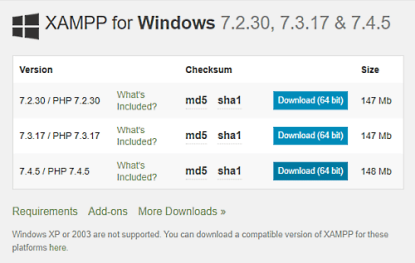
Откройте веб-браузер и перейдите на страницу загрузок Apache Friends. На следующей странице загрузите соответствующую версию для вашего ПК с Windows 10.

После загрузки перейдите в папку загрузки Проводника и запустите установщик XAMPP.

Если на экране появится окно «Контроль учетных записей», нажмите кнопку «Да», чтобы дать свое согласие.

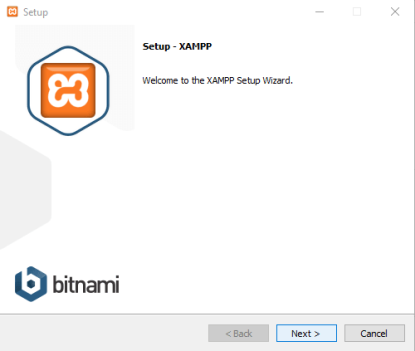
Во время этого может появиться предупреждающее сообщение. Когда вы нажимаете кнопку «ОК», на экране открывается мастер установки XAMPP. Затем нажмите кнопку «Далее», чтобы продолжить.

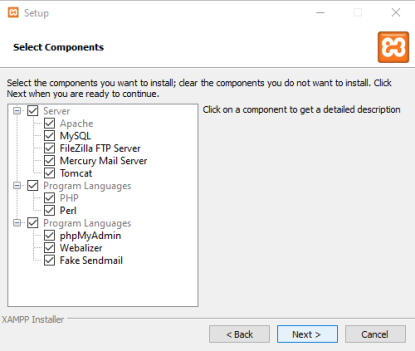
На следующем экране есть множество компонентов, которые необходимо выбрать для процесса установки.

Поскольку эти параметры необходимы для запуска программного обеспечения, оставьте его как есть и нажмите кнопку «Далее».

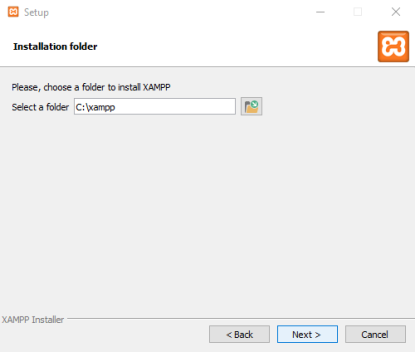
Затем выберите папку, в которую вы хотите установить файлы XAMPP.

Кстати, мы рекомендуем вам использовать установленное местоположение по умолчанию. А затем нажмите кнопку «Далее».

Поскольку панель управления XAMPP для Windows поддерживает разные языки, выберите нужный язык и нажмите «Далее».

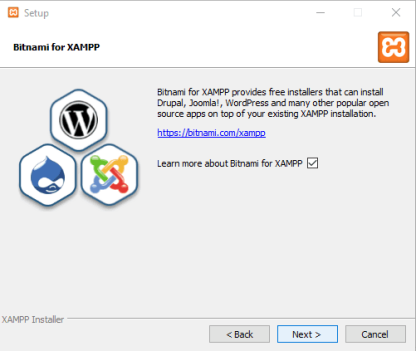
На странице Bitnami for XAMPP просто нажмите кнопку «Далее». Если вы хотите узнать о Bitnami, установите флажок рядом с пунктом Узнать больше о Bitnami для XAMPP.

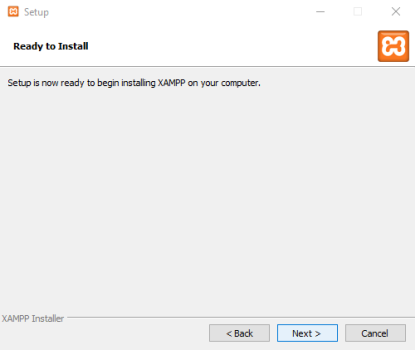
Теперь установка готова к запуску процесса установки на вашем устройстве, поэтому снова нажмите кнопку «Далее», чтобы продолжить.

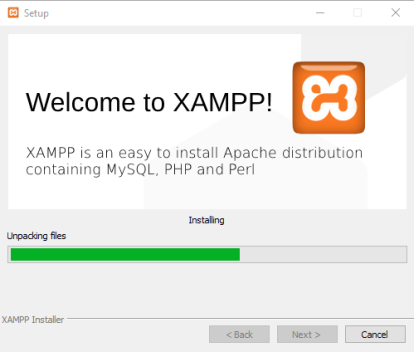
Здесь вам может понадобиться немного подождать, пока он не завершит установку.

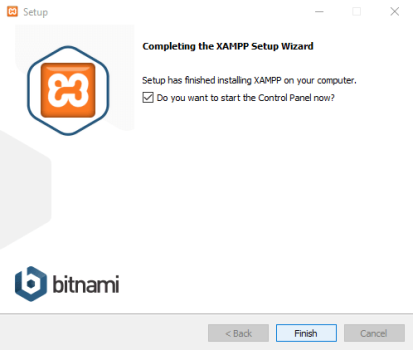
После правильной установки вам будет предложено окно с вопросом «Хотите ли вы запустить панель управления сейчас?».

Установите флажок и нажмите кнопку Готово.

Как настроить XAMPP в Windows 10

Для настройки XAMPP в Windows 10 может потребоваться запустить приложение XAMPP от имени администратора.

Итак, нажмите на кнопку «Пуск» и введите XAMPP.

При этом «Панель управления XAMPP» начинает появляться в лучшем совпадении. Теперь щелкните по нему правой кнопкой мыши и выберите «Запуск от имени администратора». Если UAC запрашивает разрешение, нажмите кнопку «Да».

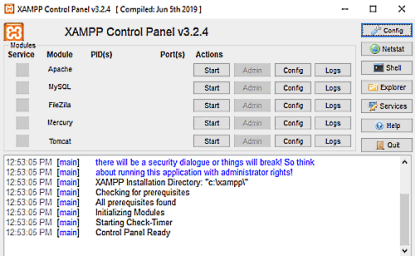
Когда откроется панель управления XAMPP, вы увидите список веб-сервисов в разделе «Модуль».

Здесь сначала необходимо активировать службы Apache и MySQL , нажав соответствующую кнопку «Пуск», которая доступна в разделе «Действия».

Здесь сначала необходимо активировать службы Apache и MySQL, нажав соответствующую кнопку «Пуск», которая доступна в столбце «Действия».

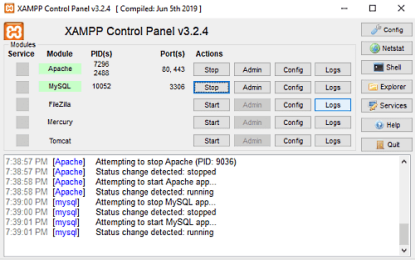
Как только вы нажмете кнопку «Пуск», PID и номер порта соответствующих служб станут видны. Кроме того, соответствующие сервисы в разделе модуля становятся зелеными.

Кроме того, вы также можете запустить другие службы, если они вам нужны.

Чтобы получить доступ к панели администрирования для каждой отдельной службы, нажмите соответствующую кнопку администратора.

В правом конце страницы вы увидите список параметров, таких как Config, Netstat, Shell и другие. Эти параметры помогут вам настроить различные аспекты панели управления XAMPP.

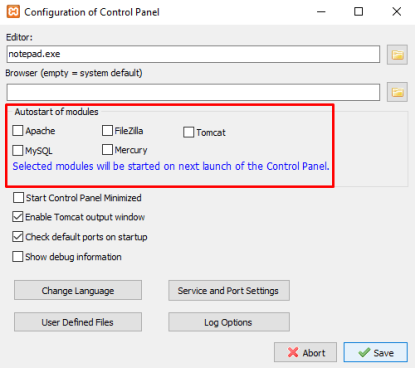
Нажмите на кнопку «Config», чтобы открыть окно конфигурации панели управления.

Установите флажок Модули, которые вы хотите запускать автоматически при запуске приложения. Затем нажмите кнопку Сохранить, чтобы сохранить изменения.

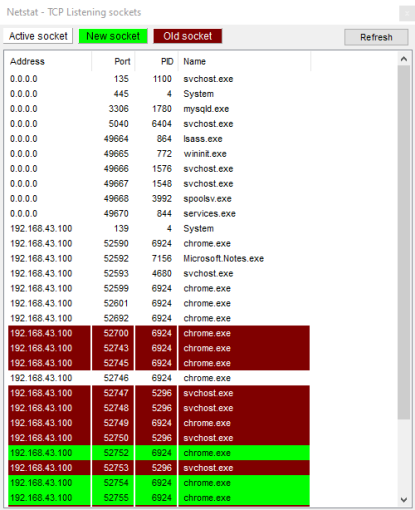
Рядом с кнопкой Config вы найдете кнопку Netstat. Нажав на эту кнопку, вы получите список служб, которые в данный момент получают доступ к сети.

Он состоит из имени исполняемого файла, информации об идентификаторе процесса, номера порта и соответствующего TCP/IP-адреса.

Панель управления XAMPP также предлагает вам раздел журнала каждой конкретной услуги. Это первый сервис, который вы выбираете, чтобы проверить, когда что-то не так, и функция не работает должным образом.

Вот и все. Надеюсь, что после прочтения этого руководства вам стало довольно легко установить и настроить XAMPP на Windows 10.


2020-05-08T09:36:40
Вопросы читателей

Как разблокировать и включить Flash в Microsoft Edge из Windows 10

Adobe, компания, которая создала Flash, объявила об окончании срока службы этой технологии на 2020 год. Хотя Microsoft предлагает поддержку Adobe Flash Player в Windows 10, она также ограничивает ее использование в Microsoft Edge. Вы все еще можете заставить работать Flash-контент, но для этого требуется множество неудобных действий. Прочтите это руководство, чтобы узнать, как включить Flash в Edge как во встроенной версии для Windows 10, так и в новой Microsoft Edge на основе Chromium.

ПРИМЕЧАНИЕ. В этом руководстве мы рассмотрим, как разблокировать Flash в старой версии Microsoft Edge, которая по-прежнему является веб-браузером по умолчанию в Windows 10, а также в новом браузере Microsoft Edge на основе Chromium . Мы выделили заголовки каждого из разделов этого руководства, в зависимости от того, к какому браузеру Edge он применяется, поэтому вы можете перейти к тому, который вас интересует.

Что происходит с Adobe Flash?

В 2017 году Adobe объявила, что собирается прекратить поддержку Flash к концу 2020 года. Flash — это технология, которая вывела интерактивность и воспроизведение мультимедиа на новый уровень в Интернете. Недостатком Flash является то, что он принес проблемы с безопасностью, и он не был оптимизирован для мобильного интернета. Веб-разработчики перешли на открытые стандарты, которых не было на момент запуска Flash. Технологии HTML5, WebGL и WebAssembly взяли на себя разработку интерактивного контента в Интернете.

До тех пор, пока Flash не будет полностью прекращен, в Интернете все еще есть довольно много веб-сайтов и большое количество контента, которые все еще полагаются на него. Microsoft включила поддержку Adobe Flash Player, чтобы при ее использовании в Microsoft Edge можно было разрешить запуск содержимого Flash. Учитывая многочисленные проблемы с безопасностью, присущие Adobe Flash, требуется, чтобы вы одобряли загрузку и запуск содержимого Flash при каждом посещении веб-страницы, использующей Flash.

Однако примите во внимание, что Microsoft также объявила, что к концу 2020 года они «откажутся от возможности запуска Adobe Flash в Microsoft Edge и Internet Explorer во всех поддерживаемых версиях Microsoft Windows. У пользователей больше не будет возможности включать или запускать Flash. «Таким образом, имейте в виду, что инструкции в этом руководстве действительны только до тех пор, пока Microsoft не решит окончательно положить конец Adobe Flash Player в Windows 10.

Что происходит при открытии сайтов с Flash-содержимым в Microsoft Edge (старом и новом)

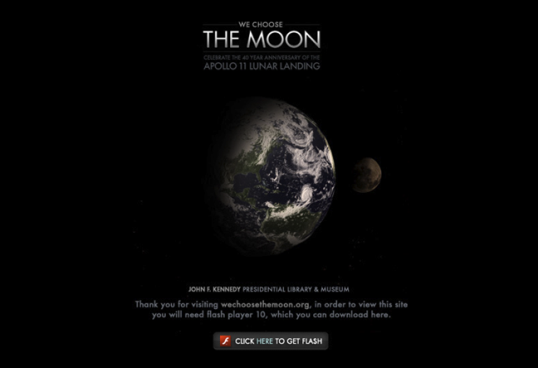
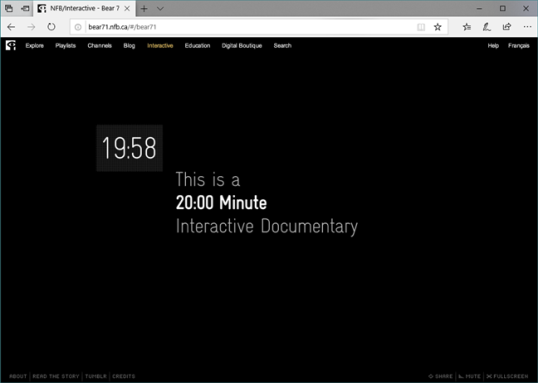
Независимо от того, используете ли вы браузер Edge по умолчанию из Windows 10 или новый Microsoft Edge (на основе того же механизма рендеринга, что и Google Chrome), при доступе к веб-сайту, содержащему Flash-содержимое, ничего не отображается . В других случаях вы можете наткнуться на различные сообщения, связанные с Flash. Например, некоторые говорят, что вы должны либо установить Adobe Flash Player, либо включить его , как на скриншоте ниже:

Помните, что некоторые сайты могут лгать вам и убедить вас загрузить поддельный Flash Player, который является замаскированным вредоносным ПО. Adobe Flash по умолчанию доступен в Microsoft Edge. Для его работы не требуется устанавливать дополнительное программное обеспечение.

Как включить и разблокировать Flash в браузере Edge в Windows 10

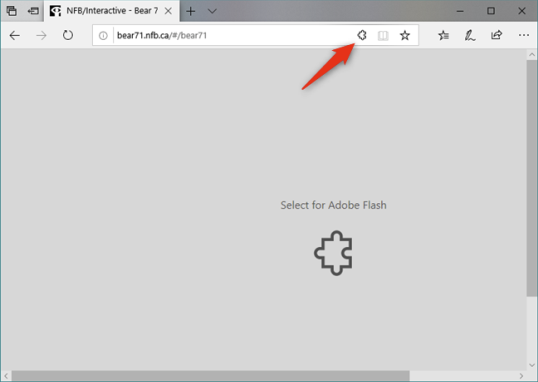
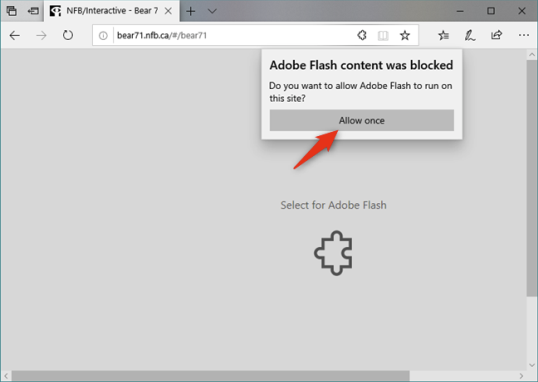
В Windows 10 Microsoft Edge Adobe Flash Player (по-прежнему) включен по умолчанию. Однако, несмотря на это, вы все равно можете столкнуться с проблемой, что Flash-контент не загружается автоматически. Единственным признаком того, что у вас есть Flash-контент, является значок головоломки, отображаемый в правой части адресной строки.

Этот значок отображается в Edge только в том случае, если содержимое Adobe Flash заблокировано, и для его запуска требуется ваше разрешение. Нажмите или коснитесь этого значка, и появится приглашение «Содержимое Adobe Flash было заблокировано», которое дает вам возможность включить Flash в Microsoft Edge. Нажмите «Разрешить один раз» для загрузки и запуска.

Теперь вы можете пользоваться контентом Adobe Flash для страницы, которую вы посещаете.

Однако, если вы по-прежнему не видите флэш-контент в Microsoft Edge в Windows 10 и у вас не появляется значок головоломки, подобный описанному ранее, возможно, Adobe Flash Player отключен.

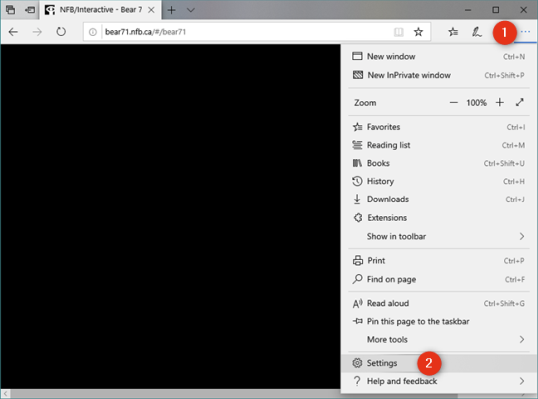
Чтобы включить его, сначала нажмите или коснитесь кнопки «Настройки и другое» , представленной тремя точками, которая находится в правом верхнем углу окна браузера. Затем в открывшемся меню перейдите в « Настройки».

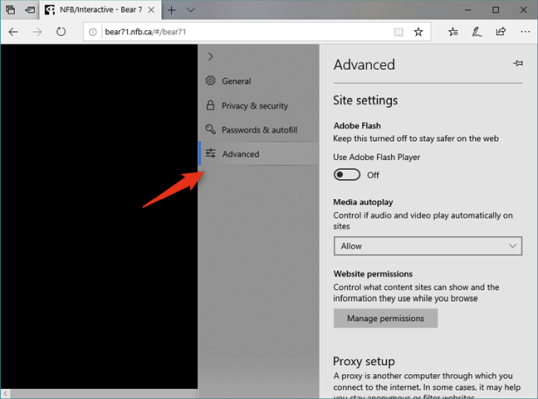
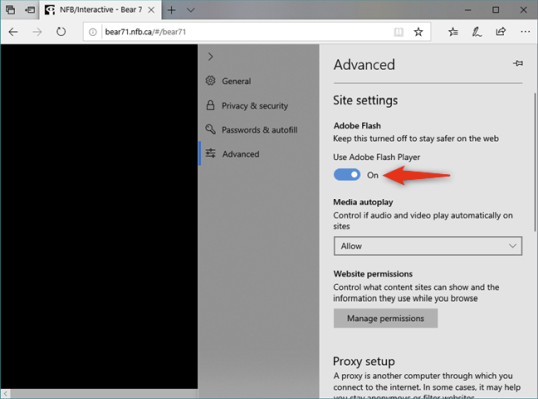
Выберите «Дополнительно» в столбце слева, как показано ниже.

В списке расширенных настроек включите переключатель «Использовать Adobe Flash Player».

Включение использования Adobe Flash Player в Windows 10 Microsoft Edge — это решение, которое может решить большинство ваших проблем для большинства веб-страниц с Flash-контентом, так что попробуйте. После этого вы должны увидеть значок головоломки, который позволяет запускать Adobe Flash Player на каждом веб-сайте, на котором есть Flash-контент.

Как включить и разблокировать Flash в новом Microsoft Edge

В новом Microsoft Edge все содержимое Adobe Flash Player отключено по умолчанию , без вопросов. Это означает, что посещение веб-сайтов с Flash-содержимым еще более сбивает с толку, поскольку новый Edge даже не говорит вам, что вам нужен Flash для их правильной загрузки.

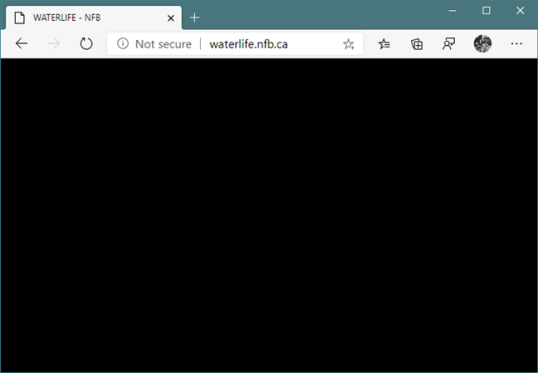
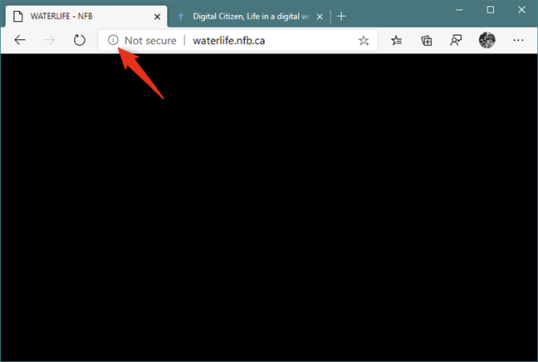
Чтобы дать вам пример, мы посетили сайт с Flash-контентом. Как вы можете видеть ниже, когда мы пытались открыть его, все, что он показывал, было просто черной страницей и без указания какого-либо содержимого Flash.

Как можно разблокировать Adobe Flash Player в новом Microsoft Edge? Ответ не из приятных для многих. Сначала необходимо включить Flash, а затем одобрить загрузку и запуск объектов Flash на каждом веб-сайте, который вы посещаете, каждый раз, когда вы посещаете его. Вот как это сделать.

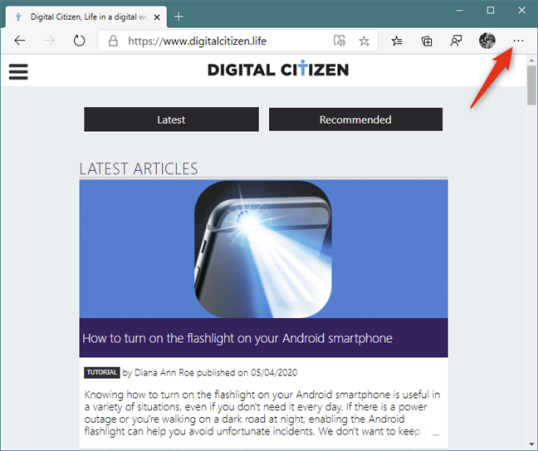
Нажмите на кнопку «Настройки и многое другое». Это похоже на три точки подвеса, и вы можете найти их в правом верхнем углу окна. Кроме того, вы можете использовать сочетание клавиш Alt + F.

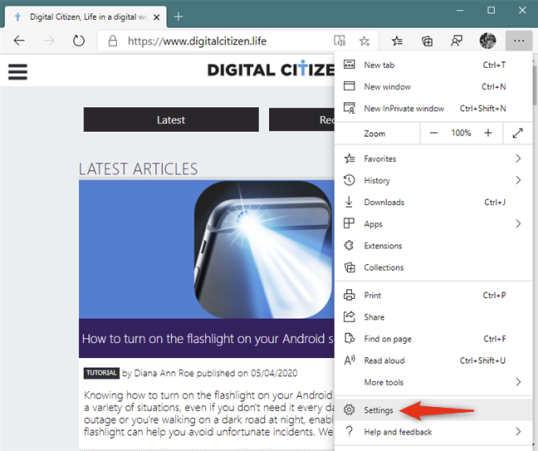
В меню нажмите на настройки.

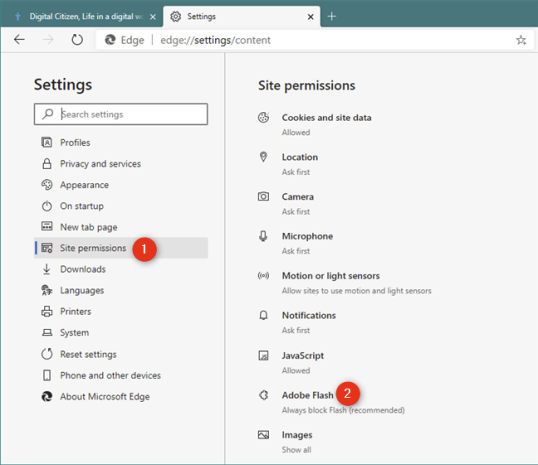
На странице «Параметры» перейдите в раздел «Права доступа к сайту» на левой боковой панели и щелкните или нажмите на Adobe Flash на панели справа.

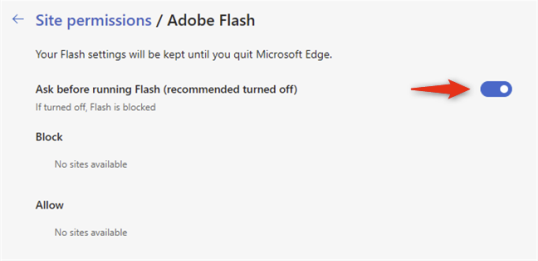
В разделе «Права доступа к сайту/Adobe Flash» включите переключатель «Спросить перед запуском Flash (рекомендуется отключить)».

ПРИМЕЧАНИЕ. На предыдущем снимке экрана вы могли заметить два списка « Блокировать и разрешить», которые по умолчанию показывают «Сайты недоступны». Это потому, что списки не доступны для редактирования, как вы можете подумать. Они заполняются после того, как вы посещаете веб-сайты, использующие Flash-контент, и вы разрешаете или блокируете его запуск.

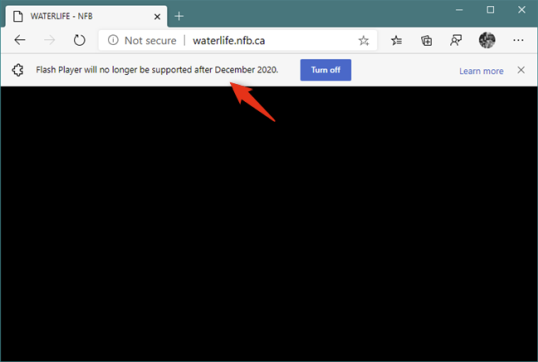
После включения Adobe Flash Player в новой версии Microsoft Edge необходимо вручную разрешить каждому веб-сайту, на котором вы находитесь, запускать Flash-контент. Хотя браузер должен спрашивать вас об этом, когда вы посещаете веб-сайт с Flash-контентом, по нашему опыту, это не так. Единственное, что мы увидели, когда пытались загрузить веб-сайты с Flash-содержимым, было сообщение о том, что «Flash Player больше не будет поддерживаться после декабря 2020 года» и возможность отключить сообщение, как на скриншоте ниже.

ПРИМЕЧАНИЕ. На предыдущем снимке экрана вы могли заметить два списка «Блокировать и разрешить», которые по умолчанию показывают «Сайты недоступны». Это потому, что списки не доступны для редактирования, как вы можете подумать. Они заполняются после того, как вы посещаете веб-сайты, использующие Flash-контент, и вы разрешаете или блокируете его запуск.

После включения Adobe Flash Player в новой версии Microsoft Edge необходимо вручную разрешить каждому веб-сайту, на котором вы находитесь, запускать Flash-контент. Хотя браузер должен спрашивать вас об этом, когда вы посещаете веб-сайт с Flash-контентом, по нашему опыту, это не так. Единственное, что мы увидели, когда пытались загрузить веб-сайты с Flash-содержимым, было сообщение о том, что «Flash Player больше не будет поддерживаться после декабря 2020 года» и возможность отключить сообщение, как на скриншоте ниже.

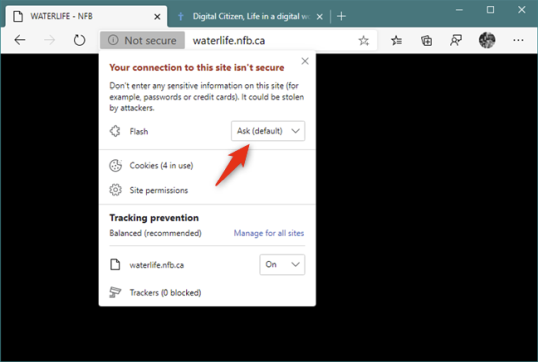
В появившемся всплывающем окне найдите раздел «Flash» и нажмите «Спросить (по умолчанию)».

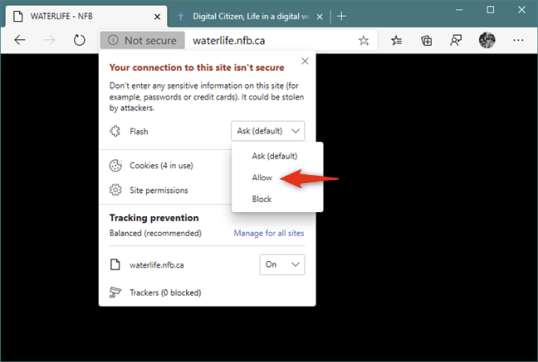
В списке параметров выберите «Разрешить», а затем закройте всплывающее окно.

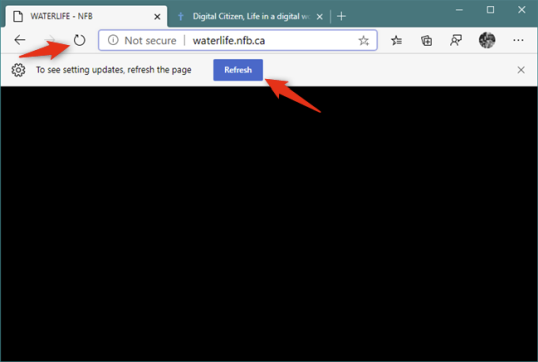
В новом Microsoft Edge теперь должно появиться новое сообщение о том, что «Чтобы увидеть обновления настроек, [вы должны] обновить страницу». Нажмите или коснитесь кнопки «Обновить» справа или нажмите обычную кнопку «Обновить» на панели инструментов браузера.

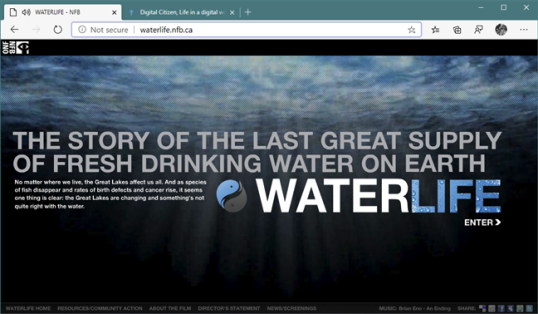
Затем, наконец, New Microsoft Edge разблокирует Flash-контент, и веб-сайт должен начать показывать все, что он хотел.

Не забывайте, что вы должны следовать инструкциям этого раздела для каждого веб-сайта, на котором есть содержимое Adobe Flash Player, каждый раз, когда вы посещаете его. Это очень раздражает. Мы знаем!

Удалось ли вам разблокировать Adobe Flash Player в Microsoft Edge?

Теперь вы знаете, как использовать браузер Edge по умолчанию из Windows 10 и новый Microsoft Edge для разблокировки Adobe Flash Player. Прежде чем закрыть это руководство, поделитесь с нами своим мнением. Как вы думаете, эти веб-браузеры отлично справляются с управлением Flash-контентом? Насколько досадным становится запуск содержимого Adobe Flash Player? Оставьте комментарий ниже и давайте обсудим.


2020-05-08T09:27:55
Вопросы читателей
Как автоматически переключать профили в Microsoft Edge

В Microsoft Edge возможность создания нескольких профилей является удобной функцией, когда вы хотите использовать разные учетные записи и хотите, чтобы ваша история, избранное, пароли и другие вещи были разделены между личной и рабочей учетными записями независимо от того, используете ли вы учетную запись Microsoft или рабочую среду. или школьный аккаунт.

Однако, поскольку переключение профилей может добавить дополнительные шаги и путаницу, Microsoft Edge также поставляется с функцией автоматического переключения профилей, которая обнаруживает и предлагает вам переключиться на соответствующий профиль, когда он обнаруживает, что ссылка является личной или рабочей ссылкой. Кроме того, в версии браузера Chromium есть возможность установить профиль по умолчанию для внешних ссылок, таких как ссылки из электронной почты или другого приложения.

В этом руководстве вы узнаете, как автоматически переключать профили и настраивать профиль по умолчанию для внешних ссылок в Microsoft Edge в Windows 10.

Как автоматически переключаться между профилями

Для автоматического переключения профилей Microsoft Edge выполните следующие действия:

  1. Откройте Microsoft Edge.
  2. Нажмите кнопку «Настройки и дополнительные параметры» (в трех точках) в правом верхнем углу.
  3. Выберите опцию «Настройки».
  4. Нажмите на профили.
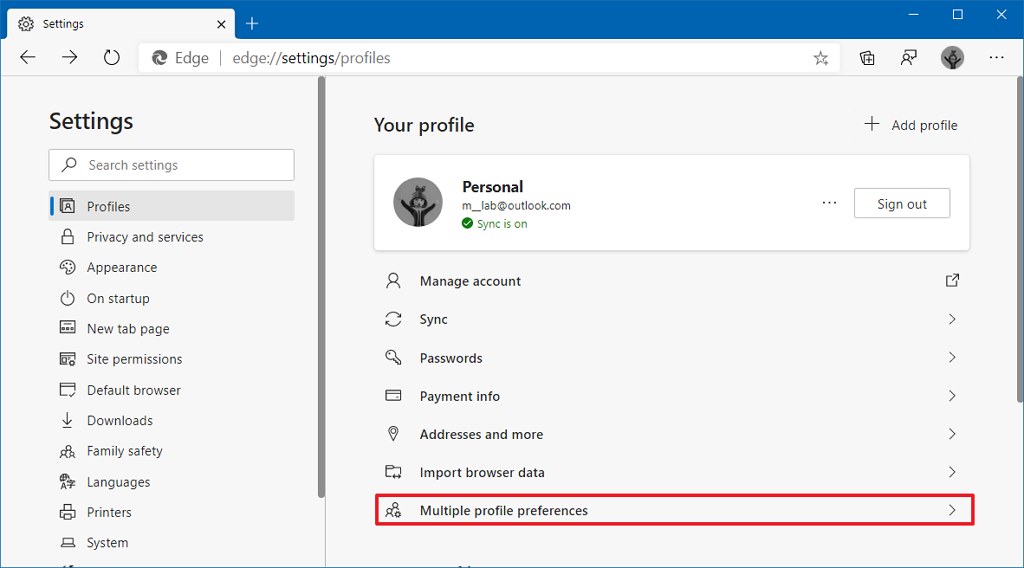
  5. Под первым разделом профиля выберите параметр « Несколько профилей» .

    Краткое примечание. Этот параметр доступен только в том случае, если добавлено несколько профилей. Вы также можете добраться до этих параметров с помощью этой ссылки: edge://settings/profiles/multiProfileSettings.

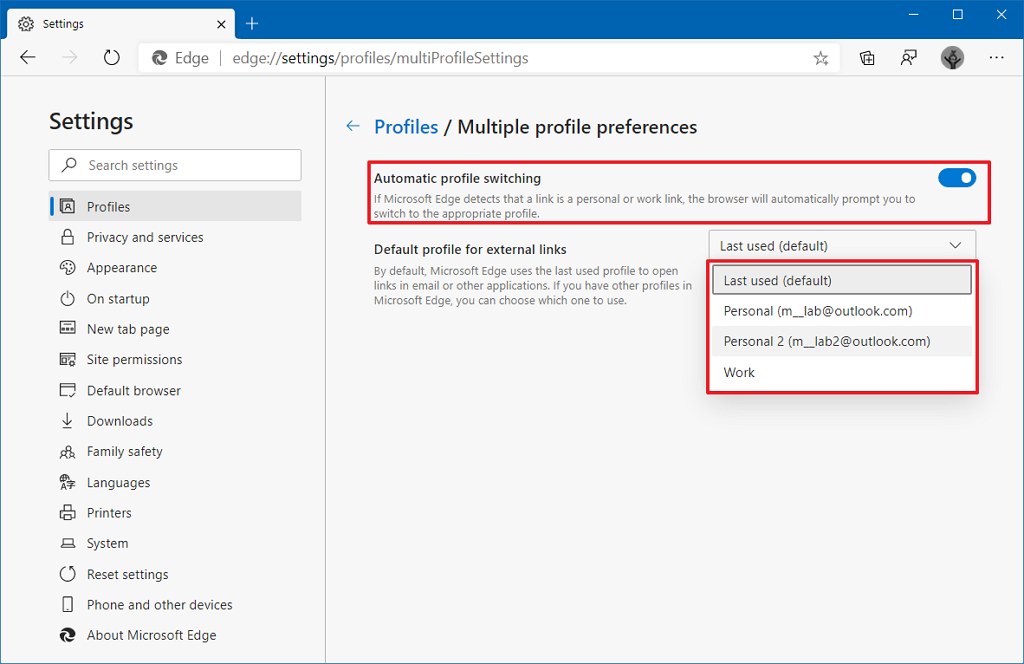
  6. Включите тумблер автоматического переключения профиля.

  7. В разделе «Профиль по умолчанию для внешних ссылок» используйте раскрывающееся меню и выберите профиль по умолчанию, чтобы открывать ссылки из электронной почты и других приложений.

После того как вы выполните эти шаги, когда Edge обнаружит, что ссылка является рабочей или личной ссылкой, он автоматически предложит вам сменить профиль, прежде чем открывать ссылку.

Кроме того, при использовании приложений в Windows 10, таких как приложение «Почта», Outlook или другое приложение, внешние ссылки будут открываться с использованием профиля, установленного по умолчанию.


2020-05-06T11:14:48
Вопросы читателей

Как включить двухфакторную аутентификацию на Slack

Если вы используете Slack для подключения и совместной работы с коллегами, когда вы работаете дома или в офисе, вы можете добавить дополнительный уровень безопасности для своей учетной записи, включив двухфакторную аутентификацию (2FA) для своей учетной записи.

Если ваш пароль будет взломан, никто не сможет получить доступ к вашей учетной записи, поскольку у них не будет второй формы аутентификации (ваш телефон).

Slack поддерживает два метода для настройки двухфакторной аутентификации, включая использование приложения аутентификации или текстового сообщения SMS. Однако использование приложения аутентификации — самый простой и рекомендуемый метод.

В этом руководстве вы узнаете, как включить двухфакторную аутентификацию в своей учетной записи Slack.

Как настроить двухфакторную аутентификацию на Slack

Чтобы защитить свою учетную запись Slack с помощью двухфакторной аутентификации (2FA), выполните следующие действия:

  1. Откройте Slack в Интернете.
  2. Войдите с вашими учетными данными.
  3. Откройте https://my.slack.com/account/settings.
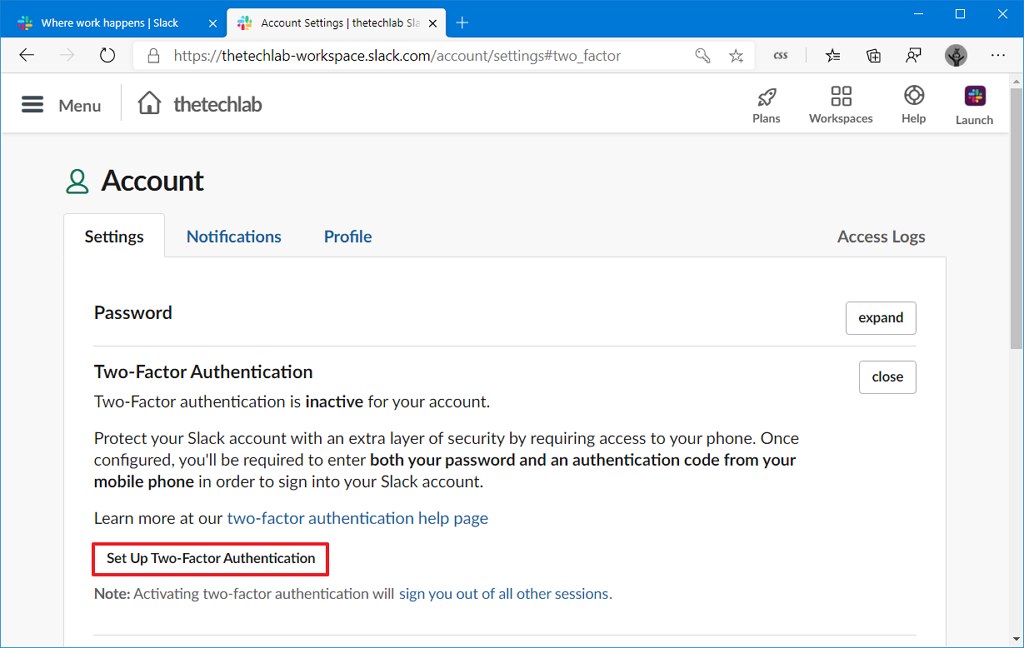
  4. В разделе «Двухфакторная аутентификация» нажмите кнопку «Развернуть».
  5. Нажмите кнопку « Установить двухфакторную аутентификацию».

  6. Введите ваш текущий пароль.
  7. Нажмите кнопку Подтвердить пароль.
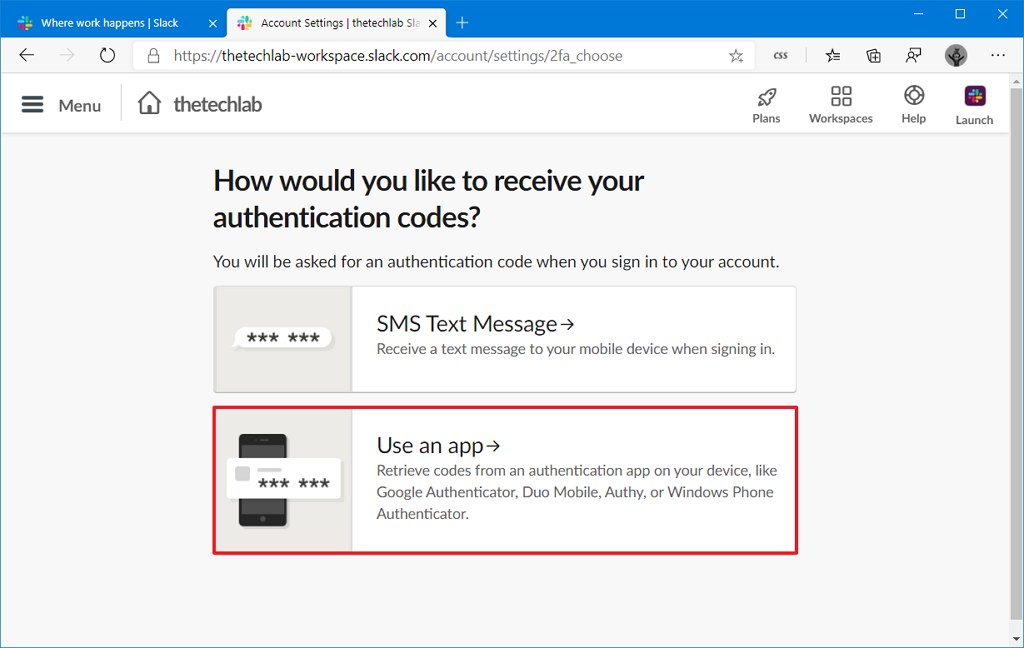
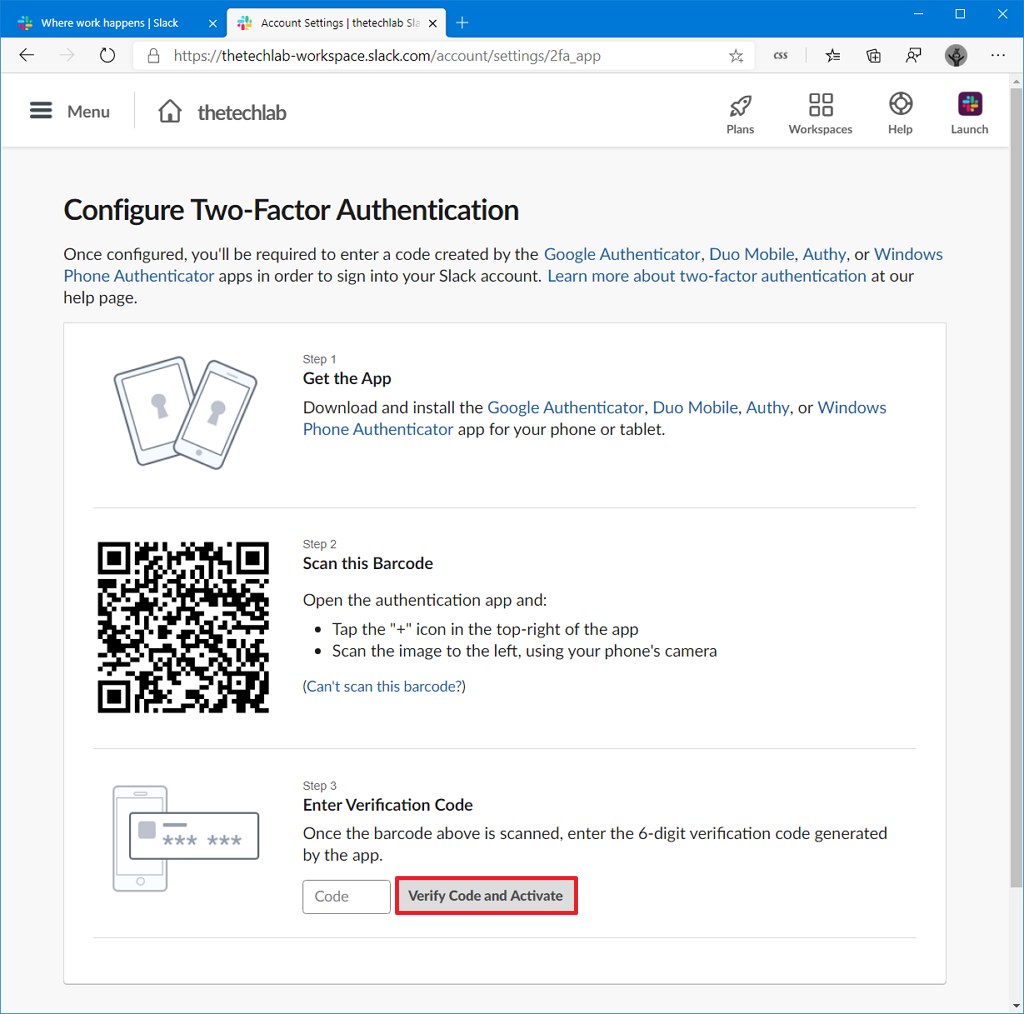
  8. Нажмите «Использовать приложение», чтобы получать коды из приложения для аутентификации на вашем телефоне.

    Совет. Вы можете использовать такие приложения, как Google Authenticator или Microsoft Authenticator. Кроме того, вы также можете выбрать опцию «Текстовое сообщение SMS», чтобы получить текстовое сообщение на ваше мобильное устройство, чтобы завершить процесс входа в систему.

  9. Откройте приложение-аутентификатор на вашем телефоне.
  10. Нажмите кнопку Добавить учетную запись (+) в правом верхнем углу приложения. (Если вы используете Microsoft Authentication, вам нужно нажать кнопку меню из трех точек, нажать кнопку «+» и выбрать опцию «Другая учетная запись».)
  11. Отсканируйте изображение штрих-кода на странице Slack, используя камеру вашего телефона.
  12. Подтвердите код, который отображается на вашем телефоне на странице Slack.
  13. Нажмите кнопку Подтвердить код и активировать.

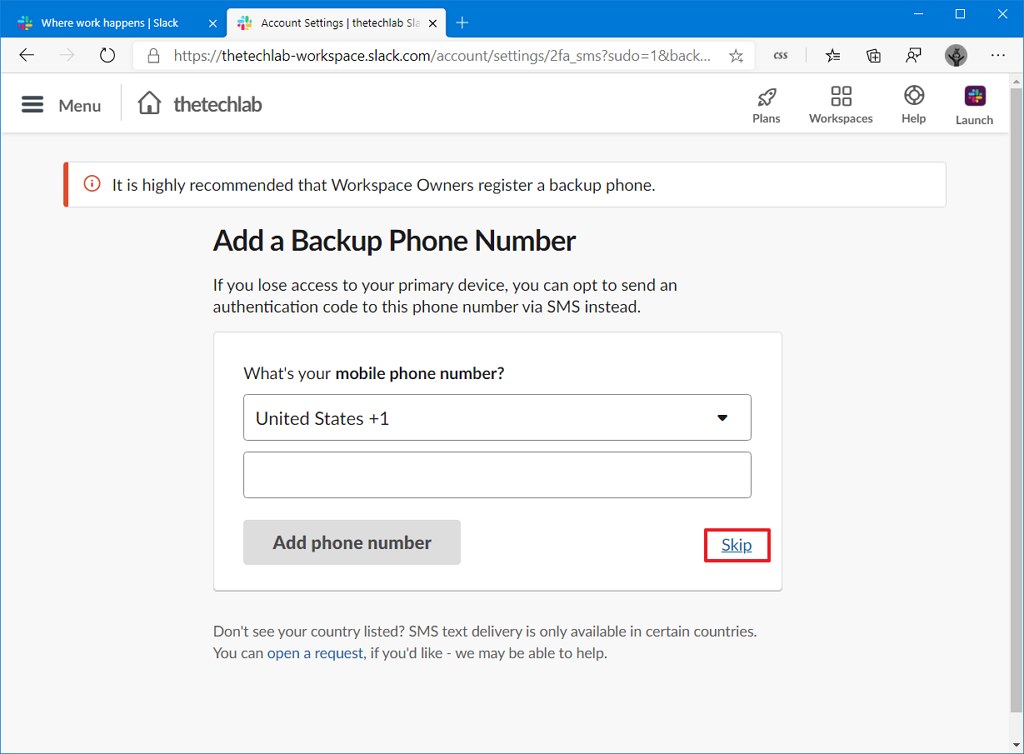
  14. (Необязательно) Подтвердите свой номер телефона в качестве резервной формы аутентификации.
  15. Нажмите кнопку «Добавить номер» или кнопку «Пропустить».

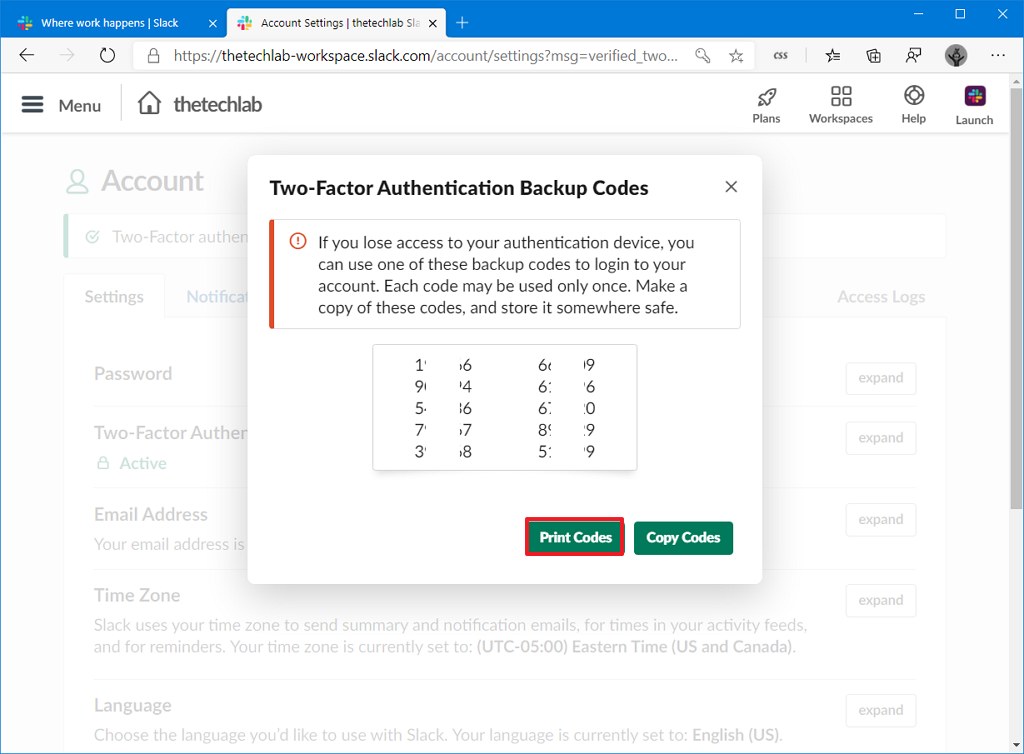
  16. Нажмите кнопку «Печать».

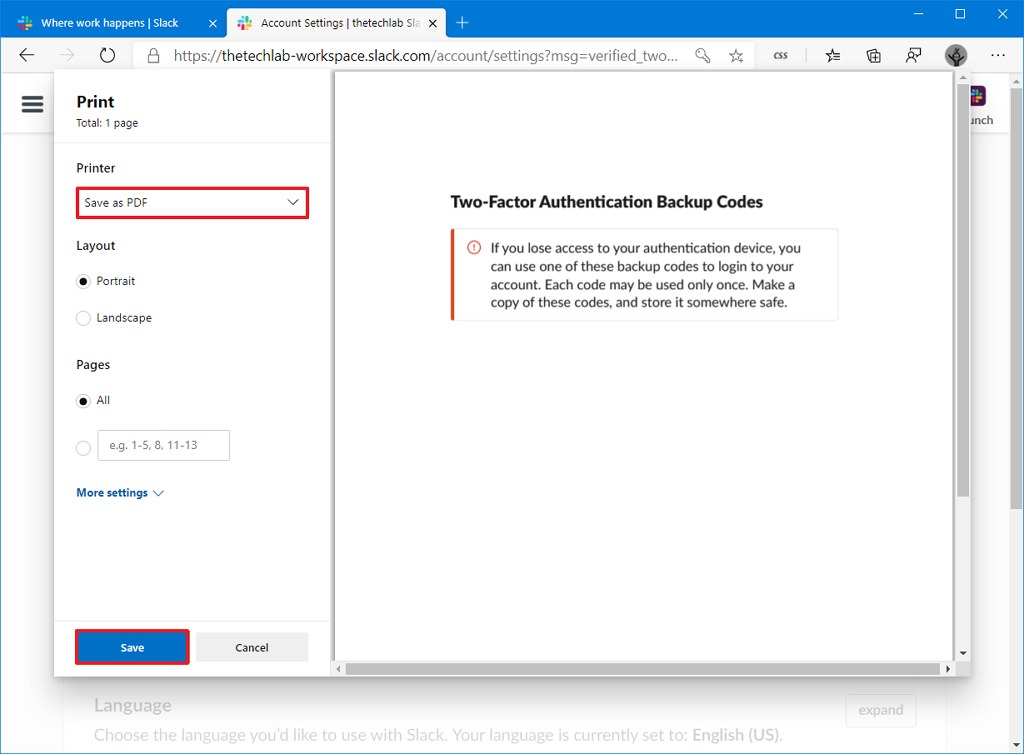
  17. В разделе «Принтер» выберите параметр «Сохранить как PDF».

  18. Нажмите кнопку Сохранить.
  19. Сохраните файлы в безопасном месте, так как вам понадобятся эти коды, если вы потеряете доступ к вашему устройству аутентификации.

После выполнения этих шагов Slack будет настроен с двухфакторной аутентификацией. Если вам нужно снова войти в Slack, откройте приложение аутентификации на своем телефоне и предоставьте код, сгенерированный вместе с вашим паролем, для доступа к вашей учетной записи.


2020-05-06T11:09:35
Вопросы читателей
Как установить Slack на Linux

Если вам требуется использование Linux, такого как Ubuntu, Debian или Red Hat, для выполнения вашей работы дома или в офисе, вам больше не нужно переключаться на Windows 10 или Интернет, чтобы общаться с коллегами, поскольку у Slack теперь есть встроенное приложение для Linux.

Приложение доступно в бета-версии, но любой может загрузить и установить Slack, чтобы получить доступ ко всем функциям, доступным в приложении для Windows 10, включая рабочее пространство для общения и совместной работы в режиме реального времени.

В этом руководстве вы узнаете, как установить Slack в Linux.

Как установить Slack с помощью графического интерфейса в Ubuntu

Чтобы установить приложение Slack в Ubuntu или другой версии Linux, используйте следующие шаги:

  1. Откройте страницу загрузки Slack.
  2. Нажмите кнопку Download .deb (64-bit) или Download .rpm (64-BIT).

    Совет: если вы работаете в Ubuntu, нажмите кнопку .deb .

  3. Сохраните файл на свое устройство.
  4. Дважды щелкните файл *.deb, чтобы запустить программу установки.

  5. Нажмите кнопку Установить.

После того, как вы выполните все шаги, Slack установится, и он будет доступен в меню «Приложения».

Как установить Slack используя команду в Ubuntu

Чтобы установить Slack с помощью команды терминала, выполните следующие действия:

  1. Откройте Терминал .
  2. Введите следующую команду для установки Slack и нажмите Enter:
    sudo snap install slack --classic

После выполнения этих действий требуемый пакет будет загружен и установлен в Linux.

Как обновить Slack в Ubuntu

Чтобы обновить приложение Slack в Linux, выполните следующие действия:

  1. Откройте Терминал .
  2. Введите следующую команду для установки Slack и нажмите Enter:
    sudo apt-get update

  3. Введите также следующую команду и нажмите Enter:
    sudo apt-get update slack-desktop

После выполнения этих шагов приложение Slack обновится до последней версии.


2020-05-05T11:56:39
Вопросы читателей
Как создать несколько профилей в Microsoft Edge
Начиная с версии Chromium, Microsoft Edge предоставляет возможность создавать несколько профилей.

Профиль предназначен для того, чтобы вы могли делиться веб-браузером с другими пользователями, не мешая информации. Каждый добавляемый вами профиль хранит всю информацию отдельно, такую ​​как история, избранное, пароли и другие настройки.

Кроме того, поддержка профилей является удобной функцией, когда вы хотите использовать разные учетные записи Microsoft и хотите, чтобы ваши вещи были отделены друг от друга, например, личные и рабочие.
В этом руководстве вы узнаете, как создать новый профиль в браузере Microsoft Edge на основе проекта Chromium для Windows 10.

Как добавить новый профиль в Microsoft Edge

Чтобы создать новый профиль в Microsoft Edge, выполните следующие действия:

  1. Откройте Microsoft Edge.
  2. Нажмите кнопку «Настройки и дополнительные параметры» (в трех точках) в правом верхнем углу.
  3. Выберите опцию «Настройки».
  4. Нажмите на профили.
  5. Нажмите кнопку Добавить профиль в правом верхнем углу.

  6. Нажмите кнопку Добавить.
  7. Нажмите кнопку «Войти в систему» ​​для синхронизации данных или кнопку «Готово», если вы не хотите использовать браузер с учетной записью Microsoft.

После выполнения этих шагов новый профиль откроется как совершенно другой процесс, который может включать в себя собственные настройки, закладки, историю, пароли и файлы cookie. Кроме того, можно управлять профилем и настраивать его с новым изображением.

Вы всегда можете повторить инструкции, описанные выше, чтобы создать дополнительные профили.

Хотя мы ориентируемся на это руководство для Windows 10, вы также можете использовать эти шаги для создания дополнительных профилей Microsoft Edge для Windows 8.1, Windows 7 и macOS.


2020-05-05T09:44:27
Вопросы читателей