Архив метки: Вопросы читателей

Windows не видит батарею ноутбука

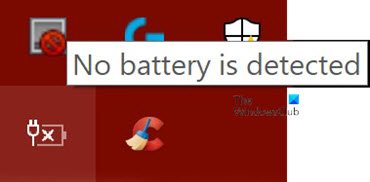
Иногда ваш ноутбук с Windows 10 может выдать сообщение об ошибке: батарея не обнаружена . Может быть несколько причин, из-за которых возникает эта ошибка. Вот несколько простых шагов, которые могут помочь вам решить проблему отсутствия батареи на вашем ноутбуке с Windows.

В Windows 10 аккумулятор не обнаружен

Как упоминалось ранее, это может быть вызвано несколькими причинами. Ошибка батареи не обнаружена . Вы можете попробовать следующие исправления, и одно из них должно работать на вас.

  1. Проверьте адаптер питания
  2. Откройте батарейный отсек и почистите его
  3. Обновите драйверы, связанные с батареями, на вашем ноутбуке
  4. Запустите средство устранения неполадок питания
  5. Запустите средство диагностики энергоэффективности.

Давайте посмотрим на каждое из этих исправлений в деталях.

1] Проверьте адаптер питания

Это должен быть первый и главный шаг в исправлении проблемы отсутствия батареи на ноутбуке с Windows. Адаптер питания может быть отсоединен или не работать. Проверьте, заряжается ли ноутбук с помощью другого адаптера питания.

2] Откройте батарейный отсек и почистите его

Если вы уверены, что адаптер питания работает нормально, попробуйте извлечь аккумулятор из отсека. В случае, если ноутбук упал, повторное подключение батареи решит проблему. Открыв батарейный отсек, протрите его сухой тканью. Накопленная пыль также может создавать помехи при зарядке аккумулятора.

3] Обновите драйверы на своем ноутбуке

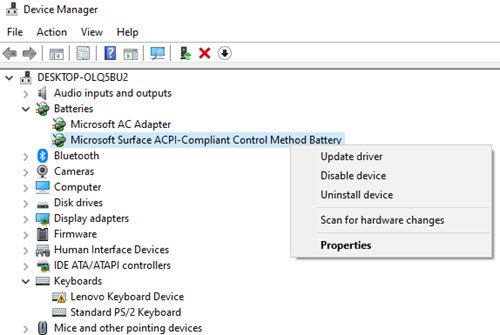
Обновление драйверов на вашем ноутбуке также может сделать чудеса. Зайдите в меню «Пуск» и откройте диспетчер устройств. Нажмите на стрелку раскрывающегося списка «Батареи», чтобы увидеть подразделы внутри нее. В разделе «Батареи» вы увидите следующие подразделы:

  1. Адаптер переменного тока Microsoft
  2. Microsoft Surface ACPI-совместимый метод управления Батарея

Щелкните правой кнопкой мыши по каждому из этих элементов и выберите «Удалить устройство».

Это приведет к удалению каждого из устройств, связанных с батареей.

Теперь выньте аккумулятор из ноутбука и подключите его через некоторое время. Затем подключите адаптер питания к ноутбуку и начните его заряжать.

После этого запустите ваш ноутбук, и он автоматически переустановит эти два драйвера. Теперь посмотрим, решена ли проблема.

4] Запустите средство устранения неполадок питания

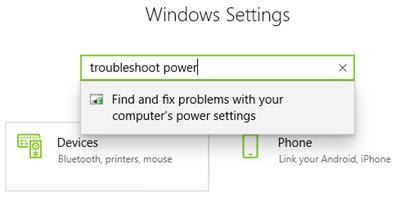
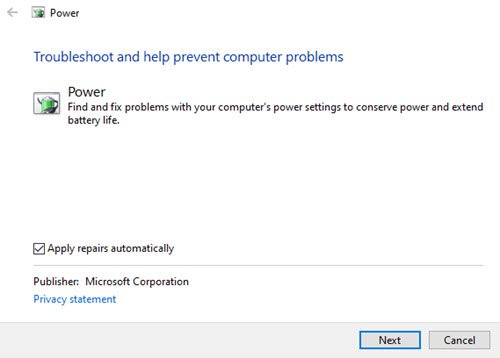
Если у вас есть ноутбуки с Windows 10, вы можете устранить неполадки в настройках питания ноутбука. Нажмите Windows Key + I и перейдите к Найти поле настройки. Введите «Устранение неполадок питания», и вы увидите следующую опцию.

Нажмите на эту опцию, и вы увидите открытое средство устранения неполадок питания.

Нажмите Далее и следуйте инструкциям в окне. После изменений перезагрузите свой ноутбук.

5] Запустите средство диагностики энергоэффективности

Средство диагностики энергоэффективности даст вам полный анализ использования батареи и может помочь вам обнаружить проблему. Чтобы получить отчет об уровне заряда батареи, введите в командной строке следующую команду:

powercfg /batteryreport

Отчет генерируется и сохраняется в пути к файлу. Этот путь упоминается в командной строке.

Попробуйте один из этих вариантов и посмотрите, решена ли проблема батареи на вашем ноутбуке.


2020-04-28T10:48:16
Вопросы читателей
Как сгенерировать ключ SSH в Windows 10

В этом руководстве мы увидим простой способ создания ключа SSH в Windows 10. SSH или Secure Shell — это криптографический сетевой протокол, который создает безопасный туннель через незащищенную сеть, так что ваши данные могут передаваться между сервером и клиентами. в зашифрованном виде.

Например, предположим, у меня есть домашняя сеть, и она не защищена. В этом случае, если мне нужно передать данные из источника в место назначения, они могут быть атакованы киберпреступниками с использованием подхода « человек посередине» (MITM) . Однако если я использую протокол SSH для выполнения той же задачи, то связь останется защищенной с использованием криптографической технологии.

Сгенерируйте ключ SSH в Windows 10

Чтобы сгенерировать ключ SSH в Windows 10, сначала необходимо убедиться, что на вашем устройстве установлена ​​функция OpenSSH Client . OpenSSH поддерживает все версии протокола SSH и предоставляет возможности безопасного туннелирования. Он шифрует весь ваш трафик и позволяет избежать рисков угона.

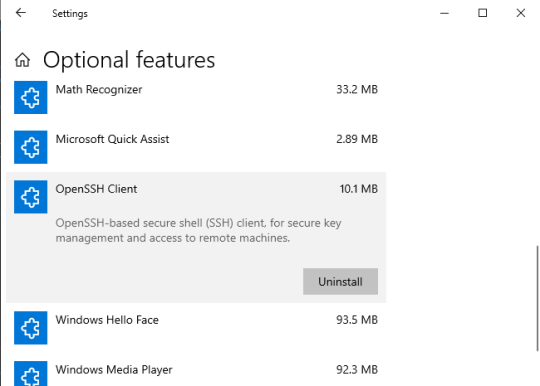
Итак, откройте «Настройки Windows» и перейдите в «Приложения» > «Приложения и функции». На правой панели нажмите на ссылку Дополнительные функции.

Теперь проверьте, доступен ли клиент OpenSSH в списке.

Если он недоступен в списке, нажмите кнопку Добавить функцию. Выберите OpenSSH Client из списка и затем установите его.

После правильной установки перезагрузите компьютер, чтобы убедиться.

На следующем шаге откройте командную строку. Когда он откроется, введите следующую командную строку и нажмите Enter.

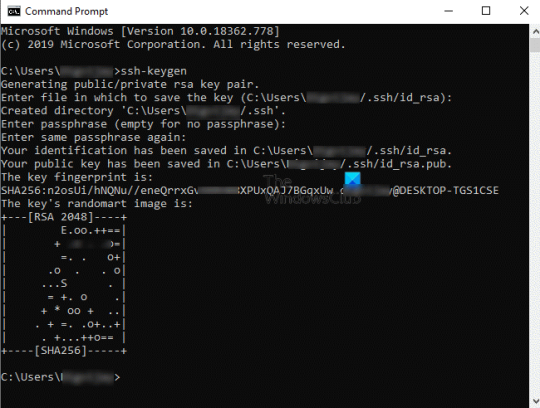
ssh-keygen

В это время система попросит вас сохранить местоположение по умолчанию. Вы можете сделать это, нажав клавишу Enter. Вы также можете изменить путь в соответствии с вашими требованиями. Однако по умолчанию он предлагает расположение в следующей форме:

C:users<yourusername>.sshid_rsa

После этого система попросит вас установить пароль (пароль). При вводе пароля вы ничего не увидите, но он там будет записан. Затем введите тот же пароль, чтобы подтвердить его.

Если вы хотите, вы можете продолжить без установки пароля. Для этого просто нажмите клавишу Enter, в противном случае введите пароль.

При нажатии клавиши ввода появится отпечаток для вашей клавиши и SHA256. Алгоритм по умолчанию — RSA 2048.

Открытый ключ будет сохранен в файле id_rsa.pub. По умолчанию он находится в следующей форме:

C:users<yourusername>.sshid_rsa.pub

Мы рекомендуем вам не делиться закрытым ключом SSH (id_rsa) по понятным причинам.

Я надеюсь, что это руководство будет полезно для создания ключей SSH для вашей системы.


2020-04-27T09:59:59
Вопросы читателей
Как начать работу с Raspberry Pi Zero W?

Pi Zero W — это небольшая версия популярного одноплатного компьютера Raspberry Pi (RPi) Linux (SBC) . Вы можете создавать такие же потрясающие проекты Raspberry Pi с помощью Pi Zero W. Этот туториал покажет, как настроить Pi Zero W.

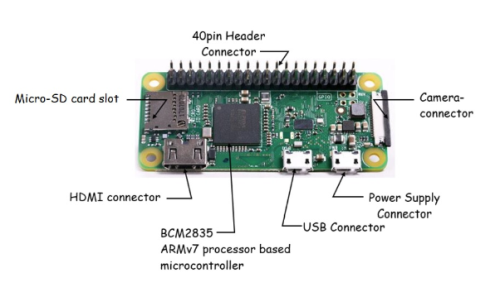
Pi Zero W имеет те же функции, что и RPi. Как и RPi, Raspberry Pi Zero W имеет слот для карт памяти microSD, разъемы HDMI и камеры, возможности подключения Wi-Fi и Bluetooth 4.0, 40-контактный разъем универсального разъема общего назначения ввода-вывода ( GPIO ) и мини-разъем питания + 5 В постоянного тока. Микроконтроллер системы на кристалле (SoC) на базе процессора BCM2835 ARMv7 обеспечивает питание Pi Zero W.

Ресурсы, предоставляемые микроконтроллером BCM2835 SoC, включают в себя таймеры, контроллер прерываний, GPIO, USB, импульсную кодовую модуляцию (PCM), контроллер прямого доступа к памяти (DMA), интегральную схему (I2C), четыре порта последовательного периферийного интерфейса (SPI), широтно-импульсная модуляция (ШИМ) и два универсальных асинхронных приемника-передатчика (UART). Эти внутренние ресурсы доступны через внешние разъемы Pi Zero W или компьютерное кодирование.

На рисунке 1 показаны особенности Pi Zero W.

Pi Zero W имеет только одну универсальную последовательную шину (USB), интерфейсную схему на ходу (OTG) и разъем. OTG позволяет Pi Zero W не только передавать и отправлять данные, но и подавать питание на устройства +5 В постоянного тока.

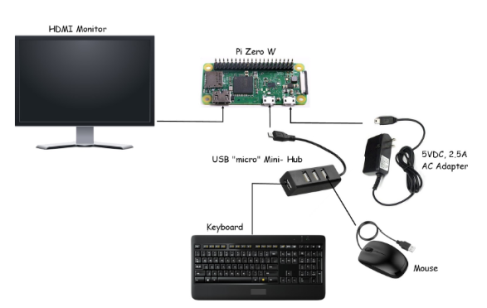
Pi Zero W может взаимодействовать с дополнительными периферийными устройствами компьютера, такими как мышь и клавиатура, используя разъем OTG и концентратор USB. Концентратор USB позволяет подключаться к нескольким устройствам.

Теперь, когда мы рассмотрели внешнюю и внутреннюю периферию Pi Zero W, вы готовы установить ОС Linux на карту microSD.

NOOBS

Вы можете легко установить ОС Linux на Pi Zero W, используя NOOBS. Новое готовое программное обеспечение (NOOBS) предоставляет простой установщик ОС, содержащий дистрибутив Raspbian Linux (дистрибутив). Кроме того, в NOOBS включены альтернативные операционные системы, которые загружаются из Интернета и устанавливаются на Pi Zero W. Вы можете выбрать другую версию NOOBS под названием NOOBS Lite. NOOBS Lite имеет установщик ОС без дистрибутива Raspbian.

Кроме того, вам нужно будет получить файлы NOOBS после того, как вы скачали zip-папку из Интернета. После того, как заархивированная папка была загружена на ваш портативный компьютер или жесткий диск настольного компьютера, вам потребуется отформатировать карту памяти microSD не менее 4 ГБ. Вы найдете отличные инструкции по бесплатному программному обеспечению, необходимому для форматирования карты microSD, извлечения файлов из загруженной заархивированной папки и размещения содержимого файла на мини-устройстве хранения на веб-сайте raspberrypi.org.

С NOOBS, скопированным на карту microSD, вы можете вставить мини-накопитель в слот для карты Pi Zero W. Поздравляем с успешным завершением этой фазы проекта! Теперь вы готовы подключить компьютерную периферию к PI Zero W.

Присоединение периферийных устройств компьютера к Pi Zero W

Вы успешно извлекли файлы NOOBS из заархивированной папки и скопировали содержимое на отформатированную карту памяти microSD емкостью 4 ГБ. Следующим шагом проекта является подключение компьютерной периферии к Pi Zero W. Для выполнения этой задачи вам понадобятся следующие компьютерные периферийные устройства:

  • (1) USB клавиатура компьютера
  • (1) USB-мышь
  • (1) Адаптер переменного тока 5 В, 2,5 А (Adafruit Product ID 1995)
  • (1) монитор HDMI
  • (1) USB мини-концентратор с OTG (Adafruit Product ID 2991)

Вы можете подключить компьютерную периферию к Pi Zero W, используя рисунок 3.

Повторно проверьте периферийные устройства компьютера, чтобы убедиться, что они правильно подключены к соответствующим разъемам на PI Zero W. Вы можете вставить адаптер переменного тока 5 В, 2,5 А в розетку 120 В переменного тока.

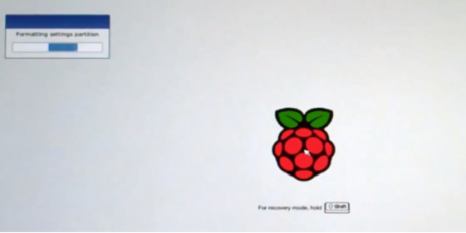
Pi Zero W начнет последовательность загрузки и процесс инициализации, и на мониторе HDMI отобразится панель задач последовательности установки загрузки.

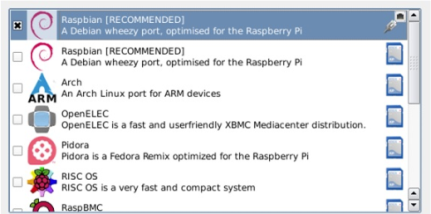
После завершения загрузки появится список различных вариантов ОС. Выберите дистрибутив Raspbian Linux из этого списка.

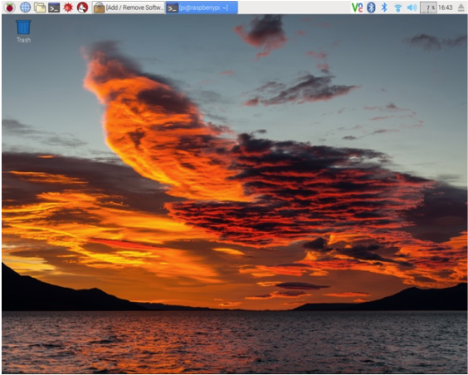
Дистрибутив Raspbian Linux займет несколько минут для установки на Pi Zero W. После завершения установки дистрибутива Pi Zero W отобразит рабочий стол Pixel на мониторе HDMI.

Это оно! Вы успешно настроили Pi Zero W. Вы можете изменить настройки Pi Zero W в разделе «Предпочтения» в качестве ознакомительного упражнения.


2020-04-26T15:54:58
Вопросы читателей
Необходимо включить защиту системы на этом диске — ошибка восстановления системы

Если при попытке выполнить восстановление системы в Windows 10/8/7 и появившемся сообщении об ошибке « Необходимо включить защиту системы на этом диске» , этот пост призван помочь вам. В этом посте мы определим некоторые потенциальные известные причины, которые могут вызвать ошибку, а затем предоставим возможные решения, которые вы можете попытаться помочь устранить эту проблему.

Сообщение об ошибке отображается в разделе «Восстановление системы» и не позволяет пользователям запускать эту утилиту на выбранном ими диске. Сообщение является сообщением о состоянии выбранного диска, который пользователи хотят восстановить.

Вы можете столкнуться с сообщением об ошибке из-за этих двух различных известных причин;

  • Функция защиты системы не включена на вашем компьютере.
  • Служба защиты системы не работает на вашем компьютере.

Если вы столкнулись с этим. Вы должны включить защиту системы для этой проблемы диска, вы можете попробовать наши рекомендуемые решения ниже и посмотреть, поможет ли это решить проблему.

  1. Включить защиту системы через PowerShell
  2. Перезапустите службу теневого копирования томов.
  3. Переименуйте системный файл и выполните восстановление системы через командную строку.

Давайте посмотрим на описание процесса, связанного с каждым из перечисленных решений.

1] Включить защиту системы через PowerShell

В этом решении, при условии, что вы можете успешно загрузить Windows, есть простая команда PowerShell, которая может вернуть функцию защиты системы для диска, который вы хотите восстановить. После этого вы можете зайти в настройки восстановления системы и проверить, можете ли вы включить защиту системы для диска, на котором установлена ​​Windows.

Сделайте следующее:

  • Нажмите клавиши Windows + X, чтобы открыть меню Power User, а затем нажмите клавишу A на клавиатуре, чтобы запустить PowerShell в режиме администратора или с повышенными правами.
  • В консоли PowerShell введите приведенные ниже команды и нажимайте клавишу ВВОД после каждой строки.

enable-computerrestore -drive "c:"

vssadmin resize shadowstorage /on=c: /for=c: /maxsize=5%

checkpoint-computer -description "Done"

Выполнение команд займет пару секунд.

  • Перезагрузите компьютер.

При загрузке вы можете проверить, отключено ли восстановление системы. Вот как:

  • Нажмите клавишу Windows + R.
  • В диалоговом окне «Выполнить» введите control system и нажмите Enter, чтобы открыть раздел «Панель управления».
  • В левой части экрана нажмите Защита системы,  чтобы открыть  Свойства системы.
  • В разделе Параметры защиты раздела, проверьте , чтобы увидеть , если защита  включена в  On под диск, который вы используете для ваших файлов и папок.
  • Если опция отключена, выберите диск, для которого вы хотите включить восстановление системы, и нажмите кнопку «Настроить».
  • Откроются настройки защиты системы для Windows 10, поэтому установите флажок «Восстановить настройки» для переключателя «Включить защиту системы». Убедитесь, что эта опция выбрана.
  • Нажмите ОК.

Теперь вы можете попробовать запустить восстановление системы и посмотреть, появляется ли сообщение «Вы должны включить защиту системы» на этом диске.

2] Перезапустите службу теневого копирования томов.

Если служба теневого копирования томов (VSS) вообще не работает или не работает, защита системы, используемая для восстановления системы, может работать неправильно, и может появиться сообщение «Необходимо включить защиту системы на этом диске». В этом случае вам следует рассмотреть возможность перезапуска службы теневого копирования томов перед повторным запуском восстановления системы, чтобы посмотреть, будет ли проблема решена.

Вы можете остановить и перезапустить службу теневого копирования томов через командную строку. Вот как:

  • Если вы вообще не можете получить доступ к своей операционной системе, вам придется вставить установочный носитель Windows 10 и загрузить компьютер.
  • Выберите раскладку клавиатуры.
  • Появится экран выбора параметров , поэтому перейдите в раздел «Устранение неполадок» > «Дополнительные параметры» > «Командная строка».
  • В окне командной строки введите приведенные ниже команды и нажимайте клавишу ВВОД после каждой строки.

net stop vss

net start vss

После выполнения обеих команд вы можете перезапустить Восстановление системы через командную строку или перезагрузить компьютер и при загрузке запустить утилиту из графического интерфейса. Операция должна успешно выполняться без сообщения об ошибке.

3] Переименуйте системный файл и выполните восстановление системы через командную строку.

Если восстановление системы не работает, вы можете попробовать запустить его с помощью командной строки. В этом решении вам нужно будет запустить его, но перед тем, как вы сделаете это, вам нужно переименовать два системных файла, которые могут вызвать. Вы должны включить защиту системы на этом сообщении об ошибке диска .

Поскольку эта проблема чаще всего возникает, когда вы не можете получить доступ к операционной системе, устранение неполадок будет выполняться с помощью параметров расширенного запуска. Вот как:

  • Если вы вообще не можете получить доступ к своей операционной системе, вам придется вставить установочный носитель Windows 10 и загрузить компьютер .
  • Выберите раскладку клавиатуры.
  • Появится экран выбора параметров , поэтому перейдите в раздел «Устранение неполадок»> «Дополнительные параметры»> «Командная строка».
  • В окне командной строки введите команду ниже и нажмите Enter.

cd %systemroot%system32config

Как только вы перешли в папку config внутри System32 , пришло время переименовать два системных файла. Вы можете сделать это, набрав две команды ниже и нажимая Enter после каждой.

ren SYSTEM system.001

ren SOFTWARE software.001

После выполнения обеих команд вы можете запустить Восстановление системы — введите команду ниже и нажмите Enter.

rstrui.exe /offline:C:windows=active

Восстановление системы теперь должно открыться без сообщения об ошибке. Следуйте инструкциям на экране и проверьте, нормально ли работает компьютер.

Надеюсь это поможет!


2020-04-24T09:35:28
Вопросы читателей

Изменить параметры выключения по умолчанию в Alt + F4 в Windows 10

Работа с Windows 10 в наши дни становится довольно простой, благодаря доступным трюкам и настройкам. Все мы видели, что с каждым новым основным выпуском ОС Windows развивается. Но больше всего нам не хватает основных настроек, которые мы использовали, когда Windows XP была на пике. В этой статье я покажу вам, как изменить параметры выключения по умолчанию в диалоговом окне Alt + F4 в Windows 10.

Сочетание клавиш Alt + F4 является одним из наиболее часто используемых сочетаний клавиш в среде Windows. Если кто-то знает, как управлять системой с помощью ярлыков, он / она может легко справиться с этим, даже не касаясь мыши. Эти ярлыки просты в использовании и ускоряют нашу работу. При использовании Alt + F4 открывается диалоговое окно с перезапуском (или любым другим) в качестве предварительно выбранной опции. Сегодня мы увидим, как изменить его на Shutdown по умолчанию.

Изменить параметры выключения по умолчанию в Alt + F4

Не имеет значения, есть ли много других способов выключения системы, Alt + F4 остается любимым для всех. Помните, что метод, который мы собираемся выполнить сегодня, требует некоторых изменений в реестре Windows, поэтому не изменяйте ничего, что не упомянуто в методах ниже.

1] Использование реестра Windows

Нажмите клавиши Win + R , появится диалоговое окно «Выполнить». Введите regedit и нажмите Enter.

Перейдите в реестр:

HKEY_CURRENT_USERSoftwareMicrosoftWindowsCurrentVersionExplorerAdvanced

Щелкните правой кнопкой мыши по дереву расширенного реестра и нажмите «Создать». Теперь выберите DWORD (32-битное) значение.

Назовите его как Start_PowerButtonAction. Он будет управлять действием по умолчанию в диалоговом окне выключения.

Дважды щелкните по вновь созданному мечу.

Теперь введите данные значения как 2, чтобы сделать «Завершение работы» в качестве действия по умолчанию. Выберите Base как десятичное число.

Чтобы сделать любой другой вариант по умолчанию, вы можете использовать:

  • 4 сделать Перезапуск как действие по умолчанию
  • 256, чтобы переключить пользователя в качестве действия по умолчанию
  • 1 сделать Зарегистрируйтесь из в качестве действия по умолчанию
  • 16, чтобы сделать сон в качестве действия по умолчанию
  • 64, чтобы сделать Hibernate как действие по умолчанию.

Примечание: вы можете сделать Sleep и Hibernate доступными на панели управления.

Имейте в виду, что вы можете использовать этот метод в качестве администратора для каждого пользователя системы. Чтобы сделать его доступным только для пользователя, это делается путем входа в систему от имени этого пользователя и применения вышеуказанного метода.

2] Использование локальной групповой политики

Вы можете использовать этот метод для всех видов групп, таких как все пользователи, пользователи, кроме администратора и т.д. Но вы должны войти в систему как администратор, чтобы использовать этот метод.

Откройте меню «Пуск» и введите «Изменить групповую политику».

Нажмите на приложение, чтобы открыть его.

На левой панели разверните дерево Административные шаблоны в разделе Конфигурация пользователя.

Теперь выберите меню «Пуск»  и панель задач.

В окне настроек дважды щелкните кнопку питания «Изменить меню пуск».

Нажмите «Включено» и выберите «Выключение» в раскрывающемся списке в окне «Параметры».

Нажмите Применить, а затем нажмите ОК.

Этим способом вы можете легко изменить действие по умолчанию для диалогового окна ALt + F4.

Обязательно перезапустите систему, чтобы эти изменения вступили в силу.


2020-04-23T12:12:08
Вопросы читателей
Как откатить драйвер в Windows 10

ПК хорош только как сумма его частей, и это включает в себя программное обеспечение, используемое для управления его многочисленными компонентами. Это программное обеспечение называется драйверами — они позволяют Windows взаимодействовать и контролировать различные части вашего ПК, превращая инструкции в подходящий код, понятный аппаратному обеспечению.

Эти драйверы могут периодически исправляться и обновляться, что может улучшить общую стабильность вашего ПК с Windows. К сожалению, как и любой искусственный код, обновления драйверов могут быть такими же проблематичными, как и драйверы, которые они заменяют. Вам нужно знать, как откатить драйвер в Windows 10, если обновление вызывает проблемы.

Зачем вам понадобится откатить драйвер в Windows 10?

Новые обновления драйверов довольно распространены, особенно для таких устройств, как видеокарты. Они часто поставляются с новыми функциями и исправлениями, которые могут улучшить общую стабильность вашего ПК и повысить удобство использования устройств, которыми они управляют.

К сожалению, это не означает, что все устанавливаемые вами драйверы стабильны. Например, если вы были игроком с графической картой NVIDIA, вы могли бы начать с обновления драйверов графической карты NVIDIA до непроверенного в бета-тестировании драйвера, обеспечив поддержку недавно выпущенной игры следующего поколения.

Этот драйвер может обеспечить поддержку этой игры, но может возникнуть дополнительные проблемы, которые могут быть решены только при более широком тестировании. Однако это не означает, что стабильные драйверы лучше — они могут также содержать проблемы или ошибки, которые разработчик не смог обнаружить или исправить до выпуска драйвера.

Если это происходит, и ваш компьютер все еще достаточно стабилен для загрузки, вы можете откатить драйвер до ранее установленного (и, возможно, более стабильного) выпуска драйвера.

Как сделать резервную копию драйверов Windows 10

Вы должны убедиться, что у вас есть система для резервного копирования ваших драйверов. Это поможет вам, если вам нужно будет откатить драйвер устройства до более ранней версии, так как у вас будет копия старых драйверов устройства.

Обычно Windows не удаляет старые драйверы, даже если вы выполняете откат к более старой версии. Резервное копирование драйверов Windows 10 может помочь вам быстро восстановить эти драйверы, если вы будете вынуждены стереть и переустановить Windows позднее.

Если это произойдет, вам понадобятся эти более старые драйверы, если вы собираетесь вернуться к использованию более старого драйвера, а не проблемной версии нового драйвера. К счастью, вы можете быстро создать резервную копию установленных драйверов устройств с помощью инструмента обслуживания образов развертывания (DISM) .

  1. Чтобы использовать инструмент DISM для резервного копирования драйверов, вам нужно открыть окно Windows PowerShell с правами администратора. Для этого щелкните правой кнопкой мыши меню «Пуск» Windows и выберите параметр Windows PowerShell (Admin).

  2. В окне PowerShell введите DISM /online /export-driver /destination:C:Drivers, заменив папку C:Drivers другим подходящим местом для резервных копий драйверов. Это скопирует все доступные сторонние драйверы в эту папку, что позволит вам восстановить их позже.

  3. Однако если вы хотите создать резервную копию полного набора доступных драйверов Windows, вам нужно будет сделать это вручную. Windows 10 хранит драйверы в папке C:WindowsSystem32DriverStore. Чтобы создать резервную копию этой папки, откройте проводник Windows и откройте папку C:WindowsSystem32.

  4. Щелкните правой кнопкой мыши папку DriverStore и выберите параметр « Копировать» или выберите его и нажмите клавиши Ctrl + C на клавиатуре.

  5. С DriverStore папки копировать, вставить содержимое в вашу подходящую папку резервного копирования (например, C:Drivers). Это позволит вам восстановить их вручную позже.

  6. Если вам потребуется переустановить эти драйверы в будущем, вы можете установить их все сразу, используя инструмент PnPUtil . В окне PowerShell с правами администратора введите PnPutil /add-driver "C:Drivers*.inf" /subdirs /install /reboot. Это установит все драйверы в этой папке, перезагрузив компьютер для завершения процесса.

Как откатить драйвер в Windows 10

Если вам нужно откатить драйвер в Windows 10, вы можете сделать это с помощью диспетчера устройств Windows. Диспетчер устройств отображает список всех обнаруженных устройств и подключенного оборудования, что позволяет устанавливать, обновлять или выполнять откат драйверов для каждого устройства.

  1. Чтобы получить доступ к диспетчеру устройств, щелкните правой кнопкой мыши меню «Пуск» Windows и выберите пункт « Диспетчер устройств».

  2. Меню диспетчера устройств разделяет все подключенное оборудование на категории. Нажмите стрелку рядом с любой из этих категорий, чтобы просмотреть полный список оборудования.

  3. Чтобы откатить драйвер, щелкните правой кнопкой мыши любое из перечисленных устройств и нажмите «Свойства».

  4. На вкладке «Драйвер» окна «Свойства» нажмите «Откатить драйвер». Это позволит вам начать откат установленного драйвера до предыдущей версии.

  5. Windows попросит вас подтвердить, почему вы откатываете свой драйвер. Выберите причину из одного из выбранных вариантов — не стесняйтесь добавлять дополнительный комментарий в поле «Расскажите нам больше». Когда вы будете готовы, нажмите кнопку Да.

Как только вы подтвердите, почему откатываете драйвер, Windows автоматически начнет процесс. После завершения этого процесса может потребоваться перезагрузить компьютер, чтобы полностью перезагрузить старый драйвер и убедиться, что ваш компьютер работает правильно.

  1. Если вы хотите вернуться к более новому драйверу позднее, вернитесь в окно диспетчера устройств , щелкните правой кнопкой мыши драйвер и нажмите Свойства . На вкладке Драйвер окна Свойства нажмите кнопку Обновить драйвер .

  2. В окне «Обновление драйверов» автоматически нажмите кнопку «Поиск обновленного программного обеспечения». При этом ваш компьютер и Центр обновления Windows будут искать новый драйвер. Если ваш откатный драйвер старше, чем последний выпущенный драйвер, это должно обновить ваш драйвер до более новой версии.

  3. Windows подтвердит, когда новый драйвер был установлен — нажмите «Закрыть», чтобы подтвердить и закрыть окно «Обновление драйверов».

Эффективное обслуживание системы в Windows 10

Знание того, как откатить драйвер в Windows 10, является лишь одним из необходимых шагов, гарантирующих, что вы знаете, как оставаться в курсе обслуживания системы на компьютере с Windows 10. Вы можете пойти дальше, настроив автоматическое резервное копирование Windows , что даст вам возможность восстановить компьютер, если что-то пойдет не так в будущем.

Хотя вам, возможно, придется время от времени откатывать драйверы, не бойтесь регулярно проверять обновления драйверов и обновлять их до последних версий. Проблемы с драйверами должны быть нечастыми, а новые драйверы должны иметь улучшенную стабильность для вашего ПК в целом. В конце концов, если что-то пойдет не так, вы всегда можете откатить свой драйвер.


2020-04-23T10:47:34
Вопросы читателей