Архив метки: Вопросы читателей

Что означает «Challenge Required» в Instagram и как это исправить

Instagram может быть популярен, но он не застрахован от случайных сбоев, которые могут испортить вашу работу в социальных сетях. Одним из таких препятствий является ошибка «Challenge Required», которая может появиться при загрузке приложения, входе в систему или даже при удалении вашей учетной записи.

Ваше приключение в Instagram может внезапно остановиться, если вы столкнетесь с загадочной ошибкой «Challenge Required». Это руководство поможет вам понять, что означает эта ошибка, почему она возникает и как ее исправить.

Что означает ошибка «Challenge Required» в Instagram и почему она появляется

Instagram, как и другие социальные сети, принял меры для предотвращения доступа ботов к платформе. В результате, если вы совершаете подозрительные действия, например используете чрезмерное количество хэштегов, комментируете несколько публикаций за короткий период времени или входите в систему с неизвестного устройства, Instagram может ограничить активность вашей учетной записи. На это ограничение часто указывает ошибка «Challenge Required», которая требует от вас подтвердить, что вы реальный человек, а не бот, пытающийся получить доступ к учетной записи.
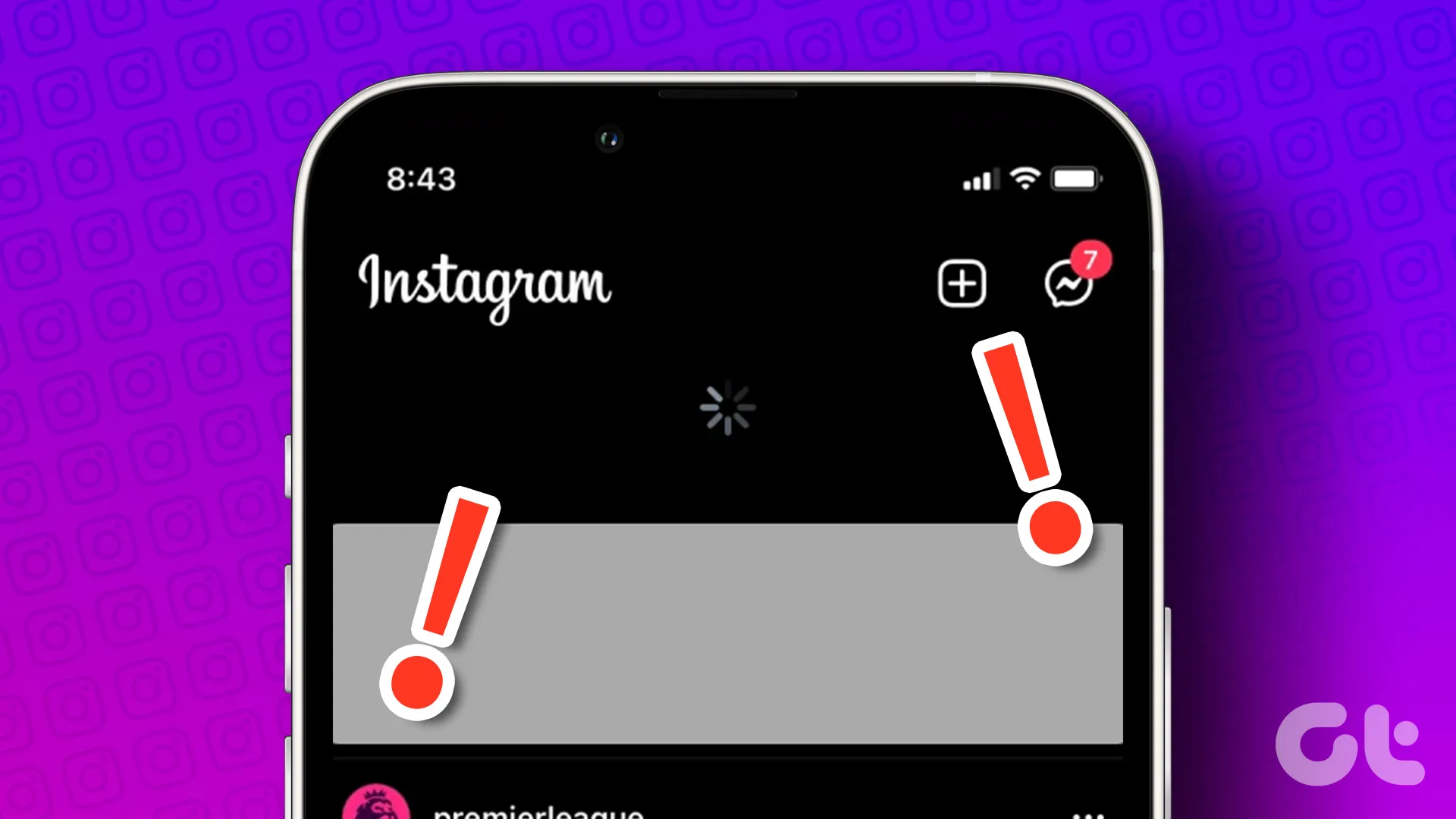
Инстаграм не загружает новые посты

Помимо вышесказанного, ошибка «Challenge Required» также может возникать из-за плохого подключения к Интернету или сбоев на стороне сервера. К счастью, можно исправить ошибку и снова заставить ваш Instagram работать.

Как исправить ошибку «Требуется вызов» в Instagram для Android и iPhone

Теперь, когда вы знаете типичные причины ошибки «Challenge Required», давайте рассмотрим некоторые решения для устранения этой проблемы.

1. Переключитесь на другое подключение к Интернету.

Медленное или ненадежное подключение к Интернету может вызвать ошибку «challenge_required» в Instagram. Кроме того, Instagram может заблокировать ваш IP-адрес, если обнаружит подозрительную активность в аккаунте. В таких случаях переключение на другое сетевое подключение должно мгновенно решить вашу проблему. Следовательно, это первое, что вам следует попробовать.

2. Откройте приложение Instagram в браузере вашего телефона.

Несколько пользователей в сообщении Reddit сообщили, что исправили ошибку «Challenge Required» на своих Android или iPhone, открыв приложение Instagram из браузера. Вы также можете попробовать. Вот как:

Шаг 1. Откройте окно инкогнито в Chrome или Safari на своем телефоне и перейдите на сайт Instagram.

Посетите Инстаграм

Шаг 2: Войдите в свою учетную запись Instagram. Нажмите «Открыть», когда увидите приглашение переключиться на приложение Instagram.
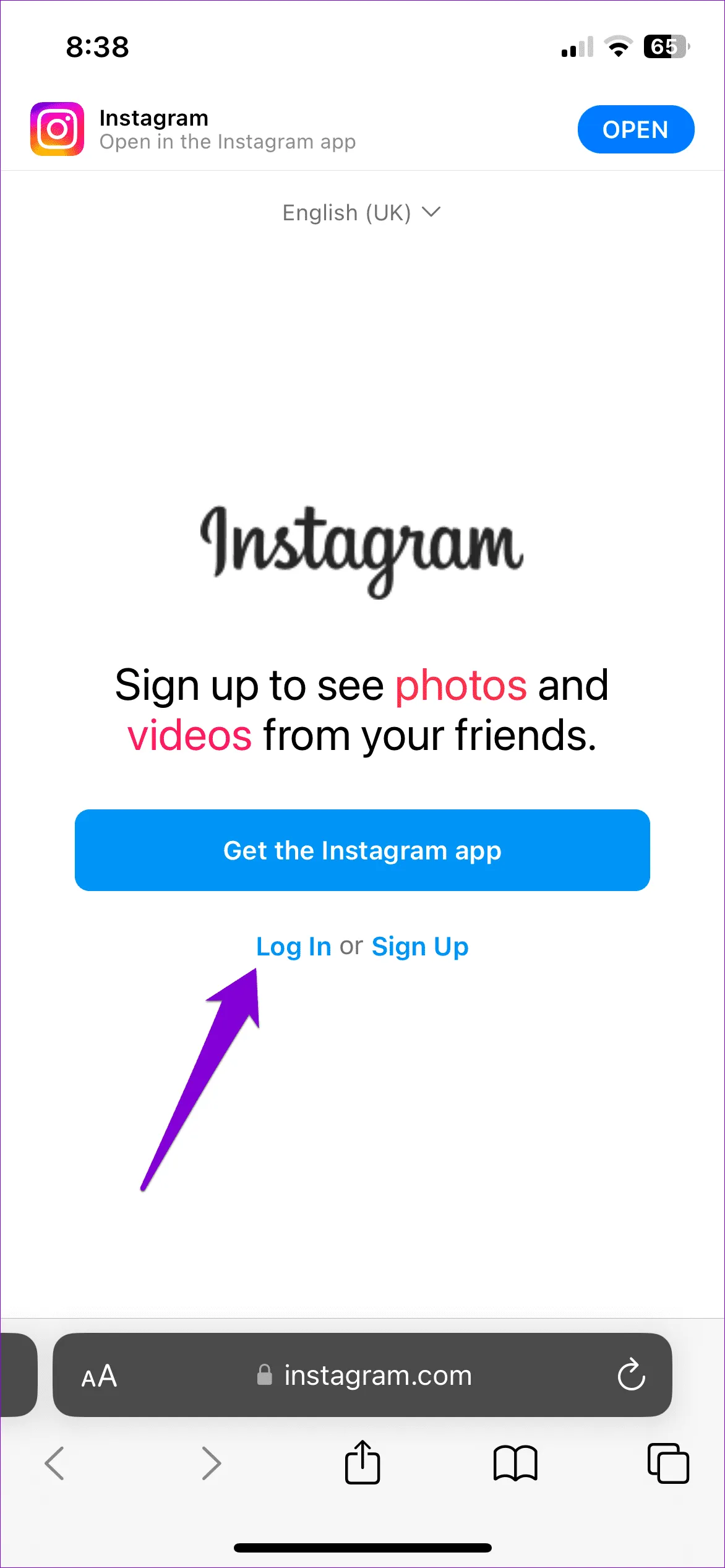
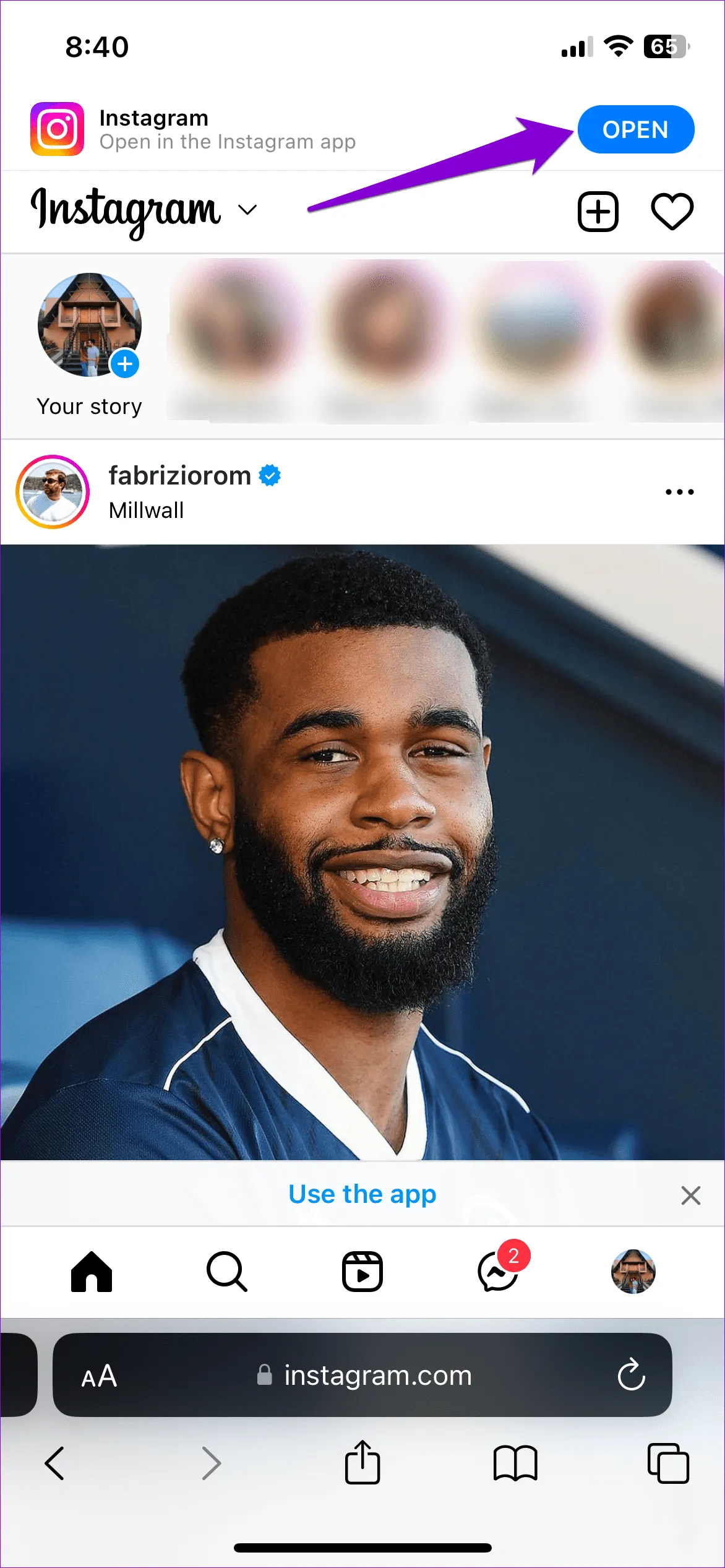
Войдите в учетную запись Instagram в веб-браузере Откройте Instagram из веб-браузера

После этого Instagram не должен показывать ошибку «challenge_required» и загружаться нормально. Если нет, повторите шаги, описанные выше, несколько раз и посмотрите, исчезнет ли ошибка.

3. Переустановите приложение Instagram.

Instagram на вашем Android или iPhone иногда может зависать с ошибкой «Challenge Required» из-за повреждения кеша, ошибок или других проблем, связанных с приложением. В этом случае удаление и повторная установка приложения Instagram на телефоне должны помочь решить проблему.

Если у вас Android, нажмите и удерживайте значок приложения Instagram и выберите «Удалить». Выберите ОК для подтверждения.
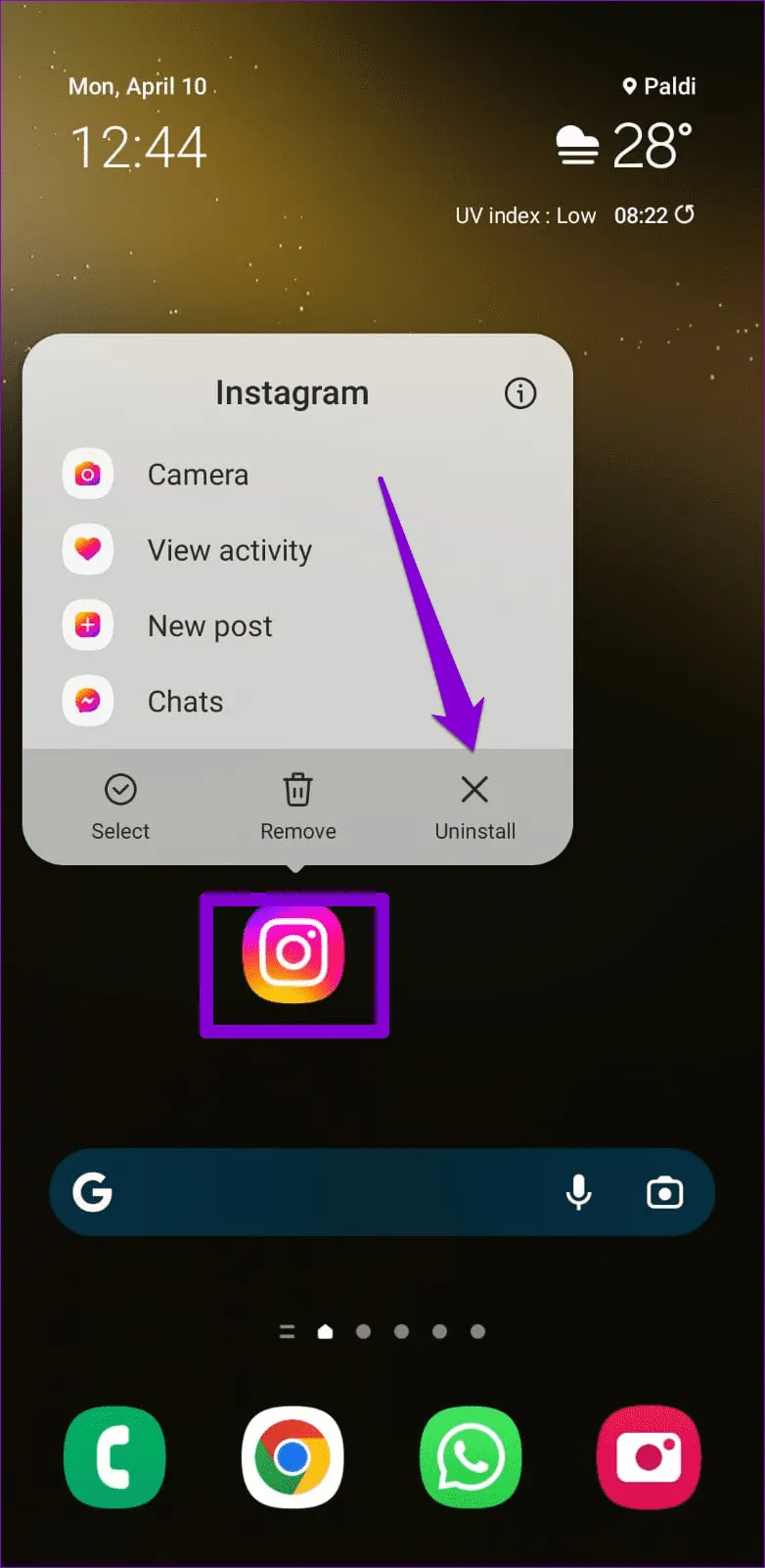
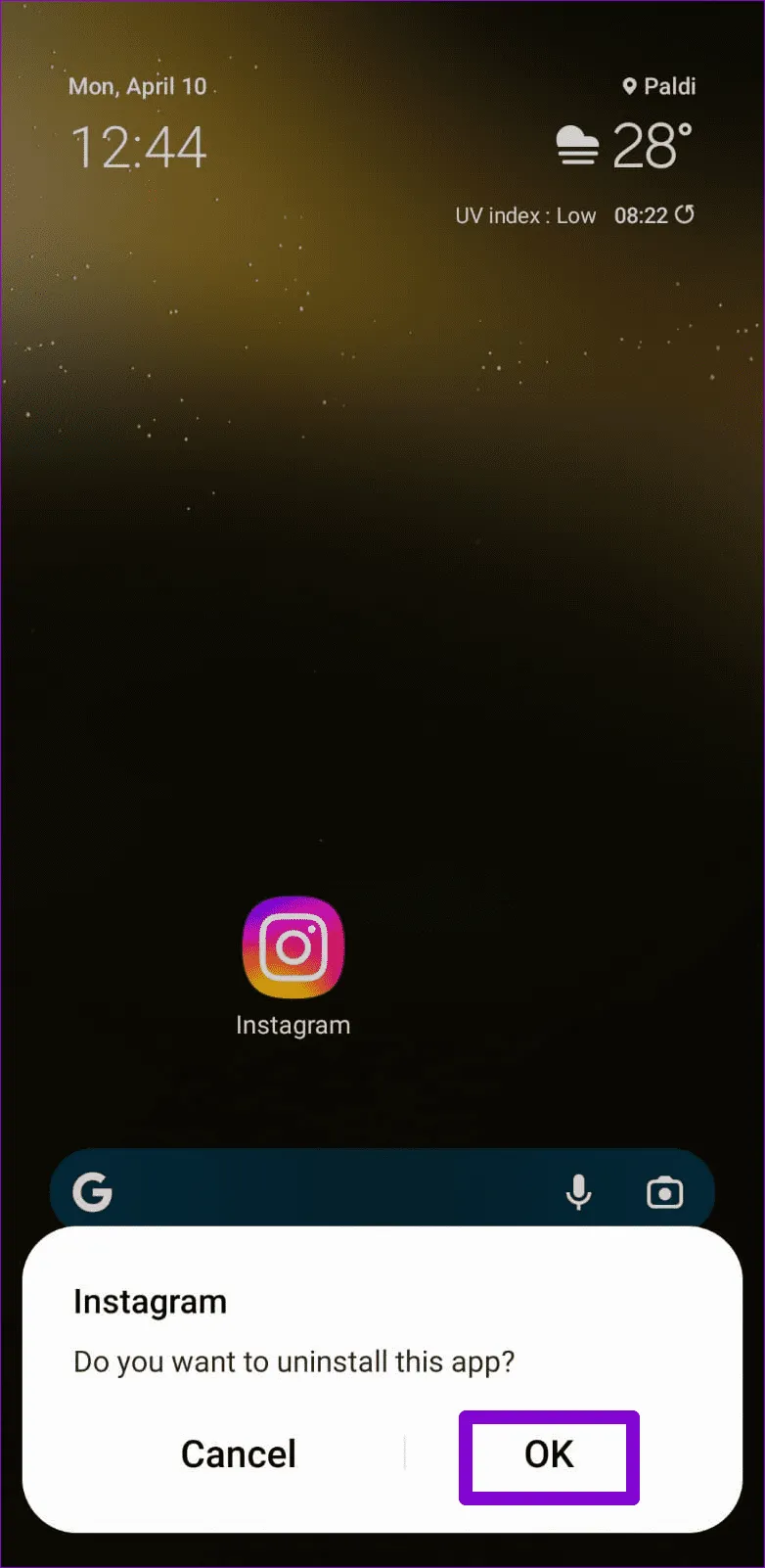
Удалить Instagram с Android Подтвердите удаление Instagram с Android 1

На iPhone коснитесь и удерживайте значок приложения Instagram и выберите «Удалить приложение» в появившемся меню. Затем выберите «Удалить» для подтверждения.
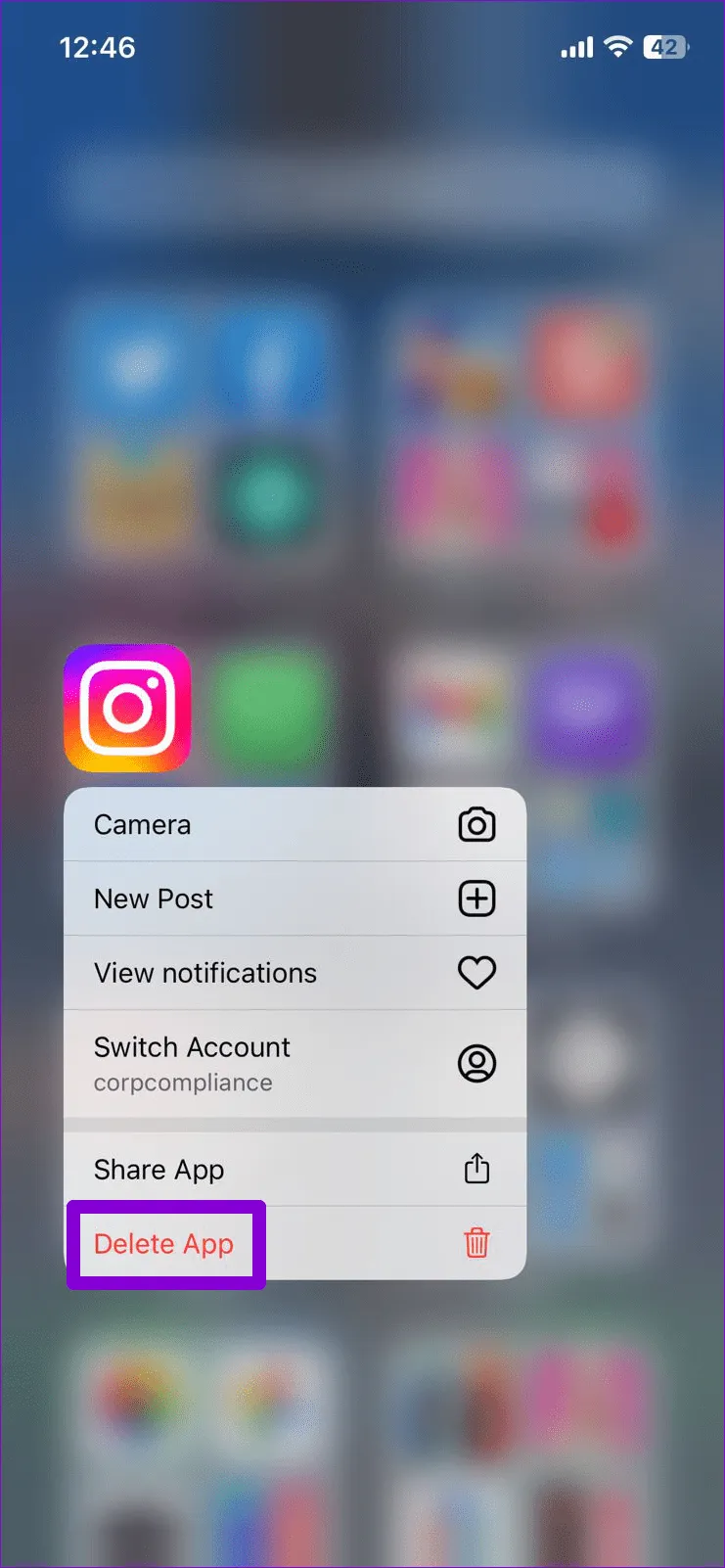
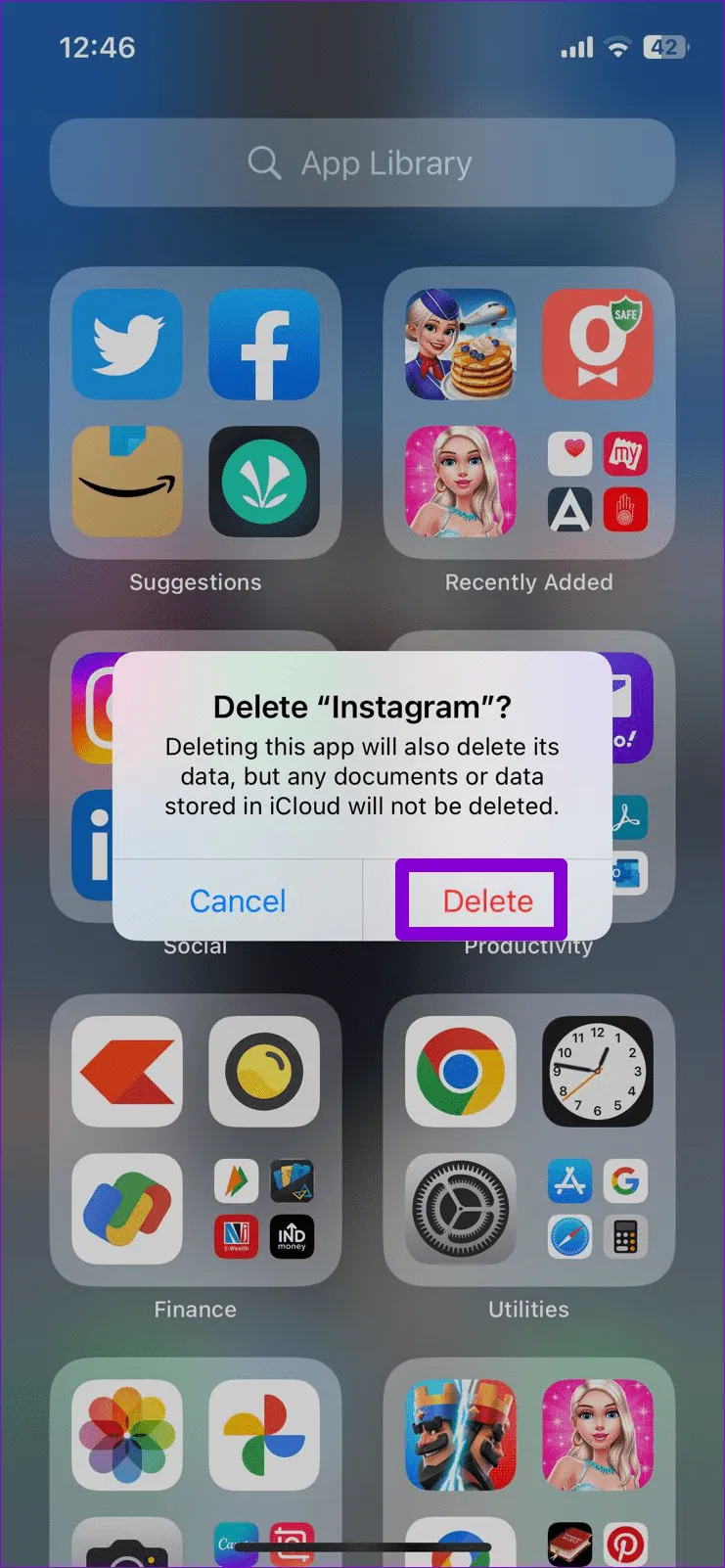
Удалить приложение Instagram с iPhone Подтвердите удаление приложения Instagram с iPhone

После удаления воспользуйтесь следующими ссылками, чтобы загрузить и установить приложение Instagram на свой телефон и проверить, сохраняется ли проблема.

Инстаграм для Android

Инстаграм для айфона

4. Попробуйте получить доступ к аккаунту Instagram с другого устройства.

Другая причина, по которой Instagram может продолжать показывать ошибку «Challenge Required», заключается в том, что вы входите в систему с устройства, которое ранее не использовали. В таких случаях Instagram может потребовать от вас подтвердить свою личность.

Чтобы это исправить, попробуйте войти в систему с устройства, которое вы ранее использовали для обхода или выполнения задания. После того как вы подтвердите свою личность, вы сможете получить доступ к своей учетной записи Instagram с других устройств.

5. Проверьте, не работает ли Instagram

Возможно, вы не единственный, у кого проблемы с Instagram. Есть вероятность, что на серверах Instagram произошел сбой, поэтому приложение не загружается на ваш телефон. Вы можете проверить статус сервера Instagram, посетив такой веб-сайт, как Downdetector.
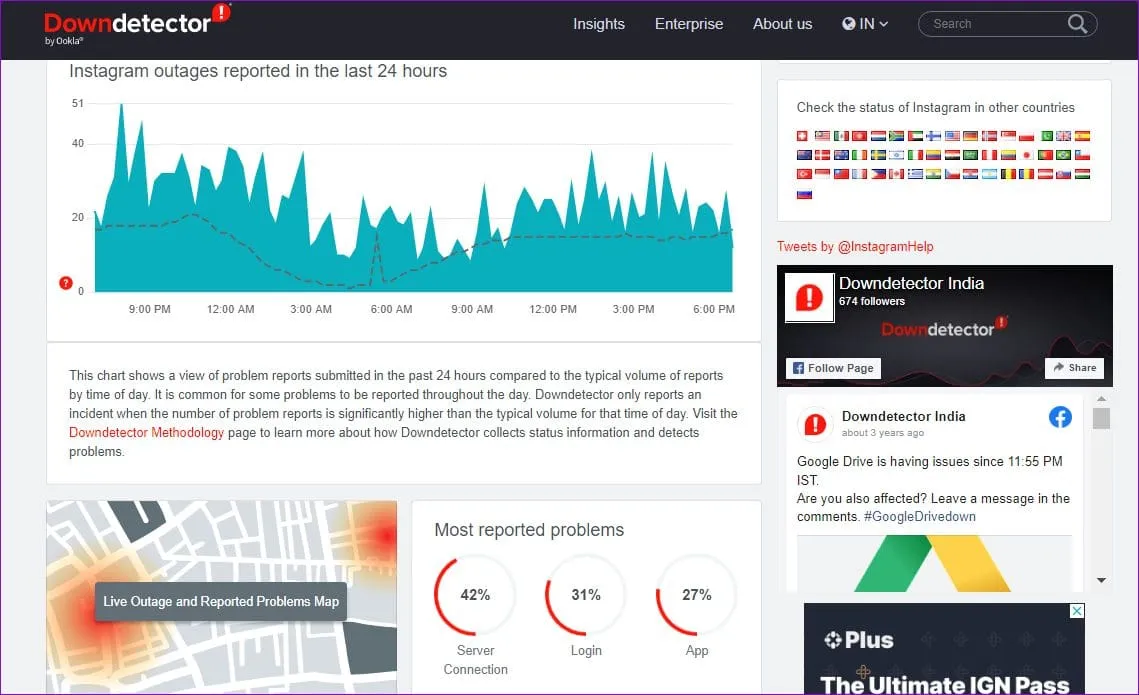
Посетите Даундетектор

Даундетектор Инстаграм

Если серверы Instagram не работают, подождите, пока они снова заработают. После этого Instagram должен нормально загружаться и не выдавать никаких ошибок.

Конец испытаний

Ошибки при использовании Instagram не редкость. Сообщение «v» — это лишь одно из многих сообщений об ошибке, с которыми вы можете столкнуться. Надеемся, что один из советов, упомянутых в статье, помог исправить сообщение об ошибке, и теперь вы можете возобновить прокрутку ленты Instagram.


2024-03-04T19:31:37
Вопросы читателей

Что такое майнинг-пулы: определение, принцип работы и преимущества

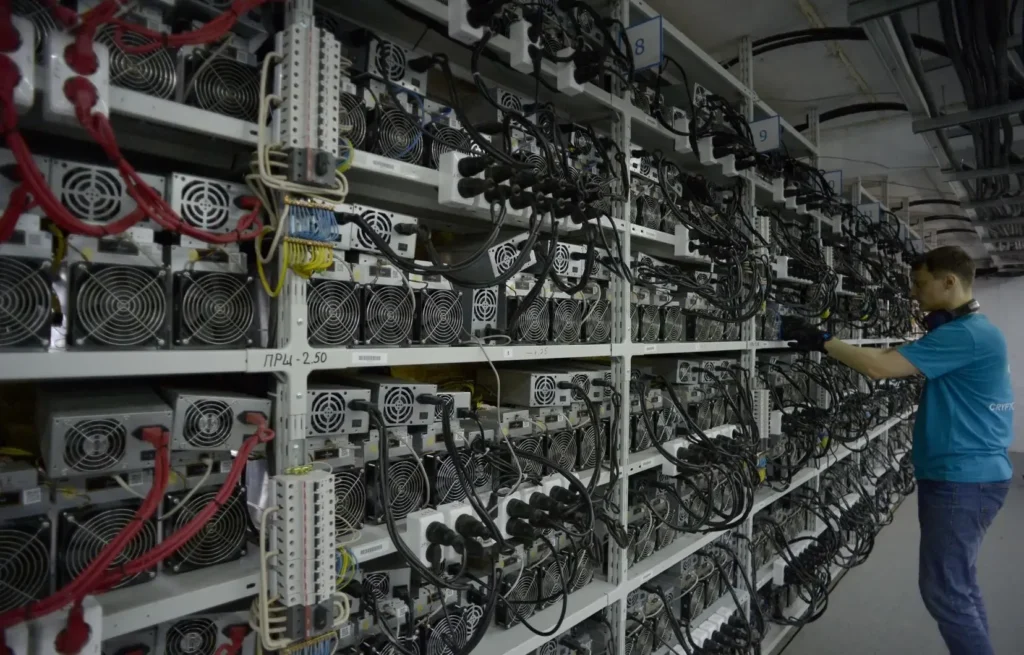
Майнинг-пул — это группа майнеров криптовалюты, которые объединяют свои вычислительные ресурсы в сети.
Находясь на пересечении сотрудничества и технологий в криптовалюте, майнинг-пулы служат маяком для отдельных майнеров, которые в противном случае могут оказаться в тени промышленных ASIC-майнинговых ферм, доминирующих в секторе добычи.

По отдельности эти майнеры могут столкнуться с непреодолимыми трудностями из-за гигантских объемов вычислительной мощности и электроэнергии, необходимых для добычи таких криптовалют, как биткоин.

Однако, объединившись вместе, они усиливают свою коллективную мощность, тем самым повышая свои шансы на успешное получение вознаграждения за блокчейн. Хотите присоединиться к существующему майнинг пулу? Пройдите по ссылке.

Как работают майнинговые пулы?

Чтобы понять, как функционируют эти пулы, необходимо понять концепцию «хэшрейта», который представляет собой показатель вычислительной мощности в секунду, используемой при майнинге.

Когда отдельные майнеры присоединяются к пулу, их хэшрейты объединяются в единую мощную структуру с более высокой вероятностью добавления следующего блока в блокчейн.

На практике оператор пула координирует его деятельность: он фиксирует вклад каждого майнера, управляет назначением хэшрейта, распределяет вычислительные задачи и следит за распределением вознаграждений.

Вознаграждение каждого майнера зависит от его вклада в общий хэшрейт пула.

Например, если общий хэшрейт пула составляет 10 терахашей в секунду, а один майнер вносит 1 терахаш, то теоретически он имеет право на 10 % вознаграждения за любой блок, добытый пулом.

Чтобы присоединиться к пулу, заинтересованные лица должны зарегистрироваться в нем, настроить свое оборудование для подключения к серверу пула и начать предоставлять свои вычислительные мощности.

Оператор пула отвечает за бесперебойную работу и справедливое и своевременное распределение вознаграждения.

Каковы преимущества майнинговых пулов?

  • Децентрализованная устойчивость: Майнинговые пулы играют ключевую роль в поддержании децентрализованной этики криптовалют, они позволяют отдельным майнерам оставаться жизнеспособными участниками процесса добычи, тем самым предотвращая монополизацию майнинга крупными операциями.
  • Справедливое распределение вознаграждения: Такой коллективный подход обеспечивает более равномерное распределение вознаграждений среди широкой базы майнеров, способствуя безопасности и надежности сети блокчейн.
  • Предсказуемый доход: Пулы обеспечивают майнерам более предсказуемый поток доходов.
  • Повышение жизнеспособности: Хотя вознаграждение за самостоятельную добычу блока может быть значительным, шансы майнера-одиночки достичь этого сродни выигрышу в лотерею. Майнинговые пулы, напротив, предлагают более мелкие и частые выплаты, что может иметь решающее значение для майнеров, которые полагаются на стабильный доход, чтобы компенсировать свои операционные расходы.

Итог

Майнинговые пулы безвозвратно изменили криптовалютный майнинг, став тем стержнем, который позволяет отдельным майнерам продолжать играть важную роль в проверке и создании новых блоков.

Присоединившись к пулу, майнеры могут занять более стабильное положение в отрасли, пользуясь ресурсами пула для получения стабильной прибыли от инвестиций.

Однако к выбору пула следует подходить взвешенно, потенциальные участники должны учитывать структуру вознаграждения пула, частоту выплат, прозрачность, а также его репутацию с точки зрения безопасности и надежности.

При тщательном выборе и должной осмотрительности майнеры могут использовать коллективную мощь пулов в своих интересах, обеспечивая свой постоянный вклад в развитие блокчейна и продолжающуюся демократизацию криптовалюты.


2024-03-01T14:04:12
Вопросы читателей

Отключить выборочную приостановку USB в Windows 11

Выборочная приостановка USB — это функция энергосбережения в Windows, которая позволяет операционной системе выборочно приостанавливать работу определенных USB-устройств для экономии энергии. Хотя эта функция может быть полезна для продления срока службы батареи на ноутбуках или снижения энергопотребления на настольных компьютерах, она также может вызывать такие проблемы, как отключение или некорректная работа USB-устройств. Если у вас возникли проблемы с системой USB-устройства и вы подозреваете, что виновата выборочная приостановка USB, вы можете отключить эту функцию и посмотреть, решит ли она проблему. В этом руководстве мы покажем вам, как отключить выборочную приостановку USB в Windows 11.

Отключить выборочную приостановку USB в Windows 11

Ниже приведены четыре простых способа решения этой проблемы:

Способ 1: использование командной строки

1. Откройте командную строку и запустите от имени администратора.

2. Скопируйте и вставьте приведенную ниже команду, а затем нажмите Enter:

powercfg /SETACVALUEINDEX SCHEME_CURRENT 2a737441-1930-4402-8d77-b2bebba308a3 48e6b7a6-50f5-4782-a5d4-53bb8f07e226 0

Командная строка для отключения выборочной приостановки USB

Приведенная выше команда настраивает определенные параметры питания, связанные с управлением питанием процессора для текущего плана активной мощности, когда система подключена к сети переменного тока.

Способ 2: использование приложения «Настройки»

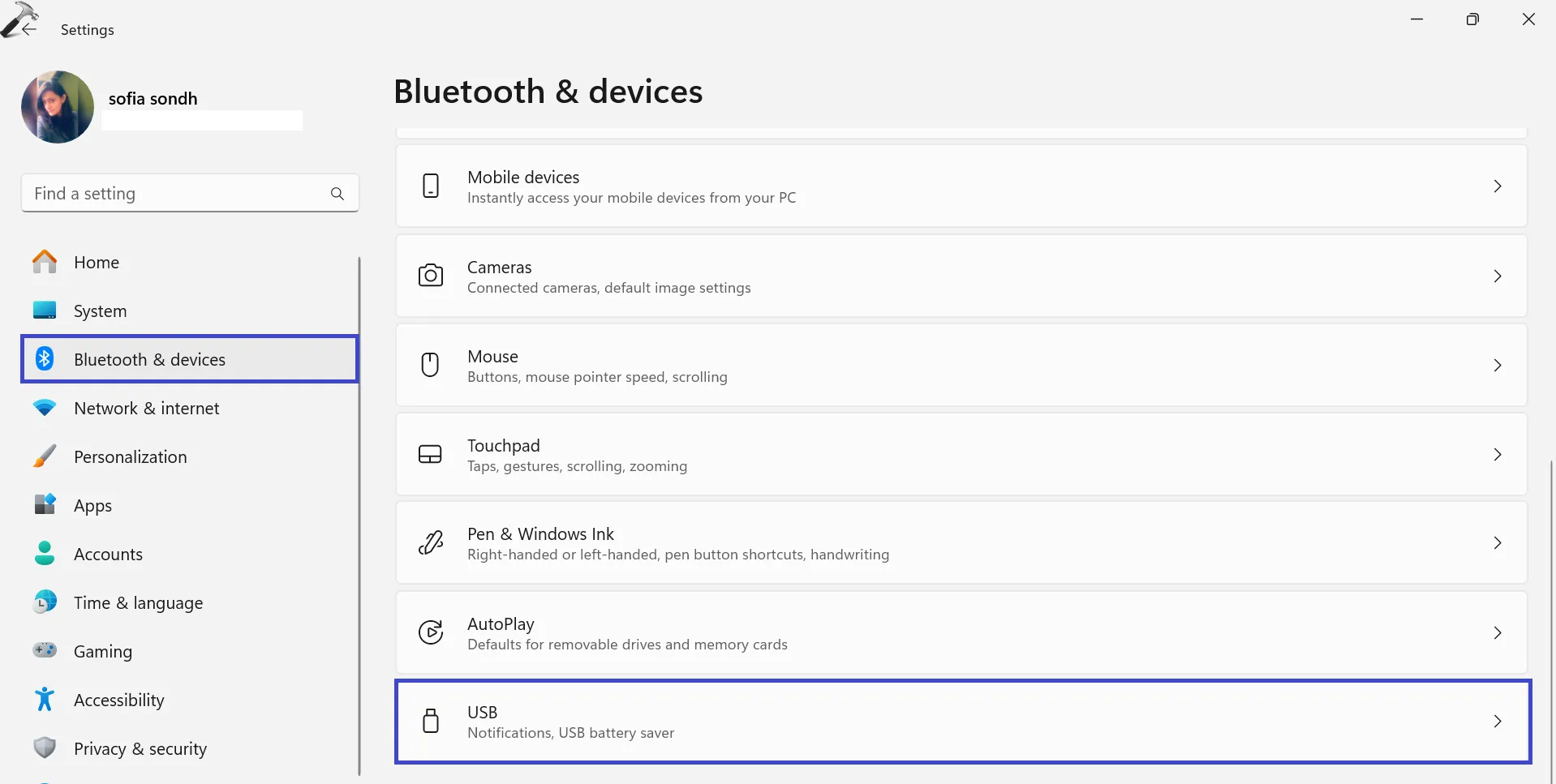
1. Откройте приложение «Настройки» и перейдите в раздел «Bluetooth и устройства».

2. Нажмите «USB».

Нажмите Bluetooth и устройства.

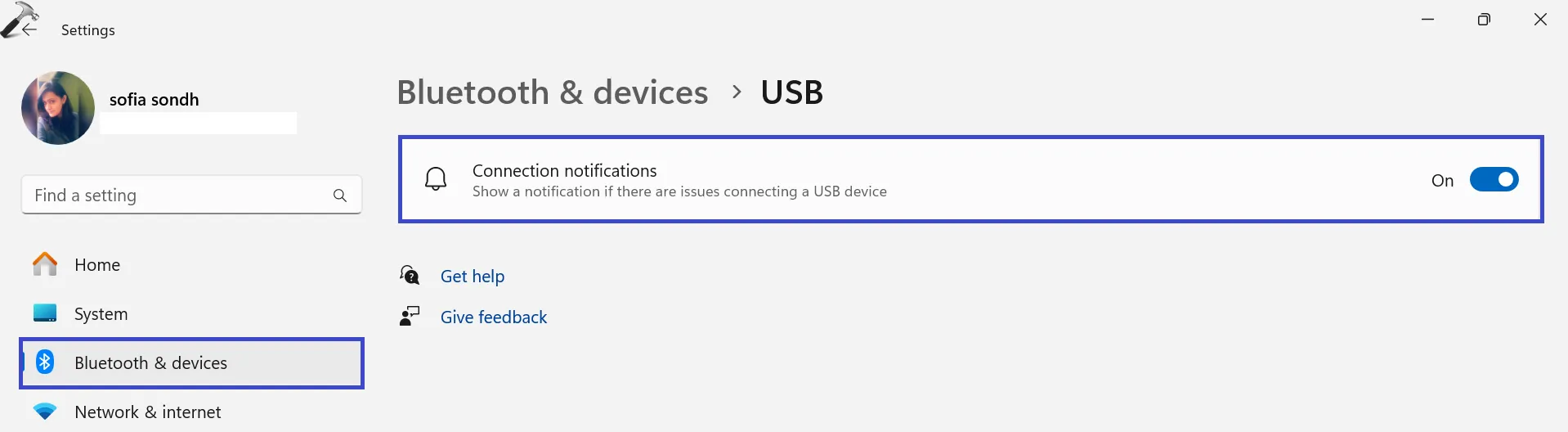
3. Здесь отключите опцию «Экономия заряда батареи USB».

Отключите опцию

Перезагрузите компьютер, чтобы сохранить настройки.

Способ 3: использование диспетчера устройств

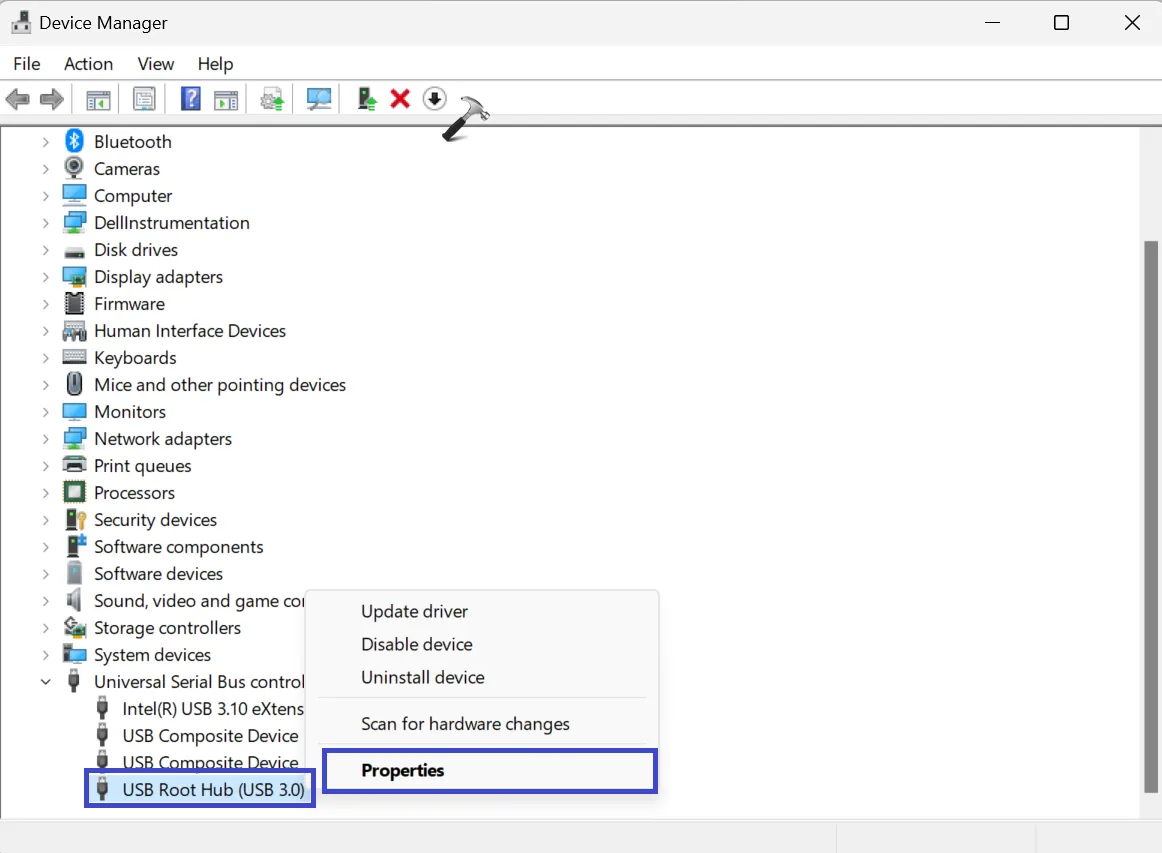
1. Нажмите клавиши Windows+X. Выберите «Диспетчер устройств».

2. Разверните параметр «Контроллер универсальной последовательной шины».

Щелкните правой кнопкой мыши любой корневой USB-концентратор и выберите «Свойства».

Развернуть Контроллер универсальной последовательной шины — Свойства

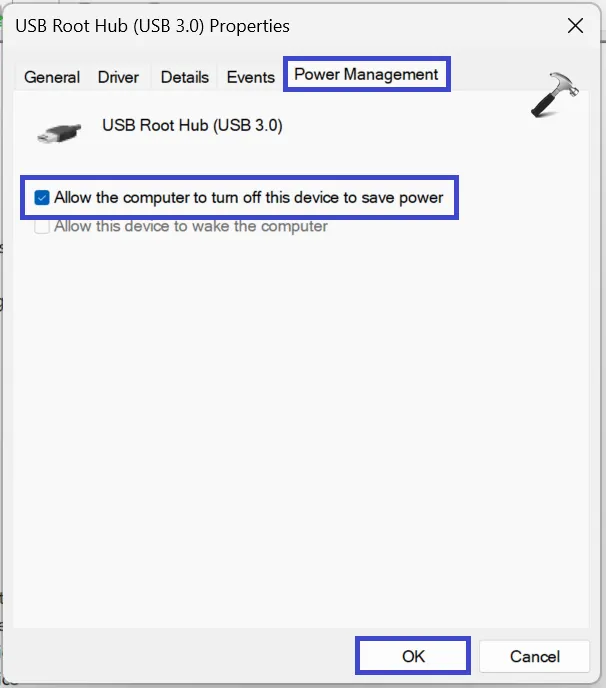
3. Появится диалоговое окно. Перейдите в раздел «Управление питанием».

Снимите флажок «Разрешить компьютеру выключать устройство для экономии энергии».

Отключить выборочную приостановку USB в Windows 11 — отключите эту опцию

4. Нажмите ОК.

Способ 4: использование панели управления

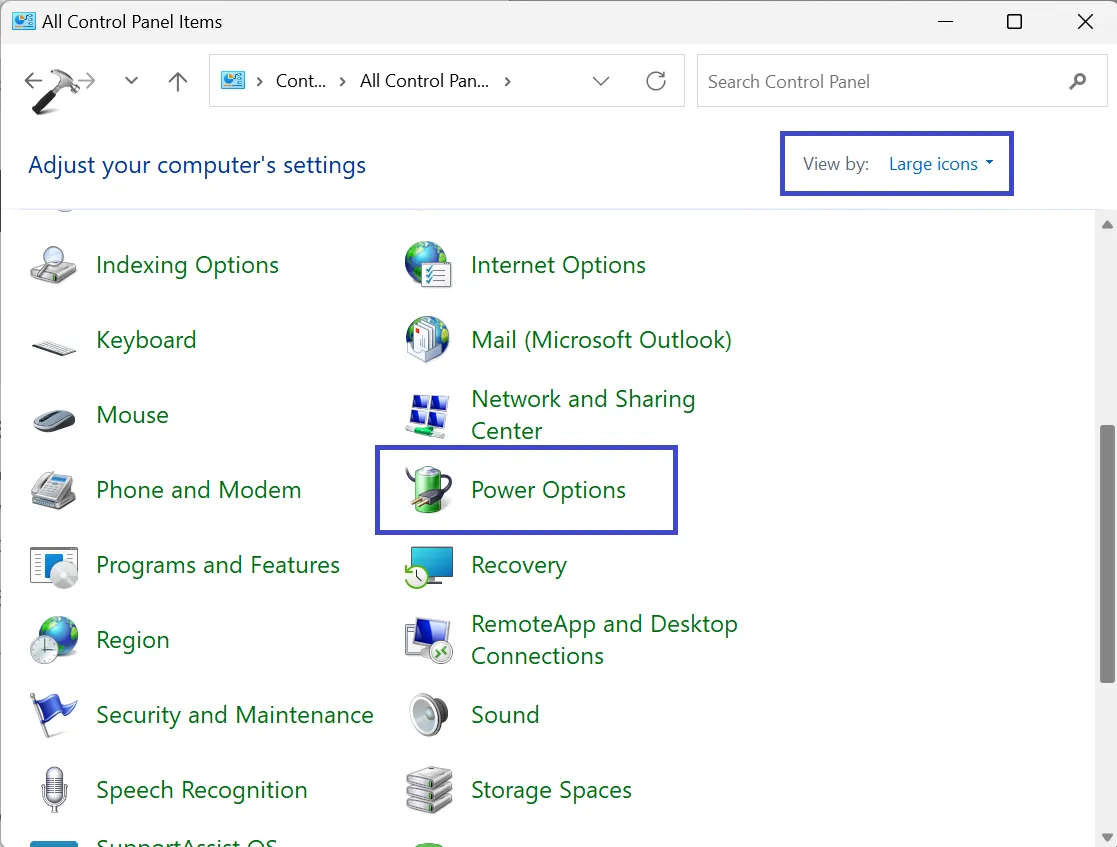
1. Откройте панель управления. Сделайте «просмотр по» крупным значкам. Выберите «Параметры электропитания».

Исправлено: неизвестное USB-устройство (ошибка сброса порта) в Windows 11/10 — Панель управления — Параметры электропитания.

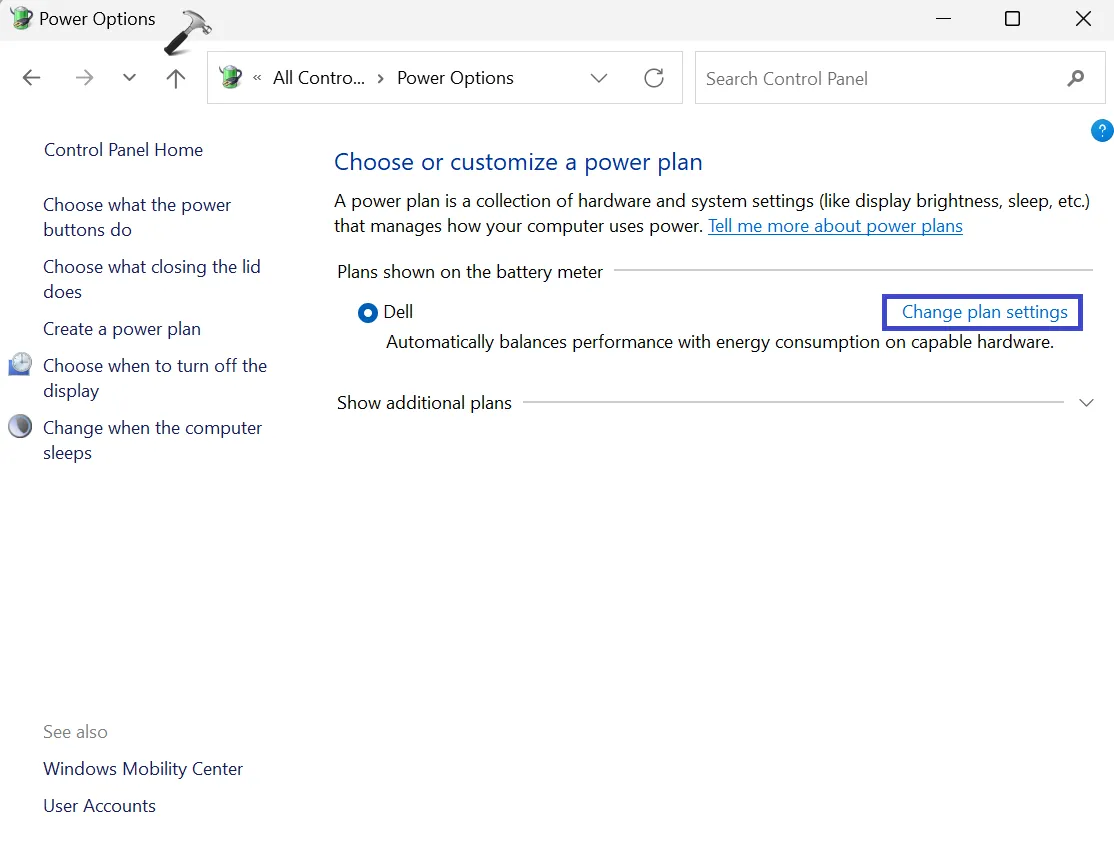
2. Теперь нажмите кнопку «Изменить настройки плана».

Исправлено: неизвестное USB-устройство (ошибка сброса порта) в Windows 11/10 — Панель управления — Изменить настройки плана.

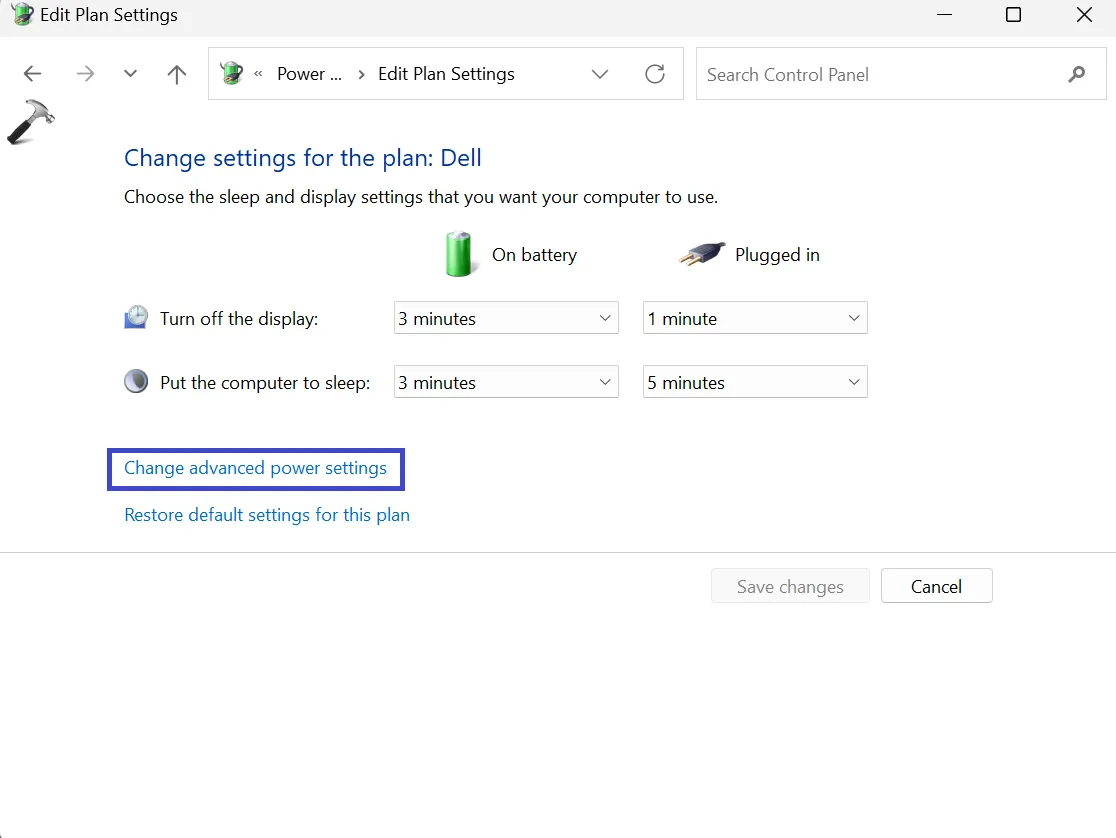
3. Нажмите на опцию «Изменить дополнительные параметры питания».

Панель управления — изменение дополнительных настроек питания

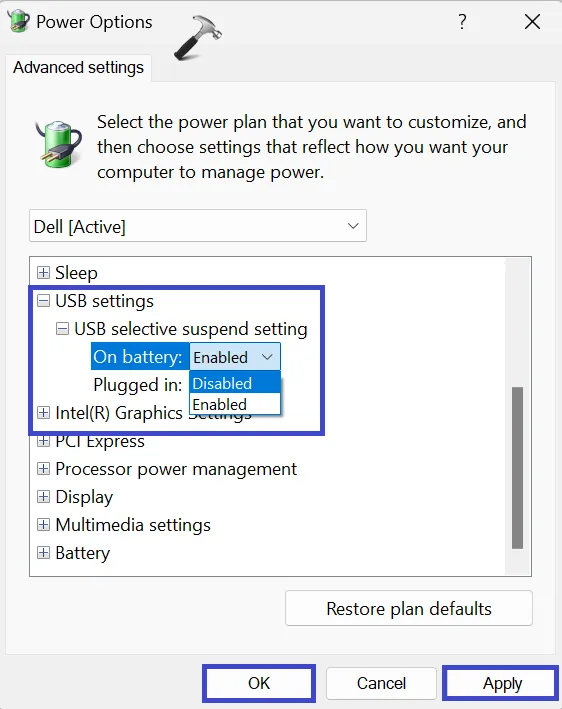
4. Появится диалоговое окно параметров электропитания. Разверните опцию «Настройки USB».

Панель управления — отключить настройки выборочной приостановки USB

Снова разверните параметр «Настройка выборочной приостановки USB». Отключите обе опции.

5. Нажмите «ОК», а затем «Применить».

Вот и все!


2024-02-29T21:30:01
Вопросы читателей

8 лучших способов исправить ошибку «принтер не активирован» с кодом 30 в Windows

Вы пытаетесь распечатать PDF-файл и получаете в ответ только сообщение «принтер не активирован с кодом ошибки 30»? Появится окно с ошибкой, которое не позволит вам распечатать документы на вашем компьютере. Прежде чем это нарушит ваш рабочий процесс, выполните следующие действия, чтобы устранить ошибку «принтер не активируется с кодом ошибки 30» в Windows.

Существуют различные факторы, которые могут нарушить плавную настройку вашего принтера в операционной системе Windows. Данная ошибка может быть связана с устаревшими драйверами принтера, поврежденными драйверами USB, устаревшей сборкой Windows и т. д. Давайте начнем с основ.

1. Переподключите принтер.

Используете ли вы проводной принтер на своем ПК с Windows? «Принтер не активирован с кодом ошибки 30» может появиться из-за плохого USB-соединения с ПК. Вам следует повторно подключить принтер и повторить попытку.

Подключая принтер к ПК, внимательно проверьте кабель. При наличии признаков износа возможно неправильное подключение к ПК, что может привести к необычным ошибкам печати.

2. Установите принтер по умолчанию.

Если предпочитаемый вами принтер не установлен по умолчанию, вы можете столкнуться с ошибкой «принтер не активирован с кодом ошибки 30». Сначала убедитесь, что в вашем принтере достаточно бумаги и чернил, и правильно подключите его к компьютеру. Теперь выполните следующие действия, чтобы установить его в качестве принтера по умолчанию в Windows.

Шаг 1: Нажмите клавиши Windows+I, чтобы открыть «Настройки».

Шаг 2. Выберите «Bluetooth и устройства» на боковой панели и выберите «Принтеры и сканеры».

Исправить код ошибки «принтер не активирован» 30 2

Шаг 3. Выберите предпочитаемый офисный или домашний принтер.

Исправить код ошибки «принтер не активирован» 30 3

Шаг 4: Нажмите «Установить по умолчанию» в следующем меню.

Принтер не активирован, ошибка

Вам также следует проверить состояние вашего принтера из того же меню. Если он не в сети, проверьте источник питания принтера. После того как вы установите принтер по умолчанию, попробуйте еще раз распечатать PDF-файл. Продолжайте читать, если вы все еще сталкиваетесь с тем же кодом ошибки.

3. Переустановите драйверы принтера.

Поврежденные драйверы принтера на вашем компьютере могут вызывать необычные коды ошибок при печати документов. Поэтому мы рекомендуем использовать диспетчер устройств Windows для повторной установки драйверов принтера.

Шаг 1. Щелкните правой кнопкой мыши клавишу Windows и откройте меню «Диспетчер устройств».

Исправить код ошибки «принтер не активирован» 30 5

Шаг 2. Разверните устройство с программным обеспечением.

Шаг 3. Щелкните правой кнопкой мыши подключенный принтер. Выберите «Удалить устройство» в контекстном меню. Следуйте инструкциям на экране.

Исправить код ошибки «принтер не активирован» 30 6

Шаг 4. Перезагрузите компьютер, и во время перезагрузки система должна установить необходимые драйверы.

4. Обновите драйверы принтера.

Устаревшие драйверы принтера могут быть основной причиной надоедливых кодов ошибок. Существует несколько способов обновления драйверов принтера в Windows. Вы можете зайти на сайт поддержки производителя вашего принтера и найти номер вашего принтера.

Вам следует найти и загрузить последние версии драйверов для вашей модели принтера. Вы можете зайти в приложение «Проводник», открыть загруженный файл и следовать инструкциям на экране для завершения установки.

Большинство производителей принтеров, таких как HP, Canon и Brother, также предлагают специальное программное обеспечение для управления вашим устройством в Windows. HP, например, предлагает приложение HP Easy Start для установки драйверов печати и настройки функций сканирования. Скачать утилиту можно, перейдя по ссылке ниже.

Загрузите HP Easy Start

5. Переустановите USB-драйверы.

Сталкиваетесь ли вы с проблемами при подключении всех ваших устройств к USB-порту вашего компьютера? Вы можете подключить принтер к другому порту. Если проблема не устранена, возможно, вы захотите переустановить поврежденные драйверы USB. Вот как это сделать.

Шаг 1. Откройте меню диспетчера устройств в Windows.

Шаг 2. Разверните «Контроллеры универсальной последовательной шины» и щелкните правой кнопкой мыши порт с ошибкой.

Шаг 3. Выберите «Удалить устройство» и следуйте инструкциям на экране, чтобы переустановить необходимые драйверы.

Исправить код ошибки «принтер не активирован» 30 7

6. Запустите средство устранения неполадок принтера.

Вы все еще сталкиваетесь с сообщением «принтер не активирован с кодом ошибки 30» при печати PDF-файла в Windows? Пришло время запустить средство устранения неполадок принтера, выполнив действия, описанные ниже.

Шаг 1. Перейдите в меню «Принтеры и сканеры» настроек Windows (проверьте шаги, описанные выше).

Шаг 2. Выберите свой принтер.

Исправить код ошибки «принтер не активирован» 30 3 1

Шаг 3. Запустите средство устранения неполадок, и система сможет быстро диагностировать проблему.

Исправить код ошибки «принтер не активирован» 30 4

7. Настройте параметры разрешений для программы.

Если вы столкнулись с сообщением «принтер не активирован с кодом ошибки 30» в определенном приложении, обязательно предоставьте ему полный контроль над вашим компьютером для беспрепятственной печати PDF-файлов.

Шаг 1. Щелкните правой кнопкой мыши значок приложения и выберите «Показать дополнительные параметры».

Исправить код ошибки «принтер не активирован» 30 1

Шаг 2: Откройте Свойства.

Исправить код ошибки «принтер не активирован» 30 9

Шаг 3: Перейдите на вкладку «Безопасность». Нажмите «Изменить».

Исправить код ошибки «принтер не активирован» 30 10

Шаг 4. Установите флажок «Полный доступ» и нажмите «Применить». Нажмите ОК.

Исправить код ошибки «принтер не активирован» 30 11

8. Обновите Windows

Устаревшие сборки Windows могут быть несовместимы с драйверами вашего принтера. Вам следует обновить Windows до последней версии.

Шаг 1: Нажмите клавиши Windows+I, чтобы открыть «Настройки».

Шаг 2. Выберите Центр обновления Windows на боковой панели.

Шаг 3. Загрузите и установите последнее обновление Windows.

Исправить код ошибки «принтер не активирован» 30 8

Устранение досадных ошибок принтера

Случайные ошибки, такие как «принтер не активирован, код ошибки 30», могут помешать работе. Ну, не волнуйтесь. Вышеупомянутые приемы должны помочь вам диагностировать и устранить проблему. Пока вы это делаете, дайте нам знать, какой трюк вам помог.


2024-02-29T19:37:31
Вопросы читателей

Как удалить/очистить папку скрытой корзины ($RECYCLE.BIN) в Windows

Ключевые моменты

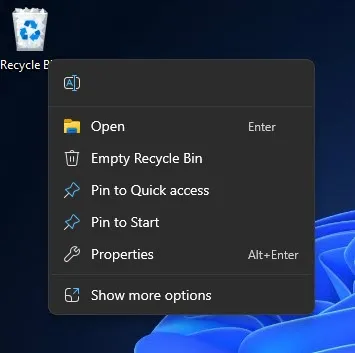
  • Чтобы очистить корзину с рабочего стола, щелкните ее правой кнопкой мыши и выберите «Очистить корзину».
  • Альтернативно вы можете просмотреть скрытые и защищенные файлы, а затем удалить папку «C:$RECYCLE.BIN».
  • Вы также можете удалить папку «$RECYCLE.BIN» с помощью команды «rmdir /q /s C:$RECYCLE.BIN» в командной строке.

В операционной системе Windows есть корзина, целью которой является временное хранение удаленных элементов в течение 30 дней или до тех пор, пока вы сами не удалите их навсегда. Однако иногда данные в корзине превышают ожидаемые пределы и существенно влияют на объем доступного места на ПК.

Также есть сообщения о том, что пользователи видят на рабочем столе более одной корзины. Более того, если невозможно учесть используемое пространство на томе, оно обычно занято скрытой папкой корзины или «$RECYCLE.BIN».

В этом руководстве я покажу вам, как безопасно очистить корзину на компьютере с Windows, независимо от того, где вы ее нашли. Например, вы можете увидеть, что папка «$RECYCLE.BIN» занимает место на незагрузочных системных разделах или даже на внешних жестких дисках.

Что такое корзина

Первое, что следует отметить, это то, что папка «Корзина» и скрытая папка «$RECYCLE.BIN» одинаковы. Первое — это то, что вы видите в интерфейсе и обычно на рабочем столе. Последняя представляет собой папку ссылок на корзину, где хранится сам мусор.

Корзина — это важная функция каждого компьютера, предназначенная для защиты важных файлов и папок от случайного удаления. Он служит защитой, сохраняя копии удаляемых вами файлов до тех пор, пока вы не решите удалить их навсегда или восстановить в исходное местоположение.

Это похоже на виртуальную мусорную корзину, в которой хранятся все удаленные вами файлы, и при необходимости их можно восстановить, но только в течение определенного количества дней. По умолчанию удаленные файлы и папки хранятся в корзине в течение 30 дней, прежде чем они будут удалены без возможности восстановления.

Безопасно ли удалять папку $RECYCLE.BIN?

Удаление папки «Корзина» на рабочем столе и удаление «$RECYCLE.BIN» — это две разные вещи.

Если вы попытаетесь удалить значок корзины на рабочем столе, вы обнаружите, что это невозможно. В контекстном меню нет возможности удалить его, и нажатие кнопки удаления на клавиатуре тоже не работает.

Нет возможности удалить корзину на рабочем столе.

Нет возможности удалить корзину на рабочем столе.

Однако удаление скрытой папки «$RECYCLE.BIN» на системном томе — это другое дело. Удаление скрытой папки $RECYCLE.BIN приведет к очистке корзины, а сама папка останется.

Скрытую папку RECYCLE BIN можно удалить

Скрытую папку $RECYCLE.BIN можно удалить.

Подводя итог, можно безопасно удалить папку $RECYCLE.BIN внутри томов и разделов. Точно так же их можно безопасно удалить с USB-накопителей или других внешних накопителей, если вы обнаружите, что они занимают значительное пространство, которое можно использовать иначе.

Как проверить, занимает ли корзина место?

Прежде чем мы перейдем к очистке или скрытию корзины, вы должны убедиться, что огромное количество места занимают элементы внутри корзины.

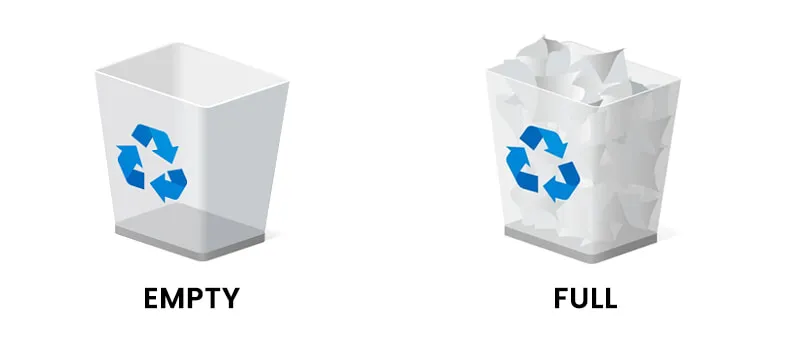
Пустая и полная корзина

Пустая и полная корзина

Один из способов сделать это — открыть корзину и проверить размер отдельных элементов внутри. Но это может занять слишком много времени и сложностей. Вместо этого я рекомендую вам использовать бесплатный инструмент под названием «WinDirStat».

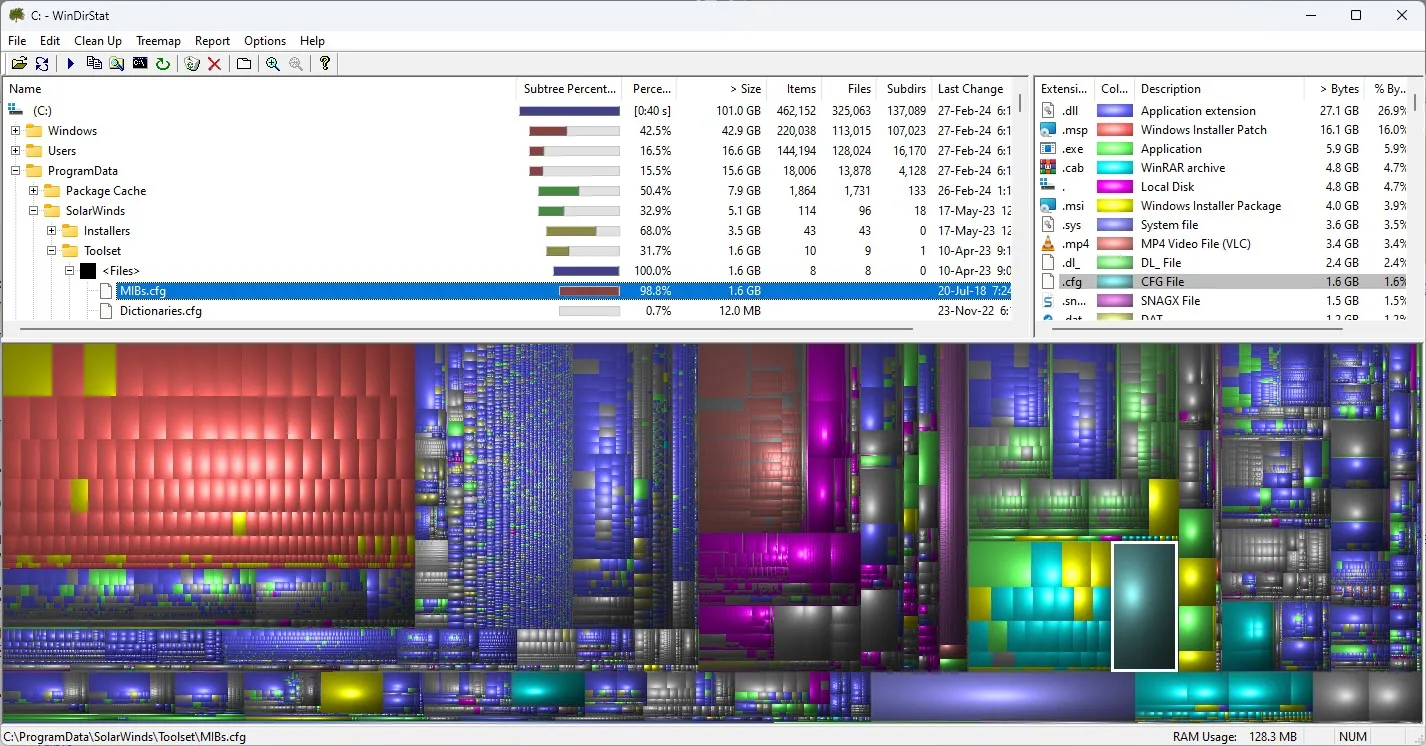
WinDirStat — бесплатная утилита, которая сканирует ваши места хранения и предоставляет вам визуальное представление элементов, занимающих это место.

WinDirStat отображает результаты хранения

WinDirStat отображает результаты хранения

Эта утилита покажет вам, что именно занимает ваше хранилище — от самых больших папок до самых маленьких файлов.

Используйте эти шаги, чтобы установить и использовать WinDirStat, чтобы проверить, занимает ли корзина значительное пространство для хранения.

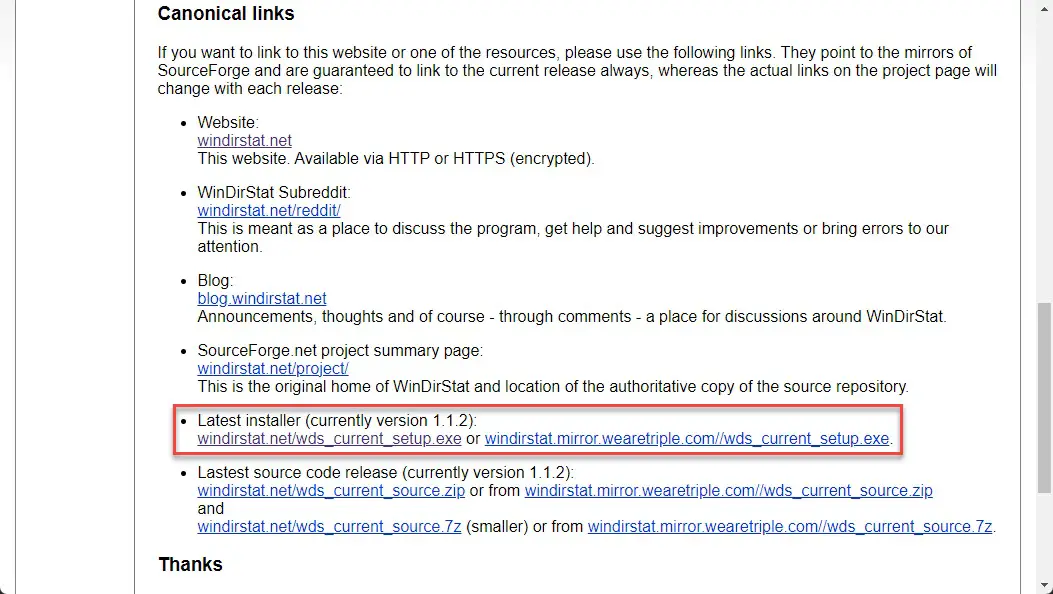
  1. Откройте страницу загрузки WinDirStat.
  2. Нажмите любую из ссылок в разделе «Последняя версия установщика», и загрузка начнется.Скачать WinDirStat

    Скачать WinDirStat

  3. После загрузки запустите файл.EXE и следуйте инструкциям на экране для установки инструмента WinDirStat.
  4. После установки запустите инструмент.
  5. В WinDirStat выберите диск C для сканирования и нажмите «ОК».Сканировать загрузочный диск с помощью WinDirStat

    Сканировать загрузочный диск с помощью WinDirStat

    Альтернативно вы также можете выбрать «Все локальные диски» и просканировать все разделы.

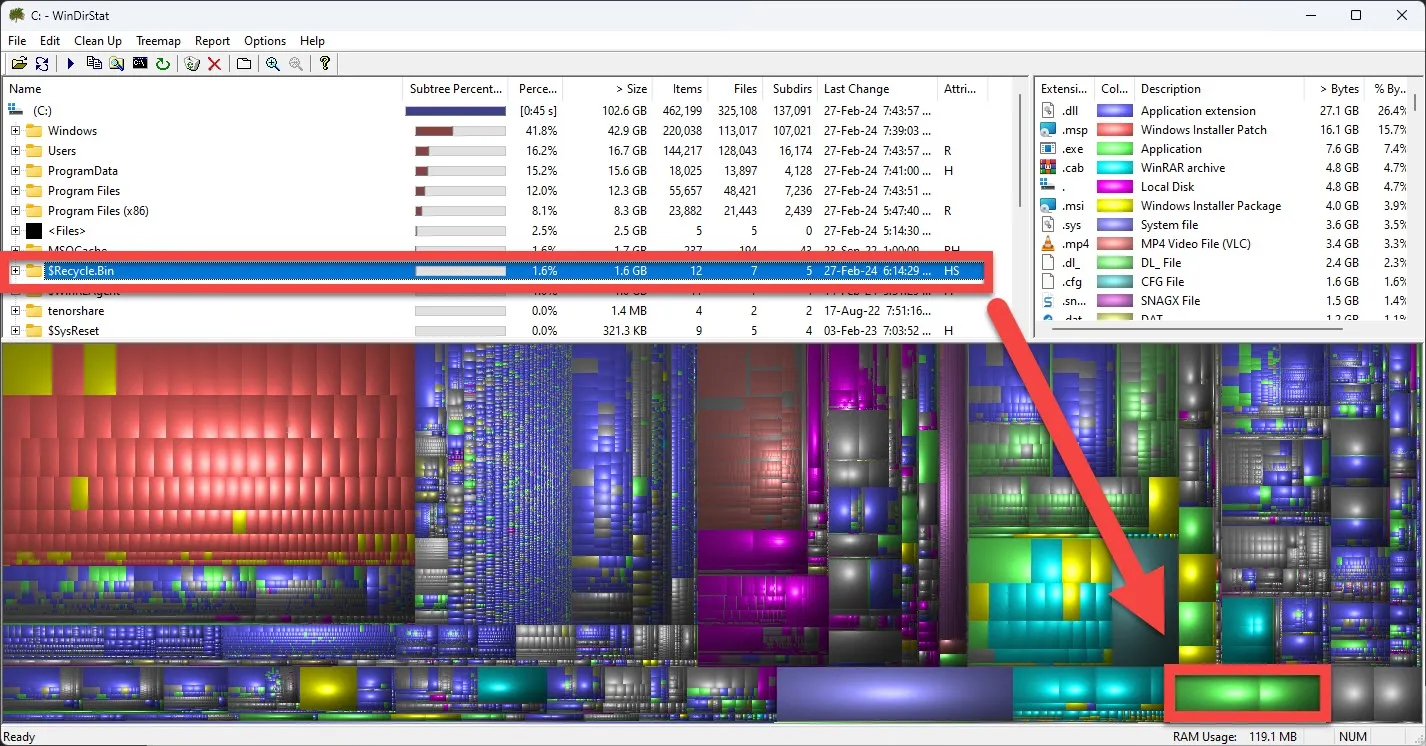
  6. После завершения сканирования перейдите в C:$RECYCLE.BIN и проверьте размер блока, выделенного в нижней части WinDirStat.Проверьте размер корзины с помощью WinDirStat

    Проверьте размер корзины с помощью WinDirStat

Выполнив описанные выше действия, вы точно будете знать, какой размер занимает Корзина и пора ли ее очистить.

Обратите внимание, что на незагрузочных дисках и разделах также есть скрытая папка $RECYCLE.BIN, которая представляет собой просто ссылку на основную папку корзины. Лучше всего также просканировать их с помощью WinDirStat и проверить размер $RECYCLE.BIN там же.

Как скрыть папку «Корзина» на рабочем столе

Как говорилось выше, папку «Корзина» на рабочем столе удалить невозможно. Однако его можно скрыть. Вот как:

  1. Нажмите клавиши Windows+i, чтобы открыть приложение «Настройки».
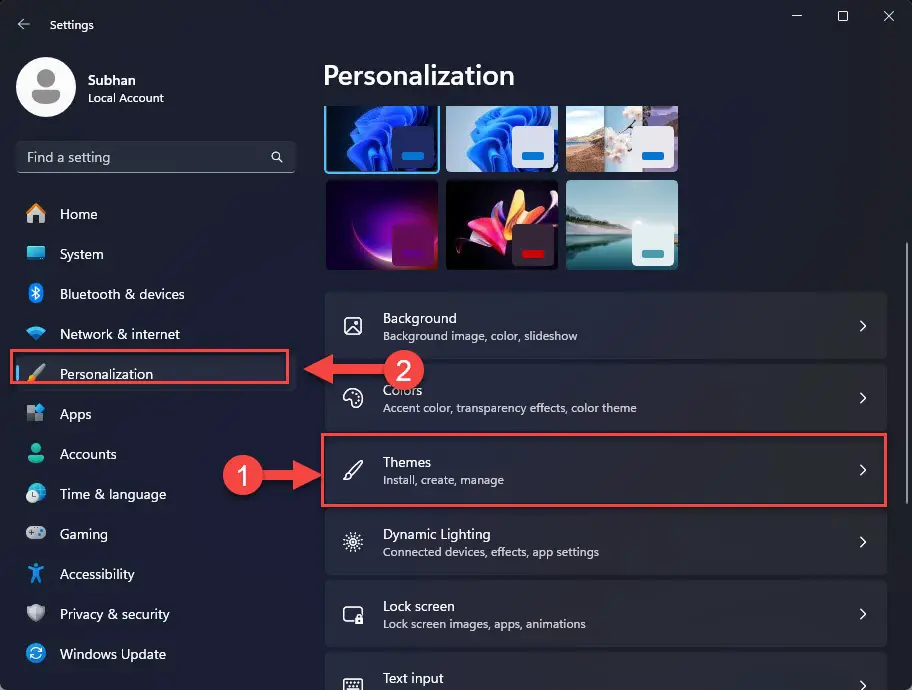
  2. Зайдите в Персонализацию.
  3. Нажмите Темы.Открыть настройки тем

    Открыть настройки тем

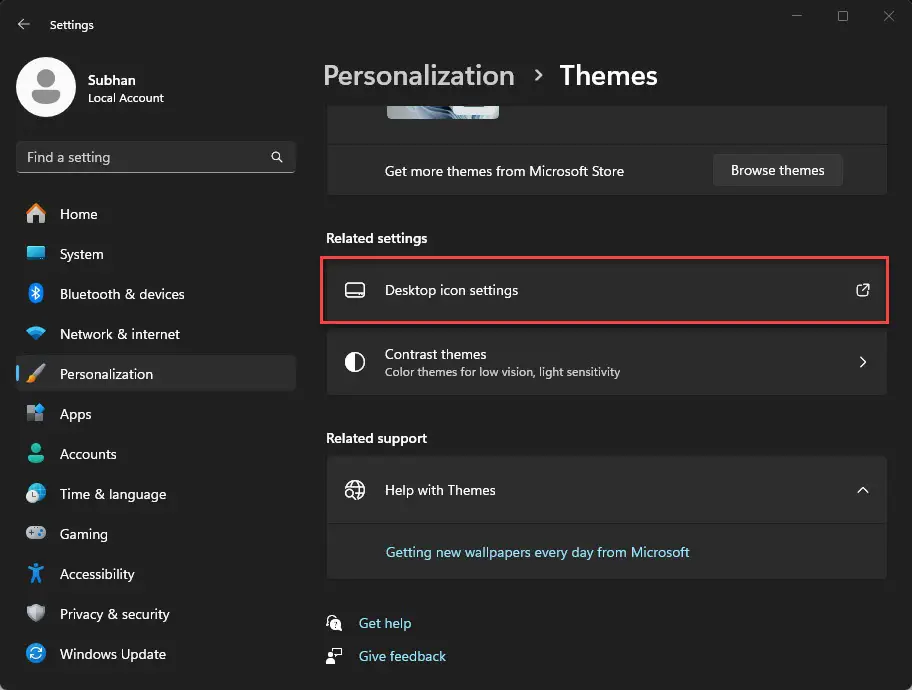
  4. В разделе «Связанные настройки» нажмите «Настройки значков на рабочем столе».Открыть настройки значка на рабочем столе

    Открыть настройки значка на рабочем столе

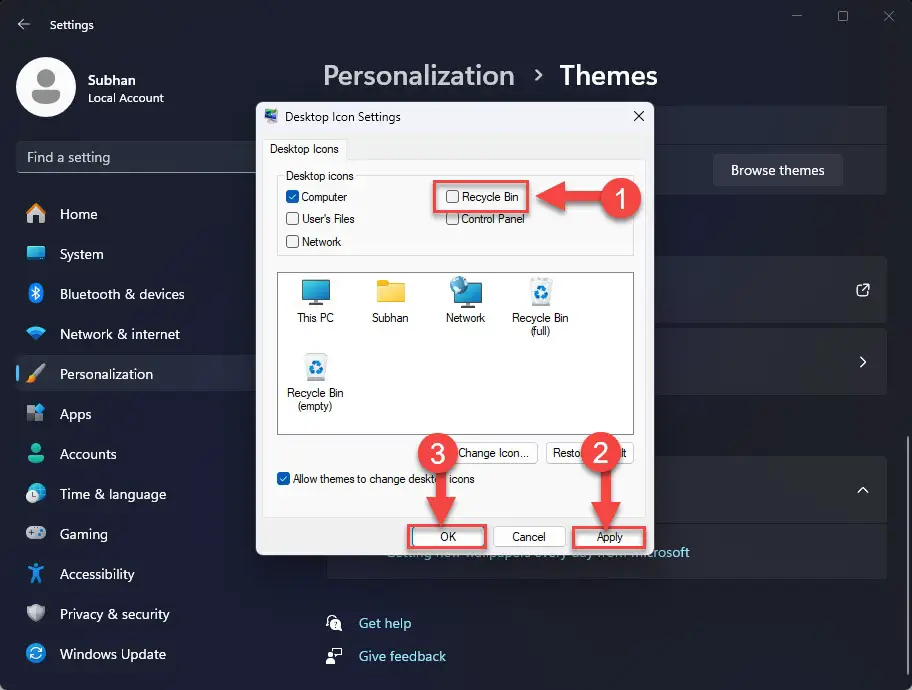
  5. Снимите флажок «Корзина» в разделе «Значки на рабочем столе», а затем нажмите «Применить» и «ОК».Скрыть корзину с рабочего стола

    Скрыть корзину с рабочего стола

После выполнения описанных выше действий папка «Корзина» больше не будет отображаться на рабочем столе. Если вы хотите восстановить его, выполните те же действия, что и выше, и на шаге 5 выберите «Корзина» вместо того, чтобы снимать флажок.

Как очистить папку «Корзина»

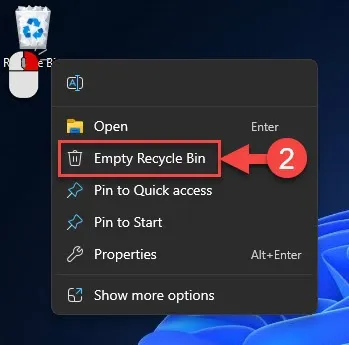
Действия, описанные выше, только скроют значок корзины на рабочем столе, но не очистят его. Если вы обнаружите, что корзина занимает значительное место на вашем компьютере, вы можете очистить ее, щелкнув правой кнопкой мыши значок на рабочем столе, а затем нажав «Очистить корзину».

Очистите корзину

Очистите корзину

После этого вас могут попросить или не попросить подтвердить окончательное удаление всего внутри. Если появится запрос, убедитесь, что в корзине нет ничего важного, что вам может понадобиться восстановить позже.

Обязательно перепроверьте с помощью WinDirStat, что корзина больше не занимает места. Я говорю это потому, что иногда на компьютере может быть несколько корзин, а другая все еще может занимать значительный объем памяти.

Тем не менее, если у вас возникли проблемы с корзиной, возможно, описанный выше метод не поможет очистить корзину. Если это так, выполните следующие действия, чтобы удалить/очистить корзину непосредственно из папки ссылки ($RECYCLE.BIN).

  1. Нажмите клавиши Windows+E, чтобы открыть окно проводника.
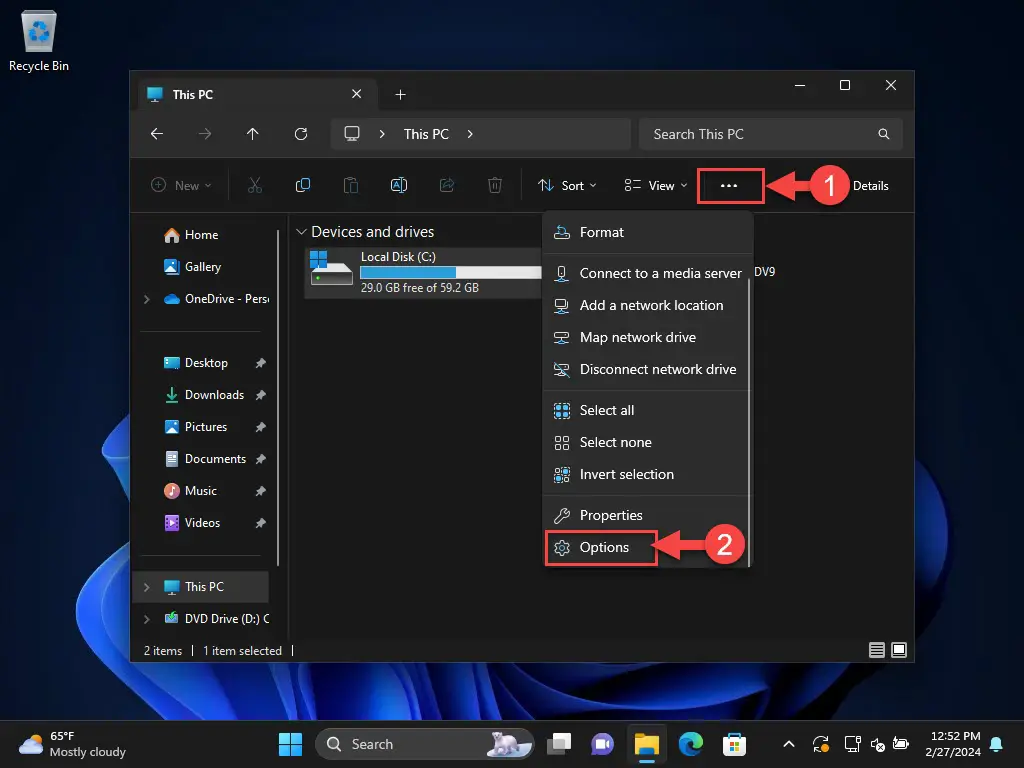
  2. Нажмите на 3 точки в верхнем меню и выберите «Параметры».Открыть параметры проводника

    Открыть параметры проводника

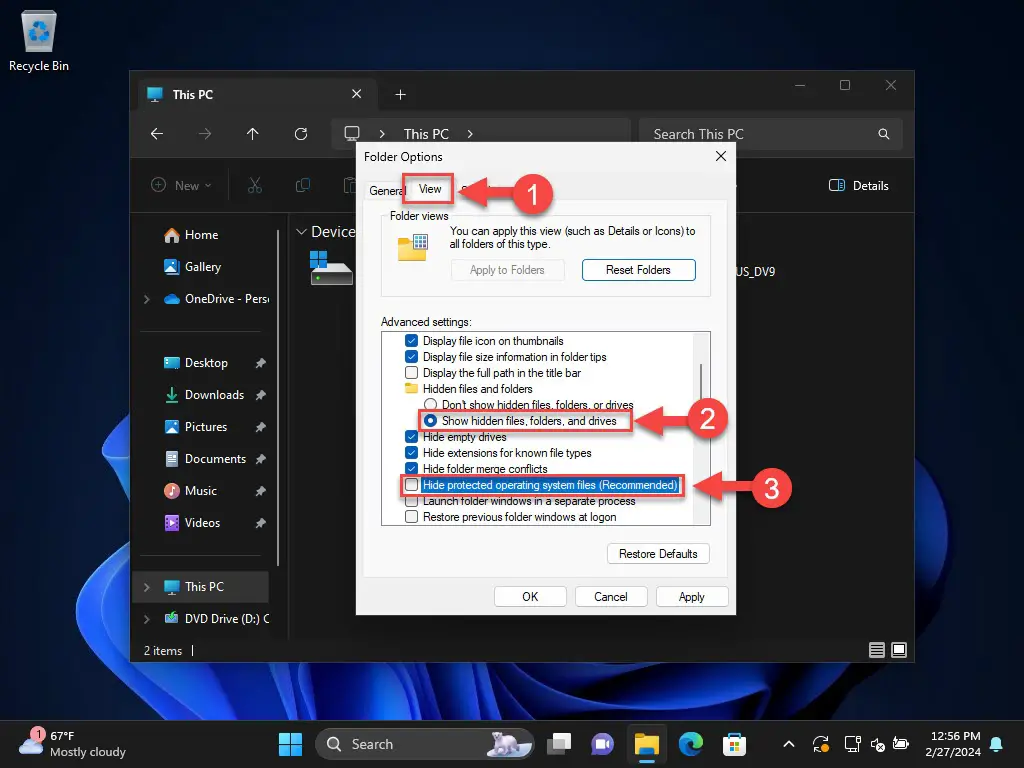
  3. Перейдите на вкладку «Вид».
  4. Выберите «Показать скрытые файлы, папки и устройства» и снимите флажок «Скрывать защищенные системные файлы».Показать скрытые и защищенные файлы

    Показать скрытые и защищенные файлы

  5. Нажмите «Применить» и «ОК».
  6. Теперь перейдите к загрузочному тому (обычно диск C).
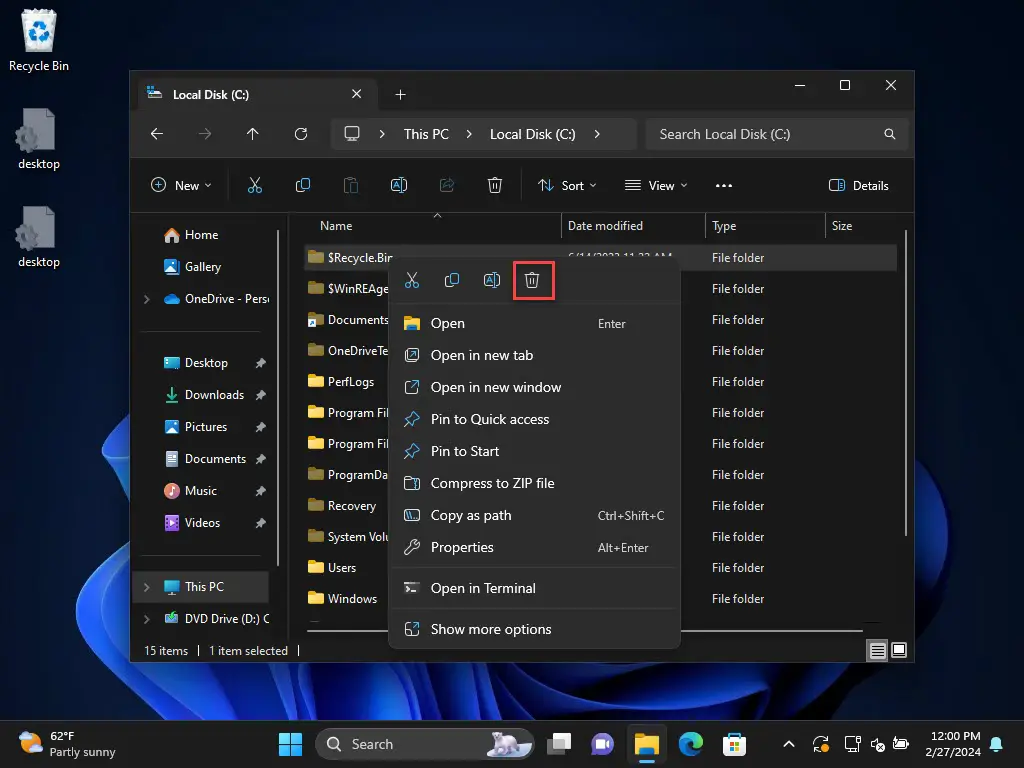
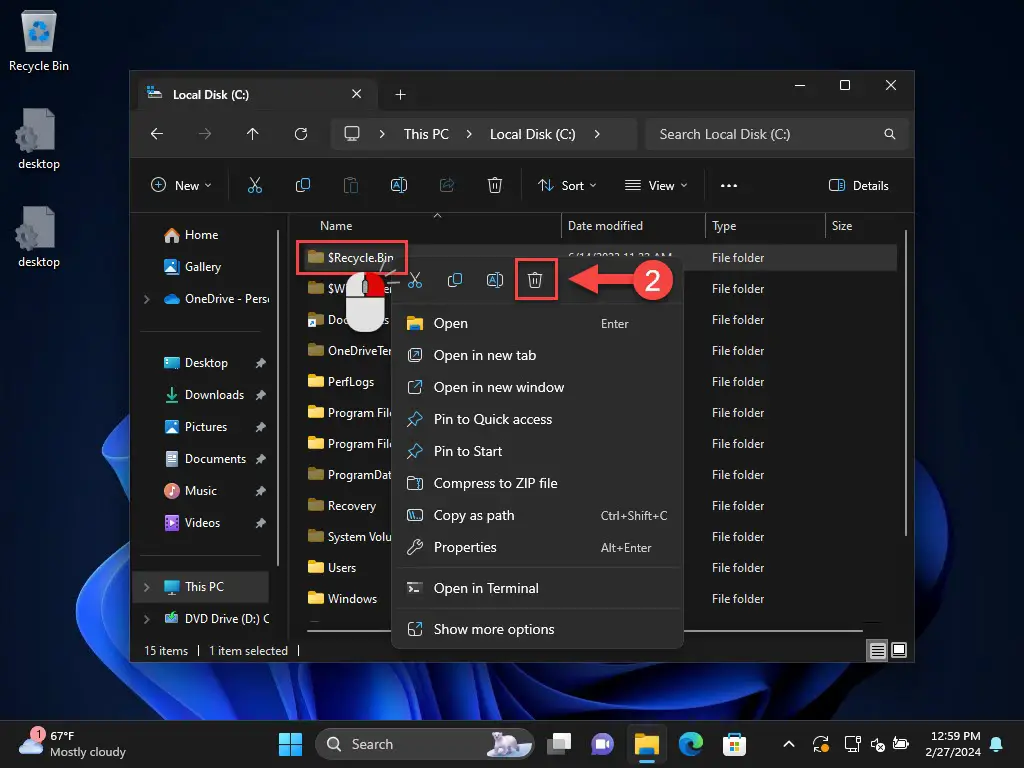
  7. Щелкните правой кнопкой мыши скрытую папку «$RECYCLE.BIN» и выберите «Удалить».Удалите скрытую папку RECYCLE BIN.

    Удалите скрытую папку $RECYCLE.BIN.

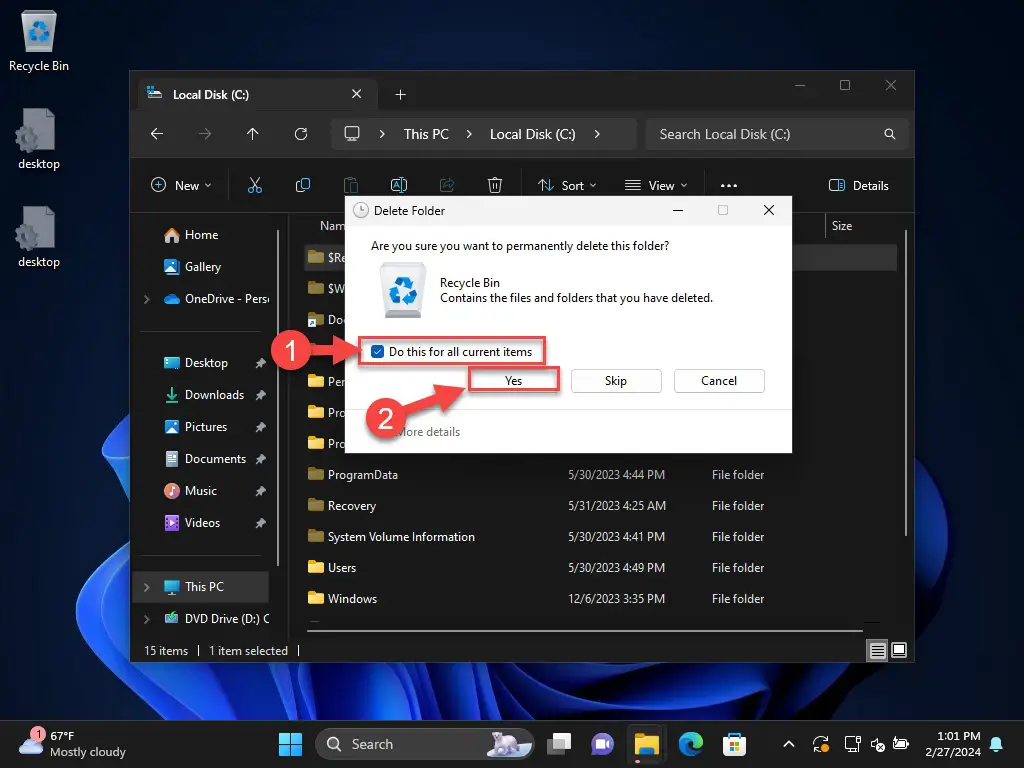
  8. Если будет предложено подтверждение, выберите «Сделать это для всех текущих элементов», а затем нажмите «Да».Удалить навсегда все, что находится в папке «Корзина».

    Удалить навсегда все, что находится в папке «Корзина».

Выполнив описанные выше действия, вы заметите, что папка «$RECYCLE.BIN» осталась. Однако теперь папка будет пустой, и все содержимое будет удалено без возможности восстановления.

Чтобы избежать выполнения всех описанных выше сложных шагов, вы также можете запустить следующую команду в командной строке с повышенными правами, чтобы удалить папку «$RECYCLE.BIN» на диске C:

rmdir /q /s C:$RECYCLE.BIN

Эта команда автоматически и безвозвратно удалит все элементы из корзины.

Часто задаваемые вопросы (FAQ)

Почему на моем компьютере две корзины?

Вероятно, на вашем рабочем столе создан ярлык для корзины, из-за которого создается впечатление, что у вас есть две корзины, хотя на самом деле она только одна.

Вы можете просто удалить ярлык «Корзины» (с маленькой стрелкой), и это не окажет негативного влияния на ваш компьютер.

Как проверить, занимает ли корзина много места?

Сама корзина не сообщает общий размер файлов внутри нее. Чтобы проверить размер корзины, вы можете использовать сторонние приложения, такие как WinDirStat и Folder Size Explorer.

Как показать или скрыть значок корзины на рабочем столе?

Чтобы отобразить или скрыть значок корзины на рабочем столе, выберите «Настройки» > «Персонализация» > «Темы» > «Настройки значков на рабочем столе». Здесь выберите, хотите ли вы отображать значок «Корзина» (или другие) на рабочем столе.


2024-02-28T21:17:45
Вопросы читателей

Как отформатировать текст в WhatsApp

С момента своего создания в 2009 году WhatsApp претерпел множество изменений, как в плане дизайна, так и в плане функциональности. Тем не менее, одно осталось прежним: это по-прежнему одно из самых популярных приложений для обмена сообщениями даже сегодня, более десяти лет спустя.

Одна из причин этого заключается в том, что приложение часто обновляется новыми функциями. Например, теперь пользователи могут форматировать текст, который они вводят в своем сообщении перед его отправкой. Если вам интересно, как это сделать, прочтите это руководство.

Форматирование текста в WhatsApp

Откройте WhatsApp на своем телефоне или в Интернете с помощью браузера и выберите контакт, которому вы хотите отправить сообщение.

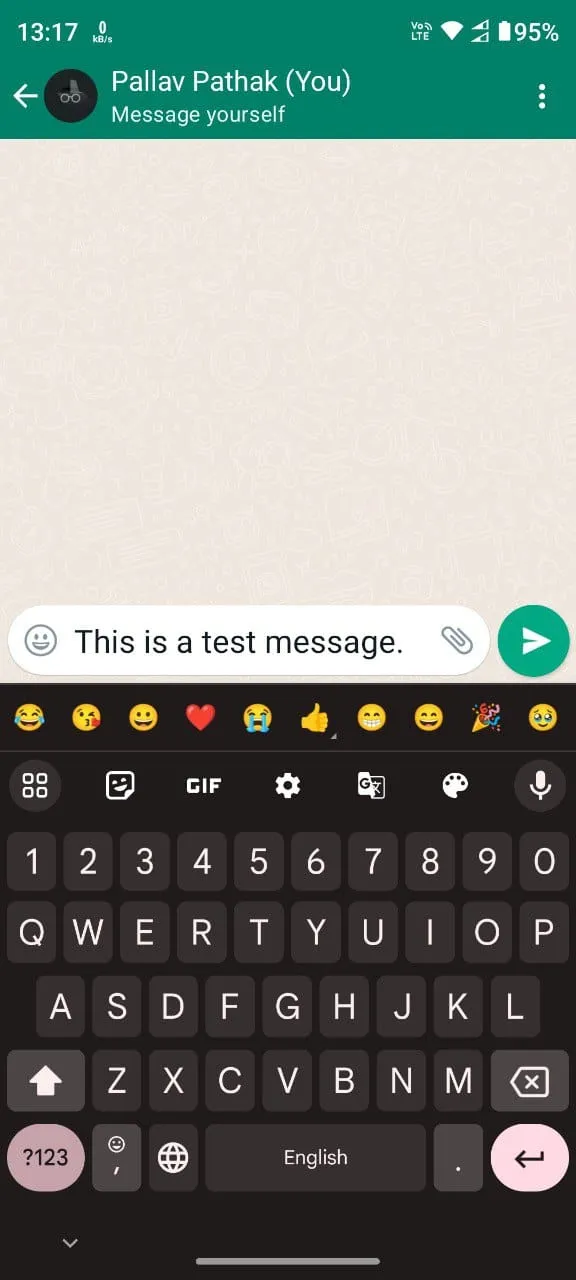
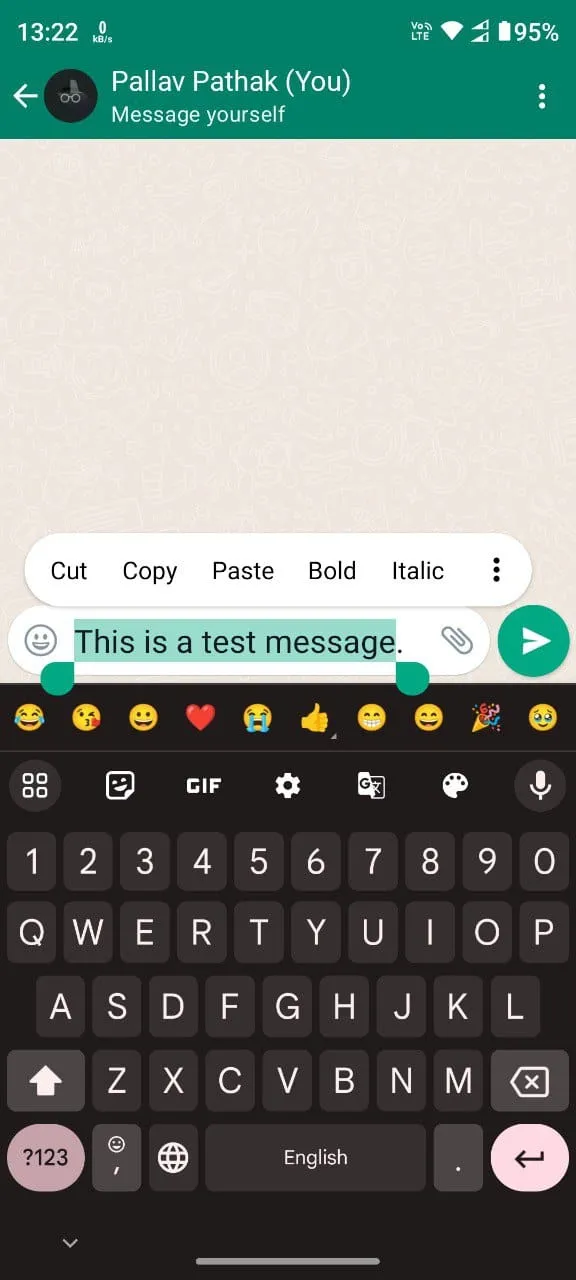
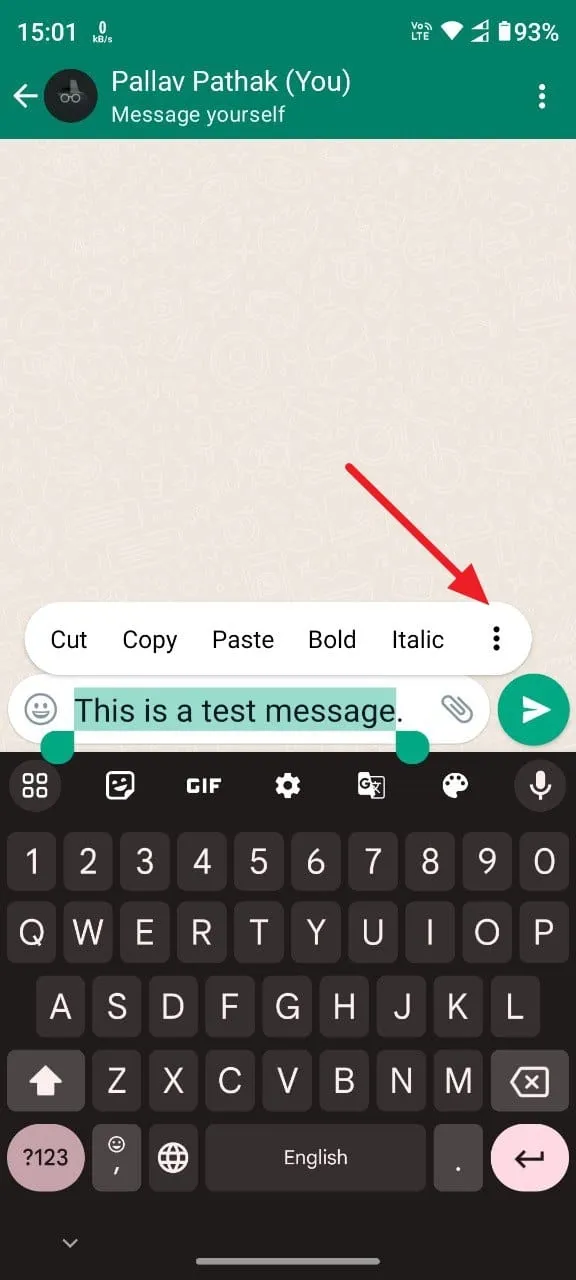
  1. Введите свое сообщение и выберите его. Для этого нажмите и удерживайте любое место сообщения и перетащите появившиеся маркеры выбора, чтобы выбрать сообщение.
  2. Как только сообщение будет выбрано, над ним появится несколько опций, таких как «Вырезать», «Копировать», «Вставить» и т. д. Также будет два варианта форматирования: «Жирный» и «Курсив».

  1. Хотя варианты жирного шрифта и курсива присутствуют уже некоторое время, доступно несколько новых вариантов форматирования. К ним относятся маркированные и нумерованные списки, блочные кавычки и встроенный код.
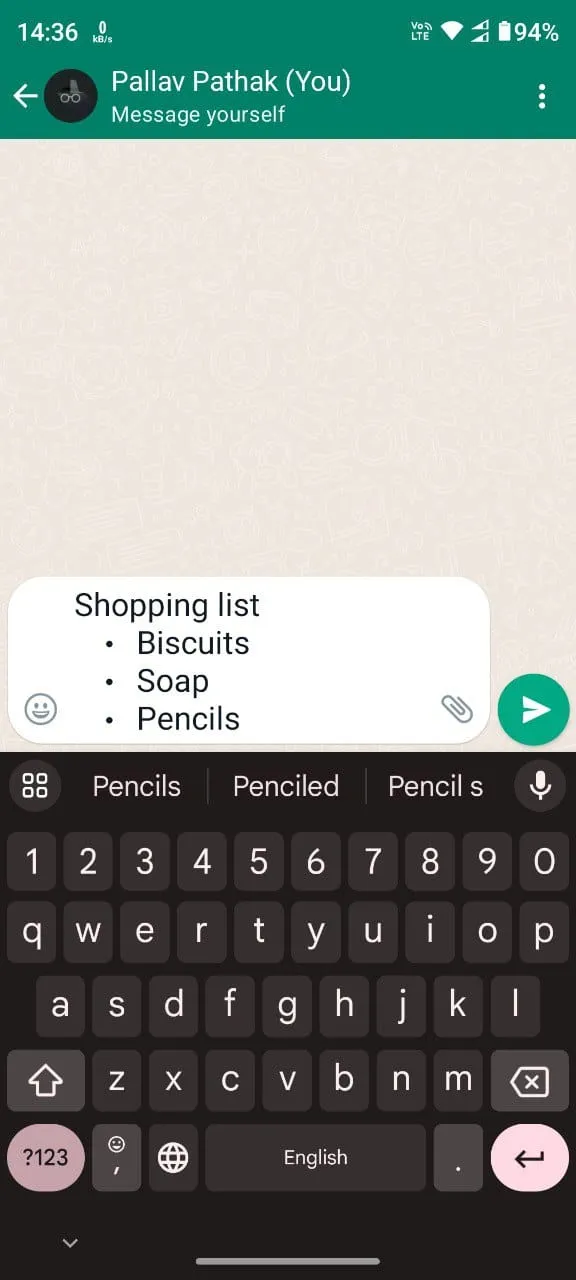
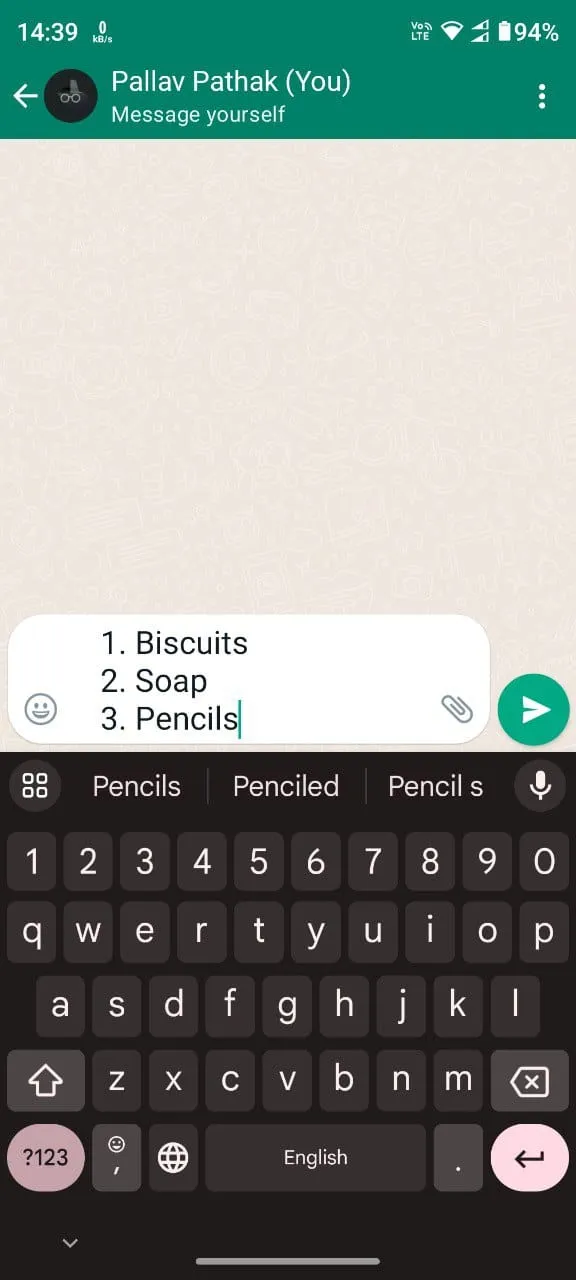
  2. Чтобы создать маркированный список, введите *символ, затем пробел, а затем начните записывать элементы в списке. Аналогичным образом, чтобы создать нумерованный список, введите число, за которым следует точка, например 1.. Нажмите клавишу «Ввод», чтобы перейти к следующему элементу, и маркеры появятся автоматически.

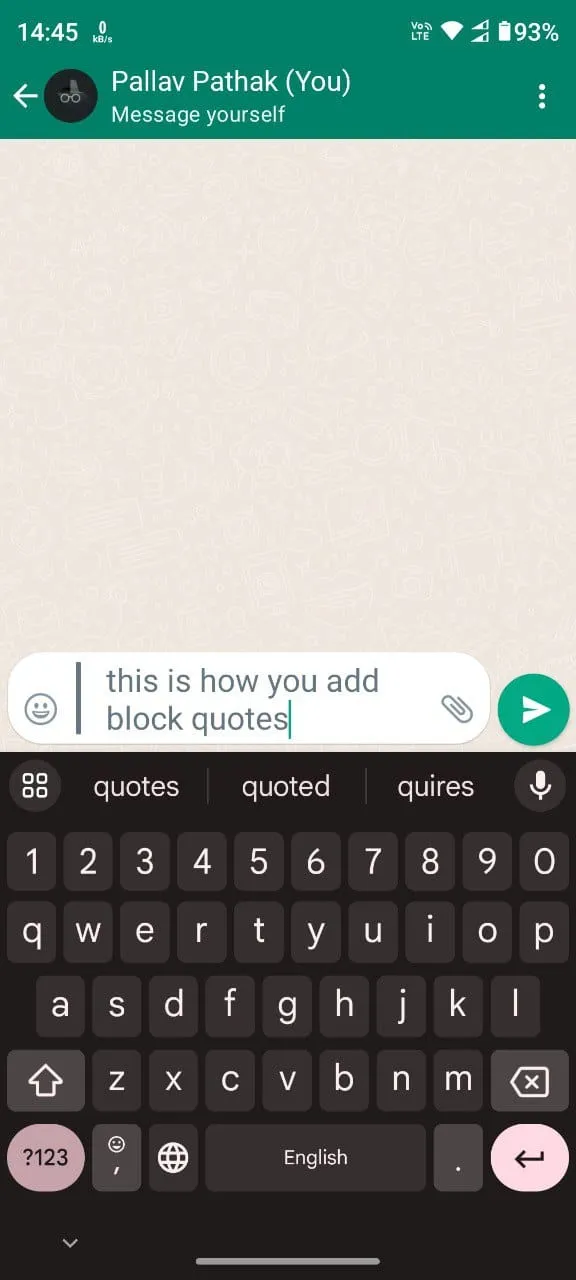
  1. WhatsApp также позволяет добавлять блочные кавычки для выделения фрагментов текста в сообщении. Просто введите >и затем пробел перед вводом, и текст будет выделен.
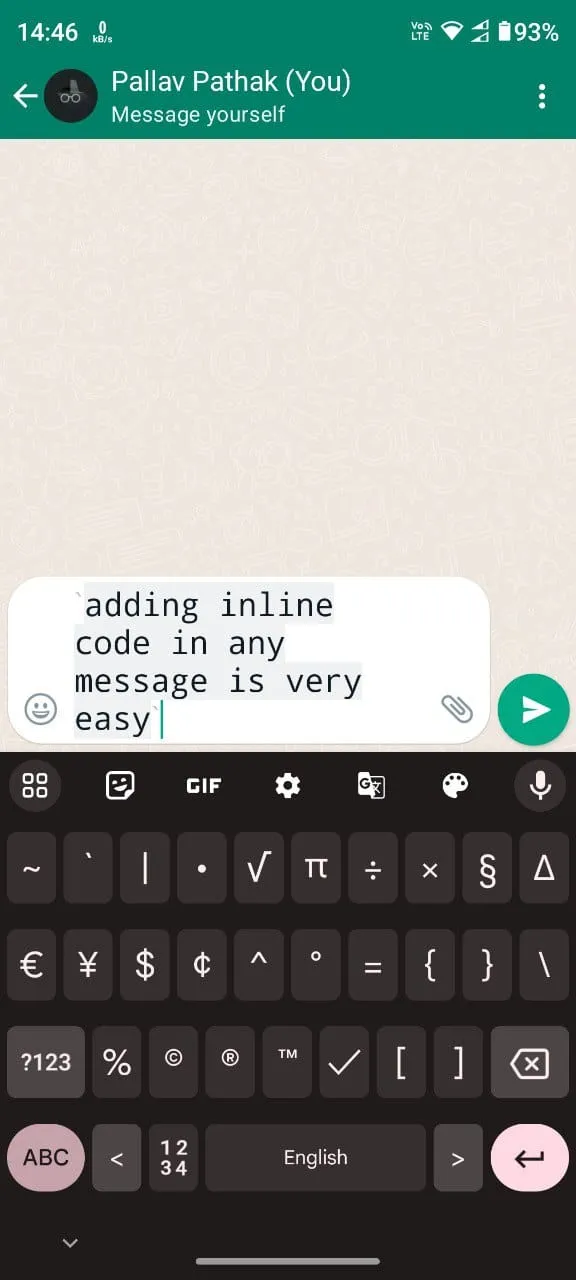
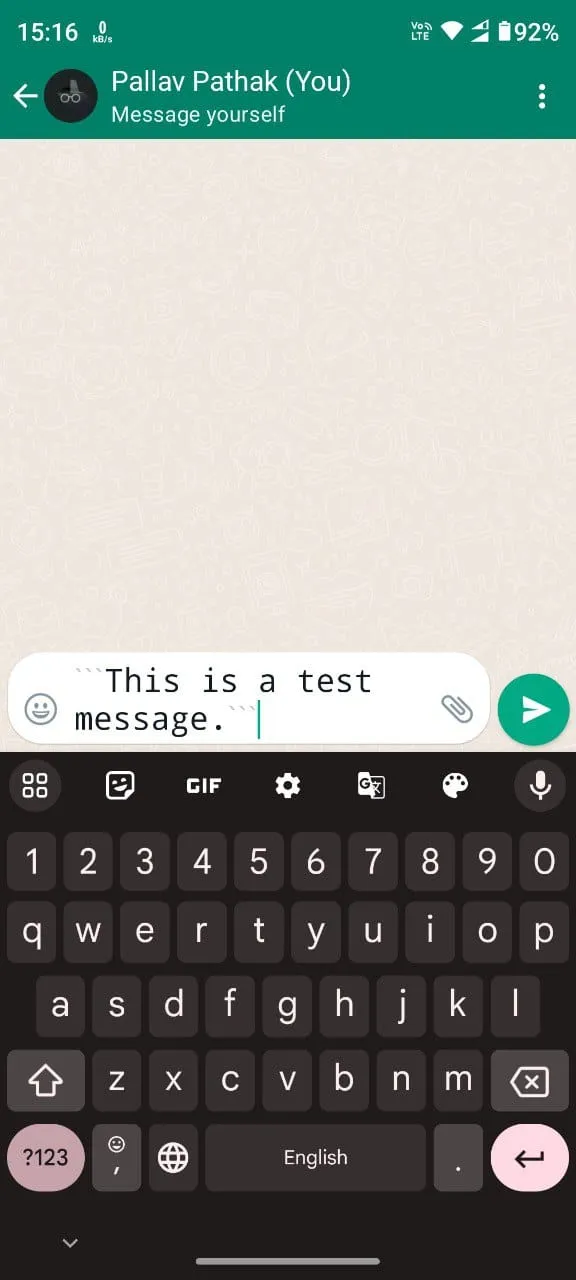
  2. Аналогично, чтобы добавить встроенный код, введите ` до и после текста, т. е. поместите текст между двумя ‘`’.

  1. Чтобы опробовать старые варианты форматирования, просто выделите текст, как описано выше, и вы увидите доступные параметры форматирования.
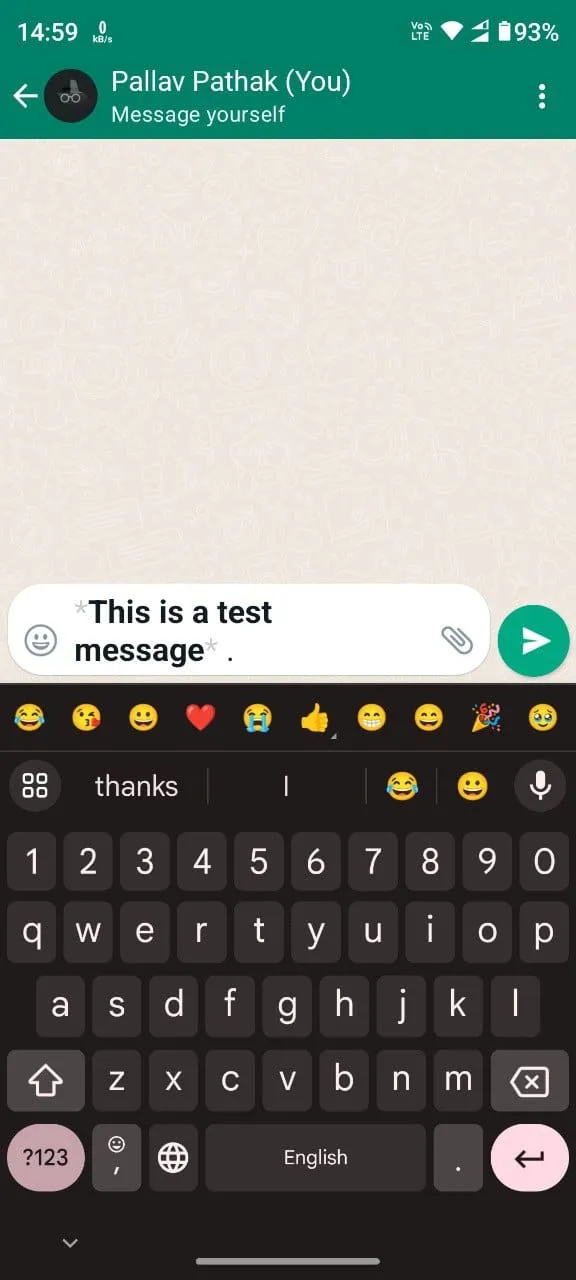
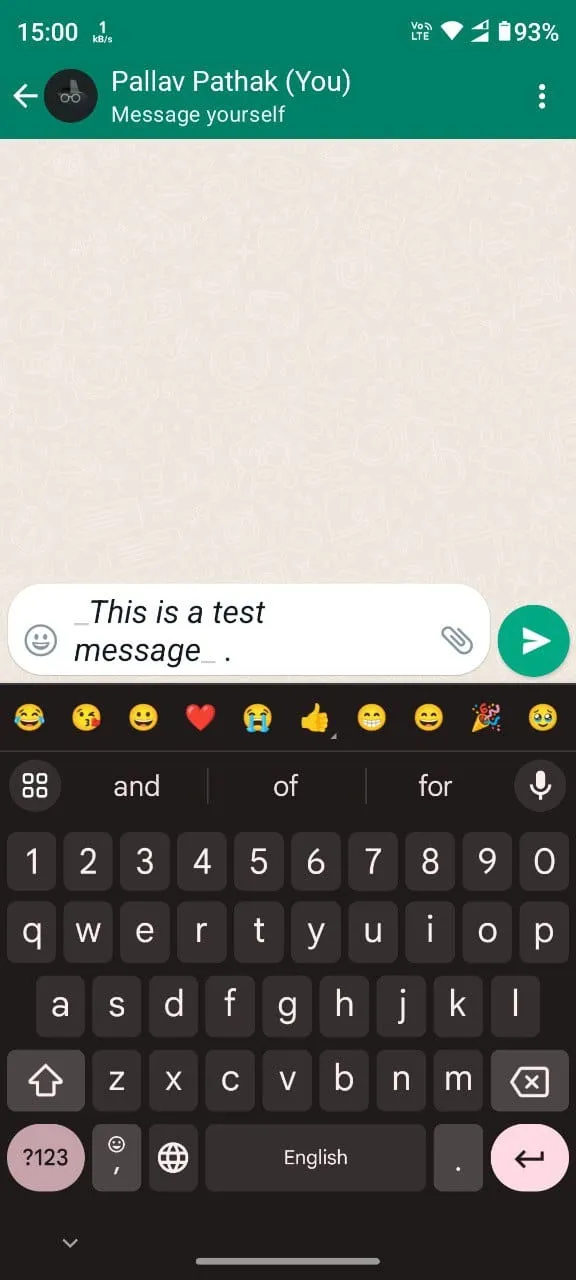
  2. Выбор опции «Жирный» сделает текст полужирным, а вариант «Курсив» — курсивом. Вы также можете выделить текст жирным шрифтом, поместив его между двумя символами «*», и выделить его курсивом, используя два символа «_» до и после текста.

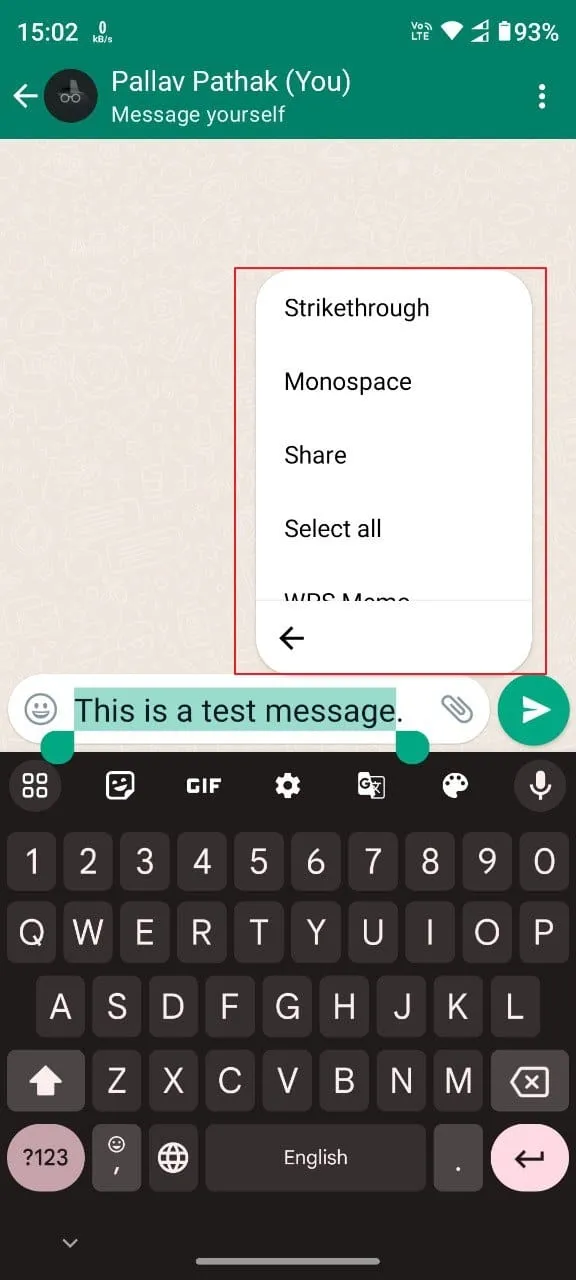
  1. Доступ к дополнительным параметрам форматирования можно получить, нажав три точки, которые появляются справа при выделении текста.
  2. При нажатии на три точки отобразятся такие параметры, как «Зачеркнутый» и «Моноширинный», а также возможность поделиться сообщением.

  1. Нажатие на опцию «Зачеркивание» отформатирует ваш текст соответствующим образом, а опция «Моноширинный» изменит шрифт на моноширинный.

Примечание. В настоящее время форматировать текст в WhatsApp можно только на Android, iOS и веб-платформах.


Возможность форматирования текста делает ваши сообщения более эффективными и действенными при использовании WhatsApp для личного или профессионального общения. А благодаря различным доступным параметрам форматирования вы можете легко редактировать текст в соответствии с различными случаями и целями как на телефоне, так и с помощью веб-браузера.


2024-02-27T18:57:43
Вопросы читателей