Архив метки: Вопросы читателей

Как деактивировать или удалить свою учетную запись Viber

Закрытие любой онлайн-учетной записи может показаться грандиозным, и это может быть еще тяжелее, учитывая связи и разговоры в вашей учетной записи Viber. Однако иногда отпустить ситуацию необходимо. В этой статье вы узнаете, как деактивировать или удалить свою учетную запись Viber на настольных и мобильных устройствах.

Существуют различные причины, по которым вы можете захотеть удалить свою учетную запись Viber. Это может быть сделано для того, чтобы избежать надоедливых групповых чатов и нежелательных деловых сообщений, проблем с конфиденциальностью или потому, что вам больше не нужна учетная запись.

Примечание. В Viber есть только кнопка «Деактивировать», которая удаляет вашу учетную запись и ее данные. Однако вы можете восстановить свою учетную запись, если создали резервную копию своей учетной записи. Более того, нет возможности временно приостановить вашу учетную запись Viber.

Деактивируйте учетную запись Viber в приложении для ПК

Попрощаться со своей учетной записью Viber на рабочем столе очень просто. Вот шаги, которые помогут плавно пройти этот процесс:

Шаг 1: Нажмите Windows+S на клавиатуре. Введите Viber и выберите «Открыть».
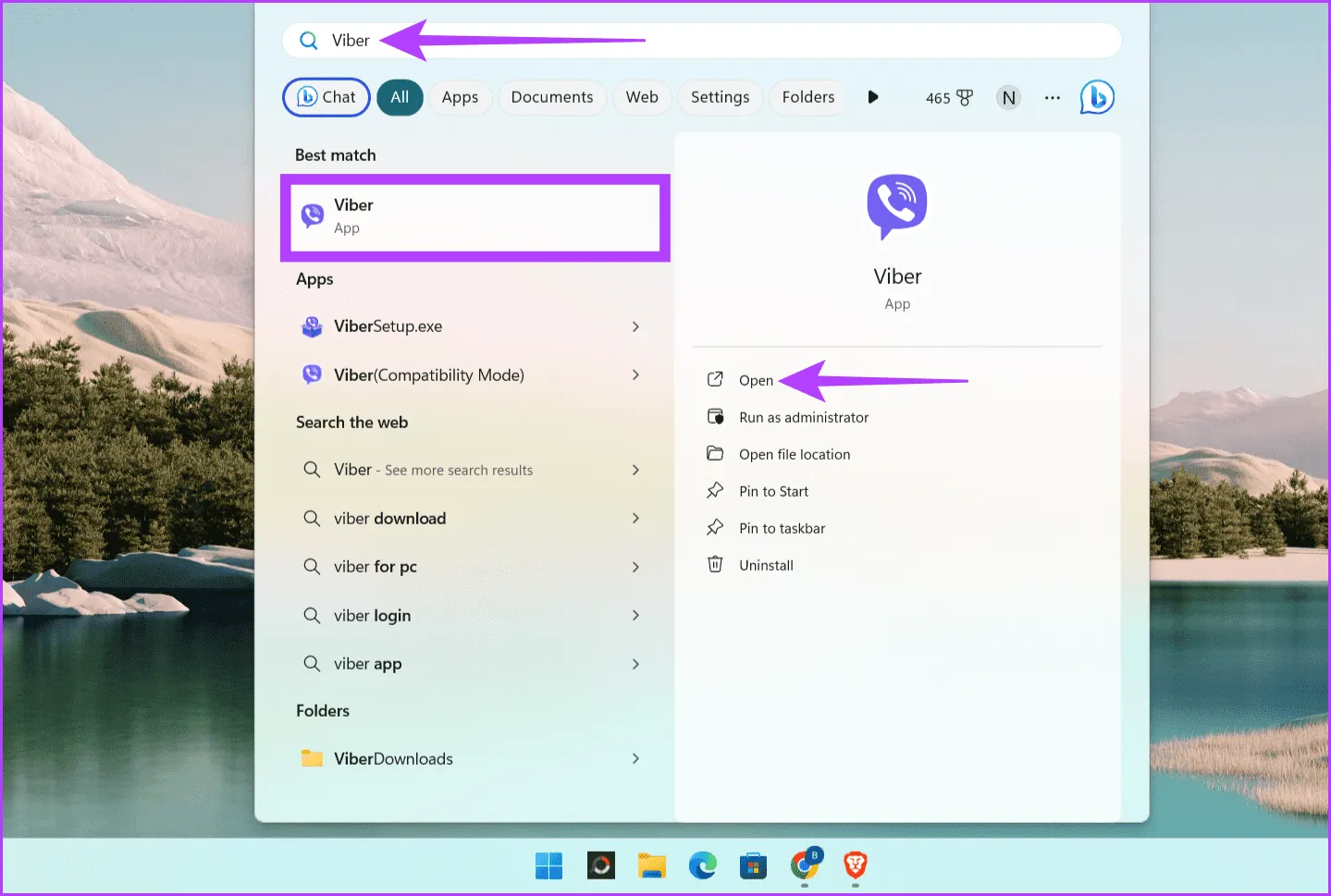
Нажмите Windows S, введите Viber и выберите «Открыть».

Шаг 2: Нажмите значок своего профиля в верхнем левом углу экрана.
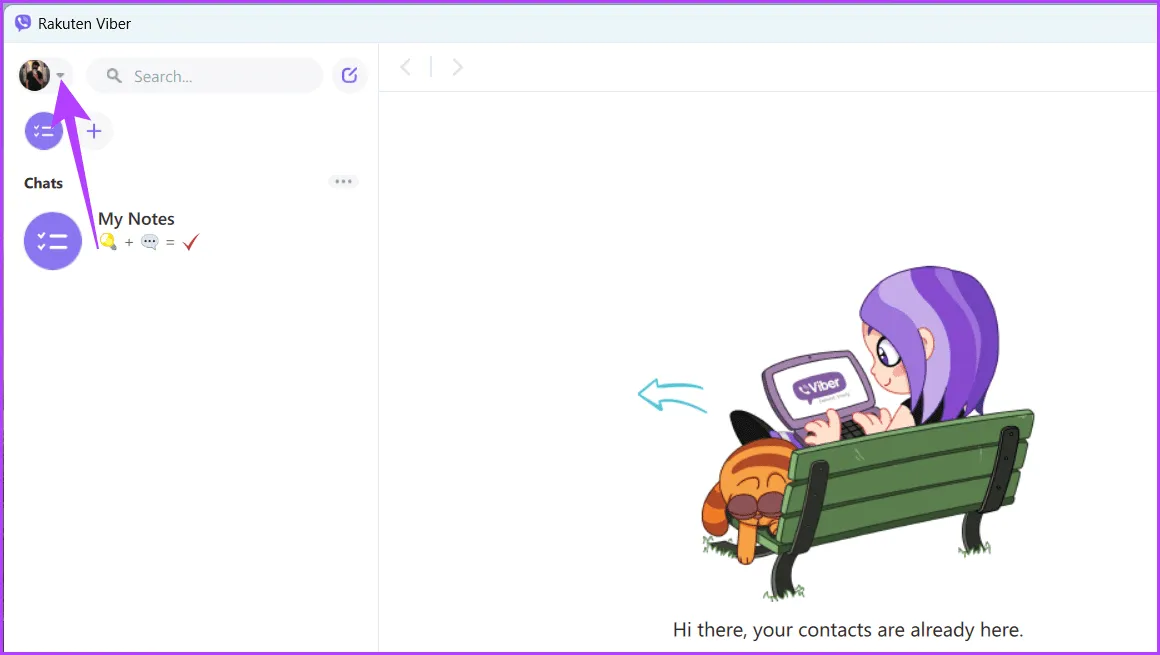
Нажмите значок своего профиля в левом верхнем углу экрана.

Шаг 3: Выберите «Настройки» из вариантов.
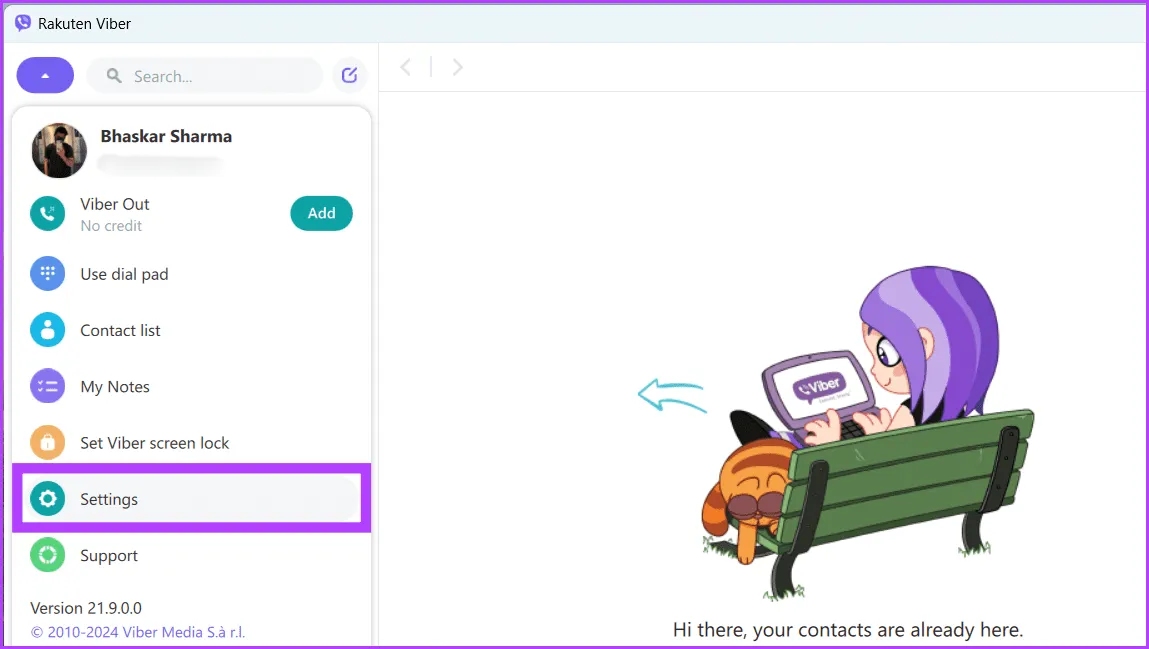
Выберите «Настройки» из доступных вариантов.

Шаг 4. Перейдите в раздел «Конфиденциальность и безопасность». Прокрутите вниз до раздела «Деактивировать Viber на рабочем столе» и нажмите кнопку «Деактивировать».
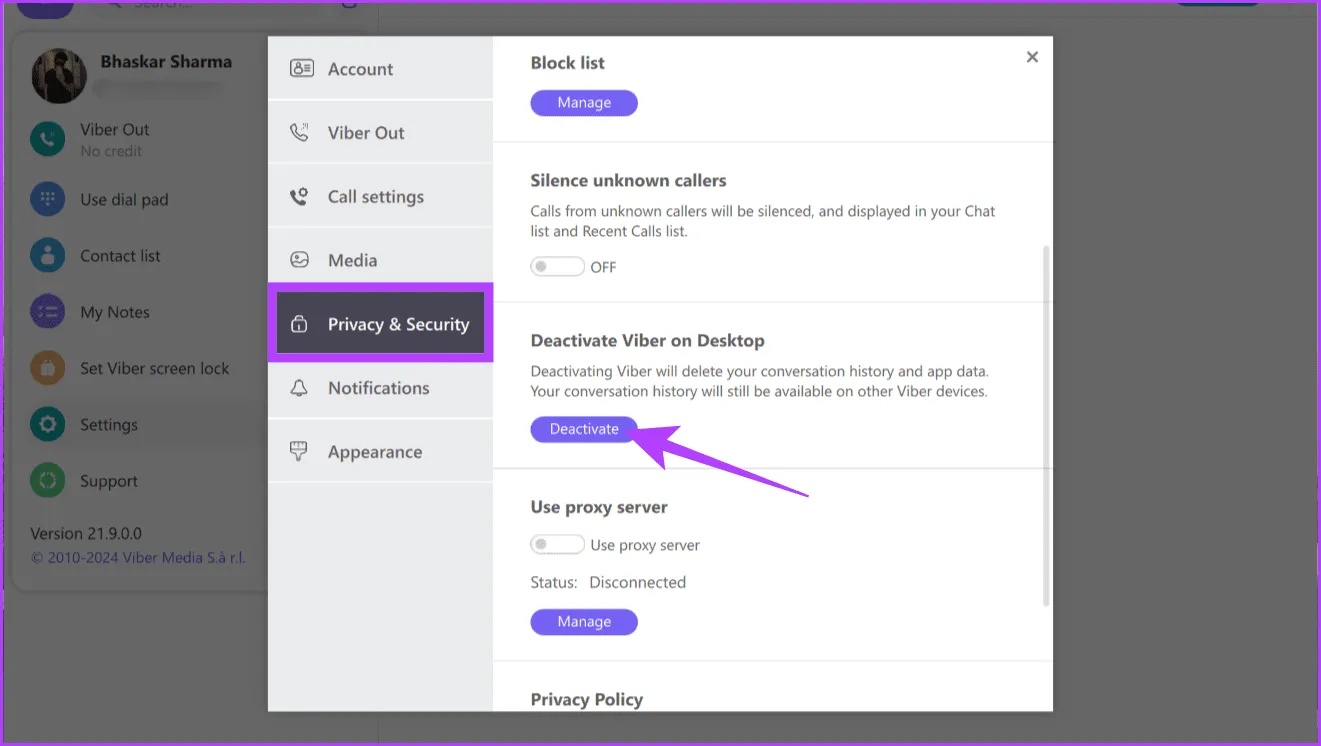
Перейдите в раздел «Защита конфиденциальности» и нажмите кнопку «Деактивировать».

Шаг 5: Подтвердите выбор, выбрав «Деактивировать» во всплывающем окне.

Примечание. Хотя отключение Viber приведет к удалению истории чатов и данных приложений на этом устройстве, вы по-прежнему сможете получить доступ к истории разговоров на других устройствах Viber.
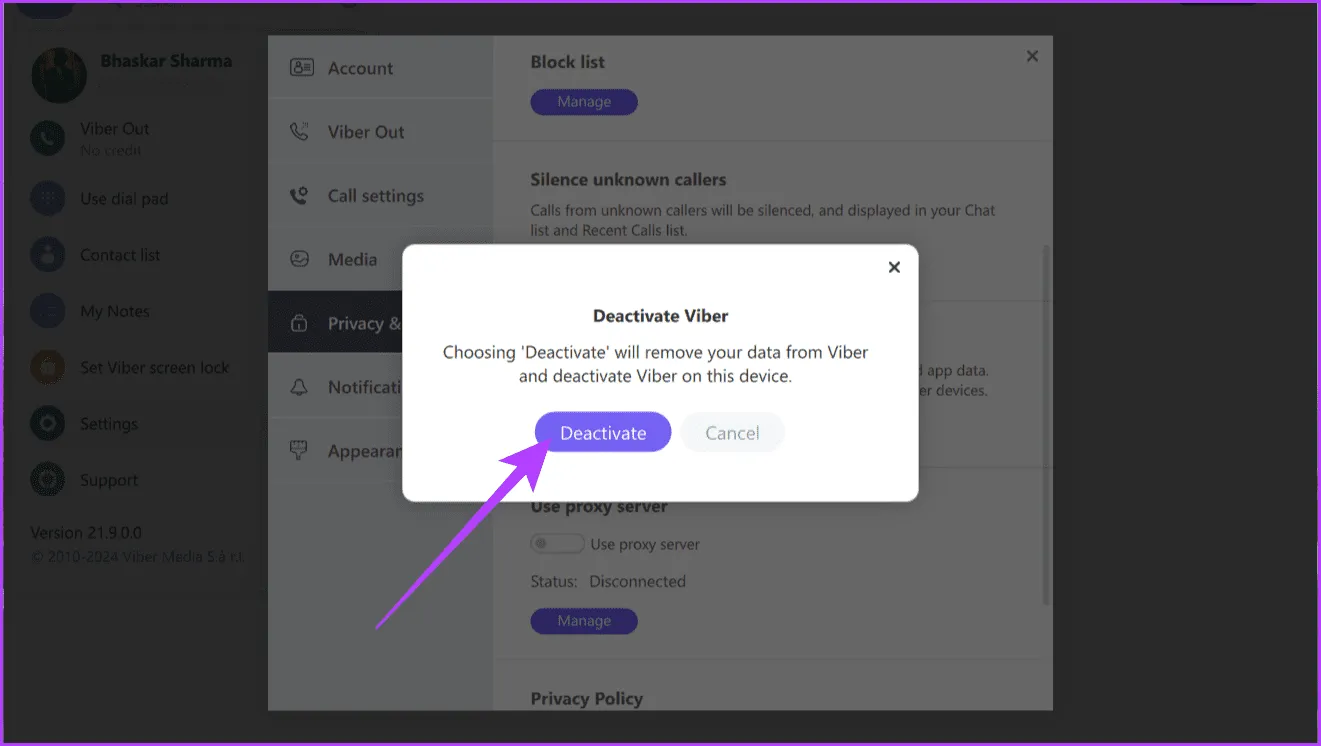
Подтвердите выбор, выбрав Деактивировать.

Удалите свою учетную запись Viber с помощью мобильного приложения

Шаг 1: Откройте приложение Viber на своем смартфоне.

Шаг 2: Перейдите на вкладку «Дополнительно» и выберите «Настройки».
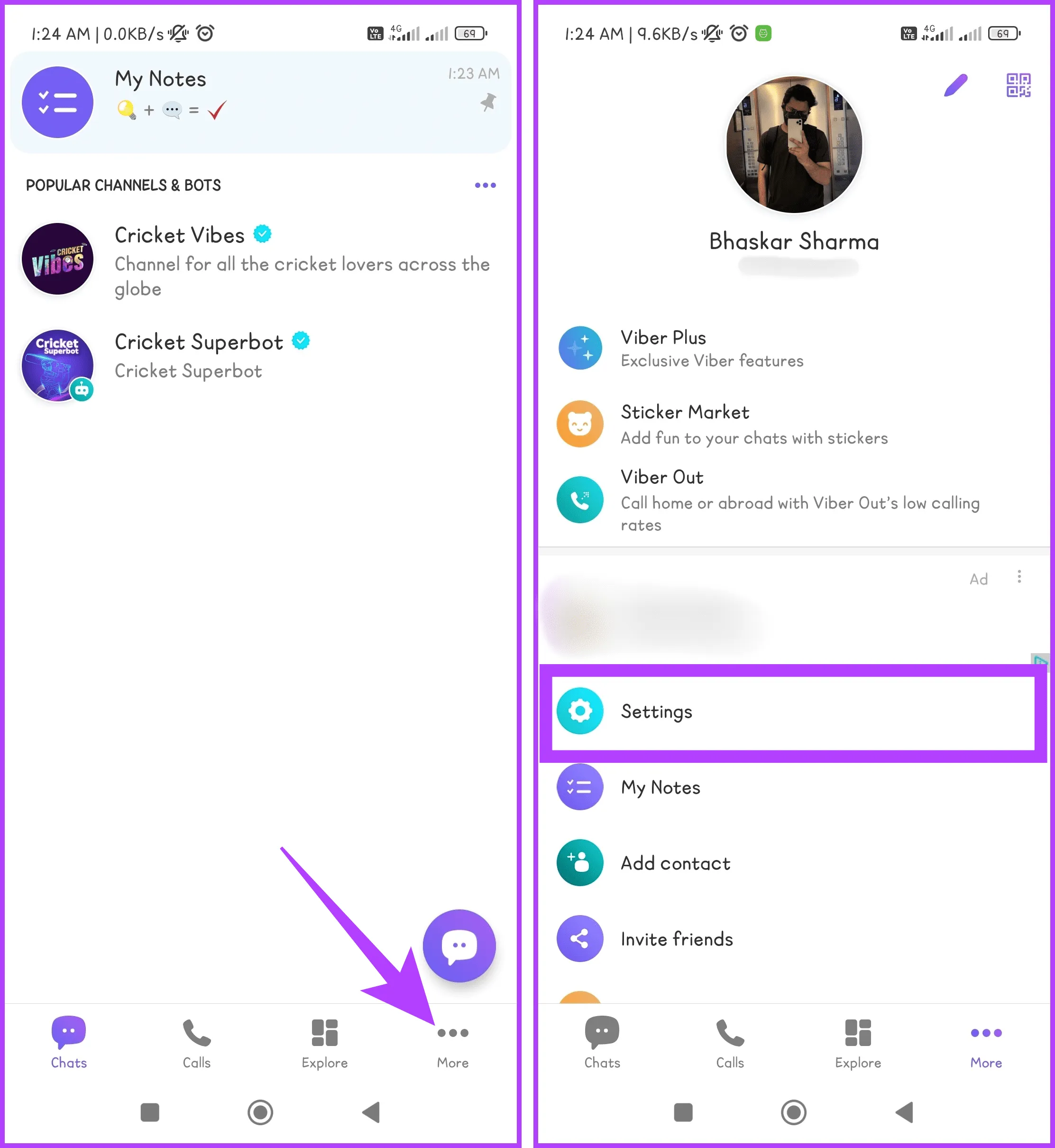
Перейдите на вкладку «Дополнительно» и выберите «Настройки».

Шаг 3. Выберите параметр «Учетная запись» и нажмите «Деактивировать учетную запись».
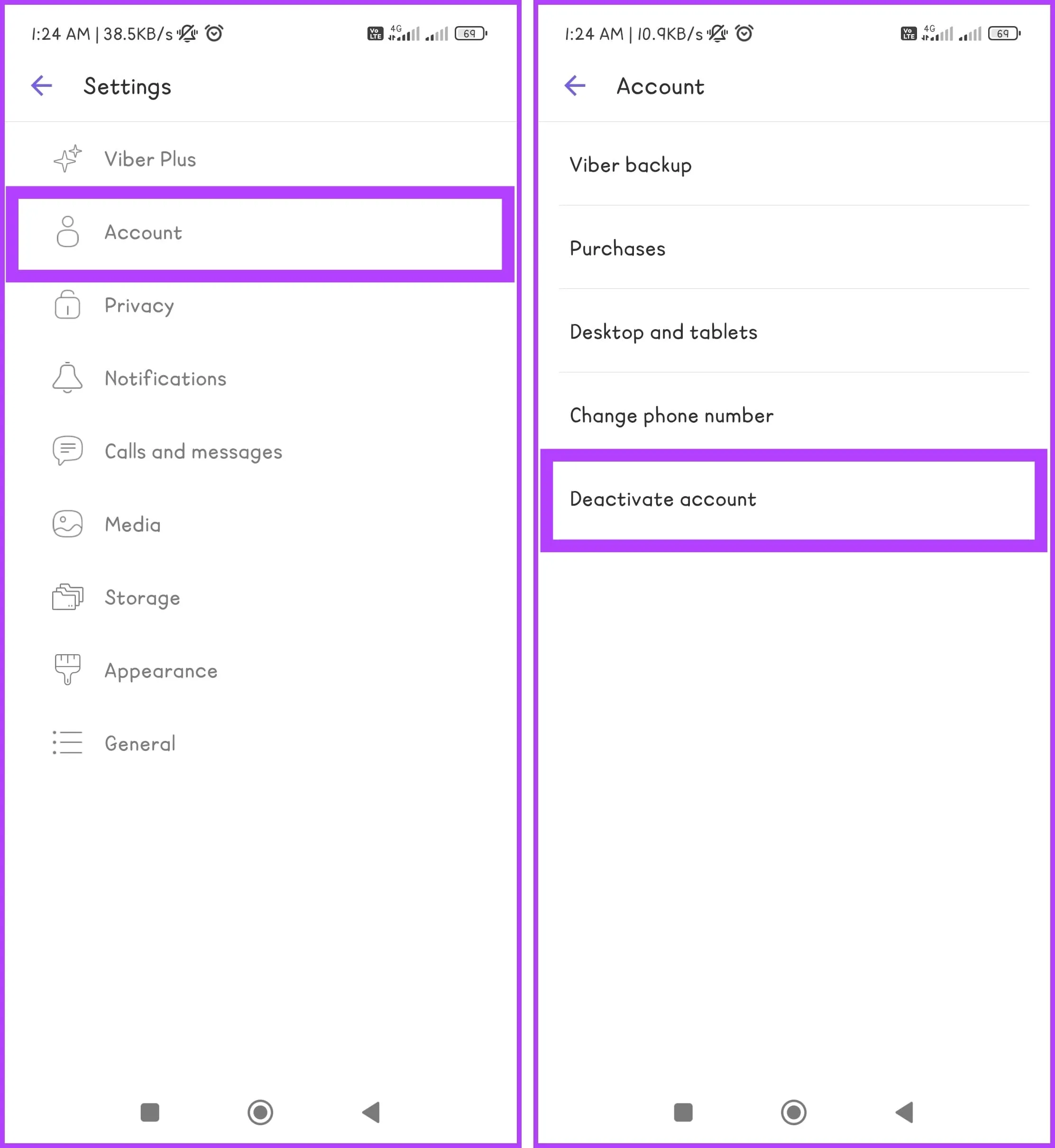
Выберите опцию «Учетная запись» и нажмите «Деактивировать учетную запись».

Шаг 4. Введите свой номер телефона, связанный с Viber, и выберите «Деактивировать учетную запись». Подтвердите выбор, выбрав «Деактивировать» во всплывающем окне.
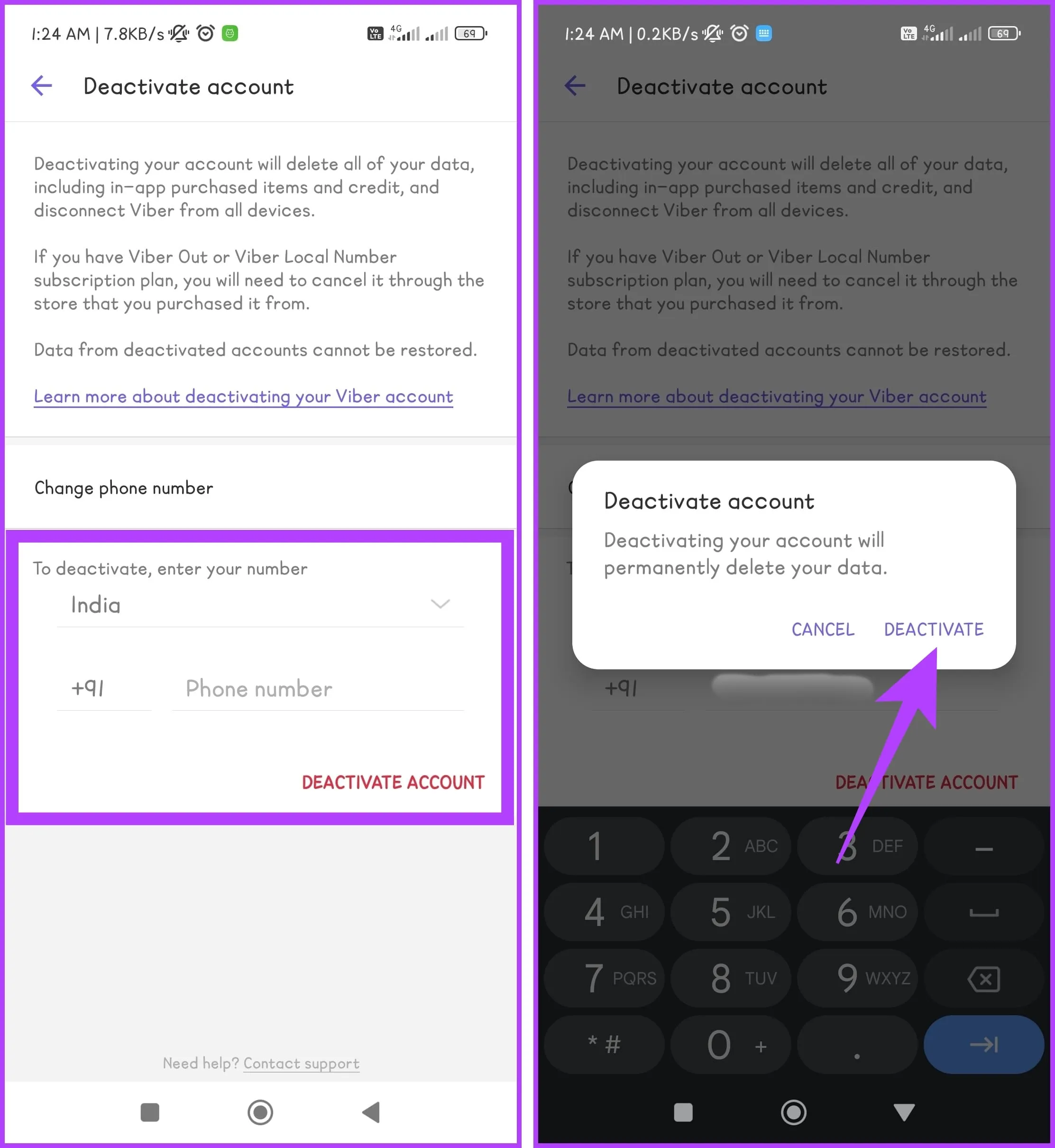
Введите свой связанный номер телефона и выберите «Деактивировать учетную запись». Подтвердите выбор, выбрав Деактивировать.

Что происходит после деактивации моей учетной записи Viber

Деактивация вашей учетной записи Viber имеет несколько последствий, поэтому важно понять, от чего вы отказываетесь, прежде чем переходить к дальнейшим действиям. Вот что происходит:

  • Закрытие учетной записи. Закрытие вашей учетной записи Viber приводит к окончательному прекращению действия учетной записи на всех устройствах, включая настольные компьютеры, телефоны и планшеты.
  • Удаление данных: при запуске удаления данных с серверов удаляется вся информация, связанная с профилем, включая данные профиля и списки контактов. Этот процесс также стирает данные телефона, включая историю звонков и чатов.

    Примечание для пользователей Android. Мы советуем вам создать резервную копию истории чата на Google Диске, чтобы ее можно было легко восстановить после закрытия учетной записи.

    Примечание для пользователей iPhone: деактивация Viber на iPhone делает невозможным восстановление учетной записи, что приводит к безвозвратной потере истории чата.
  • Запланированные сообщения: снятие блокировки учетной записи Viber приведет к безвозвратному удалению запланированных сообщений в сообществах и каналах.
  • Удаление групп и сообществ. Деактивация вашей учетной записи Viber автоматически удалит вас из всех групп и сообществ, в которых вы участвуете.
  • Кредит Viber Out: выбор закрытия учетной записи приводит к удалению кредита Viber Out. Однако данное действие не отменяет планы Viber Out.
  • Удаление набора наклеек: при закрытии учетной записи удаляются все связанные с ней наборы наклеек. Возможна повторная активация Rakuten Viber с использованием того же идентификатора Google Play или App Store.

    Примечание. Деактивация Rakuten Viber не влияет на подключенные учетные записи Rakuten. Чтобы деактивировать свои учетные записи Rakuten, обратитесь в службу поддержки Rakuten.

Разница между удалением приложения Viber и деактивацией вашей учетной записи

Удаление приложения или деактивация вашей учетной записи — два варианта использования Viber. Каждый вариант приводит к разным результатам, и перед принятием решения крайне важно понять ключевые различия.


ОсобенностьУдалить ВайберУдалить аккаунт Вайбер
Удаление конкретного устройстваОграничено устройством, на котором инициирован процесс удаления. Не влияет на другие устройства.Приводит к постоянной деактивации на всех устройствах, включая настольные компьютеры и планшеты.
Удаление данныхУдаляет историю звонков и чатов на телефоне.Удаляет с серверов информацию, связанную с профилем, включая данные профиля, списки контактов, звонки и историю чатов.
Сохранение запланированных сообщенийЗапланированные сообщения в сообществах и каналах остаются нетронутыми.Активация приводит к безвозвратному удалению запланированных сообщений в сообществах и каналах.
Членство в группах, сообществах и каналахВы остаетесь участником групп, сообществ и каналов.Удаление из групп, сообществ и каналов внутри Rakuten Viber.
Планы Viber Out и кредитПланы и кредиты не затронуты.Закрытие приведет к удалению кредита Viber Out; планы остаются неизменными.
Сохранение набора наклеекЗагруженные наборы стикеров не удаляются при удалении.Все стикерпаки, связанные с аккаунтом, при закрытии удаляются. Его можно восстановить при повторной активации.
Резервное копированиеПри удалении не удаляются резервные копии, сохраненные на Google Drive или iCloud.Резервные копии, сохраненные на Google Drive или iCloud, не подлежат удалению при закрытии учетной записи и остаются нетронутыми.
Закрытие счетаН/ДПриводит к окончательному прекращению действия учетной записи и деактивации Viber на всех устройствах.
Удаление данныхН/ДУдаляет с серверов информацию, связанную с профилем, включая данные профиля, списки контактов, звонки и историю чатов.

Часто задаваемые вопросы

1. Могу ли я деактивировать или удалить свою учетную запись Viber на другом устройстве, если телефон украден или потерян?

Нет, вы не можете напрямую деактивировать или удалить свою учетную запись Viber на другом устройстве, если ваш телефон украден или потерян.

2. Что произойдет с моими платежами Viber, если я удалю свою учетную запись?

Удаление вашей учетной записи Viber приведет к безвозвратному удалению вашей истории платежей, всех имеющихся у вас кредитов Viber Out и всех активных подписок Viber Out. Более того, удаление вашей учетной записи не дает вам права на возмещение оставшегося кредита или неиспользованного периода подписки.

3. Будут ли мои контакты уведомлены, когда я удалю свою учетную запись?

Нет, ваши контакты не будут уведомлены, когда вы удалите свою учетную запись Viber.

Удалите свое присутствие в Viber

Если вы ищете временный перерыв или постоянный отъезд, мы надеемся, что эта статья поможет вам управлять своей учетной записью Viber. Если вы решите отказаться от Viber, рассмотрите возможность использования других коммуникационных платформ, таких как WhatsApp и Telegram. Расскажите в комментариях, что побудило вас принять такое решение.
2024-02-16T22:08:08
Вопросы читателей

Как исправить ошибку «Unable to Locate Java Runtime»

Бесплатная среда выполнения Java (JRE) предоставляет необходимые элементы для выполнения Java-приложений Windows 11. Он включает в себя виртуальную машину Java (JVM), основные библиотеки и классы. Если среда выполнения Java отсутствует в Windows 11, зависимые программы перестают работать должным образом.

Вы можете столкнуться с этой проблемой, если Java установлена ​​неправильно, зависимые приложения повреждены или на компьютере установлено несколько версий Java. Мы рассмотрели наиболее практичные решения и в этом руководстве проведем вас через все их основные шаги. Пойдем.

Предварительное условие: правильно установить Java

Если вы не установили Java или установили его неправильно, все приложения, использующие его, вернут сообщение об ошибке: «Среда выполнения Java не найдена». Прежде чем перейти к приведенным ниже решениям, вам следует проверить состояние Java на компьютере. Вот как.

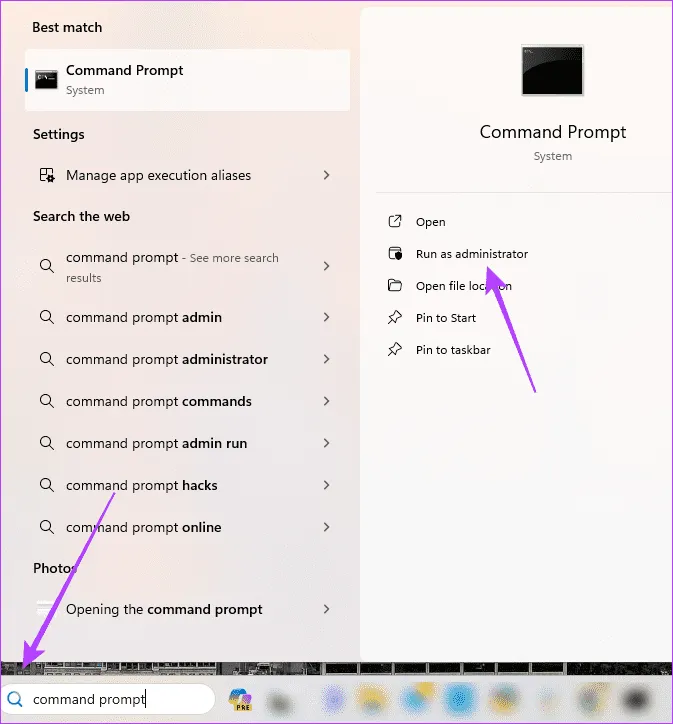
Шаг 1. Нажмите увеличительную линзу на панели задач, введите «Командная строка» и выберите «Запуск от имени администратора».

Открыть командную строку 6

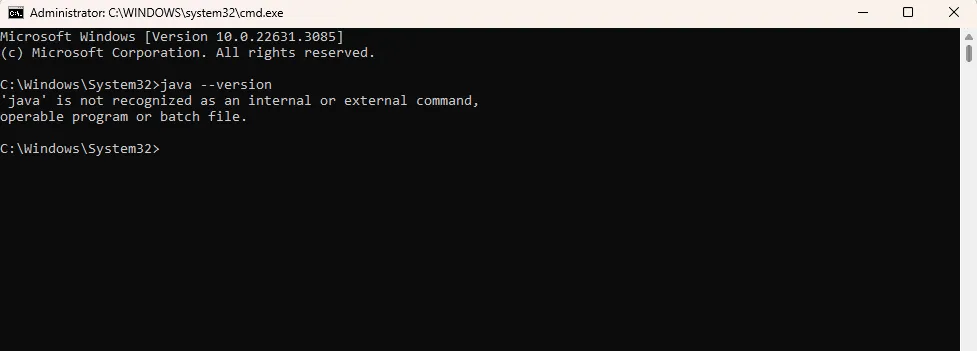
Шаг 2. Введите команду ниже и нажмите Enter, чтобы проверить статус Java.

Java-версия

Проверьте версию Java

Шаг 3. Выполнение команды отобразит версию Java на вашем компьютере, если она установлена ​​правильно. В противном случае вы можете получить сообщение об ошибке.

2. Восстановите зависимое от Java приложение.

Вам также следует изучить возможность повреждения Java-зависимого приложения. Некоторые программы имеют возможность восстановления. Хотя этапы восстановления могут различаться в зависимости от программы, обычно большинство приложений следуют процессу, описанному ниже.

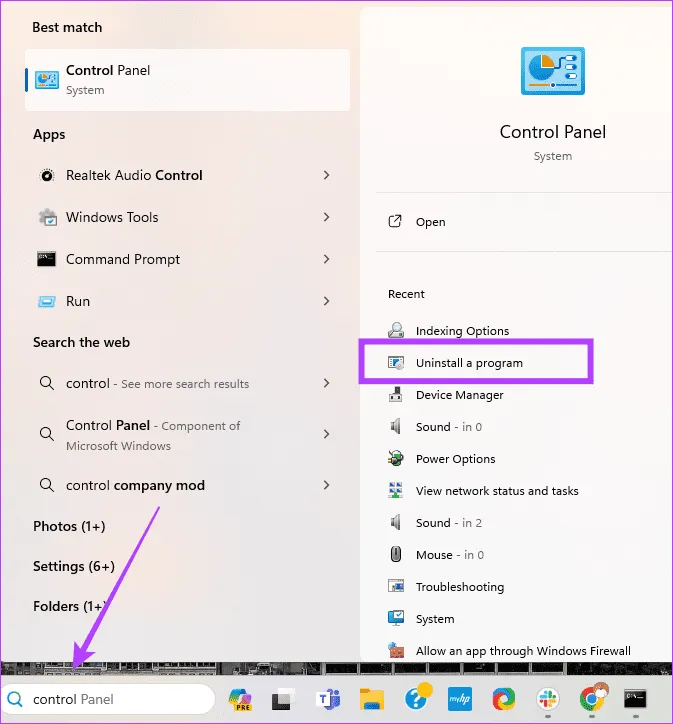
Шаг 1. Перейдите в окно поиска на панели задач, введите control и выберите опцию «Удалить программу».

Удалить программу 1

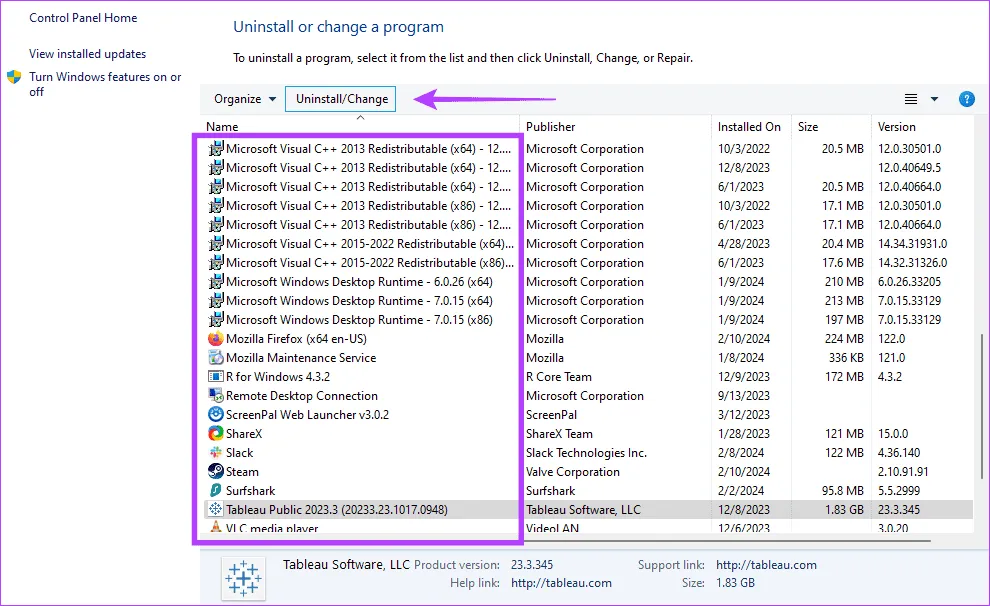
Шаг 2. Выберите приложение в столбце «Имя», затем выберите любой из доступных вариантов: «Изменить», «Удалить/Изменить».

Изменить приложение

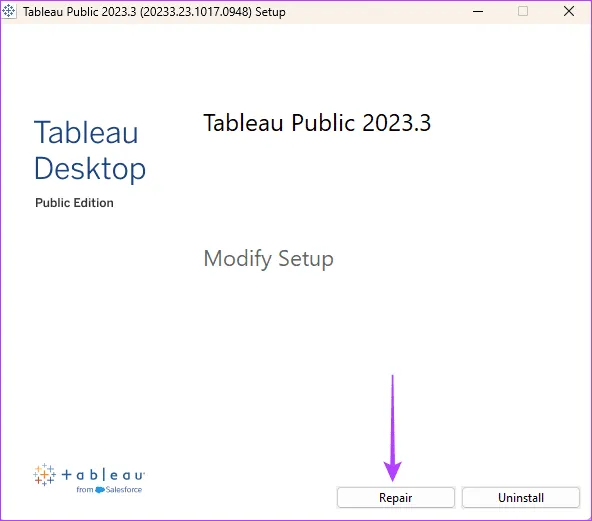
Шаг 3. Нажмите кнопку «Восстановить» и следуйте инструкциям для завершения процесса.

Приложение для восстановления

3. Переустановите зависимое от Java приложение.

Если восстановление зависимого приложения не помогло, вам следует рассмотреть возможность переустановки приложения. Однако перед переустановкой необходимо полностью удалить приложение и убедиться, что вы переустановили его из только что загруженной копии.

Таким образом, вам гарантировано, что любое повреждение, затронувшее старую установку, не повлияет на новую.

4. Загрузите и установите среду выполнения Java.

Если после запуска команды Java -version вы обнаружите, что Java отсутствует на вашем компьютере, вам необходимо загрузить и установить ее. Для этого потребуется посетить официальный сайт Java. Приведенные ниже шаги проведут вас через этот процесс.

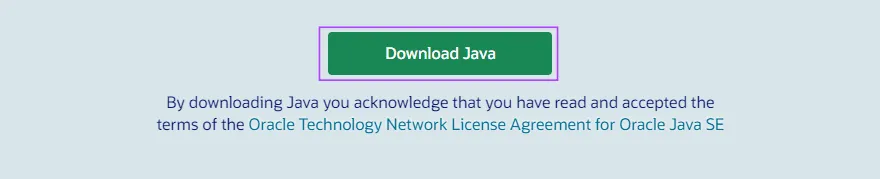
Шаг 1: Посетите официальный сайт и нажмите зеленую кнопку «Загрузить».

Скачать Java

Шаг 3: Дважды щелкните загруженный файл, чтобы начать установку.

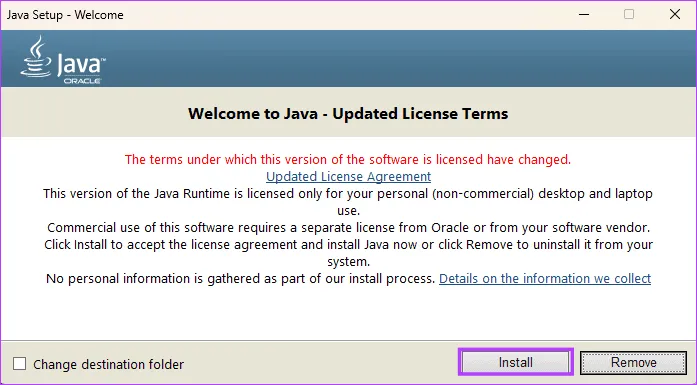
Шаг 4: Нажмите кнопку «Установить».

Запустить установку Java 1

Шаг 5. Закройте программу установки и убедитесь, что проблема устранена.

5. Удалите конфликтующие версии Java.

Вы по-прежнему сталкиваетесь с ошибкой приложения, хотя Java уже установлена? Если это так, это может указывать на повреждение среды выполнения Java или конфликтующие версии Java. В этом случае вы можете разрешить конфликты, полностью удалив старые версии Java и оставив только самую последнюю.

6. Разрешите Java через брандмауэр

Брандмауэр Windows 11 помогает защитить ваш компьютер, блокируя угрозы, нежелательные программы и другое вредоносное программное обеспечение. При этом некоторые программы могут запрашивать разрешение на проход через брандмауэр. Если брандмауэр блокирует Java, вы получите сообщение об ошибке «Среда выполнения Java не найдена». Вот как вы можете это исправить.

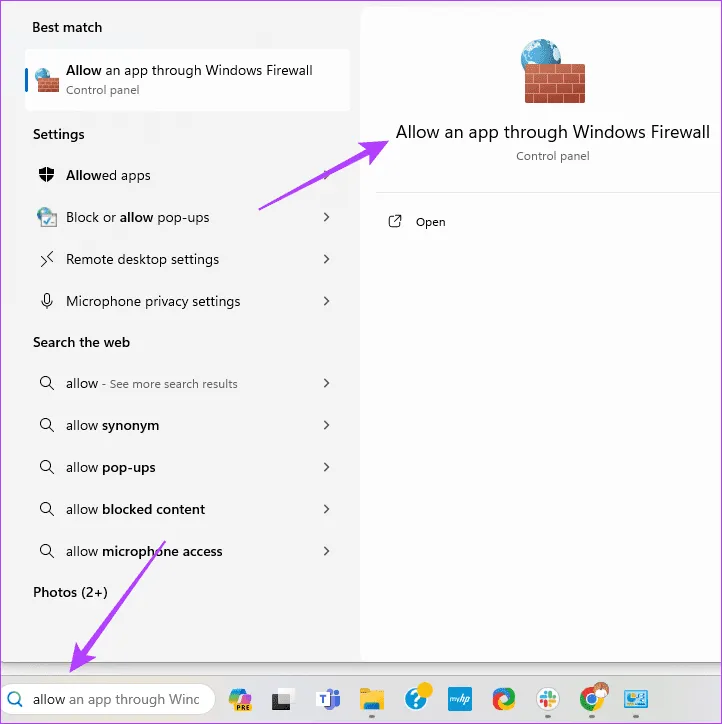
Шаг 1. Нажмите увеличительную линзу на панели задач, введите «Разрешить» и нажмите «Разрешить приложение через брандмауэр Windows».

Открыть брандмауэр

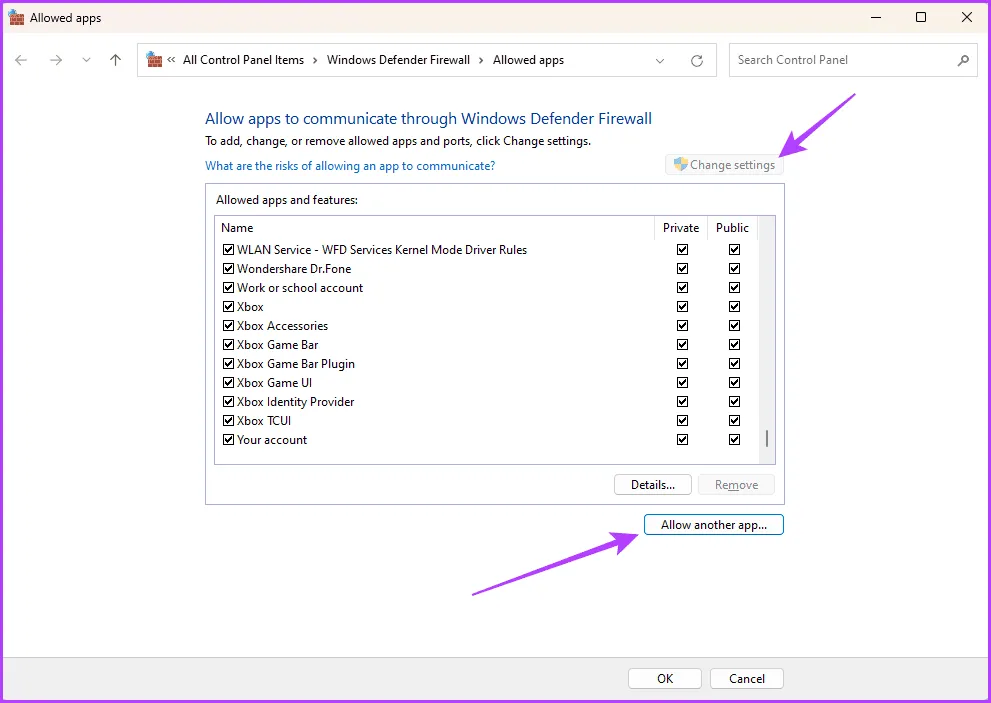
Шаг 2. Нажмите кнопку «Изменить настройки» и «Разрешить другое приложение».

Открыть местоположение Java

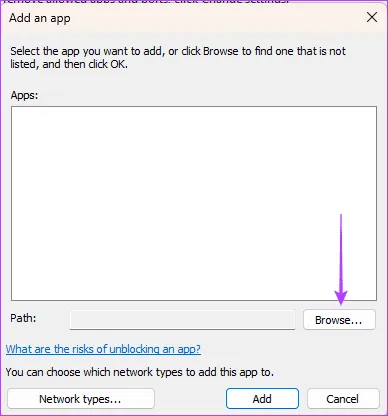
Шаг 3. Нажмите «Обзор», перейдите по указанному ниже пути и добавьте установку Java.

C:ProgramDataMicrosoftWindowsМеню ПускПрограммыJava

Просмотр Java

Шаг 4: Нажмите кнопку «ОК», и ошибка Java должна быть устранена.

Устранение ошибки приложения Java

Некоторые люди могут столкнуться с проблемами, когда они не могут найти или загрузить среду выполнения Java. Эта проблема часто связана с определенным повреждением в приложении или JRE. Вы бы успешно решили эту проблему, пройдя путь к решениям, которые мы изучили.

Какое из решений показалось вам наиболее эффективным? Пожалуйста, сообщите нам в разделе комментариев ниже.


2024-02-16T16:44:22
Вопросы читателей

Windows 11 работает очень медленно после обновления KB5034765? Давайте оптимизируем это

Microsoft Windows 11, преемница Windows 10, включает в себя несколько новых функций и улучшений и является самой безопасной из выпущенных операционных систем. Компания регулярно выпускает обновления Windows, чтобы сделать операционную систему безошибочной и защищенной от шпионских глаз. Но немногие пользователи сообщают о проблемах с производительностью Windows 11. Компьютер стал работать медленно после обновления Windows 11 KB5034765. Или иногда вы можете столкнуться с тем, что Windows 11 работает медленно после обновления. Существует множество причин, по которым ваш компьютер с Windows 11 работает медленно или не отвечает. Какой бы ни была причина, вот как решить проблему медленной и зависающей работы Windows 11.

Как исправить, если Windows 11 работает медленно?

Существует несколько причин низкой производительности Windows 11. Распространенными из них являются слишком много запускаемых приложений из-за заражения вредоносным ПО или нехватка системного хранилища из-за устаревших драйверов. Опять же, неисправное оборудование или программная ошибка, а также старые или фрагментированные устройства также снижают производительность Windows 11.

Удаление временных файлов может иметь решающее значение и повысить производительность ПК с Windows 11. Опять же, отключение визуальных эффектов — один из наиболее эффективных способов ускорить работу ПК с Windows 11. Иногда вам нужно настроить планы электропитания, чтобы ускорить загрузку вашего ПК с Windows 11. Запуск сканирования DISM и SFC также удаляет поврежденные системные файлы и повышает производительность ПК с Windows 11.

Давайте сначала перезагрузим ваш компьютер, чтобы обновить операционную систему и устранить временные сбои, которые могут снизить производительность ПК с Windows 11. Кроме того, перезагрузите компьютер и закройте фоновые программы, которые могут использовать ценные ресурсы и замедлять работу Windows 11.

Кроме того, выполните полное сканирование системы с помощью последней обновленной антивирусной программы или приложения для защиты от вредоносных программ, чтобы проверить, замедляет ли заражение вирусом или вредоносным ПО работу ПК с Windows 11.

Обновите Windows 11

Microsoft время от времени выпускает обновления Windows. А установка последних обновлений для Windows 11 позволит вам избежать некоторых ошибок и сбоев, существующих в старой версии, которые могут вызвать зависание вашего компьютера. Установка последних обновлений Windows не только устраняет ошибку, из-за которой Windows 11 работает очень медленно, но также обновляет драйверы устройств и оптимизирует производительность.

Ошибки могут вызвать проблемы с производительностью, и единственный способ исправить ошибки на уровне ОС — через Центр обновления Windows.

  • Нажмите клавишу Windows+X и выберите настройки из контекстного меню,
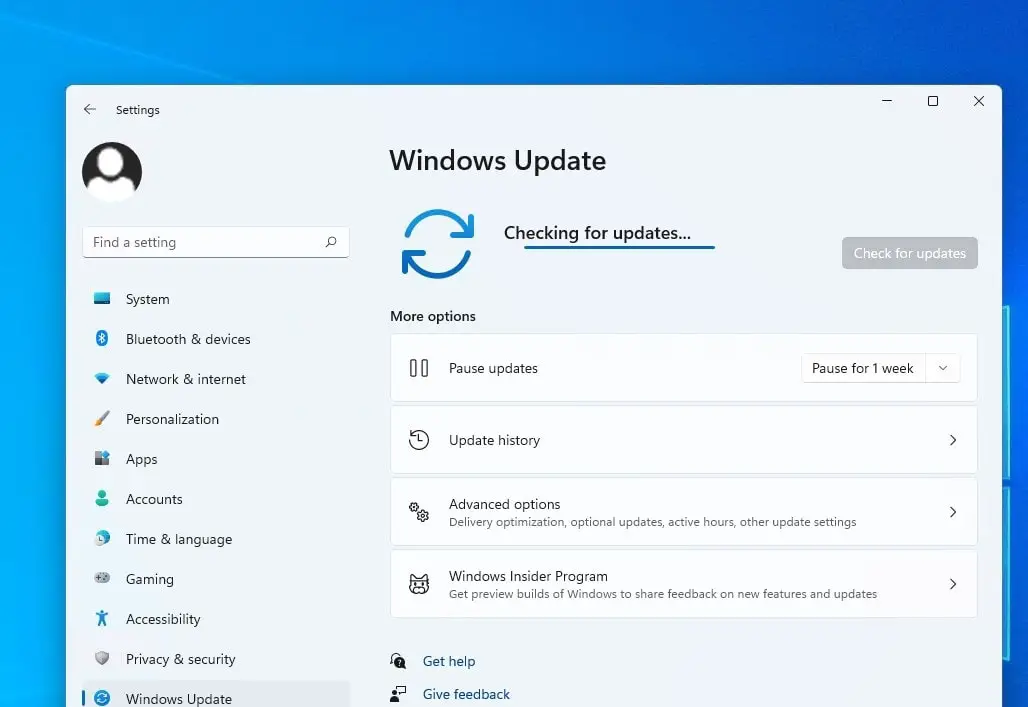
  • Перейдите в раздел обновлений Windows, затем нажмите кнопку «Проверить наличие обновлений» и подождите некоторое время.
  • Если есть новые или ожидающие обновления, разрешите им загрузку и установку на ваше устройство. И как только закончите, перезагрузите компьютер.

Windows 11 проверяет наличие обновлений

Отключите ненужные автозагрузочные приложения

Когда вы запускаете компьютер, существует ряд запускаемых программ или приложений, которые запускаются автоматически без вашего ведома и поглощают ваши ценные системные ресурсы. Предотвращение запуска этих программ запуска при загрузке не только сокращает время загрузки Windows 11, но также оптимизирует производительность системы.

Если у вас много программ, пытающихся запуститься одновременно, вы будете чувствовать медлительность каждый раз при запуске компьютера.

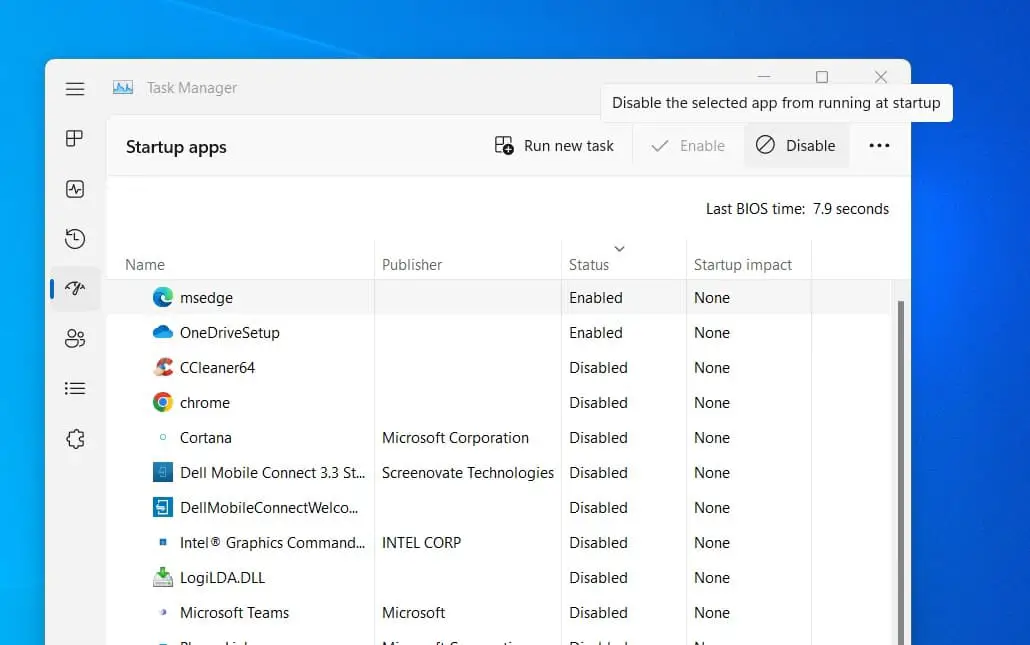
  • Сначала откройте «Диспетчер задач», одновременно используя «Ctrl+Shift+Esc».
  • Нажмите вкладку «Автозагрузка», затем выберите службы или приложения, которые вы хотите отключить.
  • Наконец, нажмите кнопку «Отключить».

Отключить автозагрузку приложений Windows 11

Примечание. Выполните те же действия для всех запускаемых приложений, которые вы хотите отключить. После этого перезагрузите систему и посмотрите, решена ли медленная загрузка Windows 11 или нет.

Кроме того, вы можете управлять запуском приложений в Windows 11 из настроек -> приложения -> автозагрузка.

Восстановить поврежденные системные файлы Windows

Если по какой-либо причине системные файлы Windows повреждены, особенно после обновления Windows, вы можете столкнуться с случайным зависанием Windows 11 или очень медленным запуском Windows 11. Хорошей новостью является то, что вы можете восстановить поврежденные системные файлы в Windows 11 с помощью средства проверки системных файлов и команды восстановления работоспособности DISM.

  • Нажмите клавишу Windows+S и введите cmd. Теперь щелкните правой кнопкой мыши командную строку и выберите «Запуск от имени администратора».
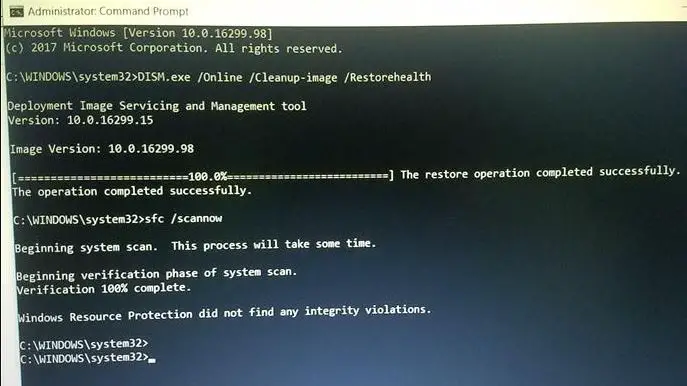
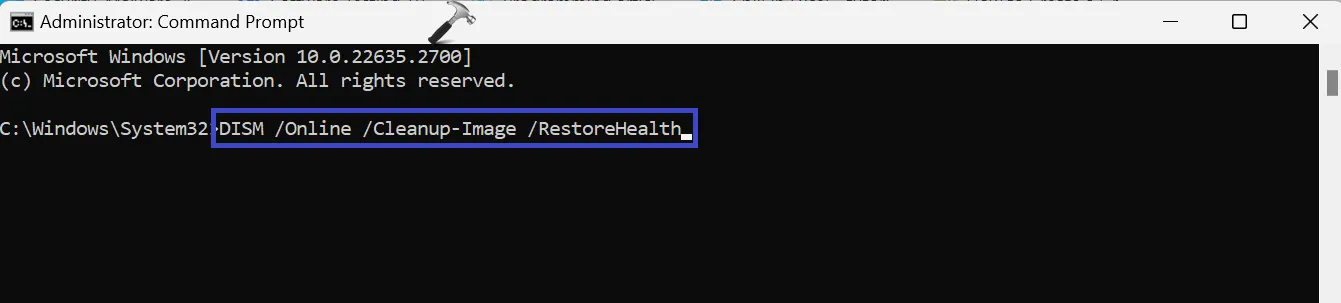
  • Сначала запустите команду DISM DISM /Online /Cleanup-Image /RestoreHealth. Эта команда сканирует основные файлы вашей операционной системы, чтобы проверить наличие некорректно работающих файлов и попытаться их восстановить.
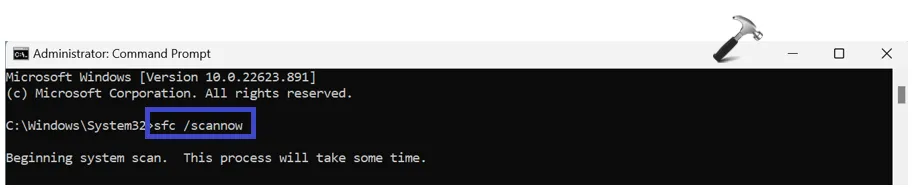
  • Затем запустите команду утилиты проверки системных файлов sfc /scannow. Эта команда сканирует все системные файлы в Windows, включая защищенные файлы. А если в Windows будут обнаружены поврежденные системные файлы, они заменят эти поврежденные файлы, используя кэшированную копию.

DISM восстанавливает работоспособность и команду утилиты sfc

Утилита DISM и SFC являются наиболее эффективными инструментами, помогающими решить множество проблем с Windows 11. После завершения сканирования на 100% перезагрузите компьютер и проверьте, что он запускается быстро и работает эффективно.

Отключите опцию быстрого запуска, чтобы исправить медленную загрузку Windows 11.

Функция быстрого запуска была введена для ускорения процесса медленной загрузки, но иногда эта функция является причиной медленной загрузки в Windows 11. Немногие пользователи сообщают, что отключение опции «Быстрый запуск» помогает им оптимизировать Windows. 11 процесс загрузки.

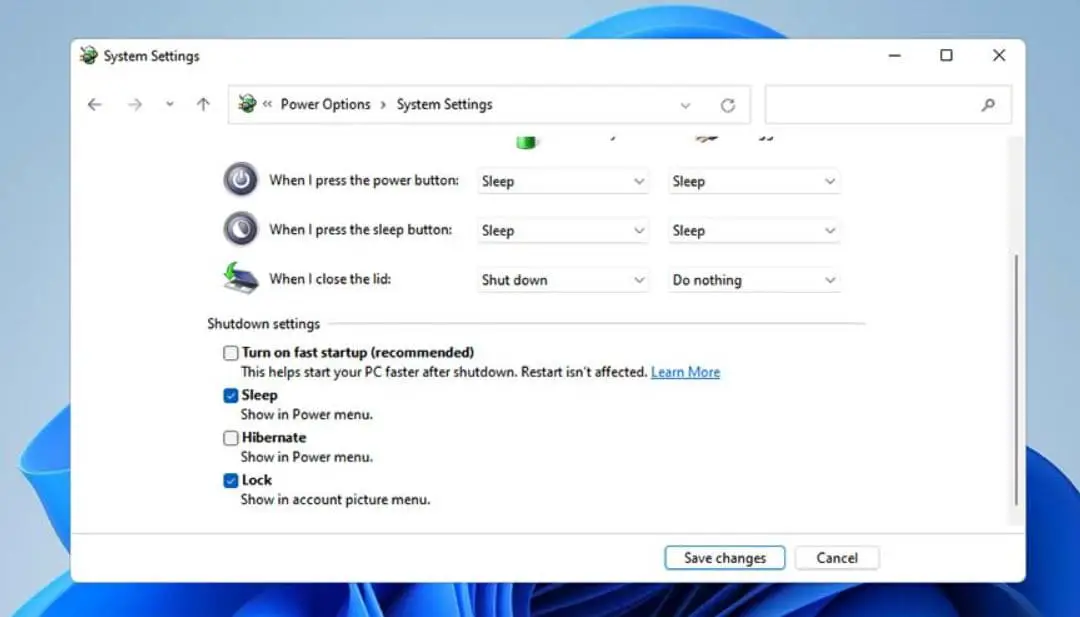
  • Нажмите клавиши Windows+R, введите powercfg.cpl и нажмите «ОК», чтобы открыть окно параметров электропитания.
  • Нажмите на опцию «Выбрать, что делает кнопка питания», затем нажмите «Изменить настройки, которые в данный момент недоступны».
  • Здесь проверьте, включена ли опция «Включить быстрый запуск». Если да, то снимите флажок.
  • Нажмите на опцию «Сохранить изменения». Не забудьте перезагрузить систему и посмотреть, сможете ли вы исправить низкую производительность Windows 11.

Отключить быстрый запуск windows 11

Освободите место на системном диске

Иногда нехватка места для хранения является причиной того, что Windows 11 работает очень медленно или зависает, не отвечая при запуске. Если приведенные выше решения не помогли решить проблему, и вы все еще задаетесь вопросом, как ее исправить, если Windows 11 работает медленно. Давайте освободим немного места на системном диске и очистим временные файлы, оптимизирующие работу системы.

Удаление временных файлов было бы разумным выбором для решения проблемы с задержкой Windows 11.

  • Сначала нажмите клавишу Windows+R, введите %temp% и нажмите ОК, чтобы получить доступ к «папке Temp» с диска C:. Нажмите Ctrl+A, чтобы выбрать все, и нажмите клавишу Del, чтобы полностью удалить их с системного диска.

Если вы хотите освободить еще немного места, мы рекомендуем переместить файлы или папки из папки загрузки или рабочего стола на другой диск или внешний диск.

  • Нажмите клавиши Windows+I, чтобы открыть приложение настроек.
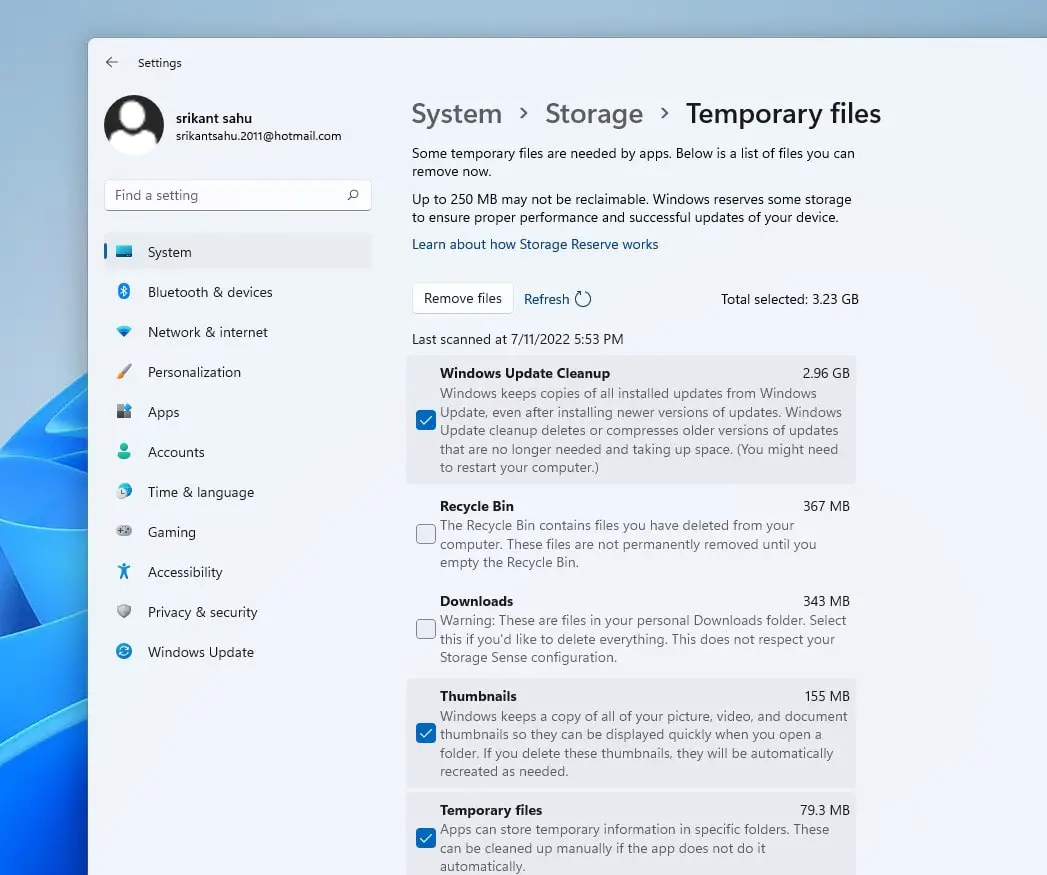
  • Перейдите в систему, затем в хранилище и нажмите на временные файлы в правом разделе.
  • Теперь нажмите «Удалить файлы». Обратите внимание, что здесь система автоматически выбирает файлы, которые можно безопасно удалить. Или вы можете вручную поставить галочку на дополнительных опциях, чтобы освободить еще немного места.

удалить временные файлы из Windows 11

Отключите визуальные эффекты, чтобы ускорить работу Windows 11

Визуальные эффекты в Windows 11 могут создать более уникальное визуальное впечатление, но требуют большого количества системных ресурсов и иногда могут замедлять работу ПК со старым оборудованием. А отключение визуальных эффектов снижает примерно на 20% нагрузку на графический процессор и повышает производительность Windows 11.

  • Нажмите клавишу Windows+I, чтобы открыть настройки Windows 11,
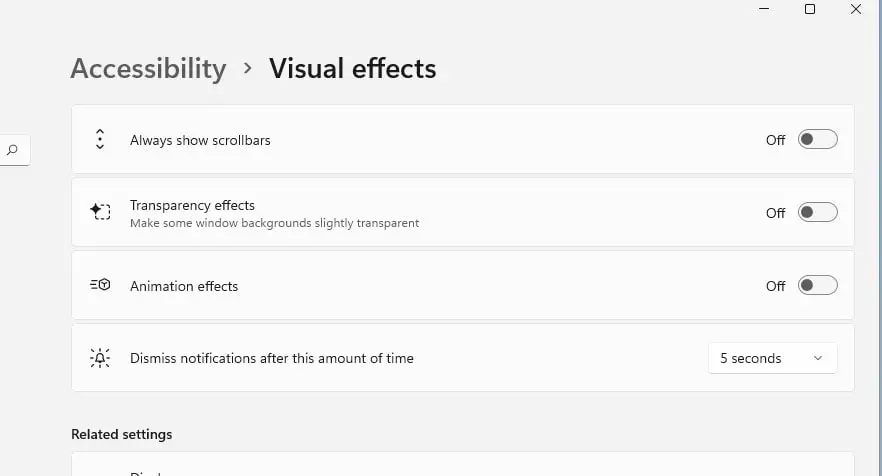
  • Нажмите «Доступность», затем «Визуальные эффекты» справа,
  • Здесь отключите параметры «Эффекты прозрачности» и «Эффекты анимации».
  • После применения этих настроек проверьте, работают ли они у вас.

Отключить эффекты прозрачности

Обновите графические драйверы

Windows 11 по-прежнему очень медленная? Обновите графические драйверы. Да, чтобы обеспечить максимальную производительность вашего ПК с Windows 11, необходимо обновить драйвер устройства, особенно графический драйвер. выполните следующие действия, чтобы обновить графический драйвер на вашем компьютере с Windows 11.

Старый драйвер видеокарты на вашем ПК или ноутбуке также может привести к снижению производительности Windows 11.

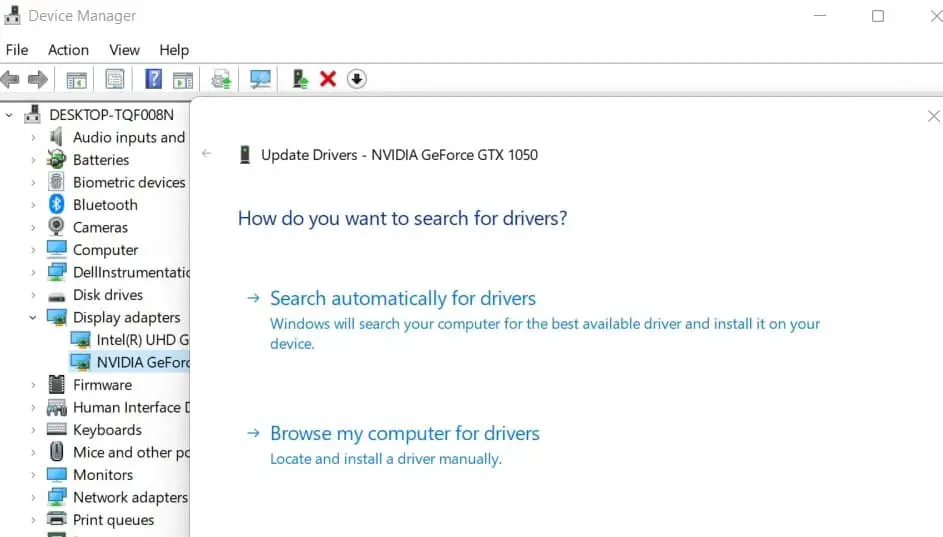
  • Нажмите клавишу Windows+X и выберите «Диспетчер устройств». Отобразятся списки всех установленных драйверов устройств на вашем компьютере.
  • Найдите и разверните раздел «Адаптеры дисплея», щелкните правой кнопкой мыши драйвер видеокарты и выберите вариант обновления драйвера.
  • Затем выберите параметр «Автоматический поиск драйверов», чтобы разрешить загрузку обновлений драйверов с сервера Microsoft.
  • Если для видеокарты доступно обновление, оно автоматически начнет загрузку обновленной версии.
  • В конце не забудьте перезагрузить систему, изменения применятся.

обновить графический драйвер

Кроме того, вы можете загрузить обновления драйверов от производителя устройства и установить их вручную, чтобы устранить проблемы, которые могут возникнуть из-за старых или поврежденных драйверов устройств в вашей системе.

Часто задаваемые вопросы

Почему мой компьютер работает так медленно после обновления Windows 11?

  • Несколько причин могут привести к снижению производительности Windows 11 на вашем ПК или ноутбуке: Проблемы с жестким диском. Проблемы с фоновым запуском задач, нехватка места на системном диске и многое другое.

Почему мой компьютер стал работать так медленно после обновления?

  • В основном, нехватка места на диске C и кеши обновлений Windows являются двумя основными факторами, которые мешают вашему компьютеру работать быстро.

Могу ли я вернуться на Windows 10 с Windows 11?

  • Если вы хотите «понизить версию» с Windows 11 до Windows 10, вам необходимо выполнить чистую установку.

Почему Проводник Windows работает так медленно?

  • Проводник Windows может работать медленно, поскольку вы используете слишком много программ.

Как исправить проблемы с производительностью Windows 11?

  • Отключение программ запуска для ускорения загрузки Windows 11


2024-02-14T09:05:45
Вопросы читателей

Почему Windows 10 застряла на автоматическом восстановлении?

Вы когда-нибудь сталкивались с проблемой, когда Windows 10 не загружалась должным образом и на несколько часов зависал экран «Подготовка к автоматическому восстановлению»? Обычно эта проблема может возникнуть из-за сбоя питания или неправильного выключения. Автоматическое восстановление Windows — это встроенная функция, которая срабатывает, когда операционная система обнаруживает проблему, и препятствует ее правильному запуску. Этот инструмент пытается автоматически диагностировать и устранить проблему. Однако иногда вы можете заметить, что Windows 10 зависает на подготовке автоматического восстановления на несколько часов. Наиболее распространенными причинами этого являются поврежденные системные файлы, отсутствие или повреждение данных конфигурации загрузки и несовместимость драйверов. Что ж, если ваш компьютер перешел в состояние «Windows 10 зависает при подготовке к автоматическому восстановлению» или Windows 10 зависает на экране загрузки, вот несколько решений, как избавиться от этого.

Застряло при подготовке автоматического восстановления Windows 10

Это сообщение обычно означает, что Windows не удалось нормально запустить и запускает процесс автоматического восстановления для устранения неполадок и решения основной проблемы. Существует несколько возможных причин, по которым Windows зависает при подготовке к автоматическому восстановлению.

  • Поврежденные системные файлы. Если критические системные файлы, необходимые для загрузки Windows, будут повреждены или повреждены, операционная система может не запуститься должным образом, что приведет к появлению сообщения «Подготовка автоматического восстановления».
  • Проблемы с конфигурацией загрузки. Проблемы с хранилищем данных конфигурации загрузки (BCD), которое содержит информацию о том, как должна запускаться Windows, могут помешать правильной загрузке операционной системы и вызвать процесс автоматического восстановления.
  • Конфликты программного обеспечения. Конфликты между программами или несовместимыми драйверами могут привести к нестабильности системы и вызвать автоматическое восстановление.
  • Заражение вирусами или вредоносным ПО. В некоторых случаях заражение вредоносным ПО может привести к значительному повреждению системных файлов или изменению критических настроек системы, что приводит к сбоям при загрузке и необходимости автоматического восстановления.
  • Неудачные обновления Windows. Если обновление Windows не устанавливается правильно или вызывает нестабильность системы, это может привести к проблемам с загрузкой и вызвать автоматическое восстановление, чтобы попытаться устранить проблему.

В зависимости от причины проблемы вы можете попробовать различные решения, чтобы устранить проблему и нормально запустить компьютер.

Однако процесс автоматического восстановления может занять некоторое время, особенно если речь идет о серьезных системных проблемах или если аппаратное обеспечение вашего компьютера работает медленно. Ожидание позволяет процессу завершиться без перерыва и может решить проблему без дальнейшего вмешательства.

Отключите внешние устройства и перезагрузите компьютер.

Иногда внешние устройства, такие как USB-накопители, внешние жесткие диски или периферийные устройства, подключенные к вашему компьютеру, могут вызывать конфликты во время запуска, что приводит к таким проблемам, как зависание на этапе «Подготовка к автоматическому восстановлению». Отключение этих устройств и последующая перезагрузка компьютера могут помочь устранить потенциальные источники помех и обеспечить нормальную загрузку вашей системы.

  • Отключите все устройства, подключенные к компьютеру, кроме клавиатуры и мыши.
  • Нажмите и удерживайте кнопку питания, пока компьютер не выключится. Затем включите его снова и посмотрите, сохраняется ли проблема.

Перезагрузка компьютера может помочь обновить систему и потенциально решить проблему.

Загрузитесь в безопасный режим

Загрузка в безопасном режиме позволяет вашему компьютеру запускаться только с необходимыми системными файлами и драйверами, минуя проблемное стороннее программное обеспечение или драйверы. Это может помочь устранить неполадки и выявить причину проблемы автоматического восстановления, что позволит вам предпринять дальнейшие действия для ее решения.

Хорошо, если каждый раз, когда вы видите подготовку автоматического восстановления, вам необходимо запустить (или загрузить) компьютер с установочного носителя. Вставьте DVD-диск или USB-накопитель, перезагрузите компьютер и снова получите доступ к дополнительным параметрам.

Расширенные настройки

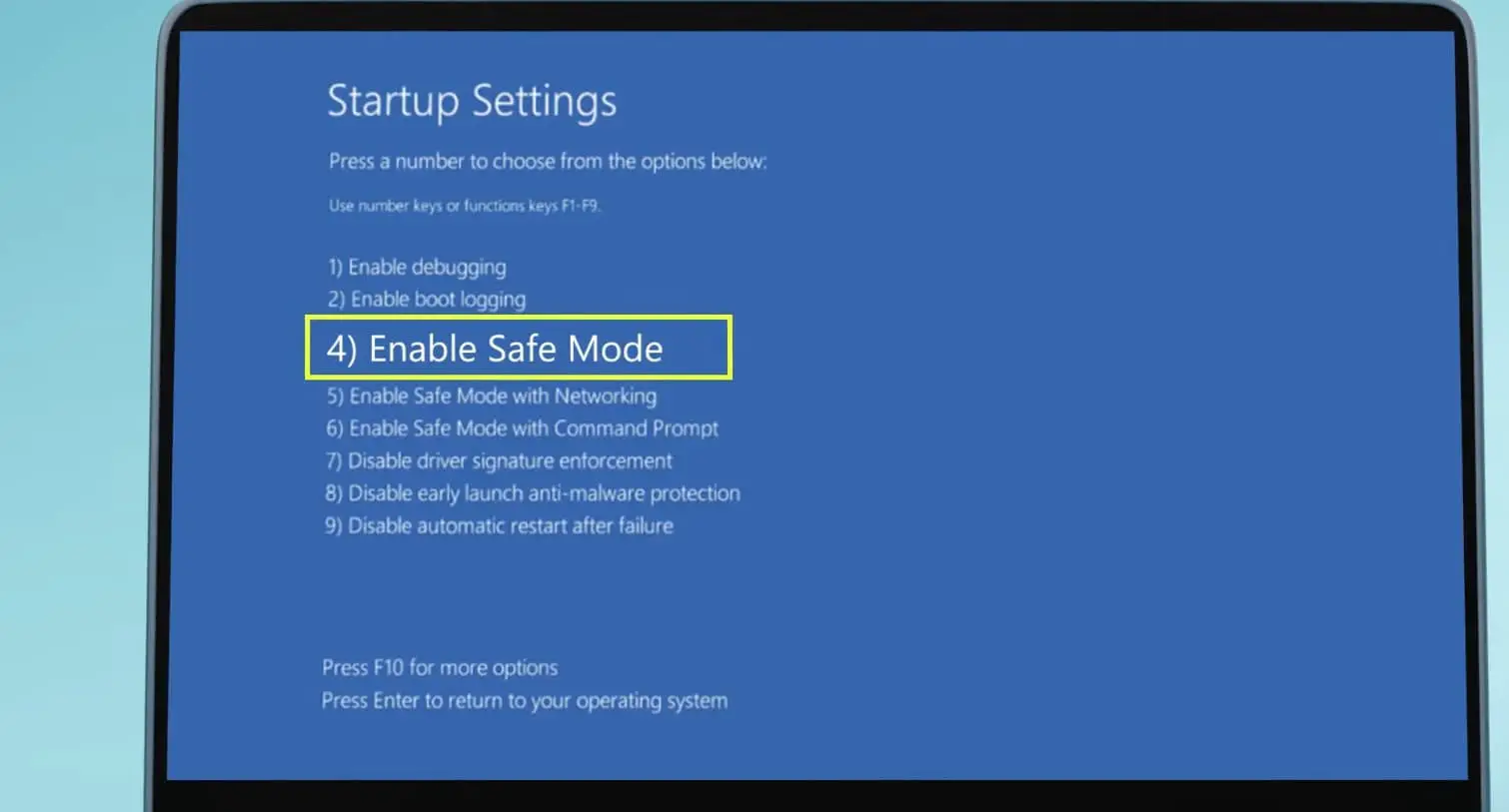
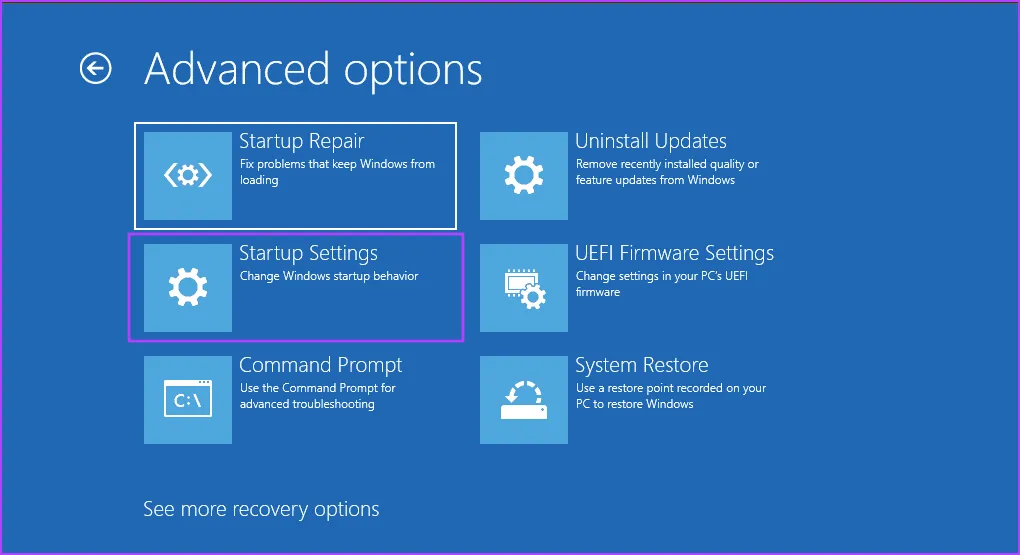
Нажмите «Параметры запуска», нажмите «Перезагрузить» и выберите «Безопасный режим с загрузкой сети» или «Низкое разрешение».

Восстановление Windows 11 в безопасном режиме

Восстановить MBR и восстановить BCD

Основная загрузочная запись (MBR) — это важная часть процесса загрузки, которая содержит информацию о том, как разбит жесткий диск вашего компьютера и где найти операционную систему. Если MBR поврежден или поврежден, это может помешать правильной загрузке вашей системы и привести к проблеме «Подготовка к автоматическому восстановлению». Если ваш компьютер не запускается в безопасном режиме, восстановление MBR и данных конфигурации загрузки (BCD) поможет восстановить его функциональность и решить проблему с загрузкой.

  • Вставьте загрузочный носитель в компьютер или компьютер и перезагрузите компьютер.
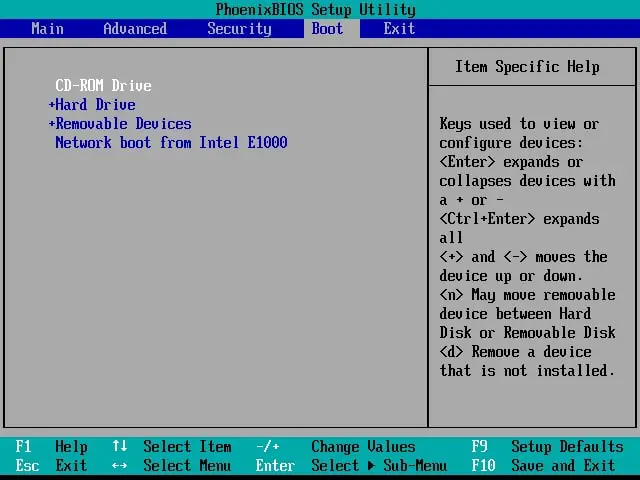
  • Введите настройки BIOS (или UEFI) вашего компьютера в момент его запуска.
  • В параметрах загрузки измените первый загрузочный CD/DVD (съемный диск).
  • Нажмите F10, чтобы сохранить изменения и перезагрузить Windows.

Опции биоса

  • Во время перезагрузки нажмите любую клавишу для загрузки с CD/DVD.
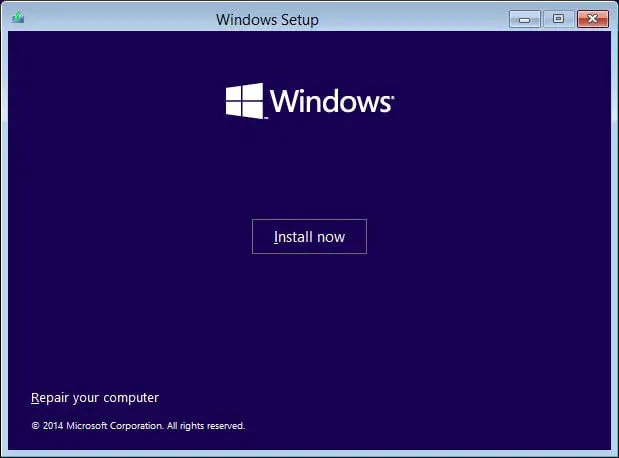
  • Когда вы увидите экран установки Windows, нажмите ссылку «Восстановить компьютер» в левом нижнем углу:

Почини свой компьютер

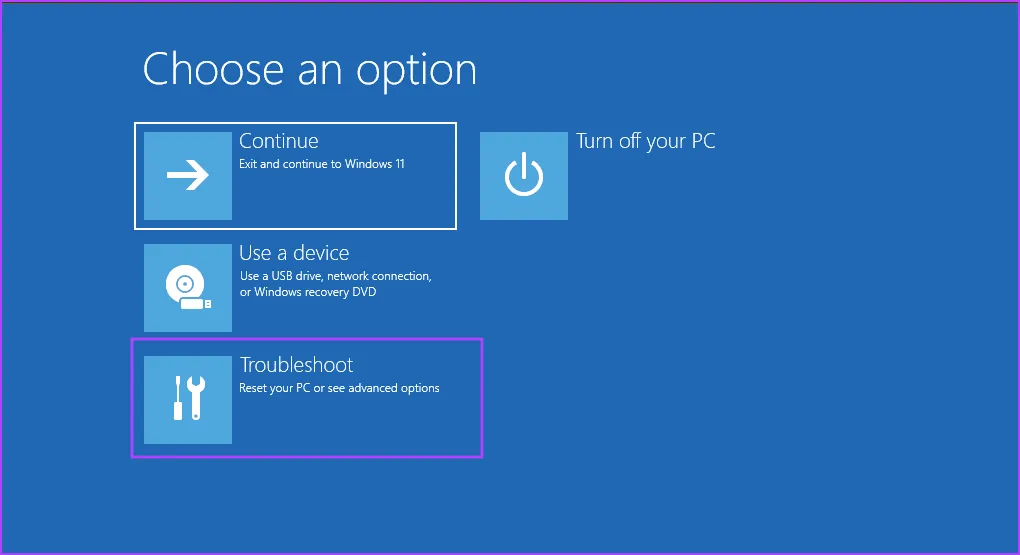
  • На экране под названием «Выбор варианта» выберите пункт «Устранение неполадок».
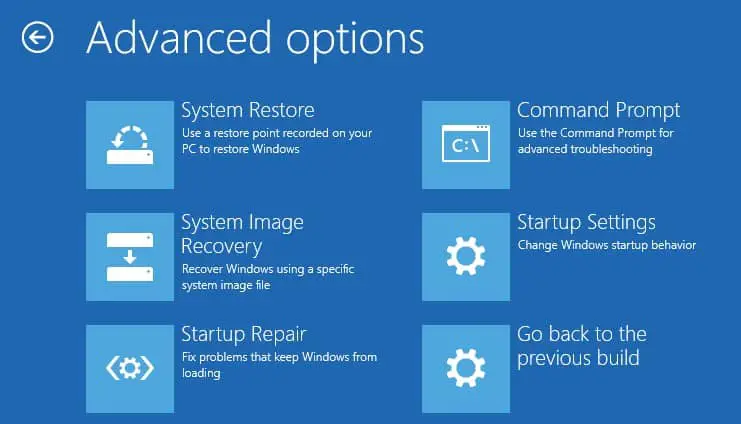
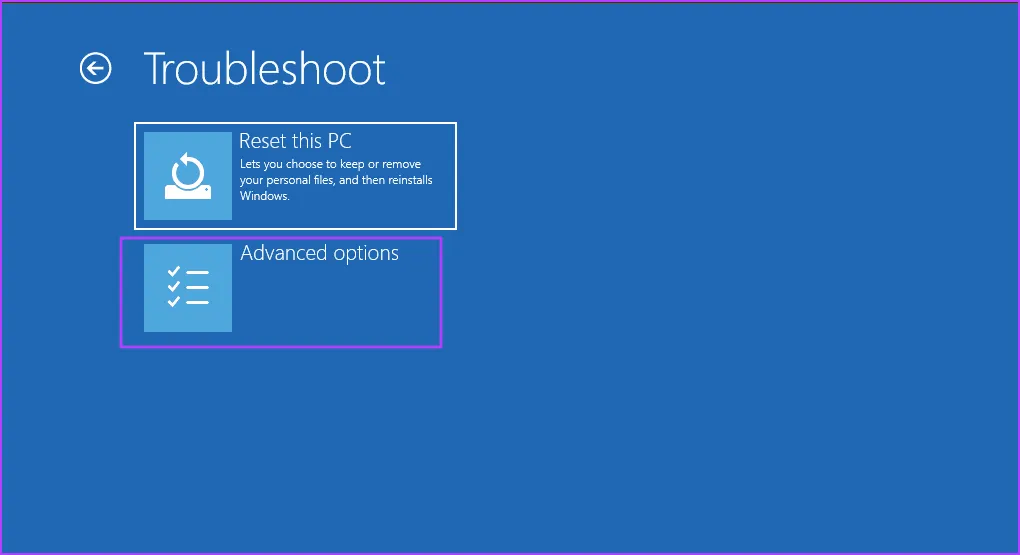
  • На следующем экране выберите «Дополнительные параметры».
  • На экране «Дополнительные параметры» выберите элемент «Командная строка».

Расширенные настройки

Здесь в расширенной командной строке введите следующие команды и нажмите Enter после каждой строки, чтобы запустить ее:

  • bootrec.exe /rebuildbcd
  • bootrec.exe /fixmbr
  • bootrec.exe /fixboot

Также после выполнения этих команд вам необходимо запустить дополнительные команды chkdsk. Чтобы выполнить эти команды, вам необходимо знать буквы дисков для всех разделов жесткого диска.

  • chkdsk /r c:
  • chkdsk /r d:

Это всего лишь наш пример, поэтому имейте в виду, что вам нужно выполнить команду chkdsk для каждого имеющегося у вас раздела жесткого диска. После завершения 100% сканирования перезагрузите компьютер и проверьте, решена ли проблема.

Обновите или удалите проблемные драйверы

Иногда неисправные или устаревшие драйверы могут привести к тому, что Windows войдет в цикл «Подготовка к автоматическому восстановлению». Чтобы это исправить, вам необходимо обновить или удалить драйверы, вызывающие проблему. Загрузитесь в безопасном режиме с помощью сетевого подключения и клавиши F5, как описано ранее.

  • Щелкните правой кнопкой мыши меню «Пуск» и выберите «Диспетчер устройств».
  • ищите устройства, рядом с которыми есть желтый восклицательный знак. Это устройства, у которых есть проблемы с драйверами.
  • Щелкните правой кнопкой мыши каждое устройство и выберите «Обновить драйвер». Выберите «Автоматический поиск обновленного программного обеспечения драйвера» и следуйте инструкциям.

Если обновление драйвера не помогло, снова щелкните устройство правой кнопкой мыши и выберите «Удалить устройство». Подтвердите свой выбор и перезагрузите компьютер.

Теперь проверьте, можете ли вы теперь нормально загружаться и избежать цикла «Подготовка к автоматическому восстановлению».

Запустите проверку системных файлов

Запуск средств проверки системных файлов (SFC) и обслуживания образов развертывания и управления ими (DISM) может помочь выявить и исправить поврежденные системные файлы, которые могут привести к сбою процесса автоматического восстановления. Эти инструменты сканируют и устраняют проблемы с системными файлами, восстанавливая их до работоспособного состояния и устраняя основную проблему.

  • Откройте командную строку от имени администратора, введя «cmd» в поле поиска и щелкнув правой кнопкой мыши «Командная строка»> «Запуск от имени администратора».
  • В командной строке введите «sfc /scannow» и нажмите Enter. Дождитесь завершения сканирования и исправьте все обнаруженные ошибки.
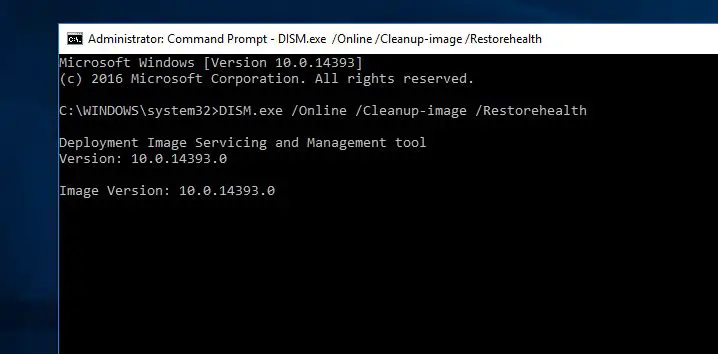
  • Затем выполните приведенную ниже команду DISM (Обслуживание образов развертывания и управление ими).

DISM /Online /Cleanup-Image /RestoreHealth

Команда DISM для восстановления работоспособности

  • Этот процесс может занять около 15 или более минут, поэтому наберитесь терпения. Не прерывайте его.
  • Подождите, пока процесс сканирования не завершится на 100%.
  • Перезагрузите Windows и проверьте, на этот раз система запускается нормально.

Отключить автоматическое восстановление при запуске

После выполнения описанного выше метода по-прежнему возникает та же проблема, отключение автоматического восстановления поможет. Отключение автоматического восстановления предотвращает автоматический вход компьютера в процесс восстановления во время запуска. Хотя это решение не может напрямую устранить основную проблему, вызывающую проблему автоматического восстановления, оно может предотвратить зацикливание вашей системы и позволить вам получить доступ к другим вариантам устранения неполадок или выполнить ремонт вручную.

Для этого откройте расширенную командную строку и введите команду ниже.

bcdedit /set {GUID} recoveryenabled No

После ввода этого удара введите, чтобы выполнить команду, и перезапустите Windows, чтобы убедиться, что проблема устранена. По-прежнему возникает та же проблема, перейдите к следующему шагу устранения неполадок.

Восстановить реестр Windows

Кроме того, иногда из-за установки или удаления другого приложения реестр Windows может быть поврежден, и это может вызвать различные проблемы при запуске Windows, зависание окон на экране восстановления или сообщение «Автоматическое восстановление Windows 10 не смогло восстановить ваш компьютер». Вы можете исправить это, восстановив реестр из каталога RegBack. Для этого выполните следующие действия.

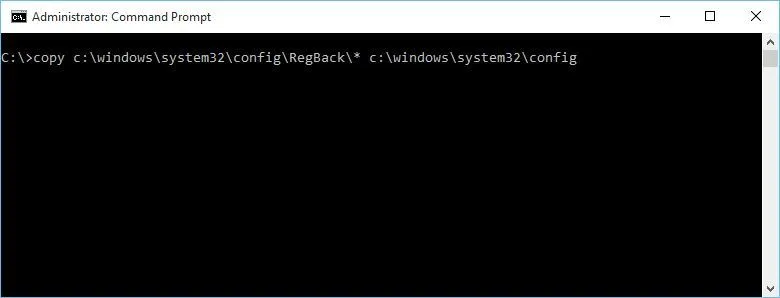
Первый доступ к командной строке с использованием расширенных параметров загрузки. Здесь в командной строке введите следующее и нажмите Enter, чтобы выполнить это .

copy c:windowssystem32configRegBack* c:windowssystem32config

Восстановить реестр Windows

Если вас попросят перезаписать файлы, введите «Все» и нажмите «Ввод». Теперь введите «exit» и нажмите «Ввод», чтобы выйти из командной строки. Просто перезагрузите компьютер и проверьте, решена ли проблема.

Проверьте раздел устройства и раздел устройства ОС.

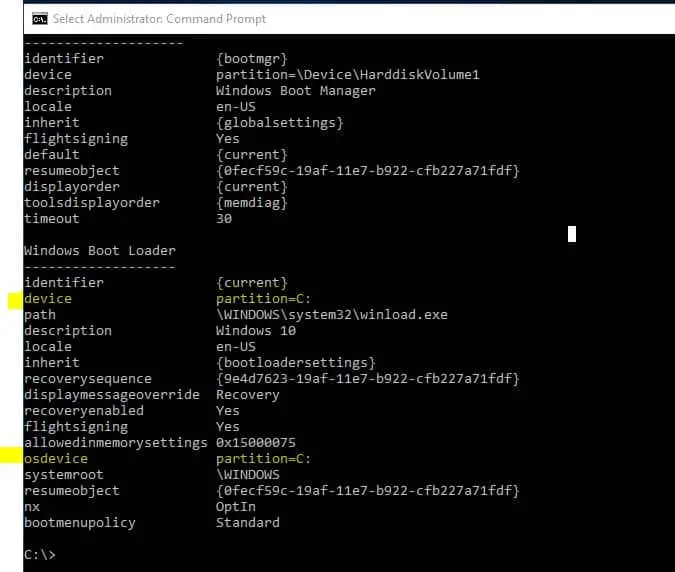
Кроме того, если значения раздела устройства и раздела устройства ОС неверны, это может вызвать эту проблему. Запустите командную строку из раздела «Дополнительные параметры загрузки», введите следующую команду и нажмите Enter:

bcdedit

Найдите значения разделов устройства и разделов osdevice и убедитесь, что они установлены в правильный раздел.

На нашем устройстве правильным значением по умолчанию является C:, но по какой-то причине оно может измениться на D: (или другую букву) и создать проблемы.

Проверьте раздел устройства и раздел устройства ОСЕсли значение не установлено на C: введите следующие команды и нажмите Enter после каждой:
  • bcdedit /set {default} device partition=c:
  • bcdedit /set {default} osdevice partition=c:

По умолчанию это должно быть C:, но если ваша Windows 10 установлена ​​в другом разделе, убедитесь, что вы используете букву этого раздела вместо C. Перезагрузите компьютер и проверьте, решена ли проблема.

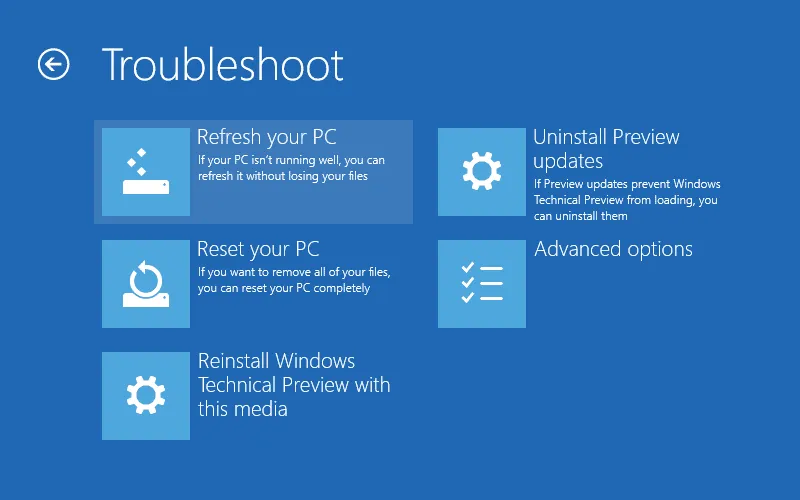
Обновите или перезагрузите Windows 10.

Если после выполнения всех вышеперечисленных действий проблема не устранена, то последний способ обновить или сбросить настройки Windows поможет Windows начать все сначала. Примечание. При этом установленные приложения будут удалены, но установленные универсальные приложения и настройки сохранятся, если вы выберете параметр «Обновить». С другой стороны, опция «Сброс» удалит все установленные файлы, настройки и приложения. Если вы решите сделать этот шаг, рекомендуется сделать резервную копию важных файлов.

Обнови свой компьютер

Помогли ли эти решения исправить черный экран Windows 10, готовящийся к автоматическому восстановлению? Дайте нам знать в комментариях ниже.


2024-02-11T19:29:18
Вопросы читателей

9 основных исправлений BSOD «WHEA_UNCORRECTABLE_ERROR» в Windows 10 и 11

Ошибки «Синего экрана смерти» Windows могут привести к внезапной перезагрузке компьютера или зависанию компьютера в цикле загрузки. «WHEA_UNCORRECTABLE_ERROR» — одна из таких ошибок BSOD в Windows, которая может возникнуть по нескольким причинам. После перезагрузки у некоторых пользователей система работает нормально, а другие не могут правильно загрузить свои компьютеры.

Основными причинами этой проблемы являются поврежденные и устаревшие драйверы, сбой аппаратного компонента, перегрев, конфликты программного обеспечения и проблемное обновление Windows. Использует эти девять методов, чтобы исправить эту неприятную ошибку BSOD.

1. Обновите все драйверы устройств с помощью диспетчера устройств.

Во-первых, вы должны проверить все установленные драйверы на вашем компьютере с помощью диспетчера устройств. Вот как:

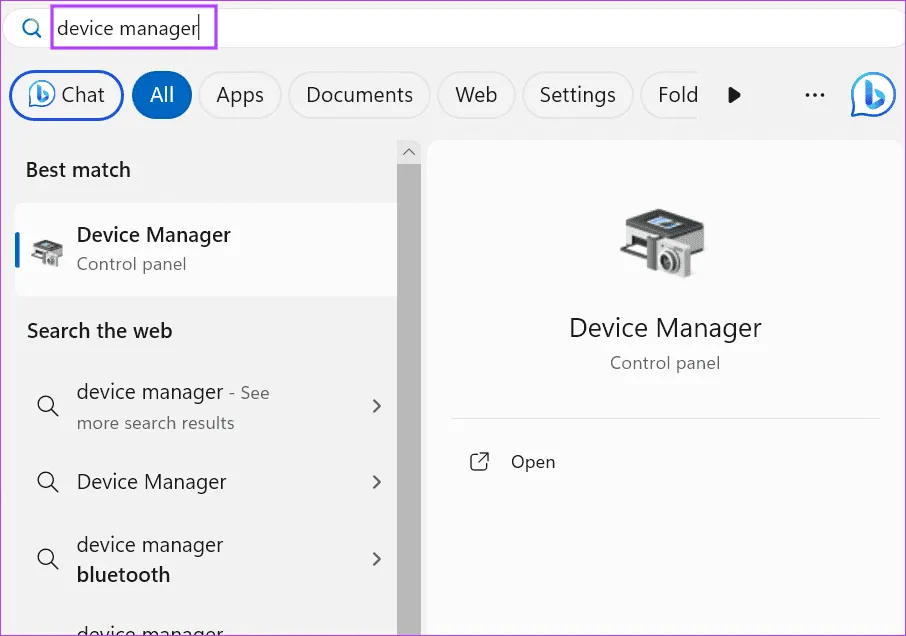
Шаг 1: Нажмите клавишу Windows, чтобы открыть меню «Пуск». Введите диспетчер устройств в поле поиска и нажмите Enter, чтобы открыть утилиту.

открыть диспетчер устройств 28

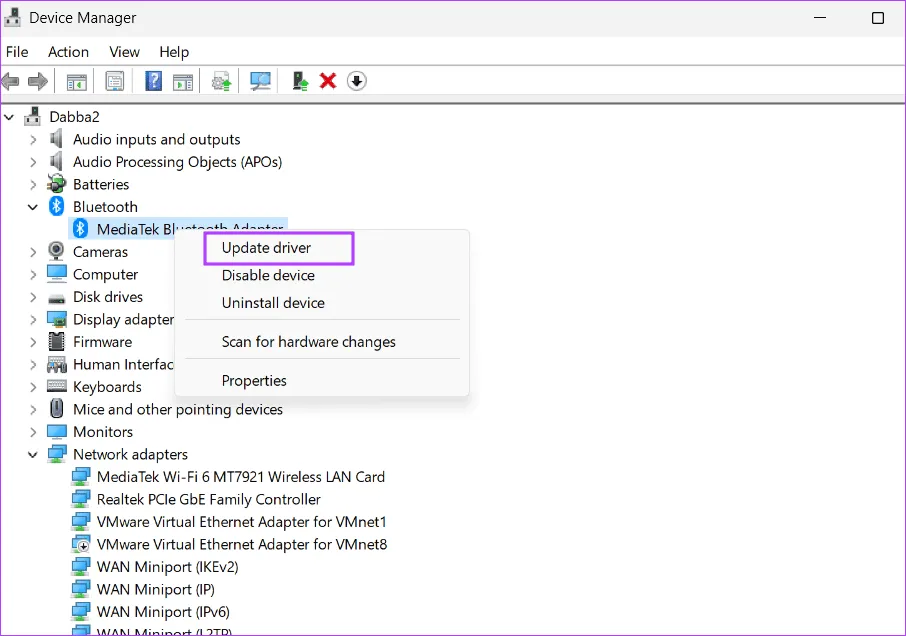
Шаг 2. Разверните все сеансы устройства один за другим и найдите желтый предупреждающий знак. Щелкните правой кнопкой мыши проблемное устройство и выберите опцию «Обновить драйвер».

обновить драйвер

Шаг 3. Следуйте инструкциям на экране, чтобы установить последнее доступное обновление для этого устройства.

Вы также можете посетить веб-сайт производителя вашего компьютера, чтобы загрузить обновленную версию драйверов.

2. Запустите проверку CheckDisk

Ошибки диска могут быть причиной этой ошибки «Синий экран смерти». Вам необходимо использовать утилиту Check Disk для сканирования дисковых ошибок и поврежденных секторов и их исправления. Вот как:

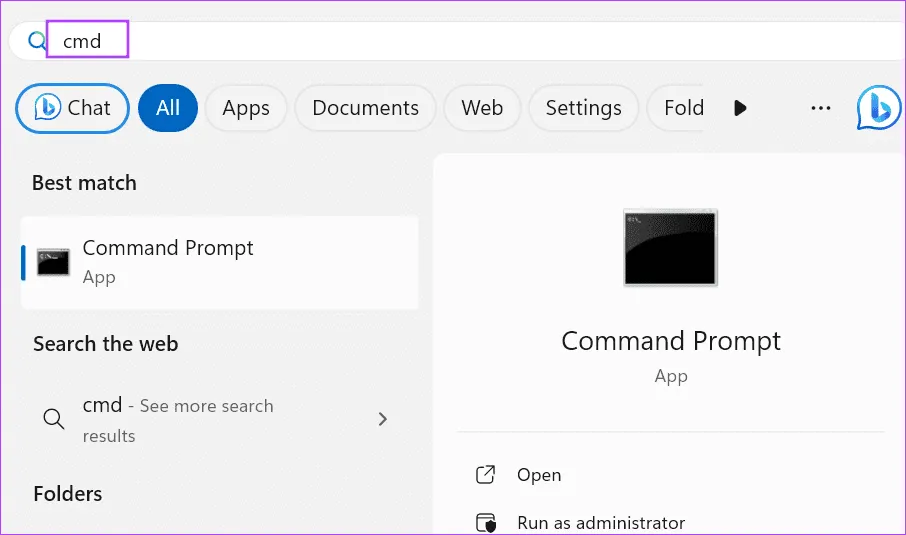
Шаг 1: Нажмите клавишу Windows, чтобы открыть меню «Пуск». Введите cmd в поле поиска и одновременно нажмите клавиши Ctrl+Shift+Enter.

стартовое меню 3

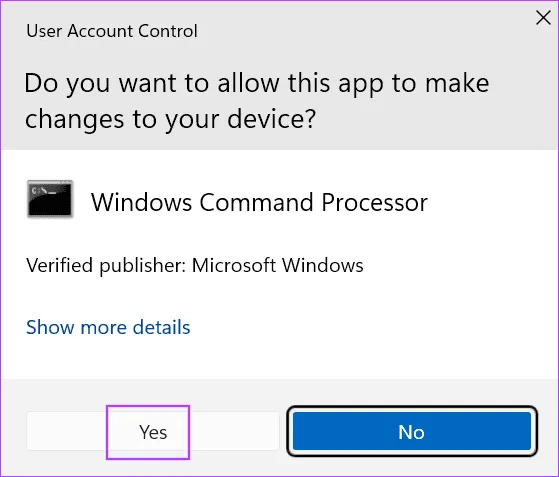
Шаг 2: Откроется окно контроля учетных записей пользователей. Нажмите кнопку Да.

UAC окно cmd 4

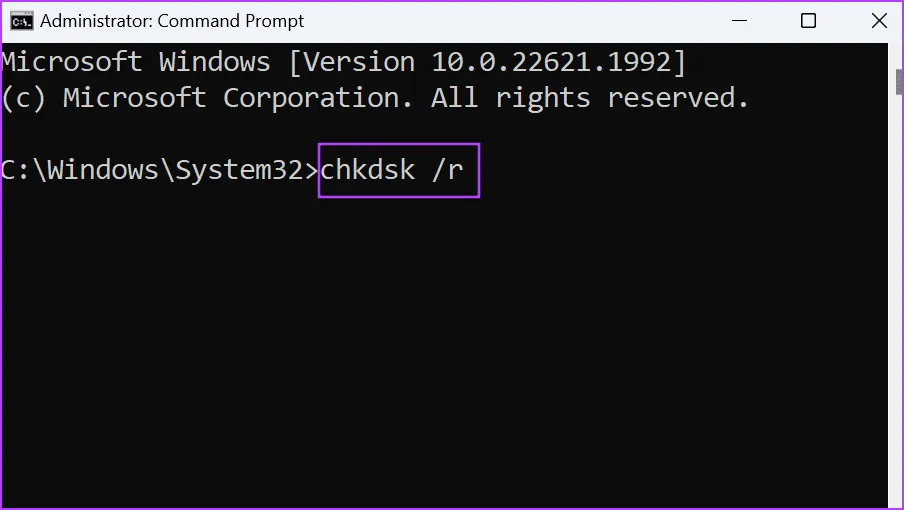
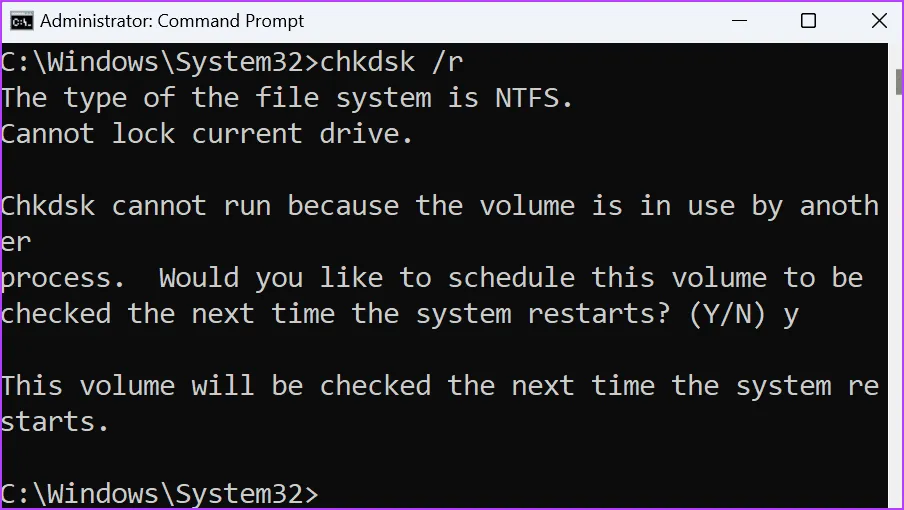
Шаг 3: Введите следующую команду и нажмите Enter:

chkdsk /r

Запустите проверку диска 5

Шаг 4: Затем введите y и нажмите Enter.

Запустите проверку диска 3 1

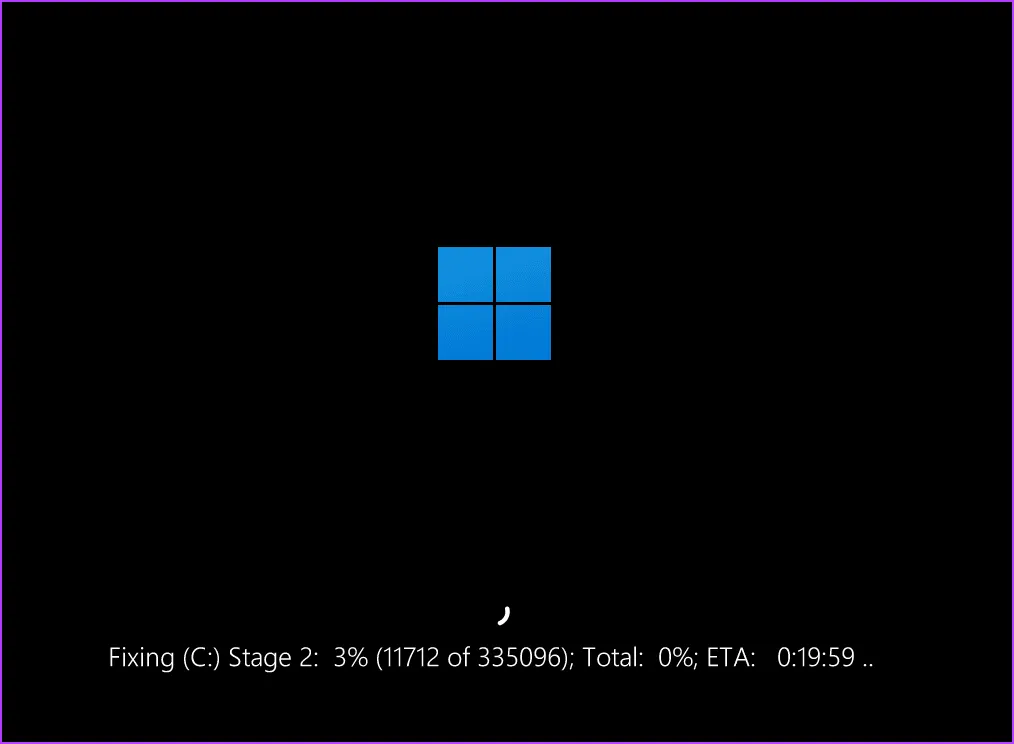
Шаг 5. Перезагрузите компьютер, чтобы начать сканирование диска. Обратите внимание, что процесс займет много времени.

Запустите проверку диска 4 2

3. Используйте утилиту диагностики памяти для проверки оперативной памяти.

Если проверка диска не выявила ошибок, необходимо проверить системную память на наличие проблем. Windows предлагает утилиту диагностики памяти для проверки проблем с оперативной памятью. Вот как его использовать:

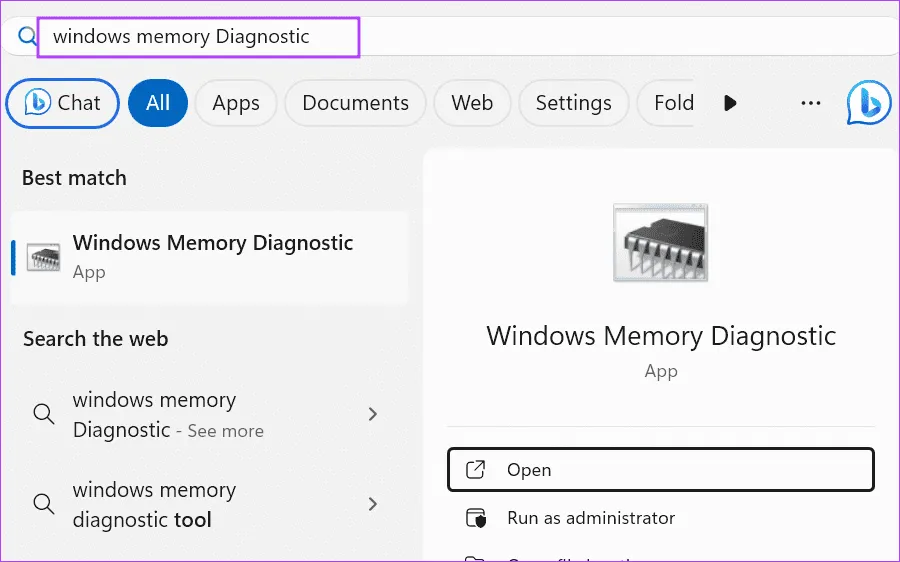
Шаг 1: Нажмите клавишу Windows, чтобы открыть меню «Пуск». Введите диагностику памяти Windows в поле поиска и нажмите Enter.

открыть инструмент диагностики памяти Windows

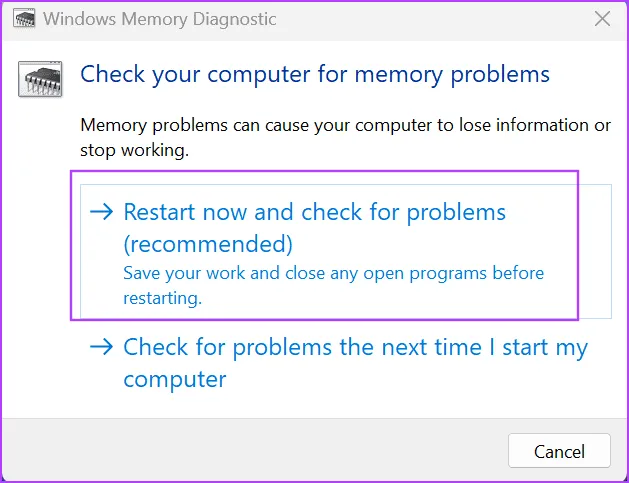
Шаг 2. Нажмите кнопку «Перезагрузить сейчас и проверить наличие проблем».

Средство диагностики памяти Windows 4

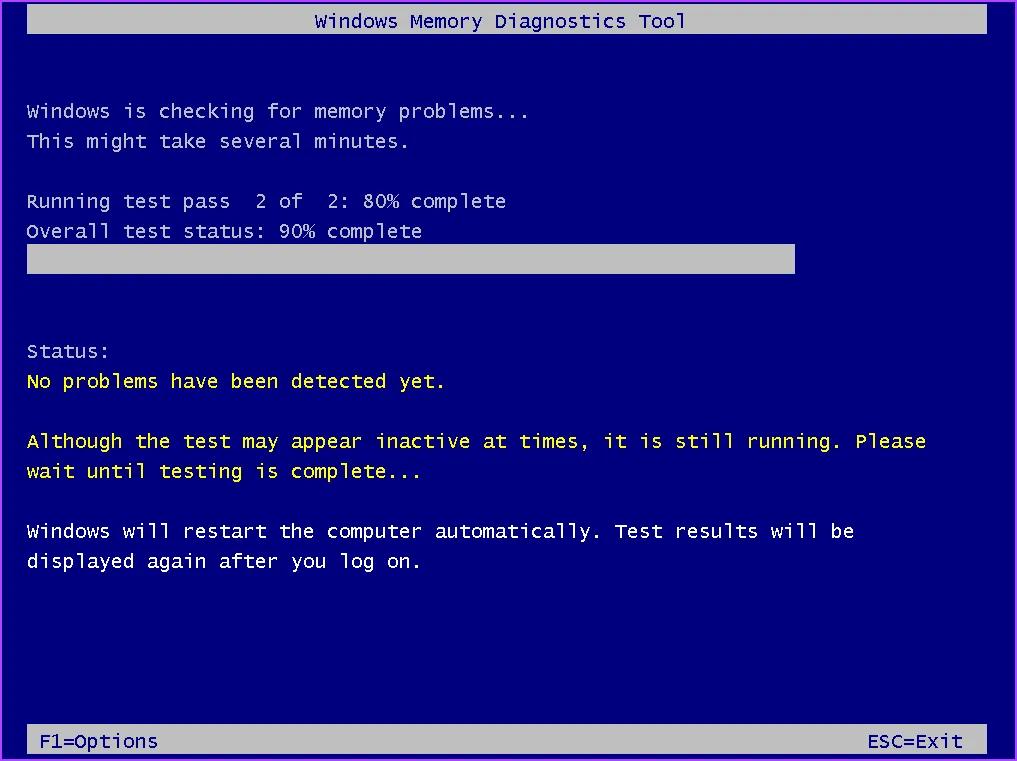
Шаг 3: Ваш компьютер перезагрузится и загрузится на страницу утилиты, где он просканирует память на наличие ошибок.

Средство диагностики памяти Windows 3 2

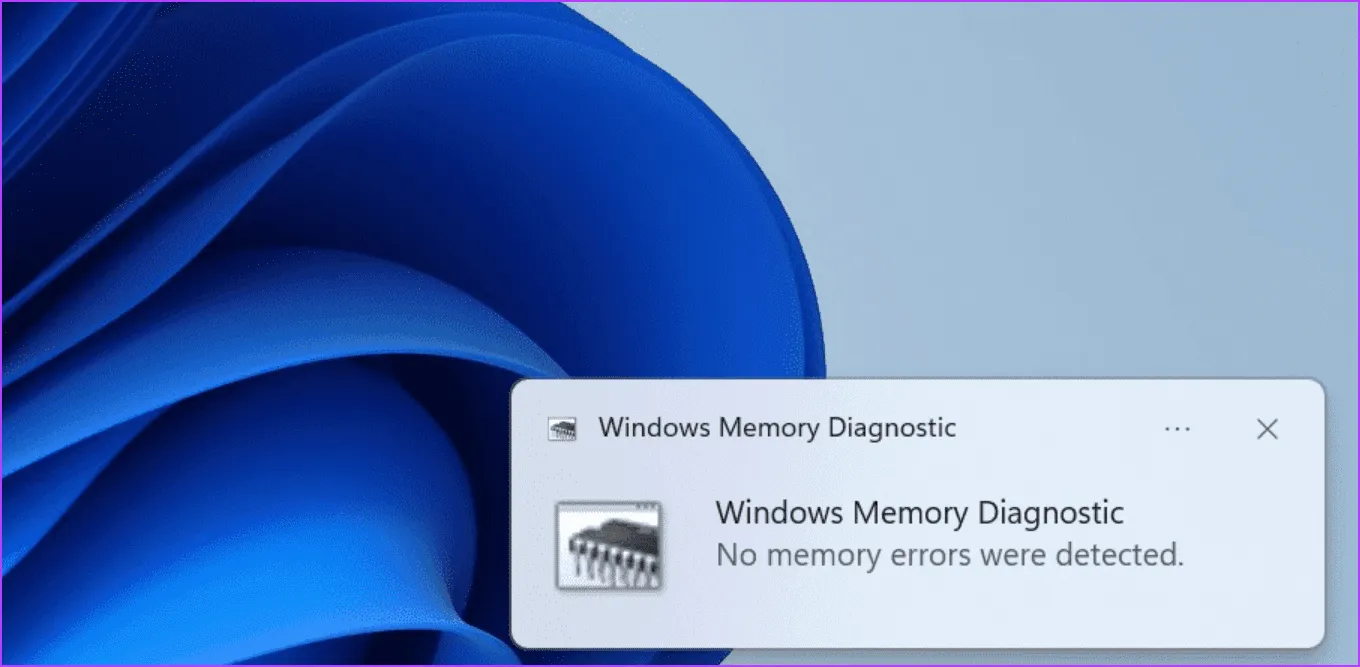
Шаг 4. После завершения сканирования войдите в свой компьютер. Если все в порядке, вы увидите уведомление «Ошибок памяти не обнаружено».

результат проверки памяти 1

4. Проверьте температуру компонентов системы.

Перегрев компонентов системы может вызвать ошибку «WHEA_UNCORRECTABLE_ERROR». Поэтому вам необходимо использовать приложение для мониторинга температуры, чтобы проверить, не перегревается ли какой-либо компонент. Вот как:

Шаг 1. Загрузите HWiNFO.

Скачать HWiNFO

Шаг 2. Установите приложение и запустите его с настройками по умолчанию.

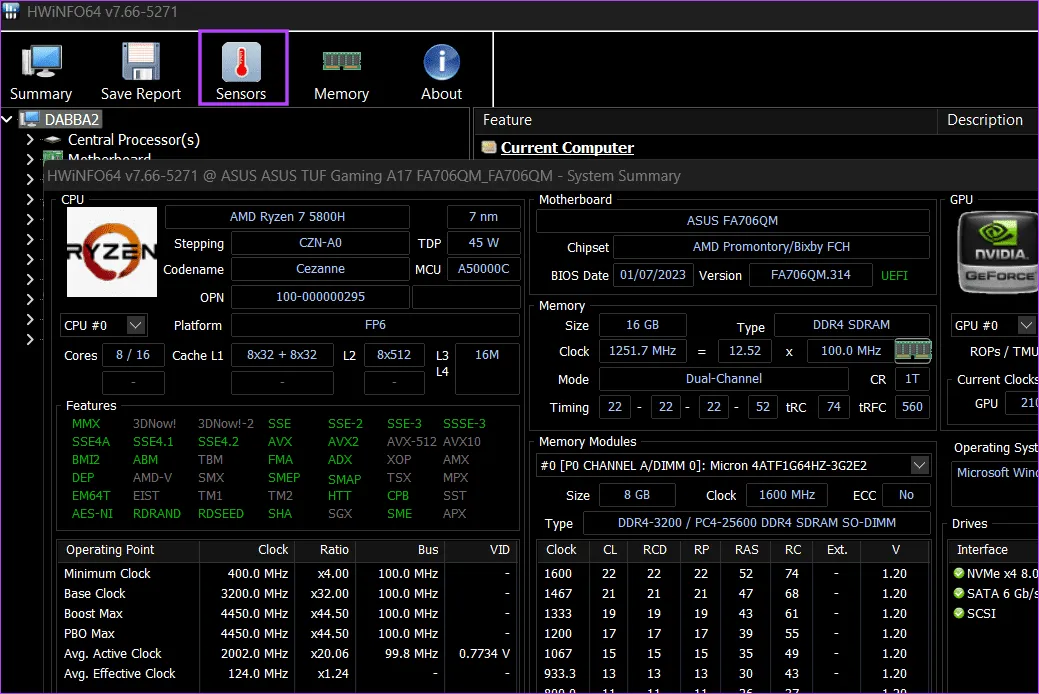
Шаг 3: Нажмите на опцию «Датчики».

проверка температуры hwinfo

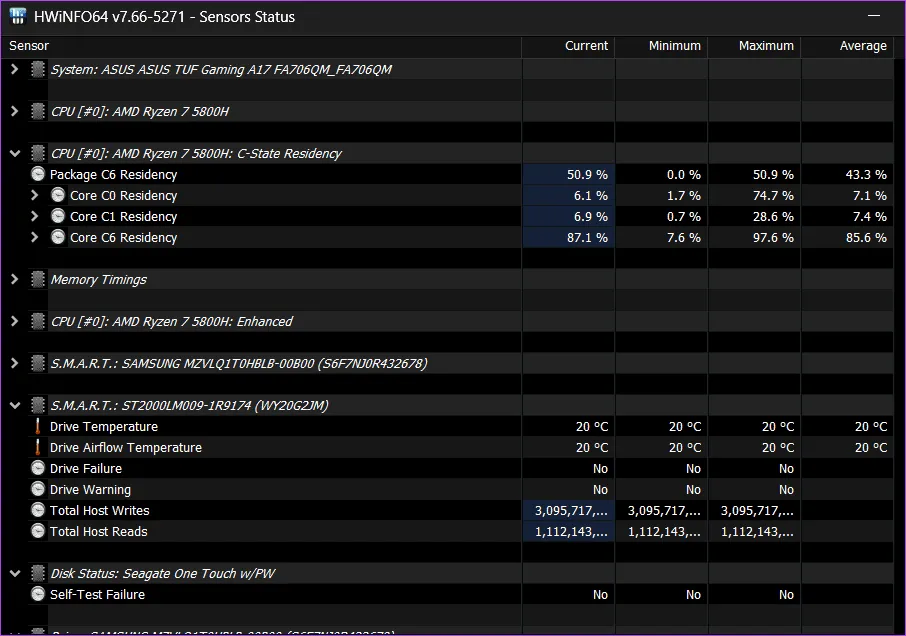
Теперь проверьте, нет ли резких скачков температуры или температуры компонентов, превышающей 85 ° C на холостом ходу или при умеренной нагрузке.

данные датчика hwinfo

5. Удалить разгон из компонентов системы

Разгон различных компонентов также может привести к нестабильным скачкам температуры. Итак, вам необходимо удалить разгон компонентов системы (ОЗУ, ЦП или ГП), а затем перезагрузить компьютер. После этого проверьте, снижается ли температура и колеблется ли она в пределах безопасного диапазона. Если нет, обратитесь к специалисту по аппаратному обеспечению для проверки компонентов вашего ПК.

6. Используйте безопасный режим, чтобы исключить конфликты программного обеспечения

Безопасный режим может помочь вам исключить конфликты программного обеспечения. После обнаружения вы должны удалить проблемную программу на своем компьютере. Вот как войти в безопасный режим в Windows:

Шаг 1. Нажмите сочетание клавиш Windows+L, чтобы заблокировать компьютер.

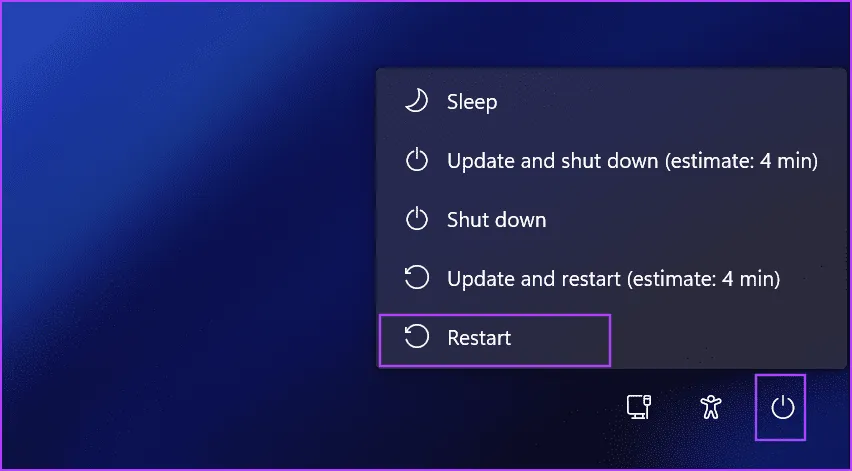
Шаг 2: Нажмите значок питания. Нажмите и удерживайте клавишу Shift и нажмите «Перезагрузить».

перезагрузите компьютер 2

Шаг 3: Нажмите на опцию «Устранение неполадок».

Используйте безопасный режим, чтобы исключить конфликты программного обеспечения

Шаг 4: Выберите дополнительные параметры.

Используйте безопасный режим, чтобы исключить конфликты программного обеспечения 2

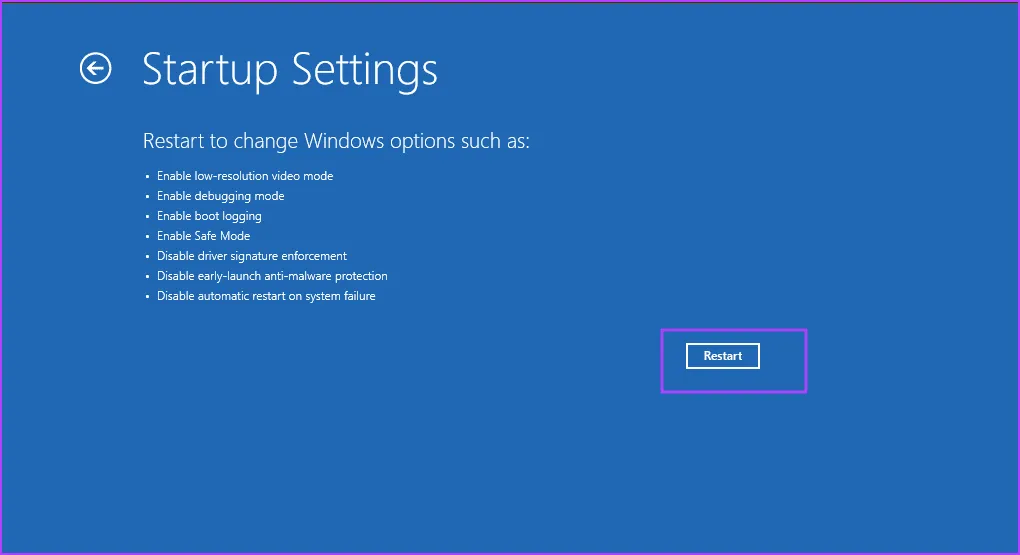
Шаг 5: Нажмите на опцию «Параметры запуска».

Используйте безопасный режим, чтобы исключить конфликты программного обеспечения 3

Шаг 6: Нажмите кнопку «Перезагрузить».

Используйте безопасный режим, чтобы исключить конфликты программного обеспечения 4

Шаг 7: После этого нажмите клавишу F4, чтобы загрузиться в безопасном режиме. Проверьте, сохраняется ли ошибка.

7. Удалить недавнее обновление

Иногда обновления Windows могут нарушить работу некоторых существующих функций вашего компьютера. Если ошибка BSOD начала появляться после недавней установки обновления, откатите обновление. Вот как:

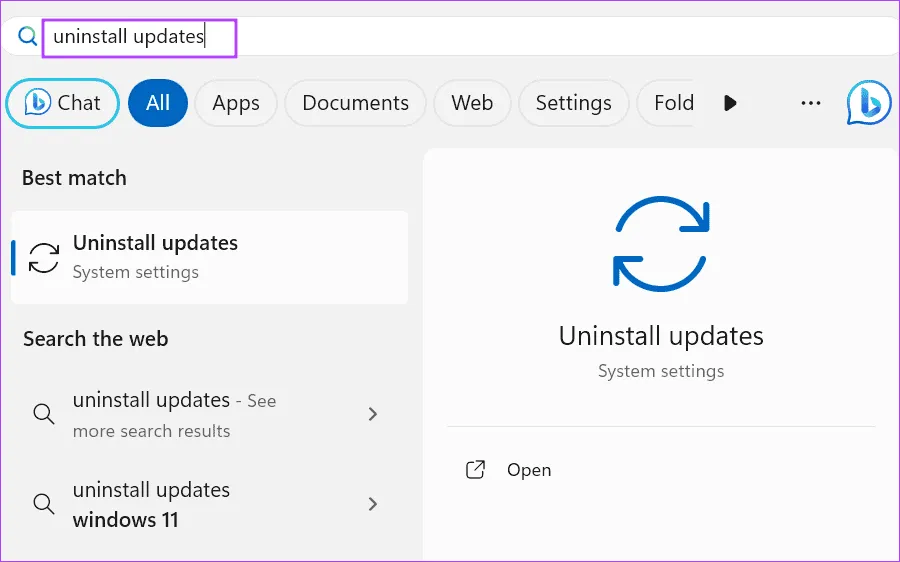
Шаг 1: Нажмите клавишу Windows, чтобы открыть меню «Пуск». Введите «Удалить обновления» в строке поиска и нажмите Enter.

удалить обновления 1

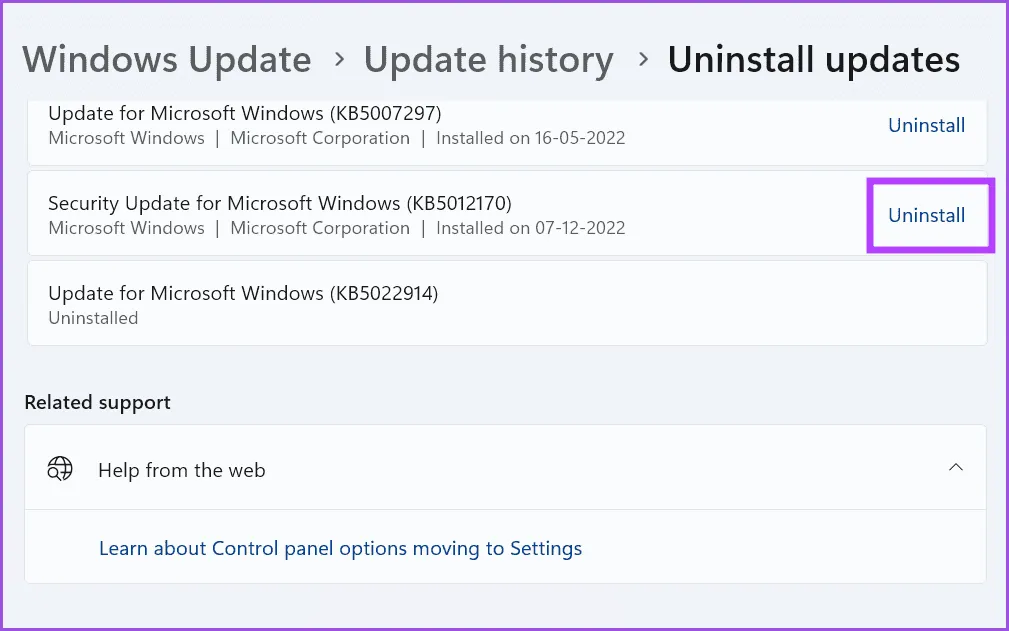
Шаг 2. Нажмите кнопку «Удалить» рядом с недавно установленным обновлением.

Откат окна обновления 1

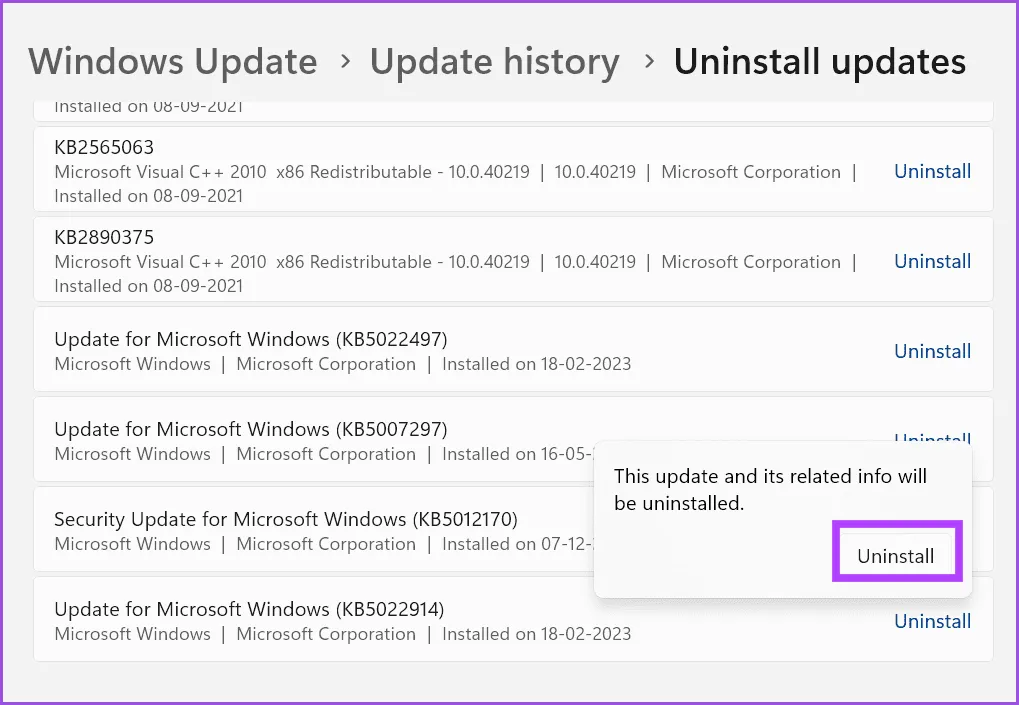
Шаг 3: Нажмите кнопку «Удалить».

Откат обновления окна

Шаг 4. Закройте окно приложения «Настройки» и перезагрузите компьютер.

8. Сброс настроек BIOS.

Если вы заметили ошибку BSOD после изменения настроек в BIOS, вам необходимо вернуть их в состояние по умолчанию. Помните, что страница настроек BIOS и меню на вашем компьютере могут выглядеть по-другому.

Шаг 1. Перезагрузите компьютер.

Шаг 2. Нажмите назначенную клавишу F или Esc (проверьте назначения клавиш для вашей модели ПК), чтобы открыть страницу настроек BIOS.

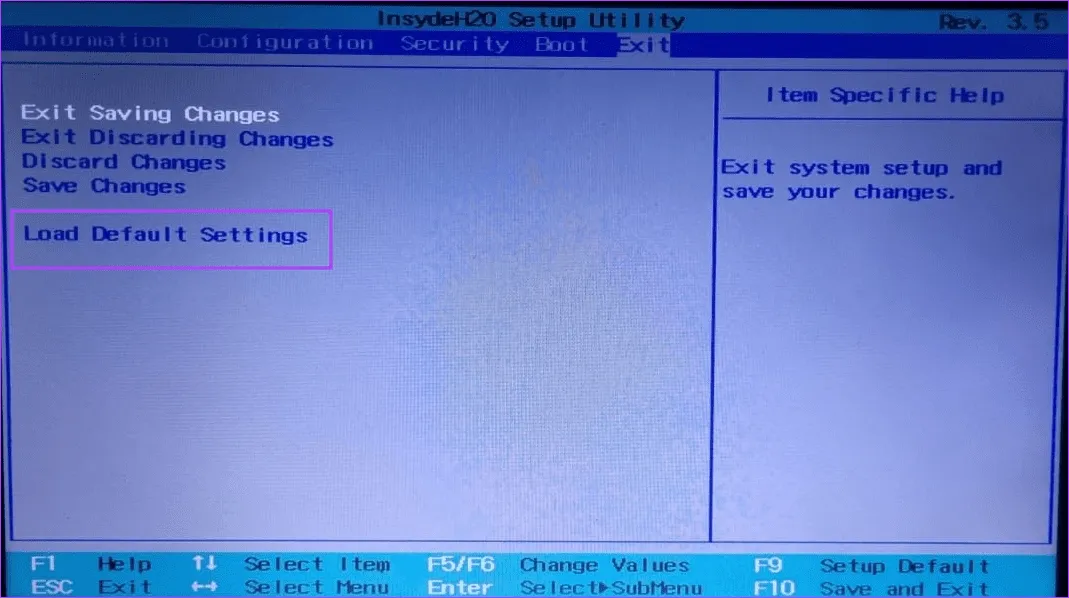
Шаг 3: Перейдите на вкладку «Выход». Выберите опцию «Загрузить настройки по умолчанию».

сбросить биос 1

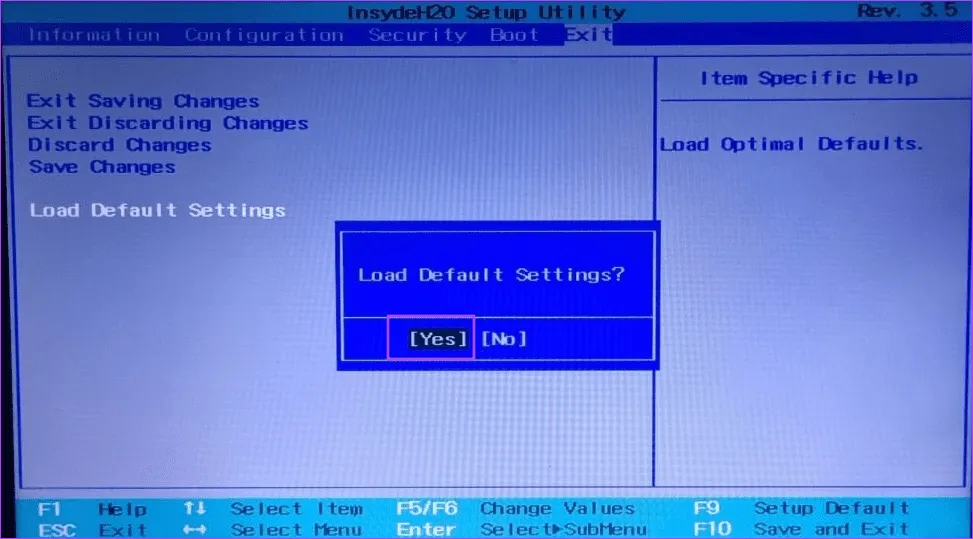
Шаг 4. Выберите вариант «Да» и нажмите Enter, чтобы применить изменения.

сбросить биос 2

Шаг 5. Загрузите компьютер и проверьте, появляется ли ошибка снова.

9. Чистая установка Windows

Если ни одно из вышеупомянутых исправлений не решило проблему, необходимо выполнить чистую установку Windows 11. Попробуйте создать резервную копию файлов с диска C на внешнем диске и применить точку восстановления системы.

После этого создайте загрузочный установочный носитель с помощью Rufus после загрузки официального ISO-файла Windows. Подключите USB к компьютеру и загрузитесь с него. После этого следуйте инструкциям на экране для установки операционной системы.

Исправить ошибки BSOD

Мы надеемся, что эти методы помогли вам устранить BSOD «WHEA_UNCORRECTABLE_ERROR» в Windows 10 и 11. Обычно это конфликт драйверов или программного обеспечения, но разгон и аппаратный сбой могут вызвать эту ошибку. Итак, отмените все настройки разгона на вашем компьютере и посмотрите, решит ли это проблему. Дайте нам знать, какой трюк сработал для вас, в комментариях ниже.


2024-02-11T09:42:26
Вопросы читателей

Как исправить ошибку «Интерфейс не поддерживается» в Windows 11/10

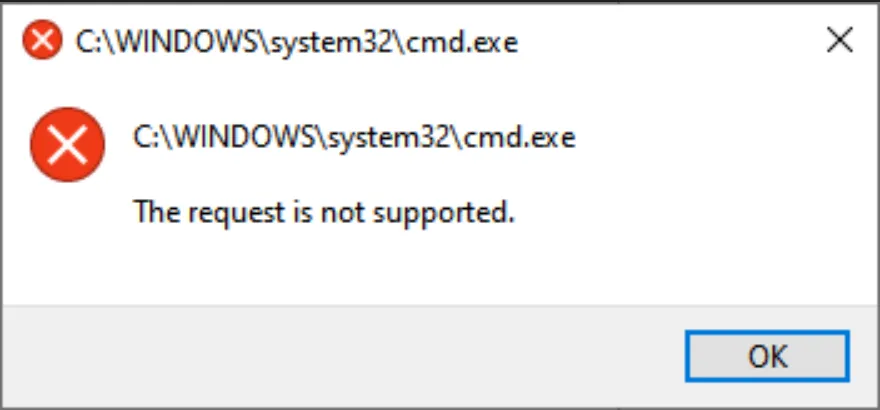
Ошибка «Интерфейс не поддерживается» в Windows 11/10 обычно указывает на то, что операционная система столкнулась с проблемой при попытке выполнить определенную команду или выполнить определенное действие. Это сообщение об ошибке может возникнуть по разным причинам, включая несовместимые драйверы, проблемы с сетевым подключением или повреждение системных файлов. В этом руководстве мы рассмотрим распространенные причины ошибки и предоставим решения для исправления ошибки «запрос не поддерживается» в Windows 11/10.

Ошибка «Запрос не поддерживается» в Windows 11/10

Исправлено: ошибка «Интерфейс не поддерживается» в Windows 11/10.

Ошибка может быть вызвана различными факторами. Некоторые распространенные причины включают в себя:

  1. Несовместимые или устаревшие драйверы. Устаревшие или несовместимые драйверы, особенно для аппаратных компонентов, таких как сетевой адаптер, могут привести к этой ошибке.
  2. Проблемы с сетью. Проблемы с подключением как к локальным сетям, так и к Интернету могут привести к появлению сообщения об ошибке.
  3. Повреждение системных файлов. Повреждение критически важных системных файлов может нарушить выполнение определенных команд, что приведет к возникновению ошибки.
  4. Ошибки реестра. Проблемы в реестре Windows, такие как неправильные или отсутствующие записи, могут способствовать возникновению ошибки.
  5. Конфликты программного обеспечения. Взаимодействие между различными программными приложениями или программами безопасности иногда может приводить к конфликтам, вызывающим эту ошибку.

В следующем разделе мы рассмотрим пошаговые решения для устранения ошибки:

Способ 1. Запустите Windows в безопасном режиме.

Вот простой способ решить проблему: запустите Windows в безопасном режиме. При этом будут работать только самые важные части вашего компьютера. Это поможет вам выяснить, является ли причиной проблемы драйвер или это проблема самой Windows.

Способ 2. Запустите средство устранения неполадок приложений Магазина Windows.

Средство устранения неполадок приложений Магазина Windows — это встроенный инструмент Windows, который диагностирует и устраняет проблемы с приложениями, загруженными из Магазина Microsoft. Он выявляет проблемы, связанные с установкой, обновлениями, запуском, функциональностью, разрешениями и настройкой, предлагая автоматические исправления или рекомендации.

Выполните следующие действия, чтобы запустить средство устранения неполадок приложений Магазина Windows:

1. Откройте командную строку и запустите от имени администратора.

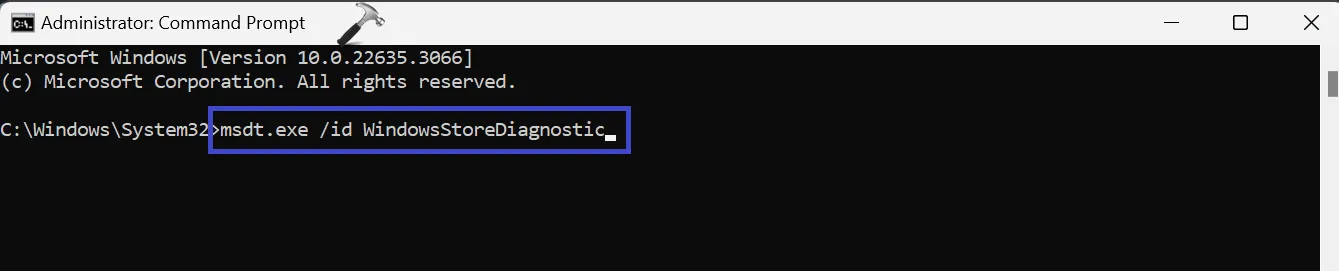
2. Скопируйте и вставьте приведенную ниже команду:

msdt.exe /id WindowsStoreDiagnostic

командная строка — msdt.exe /id WindowsStoreDiagnostic

Нажмите Ввод.

Приведенная выше команда проанализирует и устранит любые проблемы, связанные с приложениями Магазина Windows.

Способ 3: запустить сканирование DISM

Сканирование DISM (Обслуживание образов развертывания и управление ими) — это инструмент командной строки, который обслуживает и управляет образами Windows, в том числе теми, которые используются для развертываний, восстановления и установки. Он может проверять и устранять повреждения в хранилище компонентов, где расположены важные системные файлы.

Вот как вы выполняете сканирование DISM:

1. Откройте командную строку и запустите от имени администратора.

2. Скопируйте и вставьте приведенную ниже команду:

DISM.exe /Online /Cleanup-Image /Restorehealth

Исправлено: ошибка «Запрос не поддерживается» в Windows 11/10 — DISM.

Способ 4: запустить сканирование SFC

SFC (Проверка системных файлов) сканирует и восстанавливает защищенные системные файлы. Он сравнивает эти файлы с кэшированными копиями и заменяет все поврежденные или отсутствующие файлы работоспособными версиями.

Вот как выполнить сканирование SFC:

1. Откройте командную строку и запустите от имени администратора.

2. Скопируйте и вставьте приведенную ниже команду:

sfc /scannow

Исправлено: ошибка «Запрос не поддерживается» в Windows 11/10 — сканирование SFC командной строки.

Способ 5. Запустите команду CHKDSK.

CHKDSK (Проверка диска) — системный инструмент, встроенный в операционную систему Windows. Его основная функция — сканирование дисков (жестких дисков, SSD, внешних накопителей и т. д.) на наличие ошибок и, при необходимости, их исправление. Это помогает поддерживать целостность диска, предотвращать потерю данных и повышать производительность.

Вот шаги для запуска команды CHKDSK:

1. Откройте командную строку и запустите от имени администратора.

2. Скопируйте и вставьте приведенную ниже команду:

chkdsk /f X:

Исправлено: ошибка «Запрос не поддерживается» в Windows 11/10 — командная строка chkdsk.

  • /f — это переключатель, который сообщает Chkdsk исправить любые обнаруженные ошибки.
  • x: буква диска, который вы хотите проверить. На изображении буква диска — x:.

3. Перезагрузите компьютер.

Вот и все!


2024-02-09T08:50:15
Вопросы читателей