Архив метки: Вопросы читателей

Как подключиться к принтеру, который является общим в сети в Windows 11

Windows позволяет вам предоставить общий доступ к локальному принтеру, установленному на ПК, и сделать его доступным для других устройств, даже если он не подключен напрямую к сети.

Это означает, что вы можете печатать документы с любого устройства, подключенного к сети, без физического подключения к принтеру. Благодаря совместному использованию принтеров вы можете сэкономить на покупке нескольких принтеров для каждого устройства, что сделает печать более удобной и эффективной для всех в вашей сети.

Если вы предоставите общий доступ к принтеру по сети, другие устройства смогут подключиться к нему и печатать. Для этого вам необходимо знать сетевой путь к общему принтеру, включая IP-адрес или имя компьютера, к которому подключен общий принтер, а также общее имя принтера.

Типичный сетевой путь для общего принтера выглядит следующим образом: \MyHomePCCanon TS300 series

Изучение того, как подключиться к общему принтеру, может быть очень полезным, если вы хотите печатать документы с разных устройств в одной сети без физического подключения каждого устройства к принтеру.

Это поможет вам сэкономить деньги на использовании нескольких принтеров и сделать печать более удобной и эффективной для всех в вашей сети. Кроме того, совместное использование принтеров является обычной практикой во многих предприятиях и организациях, поэтому знание того, как подключиться к общему принтеру, может оказаться ценным навыком на рабочем месте.

Добавьте общий принтер с помощью приложения «Настройки»

Один из способов добавить общий принтер в Windows — использовать приложение «Настройки Windows».

Вот как это сделать.

Сначала откройте приложение «Настройки Windows».

Вы можете сделать это, нажав на Пуск и выбрав Settings. Или нажмите сочетание клавиш (Windows key+I), чтобы запустить приложение «Настройки».

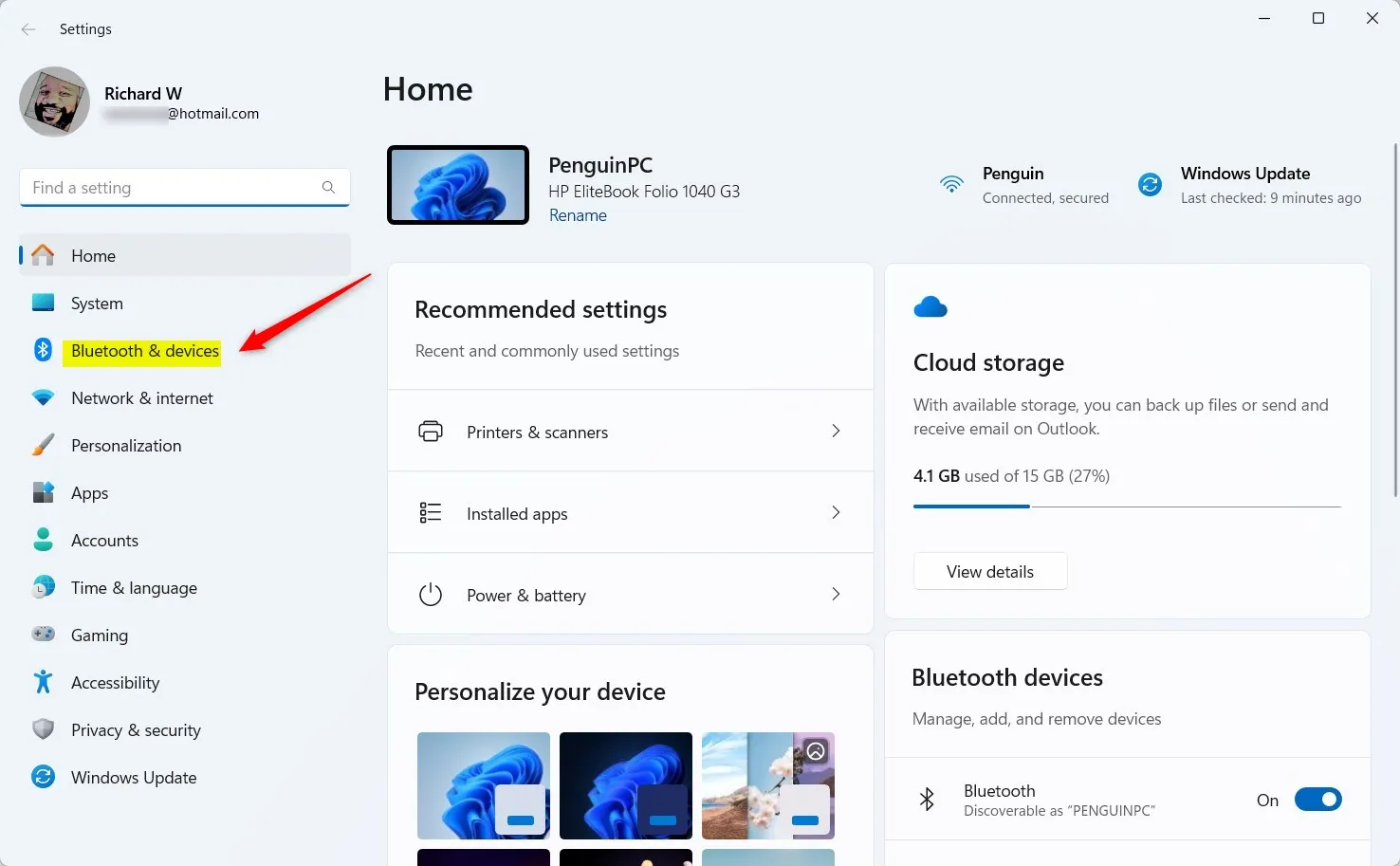
Когда откроется приложение «Настройки», нажмите Bluetooth и устройствакнопку слева.

Страница настроек Bluetooth и устройств Windows 11

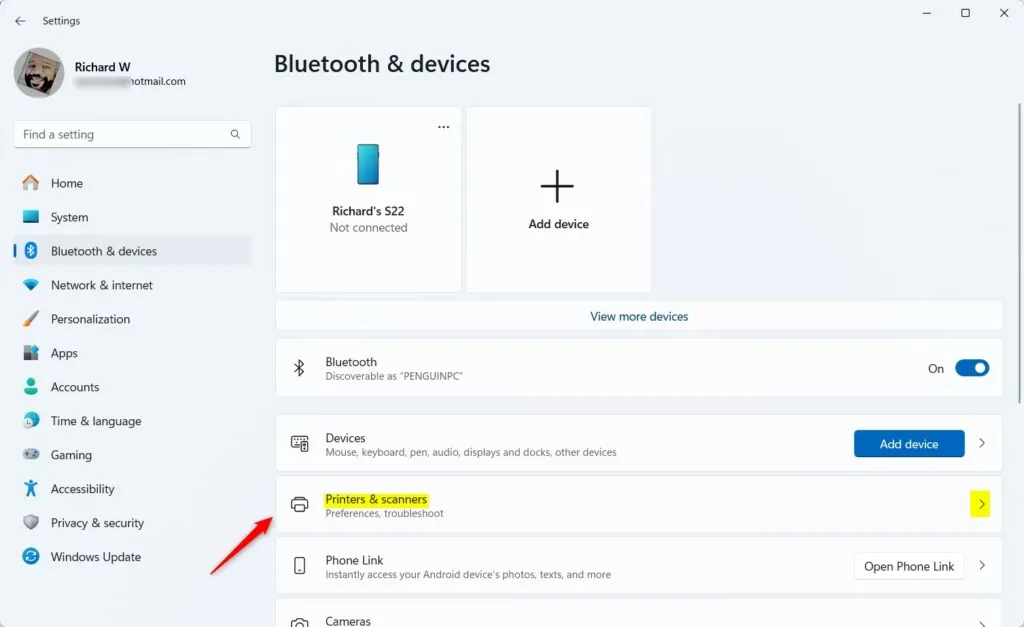
Выберите плитку Принтеры и сканеры в разделе «Bluetooth и устройства» справа, чтобы развернуть ее.

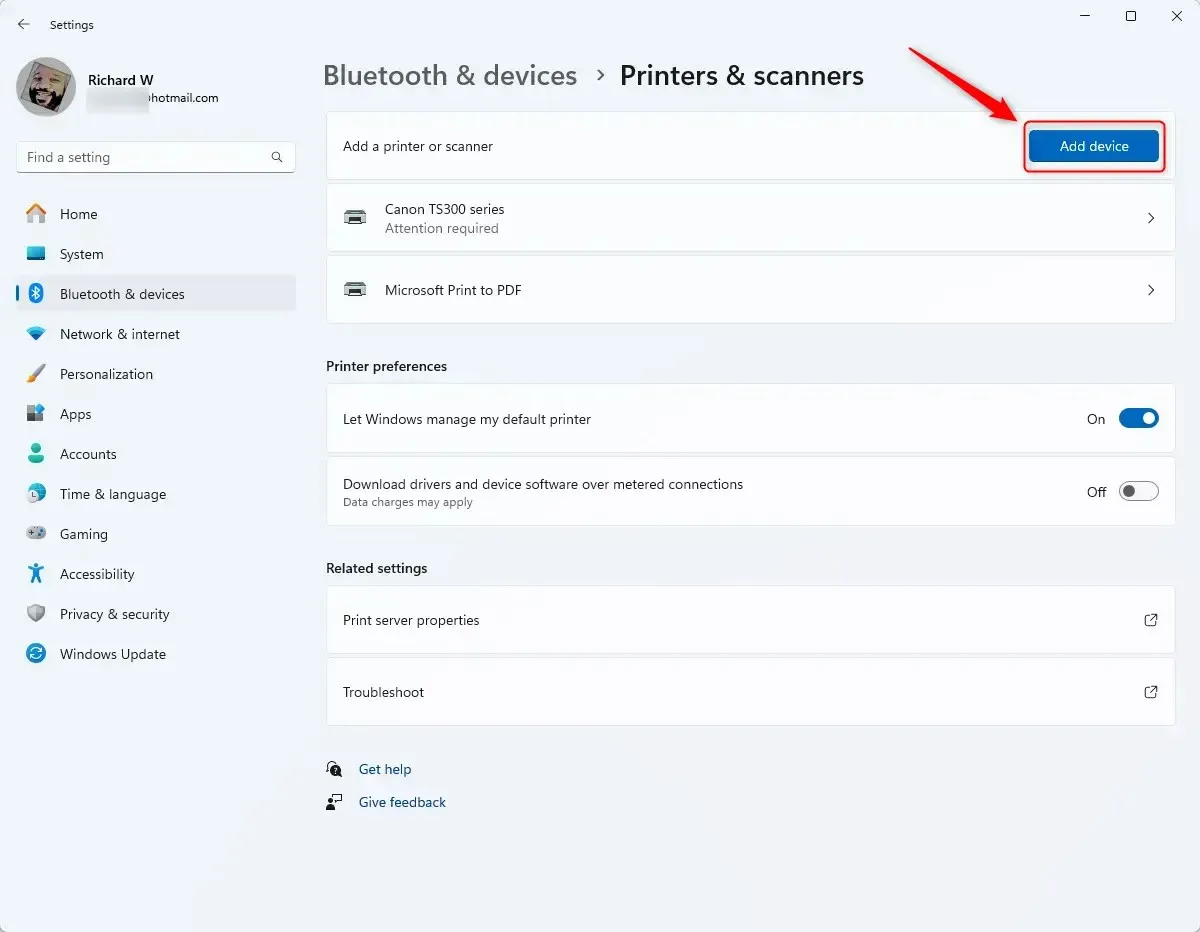
Затем нажмите кнопку «Добавить устройство» на странице настроек «Принтеры и сканеры».

Кнопка добавления устройства в Windows 11

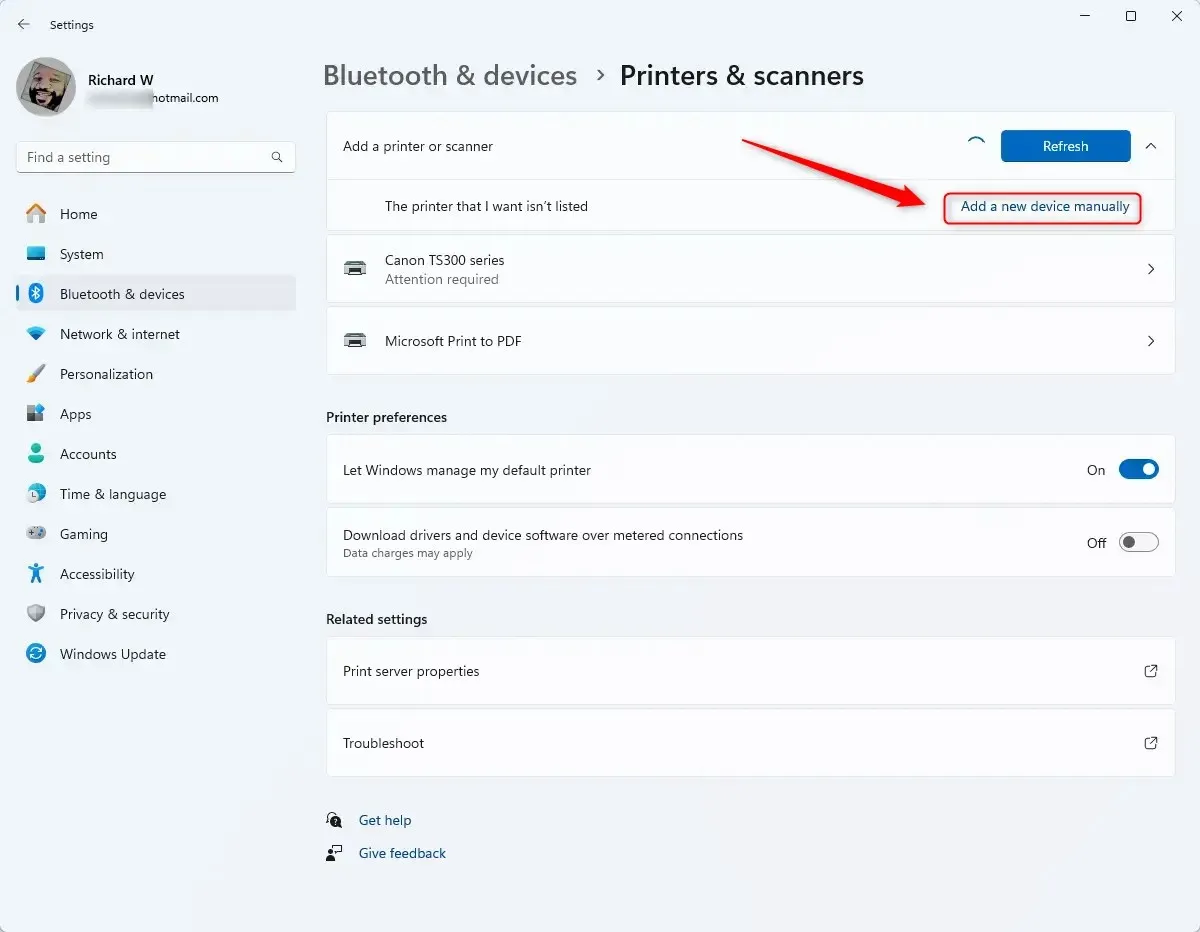
Затем нажмите ссылку «Добавить новое устройство вручную», когда она появится.

Windows 11 Добавить устройство вручную: ссылка

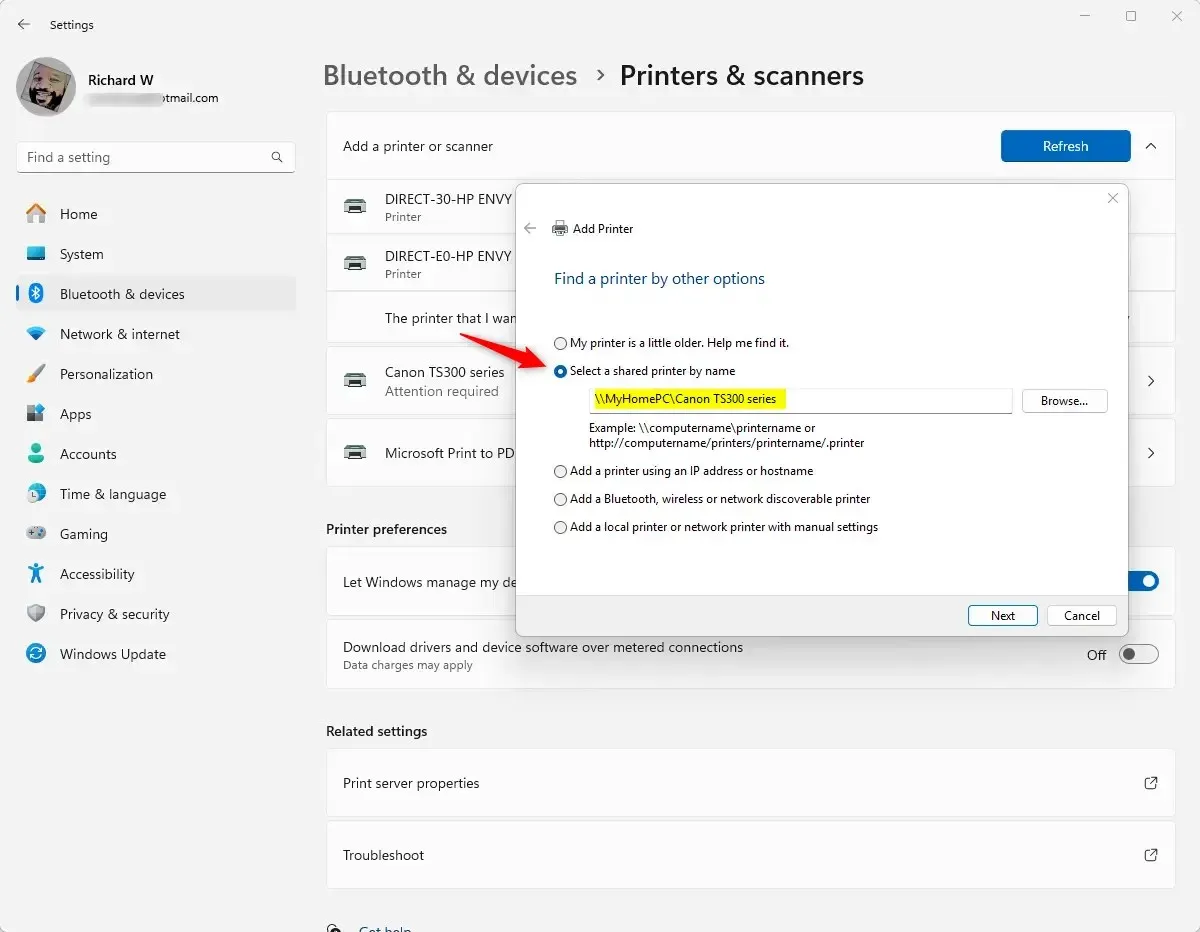
Далее выберите опцию: Выбрать общий принтер по имени. Затем введите сетевой путь принтера.

Вы можете использовать IP-адрес или имя компьютера, к которому подключен общий принтер.

Ex. \MyHomePCCanon TS300 series

Если у вас возникли проблемы с вводом сетевого пути к принтеру, вы можете использовать кнопку «Обзор» для просмотра и поиска принтера в сети.

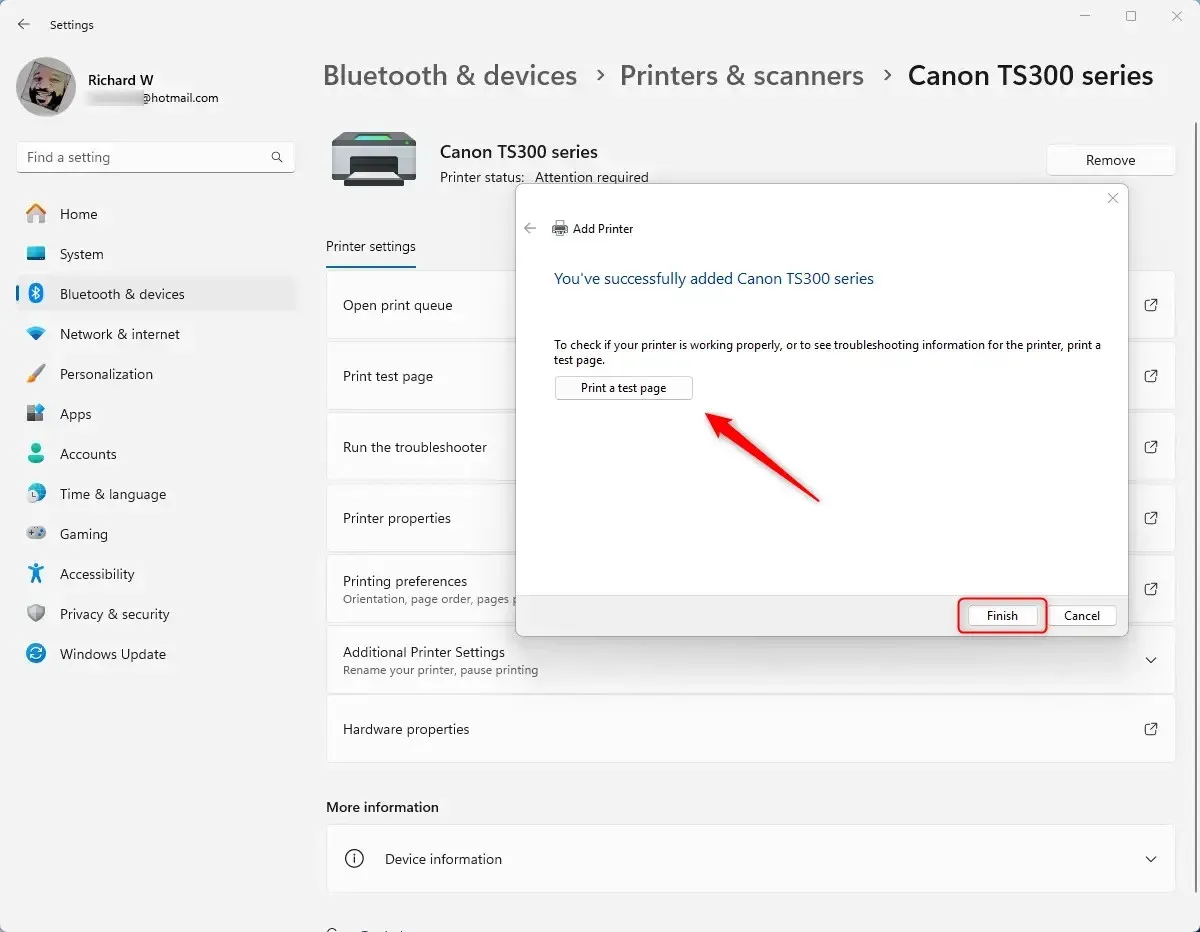
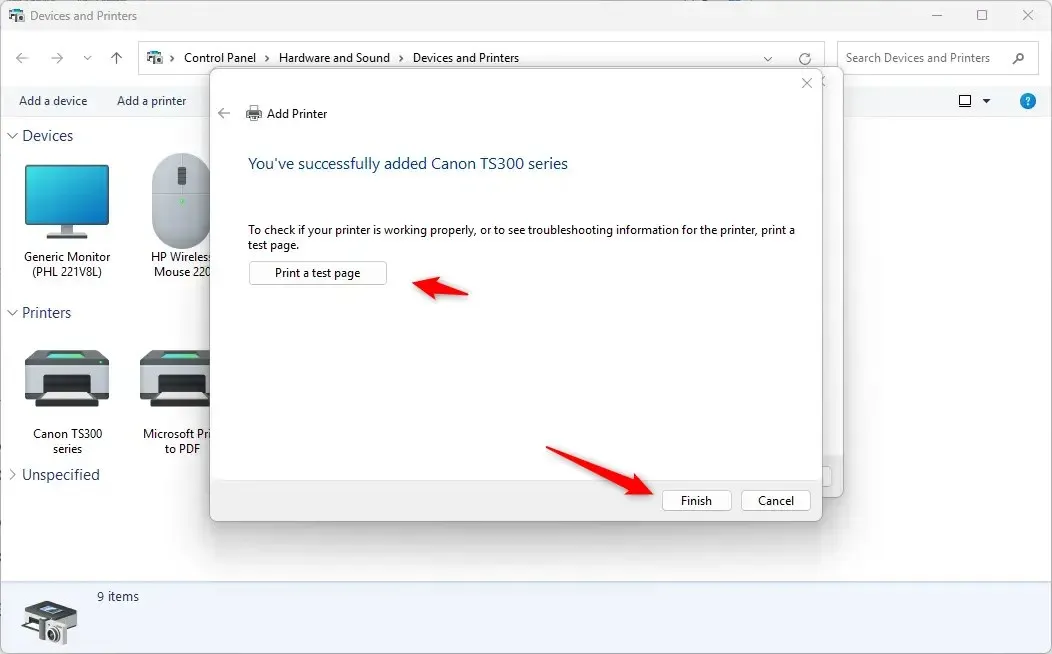
Нажмите кнопку «Далее», чтобы добавить принтер для подключения к принтеру. Если все добавлено правильно, вы должны увидеть сообщение о том, что принтер добавлен и разрешить распечатать тестовую страницу.

Windows 11 добавить сетевой принтер

Закройте приложение «Настройки», когда закончите.

Добавьте общий принтер из папки «Устройства и принтеры».

Другой способ добавить общий принтер в Windows — использовать папку «Устройства и принтеры».

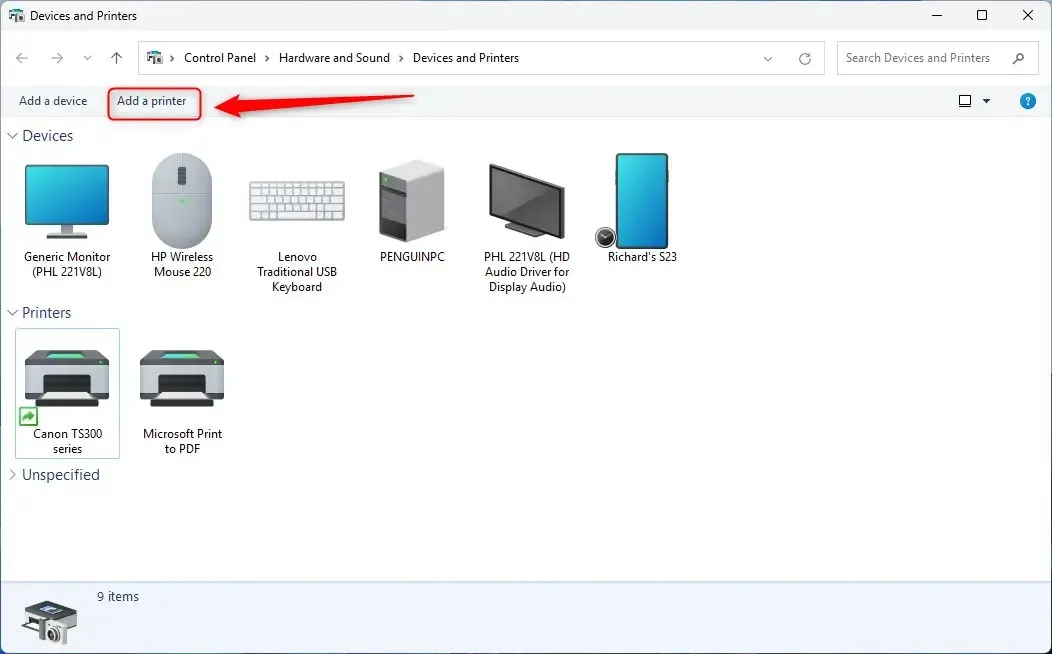
Сначала откройте папку «Устройства и принтеры».

Затем нажмите кнопку «Добавить принтер», чтобы добавить принтер.

Добавить общий принтер из папки «Устройства и принтеры»

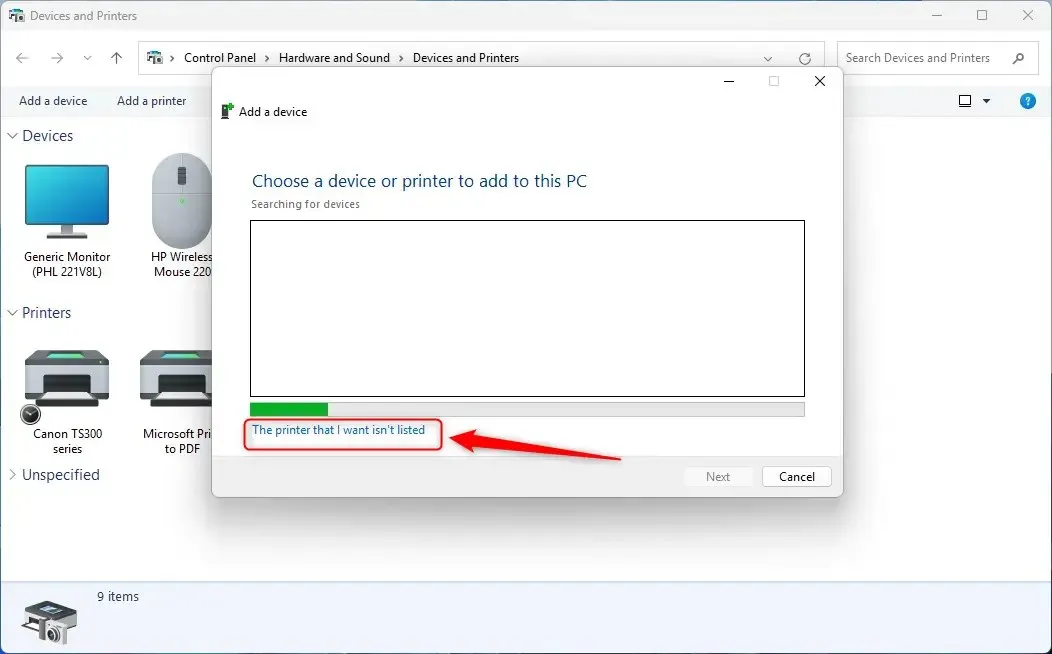
Затем нажмите ссылку «Нужный принтер отсутствует в списке» внизу, когда она появится.

Добавить принтер из принтера, который я хочу добавить в список

Далее выберите опцию: Выбрать общий принтер по имени. Затем введите сетевой путь принтера.

Вы можете использовать IP-адрес или имя компьютера, к которому подключен общий принтер.

Ex. \MyHomePCCanon TS300 series

Если у вас возникли проблемы с вводом сетевого пути к принтеру, вы можете использовать кнопку «Обзор» для просмотра и поиска принтера в сети.

Нажмите кнопку Готово, когда закончите.

Добавьте общий принтер с помощью PowerShell

Еще один способ добавить общий принтер в Windows — использовать консоль PowerShell.

Для этого сначала откройте терминал Windows от имени администратора и выберите вкладку PowerShell.

Затем выполните команду в приведенном ниже формате, чтобы добавить общий принтер.

Add-Printer -ConnectionName "\Computer NamePrinter Shared Name"

или

Add-Printer -ConnectionName "\IP AddressPrinter Shared Name"

Замените «Общее имя принтера» на имя общего принтера, который вы хотите добавить.

Пример:

Add-Printer -ConnectionName "\MyHomePCCanon TS300 series"

или

Add-Printer -ConnectionName "\192.168.1.2Canon TS300 series"

Это должно сработать!

Заключение:

В этом посте показано, как добавить общий принтер в Windows 11. Используйте форму комментариев ниже, если вы обнаружили ошибки или вам есть что добавить.


2024-01-22T23:01:23
Вопросы читателей

Как отправить пустое сообщение в WhatsApp

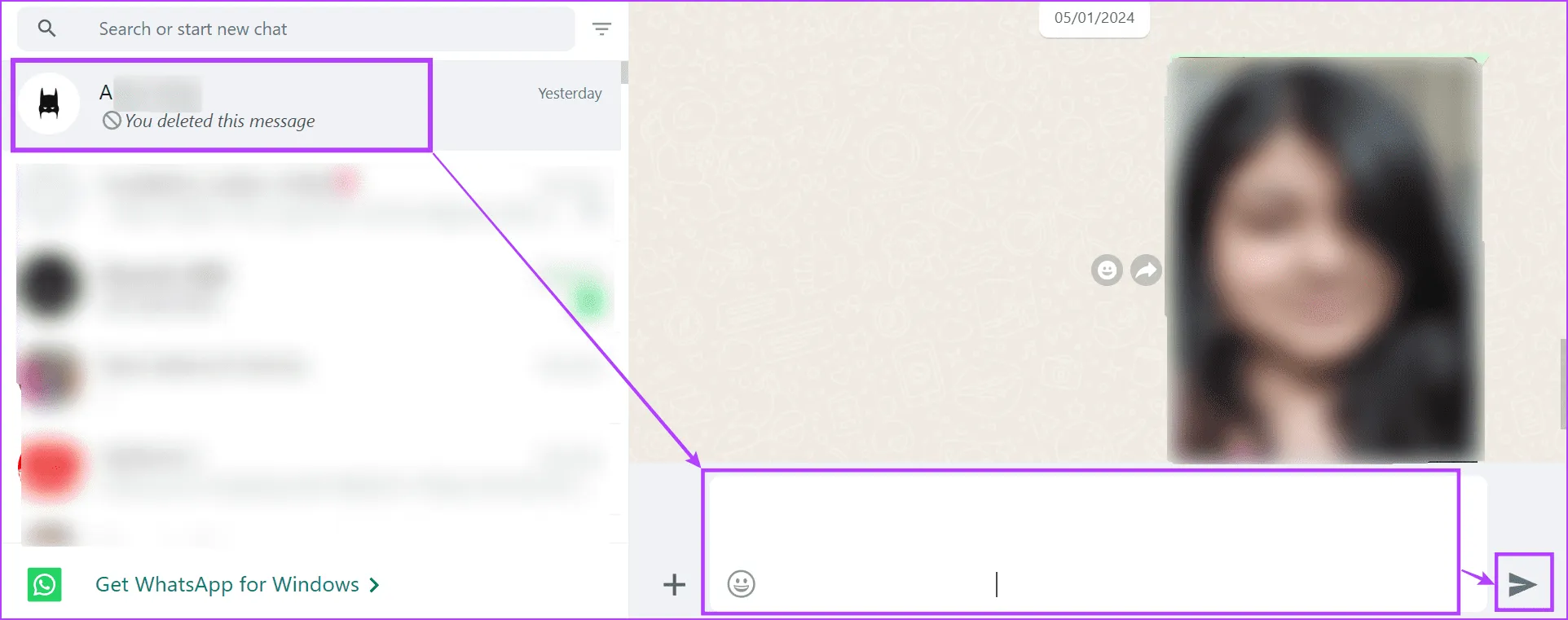
Отправка длинных сообщений ушла в прошлое. Тем более с появлением голосовых сообщений. Однако, если вы хотите разыграть своих друзей, вы можете отправить им сообщение без сообщения. Для этого отправьте им пустое сообщение в WhatsApp.

На момент написания этой статьи не было прямого способа отправить пустое сообщение в WhatsApp. Во всяком случае, WhatsApp не делает доступной опцию отправки, если вы нажимаете пробел на клавиатуре, чтобы создать пустое сообщение. Однако нижеперечисленные 4 способа могут помочь вам добиться этого. Продолжайте читать, чтобы узнать больше.

1. Использование метода скобок

Одним из самых популярных способов отправки пустого сообщения в WhatsApp без каких-либо сторонних инструментов является метод скобок. Здесь создайте пробел между двумя скобками в веб-браузере. Затем вырежьте пространство и оставьте скобки. После этого вставьте пробел в окно сообщения и отправьте его как пустое сообщение. Вот пошаговый обзор для большей ясности.

Примечание. В ходе тестирования мы обнаружили, что этот метод периодически оказывается успешным при использовании последней версии WhatsApp. Если это также произойдет с вами, перейдите к любому из других методов, упомянутых ниже.

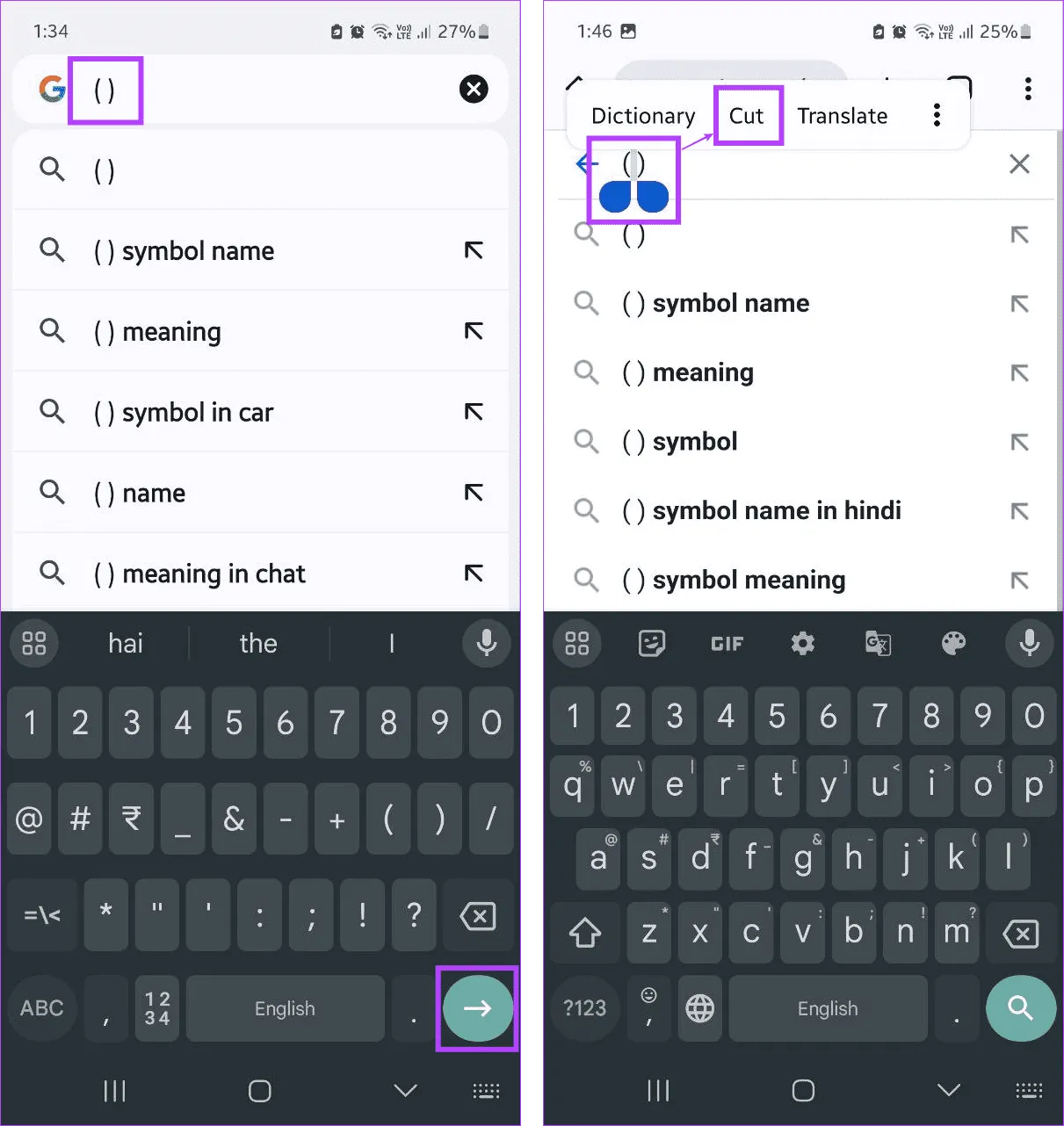
Шаг 1. Откройте любой веб-браузер на своем мобильном телефоне. Здесь введите (). Убедитесь, что вы используете пробел, чтобы создать пространство между двумя скобками.

Шаг 2: Затем нажмите «Готово».

Шаг 3: Теперь нажмите и выберите пространство между двумя скобками.

Шаг 4: Когда появятся параметры, нажмите «Вырезать».

Скопируйте пустое место

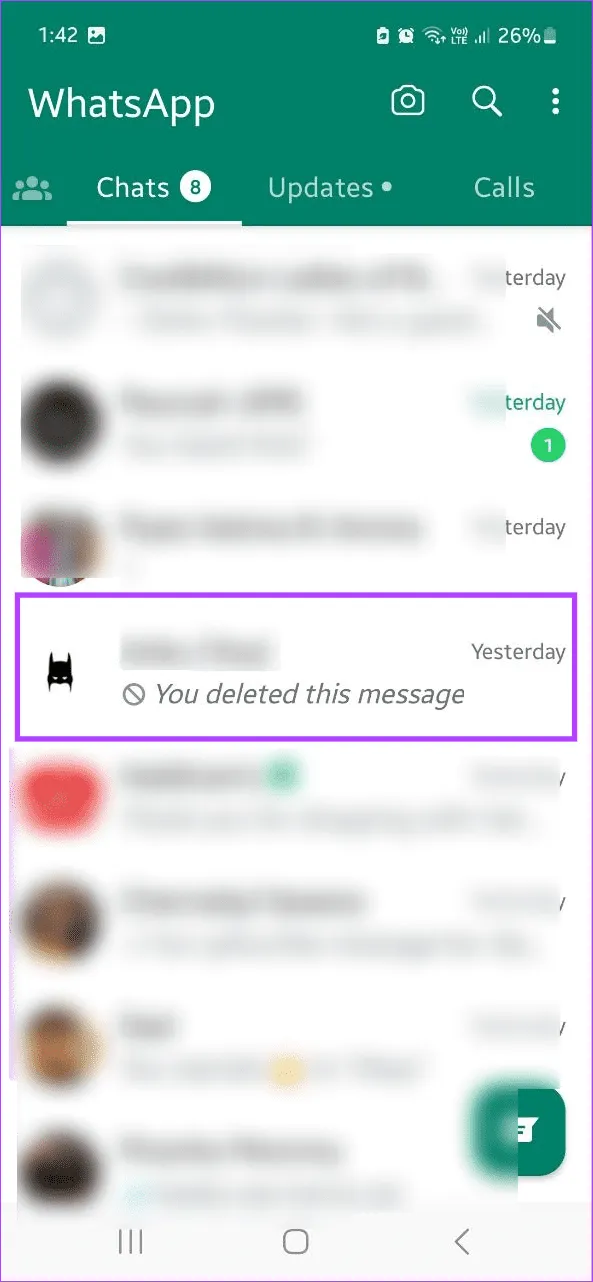
Шаг 5: Откройте WhatsApp и нажмите на соответствующий контакт.

Открыть контакт WhatsApp

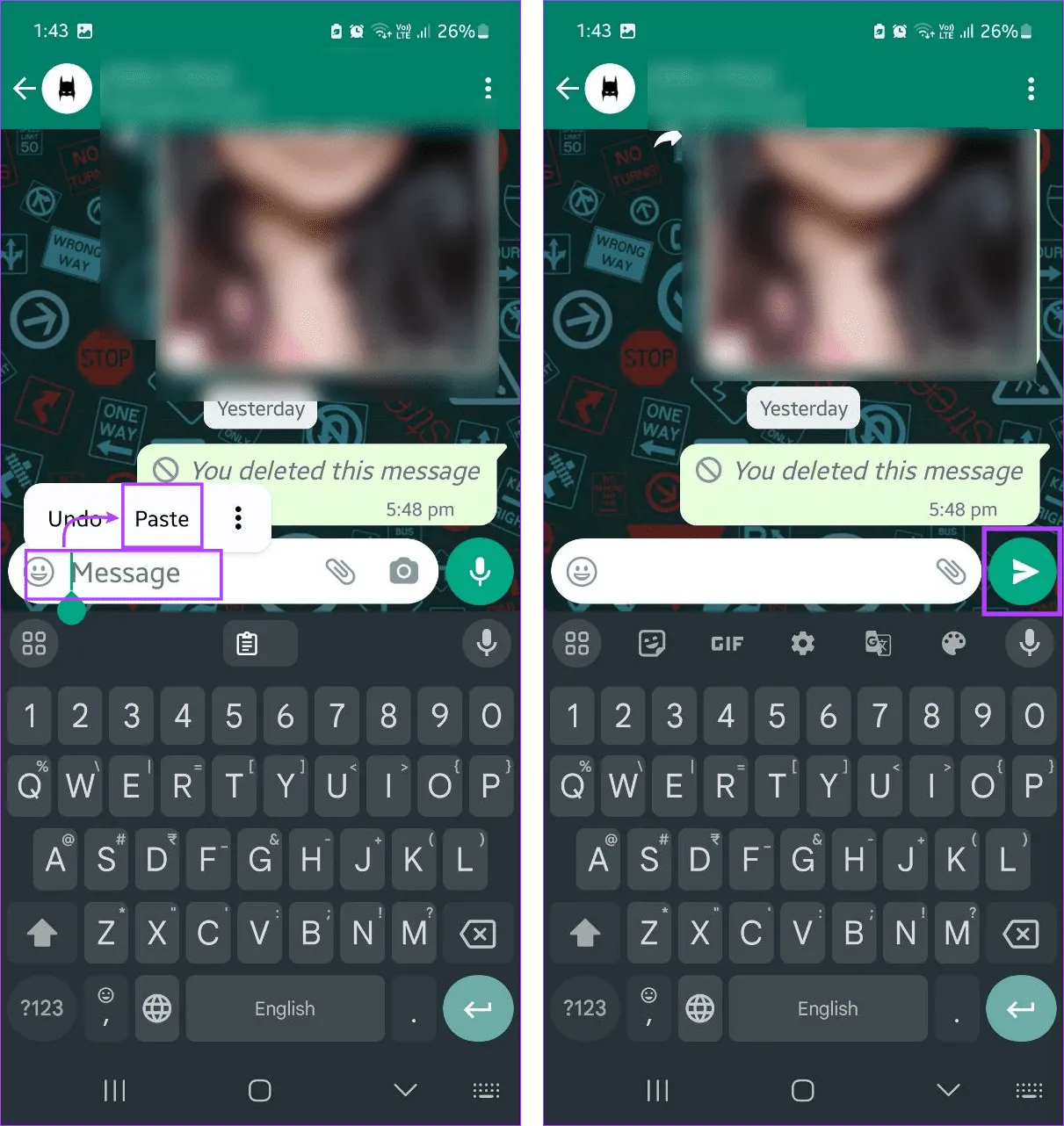
Шаг 6: Нажмите и удерживайте панель сообщений и нажмите «Вставить».

Шаг 7: Как только опция станет доступной, нажмите «Отправить».

Отправить пустое сообщение

Выбранному контакту будет отправлено пустое сообщение. Пока мы используем мобильное устройство в демонстрационных целях, вы можете повторить описанные выше шаги и отправить пустое сообщение с помощью веб-браузера и веб-приложения WhatsApp или настольного приложения.

2. Копируя пустые символы Юникода

Некоторые кодовые элементы Юникода, такие как шаблон Брайля U+2800, могут быть прочитаны веб-сайтами и приложениями как пробелы. Это означает, что как только вы скопируете и вставите символ, он появится в WhatsApp как пустое место. Однако, поскольку изначально это был образец Брайля, его следует распознать как сообщение в окне чата. Вот как это сделать.

Шаг 1. Откройте любой веб-браузер и воспользуйтесь ссылкой ниже, чтобы открыть символ Юникода U+2800.

Шаг 2: Теперь выберите и скопируйте пустое место.

Скопировать пустое пространство Юникода

Шаг 3. Затем перейдите в веб-приложение или приложение WhatsApp для ПК и нажмите на соответствующий контакт.

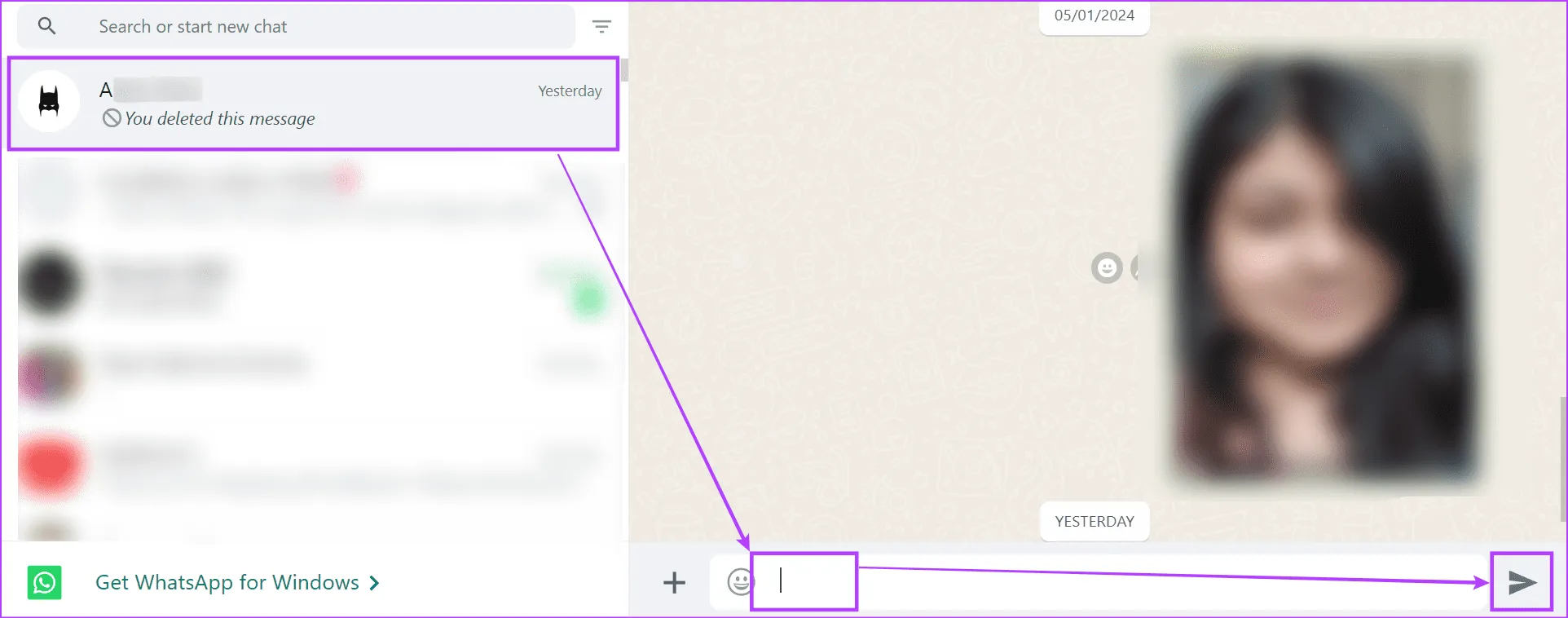
Шаг 4. На панели сообщений вставьте скопированное пустое сообщение.

Шаг 5: Когда появится опция, нажмите «Отправить».

Отправить пустое сообщение WhatsApp

Это отправит пустое сообщение в WhatsApp. Вы также можете использовать веб-браузер на своем мобильном телефоне, чтобы открыть вышеупомянутую ссылку. Затем скопируйте и вставьте символ Юникода в окно сообщения мобильного приложения WhatsApp и отправьте его как пустое сообщение.

3. Использование сайта-генератора пустого пространства

Как и символы Юникода, вы также можете использовать веб-сайты-генераторы пустого текста для отправки пустых сообщений в WhatsApp без установки какого-либо приложения. Для этого зайдите на любой сайт-генератор пустого текста и скопируйте и вставьте текст в окно сообщения WhatsApp.

Это также может помочь, поскольку некоторые символы Юникода могут не распознаваться WhatsApp как пустой текст. Кроме того, вы можете создать больше строк пустого текста, чем предыдущий метод. Чтобы сделать это, выполните следующие шаги.

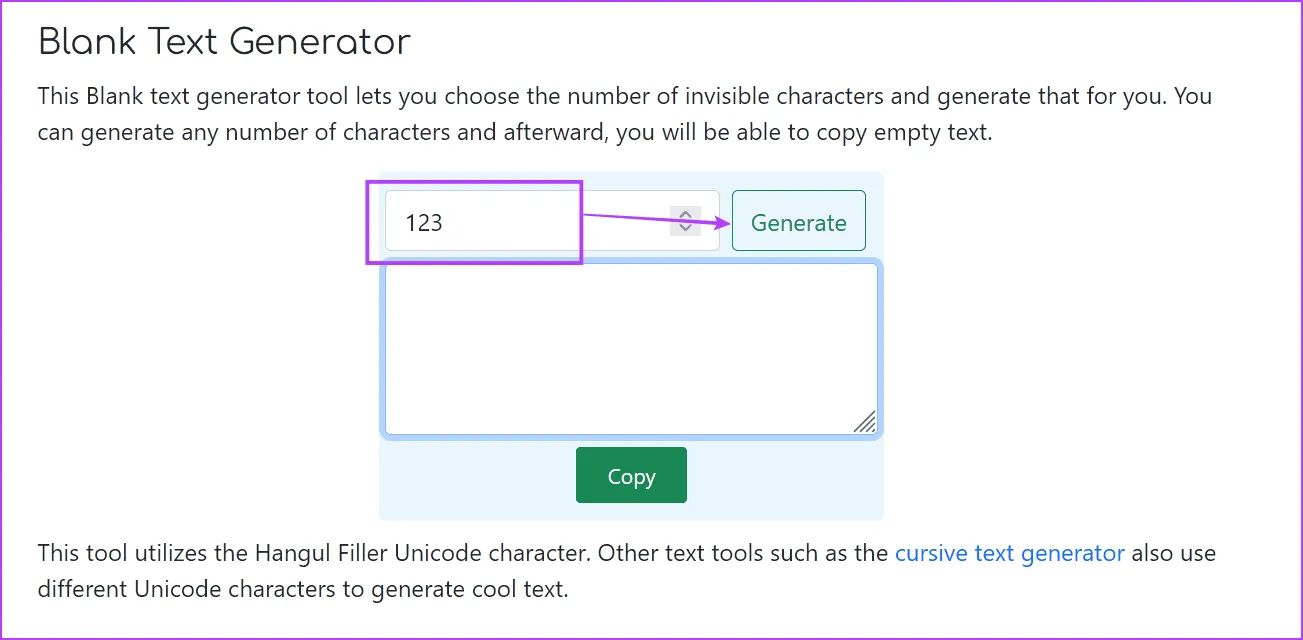
Шаг 1. Откройте веб-сайт генератора пустого текста в любом веб-браузере.

Открыть пустой текстовый сайт

Шаг 2. Здесь введите слова или символы, которые вы хотите преобразовать в пустой текст, и нажмите «Создать».

Создать пустой текст

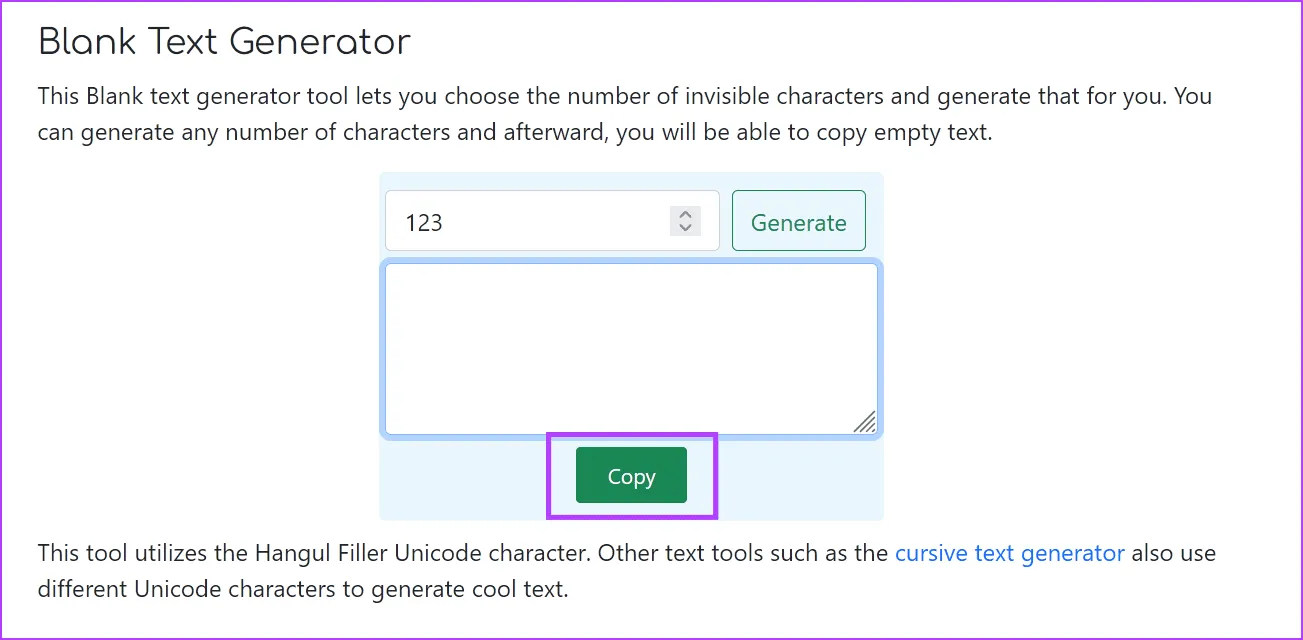
Шаг 3: После создания пустого текста нажмите «Копировать».

Введите пустой текст сообщения

Шаг 4: Теперь перейдите в WhatsApp и нажмите на соответствующий контакт.

Шаг 5: В поле сообщения вставьте ранее скопированный пустой текст.

Шаг 6: Когда опция станет доступной, нажмите «Отправить».

Отправить пустой текст

Это приведет к отправке пустого текста. Если вы используете мобильное устройство, откройте ссылку выше в любом веб-браузере и скопируйте и вставьте соответствующий текст в мобильное приложение WhatsApp, чтобы отправить пустой текст.

4. Использование сторонних приложений

Если вы предпочитаете использовать WhatsApp на своем мобильном телефоне и не можете вводить пустой текст, вы можете использовать сторонние приложения, такие как «Пустое сообщение для WhatsApp». После подключения к приложению WhatsApp вы можете легко отправлять пустые сообщения. Также доступны некоторые другие приложения с той же функциональностью. Однако мы не рекомендуем использовать такие приложения по соображениям защиты данных.

Часто задаваемые вопросы по отправке пустых сообщений в WhatsApp

1. Можно ли удалить пустые сообщения в WhatsApp?

Пустые или пустые сообщения отправляются в WhatsApp как обычные сообщения. Это означает, что вы также можете удалить их, как обычное сообщение в WhatsApp. В зависимости от того, когда было отправлено сообщение, вы можете удалить сообщение только для себя или для всех.

Отправить пустое сообщение в WhatsApp

Будучи предпочтительным средством связи для многих, отправка и получение сообщений WhatsApp стали обычным делом. Однако вы можете нарушить этот монотонный шаблон, отправив вместо этого своим друзьям пустое сообщение в WhatsApp. Мы надеемся, что наша статья помогла вам добиться этого. Не забудьте поделиться реакцией друга на пустое сообщение в комментариях ниже.


2024-01-22T22:18:04
Вопросы читателей

Как удалить временные файлы Windows 10/11?

Освободите место на жестком диске вашего компьютера, очистив временные файлы Windows 10. Чтобы удалить временные файлы Windows 10, вам необходимо следовать приведенному ниже руководству. И прежде чем удалять временные файлы Windows 10, вам необходимо кое-что знать о временных файлах Windows и кэшированных данных.

Что такое временные файлы Windows?

Временные файлы — это кэшированные файлы, созданные программным обеспечением в операционной системе Windows. Почти все новое программное обеспечение и приложения создают временные файлы, и пользователям следует регулярно очищать их вручную.

Большинство временных данных кэшируется в корневом каталоге операционной системы. В Windows вы можете найти папку Temp в каталоге C:WindowsTemp.

Помимо временных файлов, файлы обновлений Windows и программного обеспечения, а также файлы дампов памяти системных ошибок также могут занимать много места на системном диске.

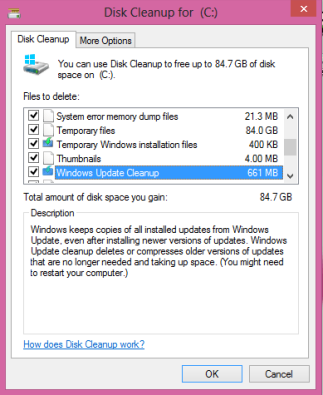
Знаете ли вы, что системные кэши могут занимать даже больше места на жестком диске, чем сами системные файлы Windows? Посмотрите на скриншот ниже раздела «Временные файлы». Вот как очистить временные файлы в системе Windows.

Удаление временных файлов Windows 10 - Technig

На снимке экрана моего компьютера, на котором установлена ​​Windows 10, показано 84 ГБ временных файлов. Теперь вы можете понять, сколько места на системном диске Windows зарезервировано временными файлами.

Удалить временные файлы и кэшированные файлы Windows 10

Итак, давайте попробуем очистить его с помощью мастера очистки Windows, который является встроенным инструментом Windows.

1. Откройте «Этот компьютер» или «Проводник» в Windows 10 и других Windows («Мой компьютер») и щелкните правой кнопкой мыши локальный диск, на котором установлена ​​Windows. Затем нажмите «Свойства», чтобы открыть «Свойства локального диска (C:)». На моем компьютере диск C — это каталог Windows.

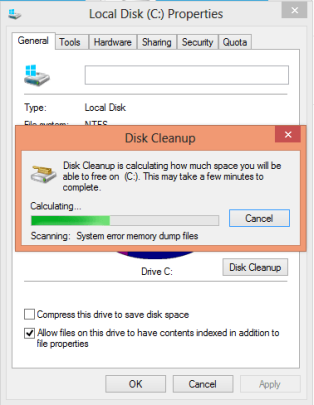
2. Когда откроются свойства локального диска, нажмите «Очистка диска» на вкладке «Общие».

Использование очистки диска Windows 10

3. Откроется программа очистки диска и попытается вычислить временные файлы и файлы кэша в системе. Это займет несколько минут, в зависимости от скорости вашей системы Windows 10.

Удаление кэшированных файлов обновления Windows 10 — Technig

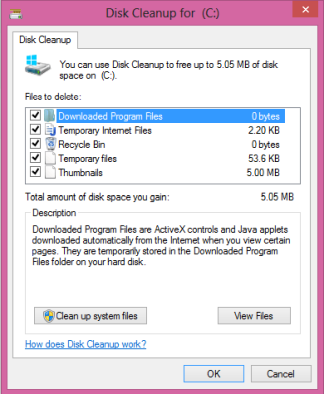
4. В разделе «Очистка системного диска» выберите все перечисленные файлы для удаления. Загруженные программные файлы, Временные файлы Интернета, Корзину, Временные файлы и Миниатюры, а затем нажмите кнопку Очистить системные файлы.

Очистка диска для Windows 10

5. На этой странице выберите весь список файлов очистки системы и нажмите «ОК», чтобы удалить временные файлы Windows 10. Вы можете увидеть папку с временными файлами, нажав кнопку «Просмотр файлов». Самые большие папки — это файлы Центра обновления Windows и временные файлы, размер которых составляет 84,0 ГБ.

Удаление временных файлов в Windows 10

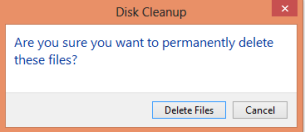
6. Просто нажмите «Удалить файлы», когда вас спросят, уверены ли вы, что хотите удалить эти файлы навсегда?

Очистить временные файлы

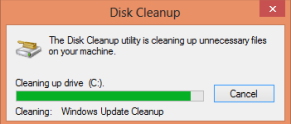
Процесс очистки диска потребует времени и терпения, пока система не завершит задачу. Не отменяйте это. Если Windows 10 не удаляет временные файлы или не удаляет временные файлы, Windows 10 не работает? Просто прокомментируйте нас в поле для команд.


2024-01-21T19:13:33
Вопросы читателей

Почему не отображаются gif картинки в Telegram

Telegram предлагает все возможные способы реагирования на сообщения, отправленные вашими контактами. Помимо отправки реакций на сообщения, вы также можете делиться GIF-файлами, чтобы сделать ваши разговоры веселее. В приложении Telegram доступно несколько интересных GIF-файлов, которые позволяют выражать самые разные мысли в чатах.

Но для некоторых пользователей использование GIF-файлов ограничено, и они не могут поделиться ими со своими контактами. Если то же самое произойдет и с вами, вот лучшие исправления для GIF-файлов, не работающих в Telegram на мобильных устройствах и компьютерах.

1. Проверьте, не поврежден ли файл GIF.

Начнем с основ: возможно, файл GIF, который вы скачали с внешнего веб-сайта, был поврежден. Это распространенная проблема, и вы не можете доверять каждому веб-сайту, позволяющему загружать высококачественные GIF-файлы. Поэтому мы предлагаем сначала проверить то же самое и загрузить файл еще раз.

2. Проверьте настройки режима энергосбережения.

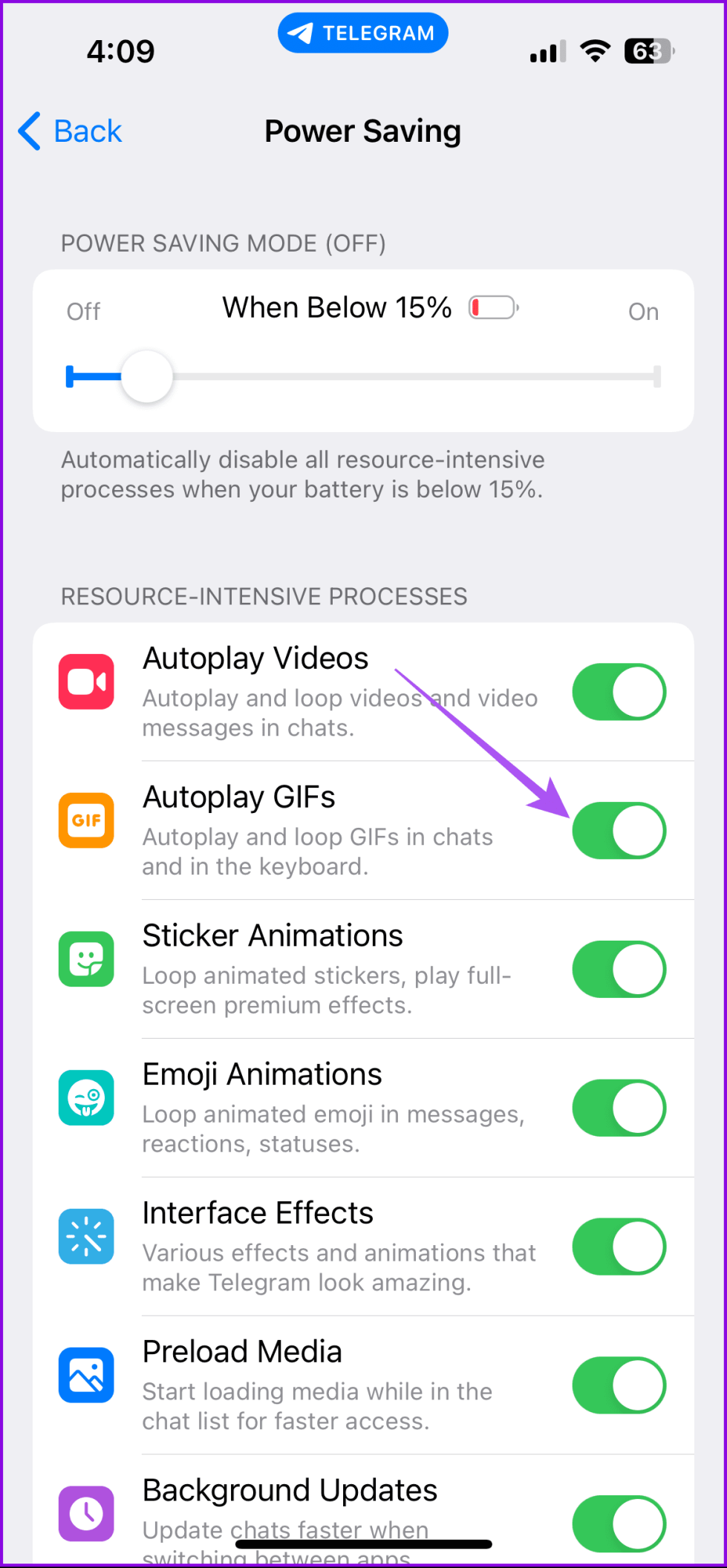
Telegram представил режим энергосбережения, позволяющий ограничить анимацию, эффекты интерфейса, автоматическое воспроизведение видео и фоновые обновления в Telegram. Итак, если Telegram не воспроизводит GIF-файлы, вам необходимо отключить режим энергосбережения для GIF-файлов. Вот как.

На мобильном телефоне

Шаг 1. Откройте приложение Telegram на своем iPhone или телефоне Android.

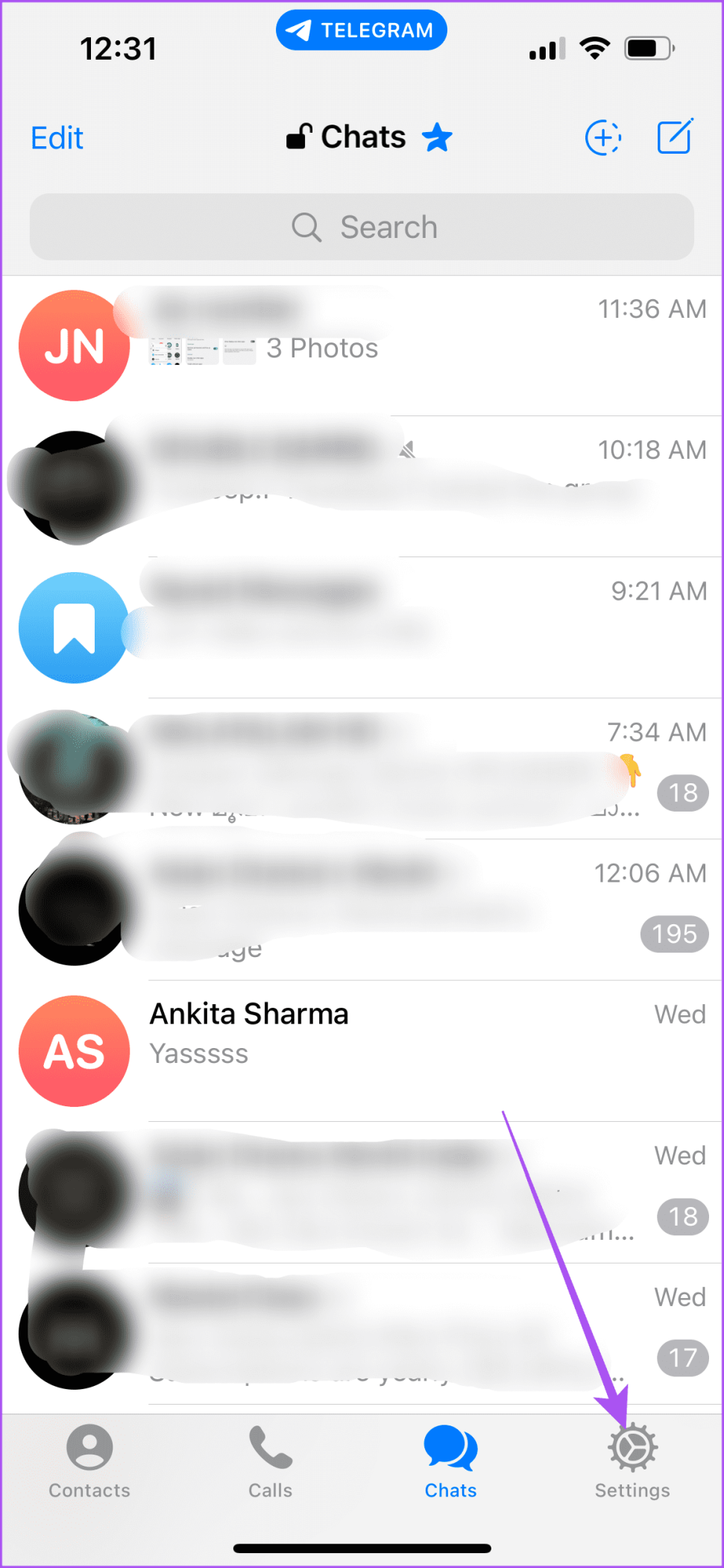
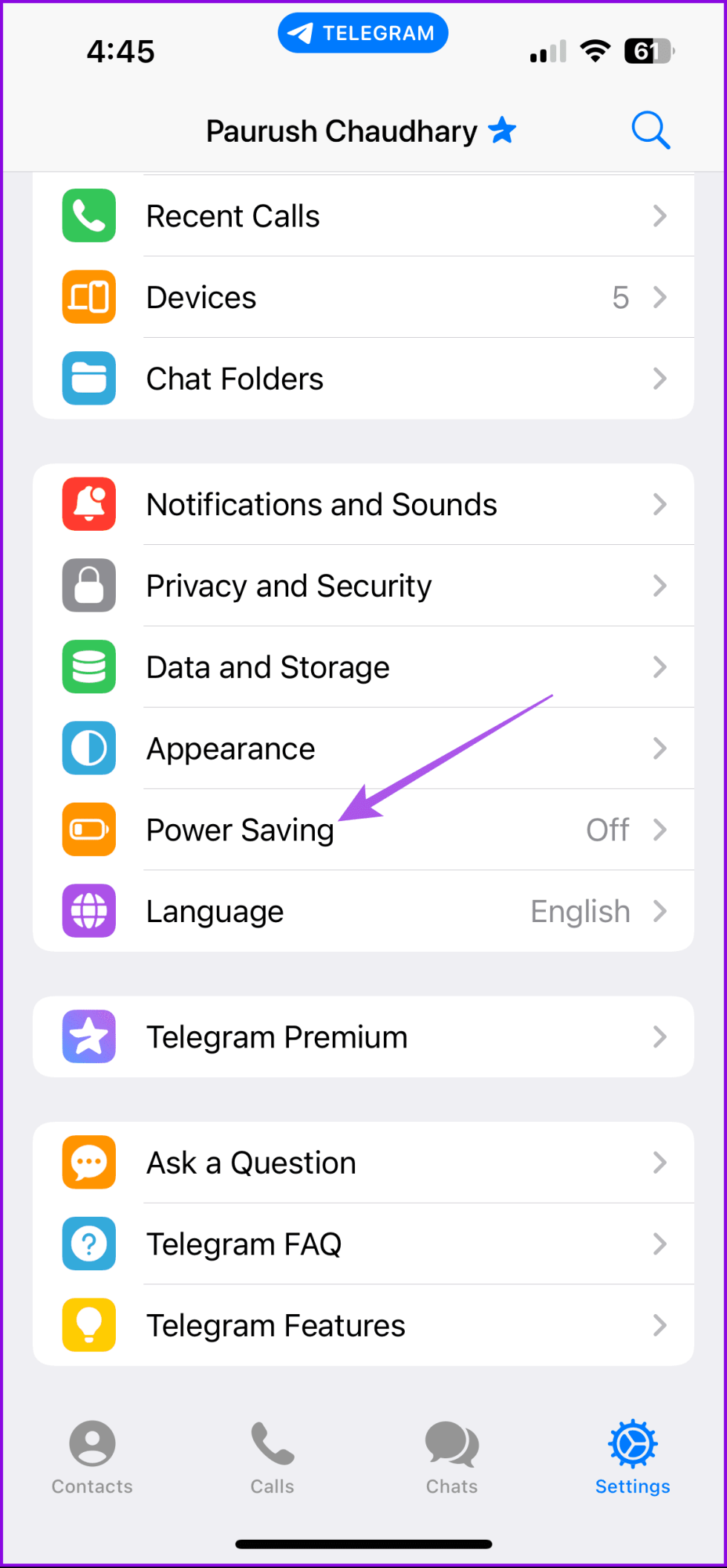
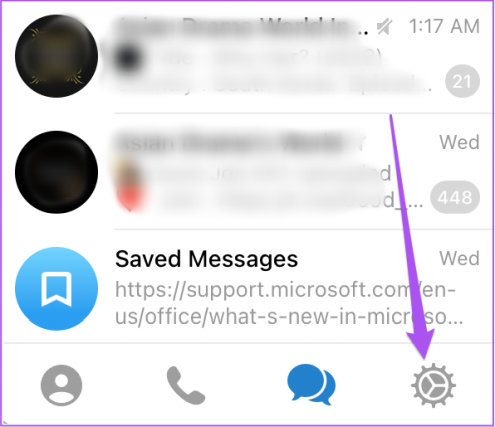
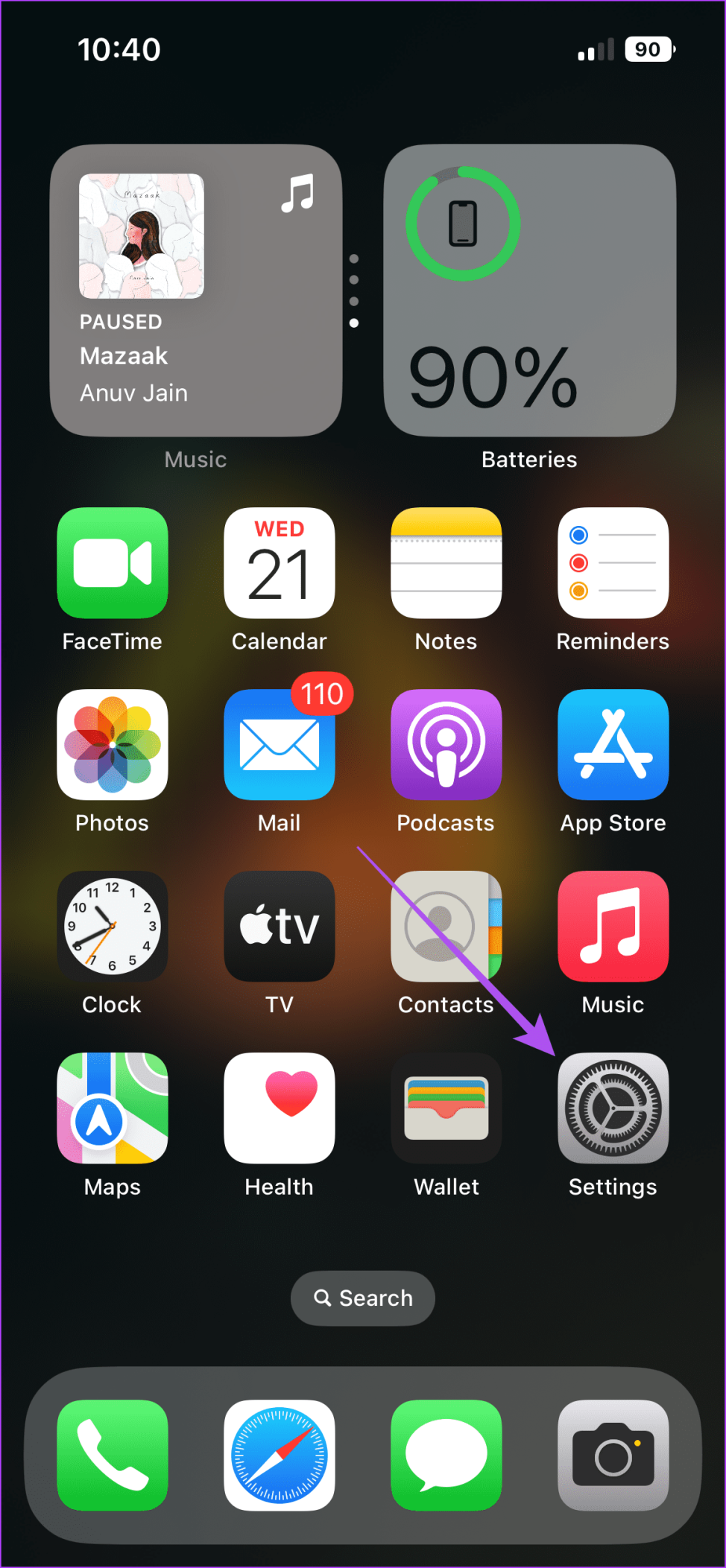
Шаг 2. На iPhone коснитесь значка «Настройки» в правом нижнем углу.

настройки телеграм айфон

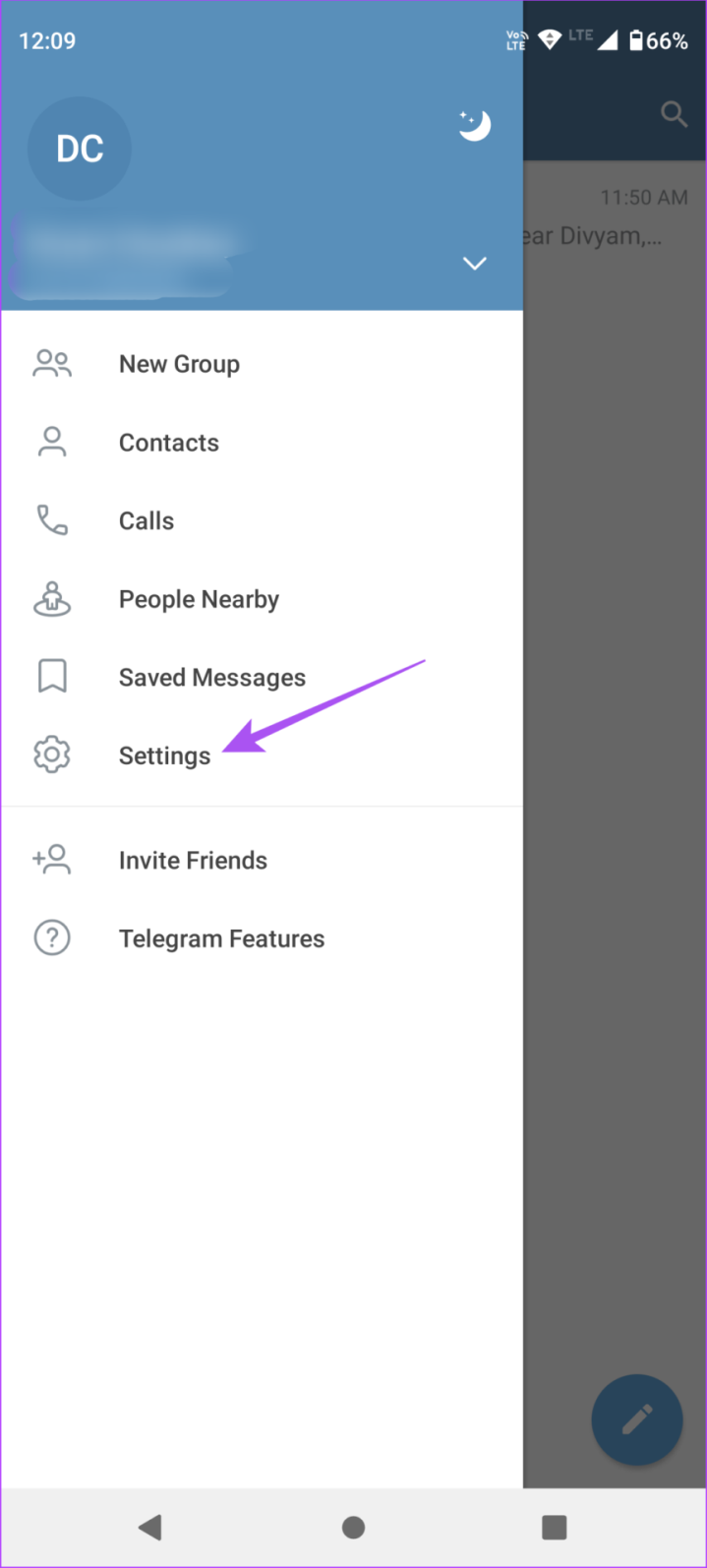
На Android коснитесь значка гамбургера в верхнем левом углу и выберите «Настройки».

настройки телеграм андроид

Шаг 3. Выберите «Энергосбережение» и отключите его для автозапуска GIF-файлов.

телеграмма энергосбереженияотключить режим энергосбережения для GIF-файлов Telegram

На рабочем столе

Шаг 1. Откройте Telegram на своем Mac или ПК с Windows.

Шаг 2. На Mac щелкните значок «Настройки» в левом нижнем углу.

настройки телеграмма макинтош

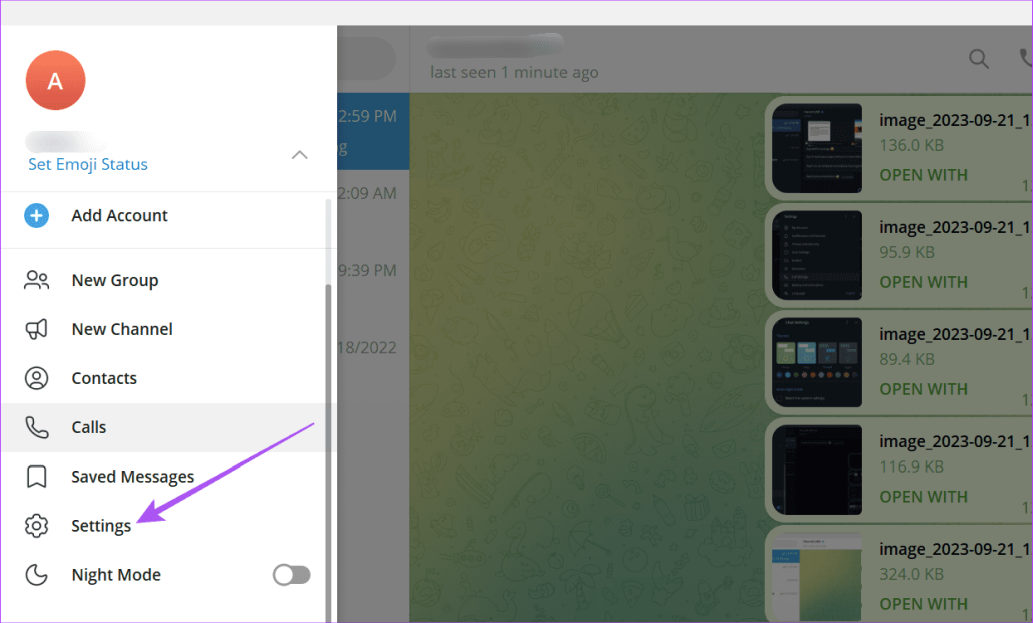
В Windows щелкните значок гамбургера в верхнем левом углу и выберите «Настройки».

настройки телеграмма виндовс пк

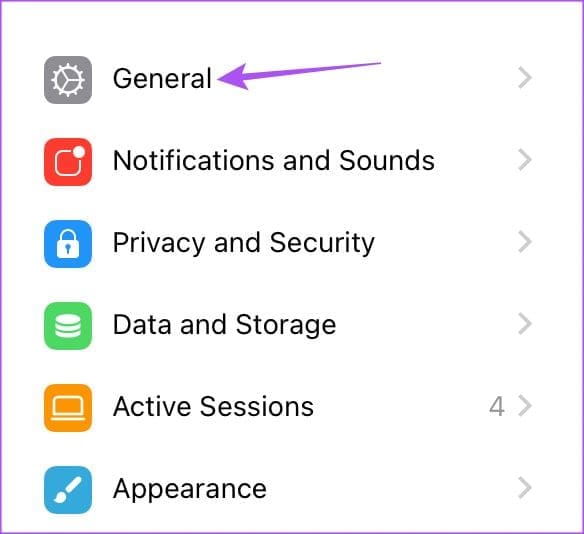
Шаг 3: Нажмите «Общие» в левом меню.

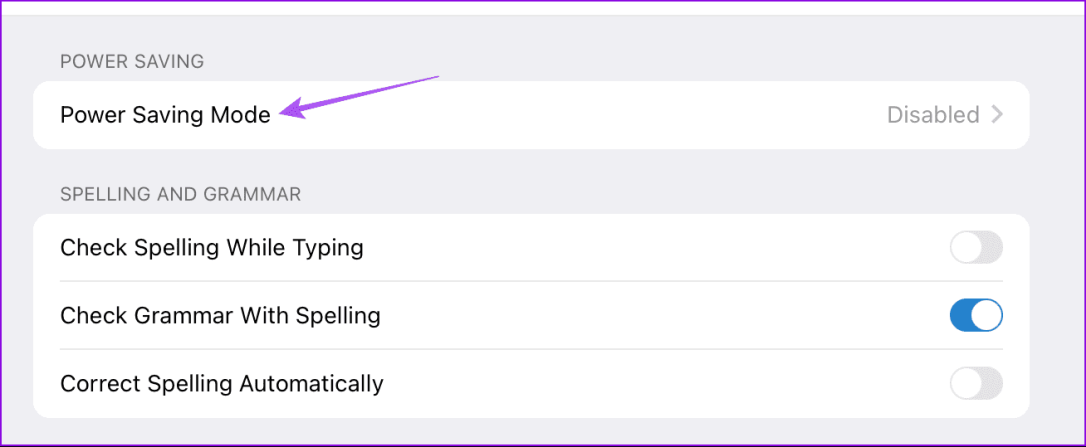
Шаг 4: Нажмите «Режим энергосбережения».

настройки режима энергосбережения Telegram рабочий стол

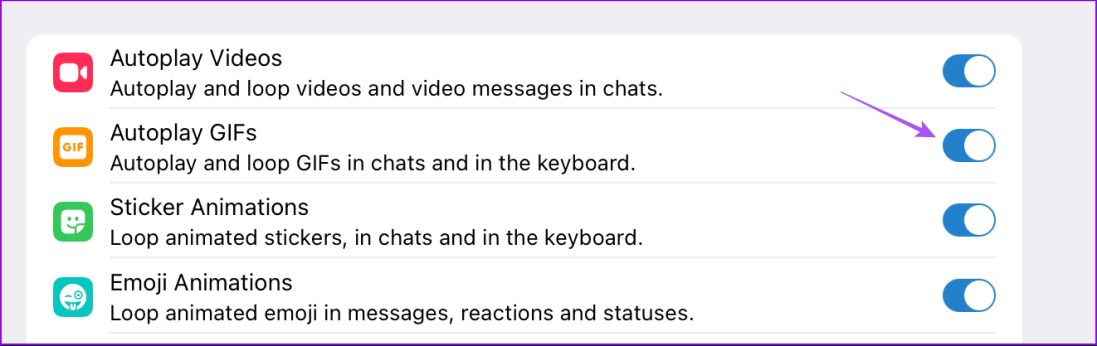
Шаг 5. Отключите режим энергосбережения для автоматического воспроизведения GIF-файлов.

отключить энергосбережение для GIF-файлов на рабочем столе Telegram

3. Переключитесь на более быструю интернет-сеть.

Если вы не можете отправлять GIF-файлы в Telegram, мы предлагаем переключиться на более быструю интернет-сеть на вашем мобильном телефоне или компьютере. На мобильных устройствах и компьютерах вы можете попробовать переключиться на диапазон частот 5 ГГц. Для мобильных пользователей переход на 5G обеспечивает лучшую пропускную способность для отправки файлов GIF. Этим файлам может потребоваться высокоскоростной доступ в Интернет, особенно если они анимированные.

4. Отключите режим низкого трафика.

После того, как вы переключились на более быстрое подключение к Интернету, мы рекомендуем проверить, отключен ли режим низкого трафика или экономия трафика на вашем мобильном телефоне и компьютере. В противном случае он не будет служить цели быстрой отправки и загрузки GIF-файлов в Telegram.

На iPhone

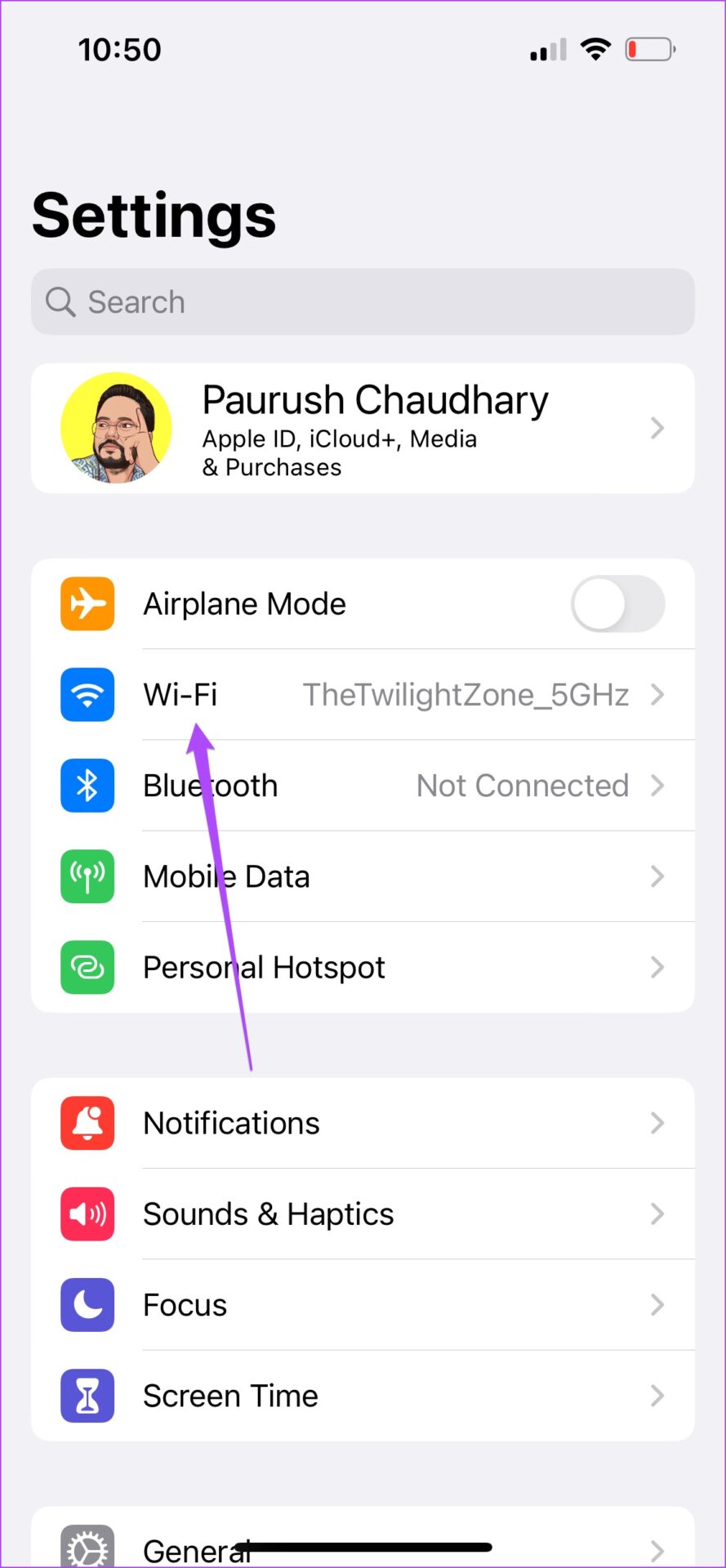
Шаг 1. Откройте приложение «Настройки» и нажмите «Wi-Fi».

открыть настройки айфона 1настройки Wi-Fi на айфоне

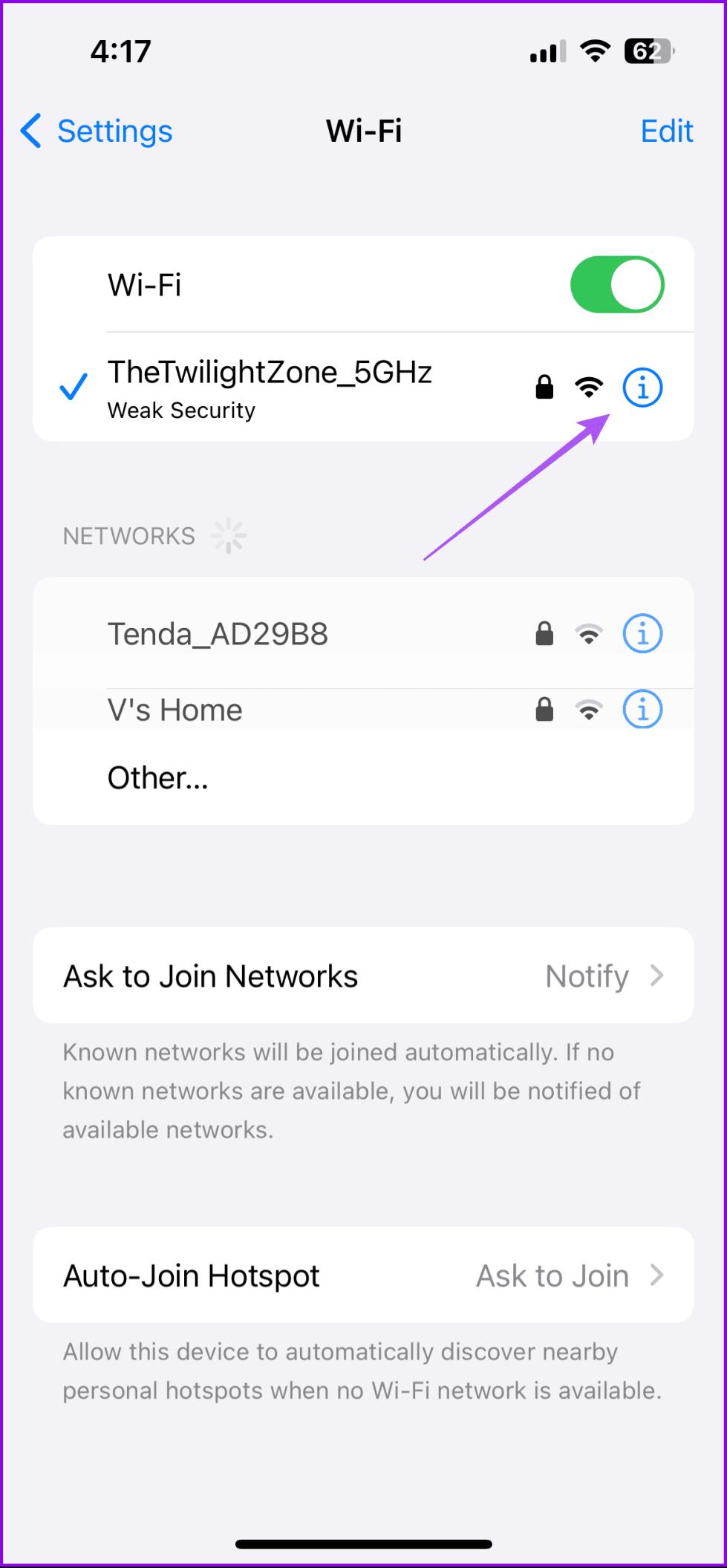
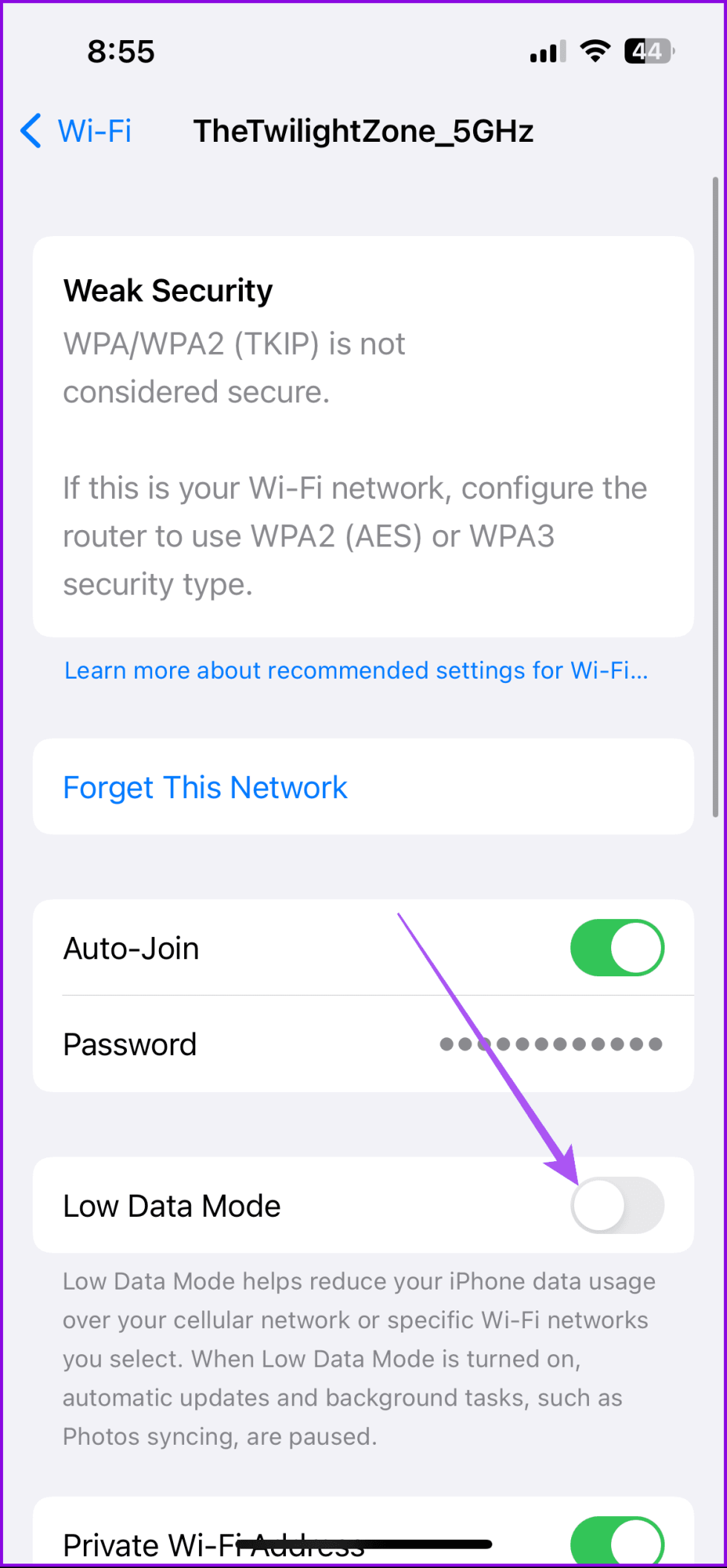
Шаг 2. Коснитесь значка «Информация» рядом с именем подключенной сети Wi-Fi и выключите режим низкого трафика.

Информация о настройках Wi-Fi iPhoneWi-Fi iPhone в режиме низкого трафика

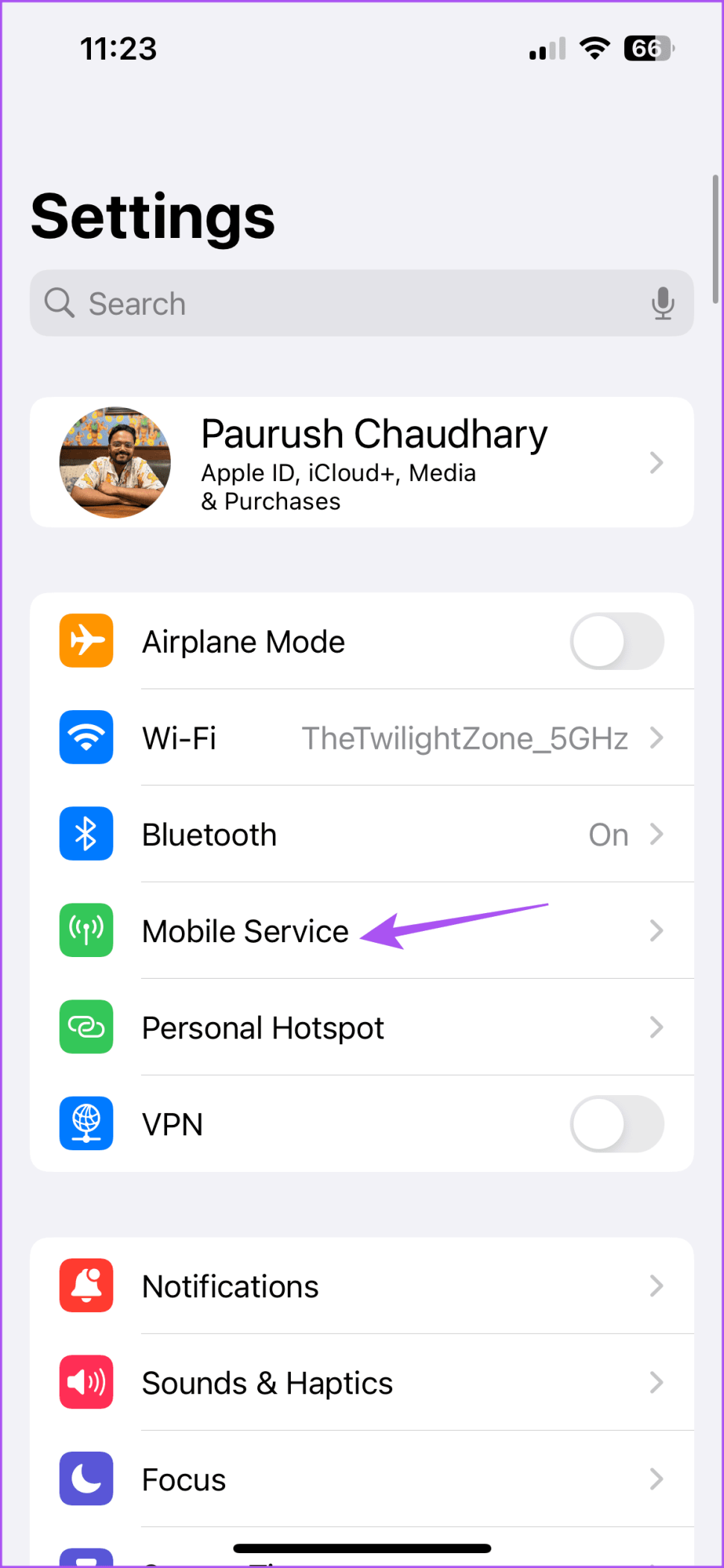
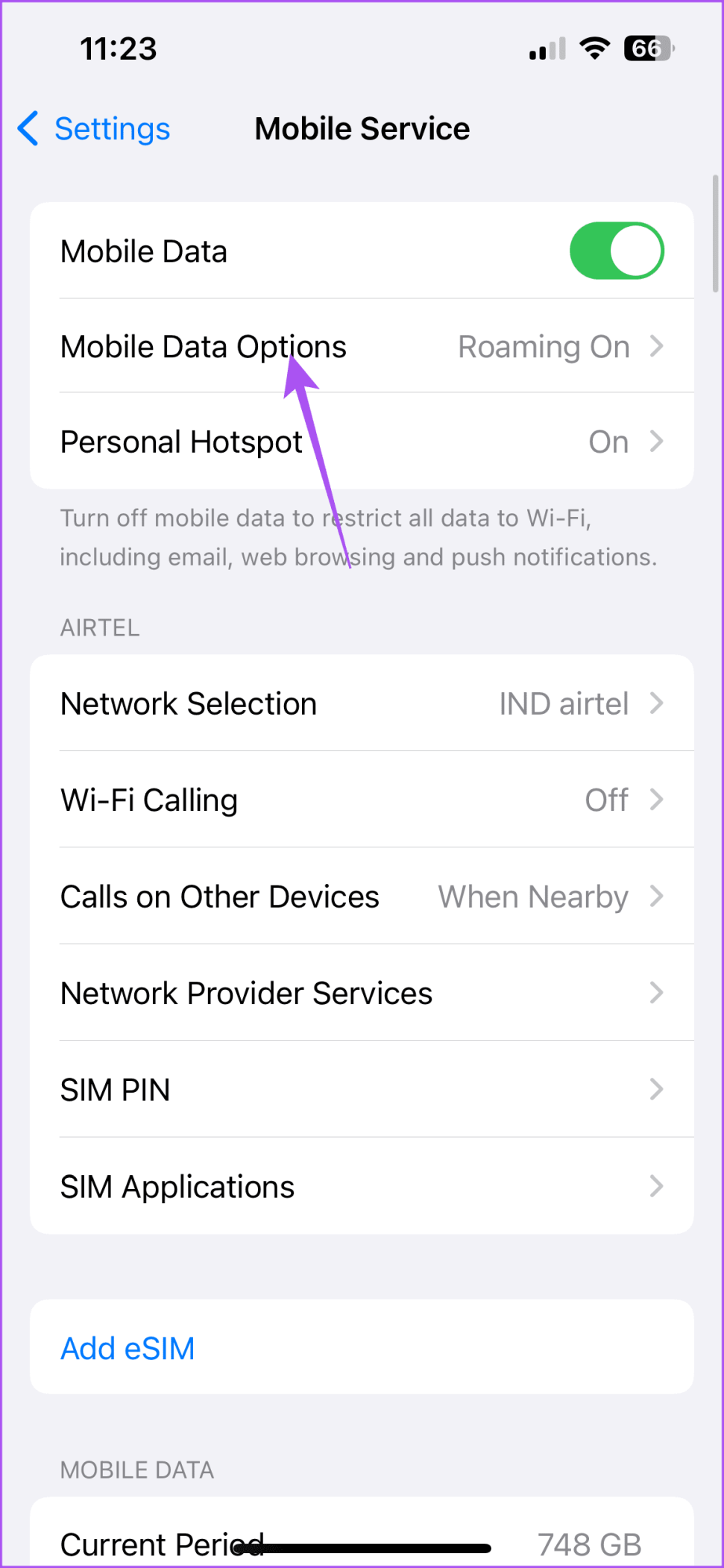
Шаг 3: Вернитесь назад и нажмите «Мобильная служба».

настройки мобильного сервиса айфон 1

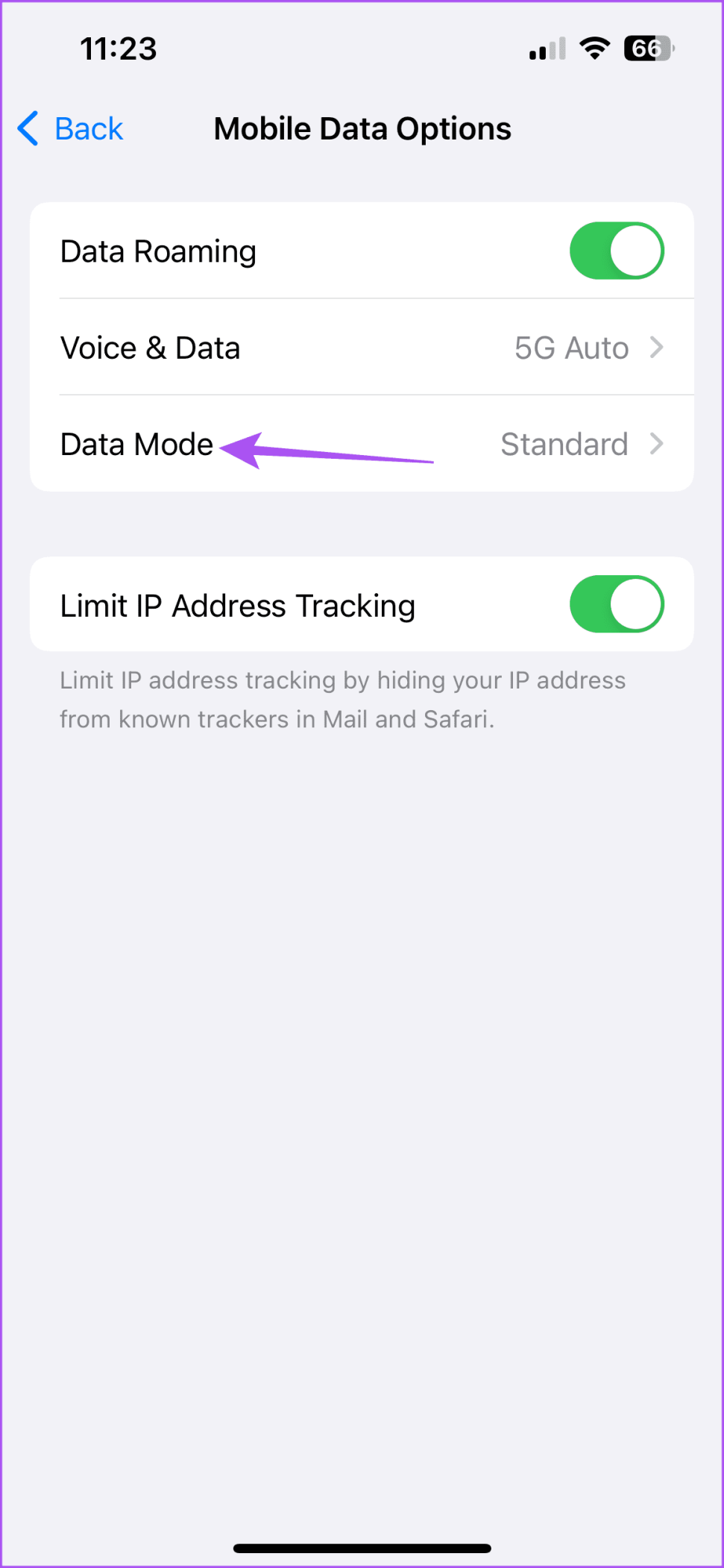
Шаг 4. Выберите «Параметры мобильных данных» и убедитесь, что для параметра «Режим данных» установлено значение «Стандартный».

настройки мобильных данных iphone 1настройки режима передачи данных айфон 1

На Android

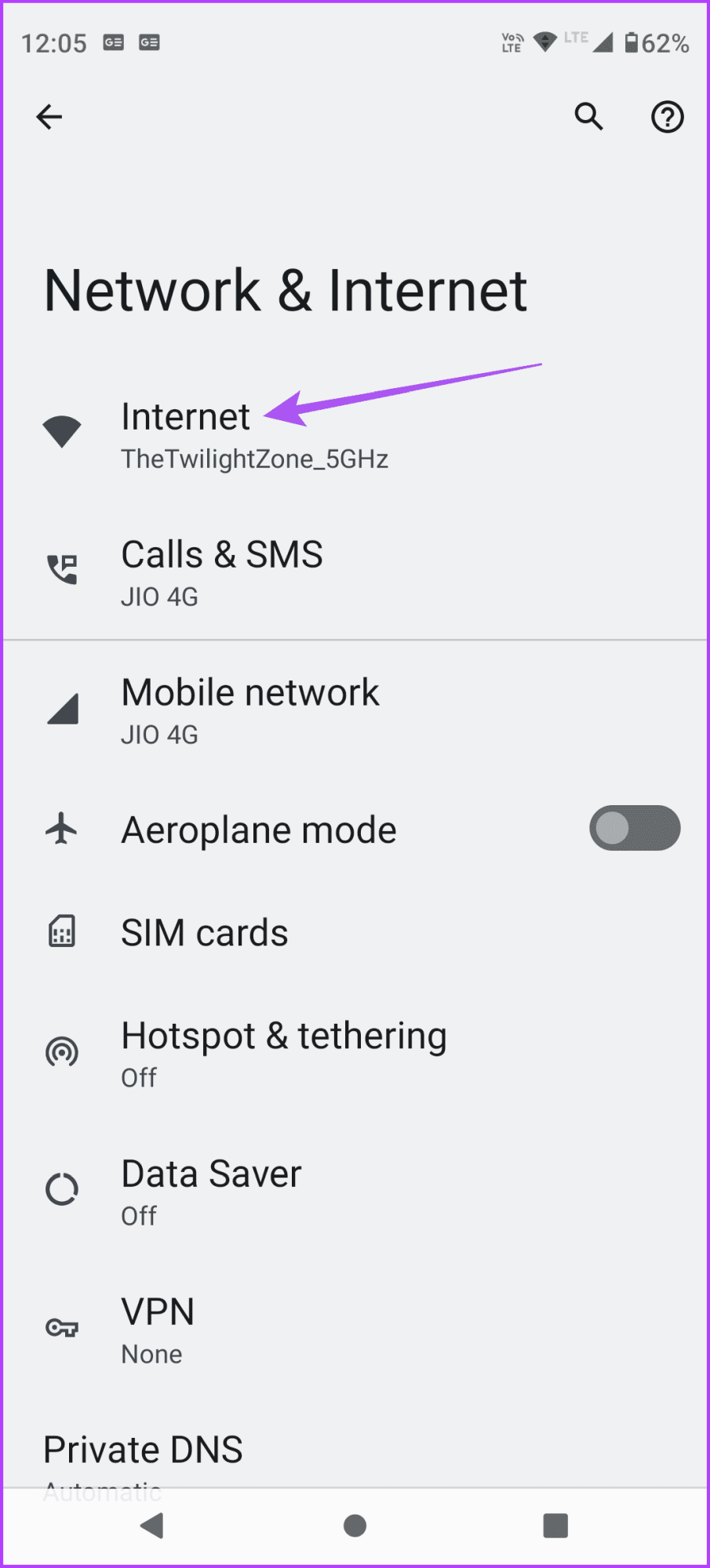
Шаг 1. Откройте «Настройки» и нажмите «Сеть и Интернет».

открыть настройки андроид 1настройки интернет-сети андроид

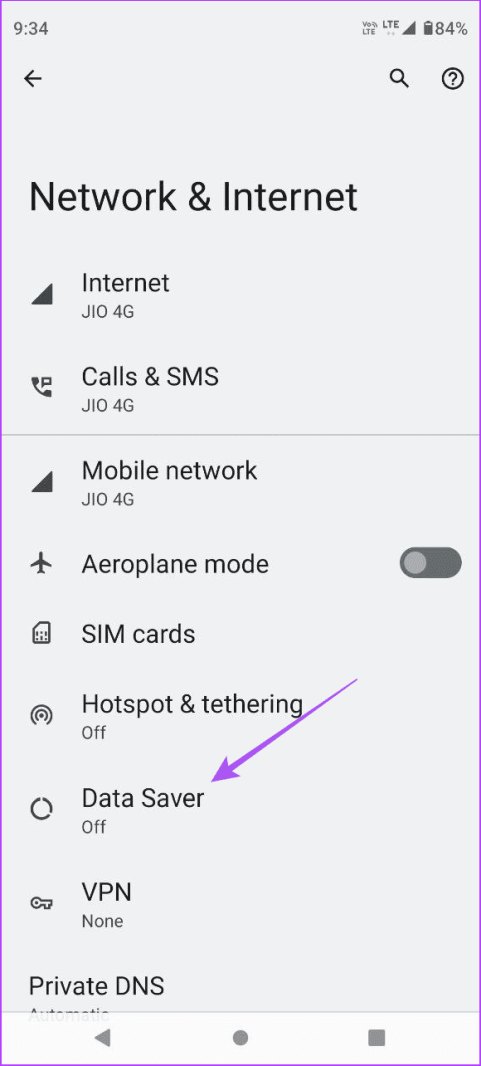
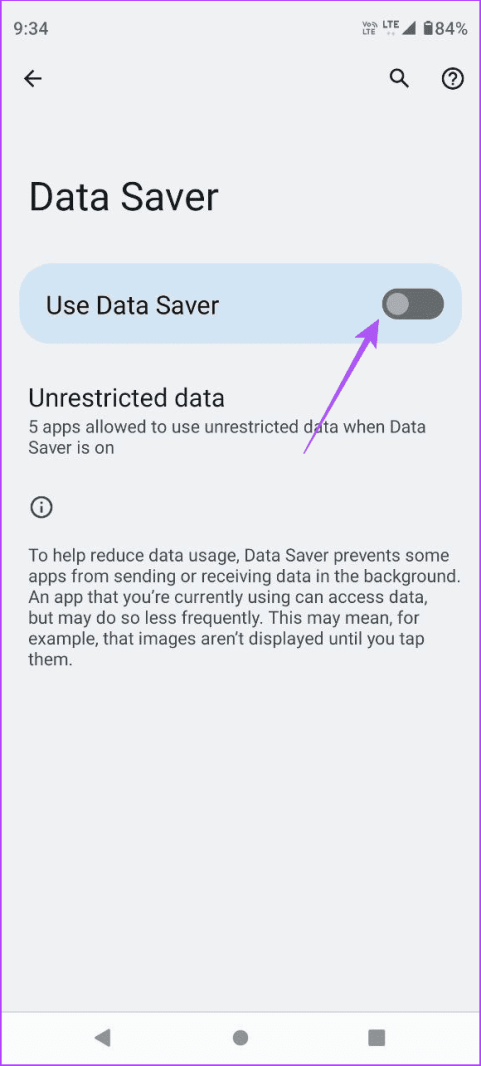
Шаг 2: Нажмите «Экономия данных» и убедитесь, что она отключена.

сохранение данных андроидиспользовать функцию сохранения данных Android

На Mac

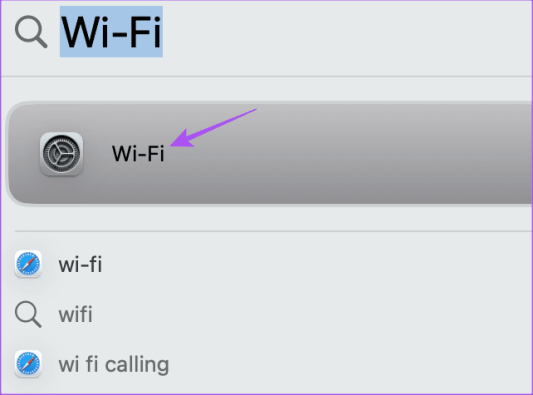
Шаг 1. Нажмите сочетание клавиш Command+Пробел, чтобы открыть Spotlight Search, введите Wi-Fi и нажмите Return.

открыть настройку Wi-Fi Mac 1

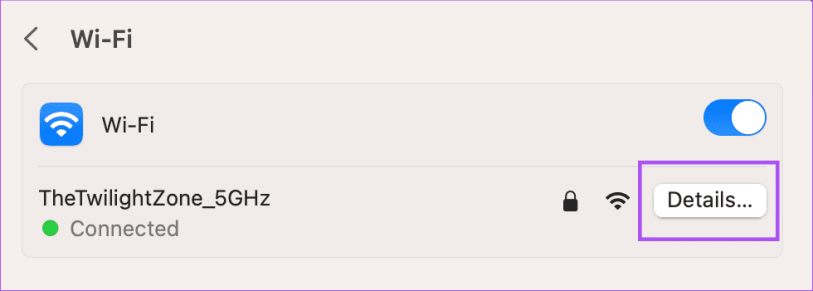
Шаг 2. Нажмите «Подробнее» рядом с именем подключенной сети Wi-Fi.

Подробности настроек сети Wi-Fi Mac 1

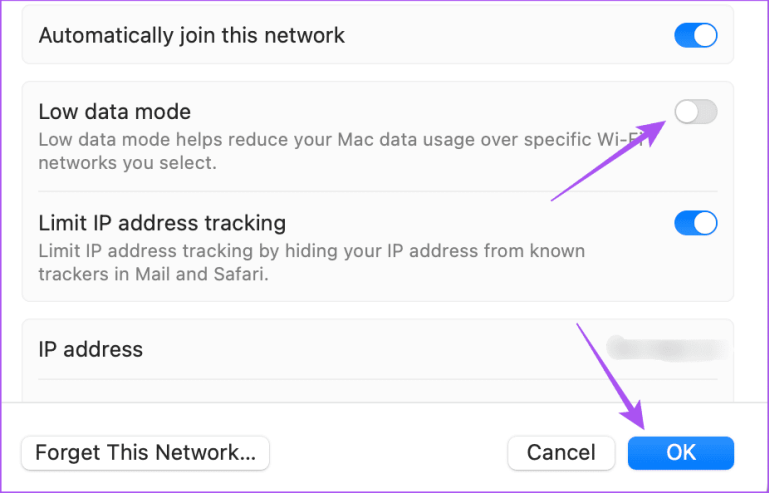
Шаг 3. Нажмите переключатель рядом с «Режим низкого объема данных», чтобы отключить его, и нажмите «ОК».

отключить режим низкого трафика на Mac

В Windows

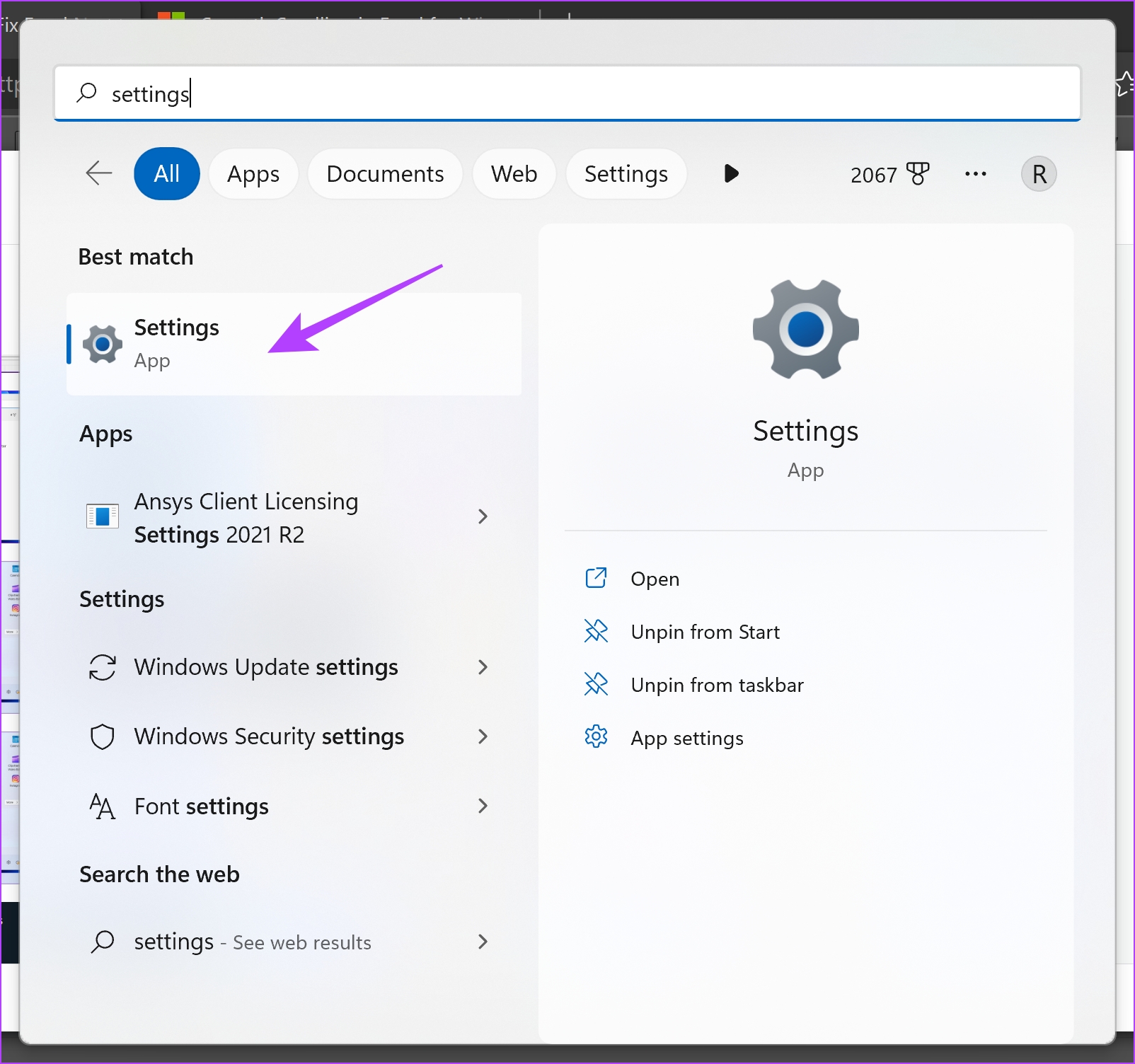
Шаг 1. Нажмите значок «Пуск», введите «Настройки» и нажмите Enter, чтобы открыть «Системные настройки».

Откройте настройки Windows

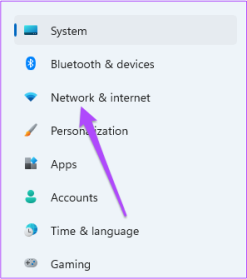
Шаг 2: Нажмите «Сеть и Интернет» в меню слева.

сеть и Интернет, компьютер с Windows

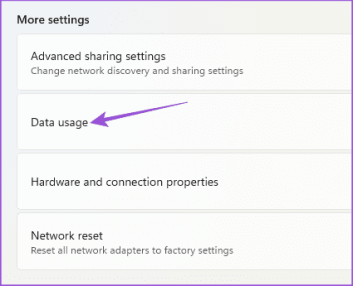
Шаг 3. Нажмите «Использование данных» и убедитесь, что для вашего интернет-соединения не установлено ограничение.

Настройки сети использования данных Windows 11

5. Увеличьте лимит размера кэша.

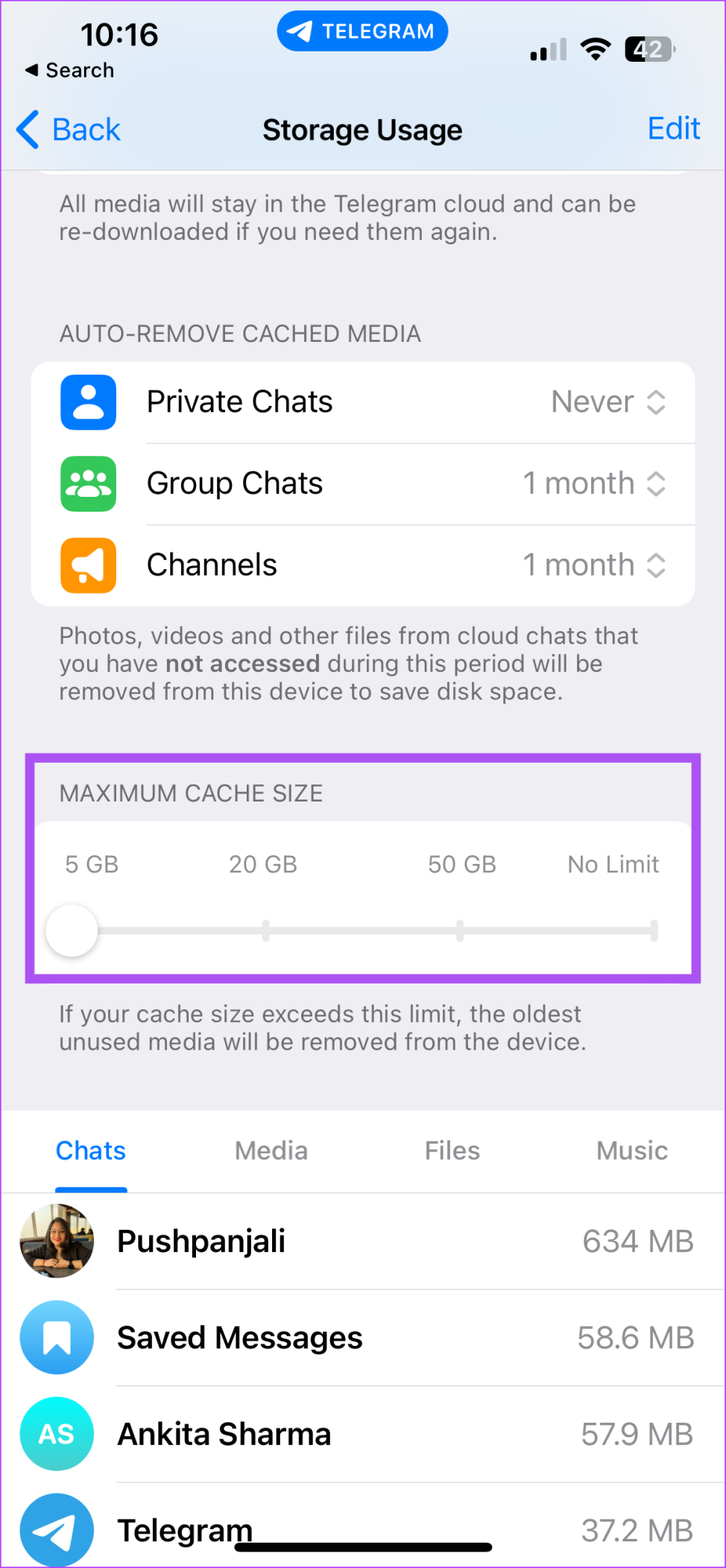
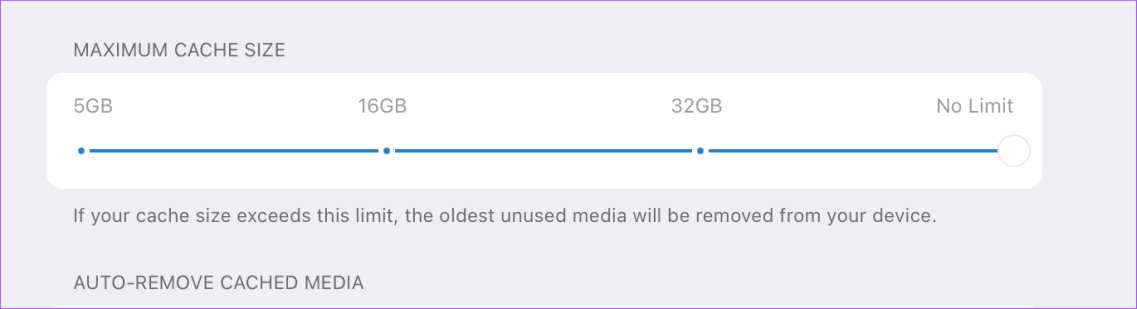
Кэш приложения Telegram хранит такие файлы, как фотографии, видео, GIF-файлы и многое другое, локально на вашем устройстве. Это помогает приложению повысить производительность и быстрее предоставлять данные, которые вы, возможно, захотите просмотреть. Поэтому, если ваши GIF-файлы не загружаются в Telegram, вы можете попробовать увеличить ограничение размера кэша на вашем устройстве.

На мобильном телефоне

Шаг 1. Откройте Telegram на своем iPhone или телефоне Android.

Шаг 2: На iPhone нажмите «Настройки» в правом нижнем углу.

настройки телеграм айфон

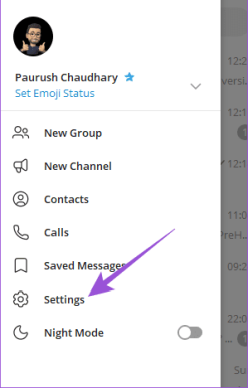
На Android коснитесь значка меню-гамбургера в левом верхнем углу и выберите «Настройки».

настройки телеграм андроид

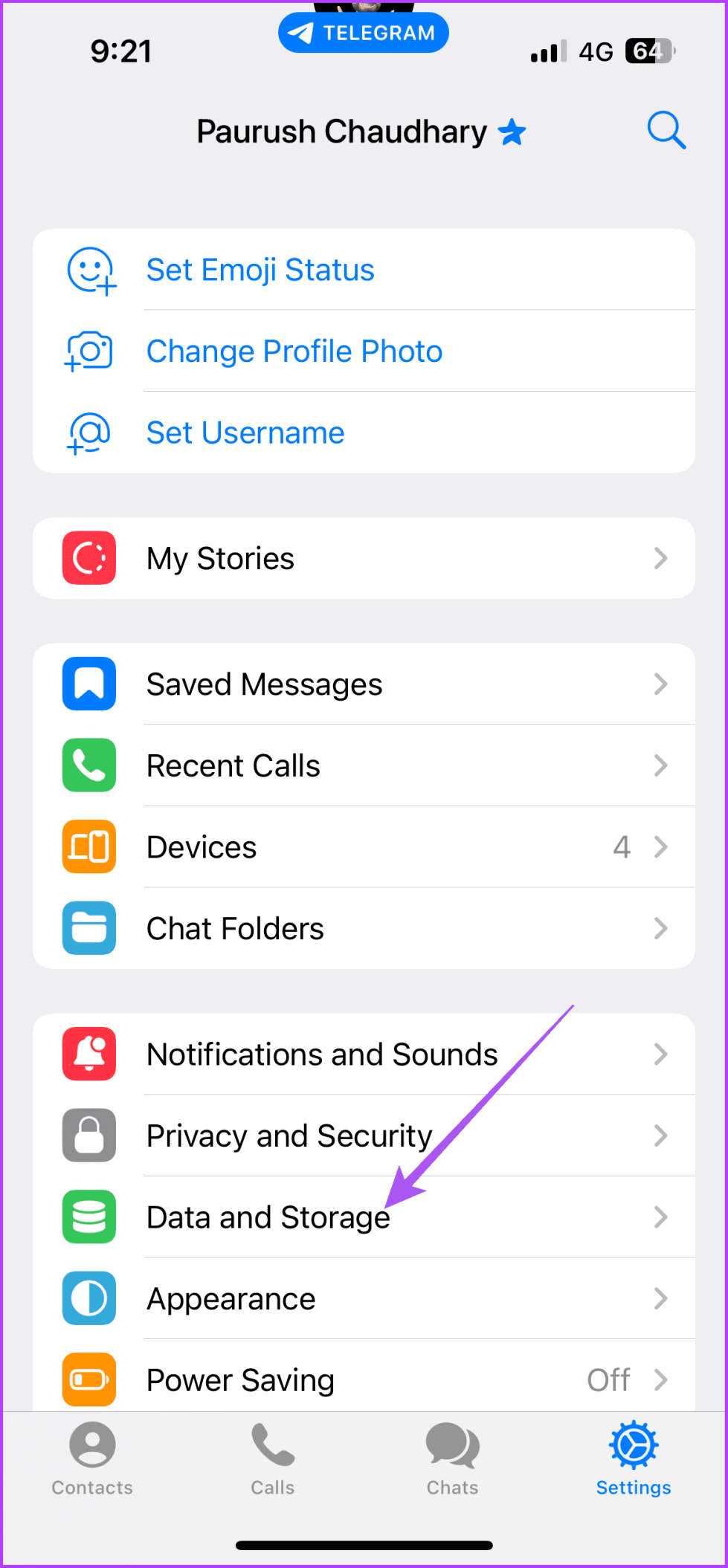
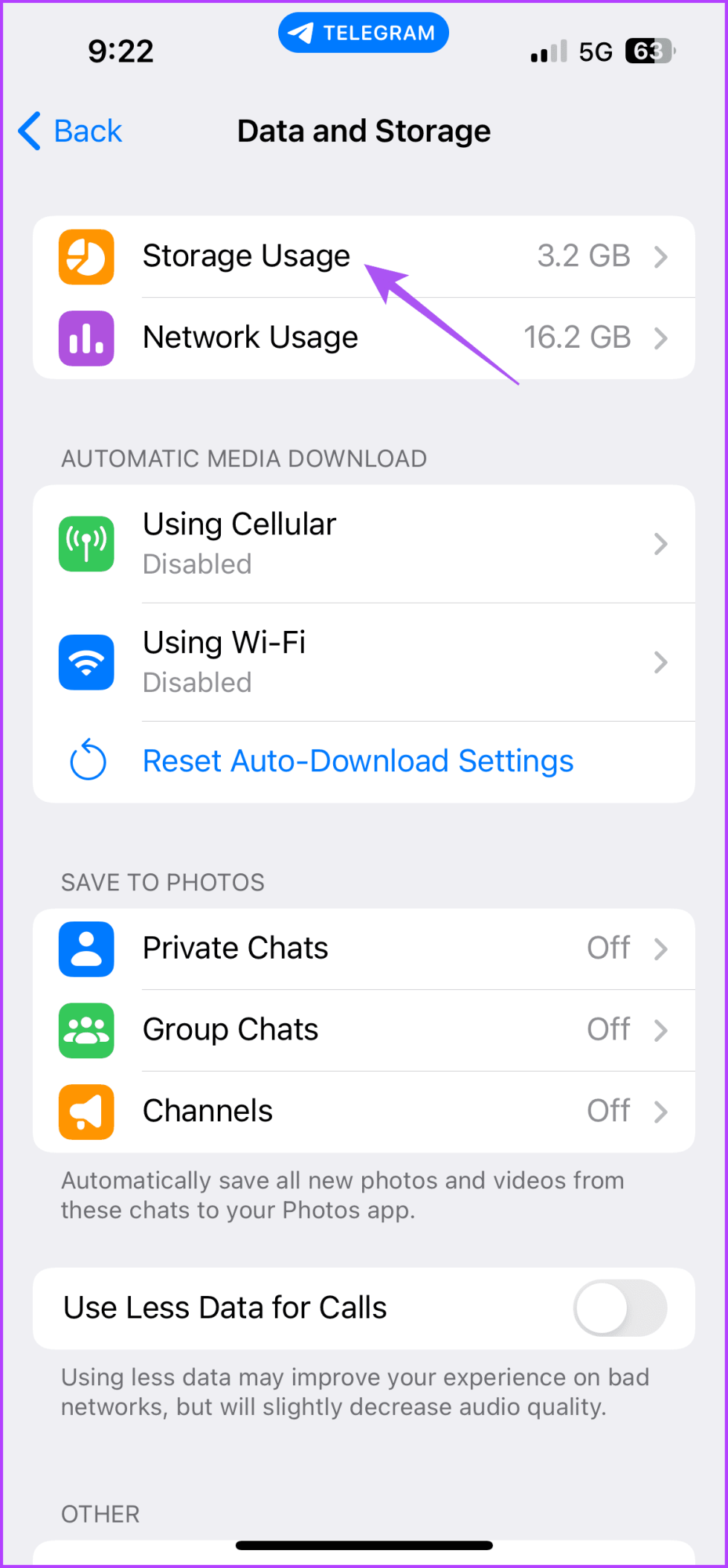
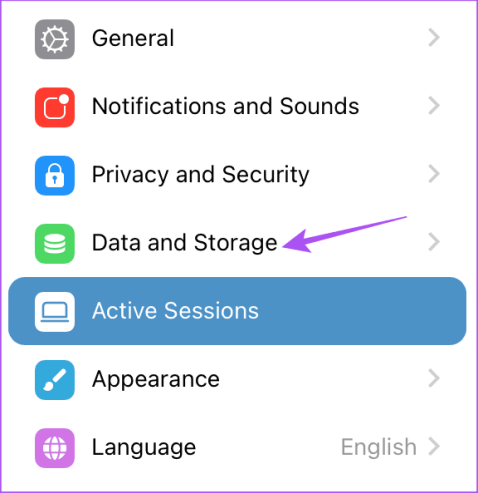
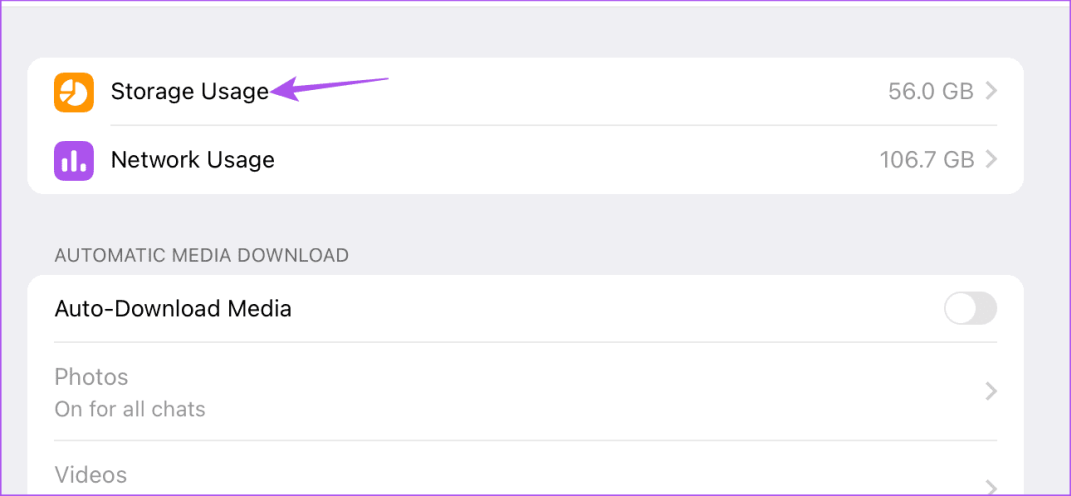
Шаг 3. Выберите «Данные и хранилище» и нажмите «Использование хранилища».

Настройки данных и хранилища в Telegram iPhone 1Telegram настройки использования хранилища

Шаг 4. Прокрутите вниз и используйте ползунок, чтобы увеличить максимальный размер кэша.

изменить размер кэша телеграммы на мобильном телефоне

На рабочем столе

Шаг 1. Откройте Telegram на своем Mac или ПК с Windows.

Шаг 2. На Mac щелкните значок «Настройки» в левом нижнем углу.

настройки телеграмма макинтош

В Windows щелкните значок гамбургера в верхнем левом углу и выберите «Настройки».

настройки телеграмм виндовс 1

Шаг 3: Нажмите «Данные и хранилище» в левом меню.

Настройки данных и хранилища Telegram для рабочего стола

Шаг 4: Нажмите «Использование хранилища».

настройки использования хранилища в Telegram для рабочего стола

Шаг 5. Перетащите ползунок, чтобы увеличить максимальный лимит кэша для вашего Mac или ПК с Windows.

изменить размер кэша Telegram на рабочем столе

6. Запустите средство устранения неполадок приложений Магазина Windows (ПК с Windows).

Если вы используете Telegram на ПК с Windows, вы можете запустить средство устранения неполадок приложений Магазина Windows. Это встроенный метод устранения неполадок, позволяющий обнаружить проблемы с приложениями, загруженными из Microsoft Store.

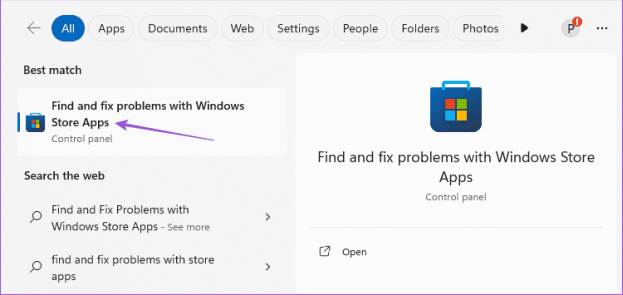
Шаг 1. Нажмите значок «Пуск» в Windows 11, введите «Найти и устранить проблемы с приложениями Магазина Windows» и нажмите Enter.

найти и устранить проблемы с магазином Windows

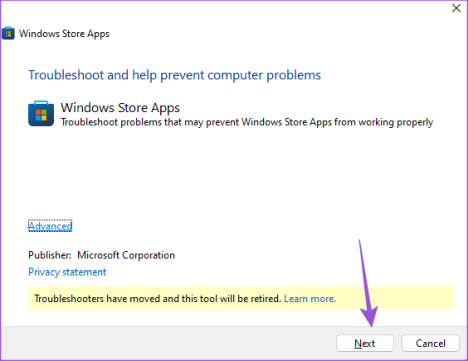
Шаг 2. Нажмите «Далее», чтобы запустить средство устранения неполадок.

запустить средство устранения неполадок приложений Windows

Шаг 3. Следуйте инструкциям на экране, чтобы завершить процесс устранения неполадок.

После этого перезапустите Telegram и проверьте, решена ли проблема.

7. Принудительно завершить работу и перезапустить Telegram

Вы можете попробовать принудительно завершить работу и перезапустить Telegram, если проблема по-прежнему возникает. Это базовый, но эффективный метод устранения неполадок, который даст приложению новый старт.

На iPhone

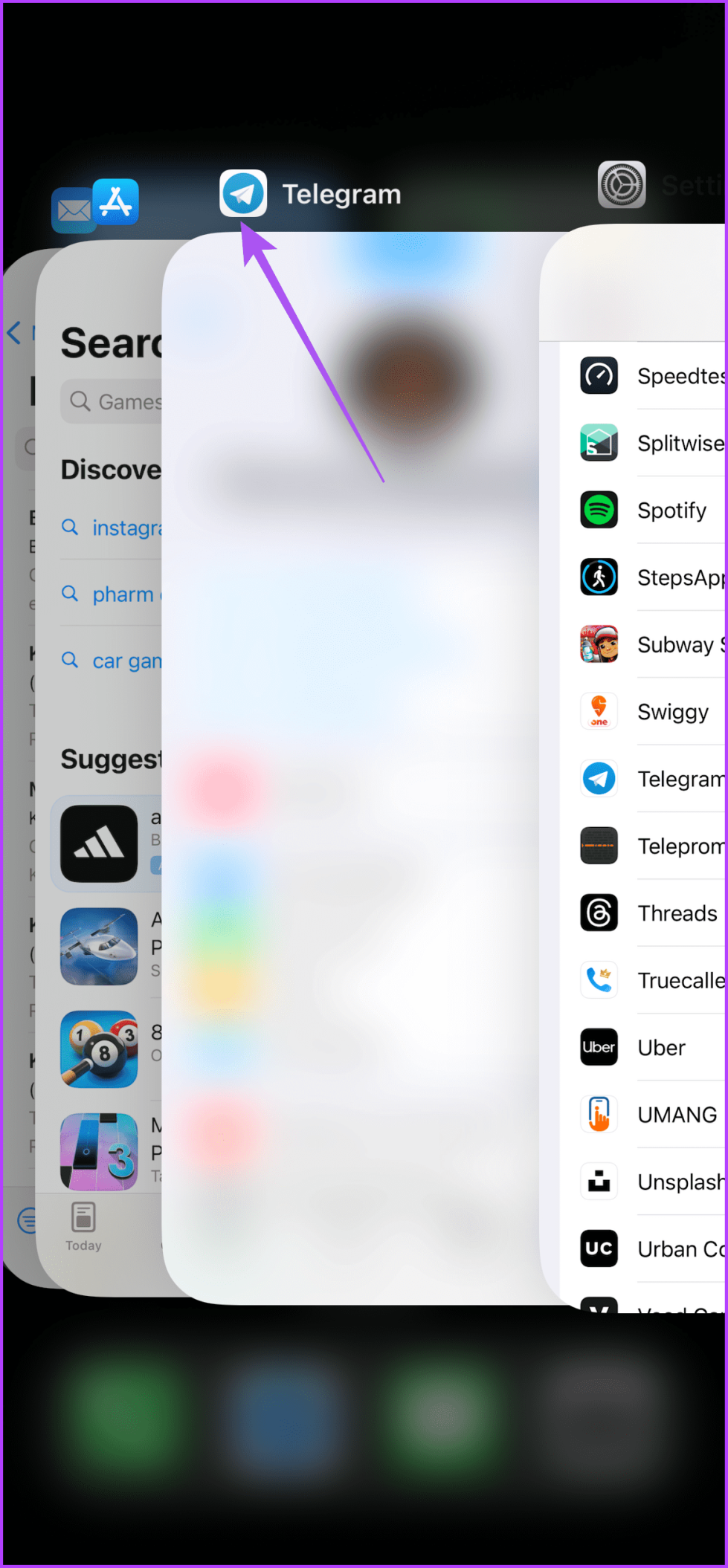
Шаг 1. На главном экране проведите вверх и удерживайте, чтобы открыть фоновые окна приложений.

Шаг 2. Проведите пальцем вправо, чтобы найти Telegram, и проведите пальцем вверх, чтобы закрыть окно приложения.

принудительно выйти из Telegram на iPhone

Шаг 3. Перезапустите Telegram и проверьте, решена ли проблема.

На Android

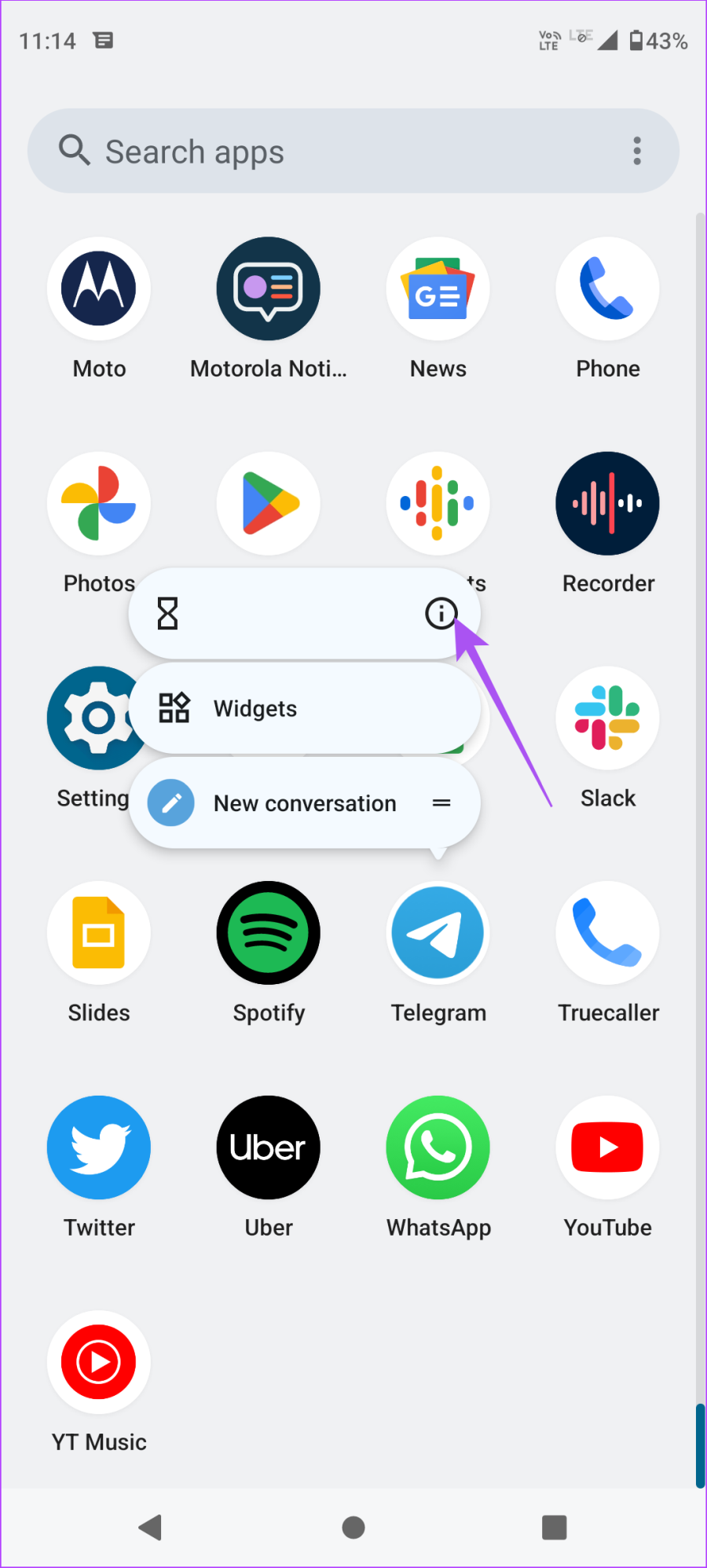
Шаг 1. Нажмите и удерживайте значок приложения Telegram и выберите «Информация о приложении».

Информация о приложении Telegram для Android

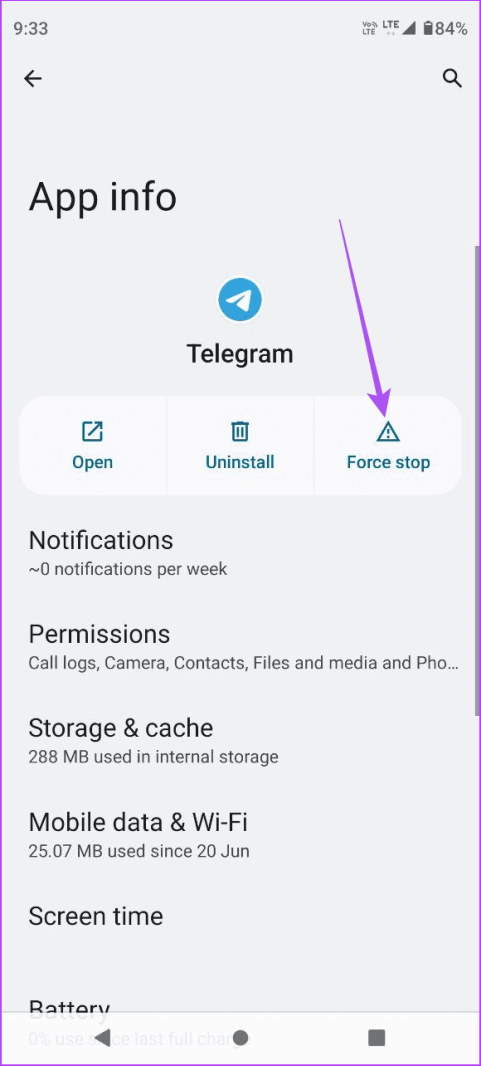
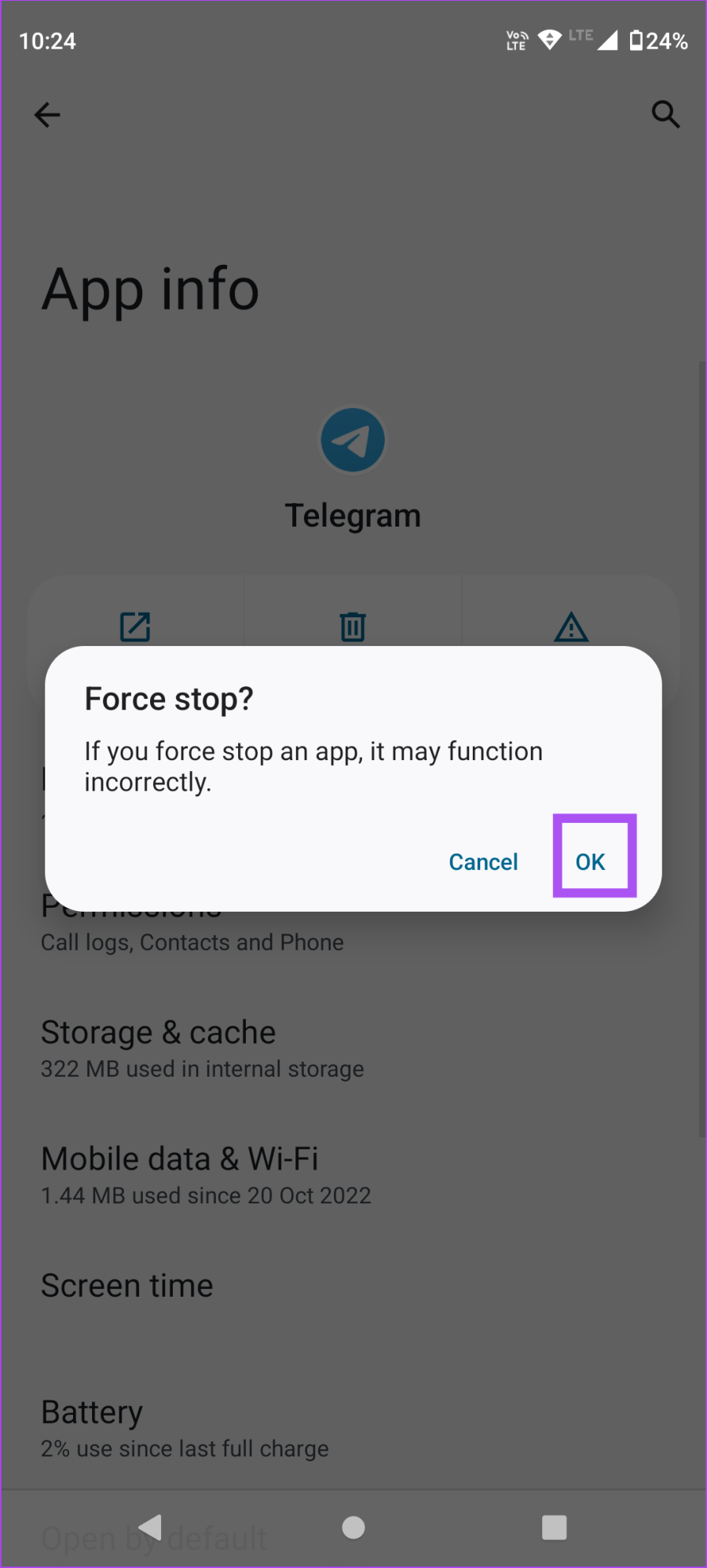
Шаг 2: Нажмите «Принудительно остановить» и выберите «ОК» для подтверждения.

принудительно остановить телеграмму андроид 2подтвердить принудительную остановку Telegram для Android

Шаг 3. Закройте информацию о приложении и перезапустите Telegram, чтобы проверить, решена ли проблема.

На Mac

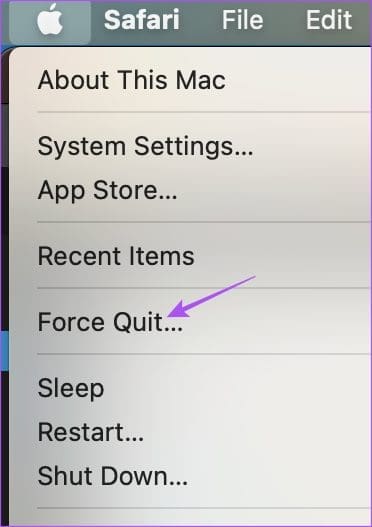
Шаг 1. Нажмите логотип Apple в верхнем левом углу и выберите «Принудительное завершение».

Принудительный выход из системных настроек Mac

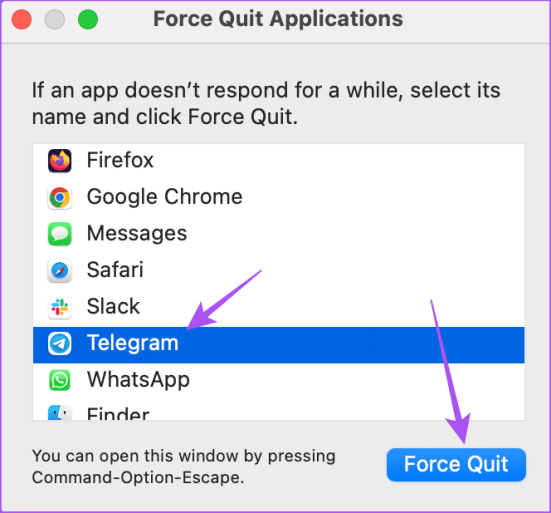
Шаг 2. Выберите Telegram и нажмите кнопку «Принудительно выйти».

принудительно выйти из Telegram Mac 1

Шаг 3. Перезапустите Telegram и проверьте, решена ли проблема.

В Windows

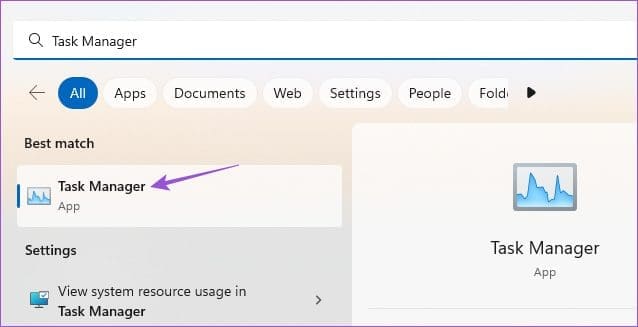
Шаг 1. Нажмите значок «Пуск», введите «Диспетчер задач» и нажмите «Ввод».

открыть диспетчер задач виндовс 11

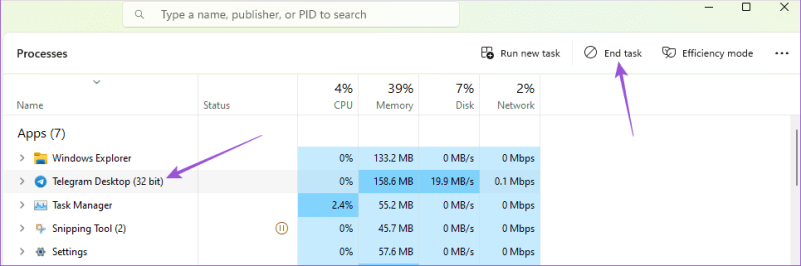
Шаг 2. Выберите Telegram из списка приложений и нажмите «Завершить задачу».

Принудительно выйти из Telegram в Windows

Шаг 3. После этого перезапустите Telegram и проверьте, решена ли проблема.

8. Обновите Телеграм

Если пока ничего не помогает, обновите приложение Telegram на своем мобильном телефоне или компьютере. В текущей версии могут быть ошибки, вызывающие проблемы с GIF-файлами. Вы можете использовать следующие ссылки для обновления приложения в зависимости от вашего устройства.

Обновить Телеграм на iPhone

Обновить Телеграм на Android

Обновите Telegram на Mac

Обновить Telegram в Windows

Отправляйте GIF-изображения в Telegram

Эти решения помогут, когда GIF-файлы не работают в Telegram на вашем мобильном телефоне или компьютере. Еще один интересный способ отправить сообщение — отправить видеосообщение своим контактам в Telegram.


2024-01-21T18:59:11
Вопросы читателей

9 лучших исправлений ошибки Windows 11 «Мы не можем найти вашу камеру»

В Windows 11 вы можете столкнуться с сообщением об ошибке: мы не можем найти вашу камеру. Это неприятно, поскольку многим приложениям или веб-сервисам требуется, чтобы камера выполняла определенные функции. Эта ошибка означает, что что-то мешает вам использовать встроенную или внешнюю камеру на вашем устройстве.

Наиболее вероятными причинами этой ошибки камеры являются устаревшие драйверы, отключенные настройки и сбои программного обеспечения. Это руководство представит вам наиболее эффективные и практичные способы исправить ошибку. Давайте перейдем к этому.

1. Включите камеру

Прежде чем приступать к сложным решениям, вам следует дважды проверить, включена ли камера вашего ноутбука. Сообщение «Мы не можем найти вашу камеру» может означать, что ваша камера выключена.

Камера на вашем ноутбуке может не иметь переключателя включения/выключения. Однако это может быть не так с внешней камерой. Если камера включена и проблема не устранена, перейдите к другим решениям.

2. Переподключите камеру

Повторное подключение камеры будет эффективным, если вы используете внешние камеры. Это связано с тем, что эта ошибка камеры может быть связана с ослабленными соединениями, а также с загрязненными или неисправными портами. При этом вам также следует очистить USB-порт, поскольку частицы грязи могут заблокировать соединение.

Вы также можете попробовать подключить внешнюю камеру к другому устройству, чтобы убедиться, что кабель камеры работает правильно. Как только у вас будет прочное и правильное соединение, проблема должна быть решена; если нет, перейдите к другим решениям.

3. Отключите шторки камеры

Затворы камеры могут управляться программным или механическим способом. Они могут заблокировать объектив вашей камеры, что сделает невозможным фотографирование или запись видео. Таким образом, хотя они могут быть существенными, они могут способствовать возникновению ошибки «Мы не можем найти вашу камеру» в Windows.

Отключение затвора может включать физическое открытие его на камере или использование специального программного обеспечения камеры.

4. Перезагрузите компьютер

Простой перезапуск исправляет некоторые мелкие ошибки и сбои. Это происходит потому, что при перезагрузке компьютера компьютер сначала убивает все запущенные процессы. Если некоторые из них были проблематичными, проблема с камерой может не возникнуть после ее загрузки.

Итак, попробуйте простую перезагрузку и переходите к другим решениям только в том случае, если проблема не устранена.

5. Обновите или переустановите драйверы камеры

Драйверы камеры помогают камере и операционной системе эффективно взаимодействовать. У вас могут возникнуть различные проблемы с использованием камеры, если драйвер устарел или поврежден. Вы можете сначала удалить драйвер, а затем выполнить следующие действия, чтобы переустановить его с использованием последних версий.

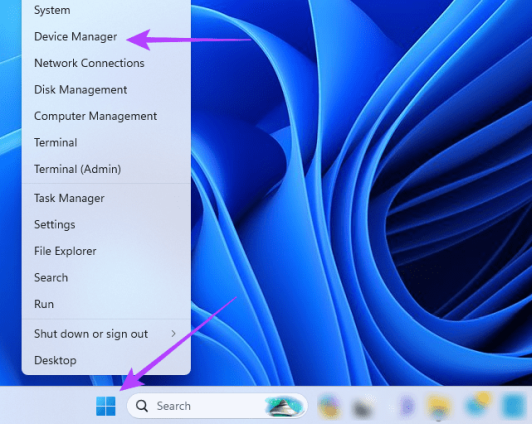
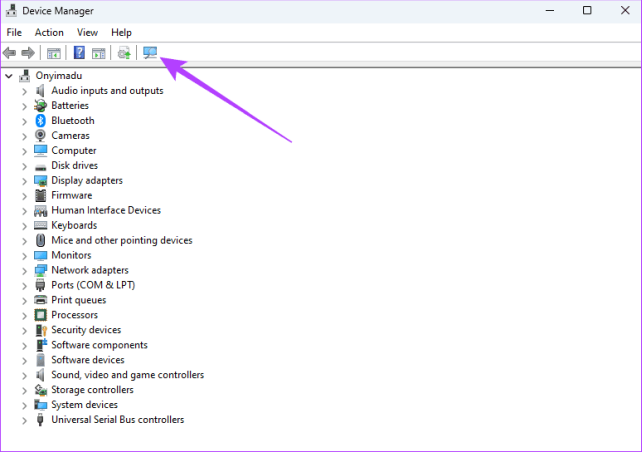
Шаг 1. Щелкните правой кнопкой мыши меню «Пуск» и выберите «Диспетчер устройств».

Откройте диспетчер устройств 1.

Шаг 2. Нажмите значок «Сканировать на предмет изменений оборудования», и у вас должны быть переустановлены наиболее подходящие драйверы приложений камеры.

Сканирование изменений оборудования

6. Включите камеру из диспетчера устройств

Если вы столкнулись с ошибкой «мы не можем найти вашу камеру», это может быть связано с отключенными драйверами камеры. Если драйверы камеры отключены, программы, которым требуется служба камеры, не смогут получить к ней доступ. Вы можете открыть диспетчер устройств и выполнить следующие действия, чтобы включить камеру.

Шаг 1. Щелкните правой кнопкой мыши меню «Пуск» и выберите «Диспетчер устройств».

Откройте диспетчер устройств 1.

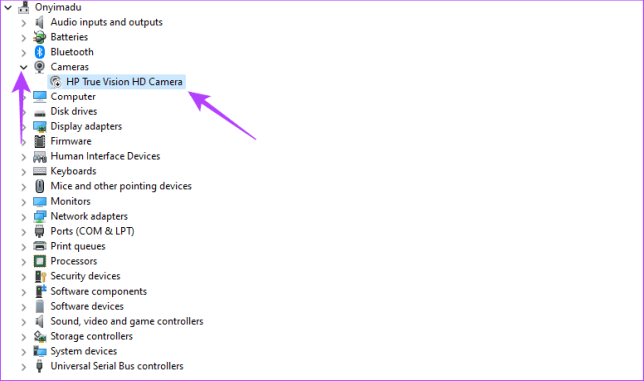
Шаг 2. Разверните категорию камеры и дважды щелкните драйвер камеры, чтобы открыть его свойства.

Свойства камеры

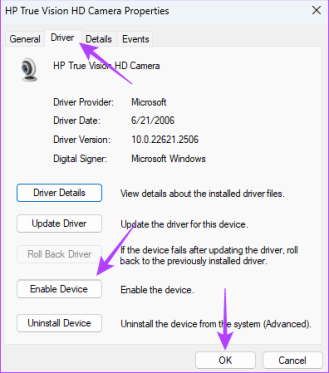
Шаг 3. Перейдите на вкладку «Драйвер», нажмите кнопку «Включить устройство» и нажмите «ОК».

Включить драйвер

7. Запустите средство устранения неполадок камеры

Windows 11 поставляется с предустановленными средствами устранения неполадок. Средство устранения неполадок камеры — одно из них. Когда вы запускаете этот инструмент, он проверяет все возможные причины проблем с камерой, устраняет их или рекомендует лучшие варианты исправления ошибки. Вот как запустить средство устранения неполадок камеры.

Шаг 1. Нажмите Windows+R, чтобы открыть приложение «Настройки».

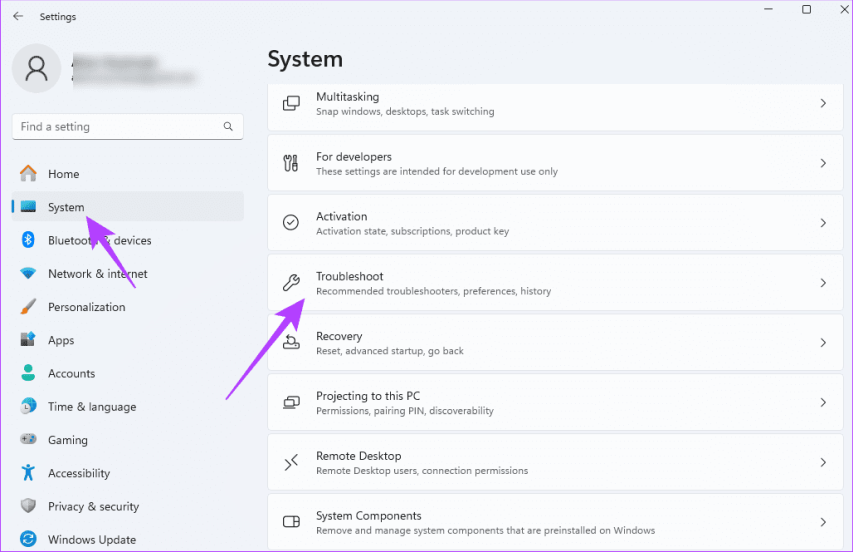
Шаг 2. На левой панели нажмите «Система» и «Устранение неполадок» на правой панели.

Открытие средства устранения неполадок

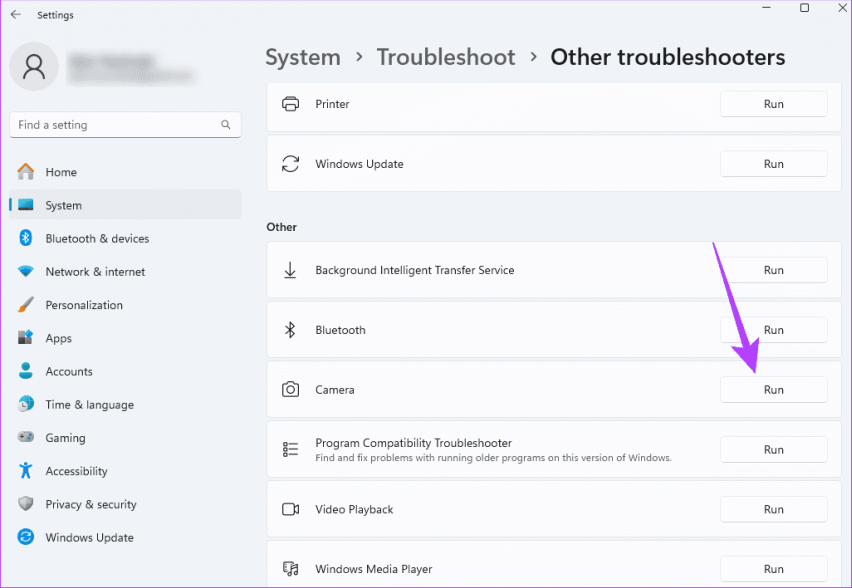
Шаг 3. Нажмите кнопку «Выполнить» для средства устранения неполадок камеры, затем следуйте указаниям мастера, чтобы завершить процесс.

Устранение неполадок камеры

8. Разрешите приложениям доступ к камере

Возможно, у вас ограничен доступ к камере из определенного приложения в настройках. Вам следует отменить эту настройку, чтобы решить проблему. Следуйте инструкциям ниже.

Шаг 1. Нажмите Windows+R, чтобы открыть приложение «Настройки».

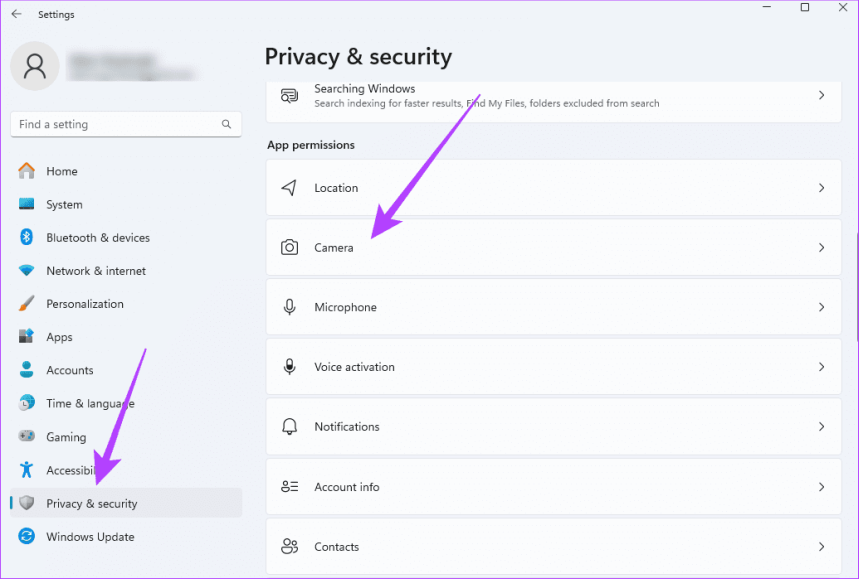
Шаг 2. На левой панели нажмите «Конфиденциальность и безопасность», затем нажмите «Камера» на правой панели.

Конфиденциальность и безопасность

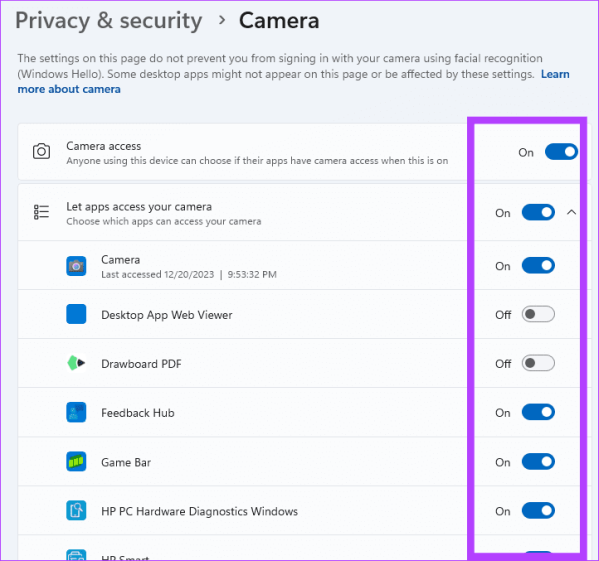
Шаг 3. Включите переключатель доступа к камере, а также включите разрешения для отдельных приложений.

Доступ к камере

9. Сбросьте/восстановите приложение камеры

Наконец, приложение камеры может быть неисправным или поврежденным. В этом случае необходимо выполнить сброс и восстановить его. К счастью, в приложении Windows 11 есть несколько простых вариантов восстановления и сброса всех встроенных приложений. Следуйте инструкциям ниже.

Шаг 1. Нажмите Windows+I, чтобы открыть приложение «Настройки».

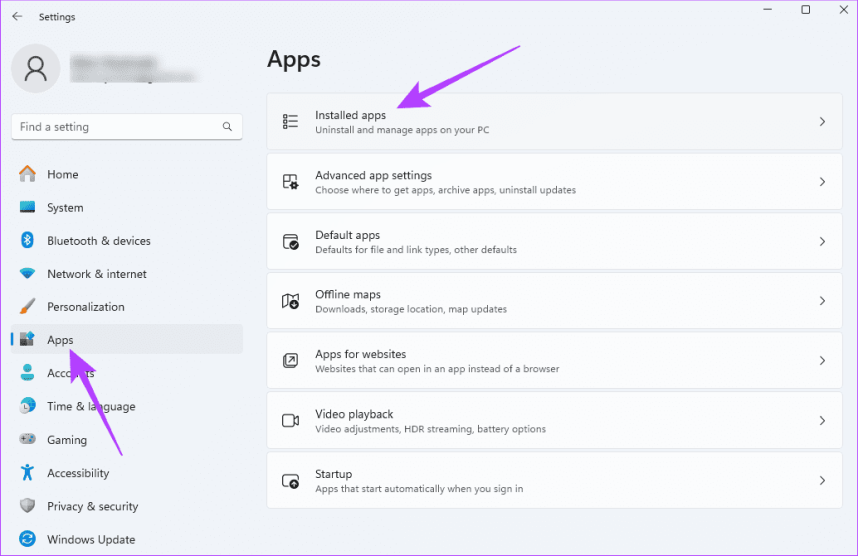
Шаг 2. Нажмите «Приложения» на левой панели, а справа — «Установленные приложения».

Установленные приложения Windows 11

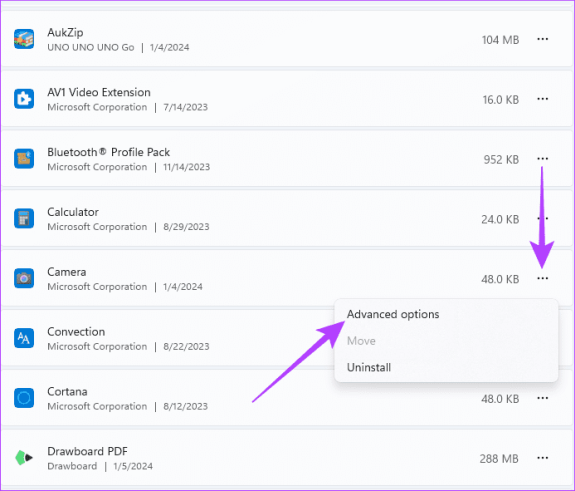
Шаг 3. Щелкните эллипс приложения «Камера» и выберите «Дополнительные параметры».

Эллипсы приложения камеры

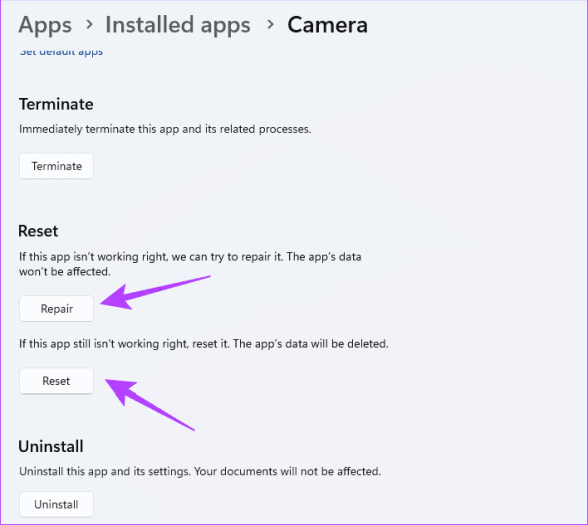
Шаг 4. Прокрутите до раздела «Сброс», нажмите кнопку «Восстановить», затем нажмите кнопку «Сброс».

Восстановить и сбросить приложение

Использование камеры без проблем

Если вы получите сообщение об ошибке «Мы не можем найти вашу камеру», не волнуйтесь. Вышеупомянутые решения должны исправить это, позволяя вам использовать камеру без сбоев. Мы рекомендуем начать с первых решений и перейти к более сложным или сложным исправлениям.

Пожалуйста, дайте нам знать, что было для вас наиболее эффективным в разделе комментариев.


2024-01-21T18:50:13
Вопросы читателей

6 способов исправить неправильную дату и время на Mac

Вы когда-нибудь смотрели на часы вашего Mac и обнаруживали, что они показывают неправильное время? Нет ничего более неприятного, чем изменение расписания, которое сбивает вас с толку на весь день. Но не бойтесь! Эта статья расскажет вам, как быстро и эффективно исправить неправильную дату и время на вашем Mac.

Итак, почему же ваш MacBook иногда забывает, какой сегодня день? Виновниками могут быть самые разные причины: неправильное поведение автоматических настроек времени, неправильно настроенный часовой пояс, проблема с сетью, разряженная батарея CMOS или даже скрытый сбой PRAM. Разобравшись с этим, давайте посмотрим, как решить проблему.

1. Установите дату и время для автоматического обновления.

Установка даты и времени для автоматического обновления на вашем Mac — это самый простой способ исправить ваш Mac, отображающий неверную информацию. Для этого выполните следующие действия.

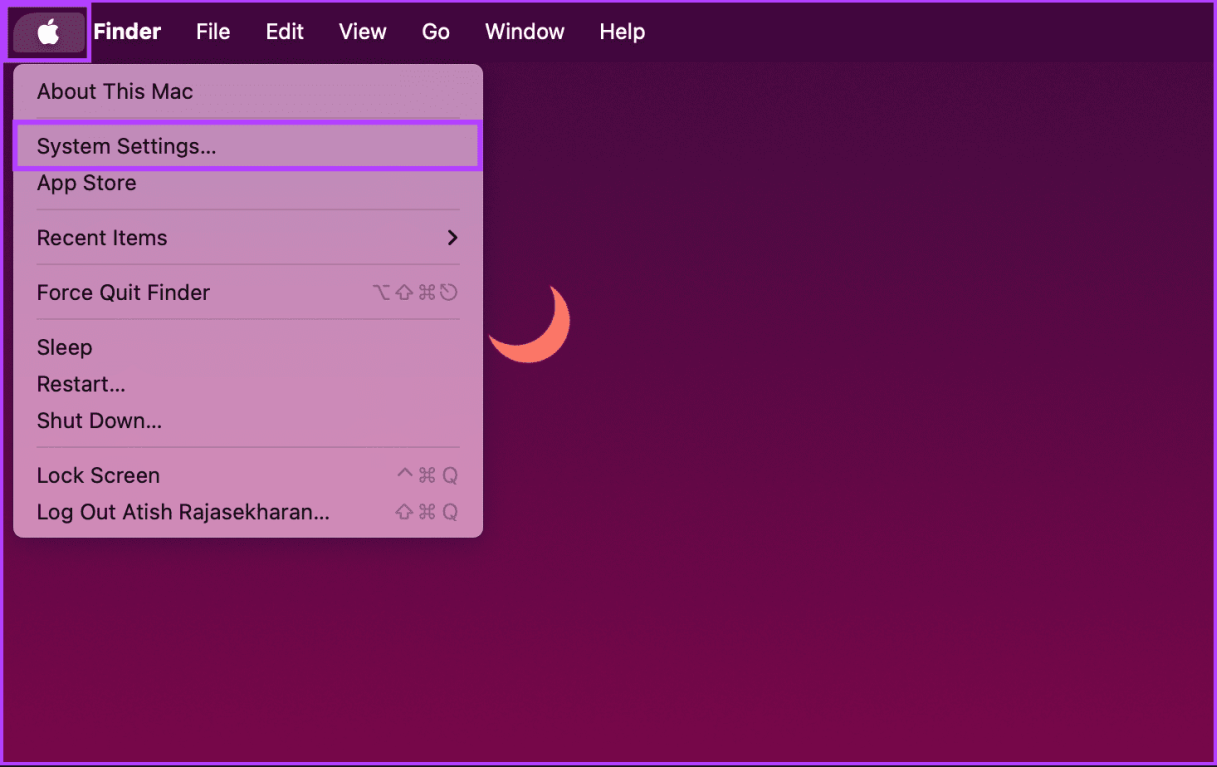
Шаг 1: Нажмите меню Apple и выберите «Настройки системы» в раскрывающемся меню.

Нажмите на меню Apple.

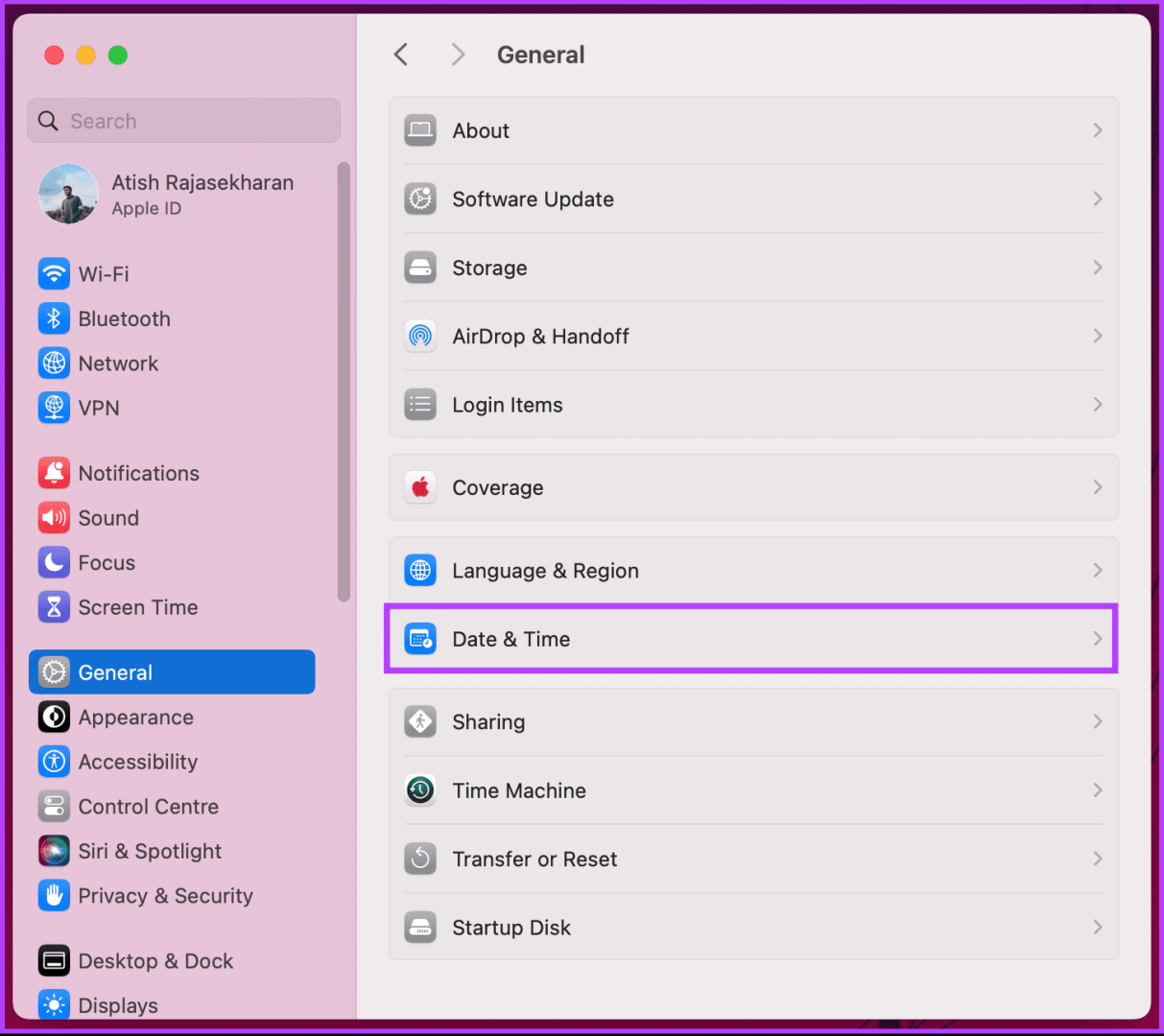
Шаг 2. Перейдите в раздел «Основные» и выберите параметр «Дата и время».

Примечание. Вас могут попросить ввести пароль администратора.

выберите опцию «Дата и время»

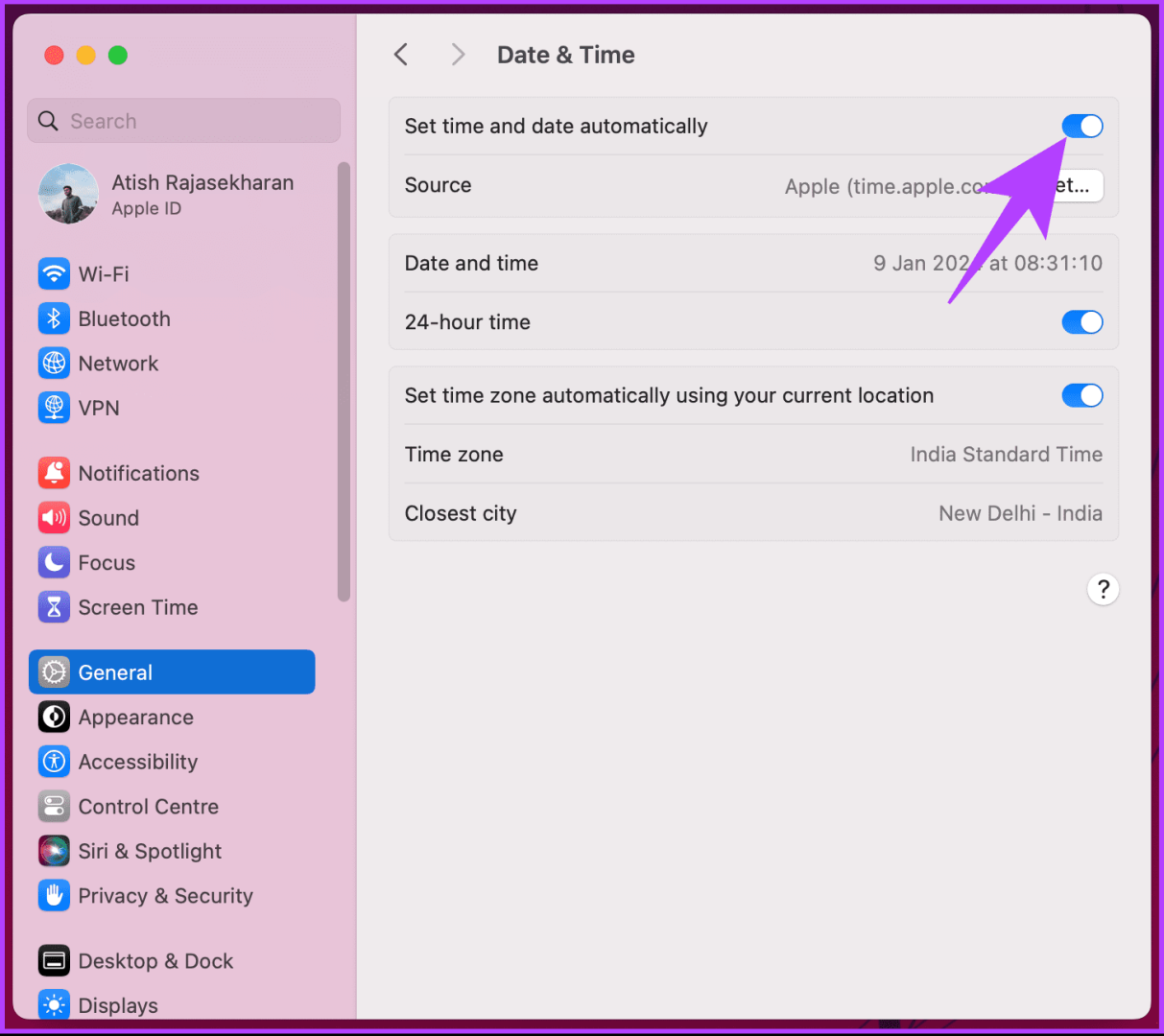
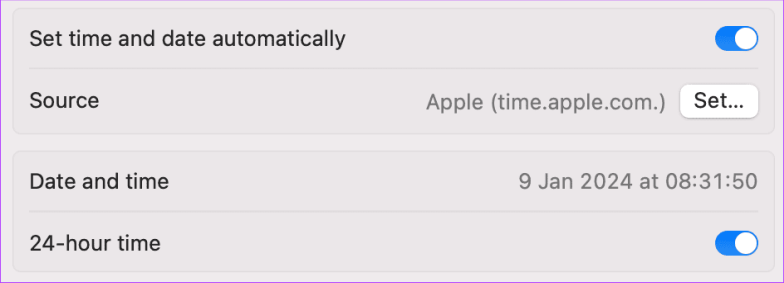
Шаг 3. Наконец, в разделе «Дата и время» включите «Установить время и дату автоматически».

Включите «Установить время и дату автоматически»

Вот и все. В зависимости от вашего часового пояса время вашего Mac будет обновляться автоматически. Если ваш MacBook по-прежнему показывает неправильную дату и время, перейдите к следующему способу.

2. Проверьте сервер времени на вашем Mac

Как правило, компьютеры, включая Mac, полагаются на свои внутренние часы, но со временем они могут отклоняться, накапливая значительные отклонения. Здесь на помощь приходят серверы времени. Эти специализированные компьютеры, подключенные к Интернету, поддерживают официальное точное время для своего региона.

Сервер времени

Как это работает? Что ж, ваш компьютер регулярно (часто каждые несколько минут) проверяет сервер времени, обычно тот, который указан в вашей операционной системе или сети. Сервер времени отправляет обратно точное и достоверное время. Затем ваш компьютер настраивает свои внутренние часы в соответствии с ними, синхронизируя их с миром. Вот как это настроить.

Шаг 1: Нажмите меню Apple и выберите «Настройки системы» в раскрывающемся меню.

Нажмите на меню Apple.

Шаг 2. Перейдите в раздел «Основные» и выберите параметр «Дата и время».

выберите опцию «Дата и время»

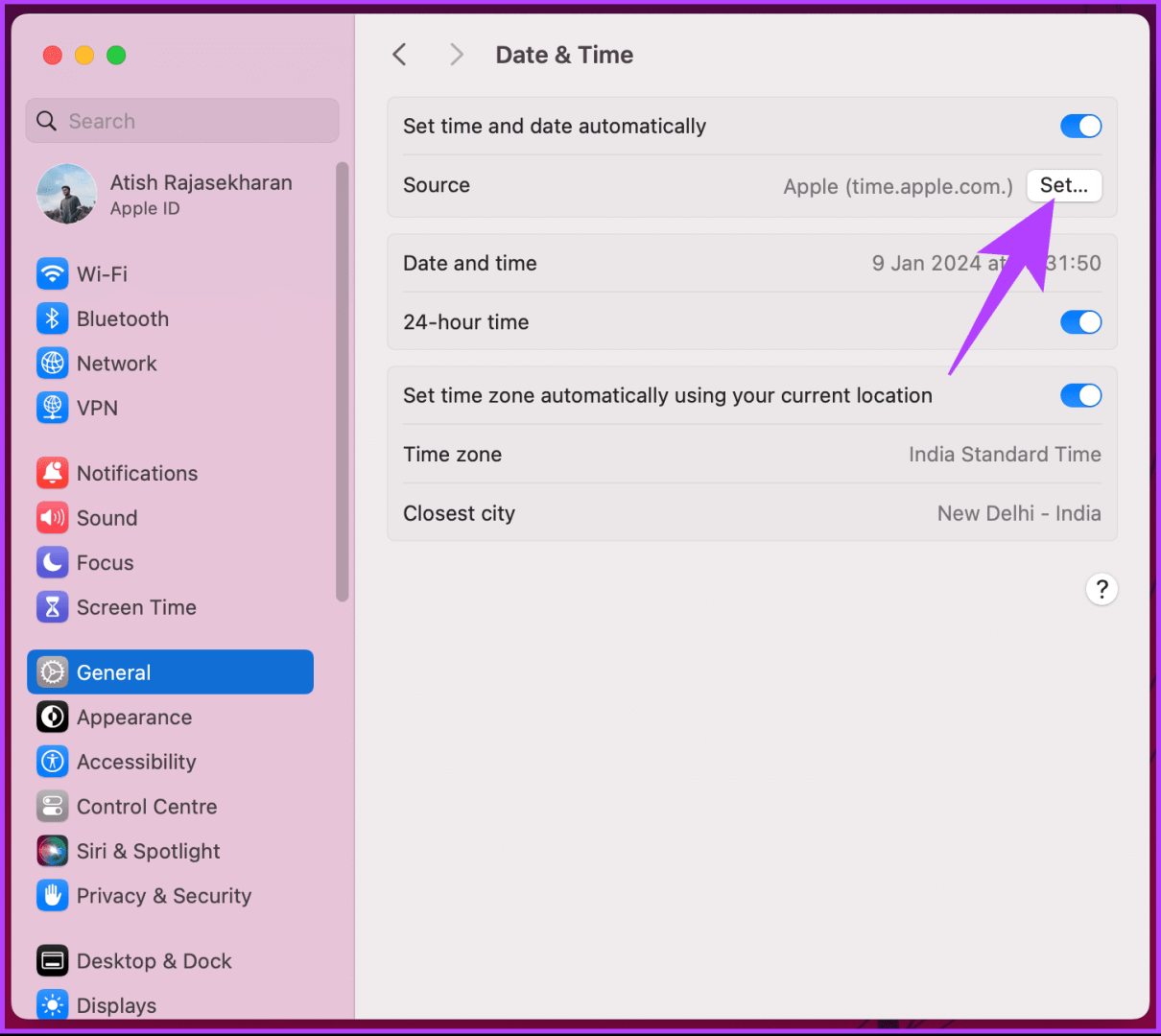
Шаг 3. Включите параметр «Установить время и дату автоматически», если это еще не сделано. Теперь нажмите кнопку «Установить» рядом с «Источник».

нажмите кнопку Установить

Вам будет предложено пройти аутентификацию с помощью пароля администратора. Вы можете ввести пароль или использовать Touch ID, чтобы разблокировать его.

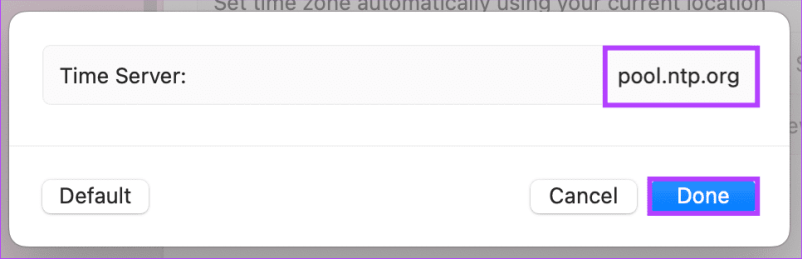
Шаг 4. Наконец, удалите существующую запись, замените ее новым сервером времени и нажмите «Готово» во всплывающем окне. Ниже приведены некоторые из немногих серверов времени, которыми вы можете воспользоваться.

pool.ntp.org (рекомендуется)

time.cloudflare.com

time.windows.com

time.google.com

замените его новым сервером времени

Независимо от того, какой сервер времени вы используете, этот метод должен исправить неправильную дату и время на вашем Mac. Есть еще один способ обновить исходный код с помощью Терминала; продолжить чтение.

3. Обновите источник времени на Mac с помощью терминала

Этот метод может показаться сложным. Однако, если вы выполните следующие шаги, это будет довольно просто и легко выполнить.

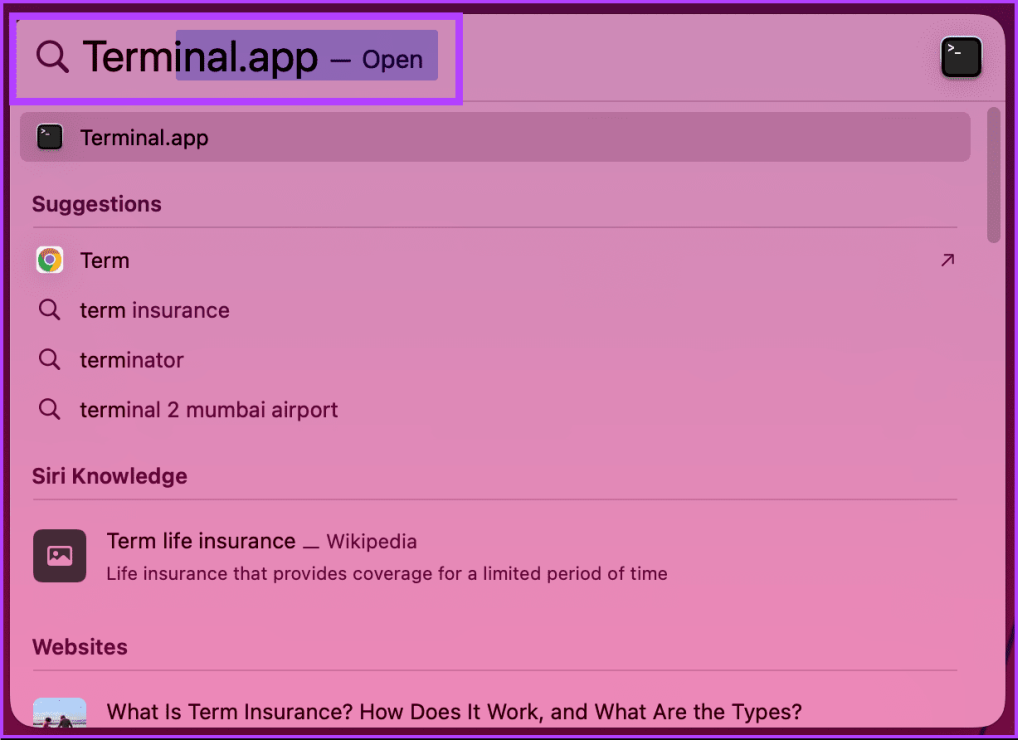
Шаг 1. Нажмите клавиши «Command+Пробел» на клавиатуре, чтобы запустить поиск Spotlight, введите «Терминал» и нажмите клавишу «Return».

Тип терминала

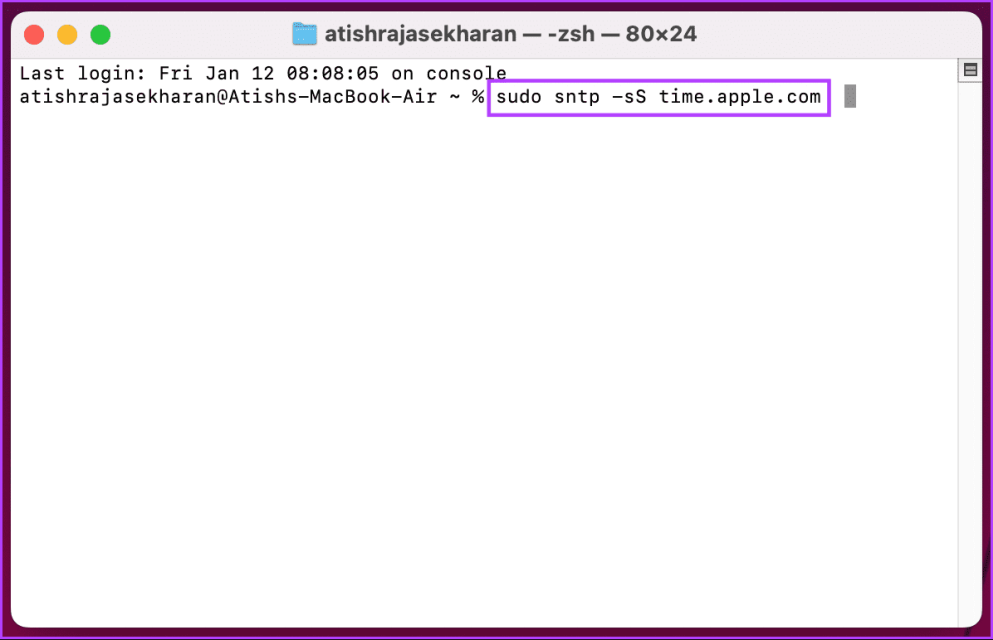
Шаг 2: Введите приведенную ниже команду и нажмите клавишу Return.

sudo sntp -sS time.apple.com

Примечание. Вас могут попросить ввести пароль.

Введите команду ниже

Вот и все. Как только он будет выполнен, перезагрузите Mac. Как только он вернется, ваша дата и время должны быть обновлены. Если это исправление не решает сохраняющуюся проблему, поможет следующий метод.

4. Включите службы определения местоположения

Службы определения местоположения — это самый простой и эффективный способ автоматической установки даты и времени, в частности часового пояса. Выполните следующие шаги.

Шаг 1: Нажмите меню Apple и выберите «Настройки системы» в раскрывающемся меню.

Нажмите на меню Apple.

Шаг 2. Перейдите в раздел «Основные» и выберите параметр «Дата и время».

выберите опцию «Дата и время»

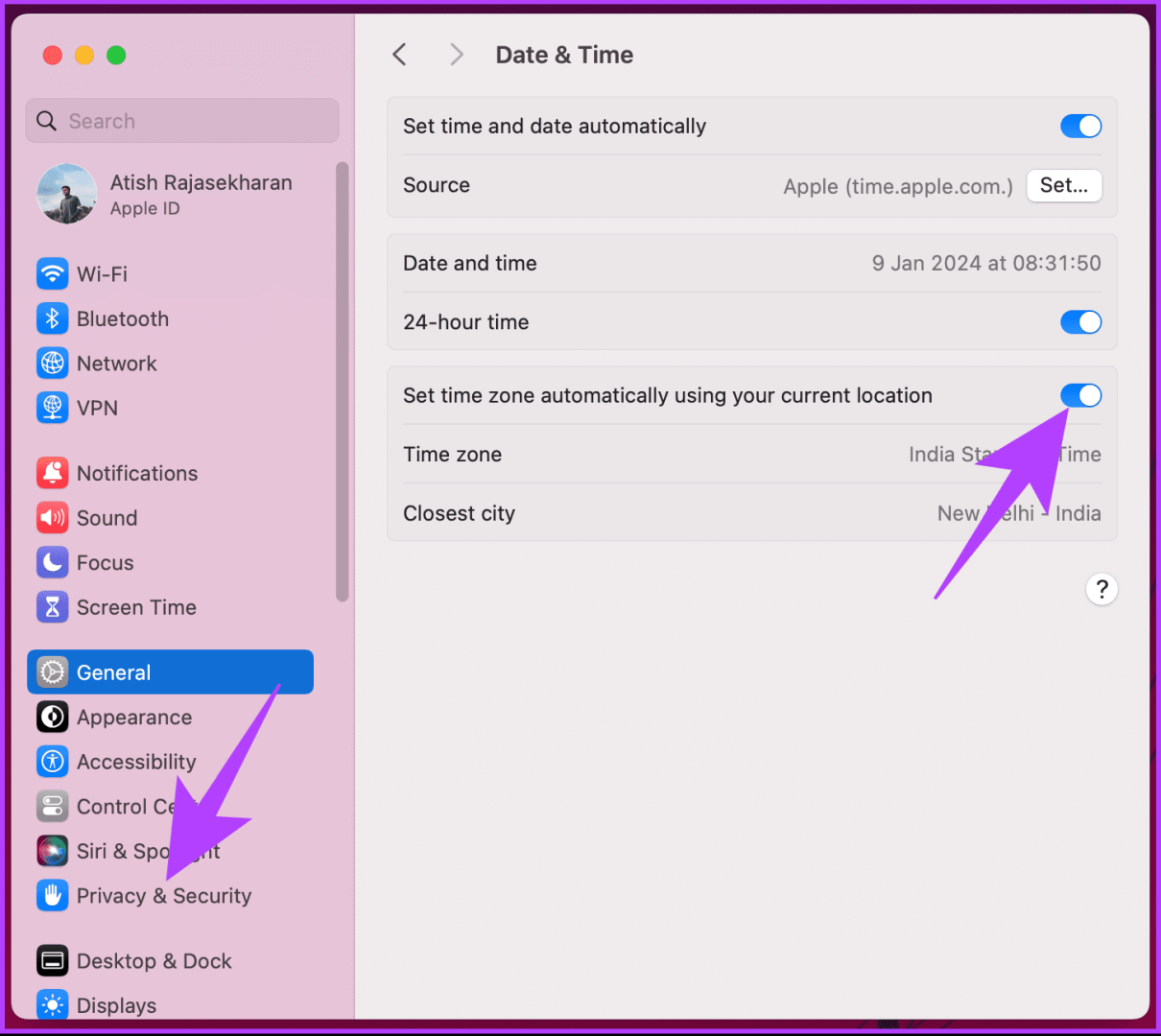
Шаг 3. Включите параметр «Установить часовой пояс автоматически с учетом вашего текущего местоположения».

Если на вашем Mac отображается сообщение «Включите службу определения местоположения, чтобы определить ваше текущее местоположение», продолжайте выполнять следующие шаги.

Шаг 4. Перейдите в раздел «Конфиденциальность и безопасность» на боковой панели.

Включите «Установить часовой пояс автоматически, используя ваше текущее местоположение».

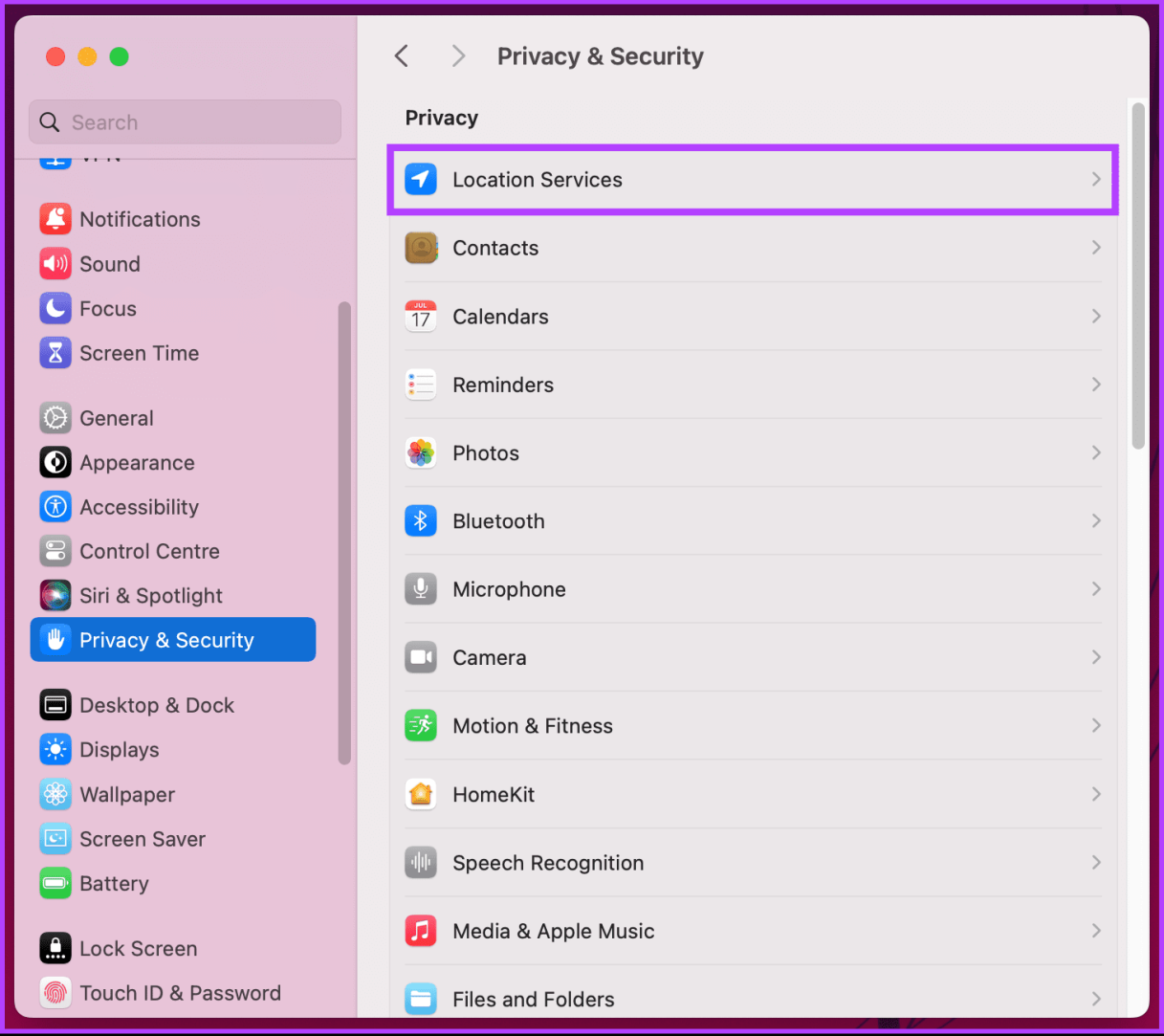
Шаг 5: Выберите Службы определения местоположения.

Выберите Службы определения местоположения

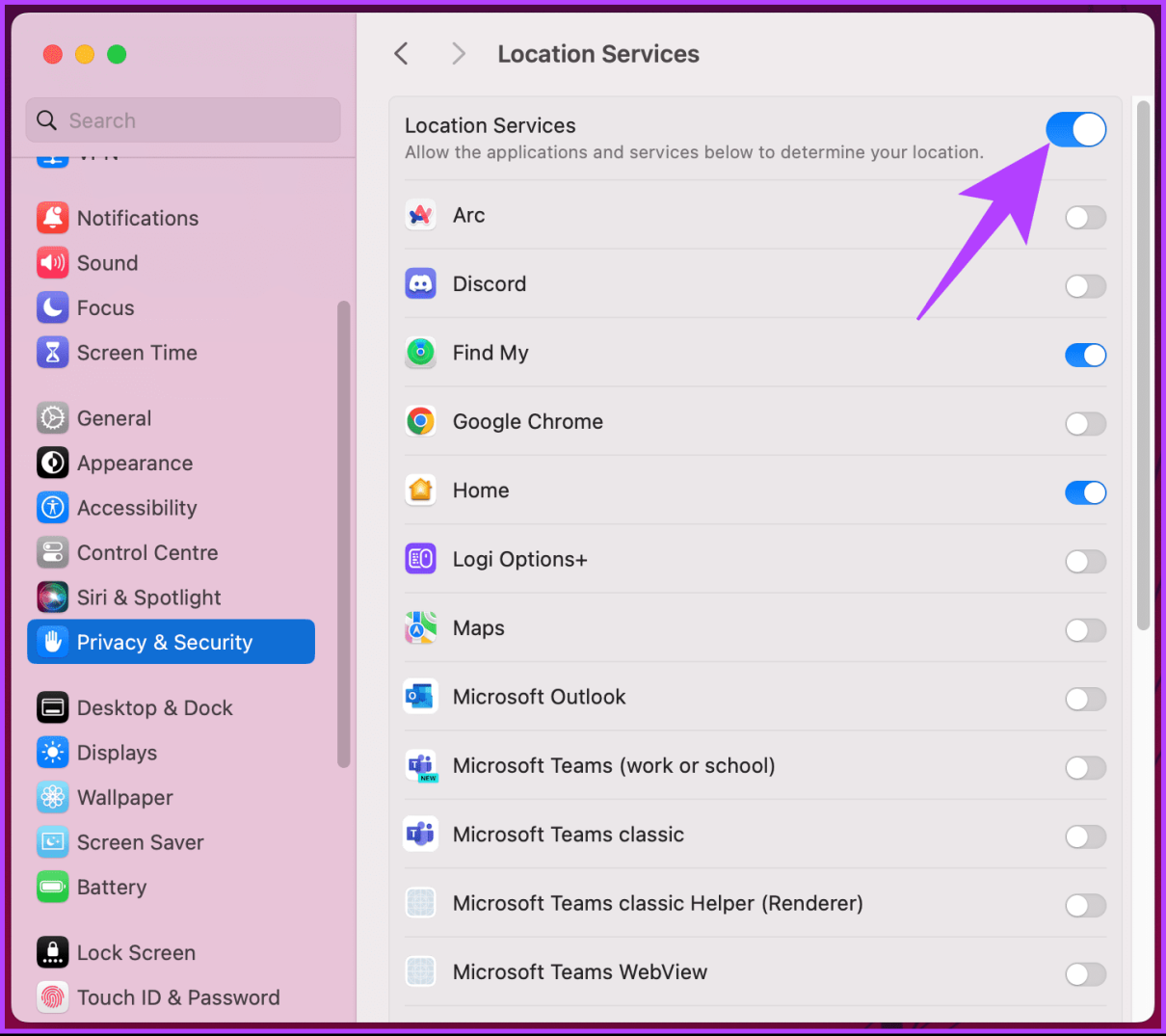
Шаг 6. Теперь включите опцию «Службы определения местоположения».

включить опцию «Службы определения местоположения»

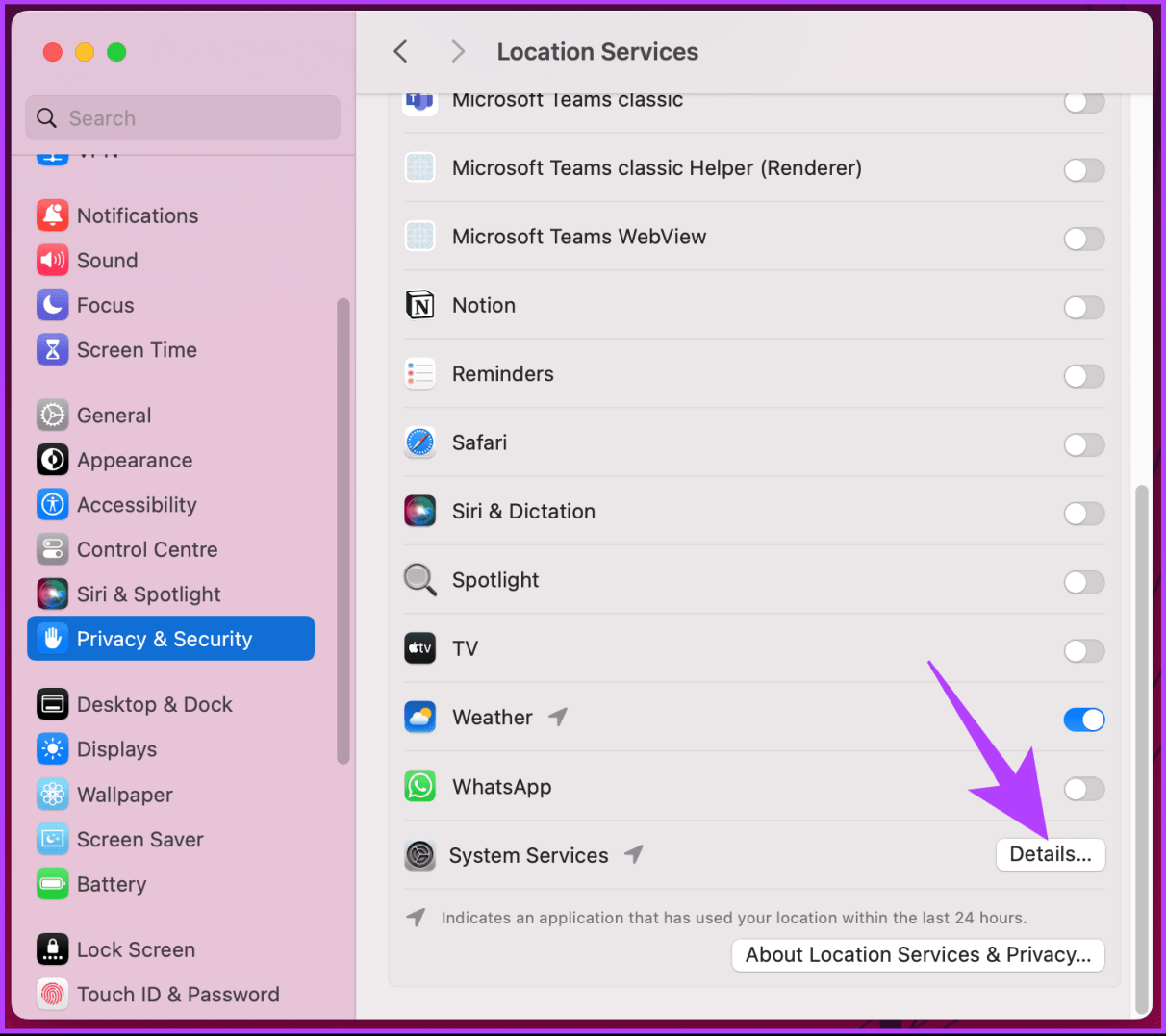
Шаг 7. После включения прокрутите вниз до нижней части экрана и нажмите «Подробнее» рядом с «Системные службы».

нажмите «Подробности» рядом с «Системные службы».

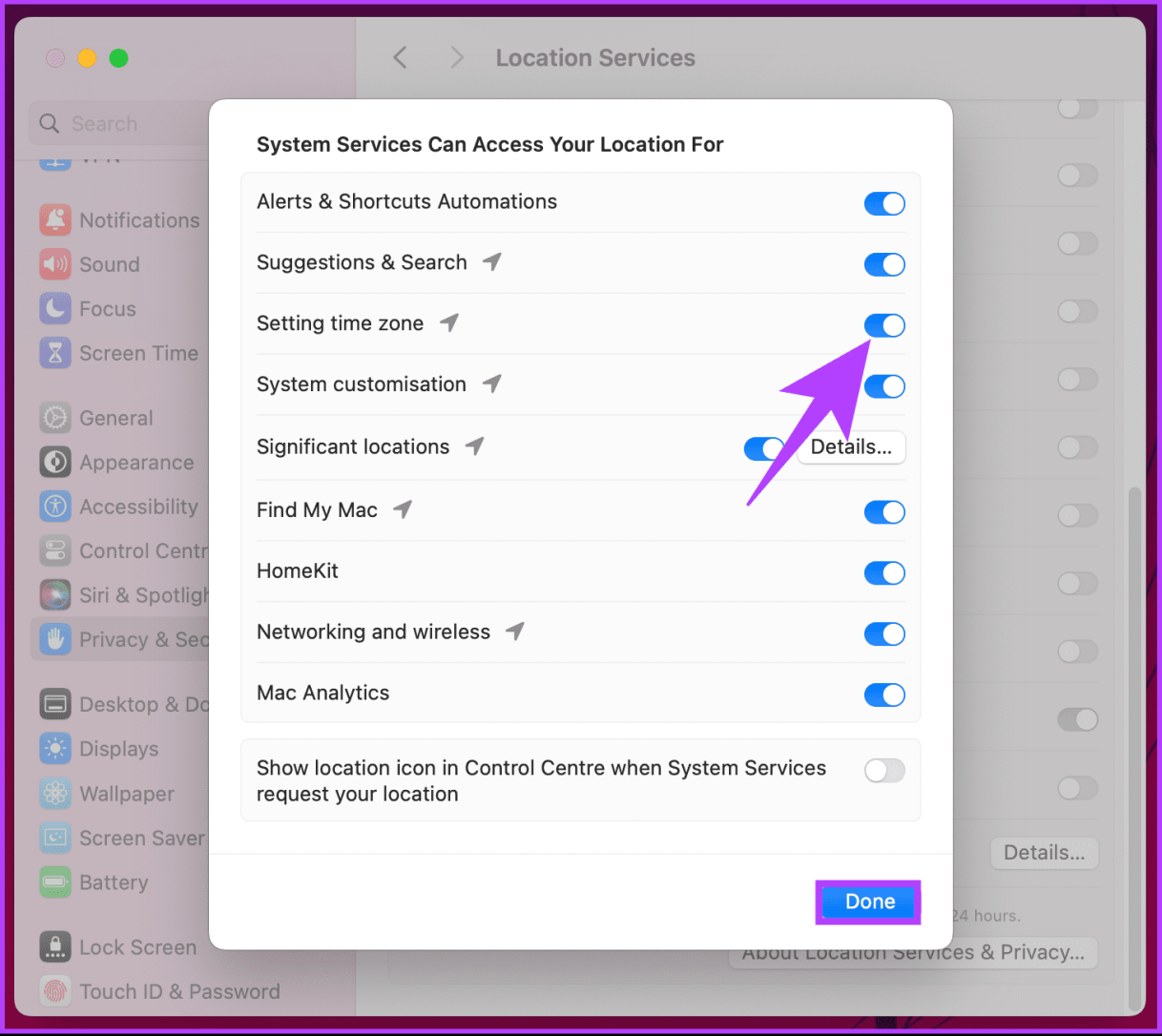
Шаг 8. Наконец, в модальном окне «Системные службы могут получить доступ к вашему местоположению» включите «Настройка часового пояса».

включить «Настройка часового пояса»

Шаг 9. После включения перейдите в раздел «Основные» и выберите параметр «Дата и время». Теперь выключите и включите опцию «Установить время и дату автоматически».

Это должно, наконец, исправить все сохраняющиеся проблемы с датой и временем. Если это не помогло устранить неправильную дату и время Mac, перейдите к следующему исправлению.

5. Проверьте настройки часового пояса и региона.

Это одна из наиболее распространенных причин, по которой функция «Установить время и дату автоматически» не работает или показывает неправильную дату и время. К счастью, изменить этот параметр легко. Следуйте инструкциям ниже.

Шаг 1: Нажмите меню Apple и выберите «Настройки системы» в раскрывающемся списке.

Нажмите на меню Apple.

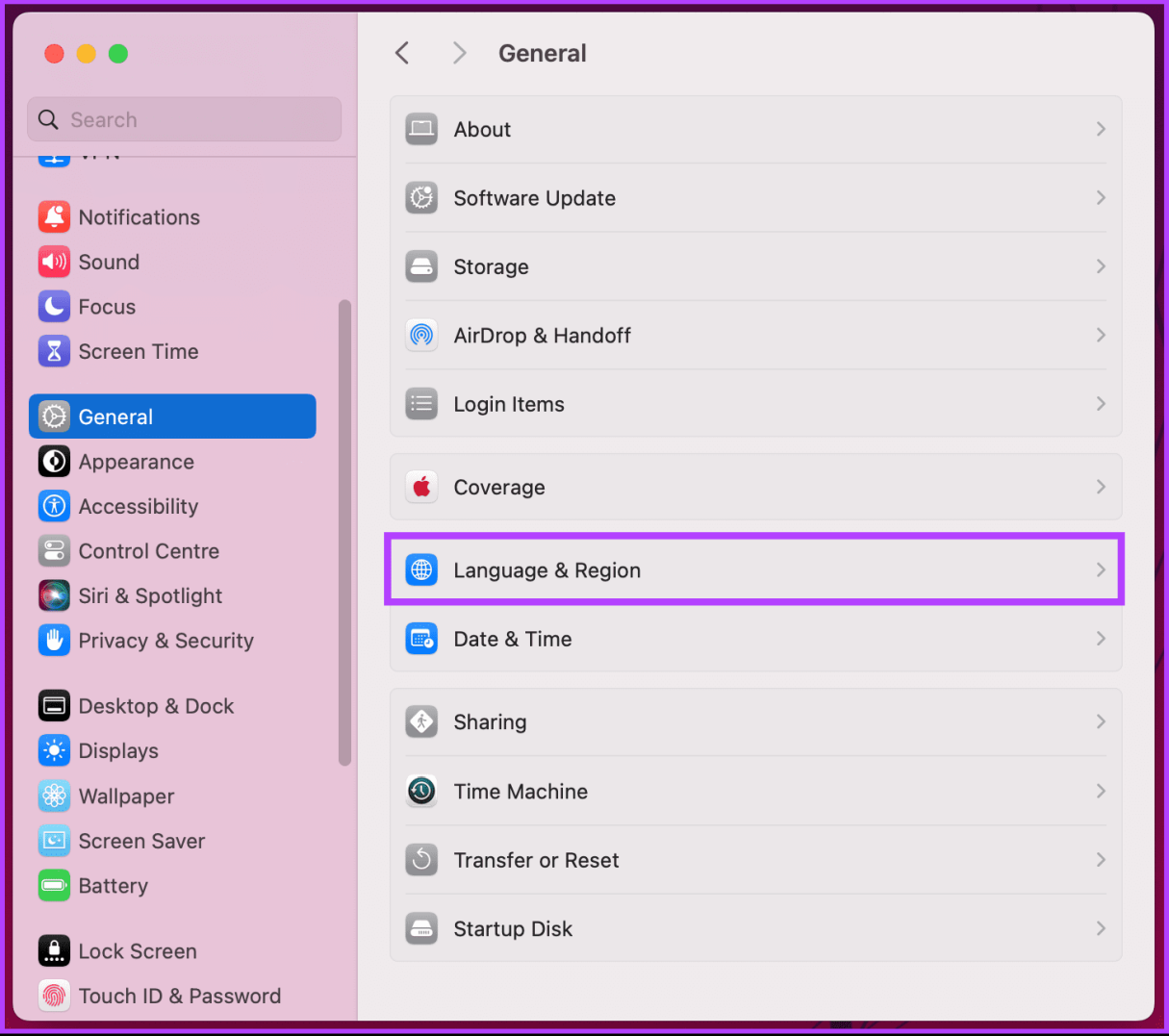
Шаг 2. Перейдите в раздел «Основные» и выберите параметр «Язык и регион».

выберите опцию «Язык и регион»

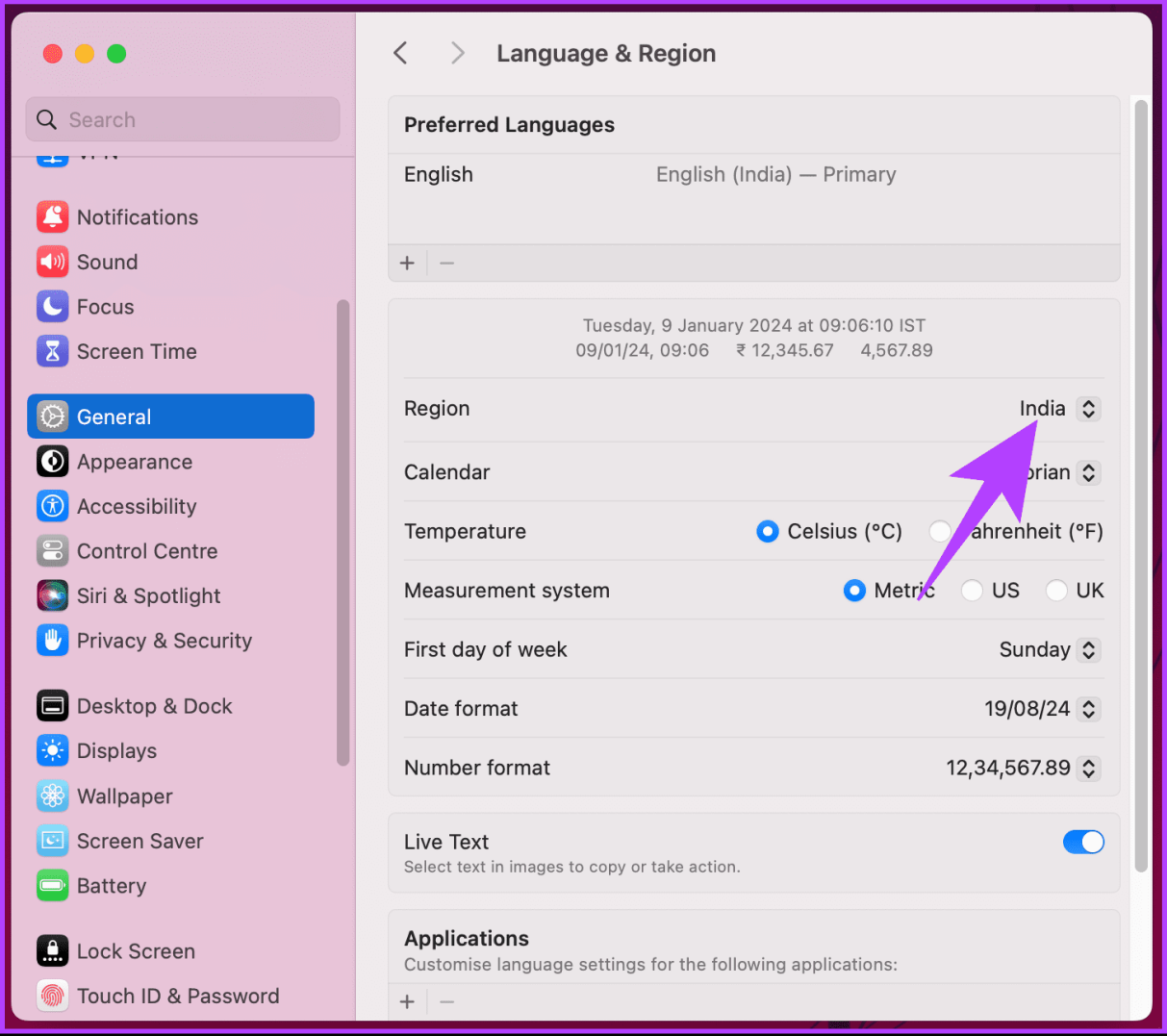
Шаг 3. Наконец, в разделе «Язык и регион» нажмите раскрывающееся меню рядом с пунктом «Регион» и выберите свою страну.

Примечание. Кроме того, вы можете изменить другие параметры Mac, такие как система измерения, формат даты или числа и т. д.

выберите вашу страну

После установки этого параметра дата и время вашего Mac должны быть исправлены. Если ваш Mac по-прежнему показывает неправильную дату и время, у нас есть только один выход: вручную изменить дату и время на MacBook.

6. Измените дату и время вручную на Mac

Если ни один из упомянутых выше методов не помог исправить MacBook, отображающий неправильную дату и время, у вас есть только один вариант — вручную установить дату и время.

Установите дату и время вручную

Однако исправление даты и времени вручную на Mac имеет несколько недостатков. Во-первых, ваша дата и время не будут корректироваться автоматически, если вы путешествуете. Если вы находитесь в месте, где используется летнее время, часы вашего Mac не будут корректироваться автоматически.

Но учитывая, что ни один из автоматических вариантов вам не помог, это последний и лучший способ исправить неправильную дату и время на вашем Mac.

Шаг 1: Нажмите меню Apple и выберите «Настройки системы» в раскрывающемся меню.

Нажмите на меню Apple.

Шаг 2. Перейдите в раздел «Основные» и выберите параметр «Дата и время».

выберите опцию «Дата и время»

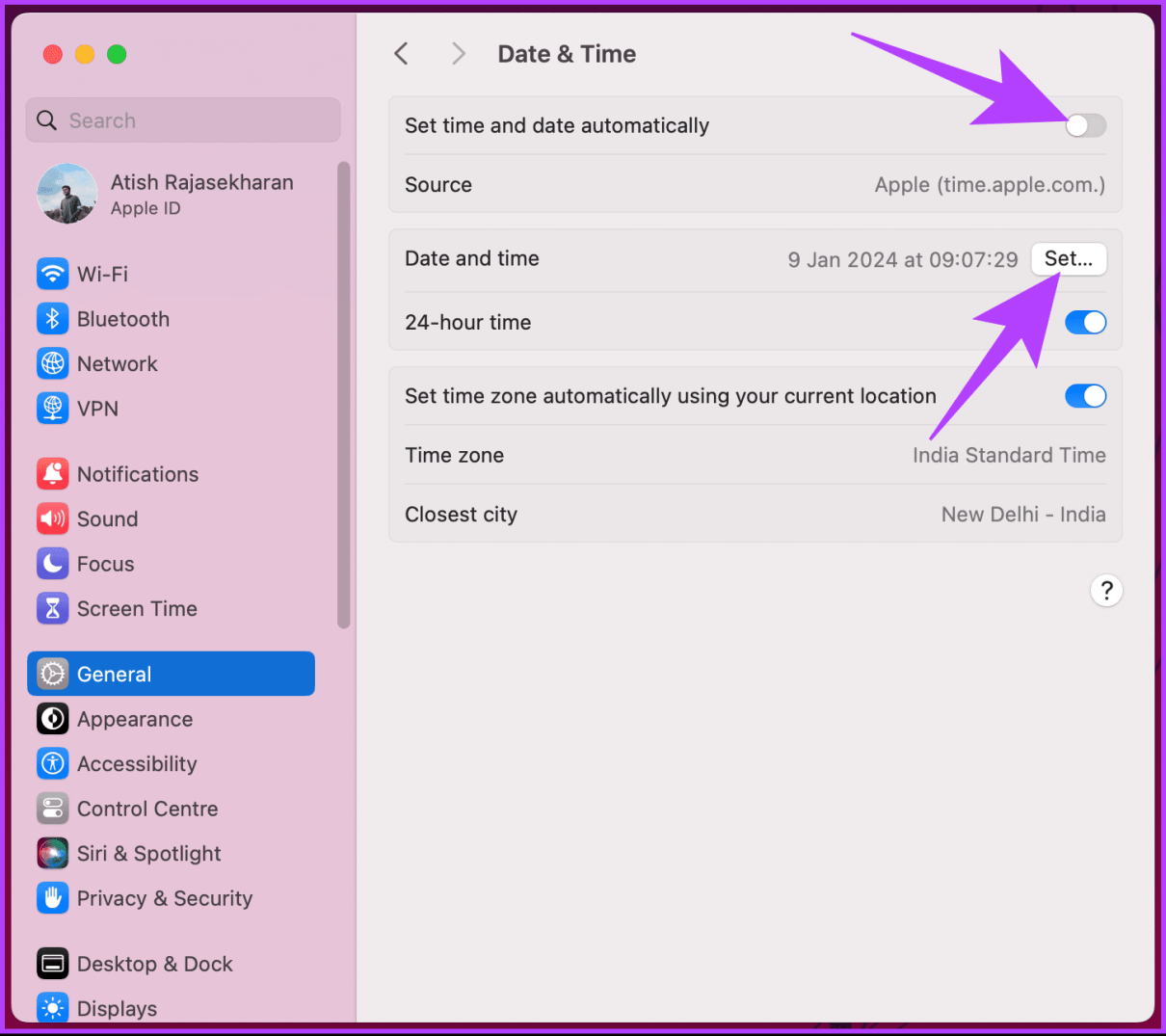
Шаг 3. Теперь отключите опцию «Установить время и дату автоматически».

Примечание. Вас могут попросить ввести пароль администратора.

Шаг 4. Теперь нажмите кнопку «Установить» рядом с пунктом «Дата и время».

нажмите кнопку Установить

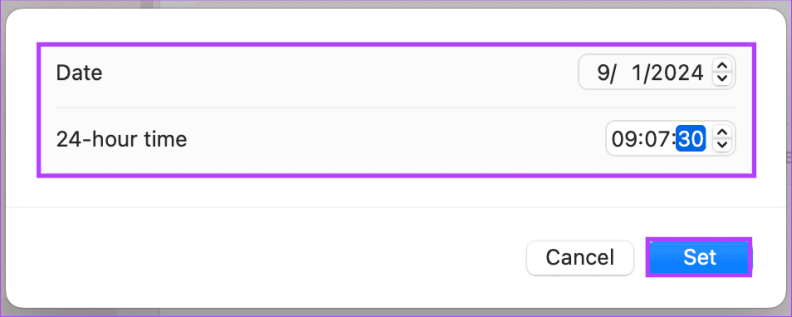
Шаг 5: Во всплывающем модальном окне установите правильную дату и время и нажмите «Установить».

нажмите Установить

Это должно временно исправить проблему с датой и временем на вашем Mac. Однако лучше всего настроить автоматическое обновление в долгосрочной перспективе. Итак, попробуйте включить опцию «Установить дату и время автоматически», чтобы проверить, решена ли проблема.

Если проблема не устранена, попробуйте перезагрузить Mac, обновить его до последней версии macOS или попробовать безопасную загрузку, чтобы проверить, не вызывает ли какое-либо стороннее программное обеспечение эту маловероятную ошибку. Если ничего не помогает, обратитесь в службу поддержки Apple, чтобы решить проблему.
Часто задаваемые вопросы по исправлению неправильной даты и времени на Mac
1. Почему мой Mac постоянно сбрасывает дату и время на неправильные значения?

Если ваш Mac постоянно сбрасывает дату и время, это может указывать на проблему с батареей CMOS. Возможно, эта маленькая батарейка на материнской плате нуждается в замене. Обратитесь за помощью к авторизованному поставщику услуг.

2. Поможет ли исправление даты и времени решить другие системные проблемы?

Исправление даты и времени необходимо для различных системных функций и приложений. Однако оно не может решить все проблемы. Если проблемы не устранены, рассмотрите возможность устранения неполадок в других аспектах вашей системы или обратитесь за профессиональной помощью.

Быстро исправить дату и время

Поддержание точных настроек даты и времени на вашем Mac имеет решающее значение для бесперебойной работы и синхронизации приложений. Теперь, когда вы знаете, как исправить неправильную дату и время на вашем Mac, устраните любые неточности, чтобы ваш Mac пошел в ногу с тикающими часами.


2024-01-21T16:36:54
Вопросы читателей