WhatsApp – хороший мессенджер, но любому человеку, у которого есть ваш номер телефона предоставляется возможность писать вам сообщения. Если у вас появился недоброжелатель, которого лучше было бы просто заблокировать – мы расскажем как это сделать.
Архив метки: WhatsApp
Как отформатировать текст в WhatsApp
С момента своего создания в 2009 году WhatsApp претерпел множество изменений, как в плане дизайна, так и в плане функциональности. Тем не менее, одно осталось прежним: это по-прежнему одно из самых популярных приложений для обмена сообщениями даже сегодня, более десяти лет спустя.
Одна из причин этого заключается в том, что приложение часто обновляется новыми функциями. Например, теперь пользователи могут форматировать текст, который они вводят в своем сообщении перед его отправкой. Если вам интересно, как это сделать, прочтите это руководство.
Форматирование текста в WhatsApp
Откройте WhatsApp на своем телефоне или в Интернете с помощью браузера и выберите контакт, которому вы хотите отправить сообщение.
- Введите свое сообщение и выберите его. Для этого нажмите и удерживайте любое место сообщения и перетащите появившиеся маркеры выбора, чтобы выбрать сообщение.
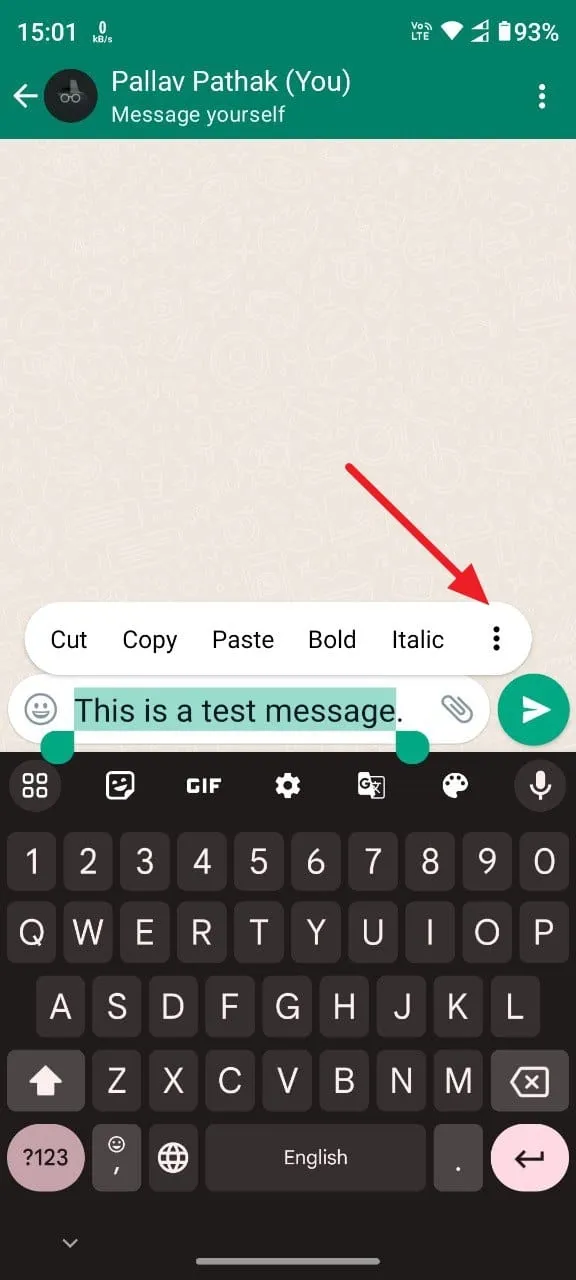
- Как только сообщение будет выбрано, над ним появится несколько опций, таких как «Вырезать», «Копировать», «Вставить» и т. д. Также будет два варианта форматирования: «Жирный» и «Курсив».
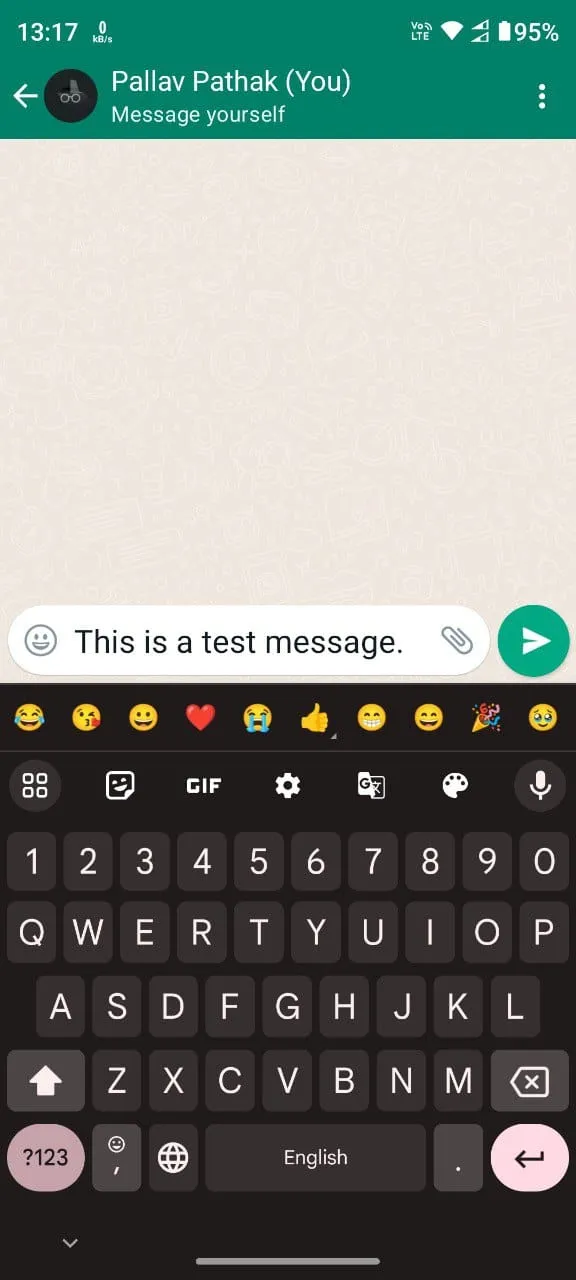
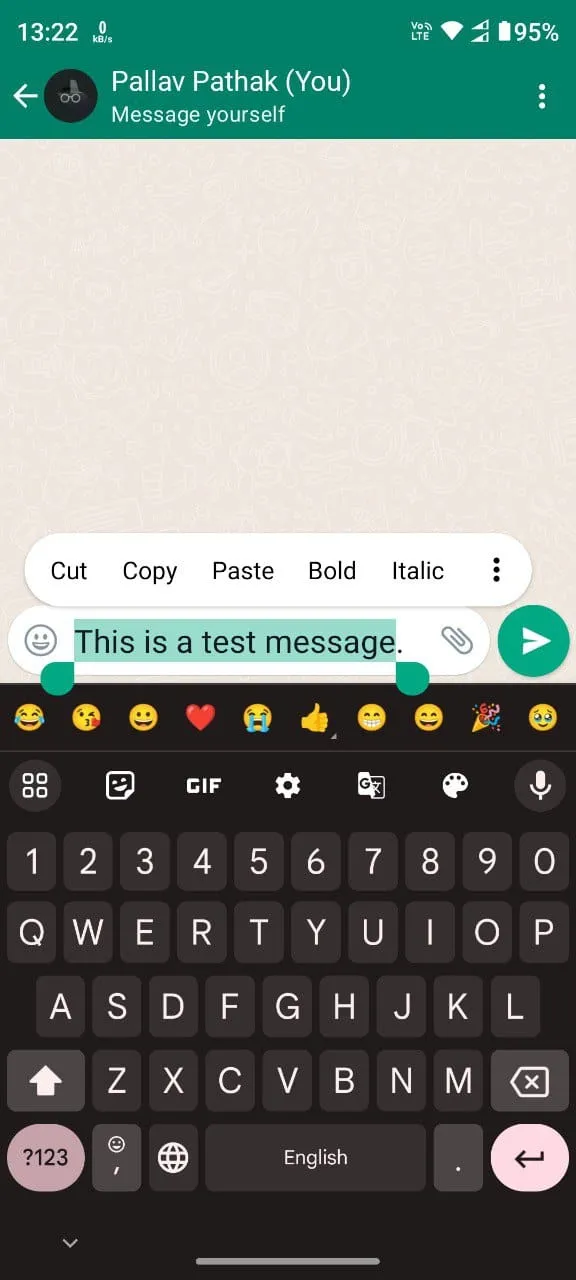
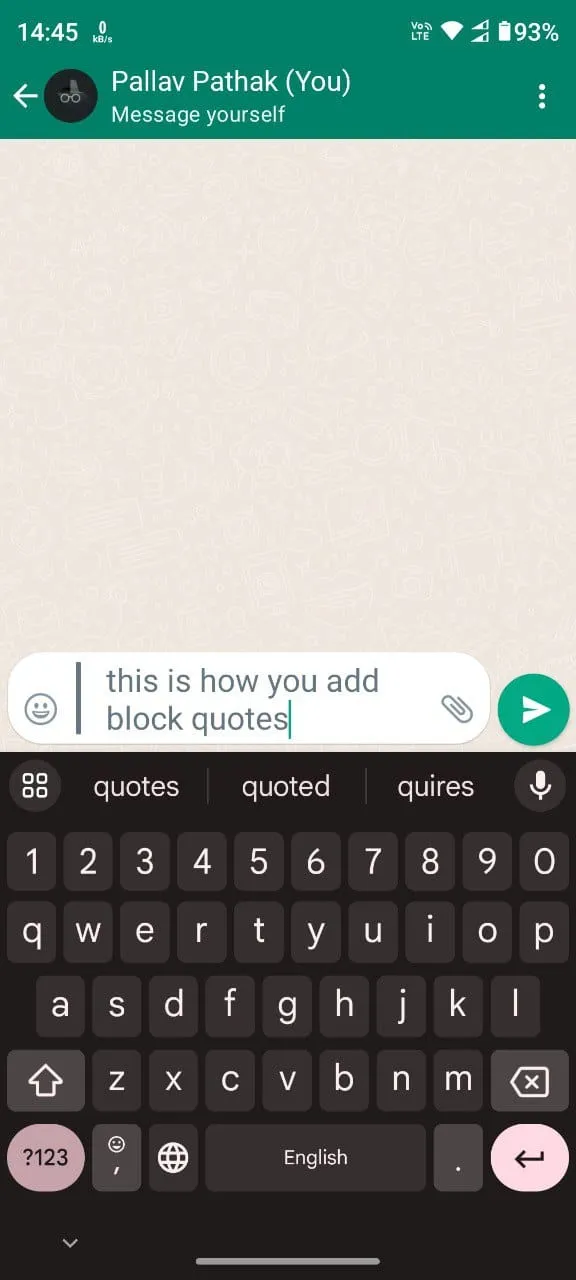
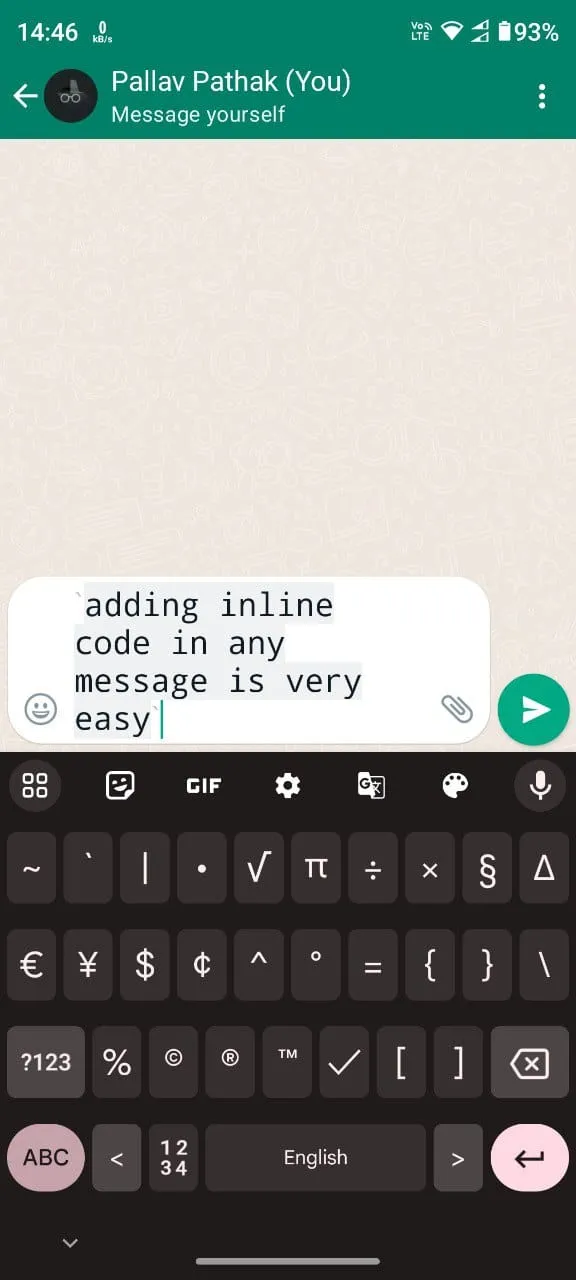
- Хотя варианты жирного шрифта и курсива присутствуют уже некоторое время, доступно несколько новых вариантов форматирования. К ним относятся маркированные и нумерованные списки, блочные кавычки и встроенный код.
- Чтобы создать маркированный список, введите
*символ, затем пробел, а затем начните записывать элементы в списке. Аналогичным образом, чтобы создать нумерованный список, введите число, за которым следует точка, например1.. Нажмите клавишу «Ввод», чтобы перейти к следующему элементу, и маркеры появятся автоматически.
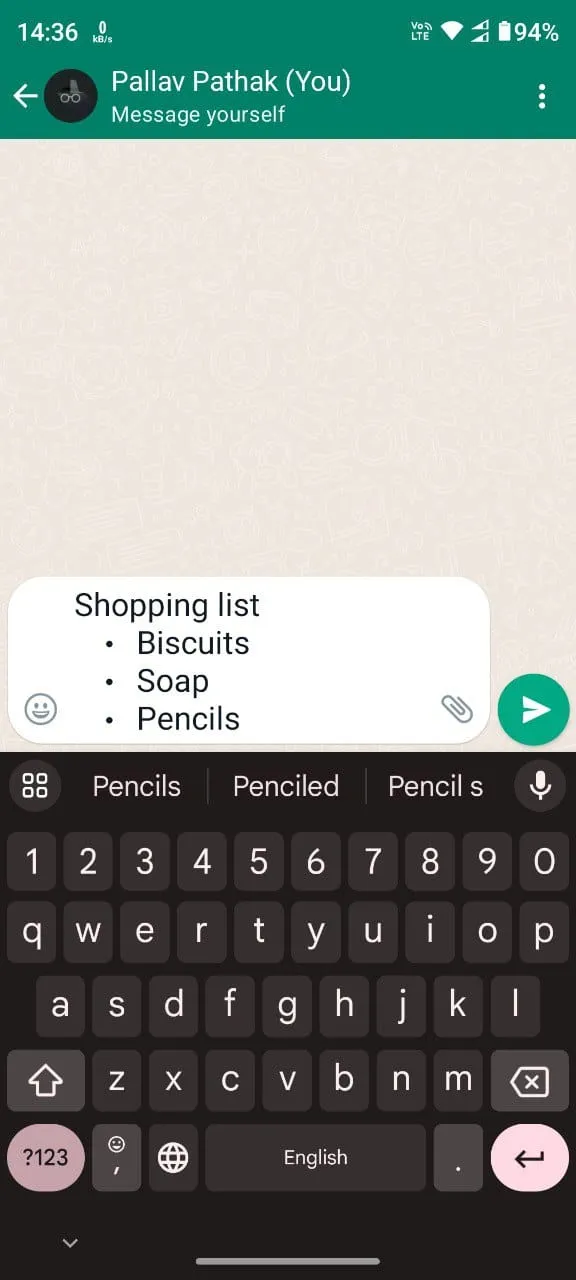
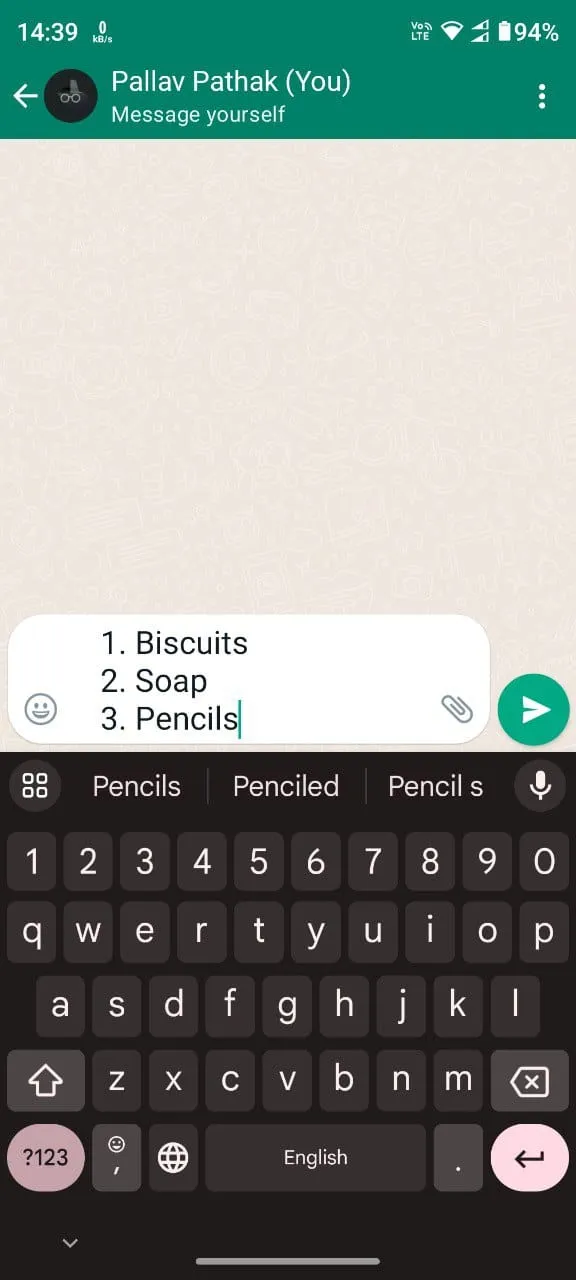
- WhatsApp также позволяет добавлять блочные кавычки для выделения фрагментов текста в сообщении. Просто введите
>и затем пробел перед вводом, и текст будет выделен. - Аналогично, чтобы добавить встроенный код, введите ` до и после текста, т. е. поместите текст между двумя ‘`’.
- Чтобы опробовать старые варианты форматирования, просто выделите текст, как описано выше, и вы увидите доступные параметры форматирования.
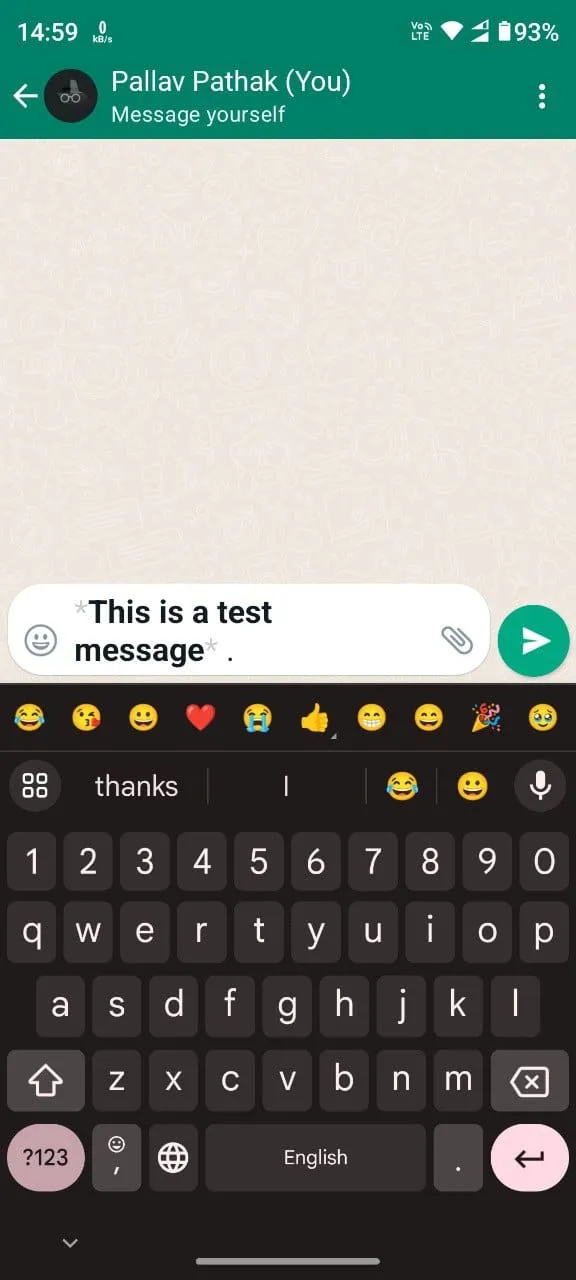
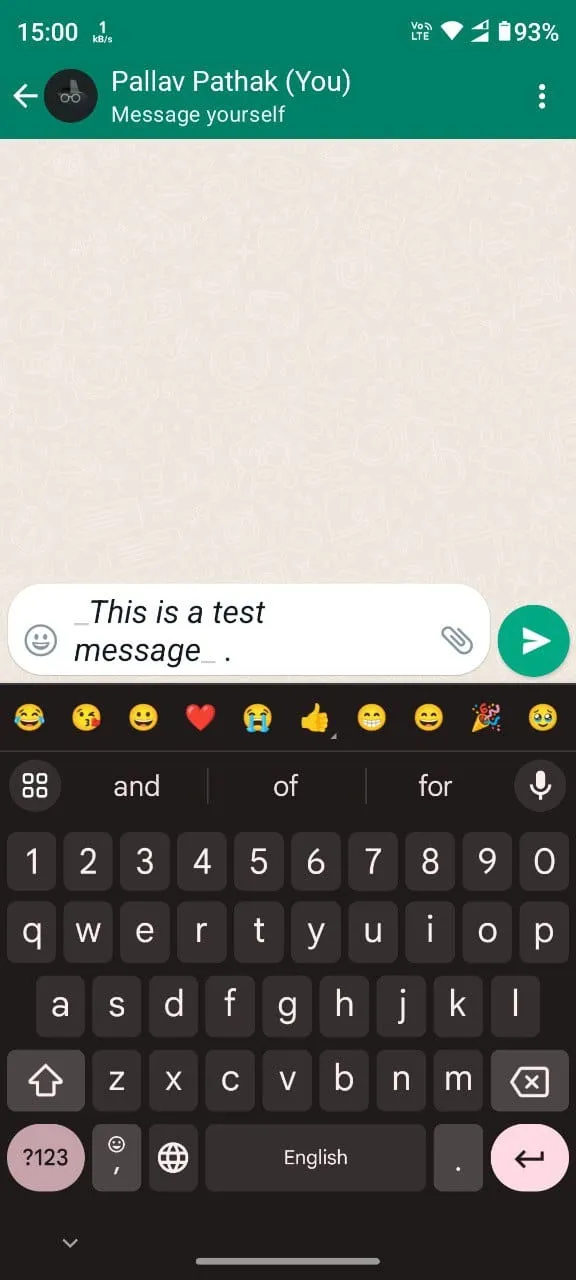
- Выбор опции «Жирный» сделает текст полужирным, а вариант «Курсив» — курсивом. Вы также можете выделить текст жирным шрифтом, поместив его между двумя символами «*», и выделить его курсивом, используя два символа «_» до и после текста.
- Доступ к дополнительным параметрам форматирования можно получить, нажав три точки, которые появляются справа при выделении текста.
- При нажатии на три точки отобразятся такие параметры, как «Зачеркнутый» и «Моноширинный», а также возможность поделиться сообщением.
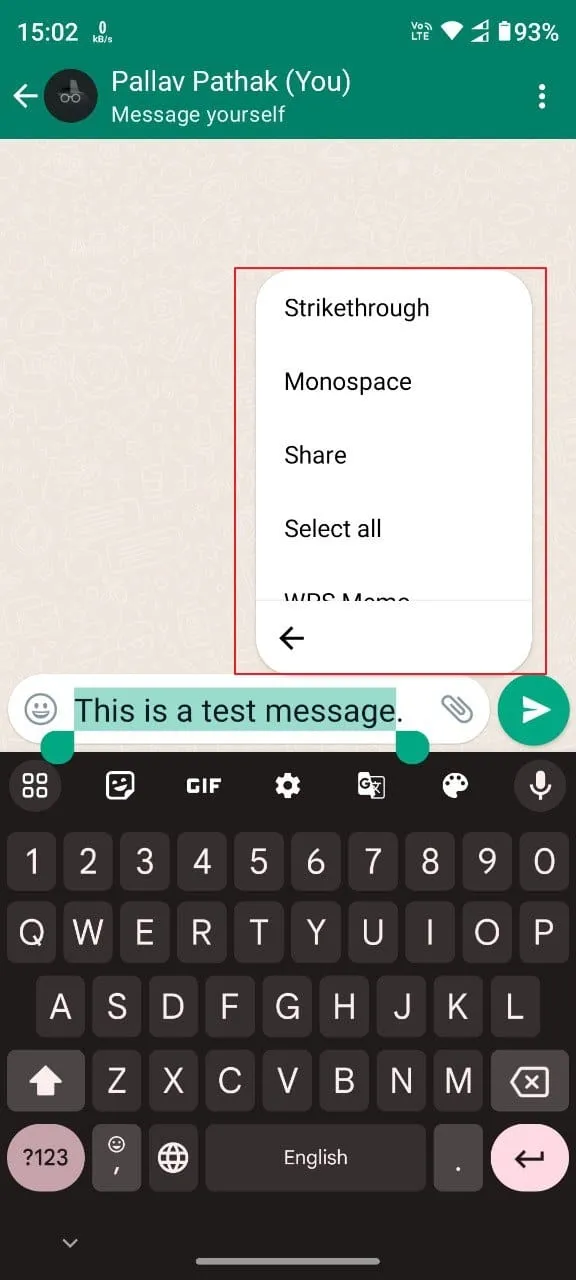
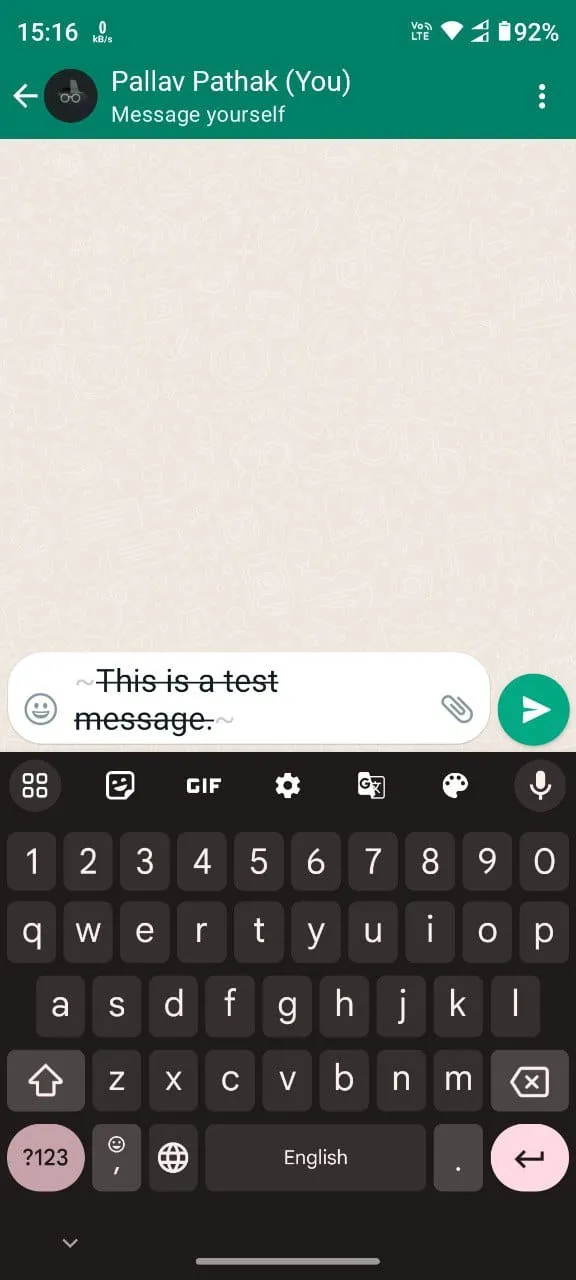
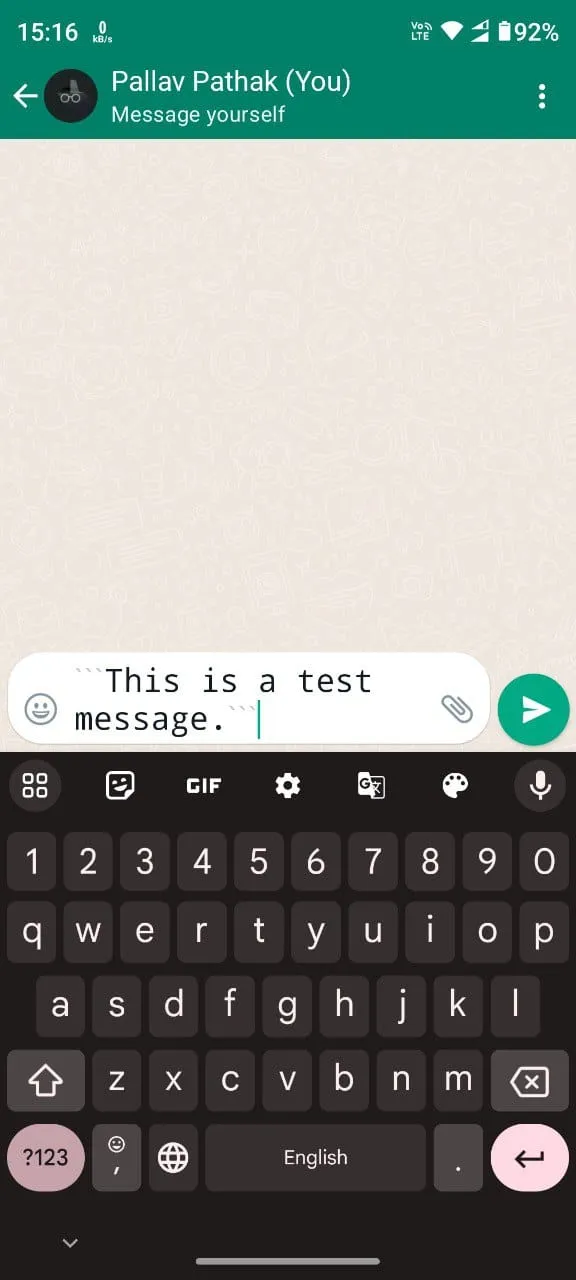
- Нажатие на опцию «Зачеркивание» отформатирует ваш текст соответствующим образом, а опция «Моноширинный» изменит шрифт на моноширинный.
Примечание. В настоящее время форматировать текст в WhatsApp можно только на Android, iOS и веб-платформах.
Возможность форматирования текста делает ваши сообщения более эффективными и действенными при использовании WhatsApp для личного или профессионального общения. А благодаря различным доступным параметрам форматирования вы можете легко редактировать текст в соответствии с различными случаями и целями как на телефоне, так и с помощью веб-браузера.
2024-02-27T18:57:43
Вопросы читателей
Как исправить WhatsApp Desktop, не работающий в Windows 11
WhatsApp стал неотъемлемой частью нашей повседневной жизни, позволяя нам общаться с друзьями, семьей и коллегами посредством обмена мгновенными сообщениями, а также голосовых и видеозвонков. Благодаря удобному интерфейсу и надежным функциям WhatsApp завоевал огромную популярность во всем мире. Чтобы улучшить пользовательский опыт и обеспечить большее удобство, WhatsApp представил настольное приложение, известное как WhatsApp Desktop. Это приложение позволяет пользователям получать доступ к своим сообщениям, мультимедиа и контактам WhatsApp непосредственно со своего ПК с Windows.
Однако с выпуском Windows 11 некоторые пользователи сообщили о проблемах с тем, что WhatsApp Desktop не работает должным образом. Эти проблемы могут варьироваться от зависания или сбоя приложения до проблем синхронизации между мобильной и настольной версиями. В этом руководстве мы решим эти проблемы и проведем вас через шаги, которые помогут исправить WhatsApp Desktop, не работающий в Windows 11. Давайте начнем!
Почему WhatsApp Desktop не работает на ПК с Windows?
Прежде чем мы углубимся в этапы устранения неполадок, важно понять, почему WhatsApp Desktop может работать неправильно на вашем компьютере с Windows 11. Вот некоторые распространенные причины:
Проблемы с подключением к Интернету. Для правильной работы WhatsApp Desktop требуется стабильное подключение к Интернету. Если ваше интернет-соединение слабое или нестабильное, это может привести к сбоям в работе приложения.
Устаревшее программное обеспечение. Если вы используете устаревшую версию WhatsApp Desktop или Windows 11, это может привести к проблемам совместимости и сбоям в работе приложения.
Разрешения и настройки. Иногда неправильные разрешения или настройки в приложении или Windows могут помешать WhatsApp Desktop работать должным образом.
Как исправить WhatsApp Desktop, не работающий в Windows 11
Теперь, когда мы лучше понимаем потенциальные причины, давайте перейдем к методам исправления того, что WhatsApp Desktop не работает на вашем компьютере.
Ниже мы упомянули 11 возможных исправлений того, что WhatsApp не работает на вашем ПК с Windows. Итак, давайте обсудим их один за другим.
1. Запустите средство устранения неполадок Интернета.
Первый шаг — запустить средство устранения неполадок Интернета на компьютере с Windows 11. Этот инструмент может помочь диагностировать и устранить любые проблемы с подключением к Интернету, которые могут влиять на WhatsApp Desktop.
Чтобы запустить средство устранения неполадок Интернета, выполните следующие действия:
1. Нажмите клавиши Windows+I, чтобы открыть меню настроек Windows.
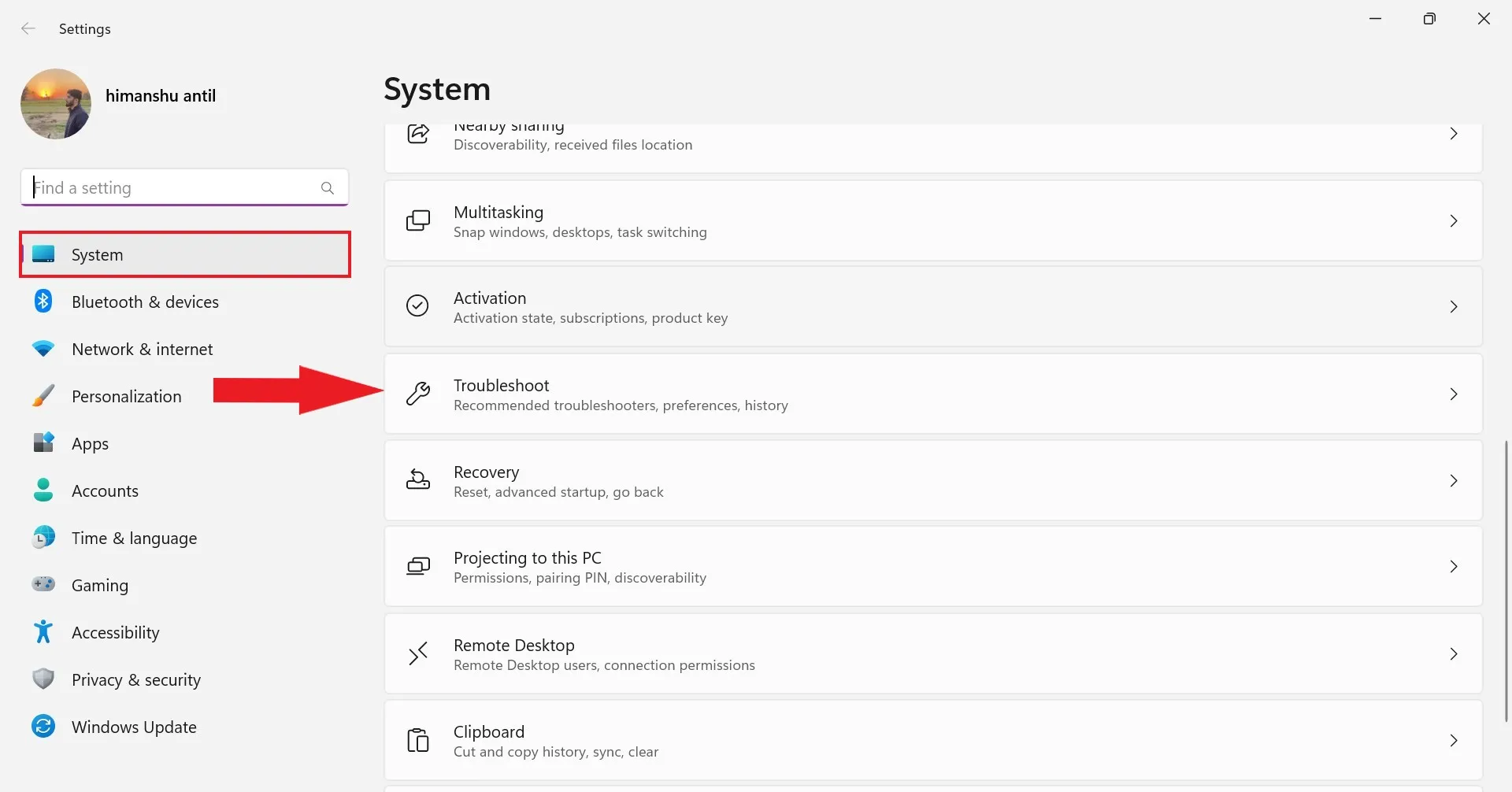
2. В настройках системы найдите опцию «Устранение неполадок» и нажмите на нее. Вы получите все варианты устранения неполадок.
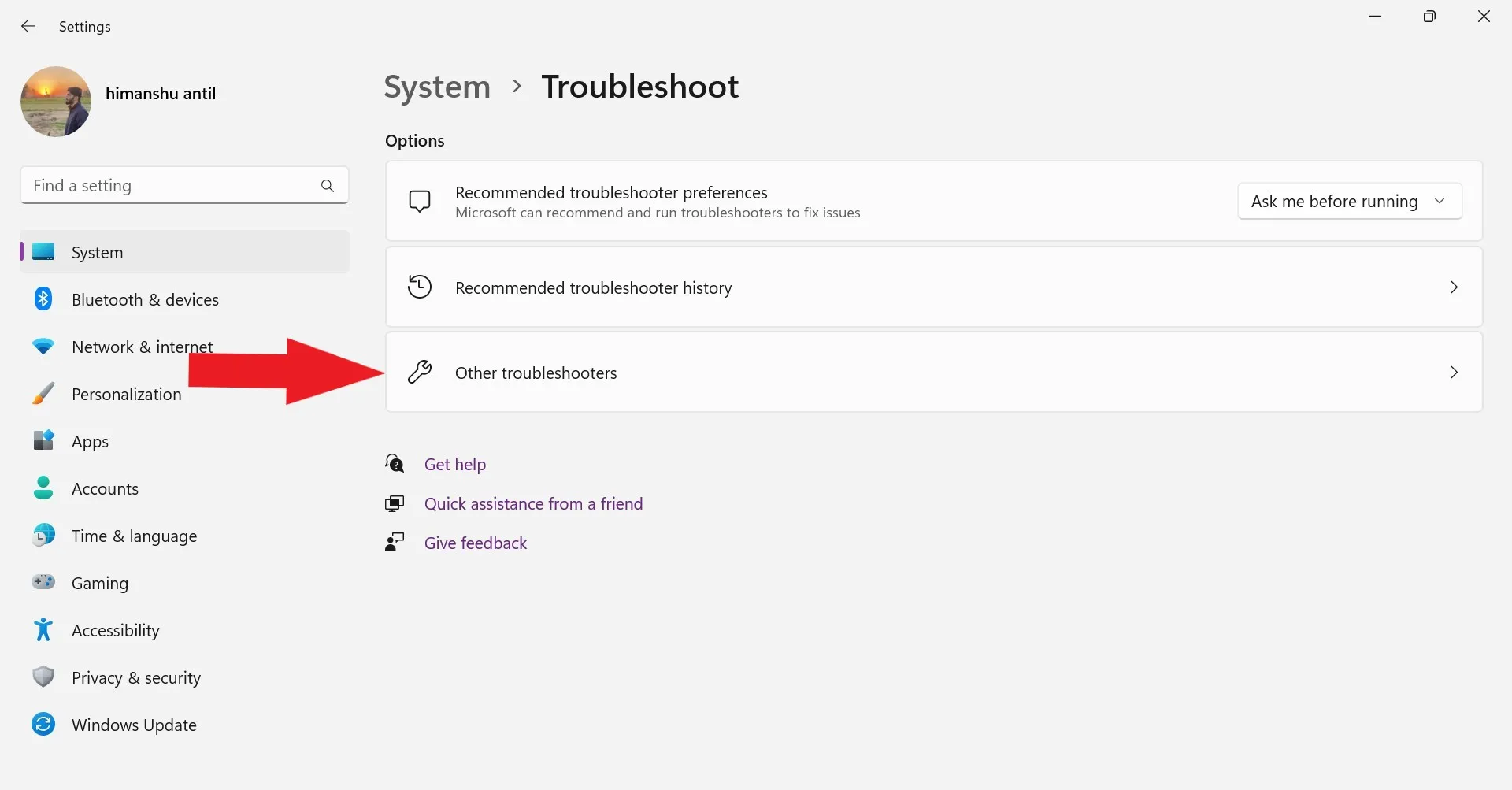
3. В окне «Устранение неполадок» нажмите «Другое средство устранения неполадок».
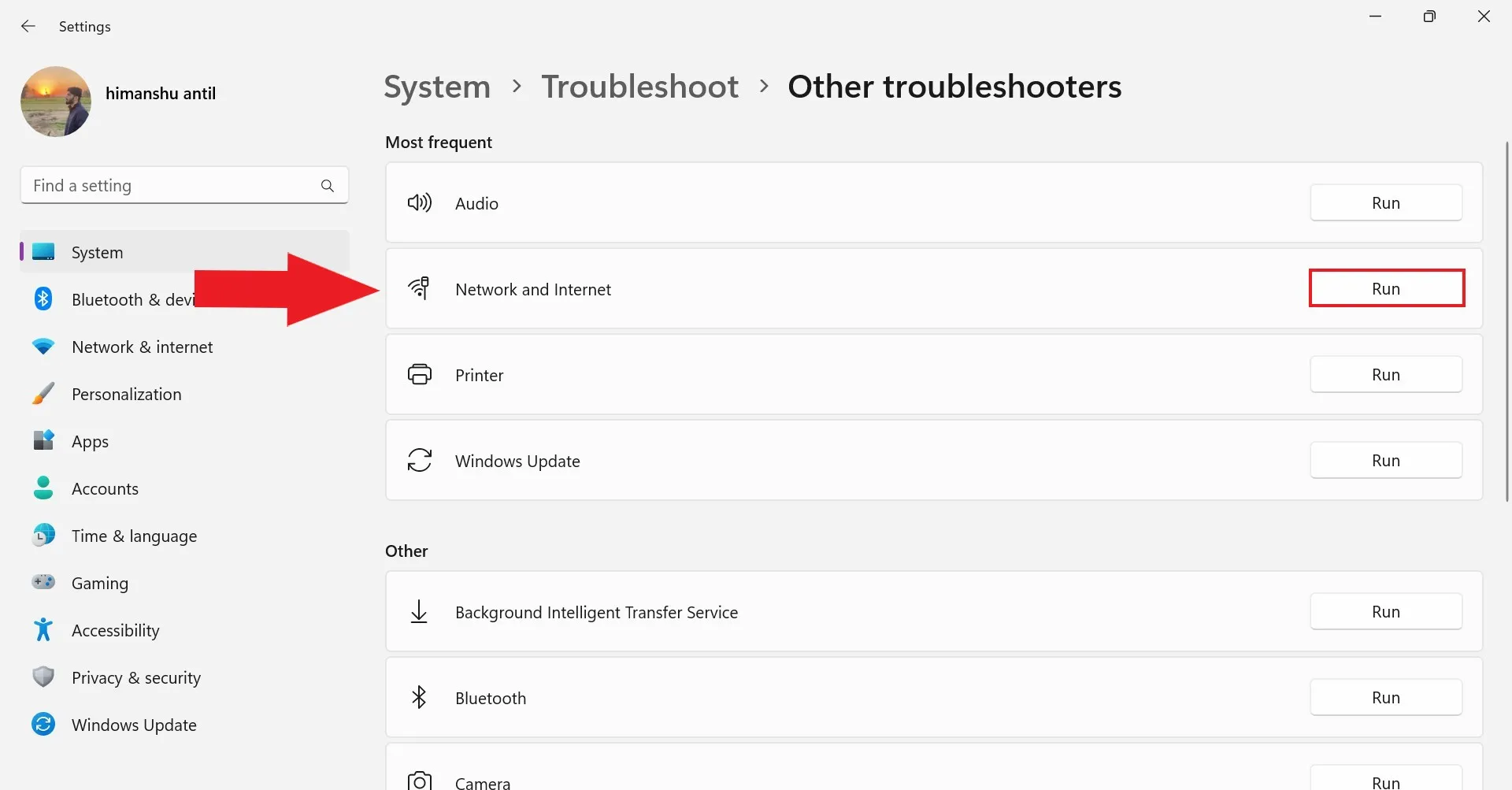
4. Теперь нажмите кнопку «Выполнить», соответствующую опции «Сеть и Интернет».
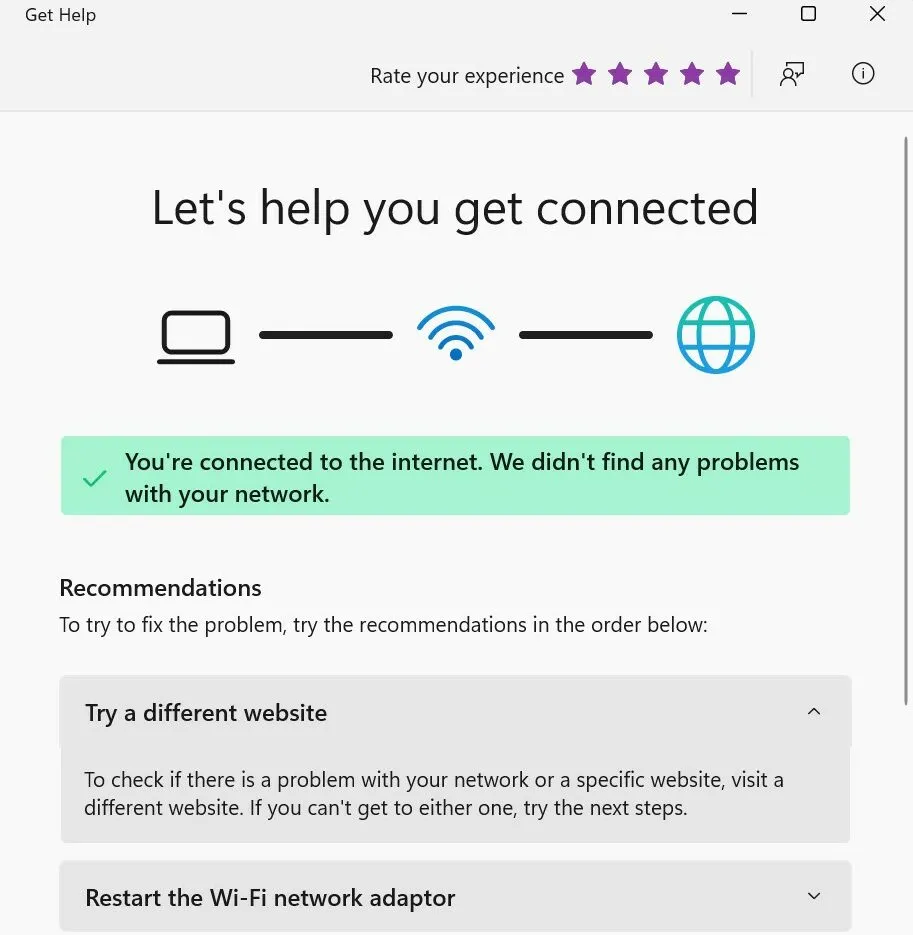
5. После этого на вашем компьютере запустится средство устранения неполадок сети, чтобы выявить любые проблемы, связанные с сетью.
6. После завершения устранения неполадок вы увидите окно, как показано ниже. Здесь вы узнаете, есть ли какие-либо проблемы с сетью, и получите рекомендации по их устранению.
2. Используйте то же соединение Wi-Fi.
Когда дело доходит до использования WhatsApp Desktop на ПК с Windows 11, важно убедиться, что ваш компьютер и смартфон подключены к одной и той же сети Wi-Fi. Это связано с тем, что WhatsApp Desktop использует синхронизацию данных между вашим мобильным устройством и компьютером.
Когда вы используете WhatsApp на своем смартфоне, все ваши сообщения, медиафайлы и контакты сохраняются на вашем устройстве. Чтобы получить доступ к этим данным на вашем компьютере через WhatsApp Desktop, оба устройства должны быть подключены к одной сети Wi-Fi.
Это обеспечивает беспрепятственную связь между двумя платформами, гарантируя, что любые сообщения, отправленные или полученные на ваше мобильное устройство, синхронизируются и отражаются на вашем ПК.
Если ваш компьютер и смартфон подключены к разным сетям Wi-Fi, процесс синхронизации может столкнуться с трудностями, что приведет к проблемам с неправильной работой WhatsApp Desktop. В таких случаях рекомендуется подключить оба устройства к одной сети Wi-Fi, чтобы решить любые проблемы с синхронизацией.
Используя одно и то же соединение Wi-Fi, вы можете быть уверены, что ваши сообщения и медиафайлы WhatsApp беспрепятственно синхронизируются между вашим мобильным устройством и WhatsApp Desktop на вашем ПК с Windows 11.
3. Принудительно закрыть WhatsApp
Иногда WhatsApp Desktop может перестать отвечать на запросы или зависать по разным причинам, например из-за временного сбоя программного обеспечения или конфликтующих процессов. Чтобы это исправить, вы можете принудительно закрыть приложение, что позволит вам завершить любые фоновые процессы и перезапустить его заново.
Чтобы принудительно закрыть WhatsApp Desktop, вы можете выполнить следующие действия:
1. Нажмите одновременно Ctrl+Shift+Esc, чтобы запустить диспетчер задач. Кроме того, вы также можете щелкнуть область панели задач и выбрать пункт «Диспетчер задач» в контекстном меню.
2. В окне диспетчера задач найдите WhatsApp Desktop на вкладке «Процессы». Щелкните правой кнопкой мыши WhatsApp Desktop и выберите «Завершить задачу» в появившемся меню.
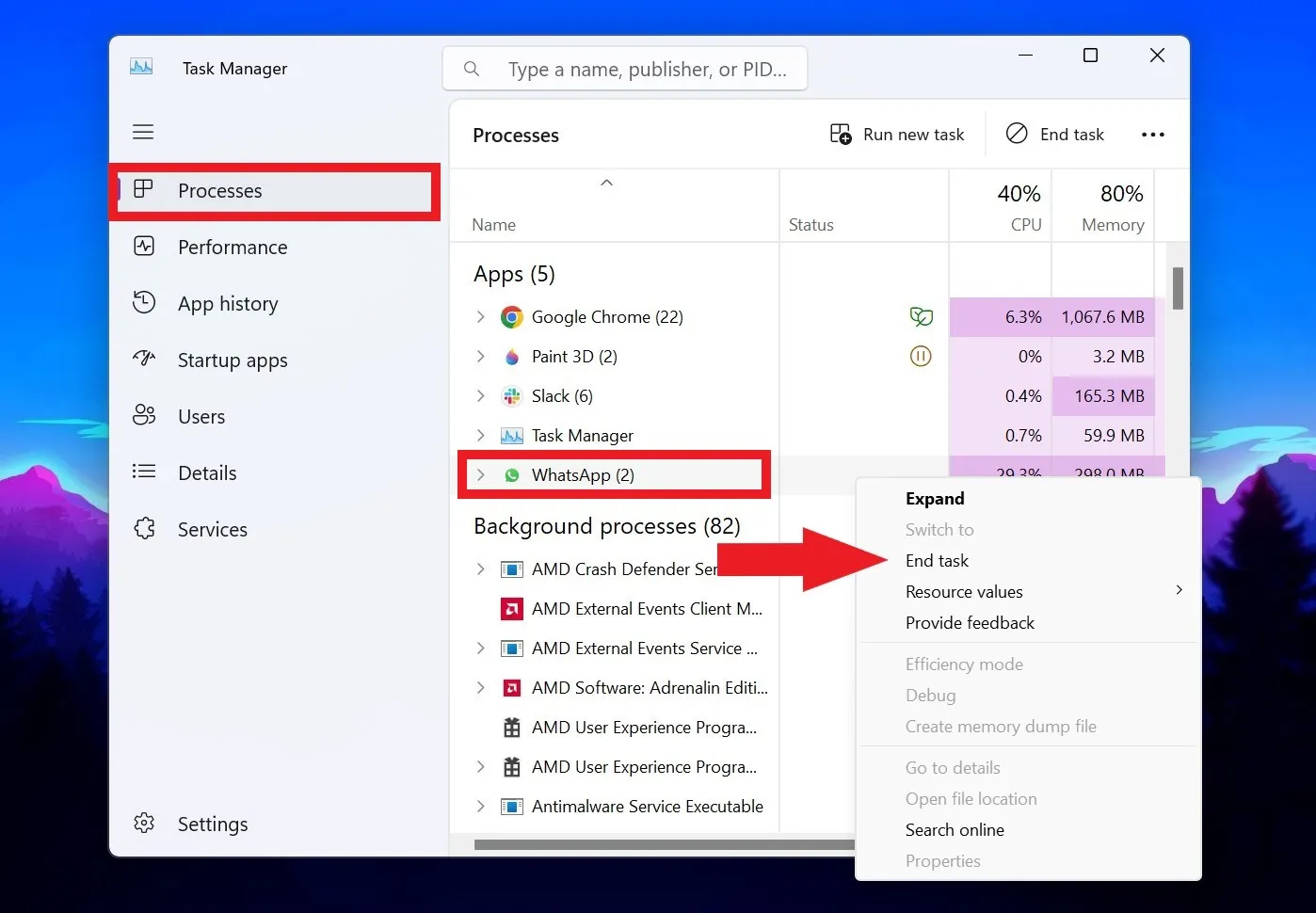
После этого снова запустите WhatsApp Desktop и проверьте, работает ли WhatsApp на вашем компьютере. Если проблема не устранена, следуйте приведенным ниже методам.
4. Проверьте наличие обновлений WhatsApp.
Регулярное обновление WhatsApp Desktop необходимо для обеспечения совместимости и оптимальной производительности. Обновления часто включают исправления ошибок, улучшения безопасности и новые функции.
Проверив наличие обновлений и установив их, вы сможете устранить любые известные проблемы и убедиться, что используете последнюю версию WhatsApp.
Чтобы проверить наличие обновлений, выполните следующие действия:
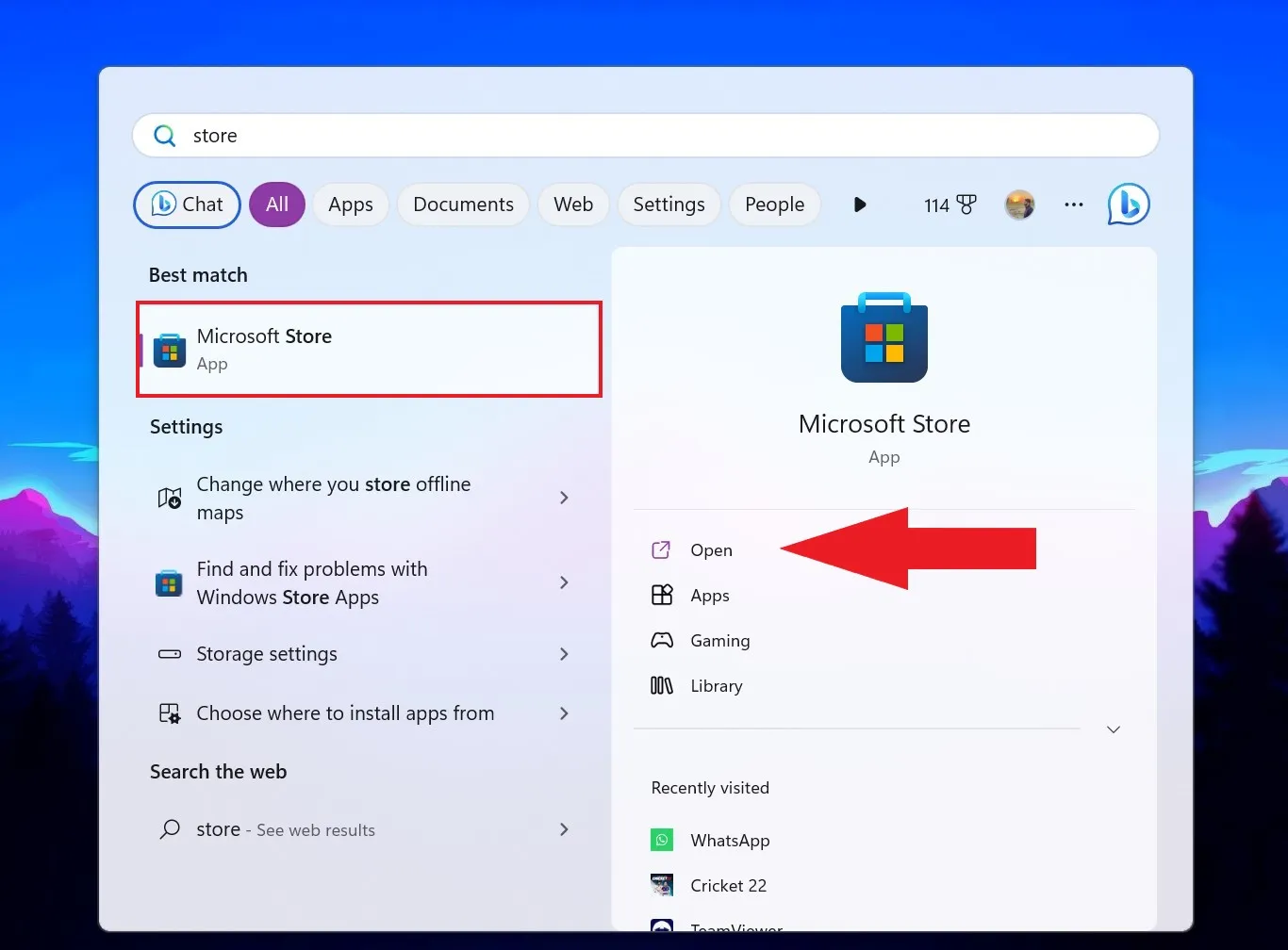
1. Нажмите клавишу Windows, чтобы открыть меню поиска и выполнить поиск Microsoft Store. Запустите его из результатов поиска, нажав «Открыть».
2. В строке поиска Microsoft Store найдите WhatsApp.
3. Нажмите на верхний результат. Если вы видите кнопку «Открыть», это означает, что приложение уже обновлено до последней версии. Если вы видите опцию «Обновить», нажмите на нее, чтобы обновить рабочий стол WhatsApp до последней версии.
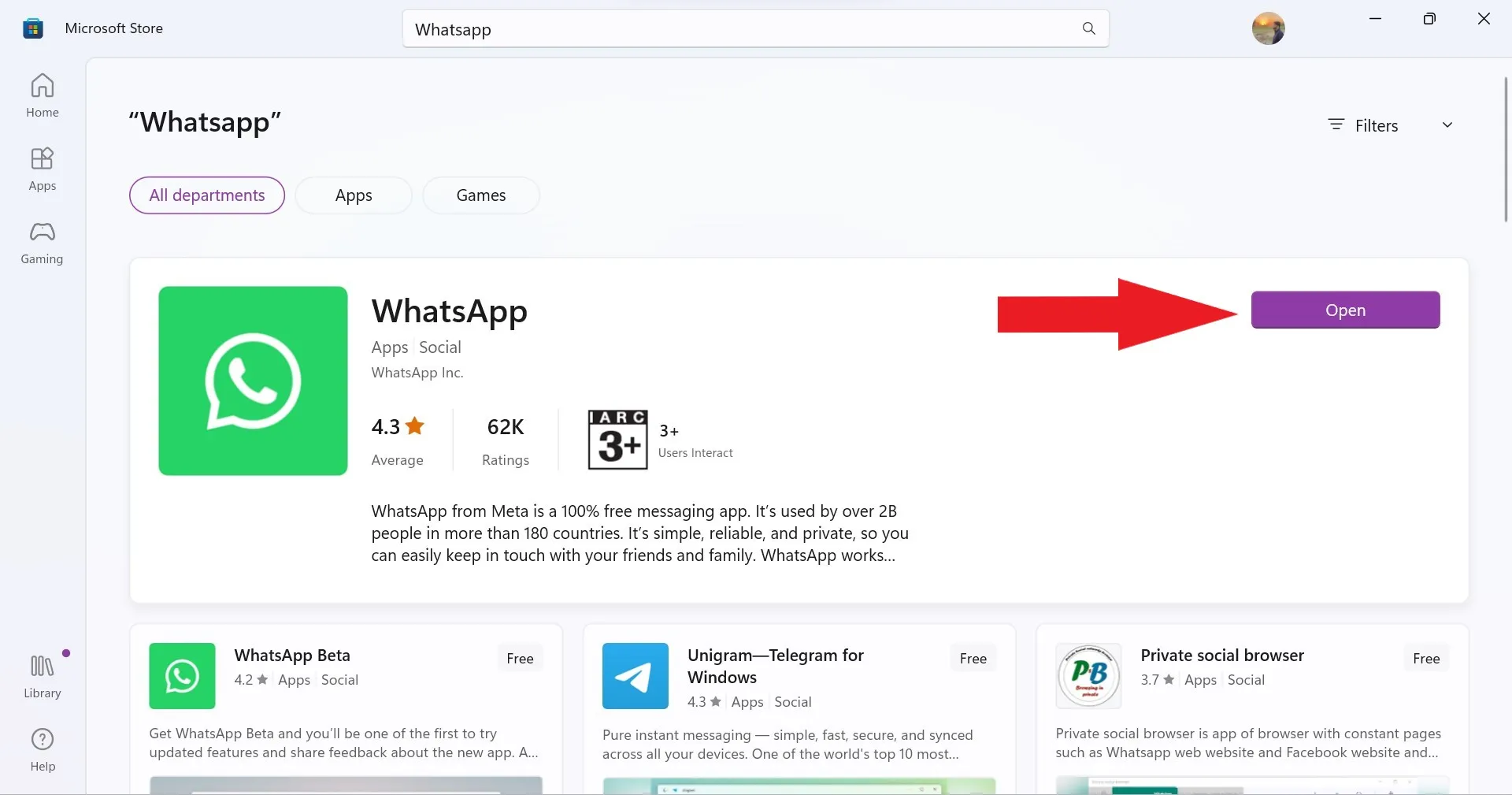
После обновления снова откройте WhatsApp и проверьте, работает ли он на этот раз нормально.
5. Дайте необходимые разрешения
WhatsApp Desktop требует определенных разрешений для доступа к вашим файлам, микрофону и камере на вашем компьютере. Эти разрешения позволяют вам отправлять и получать мультимедиа, совершать голосовые и видеозвонки, а также беспрепятственно взаимодействовать со своими контактами.
Предоставление необходимых разрешений гарантирует правильную работу WhatsApp Desktop и доступ к необходимым ресурсам на вашем компьютере. Вот как проверить и предоставить разрешения:
1. Нажмите на значок меню «Пуск» и найдите «Настройки». Затем нажмите кнопку «Открыть», чтобы запустить его.
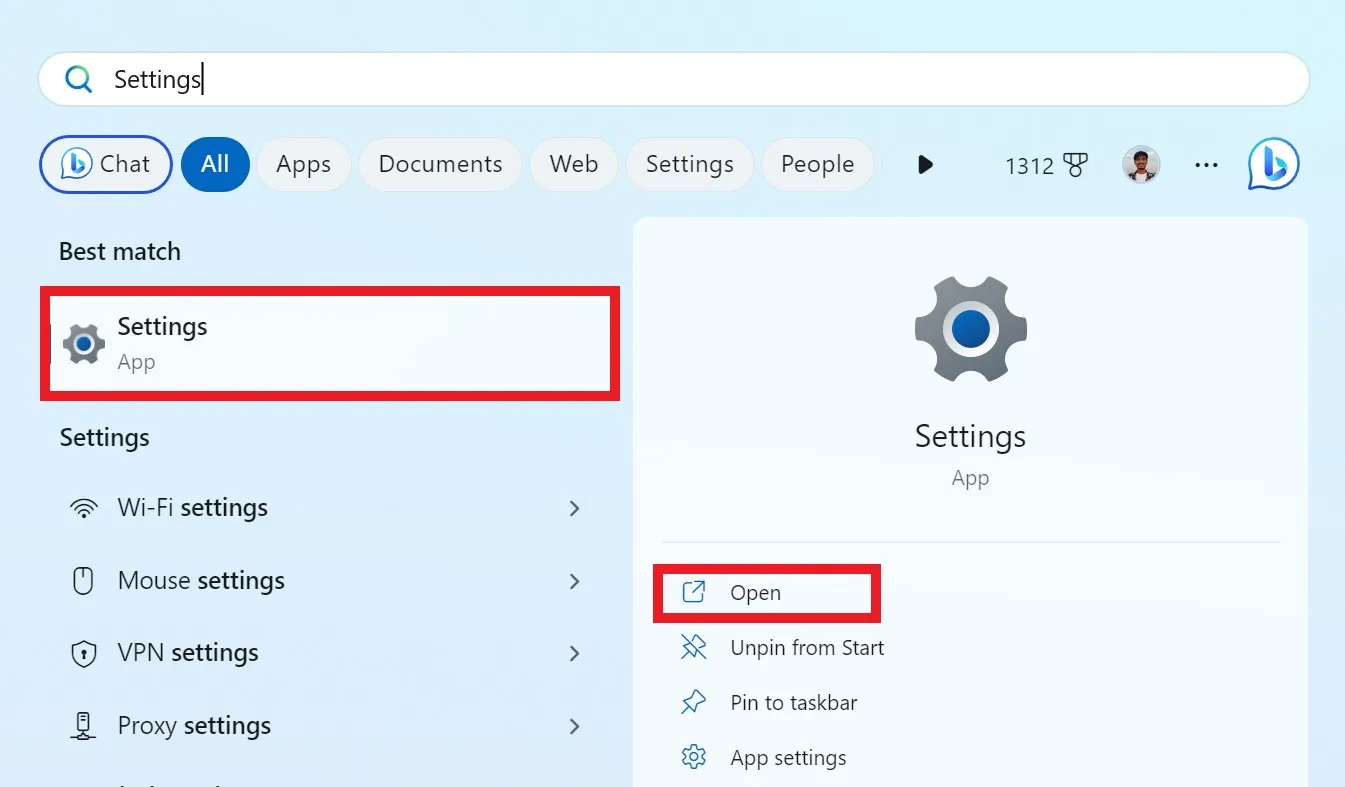
2. В окне настроек выберите Приложения > Установленные приложения.
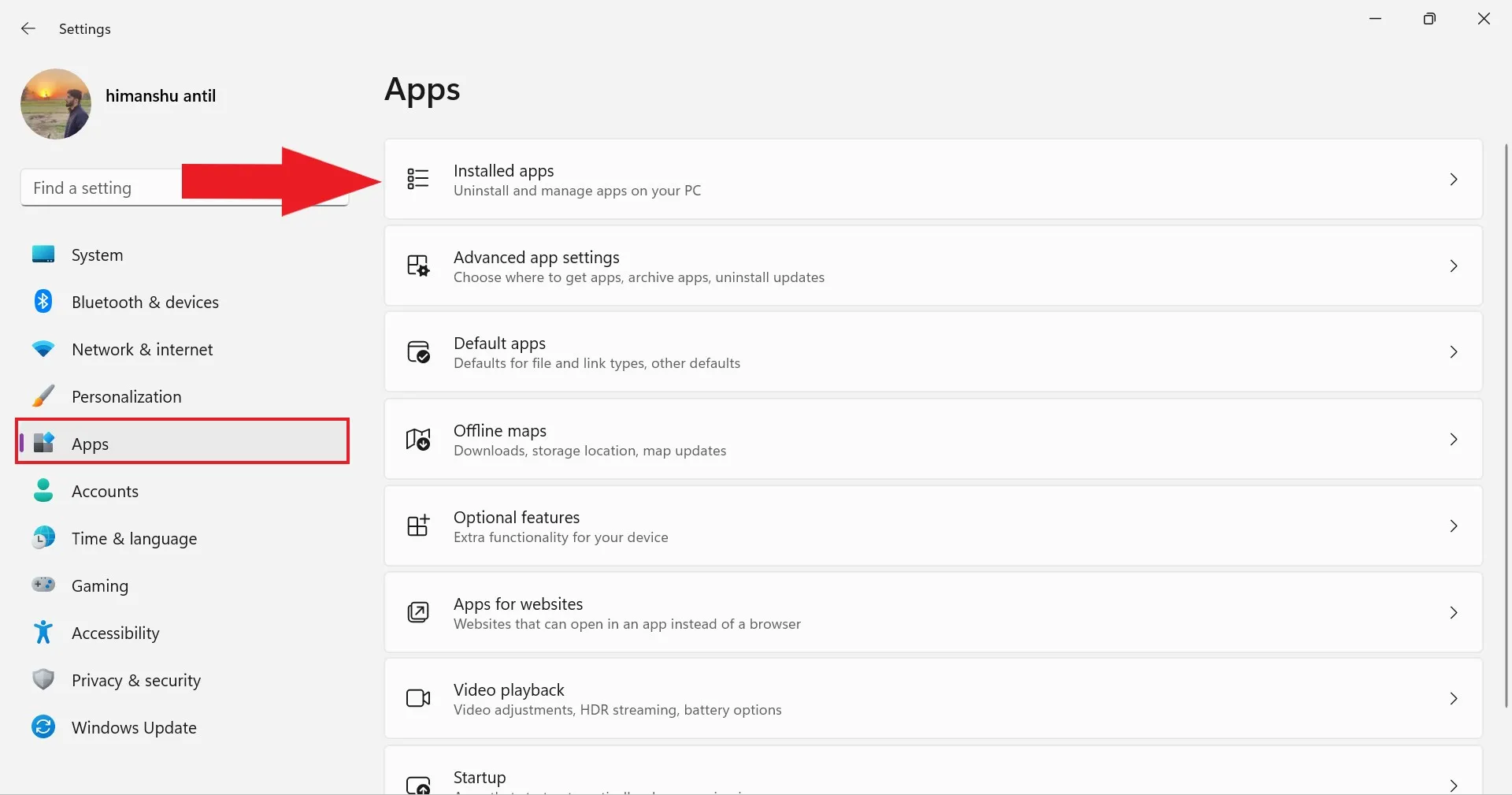
3. Найдите WhatsApp в строке поиска меню установленных приложений. Теперь WhatsApp появится в результатах поиска.
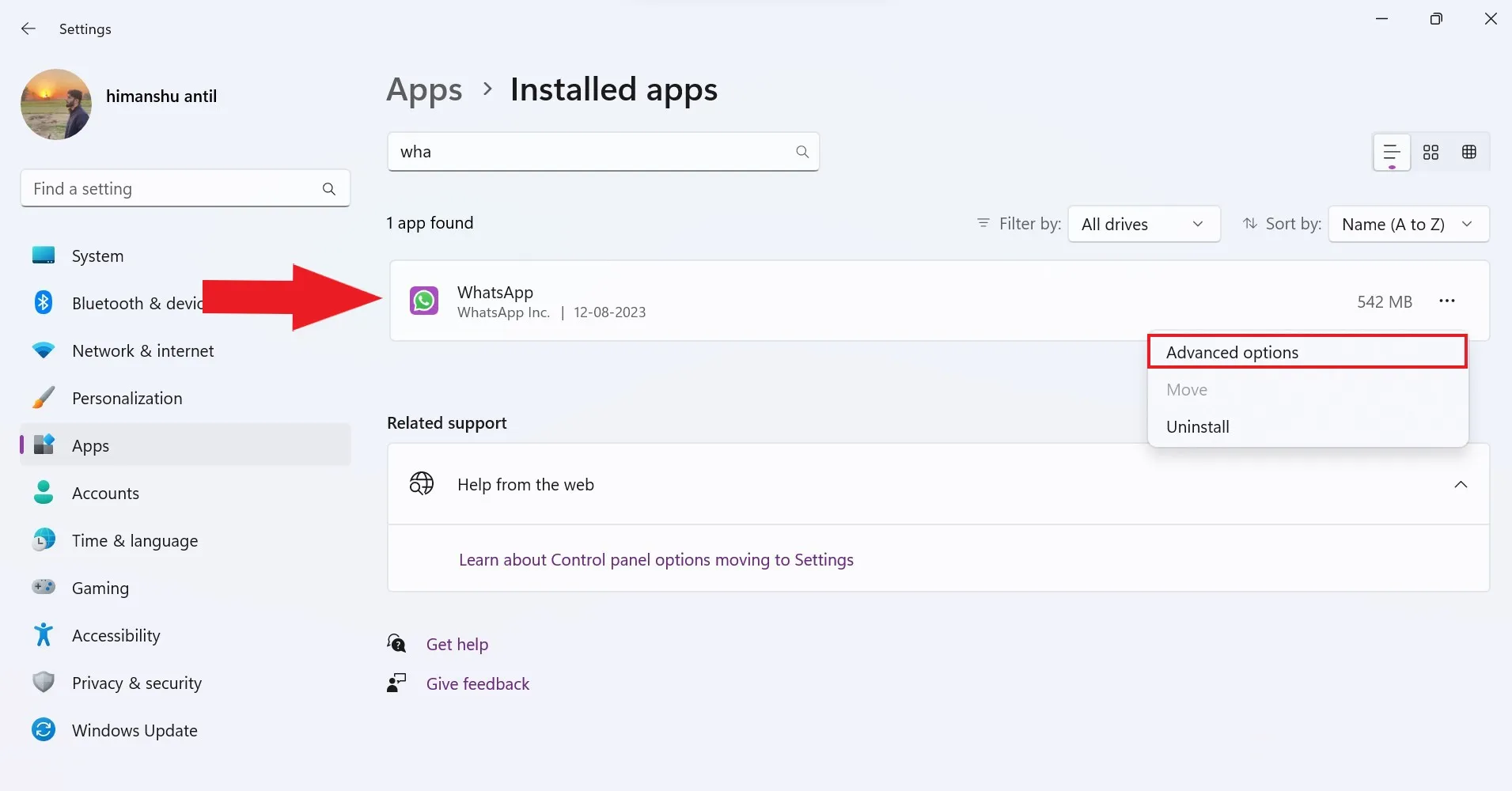
4. Нажмите на три точки и в появившемся контекстном меню выберите «Дополнительные параметры».
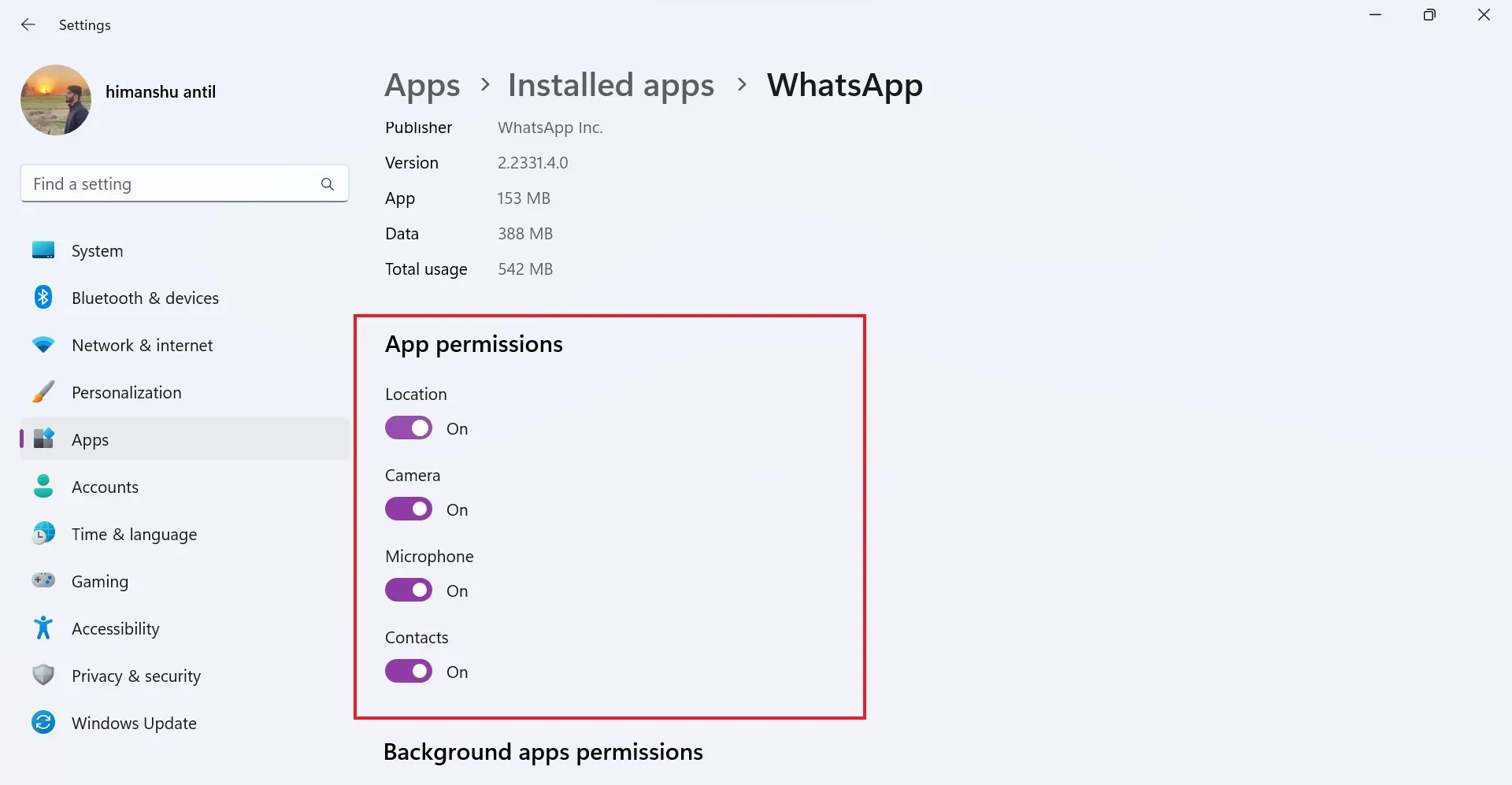
5. Здесь вы получите список разрешений приложения, необходимых для работы WhatsApp. Включите тумблеры WhatsApp, чтобы предоставить все необходимые разрешения.
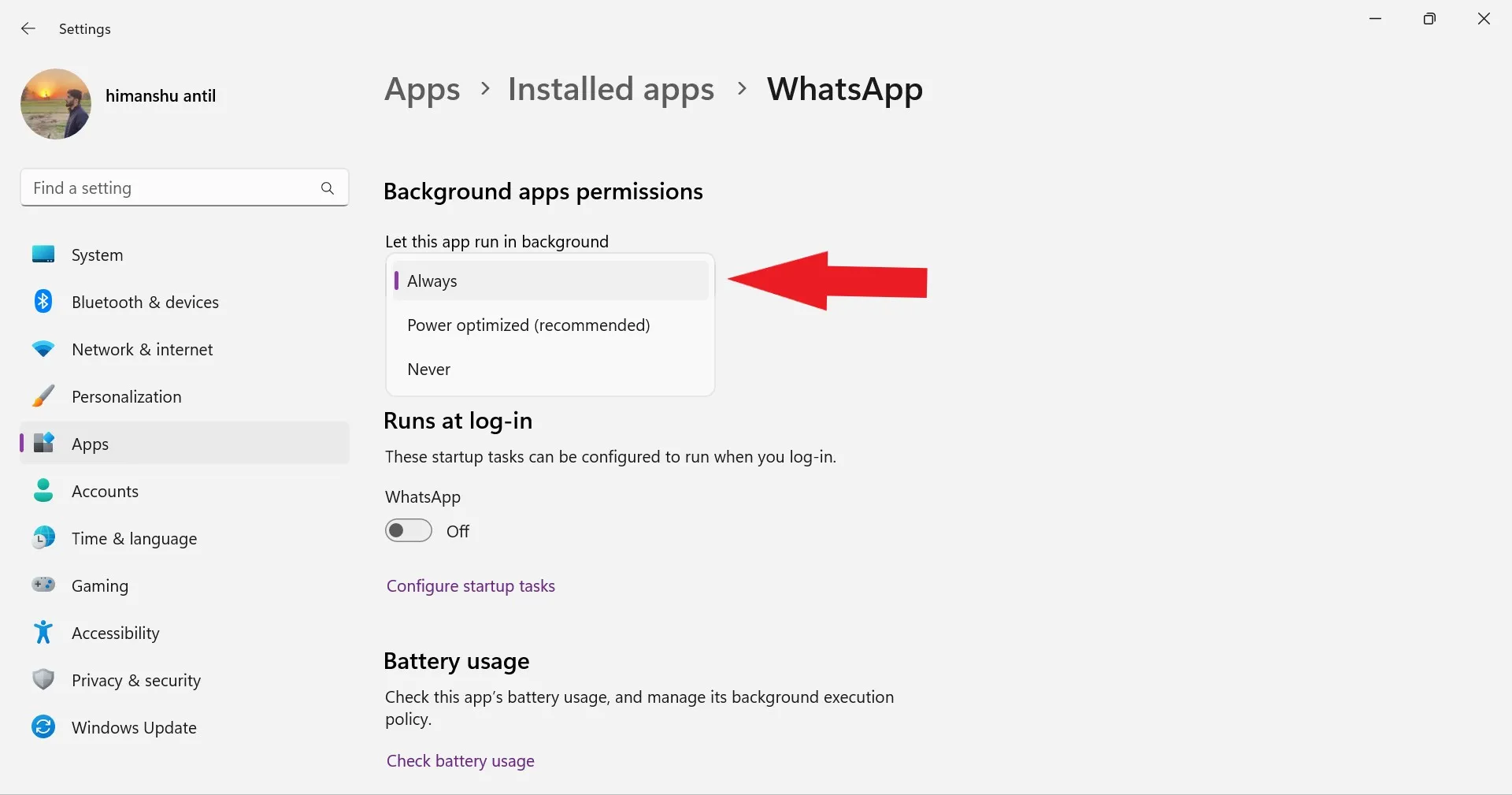
6. Отсюда также проверьте разрешение фонового приложения WhatsApp и установите для него значение «Всегда». Это гарантирует, что вы по-прежнему будете получать текстовые сообщения в своей системе, даже если WhatsApp не открыт на вашем компьютере.
Теперь перезапустите приложение WhatsApp Desktop и попробуйте его использовать. Если вы по-прежнему не отвечаете на запросы, возможно, проблемы вызваны поврежденными файлами. Чтобы это исправить, воспользуйтесь следующим методом.
6. Восстановить WhatsApp
Если WhatsApp не работает нормально, восстановление приложения может помочь решить любые основные проблемы. Процесс восстановления проверяет наличие ошибок, восстанавливает отсутствующие файлы и исправляет поврежденные компоненты приложения.
Восстановив WhatsApp Desktop, вы можете восстановить его функциональность и устранить любые проблемы, связанные с программным обеспечением, которые могут привести к его неправильной работе.
Чтобы восстановить WhatsApp Desktop, вы можете выполнить следующие шаги:
1. Откройте настройки Windows. Нажмите «Приложения», а затем выберите «Установленные приложения».
2. Найдите WhatsApp в установленных приложениях. Нажмите на трехточечный значок WhatsApp Desktop и выберите «Дополнительные параметры».
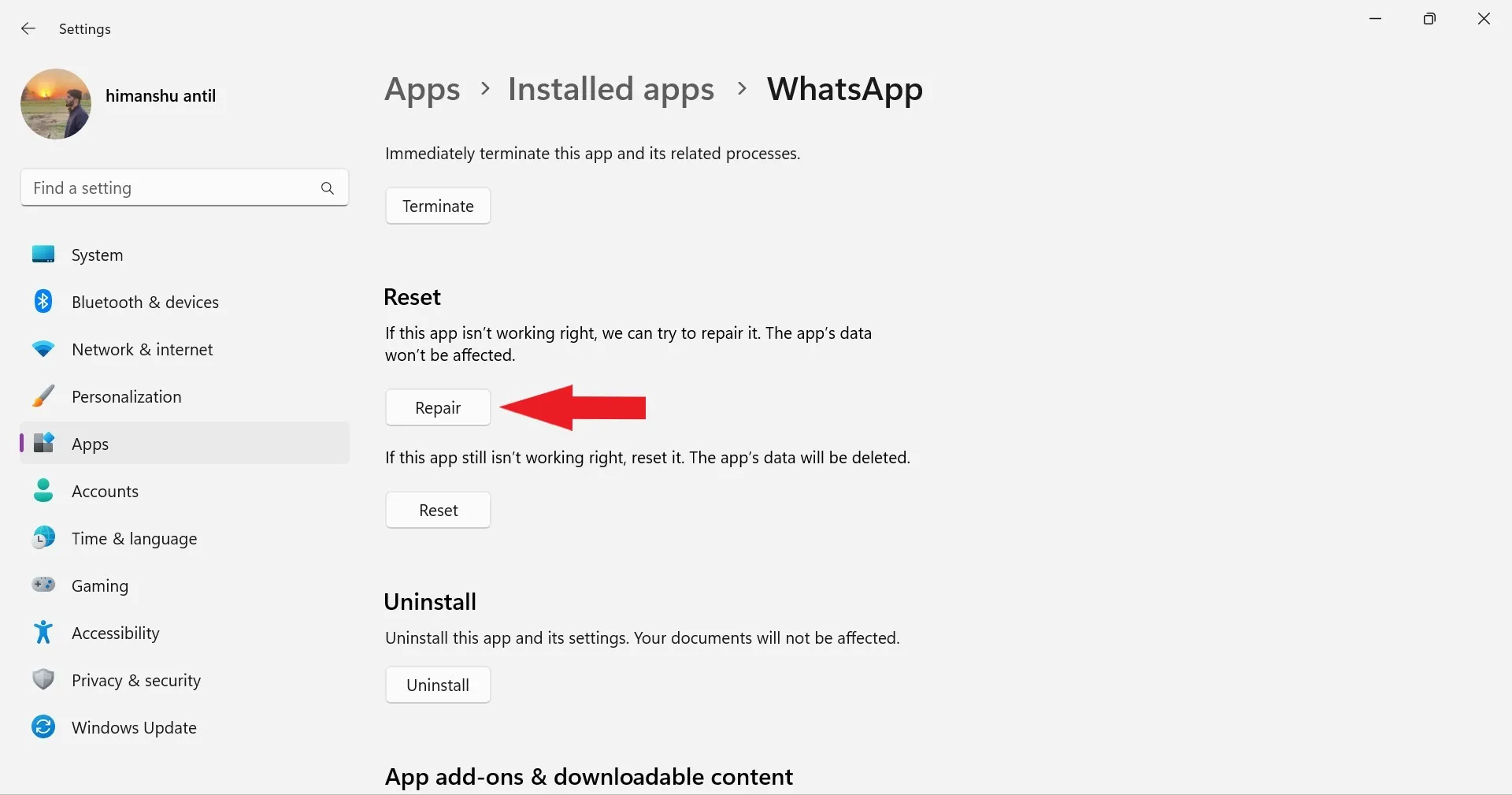
3. Теперь прокрутите вниз и найдите раздел «Сброс». Здесь нажмите «Восстановить», и Windows автоматически восстановит WhatsApp при наличии любых ошибок.
7. Сбросить WhatsApp
После восстановления приложения WhatsApp вы также можете рассмотреть возможность его сброса. Сброс WhatsApp Desktop следует выполнять в крайнем случае, если другие шаги по устранению неполадок не помогли решить проблему. Этот процесс удаляет всю историю чатов и медиафайлы с вашего компьютера, по сути давая WhatsApp Desktop новый старт. Это помогает устранить любые потенциальные конфликты или ошибки, которые могли привести к сбоям в работе приложения.
Чтобы сбросить WhatsApp Desktop, выполните следующие действия:
1. Перейдите в «Настройки» > «Приложения» > «Установленные приложения» > «WhatsApp» > «Дополнительные параметры».
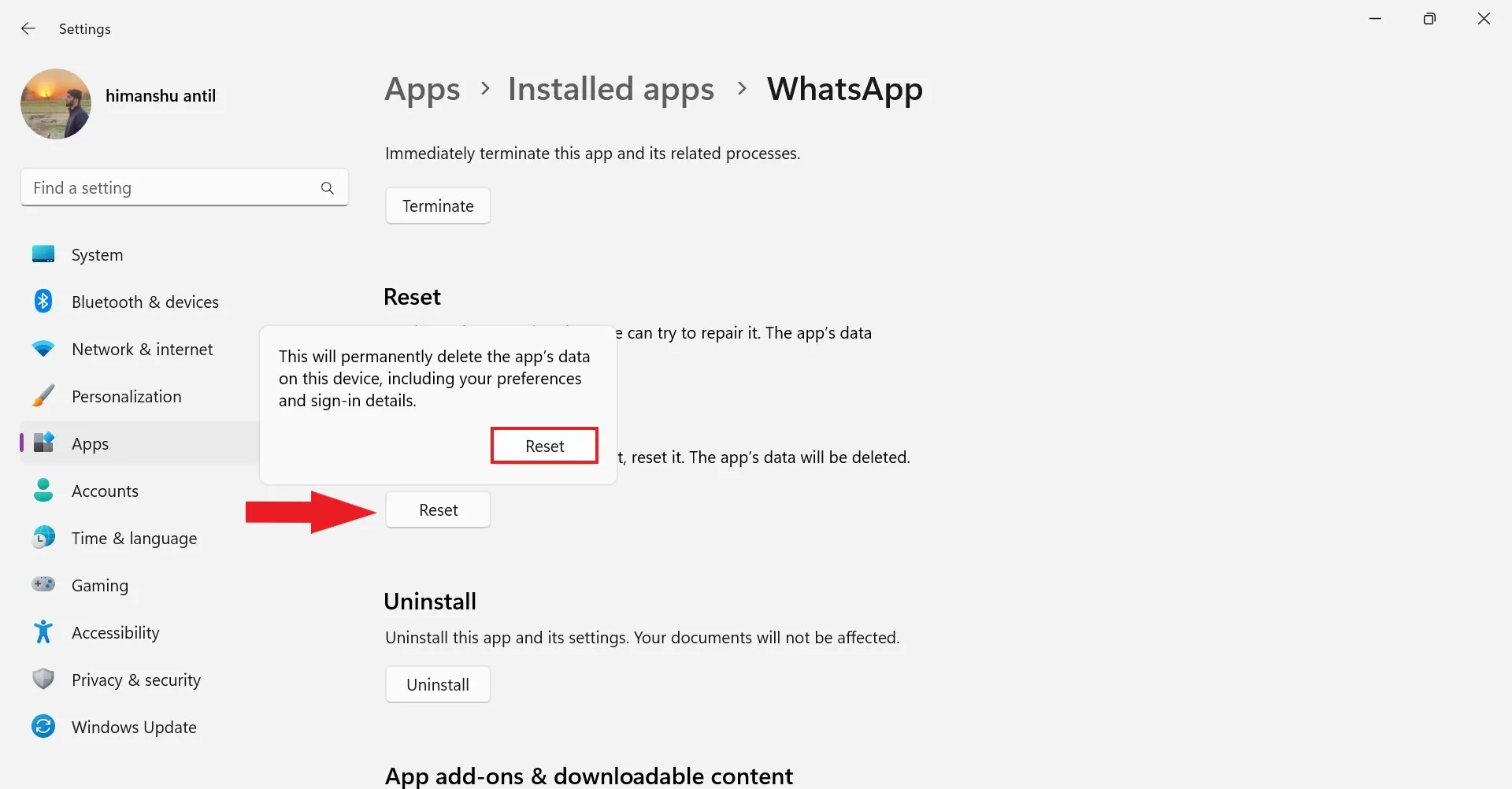
2. Теперь нажмите кнопку «Сбросить». Вы получите всплывающее окно с сообщением о том, что все ваши данные будут удалены. Еще раз нажмите кнопку «Сбросить».
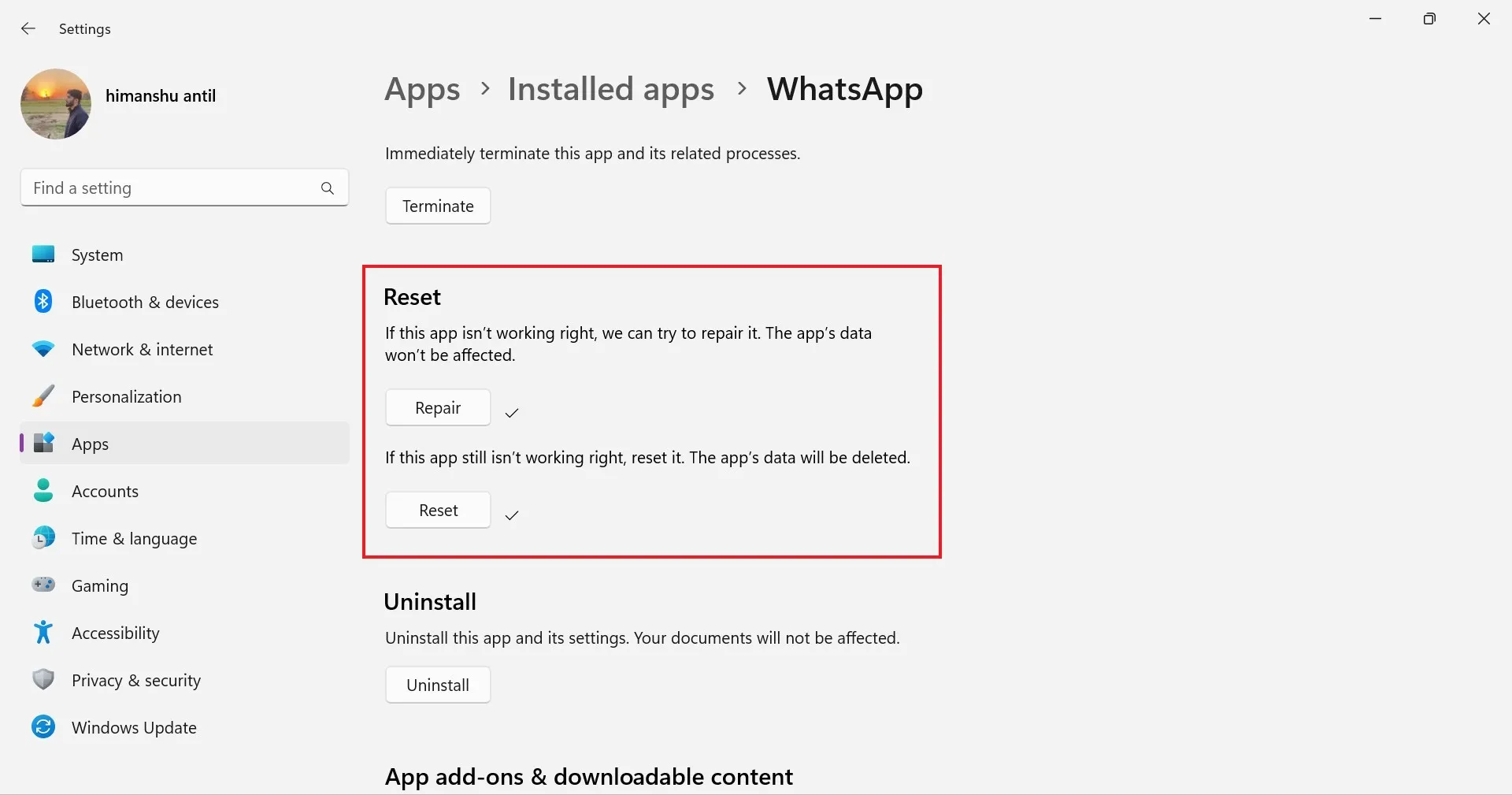
3. После того, как вы выполнили восстановление и сброс в WhatsApp, теперь эти параметры будут выглядеть вот так. Обратите внимание на галочку рядом с обеими кнопками.
8. Войдите снова
После сброса WhatsApp Desktop вам нужно будет снова войти в систему, используя учетные данные учетной записи WhatsApp. После этого попытайтесь запустить и использовать WhatsApp Desktop на своем компьютере. Чтобы снова войти в систему, следуйте инструкциям на экране.
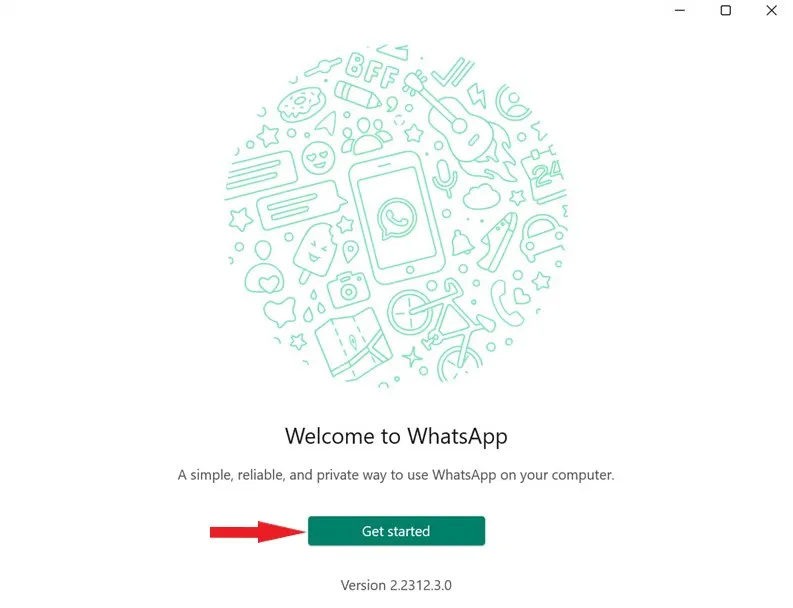
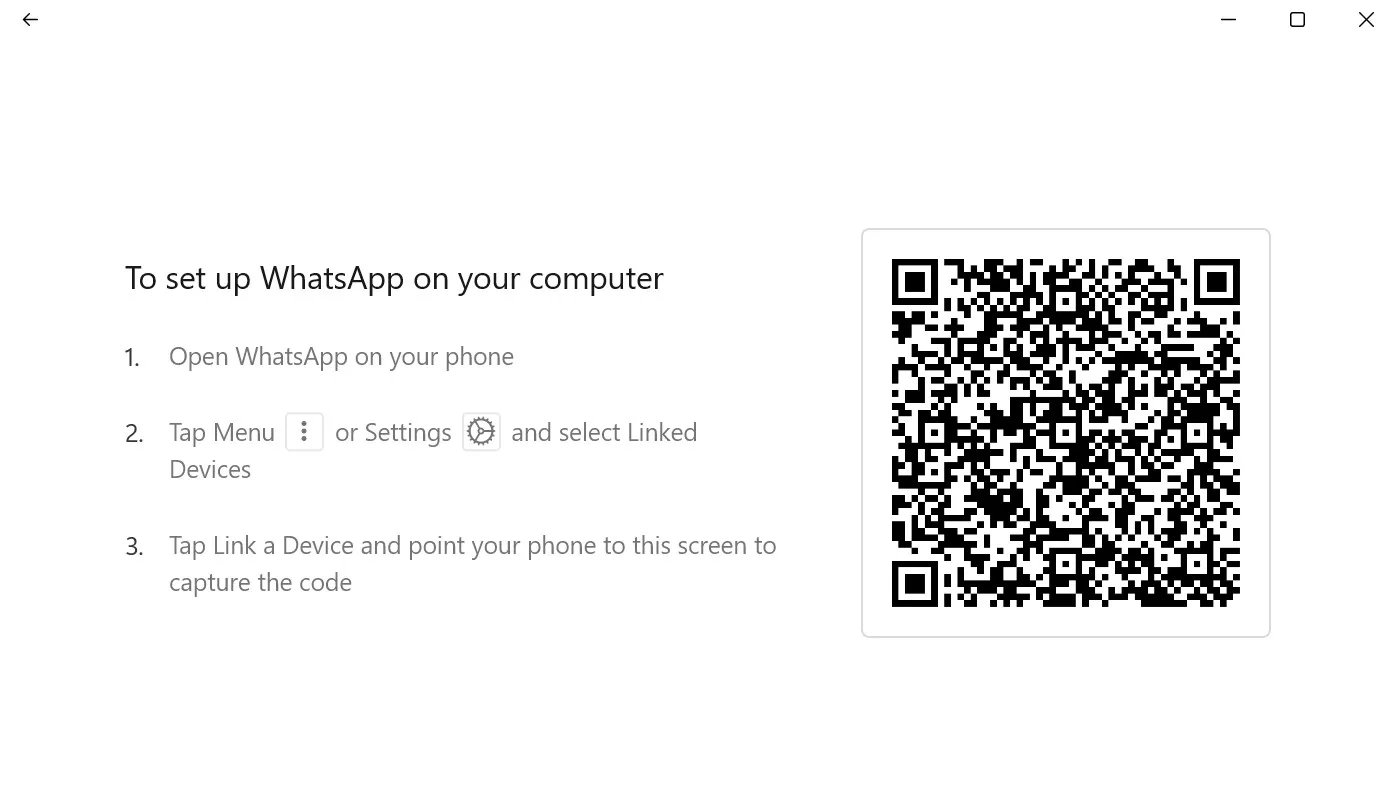
1. Запустите приложение WhatsApp Desktop и нажмите кнопку «Начать».
2. Запустите приложение WhatsApp на своем смартфоне и отсканируйте QR-код в настройках. Или следуйте инструкциям на экране.
- Откройте WhatsApp на своем телефоне
- Нажмите «Меню» или перейдите в «Настройки» и выберите «Связанные устройства».
- Нажмите «Привязать устройство».
- Направьте телефон на экран и отсканируйте QR-код.
9. Включите запуск при входе в систему.
Включение опции «Начать при входе в систему» позволяет WhatsApp Desktop автоматически запускаться при входе в систему на компьютере с Windows 11. Это гарантирует, что вы сможете быстро получить доступ к WhatsApp, не открывая приложение вручную каждый раз при запуске компьютера.
Включение этой опции обеспечивает удобство и гарантирует, что вы не пропустите ни одного важного сообщения или уведомления.
Чтобы включить эту опцию, выполните следующие действия:
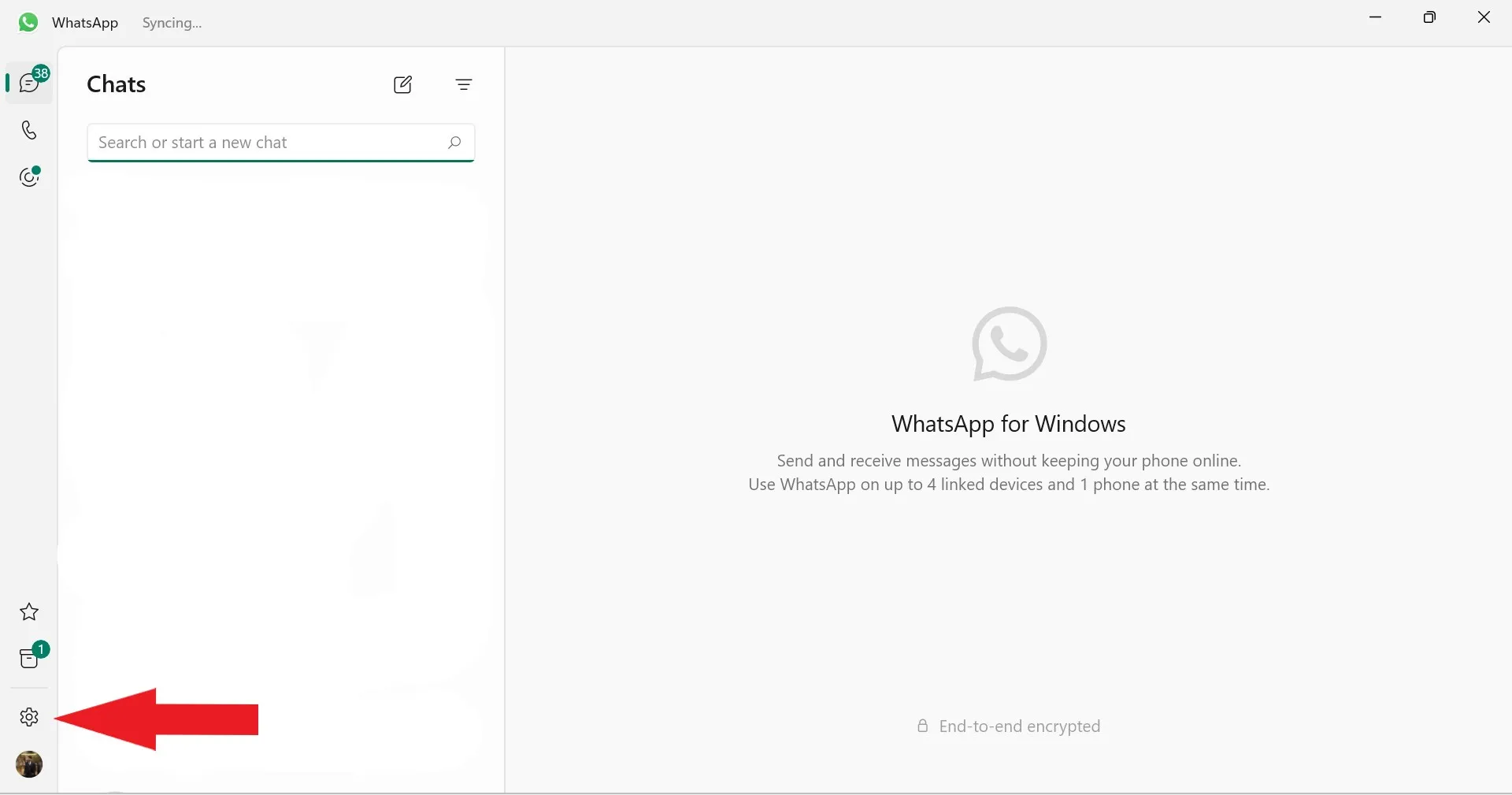
1. Откройте WhatsApp Desktop и щелкните значок «Настройки» в верхнем левом углу.
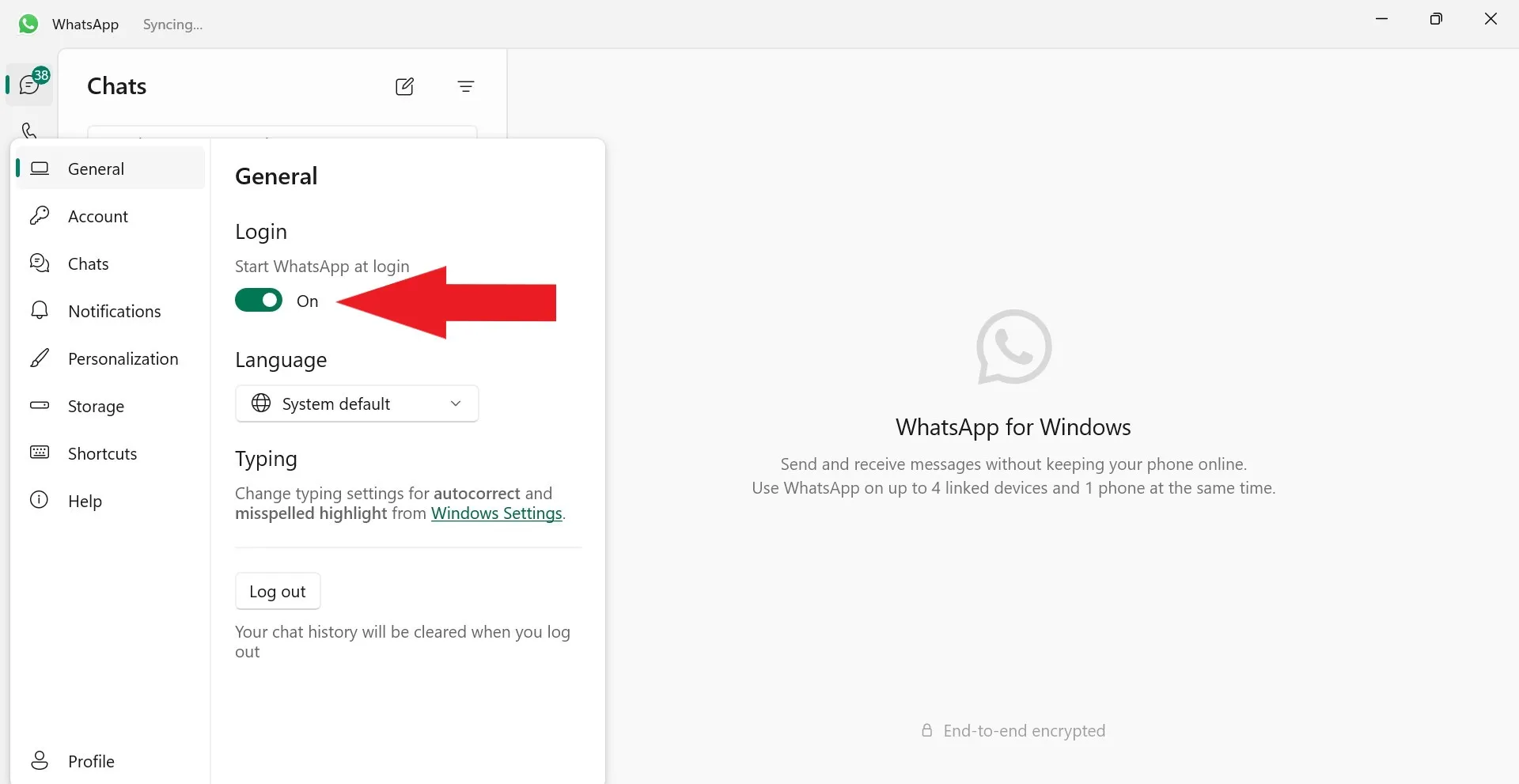
2. Перейдите на вкладку «Общие» и включите параметр «Начать при входе в систему».
10. Переустановите WhatsApp Desktop.
Если ничего не помогает, попробуйте переустановить WhatsApp Desktop. При переустановке приложения удаляются все поврежденные или поврежденные файлы и устанавливается новая копия приложения WhatsApp Desktop. Это может эффективно устранить любые проблемы, связанные с программным обеспечением, которые могли вызывать сбои в работе приложения.
Вот шаги по переустановке WhatsApp Desktop:
1. Нажмите клавиши Windows+I, чтобы открыть настройки Windows. Здесь нажмите «Приложения», а затем выберите «Установленные приложения».
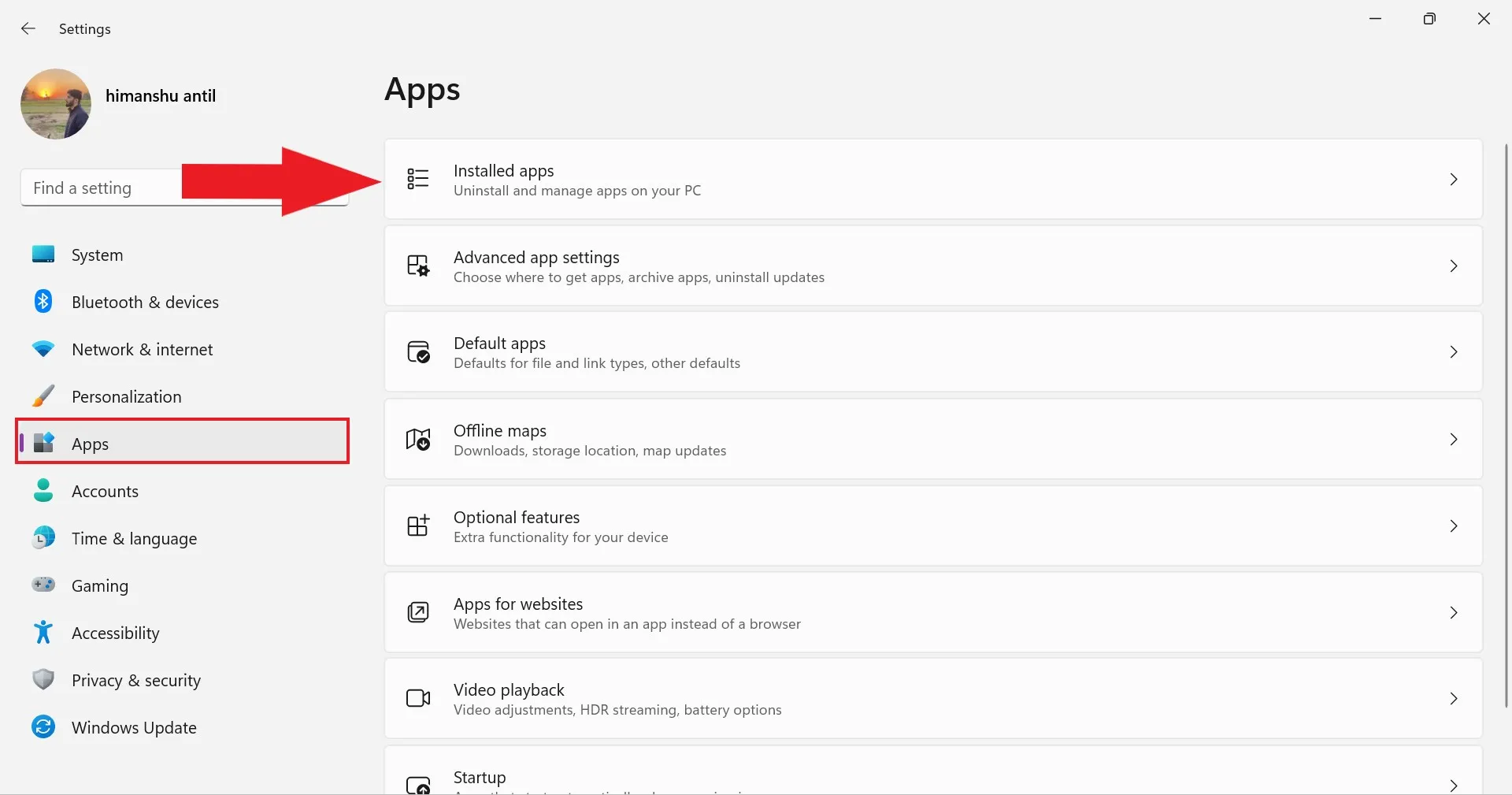
2. Найдите WhatsApp в установленных приложениях. Нажмите на WhatsApp Desktop и выберите «Дополнительные параметры».
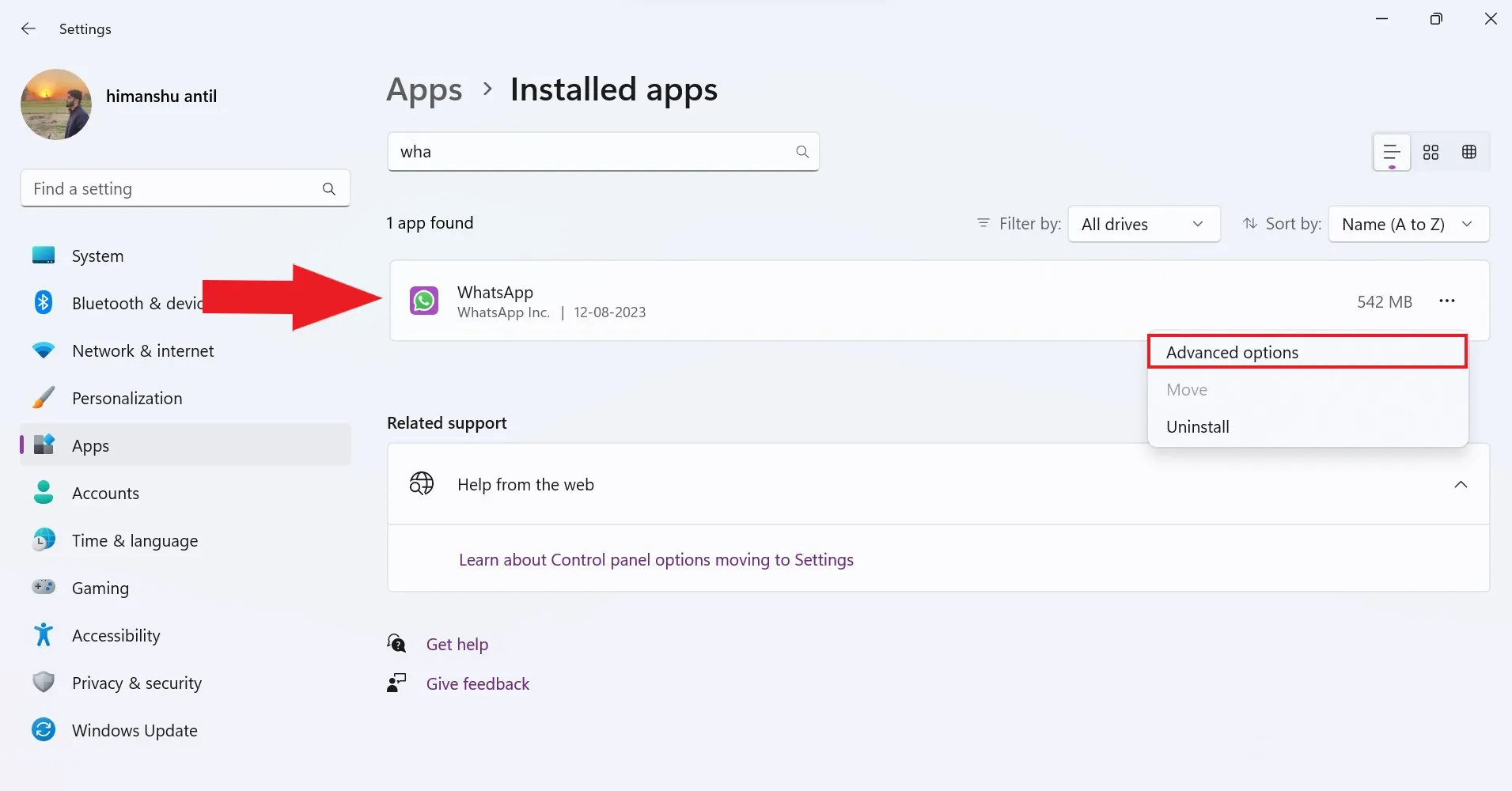
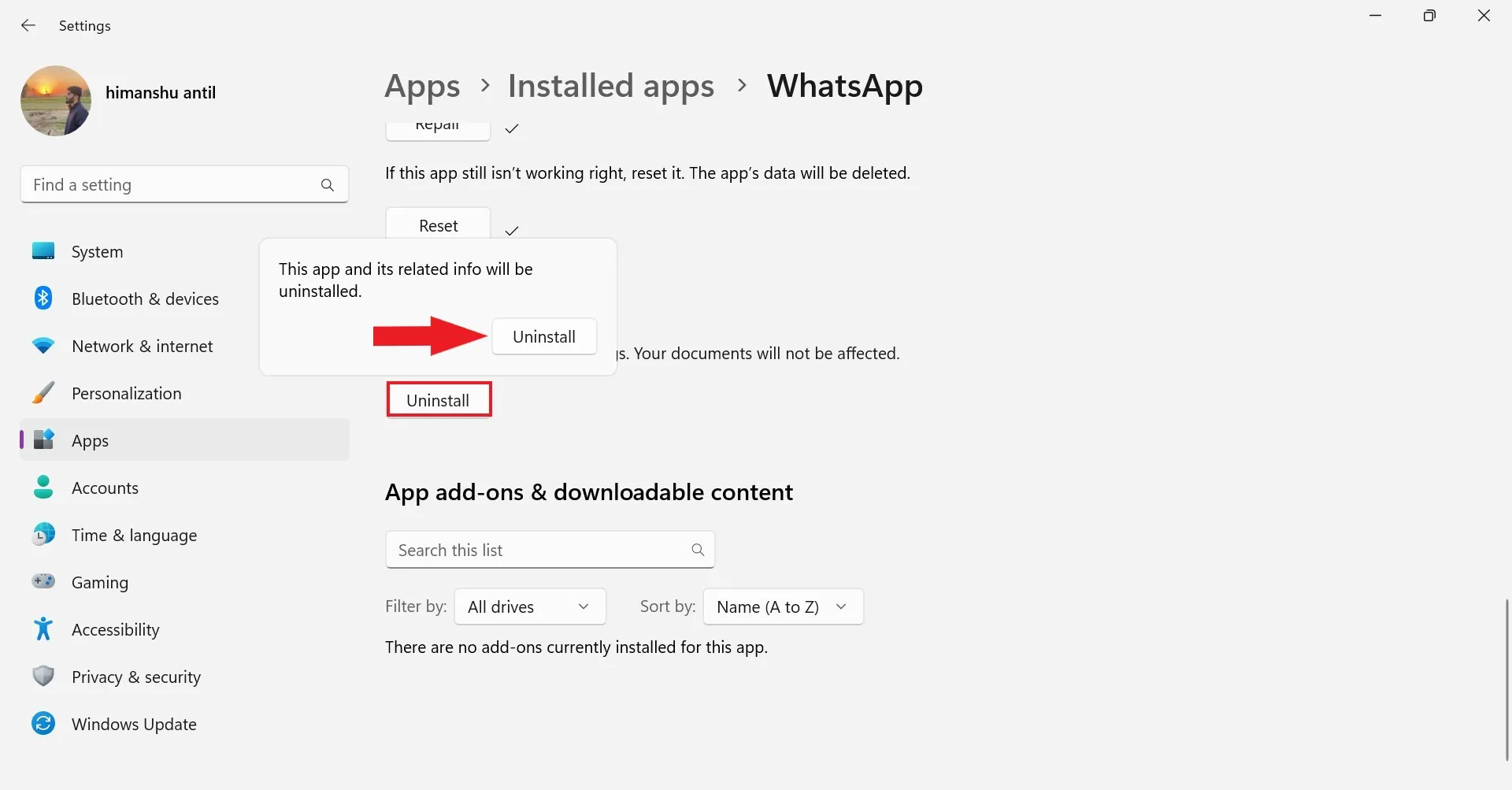
3. Прокрутите немного, чтобы найти опцию удаления. Нажмите на опцию «Удалить» и подтвердите шаг. Windows теперь удалит WhatsApp с вашего компьютера.
4. Следующим шагом будет повторная установка WhatsApp. Для этого откройте Microsoft Store, найдите его и нажмите кнопку «Установить».
После завершения установки войдите в WhatsApp, чтобы использовать его в своей системе Windows 11.
11. Используйте WhatsApp Web
Если у вас по-прежнему возникают проблемы с WhatsApp Desktop, вы можете использовать WhatsApp Web в качестве альтернативы. WhatsApp Web позволяет вам получить доступ к своей учетной записи WhatsApp через веб-браузер.
Чтобы использовать WhatsApp Web в любой системе, вы можете выполнить следующие шаги:
1. Откройте любой веб-браузер на ПК с Windows.
2. Посетите веб-сайт WhatsApp по адресу web.whatsapp.com.
3. Теперь вам нужно выполнить ту же процедуру входа в систему, что и для рабочего стола WhatsApp.
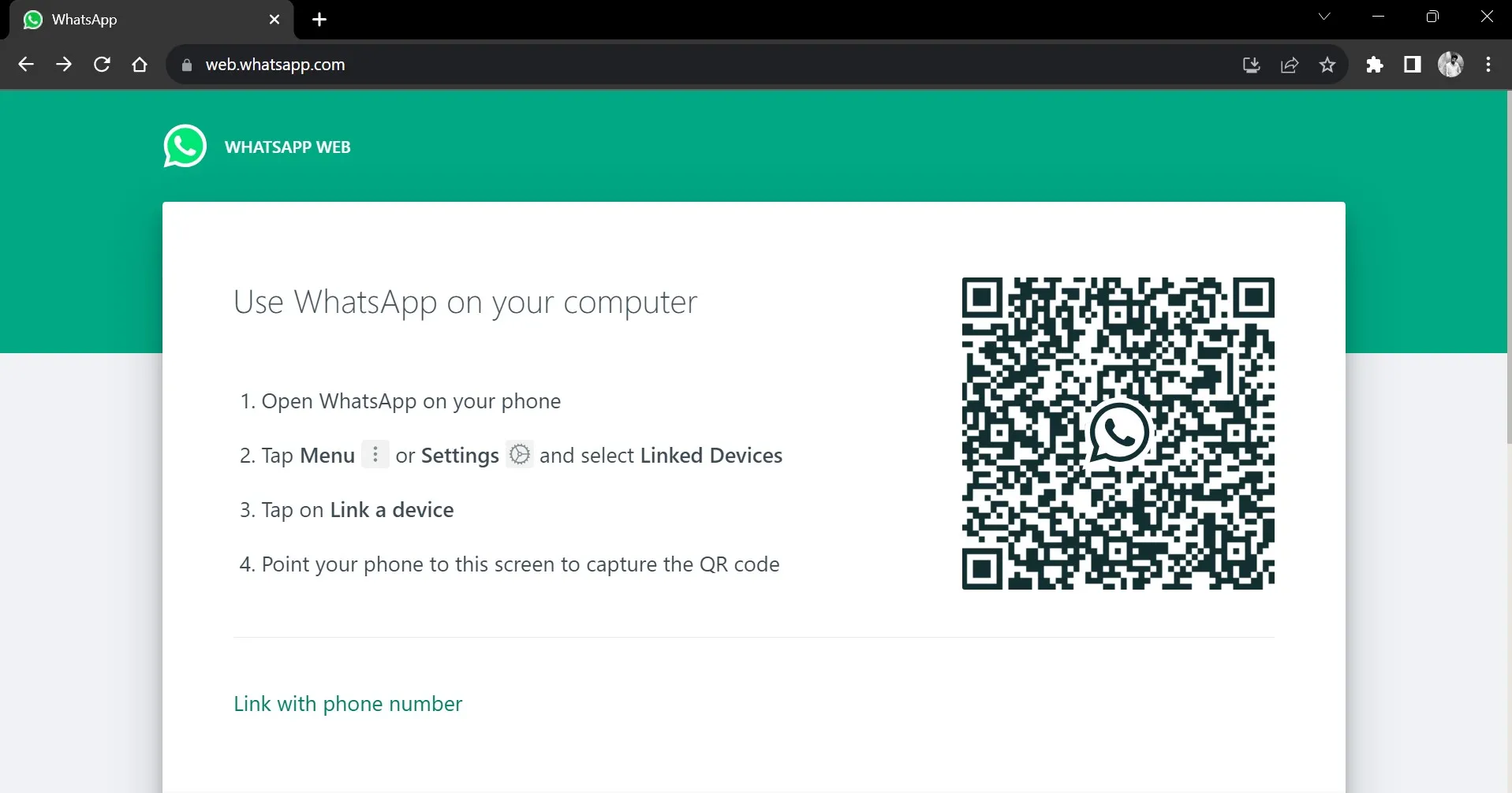
Проверьте сейчас, можете ли вы без проблем использовать WhatsApp на своем ПК с Windows.
Заключение
WhatsApp Desktop — это удобный способ доступа к вашим сообщениям и мультимедиа WhatsApp с ПК с Windows 11. Однако если у вас возникнут проблемы с приложением, это может расстроить. Следуя инструкциям, описанным в этом руководстве, вы сможете устранить и устранить распространенные проблемы с WhatsApp Desktop. Не забывайте обновлять свое программное обеспечение и WhatsApp Desktop, предоставлять необходимые разрешения и при необходимости пробовать альтернативные решения, такие как WhatsApp Web.
Выполнив эти шаги, вы сможете исправить неработающий WhatsApp Desktop и снова наслаждаться бесперебойной связью на своем ПК с Windows 11. Если у вас все еще возникают какие-либо проблемы, сообщите нам об этом в комментариях. Мы будем более чем рады помочь вам.
2024-02-18T17:01:27
Вопросы читателей
Как отправить пустое сообщение в WhatsApp
Отправка длинных сообщений ушла в прошлое. Тем более с появлением голосовых сообщений. Однако, если вы хотите разыграть своих друзей, вы можете отправить им сообщение без сообщения. Для этого отправьте им пустое сообщение в WhatsApp.
На момент написания этой статьи не было прямого способа отправить пустое сообщение в WhatsApp. Во всяком случае, WhatsApp не делает доступной опцию отправки, если вы нажимаете пробел на клавиатуре, чтобы создать пустое сообщение. Однако нижеперечисленные 4 способа могут помочь вам добиться этого. Продолжайте читать, чтобы узнать больше.
1. Использование метода скобок
Одним из самых популярных способов отправки пустого сообщения в WhatsApp без каких-либо сторонних инструментов является метод скобок. Здесь создайте пробел между двумя скобками в веб-браузере. Затем вырежьте пространство и оставьте скобки. После этого вставьте пробел в окно сообщения и отправьте его как пустое сообщение. Вот пошаговый обзор для большей ясности.
Примечание. В ходе тестирования мы обнаружили, что этот метод периодически оказывается успешным при использовании последней версии WhatsApp. Если это также произойдет с вами, перейдите к любому из других методов, упомянутых ниже.
Шаг 1. Откройте любой веб-браузер на своем мобильном телефоне. Здесь введите (). Убедитесь, что вы используете пробел, чтобы создать пространство между двумя скобками.
Шаг 2: Затем нажмите «Готово».
Шаг 3: Теперь нажмите и выберите пространство между двумя скобками.
Шаг 4: Когда появятся параметры, нажмите «Вырезать».
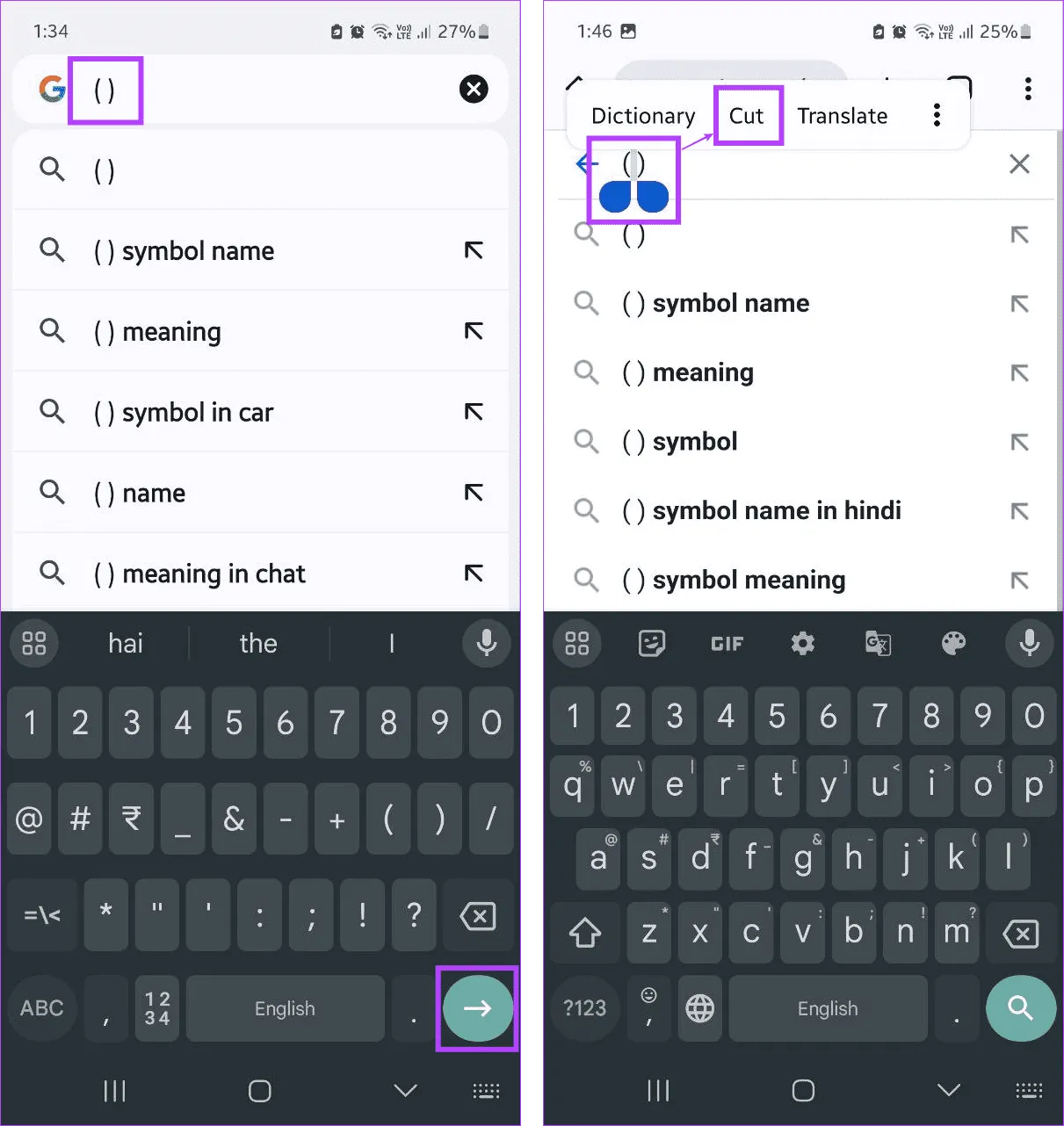
Шаг 5: Откройте WhatsApp и нажмите на соответствующий контакт.
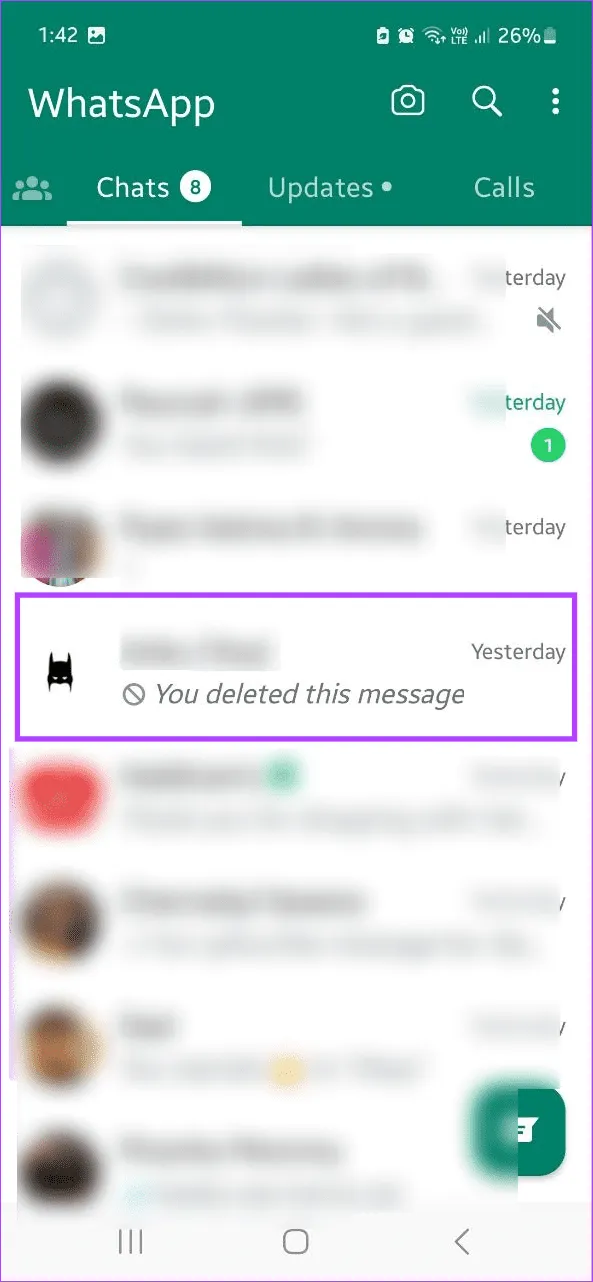
Шаг 6: Нажмите и удерживайте панель сообщений и нажмите «Вставить».
Шаг 7: Как только опция станет доступной, нажмите «Отправить».
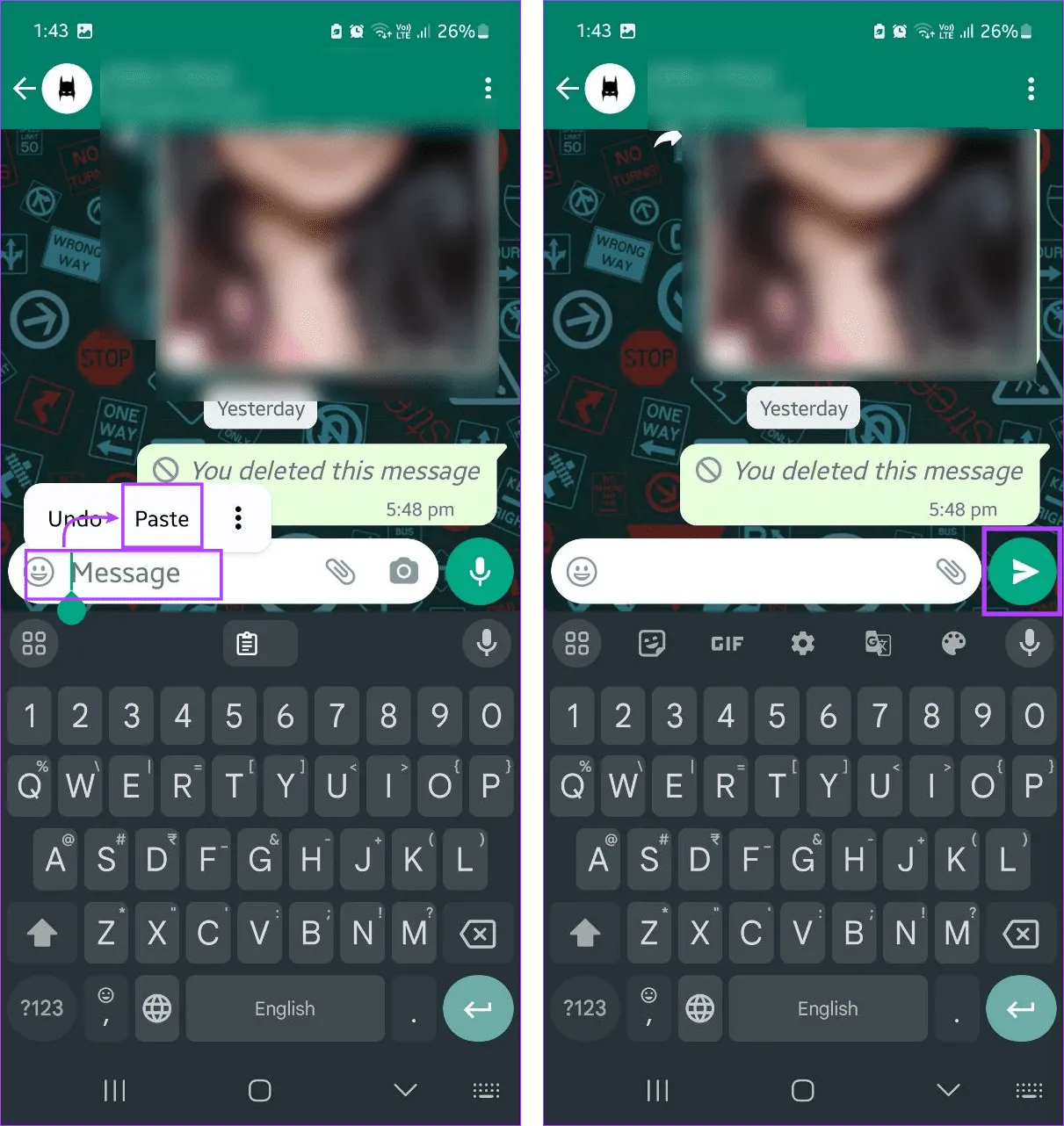
Выбранному контакту будет отправлено пустое сообщение. Пока мы используем мобильное устройство в демонстрационных целях, вы можете повторить описанные выше шаги и отправить пустое сообщение с помощью веб-браузера и веб-приложения WhatsApp или настольного приложения.
2. Копируя пустые символы Юникода
Некоторые кодовые элементы Юникода, такие как шаблон Брайля U+2800, могут быть прочитаны веб-сайтами и приложениями как пробелы. Это означает, что как только вы скопируете и вставите символ, он появится в WhatsApp как пустое место. Однако, поскольку изначально это был образец Брайля, его следует распознать как сообщение в окне чата. Вот как это сделать.
Шаг 1. Откройте любой веб-браузер и воспользуйтесь ссылкой ниже, чтобы открыть символ Юникода U+2800.
Шаг 2: Теперь выберите и скопируйте пустое место.
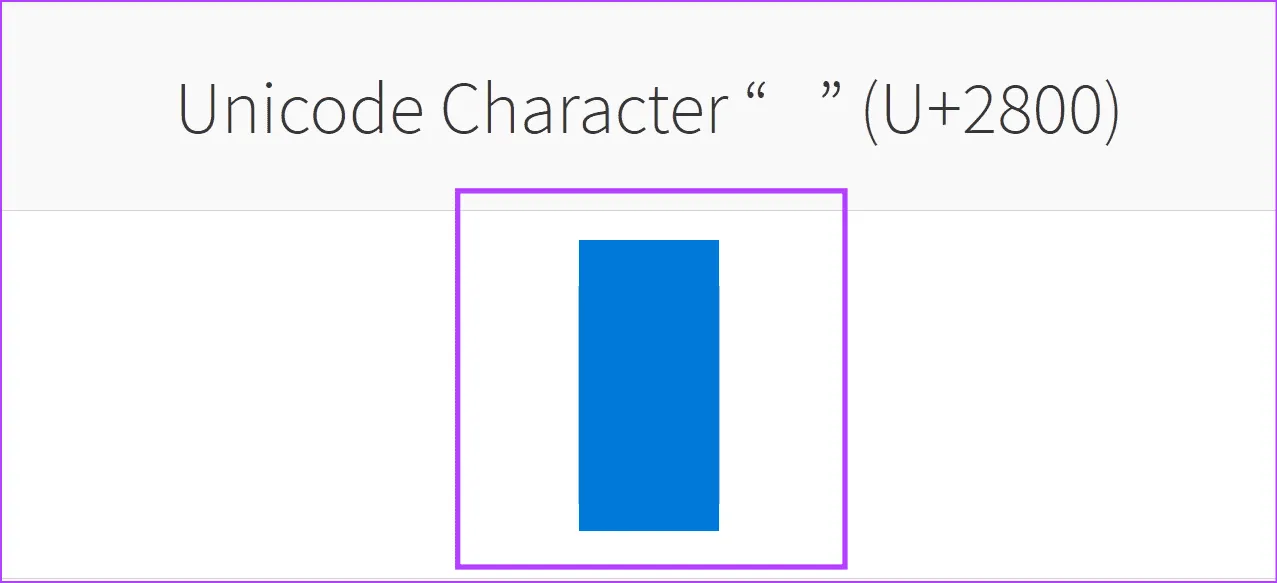
Шаг 3. Затем перейдите в веб-приложение или приложение WhatsApp для ПК и нажмите на соответствующий контакт.
Шаг 4. На панели сообщений вставьте скопированное пустое сообщение.
Шаг 5: Когда появится опция, нажмите «Отправить».
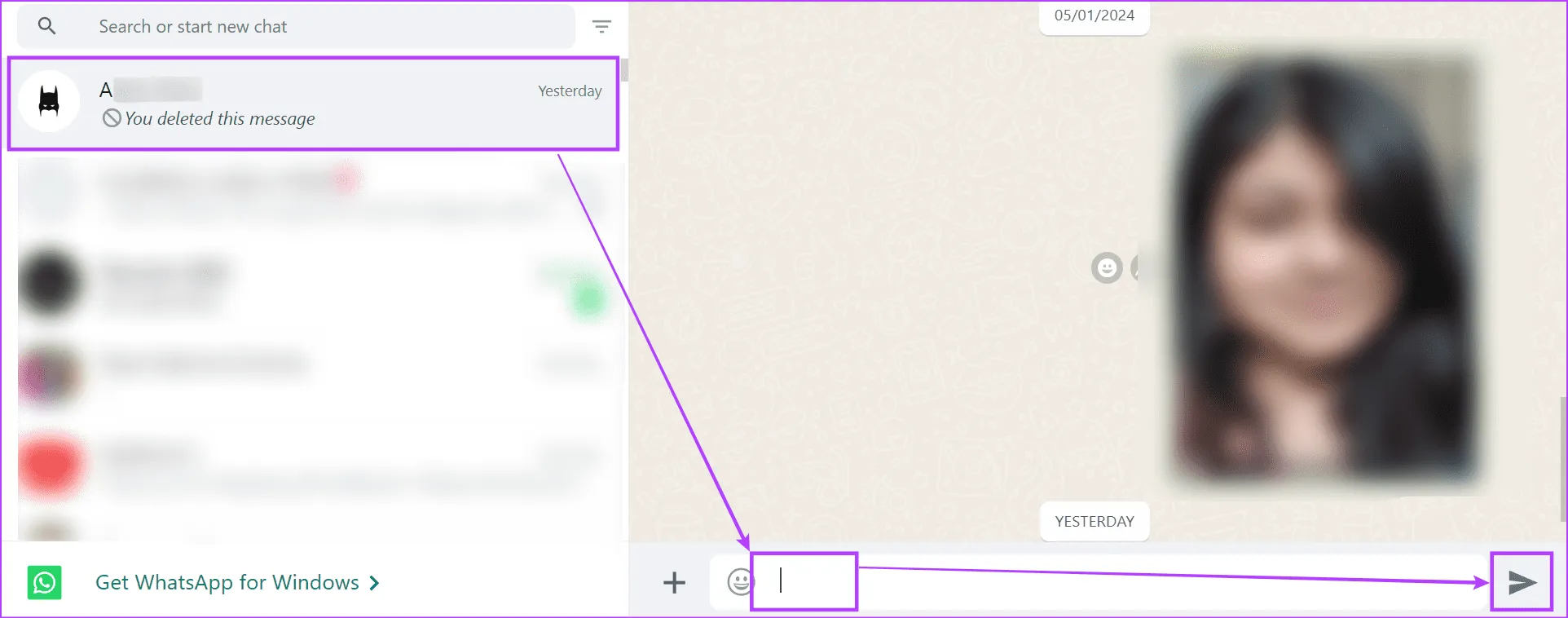
Это отправит пустое сообщение в WhatsApp. Вы также можете использовать веб-браузер на своем мобильном телефоне, чтобы открыть вышеупомянутую ссылку. Затем скопируйте и вставьте символ Юникода в окно сообщения мобильного приложения WhatsApp и отправьте его как пустое сообщение.
3. Использование сайта-генератора пустого пространства
Как и символы Юникода, вы также можете использовать веб-сайты-генераторы пустого текста для отправки пустых сообщений в WhatsApp без установки какого-либо приложения. Для этого зайдите на любой сайт-генератор пустого текста и скопируйте и вставьте текст в окно сообщения WhatsApp.
Это также может помочь, поскольку некоторые символы Юникода могут не распознаваться WhatsApp как пустой текст. Кроме того, вы можете создать больше строк пустого текста, чем предыдущий метод. Чтобы сделать это, выполните следующие шаги.
Шаг 1. Откройте веб-сайт генератора пустого текста в любом веб-браузере.
Шаг 2. Здесь введите слова или символы, которые вы хотите преобразовать в пустой текст, и нажмите «Создать».
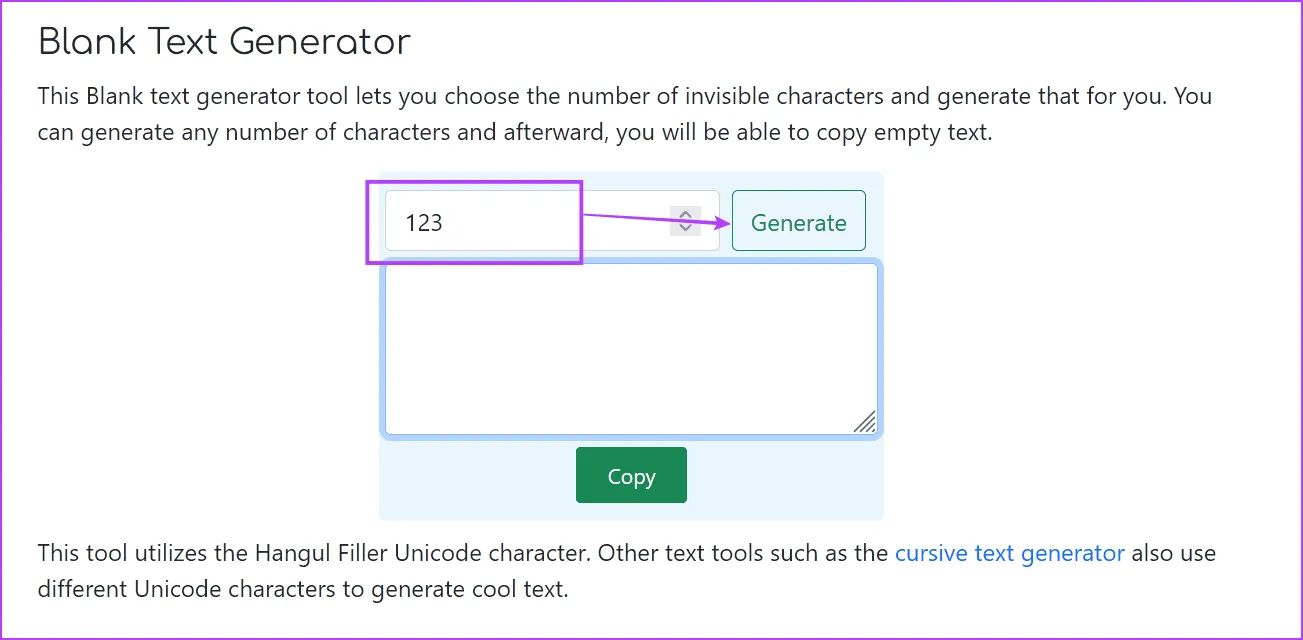
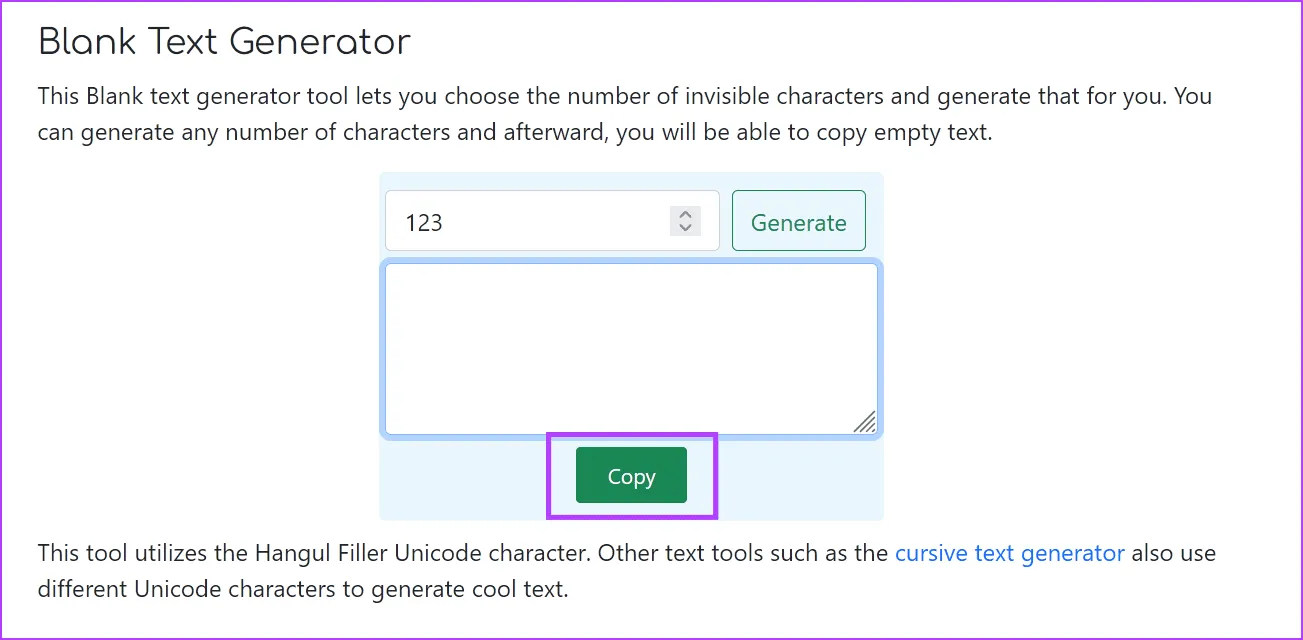
Шаг 3: После создания пустого текста нажмите «Копировать».
Шаг 4: Теперь перейдите в WhatsApp и нажмите на соответствующий контакт.
Шаг 5: В поле сообщения вставьте ранее скопированный пустой текст.
Шаг 6: Когда опция станет доступной, нажмите «Отправить».
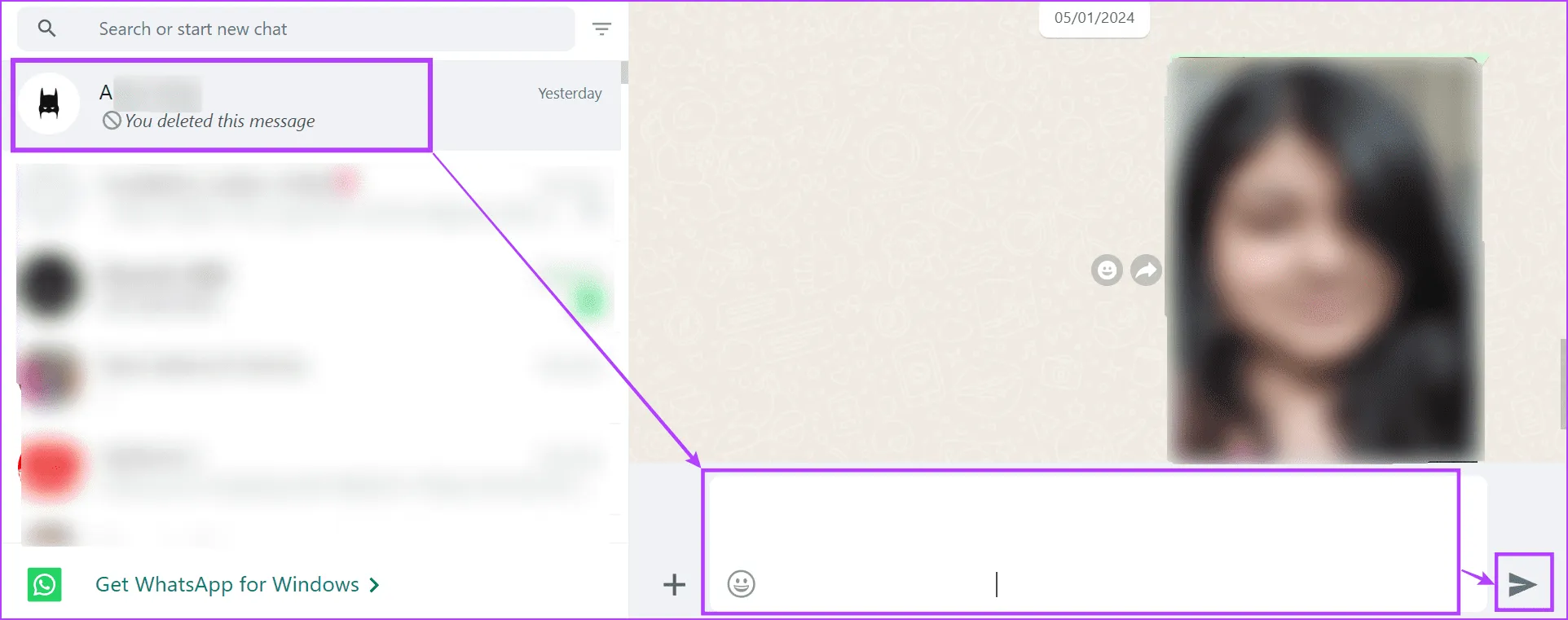
Это приведет к отправке пустого текста. Если вы используете мобильное устройство, откройте ссылку выше в любом веб-браузере и скопируйте и вставьте соответствующий текст в мобильное приложение WhatsApp, чтобы отправить пустой текст.
4. Использование сторонних приложений
Если вы предпочитаете использовать WhatsApp на своем мобильном телефоне и не можете вводить пустой текст, вы можете использовать сторонние приложения, такие как «Пустое сообщение для WhatsApp». После подключения к приложению WhatsApp вы можете легко отправлять пустые сообщения. Также доступны некоторые другие приложения с той же функциональностью. Однако мы не рекомендуем использовать такие приложения по соображениям защиты данных.
Часто задаваемые вопросы по отправке пустых сообщений в WhatsApp
1. Можно ли удалить пустые сообщения в WhatsApp?
Пустые или пустые сообщения отправляются в WhatsApp как обычные сообщения. Это означает, что вы также можете удалить их, как обычное сообщение в WhatsApp. В зависимости от того, когда было отправлено сообщение, вы можете удалить сообщение только для себя или для всех.
Отправить пустое сообщение в WhatsApp
Будучи предпочтительным средством связи для многих, отправка и получение сообщений WhatsApp стали обычным делом. Однако вы можете нарушить этот монотонный шаблон, отправив вместо этого своим друзьям пустое сообщение в WhatsApp. Мы надеемся, что наша статья помогла вам добиться этого. Не забудьте поделиться реакцией друга на пустое сообщение в комментариях ниже.
2024-01-22T22:18:04
Вопросы читателей
Как исправить «Эта учетная запись не может использовать WhatsApp»
WhatsApp может быть популярным приложением для общения для многих, а некоторые даже используют его для обмена фотографиями, видео и файлами. Однако вы будете разочарованы, когда появится ошибка типа «эта учетная запись не разрешена для использования». Если вы столкнулись с тем же, вот основные способы решения этой проблемы.
Миллионы пользователей полагаются на WhatsApp, чтобы оставаться на связи с друзьями и семьей. Приложение для обмена мгновенными сообщениями, поддерживаемое Facebook, блокирующее вашу учетную запись, может вас расстроить. Прежде чем говорить о способах восстановления учетной записи WhatsApp, давайте сначала разберемся в возможных причинах, которые приводят к такой ситуации.
Почему WhatsApp ограничил мою учетную запись
Как и любая другая социальная сеть, WhatsApp имеет строгие правила, которым необходимо следовать. Если вы нарушите такие правила или не будете следовать рекомендациям, WhatsApp может временно заблокировать вашу учетную запись. Вот некоторые сценарии, которые могут привести к временным ограничениям.
- Когда вы рассылаете бесконечные сообщения кому-то или группе, этот человек или администратор может пожаловаться на вашу учетную запись в WhatsApp.
- Если ваша учетная запись участвует в распространении сомнительных материалов в WhatsApp, если вы получаете такой контент в свою учетную запись WhatsApp, вам также не следует пересылать его.
- Когда вы используете неофициальные приложения для управления своей учетной записью WhatsApp, вам не следует подключать к WhatsApp неавторизованные приложения и службы.
- Если несколько человек заблокируют вас в WhatsApp или жалуются на вас, компания может запретить вам использовать эту услугу.
- Когда ваш аккаунт WhatsApp замешан в мошенничестве.
Поскольку вы знаете возможные причины ограничения WhatsApp, выполните следующие действия, чтобы снять запрет.
1. Измените свой IP-адрес.
Иногда WhatsApp может запретить вашему IP-адресу использовать эту услугу. Вы можете временно изменить свой IP-адрес и повторить попытку. Этот трюк также работает, когда местное правительство запрещает WhatsApp в регионе.
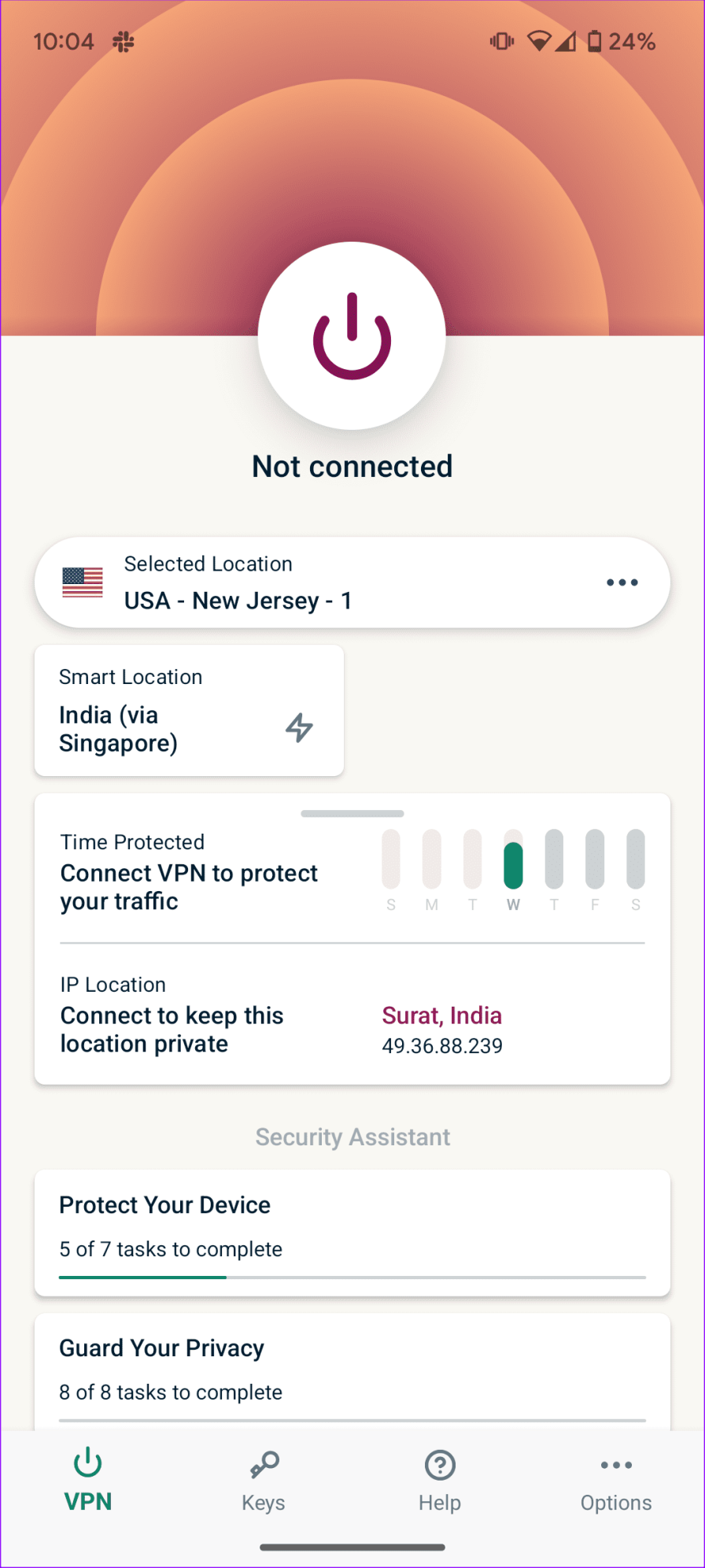
Вам необходимо подписаться на сеть VPN и открыть соответствующее приложение на своем телефоне. Как только вы подключитесь к серверу другого региона и измените IP-адрес, перезапустите WhatsApp и повторите попытку.
2. Обязательно установите SIM-карту в основной телефон.
Вам необходимо сохранить основную SIM-карту в телефоне и попробовать войти в свою учетную запись WhatsApp. Если ваша основная SIM-карта установлена на другом телефоне, WhatsApp может запретить вам использовать учетную запись по соображениям конфиденциальности.
3. Измените номер своего мобильного телефона.
При изменении номера мобильного телефона существующие чаты, информация об учетной записи, групповые чаты и другие настройки будут перенесены со старого номера мобильного телефона на новый.
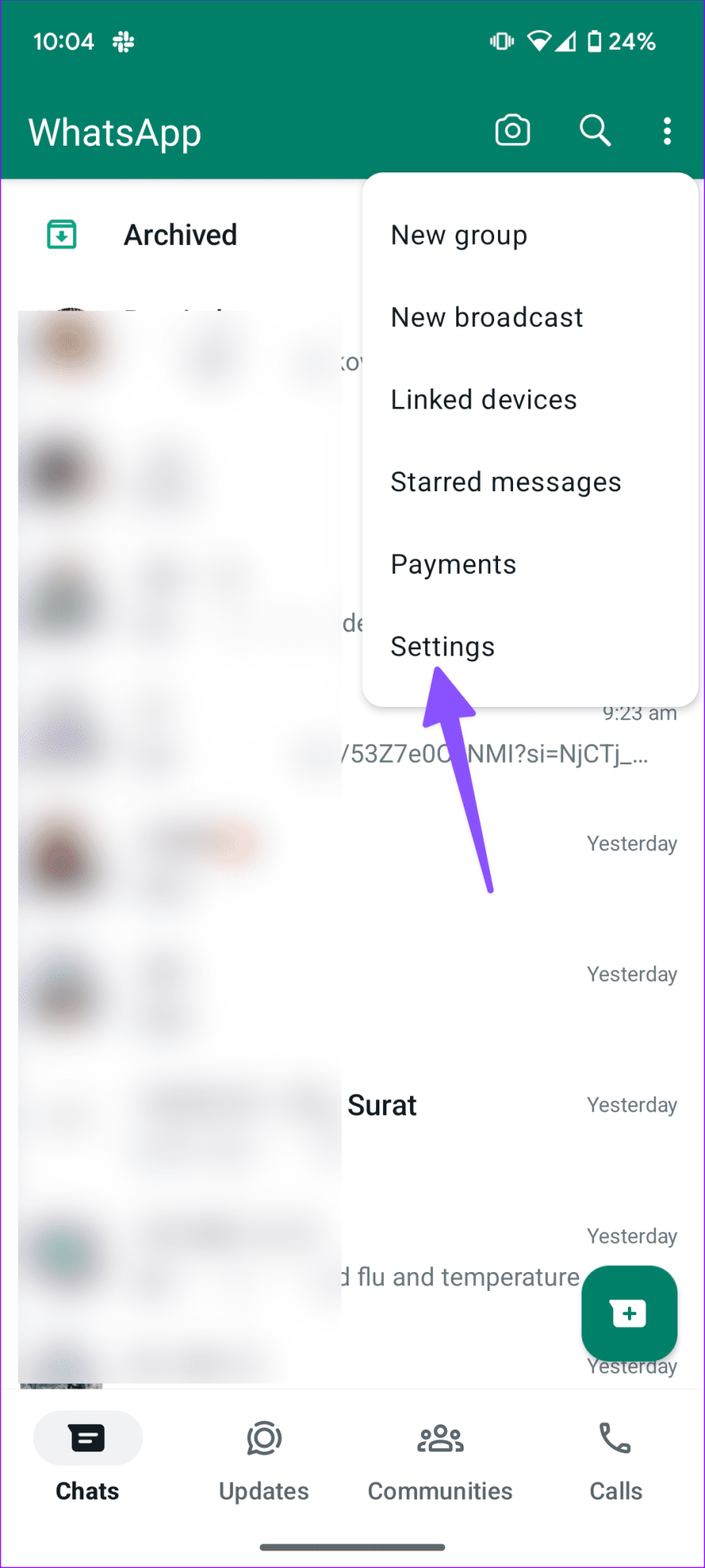
Шаг 1. Откройте WhatsApp, коснитесь меню из трех вертикальных точек вверху и выберите «Настройки».
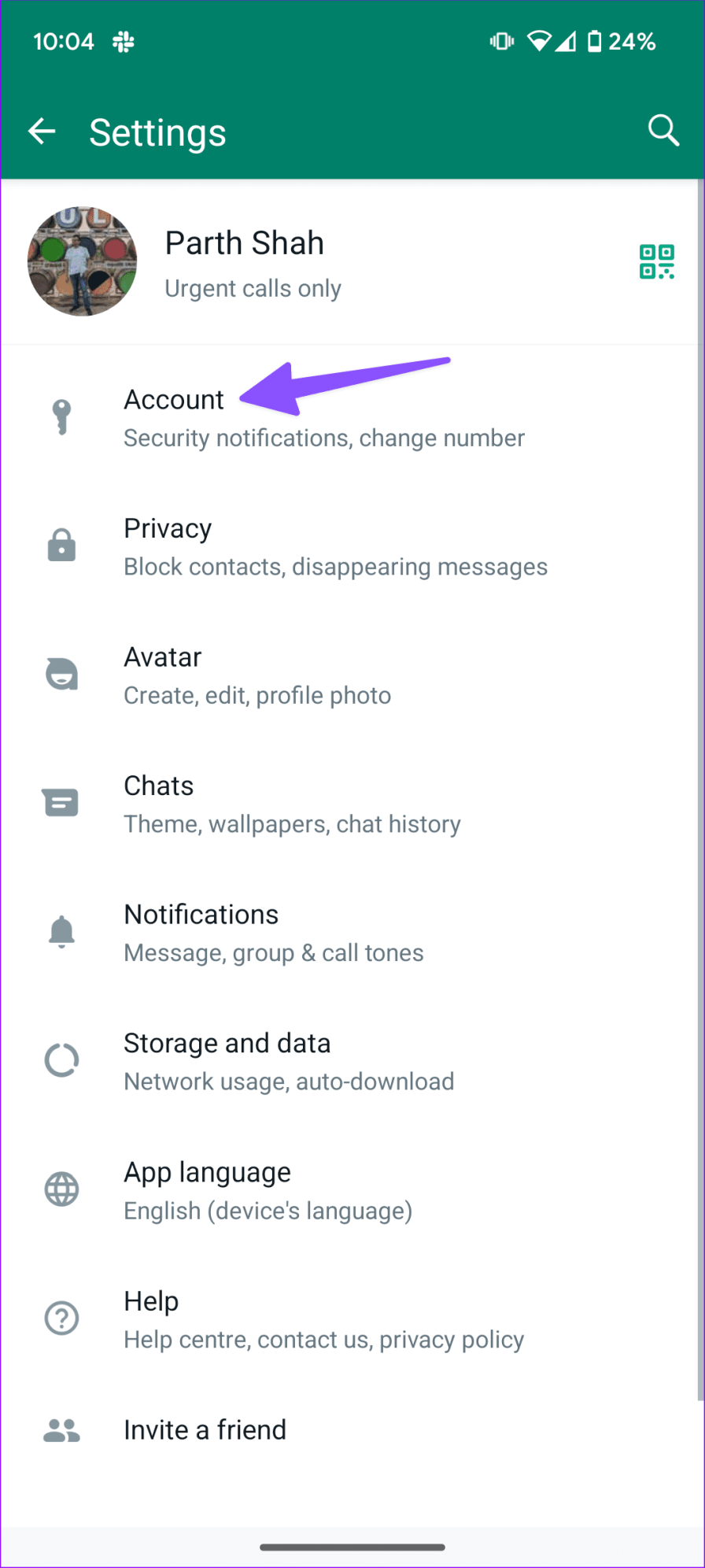
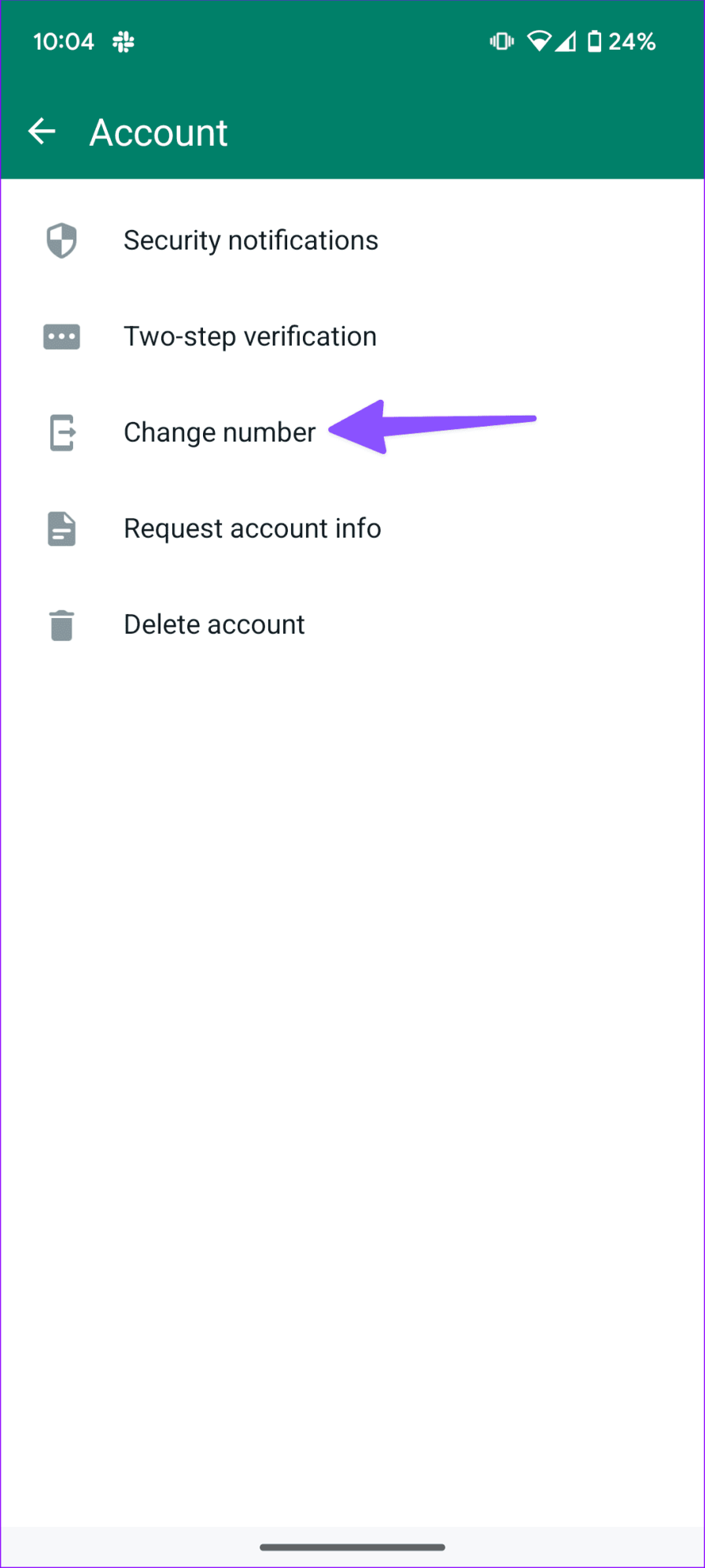
Шаг 2. Выберите «Учетная запись» и нажмите «Изменить номер».
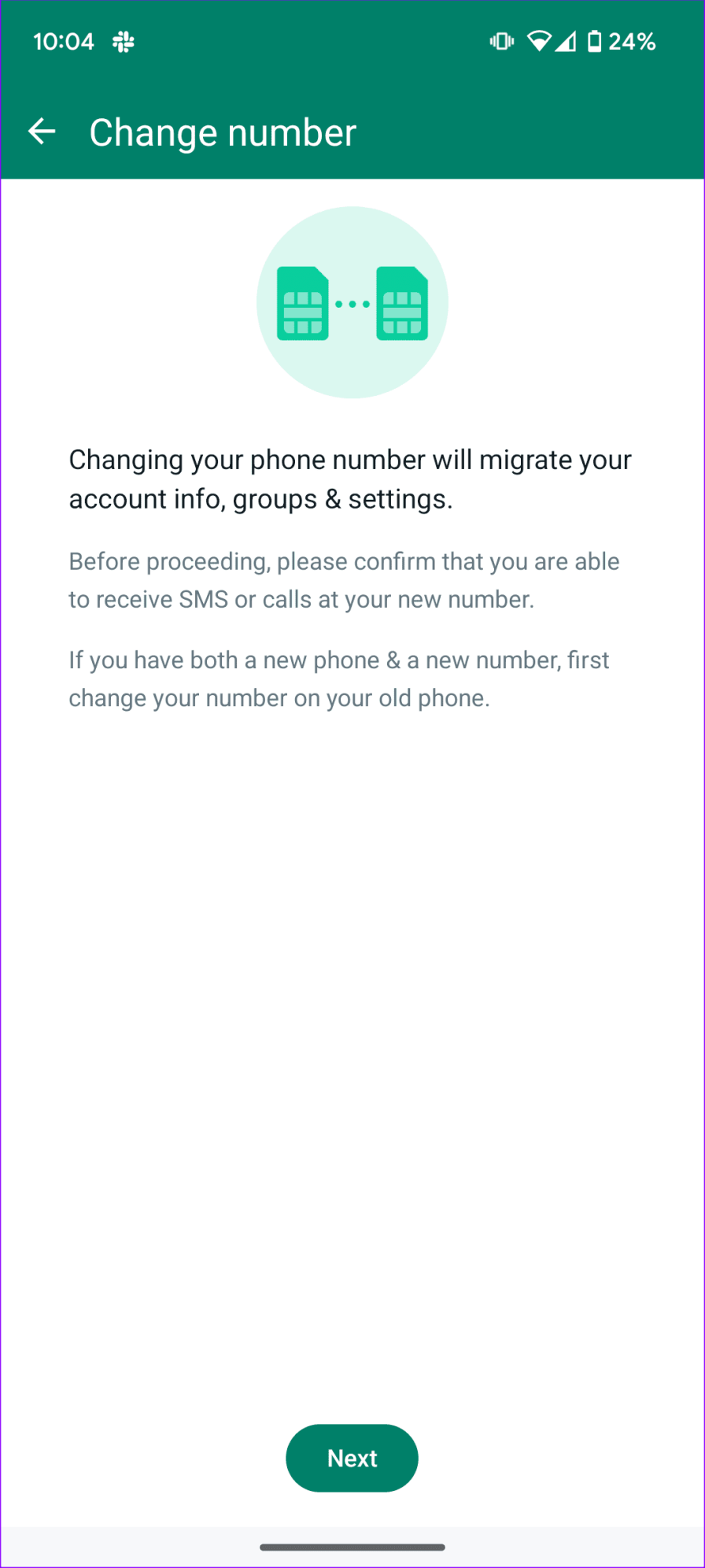
Следуйте инструкциям на экране, чтобы завершить процесс.
4. Переустановите WhatsApp.
Вы все еще сталкиваетесь с проблемами при использовании WhatsApp на своем телефоне? Пришло время переустановить приложение.
Андроид
Шаг 1. Нажмите и удерживайте значок WhatsApp и откройте меню «Информация о приложении».
Шаг 2: Выберите «Удалить».
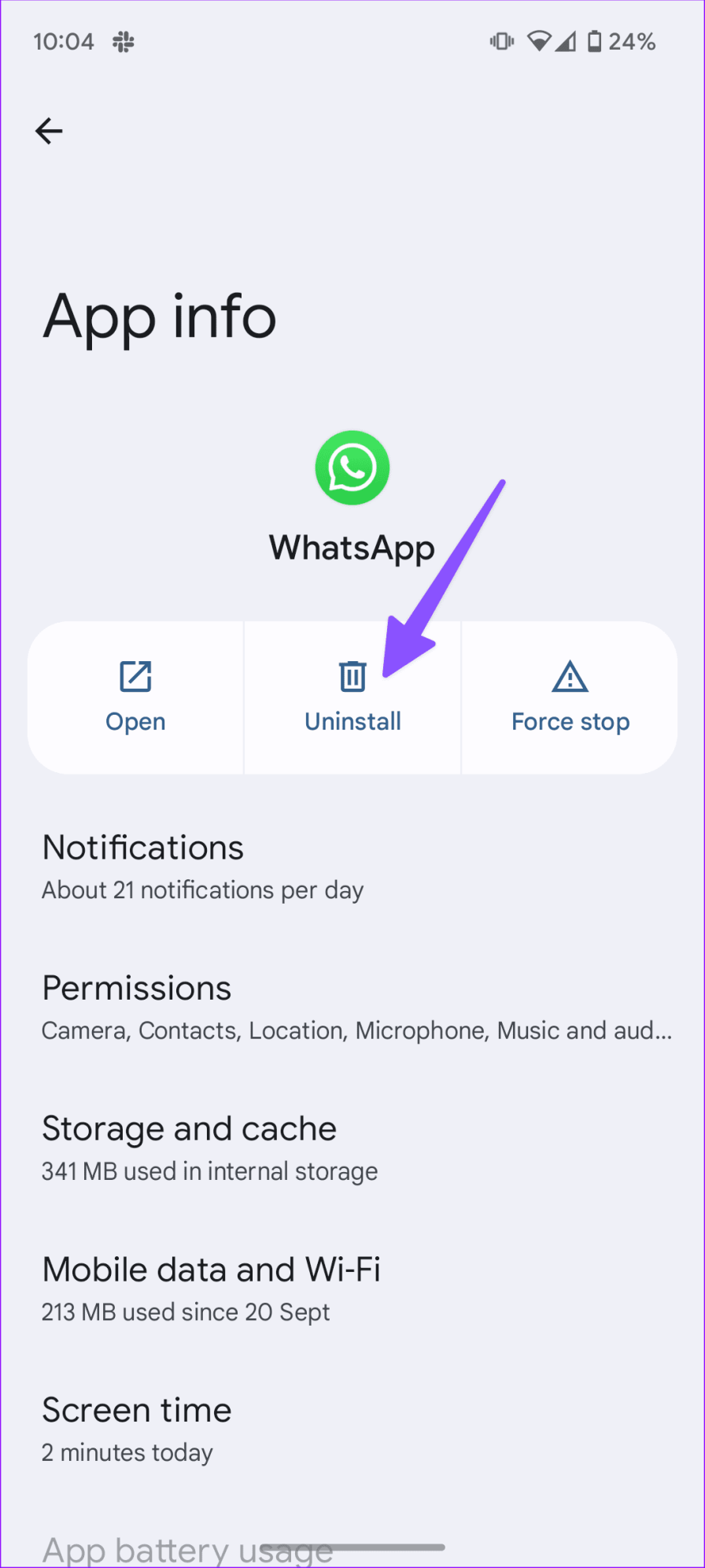
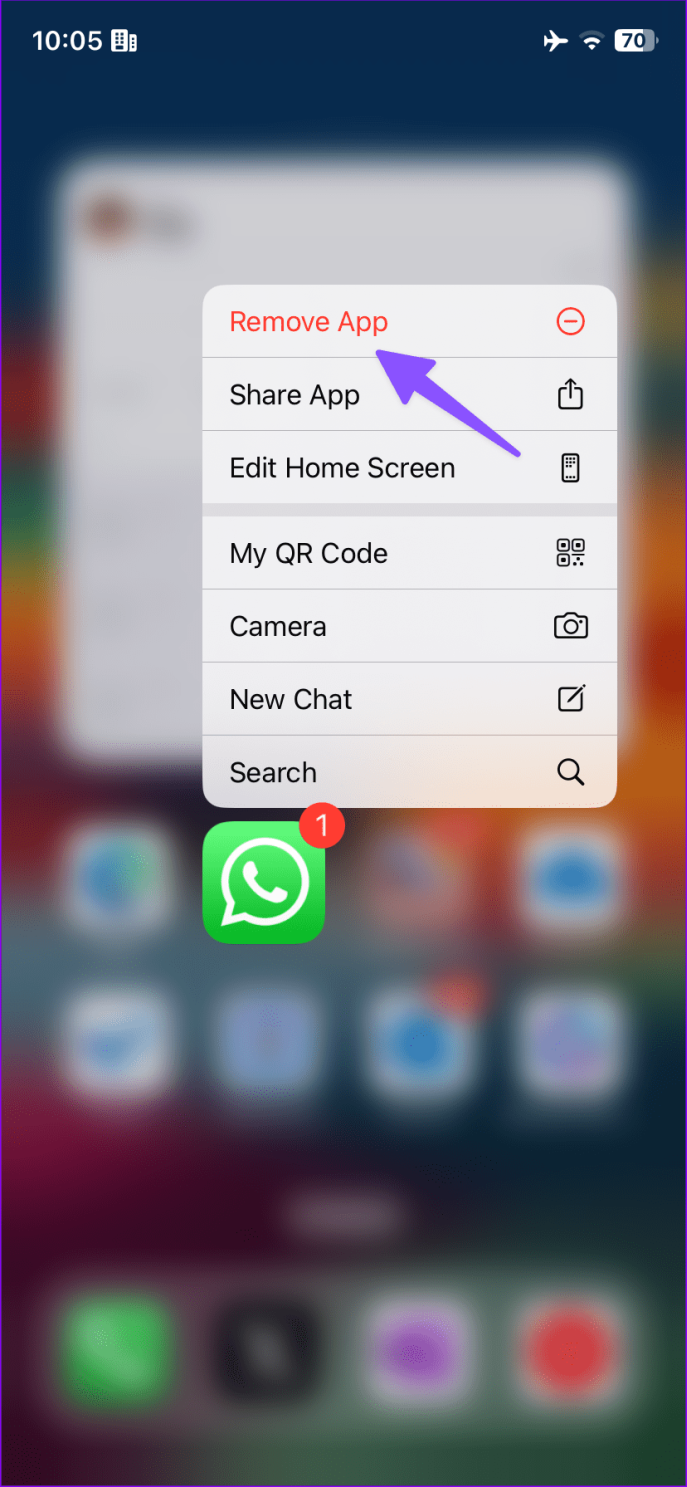
айфон
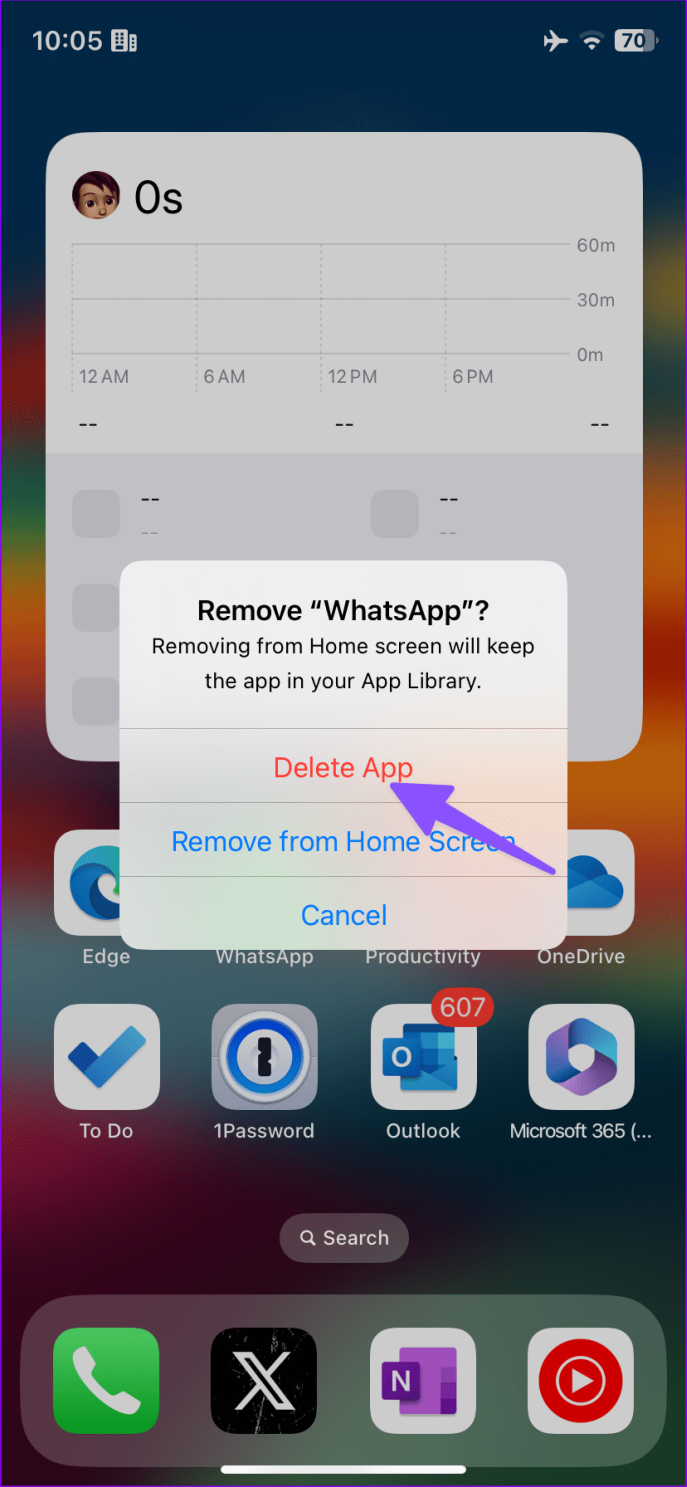
Шаг 1. Нажмите и удерживайте WhatsApp и выберите «Удалить приложение».
Шаг 2: Нажмите «Удалить приложение».
Установите WhatsApp из App Store или Google Play Store и войдите под своим номером.
5. Подождите неделю или две.
Это может быть временная блокировка вашего аккаунта WhatsApp. Вам следует подождать неделю или две и повторить попытку.
6. Обновите WhatsApp
Главной причиной здесь может быть устаревшее приложение WhatsApp. Компания регулярно выпускает новые обновления для исправления ошибок. Вам следует установить последнее обновление WhatsApp из Google Play Store или App Store.
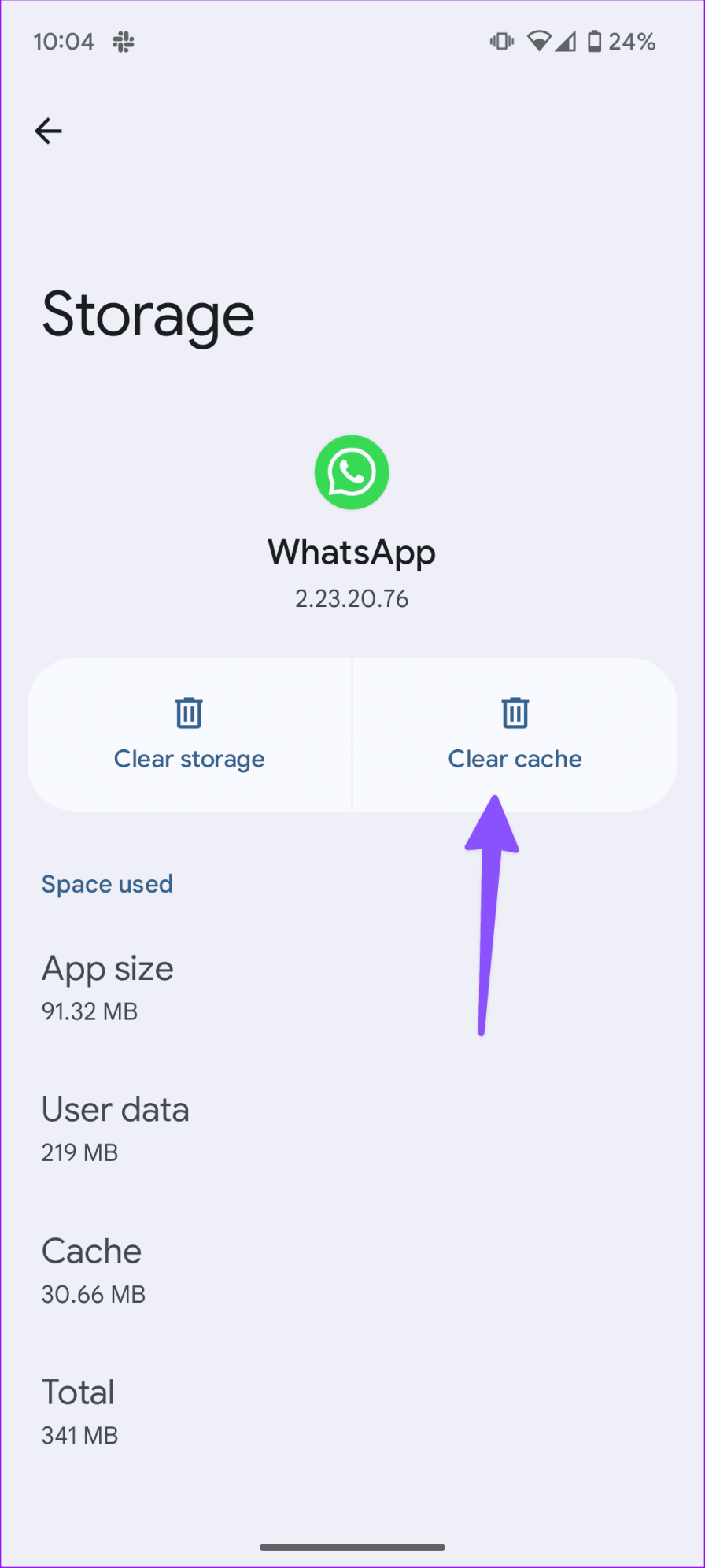
7. Очистить кеш WhatsApp
Поврежденный кеш также может вызвать ошибку «Эта учетная запись не разрешена для использования» в WhatsApp. Вам следует очистить кеш WhatsApp, выполнив следующие действия.
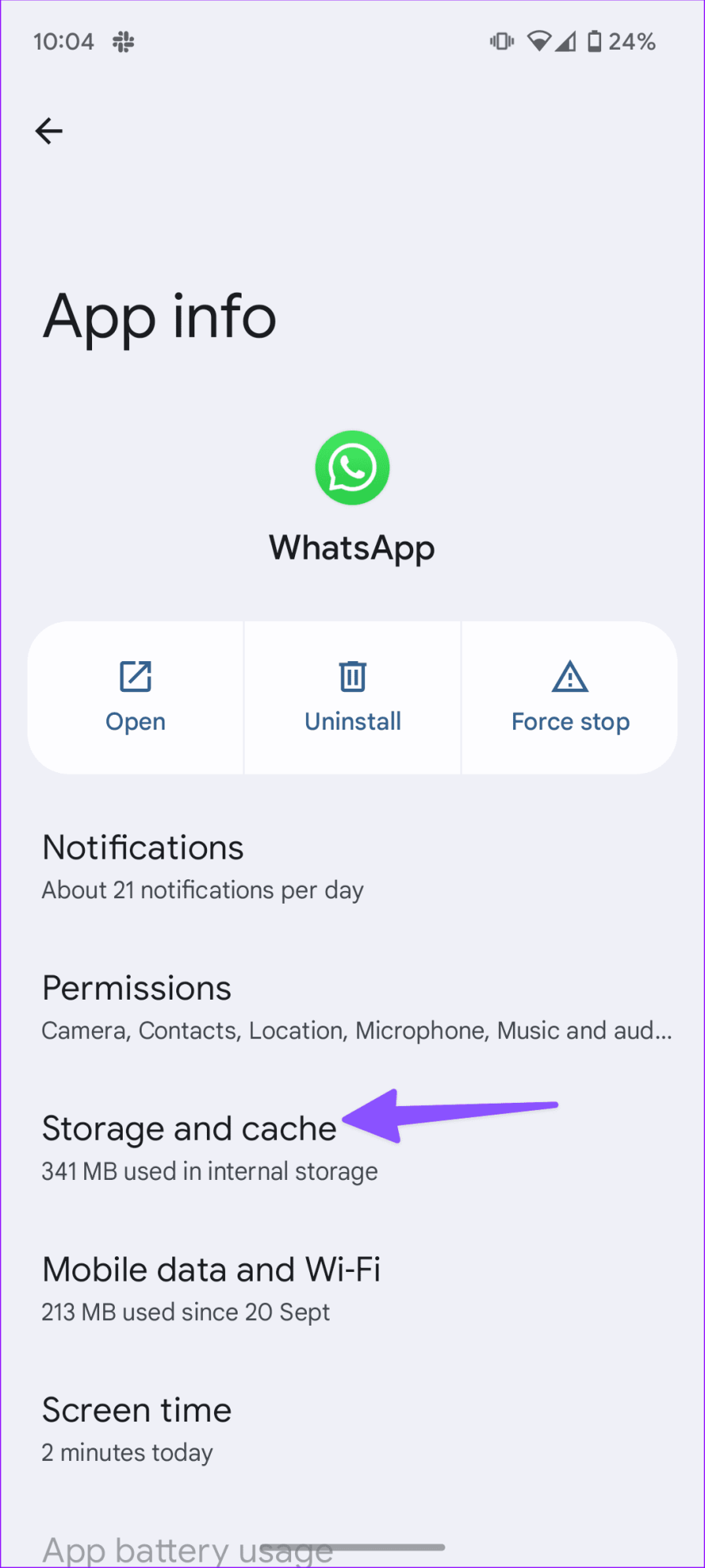
Шаг 1. Нажмите и удерживайте значок приложения WhatsApp и откройте информационное меню.
Шаг 2. Нажмите «Хранилище и кеш» и выберите «Очистить кеш».
8. Проверьте статус сервера WhatsApp.
Когда серверы WhatsApp не работают, вы можете заметить сбои в работе службы. Вы не можете отправлять сообщения, мультимедиа и даже сталкиваться с сбоями во время голосовых/видеозвонков. Вы можете посетить Downdetector и найти WhatsApp, чтобы подтвердить проблему.
9. Свяжитесь с WhatsApp
Все еще не можете вернуть свою учетную запись WhatsApp? Если компания незаконно заблокировала вашу учетную запись, воспользуйтесь приведенными ниже инструкциями, чтобы связаться с ней.
Шаг 1. Используйте ссылку ниже, чтобы открыть страницу контактов WhatsApp.
Свяжитесь со службой поддержки WhatsApp, чтобы запросить проверку вашей учетной записи.
Шаг 2. Введите свой номер телефона, адрес электронной почты, предпочитаемую платформу WhatsApp и введите сообщение.
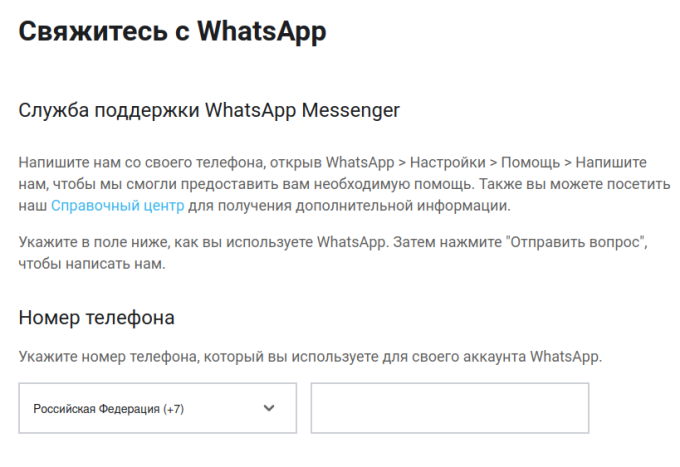
Шаг 3. Нажмите «Далее» и следуйте инструкциям на экране, чтобы отправить сообщение.
Получите доступ к своей учетной записи WhatsApp
Сообщения типа «Использование этой учетной записи запрещено» в WhatsApp могут прервать ваше ежедневное общение. Попробуйте описанные выше приемы, чтобы вернуть свою учетную запись WhatsApp. Вам также необходимо учитывать приведенные выше советы, чтобы избежать подобной ситуации в будущем.
2023-11-21T13:55:35
Вопросы читателей
Как включить или выключить «Рингтон» в WhatsApp
В этой статье объясняется, как включить или отключить «Рингтон» для звонков в WhatsApp на мобильных устройствах.
WhatsApp — популярное кроссплатформенное приложение для обмена сообщениями, которое позволяет пользователям отправлять текстовые и голосовые сообщения, совершать голосовые и видеозвонки, обмениваться файлами и многое другое.
Вы можете включить или выключить «Рингтон» при использовании мобильной версии WhatsApp.
Если вы выключите рингтон, ваш телефон не будет звонить, когда вам позвонят в WhatsApp. Это может быть полезно, если вы не хотите, чтобы вас отвлекали звонки, но все же хотите получать сообщения.
С другой стороны, включение рингтона означает, что ваш телефон будет звонить, когда вам позвонят в WhatsApp. Это может быть полезно, если вы хотите получать уведомления о входящих вызовах, даже если вы не используете свой телефон активно.