Архив метки: WhatsApp

Как включить или отключить исчезающие сообщения в WhatsApp

В этой статье объясняется, как включить или отключить «Исчезающие сообщения» в WhatsApp.

WhatsApp — популярное кроссплатформенное приложение для обмена сообщениями, которое позволяет пользователям отправлять текстовые и голосовые сообщения, совершать голосовые и видеозвонки, обмениваться файлами и многое другое.

На мобильных устройствах вы можете включить или отключить функцию блокировки по отпечатку пальца, которая недоступна в версии для настольного компьютера.

Кроме того, в мобильной версии WhatsApp есть функция «Исчезновение сообщений». Если она включена, все новые отдельные чаты начнутся с исчезающими сообщениями, установленными на выбранную вами продолжительность.

Функция «Исчезающие сообщения» в WhatsApp предназначена для автоматического удаления сообщений из чата через определенный промежуток времени. Эта функция может быть полезна, если вы хотите, чтобы история чата была чистой и аккуратной, или если вы хотите сохранить конфиденциальность определенных разговоров.

Однако он может подходить не для всех ситуаций, и некоторые пользователи могут предпочесть сохранить свои сообщения для дальнейшего использования. Поэтому включение или выключение «Исчезающих сообщений» в WhatsApp зависит от ваших предпочтений и потребностей.

Читать

Как исправить звонки WhatsApp, которые не работают в Windows 11

Несколько пользователей жаловались на отсутствие вызовов в своих настольных клиентах для WhatsApp в Windows 11. Если вы один из таких пользователей и вам интересно, что именно пошло не так с этим приложением, вы попали в нужное место. Здесь, в этом посте, мы обсудим, что может вызвать «Вызовы WhatsApp не работают в Windows 11», и шесть способов решить эту проблему.

Читать

Как поставить пароль на WhatsApp

Иногда нам кажется, что в WhatsApp необходимо иметь пароль, но, к сожалению, в приложении WhatsApp нет функции по умолчанию для добавления пароля. Недостатком является то, что любой может увидеть ваши чаты, если ваш телефон или устройство используется другими людьми.

Поэтому возникает вопрос, как мы можем добавить пароль в WhatsApp или как мы можем сделать WhatsApp защищенным паролем. Не волнуйтесь, у меня есть решение для этого, и я также добавил пароль в приложение WhatsApp, установленное на моем устройстве. Читать

Можно ли запретить WhatsApp запускаться вместе с Windows?

Если вы являетесь постоянным пользователем WhatsApp и предпочитаете настольные приложения, вам может понравиться, что WhatsApp автоматически запускается на вашем компьютере каждый раз, когда вы входите в систему. Это избавляет вас от хлопот, связанных с ручным входом в коммуникационную платформу, и помогает сэкономить время.

Настройка WhatsApp на автоматический запуск при каждом входе в систему также позволит вам быть в курсе ваших разговоров, быстро и автоматически. Это может быть полезным параметром, если вы ежедневно используете настольный компьютер WhatsApp. Но если вы время от времени пользуетесь приложением на рабочем столе, запуск приложения без приглашения может раздражать. Независимо от ваших предпочтений, вы можете настроить приложение таким образом.

Есть два способа включить WhatsApp при запуске и четыре способа отключить его. Сначала мы рассмотрим включение.

Включение запуска WhatsApp при запуске

Вы можете настроить WhatsApp на запуск при запуске из самого приложения или из «Автозагрузочной папки». Это единственные методы, с помощью которых вы можете включить автоматический запуск приложения при входе в систему.

Способ 1: включить «Запускать WhatsApp при входе в систему» в WhatsApp

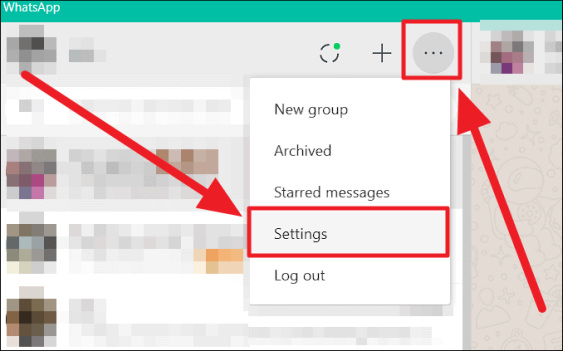
Сначала запустите приложение WhatsApp на своем компьютере. Щелкните значок с многоточием (три горизонтальные точки) в левом верхнем углу экрана и выберите «Настройки» в меню.

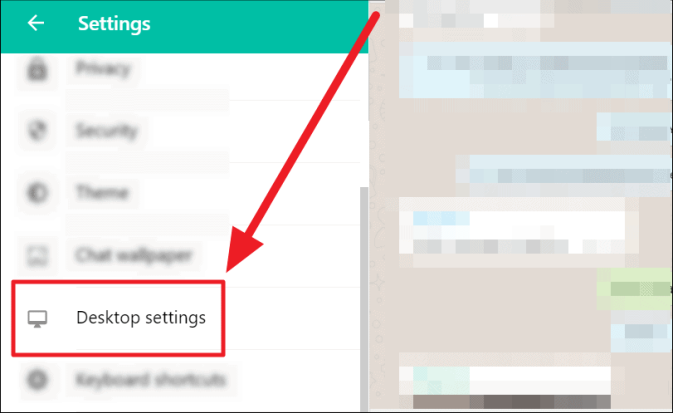
Перейдите к параметру «Параметры рабочего стола» в меню «Настройки» и щелкните его.

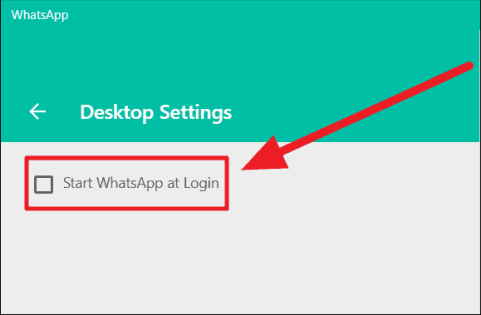
Единственная доступная настройка рабочего стола — запуск WhatsApp при входе в систему. Установите флажок рядом с «Запускать WhatsApp при входе в систему», чтобы выбрать этот параметр и включить автоматический запуск приложения.

Способ 2: включить автоматический запуск WhatsApp из папки автозагрузки

«Папка автозагрузки» содержит список приложений, которые должны запускаться при запуске. Как правило, эта папка предназначена для отключения запуска приложения при входе в систему. Но вы также можете включить автоматический запуск приложения через эту папку. Все, что вам нужно сделать, это добавить сюда ярлык приложения. В данном случае ярлык WhatsApp.

Нажмите кнопку «Поиск» (значок увеличительного стекла) на панели задач.

Теперь введите «WhatsApp» в поле поиска в верхней части окна «Поиск». Выберите «Открыть местоположение файла» в параметрах приложения справа.

Теперь вы доберетесь до местоположения файла WhatsApp. Щелкните здесь, чтобы выделить файл WhatsApp, и нажмите кнопку «Копировать» на ленте папки. Вы также можете просто выбрать файл и нажать Ctrl+ Cна клавиатуре.

Вы скопировали ярлык WhatsApp.

В качестве альтернативы, если у вас есть ярлык WhatsApp на рабочем столе, вы можете напрямую скопировать его оттуда. Просто коснитесь двойным пальцем или щелкните правой кнопкой мыши значок ярлыка и нажмите кнопку «Копировать». Или удерживайте Ctrl+ Cна клавиатуре, чтобы мгновенно скопировать ярлык.

Вы также можете дважды коснуться/щелкнуть правой кнопкой мыши значок ярлыка и выбрать «Показать дополнительные параметры» или удерживать Shiftи F10на клавиатуре, чтобы открыть «Дополнительные параметры».

Теперь выберите «Копировать» в следующем всплывающем меню.

После того, как ярлык для WhatsApp скопирован, нажмите Windows+ Rна клавиатуре, чтобы запустить «Выполнить». Введите shell:startupтекстовое поле «Открыть» и нажмите Enterили нажмите «ОК».

Теперь вы попадете в «Папку автозагрузки». Щелкните пустое место в папке и используйте команду «Вставить» Ctrl+ V, чтобы вставить скопированный ярлык.

Ваш рабочий стол немедленно уведомит вас о том, что WhatsApp настроен на запуск при запуске.

Отключение автоматического запуска WhatsApp при входе в систему

Вы можете отключить запуск WhatsApp при запуске четырьмя способами — через настольное приложение, папку автозагрузки, через диспетчер задач и через «Автозапуск приложений» в настройках Windows. Здесь мы рассмотрим все четыре метода.

Способ 1: отключить «Запускать WhatsApp при входе в систему» в WhatsApp

Чтобы запретить запуск WhatsApp при входе в приложение из приложения, сначала запустите WhatsApp на своем компьютере. Затем щелкните значок с многоточием (три горизонтальные точки) в верхнем левом углу экрана. Нажмите «Настройки» в раскрывающемся меню.

В меню «Настройки» найдите «Настройки рабочего стола» и щелкните по нему.

Теперь установите флажок «Запускать WhatsApp при входе в систему», чтобы снять его.

Способ 2: отключить WhatsApp из автозапуска приложений в настройках Windows

Еще один способ запретить запуск WhatsApp при входе в систему — отключить его в «Приложениях для запуска» в настройках вашего компьютера. Для этого сначала запустите приложение «Настройки». Удерживайте Windows+ Iвместе на клавиатуре или нажмите кнопку «Пуск» (значок Windows) и выберите «Настройки» в списке «Закреплено».

Вы также можете найти его, нажав кнопку «Поиск» (кнопка в виде увеличительного стекла) на панели задач.

Затем введите «Настройки» в поле поиска в верхней части окна поиска. Щелкните соответствующий результат поиска слева, чтобы открыть «Настройки», или нажмите кнопку «Открыть» под параметрами приложения справа.

Или дважды коснитесь/щелкните правой кнопкой мыши кнопку «Пуск» (значок Windows) на панели задач и выберите «Настройки» в меню.

Когда «Настройки» открыты, выберите «Приложения» на левой боковой панели.

Найдите и щелкните плитку «Автозагрузка» справа.

Теперь прокрутите список «Приложения для запуска», чтобы найти WhatsApp. Нажмите на переключатель рядом с «WhatsApp», чтобы отключить его. Помните, что переключатель должен быть обведен, а не заполнен. Обведенный переключатель указывает на то, что приложение отключено.

Способ 3: отключение WhatsApp из автозапуска приложений в диспетчере задач

Чтобы отключить WhatsApp из списка запускаемых приложений диспетчера задач, сначала запустите диспетчер задач на рабочем столе. Вы можете сделать это тремя способами. Один из них — с помощью ярлыка — Ctrl+ Esc+ Shift. Другой способ — поиск. Нажмите кнопку «Поиск» (значок увеличительного стекла).

Введите «Диспетчер задач» в поле поиска. Щелкните правильный результат поиска, чтобы открыть приложение, или кнопку «Открыть» в параметрах приложения справа.

Вы также можете щелкнуть правой кнопкой мыши или дважды коснуться кнопки «Пуск» (значок Windows) и выбрать «Диспетчер задач» во всплывающем меню.

Открыв диспетчер задач, перейдите на вкладку «Автозагрузка».

Прокрутите список приложений «Автозагрузка» и нажмите «WhatsApp», чтобы выбрать его. Теперь нажмите кнопку «Отключить» в дальнем правом углу внизу экрана.

Вы также можете дважды коснуться или щелкнуть правой кнопкой мыши выбранное приложение и выбрать «Отключить» в контекстном меню.

Способ 4: удаление ярлыка WhatsApp из папки автозагрузки

Поскольку мы разрешили WhatsApp запускаться при входе в систему, добавив ярлык приложения в папку «Автозагрузка», вы можете отключить его автоматический запуск, удалив тот же ярлык здесь.

Чтобы открыть папку «Автозагрузка», сначала запустите приложение «Выполнить». Удерживайте Windows+ R, чтобы запустить Run. Теперь введите shell:startupтекстовое поле «Открыть» и нажмите Enterили нажмите «ОК».

В папке «Автозагрузка» щелкните, чтобы выделить «WhatsApp». Теперь нажмите кнопку «Удалить» (значок корзины) на ленте папки.

Вы также можете дважды коснуться/щелкнуть правой кнопкой мыши ярлык WhatsApp и щелкнуть тот же значок корзины (кнопка «Удалить») в меню.

Другой простой альтернативой является выбор ярлыка и Deleteнажатие кнопки на клавиатуре. WhatsApp будет мгновенно отключен от запуска при входе в систему.

И это все! Вы можете настроить автоматический запуск WhatsApp при каждом входе в систему или отключить его. Надеемся, наш гайд был вам полезен!


2022-05-06T12:29:23
Вопросы читателей
WhatsApp: можно ли отключить уведомление о прочтении

Отчеты о прочтении — это функция WhatsApp, которая позволяет пользователю пользоваться конфиденциальностью (или ее отсутствием). Эта функция показывает взаимодействие получателя с текстом, мультимедийным сообщением или статусом отправителя (истории WhatsApp). Уведомления о прочтении — это двойные синие галочки, подтверждающие получение. Это также «просмотры», которые вы видите в своем статусе WhatsApp.

К счастью, в последнее время WhatsApp никогда не делал «Отчеты о прочтении» функцией по умолчанию. Пользователь всегда может включить или отключить эту функцию по мере необходимости. Каждая из сторон имеет свои преимущества и недостатки.

Читайте дальше, чтобы узнать больше о плюсах и минусах функции «Отчеты о прочтении», а также о том, как включить/отключить ее в мобильных и настольных приложениях WhatsApp, а также в веб-версии WhatsApp.


О функции уведомлений о прочтении в WhatsApp

Включение «Отчетов о прочтении» позволяет пользователю быть в курсе взаимодействия получателя с его контентом в WhatsApp. Это может быть благословением, но большинство пользователей считают иначе. Хотя эта функция устраняет разрыв в общении, она также подпитывает сомнения, потому что кто-то всегда может оставить кого-то в режиме «Прочитано» или «Просмотрено».

Включение и отключение «Read Receipts» имеет свои плюсы и минусы. Вот некоторые из них:

Включение уведомлений о прочтении — плюсы

  • Пользователь знает, что его сообщение прочитано.
  • Пользователь знает обо всех, кто занимается своими историями в WhatsApp.

Включение уведомлений о прочтении — минусы

  • Дискомфорт от того, что его оставляют на чтение — видно, что он зонирован.
  • Получатель может почувствовать необходимость ответить немедленно, поскольку отправитель видит две синие галочки в своем сообщении.

Отключение уведомлений о прочтении — плюсы

  • Нет давления, чтобы ответить немедленно. Отправитель не знает о взаимодействии получателя с сообщением.
  • Это беспроигрышная ситуация. Отправителя не смущает проигнорированный/отложенный текст, а получатель спокоен и может задержать ответ.

Отключение уведомлений о прочтении — минусы

  • Пользователь не знает, прочитано ли его сообщение.
  • Пользователь не в курсе всех тех, кто занимается своими историями.

Примечание. «Уведомления о прочтении» всегда отправляются группам. Вы можете проверить, получает ли группа и читает ли ваше сообщение, независимо от того, включена или выключена функция.


Включение/отключение уведомлений о прочтении в мобильном приложении WhatsApp

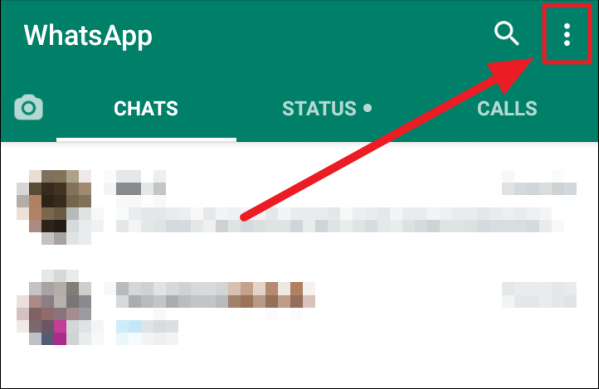
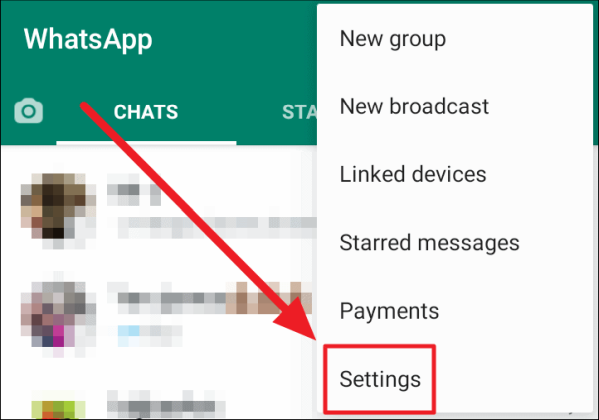
Запустите WhatsApp на своем телефоне и коснитесь значка с многоточием (три вертикальные точки) в правом верхнем углу экрана.

Выберите «Настройки» в следующем меню.

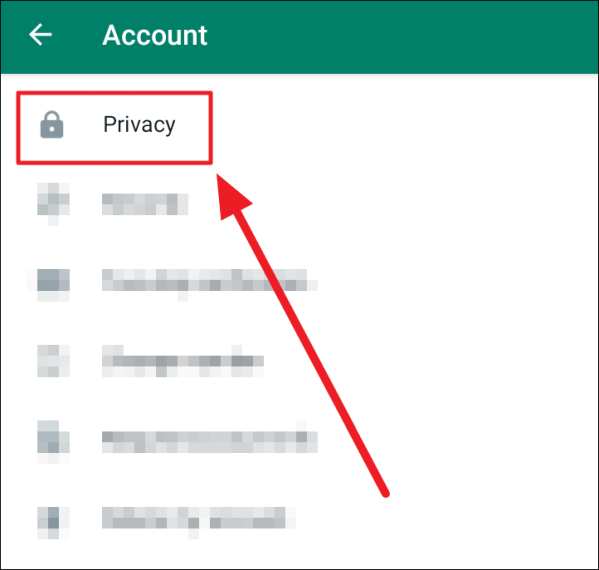
Нажмите «Конфиденциальность» на следующем экране «Учетная запись».

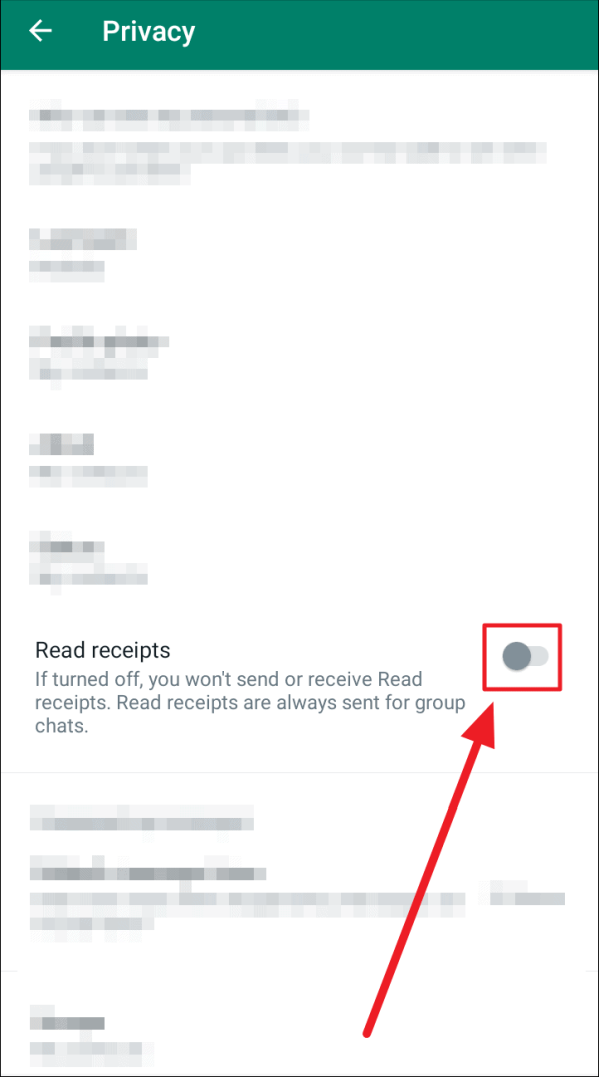
Перейдите в разделы «Отчеты о прочтении» на экране «Конфиденциальность». Коснитесь переключателя в этом разделе, чтобы он стал зеленым. Зеленый указывает на включение функции, а серый (как показано на снимке экрана) предлагает отключить функцию.


Включение/отключение уведомлений о прочтении в настольном приложении WhatsApp и веб-клиенте

Настольное приложение WhatsApp и веб-клиент имеют одинаковый макет. Одна и та же процедура работает на обеих платформах.

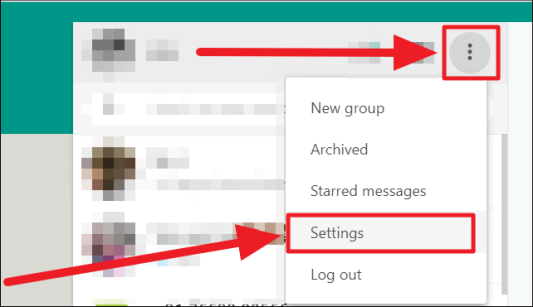
Запустите настольное приложение WhatsApp или войдите в веб-приложение WhatsApp и щелкните значок с многоточием (три горизонтальные точки) в левом верхнем углу экрана. Выберите «Настройки» в раскрывающемся меню.

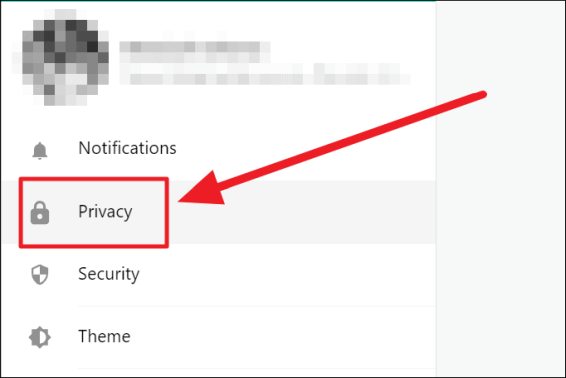
Выберите «Конфиденциальность» в меню «Настройки».

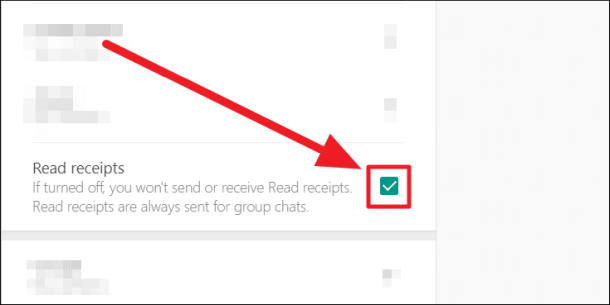
Установите крошечный флажок рядом с «Уведомления о прочтении», чтобы проверить его. Снятый флажок означает, что «уведомления о прочтении» отключены, а установленный флажок означает, что «уведомления о прочтении» включены.

Примечание. Включение/отключение этой функции на одном устройстве распространяется на все ваши устройства WhatsApp.


Как проверить отчеты о прочтении в группах

Групповые чаты всегда получают «Уведомления о прочтении» независимо от того, включена или выключена эта функция. Вот как вы можете узнать, видели ли (и сколько) людей в группе ваше сообщение. Этот метод немного отличается для мобильного приложения WhatsApp, настольного приложения WhatsApp и веб-клиента.

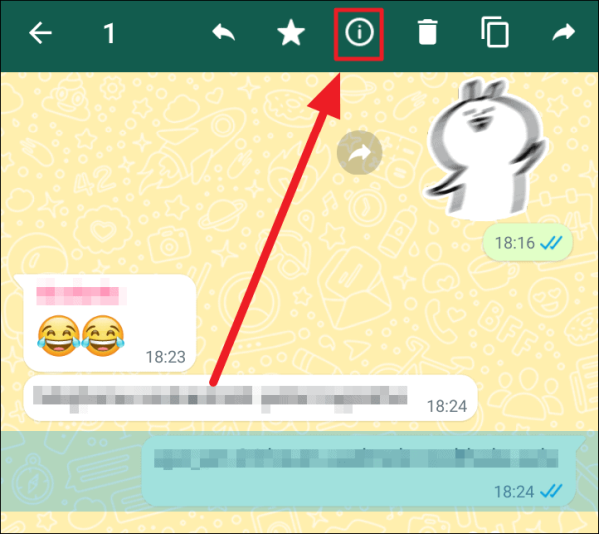
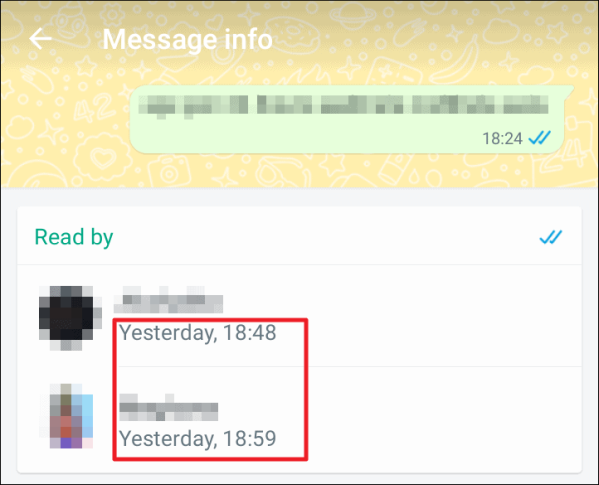
В мобильном приложении WhatsApp. Запустите WhatsApp и откройте групповой чат. Нажмите и удерживайте текстовое сообщение, которое вы отправили, а затем коснитесь круглого значка «i» на ленте чата.

Теперь вы увидите список «Прочитано» для выделенного текстового сообщения, в котором перечислены все, кто прочитал ваше текстовое сообщение, а также дата и время. Список «Кому доставлено» следует за списком «Кем прочитано». Этот список содержит контакты, которые получили сообщение, но еще не открыли и не увидели его.

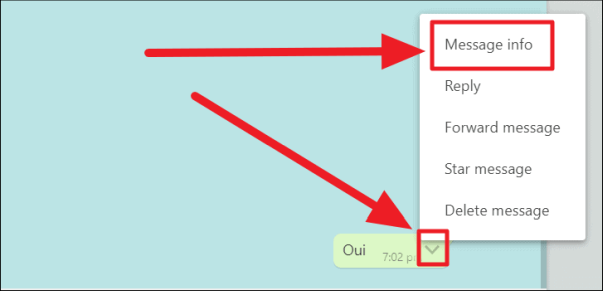
В настольном приложении WhatsApp и веб-клиенте. Запустите веб-клиент WhatsApp или настольное приложение и войдите в групповой чат. Наведите курсор на отправленный текст и нажмите на направленную вниз стрелку. Теперь выберите «Информация о сообщении» в контекстном меню.

Затем вы увидите список «Прочитано» и «Доставлено» справа, в котором перечислены те, кто получил и просмотрел ваши сообщения, и те, кто только получил их соответственно.


Речь идет о функции «Уведомления о прочтении» в WhatsApp. Вы всегда можете включить или отключить его по своему вкусу. Надеюсь, наш гайд был вам полезен!


2022-05-06T09:24:49
Вопросы читателей

Отправка исчезающих сообщений в WhatsApp

Многие заядлые текстовые сообщения жалуются на бесконечные темы, которые часто неприятно стирать по отдельности, если только они не сохранены по уважительной причине или не забыты. Функция WhatsApp «Очистить чат» действительно проясняет ситуацию в этом отношении, но не до автоматизированной степени. Чаты всегда накапливаются, добавляя физическую резервную копию ваших разговоров без каких-либо ручных действий против них.

WhatsApp стремится навести порядок в чатах пользователей, сэкономить место и улучшить текстовый аспект безопасности. Теперь вы можете выбрать продолжительность существования вашего текста в разговоре. По истечении времени текстовые сообщения исчезают как для вас, так и для получателя. Это победа за аккуратность и конфиденциальность WhatsApp. Однако вопрос безопасности спорный.

Скриншоты — лазейка в этой функции WhatsApp. Кроме того, «Исчезающие сообщения» могут стать глотком свежего воздуха, в большинстве случаев для отправителя, а иногда и для отправителя, и для получателя. Вы можете включить эту функцию на всех платформах WhatsApp. Процедура включения «исчезающих сообщений» одинакова на всех устройствах.

О функции исчезающих сообщений

Когда впервые появилась функция «Исчезающие сообщения», это должен был быть индивидуальный выбор. Вы не могли включить эту функцию для всех чатов (групповых и личных). Также не было настраиваемой продолжительности исчезновения. Семь дней были по умолчанию.
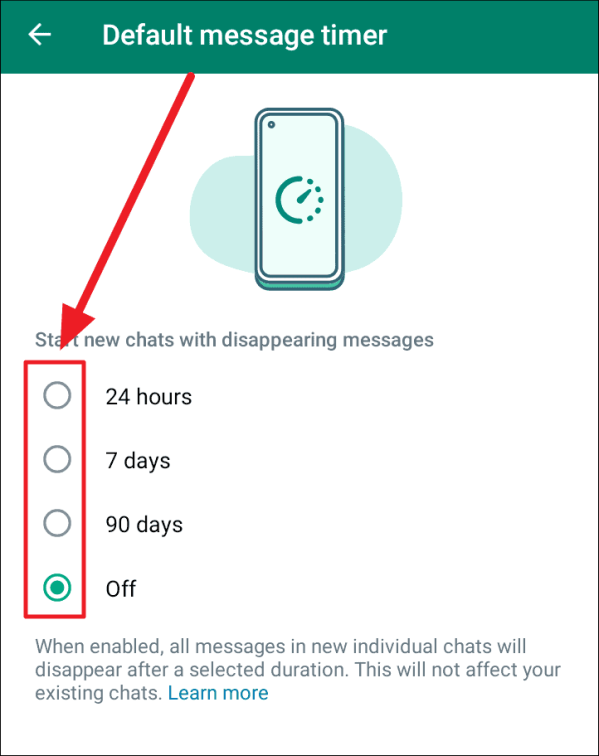
Обновления WhatsApp, касающиеся этой функции, открыли дополнительные параметры продолжительности как в частных, так и в групповых чатах. Платформа представила еще одну функцию «исчезающих сообщений», но на этот раз в качестве общей настройки для всех новых чатов. «Таймер сообщений по умолчанию» отсчитывает время новых разговоров и стирает их по истечении заданного времени.
«Таймер сообщений по умолчанию» в настоящее время доступен только в мобильном приложении WhatsApp. Вы можете включить его на своем телефоне, и этот параметр будет отражаться на всех устройствах WhatsApp, поддерживающих функцию исчезающих сообщений.


Включение исчезающих сообщений в отдельных чатах

Как упоминалось выше, пользователи могут отправлять исчезающие сообщения как в личных, так и в групповых чатах. Процедура одинакова для личных и групповых чатов. Вот как вы это делаете.

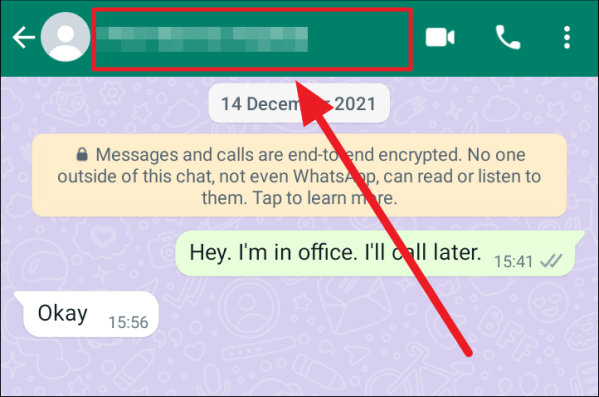
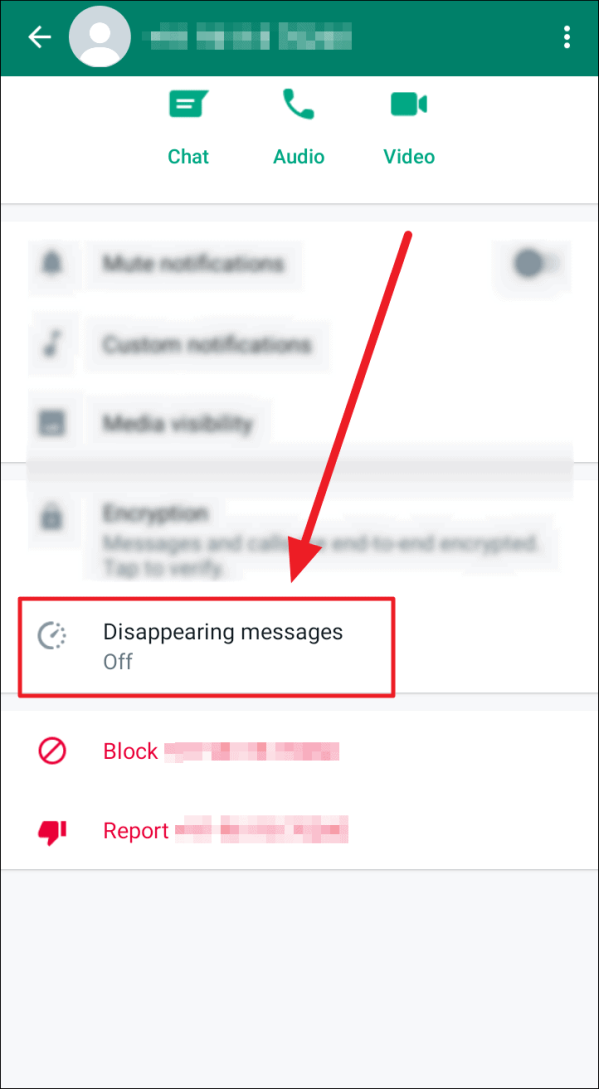
Запустите WhatsApp на своем устройстве и откройте чат, для которого вы хотите разрешить исчезновение сообщений. Это может быть личный или групповой чат. Коснитесь имени человека/группы.

Немного прокрутите страницу контакта, чтобы найти и нажать/нажать «Исчезающие сообщения». По умолчанию он будет отключен.

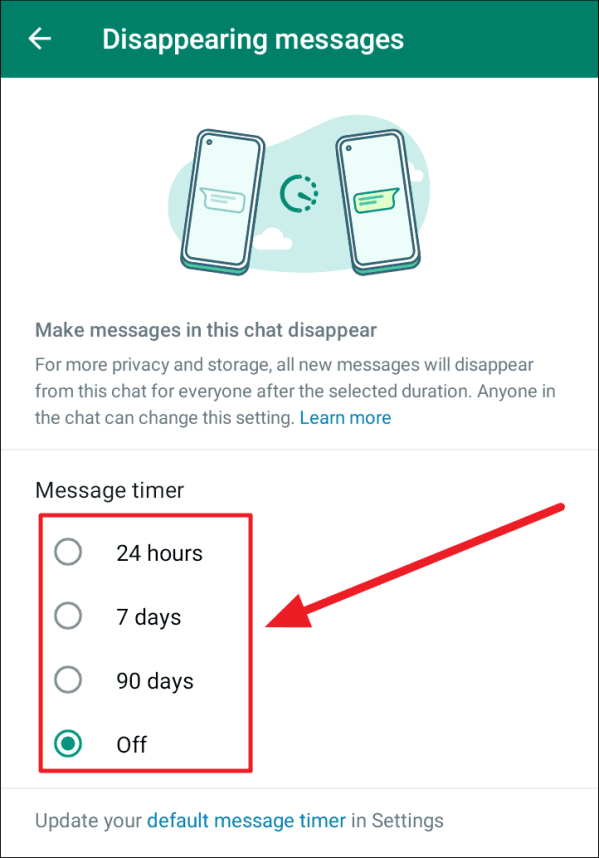
На экране «Исчезающие сообщения» коснитесь переключателя перед выбранной продолжительностью (24 часа, 7 дней и 90 дней) в разделе «Таймер сообщений». Чтобы отключить эту функцию, просто коснитесь переключателя рядом с опцией «ВЫКЛ».

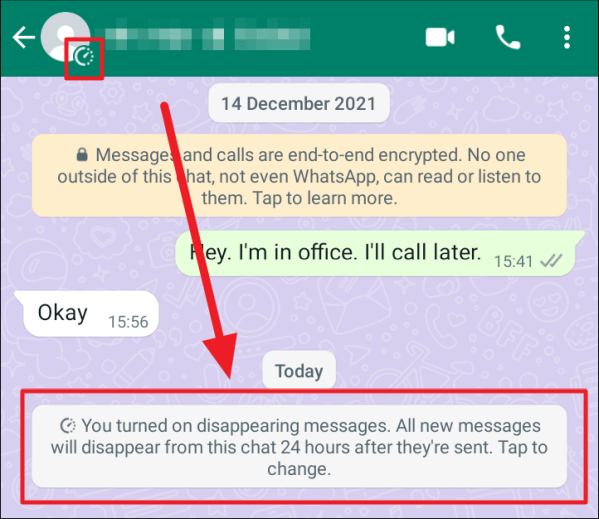
Все ваши сообщения в выбранном чате исчезнут по истечении указанного времени. Вы увидите значок таймера в нижней части изображения контакта/группы в дополнение к уведомлению о том, что «Исчезающие сообщения» включены. Уведомление также будет иметь выбранную вами продолжительность.

Нажав на это уведомление, вы сразу попадете на экран выше — экран «Исчезающие сообщения», где вы можете внести изменения в продолжительность исчезновения.


Включение таймера сообщений по умолчанию для всех новых чатов

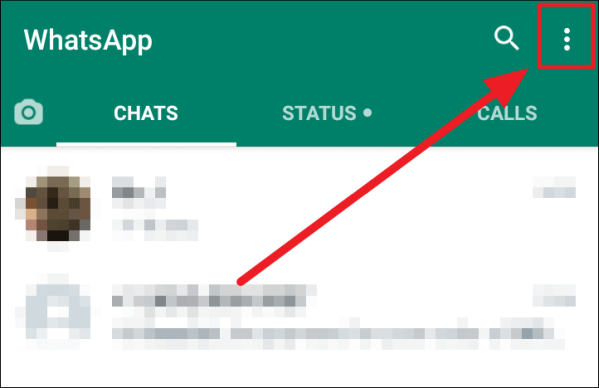
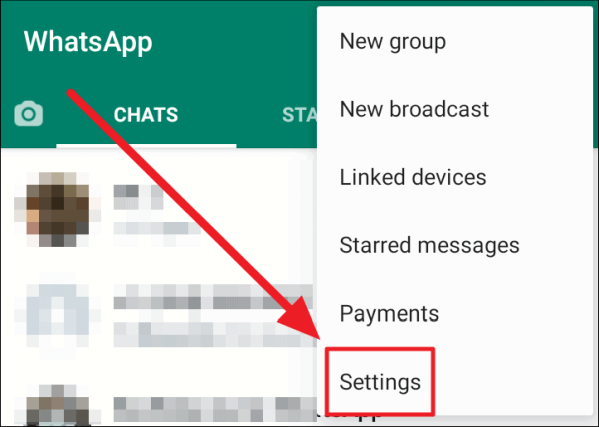
Таймер сообщений по умолчанию доступен только в мобильном приложении WhatsApp. Чтобы использовать эту функцию, запустите WhatsApp на своем телефоне и коснитесь значка с многоточием (три вертикальные точки) в правом верхнем углу экрана.

Выберите опцию «Настройки» в появившемся меню.

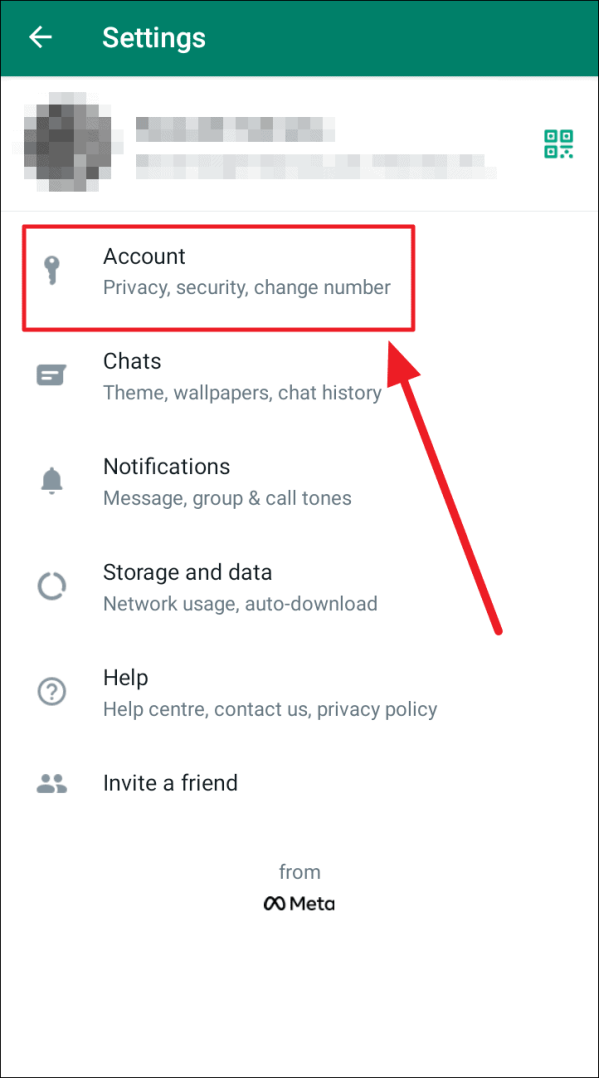
Коснитесь параметра «Учетная запись» на странице «Настройки».

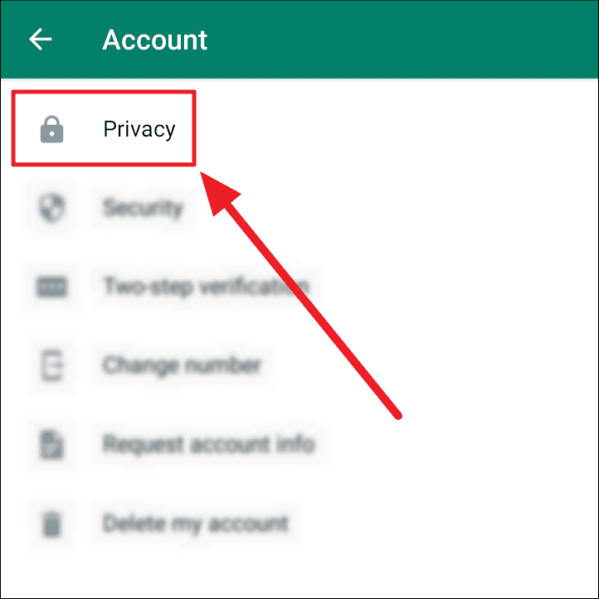
Теперь коснитесь параметра «Конфиденциальность» на экране «Учетная запись».

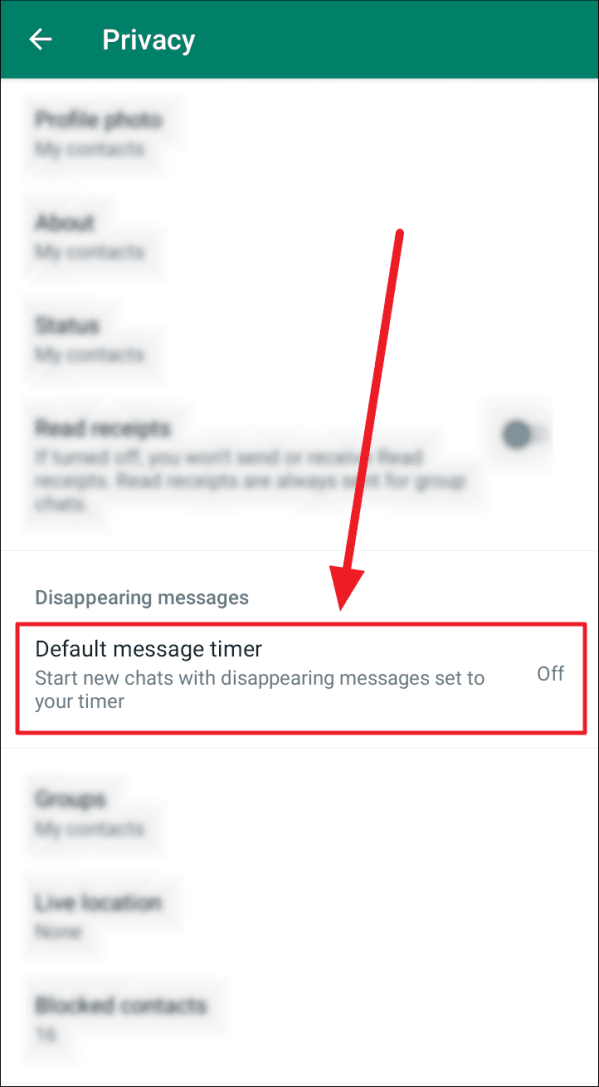
Коснитесь параметра «Таймер сообщений по умолчанию» под заголовком «Исчезающие сообщения» на экране «Конфиденциальность».

Вы увидите знакомый экран, но с другим названием – экран «Таймер сообщений по умолчанию». Это то же самое, что и экран «Исчезающие сообщения». Здесь также нажмите переключатель перед выбранной продолжительностью. Нажмите кнопку «ВЫКЛ», чтобы отключить эту функцию.

Все ваши новые чаты исчезнут после выбранной продолжительности. Новые контакты будут иметь значок таймера и отображение уведомления функции. Хотя эта функция недоступна на других устройствах WhatsApp, вы увидите уведомление «Таймер сообщений по умолчанию» для новых чатов на всех устройствах.

Когда вы включаете «исчезающие сообщения» или «таймер сообщений по умолчанию», любой может изменить продолжительность или даже отключить эту функцию.


Итак, речь идет о функции WhatsApp «Исчезающие сообщения» для существующих частных и групповых чатов и «Таймер сообщений по умолчанию» для новых чатов. Функция обеих функций одинакова, только с другим названием. Мы надеемся, что наше руководство оказалось полезным для понимания и использования этой функции WhatsApp.