Архив метки: Вопросы читателей

Как использовать инструмент диагностики памяти Windows

Если Windows обнаружит, что ваша оперативная память может быть неисправна, она автоматически запустит средство диагностики памяти при загрузке компьютера. Однако, если вы подозреваете, что на вашем компьютере возникла проблема с памятью, которая не обнаруживается автоматически, вы также можете запустить инструмент самостоятельно для получения немедленных результатов.

В этом руководстве мы покажем вам, как использовать средство диагностики памяти Windows для выявления и диагностики проблем с системной памятью (ОЗУ), чтобы помочь вам решить любые проблемы с памятью.

Как использовать инструмент диагностики памяти Windows

Если наблюдается низкая производительность, зависание, зависание, ошибки синего экрана или неожиданные перезагрузки, виновником может быть оперативная память вашего компьютера. Используйте средство диагностики памяти Windows для выявления и диагностики проблем. Вот шаги:

1. Нажмите клавишу Win+R, чтобы открыть диалоговое окно «Выполнить».

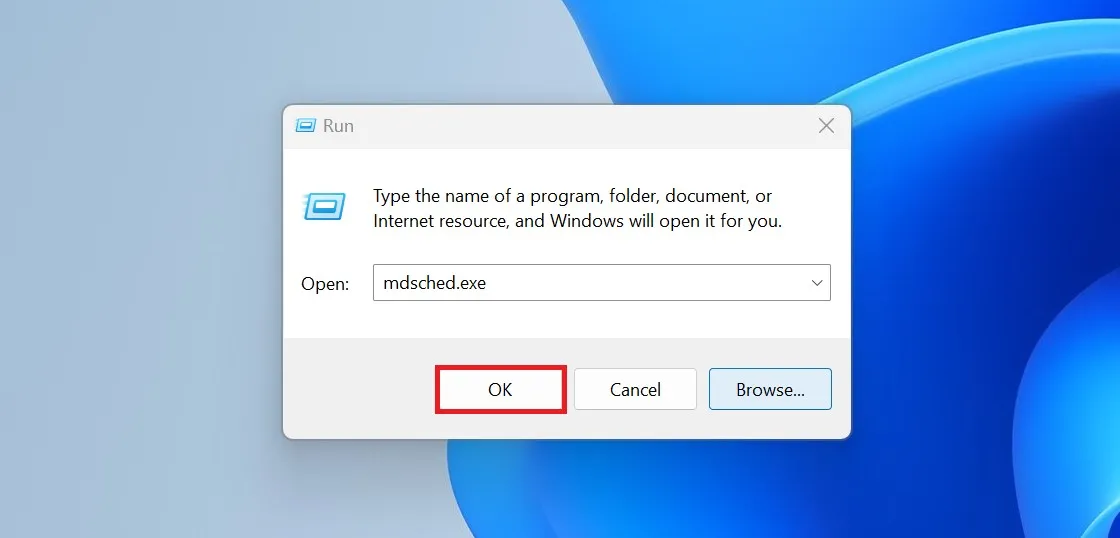
2. Теперь введите mdsched.exe и нажмите кнопку «ОК».

Открыть мдшед

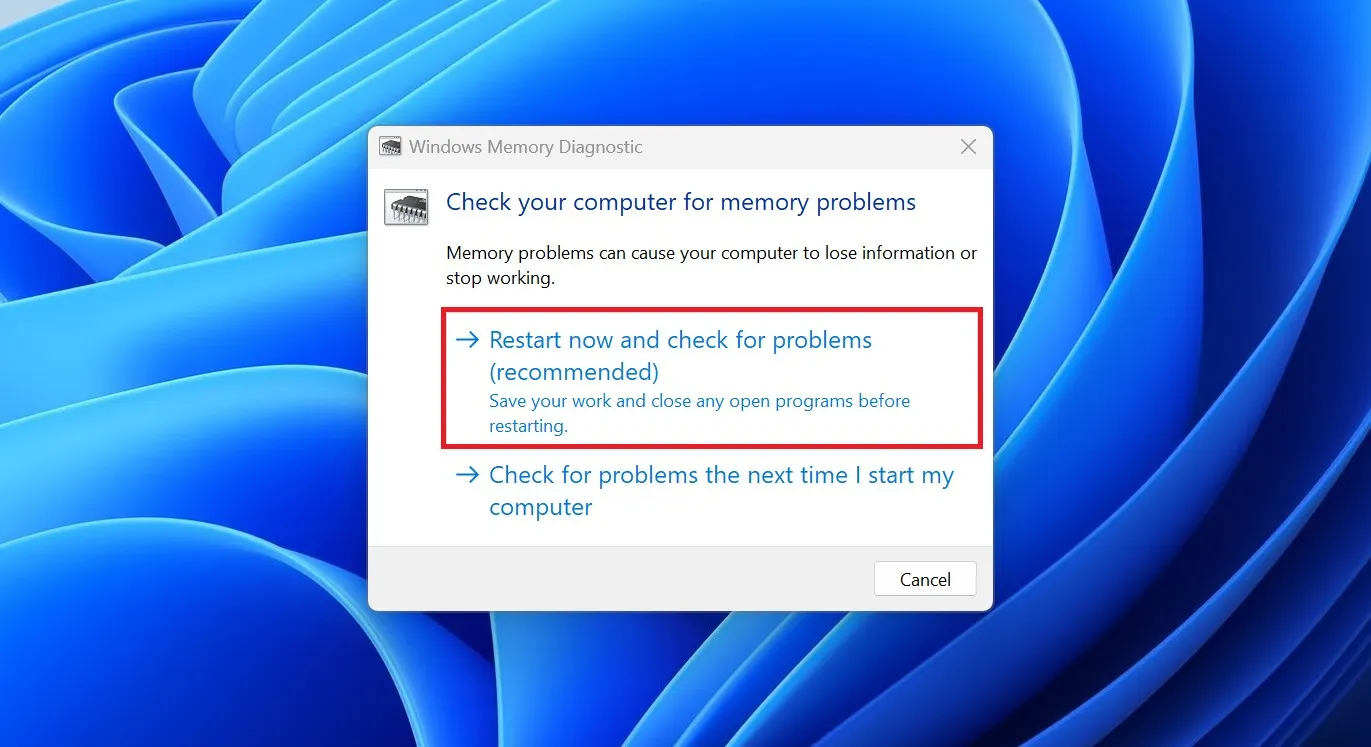
3. Вы увидите диалоговое окно. Здесь нажмите «Перезагрузить сейчас» и проверьте наличие проблем (рекомендуется), чтобы запустить диагностику памяти.

Запустите инструмент диагностики памяти

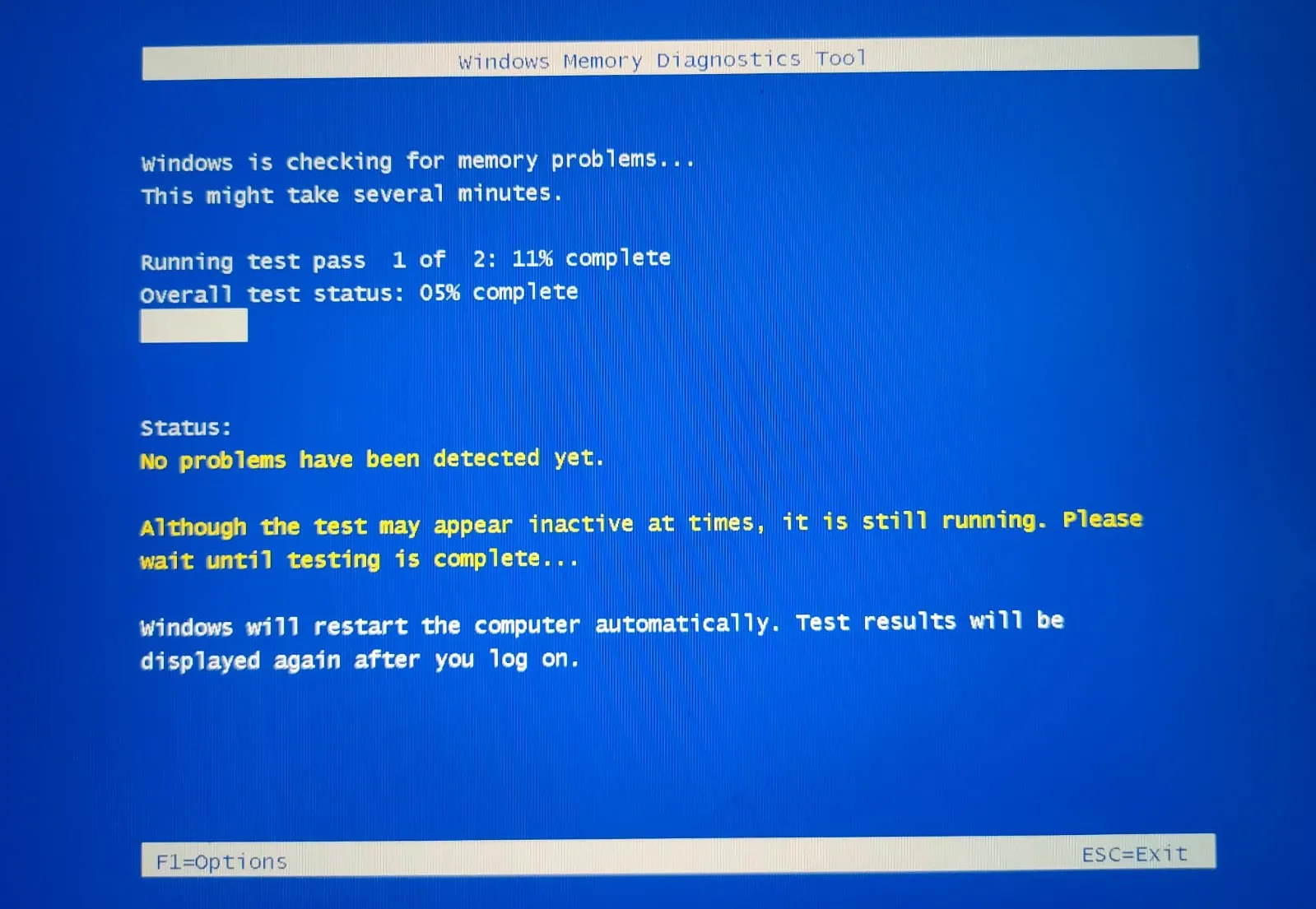
4. Теперь он перезагрузит ваш компьютер и запустит диагностику памяти.

5. После этого дождитесь завершения диагностики. После завершения диагностики система снова перезагрузится.

Windows проверяет наличие проблем с памятью

Как проверить результаты средства диагностики памяти Windows

Теперь, если вы беспокоитесь о результате теста, не волнуйтесь — вы получите результат. После перезагрузки системы вы увидите уведомление с результатами теста. Если вы не получили уведомление, вы можете использовать средство просмотра событий для получения результата.

Вот шаги, которым вы можете следовать:

1. Откройте «Выполнить» на своем компьютере.

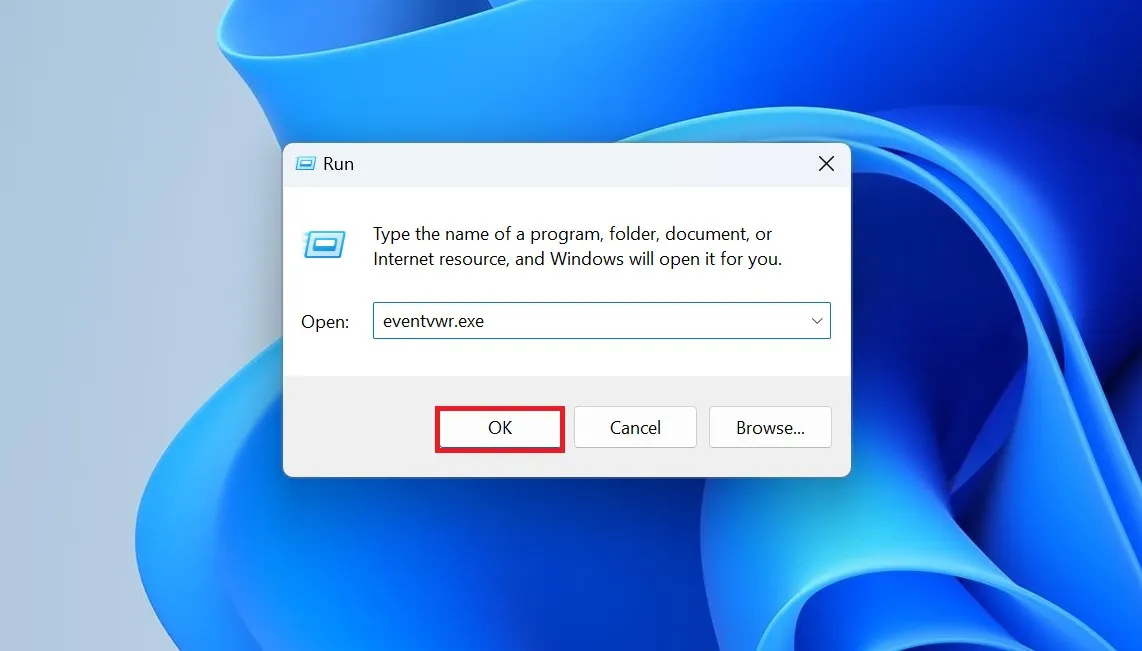
2. Введите eventvwr.exe и нажмите кнопку «ОК», чтобы открыть его.

Открыть средство просмотра событий

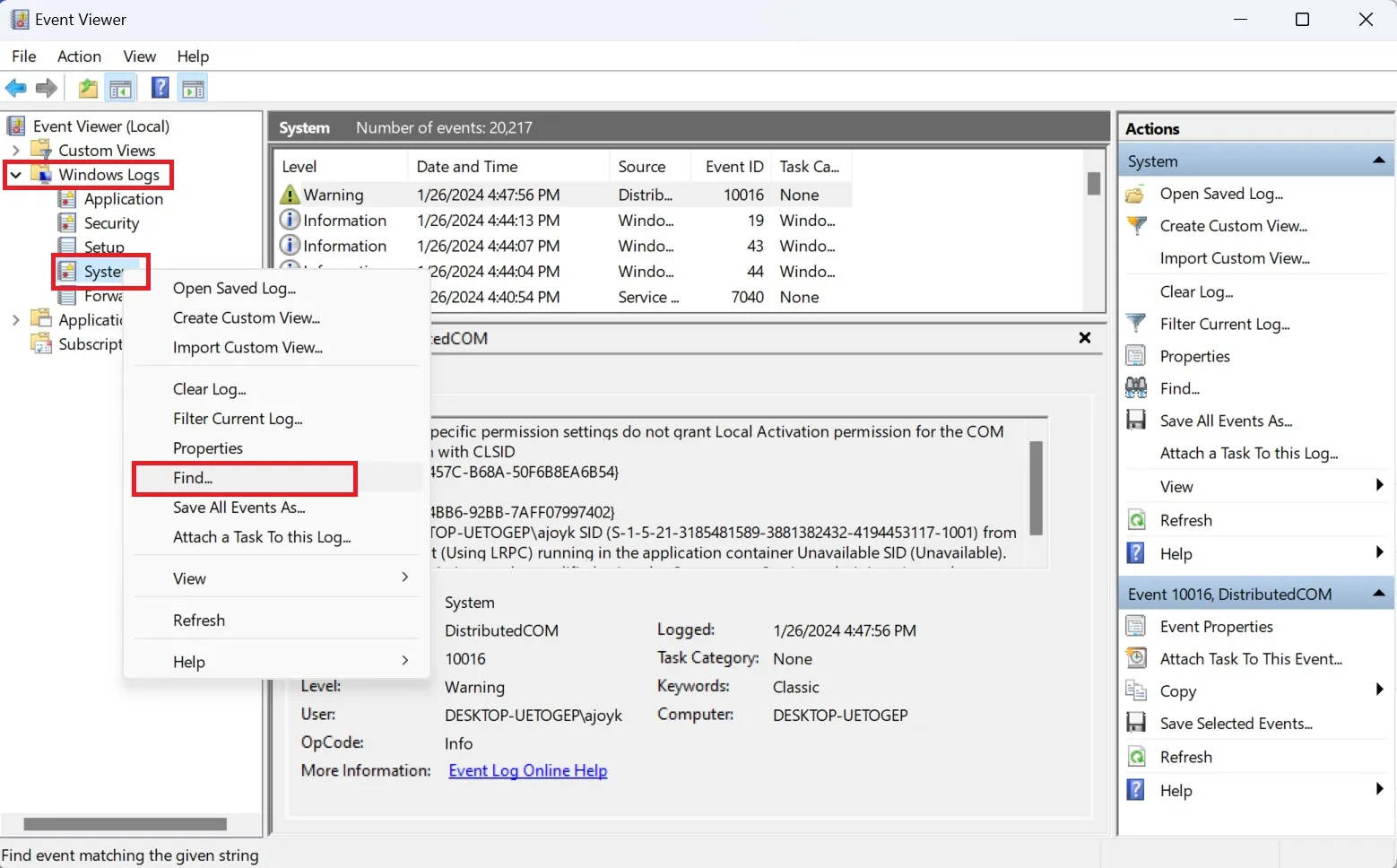
3. После этого нажмите на событие журнала Windows.

4. Теперь щелкните правой кнопкой мыши системное событие и выберите пункт «Найти» в появившемся меню.

Событие открытой системы

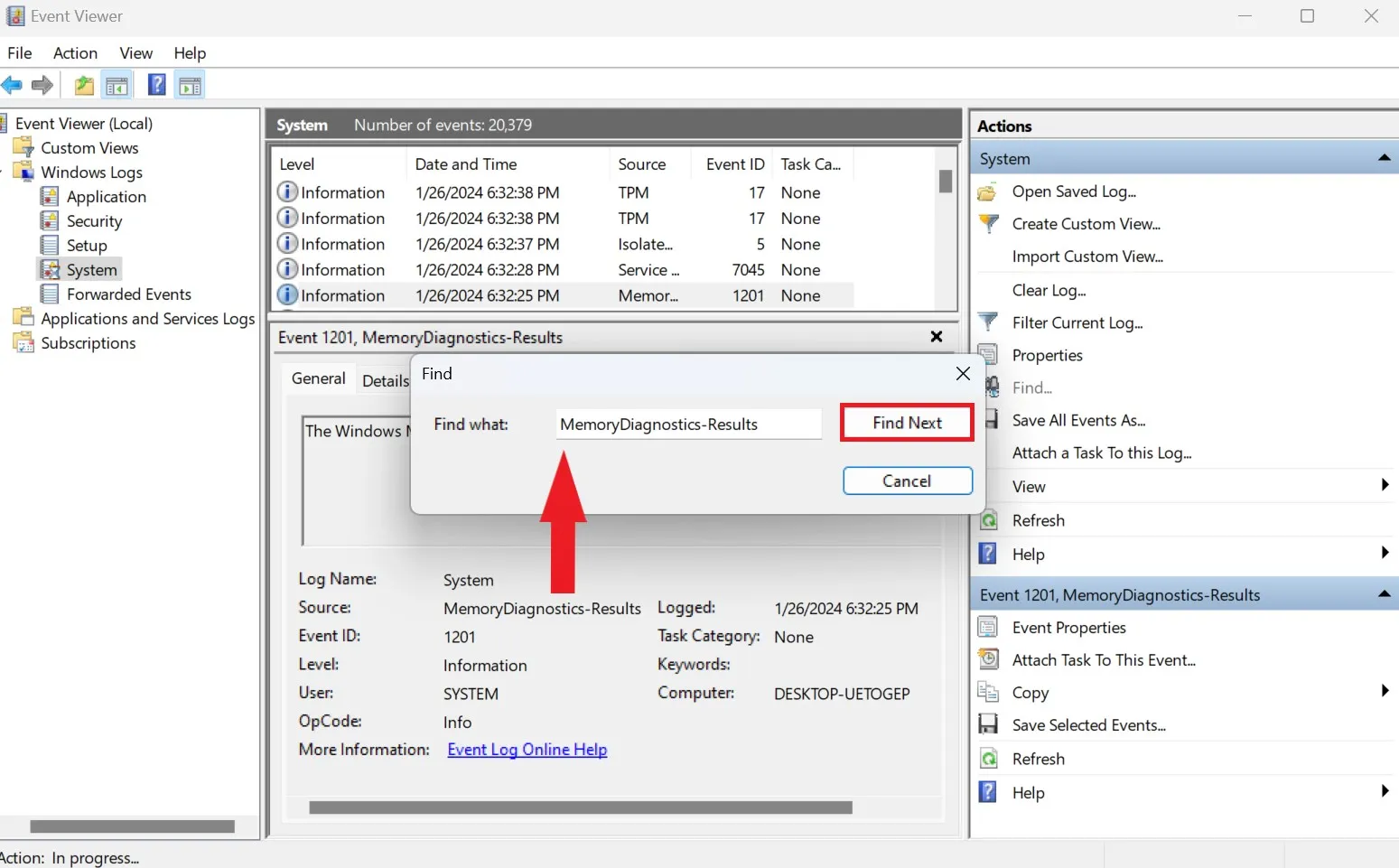
5. Здесь в разделе поиска введите команду MemoryDiagnostics-Results и нажмите кнопку «Найти далее».

Диагностика памяти

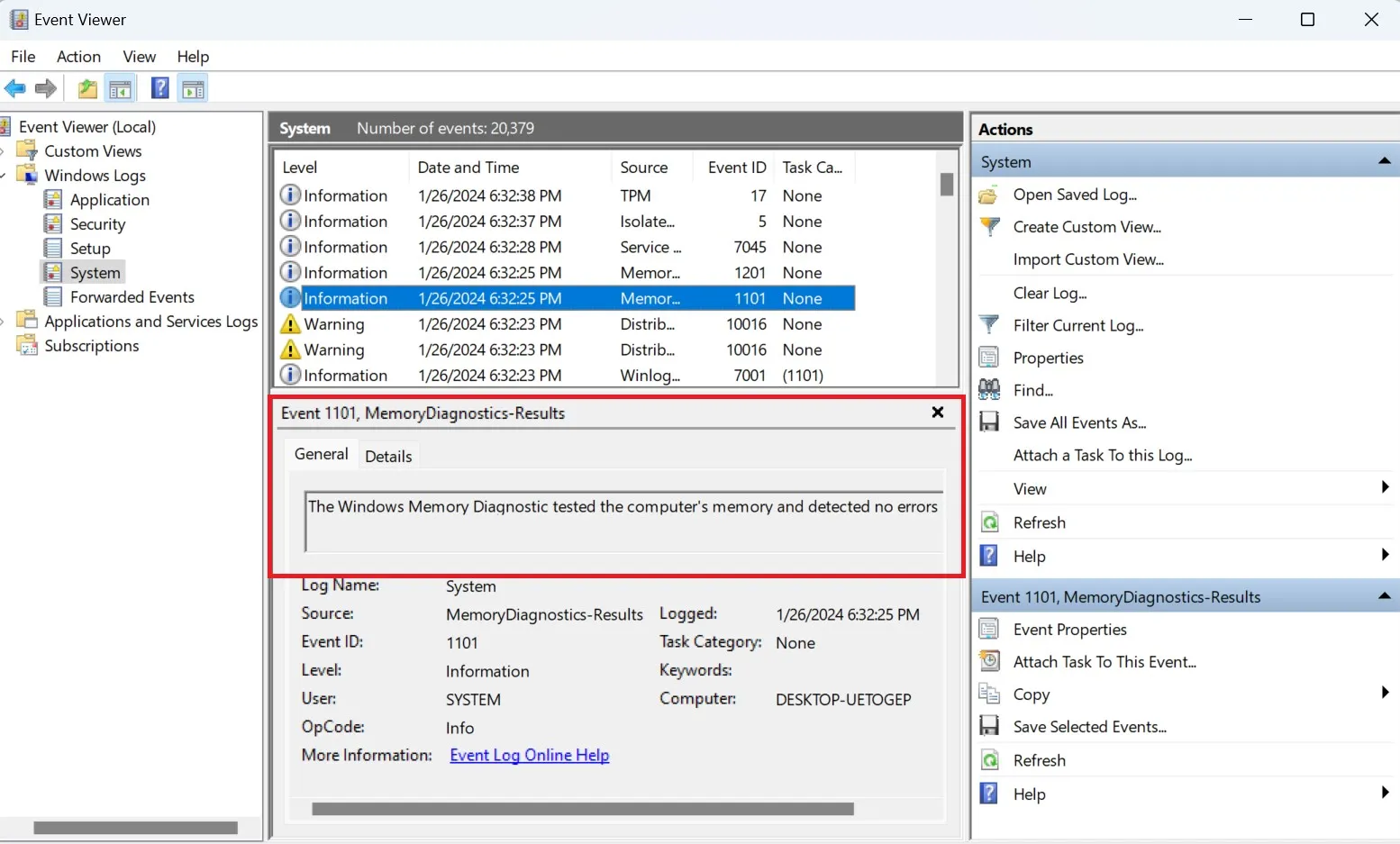
6. После этого вы увидите сообщение об ошибке, если таковое имеется.

Результат диагностики памяти

Что делать, если средство диагностики памяти Windows обнаружило ошибку

Если средство диагностики памяти Windows обнаружило ошибки в памяти вашего компьютера, это указывает на то, что могут быть проблемы с вашей оперативной памятью (оперативной памятью).

Если у вас установлено несколько модулей ОЗУ, попробуйте определить конкретный модуль, вызывающий проблему. Вы можете попробовать заменить ОЗУ и проверить, сохраняется ли проблема, или вам может потребоваться рассмотреть возможность замены неисправного модуля ОЗУ на новый.

Заключение

Средство диагностики памяти Windows — ценный ресурс для поддержания стабильной и надежной работы на компьютере. Регулярная проверка состояния памяти вашей системы может предотвратить неожиданные сбои и проблемы с производительностью.

Выполнив действия, описанные в этом руководстве, вы сможете эффективно использовать средство диагностики памяти Windows и поддерживать память вашего компьютера в оптимальном состоянии.


2024-01-29T13:50:57
Вопросы читателей

Что делать, если стим не отображает купленные игры?

После установки игры из магазина Steam она обычно появляется на вкладке «Библиотека». Вы также можете добавить свои игры, не принадлежащие Steam, на вкладку «Библиотека», чтобы получить доступ ко всем своим играм и упорядочить их в одном месте. Хотя это удобно, это может сбить с толку, если библиотека Steam не сможет загрузить или отобразить какую-либо из установленных вами игр в Windows.

Не волнуйся; нет необходимости загружать и устанавливать игры с нуля. Ниже мы перечислили несколько полезных советов, которые помогут Steam для Windows быстро обнаружить и отобразить установленные игры.

1. Проверьте расположение папки игры Steam.

Во-первых, вы должны убедиться, что файлы игры хранятся в правильном месте в Windows. Вот как это проверить.

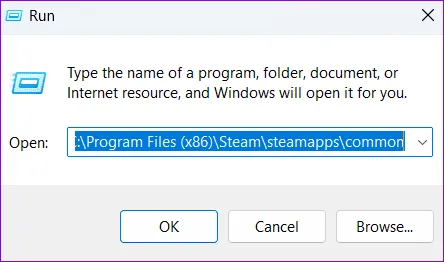
Шаг 1. Нажмите сочетание клавиш Windows+R, чтобы открыть диалоговое окно «Выполнить». Введите следующий путь в текстовое поле и нажмите Enter.

C:Program Files (x86)Steamsteamappscommon

Диалоговое окно «Выполнить» 16

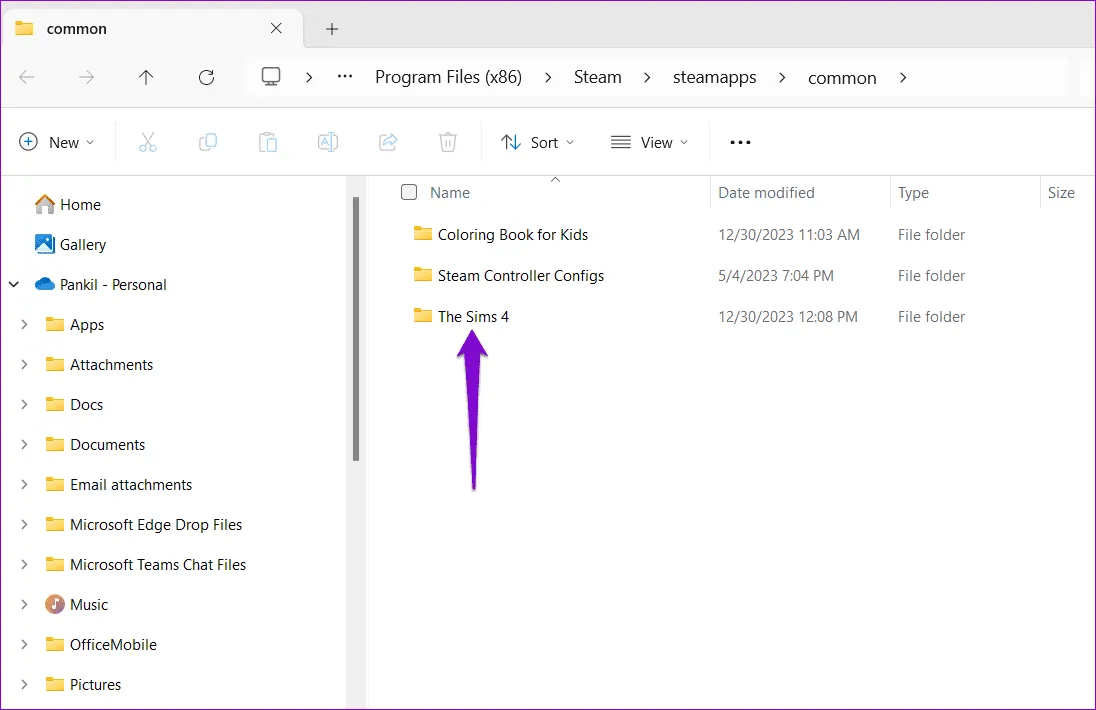
Шаг 2. В окне проводника убедитесь, что папка, связанная с игрой, доступна. Если он присутствует, вы можете заставить Steam его обнаружить.

Папка игр Steam в Windows

Если вы не можете найти свою игру в стандартной папке Steam, возможно, вы установили или переместили файлы игры в другой каталог. В этом случае перейдите к решению 3 в этом руководстве, чтобы вручную добавить игру в Steam.

2. Запустите процесс загрузки игры, чтобы Steam распознал игру.

Если Steam не может обнаружить файлы установленной игры, даже если они находятся в правильном месте, вот как вы можете заставить Steam их распознавать.

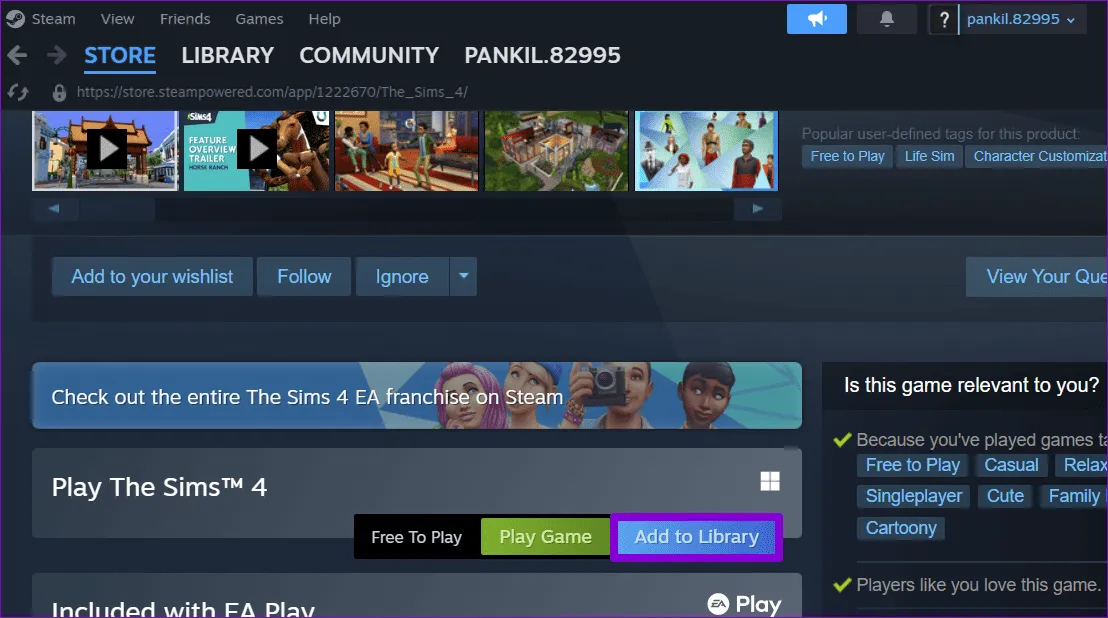
Шаг 1. Откройте клиент Steam и найдите недостающую игру. Затем нажмите кнопку «Добавить в библиотеку».

Добавить игру в библиотеку

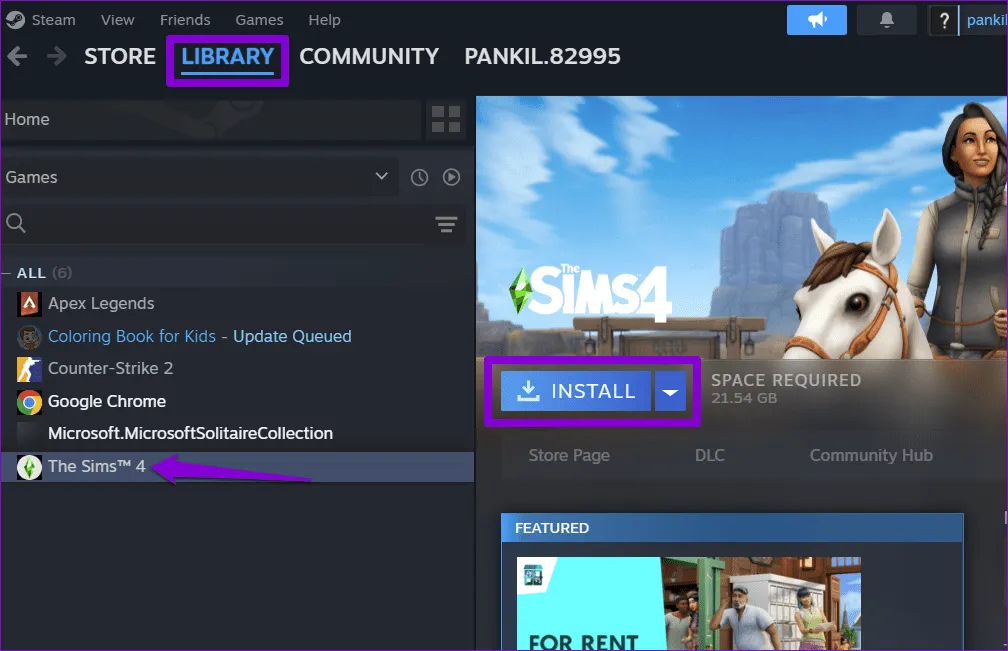
Шаг 2. Перейдите на вкладку «Библиотека», выберите недавно добавленную игру и нажмите «Установить».

Установить игру через Steam

Как только Steam начнет процесс загрузки, он обнаружит существующие файлы игры, и ваша игра должна появиться на вкладке «Библиотека» как установленная.

3. Добавьте игру вручную с помощью Steam Storage Manager.

Распространенная причина, по которой Steam может не отображать купленные вами игры, заключается в том, что вы установили их на другой диск или переместили после установки. В этом случае вы можете добавить игру в Steam вручную, используя диспетчер хранилища.

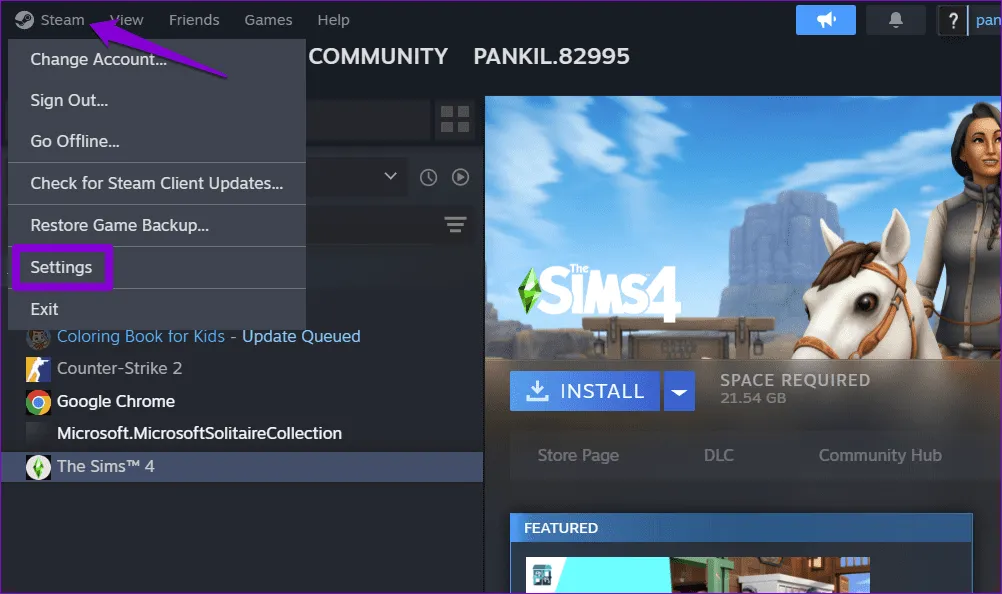
Шаг 1. Откройте клиент Steam на своем ПК. Нажмите меню Steam в верхнем левом углу и выберите «Настройки».

Настройки Steam в Windows

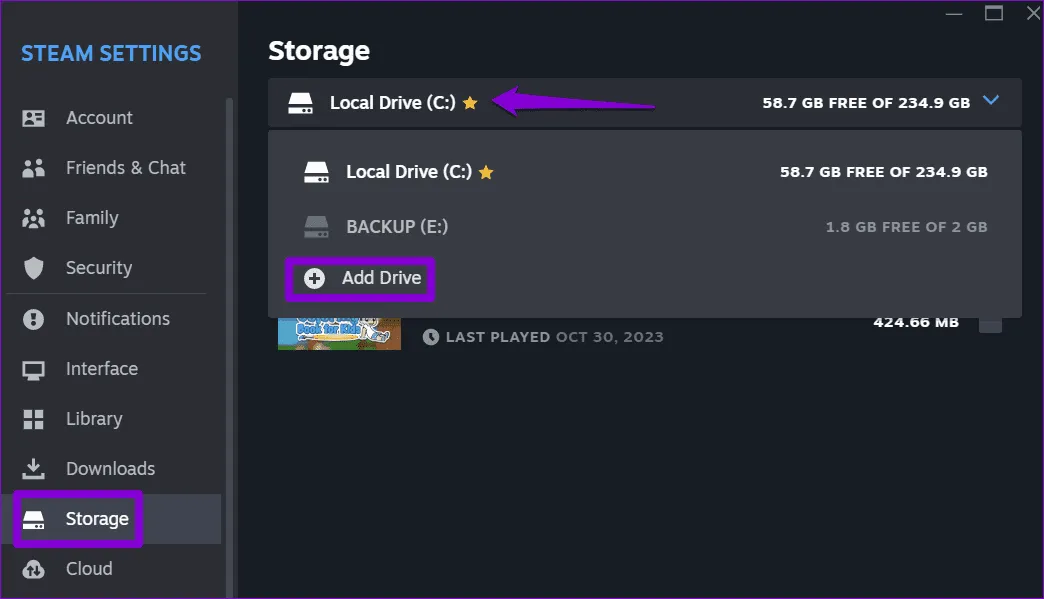
Шаг 2. Перейдите на вкладку «Хранилище», щелкните раскрывающееся меню и выберите «Добавить диск».

Добавьте диск в Steam в Windows

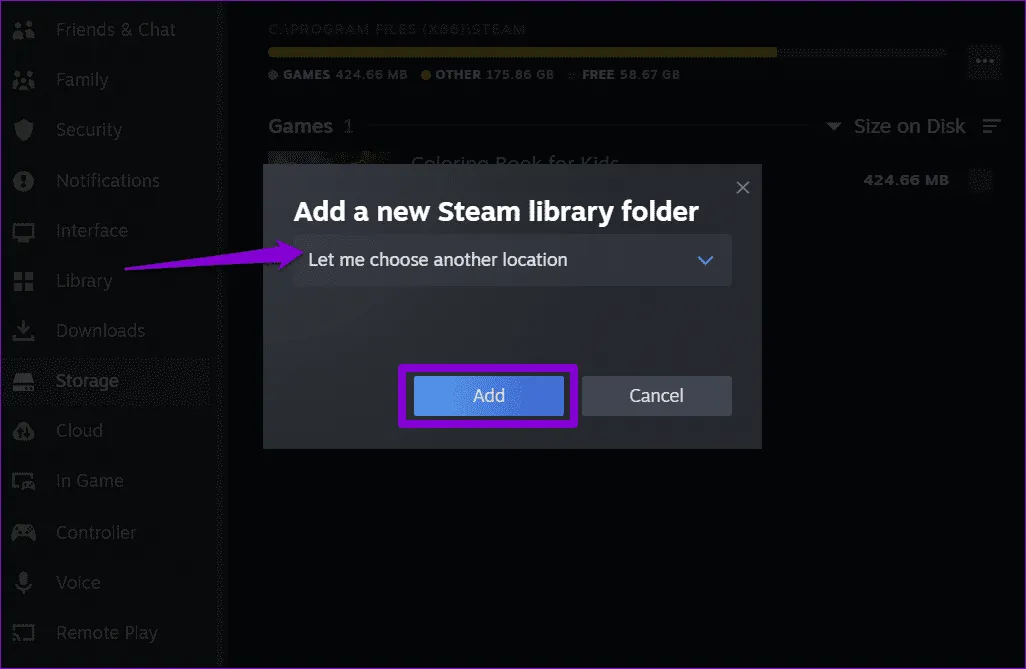
Шаг 3. Откройте раскрывающееся меню, выберите «Разрешить мне выбрать другое местоположение» и нажмите кнопку «Добавить».

Добавьте каталог в Steam для Windows

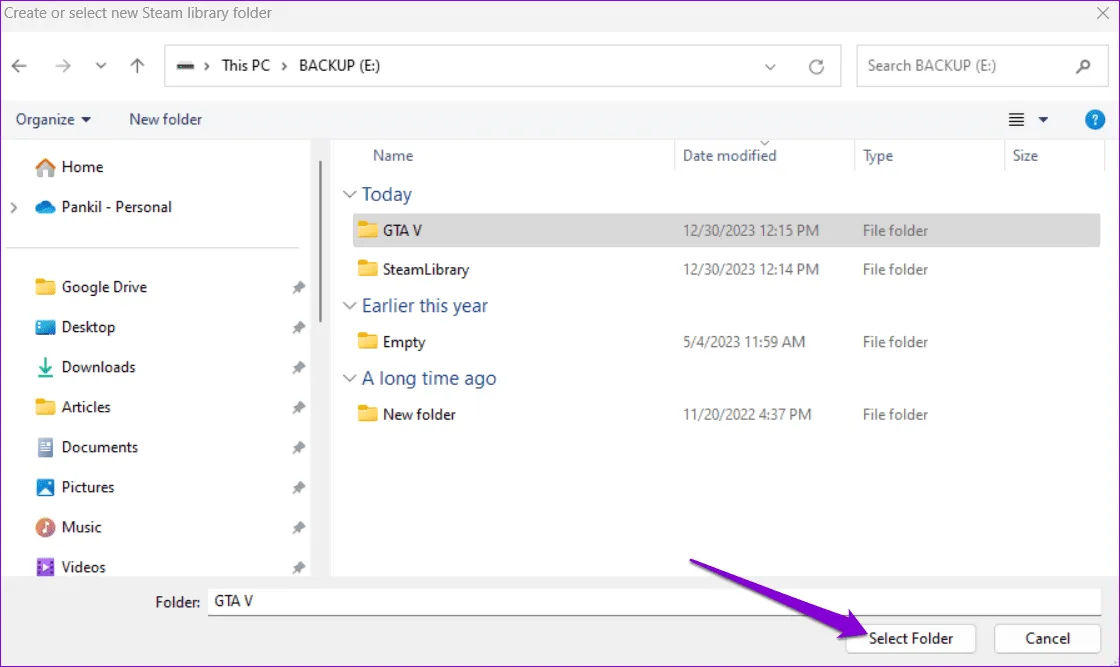
Шаг 4. Перейдите в папку, в которой хранится ваша игра, и нажмите кнопку «Выбрать папку».

Добавьте каталог игры в Steam для Windows

4. Используйте файлы ACF, чтобы Steam распознал игру.

Если библиотека Steam не загружает и не отображает ваши игры, даже после того, как вы добавите их вручную, файлы ACF, связанные с игрой, могут быть повреждены. В этом случае вам придется заменить проблемные файлы ACF, чтобы устранить проблему. Вот как вы можете это сделать.

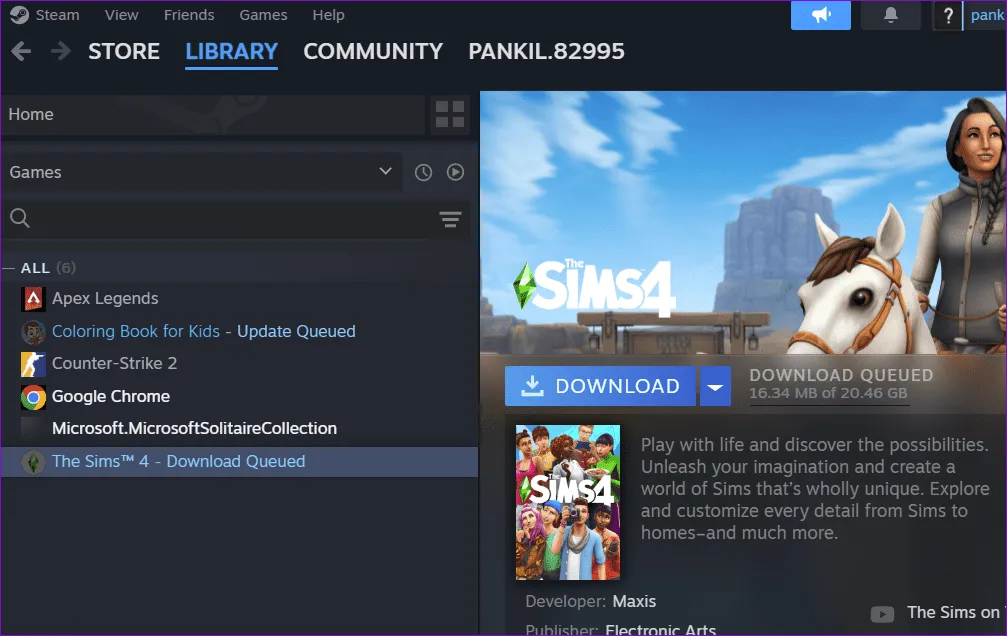
Шаг 1. Откройте клиент Steam и перейдите на вкладку «Библиотека». Выберите свою игру и нажмите кнопку «Установить».

Установить игру через Steam

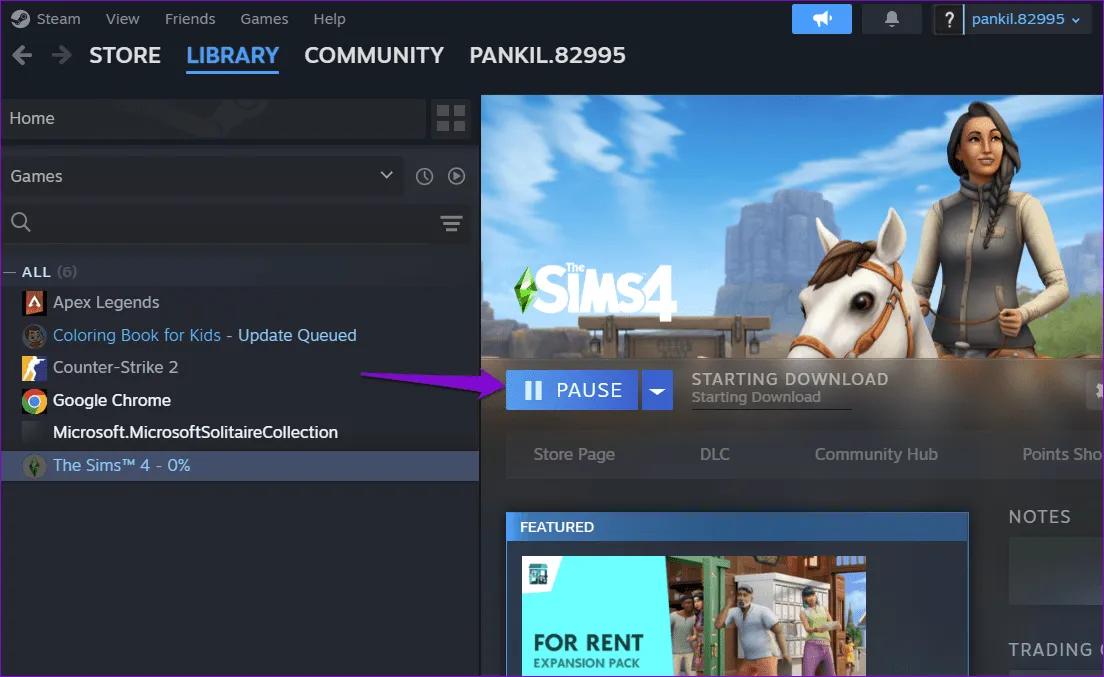
Шаг 2. Как только Steam начнет загрузку вашей игры, нажмите кнопку «Пауза».

Приостановить загрузку игры в Steam

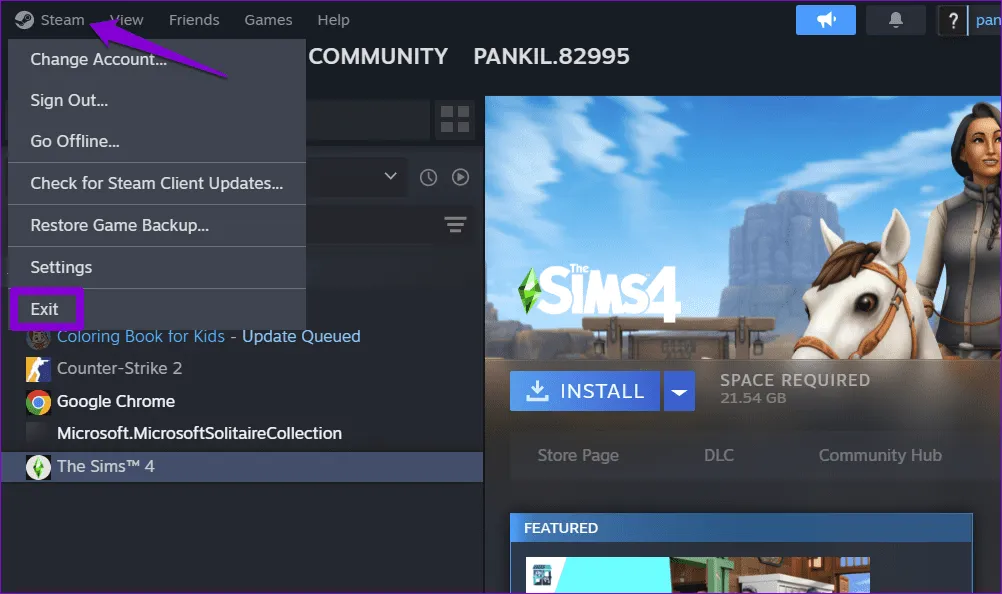
Шаг 3: Нажмите меню Steam в верхнем левом углу и выберите «Выход».

Закройте Steam в Windows 1.

Шаг 4. Нажмите сочетание клавиш Windows+E, чтобы открыть проводник и перейти к следующей папке.

C:Program Files (x86)Steamsteamapps

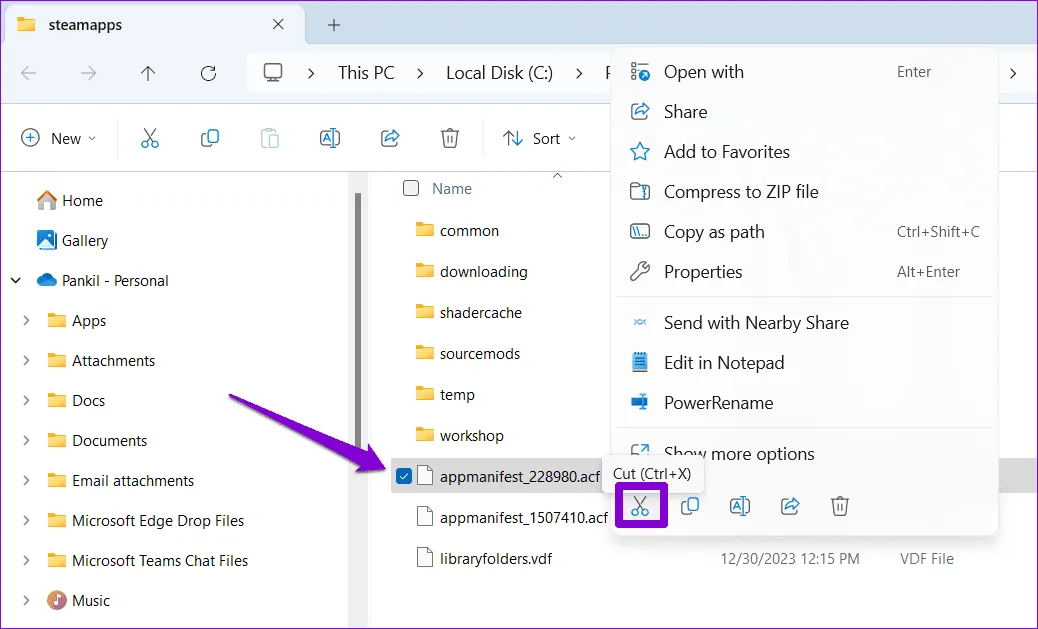
Шаг 5. Найдите самый последний файл ACF, щелкните его правой кнопкой мыши и выберите «Вырезать». Затем перейдите на рабочий стол и нажмите Ctrl+V, чтобы вставить файл.

Вырезать файл ACF в Windows

Шаг 6. Запустите клиент Steam, перейдите на вкладку «Библиотека», и ваша игра должна появиться как неустановленная.

Steam показывает установленную игру как неустановленную

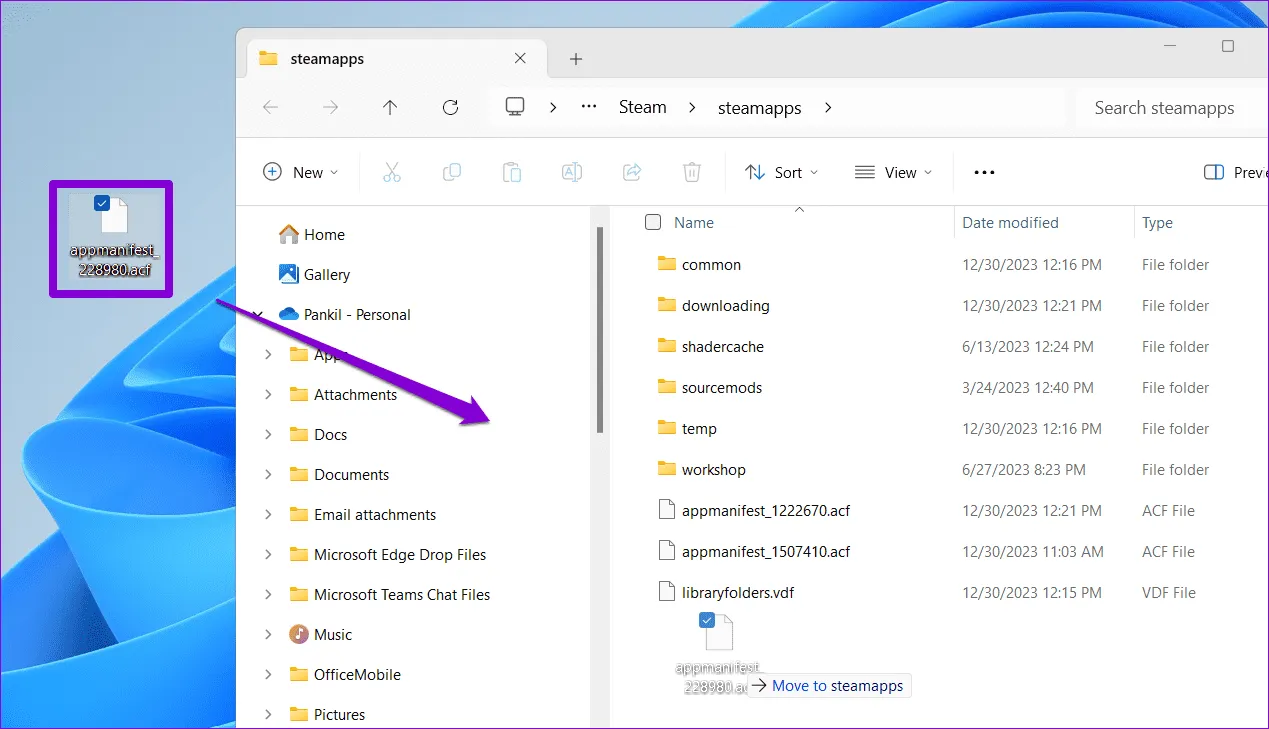
Шаг 7. Закройте клиент Steam, а затем переместите файл ACF с рабочего стола обратно в каталог C:Program Files (x86)Steamsteamapps.

Переместите файл ACF в папку Steamapps.

После этого снова откройте Steam и попробуйте загрузить игру еще раз. Как только вы это сделаете, Steam должен распознать существующие файлы игры на вашем компьютере и отобразить вашу игру как установленную.

5. Избегайте установки игр на внешние диски

Библиотека Steam не загружает и не показывает игры, которые вы установили на внешний жесткий диск? Это может произойти, если у Windows возникли проблемы с подключением к внешнему жесткому диску. Чтобы избежать этого, Steam рекомендует перенести игру с внешнего диска на внутренний. Как только вы это сделаете, Steam сможет распознать его и отобразить как установленный в библиотеке.

6. Переустановите клиент Steam.

Если библиотека Steam по-прежнему не отображает ваши игры или отображает черный экран, вы можете рассмотреть возможность удаления и переустановки клиента Steam на вашем компьютере. Вот шаги для того же.

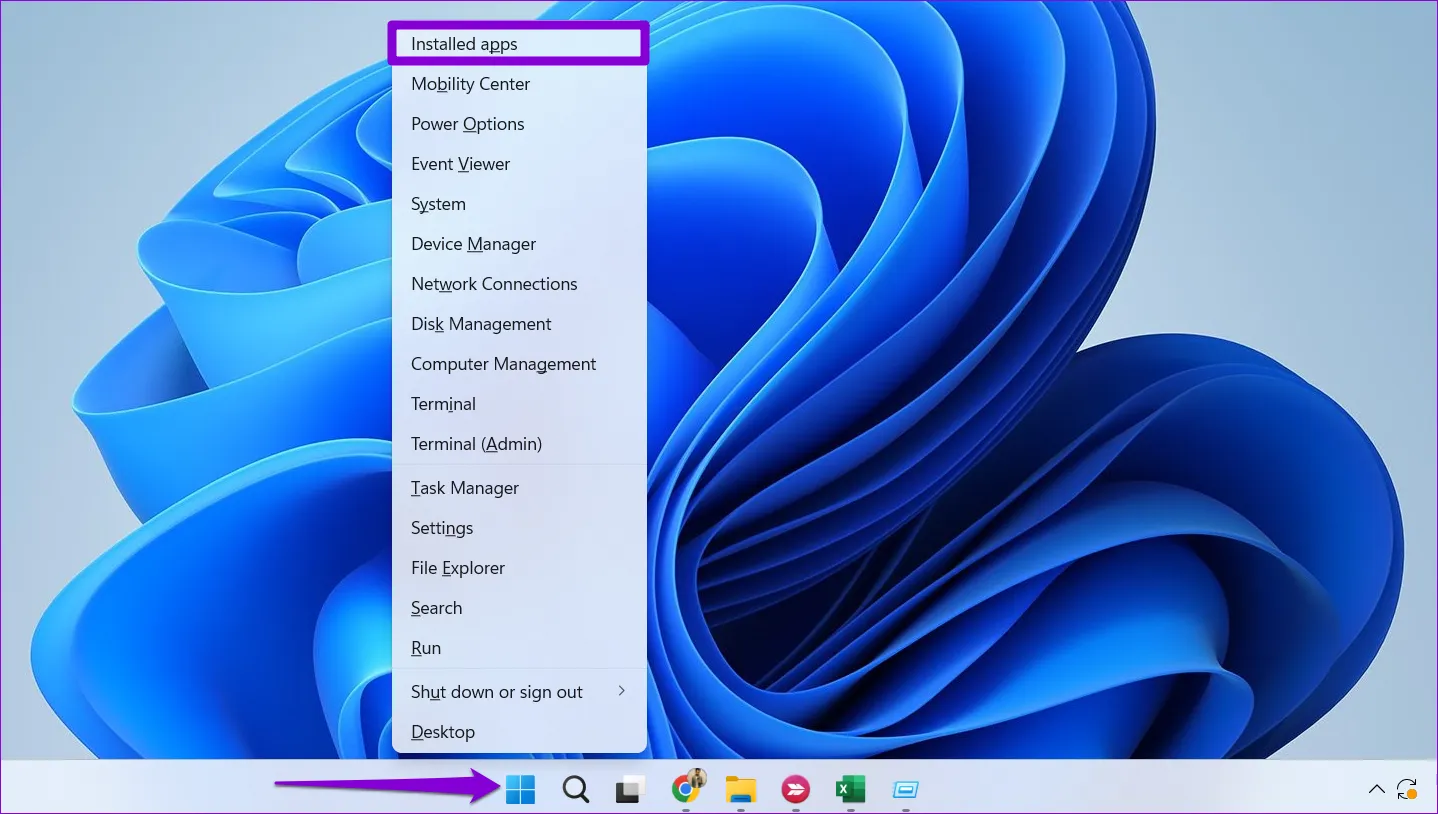
Шаг 1. Щелкните правой кнопкой мыши значок «Пуск» и выберите «Установленные приложения» из списка.

Установленные приложения в Windows

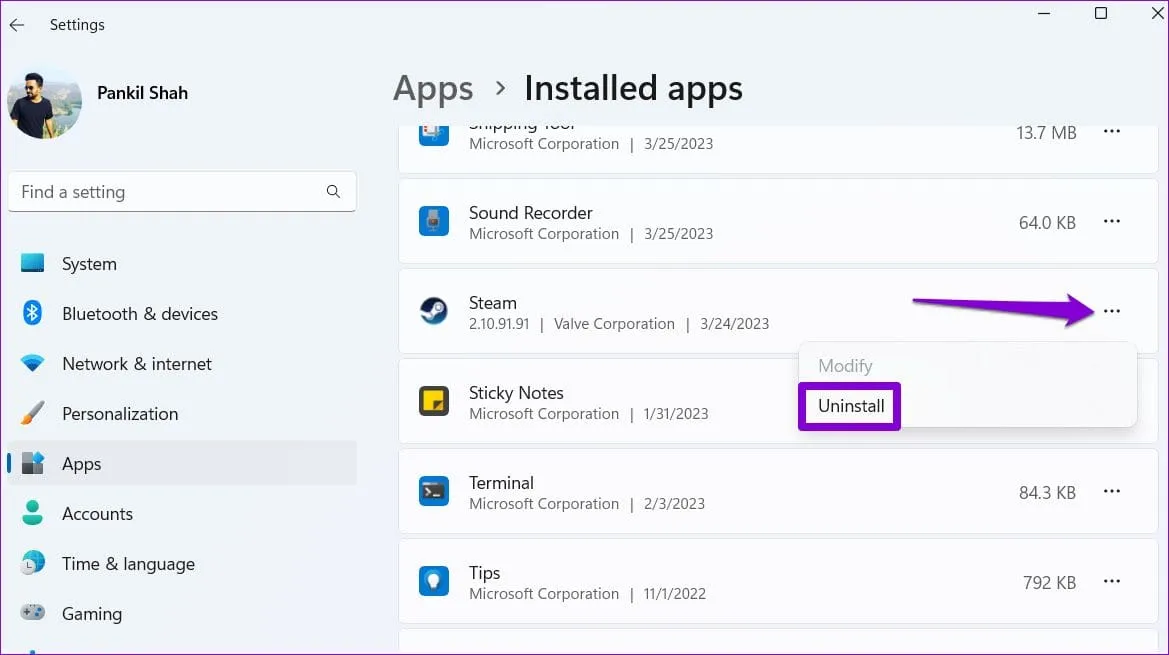
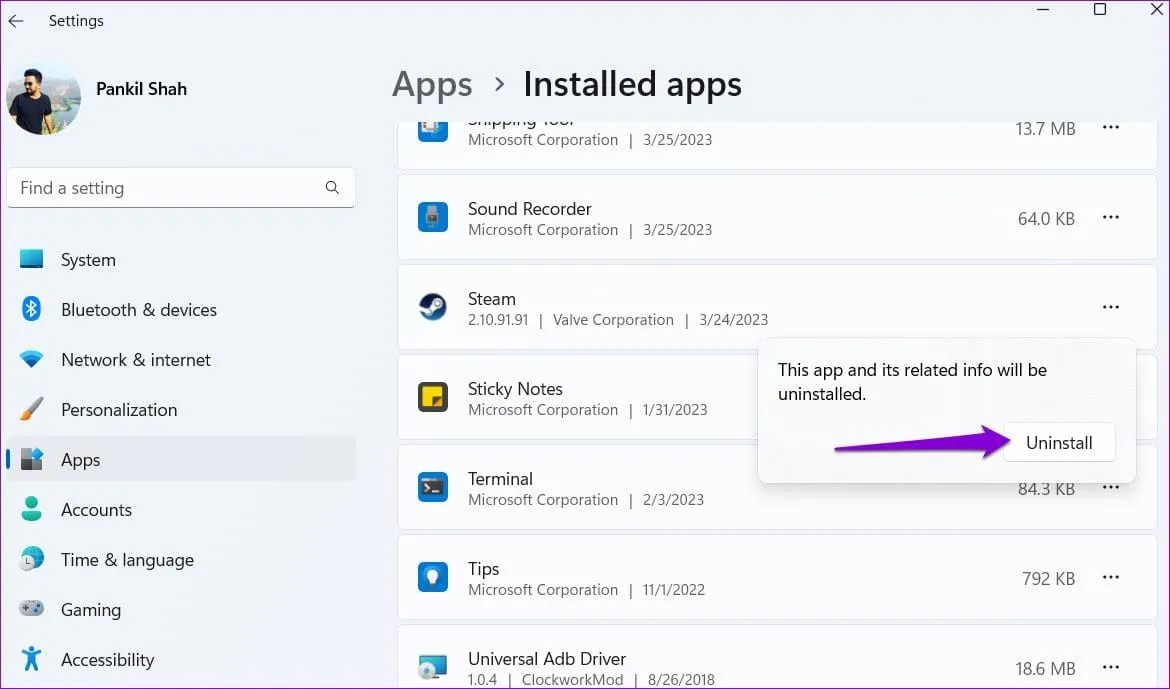
Шаг 2. Найдите приложение Steam в списке, щелкните значок меню из трех горизонтальных точек рядом с ним и выберите «Удалить».

Удалить Steam из Windows

Шаг 3: Выберите «Удалить» для подтверждения.

Подтвердите удаление Steam из Windows

После этого снова загрузите и установите приложение Steam. После этого все будет работать без сбоев.

Seamless Steam

Разочарование от того, что установленные вами игры загадочным образом отсутствуют в библиотеке, может как озадачить, так и разочаровать. Надеемся, что приведенные выше советы помогли вам это исправить, и библиотека Steam теперь загружает ваши игры как положено.


2024-01-28T16:08:07
Вопросы читателей

Как установить и использовать Audacity в Windows 11

Audacity — бесплатное программное обеспечение с открытым исходным кодом и мощными инструментами для записи и редактирования аудио. Независимо от того, являетесь ли вы музыкантом, подкастером или художником по озвучке, Audacity предлагает удобный интерфейс и универсальные функции редактирования. В этом руководстве мы обсудим, как установить и использовать Audacity в Windows 11.

Мы также рассмотрим такие инструменты редактирования, как вырезание, вставка, удаление фонового шума и применение эффектов для улучшения ваших записей. С Audacity вы сможете добиться результатов профессионального качества. Итак, давайте углубимся в шаги.

Как установить Audacity в Windows 11

Прежде чем приступить к редактированию аудио, вам необходимо установить Audacity в вашей системе Windows 11. Для этого вы можете выполнить следующие шаги, которые гарантируют, что этот мощный инструмент будет у вас под рукой для всех ваших аудиопроектов.

1. Откройте любой браузер, найдите Audacity и откройте ссылку с сайта audacityteam.org.

2. После этого, чтобы загрузить программное обеспечение, нажмите «Загрузить» в строке меню. Он перенаправит вас на новую страницу, где нажмите Audacity для Windows.

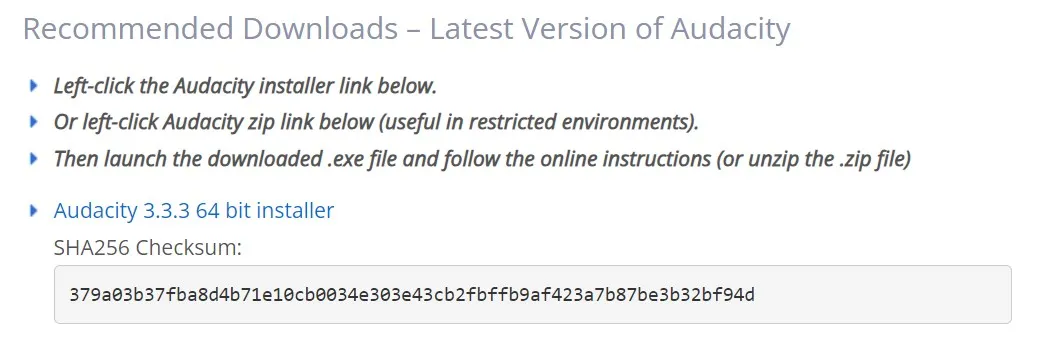
3. Теперь нажмите 64-битный установщик Audacity и загрузите файл установщика окна Audacity.

Ссылка для скачивания Audacity

Примечание. Вы даже можете загрузить zip-файл Audacity 3.1.3.

4. Загрузка начнется автоматически. Если у вас возникнут какие-либо проблемы при загрузке Audacity, вы можете загрузить его по ссылкам, представленным на странице загрузки.

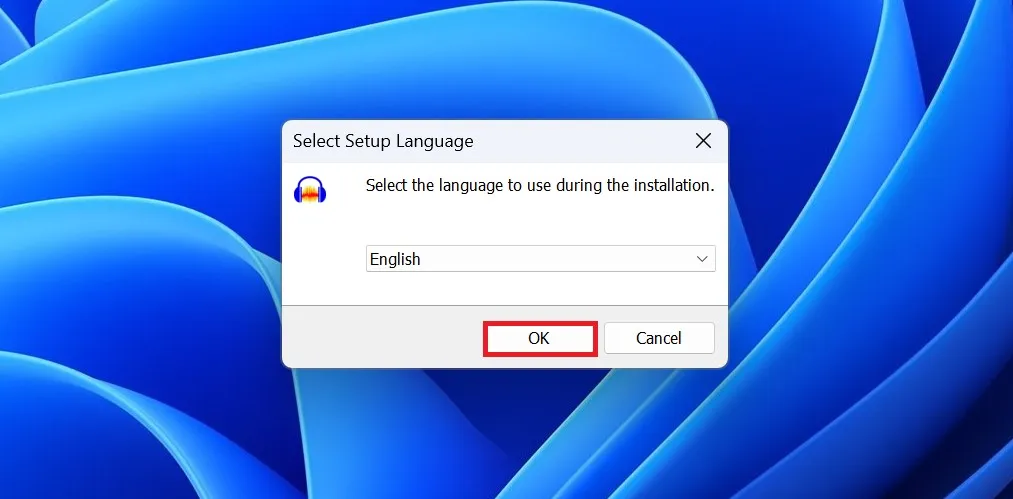
5. После завершения загрузки откройте скачанный файл. Затем выберите язык и нажмите кнопку ОК.

Выберите язык Audacity

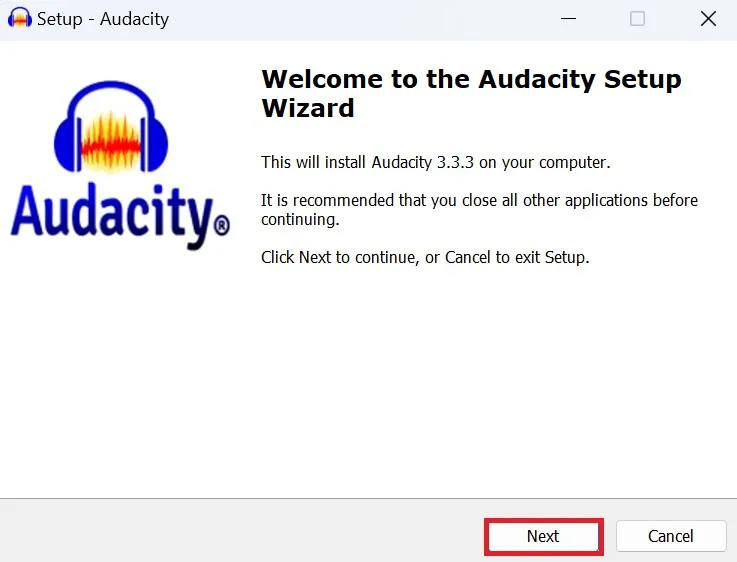
6. Теперь вы получите мастер установки Audacity; здесь нажмите кнопку «Далее», чтобы продолжить.

Мастер настройки Audacity

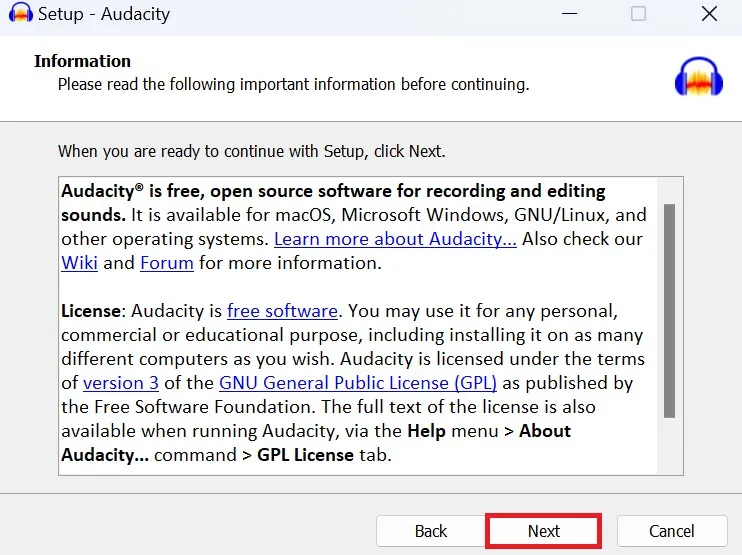
7. После этого согласитесь с лицензионным соглашением и нажмите «Далее».

Соглашение Смелости

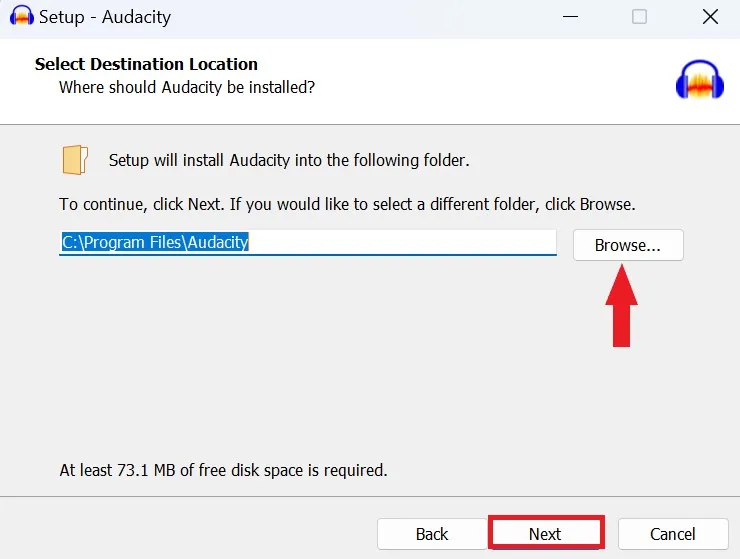
8. Теперь, если вы хотите изменить место установки, вы можете сделать это, нажав «Обзор». Просто выберите место, куда вы хотите установить Audacity, и нажмите «Далее».

Выберите место назначения

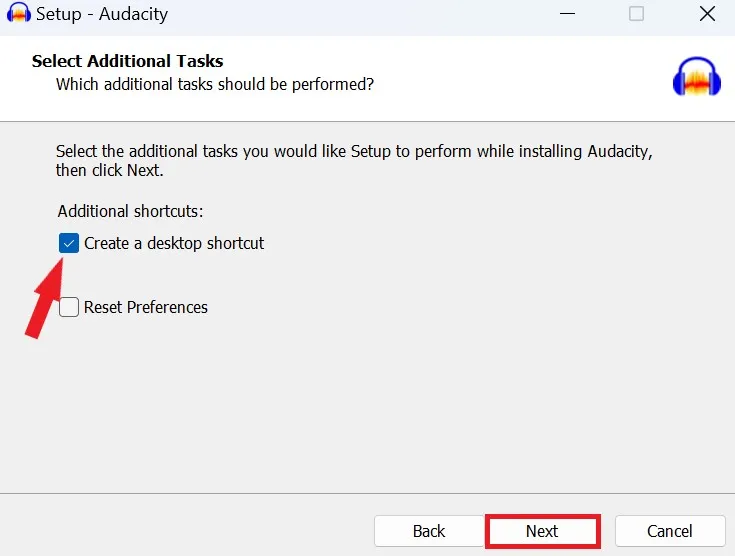
9. В следующем окне выберите дополнительные задачи. Если вы хотите создать ярлык на рабочем столе, вы можете отметить эту опцию и нажать «Далее».

Выберите дополнительные задачи

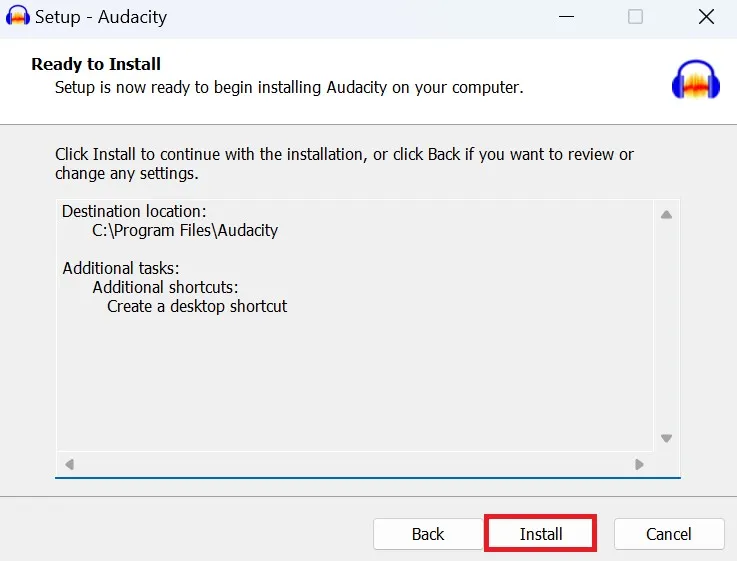
10. Ваша установка готова. Наконец, нажмите кнопку «Установить».

Готовы к установке Audacity

Процесс установки займет некоторое время, поэтому дождитесь его завершения. Вот и все! Вот как вы можете загрузить и установить Audacity в Windows 11.

Как использовать Audacity в Windows 11

С помощью Audacity вы можете записывать аудио, редактировать его, добавлять различные эффекты и многое другое. Audacity — простой в использовании многодорожечный аудиоредактор и устройство записи. Давайте обсудим, как его использовать.

1. Запишите аудио с помощью Audacity

Если вы хотите; запишите звук прямо в Audacity, вы можете это сделать. Для этого убедитесь, что ваш микрофон подключен и работает правильно.

После этого вы можете выполнить шаги, указанные ниже:

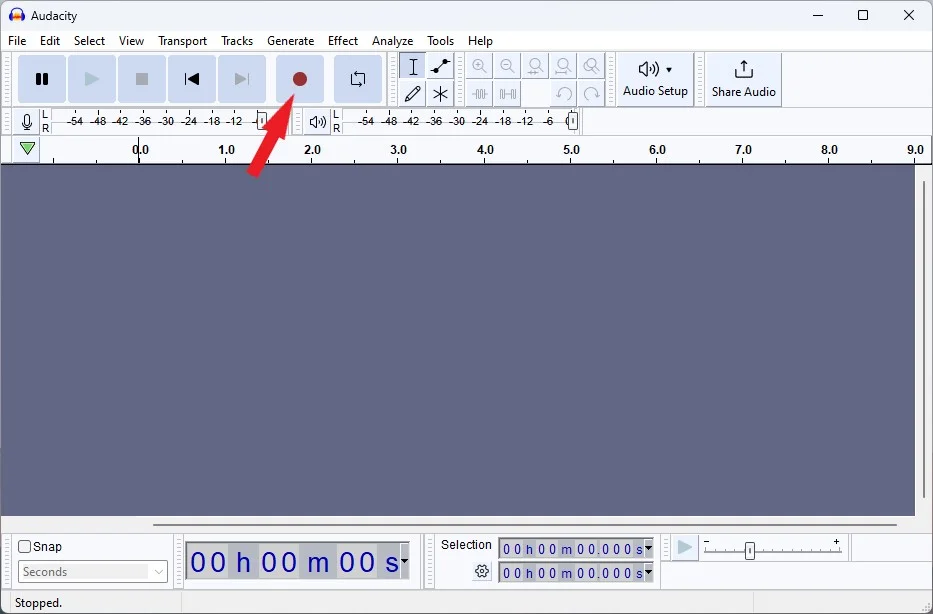
1. Откройте программное обеспечение Audacity в вашей системе. Вот так выглядит экран при первом запуске.

Экран запуска Audacity

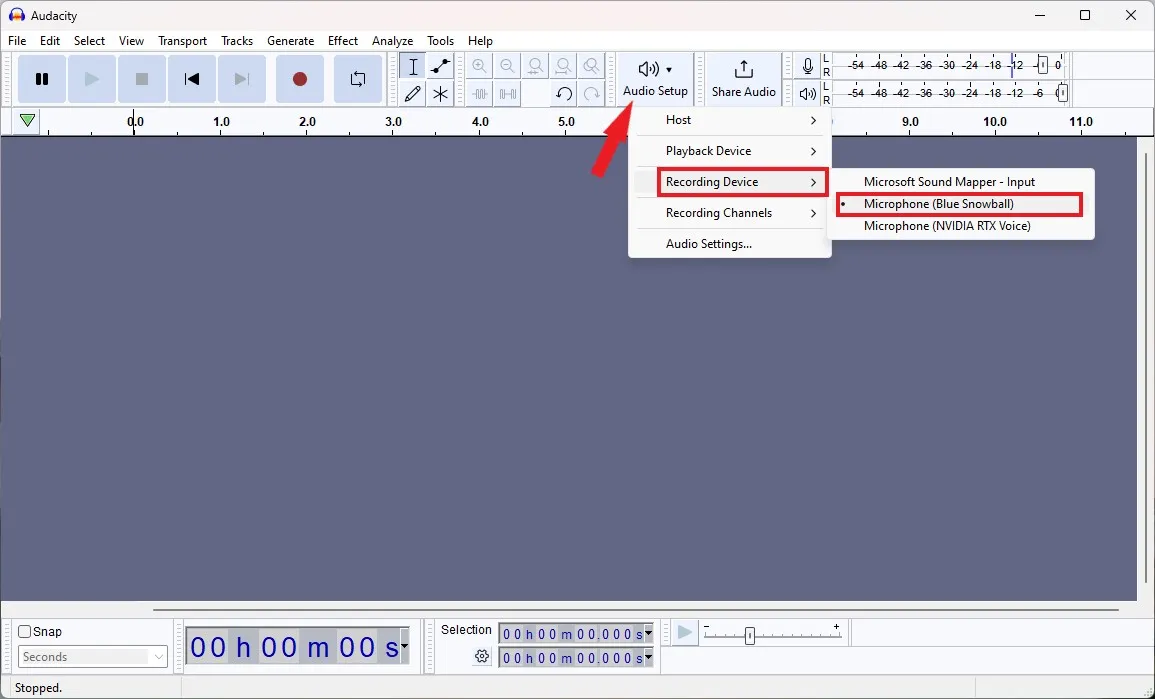
2. Чтобы записать звук, вам необходимо выбрать записывающее устройство. Для этого нажмите значок «Настройка звука» и выберите параметр «Записывающее устройство».

3. Затем выберите микрофон, который вы хотите использовать в качестве записывающего устройства.

Настройка микрофона в Audacity

4. После того, как вы выбрали микрофон, вы готовы записывать звук. Чтобы записать звук, нажмите красную кнопку «Запись» на верхней панели инструментов.

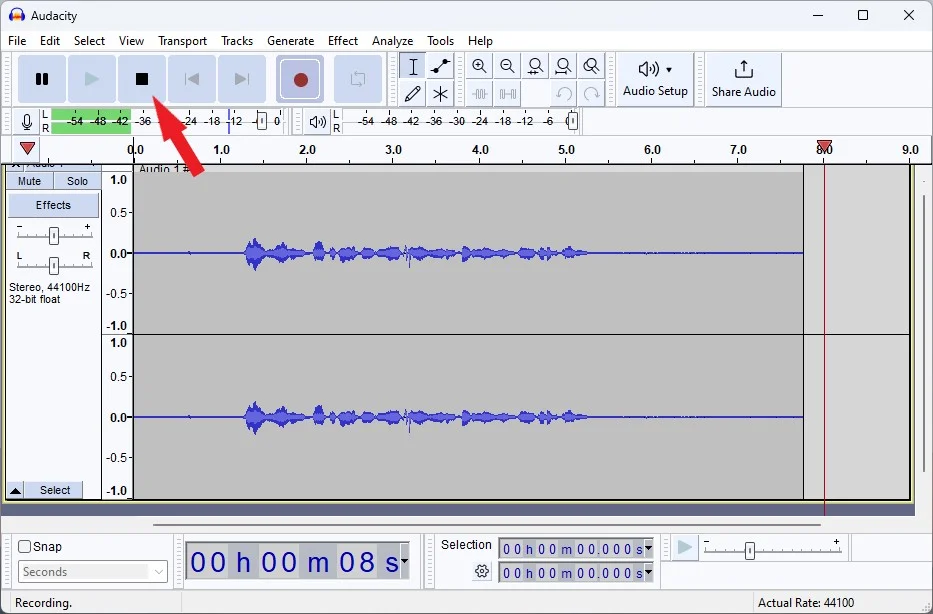
5. После этого говорите в микрофон, чтобы записать звук.

Запись звука в Audacity

6. Когда-то сделали! Нажмите кнопку «Стоп», чтобы остановить запись.

Остановить записанный звук в Audacity

Вот и все! Вот как вы можете записать свой звук в Audacity, используя функцию «Запись». Записанный звук вы найдете на звуковой дорожке. Теперь вы можете использовать его для редактирования аудио.

2. Импортируйте записанное аудио в Audacity.

Однако если у вас уже есть аудио, которое вы хотите отредактировать, вы можете импортировать его в Audacity.

Для этого вы можете выполнить следующие шаги:

1. Откройте программу Audacity.

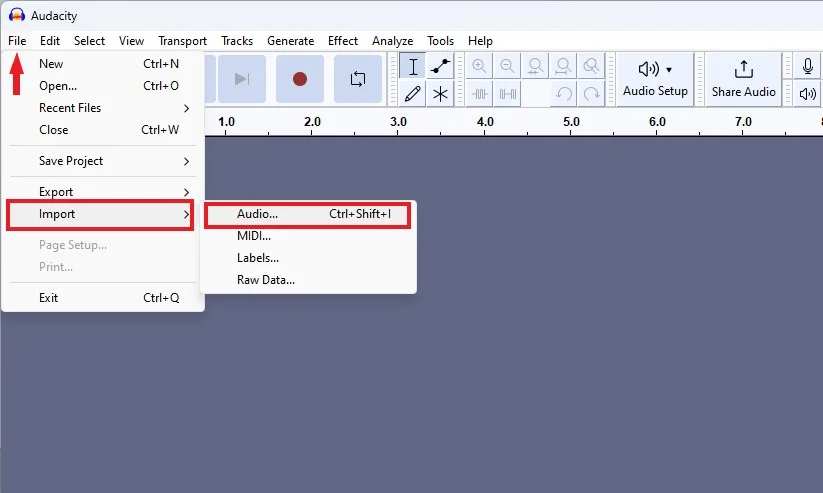
2. Перейдите в меню «Файл» > «Импорт» > «Аудио» или используйте сочетание клавиш Ctrl+Shift+I.

3. Затем выберите аудиофайл, который вы хотите отредактировать в Audacity, и нажмите кнопку «Открыть».

Импортировать аудио в Audacity

3. Отредактируйте аудио с помощью Audacity.

Мы надеемся, что вы получили представление о том, как записывать и импортировать аудио с помощью Audacity. Как только аудио появится на временной шкале Audacity, вы сможете приступить к его редактированию. Теперь давайте обсудим, как редактировать записанный звук для достижения профессионального звука.

Вот шаги, которые вы можете выполнить для редактирования аудио с помощью Audacity:

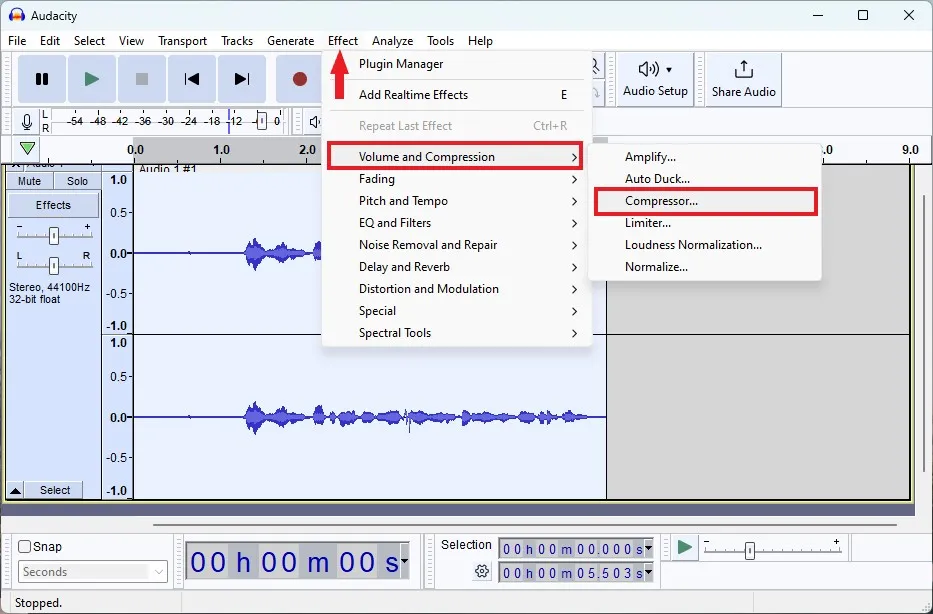
1. Выберите звук, для этого нажмите, Ctrl+Aа затем выберите «Эффекты» > «Громкость и сжатие» > «Компрессор».

2. Откроется окно; здесь оставьте значения по умолчанию как есть и нажмите кнопку «ОК». Это немного усилит звук, чтобы вы могли его четко слышать.

Применение компрессора к аудио

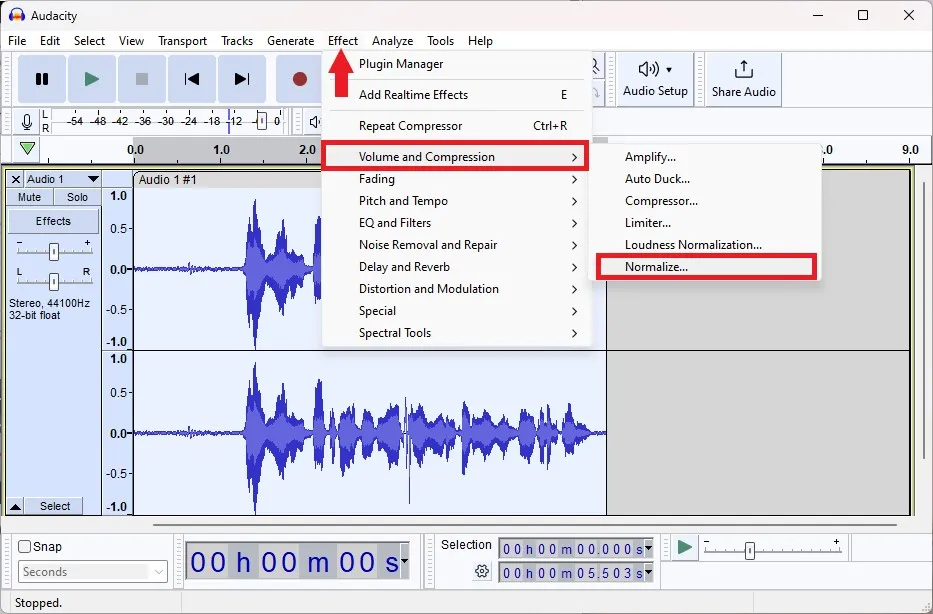
3. После этого вам необходимо нормализовать звук, чтобы выровнять высокие и низкие частоты. Для этого перейдите в «Эффекты» > «Громкость и сжатие» > «Нормализация» и оставьте значения по умолчанию, затем нажмите кнопку «ОК». Он выровняется там, где ваша громкость больше или меньше.

Нормализация звука в Audacity

4. После этого вы можете удалить фоновый шум из звука. Для этого вам нужно выбрать шумовую часть звука.

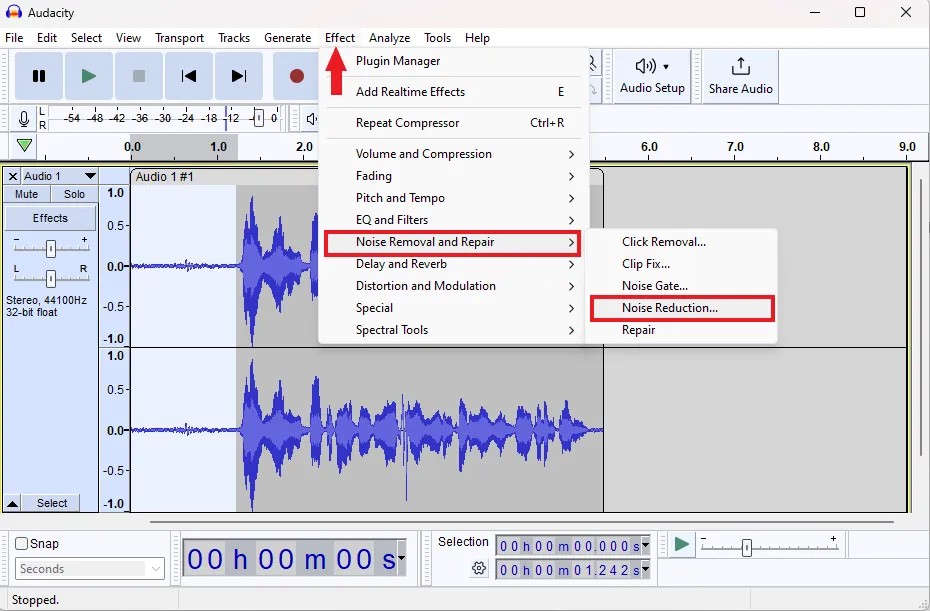
5. Затем перейдите в «Эффекты» > «Удаление и восстановление шума» > «Подавление шума».

Примечание. Лучше всего оставлять небольшую часть в начале записи звука, где записывается шум.

Шумоподавление в Audacity

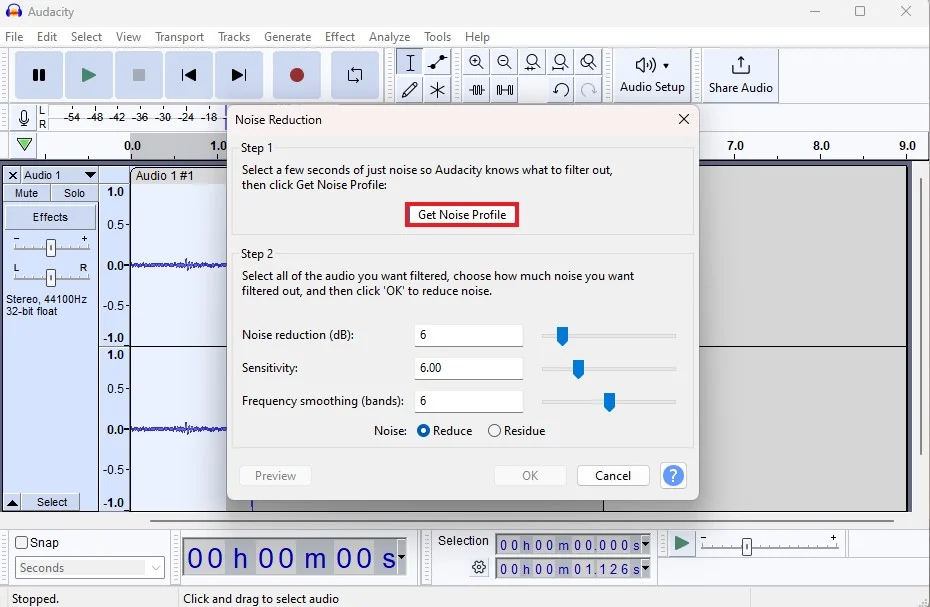
6: После этого нажмите кнопку «Получить профиль шума», чтобы проанализировать выбранный фоновый шум.

Получите шумовой профиль звука

7. Получив профиль шума, выберите весь звук.

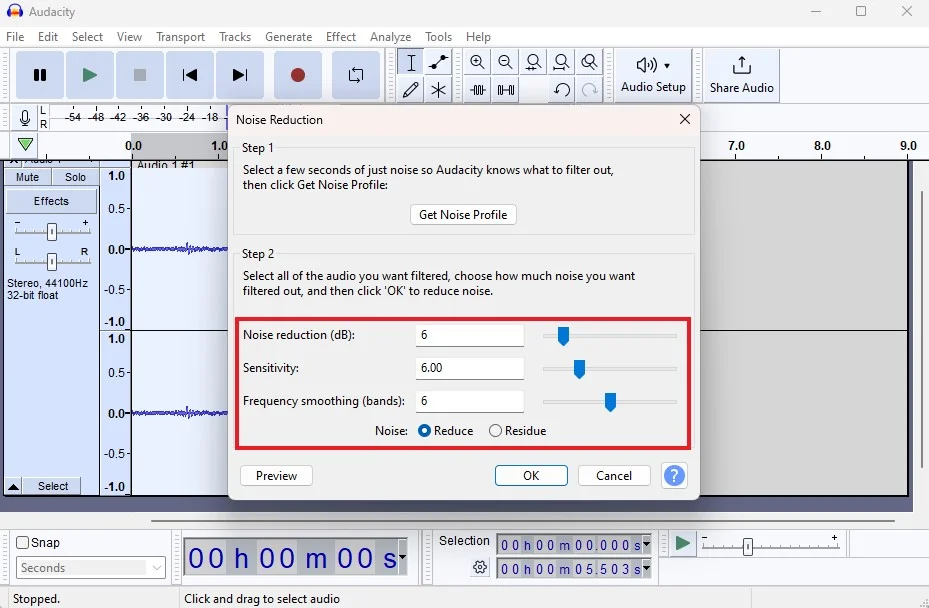
8. Затем снова перейдите в «Эффекты» > «Удаление и восстановление шума» > «Подавление шума». Отрегулируйте значения и проверьте звук, нажав кнопку «Предварительный просмотр». Когда вы будете удовлетворены звуком, нажмите кнопку «ОК».

Примечание. Если вы переусердствуете, ваш звук будет звучать так, будто говорит робот. Поэтому тщательно настройте звук и просмотрите его, прежде чем применять настройки.

Настройки шумоподавления в Audacity

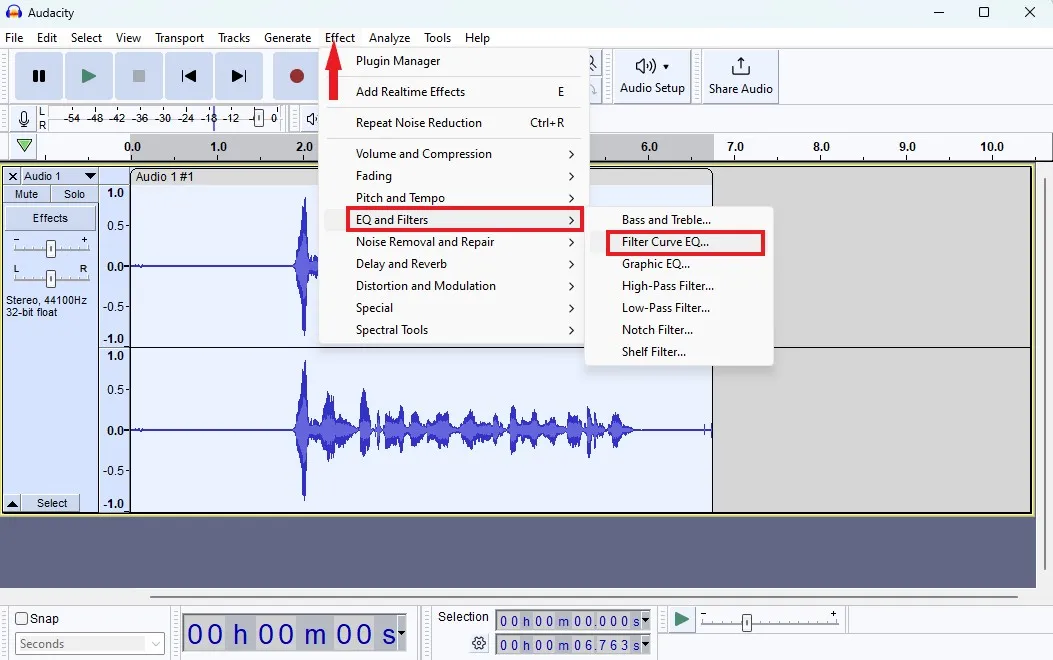
9. Как только шум будет удален, вы можете добавить к звуку немного высоких и низких частот. Для этого выберите весь звук, затем выберите «Эффекты» > «Эквалайзер и фильтры» > «Эквалайзер кривой кривой».

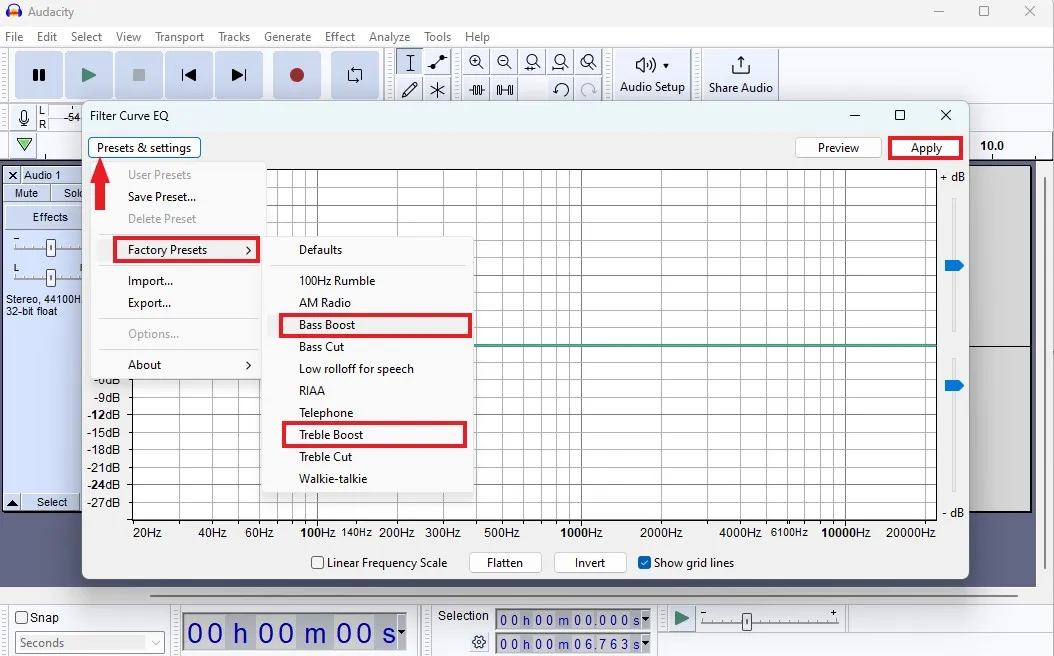
10. Откроется окно Filter Curve EQ. Здесь нажмите «Предустановки и настройки» и выберите «Заводские настройки».

11. Теперь, чтобы применить к звуку низкие и высокие частоты, выберите параметры «Усиление низких и высоких частот», поочередно настройте значения, просмотрите их и нажмите кнопку «Применить», чтобы улучшить звук.

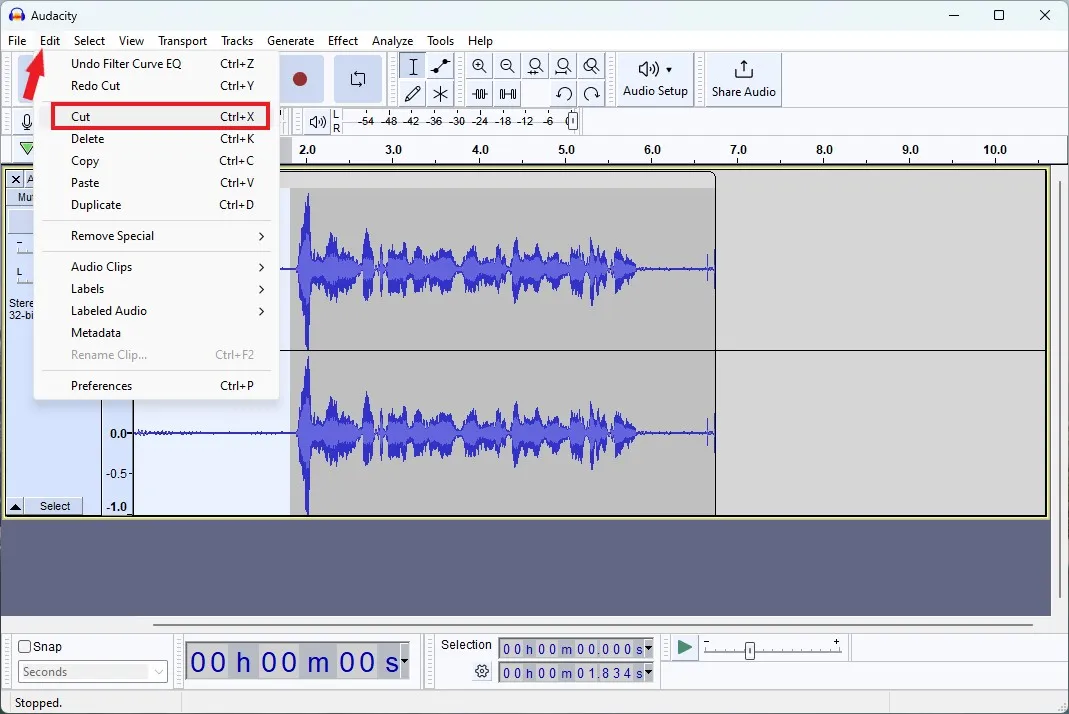
12. Теперь обрежьте начало и конец звука, чтобы удалить пробелы. Для этого выберите часть, которую хотите вырезать, и нажмите «Редактировать» > «Вырезать».

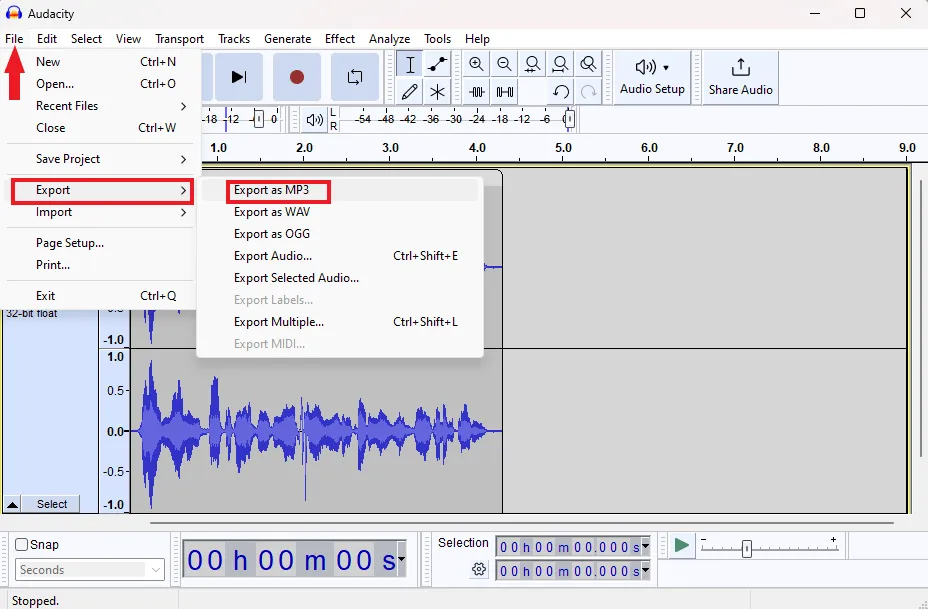
13. После этого вы готовы экспортировать отредактированное аудио. Для этого просто перейдите в «Файл» > «Экспорт» и выберите формат вывода звука (например, MPS. WAV, OGG), чтобы сохранить отредактированный аудиофайл.

14. Выберите нужный формат файла, укажите место для сохранения файла и дайте имя отредактированному аудиофайлу.

Сохраните отредактированный аудиофайл.

Заключение

Теперь вы готовы использовать Audacity для записи и редактирования звука в Windows 11. Вот и все! Вот как вы можете установить и использовать Audacity для записи и редактирования аудио. Однако, если у вас возникли проблемы с опцией импорта и экспорта Audacity, вам необходимо установить библиотеку импорта/экспорта FFmpeg. Для этого вы можете следовать связанному руководству.

Мы надеемся, что эта статья была для вас полезна. Если вам понравилась статья, вы можете поделиться ею с друзьями. Более того, если у вас есть какие-либо вопросы по поводу процедуры или идей, оставьте их в разделе комментариев ниже. Мы обязательно добавим это в руководство.


2024-01-26T12:47:21
Вопросы читателей
Как исправить ошибки подключения дисплея в Windows

Сообщение об ошибке «Подключение дисплея может быть ограничено» обычно появляется на компьютере под управлением Windows при подключении монитора к компьютеру с помощью кабеля USB-C. Эта проблема обычно возникает из-за несовместимого оборудования, устаревших драйверов, мошеннических сторонних приложений или неправильных настроек BIOS.

USB-C предлагает удобное решение с одним кабелем для высококачественного аудио/видео, передачи данных и подачи питания. Если вы не можете этим воспользоваться, следующие советы должны решить проблему и помочь вам вернуться к работе.

1. Исключите любые проблемы совместимости

Только компьютеры с портами USB-C, поддерживающими альтернативные режимы DisplayPort, могут передавать видео- и аудиосигналы. Это позволяет порту USB-C передавать сигналы дисплея в дополнение к возможностям передачи данных и питания. Если ваш компьютер поддерживает некоторые режимы Display Alt, но не другие, это может ограничить пиковые возможности отображения и звука вашего монитора, что приведет к ошибкам.

Если вы не уверены, обратитесь к руководству пользователя вашего ПК и монитора или посетите веб-сайт производителя, чтобы убедиться, что оба устройства поддерживают вывод видео через кабель USB-C.

2. Используйте правильный USB-кабель и порт.

Также важно использовать правильный кабель USB-C. Вам необходимо убедиться, что ваш кабель USB-C сертифицирован для DisplayPort или Thunderbolt 3, поскольку они поддерживают видеовыход и подходят для подключения вашего ноутбука к различным мониторам.

Кроме того, сообщение об ошибке «Подключение дисплея может быть ограничено» также может появиться, если ваш дисплей имеет новые функции, которые не поддерживает ваш кабель USB-C, такие как поддержка HDR и более высокая частота обновления. То же самое применимо, если вы используете внешний USB-концентратор или док-станцию.

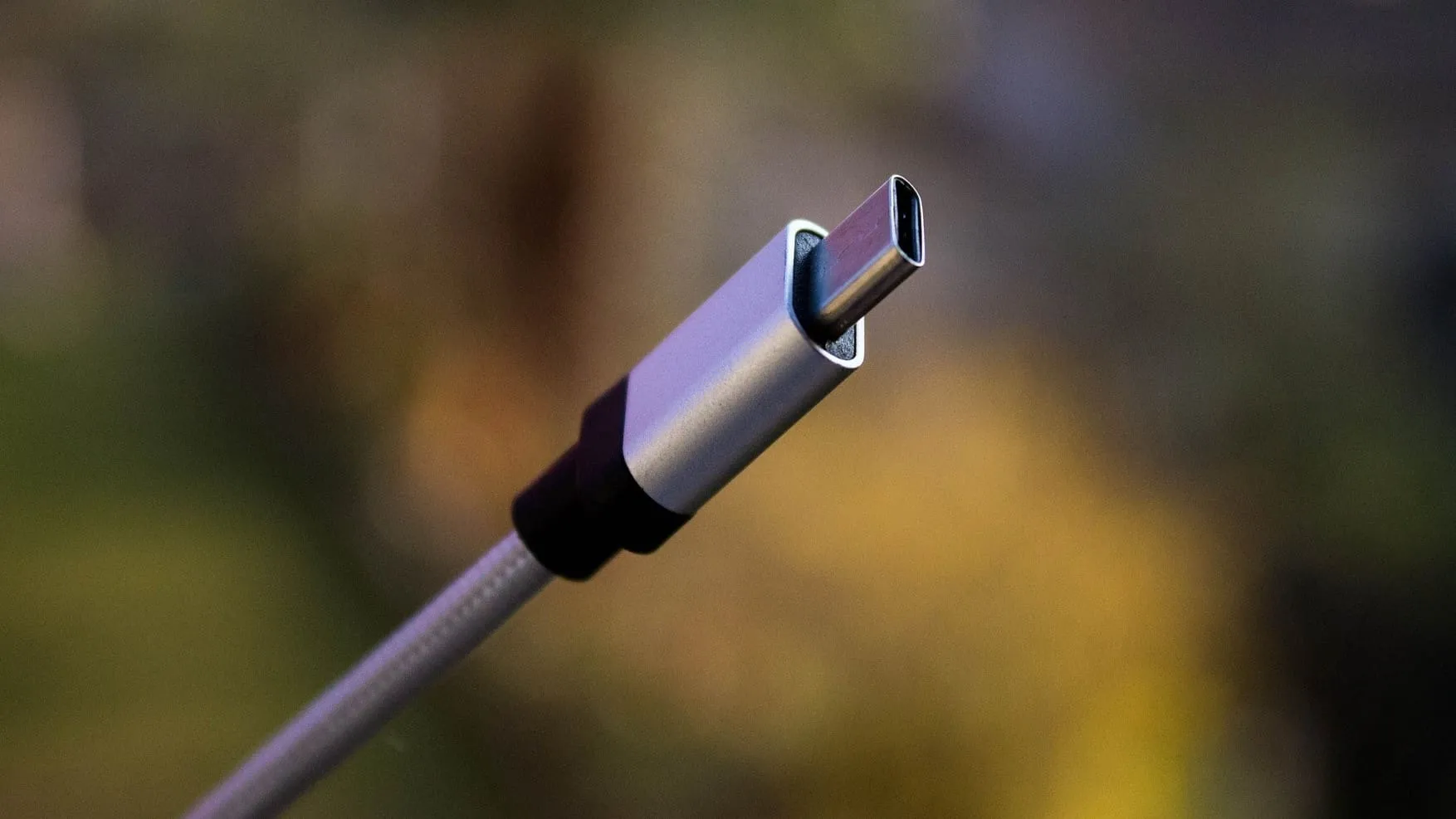
USB-кабель C

Кроме того, если вы подключаете дисплей к порту, который не поддерживает подачу питания, вы не сможете заряжать свой ноутбук или передавать данные через одно соединение, в результате чего Windows отображает эту ошибку. Попробуйте переключиться на другой порт, если он доступен, чтобы посмотреть, решит ли это проблему.

3. Отключите и снова подключите дисплей и очистите порт.

Если вы видите ошибку даже после использования правильных кабелей и устройств, попробуйте отключить и снова подключить монитор. И пока вы это делаете, хорошенько почистите порт и разъемы. Это должно решить любые проблемы, вызванные ослабленными или неправильными соединениями, и исправить ошибку.

4. Запустите средство устранения неполадок оборудования и устройств.

Средство устранения неполадок оборудования и устройств в Windows может сканировать ваши устройства на наличие неисправностей и пытаться автоматически их исправить. Вы можете попробовать запустить этот инструмент и посмотреть, исправит ли он ошибку «Подключение дисплея может быть ограничено» на вашем компьютере с Windows 10 или 11.

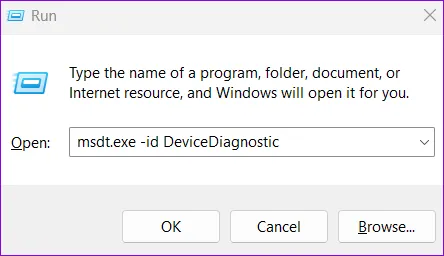
Шаг 1. Нажмите сочетание клавиш Windows+R, чтобы открыть диалоговое окно «Выполнить». Введите следующую команду в поле Открыть и нажмите Enter.

msdt.exe -id DeviceDiagnostic

Откройте средство устранения неполадок оборудования и устройств.

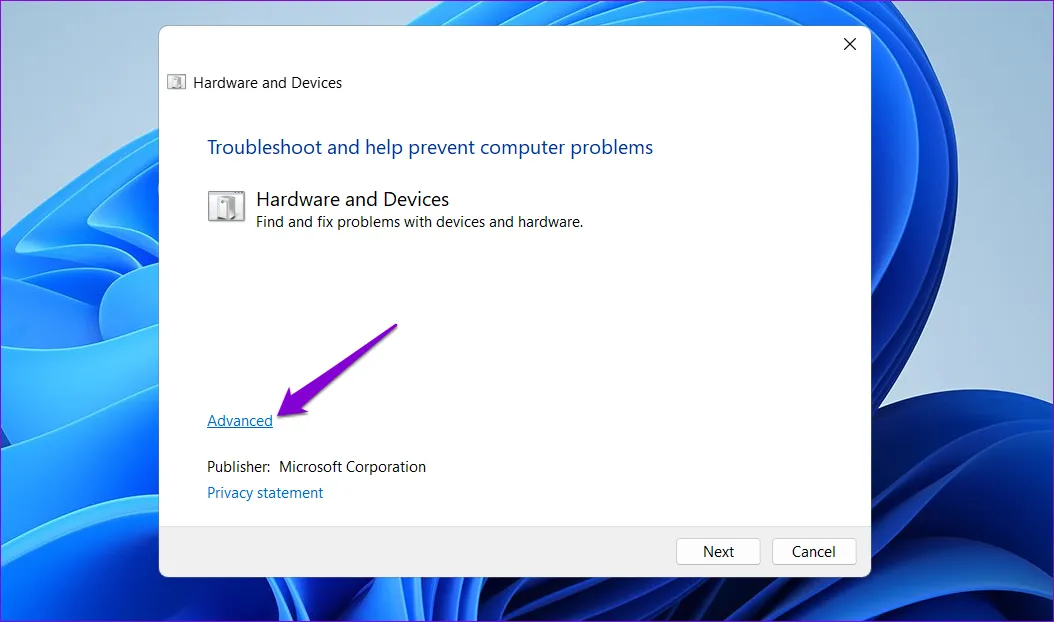
Шаг 2: Нажмите «Дополнительно».

Средство устранения неполадок оборудования и устройств

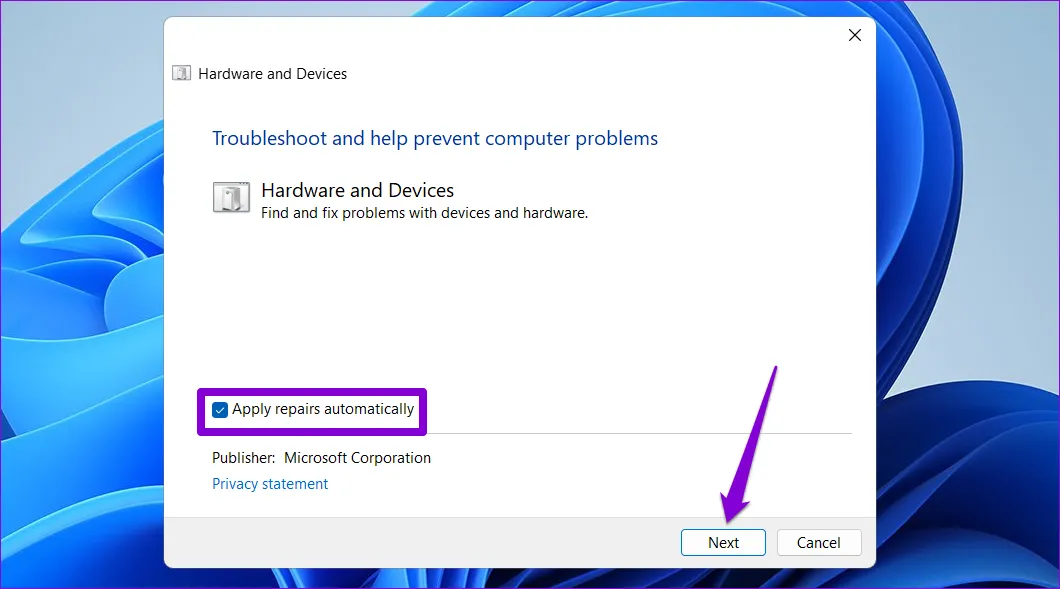
Шаг 3. Установите флажок «Применять исправления автоматически» и нажмите «Далее».

Запустите средство устранения неполадок оборудования и устройств.

Подождите, пока средство устранения неполадок выполнит свою работу, затем проверьте, появляется ли ошибка снова.

5. Обновите драйверы USB.

Устаревшие или несовместимые драйверы USB на вашем компьютере могут быть причиной проблем с портом USB-C. В этом случае обновление драйверов на вашем компьютере должно решить проблему. Вот как это сделать.

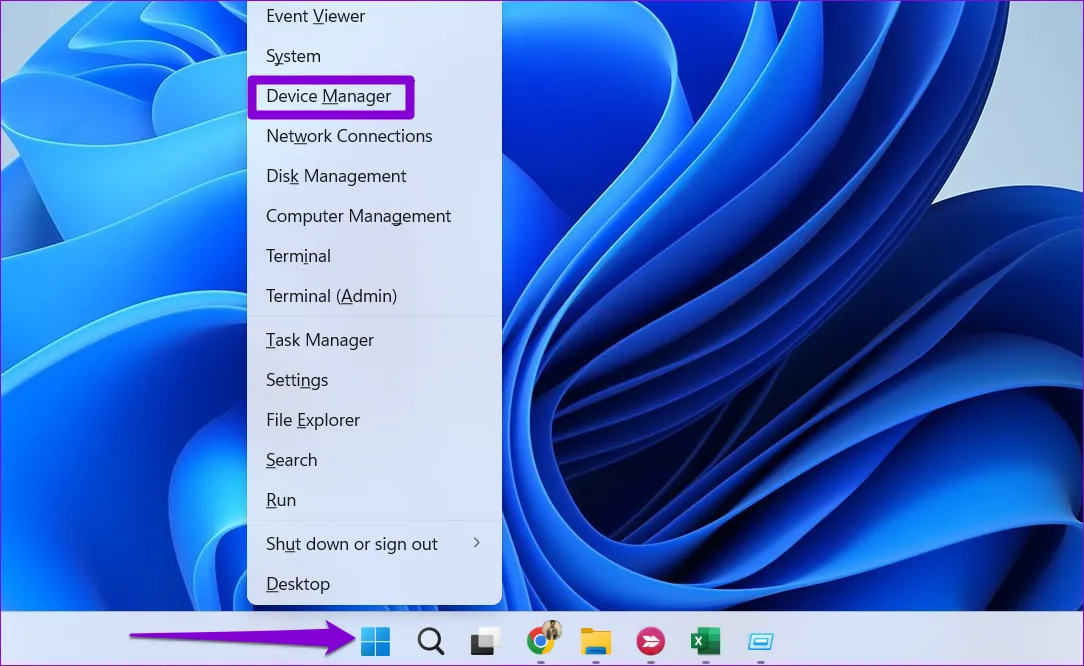
Шаг 1: Щелкните правой кнопкой мыши значок «Пуск» и выберите «Диспетчер устройств» из списка.

Откройте диспетчер устройств в Windows

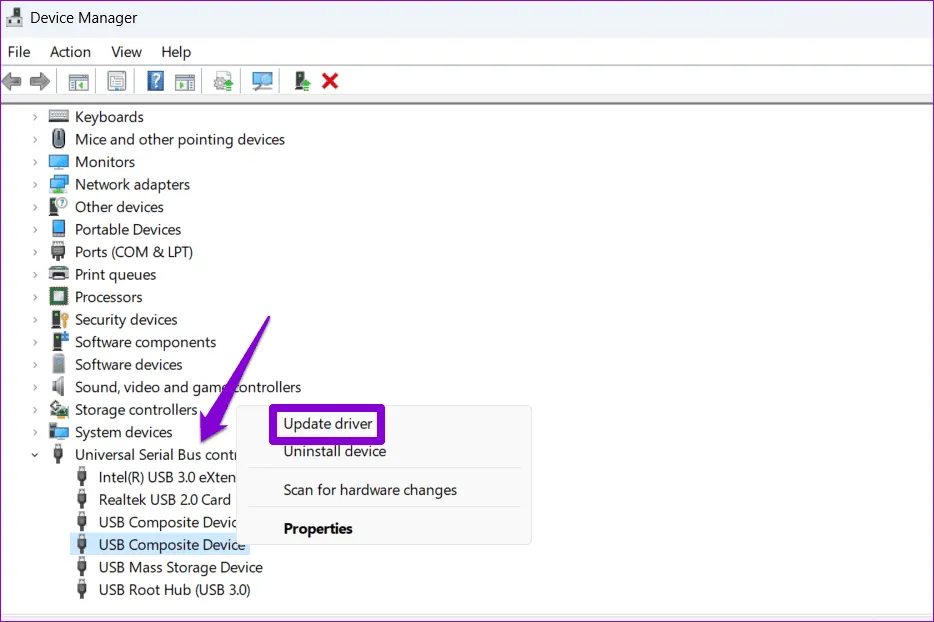
Шаг 2: Дважды щелкните «Контроллеры универсальной последовательной шины», чтобы развернуть его. Щелкните правой кнопкой мыши первую запись и выберите «Обновить драйвер». Затем следуйте инструкциям на экране, чтобы завершить установку обновлений.

Обновить USB-драйверы

Повторите вышеуказанные шаги, чтобы обновить все драйверы USB на вашем компьютере, а затем проверьте, сохраняется ли ошибка.

6. Установите обновления Windows.

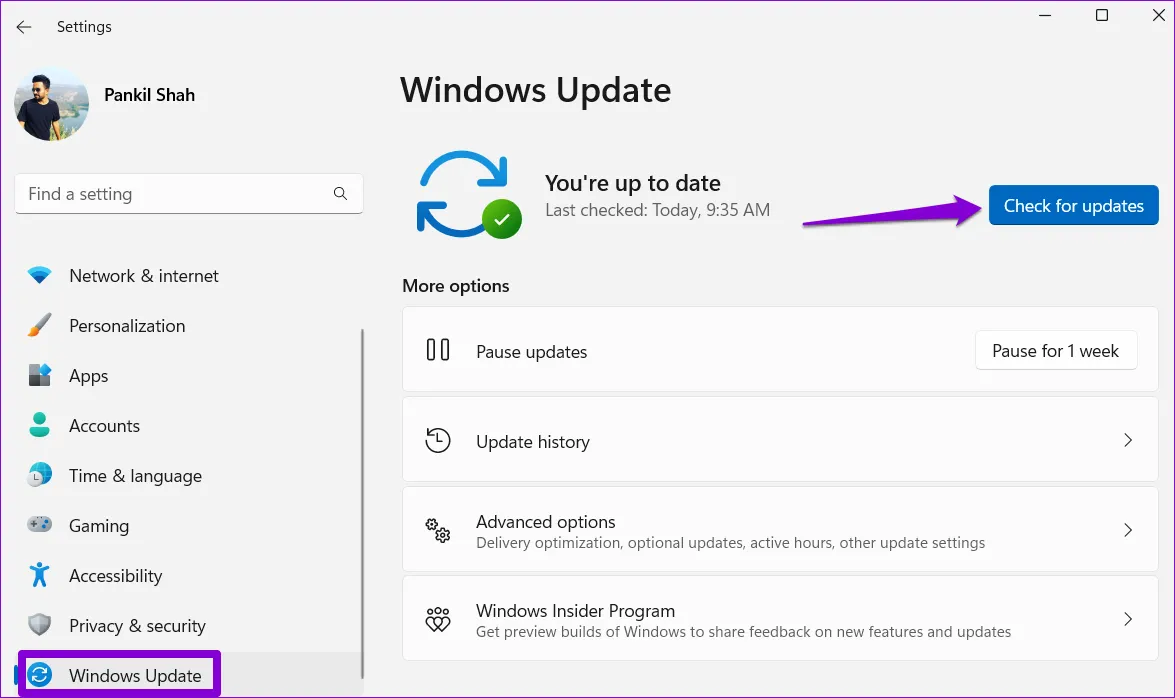
Если обновление драйверов USB окажется неэффективным, вы можете проверить, есть ли ожидающие обновления Windows. Для этого нажмите сочетание клавиш Windows+I, чтобы открыть приложение «Настройки», и перейдите на вкладку «Центр обновления Windows». Нажмите кнопку «Проверить наличие обновлений», чтобы загрузить и установить ожидающие обновления.

Проверьте наличие обновлений Windows

7. Попробуйте режим чистой загрузки.

Когда вы запускаете Windows в состоянии чистой загрузки, она работает только с необходимыми приложениями и службами. Таким образом, следующие шаги позволяют проверить, возникает ли ошибка «Подключение дисплея может быть ограничено» в Windows из-за стороннего приложения или программы.

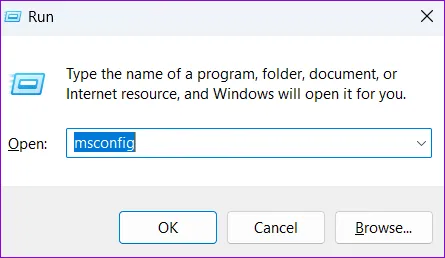
Шаг 1: Нажмите сочетание клавиш Windows+R, чтобы открыть диалоговое окно «Выполнить». Введите msconfig в поле и нажмите Enter.

Откройте конфигурацию системы в Windows 11.

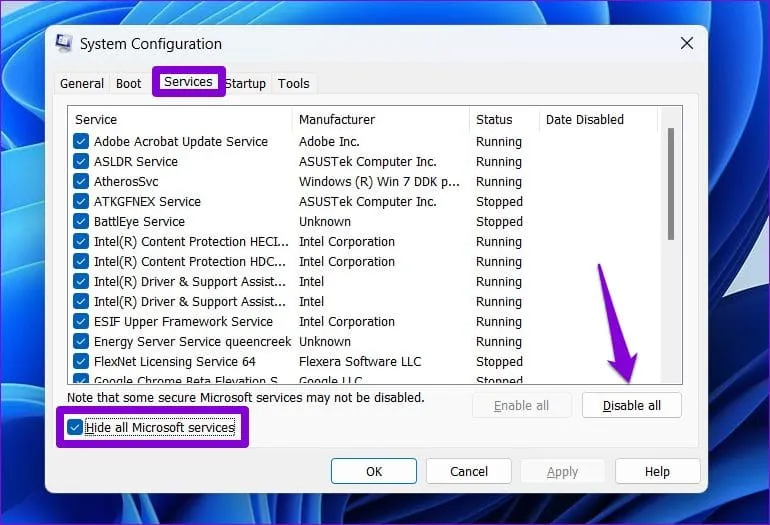
Шаг 2. На вкладке «Службы» установите флажок «Скрыть все службы Microsoft», а затем нажмите кнопку «Отключить все».

Отключить сторонние службы в Windows

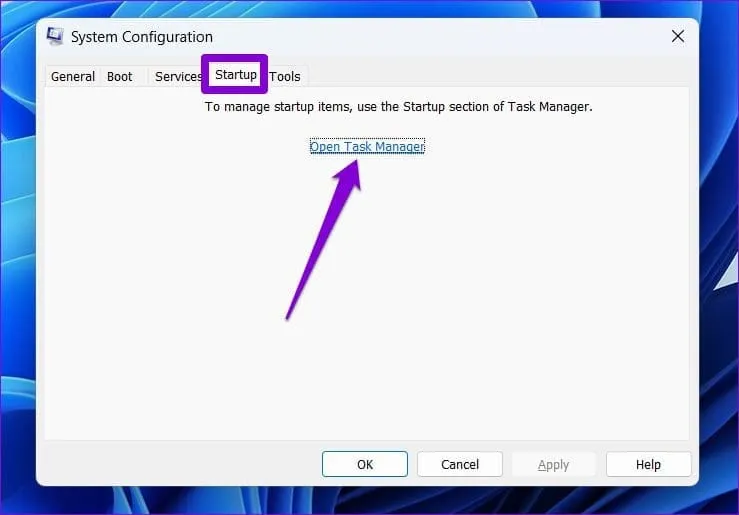
Шаг 3: Перейдите на вкладку «Автозагрузка» и нажмите «Открыть диспетчер задач».

Откройте диспетчер задач в Windows

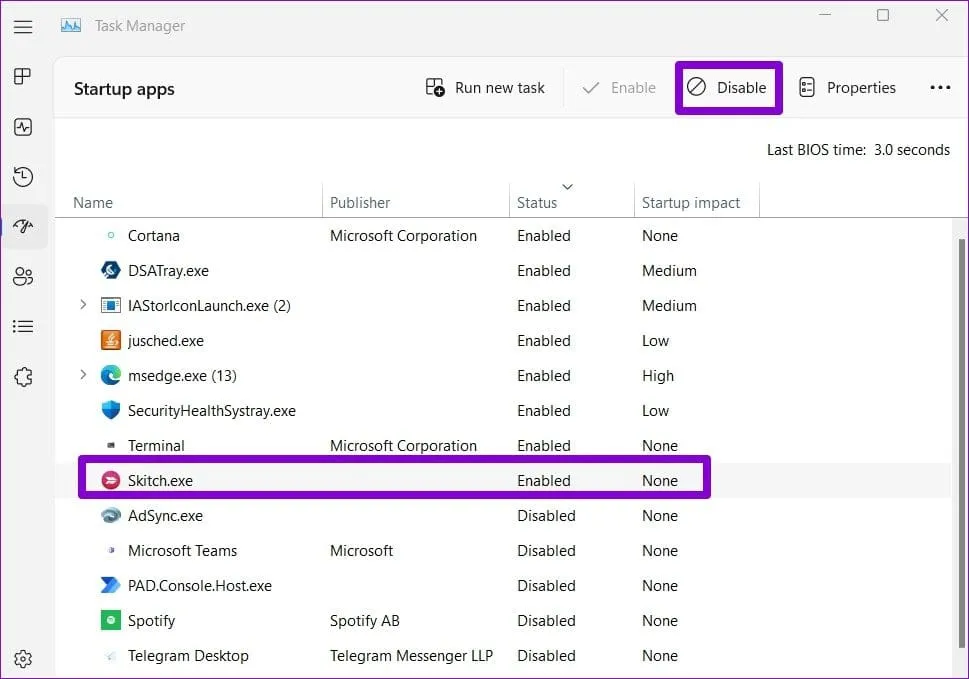
Шаг 4. На вкладке «Приложения при запуске» выберите стороннее приложение и нажмите кнопку «Отключить» вверху. Повторите этот шаг, чтобы отключить все сторонние запускаемые приложения.

Отключить сторонние приложения при запуске Windows

Перезагрузите компьютер в состоянии чистой загрузки. Если вам удается без ошибок подключить компьютер к внешнему дисплею, то, скорее всего, причиной проблемы является одно из сторонних приложений или программ. Вам нужно будет просмотреть все недавно установленные приложения и программы и удалить их, чтобы решить проблему.

8. Сбросьте BIOS

BIOS, также известная как базовая система ввода-вывода, отвечает за правильное взаимодействие всех аппаратных компонентов вашего компьютера. Если на вашем ПК возникла проблема с настройками BIOS, вы можете столкнуться с такими ошибками. Чтобы решить эту проблему, вам необходимо сбросить настройки BIOS до настроек по умолчанию.

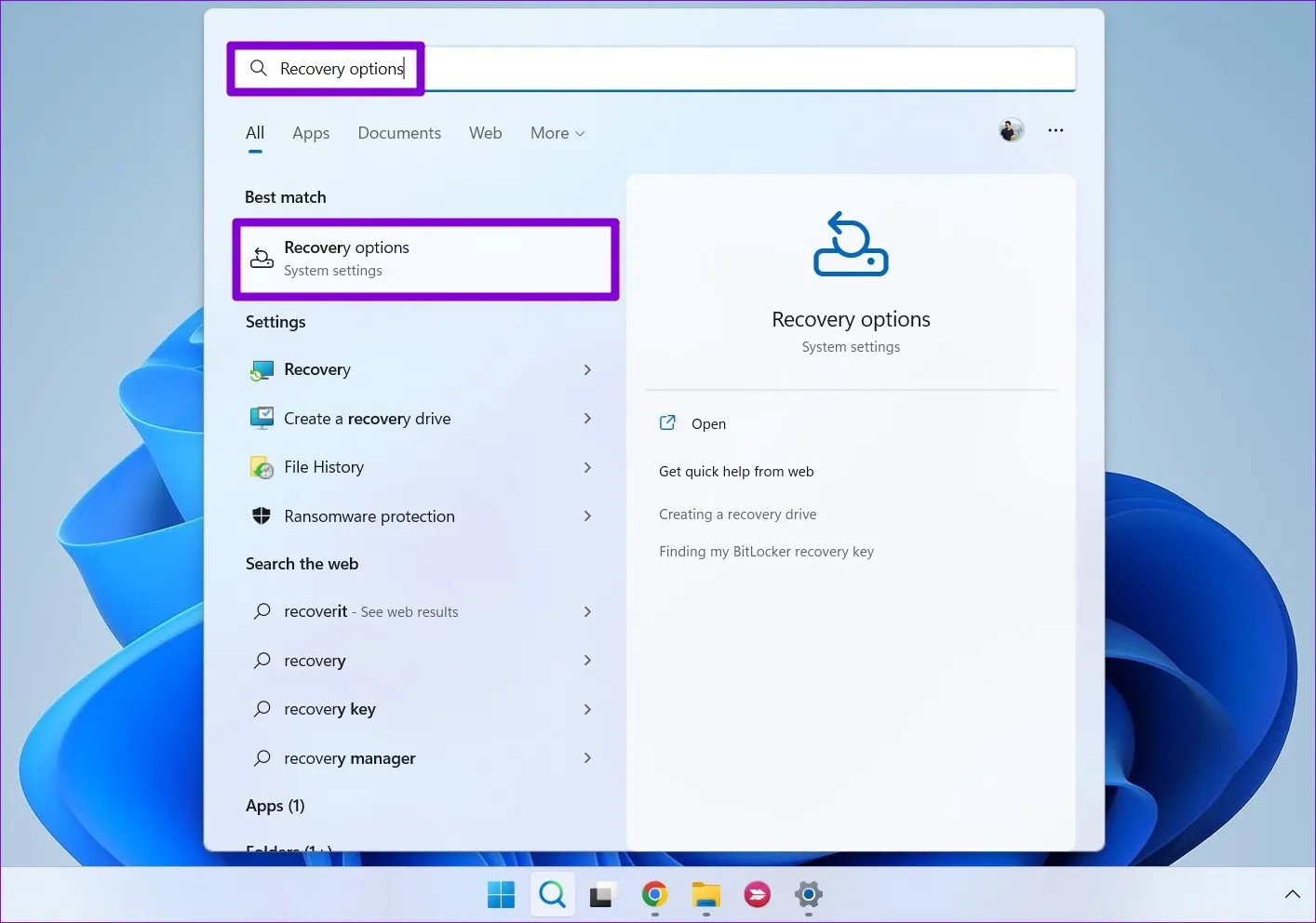
Шаг 1. Нажмите сочетание клавиш Windows+S, чтобы открыть меню поиска. Введите параметры восстановления в поле и нажмите Enter.

Открыть параметры восстановления в Windows 11

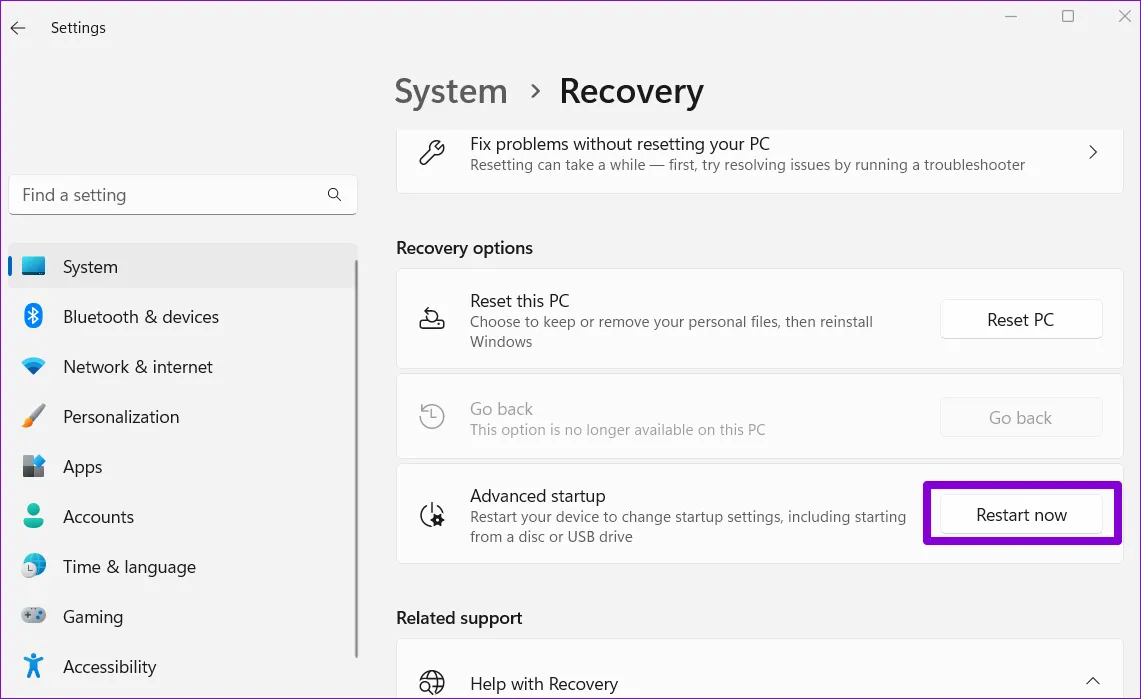
Шаг 2. Нажмите кнопку «Перезагрузить сейчас» рядом с надписью «Расширенный запуск».

Перезагрузите Windows в режиме расширенного запуска.

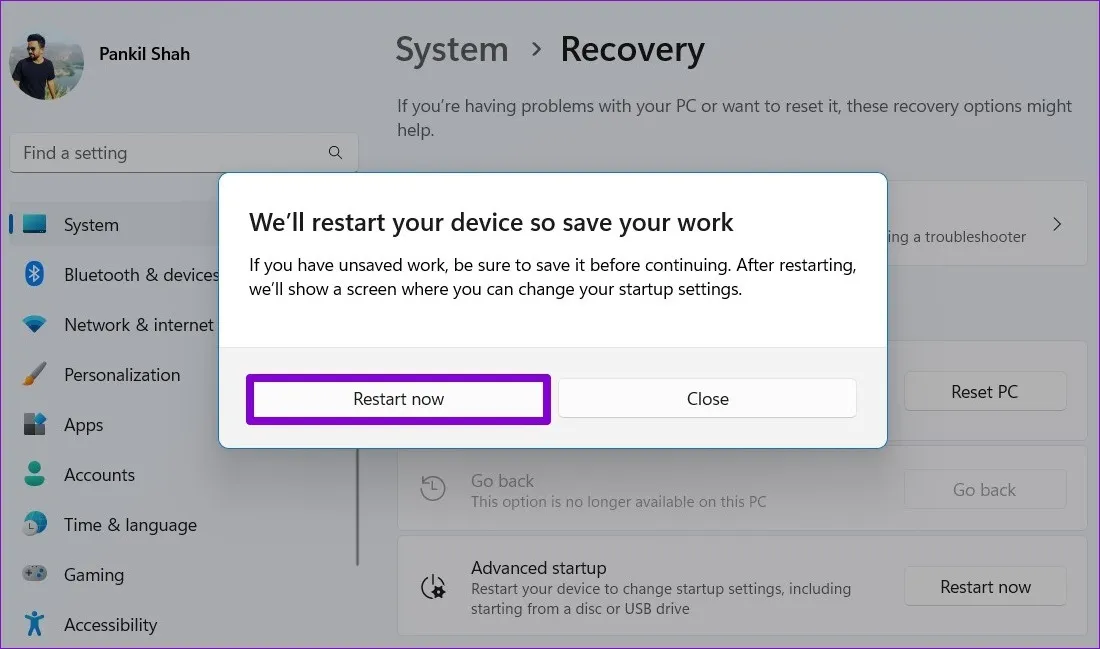
Шаг 3. Выберите «Перезагрузить сейчас» для подтверждения.

Перезагрузите Windows, чтобы получить доступ к дополнительным параметрам запуска.

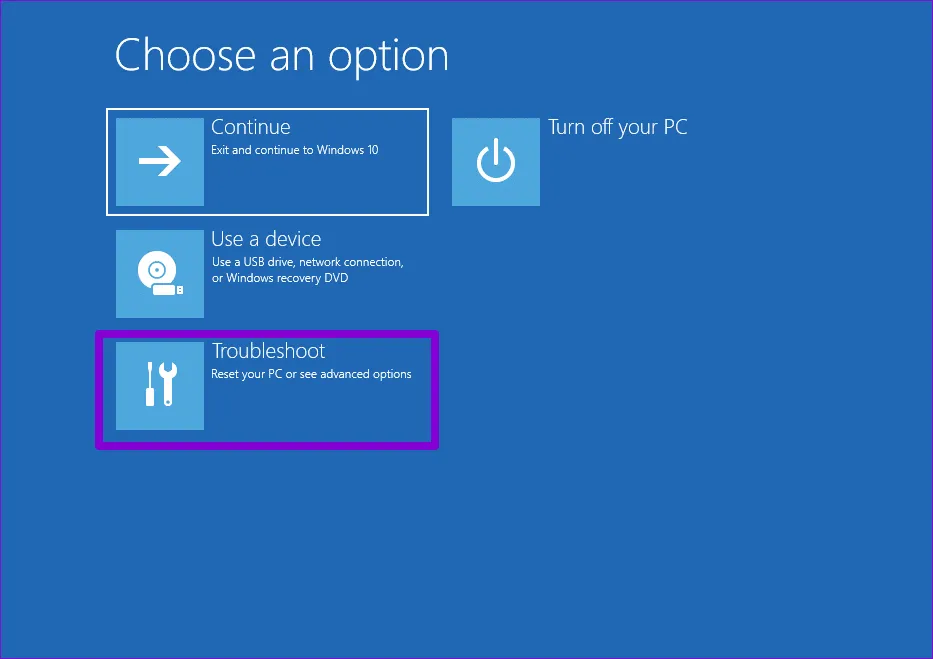
Шаг 4. Подождите, пока ваш компьютер перезагрузится, а затем нажмите «Устранение неполадок».

Устранение неполадок Windows 11

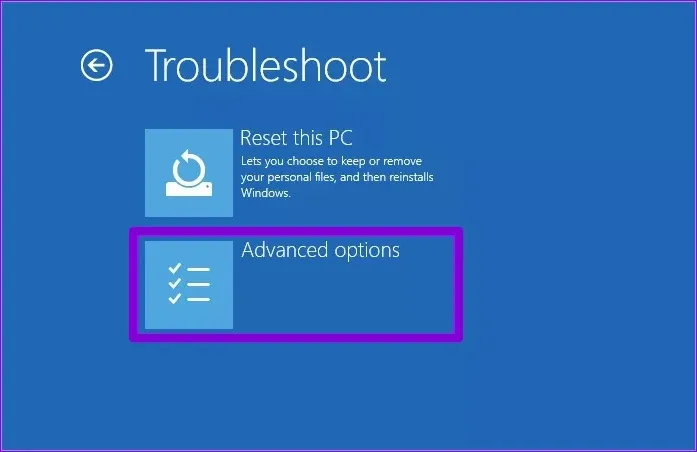
Шаг 5: Выберите Дополнительные параметры.

Расширенные настройки

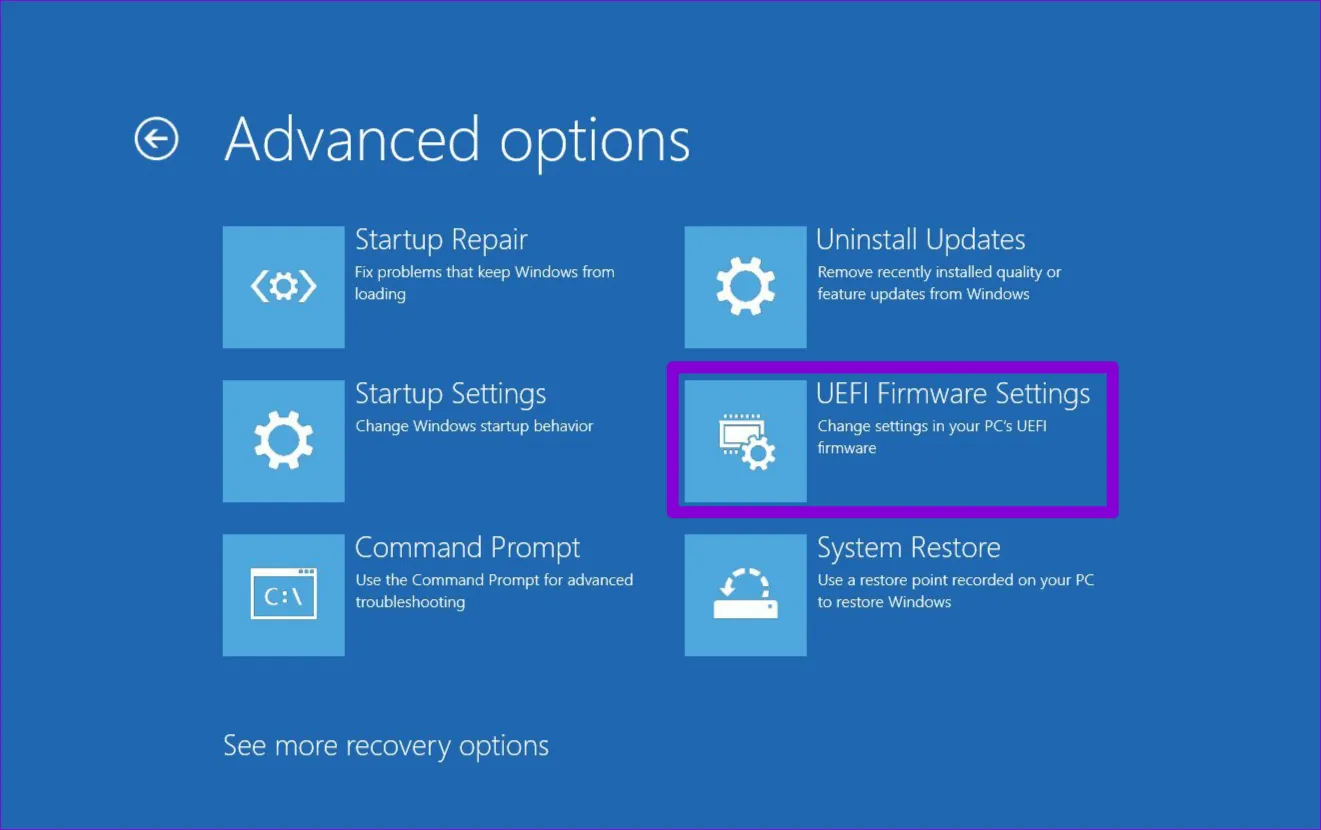
Шаг 6. Выберите параметр «Настройки прошивки UEFI».

Настройки прошивки UEFI

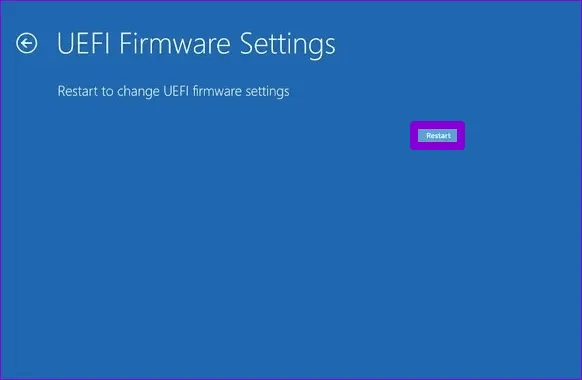
Шаг 7: Нажмите кнопку «Перезагрузить», чтобы загрузиться в BIOS.

Перезагрузитесь, чтобы войти в прошивку UEFI.

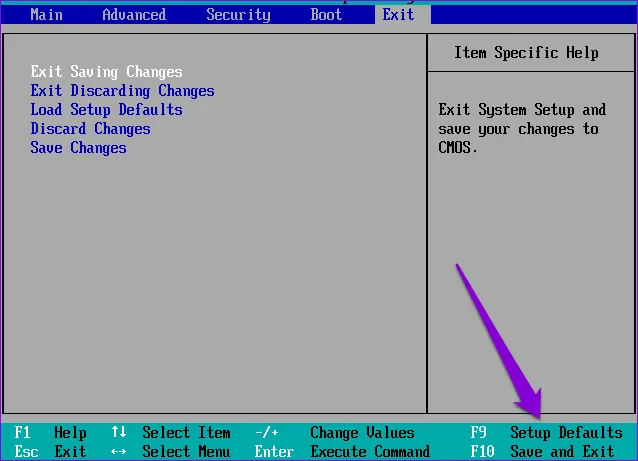
Шаг 8. Зайдя в BIOS, нажмите F9, чтобы получить доступ к опции «Настройка по умолчанию». Затем выберите Да.

Сброс биоса

Шаг 9: Нажмите F10, чтобы сохранить изменения и выйти из BIOS.

После выполнения вышеуказанных шагов перезагрузите компьютер; ошибка не должна появиться позже.

Больше никаких проблем с дисплеем

USB-C набирает популярность как универсальный интерфейс, поэтому может быть неприятно, если вы не можете использовать порт для вывода на монитор. Мы надеемся, что один из вышеупомянутых советов помог исправить ошибку «Подключение дисплея может быть ограничено» на вашем компьютере с Windows 10 или 11.


2024-01-25T17:49:54
Вопросы читателей
В чём разница между HDR, HDR10 и Dolby Vision

За последние несколько лет мы стали свидетелями значительного прогресса в телевизионных технологиях. Сегодняшние телевизоры могут гораздо больше, чем можно было ожидать от их предшественников 5–10 лет назад: от более высокого разрешения до усовершенствованной технологии панелей.

Одним из самых больших достижений в этом списке является появление расширенного динамического диапазона (HDR) и его различных подформатов. В этом объяснении мы попытаемся ответить на некоторые важные вопросы, в том числе о том, что такое HDR, и раскрыть тайну его популярных стандартов, таких как HDR10, HDR10+, HLG и Dolby Vision.

Но прежде чем мы перейдем к объяснениям, мы также рекомендуем ознакомиться с некоторыми из наших обширных репортажей о телевизорах.

Теперь, когда с этим покончено, давайте перейдем к самому интересному.

Что такое HDR?

Давайте начнем с самого важного вопроса: что такое HDR?

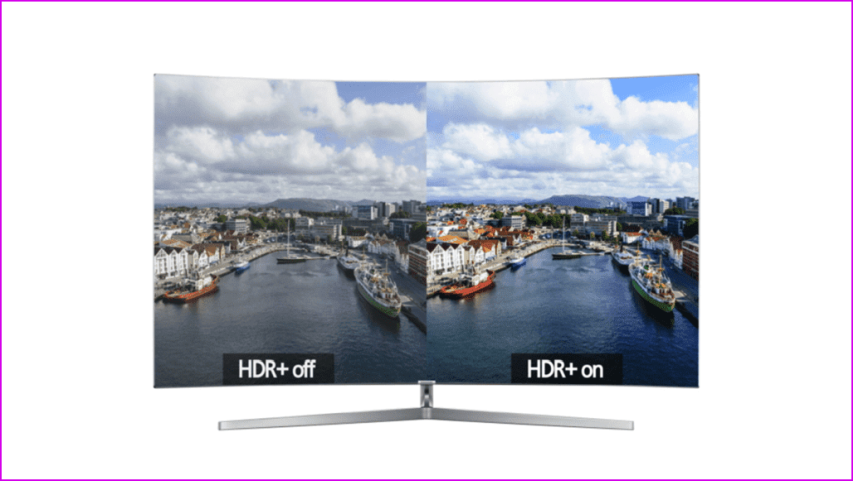
Проще говоря, HDR — это метод обработки контента, который обещает обеспечить более впечатляющее качество изображения по сравнению с вещательными сигналами старого поколения. HDR усиливает цвет и контрастность кадра, улучшая общее качество изображения.

Контент, созданный в формате HDR, содержит больше данных, чем контент SDR, и поэтому способен отображать более широкий диапазон цветов и больший контраст между темными и яркими областями в кадре. Такой контент обычно создается таким образом, чтобы использовать преимущества широкой цветовой гаммы, высокой контрастности и ярких бликов для объединения ярких видеороликов на экране.

Здесь важно иметь в виду одну важную вещь: для работы HDR требуется поддержка с двух сторон — как телевидения, так и контента, созданного с помощью HDR. К счастью, оба они сегодня широко доступны: потоковые сервисы, а также игровые консоли, такие как PlayStation и Xbox, поддерживают HDR.

Независимо от бюджетного сегмента, большинство современных телевизоров также поддерживают воспроизведение HDR. Таким образом, если вы ищете хороший телевизор для воспроизведения HDR-контента, у вас не должно возникнуть проблем. Однако важно понимать, что просто поддержка HDR или одного из его подформатов — это не все, что вам нужно.

Качество воспроизведения HDR-контента во многом зависит от телевизора и его панели. Таким образом, HDR-контент не обязательно может выглядеть так хорошо на конкретном бюджетном телевизоре, как на дорогом. Это связано с тем, что не все телевизоры одинаковы: бюджетные варианты обычно имеют панели, неспособные охватывать широкую цветовую гамму, достигать высоких коэффициентов контрастности или достигать потрясающих уровней яркости.

Поэтому, если вы ищете новый телевизор, который сможет заставить HDR-контент выглядеть так, как он должен выглядеть, убедитесь, что панель вашего телевизора может покрывать почти все — если не полностью — цветные контейнеры, такие как DCI-P3 и BT.2020.. Кроме того, он также гарантирует высокий коэффициент контрастности в десятки тысяч и высокую яркость, которая достигает, если не превышает, 1000 нит.

HDR10, HDR10+ и другие: декодирование подформатов

За последние несколько лет мы видели, как HDR-контент обрабатывается в различных форматах. Создатели контента обычно придерживаются одного или двух подформатов HDR при работе над своим контентом. К ним относятся HDR10, HDR 10+ или Dolby Vision.

В зависимости от бренда и суммы денег, которую вы готовы потратить, вы можете рассчитывать на поддержку до двух из вышеупомянутых форматов на своем телевизоре. Обычно на телевизорах высокого класса от Sony и LG выбирают комбинацию HDR10 и Dolby Vision, в то время как Samsung избегает Dolby Vision и придерживается HDR10 и HDR10+ для своих телевизоров.

Помимо них, есть еще HLG. Это формат, который используется вещательными компаниями для отображения контента в HDR. Он все еще набирает темп, и на данный момент в поезде HLG присутствует не так много вещательных компаний.

Однако большинство телевизоров среднего и высокого класса уже начали добавлять поддержку этого формата, готовясь к тому, что этот формат станет более популярным в будущем.

HDR10 против HDR10+

HDR10, пожалуй, является наиболее широко используемым подформатом HDR на данный момент. Созданный в 2015 году, это открытый стандарт, который широко используется производителями телевизоров и потоковыми сервисами. Как правило, если контент создан в HDR, он, скорее всего, будет доступен в HDR10.

Чтобы квалифицироваться как готовый к HDR10, контент должен соответствовать базовым стандартам, включая субдискретизацию цвета 4:2:0, максимальную яркость 10 000 нит, глубину 10 бит и использование цветового пространства BT.2020. Если рассматриваемый контент соответствует этим конкретным стандартам, его можно назвать готовым к HDR10.

С другой стороны, HDR10+ был создан в 2017 году и использует глубину 10 бит, максимальную яркость 10 000 нит и субдискретизацию цвета 4:2:0. Однако он, как ни странно, использует более устаревший профиль цветовой гаммы — Rec. 2100.

Несмотря на это, он считается более продвинутым форматом HDR по одной важной причине — это тип метаданных.

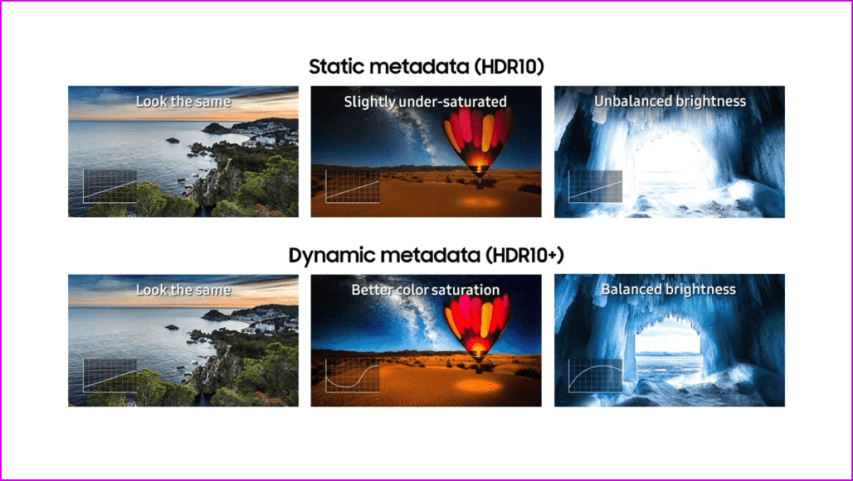
HDR10 использует статические метаданные для контента. Для сравнения, HDR10+ использует динамические метаданные, которые позволяют отображать динамические цветовые тона между кадрами для более реалистичного и захватывающего визуального восприятия. Последнее дает HDR10+ явное преимущество перед HDR10.

Dolby Vision: лучший подформат HDR?

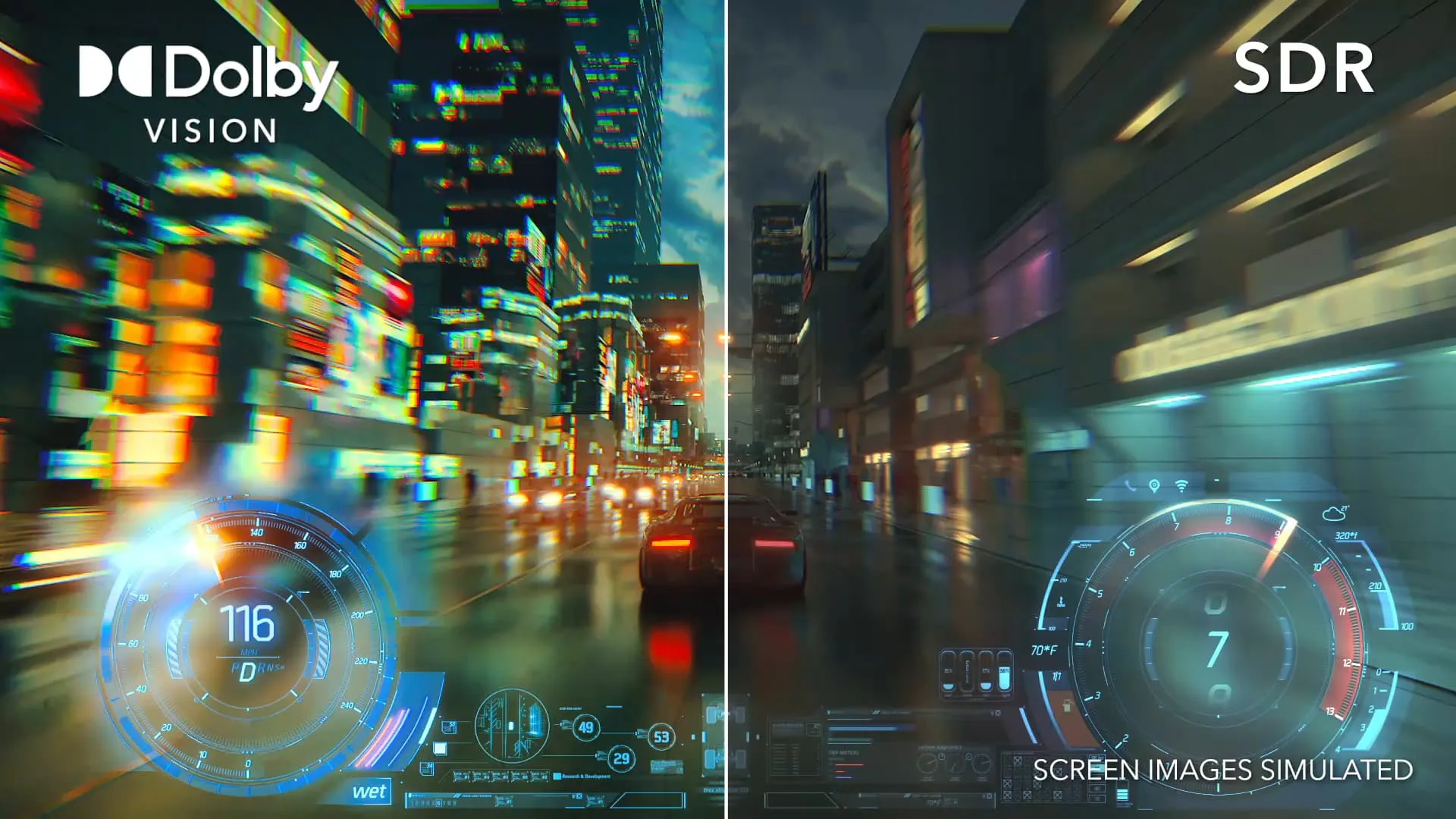
Dolby Vision, пожалуй, лучший подформат HDR, доступный на данный момент. Контент, созданный с его помощью, широко доступен на большинстве потоковых платформ. Он был создан в 2014 году, чтобы обеспечить на телевизорах качество изображения кинематографического уровня.

Dolby Vision предлагает поддержку высокой глубины цвета в 12 бит — более 68 миллиардов цветов по сравнению с 1 миллиардом цветов, поддерживаемых 10-битными цветовыми форматами. Он может поддерживать пиковые уровни яркости до 10 000 нит и, как и формат HDR10, может отображать цвета в контейнере BT.2020.

Долби Видение

Тем не менее, он предлагает важное обновление по сравнению с HDR10, предлагая поддержку динамических метаданных. Это помогает телевизору динамически обрабатывать цвет и яркость для этого конкретного кадра и покадро оптимизировать эффект HDR для гораздо более захватывающего просмотра, чем вы могли бы получить с контентом, созданным с помощью HDR10.

С точки зрения качества изображения, Dolby Vision, пожалуй, является лучшим подформатом HDR на данный момент, поскольку он предлагает гораздо большую цветовую полосу пропускания, чем форматы HDR10 и HDR10+, а также обеспечивает поддержку динамических метаданных, подобных последнему. Кроме того, его широкое распространение как создателями контента, так и производителями телевизоров, безусловно, делает его лучшим форматом HDR.


2024-01-25T12:43:37
Вопросы читателей
Как исправить ошибку Windows: не удалось завершить форматирование?

Хотя исправление ошибки «Windows не удалось завершить форматирование» может оказаться утомительной задачей, вы можете решить эту проблему, следуя систематическому подходу. Эта ошибка часто возникает при попытке отформатировать устройство хранения данных, например SD-карту или USB-накопитель. Чтобы решить эту проблему, вы можете использовать сторонние инструменты форматирования, проверить наличие ошибок диска или проверить защиту от записи. Применяя методы устранения неполадок в зависимости от конкретной ситуации, вы можете успешно устранить эту ошибку и отформатировать устройство хранения данных в системе Windows.

Что означает «Windows не удалось завершить ошибку формата»?

Когда появляется ошибка «Windows не удалось завершить форматирование», это обычно означает, что в операционной системе возникли проблемы с форматированием устройства хранения данных, например внешнего жесткого диска, SD-карты или USB-накопителя. Защита от записи, повреждение файловой системы, поврежденные сектора на устройстве хранения и проблемы совместимости — вот некоторые из причин этой проблемы. Проверка механизмов защиты от записи, сканирование на наличие ошибок диска или успешное форматирование соответствующего устройства хранения с помощью альтернативных инструментов форматирования — вот некоторые возможные способы устранения ошибки.

Причины возникновения ошибки «Windows не удалось завершить форматирование»

Существует ряд причин ошибки «Windows не удалось завершить форматирование», в том числе:

  • Защита от записи: на устройстве хранения может быть активирован физический переключатель защиты от записи, предотвращающий любые изменения его содержимого.
  • Проблемы с файловой системой. Проблемы с форматированием могут возникнуть из-за повреждения структуры файловой системы устройства хранения.
  • Плохие сектора: ошибка может возникнуть из-за поврежденных секторов носителя, препятствующих процессу форматирования.
  • Несовместимая файловая система. Эта ошибка может возникнуть при попытке отформатировать диск, файловая система которого несовместима с предполагаемым использованием.
  • Сломанный USB-кабель или порт. Сломанный USB-порт или порт может помешать процессу форматирования.
  • Заражение вирусом или вредоносным ПО. Угрозы безопасности могут препятствовать операциям форматирования, что может привести к ошибке.
  • Неисправное устройство хранения. Успешному форматированию может помешать физическое повреждение или неисправное устройство хранения.

Устранение ошибки «Windows не удалось завершить форматирование» может включать принятие соответствующих мер для решения этих возможных проблем.

Исправьте ошибку «Windows не удалось завершить форматирование».

1. Извлеките и снова подключите диск к другому USB-порту вашего компьютера.

Извлечение поврежденного диска и повторное подключение его к другому USB-порту вашего компьютера — это один из простых способов исправить ошибку «Windows не удалось завершить форматирование». Иногда причиной ошибки может быть неправильный USB-порт или плохое соединение. Сделав этот простой шаг, вы потенциально сможете решить проблему форматирования и приступить к форматированию устройства хранения данных в желаемом формате. Это также может помочь установить стабильное соединение.

2. Подключите накопитель к другой ОС (Mac).

Подключение поврежденного диска к другой операционной системе, например Mac, может помочь устранить ошибку «Windows не удалось завершить форматирование». Вы можете обойти ограничения Windows, используя инструменты и механизмы форматирования, уникальные для разных операционных систем. После подключения диска к Mac откройте Дисковую утилиту и попробуйте отформатировать диск там. Этот кросс-платформенный метод может помочь решить проблемы форматирования, уникальные для Windows, и обеспечить правильную работу форматирования в Mac OS.

3. Запустите команду CHKDSK.

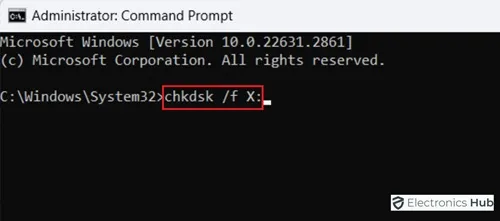
Используйте команду CHKDSK, чтобы исправить ошибку «Windows не удалось завершить форматирование». Нажмите Enter после открытия командной строки от имени администратора и ввода «chkdsk /f X:» (вставляя X в качестве буквы диска затронутого устройства). Ошибки диска проверяются и исправляются с помощью этой команды. После завершения попробуйте отформатировать устройство еще раз. Проблемы файловой системы можно устранить с помощью CHKDSK, который также может исправить ошибки форматирования и обеспечить успешное завершение процесса форматирования.

Запустите команду CHKDSK.

4. Использование командной строки

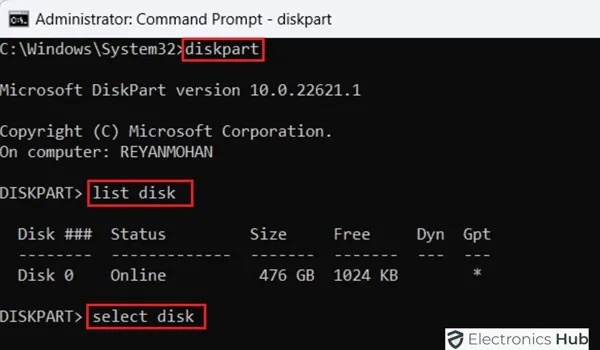
Попробуйте выполнить следующие действия, чтобы устранить ошибку «Windows не удалось завершить форматирование» с помощью командной строки. Начните с запуска командной строки в режиме администратора. После этого введите «diskpart» и нажмите Enter. После этого введите «list disk», чтобы просмотреть доступные диски, затем используйте «select disk [number]», чтобы выбрать нужный диск. Наконец, используйте команду «create partition primary» после ввода «clean», чтобы стереть все данные и разделы. Затем введите «format fs=ntfs» (или файловую систему по вашему выбору) и нажмите Enter, чтобы отформатировать диск.

командная строка

5. Использование управления дисками

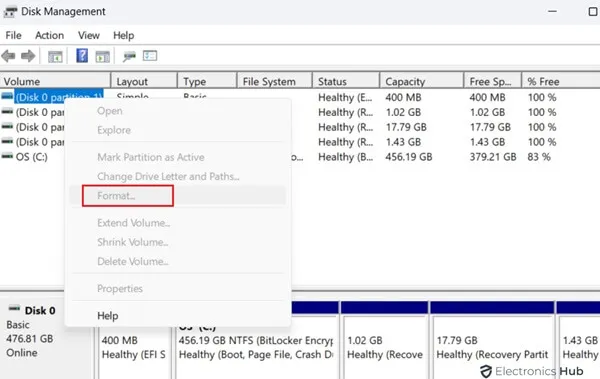
Используйте «Управление дисками», чтобы исправить ошибку «Windows не удалось завершить форматирование». Вы можете добраться до него, найдя целевой диск, выбрав «Управление дисками», а затем щелкнув правой кнопкой мыши кнопку «Пуск». Чтобы изменить файловую систему, щелкните диск правой кнопкой мыши, выберите «Форматировать» и затем настройте. Убедитесь, что выбрано «Выполнить быстрое форматирование». Чтобы начать процесс форматирования, нажмите «ОК». Мощные функции управления дисками часто преодолевают препятствия форматирования, устраняя проблему и позволяя успешно отформатировать устройство хранения.

Диспетчер дисков

6. Проверьте и исправьте ошибки диска

Ошибки диска необходимо проверить и исправить, чтобы устранить ошибку «Windows не удалось завершить форматирование». Устройство хранения данных необходимо сначала вставить, прежде чем вы сможете щелкнуть его правой кнопкой мыши и выбрать «Свойства». Выберите «Проверить» в разделе «Проверка ошибок» на вкладке «Инструменты». Для сканирования и исправления ошибок диска следуйте инструкциям, отображаемым на экране. Устранив любые возможные проблемы с файловой системой, эта процедура увеличивает шансы на успешное форматирование и позволяет избавиться от ошибки.

7. Снимите защиту от записи

Прежде чем пытаться исправить ошибку «Windows не удалось завершить форматирование», вызванную защитой от записи, убедитесь, что на запоминающем устройстве нет физического переключателя защиты от записи. Переведите его в выключенное положение, если оно есть. Альтернативно вы можете отключить защиту от записи, изменив реестр или используя команды diskpart. После внесения этих изменений попробуйте отформатировать устройство еще раз. Устранив барьер защиты от записи, эта процедура позволяет успешно выполнить форматирование Windows без ранее упомянутой ошибки.

8. Проверьте наличие переключателя физической защиты от записи.

Первый шаг в исправлении ошибки «Windows не удалось завершить форматирование» — убедиться, что устройство хранения имеет физический переключатель защиты от записи. Если этот переключатель включен, операции записи прекращаются. Убедитесь, что переключатель разблокирован, найдя его на устройстве, которое обычно расположено сбоку или сзади. Попробуйте отформатировать устройство хранения данных через Windows еще раз после отключения защиты от записи, чтобы проверить, сохраняется ли проблема.

9. Используйте Дискпарт

Откройте командную строку с правами администратора, чтобы исправить ошибку «Windows не удалось завершить форматирование» с помощью Diskpart. Введите «diskpart» и нажмите Enter. Затем выполните такие команды, как «list disk», «select disk [disk number]», «clean» и «create partition primary». После этого отформатируйте раздел, используя «format fs=ntfs» (замените «ntfs» предпочитаемой файловой системой). Этот метод Diskpart часто решает проблемы форматирования, напрямую взаимодействуя с процессами разметки и форматирования диска.

10. Использование регистрационного ключа

Попробуйте отредактировать ключ реестра, чтобы устранить ошибку «Windows не удалось завершить форматирование». Нажмите Win+R, введите «regedit» и перейдите к «HKEY_LOCAL_MACHINESYSTEMCurrentControlSetControlStorageDevicePolicies». Если «WriteProtect» существует, установите его значение на 0; если нет, создайте новый DWORD с именем «WriteProtect» и установите для него значение 0. Перезагрузите систему, а затем попытайтесь снова отформатировать устройство хранения. Эта настройка реестра часто решает проблемы с защитой от записи, вызывающие ошибку форматирования.

11. Сканируйте свой компьютер на наличие вредоносного ПО

Рассмотрите возможность запуска сканирования вашего компьютера на наличие вредоносных программ, чтобы устранить ошибку «Windows не удалось завершить форматирование». Эта проблема может возникнуть из-за того, что вредоносное программное обеспечение мешает процедурам форматирования. Используйте надежное антивирусное или антивирусное программное обеспечение для выполнения комплексного сканирования системы. Удаляйте вредоносное ПО сразу же после его обнаружения, чтобы гарантировать чистоту среды. Сделайте большой шаг к решению проблемы, повторив процедуру форматирования после удаления вредоносного ПО и проверьте, возникает ли ошибка по-прежнему.

12. Используйте сторонний инструмент форматирования

Вы можете использовать сторонний инструмент форматирования, чтобы исправить ошибку «Windows не удалось завершить форматирование». Эти программы могут обойти некоторые ограничения, налагаемые операционной системой Windows, и часто предлагают сложные параметры форматирования. Выберите надежную стороннюю программу форматирования, следуйте конкретным инструкциям к ней и начните процедуру форматирования. Этот альтернативный метод может успешно решить проблему и упростить форматирование устройства хранения данных.
Windows не удалось завершить форматирование: часто задаваемые вопросы

1. Что означает ошибка «Windows не удалось завершить форматирование»?

Ответ: Когда появляется сообщение об ошибке «Windows не удалось завершить форматирование», это означает, что в операционной системе возникли проблемы при попытке отформатировать USB-накопитель или SD-карту. Успешному форматированию носителя могут препятствовать такие проблемы, как защита от записи, повреждение файловой системы, поврежденные сектора или проблемы совместимости.

2. Почему я могу столкнуться с ошибкой «Windows не удалось завершить форматирование»?

Ответ: Ряд факторов, включая защиту от записи на запоминающем устройстве, повреждение файловой системы, наличие поврежденных секторов, несовместимую файловую систему для форматирования, проблемы с USB-портом или кабелем, заражение вредоносным ПО или вирусом, а также физическое повреждение или неисправность. устройства хранения данных, может вызвать ошибку «Windows не удалось завершить форматирование». Устранение этих проблем может помочь исправить ошибку форматирования Windows.

3. Как снять защиту от записи на запоминающем устройстве, чтобы исправить ошибку «Windows не удалось завершить форматирование»?

Ответ: Сначала найдите физический переключатель защиты от записи на устройстве хранения, чтобы снять защиту от записи и исправить ошибку «Windows не удалось завершить форматирование». Если переключателя нет, откройте свойства диска в проводнике, выберите вкладку «Безопасность» и измените разрешения. Альтернативно вы можете очистить атрибуты защиты от записи и включить успешное форматирование с помощью командной строки и команды «diskpart».

4. Могу ли я использовать «Управление дисками», чтобы исправить ошибку «Не удалось завершить форматирование» в Windows?

Ответ: Да, вы можете исправить ошибку Windows «Windows не удалось завершить форматирование» с помощью «Управления дисками». Найдите целевой диск в «Управлении дисками», затем щелкните правой кнопкой мыши и выберите «Форматировать». Перед началом форматирования убедитесь, что вы выбрали подходящую файловую систему. Однако, если этот метод не работает, возможно, вам придется рассмотреть другие варианты, например, использовать стороннее программное обеспечение для форматирования или поискать защиту от записи.

5. Как устранить повреждение файловой системы, из-за которого Windows не смогла завершить ошибку форматирования?

Ответ: используйте командную строку, чтобы запустить проверку диска и устранить повреждение файловой системы, вызывающее ошибку «Windows не удалось завершить форматирование». Выполните команду «chkdsk /f X:» (вставьте сюда букву диска X). Этот инструмент выявит и устранит проблемы файловой системы. После завершения попробуйте еще раз отформатировать устройство хранения, чтобы исправить ошибку, связанную с повреждением файловой системы.

Заключение

Подводя итог, можно сказать, что ошибка «Windows не удалось завершить форматирование» — это неприятная проблема, которая часто возникает из-за поврежденных секторов, защиты от записи или повреждения файловой системы. Для исправления этой ошибки необходим системный подход, который может включать использование сторонних инструментов форматирования, таких как chkdsk, для устранения повреждения файловой системы или проверки защиты от записи. Каждое обстоятельство может потребовать разного ответа. Чтобы успешно отформатировать устройство хранения данных и устранить эту ошибку, потребуется настойчивость и тщательное рассмотрение деталей. Понимая и устраняя основные причины, пользователи могут эффективно преодолевать эти препятствия, гарантируя эффективное администрирование данных и удобство использования устройств в системах Windows.


2024-01-23T16:58:51
Вопросы читателей