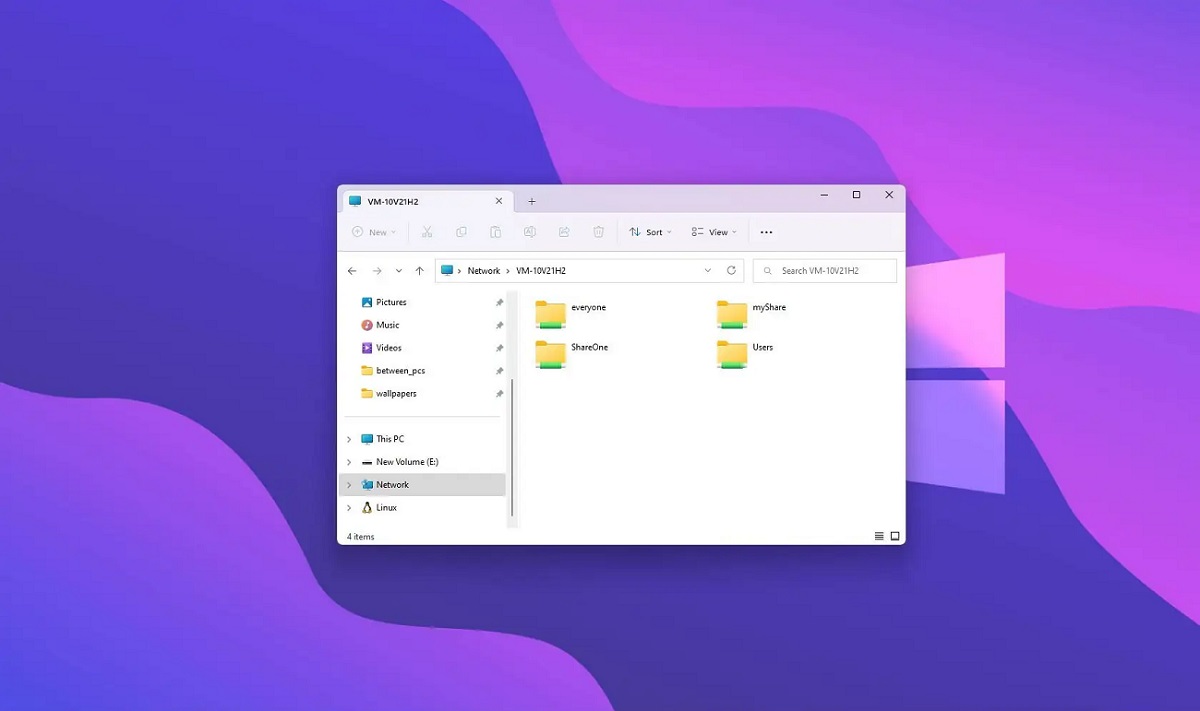
В этой статье мы объясним как поделиться сетевой папкой из Windows 11, что очень полезно для совместной работы и управления ресурсами в определенной среде. В своей последней версии операционная система Microsoft сделала этот процесс более простым и прямым.
Теперь у пользователей есть новые и лучшие возможности делиться файлами и папками. С большей безопасностью и большей эффективностью. Следует отметить, что это позволяет нам удаленный доступ, редактирование и совместная работа над всеми типами файлов, используя устройства, подключенные к одной сети.
Эта утилита интересна во многих областях. Например, чтобы студенты и учителя могут сотрудничать в проектах или чтобы сотрудники может получать доступ к документам и другим ресурсам и обмениваться ими. Даже внутри дома Может быть интересно поделиться сетевой папкой из Windows 11, чтобы обмениваться фотографиями, музыкой или документами между разными устройствами.
Помимо этого, общий доступ к папкам также является довольно простым способом передачи файлов без использования внешних устройств.
До начала…
Прежде чем предоставить общий доступ к сетевой папке в Windows 11, мы должны соблюдать некоторые предварительные условия. Они следующие:
- Иметь подключение к локальной сети, будь то Wi-Fi или Ethernet, к которому подключаются все устройства.
- Настройте Windows 11, чтобы разрешить обнаружение других устройств в сети.
- Назначьте права доступа подходит для доступа к папке.
Поделитесь сетевой папкой из Windows 11, шаг за шагом
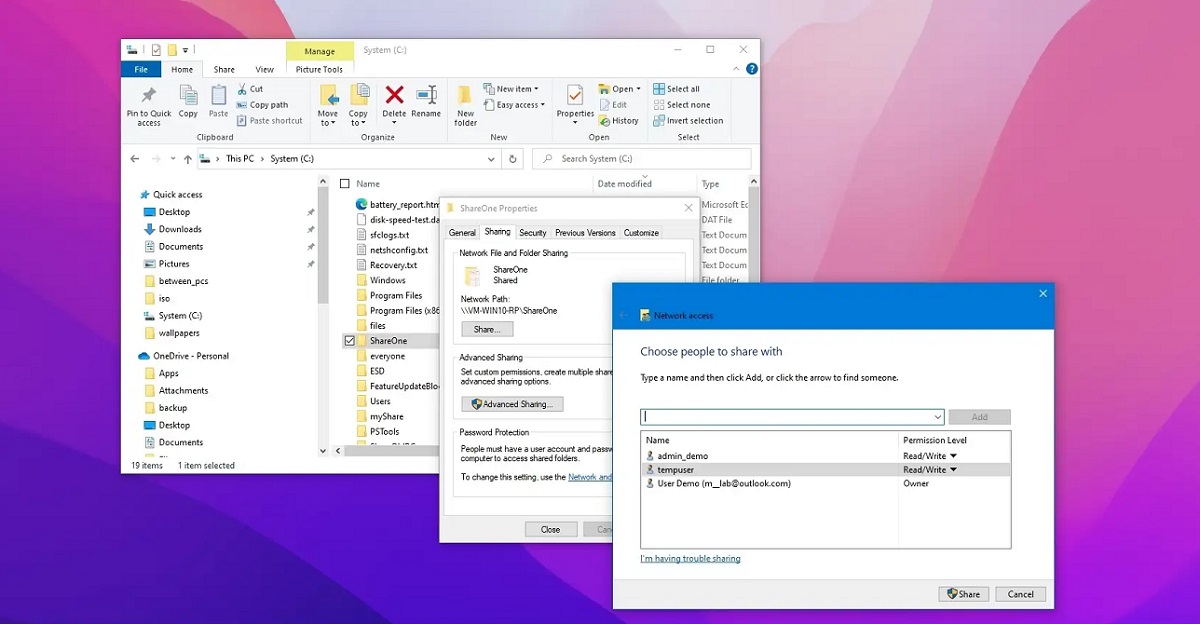
Ниже приведены шаги, которые необходимо выполнить, чтобы предоставить общий доступ к сетевой папке с помощью Windows 11:
Шаг 1. Настройте сетевое обнаружение
Первое, что нам нужно сделать, это настроить функция, которая позволит нам сделать наше устройство видимым для других в той же сети. Мы можем включить его следующим образом:
- Сначала мы нажимаем на меню «Пуск» и собираемся Configuración.
- Затем мы получаем доступ к разделу «Сеть и Интернет».
- Затем выбираем «Расширенная настройка сети».
- Тогда в разделе «Параметры обмена», Выберите «Частный».
- Alli Активируем следующие опции:
- «Включить сетевое обнаружение».
- «Включить автоматическую настройку устройств, подключенных к сети».
- «Включить общий доступ к файлам и принтерам».
- Чтобы закончить, сохраняем изменения.
Шаг 2. Выберите папку, которой мы хотим поделиться.
Следующим шагом является выбор папки, к которой будет предоставлен общий доступ, которая может быть создана специально для этого или уже существует. Способ сделать это очень прост:
- Сначала открываем файловый менеджер и мы находим папку (или создайте новый, щелкнув правой кнопкой мыши и выбрав «Новый»).
- Затем щелкаем правой кнопкой мыши по папке и выбираем «Характеристики».
- В завершение перейдем на вкладку «Поделиться» и в нем нажимаем на кнопку «Расширенный обмен».
Шаг 3. Настройте расширенный общий доступ
Функция «Расширенный общий доступ» используется для настройки ряда определенных параметров в только что выбранной папке. Вот шаги, которые необходимо выполнить:
- В папке сначала ставим галочку «Поделиться этой папкой» (и, при необходимости, присвойте ему новое имя).
- Затем нажимаем на «Разрешения» чтобы установить, кто может получить доступ к папке и какие действия разрешены:
- полный контроль: позволяет пользователю читать, редактировать и удалять файлы.
- Менять: Для редактирования и удаления файлов (будьте осторожны, не меняйте разрешения).
- Читать: Чтобы иметь возможность просматривать и открывать файлы, но без возможности их изменения.
- После того, как все разрешения настроены, нажимаем кнопку «Подать заявление».
- Наконец, мы нажимаем на «Принять» чтобы изменения были применены.
Мастер обмена
Еще один способ, которым Windows 11 предоставляет нам общий доступ к папкам, — это использование упрощенного помощника. Как вы получаете к нему доступ?
- В папке щелкаем правой кнопкой мыши по папке и выбираем опцию «Предоставить доступ».
- Затем мы выбираем «Конкретные люди».
- Затем открывается диалоговое окно, где мы можем Выберите людей или группы, которым мы хотим предоставить доступ.
- Затем мы должны настроить уровень разрешений:
- Чтение: Пользователи могут просматривать файлы, но не могут их редактировать.
- Чтение и письмо: позволяет пользователям просматривать, редактировать и удалять файлы.
- В заключение нажимаем «Делиться».
Доступ к общим папкам в Windows 11
Когда мы делимся папкой, другие устройства в сети могут получить к нему доступ. Вот как вы можете это сделать:
- Сначала тебе нужно Откройте проводник на удаленном устройстве.
- Затем в адресной строке необходимо Введите сетевой адрес общей папки.
- При необходимости вы должны введите логин и пароль хост-устройства.
Короче говоря, общий доступ к папкам в сети из Windows 11 — это очень полезная функция системы, которая помогает нам улучшить совместную работу и производительность. Преимущество, которое дает нам этот интегрированный инструмент, заключается в том, что его можно настроить простым и безопасным способом, настроив все разрешения и параметры в соответствии с нашими предпочтениями и потребностями.