Архив метки: Вопросы читателей

Почему YouTube не воспроизводит видео на ПК?

Хотя у YouTube есть собственные приложения для мобильных устройств, у Google нет аналогичных приложений для настольных операционных систем. Таким образом, вам нужно полагаться на веб-версию компании для потоковой передачи ваших любимых видео. Понятно, что вас ждет тяжелый день, если вы просматриваете YouTube в Интернете, а сервис не воспроизводит видео на вашем компьютере. Что ж, не волнуйтесь – вот лучшие способы исправить сбои YouTube на ПК.

Настоящей альтернативы YouTube не существует. Поскольку ваши любимые авторы доступны только на потоковой платформе Google, у вас нет другого выбора, кроме как устранять проблемы YouTube на вашем компьютере. Проблема может возникнуть из-за нестабильных сетевых подключений, сторонних расширений, сбоев на стороне сервера и т. д.

1. Проверьте сетевое соединение

Большинство видеороликов YouTube доступны в разрешении 4K, и для безупречного воспроизведения этих заголовков вам потребуется высокоскоростное подключение к Интернету. Хотя YouTube автоматически регулирует качество видео в зависимости от скорости сети, вам все равно следует обеспечить двузначную скорость интернета на вашем компьютере.

Если на вашем ПК с Windows возникли проблемы с Wi-Fi, прочитайте наш специальный пост, чтобы устранить эту проблему. Кроме того, зайдите на такие сайты, как fast.com, чтобы убедиться в стабильном подключении к Интернету.

2. Не используйте блокировщики рекламы

YouTube может заблокировать вам доступ с помощью активного блокировщика рекламы. В последнее время компания активно борется с блокировщиками рекламы. Соответственно, если вы используете блокировщик рекламы для YouTube, отключите его или внесите в белый список потоковую платформу на нем.

3. Отключите расширения, связанные с YouTube.

В Интернет-магазине Chrome есть десятки расширений, связанных с YouTube. Однако не все расширения регулярно обновляются; у некоторых даже возникает несовместимость с последней версией браузера. Эти устаревшие или поврежденные расширения могут быть настоящей причиной ошибок YouTube на ПК. Вам следует отключить или удалить их и повторить попытку.

Давайте возьмем в качестве примера Microsoft Edge, поскольку это предпочтительное браузерное приложение в Windows.

Шаг 1. Запустите Microsoft Edge и щелкните трехточечное меню вверху.

Шаг 2: Выберите расширения.
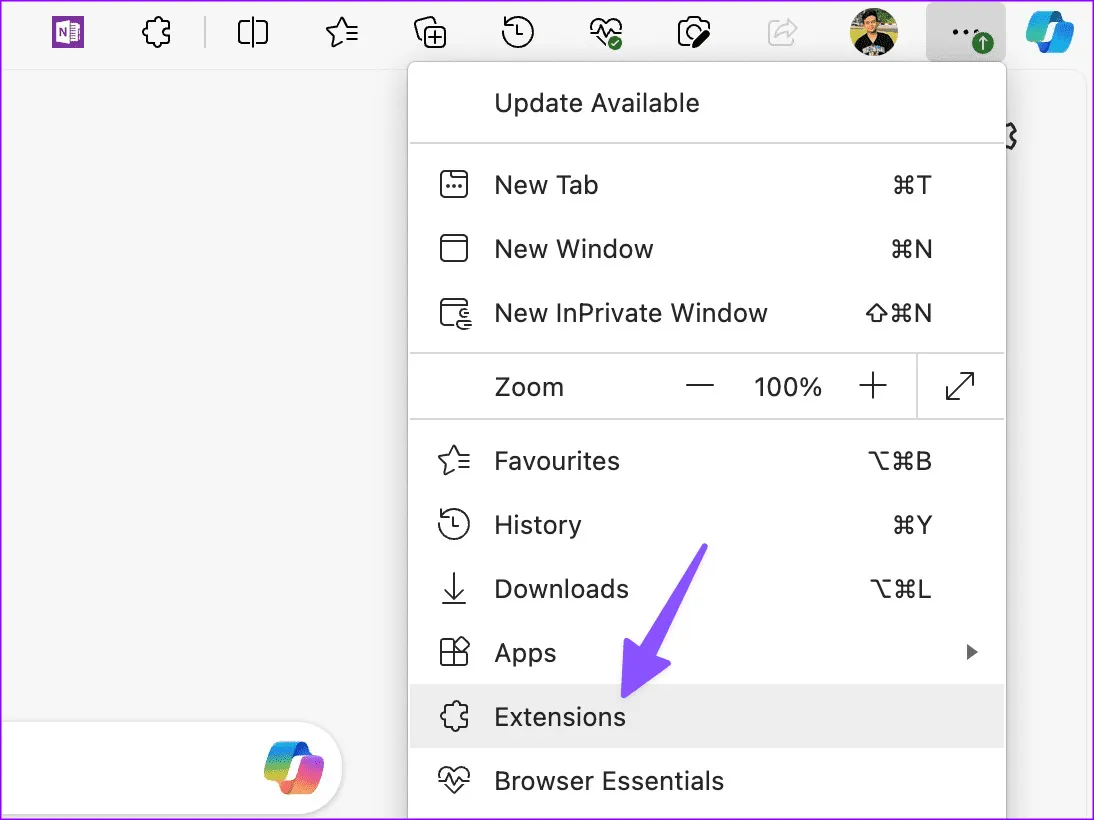
Видео YouTube не воспроизводятся на ПК 3

Шаг 3. Нажмите трехточечное меню рядом с расширением. Отключите или удалите ненужные расширения и повторите попытку.
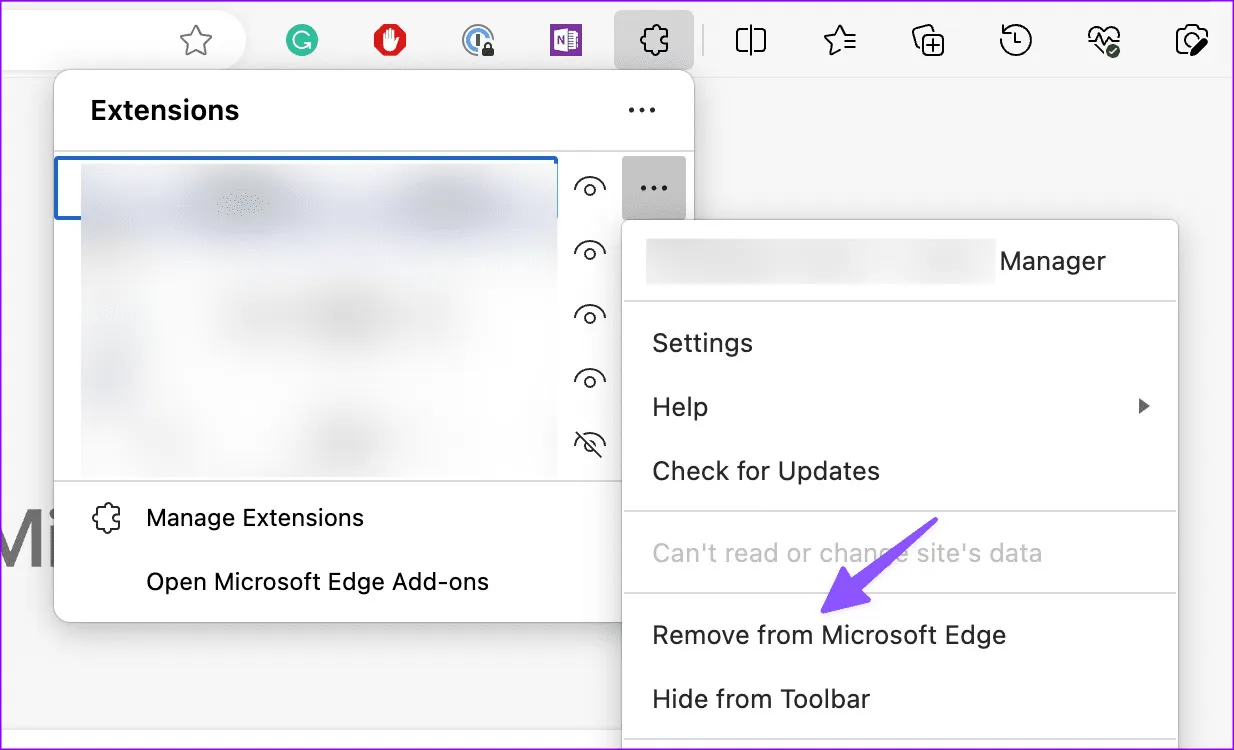
Видео YouTube не воспроизводятся на ПК 4 1

4. Очистите кеш YouTube

YouTube собирает кеш (небольшой набор файлов), чтобы запомнить историю поиска и быстро загружать часто посещаемые страницы. Когда YouTube собирает поврежденный кэш, он может отображать белый экран и не воспроизводить видео на ПК. Независимо от того, используете ли вы YouTube в Edge, Chrome или Firefox, выполните следующие действия, чтобы очистить кэш YouTube.

Шаг 1. Посетите YouTube в Интернете и щелкните значок замка в адресной строке.

Шаг 2: Выберите «Настройки сайта».
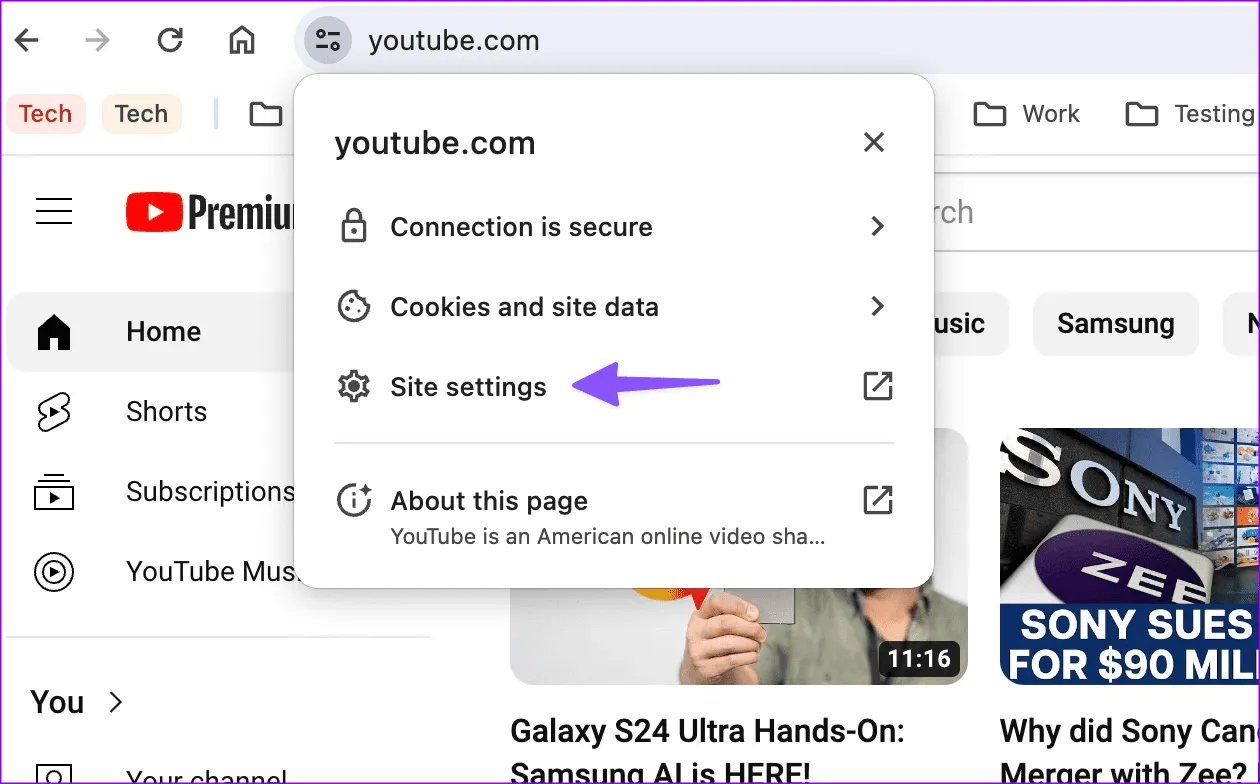
Видео YouTube не воспроизводятся на ПК 6

Шаг 3. Очистите данные YouTube в следующем меню.
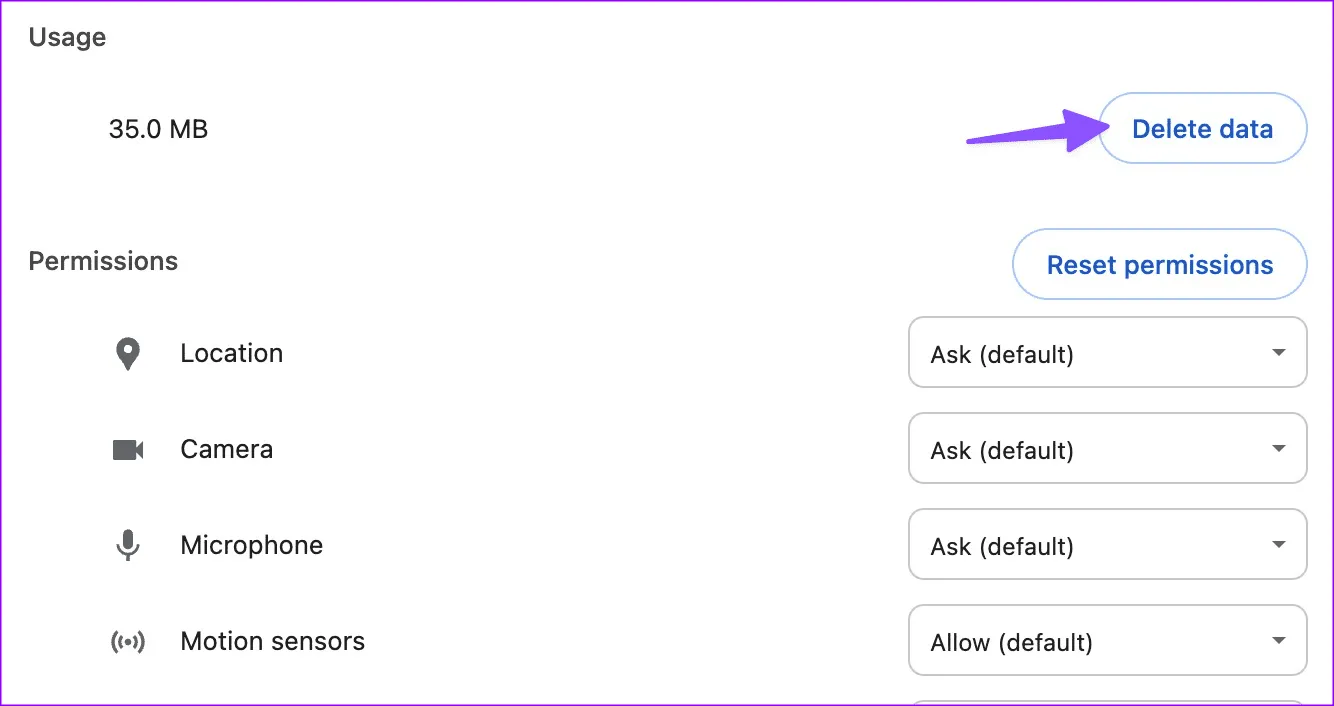
Видео YouTube не воспроизводятся на ПК 7

5. Сбросить настройки браузера

YouTube по-прежнему не работает на вашем компьютере? Вам следует сбросить настройки браузера и повторить попытку.

Шаг 1. Запустите Microsoft Edge и щелкните трехточечное меню вверху. Выберите Настройки.
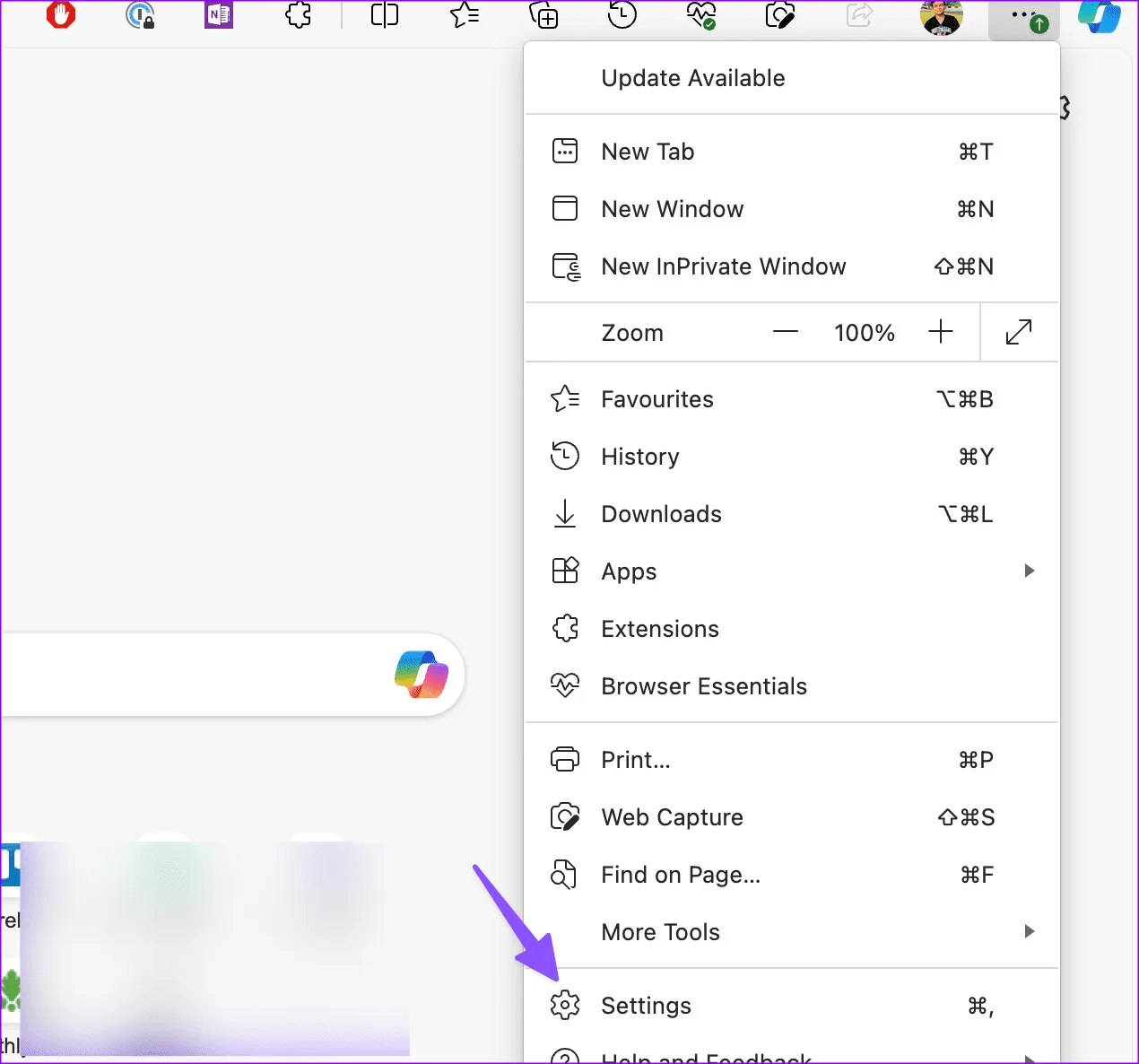
Видео YouTube не воспроизводятся на ПК 8

Шаг 2: Выберите «Сбросить настройки». Нажмите «Восстановить настройки до значений по умолчанию». Подтвердите свое решение.
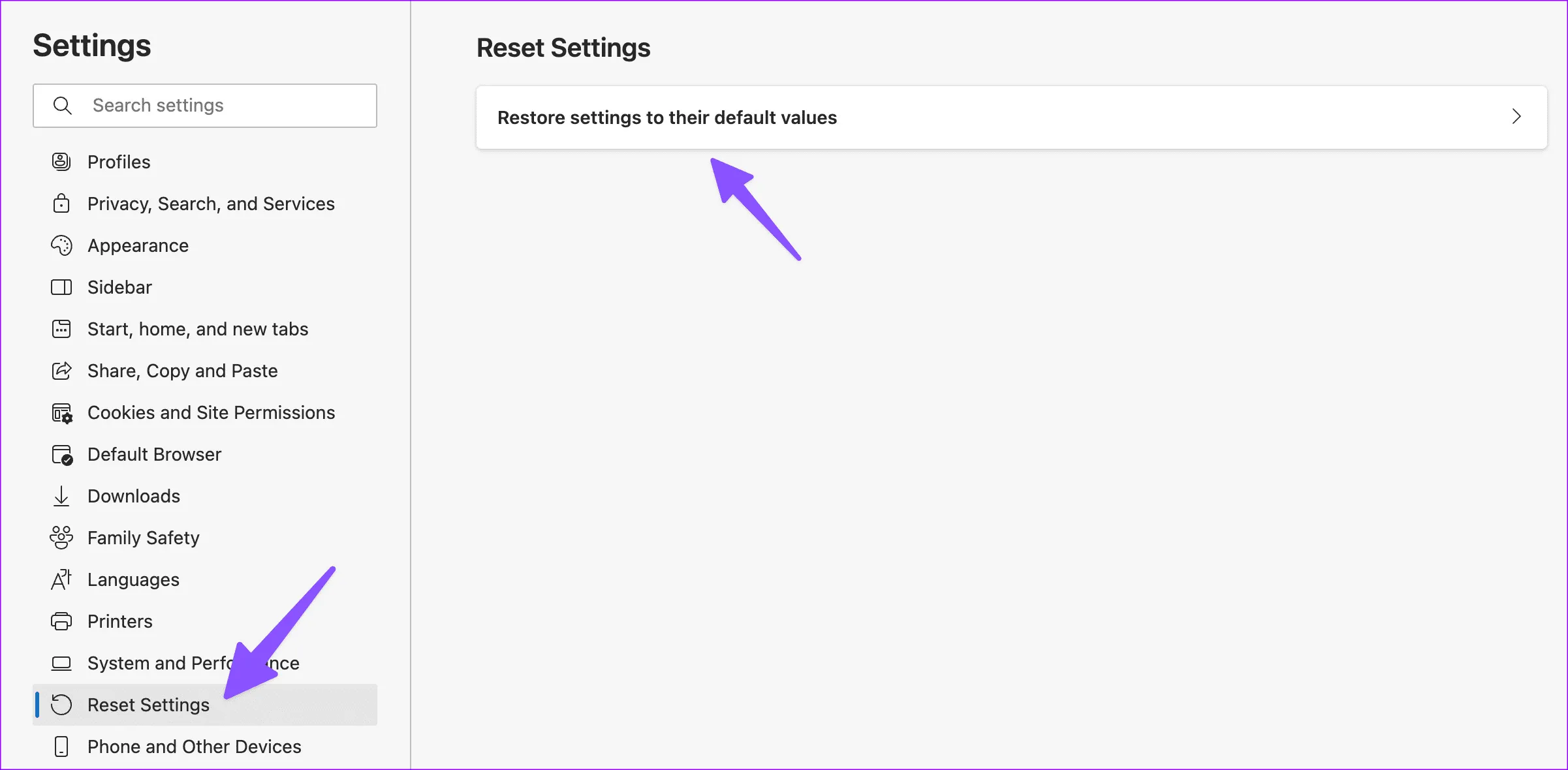
Видео YouTube не воспроизводятся на ПК 9

6. Изменить качество видео

Еще один простой способ исправить потоковую передачу YouTube на вашем компьютере — снизить качество видео YouTube, если у вас медленное подключение к Интернету.

Шаг 1. Запустите YouTube и воспроизведите видео. Нажмите на шестеренку «Настройки».
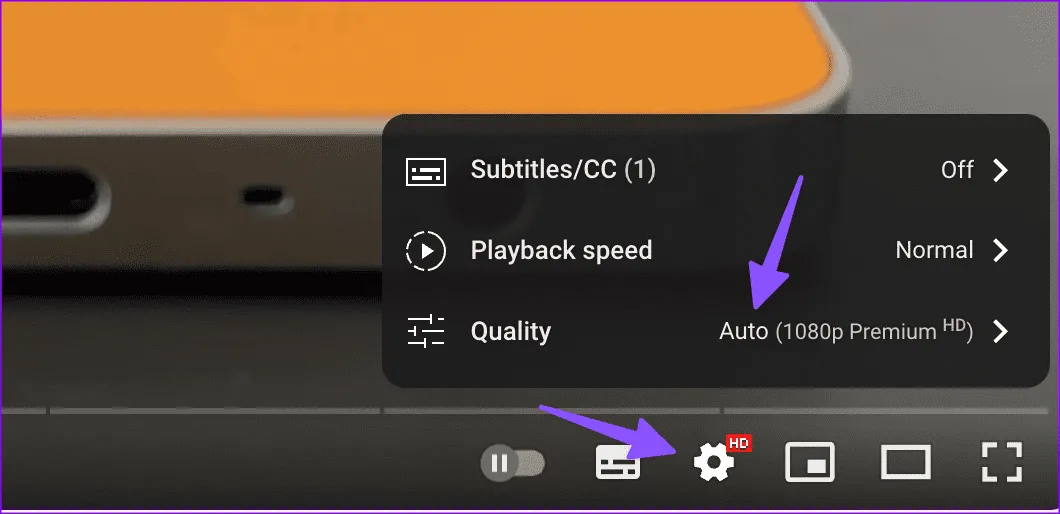
Видео YouTube не воспроизводятся на ПК 11

Шаг 2. Разверните «Качество» и выберите более низкое разрешение.
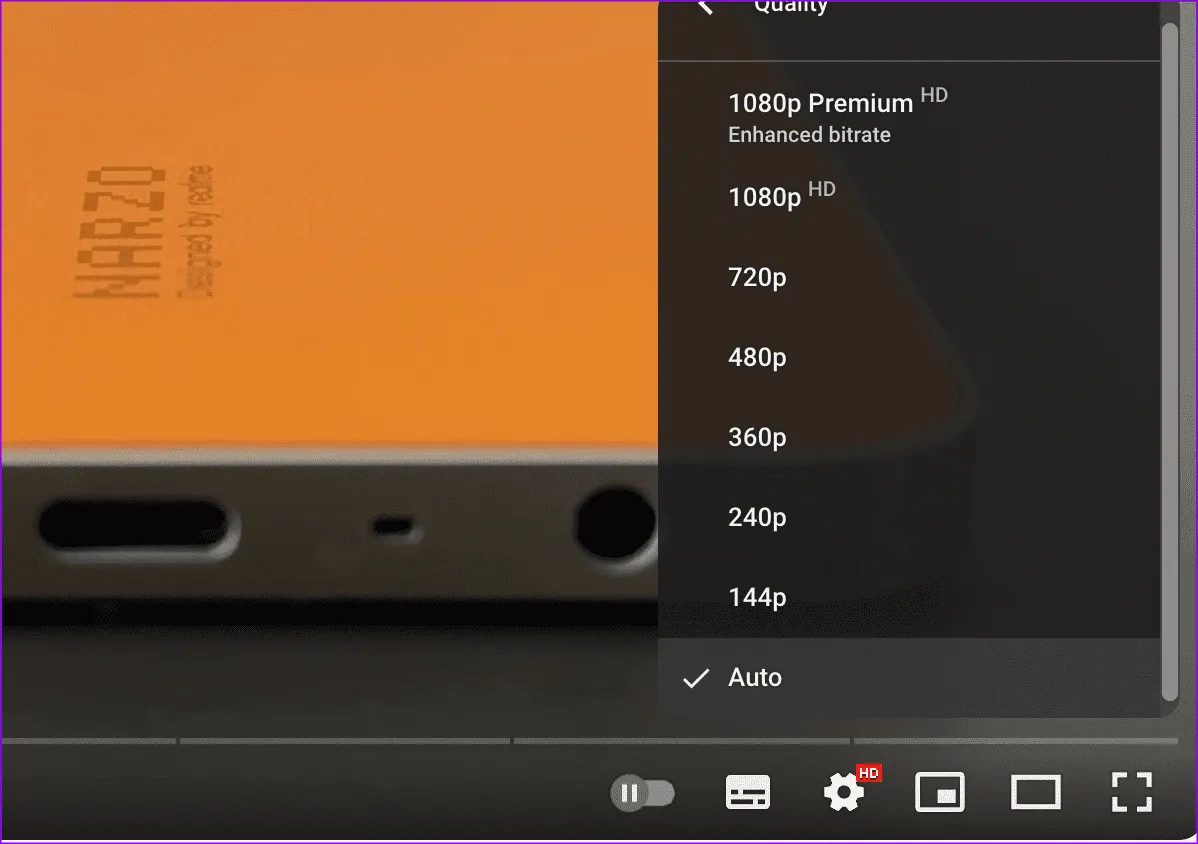
Видео YouTube не воспроизводятся на ПК 12

YouTube должен автоматически регулировать качество видео в зависимости от скорости сети, однако вам следует попытаться устранить проблему, настроив ее вручную с помощью шестеренки настроек.

7. Измените дату и время

Неправильная дата и время на вашем компьютере могут быть основной причиной ошибок видео на YouTube. Вам необходимо установить правильную дату и время, выполнив следующие действия.

Шаг 1: Нажмите клавиши Windows+I, чтобы открыть «Настройки».

Шаг 2. Нажмите «Время и язык» на боковой панели.

Шаг 3: Выберите дату и время.
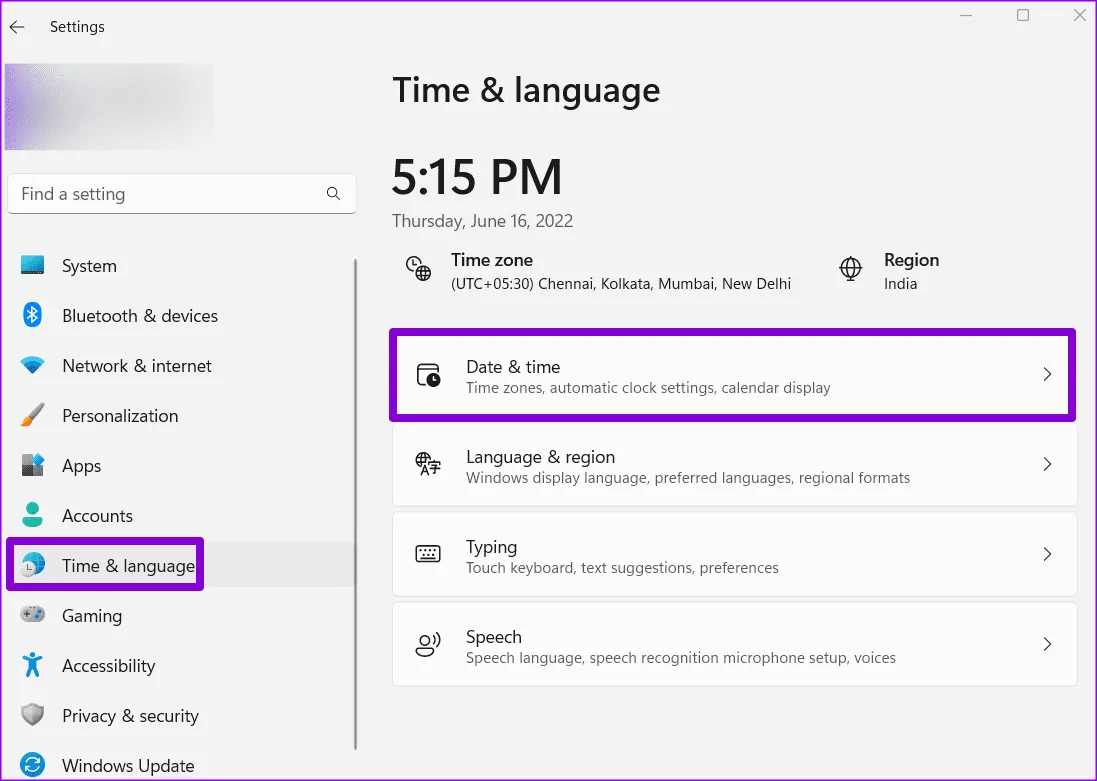
Видео YouTube не воспроизводятся на ПК 1

Шаг 4. Включите переключатели «Установить время автоматически» и «Установить часовой пояс автоматически». Вы также можете вручную установить правильный часовой пояс.
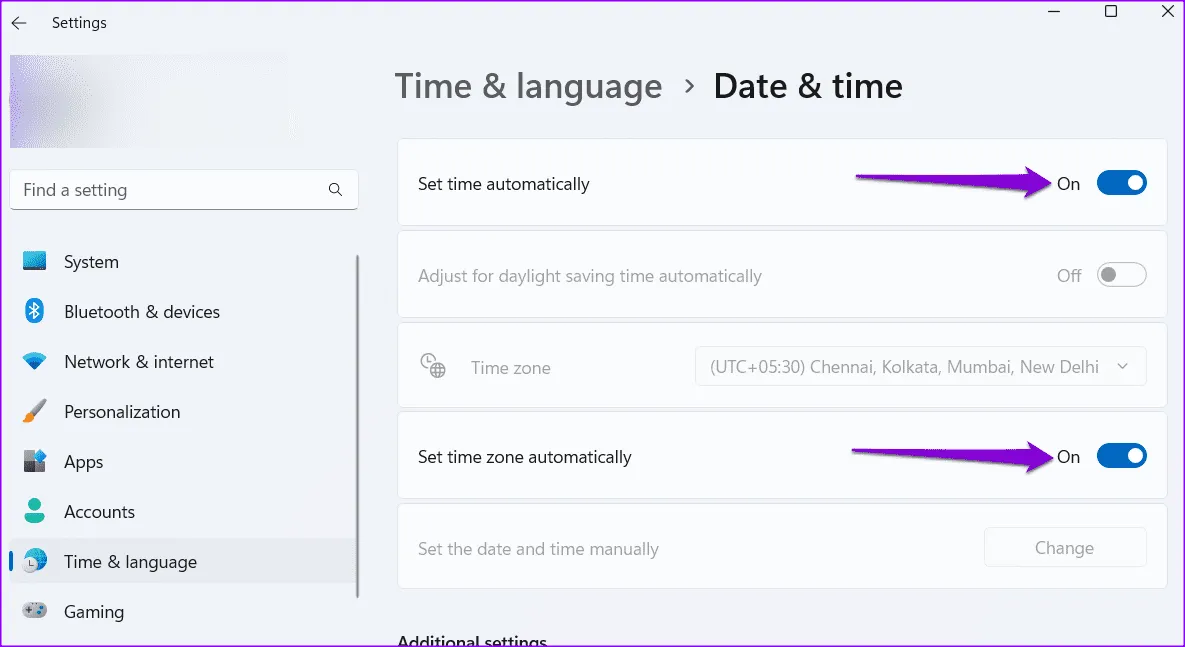
Видео YouTube не воспроизводятся на ПК 2

Установите правильную дату и время, перезагрузите компьютер, и YouTube должен загрузиться без проблем.

8. Видео недоступно.

Если конкретное видео получило уведомление об авторских правах от YouTube или оригинального создателя, Google может удалить это видео. Когда вы посещаете URL-адрес видео, на веб-странице отображается ошибка «Видео недоступно». В этом случае попробуйте воспроизвести другое видео и посмотрите, сохранится ли проблема.

9. Частное видео

У YouTube есть несколько вариантов разрешений, позволяющих сохранять определенное видео конфиденциальным или доступным только избранным людям. Вы не сможете воспроизводить такие видео, если администратор ограничивает видео выбранными идентификаторами Gmail. Возможно, потребуется запросить разрешение у администратора для потоковой передачи этих видео.

10. Проверьте серверы YouTube

Хотя серверы YouTube редко выходят из строя, вам все равно следует проверять состояние сервера с помощью DownDetector. Вы можете перейти по ссылке и поискать на YouTube. Вы можете заметить графики большого количества сбоев и комментарии пользователей, жалующиеся на ошибки YouTube.

Если это так, вам нужно подождать, пока Google устранит проблемы с YouTube со своей стороны, и повторите попытку через некоторое время.

11. Обновить браузер

Вы столкнулись с ошибкой воспроизведения YouTube в Microsoft Edge? Вам следует обновить браузер до последней версии, выполнив следующие действия.

Шаг 1. Запустите Microsoft Edge и перейдите в «Настройки» (см. шаги выше).

Шаг 2. Выберите «О Microsoft Edge» и установите последнюю версию.
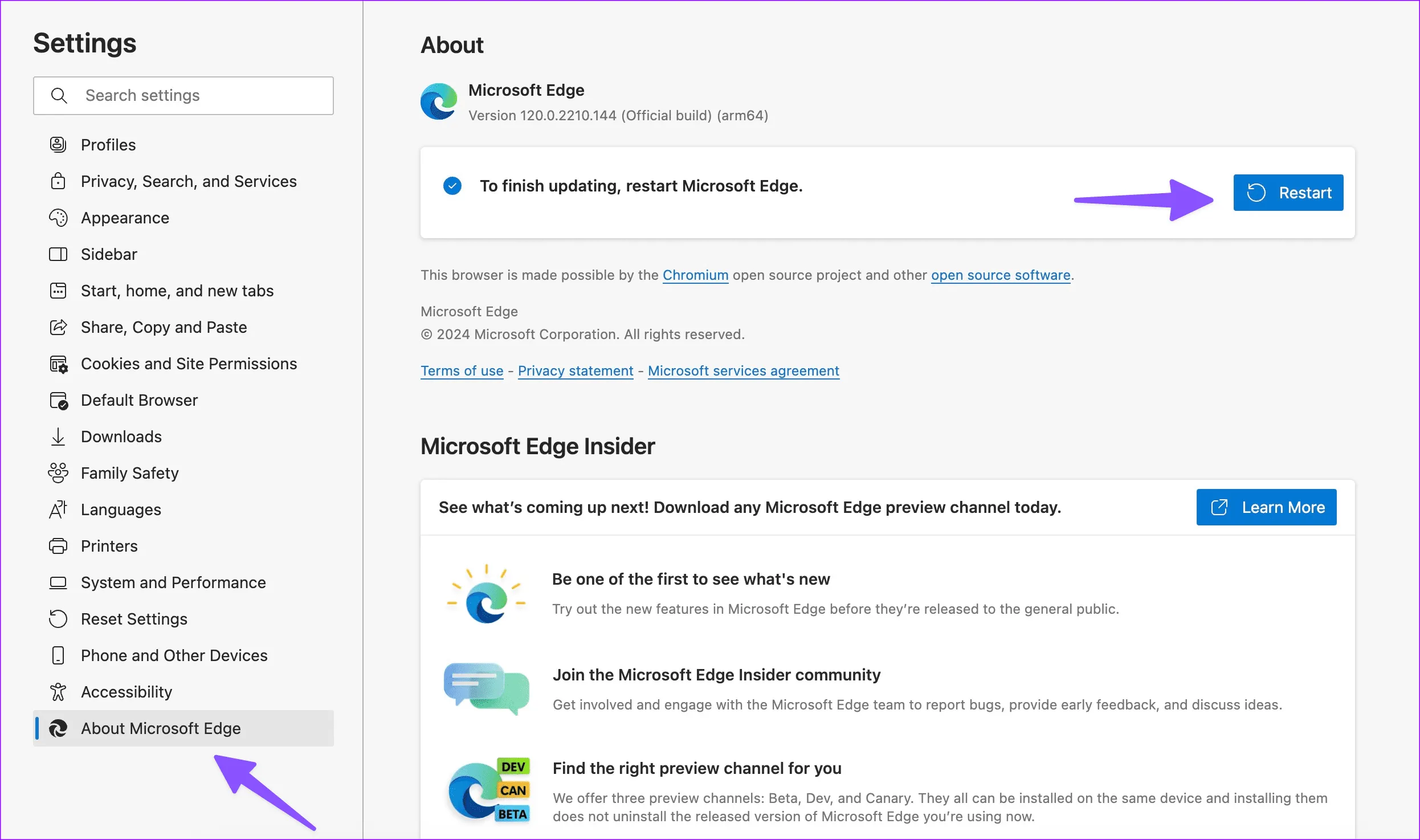
Видео YouTube не воспроизводятся на ПК 10

12. Попробуйте другой браузер

На Windows существуют десятки браузеров. Если у вас возникли проблемы с определенным браузером, например Microsoft Edge, переключитесь на другой браузер, например Chrome или Firefox, и повторите попытку.

Транслируйте свои любимые видео на YouTube

Популярность YouTube на рынке потокового видео остается неизменной. Добавьте этот пост в закладки и возвращайтесь к нему всякий раз, когда сталкиваетесь с ошибкой воспроизведения YouTube на ПК. А пока дайте нам знать, какой трюк вам помог, в комментариях ниже.

2024-02-17T19:15:20
Вопросы читателей

Почему CCleaner не работает в Windows 11

CCleaner — это утилита для настройки и обслуживания ПК десятилетней давности. Существуют бесплатные и платные уровни, каждый из которых имеет свои преимущества и недостатки. По большей части вы сможете обслуживать свой компьютер, выбрав уровень Free. При этом некоторые пользователи сталкиваются с проблемами с приложением и не могут запускать периодические очистки или обновлять драйверы и приложения.

Основные причины проблемы CCleaner включают устаревшую или ошибочную установку приложения и недостаточные административные привилегии. Однако чрезмерно защитная антивирусная программа и неправильно настроенные параметры реестра также могут привести к сбоям в работе CCleaner в Windows 11. Давайте рассмотрим некоторые способы решения этой проблемы.

1. Запустите CCleaner с правами администратора.

Если ярлык на рабочем столе или в меню «Пуск» не работает, вы можете запустить CCleaner из каталога установки.

Иногда CCleaner требует административных разрешений для очистки файлов и внесения других изменений, поэтому вы должны запускать его с правами администратора. Вот как это сделать:

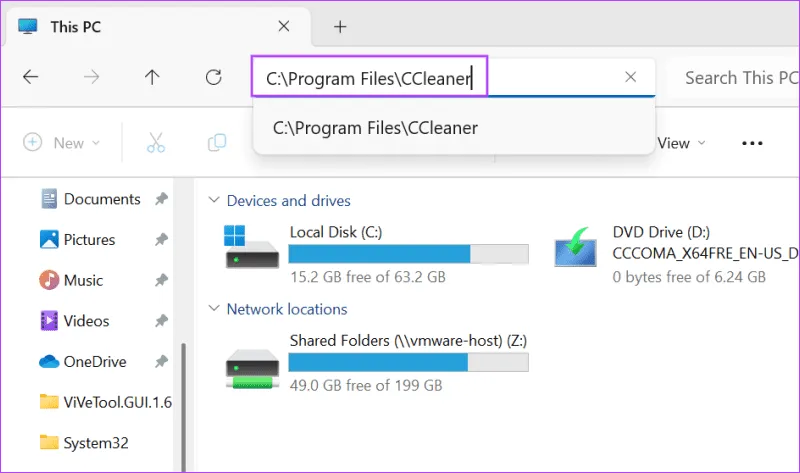
Шаг 1. Нажмите клавиши Windows+E, чтобы открыть проводник.

Шаг 2. Вставьте следующий путь в адресную строку и нажмите Enter, чтобы перейти к папке установки:

C:Program FilesCCleaner

Запустите CCleaner с правами администратора.

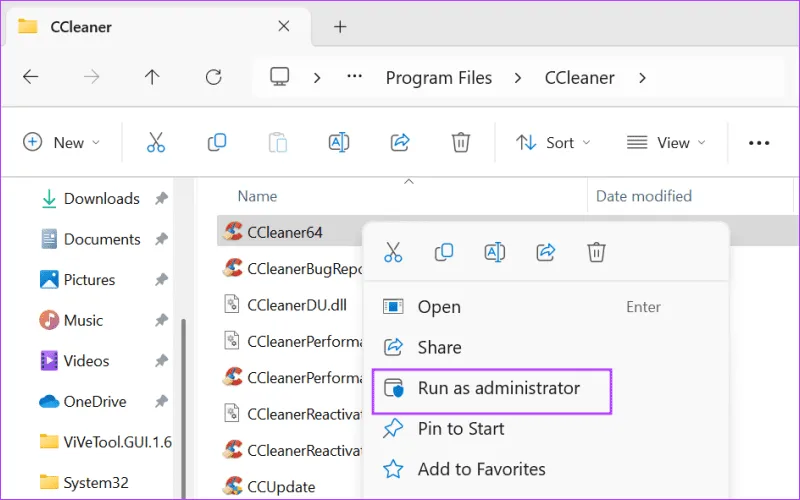
Шаг 3: Нажмите на файл CCleaner64.exe. Щелкните его правой кнопкой мыши и выберите параметр «Запуск от имени администратора».

Запустите CCleaner с правами администратора 2.

Шаг 4: Откроется окно контроля учетных записей пользователей. Нажмите кнопку Да.

УАК окно 6

Шаг 5. Проверьте, работает ли CCleaner без проблем.

2. Обновите CCleaner

Использование устаревшей версии CCleaner может конфликтовать с новыми обновлениями и функциями Windows. Итак, вам необходимо обновить CCleaner до последней версии.

Обычно он проверяет и устанавливает обновления автоматически, но если вы настроили это не так, вам придется проверять наличие обновлений вручную. Вот как:

Шаг 1. Запустите CCleaner с правами администратора.

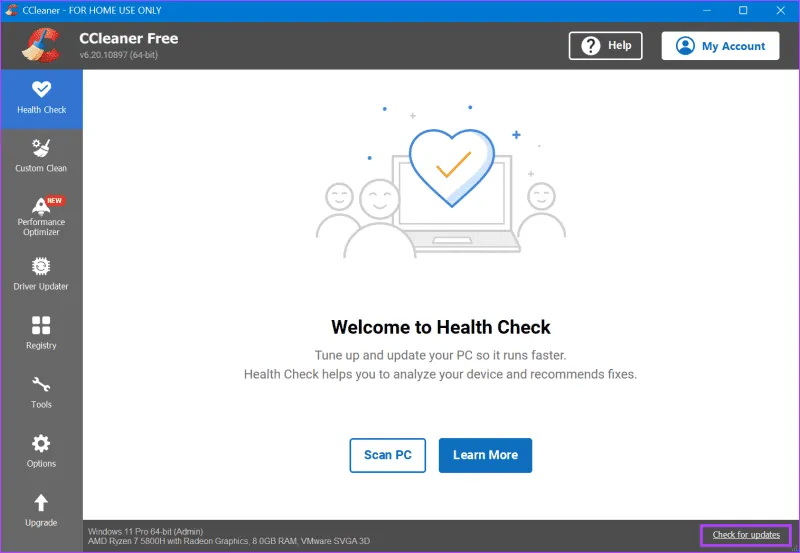
Шаг 2: Нажмите кнопку «Проверить наличие обновлений» в правом нижнем углу.

обновить ccleaner

Шаг 3. Загрузите и установите доступные обновления, если таковые имеются.

обновить ccleaner 2

Шаг 4. Перезапустите CCleaner.

3. Добавьте CCleaner в белый список в безопасности Windows.

В прошлом Microsoft Defender помечал CCleaner как угрозу, поскольку он содержал бэкдор — серьезную брешь в безопасности.

После исправления с помощью CCleaner Microsoft Defender все равно может пометить его как угрозу, поэтому его следует внести в белый список. Вот как:

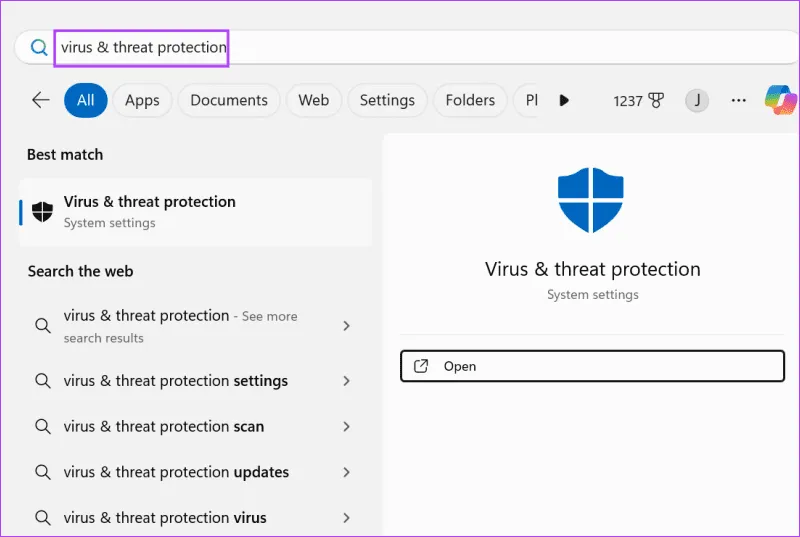
Шаг 1: Нажмите клавишу Windows, чтобы открыть меню «Пуск». Введите Защита от вирусов и угроз в строке поиска и нажмите Enter.

открыть систему безопасности Windwos

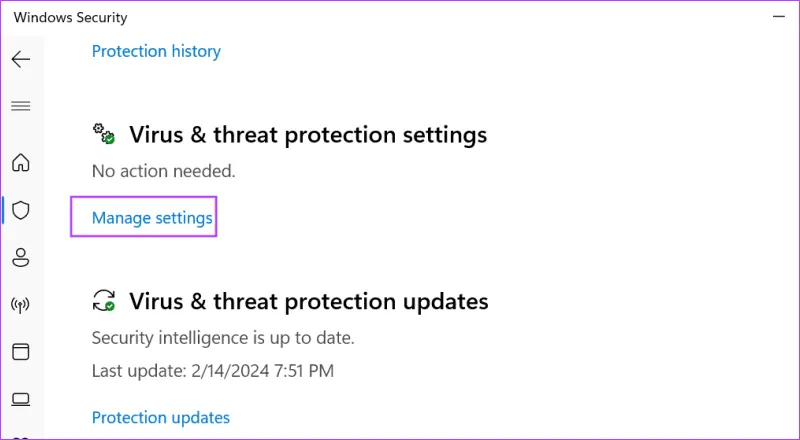
Шаг 2. Запустится приложение «Безопасность Windows». Нажмите «Управление настройками».

Белый список CCleaner в безопасности Windows

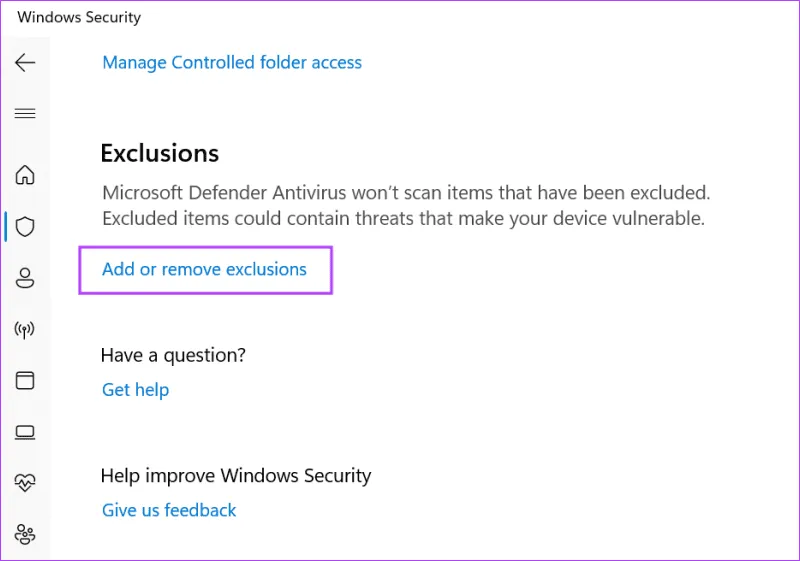
Шаг 3. Нажмите кнопку «Добавить или удалить исключения» в разделе «Исключения».

Белый список CCleaner в Windows Security 2

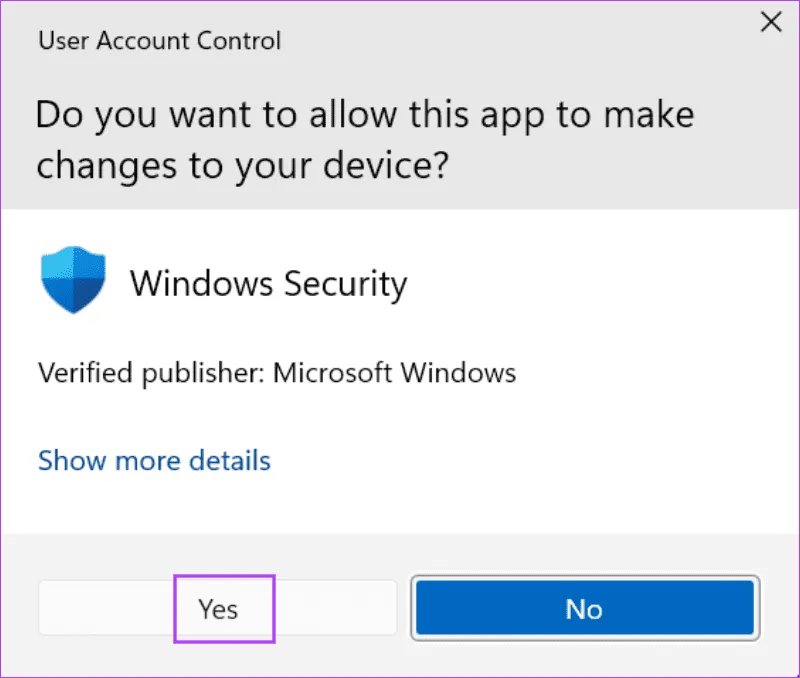
Шаг 4: Появится окно контроля учетных записей пользователей. Нажмите кнопку Да.

UAC Windows выигрывает безопасность

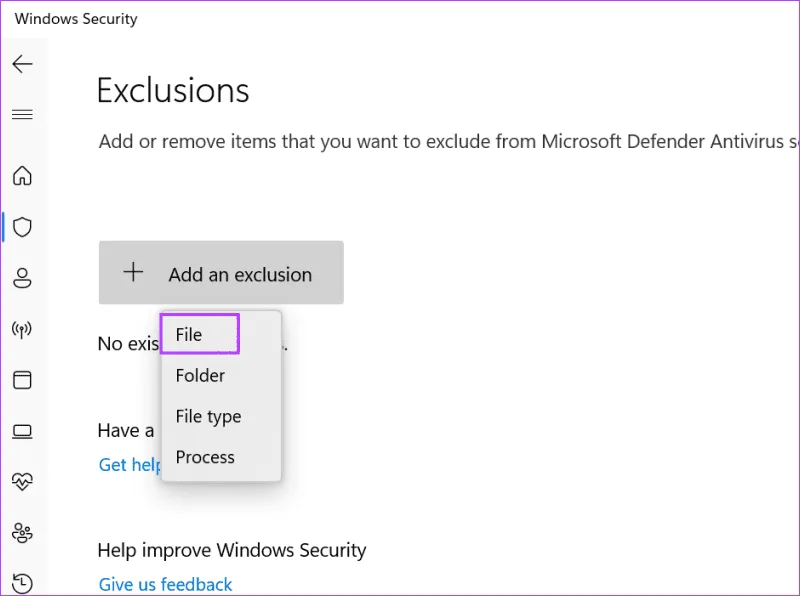
Шаг 5: Нажмите кнопку «Добавить исключение». Выберите опцию «Файл» в следующем меню.

Белый список CCleaner в Windows Security 3

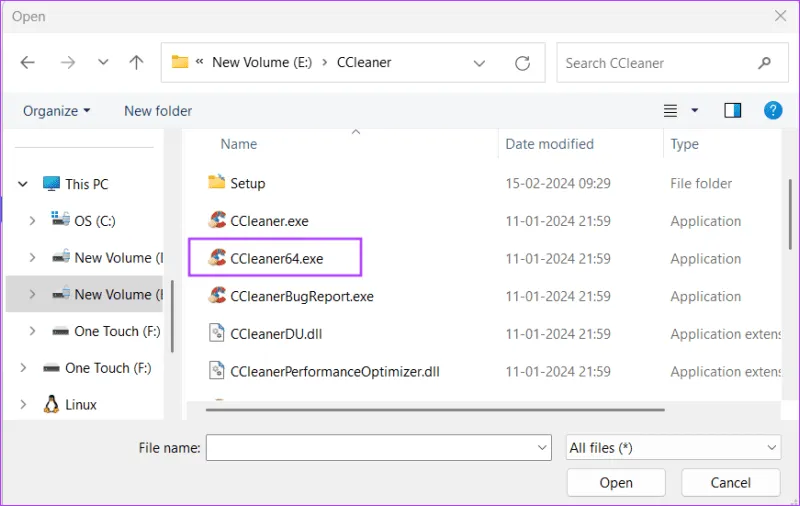
Шаг 6: Перейдите в папку «Программы». Дважды щелкните файл CCleaner64.exe, чтобы добавить его.

Белый список CCleaner в Windows Security 4

Шаг 7. Закройте Безопасность Windows и проверьте, работает ли утилита нормально.

4. Исключите CCleaner в брандмауэре.

CCleaner требуется доступ к Интернету для проверки обновлений приложений и драйверов; некоторые связанные функции не будут работать без него. Соответственно, если CCleaner не сможет обойти брандмауэр, он не будет работать должным образом.

Итак, вы должны проверить настройки брандмауэра с помощью панели управления. Вот как:

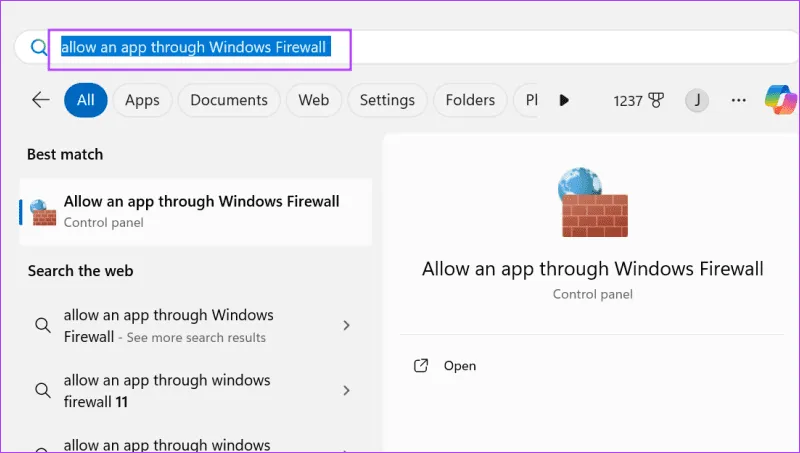
Шаг 1: Нажмите клавишу Windows, чтобы открыть меню «Пуск». Введите «разрешить приложение через брандмауэр Windows» в строке поиска и нажмите Enter.

открыть настройки брандмауэра

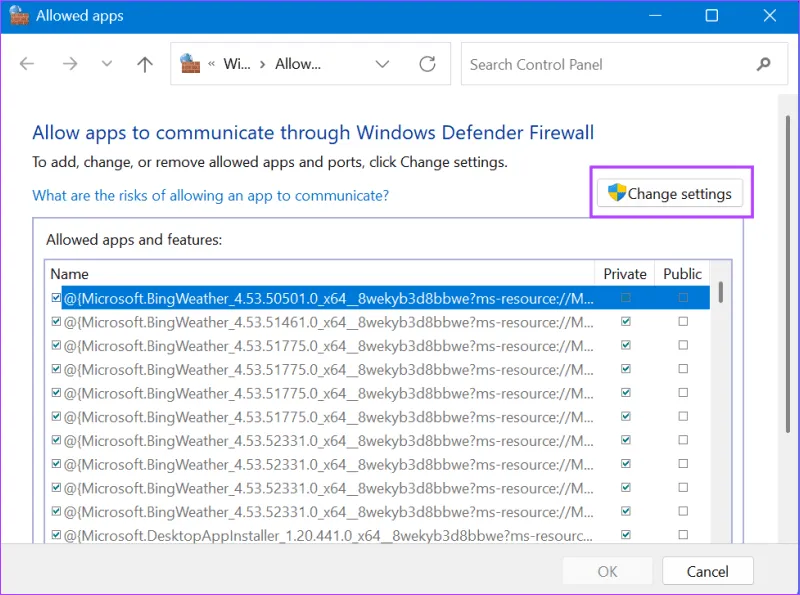
Шаг 2: Нажмите кнопку «Изменить настройки».

разрешить ccleaner через брандмауэр

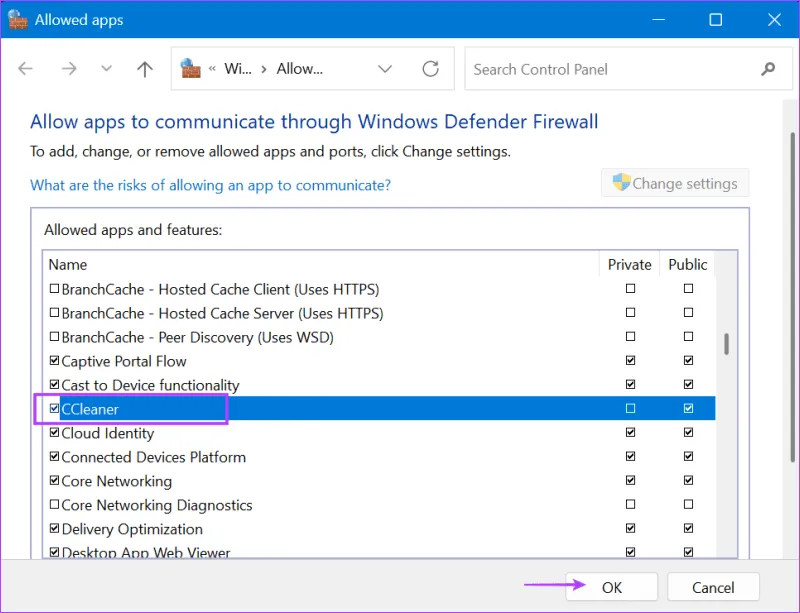
Шаг 3: Установите флажок CCleaner в списке.

Шаг 4: Нажмите кнопку ОК.

разрешить ccleaner через брандмауэр 2

Шаг 5: Наконец, закройте панель управления.

5. Запустите CCleaner в режиме совместимости.

Если CCleaner не запускается, попробуйте запустить его в режиме совместимости. Вот как это сделать:

Шаг 1: Нажмите клавиши Windows+E, чтобы открыть проводник.

Шаг 2. Вставьте следующий путь в адресную строку и нажмите Enter, чтобы перейти к папке установки:

C:Program FilesCCleaner

Запустите CCleaner с правами администратора.

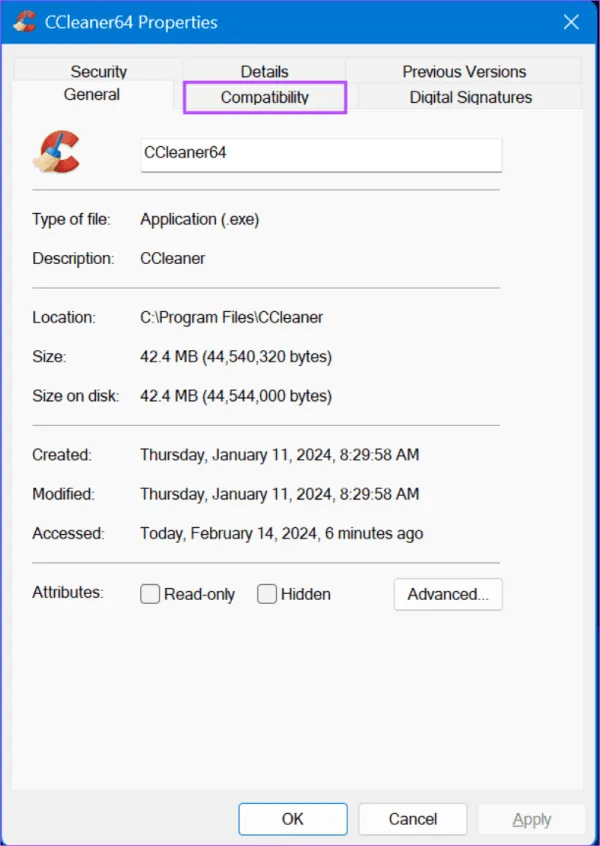
Шаг 3: Нажмите на файл CCleaner64.exe. Нажмите клавишу Alt+Enter, чтобы открыть «Свойства».

Шаг 4: Перейдите на вкладку «Совместимость».

запустить ccleaner в режиме совместимости

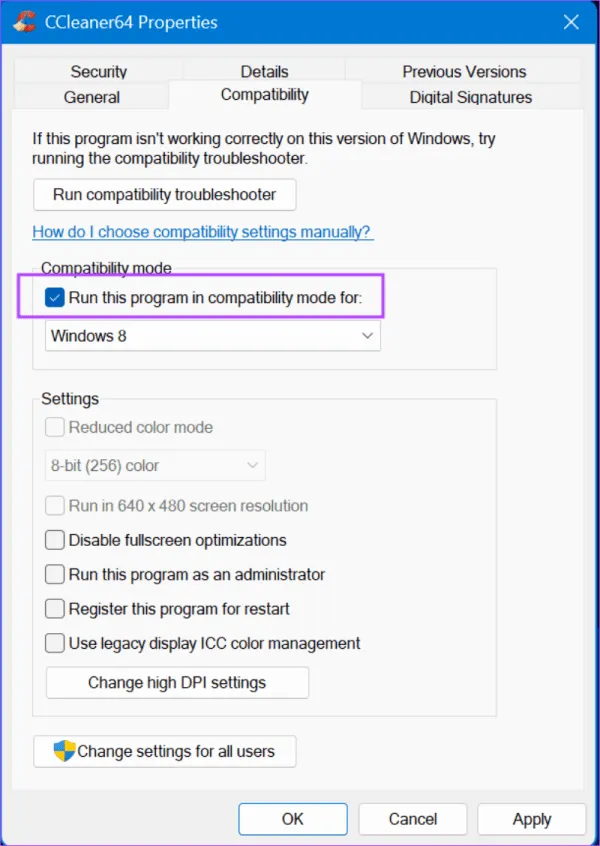
Шаг 5. Установите флажок «Запустить эту программу в режиме совместимости для».

запустить ccleaner в режиме совместимости 2

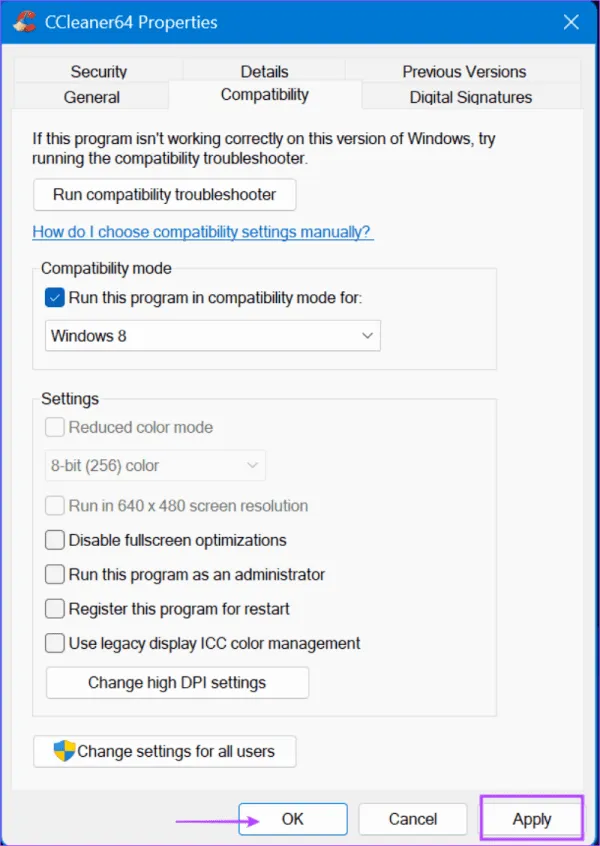
Шаг 6: Нажмите кнопку «Применить». Затем нажмите кнопку ОК.

запустить ccleaner в режиме совместимости 3

Шаг 7. Запустите CCleaner из папки установки, чтобы проверить, работает ли он сейчас.

6. Настройте системный реестр.

У некоторых пользователей 64-битная версия CCleaner обнаружила ошибку при запуске. Чтобы это исправить, необходимо удалить некоторые старые ассоциации реестра. Но прежде чем это сделать, создайте резервную копию реестра на внешнем USB-накопителе.

Затем повторите следующие шаги:

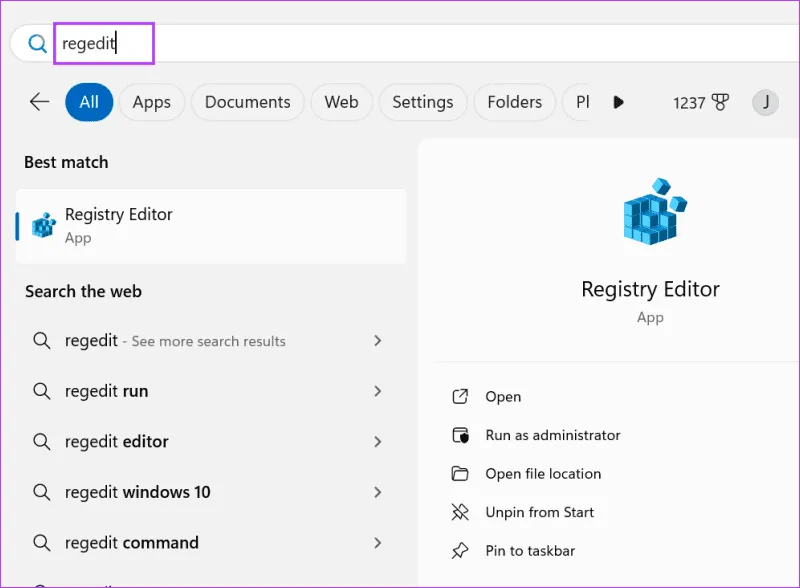
Шаг 1: Нажмите клавишу Windows, чтобы открыть меню «Пуск». Введите regedit в строку поиска и нажмите Enter.

открыть редактор реестра 11

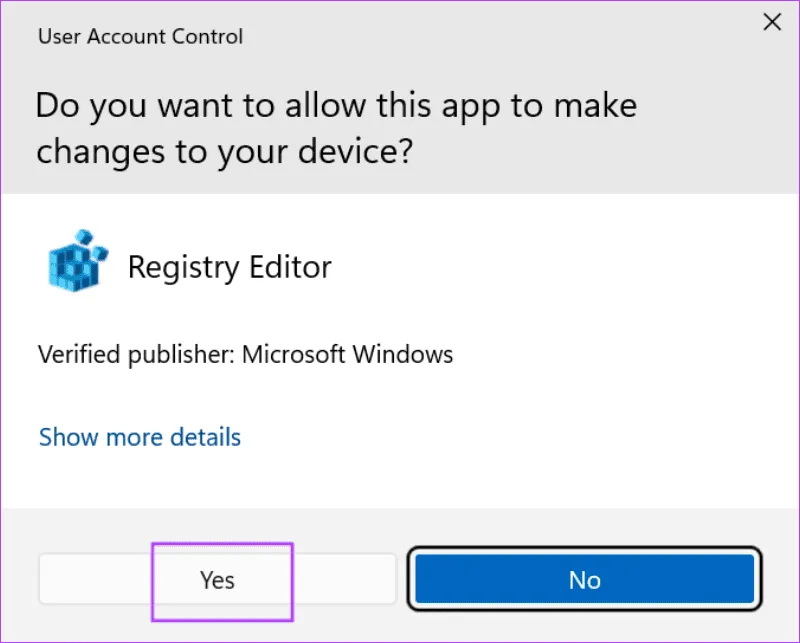
Шаг 2: Откроется окно контроля учетных записей пользователей. Нажмите кнопку Да.

UAC Windwos Regedit

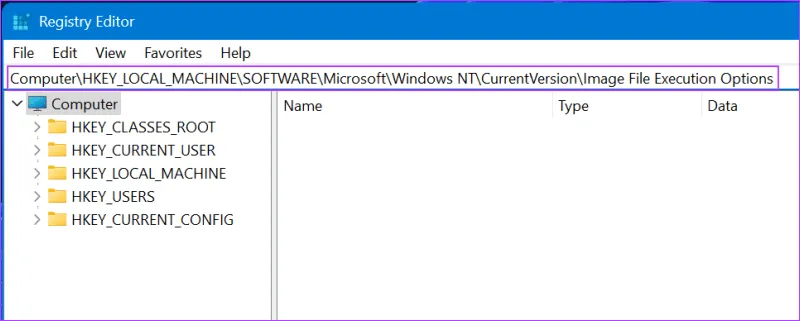
Шаг 3. Вставьте следующий путь в адресную строку и нажмите Enter:

ComputerHKEY_LOCAL_MACHINESOFTWAREMicrosoftWindows NTCurrentVersionImage File Execution Options

изменить ключ реестра

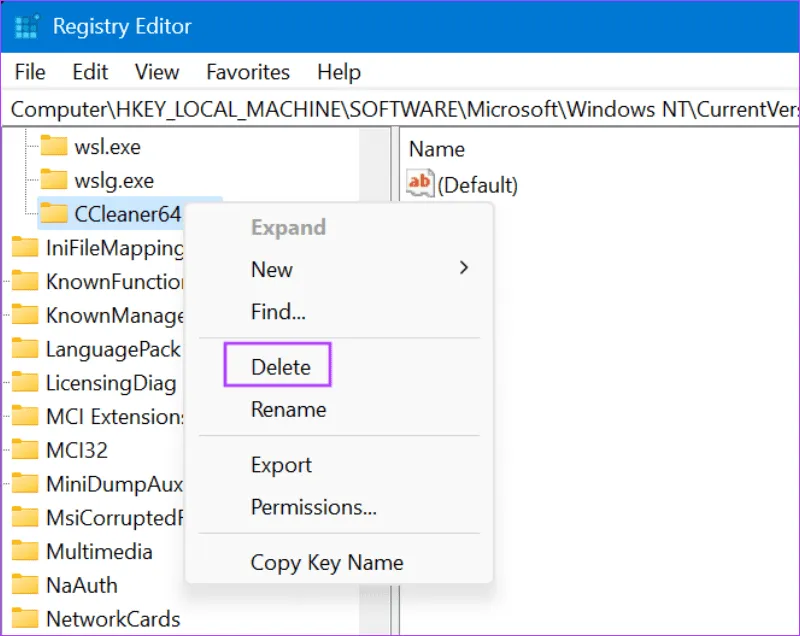
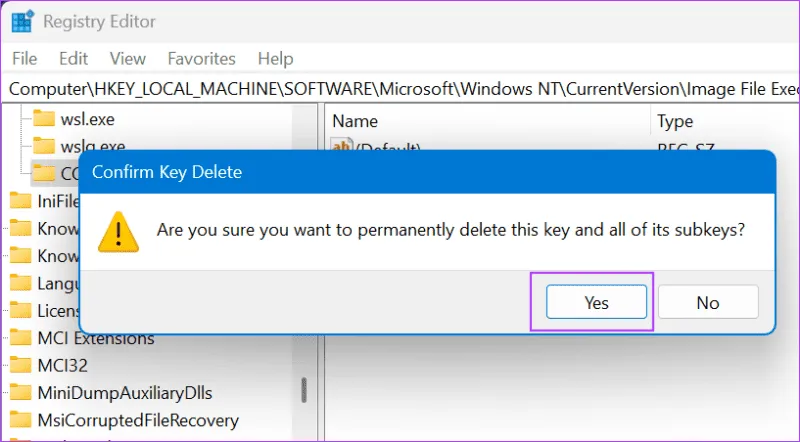
Шаг 4. Щелкните правой кнопкой мыши ключ CCleaner64.exe и выберите «Удалить».

изменить ключ реестра 2

Шаг 5: Нажмите кнопку «Да».

изменить ключ реестра 3

Шаг 6. Наконец, перезагрузите компьютер, чтобы применить изменения.

7. Переустановите CCleaner.

В крайнем случае — переустановить CCleaner на ваш компьютер, поскольку текущая установка может быть повреждена. Вот как это сделать:

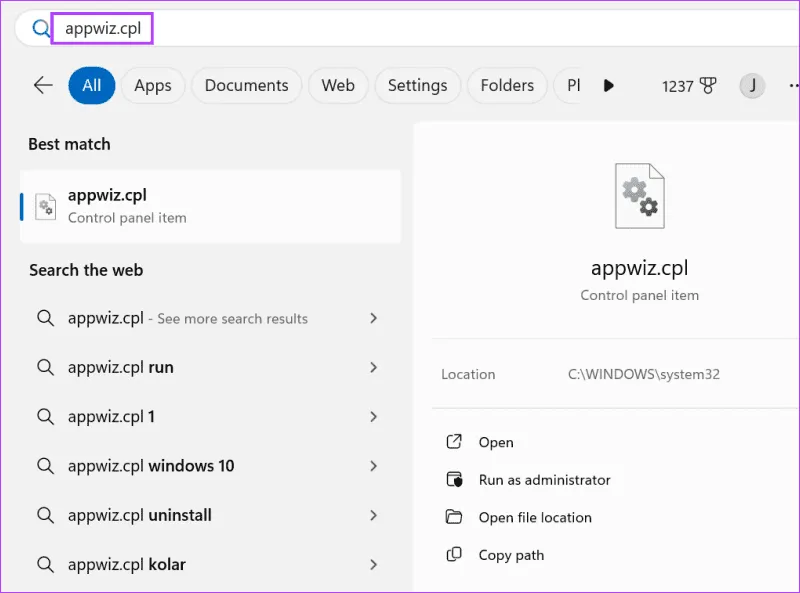
Шаг 1: Нажмите клавишу Windows, чтобы открыть меню «Пуск». Введите appwiz.cpl в строке поиска и нажмите Enter.

открыть панель управления 20

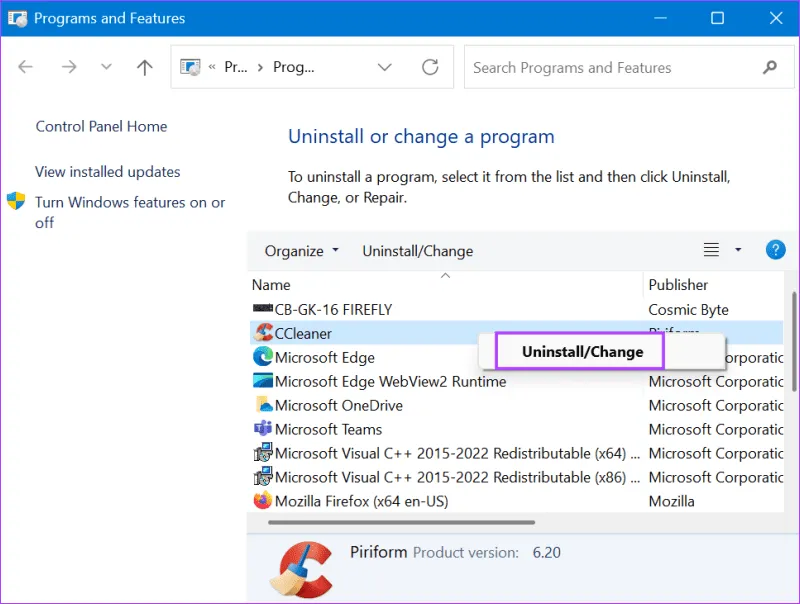
Шаг 2. Щелкните правой кнопкой мыши CCleaner и выберите опцию «Удалить/Изменить».

удалить ccleaner

Шаг 3. Следуйте инструкциям на экране, чтобы удалить его с вашего компьютера.

Шаг 4. Загрузите CCleaner с официального сайта или из Microsoft Store.

Скачать CCleaner

Шаг 5. Запустите установочный файл и установите приложение.

Шаг 6: Наконец, запустите CCleaner, чтобы проверить, появляется ли ошибка или нет.

Исправить проблемы с CCleaner

Это были семь способов исправить проблему «CCleaner не работает в Windows 11». Обычно запуск CCleaner с правами администратора и его обновление помогают. После этого внесите его в белый список в Защитнике Windows и брандмауэре, настройте параметры реестра и переустановите его.


2024-02-17T19:09:43
Вопросы читателей

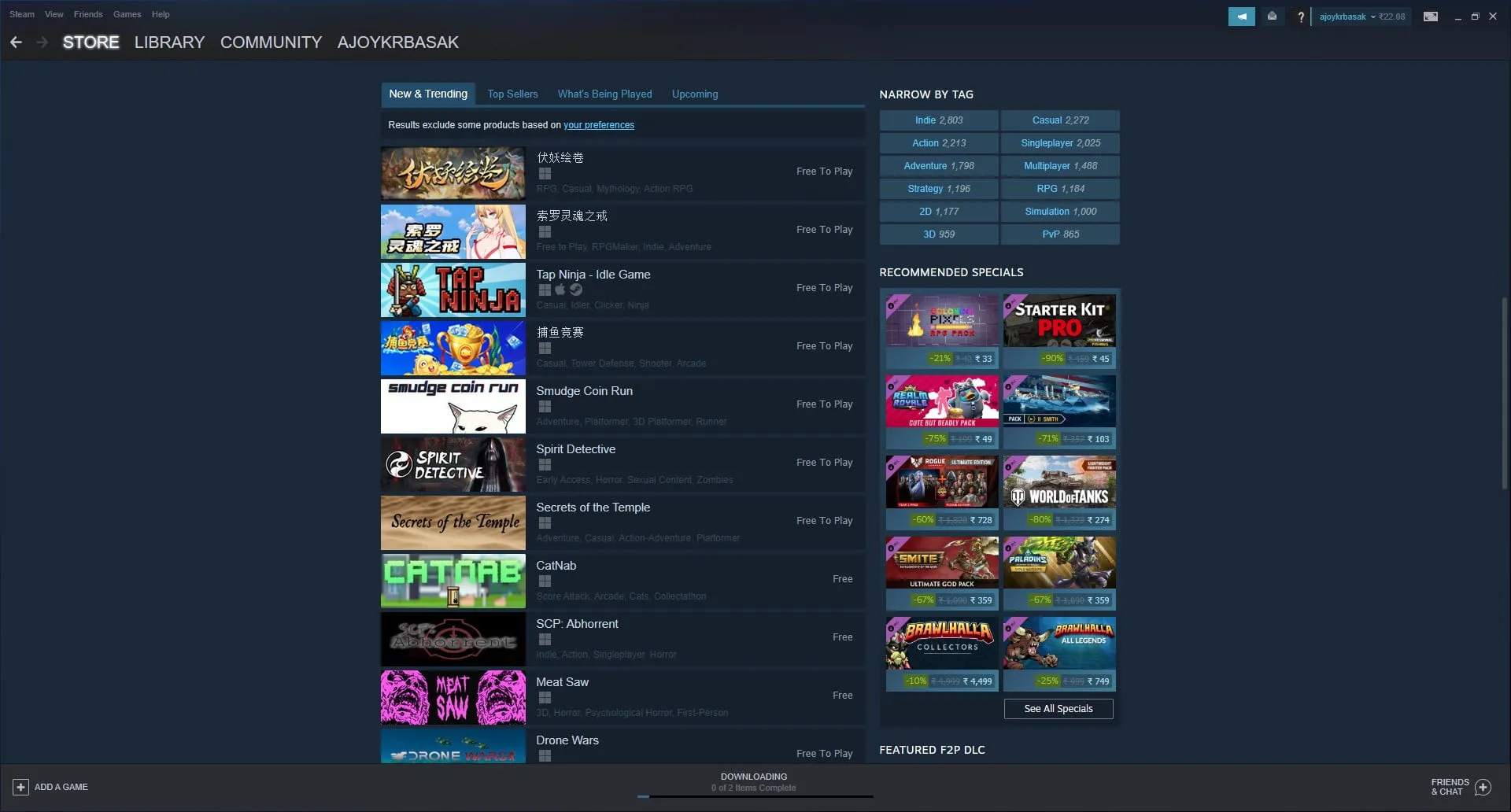
Как установить Steam на Windows 11

Если вы геймер или любите играть в игры, то эта статья для вас. Здесь мы обсудим, как загрузить и установить Steam на Windows 11. Steam — это цифровой магазин, в котором вы найдете оригинальные игры для всех основных платформ.

В него не входят пиратские игры. Если вы хотите испытать оригинальные версии видеоигр, то Steam — это способ загрузить оригинальные игры. Да, есть несколько альтернатив Steam, которые вы можете использовать для загрузки игр для ПК, но в Steam есть несколько эксклюзивных игр, недоступных на других платформах.

Как установить Steam на Windows 11

В этом разделе мы обсудим шаги по загрузке и установке Steam в Windows 11. Итак, просто следуйте инструкциям ниже:

Шаг 1: Откройте любой браузер, найдите Steam. Или откройте ссылку с сайта store.steampowered.com.

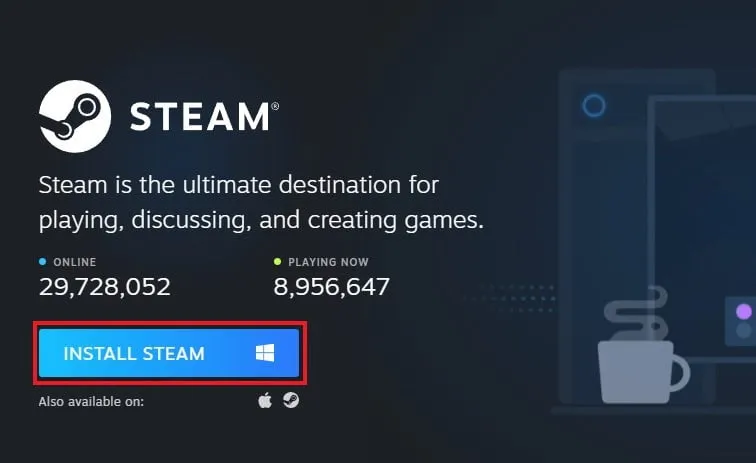
Шаг 2. Теперь, чтобы загрузить последнюю версию Steam для Windows 11, нажмите «Установить Steam».

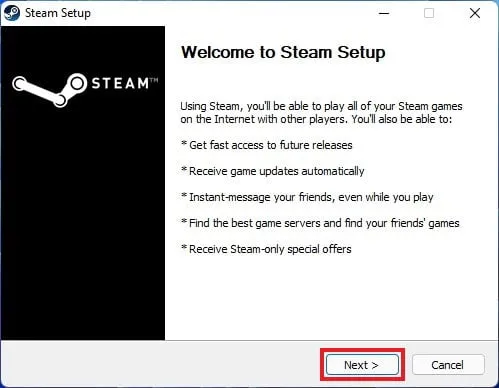
Шаг 3: После завершения загрузки откройте файл установщика и дайте разрешение Windows. Откроется мастер установки, здесь нажмите «Далее».

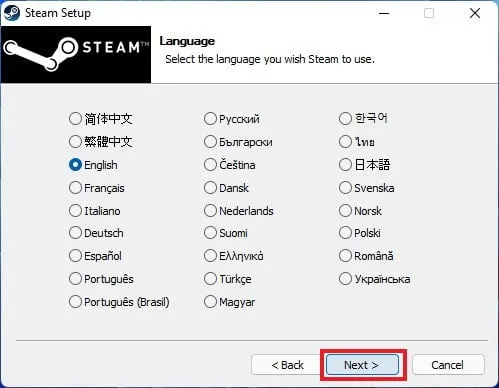
Шаг 4: После этого вам нужно выбрать язык, который вы хотите использовать в Steam. Давайте выберем «Английский» и нажмите «Далее».

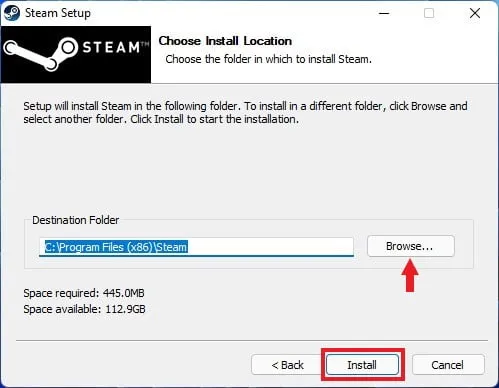
Шаг 4: Здесь нажмите кнопку «Обзор», чтобы выбрать место установки, в которое вы хотите установить Steam. Или вы также можете установить его в папку по умолчанию и нажать «Установить».

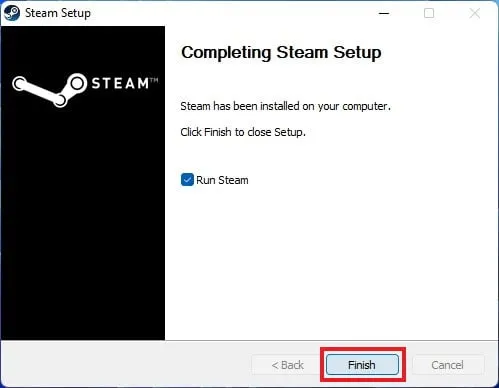
Шаг 5: Теперь дождитесь завершения установки. После завершения установки нажмите «Готово».

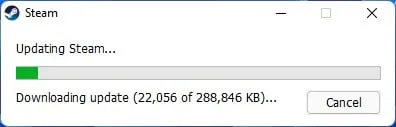
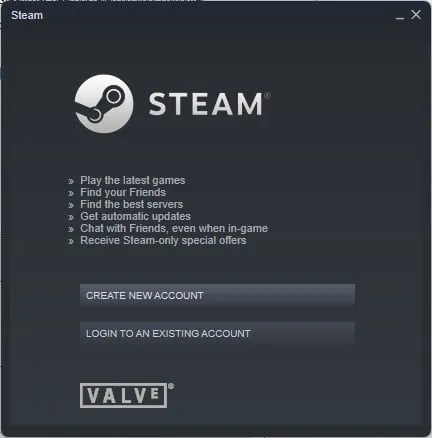
Шаг 6: Откройте Steam, теперь он загрузит все необходимые файлы и после завершения предоставит вам окна входа в систему.

Шаг 7: Теперь войдите в свою учетную запись Steam или создайте новую учетную запись Steam, чтобы загружать и покупать игры. После этого вы готовы загружать и играть в игры на своем ПК с Windows 11.

Вот и все, вот как можно загрузить и установить Steam в Windows 11. Теперь давайте обсудим, как использовать Steam для загрузки игр.

Как скачать игры Steam бесплатно на Windows 11

Steam предлагает вам как бесплатные, так и платные игры. Теперь, если вы хотите скачать и поиграть в бесплатные игры. Затем вы можете скачать бесплатные игры, доступные в магазине Steam.

Вот как вы можете скачать игры бесплатно в Steam:

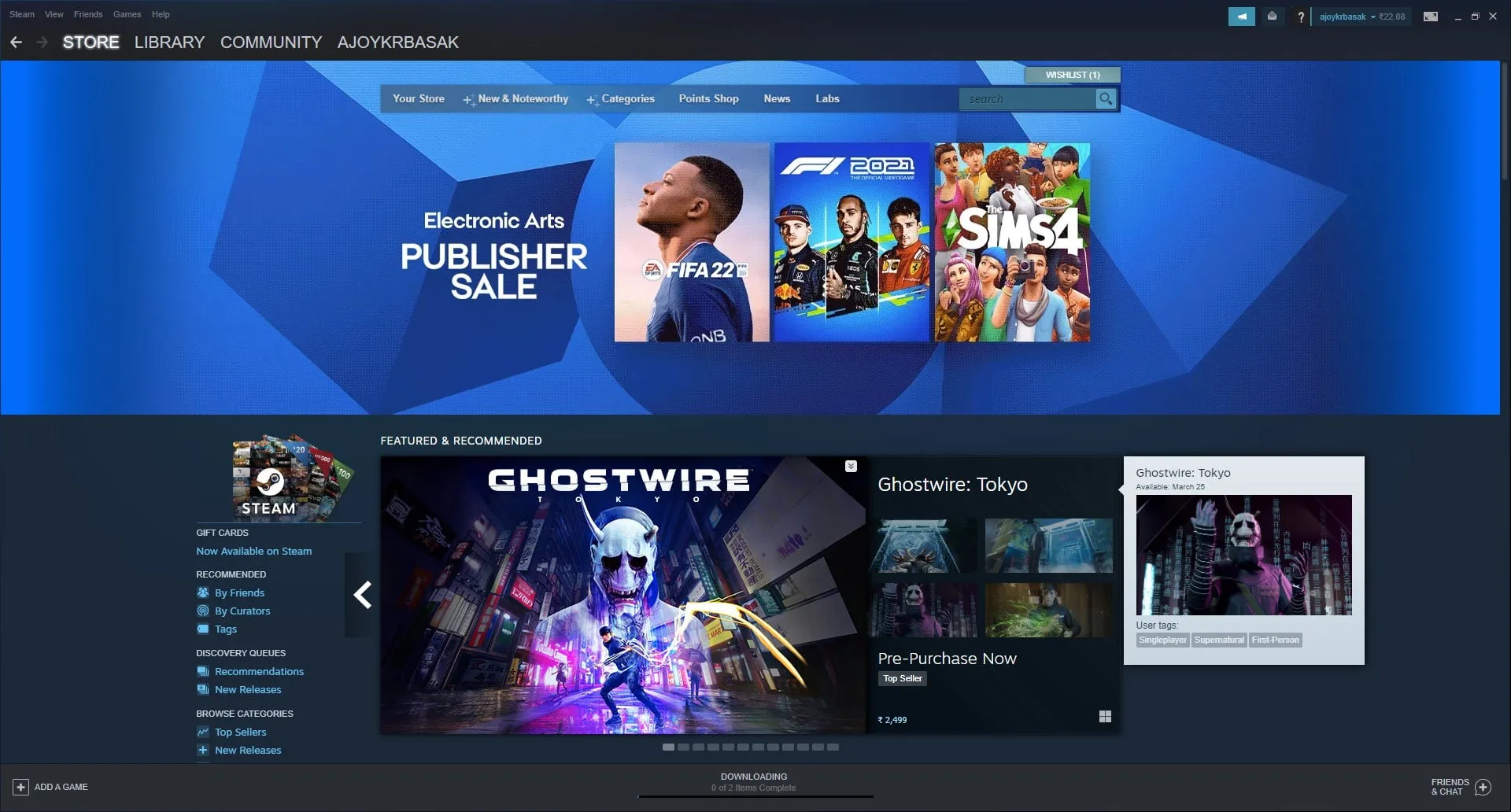
Шаг 1: Откройте приложение Steam.

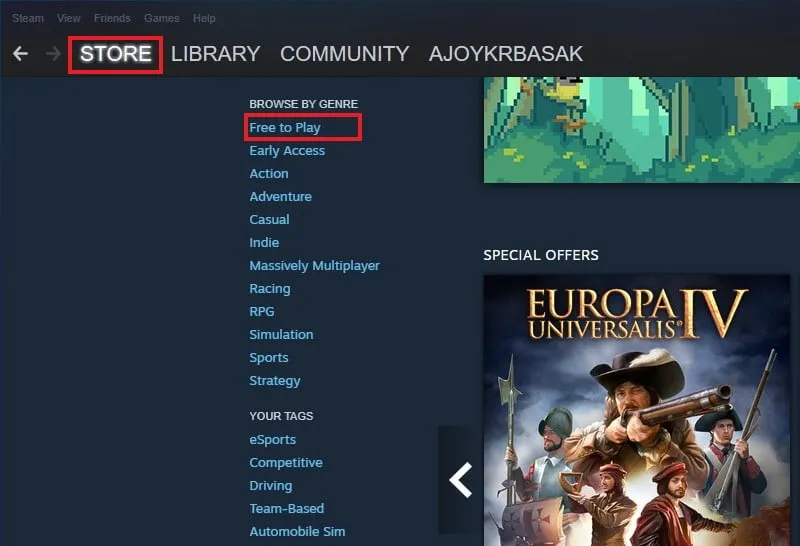
Шаг 2. Теперь, чтобы загрузить бесплатные игры из Steam, нажмите на опцию «Бесплатно играть» в разделе «Просмотр по жанру». Здесь вы найдете все игры, которые можно скачать бесплатно и бесплатно заплатить.

Бесплатная игра в Steam

Шаг 3. Прокрутите список бесплатных игр и найдите игру, в которую хотите играть. Теперь добавьте ее в свою библиотеку и загрузите игру на свой компьютер. После этого вы готовы играть в игру на Windows 11.

Скачать игры в Steam

Заключение

Вот и все, вот как вы можете скачать и установить Steam на Windows 11. Надеюсь, эта статья была вам полезна. Если вам понравилась статья, то вы можете поделиться ею с друзьями.


2024-02-17T17:22:10
Вопросы читателей

8 лучших программ для восстановления данных для Windows

Программное обеспечение для восстановления данных — одно из обязательных приложений на вашем ПК или ноутбуке. На вашем устройстве хранится много важных данных, которые будут использоваться сейчас или позже. Но иногда эти файлы могут быть случайно потеряны. Вы можете удалить их по ошибке, или они могут быть удалены автоматически из-за вирусной атаки, форматирования жесткого диска или сбоя системы.
Здесь вы можете почувствовать необходимость в программном обеспечении для восстановления данных, чтобы восстановить потерянные файлы. Сегодня мы познакомим вас с 8 лучшими программами для восстановления данных для операционной системы Windows.

В этом разделе мы обсудим лучшее программное обеспечение для восстановления данных для операционной системы Windows, которое поможет вам восстановить удаленные данные с любого внешнего/внутреннего диска. Итак, начнем:

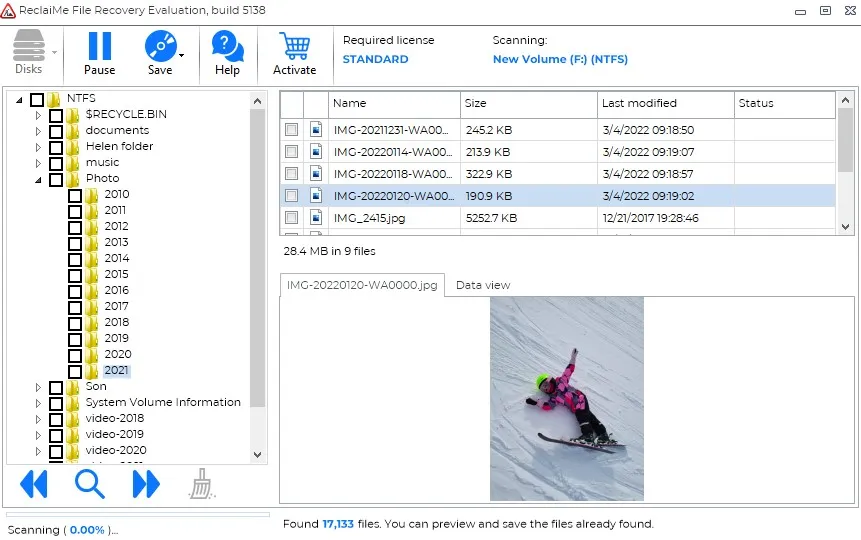
1. Восстановление файлов ReclaiMe

Программный интерфейс ReclaiMe для восстановления файлов

ReclaiMe File Recovery – очень простое, но мощное программное обеспечение для восстановления данных. Он может восстанавливать данные из всех файловых систем Windows — FAT, exFAT, NTFS и ReFS. Кроме того, он работает с файловыми системами Linux и MacOS. Программа ReclaiMe File Recovery справляется со всеми случаями потери данных, легко восстанавливает данные после случайного удаления, ошибочного форматирования, сбоя файловой системы, при различных логических ошибках и так далее.
О ReclaiMe очень много положительных отзывов на проверенных сайтах и ​​очень часто пользователи описывают ReclaiMe как единственный инструмент, который помог восстановить данные. Отличительной и очень важной особенностью ReclaiMe является лицензионная политика.
Лицензионный ключ является бессрочным и может использоваться на всех ваших компьютерах. То есть, купив один раз лицензионный ключ, вы сможете пользоваться им всю жизнь! В ReclaiMe доступны все необходимые функции – возможность оценить результат перед покупкой с помощью предварительного просмотра, функция расширенного поиска, а также восстановление файлов и папок в исходной структуре. ReclaiMe File Recovery — отличный выбор в 2023 году.

Скачать ReclaiMe File Recovery

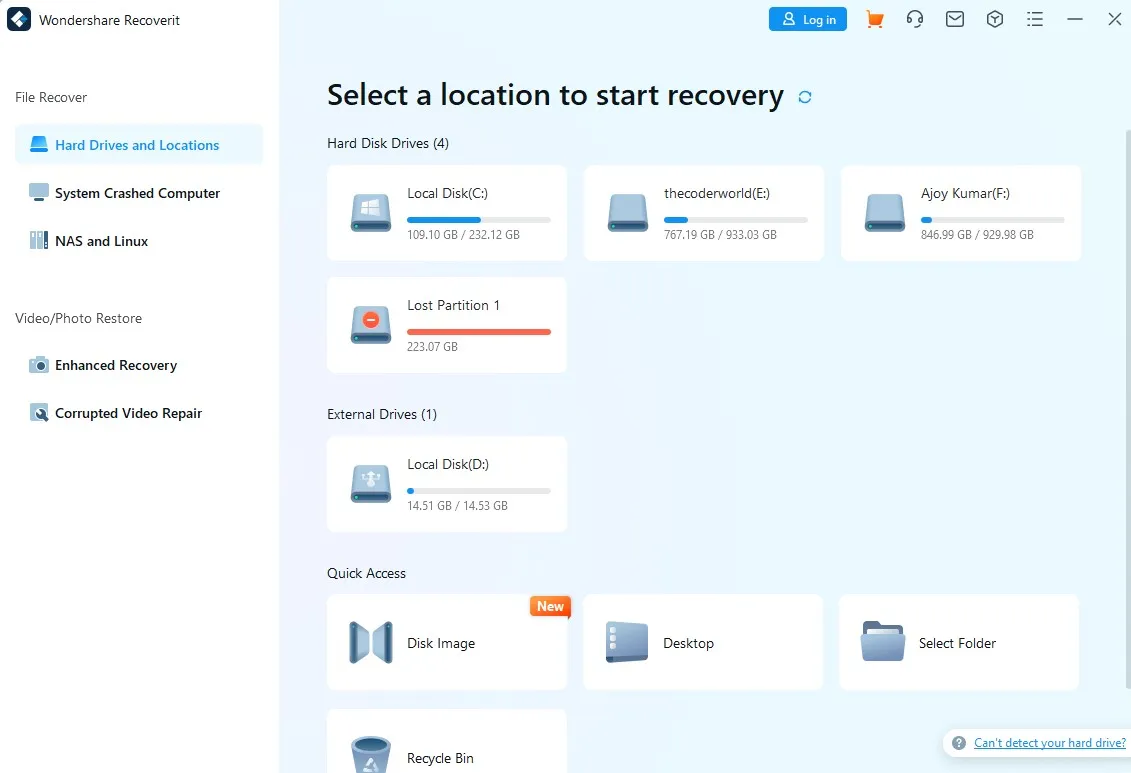
2. Recoverit

Интерфейс Wondershare Recoverit

Recoverit — это недорогое программное обеспечение для восстановления данных, которое безупречно работает во многих хранилищах. Если вы хотите восстановить данные с жестких дисков видеокамер или карт памяти, Wondershare Recoverit может стать для вас универсальным решением.

Приложение охватывает комплексные аудиоформаты, позволяющие восстанавливать данные из всех видов изображений, документов, видео, аудио и других файлов. Вы можете ожидать, что это приложение будет работать в любой версии Windows без каких-либо проблем. Одна из постоянных особенностей этого приложения, которую вы можете не увидеть в других программах восстановления, заключается в том, что вы можете приостановить сканирование в любой момент и возобновить его, когда захотите.

Процесс восстановления данных очень прост. Вам нужно выполнить всего три шага: выбрать, отсканировать и восстановить. Этот эффективный сервис под прикрытием простоты сделал его самым популярным программным обеспечением для восстановления данных.

Скачать Recoverit

3. Восстановление данных EaseUs

Восстановление данных EaseUS

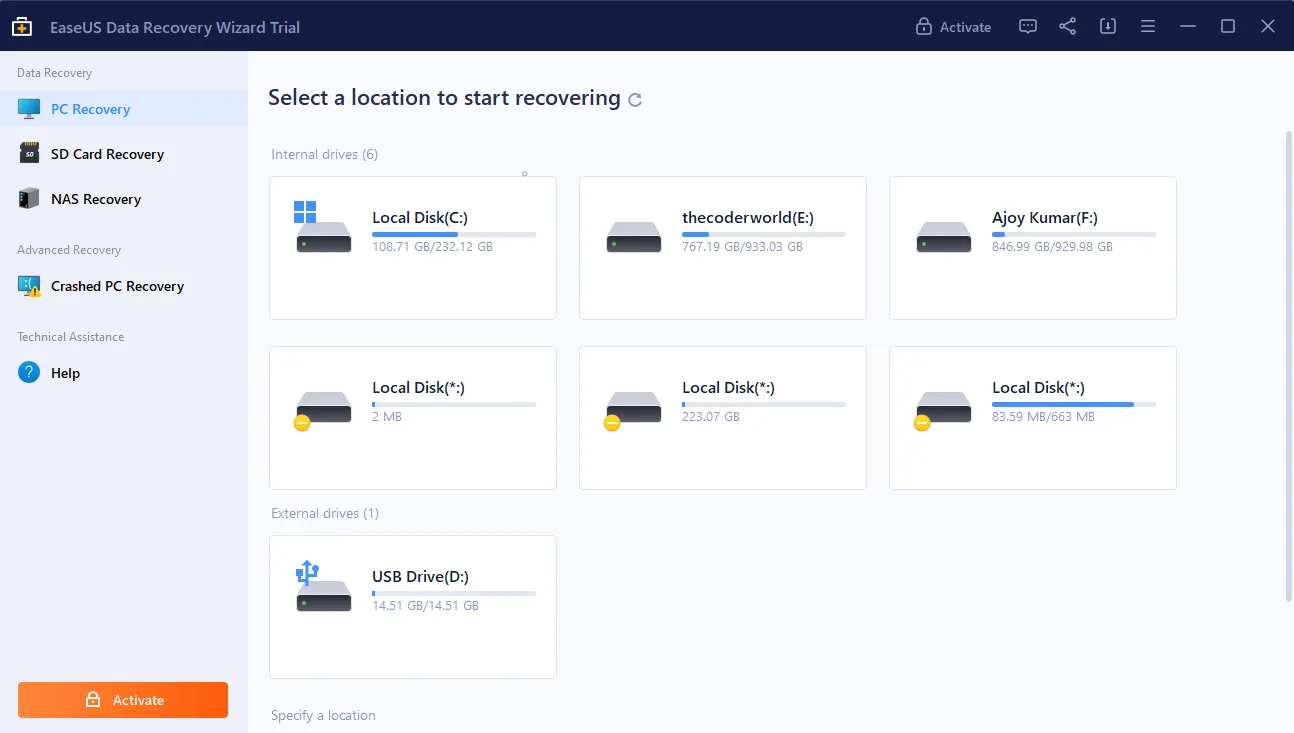
EaseUS Data Recovery предоставляет различные функции, такие как восстановление случайно удаленных файлов, восстановление после вирусных атак, повреждение жесткого диска, восстановление пустых данных из корзины, восстановление после сбоя операционной системы, восстановление потерянных разделов и восстановление разделов RAW. Он также способен восстанавливать данные с различных устройств, таких как ПК, ноутбуки, флэш-накопители, цифровые камеры, видеоплееры и т. д.

Это программное обеспечение идеально подходит для восстановления таких документов, как PPT, PDF, видео практически любого формата, фотографий, графики, электронных писем и т. д. EaseUs поддерживает файловые системы FAT, exFAT, NTFS, NTFS5, ext2/ext3, HFS+, ReFS. Для запуска этого приложения вам потребуется минимум 128 МБ ОЗУ и 32 МБ дискового пространства.

Инструмент восстановления данных EaseUS предлагает гибкие функции сканирования, такие как глубокое сканирование и быстрое сканирование. Помимо восстановления данных, EaseUs предлагает предварительный просмотр, чтобы вы могли легко избежать нежелательного восстановления.

Скачать EaseUS Data Recovery

4. Рекува

Программное обеспечение для восстановления данных Recuva

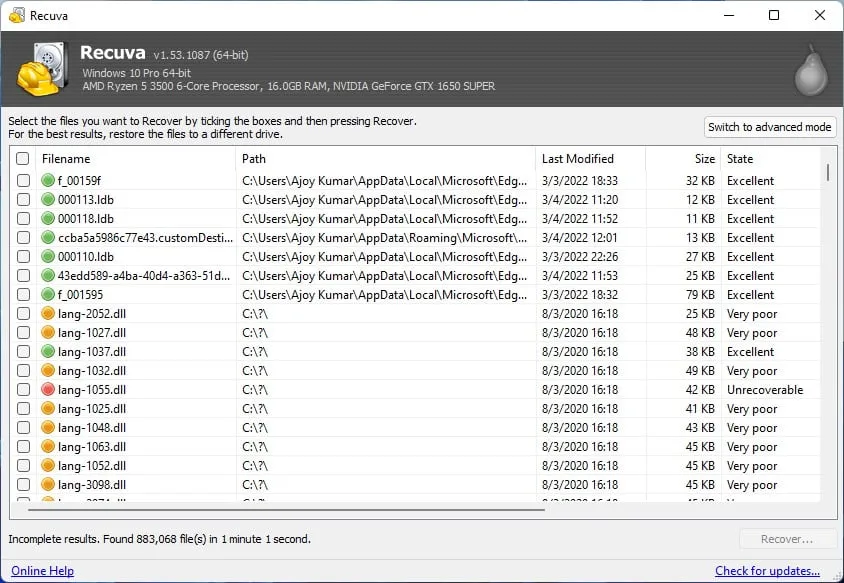
Третье популярное программное обеспечение для восстановления данных в нашем списке — Recuva для Windows. Это программное обеспечение может восстановить файлы с жесткого диска, корзины и USB-накопителя. Наряду с Windows 11 он также может работать в Windows 10, Vista и XP. Recuva доступна в двух версиях: бесплатной и профессиональной.

Recuva обеспечивает скорость восстановления 90%. Вы можете восстановить удаленные файлы, а также поврежденные или недавно отформатированные файлы на ПК с Windows. Recuva предлагает два типа процедур сканирования: быстрое сканирование и глубокое сканирование. Иногда быстрое сканирование не может дать удовлетворительных результатов, т. е. может не восстановить все удаленные файлы. В таком случае вам следует пойти на глубокую чистку.

Бесплатное приложение Recuva поддерживает практически все типы файлов, включая электронные письма. Он настолько прост в использовании, что поэтому популярен среди новичков. Recuva предлагает мастер, который поможет вам выбрать тип файла, который вы хотите восстановить, и диск, на котором будут храниться удаленные файлы. Это экономит время пользователей. Вы можете ознакомиться с нашим подробным руководством по; как восстановить удаленные файлы в Windows 11 с помощью Recuva.

Скачать Recuva

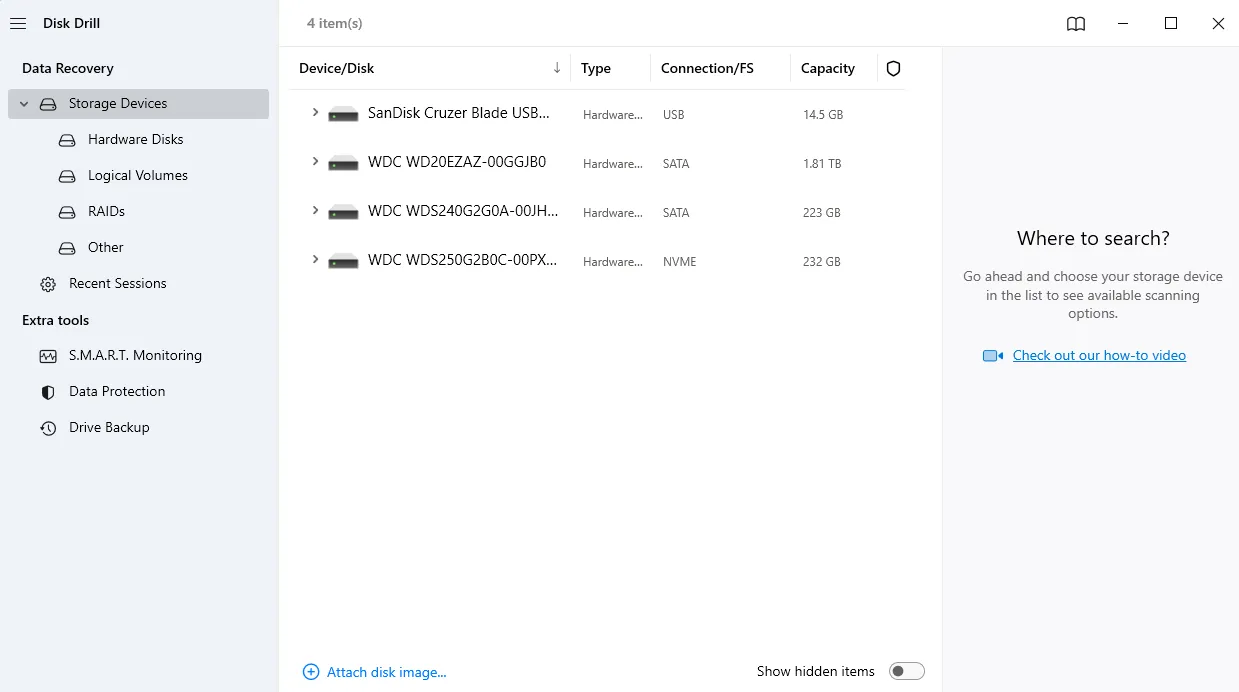
5. Disk Drill

Пользовательский интерфейс Disk Drill

Далее у нас есть Disk Drill, который предоставляет пользователям множество привлекательных функций, а также поддерживает и восстанавливает все форматы файлов. Документы, видео, музыка, фотографии и электронные письма попадают в его вспомогательную категорию. Вы можете восстановить удаленные файлы с жестких дисков HDD, USB-накопителей, SD-карт и камер.

Некоторые из основных функций этого приложения — несколько вариантов сканирования и защита данных. Опция многократного сканирования этого приложения обеспечивает мощное сканирование, которое поможет вам легко восстановить потерянный файл.

Программа гарантирует пользователям предотвратить дальнейшую потерю данных в будущем. Некоторые из важнейших функций защиты данных — это хранилище восстановления и гарантированное восстановление, которые помогают защитить диск от потери данных. Уникальная и интересная особенность этого программного обеспечения заключается в том, что оно может восстанавливать ваши данные с мобильных устройств, таких как Android и iPhone. Он также предлагает полную поддержку FAT, NTFS, HFS+ и EXT4.

Скачать DiskDrill

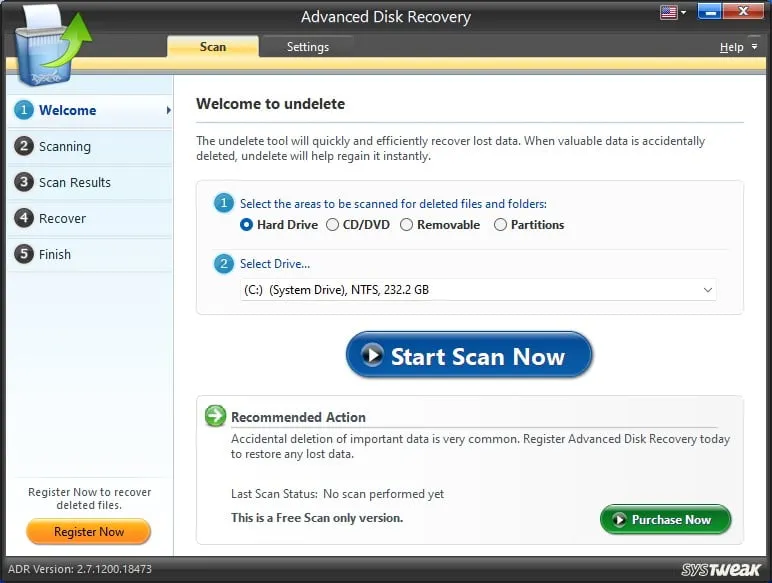
6. Расширенное восстановление диска

Расширенное программное обеспечение для восстановления диска

Advanced Disk Recovery — это удобное и бесплатное программное обеспечение, которое восстанавливает потерянные данные быстрее, чем другое программное обеспечение для восстановления. Это программное обеспечение восстанавливает данные с внешних карт памяти, USB, SSD и жестких дисков. Кроме того, это программное обеспечение совместимо со всеми типами форматов файлов. Он предлагает фильтры, которые позволяют находить и восстанавливать файлы по времени, размеру, данным и т. д.

Он также предлагает пользователям как бесплатное, так и профессиональное программное обеспечение. Расширенное восстановление диска — простое решение. Это поможет вам восстановить удаленные данные, не перезаписывая исходные данные. Самое удивительное в этом программном обеспечении то, что вы можете восстанавливать файлы данных с компакт-дисков и DVD-дисков. Еще одна сильная сторона в этом отношении — чрезвычайно эффективное сканирование.

Скачать расширенное восстановление диска

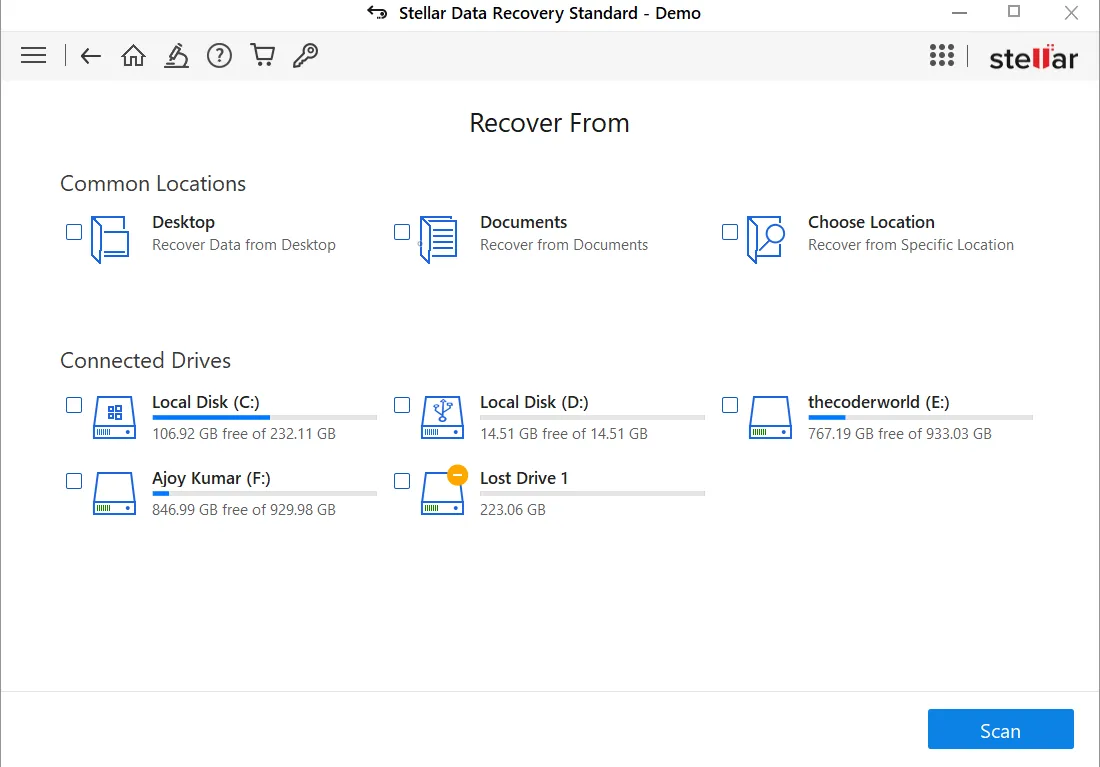
7. Звездное восстановление данных

Звездный интерфейс восстановления данных

Если и существует какое-либо программное обеспечение для восстановления данных, то оно правит отраслью уже два десятилетия; тогда вам на ум приходит Stellar Data Recovery. Приложение привлекло внимание многих профессионалов благодаря своим надежным функциям, быстрым и чистым результатам. Он также стал свидетелем высокого уровня успеха.

Он поддерживает различные функции, такие как восстановление диска, восстановление оптического носителя и сканирование определенного файла, о котором стоит упомянуть здесь. Одной из примечательных особенностей этого приложения, которое классифицирует сканирование определенного файла, является удаленный файл, который позволяет пользователю также сканировать пространство хранения, из которого был удален контент, с соответствующими результатами восстановления.

Скачать Stellar Data Recovery

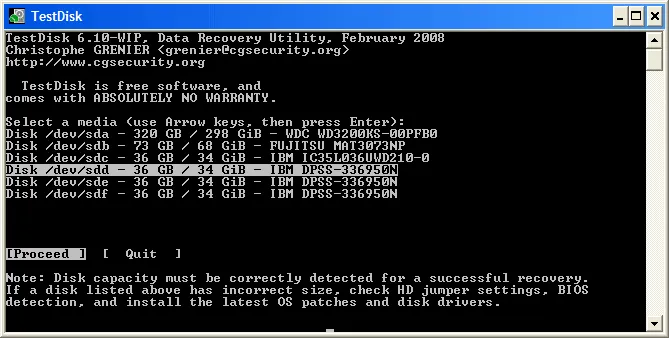
8. Тестовый диск

Testdisk является новинкой на рынке и считается революционным программным обеспечением в этой области. Причина, по которой он вырвался со сцены, заключается в его надежных функциях и мощных инструментах восстановления. Основной целью приложения было восстановление потерянного раздела и поиск решения проблем при загрузке.

Однако с течением времени и различными обновлениями приложение было признано лучшим программным обеспечением для восстановления данных с жесткого диска. Более того, было несколько комментариев критиков относительно инструмента командной строки, над которым разработчики работают, чтобы как можно скорее устранить проблему. Инструмент командной строки довольно сложен и вызывает дискомфорт у пользователей, которым нравится простой пользовательский интерфейс.

Приложение предлагает различные преимущества, поскольку облегчает восстановление загрузочного сектора, а также работает на всех основных версиях Windows. Вы можете ожидать, что это приложение восстановит все типы популярных версий файлов.

Скачать TestDisk

Заключение

Если вы не создаете резервную копию своих данных и они каким-то образом удаляются, это становится для вас катастрофой. Поэтому использование программного обеспечения для восстановления данных — мудрое решение. Вот наш лучший выбор программного обеспечения для восстановления данных для операционной системы Windows.

Мы надеемся, что эта статья была для вас полезной. Если вы нашли это полезным, пожалуйста, поделитесь им с другими. Кроме того, если у вас есть какие-либо вопросы или предложения, пожалуйста, оставляйте их в разделе комментариев, и мы включим их в статью.


2024-02-17T17:06:10
Вопросы читателей

Топ-10 самых необходимых инструментов системного администратора в 2024 году

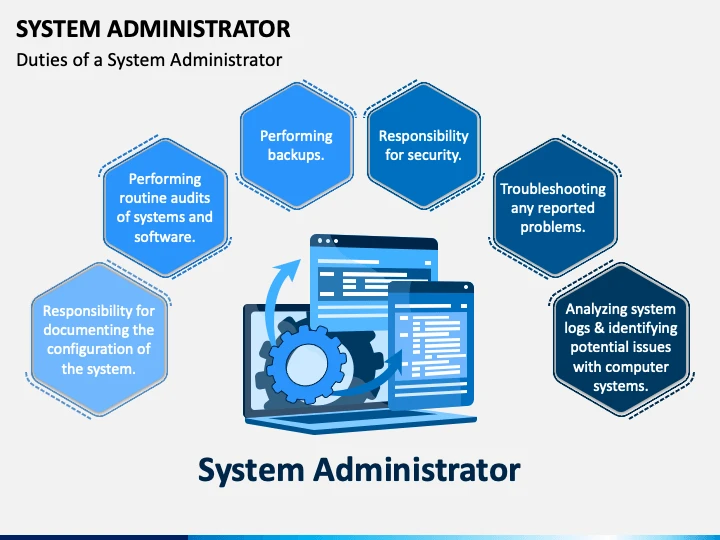
Инструменты системного администратора разработаны для того, чтобы помочь системным администраторам обнаружить проблему в самом начале и обеспечить правильную и эффективную работу всех сетей и компьютерных систем. В задачи этих инструментов входит повышение безопасности, мониторинг производительности системы, устранение неполадок и автоматизация задач, обеспечивающих помощь и поддержку системным администраторам. Ниже мы рассмотрим наиболее популярные инструменты для сисадминов. А для тех, кто хочет повысить свой уровень, начать карьеру или изучить еще больше инструментов, и как их применять на практике — смотрите страницу со свежей подборкой курсов системного администратора в агрегаторе KursHub.

7-Zip

Известный своей исключительной скоростью и впечатляющими возможностями сжатия данных, 7-Zip является архиватором файлов с открытым исходным кодом. Он поддерживает широкий спектр форматов, включая zip, rar, Gzip, bzip2, tar, xz и WIM, а также собственный формат 7z, способный генерировать самораспаковывающиеся архивные файлы.

Независимо от того, используется ли 7-Zip через удобный графический интерфейс или непосредственно из командной строки, его адаптивность и быстрота работы со сжатыми файлами делают его бесценным активом в арсенале любого администратора.

Поддерживаемые операционные системы: Windows, Linux и macOS

FileZilla

FileZilla — легкий кроссплатформенный FTP-клиент, разработанный для администраторов и клиентов, предпочитающих графические интерфейсы (GUI) интерфейсам командной строки. Он позволяет пользователям легко подключаться к защищенным по SSH хостам, обеспечивая удобный подход к передаче файлов.

Кроме того, Pro-версия FileZilla расширяет свои возможности за счет поддержки различных платформ облачных хранилищ, таких как Amazon S3, Dropbox, Google Drive, Google Cloud Storage и Microsoft OneDrive. Независимо от того, нужна ли вам базовая функциональность FTP или вы хотите интегрировать облачные сервисы хранения данных, FileZilla окажется отличным выбором.

Поддерживаемые операционные системы: Windows, Linux и macOS

KeePass

Ежедневно работая с многочисленными учетными записями и программными инструментами, становится необходимо полагаться на надежный менеджер паролей для эффективного управления всем этим. Именно здесь на помощь приходит KeePass. KeePass, бесплатный менеджер паролей с открытым исходным кодом, не только генерирует надежные и случайные пароли, но и надежно хранит их.

Используя KeePass, вы сможете без труда сохранять надежные пароли для всех своих учетных записей без необходимости записывать их где-либо. Этот бесценный инструмент позволит вам спокойно сосредоточиться на работе, зная, что ваши пароли надежно защищены от возможных нарушений безопасности.

Поддерживаемые операционные системы: Windows и Linux (с использованием wine)

Attune

Когда речь идет о системном администрировании, время имеет решающее значение, и максимальная эффективность имеет первостепенное значение. Attune Automation — это высококлассный инструмент, позволяющий системным администраторам оптимизировать свои процессы и выйти на новый уровень производительности. Автоматизируя и оркестрируя различные задачи, Attune Automation предлагает комплексную платформу для развертывания, масштабирования, миграции и бесперебойного управления системами.

С помощью автоматизации Attune системные администраторы могут распрощаться с повторяющимися и отнимающими много времени задачами, которые мешают им работать. Программное решение позволяет им автоматизировать рутинные процессы, высвобождая ценное время и ресурсы.

Будь то инициализация новых серверов, настройка сетевых параметров или управление развертыванием программного обеспечения, автоматизация Attune без труда справится с этими задачами, позволяя системным администраторам сосредоточиться на более важных аспектах своей работы.

Поддерживаемые операционные системы: Windows, Linux и macOS

PowerShell ISE

PowerShell ISE позволяет выполнять многочисленные команды в режиме реального времени и построен на основе.NFT Framework. Это одна из самых интерактивных сред, созданных на основе.NFT Framework. Она специально разработана для опытных пользователей и системных администраторов, которым требуется автоматизировать процессы связанных приложений, работающих на операционных системах, и администрирование операционных систем (macOS, Windows, Linux и Unix). Кроме того, в среде PowerShell можно запускать команды cmd.exe.

Поддерживаемые операционные системы: Windows, Linux и macOS

Slack

Slack стал одним из самых распространенных инструментов системного администратора, хотя это может быть неожиданностью. Популярность Slack объясняется его способностью обеспечивать быструю и эффективную совместную работу в ИТ-командах. Он служит надежной платформой для бесперебойной связи по вопросам производительности сети и обеспечивает оперативное решение любых проблем.

Примечательная функция Slack — каналы — позволяет командам создавать специальные пространства для обсуждения конкретных тем. Кроме того, его интеграция с различными инструментами, такими как Google Drive, DataDog, Asana и многими другими ИТ-инструментами и инструментами разработчиков, позволяет легко обмениваться ресурсами и обеспечивает информированность и вовлеченность каждого. Используя возможности Slack, ИТ-команды могут оптимизировать свою работу и повысить общую производительность.

Поддерживаемые операционные системы: Windows, Linux и macOS

Wireshark

Wireshark — один из лучших и наиболее известных инструментов для мониторинга сетевого трафика. Он имеет понятный и логичный графический интерфейс на основе GTK+ и мощную систему фильтров, которая обеспечивает лучший интерфейс и работает с большинством протоколов. Кроме того, он способен работать под такими платформами, как Linux, Mac OS X, Windows и многими другими.

Wireshark раскрывает самые мелкие и мельчайшие детали сетевых трафиков и протоколов. Если человек обладает необходимыми знаниями, он сможет эффективно диагностировать самые разные проблемы, возникающие при работе с сетью.

Поддерживаемые операционные системы: Windows и macOS

Clonezilla

Clonezilla — один из бесплатных инструментов системного администратора с открытым исходным кодом, предназначенный для клонирования дисков и отдельных разделов жесткого диска, а также для резервного копирования и аварийного восстановления системы. В настоящее время на рынке доступны 2 типа Clonezilla:

  • Clonezilla live (для резервного копирования и восстановления одной машины)
  • Clonezilla SE (сервисная версия для крупных развертываний)

Clonezilla — одно из самых быстрых приложений для резервного копирования и клонирования. Достаточно несколько раз нажать ENTER после загрузки LiveCD, и начнется резервное копирование разделов или всего HDD на другой HDD, который можно использовать как внешний USB-накопитель. Clonezilla поддерживает различные типы файловых систем, такие как FAT, NTFS, JFS, VMFS и многие другие. Для разовых операций резервирования Clonezilla — отличный инструмент. Правда, она не различает программные RAID-массивы, поскольку разбивает их на отдельные устройства.

Например, когда на десятках ПК одного типа нет ОС. Clonezilla SE может установить ОС и различные типы программного обеспечения на первый ПК и сделать скриншоты, а затем поделиться ими со всеми ПК в одной сети. Кроме того, Clonezilla SE может создавать резервные копии ПК по сети ночью или в любое другое время.

Поддерживаемые операционные системы: Linux

Netwrix Account Lockout Examiner

Netwrix Account Lockout Examiner — это бесплатный инструмент, который позволяет системным администраторам и сотрудникам службы поддержки выявлять причины блокировки с помощью одного Enter. Просто введя имя пользователя и пароль, вы сможете увидеть, из-за какой ошибки одна и та же учетная запись блокируется снова и снова, без необходимости копаться в криптографических журналах событий.

Преимущества бесплатной программы таковы:

a) Помогает выяснить основную причину блокировок:

Netwrix Account Lockout Examiner легко указывает на основную причину блокировки одним щелчком мыши, будь то служба или запланированная задача, запущенная под устаревшими учетными данными, неправильно подключенный сетевой диск или устаревший пароль, сохраненный на мобильном устройстве.

б) Сокращение времени на устранение неполадок:

Позволяет сэкономить время, сократив время устранения неполадок на 90 % за счет выявления основных причин блокировок. За считанные минуты выявляются самые сложные причины, что помогает определить, что нужно исправить.

в) Снижение нагрузки на службу поддержки:

Убедившись, что у специалистов службы технической поддержки под рукой есть все необходимые сведения о блокировке. Это позволяет им эффективно и оперативно решать проблемы с учетными записями пользователей и минимизировать время простоя предприятия в случае блокировки учетной записи службы или контроллера домена.

Поддерживаемые операционные системы: Windows

PuTTy

PuTTy — один из лучших эмуляторов терминала, быстрый и очень легкий. Он поддерживает протоколы SSH, SCP и логин на различных операционных системах, включая Windows и Linux, а также многие другие протоколы на защищенном удаленном терминале. PuTTy позволяет пользователю контролировать ключ шифрования SSH и версию протокола, а также альтернативные шифры, такие как 3DES, Arcufour и многие другие, использующие аутентификацию с открытым ключом.

В комплект поставки PuTTy входят SCP- и SFTP-клиенты командной строки pscp и psftp, а также plink — инструмент подключения командной строки, используемый для неинтерактивных сессий. В заключение можно сказать, что PuTTy — это один из лучших инструментов для удаленной настройки маршрутизаторов, коммутаторов и сервисов.

Поддерживаемые операционные системы: Windows

Заключение

Инструменты системного администратора помогают в обнаружении проблем, обеспечивают эффективную работу сети и системы. Инструменты системного администратора повышают безопасность, контролируют производительность, устраняют неполадки и автоматизируют задачи.

Категории включают управление конфигурацией, управление сетью, средства связи и средства резервного копирования и восстановления.


2024-02-17T01:30:36
Вопросы читателей

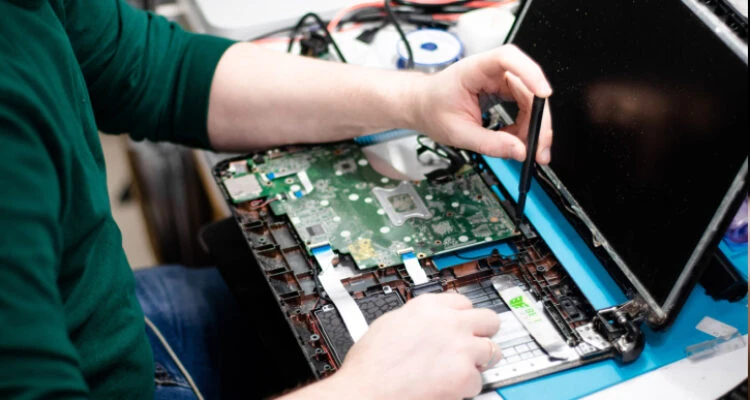
Шесть вещей, которые нужно сделать перед тем, как отнести ноутбук в ремонт

Вы когда-нибудь представляли свою жизнь без этих современных высокотехнологичных гаджетов? Ну, большинство из нас никогда.

Выполняя задания или презентации, проводя совещания, ища развлечений, просматривая любимые фильмы или играя в игры, мы во всем зависим от своих ноутбуков.

Но иногда мы сталкиваемся с техническими проблемами, которые мешают нам работать, вызывая стресс и хаос.

У вас возникли проблемы с ноутбуком? Возможно, требуется ремонт ноутбука. В таком случае вам следует позвонить или пообщаться с сервисом по ремонту ноутбуков. Но большинство людей обычно беспокоятся о конфиденциальности и безопасности своих устройств.

Однако если вы заранее сделаете несколько приготовлений, вам не придется беспокоиться о своей личной информации, хранящейся на устройстве.

Вот несколько советов, которым вы можете следовать, прежде чем отдать свое устройство кому-то для быстрого ремонта. А отремонтировать ноутбук в городе Екатеринбург можно, обратившись в сервисный центр «ААНТ Контакт».

Учитывайте возраст вашего ноутбука

Первое, что нужно сделать, прежде чем отдать ноутбук в ремонт, — определить его возраст. Это позволит вам понять, стоит ли тратить столько денег на ремонт или нет.

По мнению экспертов, если ваш ноутбук проработал шесть лет и более, лучше вложить деньги в новый. Это связано с тем, что со временем повреждения становятся все более значительными, и тратить деньги на их устранение нецелесообразно.

Резервное копирование данных

Большинство людей, отдавая свои ноутбуки в ремонт, не задумываются о возможности создания резервных копий.Вы должны знать, что это один из самых важных вариантов обеспечения надлежащей защиты ваших данных.

Это позволит вам легко получить доступ к важным файлам, документам и фотографиям с любого другого устройства. Кроме того, если данные будут утеряны во время ремонта, вы все равно сможете получить к ним доступ.

Сделайте устройство легкодоступным

Далее вам нужно сделать ваш ноутбук легкодоступным для специалиста.Отключите требование пароля для входа в систему, чтобы специалисты по ремонту могли легко проверить основную проблему.

Удаление всей истории и паролей

Удаление паролей и истории перед ремонтомПароли — одна из самых конфиденциальных вещей, которые хранятся на наших устройствах.Вы беспокоитесь о своей конфиденциальности, когда сдаете устройство в ремонт? Что ж, и для этого есть решение.

Все, что вам нужно сделать, — это стереть историю браузера, выйти из всех социальных сетей и удалить все сохраненные пины и пароли. Если вы слишком беспокоитесь о безопасности своих аккаунтов в социальных сетях, то можете включить двухфакторную аутентификацию, чтобы быть начеку.

Оцените стоимость

Лучше провести исследование стоимости. Многие «черные овцы» на рынке могут завысить цену и обмануть вас.Чтобы не стать их жертвой, рекомендуется обратиться за услугами к 2-3 специалистам, сравнить цены, а затем принять окончательное решение.

Еще один вариант — поискать информацию о проблеме в интернете.Иногда незначительное неудобство можно легко устранить в домашних условиях. В этом случае вам не придется тратить лишние деньги в ремонтных мастерских.

Выбор ремонтной службы

Выбор подходящего ремонтного сервиса — это то, на чем зацикливается большинство людей; при наличии множества вариантов на рынке очень сложно выбрать лучший. Обратите внимание, что всегда предпочтительнее выбирать надежный ремонтный центр с качественными услугами.

Вот ещё несколько советов, которые вы можете принять во внимание:

Проверьте отзывы

Прежде чем отдать свой компьютер, важно проверить отзывы о компании.Вы можете проверить их листинг в Google и социальные сети, такие как Instagram, Facebook и т. д., и четко понять, насколько довольны их клиенты. Кроме того, попросите своих родственников и друзей помочь вам в процессе выбора.

Разнообразие услуг

Следующее, что нужно сделать, — это выбрать компанию, которая имеет лицензию, подтверждение подлинности и предлагает различные услуги по ремонту ПК, решая все виды проблем, с которыми сталкивается ваш ноутбук. Это обеспечит вам душевное спокойствие, поскольку вы будете знать, что специалисты готовы решить все ваши проблемы.

Заключение

Перед тем как отнести ноутбук в ремонт, следует учесть несколько важных моментов, чтобы обезопасить свои данные и выбрать надежного исполнителя. Важно оценить возраст устройства и степень его износа, чтобы принять обоснованное решение о ремонте или замене.

Создание резервной копии данных обеспечивает защиту информации в случае ее потери в процессе ремонта. Чтобы облегчить работу специалистам, следует сделать устройство легкодоступным и удалить конфиденциальные данные, такие как история и пароли.

Кроме того, важно провести исследование рынка и выбрать надежную ремонтную службу, ориентируясь на отзывы и разнообразие предоставляемых услуг. Правильно подготовленный подход перед ремонтом ноутбука поможет избежать неприятных сюрпризов и обеспечить эффективное восстановление устройства.


2024-02-16T22:24:36
Вопросы читателей