Архив метки: Вопросы читателей

Исправлено: неизвестное USB-устройство (не удалось установить адрес) в Windows 11/10

Если вы видите сообщение типа «Неизвестное USB-устройство (ошибка установки адреса)» на вашем компьютере с Windows 11/10, это означает, что у вашего компьютера возникли проблемы с связью с USB-устройством. В этом руководстве мы покажем вам несколько простых шагов, как исправить неизвестное USB-устройство (не удалось установить адрес) в Windows 11/10 и снова заставить ваши USB-устройства работать в вашей Windows.
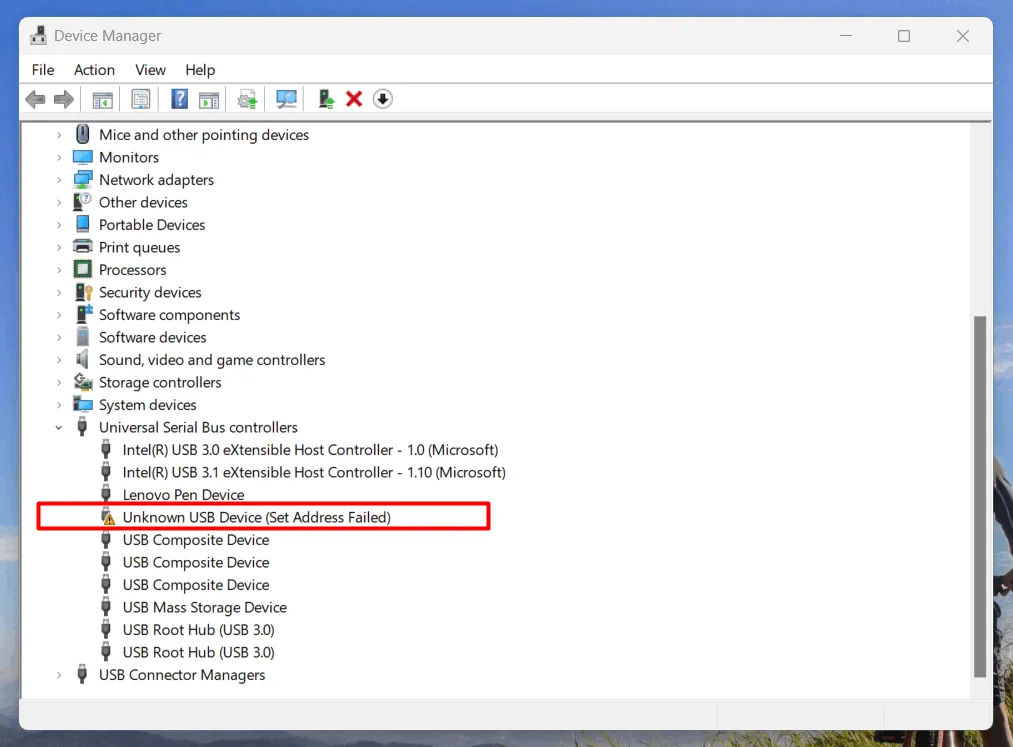
Исправлено: неизвестное USB-устройство (не удалось установить адрес) в коде ошибки Windows 11/10.

Ошибка неизвестного USB-устройства (не удалось установить адрес)

Неизвестное USB-устройство (не удалось установить адрес)

Сообщение об ошибке появляется, когда USB-устройство, подключенное к компьютеру, не может быть правильно идентифицировано и инициализировано операционной системой. Эта ошибка обычно появляется в системах Windows и указывает на сбой в процессе назначения уникального адреса USB-устройству.

Причинами ошибки могут быть:

  1. Устаревшие, поврежденные или несовместимые драйверы устройств.
  2. Неисправные USB-порты, кабели или само USB-устройство.
  3. Неправильные настройки, такие как выборочная приостановка USB или быстрый запуск.
  4. Обновления ОС или драйверов, вызывающие проблемы совместимости.
  5. Устаревшая или неисправная прошивка на USB-устройстве

Исправлено: неизвестное USB-устройство (не удалось установить адрес) в Windows 11/10.

Исправление 1: настроить параметры электропитания

Когда уровень заряда батареи вашего ноутбука падает до 20 %, он может экономить электроэнергию, отключая USB-устройства, что приводит к ошибке «USB (Ошибка установки адреса)».

Аналогично, если вы подключаете USB-накопитель, когда ваш ноутбук подключен к сети, но заряд не превышает 20%, вы можете столкнуться с той же проблемой.

Выполните следующие действия, чтобы настроить параметры плана электропитания:

1. Перейдите в «Панель управления => Оборудование и звук => Электропитание».
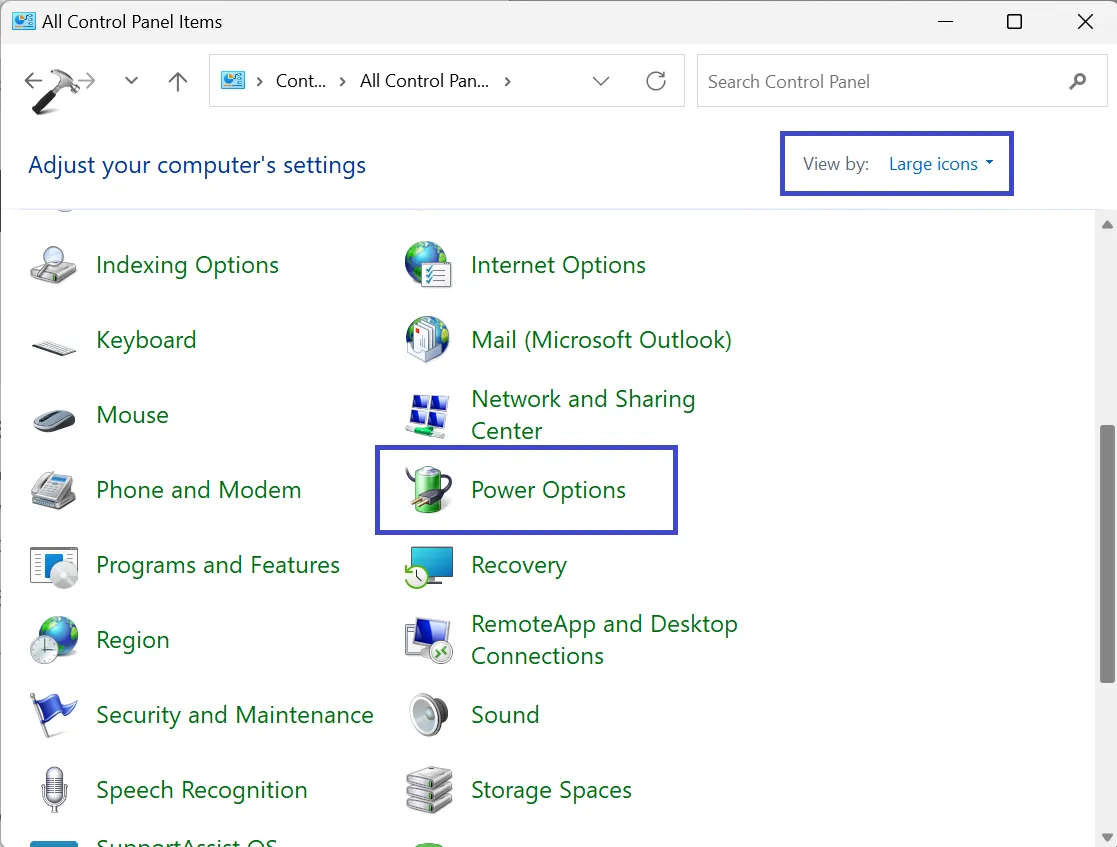
Исправлено: неизвестное USB-устройство (не удалось установить адрес) в Windows 11/10 — параметры электропитания.

2. После этого нажмите «Изменить настройки плана».
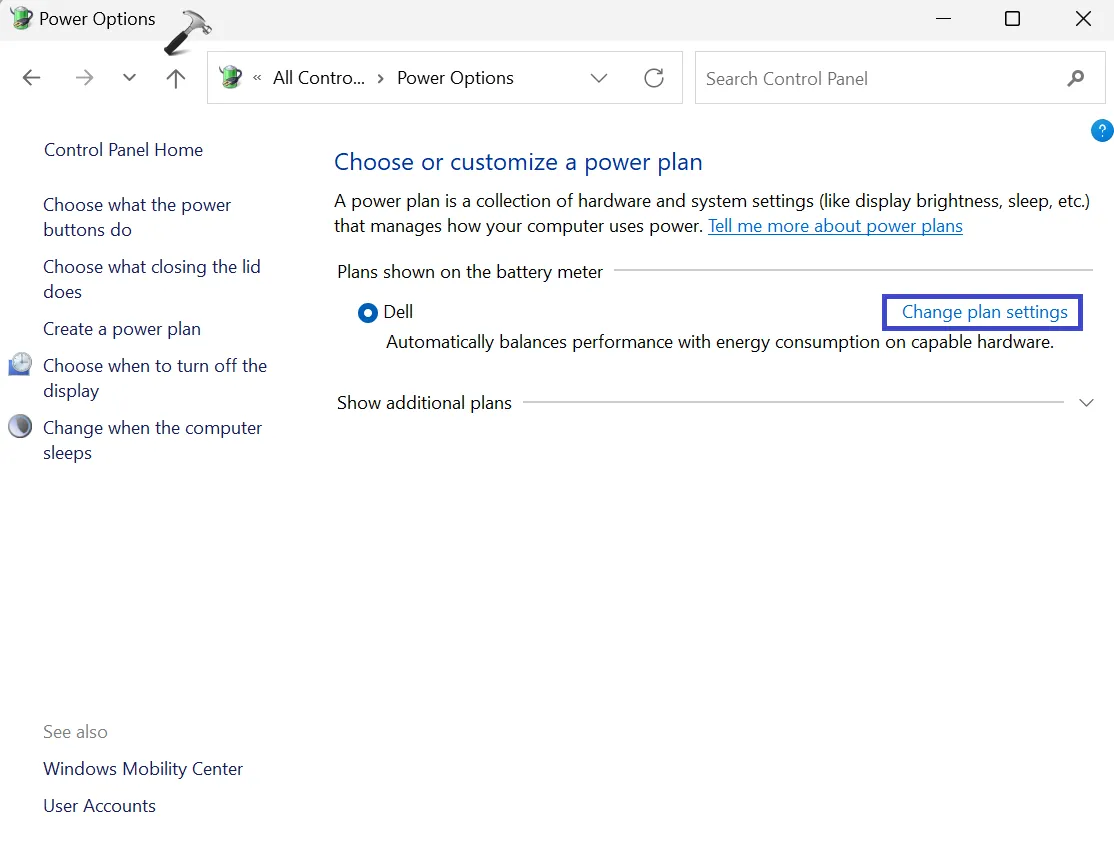
Исправлено: неизвестное USB-устройство (не удалось установить адрес) в Windows 11/10 — Панель управления — Изменить настройки плана.

3. Теперь нажмите «Изменить дополнительные параметры питания».
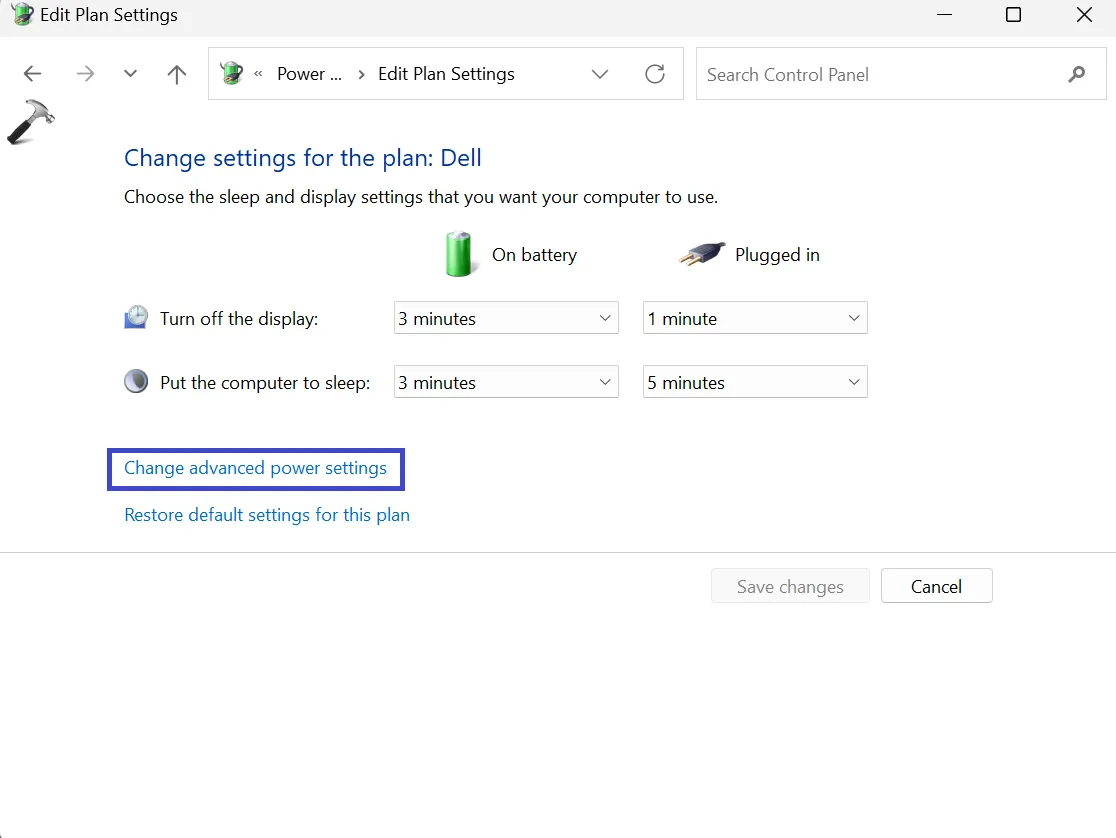
Панель управления — изменение дополнительных настроек питания

4. Разверните настройки USB. В разделе «Настройки выборочной приостановки USB» отключите обе опции.
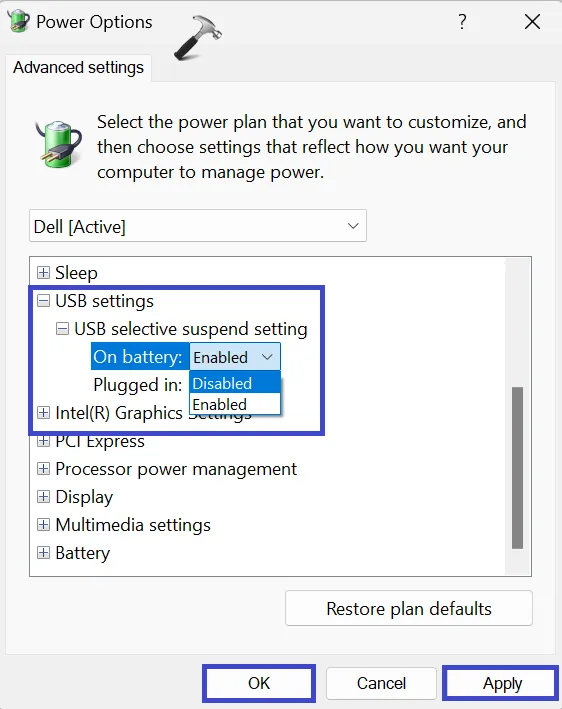
Панель управления — отключить настройки выборочной приостановки USB

5. Нажмите «ОК», а затем «Применить».

Исправление 2. Удалите и переустановите устройство.

1. Нажмите клавиши Windows+X. Выберите «Диспетчер устройств».

2. Разверните параметр «Контроллер универсальной последовательной шины».
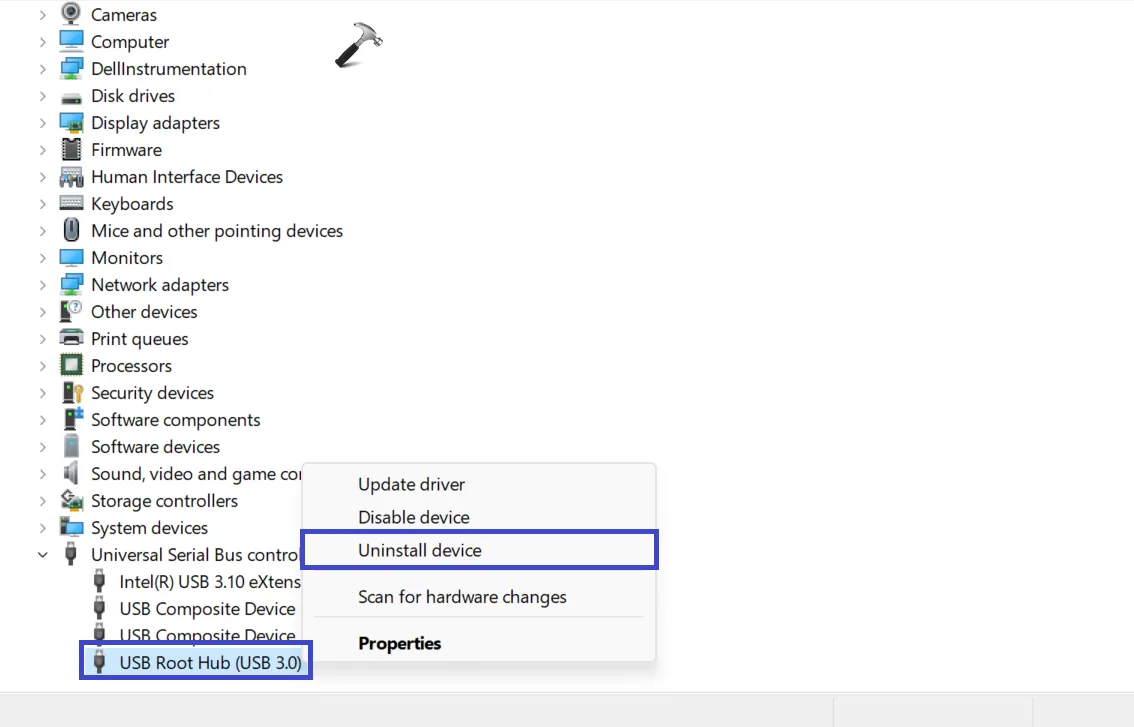
Исправлено: неизвестное USB-устройство (не удалось установить адрес) в Windows 11/10 — переустановите устройство.

3. Нажмите «Удалить устройство».

Ваш компьютер автоматически переустановит драйвер USB-устройства.

Исправление 3. Отключите быстрый запуск.

Быстрый запуск может вызвать проблемы из-за ускоренного процесса загрузки. Отключение может решить некоторые проблемы.

Для этого выполните следующие шаги:

1. Перейдите в «Панель управления => Оборудование и звук => Электропитание».

2. Теперь нажмите «Выбрать, что делают кнопки питания».
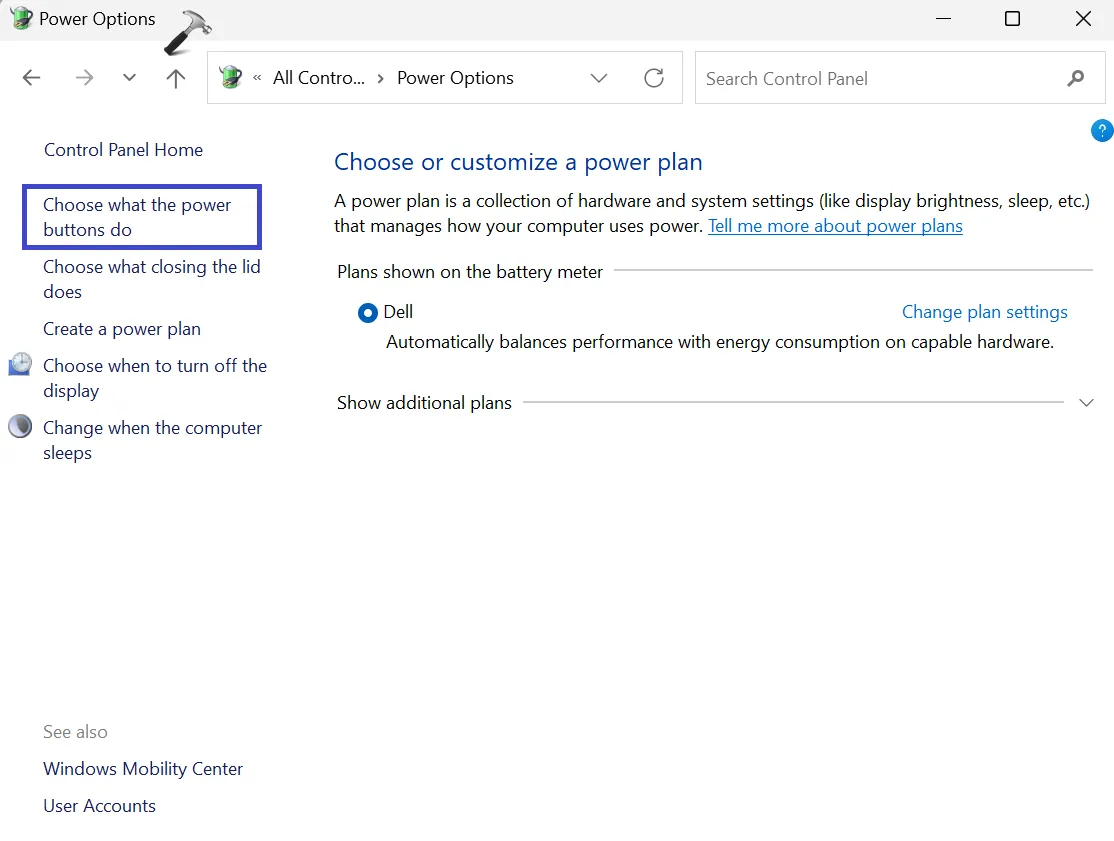
Исправлено: неизвестное USB-устройство (не удалось установить адрес) в Windows 11/10 — Панель управления — изменение настроек того, что может делать кнопка питания.

3. В разделе «Настройки выключения» снимите флажок «Включить быстрый запуск (рекомендуется)».
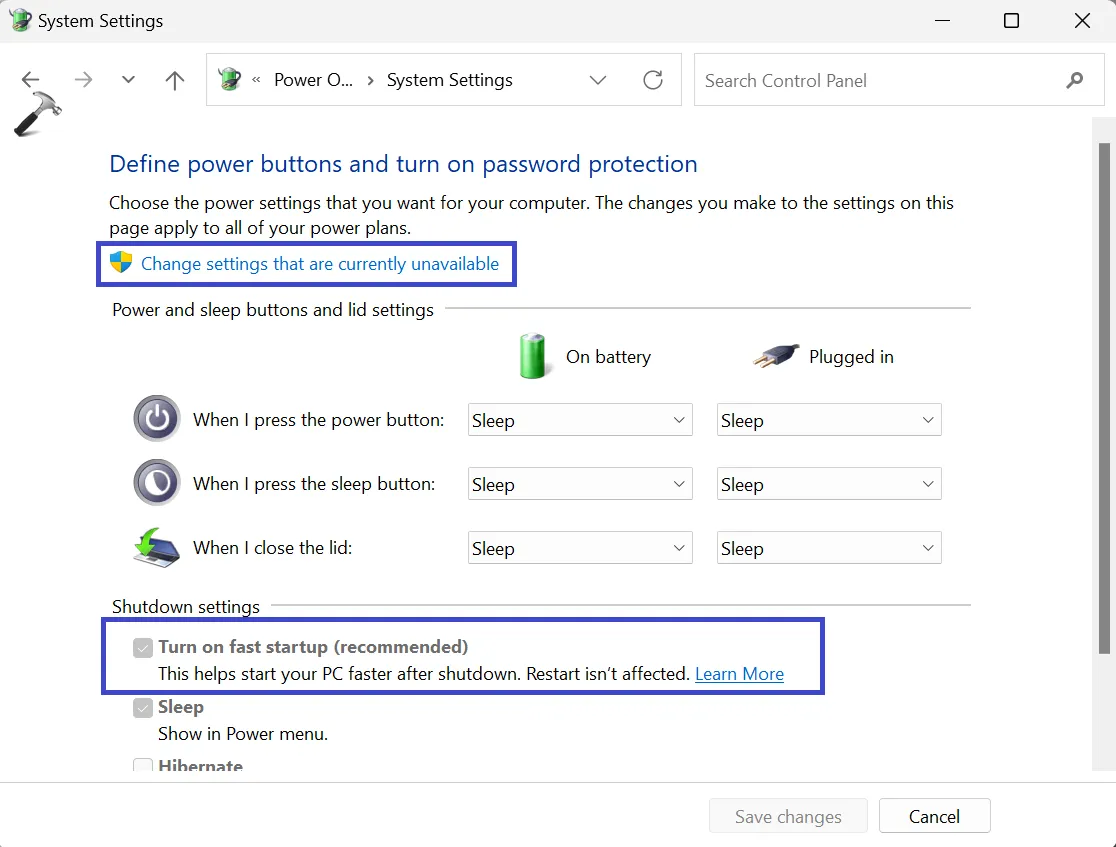
Исправлено: неизвестное USB-устройство (не удалось установить адрес) в Windows 11/10 — Панель управления — изменение настроек, которые в данный момент недоступны.

Если настройки выключения неактивны , нажмите кнопку «Изменить настройки, которые в данный момент недоступны», чтобы включить изменения.

Исправление 4. Отключите зарядное устройство.

Этот метод применим конкретно к ноутбукам. Неисправное зарядное устройство может вызвать ошибки. Следуй этим шагам:

1. Безопасно извлеките USB-устройство.

2. Отключите зарядное устройство, затем подключите его снова, прежде чем снова подключать USB-накопитель.

Исправление 5: отключить шифрование BitLocker

Шифрование BitLocker — это функция Windows, которая защищает ваши данные путем шифрования дисков. Возможно, вам придется временно отключить его для таких задач, как передача файлов или устранение неполадок.

1. Подключите USB-устройство, зашифрованное с помощью BitLocker, к компьютеру.

2. Разблокируйте устройство, используя пароль BitLocker To Go.

3. Откройте проводник, перейдите к «Этот компьютер», щелкните правой кнопкой мыши USB-накопитель и выберите «Управление BitLocker».

4. В открывшемся окне разверните раздел, соответствующий вашему съемному диску, затем выберите «Отключить BitLocker», и подтвердите свой выбор.

Перезагрузите компьютер после удаления шифрования BitLocker с USB-накопителя (этот процесс может занять некоторое время).

Исправление 6. Используйте средство устранения неполадок USB

1. Подключите USB-устройство.

2. Теперь загрузите средство устранения неполадок Windows USB от Microsoft (ссылка из архива: https://web.archive.org/web/20200722162753/http://download.microsoft.com:80/download/D/B/B/DBBF8048). -0817-40DC-817D-395652B870FF/WinUSB.diagcab).

3. Кликните правой кнопкой мыши по скачанному файлу и в контекстном меню выберите «Запуск от имени администратора».

4. Откроется средство устранения неполадок. Следуйте инструкциям на экране и нажмите кнопку «Далее», чтобы продолжить процесс.

Программное обеспечение выполнит диагностическое сканирование, чтобы обнаружить любые проблемы, связанные с USB-устройствами, подключенными к вашему компьютеру.

После завершения сканирования средство устранения неполадок предоставит вам отчет с подробным описанием всех обнаруженных проблем и предложит возможные решения.

Исправление 7: обновить драйвер USB

Когда драйверы USB устаревают или повреждаются, это может привести к сбою USB-устройства и возникновению ошибок. Чтобы избежать подобных проблем, важно поддерживать актуальность драйверов USB.

Выполните следующие действия, чтобы обновить драйвер USB.

1. Нажмите клавиши Windows+X. Выберите «Диспетчер устройств».

2. Теперь разверните опцию «Контроллеры универсальной последовательной шины».

3. Щелкните правой кнопкой мыши проблемный USB-накопитель и выберите «Обновить драйвер».
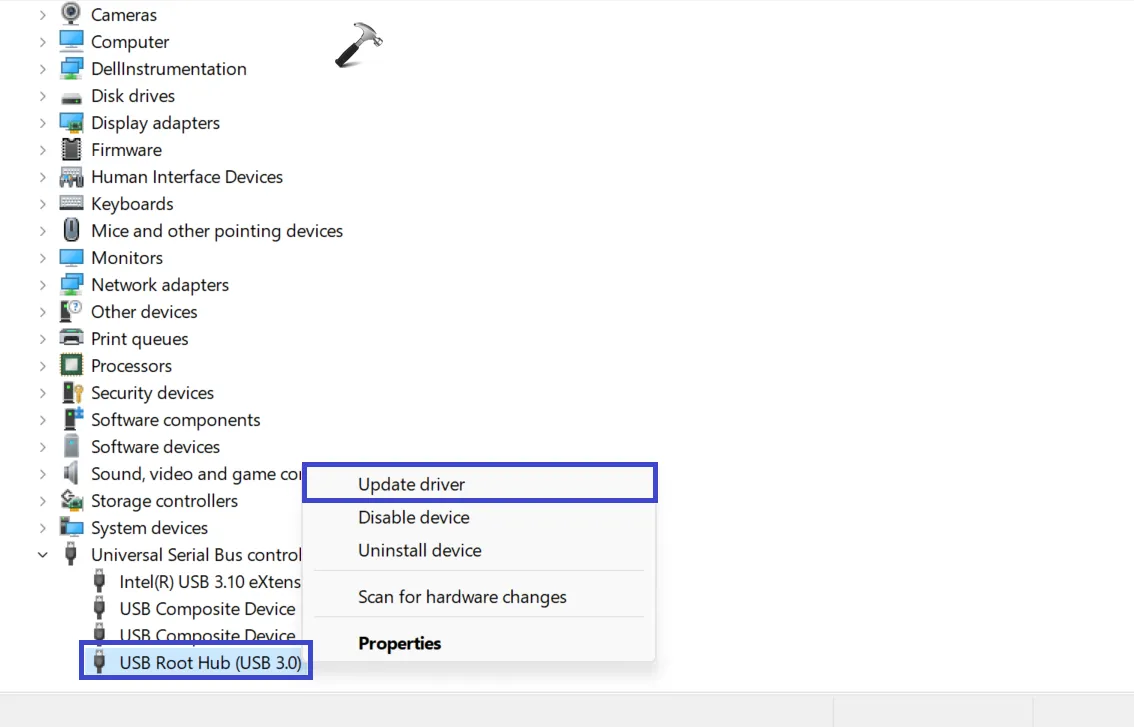
Обновите драйвер

4. Появится окно подсказки.

Выберите опцию «Автоматический поиск обновленного программного обеспечения драйвера».

Исправление 8. Устранение неполадок оборудования и устройств

1. Откройте приложение «Настройки». Перейдите в «Система => Устранение неполадок => Другие средства устранения неполадок».
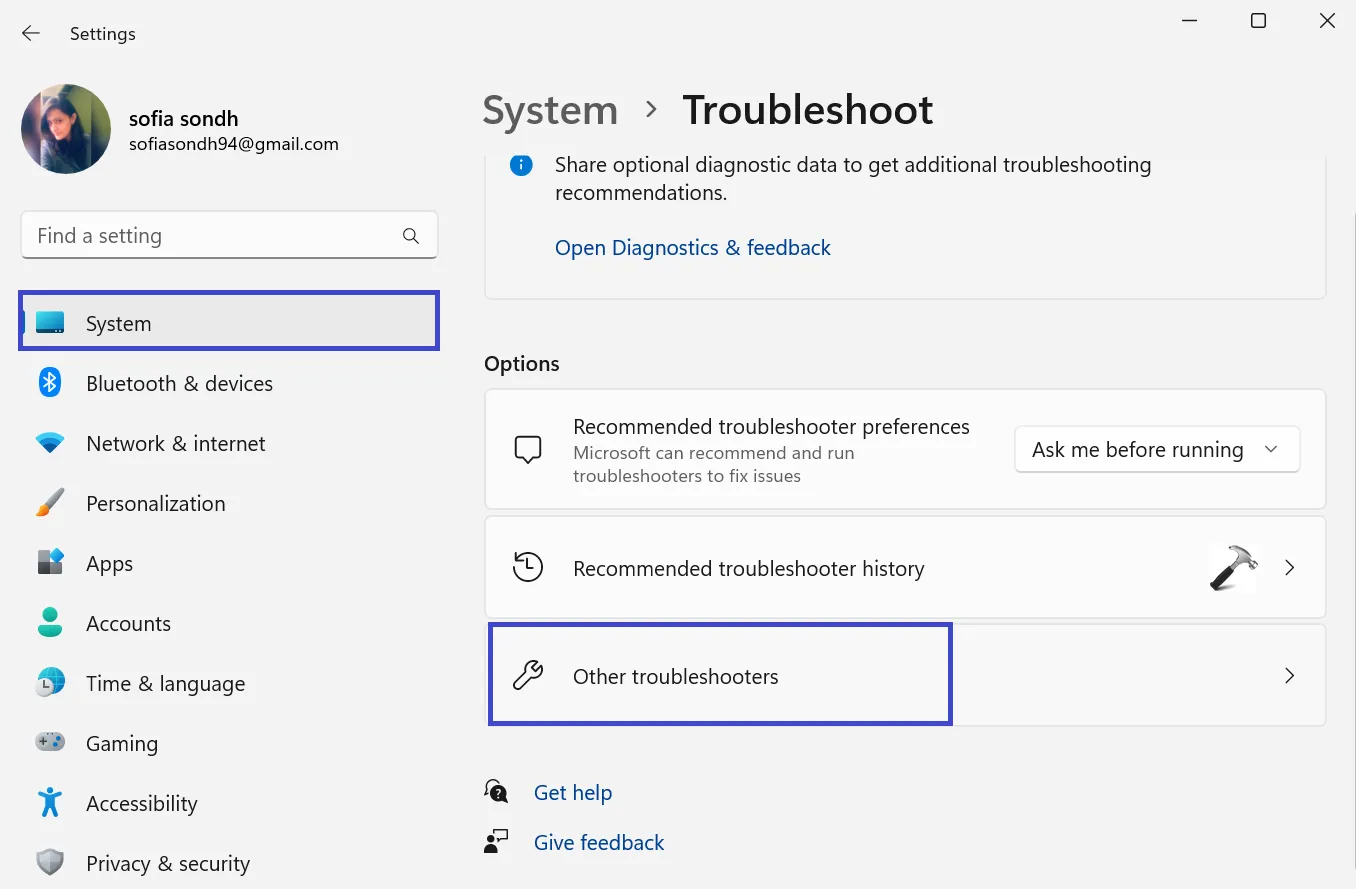
Исправлено: неизвестное USB-устройство (не удалось установить адрес) в Windows 11/10 — устранение неполадок 2.

2. Нажмите кнопку «Выполнить», чтобы начать процесс устранения неполадок.

Исправление 9: сканирование на предмет изменений оборудования

Обновление диспетчера устройств может помочь переустановить драйвер USB-устройства. Вот как:

1. Нажмите клавиши Windows+X. Выберите «Диспетчер устройств».
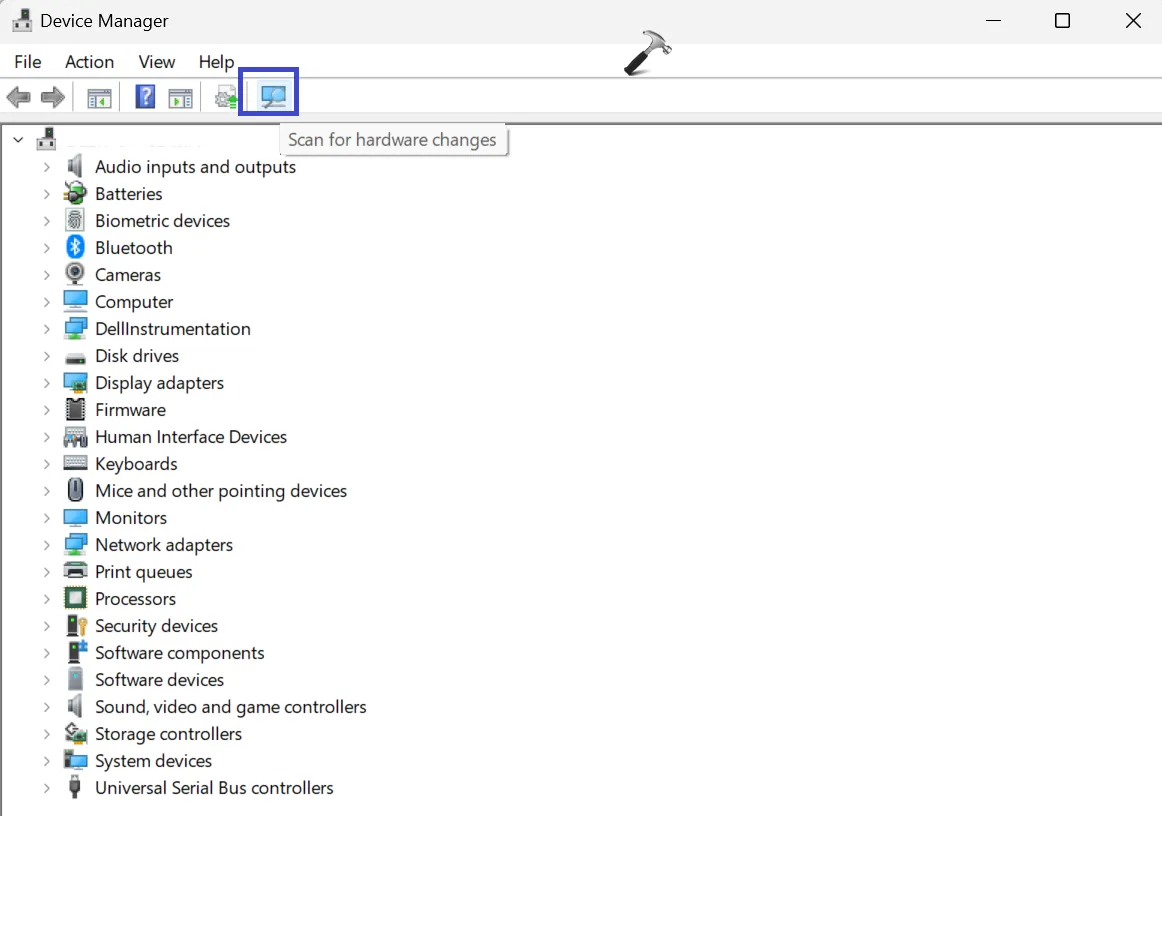
Нажмите «Сканировать на предмет изменений оборудования».

2. Нажмите на опцию «Сканировать на предмет изменений оборудования».

Вот и все!


2024-02-26T20:45:10
Вопросы читателей

7 способов исправить ошибку запуска виртуальной машины Java в Windows

Виртуальная машина Java (JVM) — это программа, обеспечивающая запуск приложений Java на любом компьютере. Однако иногда с JVM могут возникать проблемы, которые расстраивают разработчиков и расстраивают пользователей. Если у вас возникли проблемы с JVM, не волнуйтесь. В этом руководстве будут показаны простые шаги по исправлению ошибки средства запуска виртуальной машины Java.

Виртуальная машина Java использует байт-код Java, который транслирует версию исходного кода Java. Средство запуска — это средство, которое запускает и настраивает JVM с нужными настройками памяти, безопасности и другими настройками. Если у вас возникли проблемы с программой запуска JVM, методы, упомянутые ниже, помогут вам их исправить.

Способ 1. Запустите Java от имени администратора.

Когда вы запускаете программу Java с правами администратора, она без проблем получает доступ к системным ресурсам, что помогает избежать проблем с файлами, настройками и безопасностью. Вот как вы можете это сделать:

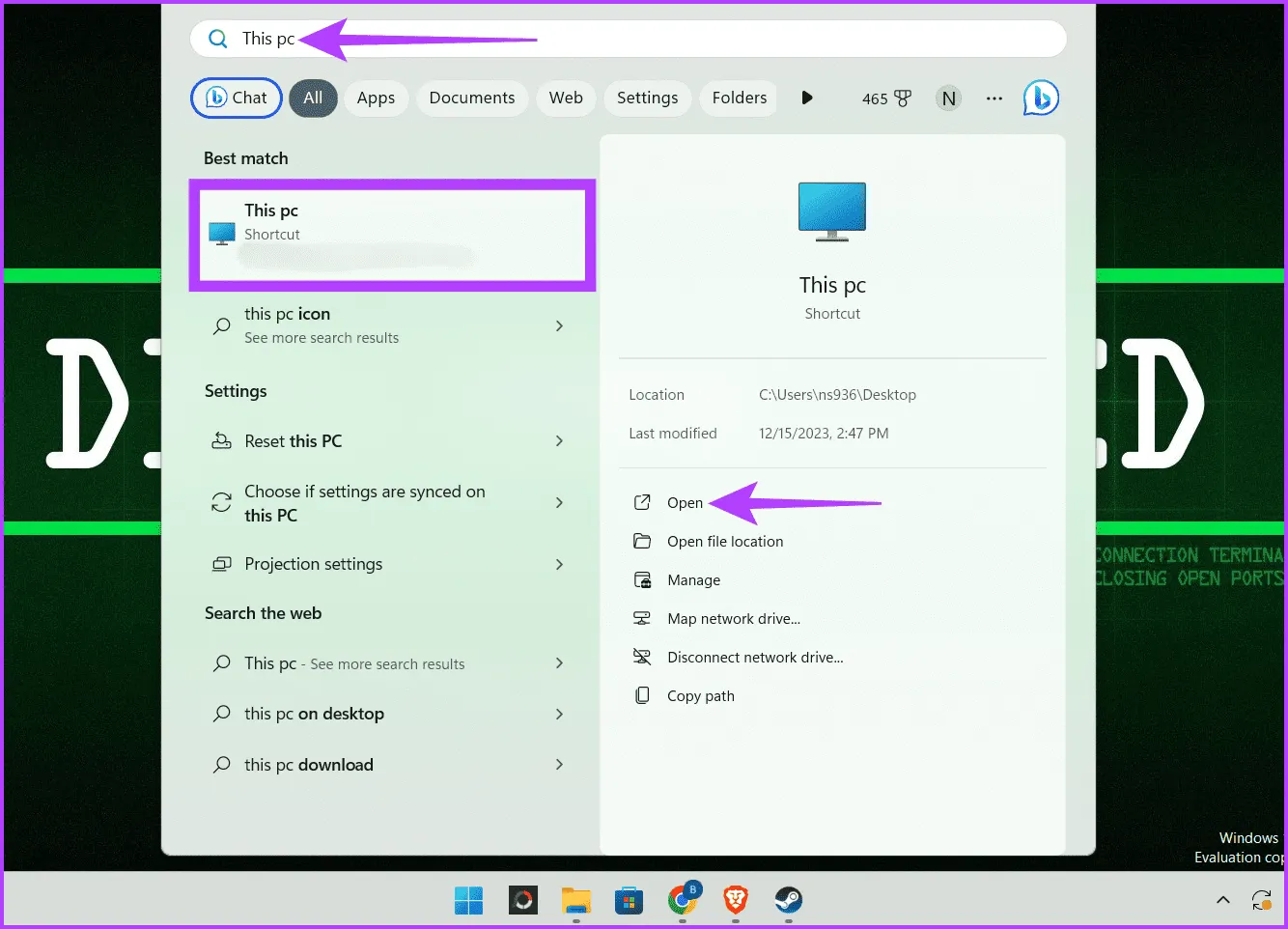
Шаг 1. Нажмите Windows+S на клавиатуре, введите «Этот компьютер» и нажмите «Открыть».

Нажмите Windows S, введите «Этот компьютер» и нажмите «Открыть».

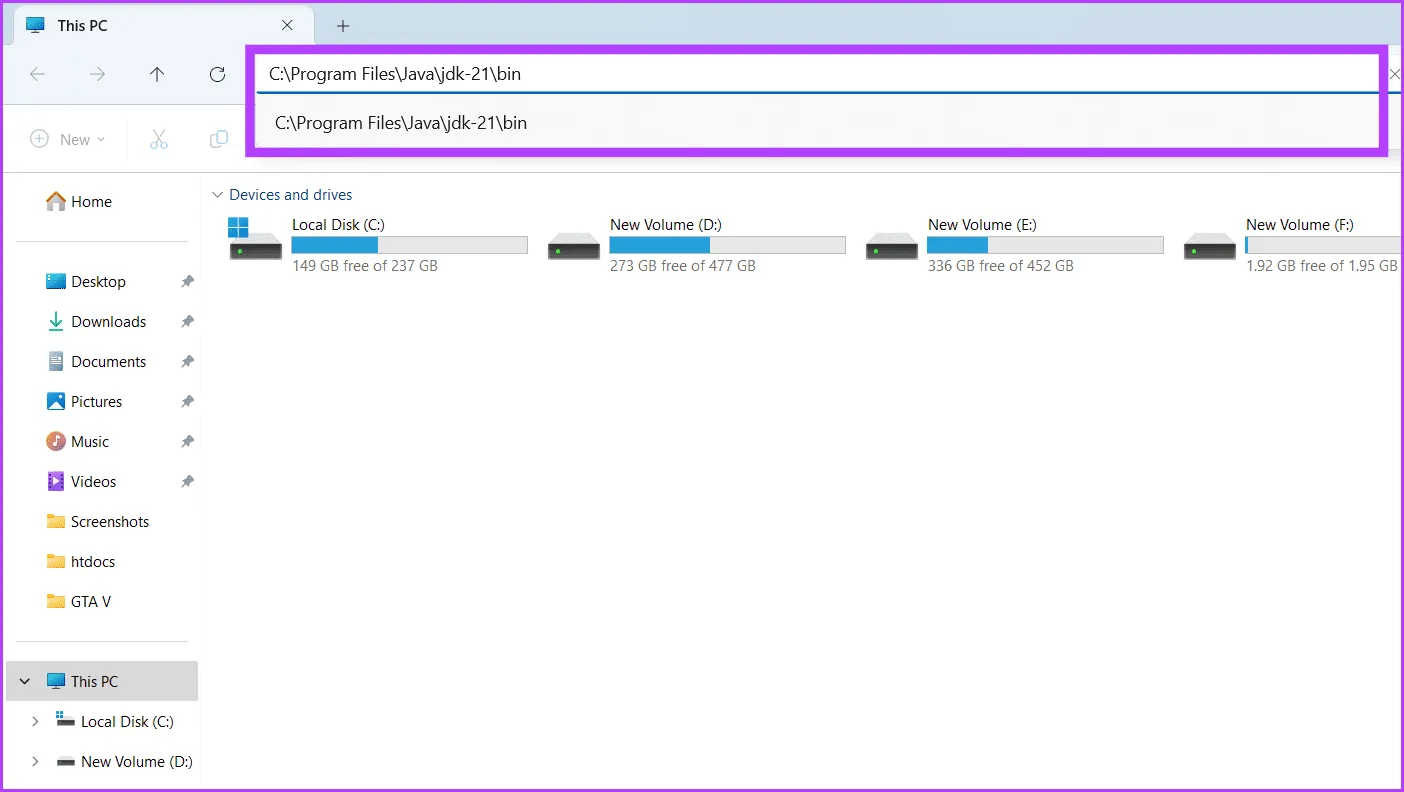
Шаг 2. Вставьте следующее в адресную строку и нажмите Enter.

C:Program FilesJavajdk-21bin

Примечание. Если вы установили Java в другое место, перейдите туда.

В строке поиска напишите адрес папки Java bin и нажмите Enter.

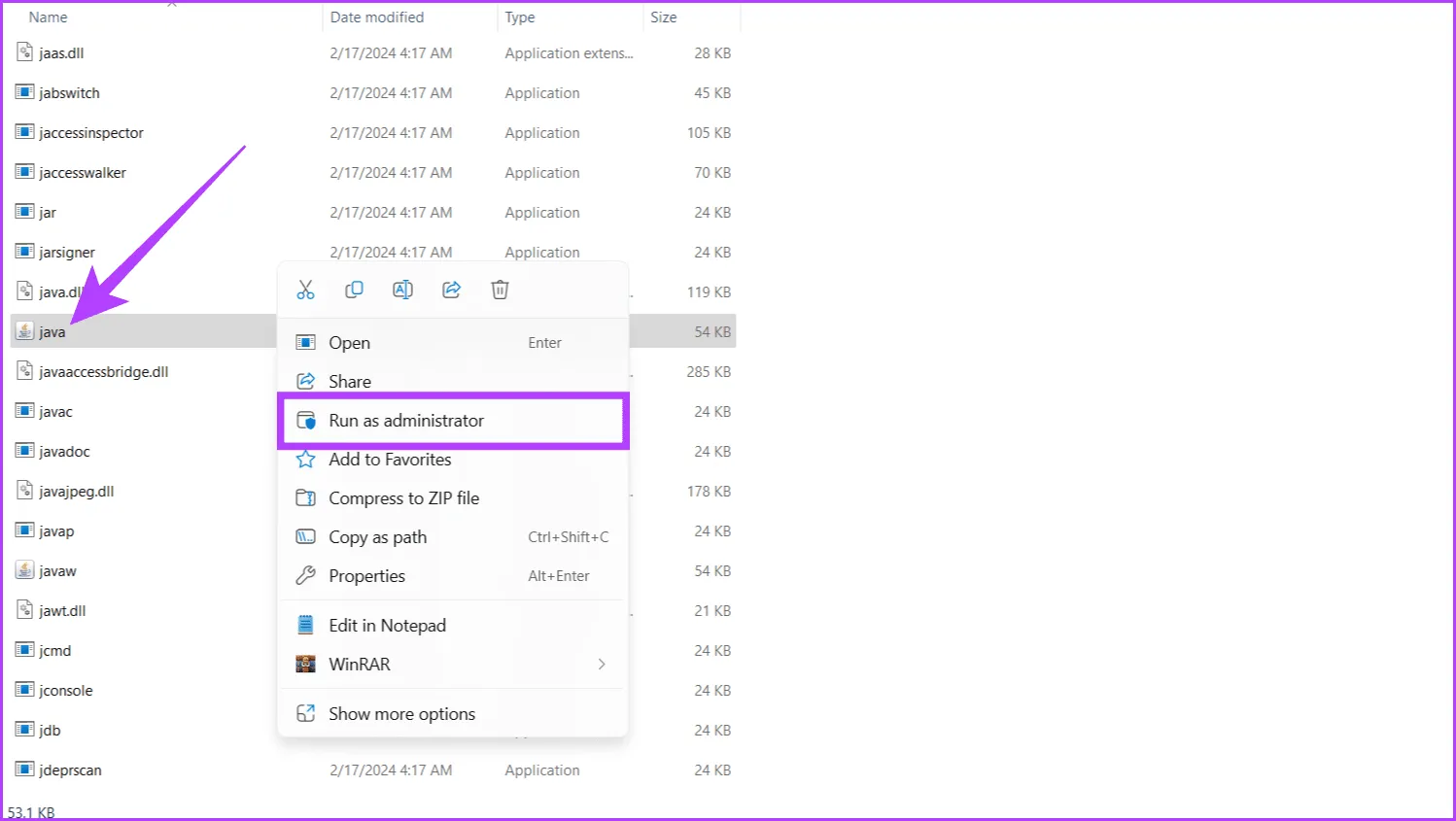
Шаг 3. Найдите приложение Java, щелкните его правой кнопкой мыши и выберите «Запуск от имени администратора».

Найдите приложение Java, щелкните его правой кнопкой мыши и выберите «Запуск от имени администратора».

Способ 2. Проверка установки Java

Проверка правильности установки среды выполнения Java (JRE) или пакета разработки Java (JDK) в системе является важным начальным шагом при устранении ошибки «Не удалось создать виртуальную машину Java» в Windows. Более того, он также проверяет наличие всех необходимых компонентов.

Проверка установки включает проверку системной переменной среды PATH, чтобы убедиться, что она включает правильный каталог Java. Выполните следующие действия, чтобы проверить, правильно ли установлена ​​Java на вашем устройстве:

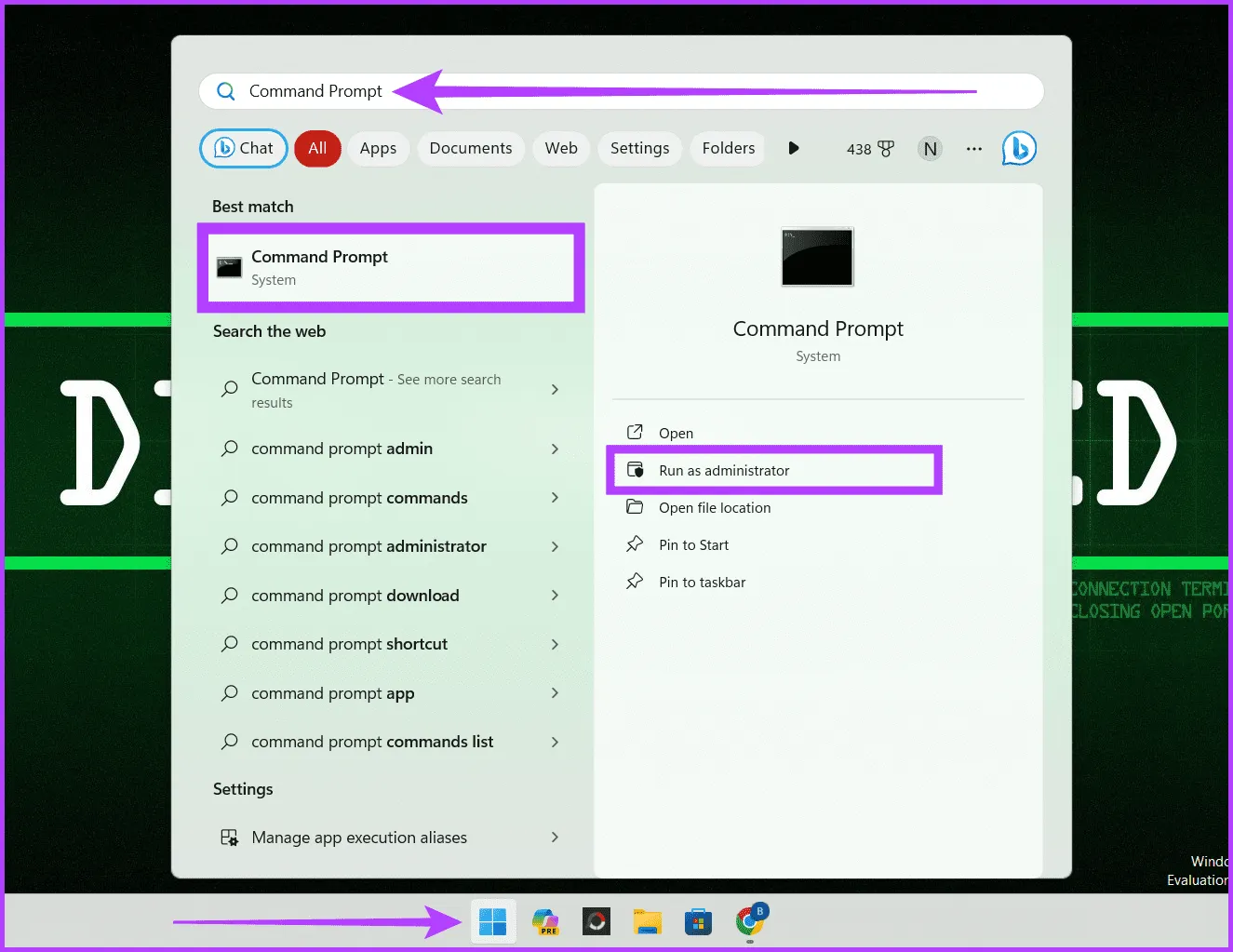
Шаг 1. Нажмите значок «Пуск», введите «Командная строка» и нажмите «Запуск от имени администратора». При появлении запроса нажмите Да.

Щелкните значок Windows, войдите в командную строку и нажмите «Запуск от имени администратора 1».

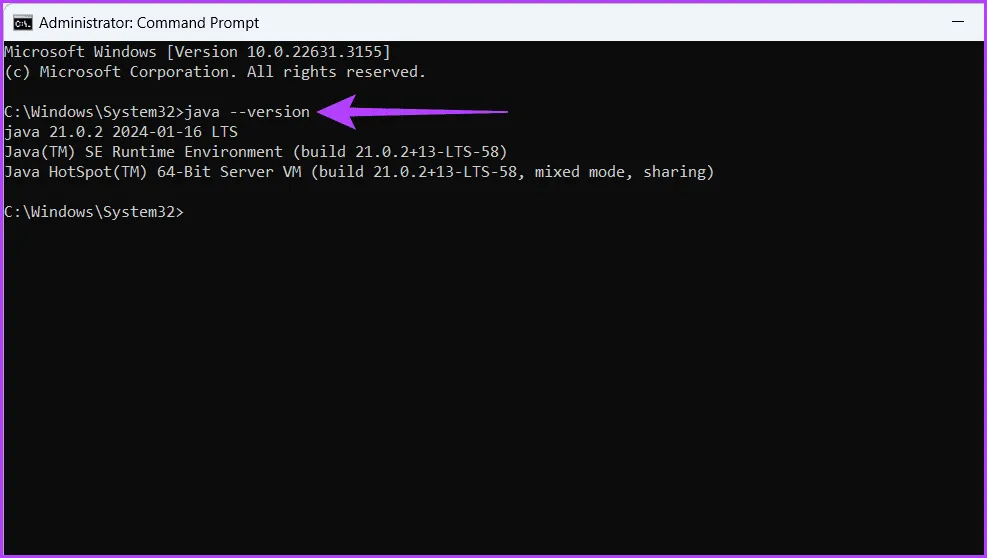
Шаг 2: В окне cmd напишите приведенную ниже команду и нажмите Enter, чтобы запустить ее.

java --version

Проверьте версию Java 1

Если она найдена, эта команда теперь проверит наличие установки Java и отобразит ее версию и путь установки. Если вы видите информацию о версии Java и ее пути, будьте уверены, что Java правильно установлена ​​на вашем устройстве с Windows.

Способ 3: завершить процессы Java

Если вы столкнулись с недоумением по поводу ошибки «Не удалось запустить виртуальную машину Java», одним из быстрых решений является проверка, работает ли процесс Java в фоновом режиме. Если да, покончите с ними. Вот как:

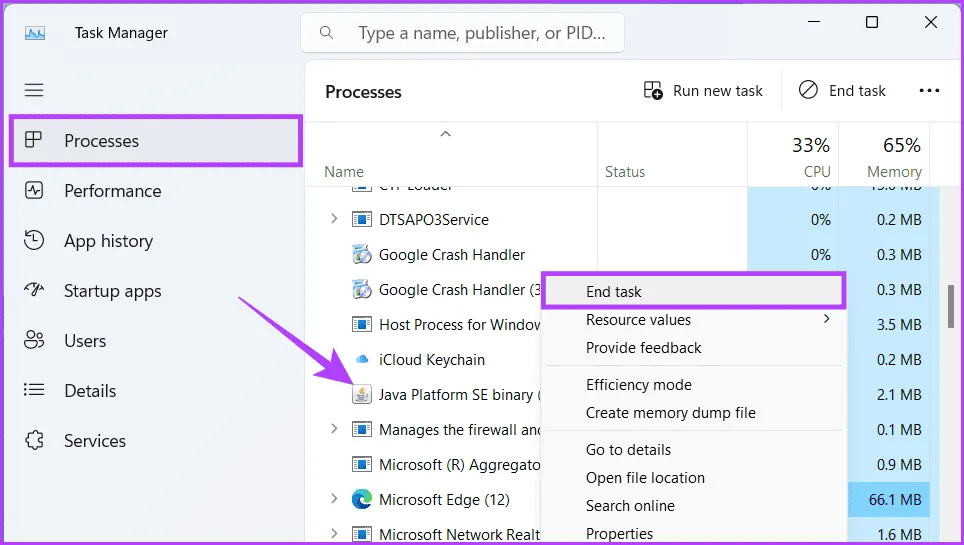
Шаг 1. Запустите диспетчер задач, нажав клавиши Ctrl+Shift+Esc на клавиатуре. Убедитесь, что вы находитесь на вкладке «Процессы».

Шаг 2. Найдите все программы Java в разделе «Фоновые процессы». Щелкните их правой кнопкой мыши и выберите «Завершить задачу», чтобы закрыть процесс.

Шаг 3: Повторяйте процесс, пока все процессы Java не будут завершены.

Убедитесь, что на вкладке «Процессы» найдите все программы Java, щелкните их правой кнопкой мыши и выберите «Завершить задачу».

Способ 4: отключить конфликтующее программное обеспечение

Иногда виновником проблем с вашей программой запуска виртуальной машины Java (JVM) является не JVM, а программное обеспечение, работающее в фоновом режиме. Это могут быть антивирусные программы, брандмауэры или другие приложения. Временное их отключение может выявить истинный источник конфликта.

Если JVM Launcher запускается без сбоев после отключения определенной программы, будьте уверены, вы определили врага. Вот как отключить приложения и процессы, работающие в фоновом режиме:

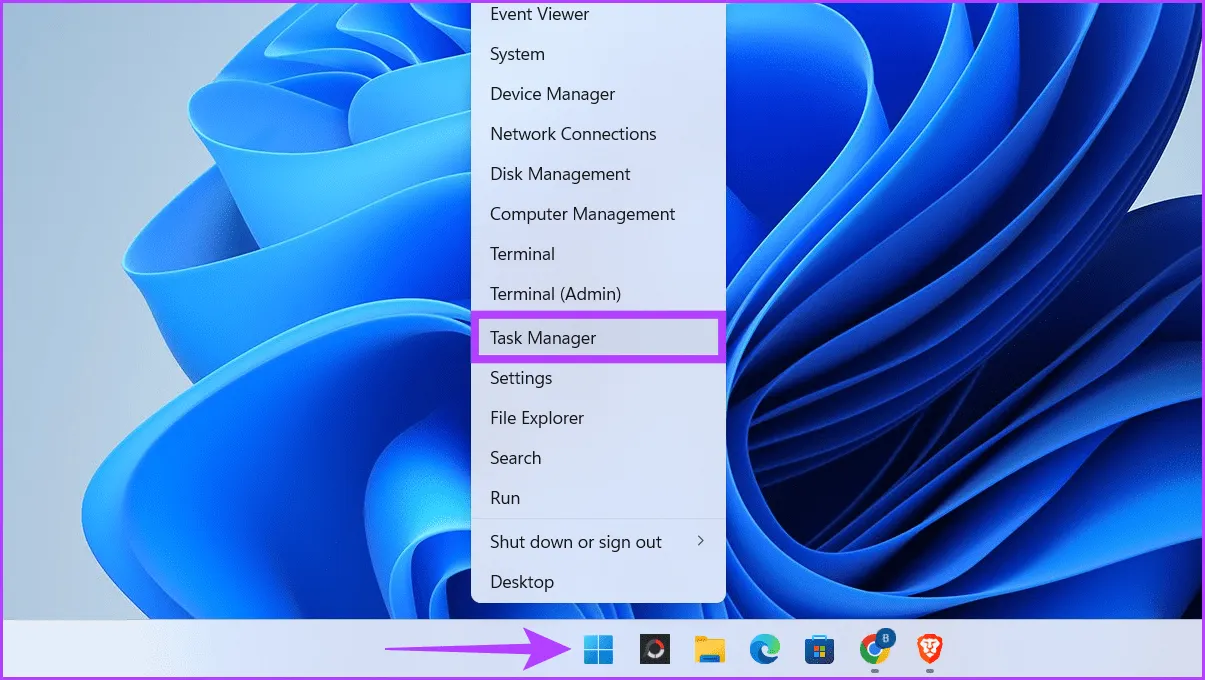
Шаг 1. Щелкните правой кнопкой мыши значок Windows и выберите «Диспетчер задач».

Щелкните правой кнопкой мыши значок Windows и выберите «Диспетчер задач».

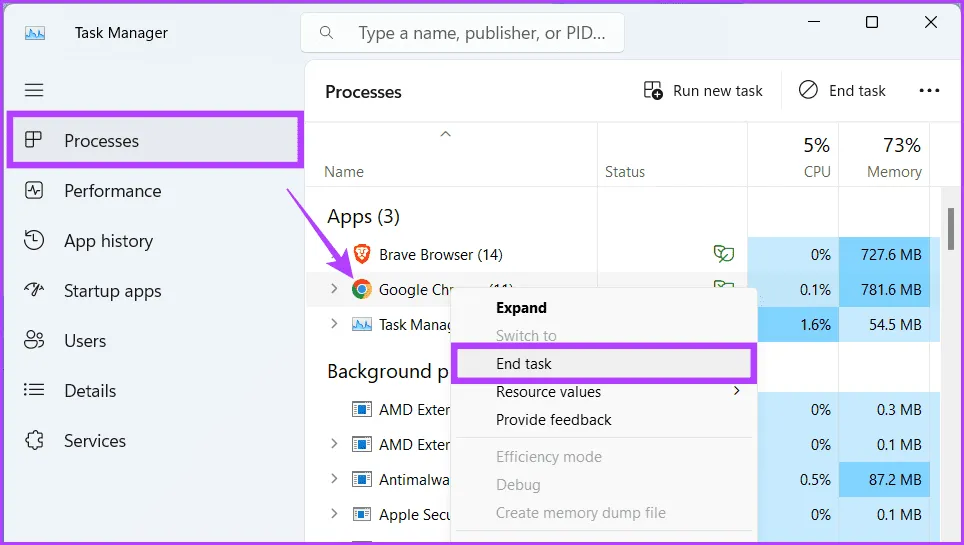
Шаг 2. Убедитесь, что вы находитесь на вкладке «Процесс». Щелкните правой кнопкой мыши программы, которые вы хотите закрыть, в разделе «Приложения и фоновые процессы» и выберите «Завершить задачу».

Убедитесь, что вы находитесь на вкладке «Процесс», щелкните правой кнопкой мыши программу, которую хотите закрыть, и выберите «Завершить задачу».

После отключения каких-либо программ проверьте, запускается ли JVM. Если нашли виновника, включите остальные программы заново.

Способ 5: увеличить системную память для Java

Если вы видите ошибку «Не удалось создать виртуальную машину Java», вашей программе Java не хватает памяти. Память, выделенная для Java, называется кучей Java. Чтобы это исправить, увеличьте размер кучи Java. Вы можете изменить параметры времени выполнения в настройках среды выполнения Java или настроить переменную _JAVA_OPTIONS.

Увеличение размера кучи Java путем изменения переменных

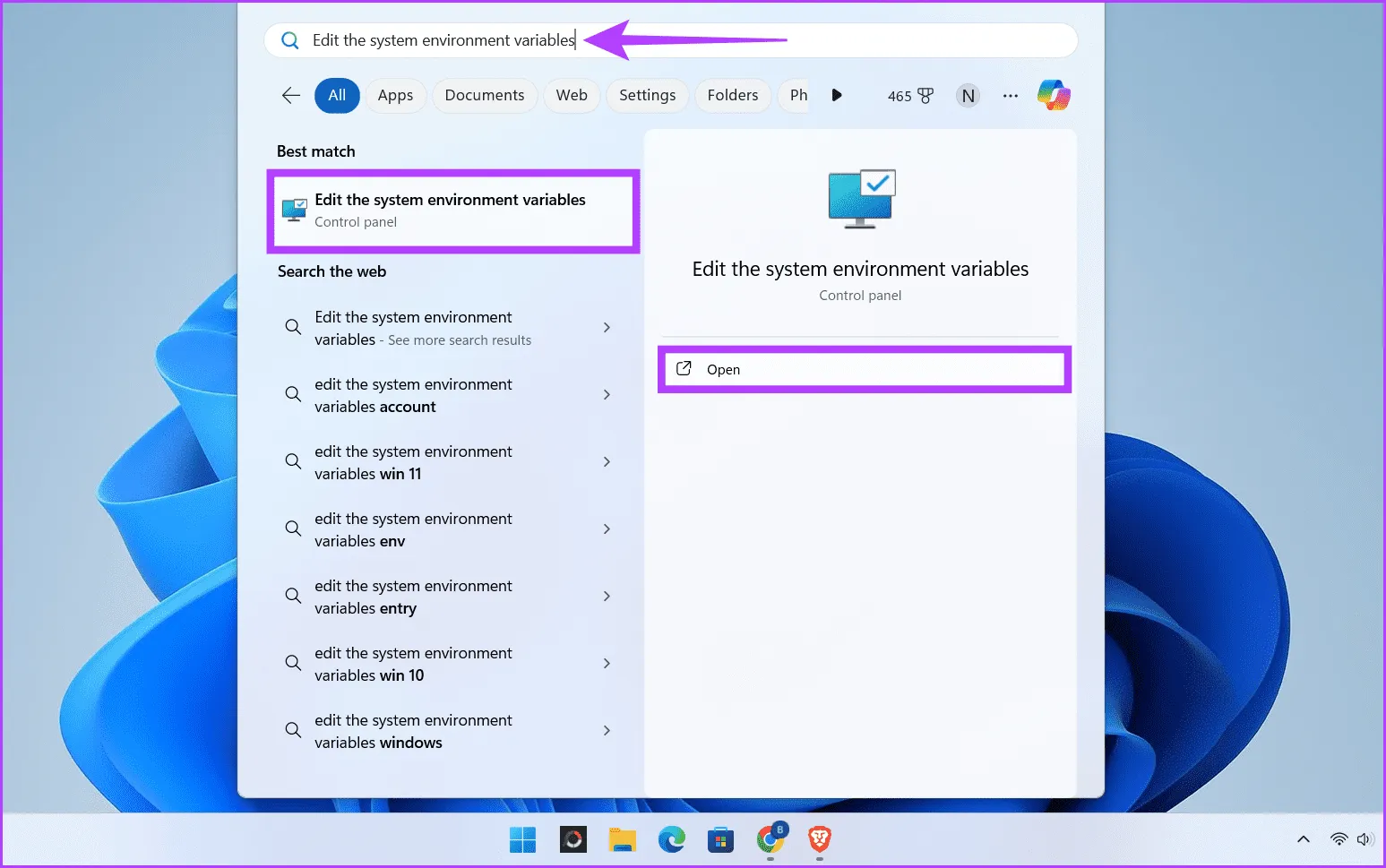
Шаг 1: Нажмите клавиши Windows+S, напишите «Изменить переменные системной среды» и нажмите «Открыть».

Нажмите клавиши Windows S, напишите «Изменить переменные системной среды» и нажмите «Открыть».

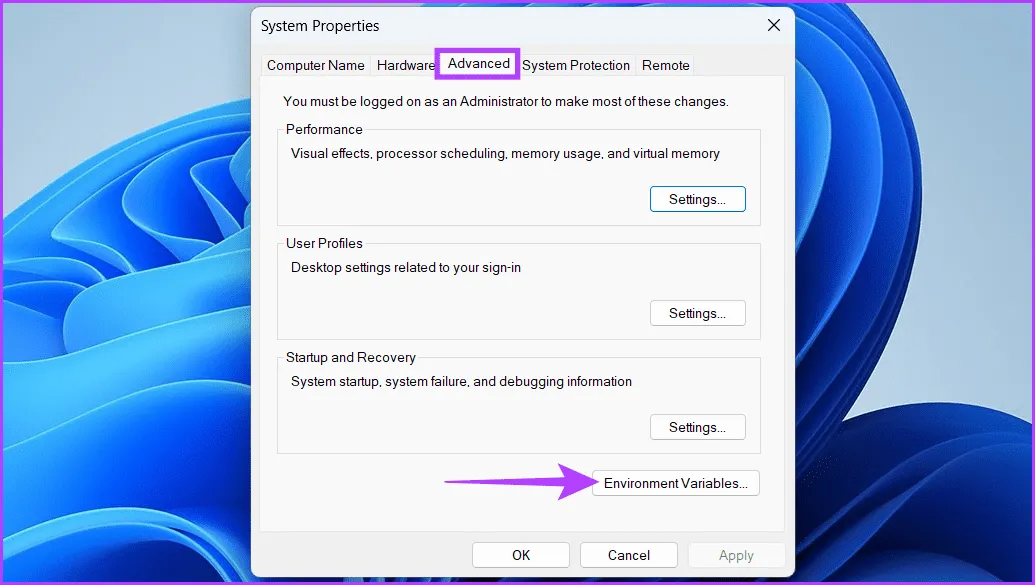
Шаг 2: Нажмите кнопку «Переменные среды».

Нажмите кнопку «Переменные среды».

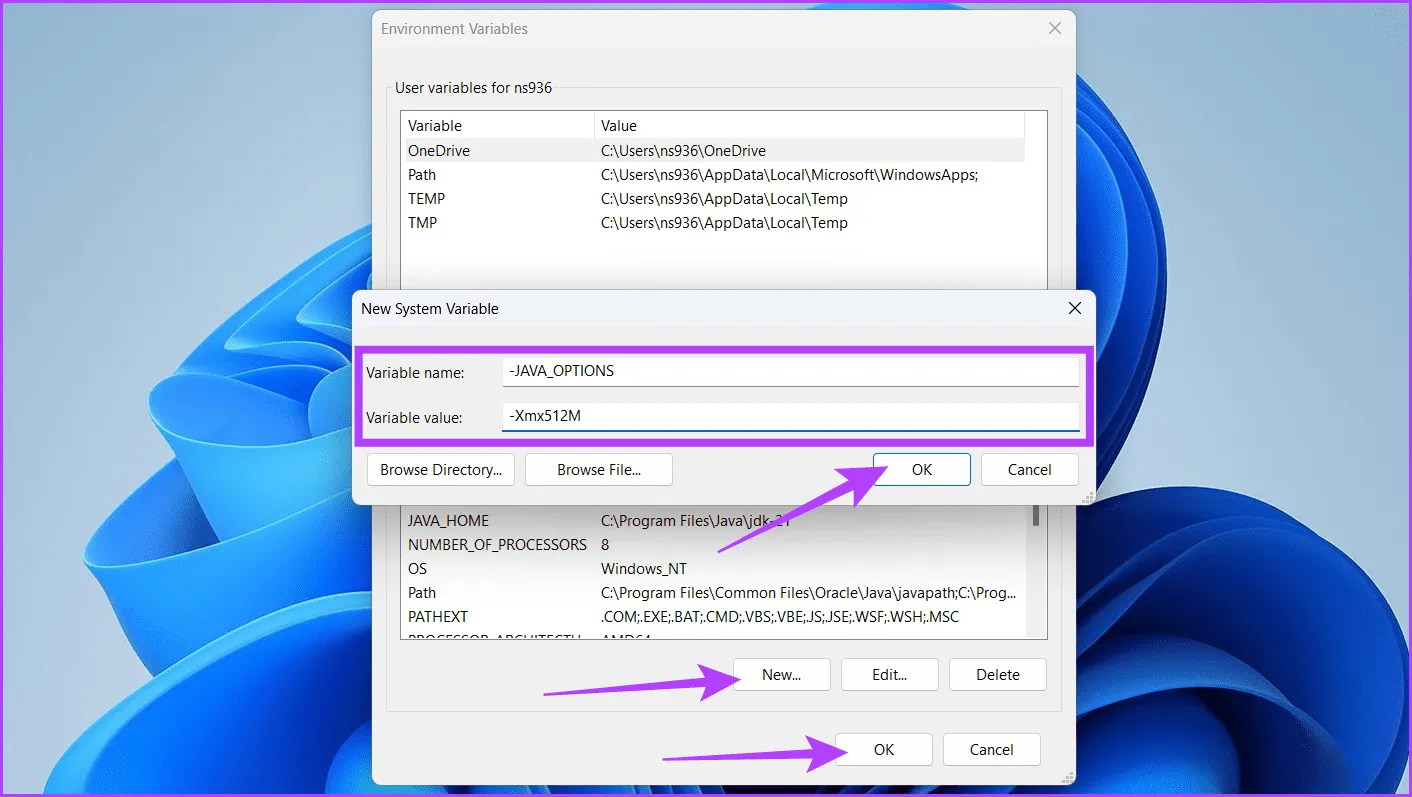
Шаг 3. В разделе «Системная переменная» нажмите кнопку «Создать». Введите следующие данные в поля и дважды нажмите «ОК».

  • Имя переменной: -JAVA_OPTIONS
  • Значение переменной: -Xmx512M

Примечание. -Xmx512M означает, что вы выделили 512 МБ системной памяти.

В разделе «Системная переменная» нажмите кнопку «Создать», введите значения и дважды нажмите «ОК».

Увеличение размера кучи Java с помощью панели управления Java

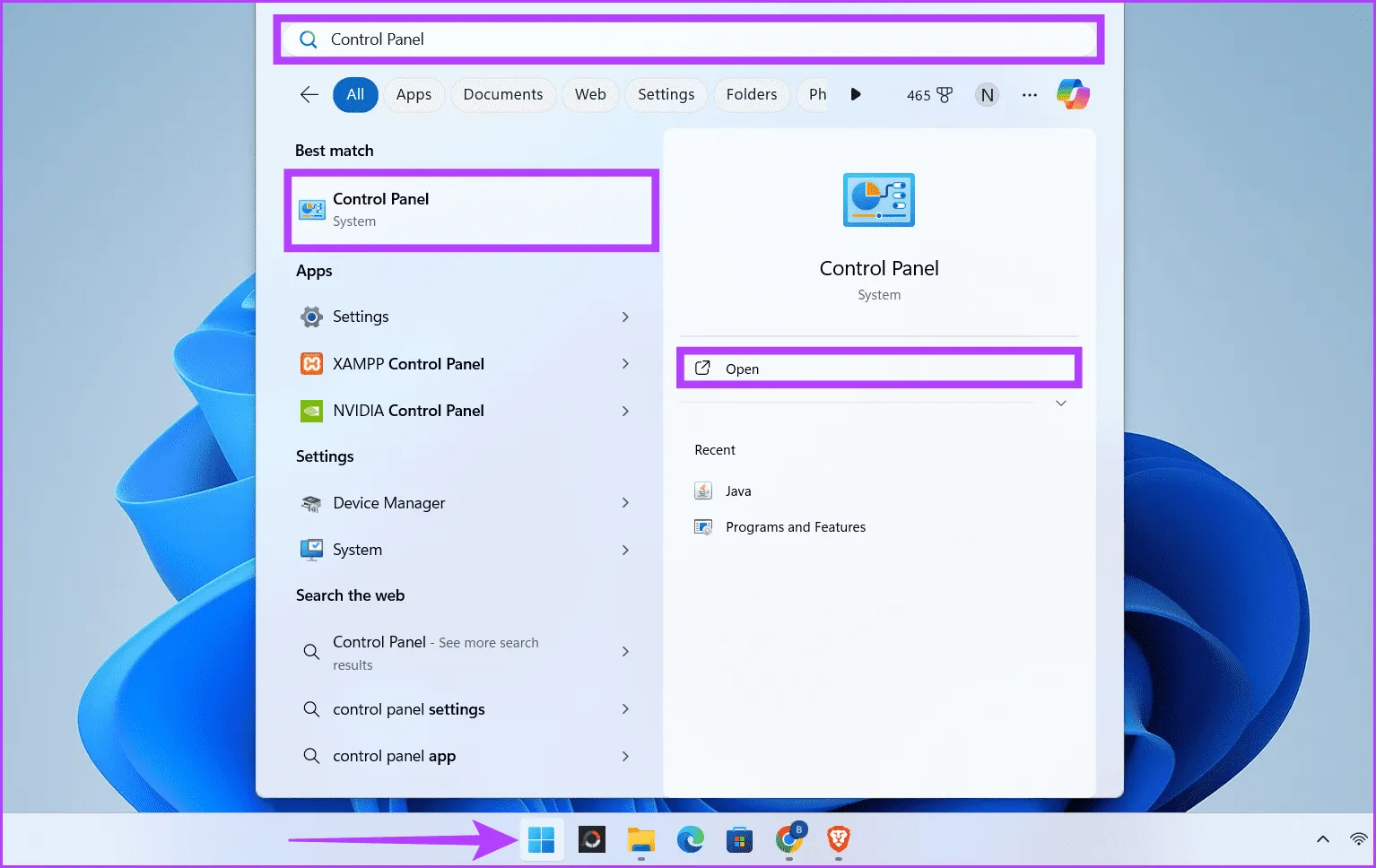
Шаг 1. Нажмите значок «Пуск», введите «Панель управления» и нажмите «Открыть».

Щелкните значок «Пуск» типа «Панель управления» и нажмите «Открыть».

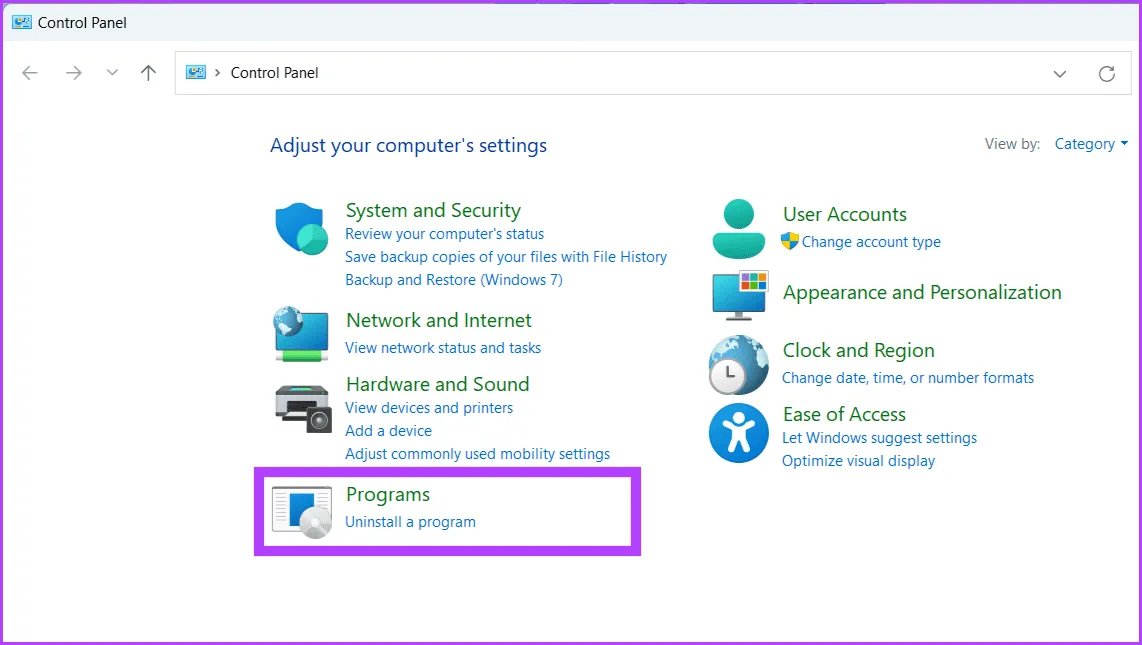
Шаг 2: Перейдите в «Программы».

Перейдите к программам

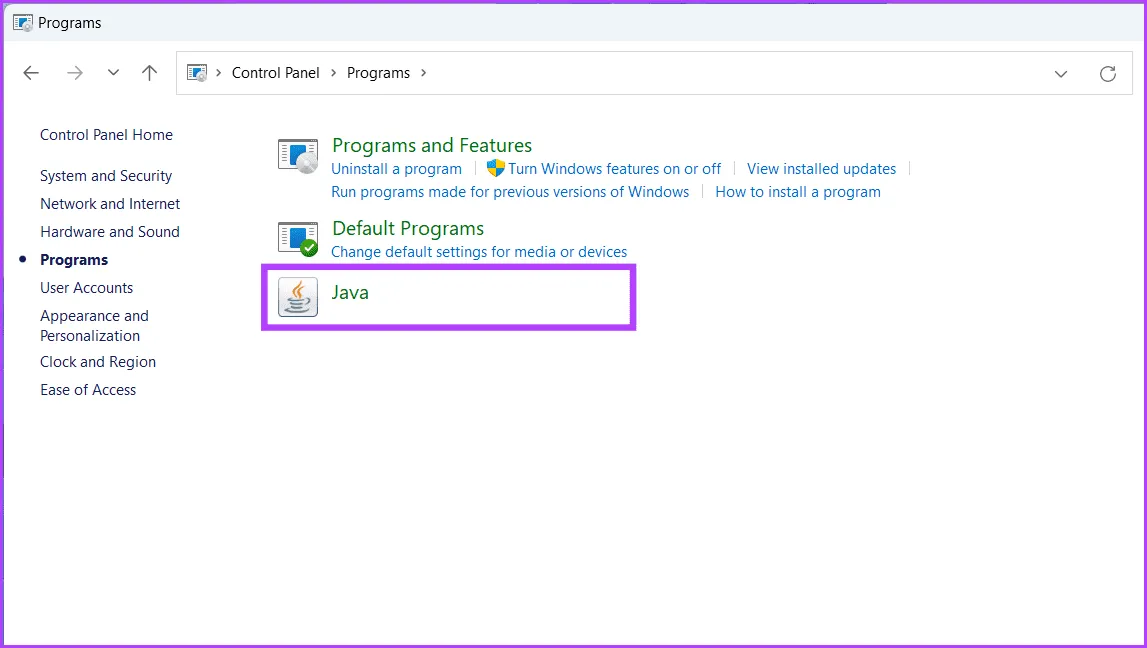
Шаг 3: Нажмите «Java» в списке опций.

Нажмите Java из вариантов.

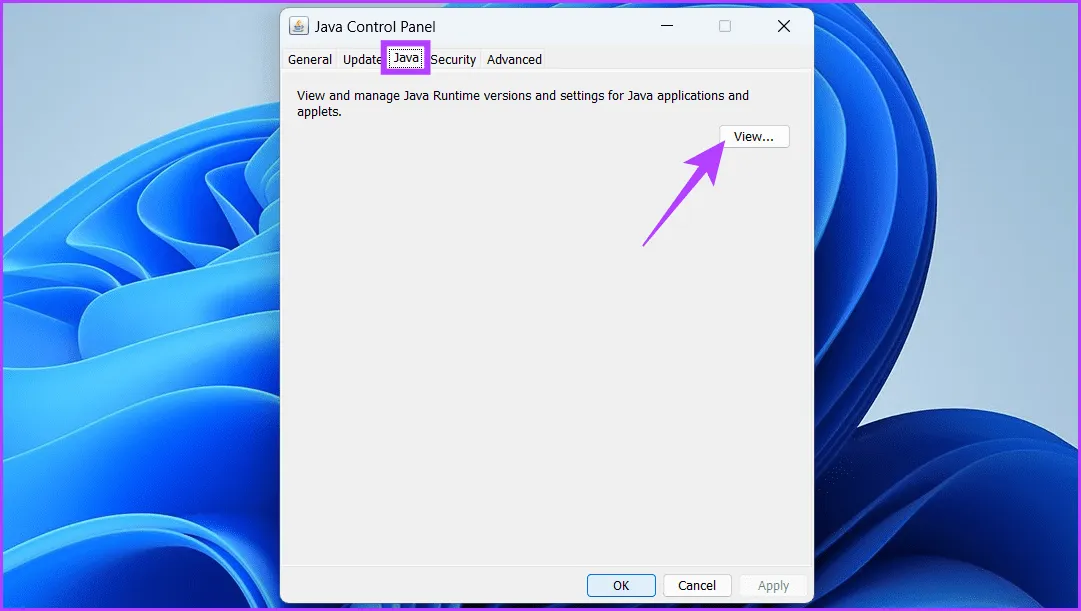
Шаг 4: Перейдите на вкладку Java и нажмите кнопку «Просмотр».

Перейдите на вкладку Java и нажмите кнопку «Просмотр».

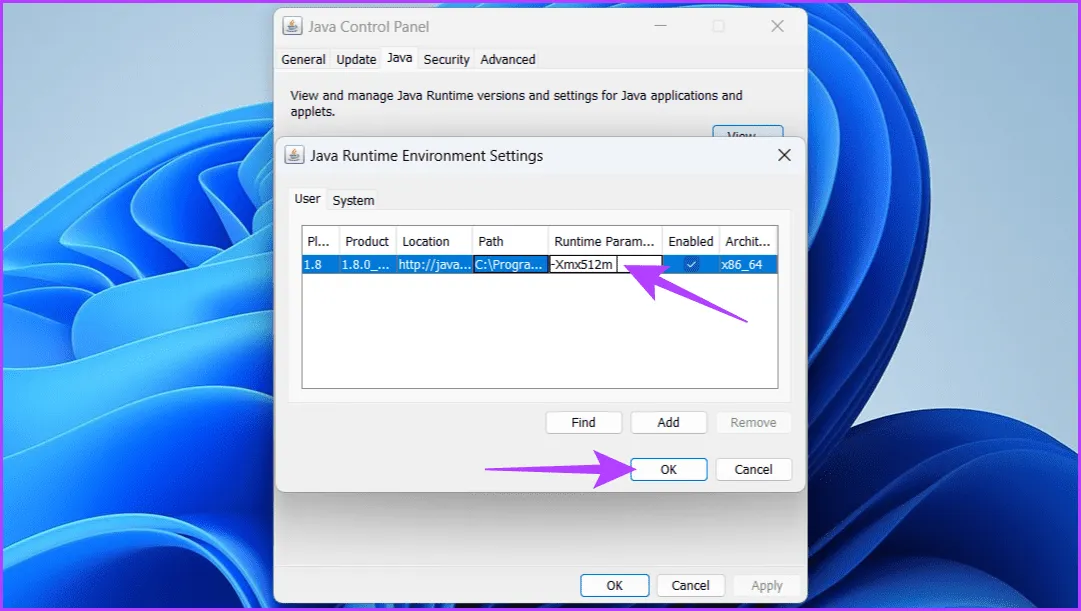
Шаг 5. Дважды щелкните столбец «Параметры выполнения» и напишите -Xmx512m, чтобы назначить 512 МБ памяти для приложений Java. Наконец, нажмите «ОК», чтобы сохранить изменения.

Дважды щелкните столбец «Параметры выполнения», напишите Xmx512m и нажмите «ОК».

Способ 6: переустановить Java

Ошибка запуска виртуальной машины Java может возникнуть по разным причинам. Однако есть простое, но удивительно эффективное решение — начать установку Java заново. Удаление и переустановка Java может удалить поврежденные файлы, устаревшие конфигурации и конфликтующие настройки, перезагрузив весь движок и начав его с чистого листа.

Это обновление может решить проблемы, связанные с неполными обновлениями, несовместимыми компонентами или оставшимися сбоями предыдущих установок. Вот как удалить Java:

Шаг 1: Запустите веб-браузер.

Шаг 2. Перейдите на страницу средства удаления Java. Загрузите и установите программу.

Инструмент удаления Java

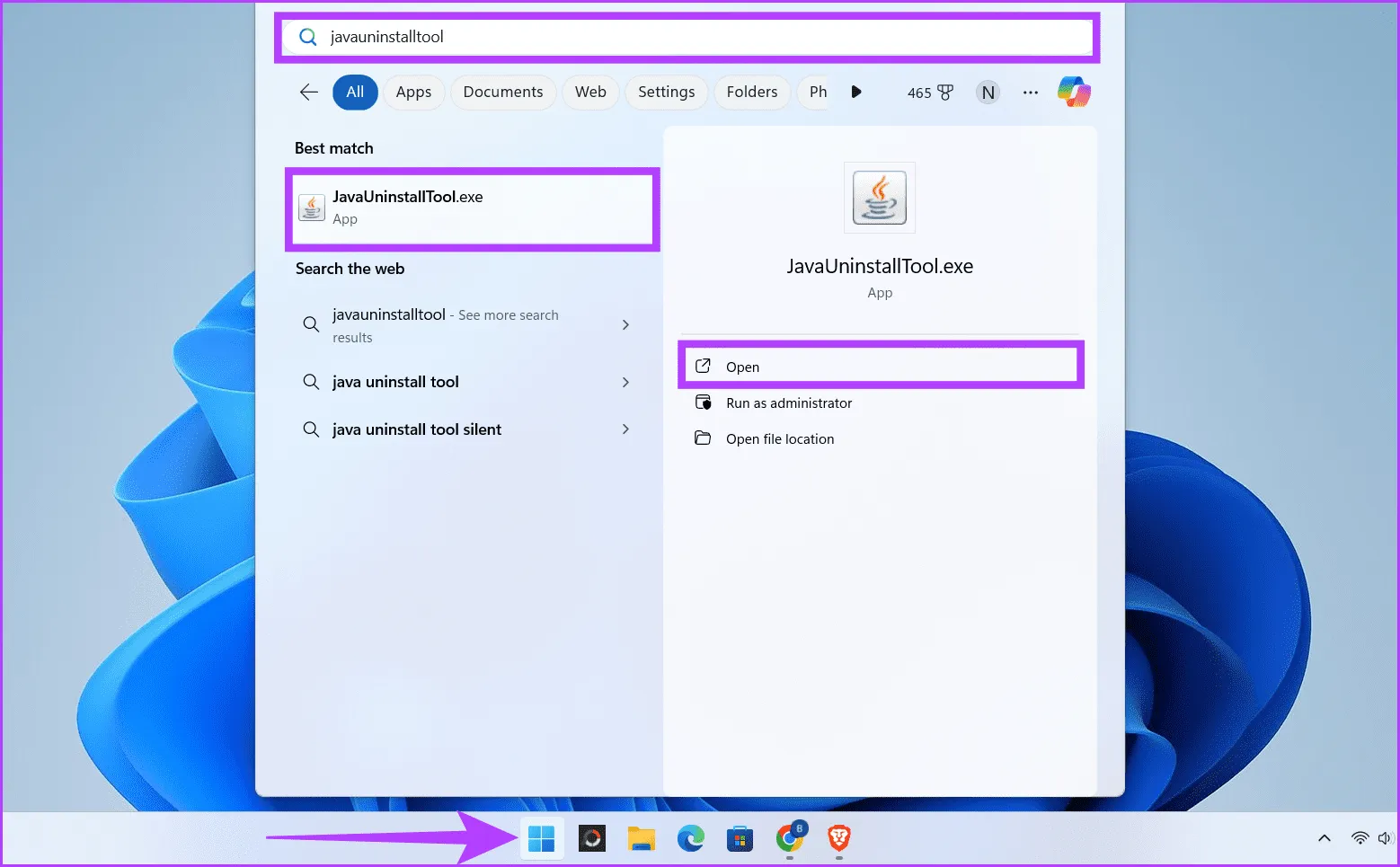
Шаг 3. Нажмите значок Windows, введите JavaUninstallTooll в поле поиска и нажмите «Открыть». Выберите Да, когда будет предложено.

Нажмите значок Windows типа JavaUninstallTooll и нажмите «Открыть».

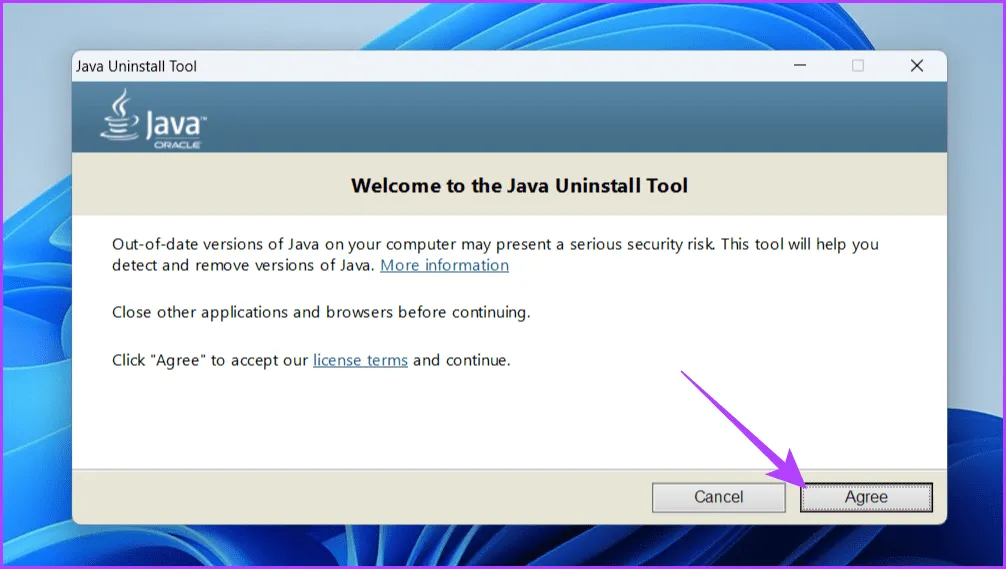
Шаг 4: Нажмите кнопку «Согласен», чтобы начать процесс удаления. Выберите «Да», когда будет предложено продолжить.

Нажмите кнопку «Согласен», чтобы начать процесс удаления.

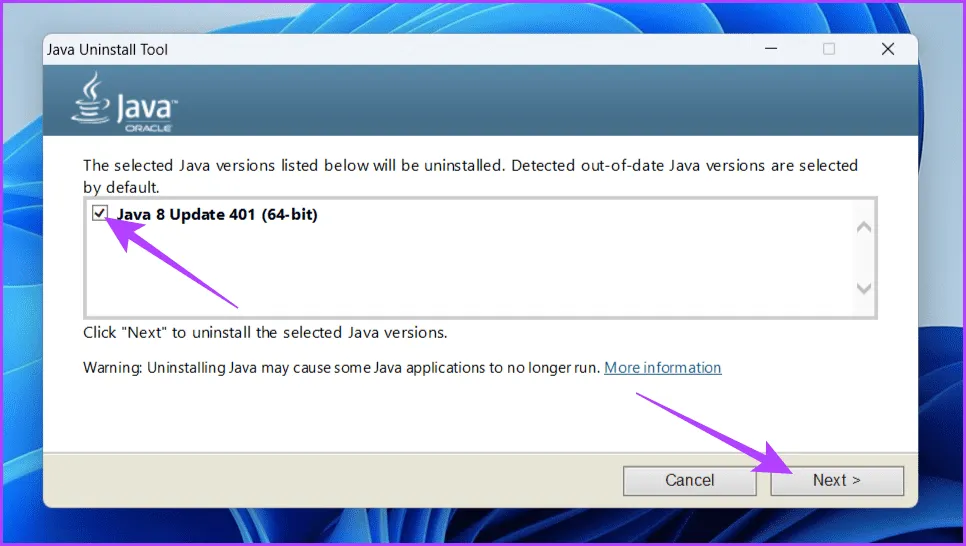
Шаг 5. Выберите версию Java, которую хотите удалить, и нажмите «Далее». Подтвердите действие, нажав «Да» во всплывающем окне.

Выберите версию Java, которую хотите удалить, и нажмите «Далее».

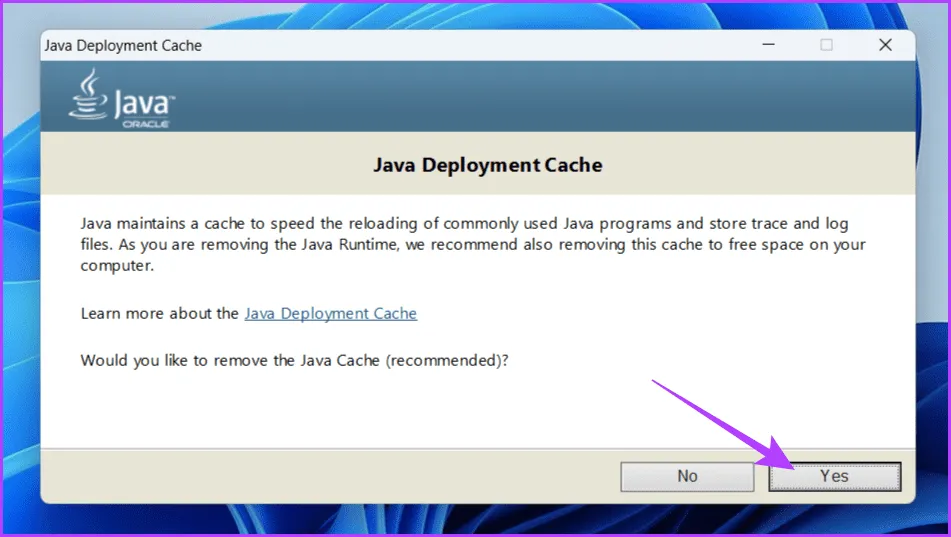
Шаг 6: Нажмите «Да», когда вас попросят удалить кэш развертывания Java.

Примечание. Это поможет вам освободить место на вашем устройстве.

Нажмите «Да», когда вас попросят удалить кэш развертывания Java.

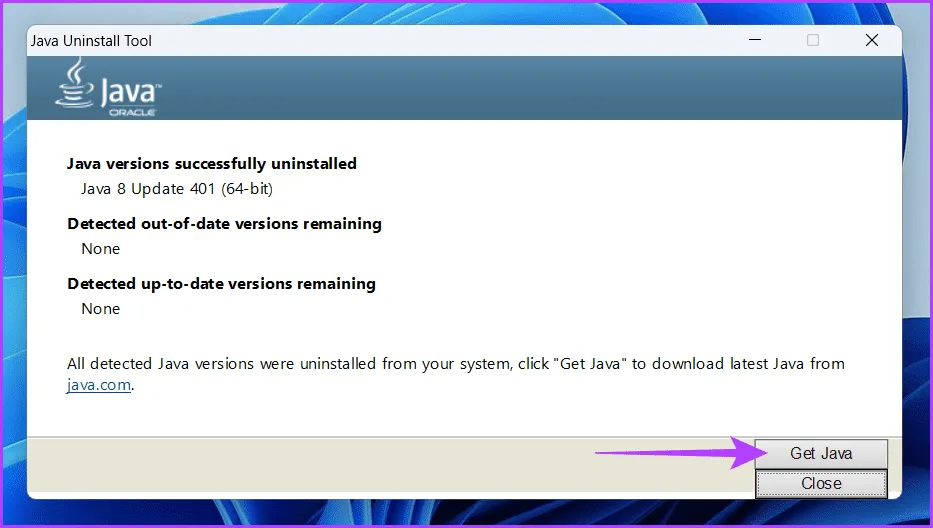
Шаг 7: JVM теперь удалена. Теперь, чтобы переустановить виртуальную машину Java, нажмите кнопку «Получить Java».

Нажмите кнопку «Получить Java».

Шаг 8. Загрузите и установите файлы Java.

Способ 7. Установите Java в состоянии чистой загрузки Windows

Выполнение чистой загрузки на вашем ПК с Windows может стать скрытым ключом к бесперебойной работе с Java. Чистая загрузка временно отключает ненужные программы и службы, создавая чистую среду для установки программного обеспечения.

Это может помочь определить, препятствуют ли конфликтующие фоновые процессы установке или запуску Java. Для этого откройте устройство Windows в состоянии чистой загрузки и установите виртуальную машину Java.

Настройте и запустите JVM

Java — широко используемый язык программирования. Он работает на многих различных операционных системах и устройствах. Виртуальная машина Java — это программа, выполняющая код Java. Если возникла проблема с данными или кодом, обрабатываемыми JVM, вы можете увидеть ошибку запуска виртуальной машины Java. Мы надеемся, что описанные выше методы помогли вам исправить ошибку виртуальной машины Java.


2024-02-26T20:42:52
Вопросы читателей

Как открыть браузер в безопасном режиме

Ключевые моменты

  • При запуске в безопасном режиме браузер использует урезанную версию самого себя, используя минимум системных ресурсов и временно отключая все расширения и надстройки.
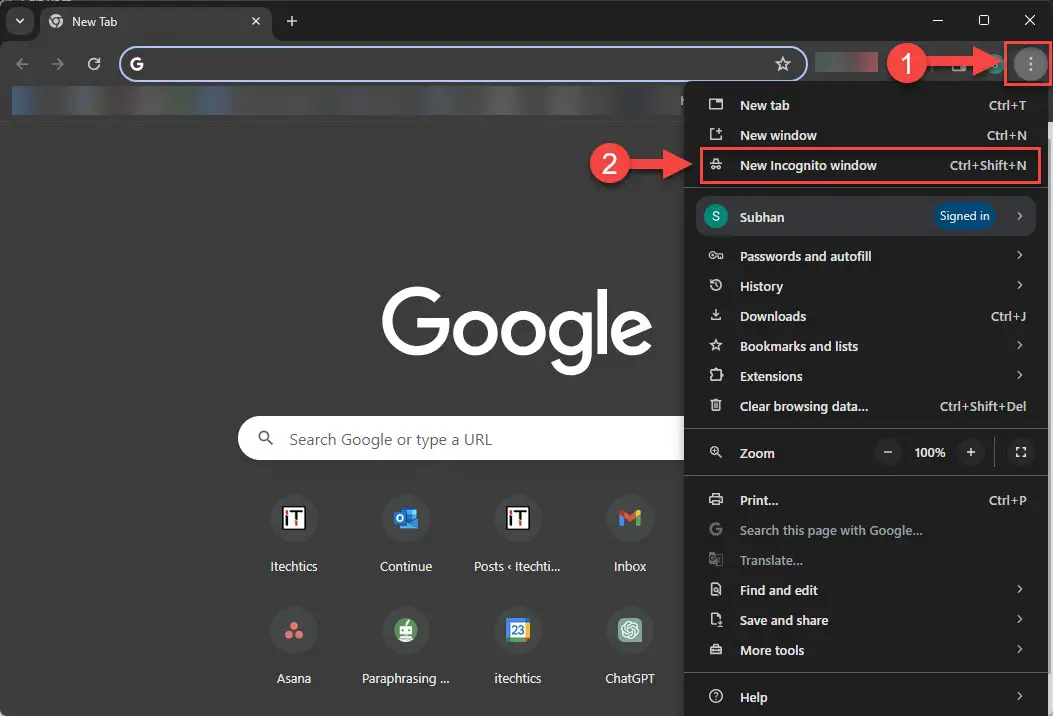
  • Браузеры на базе Chromium используют режим инкогнито/приватный в качестве безопасного режима.
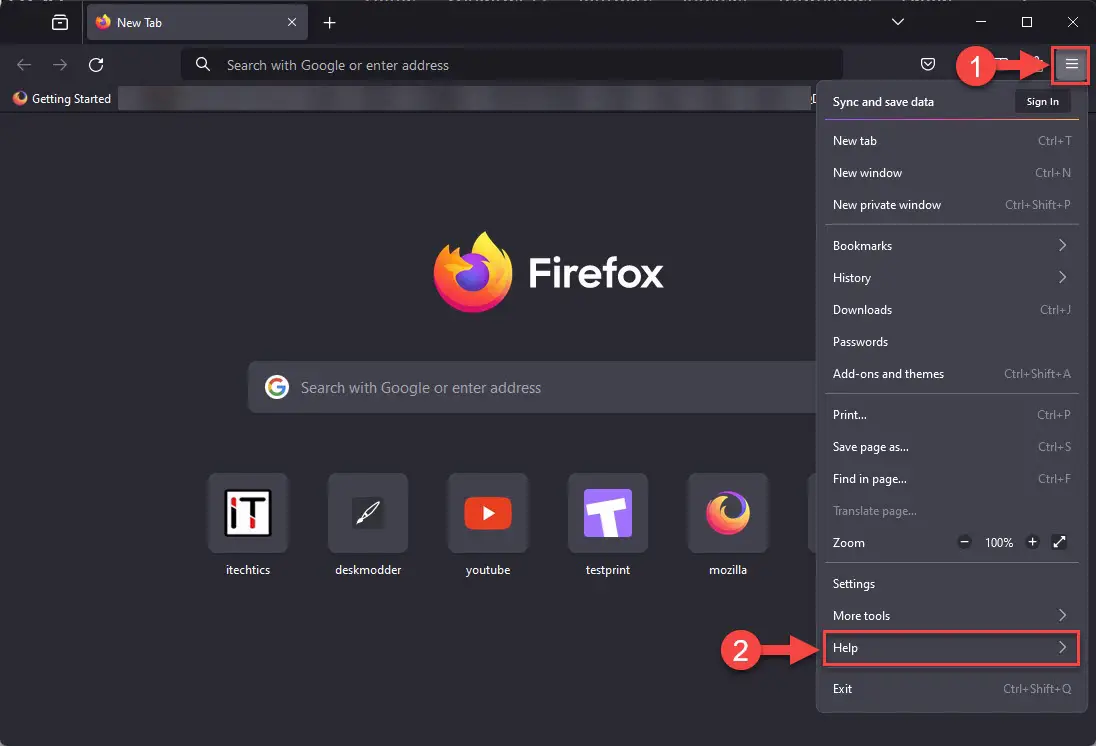
  • Чтобы запустить Firefox в безопасном режиме, перейдите в Firefox > меню приложений > Справка > Режим устранения неполадок.

Веб-браузер часто может работать с ошибками, выдавать ошибки, постоянно зависать или просто не открываться. К счастью, большинство современных браузеров имеют специальный режим устранения неполадок, известный как «Безопасный режим». Как и в безопасном режиме Windows, когда браузер открывается в безопасном режиме, он запускает урезанную версию самого себя с минимальным количеством фоновых процессов и без расширений/надстроек.

Если вы не можете запустить браузер на своем компьютере или он продолжает зависать, вы можете попробовать запустить его в безопасном режиме и продолжить выполнение своих обычных задач. Имейте в виду, что при запуске браузера в безопасном режиме не сохраняется история просмотров и не используются файлы cookie. По этой же причине некоторые люди могут предпочесть использовать браузер в безопасном режиме, а не в обычном режиме, в котором отслеживаются пользовательские данные.

Это руководство покажет вам, как запустить самый распространенный веб-браузер в безопасном режиме.

Зачем использовать браузеры в безопасном режиме

Когда вы запускаете браузер в безопасном режиме, он работает с минимально возможным потреблением системных ресурсов. Это связано с тем, что в безопасном режиме не запускаются какие-либо расширения или надстройки. Следовательно, он предлагает самый низкий уровень функциональности с минимальными ресурсами.

Вы можете запустить браузер в безопасном режиме, если не хотите, чтобы он использовал системные ресурсы. Поскольку Google Chrome известен своим высоким потреблением ресурсов, вы можете запустить Chrome в безопасном режиме, чтобы ограничить нагрузку на оборудование. Таким образом, вы также можете запустить браузер на старом оборудовании, чтобы минимизировать использование ресурсов.

Еще одна причина, по которой вам может потребоваться запустить браузер в безопасном режиме, — это устранение неполадок. Возможно, браузер продолжает зависать или вообще не запускается. Это когда вы можете открыть браузер в безопасном режиме и устранить неполадки. Например, если расширение браузера вызывает сбой и препятствует запуску браузера, вы можете открыть браузер в безопасном режиме и отключить или удалить расширение.

Как запустить Chrome в безопасном режиме

Некоторые браузеры, включая Chrome, не имеют специального безопасного режима. Вместо этого у них есть «режим инкогнито», более известный как «приватный просмотр».

Режим инкогнито в Chrome предоставляет ту же функциональность, что и безопасный режим: он отключает расширения и надстройки и запускает урезанную версию браузера.

Чтобы открыть Chrome в режиме инкогнито, вы можете использовать сочетания клавиш CTRL+Shift+N на клавиатуре, что откроет новое окно Chrome в режиме инкогнито. Альтернативно вы можете нажать кнопку «Настройка и управление Google Chrome» (3 точки) в правом верхнем углу браузера, а затем нажать «Новое окно в режиме инкогнито».

Открыть окно инкогнито в Chrome

Откройте окно Chrome в режиме инкогнито.

Этот метод будет работать, если вы вообще можете нормально запустить Chrome. Однако, если вы вообще не можете запустить Chrome, вы можете открыть окно инкогнито для Chrome напрямую. Введите следующую команду в поле «Выполнить команду», и окно Chrome откроется в режиме инкогнито:

Chrome.exe -incognito

Узнайте, как выйти из режима инкогнито во всех браузерах.

Запустите Mozilla Firefox в безопасном режиме

В отличие от Chrome, Firefox имеет специальный безопасный режим, известный как «Режим устранения неполадок». По внешнему виду кажется, что вы используете обычную версию браузера, но на самом деле работаете в безопасном режиме.

Вот шаги для запуска Firefox в безопасном режиме:

  1. В Firefox нажмите кнопку «Открыть меню приложения» (3 линии) в правом верхнем углу браузера, а затем нажмите «Справка».Открыть меню «Справка» в Firefox

    Откройте меню «Справка» в Firefox

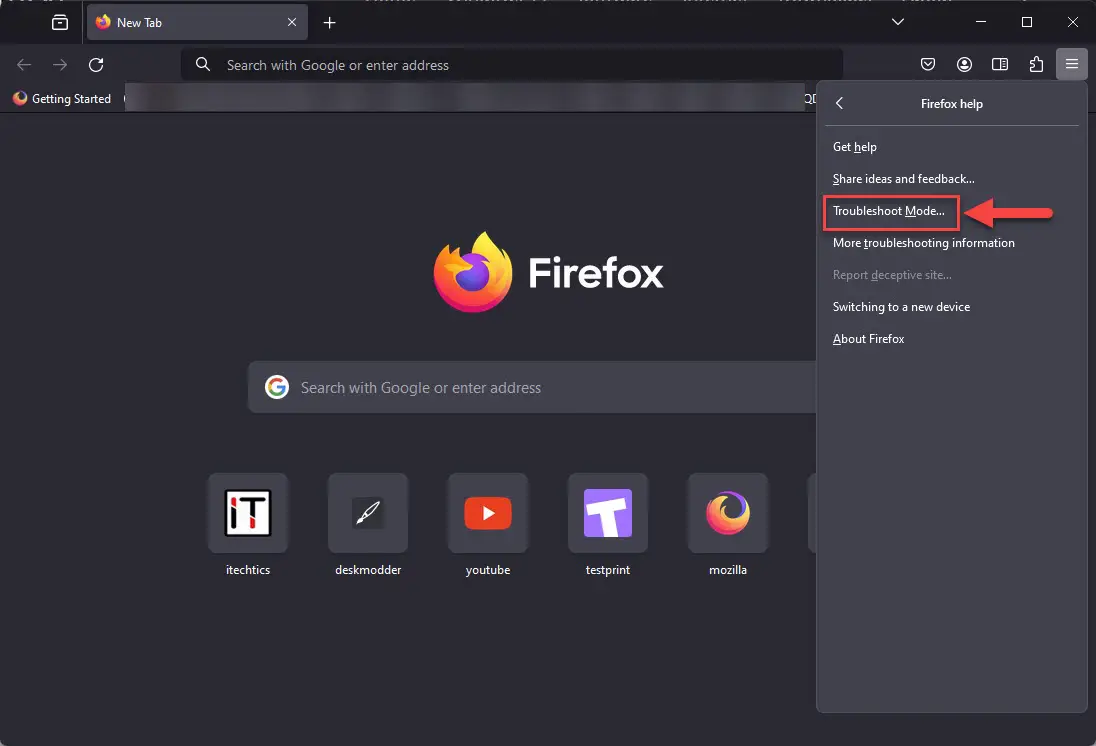
  2. Нажмите «Режим устранения неполадок».Откройте режим устранения неполадок в Firefox

    Откройте режим устранения неполадок в Firefox

  3. Перезапустите Фаерфокс.Перезапустите Firefox в режиме устранения неполадок.

    Перезапустите Firefox в режиме устранения неполадок.

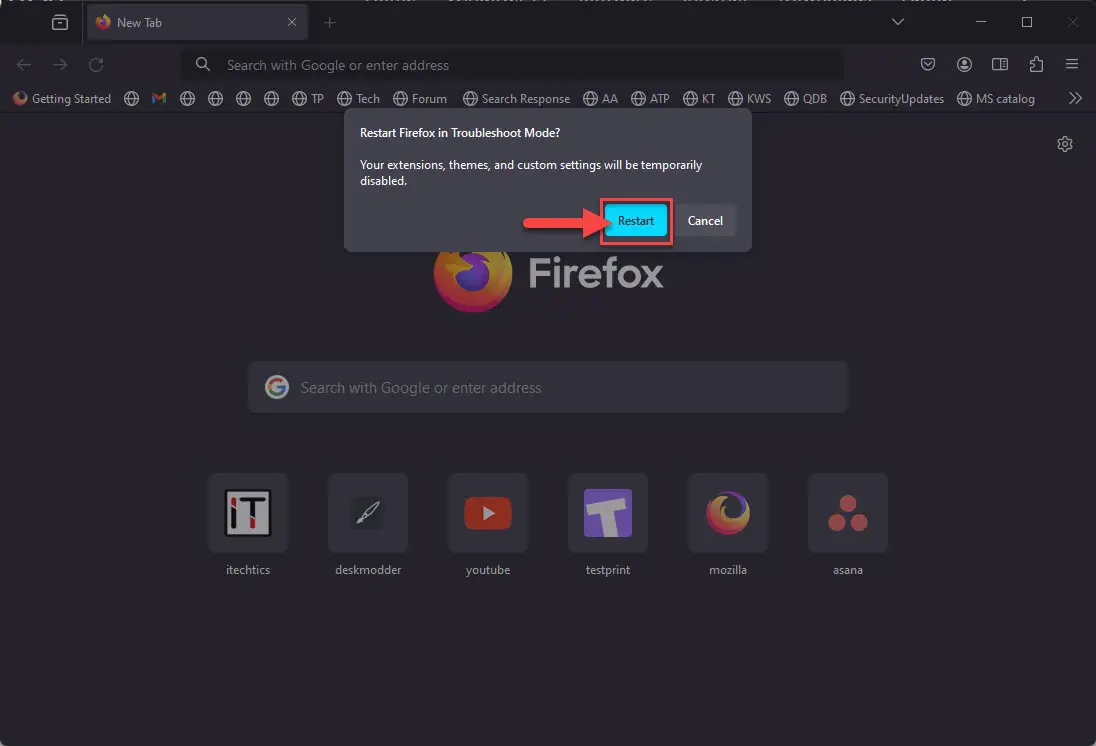
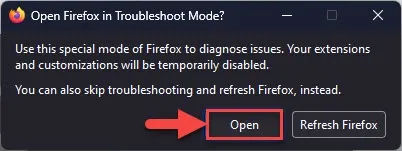
  4. При запросе подтверждения нажмите «Открыть».Откройте Firefox в режиме устранения неполадок

    Откройте Firefox в режиме устранения неполадок

Firefox теперь будет работать в режиме устранения неполадок с отключенными расширениями и надстройками.

В качестве альтернативы описанным выше шагам вы можете запустить следующую команду в поле «Выполнить команду», чтобы напрямую запустить Firefox в режиме устранения неполадок (безопасном режиме):

Firefox -safe-mode

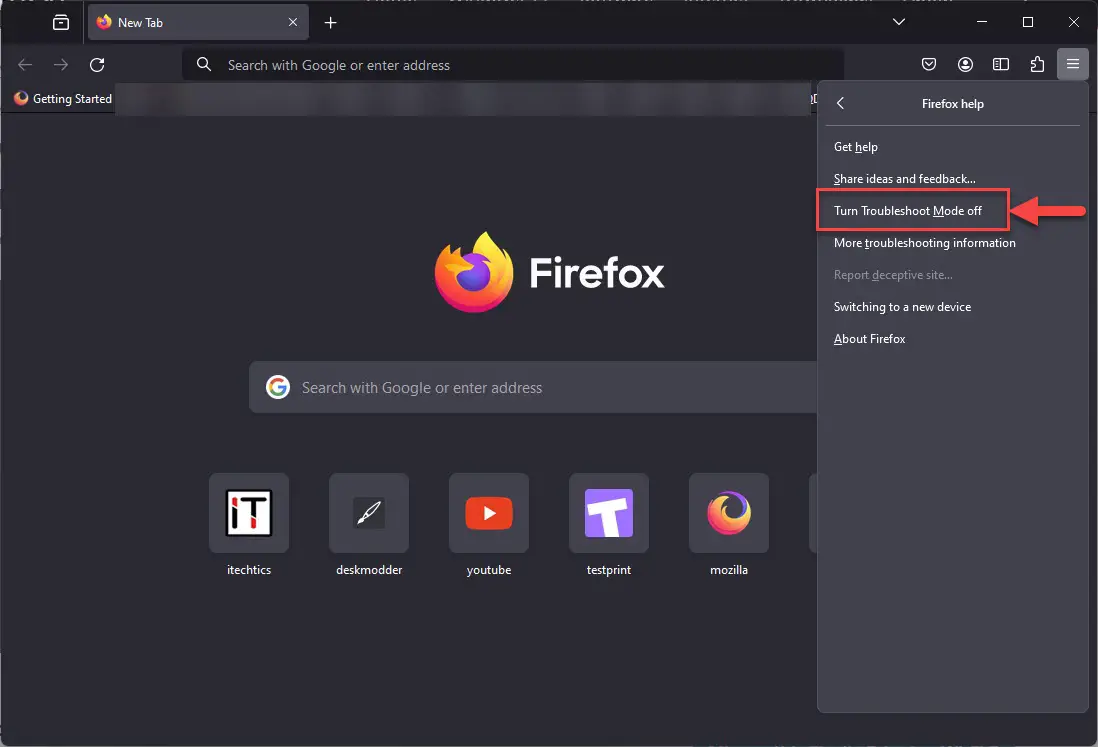
Когда вы закончите свою задачу, вы можете выйти из режима устранения неполадок, закрыв окно или выбрав Меню приложения > Справка > Выключить режим устранения неполадок.

Выйти из режима устранения неполадок Firefox

Выйти из режима устранения неполадок Firefox

Запустите Microsoft Edge в безопасном режиме

Как и Chrome, Microsoft Edge также использует режим приватного просмотра в качестве безопасного режима.

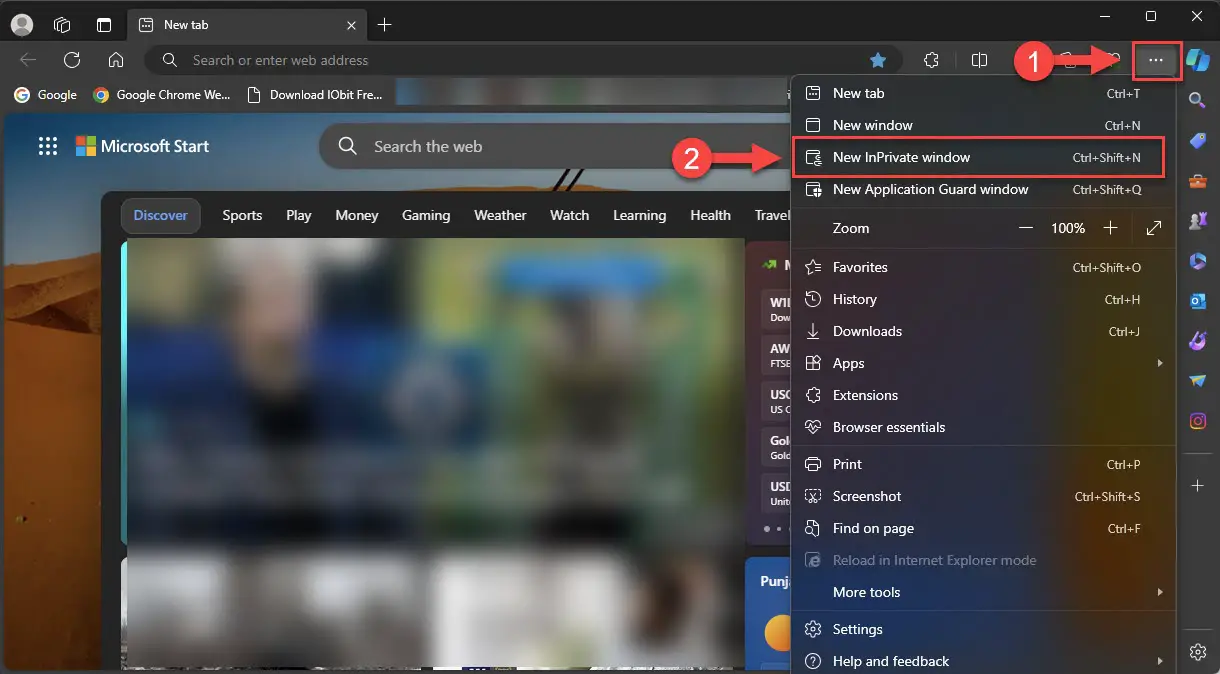
Чтобы запустить Edge в безопасном режиме/режиме InPrivate, нажмите кнопку «Настройки и режим» (3 точки) в правом верхнем углу браузера, а затем нажмите «Новое окно InPrivate». Альтернативно вы также можете использовать сочетания клавиш CTRL+Shift+N.

Открыть окно инкогнито в Edge

Откройте окно инкогнито в Edge

Опять же, как и в случае с Chrome, если Edge не запускается нормально, вы можете запустить окно InPrivate Edge, выполнив следующую команду в поле «Выполнить команду»:

msedge -inprivate

Поскольку и Chrome, и Edge являются браузерами на базе Chromium, способы их открытия в безопасном режиме также идентичны.

Откройте браузер Opera в безопасном режиме

В браузере Opera нет безопасного режима. Однако запуск его в режиме приватного просмотра автоматически запускает его в простом режиме, что означает, что никакие расширения надстроек браузера не выполняются.

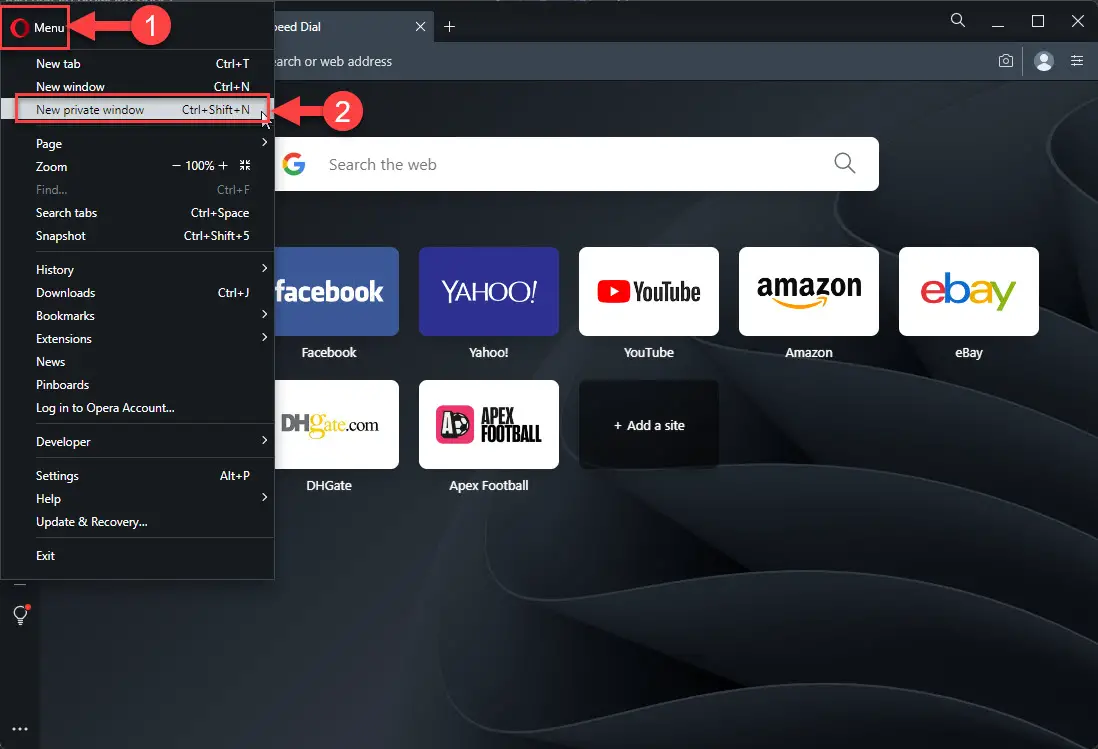
Как и в большинстве других браузеров, в браузере Opera можно открыть личное окно. Чтобы открыть его, щелкните значок Opera в верхнем левом углу браузера, а затем нажмите «Новое личное окно».

Открыть личное окно в Opera

Открыть приватное окно в Opera

Откройте Вивальди в безопасном режиме

Поскольку Vivaldi также является браузером на базе Chromium, он следует этому примеру и использует ту же логику, что и Edge и Chrome, для запуска безопасного режима. У Vivaldi нет специального безопасного режима, поэтому вместо этого вы можете использовать режим инкогнито для временного отключения расширений и надстроек.

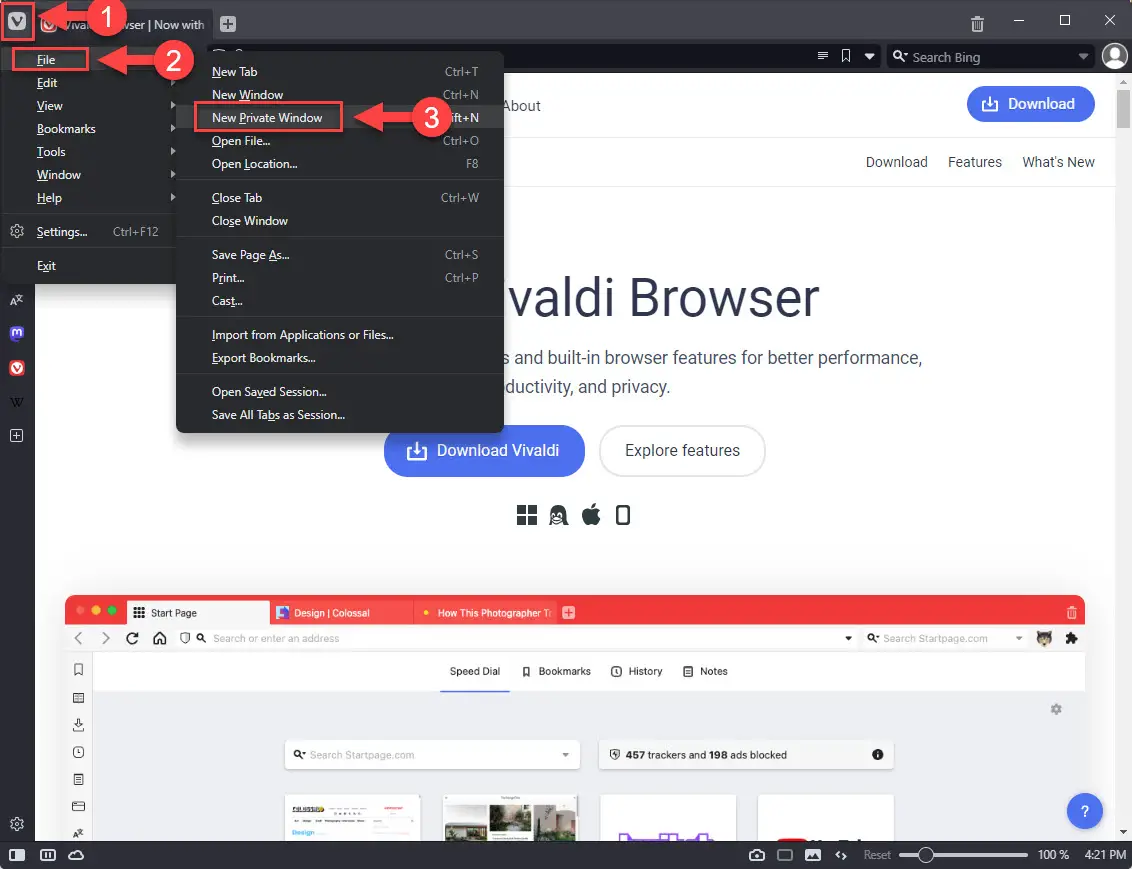
Чтобы открыть новое личное окно в Vivaldi, нажмите кнопку меню в верхнем левом углу браузера, разверните «Файл» и затем нажмите «Новое личное окно».

Открыть новое приватное окно в Вивальди

Откройте новое приватное окно в Вивальди.

Кроме того, вы можете использовать сочетания клавиш CTRL+Shift+N по умолчанию, чтобы открыть новое личное окно в Vivaldi, или сочетания клавиш, которые вы настроили, поскольку Vivaldi позволяет вам устанавливать сочетания клавиш самостоятельно.

Кроме того, вы также можете использовать следующую команду в поле «Выполнить команду», чтобы напрямую запустить приватное окно просмотра Vivaldi:

vivaldi -incognito

Запустите браузер Brave в безопасном режиме

Как и большинство браузеров, описанных выше, браузер Brave также использует режим просмотра InPrivate в качестве безопасного режима, в котором все расширения и надстройки временно отключены.

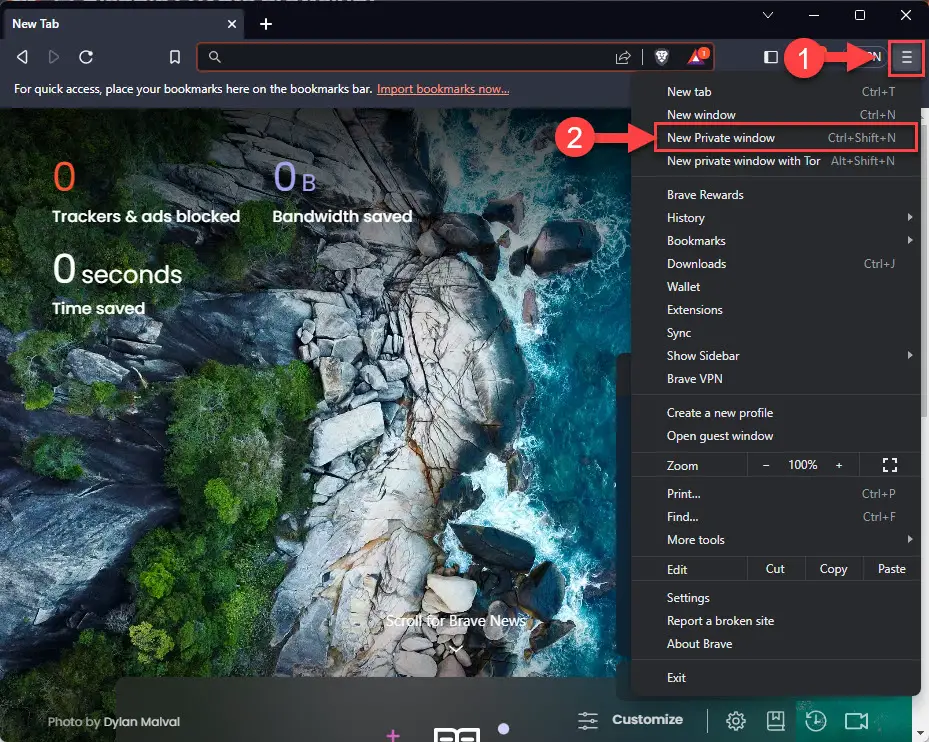
Чтобы запустить Brave в безопасном режиме, нажмите кнопку «Настройка и управление Brave» (3 строки) в правом верхнем углу браузера, а затем нажмите «Новое личное окно».

Открыть новое приватное окно в Brave

Откройте новое приватное окно в Brave

Кроме того, вы также можете использовать сочетания клавиш CTRL+Shift+N, чтобы напрямую открыть личное окно.

Если вы заметили, вы также получаете опцию «Новое личное окно с Tor» в меню Brave, которую можно открыть с помощью сочетаний клавиш Alt+Shift+N. Это еще один вид приватного окна просмотра со встроенным Tor. Он также действует как безопасный режим для браузера с доступом к даркнету.

Если вы не можете сначала запустить браузер Brave в обычном режиме, вы можете открыть его в режиме инкогнито непосредственно из поля «Выполнить команду» с помощью этой команды:

brave -incognito

Часто задаваемые вопросы (FAQ)

Можете ли вы запустить Brave в безопасном режиме?

В Brave нет отдельного безопасного режима. Однако вы можете запустить его в режиме инкогнито, который временно отключает все расширения и надстройки. Чтобы запустить Brave в режиме приватного просмотра, нажмите на 3 линии в правом верхнем углу, а затем нажмите «Новое приватное окно».

Как исправить веб-браузер, если просматривать веб-страницы можно только в безопасном режиме?

Если вы можете просматривать веб-страницы только тогда, когда браузер находится в безопасном режиме, это может быть связано с тем, что антивирус в вашей системе не позволяет вам получить к нему доступ в обычном режиме.

Отключите антивирус и проверьте, можете ли вы после этого пользоваться Интернетом с помощью браузера в обычном режиме.


2024-02-26T20:38:10
Вопросы читателей

6 способов поиска людей в Telegram

Поддерживать связь с друзьями и семьей стало проще благодаря приложениям для обмена сообщениями, таким как Telegram. Однако могут быть случаи, когда вы через некоторое время хотите написать кому-то, но его контактная информация изменилась. Есть ли способ искать людей в Telegram?

Хотя вы можете искать людей в Telegram, вы можете не видеть их контактные данные, например номера мобильных телефонов. Кроме того, они могут не увидеть, что вы их ищете. В этом случае, как только вы найдете пользователя, представьтесь при отправке сообщения, чтобы вас по ошибке не заблокировали. С этим покончено, давайте начнем.

1. Использование номера телефона

Найти человека по номеру телефона – один из самых простых способов поиска людей. Это касается любого приложения, включая Telegram. Обратите внимание, что некоторые международные телефонные номера могут не отображаться, если вы не введете перед ними полный код страны. Чтобы сделать это, выполните следующие шаги.

Примечание. Вы также можете использовать эти шаги в настольном приложении Telegram. Нажмите на строку поиска, чтобы начать.

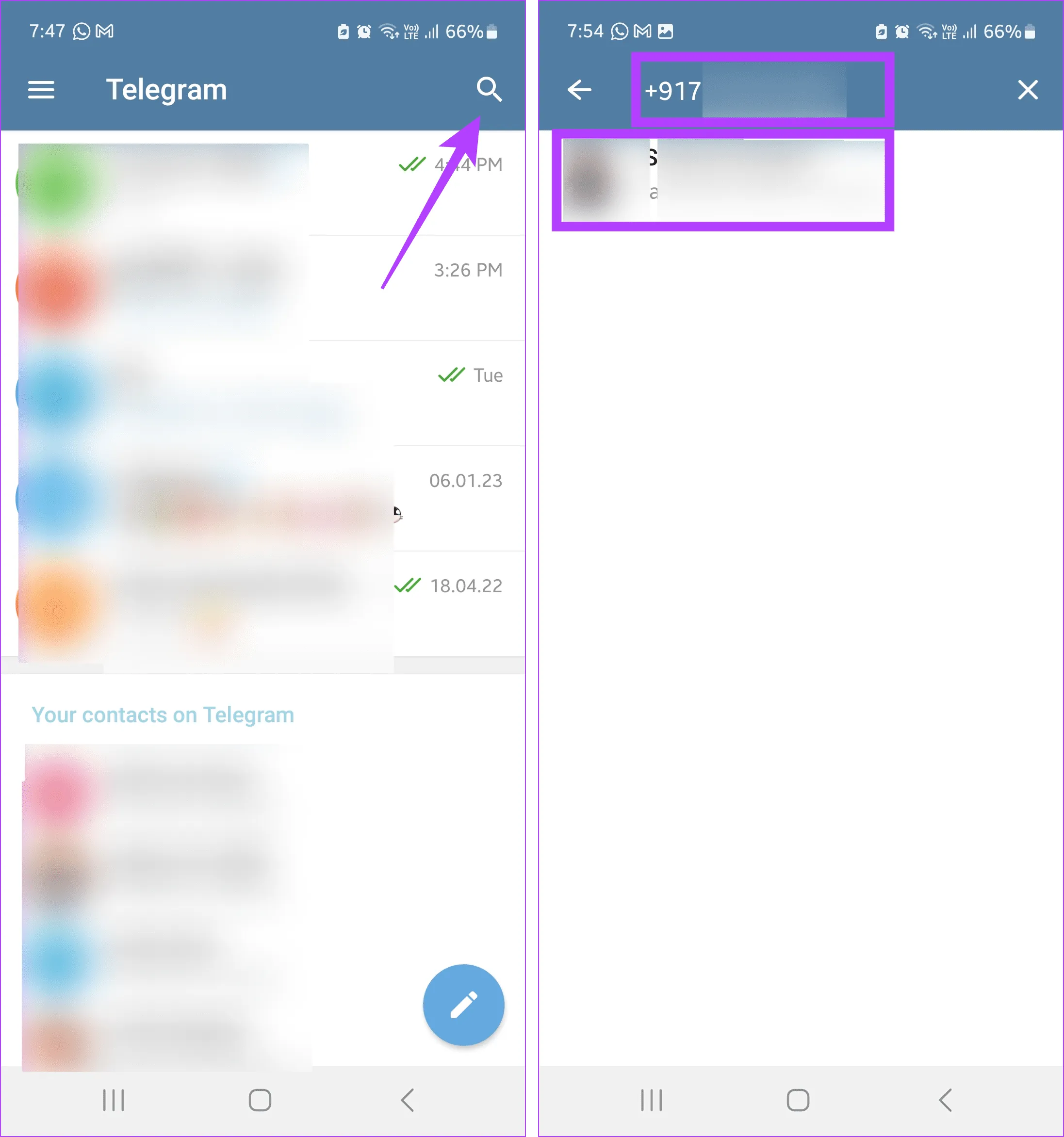
Шаг 1. Откройте приложение Telegram для Android и нажмите значок лупы в правом верхнем углу. Подождите, пока появится панель поиска.

Если вы используете приложение Telegram для iOS, нажмите значок «Написать» в правом верхнем углу. Затем нажмите на строку поиска.

Шаг 2: Здесь введите соответствующий номер телефона. Если он не появляется, введите номер телефона еще раз с кодом страны.

Шаг 3. Если пользователь есть в вашем списке контактов, нажмите на него. Если нет, нажмите на опцию «Добавить».

Найти пользователя по моему номеру телефона

Как только пользователь будет добавлен в ваши контакты, используйте окно чата в Telegram, чтобы представиться другому пользователю.

2. По имени пользователя

Telegram позволяет создавать имена пользователей, которые можно использовать вместо контактных номеров. Это может не только помочь вашему профилю Telegram выделиться, но и сохранить анонимность при присоединении к группам и каналам. Также удобно найти конкретного человека без его номера телефона.

Кроме того, при поиске по имени пользователя используйте опцию глобального поиска, чтобы увидеть все связанные имена пользователей в Telegram, особенно если у вас есть сомнения. Вот как это сделать.

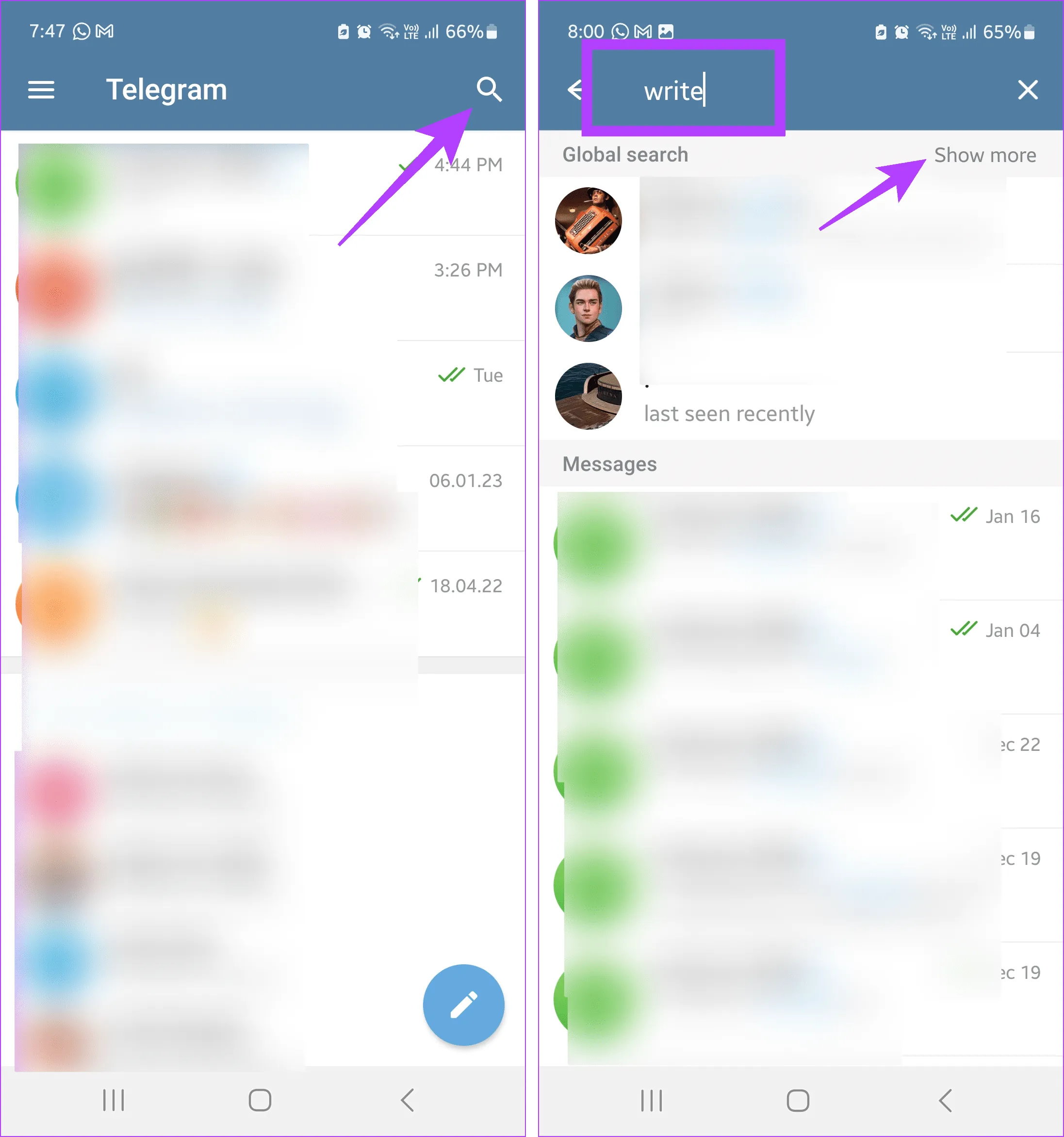
Шаг 1. Откройте приложение Telegram для Android и коснитесь значка лупы.

В приложении Telegram для iOS нажмите значок «Написать». Затем нажмите на строку поиска.

Шаг 2: Теперь введите соответствующее имя пользователя в строке поиска.

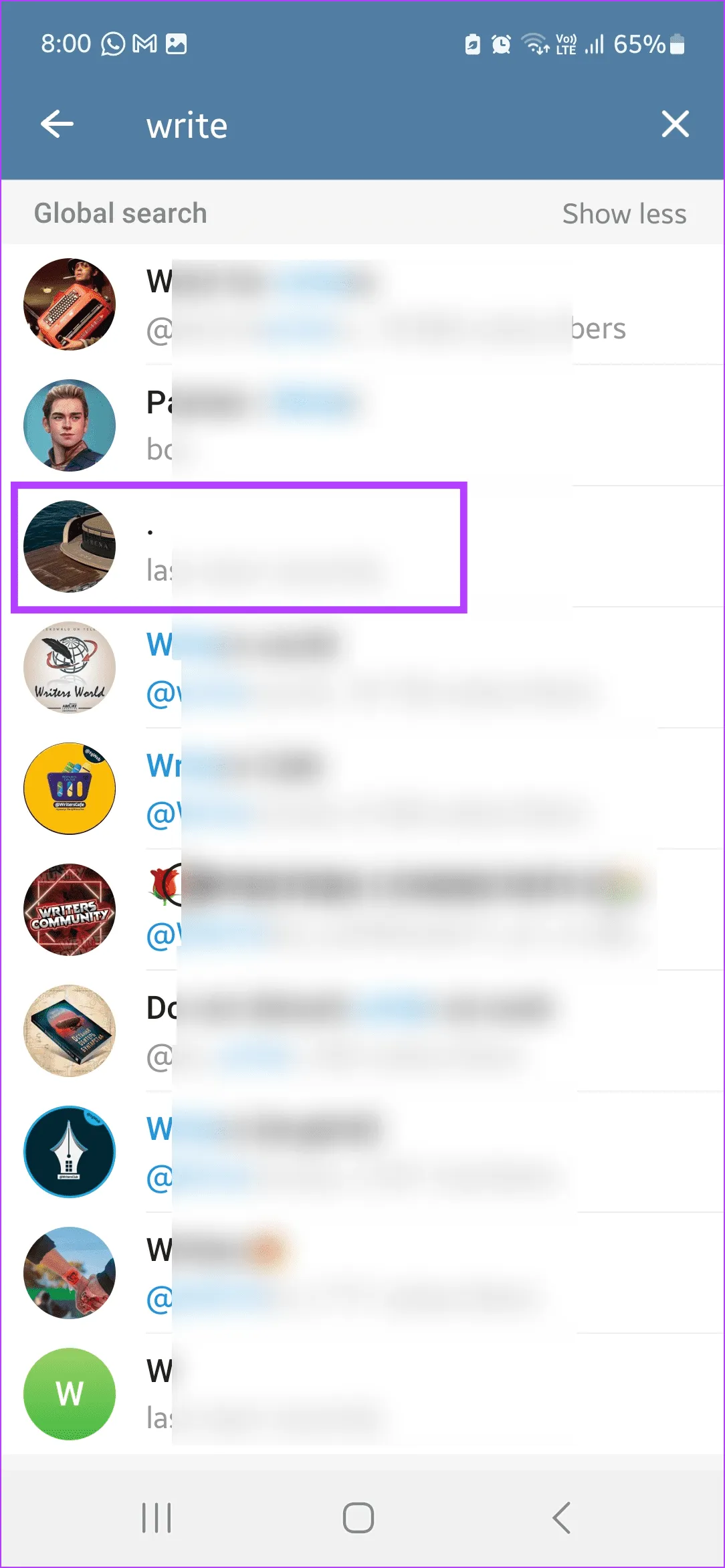
Шаг 3: Если вы нашли пользователя, нажмите на его имя пользователя. В противном случае перейдите в панель глобального поиска и нажмите «Показать больше».

Открыть глобальные результаты

Шаг 4: Просмотрите результаты и нажмите на соответствующее имя пользователя. Должно открыться окно чата в Telegram.

Совет: Группы, которые появляются в результатах поиска, помечаются знаком @ и показывают количество подписчиков. Их можно пропустить при поиске пользователя.

Нажмите на пользователя 2

Вы также можете использовать вышеупомянутые шаги, чтобы найти пользователя по его имени с помощью настольного приложения Telegram. Чтобы начать, сразу нажмите на строку поиска.

3. Найдите конкретного человека через общие группы.

Если вы и другой пользователь являетесь частью ваших текущих групп Telegram, вы можете использовать их для поиска этого пользователя. Для этого откройте соответствующую группу и просмотрите участников. Чтобы сделать это, выполните следующие шаги.

Примечание. Ваша группа должна позволять вам просматривать ее участников в Telegram. В противном случае вы не сможете видеть участников группы.

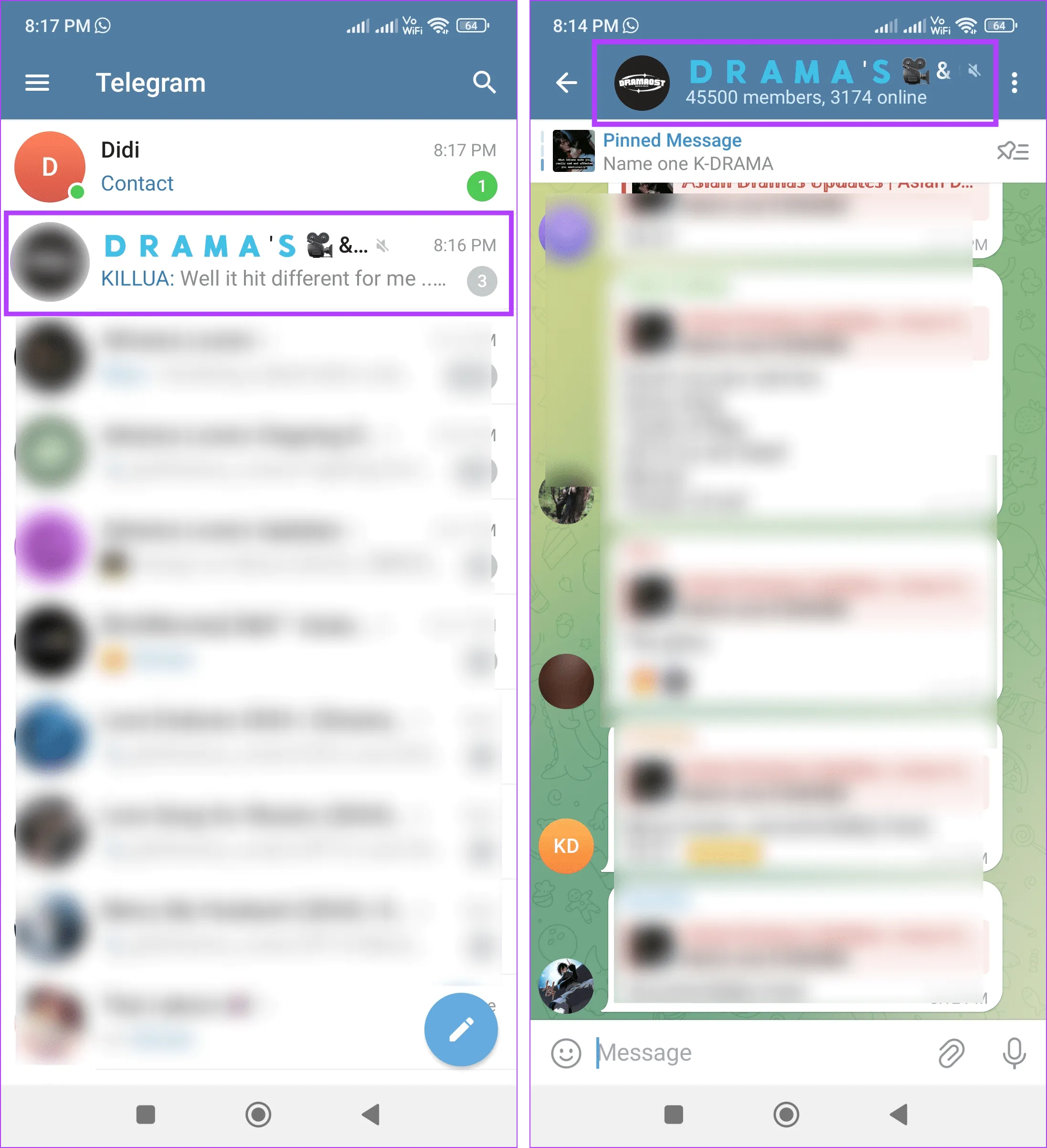
Шаг 1: Откройте Telegram и нажмите на соответствующую группу.

Шаг 2: Здесь нажмите на название группы.

Детали открытой группы 1

Шаг 3: Затем нажмите на соответствующего участника.

Шаг 4: Здесь нажмите на значок чата.

Нажмите на значок чата

Откроется окно сообщения. Теперь вы можете отправить пользователю сообщение, представившись, и даже запросить его контактную информацию, поскольку она будет недоступна, пока другой пользователь не одобрит это.

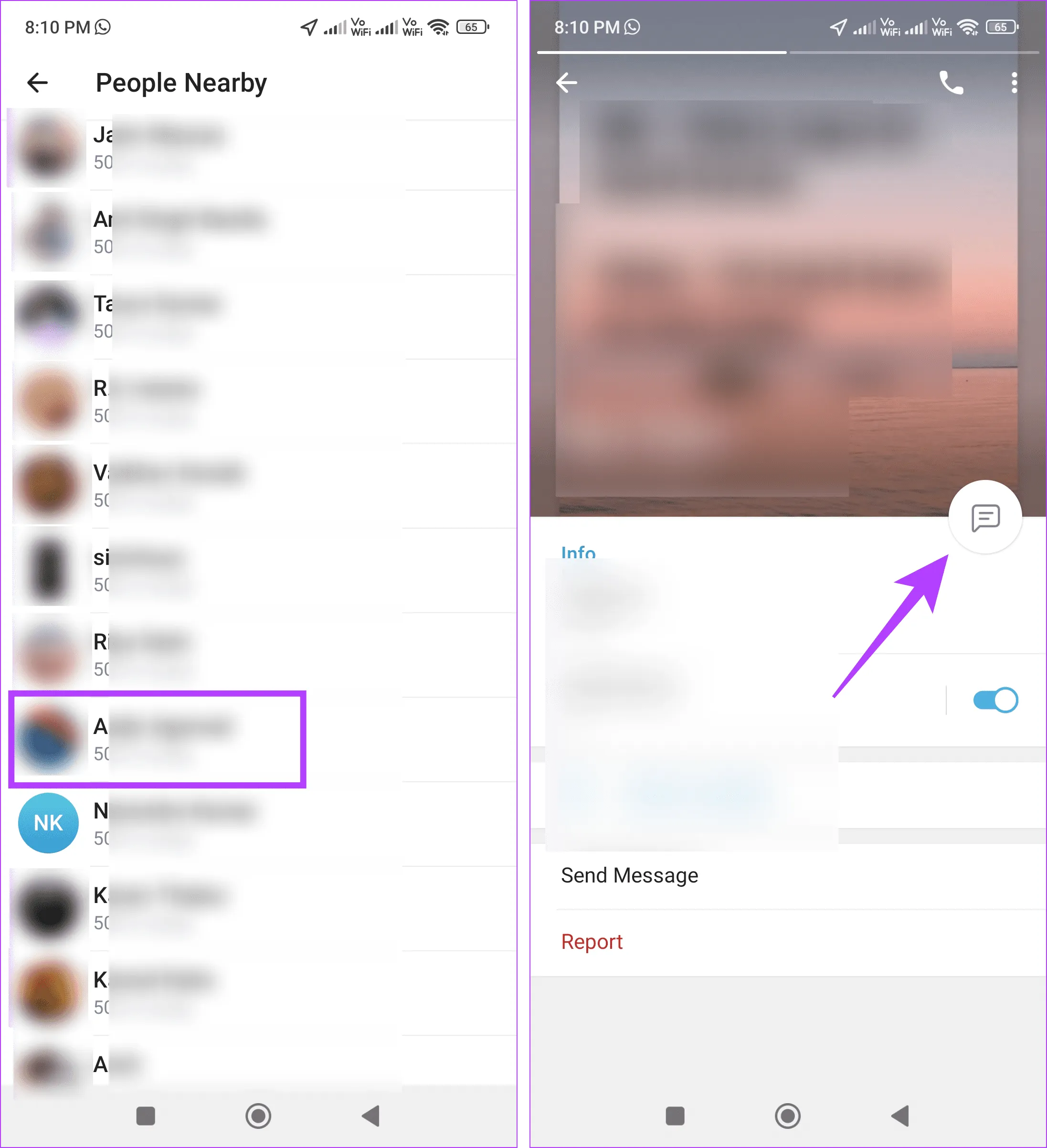
4. Использование людей поблизости

Telegram позволяет вам находить других пользователей Telegram рядом с вашим текущим местоположением. Хотя это отличный способ связаться с другими, он также может быть рискованным. Вот почему эта функция отключена по умолчанию. Однако, если вы пытаетесь найти кого-то поблизости, этот метод может оказаться полезным. Вы можете увидеть их имя, расстояние от вас и изображение профиля.

Обратите внимание, что эта функция будет работать только в том случае, если другой пользователь сделал себя видимым для другого пользователя Telegram поблизости. Кроме того, прежде чем продолжить, вам необходимо включить службы определения местоположения на вашем iPhone или устройстве Android. После этого выполните следующие шаги.

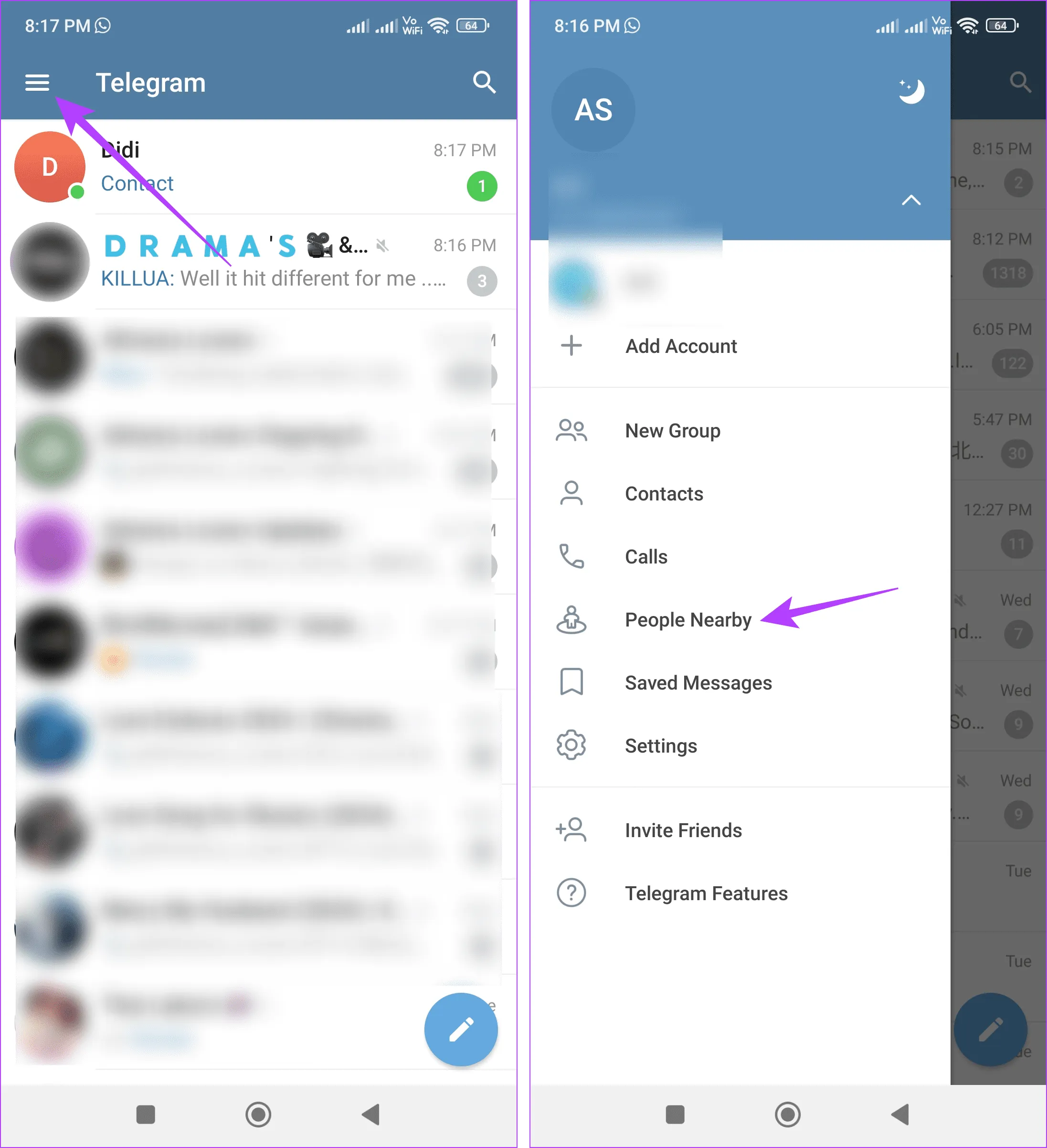
Шаг 1. В приложении Telegram для Android нажмите значок гамбургера в верхнем левом углу.

Или, если вы используете приложение Telegram для iOS, нажмите «Контакты» в левом нижнем углу.

Шаг 2. Здесь, в зависимости от вашего устройства, нажмите «Люди рядом» или «Найти людей поблизости».

Нажмите на людей поблизости

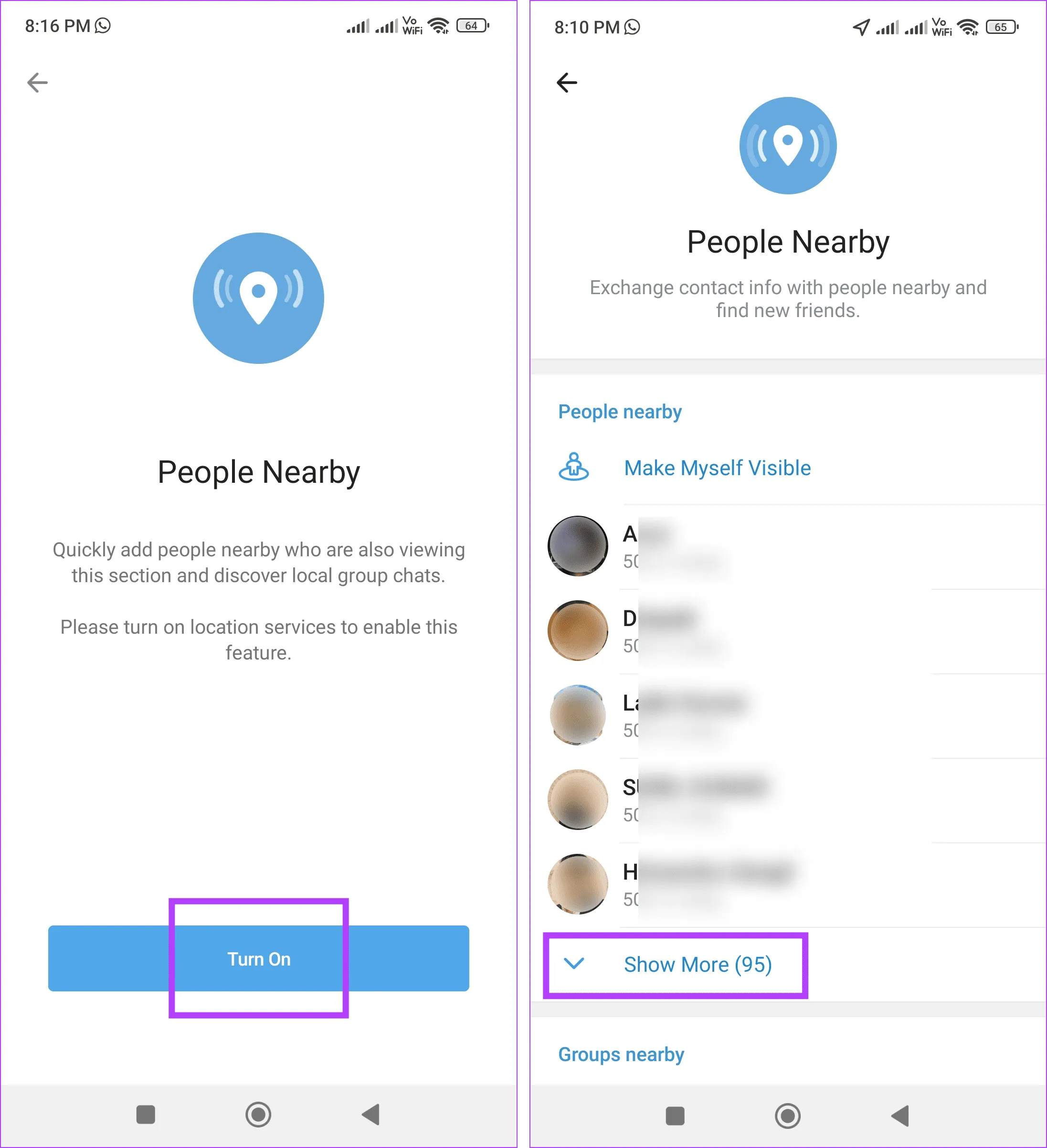
Шаг 3: При появлении запроса нажмите «Включить».

Шаг 4. Здесь нажмите «Показать больше», чтобы увидеть всех ближайших пользователей.

Нажмите «Показать больше»

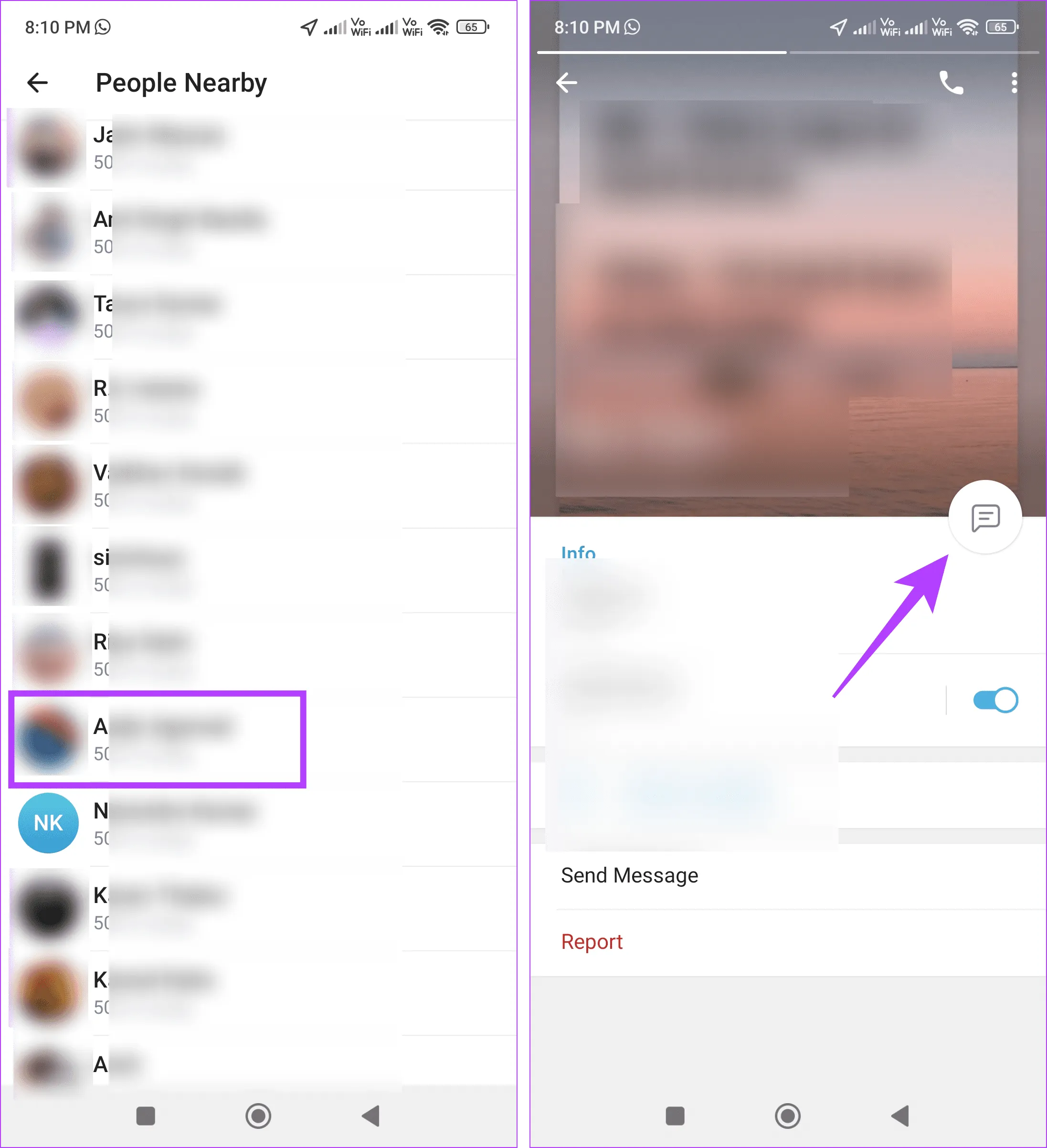
Шаг 5: Нажмите на соответствующее имя пользователя из списка.

Шаг 6: Затем нажмите значок чата, чтобы начать разговор.

Нажмите на значок чата 1.

5. Через карточку контакта

Если кто-то другой отправил вам контактные данные соответствующего пользователя, используйте эту карточку контакта, чтобы добавить его в окно чата в Telegram. Это позволит вам не только увидеть их контактные данные, но и пообщаться с ними в Telegram. Вот как это сделать.

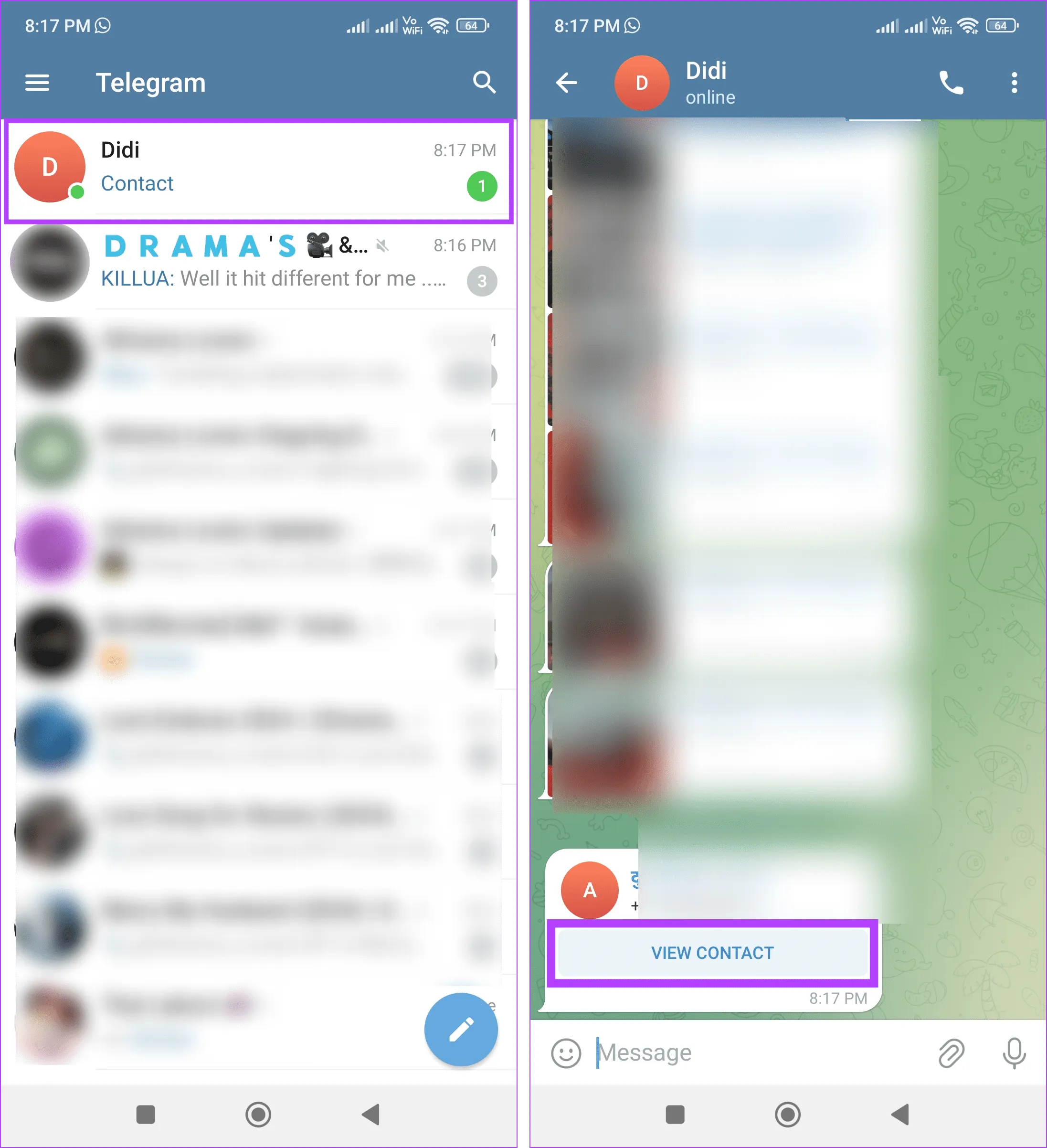
Шаг 1: Откройте Telegram и нажмите на соответствующий чат.

Шаг 2: Здесь нажмите «Просмотреть контакт».

Нажмите на просмотр контакта

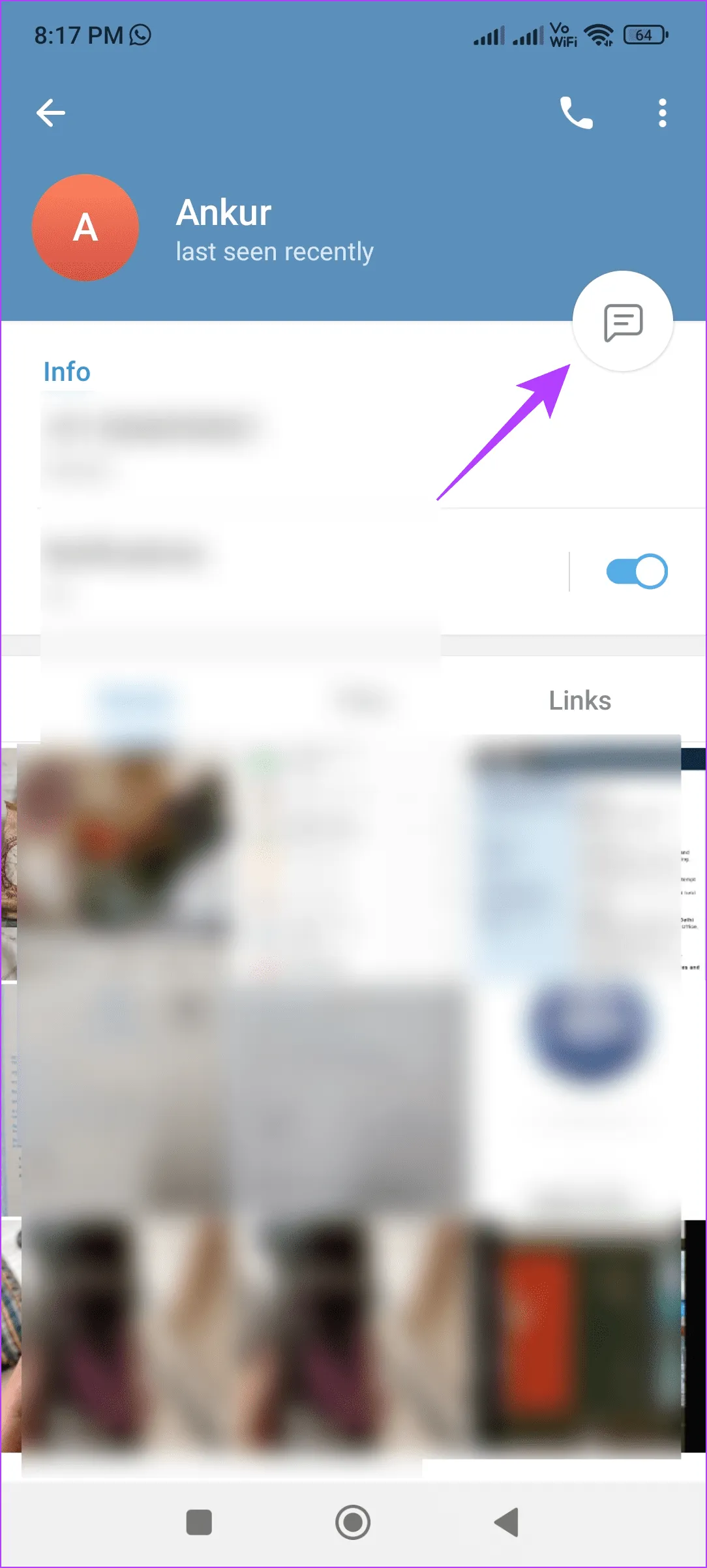
Шаг 3. Как только откроется контактная информация, нажмите значок чата, чтобы отправить им сообщение.

Нажмите на чат

6. Спрашивая другого человека

Пользователь может быть доступен на других платформах, таких как Twitter, Instagram, Facebook и т. д. Поэтому, если вы не можете найти кого-то в Telegram, отправьте ему личное сообщение через эту платформу и попросите его имя пользователя Telegram или связанный с ним номер телефона. После получения используйте его, чтобы пообщаться с ними в Telegram.

Найдите кого-нибудь в Telegram

Хотя Telegram — отличный способ встретиться с друзьями, отсутствие их контактной информации может нарушить эти планы. Итак, мы надеемся, что эта статья помогла вам искать людей в Telegram.


2024-02-22T23:17:47
Вопросы читателей

8 лучших способов исправить код ошибки Steam 16 в Windows 11

Популярность Steam не имеет себе равных, а запуск Steam Deck также сделал его популярным в сообществе портативных устройств. Однако некоторые пользователи сталкиваются с кодом ошибки Steam 16 при обновлении своих профилей и изменении пароля учетной записи в приложении. Эта ошибка также появляется при запуске игры из библиотеки.

Основными причинами этой ошибки Steam являются постоянные проблемы с сервером, устаревший кеш загрузок и поврежденный клиент Steam. Используйте эти восемь методов, чтобы устранить ошибку и играть в игры в Steam.

1. Проверьте подключение к Интернету.

Сначала проверьте подключение к Интернету, чтобы убедиться, что вы можете получать доступ к веб-сайтам и использовать веб-приложения на своем компьютере. Кроме того, перезагрузите маршрутизатор, чтобы очистить его кеш и повторно подключиться к интернет-провайдеру.

Вы можете переключиться на мобильный модем (проводной или через точку доступа) и использовать Steam с этим подключением. Если вы все еще видите ошибку, перейдите к следующему способу.

2. Проверьте наличие перебоев в работе сервера Steam

Код ошибки Steam 16 может возникнуть из-за тайм-аута, когда серверу требуется слишком много времени для выполнения запроса пользователя. Важно проверить, не было ли в последнее время сбоя в работе сервера Steam.

Поскольку официальной страницы статуса сервера нет, посетите темы Reddit и Twitter (теперь X). Вы также можете найти проблемы с сервером Steam на DownDetector или других сайтах мониторинга сбоев. Подождите, пока Steam не устранит проблему, и повторите попытку.

3. Используйте другое устройство или веб-браузер.

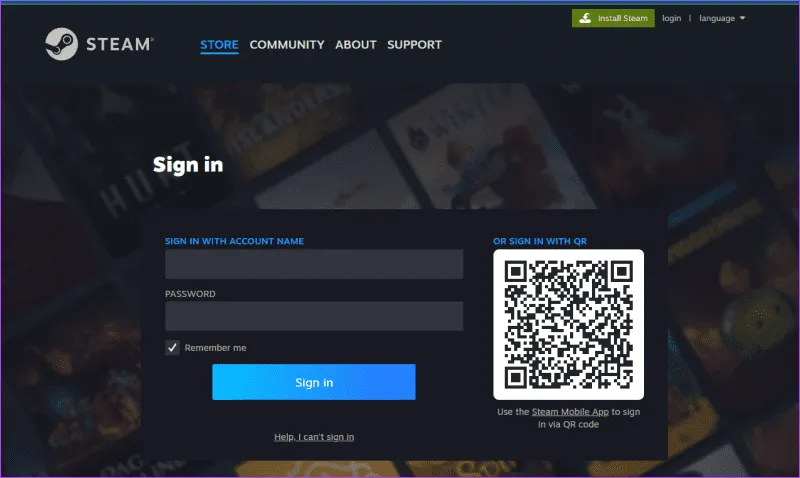
Переключитесь на другое устройство, если вы не можете получить доступ к учетной записи или столкнулись с ошибкой при изменении своего профиля. Вы можете установить клиент Steam на другой компьютер или использовать браузер для доступа к своей учетной записи Steam.

войти в Steam в браузере

Теперь войдите в свою учетную запись и повторите действия, при которых вы ранее столкнулись с кодом ошибки.

4. Отключите мешающие программы.

Некоторые программы могут мешать работе Steam и вызывать проблемы и ошибки при запуске. Steam рекомендует не использовать программное обеспечение IOBIT, System Booster, VPN и прокси, а также ненадежное антивирусное программное обеспечение.

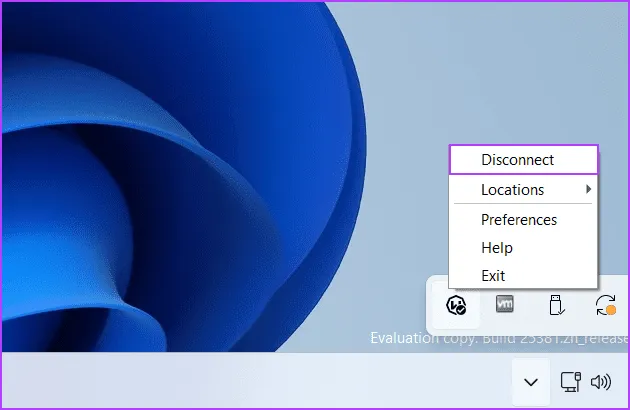
Отключить VPN 1 3

Также закройте все активные программы, которые вы в данный момент не используете. Вы можете найти их с помощью диспетчера задач или закрыть все фоновые программы из системного трея.

5. Обновить дату и время.

Неправильная дата и время на вашем компьютере могут вызвать проблемы с программами безопасности и веб-приложениями. Поэтому вы должны проверить и обновить его с помощью приложения «Настройки». Вот как это сделать:

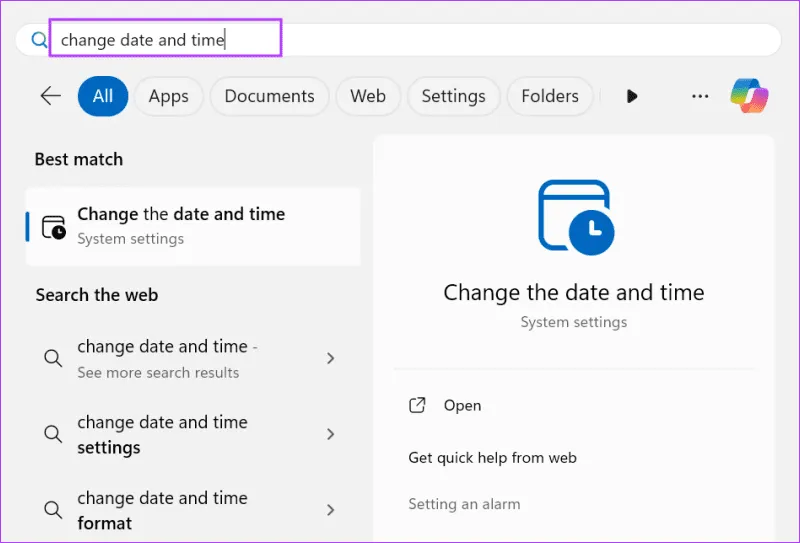
Шаг 1: Нажмите клавишу Windows, чтобы открыть меню «Пуск». Введите дату и время изменения в поле поиска и нажмите Enter, чтобы открыть приложение «Настройки».

изменить дату и время 1

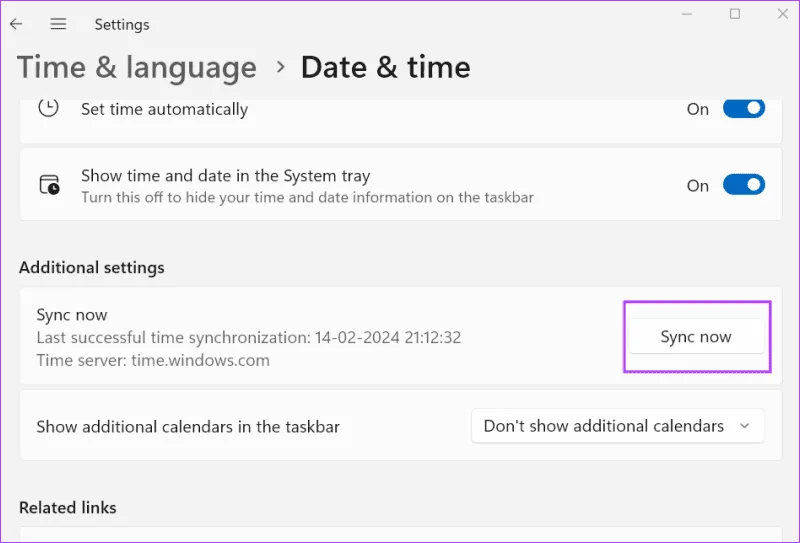
Шаг 2: Прокрутите вниз до раздела «Дополнительные настройки». Нажмите кнопку «Синхронизировать сейчас».

изменить дату и время 2

Шаг 3. Закройте приложение «Настройки».

6. Проверьте файлы игры.

Вам необходимо проверить установочные файлы, если вы столкнулись с кодом ошибки 16 в Steam при открытии определенной игры. Steam проверит наличие повреждений или отсутствующих файлов и при необходимости заменит их. Вот как это сделать:

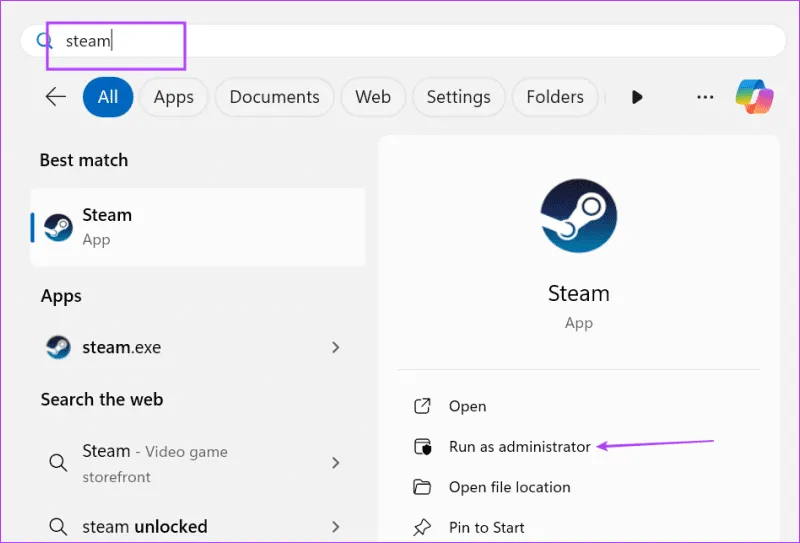
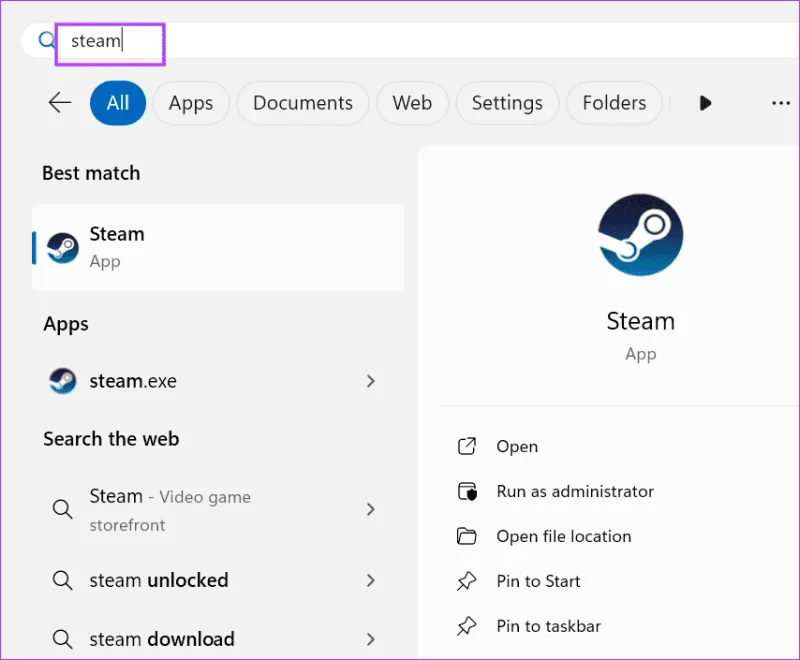
Шаг 1: Нажмите клавишу Windows, чтобы открыть меню «Пуск». Введите Steam и нажмите «Запуск от имени администратора».

запусти стим от имени администратора

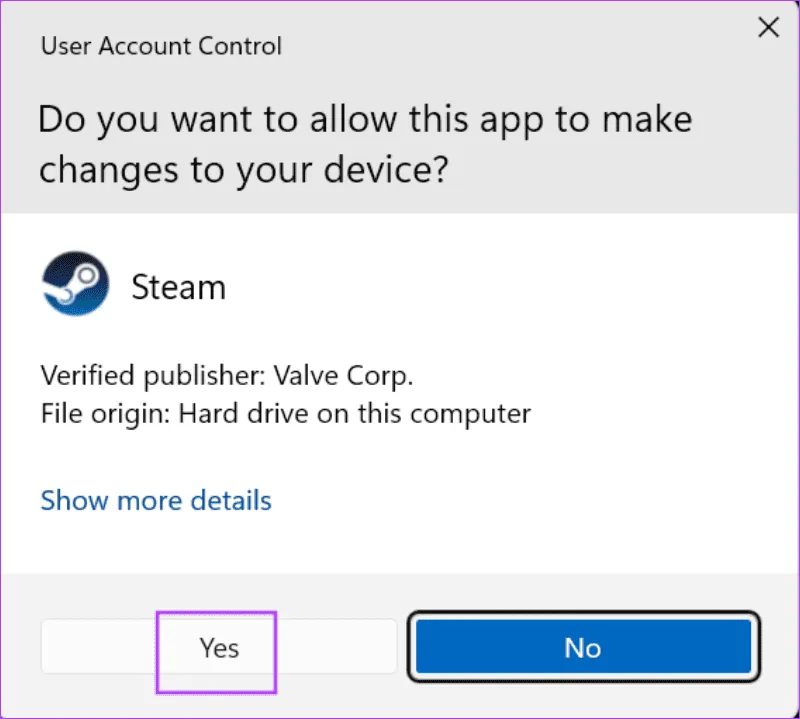
Шаг 2: Откроется окно контроля учетных записей пользователей. Нажмите кнопку Да.

Окно UAC Steam

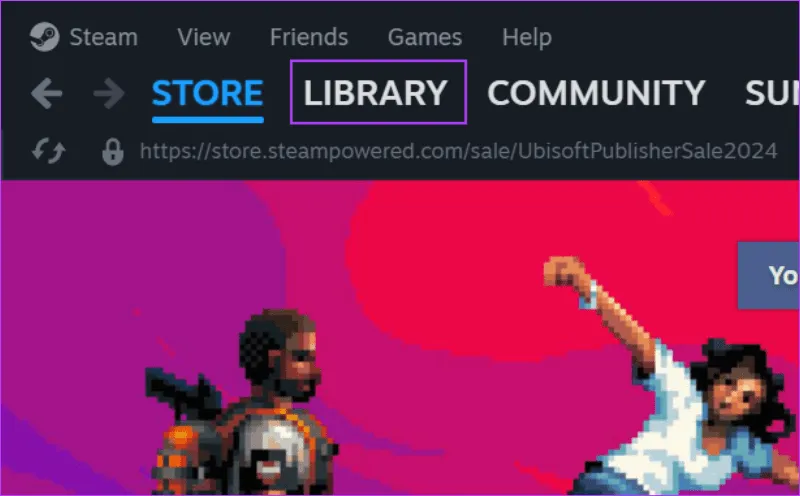
Шаг 3: Нажмите на вкладку «Библиотека».

Проверьте файлы игры

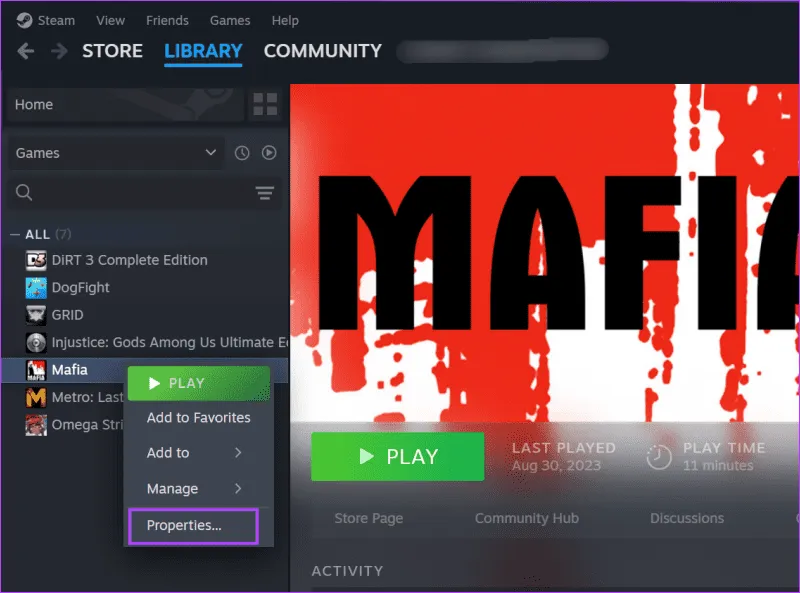
Шаг 4: Щелкните правой кнопкой мыши игру и выберите параметр «Свойства».

Проверка файлов игры 2

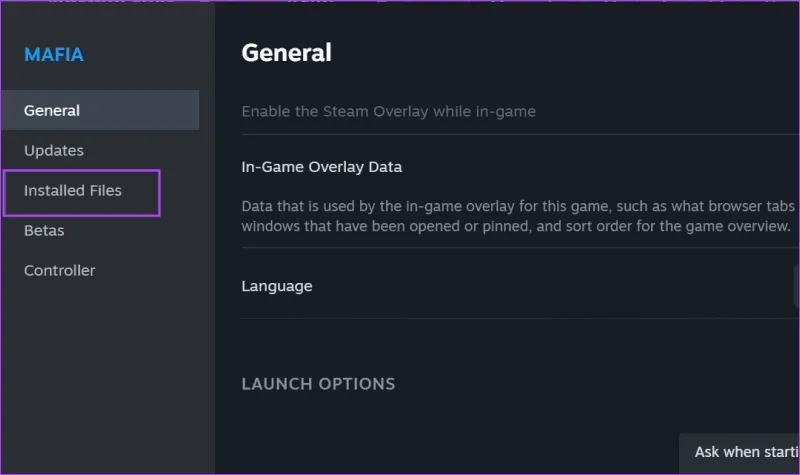
Шаг 5: Нажмите на опцию «Установленные файлы».

Проверка файлов игры 3

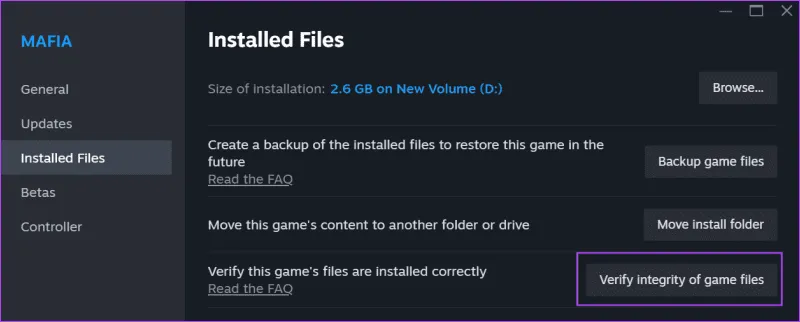
Шаг 6: Теперь нажмите кнопку «Проверить целостность файлов игры».

Проверка файлов игры 4

Шаг 7: Дождитесь завершения проверки.

Шаг 8: Закройте окно свойств.

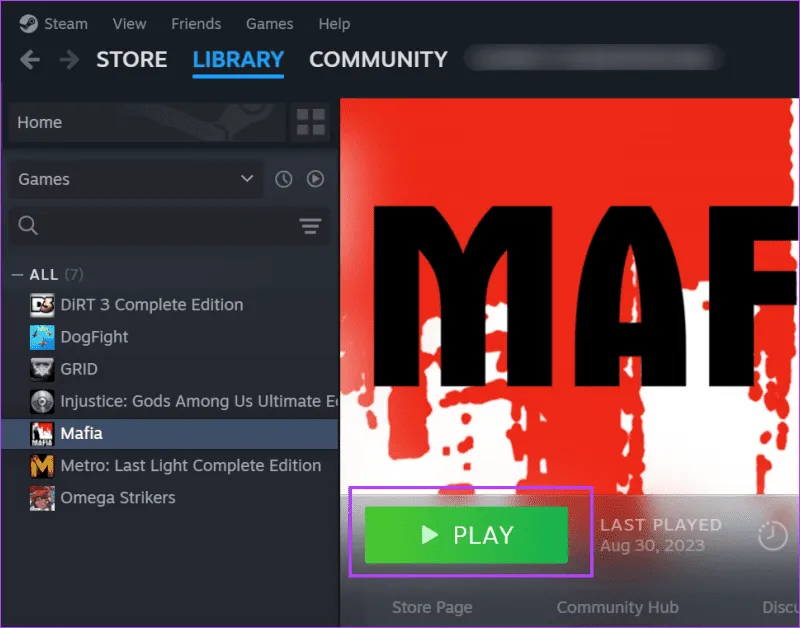
Шаг 9: Нажмите кнопку «Играть», чтобы запустить игру.

запустите игру после проверки файлов игры в Steam

7. Очистить кэш загрузок

Устаревший или поврежденный кеш загрузок в Steam может помешать правильной работе приложения или его функций. Итак, вам необходимо очистить кэш загрузок. Steam воссоздаст кеш при перезапуске. Вот как это сделать:

Шаг 1: Запустите Steam.

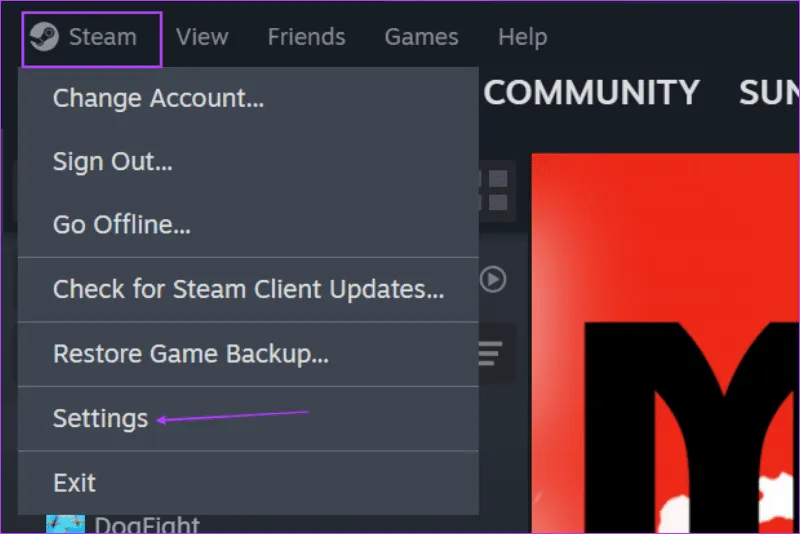
Шаг 2: Перейдите на верхнюю панель и нажмите Steam. Затем выберите опцию «Настройки».

открыть настройки стима 3

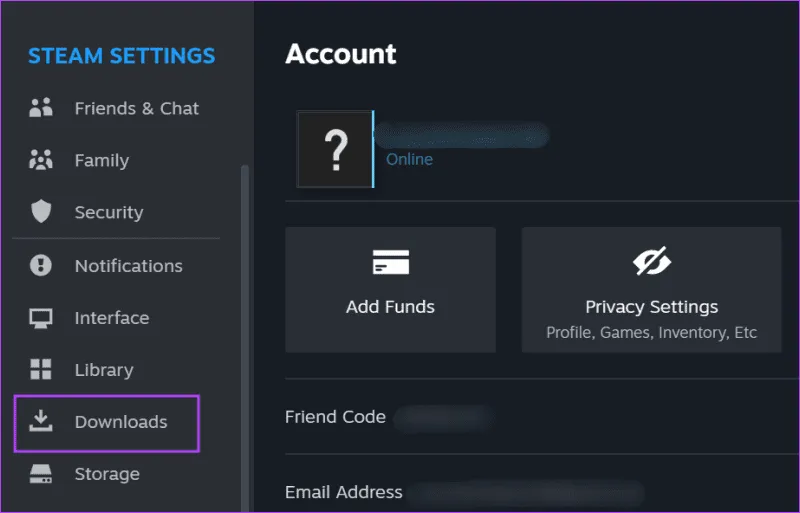
Шаг 3: Нажмите на опцию «Загрузки».

раздел загрузок в стиме

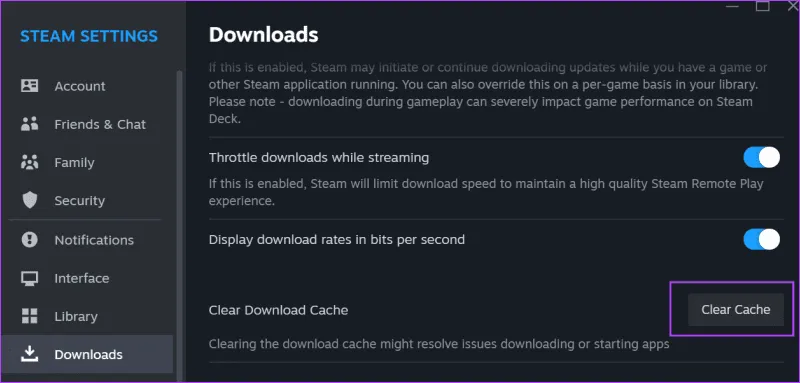
Шаг 4. Перейдите в раздел «Очистить кэш загрузок» и нажмите кнопку «Очистить кэш».

очистить кеш загрузок в стиме 1

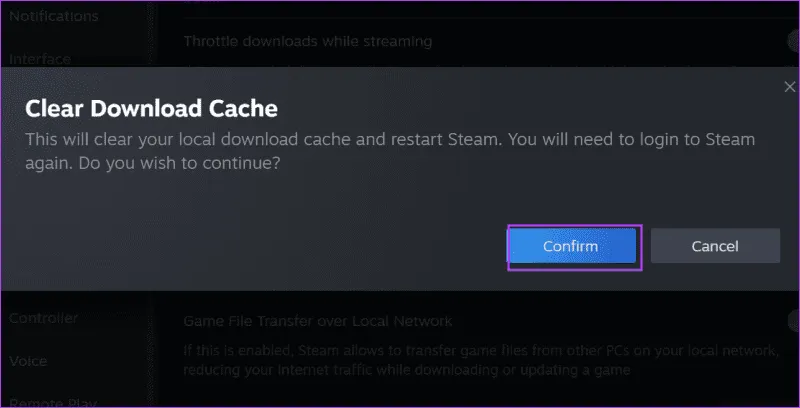
Шаг 5: Нажмите кнопку «Подтвердить».

подтвердите очистку кеша загрузок в Steam

Шаг 6: Перезапустите Steam.

8. Сбросьте Steam без потери данных.

Если все вышеперечисленные методы не помогли исправить код ошибки Steam, необходимо перезагрузить Steam. Он сохранит все установленные вами игры, а также перезагрузит и обновит приложение Steam. Так что это лучше, чем переустанавливать и терять все игры. Вот как это сделать:

Шаг 1: Нажмите клавиши Windows+E, чтобы открыть проводник.

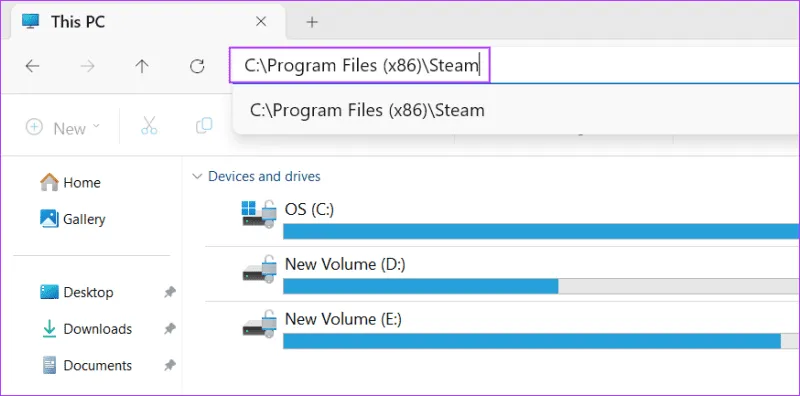
Шаг w: Нажмите на адресную строку, вставьте следующий путь и нажмите Enter:

C:Program Files (x86)Steam

Сброс Steam без потери данных

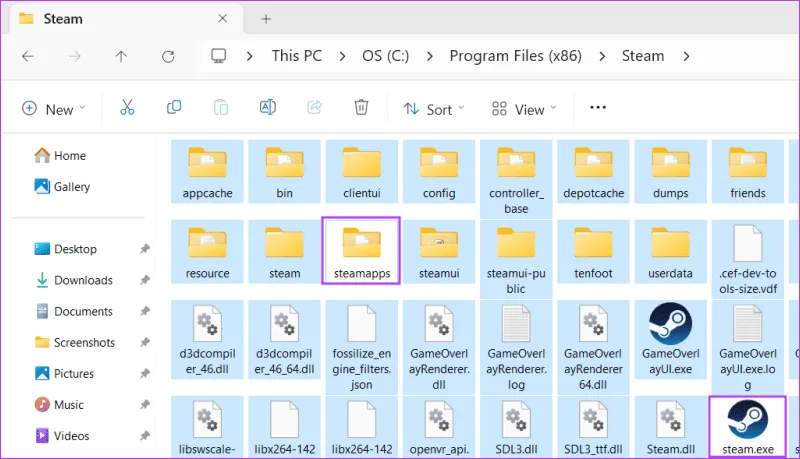
Шаг 3: Нажмите сочетание клавиш Ctrl+A, чтобы выбрать все файлы.

Шаг 4. Теперь нажмите и удерживайте клавишу Ctrl и отмените выбор файла «steam.exe» и папки Steamapps, щелкнув по ним.

Сброс Steam без потери данных 2

Шаг 5: Нажмите клавишу «Удалить», чтобы переместить остальные файлы в корзину.

Шаг 6: Закройте проводник.

Шаг 7: Нажмите клавишу Windows, чтобы открыть меню «Пуск». Введите Steam в поле поиска и нажмите Enter.

запустить стим 1

Шаг 8: Откроется окно Steam, в котором будут заменены все отсутствующие файлы и обновлено приложение до последней версии.

Шаг 9. Войдите в свою учетную запись и проверьте, можете ли вы изменить свой профиль и без проблем запускать игры.

Исправьте надоедливые ошибки Steam

Это были восемь способов исправить «код ошибки Steam 16» в Windows. Обычно это проблема на стороне сервера, но вам следует очистить кэш загрузок, переключить устройства и проверить файлы игры, если конкретная игра вызывает у вас проблемы. В крайнем случае, вы также можете перезагрузить Steam, не теряя при этом свои игры. Поделитесь с нами, какой метод помог вам исправить эту ошибку, в комментариях ниже.


2024-02-21T18:47:19
Вопросы читателей

Как выбрать подходящий для вас игровой ноутбук 2024

Выбор подходящего игрового ноутбука может напоминать путешествие по лабиринту с бесчисленным количеством моделей, характеристик и функций, которые следует учитывать. Независимо от того, являетесь ли вы обычным игроком или профессионалом, стремящимся к киберспортивным лигам, поиск идеального игрового компаньона не должен быть утомительной задачей.

В этом руководстве мы расскажем вам о ключевых факторах, которые следует учитывать при покупке игрового ноутбука. Эти советы помогут вам выбрать ноутбук, который не только соответствует вашим игровым потребностям, но также соответствует вашему образу жизни и бюджету. Итак, давайте перейдем к делу.

Понимание ваших потребностей: знайте свою игру

Прежде чем отправиться в магазин за игровым ноутбуком, очень важно определить вариант его использования. Вы погружаетесь в огромный мир ААА-игр, требующих высочайших характеристик, или предпочитаете инди-игры, менее ресурсоемкие? Геймерам важно определить типичные игровые жанры и их системные требования. Ваши игровые предпочтения во многом повлияют на тип ноутбука, который вам следует выбрать.

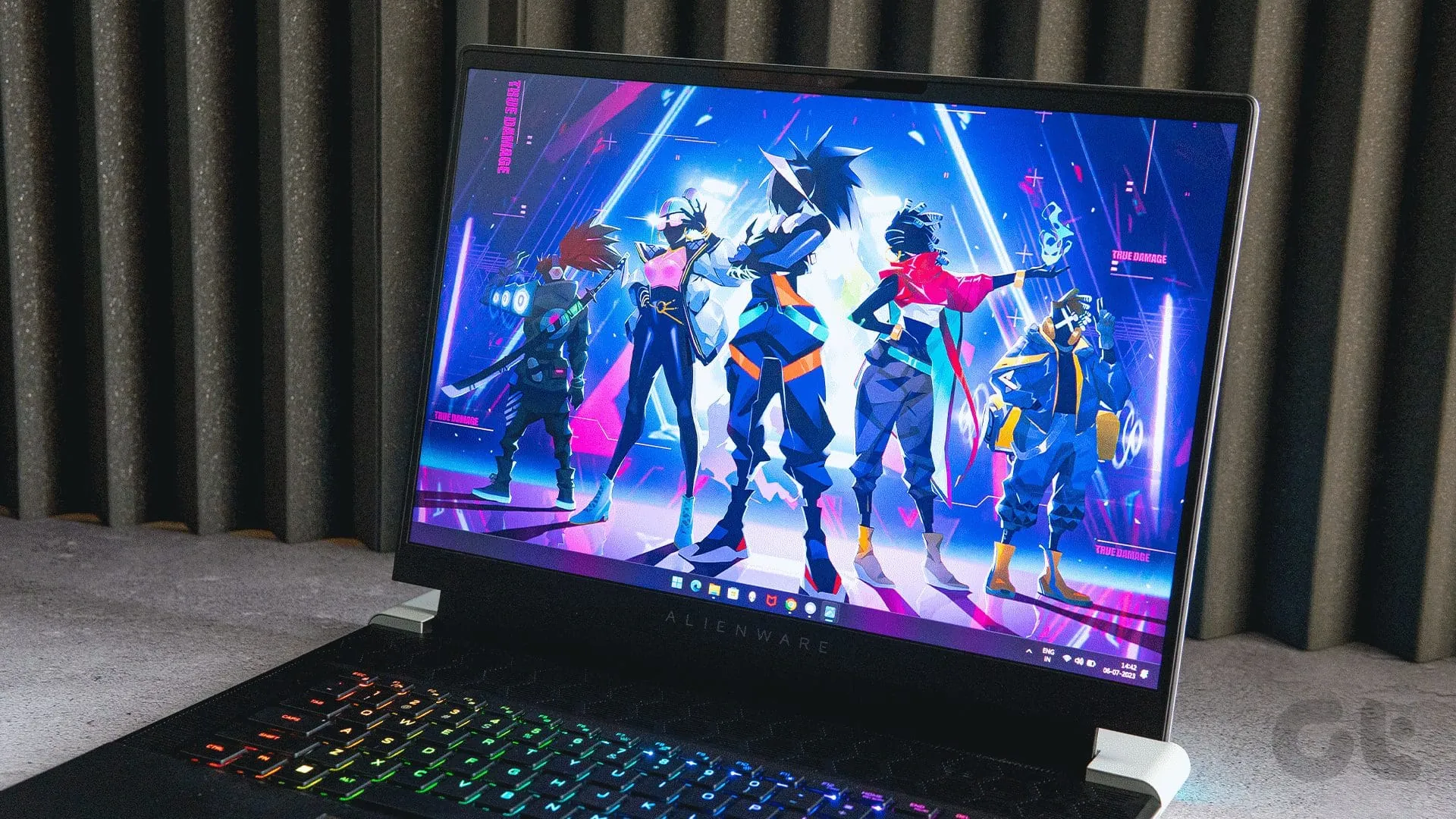
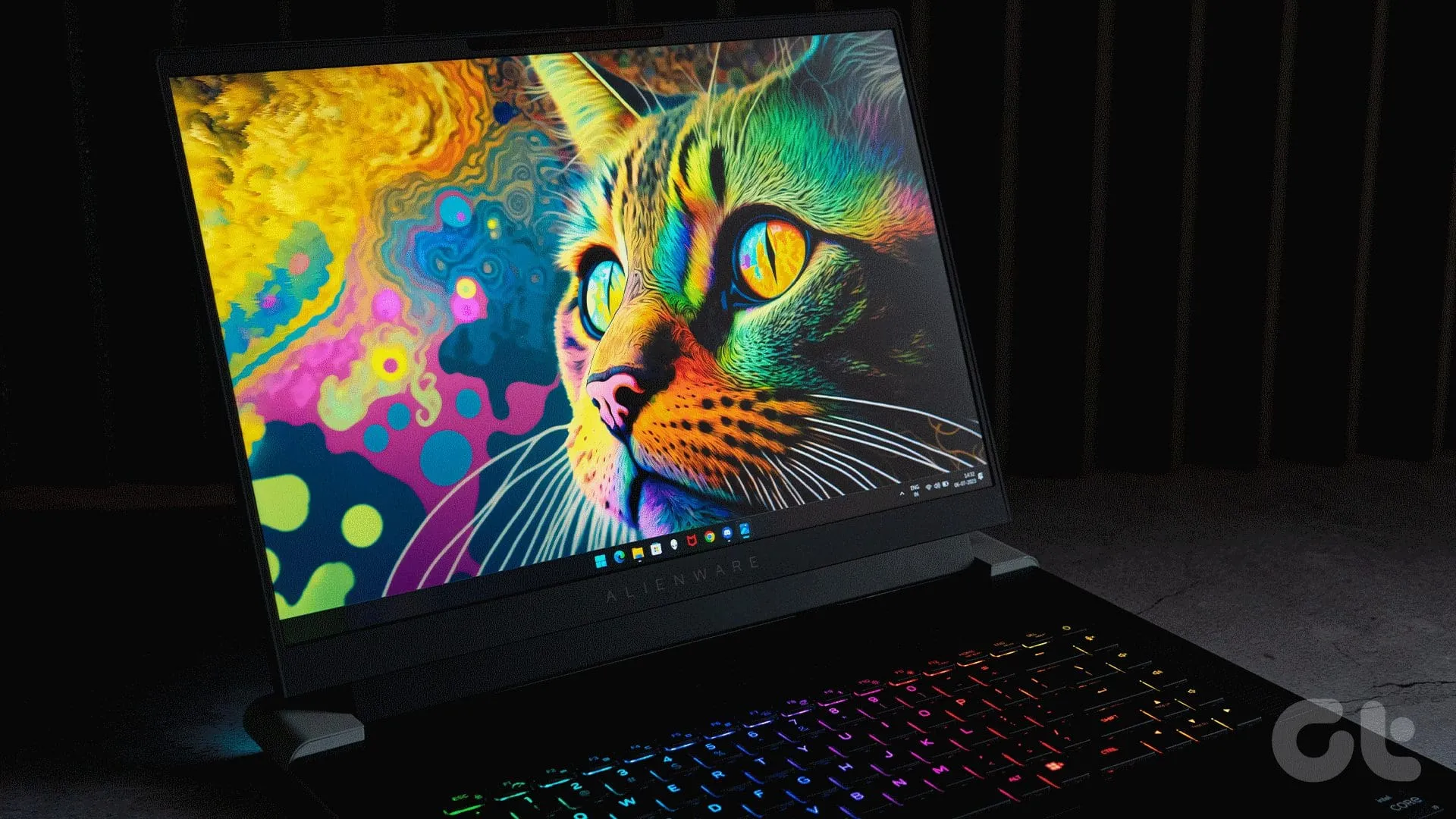
Обзор Dell Alienware X16 R1 15

Например, люди, желающие играть в новейшие и лучшие игры, в значительной степени выиграют от высококачественного оборудования. Что касается соревновательного киберспорта, необходим дисплей с более высокой частотой обновления и графический процессор, который не является узким местом.

Для одиночных приключений подойдет большинство игровых ноутбуков среднего класса. Наконец, любителям инди-игр и эмуляторов ретро-игр лучше потратить деньги на обычные потребительские ноутбуки или даже портативные устройства, поскольку вам не нужно много лошадиных сил.

С другой стороны, некоторые пользователи покупают игровой ноутбук для творческих целей. Хорошей новостью является то, что бренды знают это и уже имеют специальные ноутбуки для графического проектирования или ноутбуки, которые можно использовать для редактирования видео. Это машины студийного уровня, поэтому вам не придётся тратить время на просмотр всех игровых ноутбуков, представленных на рынке.

Производительность: раскройте силу

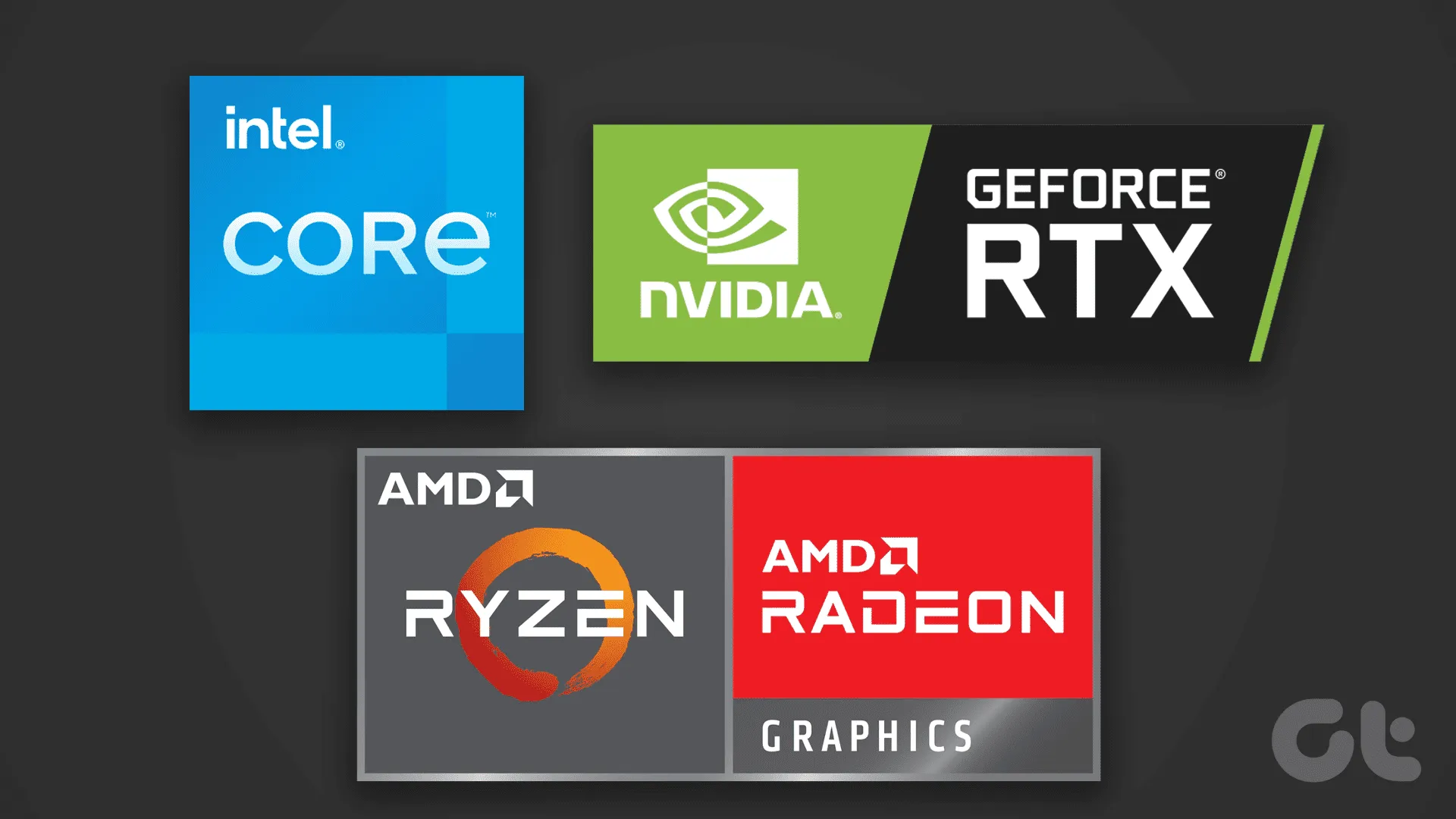
В зависимости от ваших потребностей вы можете решить, какой тип чистой мощности вам нужен от вашей системы. Производительность игрового ноутбука в первую очередь определяется процессором (ЦП), видеокартой (GPU), оперативной памятью и хранилищем. Для передовых игр ищите процессор Intel Core i7 или AMD Ryzen 7, графический процессор NVIDIA RTX или AMD Radeon RX последнего поколения, минимум 16 ГБ ОЗУ и твердотельный накопитель для более быстрой загрузки. С другой стороны, для легких игр или киберспорта процессоров Intel Core i5 или AMD Ryzen 5 в сочетании с графическими процессорами предыдущего поколения также должно быть достаточно.

Производительность Как выбрать подходящий игровой ноутбук

Стоит отметить, что по мере продвижения по лестнице цены также будут расти. Хотя потратить деньги на подготовку ноутбука к будущему — хорошая идея, ноутбук не так поддаётся обновлению, как ПК. В большинстве случаев игровой ноутбук должен продолжать удовлетворять ваши потребности в течение 3-4 лет. Таким образом, если вам нужно играть только в казуальные игры, лучше потратиться на систему среднего класса сейчас и обновить её снова через 4 года, вместо того, чтобы тратить кучу денег на высокопроизводительную машину и впоследствии сталкиваться с узкими местами.

Портативность: найдите баланс

Ещё одна причина, по которой важно определить вариант использования, заключается в том, что это помогает определить, требуется ли вам портативная электростанция или замена настольного компьютера. Как правило, игровые ноутбуки довольно тяжёлые и имеют меньшее время автономной работы. Если вы постоянно в движении, покупка лёгкого игрового ноутбука кажется очевидным вариантом.

Портативность: как выбрать подходящий игровой ноутбук

Источник: Рейзер

Тем не менее, более лёгкие ноутбуки часто жертвуют чистой мощностью. Если вы собираетесь только сидеть за столом и пользоваться компьютером, покупка более мощного игрового ноутбука имеет больше смысла. Машины обычно имеют улучшенные характеристики и улучшенное охлаждение, а некоторые ноутбуки, такие как MSI Titan, предлагают мощность настольного уровня.

Дисплей: ваше окно в игры

Размер экрана

В зависимости от размера вашего ноутбука вы также можете определить размер экрана вашего игрового ноутбука. Большинству пользователей будет достаточно 15- или 16-дюймового игрового ноутбука. Однако, если вы отдаёте предпочтение визуальным эффектам и у вас достаточно места на рабочем столе, игровые ноутбуки с 17-дюймовым экраном обеспечат кинематографические впечатления.

Тем не менее, помните, что более высокие разрешения, такие как 1440p или 4K, требуют более мощного оборудования. С другой стороны, если вы ищете портативный ноутбук, вы также можете найти 13 или 14-дюймовые игровые ноутбуки.

Частота обновления

Ещё одна характеристика, на которую следует обратить внимание, — это частота обновления дисплея. Большинство игровых ноутбуков оснащены панелью с частотой обновления не менее 120 Гц. Это гарантирует, что у вас есть сбалансированный ноутбук, который сможет работать как с однопользовательскими визуальными тяжёлыми играми, так и с интенсивными играми. Однако, если вы ищете ноутбук, отвечающий вашим потребностям в киберспорте, вам следует искать ноутбуки с дисплеем с более высокой частотой обновления.

Тип панели

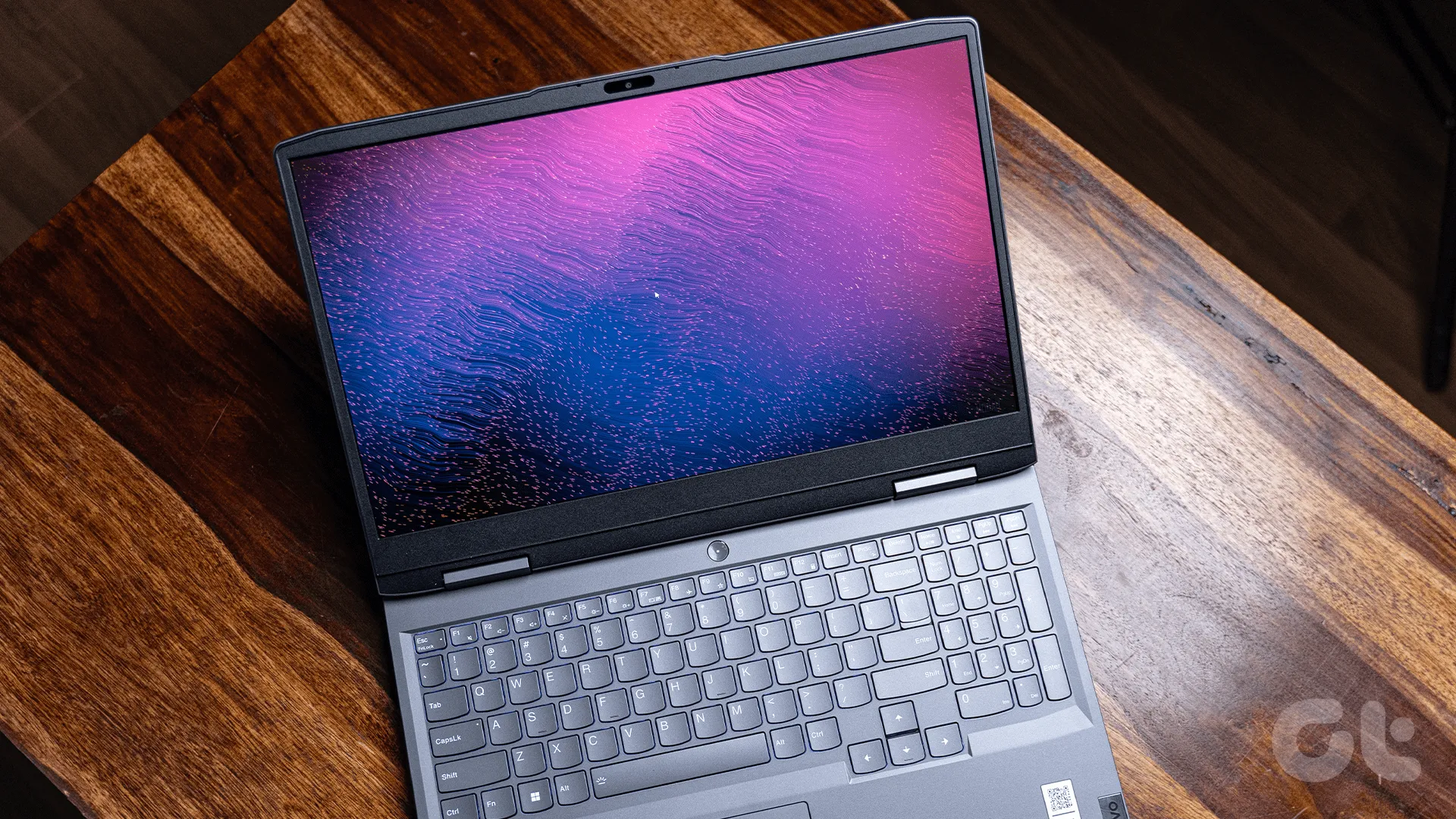
С развитием технологий на рынке появилось множество панелей. Хотя большинство ноутбуков оснащены ЖК-панелью, вы также можете найти игровые ноутбуки с Mini-LED или OLED. Однако имейте в виду, что, хотя последние будут отличаться улучшенной графикой, они также подвержены выгоранию экрана. Таким образом, ЖК-панели IPS должно быть достаточно для большинства пользователей, если только вы не жаждете визуального улучшения, особенно для игр с HDR.

Обзор дисплея 3 Lenovo LOQ 15APH8

Помимо этого, стоит также отметить, что вам не нужно дополнительно тратиться на сенсорную панель. Хотя у него есть ограниченные преимущества, ни один из них не применим к геймерам, и вы будете тратить больше денег только на что-то гораздо более хрупкое и никаким образом не улучшит ваш опыт.

Устройства ввода и возможности подключения

Клавиатура и тачпад

Большинство игровых ноутбуков также оснащены специальной игровой клавиатурой. Хотя RGB-подсветка каждой клавиши является личным предпочтением, важно убедиться, что клавиатура имеет хороший ход клавиш, обычно от 1,5 до 2 миллиметров. Добавьте к этому, что некоторые ноутбуки также оснащены специальной цифровой клавиатурой, если вы этого захотите.

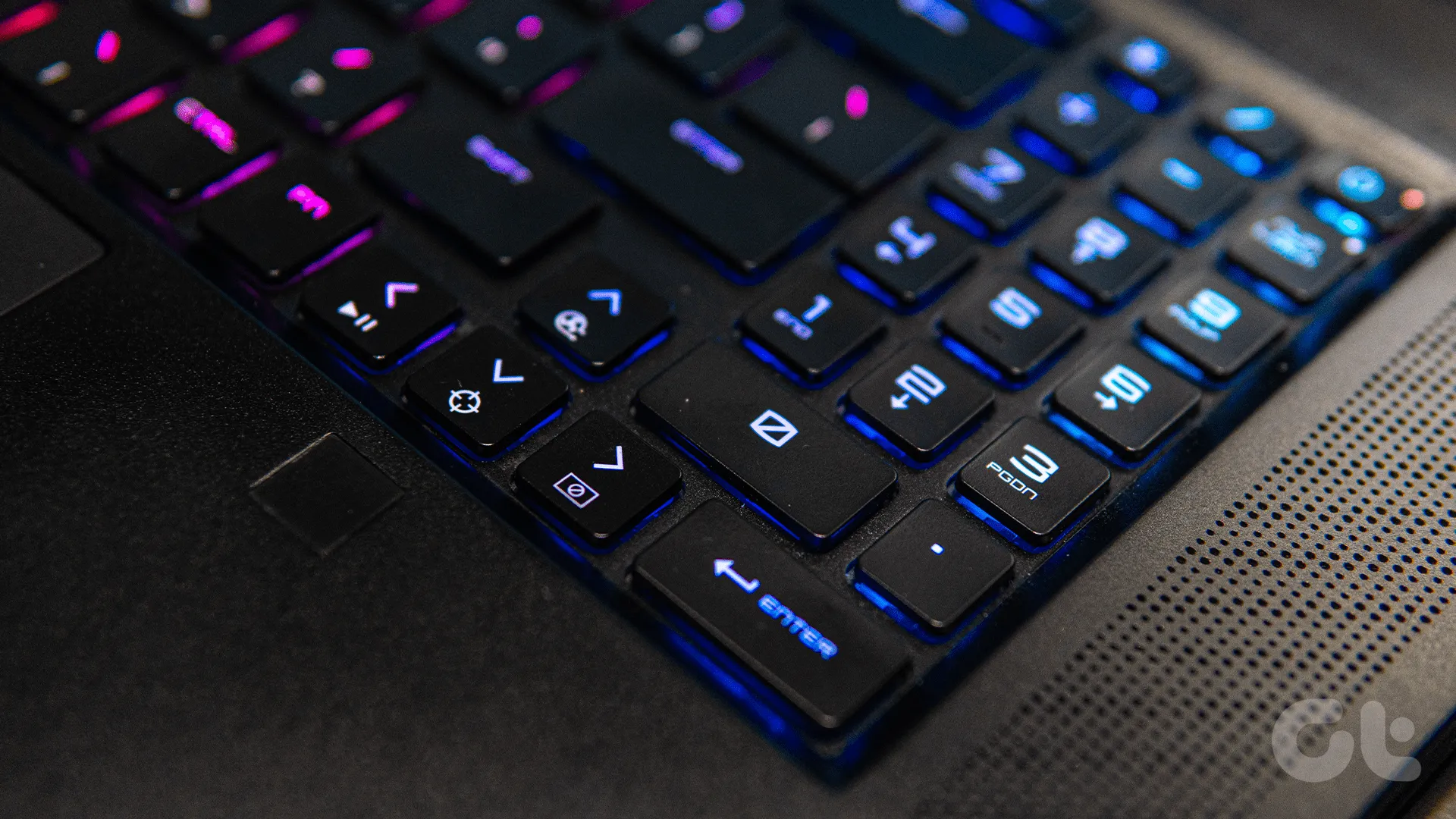
Клавиши со стрелками и цифровая клавиатура

Кроме того, разные бренды предлагают горячие клавиши с возможностью создания собственных макросов, что может пригодиться. Что касается тачпада, то вы им почти не пользуетесь. Мы рекомендуем приобрести специальную игровую мышь для обеспечения максимальной производительности.

Возможности подключения

Возможности подключения вашего игрового ноутбука необходимы для подключения периферийных устройств, таких как игровые мыши, клавиатуры и гарнитуры. Убедитесь, что на вашем ноутбуке достаточно портов USB, а также HDMI или DisplayPort для внешних дисплеев. Если вы выбрали ноутбук с корпусом большего размера, он, скорее всего, должен иметь порт Ethernet для более стабильного подключения к Интернету.

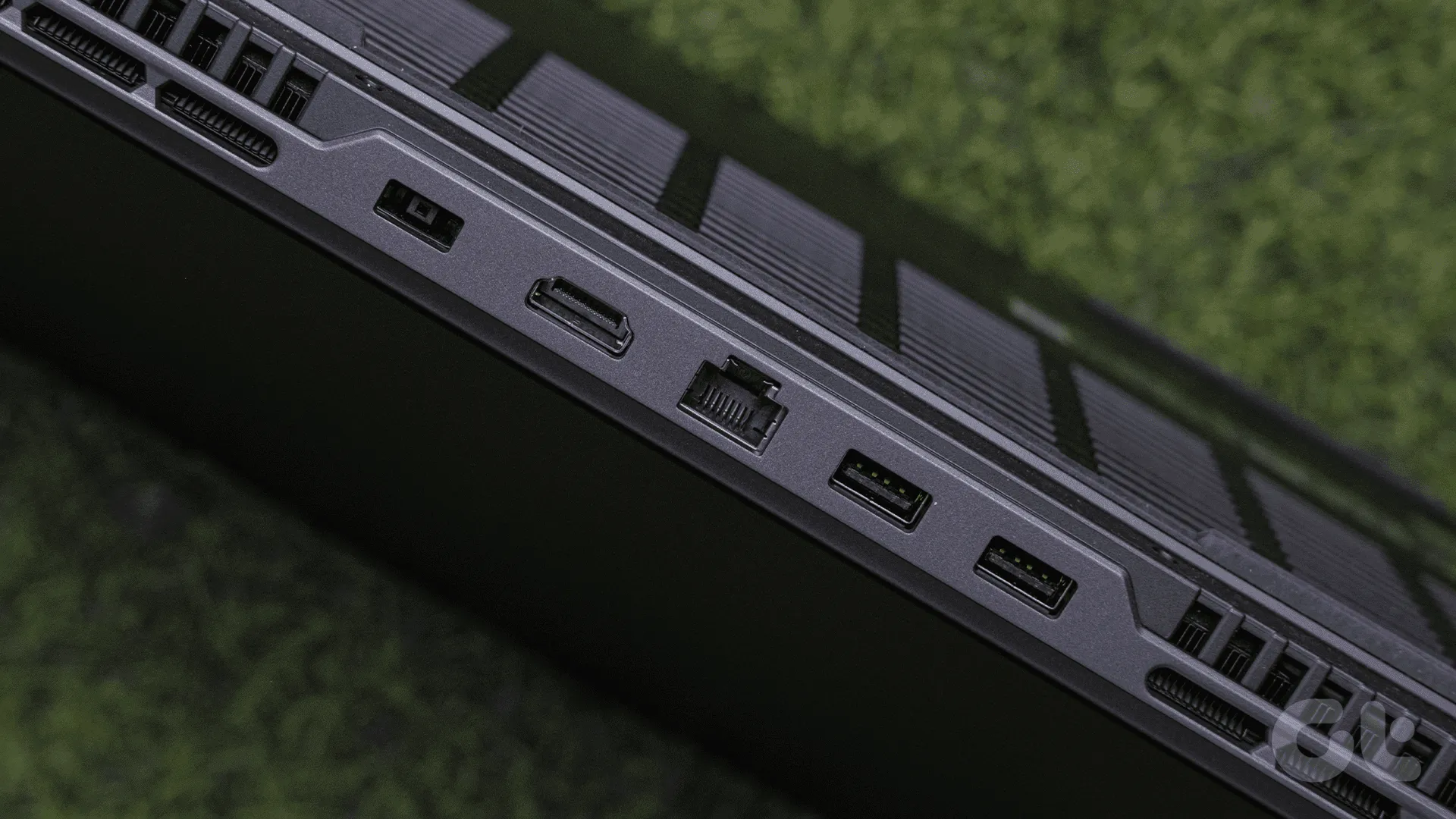
Задняя панель ввода-вывода — обзор Lenovo Legion Slim 5i Gen 8 (2023 г.)

Если нет, убедитесь, что он поддерживает Wi-Fi 6 или новейший стандарт для плавных онлайн-игр и быстрой загрузки. Наконец, порты Thunderbolt 3 или 4 являются плюсом для высокоскоростной передачи данных и подключения внешних дисплеев с высоким разрешением. Тем не менее, они доступны только на ноутбуках на базе процессоров Intel, так что имейте это в виду.

Хранение: освободите место

Хотя это не является важным моментом, поскольку хранилище в основном можно обновить позже, вам все равно следует учитывать тип хранилища, которым оснащён ваш ноутбук. В наши дни большинство ноутбуков уже оснащены установленным SSD, так что все готово. Вы можете выбрать его ёмкость в зависимости от количества игр, которые вы планируете на нем хранить. В качестве отправной точки большинству пользователей должно быть достаточно 1 ТБ памяти, поскольку 512 ГБ могут быть немного ограничены.

Система охлаждения: скажите нет теплу

Оценивая игровые ноутбуки, мы всегда утверждаем, что аппаратное обеспечение — это то, что может предложить каждый бренд. Что отличает каждый игровой ноутбук, так это тип системы охлаждения, которую устанавливает компания. Игровые ноутбуки выделяют тепло, поэтому эффективная система охлаждения имеет решающее значение. Ищите ноутбуки с несколькими вентиляторами и вентиляционными отверстиями для оптимального воздушного потока.

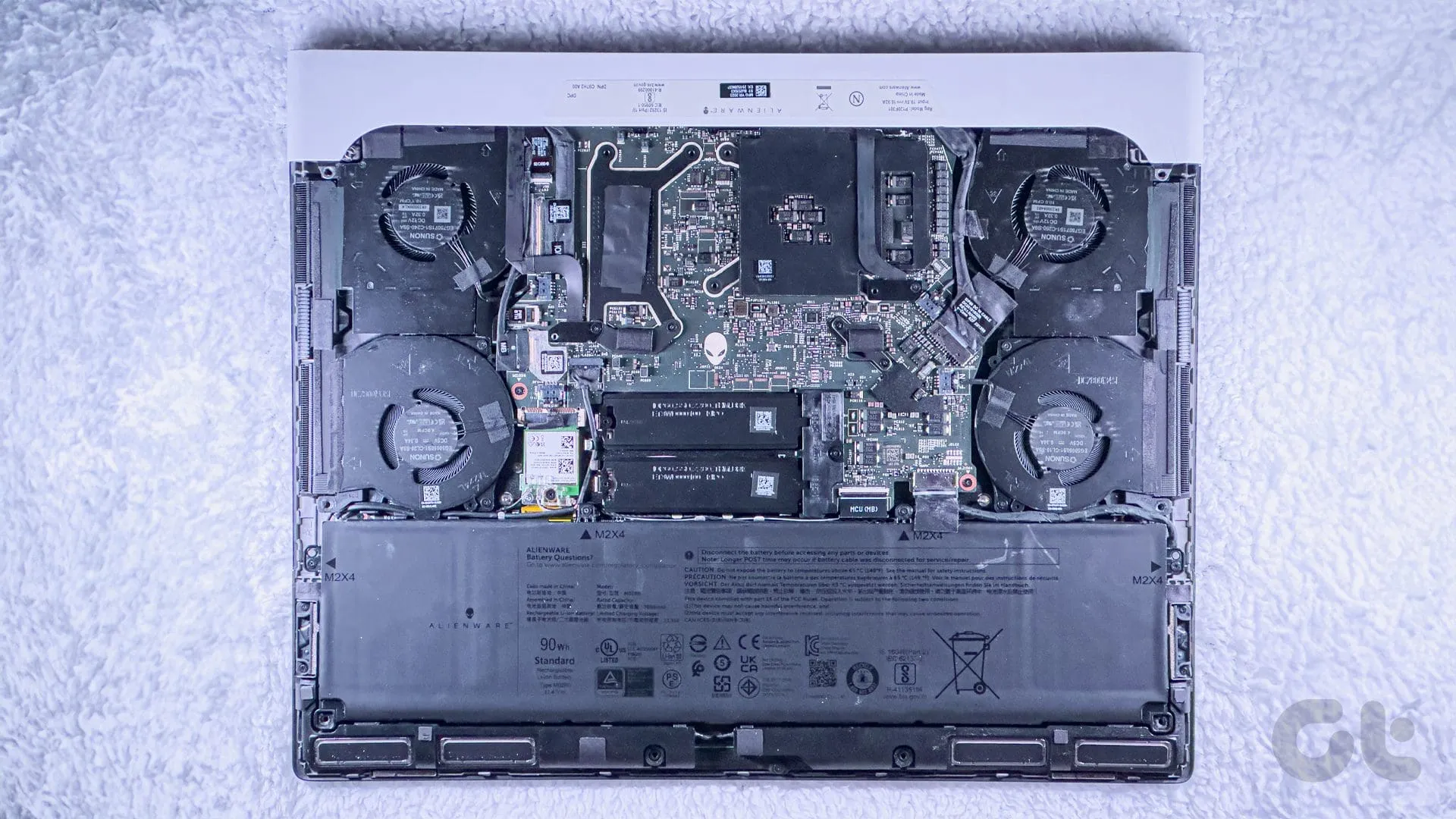
Обзор ноутбука Dell Alienware X16 R1 Внутренние устройства ноутбука

Кроме того, некоторые бренды используют жидкий металл для еще лучшего охлаждения. Обязательно ознакомьтесь с обзорами, в которых оцениваются уровни шума и тепловые характеристики под нагрузкой.

Бюджет: проверка реальности

Легко сказать, что чем больше вы потратите, тем лучше машину вы получите. Однако дело в том, что ваш бюджет играет решающую роль в вашем решении. Игровые ноутбуки варьируются от доступных вариантов стоимостью около 800 долларов США до моделей высокого класса, стоимость которых может превышать 3000 долларов США. Таким образом, важно определить комфортный лимит расходов и расставить приоритеты компонентов в зависимости от вашего варианта использования.

Обзор Dell Alienware X16 R1 1

Лучший совет — не гоняться за новейшими спецификациями, если они превышают ваш бюджет. Вместо этого сосредоточьтесь на компонентах, которые напрямую влияют на ваш игровой процесс. Хотя иметь новейшее оборудование звучит приятно, вы почти всегда можете получить выгодную сделку даже на машине годовой давности, которая будет работать довольно хорошо в течение следующих нескольких лет.

Найдите для себя подходящий игровой ноутбук

В конце концов, выбор правильного игрового ноутбука — это баланс производительности, портативности, размера экрана, возможностей подключения, системы охлаждения и бюджета. Понимая ваши потребности и расставляя приоритеты для ключевых функций, вы найдёте идеального компаньона, который будет доминировать на цифровом поле битвы.

Так что вперёд, применяйте полученные знания и найдите игровой ноутбук, соответствующий вашим потребностям. Или ещё лучше, просто найдите понравившийся ноутбук на нашем сайте, поскольку у нас уже есть лучшие варианты для самых разных пользователей. Приятной игры!


2024-02-21T18:32:29
Вопросы читателей