Архив метки: Вопросы читателей

Как изменить имя устройства Bluetooth в Windows 11

Bluetooth — это беспроводная технология, позволяющая устройствам связываться друг с другом на небольших расстояниях. В Windows вы можете использовать Bluetooth для подключения к компьютеру различных устройств, таких как колонки, наушники, смартфоны и другие компьютеры, без использования кабелей.

При сопряжении устройства Bluetooth с компьютером вы можете передавать файлы, транслировать музыку, совершать звонки и т. д., в зависимости от возможностей устройства.

Если ваше устройство Bluetooth подключено, но не имеет понятного имени, вы можете переименовать его так, чтобы его было легко запомнить.

Переименование устройства Bluetooth в Windows может помочь легко определить, какое устройство вы подключаете к компьютеру. Это также упрощает запоминание того, какое устройство сопряжено для будущего использования. Кроме того, переименование нескольких устройств одного типа может помочь избежать путаницы при подключении к определенному устройству.

Переименуйте устройство Bluetooth в Windows

Как уже упоминалось, пользователи могут переименовывать устройства Bluetooth, подключенные к их компьютерам с Windows, чтобы облегчить их идентификацию. Однако не для всех устройств Bluetooth новое имя будет сохранено и запомнено после переименования.

Вот как это сделать.

Сначала откройте папку «Устройство и принтер».

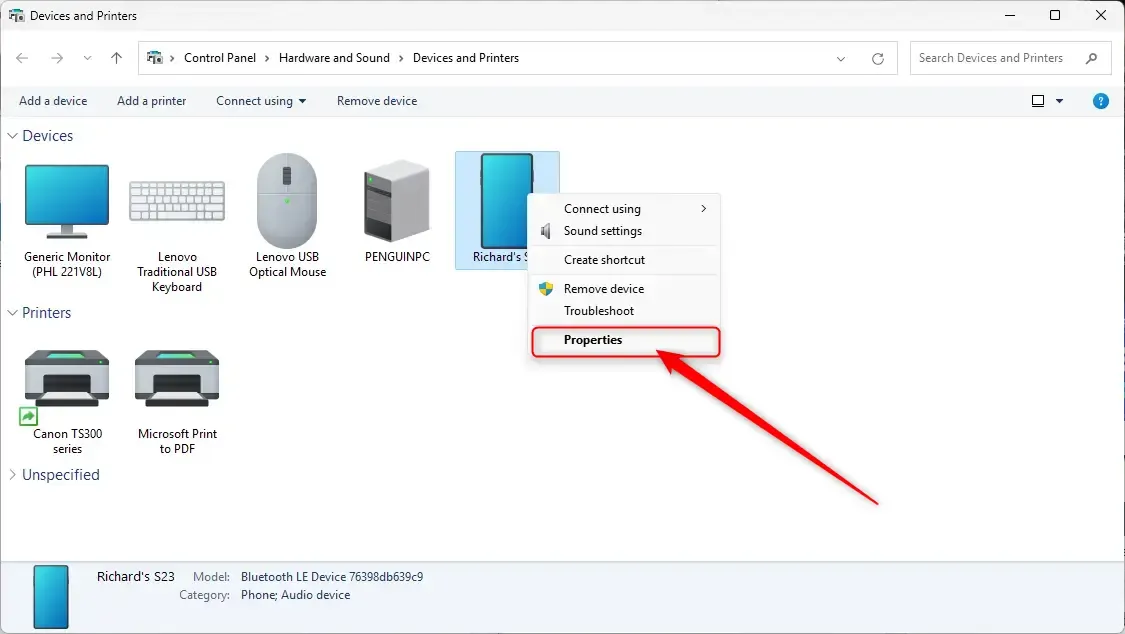
Затем выберите и щелкните правой кнопкой мыши устройство, которое хотите переименовать, и выберите «Свойства» в контекстном меню.
На странице свойств устройства выберите вкладку Bluetooth. Затем введите новое имя в поле имени устройства и нажмите «ОК».
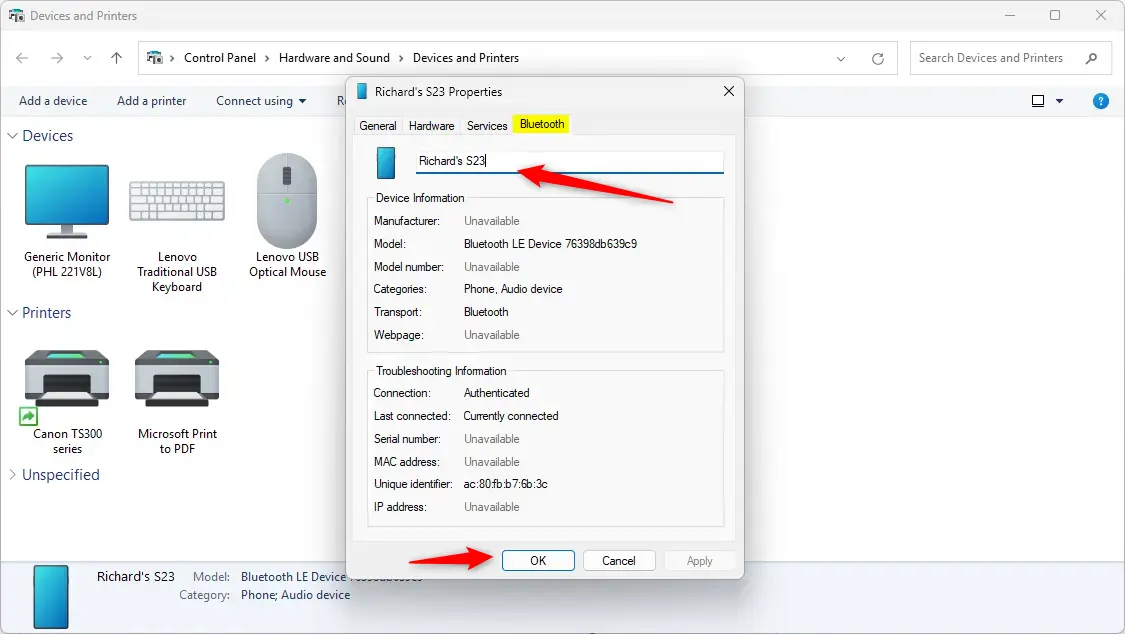
Чтобы немедленно применить новое имя, отключите и снова подключите устройство Bluetooth к компьютеру с Windows 11. В некоторых случаях вам может потребоваться перезагрузить компьютер.

Это должно сработать!

Заключение:

В этом посте показано, как переименовать устройство Bluetooth в Windows 11. Используйте форму комментариев ниже, если вы обнаружили ошибки или вам есть что добавить.
2024-03-11T20:16:10
Вопросы читателей

Как включить или отключить создание диска для разработчиков в Windows 11

Функция «Диск для разработчиков» в Windows 11 позволяет разработчикам создавать отдельный раздел на жестком диске своей системы. В этом разделе хранятся инструменты разработки, исходный код и другие связанные файлы.

Dev Drive предназначен для предоставления разработчикам отдельного пространства для работы, не беспокоясь о случайном удалении важных системных файлов или данных.

Вы можете использовать приведенные ниже шаги, если не хотите, чтобы пользователи создавали «Диск для разработчиков» на компьютере.

Однако вы можете отключить эту функцию, если пользователи не хотят создавать «Драйв для разработчиков» на компьютере. Это может быть необходимо в определенных средах, где безопасность и контроль являются главными приоритетами.

Отключив эту функцию, вы можете предотвратить несанкционированную установку программного обеспечения и обеспечить безопасность вашей системы.

Включить или отключить возможность создания Deve Drive в Windows

Как уже упоминалось, администраторы могут включать или отключать возможность разработки Dev Drive в Windows.

Вот как это сделать. (Есть несколько способов сделать это).

Включить или отключить создание Dev Drive с помощью терминала

Способ включения или отключения создания Dev Drive — использовать приложение Windows Terminal.

Сначала откройте приложение Windows Terminal от имени администратора.

Затем выполните команду ниже, чтобы включить создание Dev Drive.

fsutil devdrv enable

Чтобы отключить его, выполните команду ниже.

fsutil devdrv disable

Включить или отключить создание Dev Drive с помощью локальной групповой политики.

Другой способ включить или отключить возможность создания «Диска Dev» в Windows — использовать редактор локальной групповой политики.

Сначала откройте редактор локальной групповой политики (gpedit.msc). (Найдите «Изменить групповую политику») в меню «Пуск».

Затем перейдите по папкам ниже:

Конфигурация компьютера > Административные шаблоны > Система > Файловая система

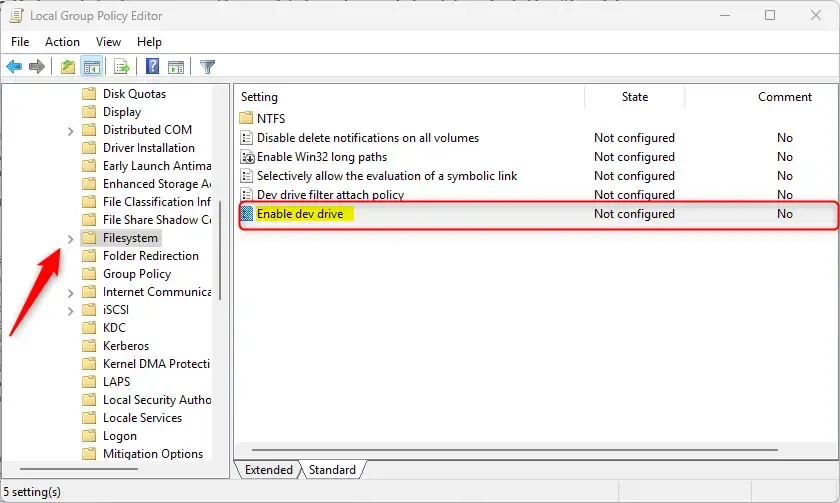
В области сведений о групповой политике справа найдите и дважды щелкните настройки «Включить диск разработчика».

включить локальную групповую политику диска разработки

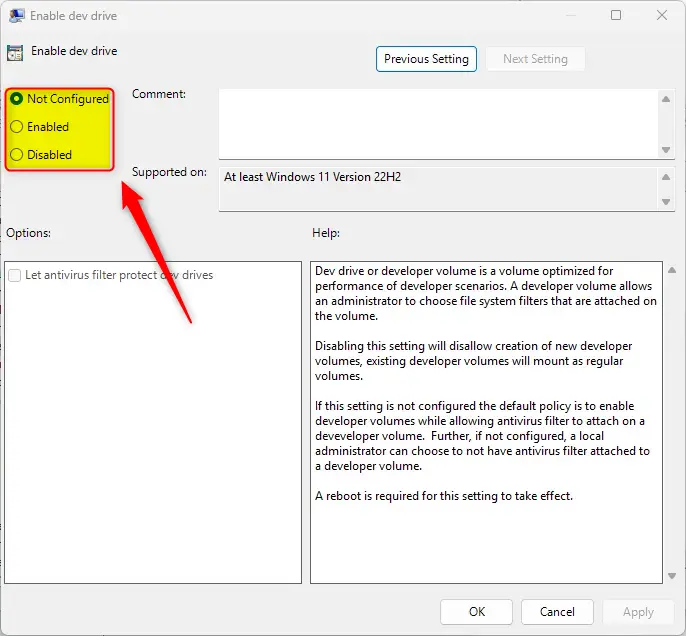
В окне «Включить диск разработчика» установите для параметра «Не настраивать», «Включено» или «Отключено».

  • Не настроено (по умолчанию)
  • Включено — включите тома разработчика, разрешив при этом антивирусному фильтру подключаться к тому разработчика.
  • Отключено – запретить создание новых томов разработчика; существующие тома разработчиков будут монтироваться как обычные тома.

включить параметры локальной групповой политики диска разработчика

Нажмите ОК, чтобы сохранить изменения. Возможно, вам придется перезагрузить устройство, чтобы настройки вступили в силу.

Включите или отключите создание Dev Drive с помощью редактора реестра Windows.

Еще один способ включить или отключить создание Dev Drive — использовать редактор реестра Windows.

Сначала откройте реестр Windows и перейдите по указанному ниже пути к ключу папки.

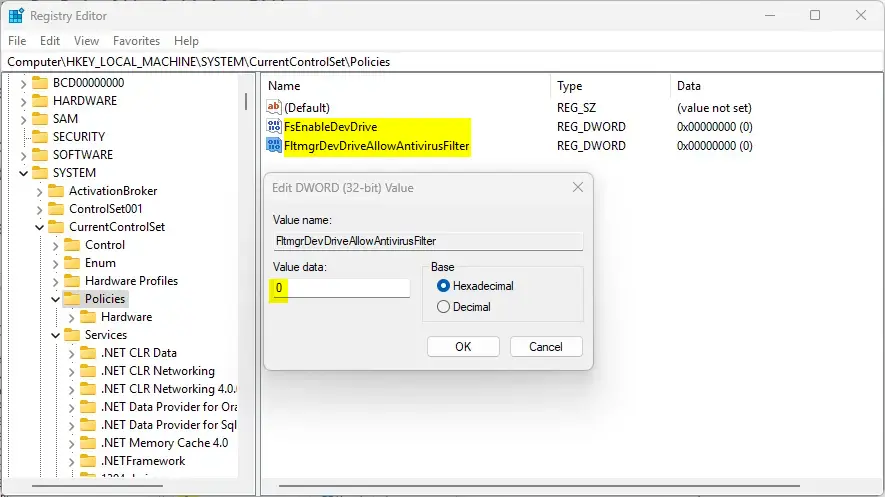
КомпьютерHKEY_LOCAL_MACHINESYSTEMCurrentControlSetPolicies

Затем дважды щелкните эти два имени (REG_DWORD) на правой панели ключа «Политики», чтобы открыть его.

FsEnableDevDrive

FltmgrDevDriveAllowAntivirusFilter

Затем введите значения 0для обоих, чтобы отключить создание Dev Drive.

Если вы не видите эти два элемента, щелкните правой кнопкой мыши пустую область и создайте новый элемент реестра DWORD (32-разрядный) для обоих.

Затем введите значение 0для обоих, чтобы отключить Dev Drive.

включить реестр диска разработчика

Чтобы восстановить поведение по умолчанию и разрешить создание «Deve Drive», удалите оба элемента, созданные выше.

FsEnableDevDrive

FltmgrDevDriveAllowAntivirusFilter

Сохраните изменения и перезагрузите компьютер.

Это должно сработать!

Заключение:

В этом посте показано, как включить или отключить возможность создания Dev Drive в Windows. Пожалуйста, используйте форму комментариев ниже, если вы нашли ошибки или вам есть что добавить.


2024-03-11T20:14:40
Вопросы читателей

Как добавить корзину в панель навигации проводника в Windows 11

Проводник — это встроенное приложение для управления файлами в Windows. Он предоставляет графический интерфейс пользователя (GUI) для доступа и управления файлами и папками, хранящимися на жестком диске вашего компьютера, внешних дисках и в сетевых расположениях.

Корзина в Windows — это папка, в которой удаленные файлы и папки временно сохраняются, прежде чем будут окончательно удалены с вашего компьютера . Корзина обычно находится на рабочем столе.

Вы можете добавить корзину в панель навигации проводника, чтобы легко получать доступ к удаленным элементам.

Добавление корзины в панель навигации проводника может быть полезно в тех случаях, когда вы случайно удалили файл или папку и хотите их восстановить. Благодаря тому, что корзина легко доступна из панели навигации, вы можете легко находить и восстанавливать удаленные элементы без поиска корзины на рабочем столе или в меню «Пуск».

Кроме того, это поможет вам поддерживать чистоту и порядок на рабочем столе, удалив с него значок корзины.

Добавьте корзину на панель навигации в проводнике.

Как уже упоминалось, пользователи могут добавить корзину на панель навигации в проводнике. Вот как это сделать.

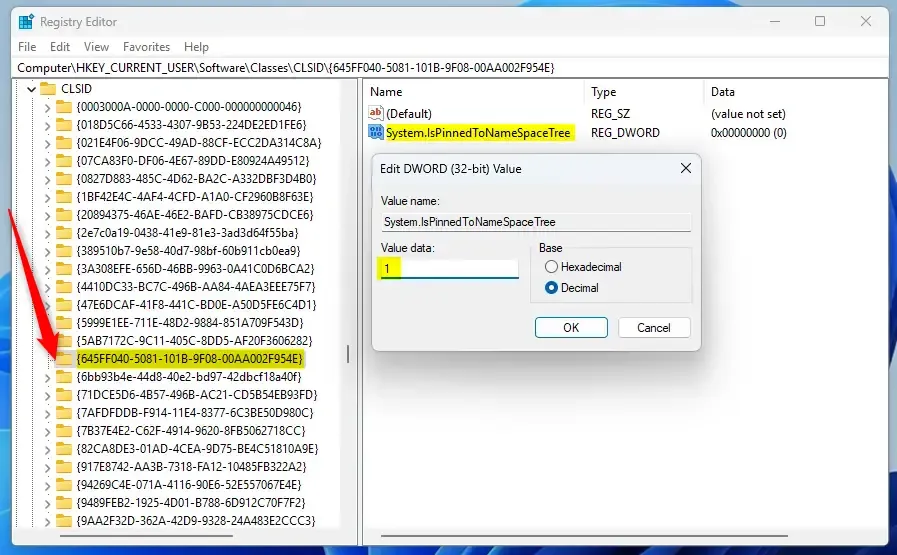
Сначала откройте реестр Windows и перейдите по указанному ниже пути к ключу папки. Если вы не видите ключ {645FF040-5081-101B-9F08-00AA002F954E}, вам нужно будет создать новый ключ и назвать его так.

КомпьютерHKEY_CURRENT_USERПрограммное обеспечениеКлассыCLSID{645FF040-5081-101B-9F08-00AA002F954E}

Затем дважды щелкните имя (REG_DWORD) на правой панели ключа, чтобы открыть его.

System.IsPinnedToNameSpaceTree

Затем введите значение 1, чтобы отобразить корзину на панели навигации проводника.

Если вы не видите элемент System.IsPinnedToNameSpaceTree, щелкните правой кнопкой мыши пустую область и создайте новый элемент реестра DWORD (32-разрядный).

Затем введите значение 1для отображения корзины.

показать корзину на панели навигации в проводнике

Сохраните изменения и перезагрузите компьютер.

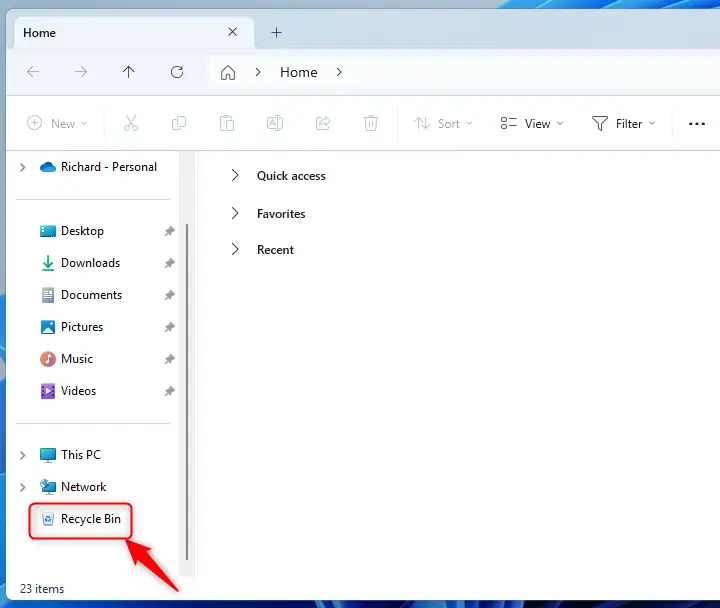
По завершении на панели навигации должна появиться корзина.

показать корзину на панели навигации в проводнике.

Это должно сработать!

Заключение:

В этом посте показано, как добавить корзину на панель навигации в проводнике. Пожалуйста, используйте форму комментариев ниже, если вы обнаружили ошибки или вам нужно что-то добавить.


2024-03-11T20:11:37
Вопросы читателей

Как отобразить или скрыть диски без данных в Windows 11

Пустые диски в Windows — это диски, которые в данный момент не содержат файлов или папок. Они могут отображаться в проводнике как отдельные диски без сохраненных данных. По умолчанию Windows 11 скрывает эти пустые диски, чтобы уменьшить беспорядок и упростить навигацию в проводнике.

Если вы хотите отображать пустые диски в проводнике, вы можете использовать приложение «Настройки», чтобы включить его. Если вы хотите скрыть пустые диски, вы можете отключить эту функцию.

Существуют разные причины, по которым кто-то может захотеть включить или отключить отображение пустых дисков в проводнике Windows. Если к вашему компьютеру подключено много жестких дисков или других устройств хранения данных, а некоторые из них пусты, возможно, вам будет полезно скрыть их, чтобы навести порядок в интерфейсе проводника.

Это может упростить навигацию и поиск нужных файлов и папок. С другой стороны, если вы часто добавляете или удаляете данные со своих жестких дисков и хотите быстро определить, какие из них пусты, вы можете предпочесть отображать пустые диски в проводнике.

Это поможет избежать случайной перезаписи файлов или нехватки места на определенном диске.

Показать или скрыть пустые диски в Windows

Как уже упоминалось, пользователи могут отображать или скрывать пустые диски в проводнике Windows.

Вот как это сделать.

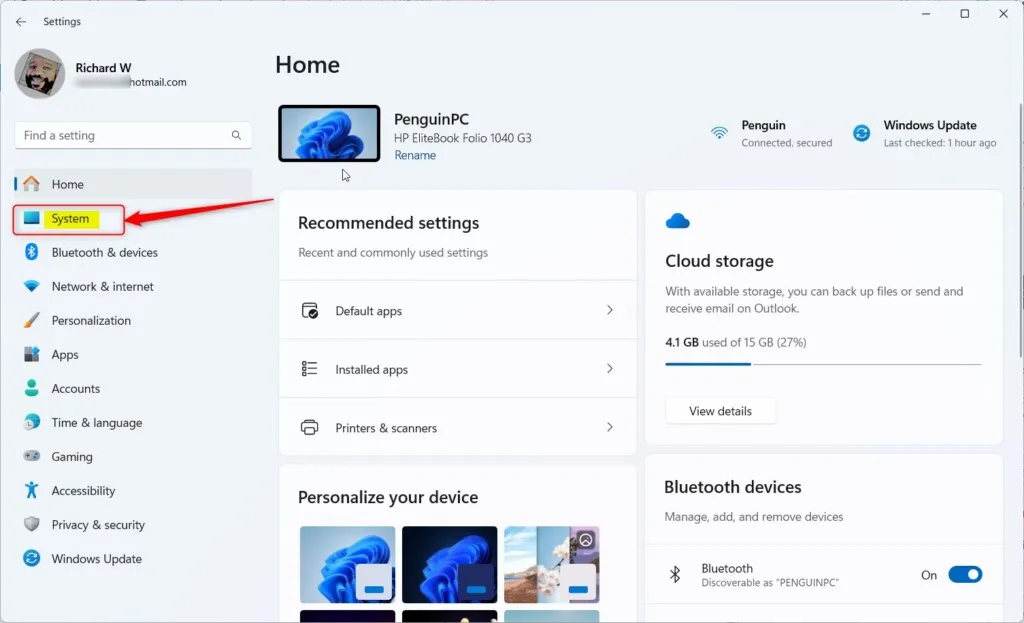
Сначала откройте приложение «Настройки Windows».

Вы можете сделать это, нажав на Пуск и выбрав Настройки. Или нажмите сочетание клавиш (Windows key+I), чтобы запустить приложение «Настройки».

Когда откроется приложение «Настройки», нажмите кнопку «Система» слева.

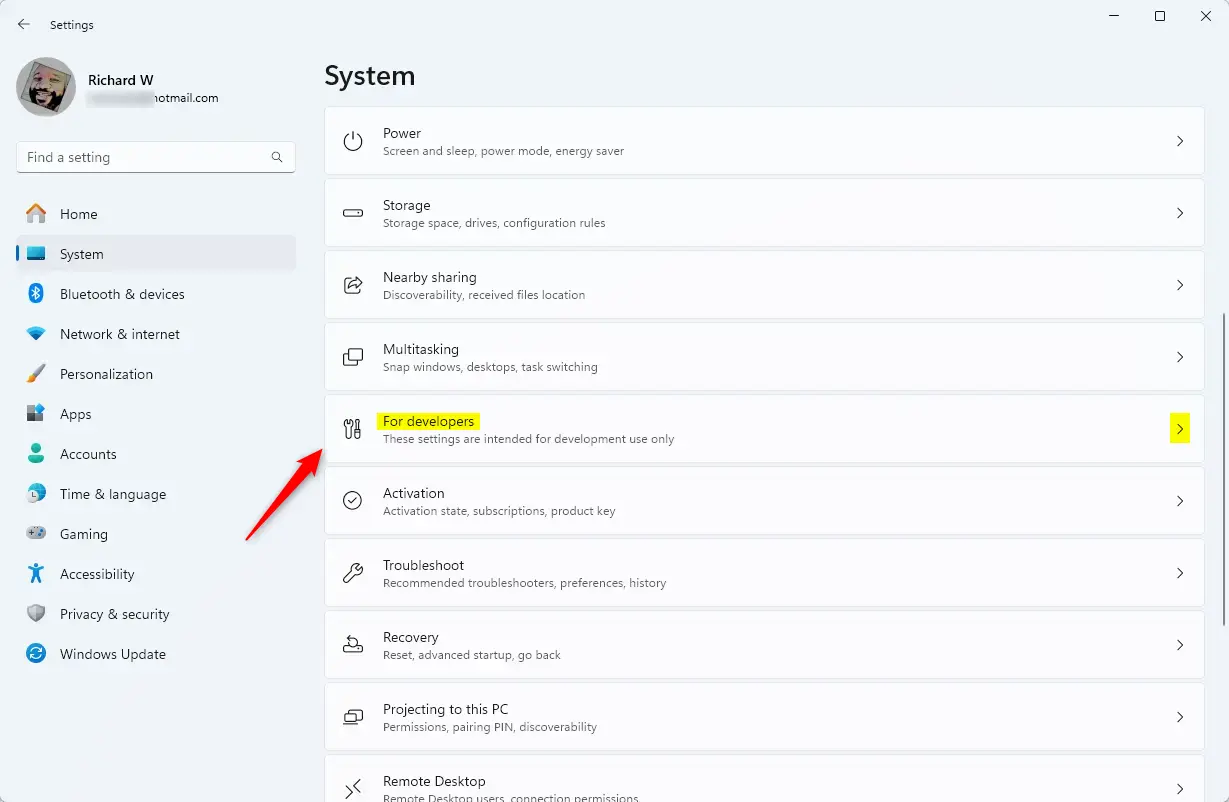
Выберите плитку «Для разработчиков» в системе справа, чтобы развернуть ее.

Windows 11 Для разработчиков плитка

Плитка «Параметры отображения Windows»

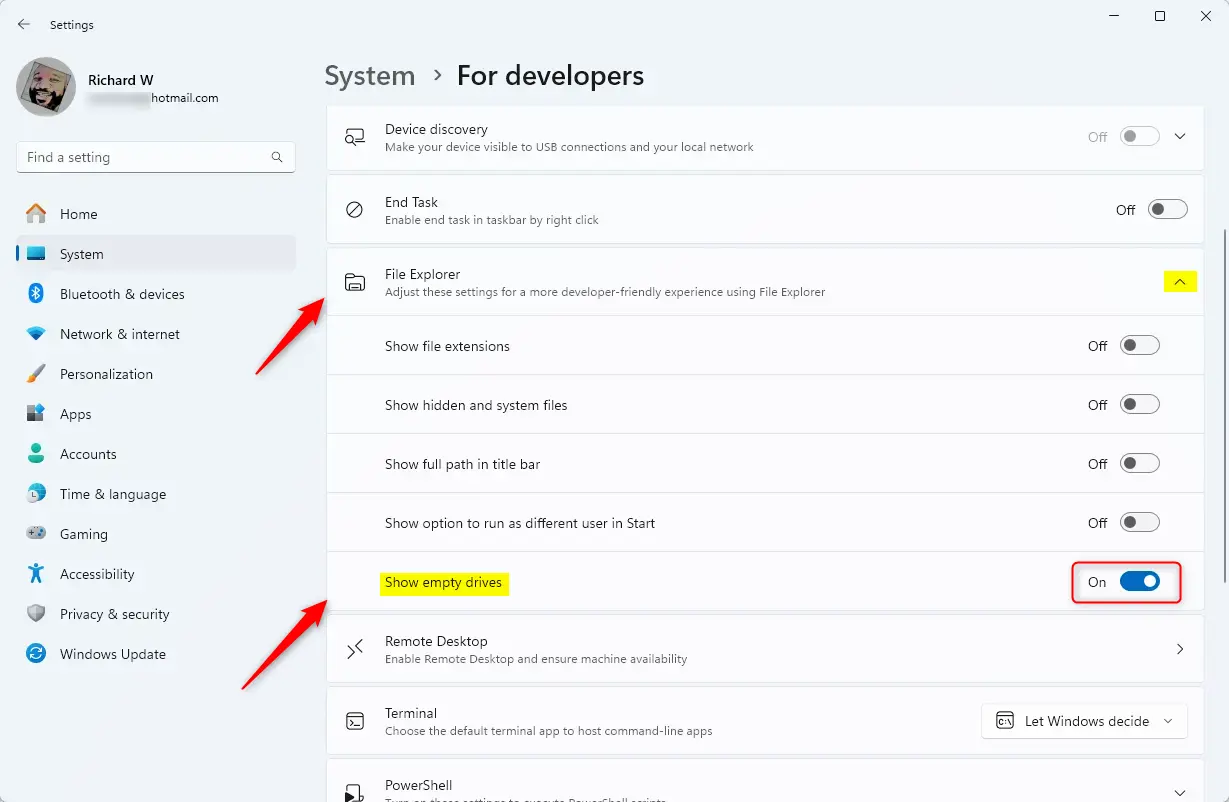
На панели настроек «Система» > «Для разработчиков» выберите плитку «Проводник», чтобы развернуть ее. Затем на развернутой плитке переключите кнопку «Показать пустые диски» в положение «Вкл.», чтобы включить ее.

Чтобы отключить его, переведите кнопку переключателя в положение «Выкл.».

показать плитку пустых дисков

Выйдите из приложения «Настройки», когда закончите.

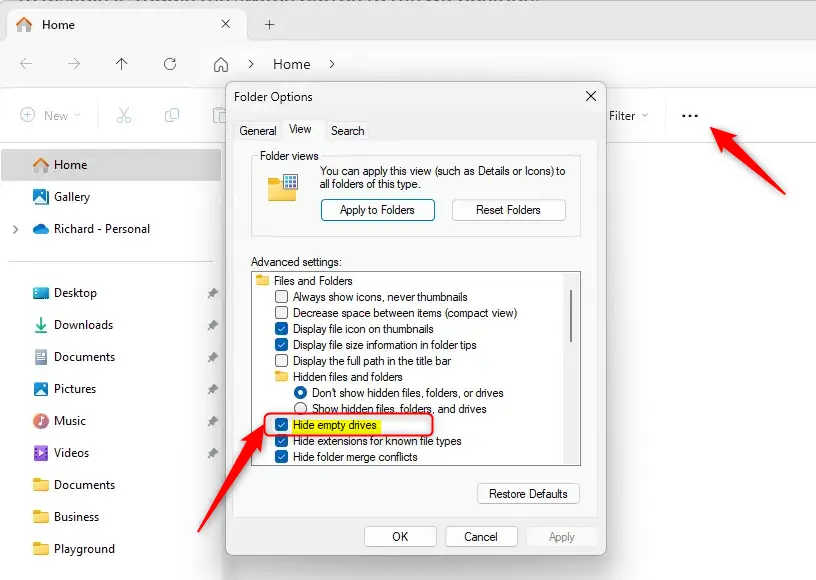
Либо откройте «Параметры проводника», выберите вкладку «Вид» и снимите флажок «Скрыть пустые диски».

Проводник скрывает пустые диски

Это должно сработать!

Заключение:

В этом посте показано, как показать или скрыть пустые диски в проводнике Windows. Пожалуйста, используйте форму комментариев ниже, если вы обнаружили ошибки или вам нужно что-то добавить.


2024-03-11T20:09:35
Вопросы читателей

Аналитика на рабочем компьютере: Excel или Power BI?

В прошлом Microsoft Excel был стандартным решением для бизнес-аналитики и визуализации данных. Однако с момента своего появления Power BI постепенно вытесняет его. Компании используют и Excel, и Power BI, но в чем их различия? В чем их преимущества и недостатки?

Узнайте о внедрении бизнес аналитики на сайте Биплана.

Что такое Excel?

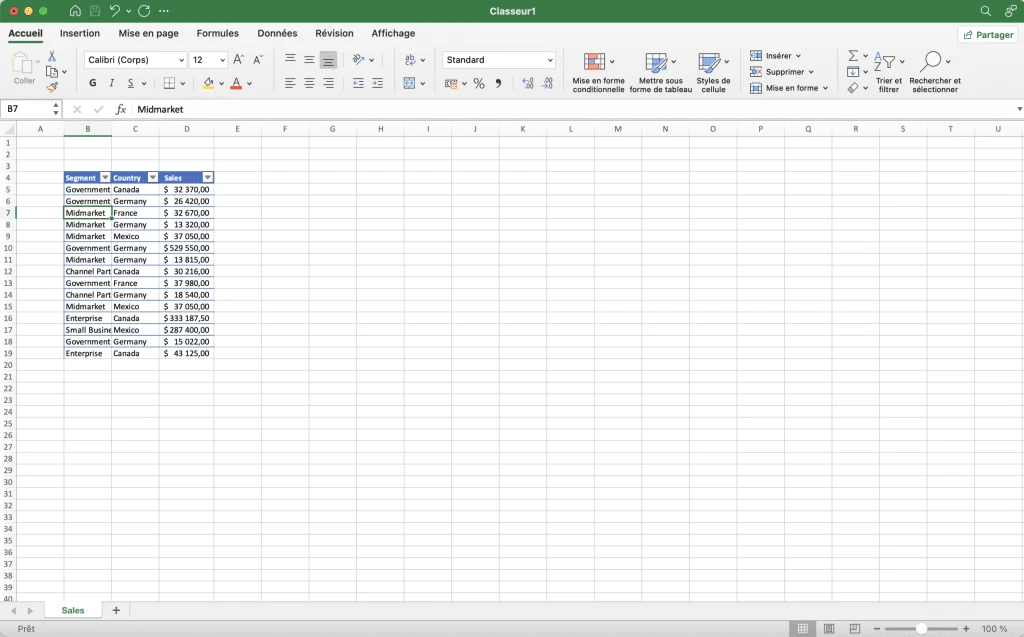
Всемирно известное приложение для работы с электронными таблицами Excel предлагает множество возможностей, включая создание интерактивных панелей в стиле Power BI. Это программное обеспечение особенно полезно для быстрого анализа и расчетов.

Используя язык VBA (Visual Basic for Applications), вы можете автоматизировать многие задачи. Для создания дашбордов доступно несколько бесплатных шаблонов.

Excel

Однако приборные панели, созданные в Excel, менее привлекательны с визуальной точки зрения и не обладают таким количеством функций фильтрации данных. Преимущество Excel в том, что он предлагает гораздо больше разнообразных возможностей, чем Power BI. В частности, он лучше подходит для финансового моделирования и прогнозирования.

При использовании Excel существует риск обмена устаревшими данными. Однако этого можно избежать с помощью таких платформ обмена, как OneDrive, SharePoint или Microsoft Teams.

Не забывайте, что Excel — это инструмент общего назначения. Эту электронную таблицу можно также использовать для визуализации данных или их скрэпинга.

Что такое Power BI?

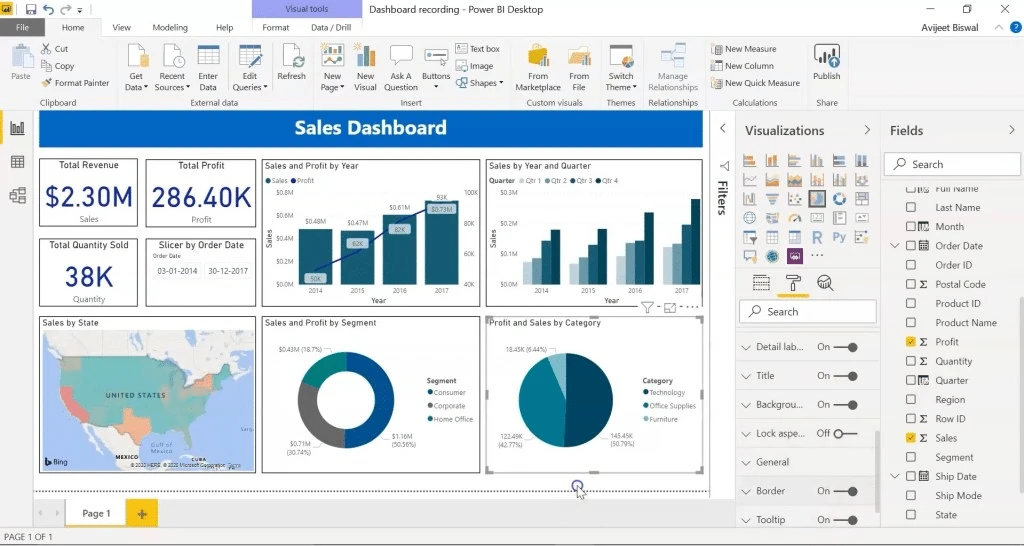
Программное обеспечение Power BI от Microsoft предназначено для самостоятельной бизнес-аналитики. Эта платформа позволяет легко создавать визуально привлекательные отчеты на основе данных. С ее помощью можно также создавать интерактивные таблицы, которыми можно легко поделиться.

Существует настольная версия Power BI для локальной установки и сервисная версия, доступная через облако. Механизм Power Query можно использовать для получения данных из любого источника благодаря широкому спектру коннекторов.

Язык DAX (Data Analysis Expressions) позволяет программировать запросы. Различные инструменты и шаблоны позволяют создавать отчеты и информационные панели на основе данных.

Одна из сильных сторон Power BI — создание эстетически привлекательных отчетов и информационных панелей. По сравнению с ними Microsoft Excel кажется ограниченным в плане стилей и опций.

Благодаря облачным технологиям отчеты и информационные панели можно легко распространять через Интернет. Таким образом, команды могут эффективно и скоординированно работать над проектом. Визуализации можно открывать на мобильных платформах, таких как iOS и Android, или даже на подключенных часах.

Различные функции безопасности помогают защитить данные. Еще одно преимущество по сравнению с Excel заключается в том, что Power BI предотвращает распространение устаревших данных, так что все имеют доступ к последней версии отчета или приборной панели.

Различия и сходства между Excel и Power BI

В Excel и Power BI используются Power Query и Power Pivot. Поэтому владение этими компонентами является преимуществом обеих программ.

На самом деле эти две платформы очень хорошо интегрируются, поскольку обе они были созданы компанией Microsoft. Модель данных, созданная в Excel, может быть легко опубликована в Power BI без перехода.

Кроме того, Excel и Power BI легко интегрируются с другими приложениями Microsoft Office, такими как Teams и экосистема Power. Это экономит время и автоматизирует процессы.

На самом деле нет необходимости выбирать между Excel и Power BI, поскольку они очень хорошо работают вместе. В целом Excel идеально подходит для изучения данных, в то время как Power BI лучше подходит для представления и обмена информацией.

Преимущество Power BI в том, что касается обмена и совместной работы с информационными панелями и отчетами. Для этого требуется всего несколько щелчков мышью.

Кроме того, способность Power BI анализировать большие объемы данных делает его лучшим вариантом для визуализации данных. Его настраиваемые приборные панели обеспечивают 360-градусный обзор, а по ключевым показателям эффективности можно устанавливать предупреждения.

С точки зрения интерактивности и функций Microsoft Excel более ограничен в использовании для создания информационных панелей. Его табличный формат данных помогает визуализировать данные в различных форматах диаграмм, но он не является идеальным инструментом для больших наборов данных.

Многочисленные функции Power BI по форматированию, запросам на естественном языке, редактированию и фильтрации делают отчеты более понятными, визуально привлекательными, а также очень динамичными и интерактивными.


2024-03-11T12:32:02
Вопросы читателей

Как проверить скорость интернета

Проверяет ли ваш интернет-провайдер заявленную скорость передачи данных? Есть ли способ это узнать? Можно ли верить им на слово? Ответы на эти вопросы, соответственно, — «Посмотрим», «Да» и «Нет». Это можно сказать, потому что у вас есть доступ к бесплатным инструментам, которые позволяют проверить скорость вашего личного соединения. Проверить скорость интернета можно на сайте Speed.limited.

Большинство интернет-провайдеров предлагают тест скорости, как правило, в виде вариации того, что вы увидите ниже. Однако стоит пропустить его. Если тест проводится вашим собственным провайдером, вы не можете быть уверены, что соединение между вами и серверами провайдера не будет оптимизировано для повышения скорости. В этом случае предпочтительнее использовать сторонние инструменты тестирования.

Подготовка к проверке скорости интернета

Прежде чем запускать любой из этих тестов, убедитесь, что:

  1. Выключены все загрузки и выгрузки на вашей системе, включая потоковое мультимедиа, живое видео и торренты. Для начала рекомендуется перезагрузить систему.
  2. Выходите из программы VPN на время тестирования, поскольку она может добавлять много накладных расходов на соединение.
  3. Для достижения реальной точности подключите ПК напрямую к маршрутизатору через Ethernet. Таким образом, нагрузка на сеть будет гораздо меньше, чем при подключении по Wi-Fi.
  4. Не проводите тестирование в часы пиковой нагрузки, например вечером, когда все сидят дома и смотрят мультимедиа контент.
  5. Проводите тесты несколько раз. В разное время суток условия работы вашего интернет-соединения могут сильно отличаться. Чем больше у вас данных, тем лучше для проверки, чтобы убедиться, что вы получаете то, за что платите.

Ookla Speedtest

OOkla

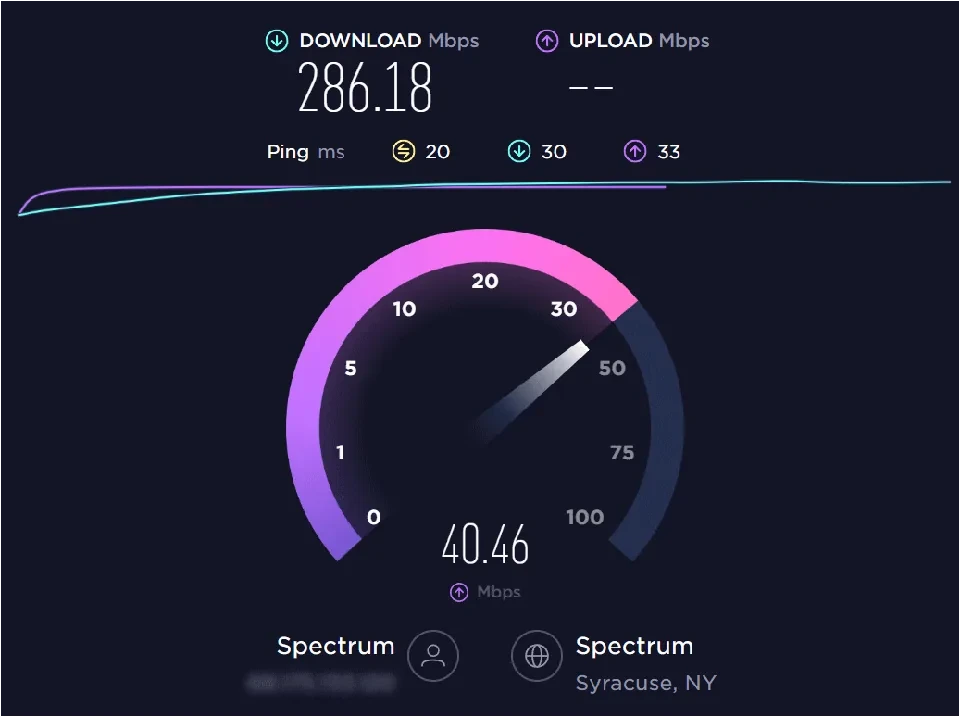
Ookla Speedtest измеряет время, необходимое для передачи данных между вашим компьютером и удаленным сервером через локальное подключение к интернету. При запуске теста, он автоматически определяет ваше местоположение и связывает вас с ближайшим сервером Speedtest. Процесс занимает менее минуты, и вы можете наблюдать за результатами в режиме реального времени. Рекомендуется проводить тест несколько раз, нажимая кнопку «Go» повторно, чтобы учесть возможные колебания скорости передачи данных в зависимости от загруженности сети в каждый момент времени.

Регистрация учетной записи на Speedtest.net приносит дополнительные преимущества. Вы можете настроить параметры тестирования, выбрав конкретный сервер и сохранить их для последующих использований.

Также вы сможете просматривать историю тестирования для отслеживания изменений в скорости вашего интернет-соединения со временем. Для сравнения ваших результатов с мировыми показателями, вы можете перейти по ссылке «Результаты», чтобы сравнить их с глобальными средними скоростями. Если вы проводили тесты из разных мест или с использованием разных серверов, вы можете использовать функцию «Фильтр результатов», чтобы увидеть только интересующие вас данные.

TestMy.net

TestMy.net test

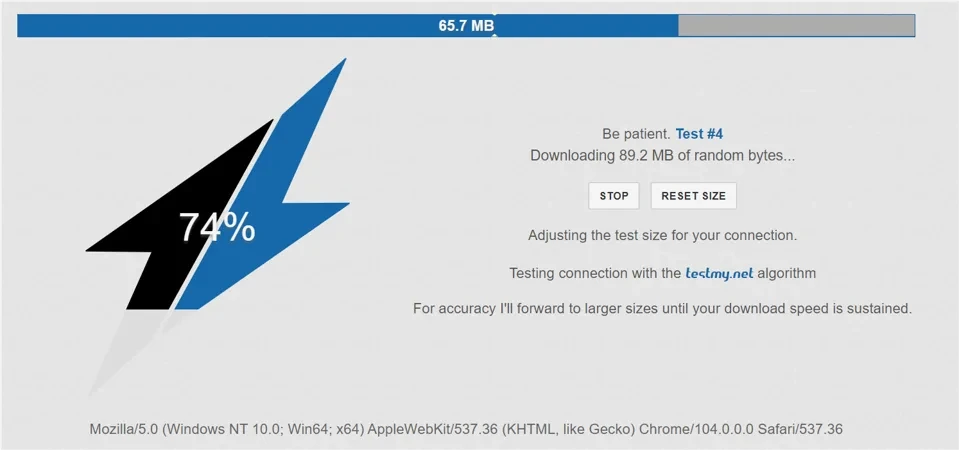
TestMy.net стремится отличиться от конкурентов, не привязывая свои реальные тесты широкополосной связи к каким-либо конкретным интернет-провайдерам. Результаты всегда основаны на завершенных тестах, проведенных от начала до конца, а не на оценках, как это делают другие тесты, по словам компании. Компания имеет серверы в Северной Америке, Европе, Австралии и Азии.

Все тесты проводятся в браузере на основе HTML5, что делает их доступными как на мобильных, так и на настольных компьютерах, без необходимости устанавливать отдельные приложения для iOS или Android. Тем не менее, на сайте присутствует много рекламных элементов, включая множество кнопок «Старт», которые могут быть обманчивыми и заставляют вас нажать на рекламу, а не на сам тест скорости. Поэтому будьте внимательны.

Вы можете запустить тест только на загрузку, только на выгрузку или на задержку. Есть возможность зарегистрировать учетную запись, чтобы получать результаты по электронной почте. Также предоставляется опция автоматического тестирования скорости, позволяющая регулярно проверять пропускную способность в фоновом режиме, а затем просматривать результаты позднее.

Fast

Fast speed test

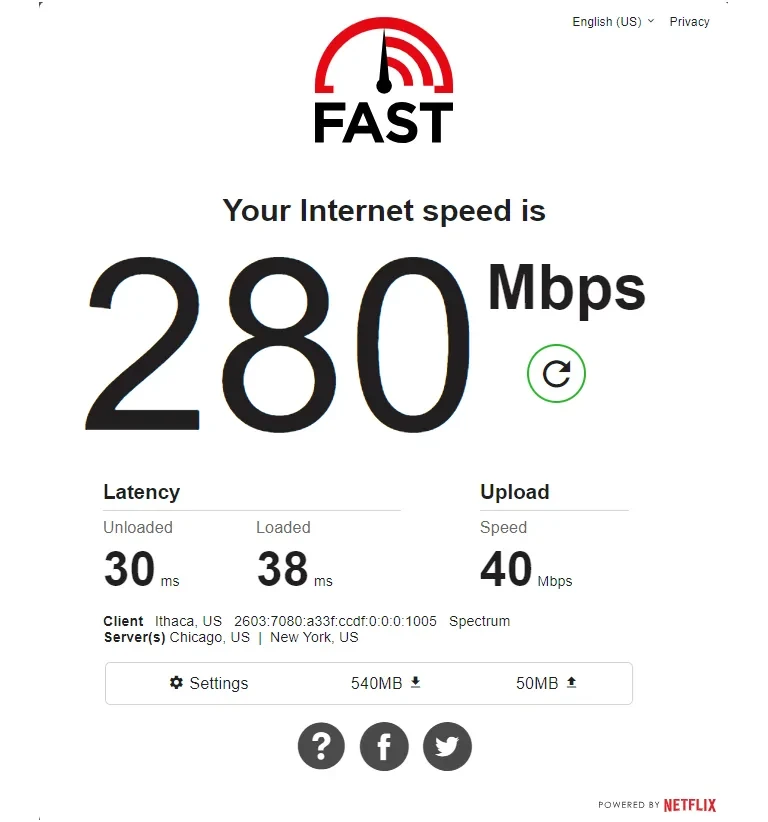
Компания Netflix стремится обеспечить своим клиентам высокоскоростной доступ в интернет, и для этого у нее есть собственный тест скорости. Посетив сайт Fast.com, вы сразу же начнете тестирование скорости загрузки, без необходимости нажимать на кнопку. Вы также можете получить дополнительные результаты, включая данные о задержке и загрузке, и мгновенно поделиться этими данными на Facebook или через другие каналы.

Тем не менее, при использовании Fast.com нельзя выбрать сервер для проведения тестирования. Кроме того, доступно приложение Fast Speed Test для устройств на iOS и Android.

Надеемся, наше руководство окажется полезным.


2024-03-10T22:13:02
Вопросы читателей