Архив метки: Вопросы читателей

Как скрыть и показать чаты Viber на мобильном телефоне

Функция скрытия чата Viber удобно повышает конфиденциальность и наводит порядок в разговорах. Если вы хотите сохранить планы сюрпризов в тайне или хотите управлять своим цифровым пространством, это руководство проведет вас через простые шаги, как скрыть и показать ваши чаты Viber.

Если вам нужно временно скрыть чат из основного списка или вы хотите восстановить ранее скрытый разговор, вы можете легко сделать это как на устройствах Android, так и на iOS. Однако давайте сначала проверим некоторые вещи, которые следует запомнить, прежде чем создавать секретный чат в приложении Viber.

Что следует помнить, прежде чем скрывать или показывать чаты Viber

Если вы хотите скрыть или показать чаты Viber на своем телефоне, важно помнить несколько вещей.

  • Вы можете скрыть как индивидуальные, так и групповые чаты.
  • Сообщества в Viber нельзя скрыть
  • Скрытые чаты скрыты только на вашем устройстве, а не на устройстве другого человека.
  • Забыть PIN-код означает потерять доступ к скрытым чатам. Вы можете сбросить его, но ваши скрытые чаты будут удалены.

Как скрыть чаты Viber

Вы можете скрыть отдельные чаты или групповые разговоры, чтобы защитить свою конфиденциальность в Viber. Это становится необходимым, особенно если вы делитесь своим устройством с другими или хотите, чтобы определенные разговоры были более конфиденциальными.

Помните, что при скрытии чата он удаляется из основного списка чатов, но не удаляется сам разговор, что гарантирует, что вы всегда сможете восстановить его при необходимости. Для этого следуйте простым методам, приведенным ниже:

1. С экрана чата

Если вы ранее общались с этим человеком и хотите скрыть этот чат в Viber, это самый быстрый способ.

Шаг 1. Откройте приложение Viber на своем устройстве и найдите чат, который хотите скрыть.
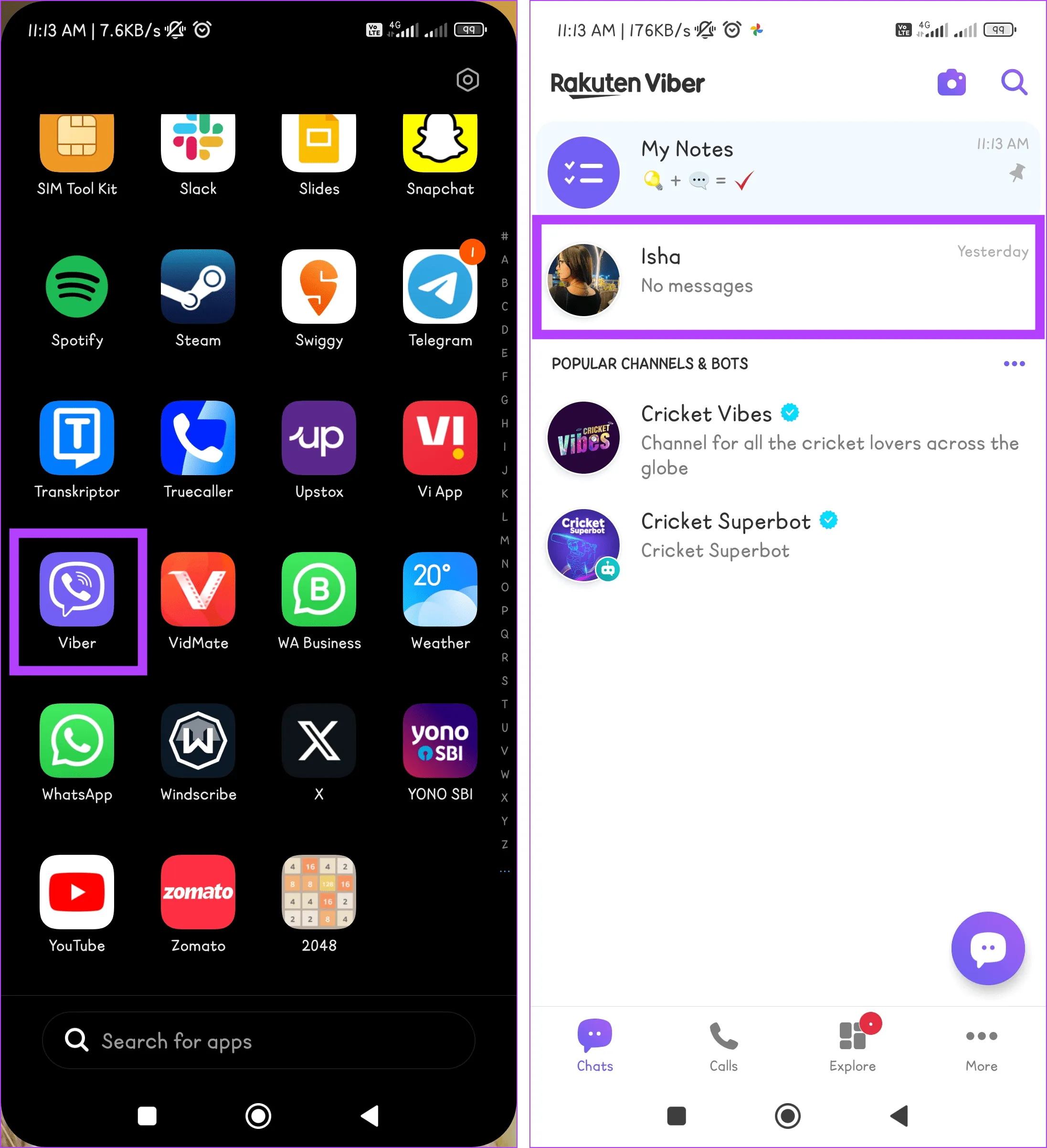
Откройте приложение Viber и найдите чат, который хотите скрыть.

Шаг 2. Нажмите и удерживайте чат, выберите «Скрыть чат» и нажмите «Установить PIN-код» во всплывающем окне.

Примечание. Запрос PIN-кода происходит только во время первоначальной попытки скрыть чат.
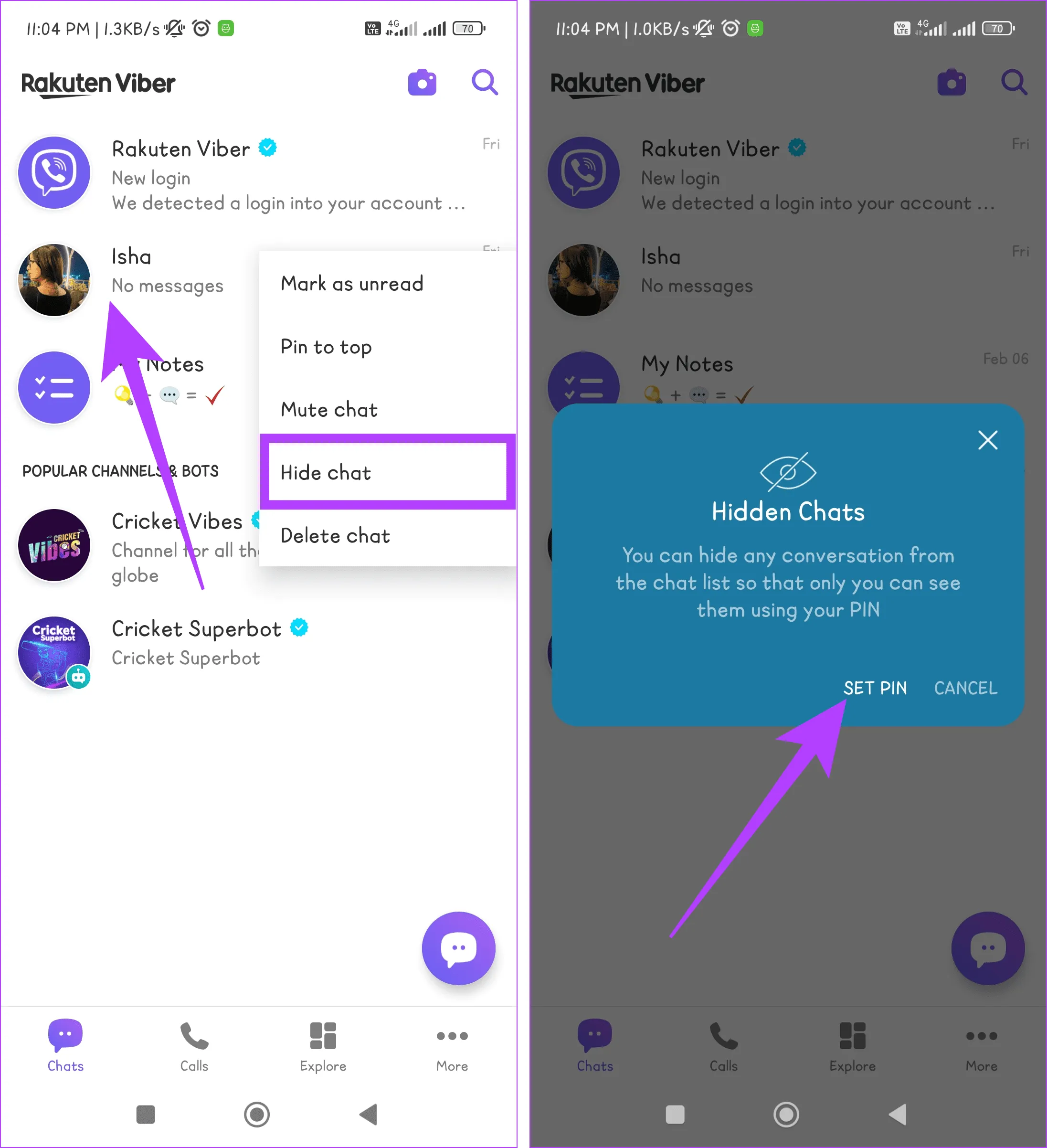
Нажмите и удерживайте чат, выберите «Скрыть чат» и нажмите «Установить PIN-код».

Шаг 3. Введите и подтвердите свой PIN-код, введя его еще раз.

Примечание. Вы также можете включить Face ID или Touch ID на iPhone.
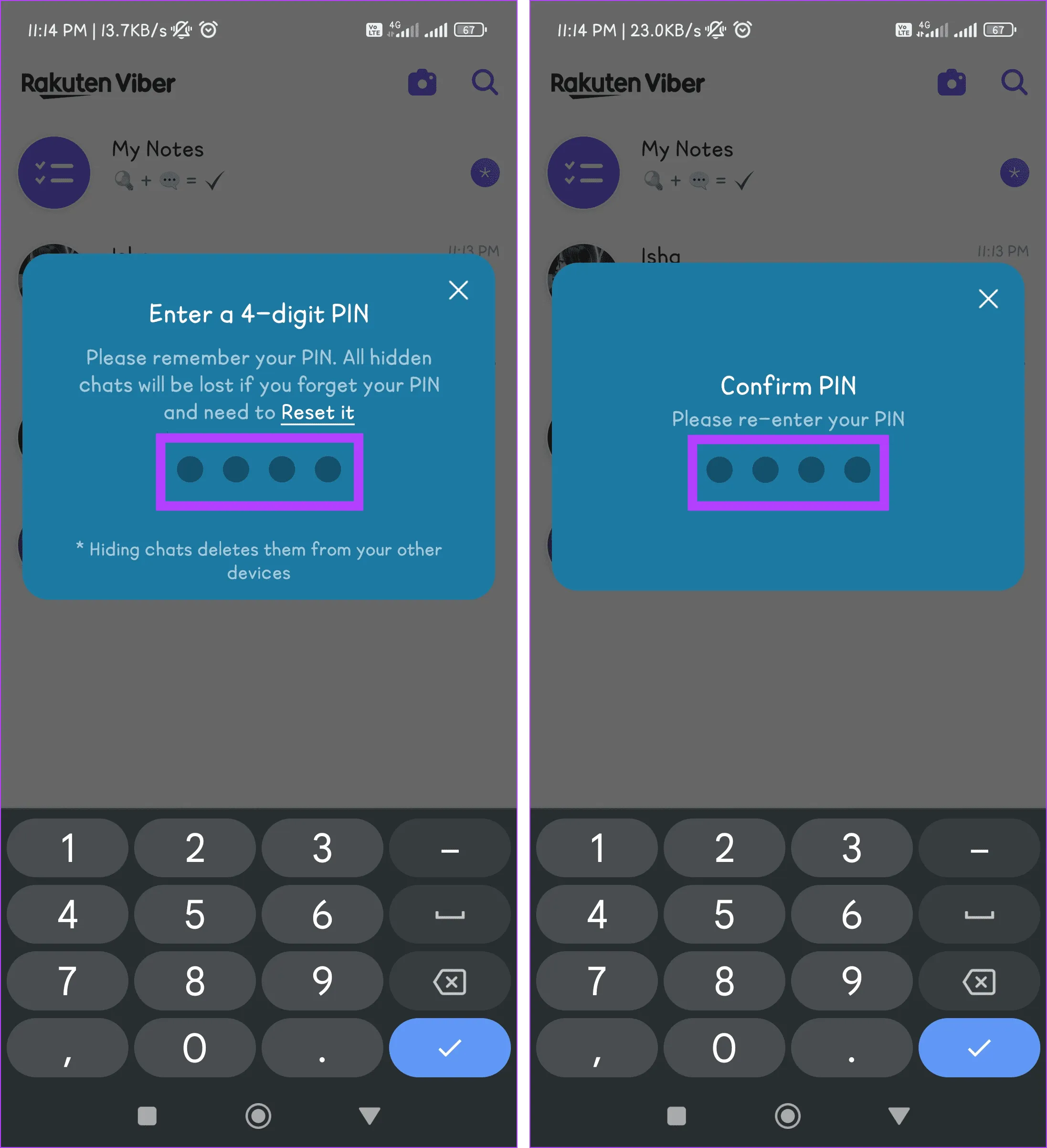
Введите свой PIN-код и подтвердите свой PIN-код, введя его еще раз.

2. Из всех контактов

Если вы не можете найти чат, который хотите скрыть, это также можно сделать в разделе «Все контакты». Придерживайтесь следующих простых шагов:

Шаг 1. Перейдите в приложение Viber и коснитесь значка «Чаты».
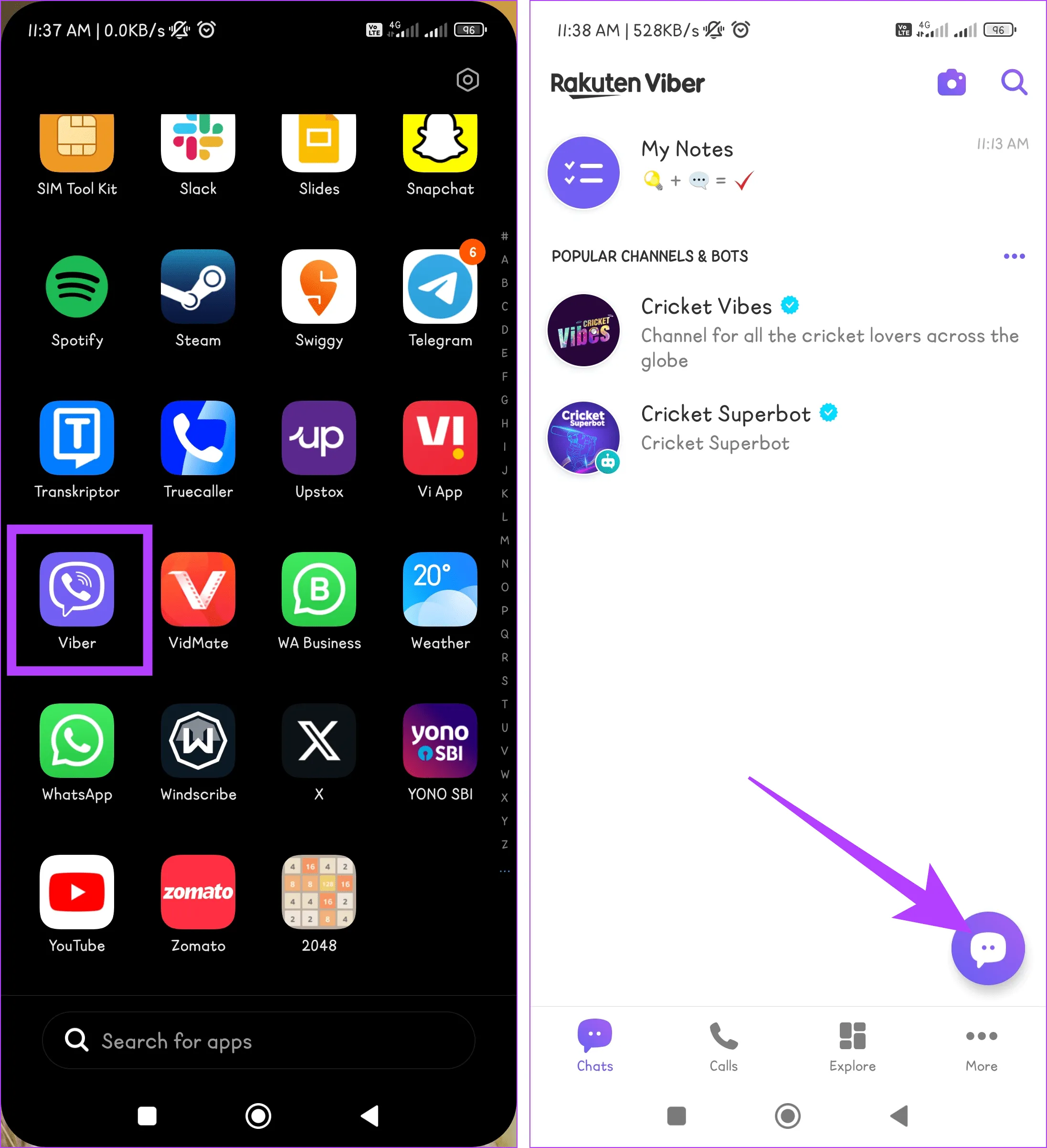
Перейдите в приложение Viber и коснитесь значка «Чаты».

Шаг 2. Нажмите значок «Поиск», введите имя пользователя и коснитесь карточки контакта, чтобы открыть чат.
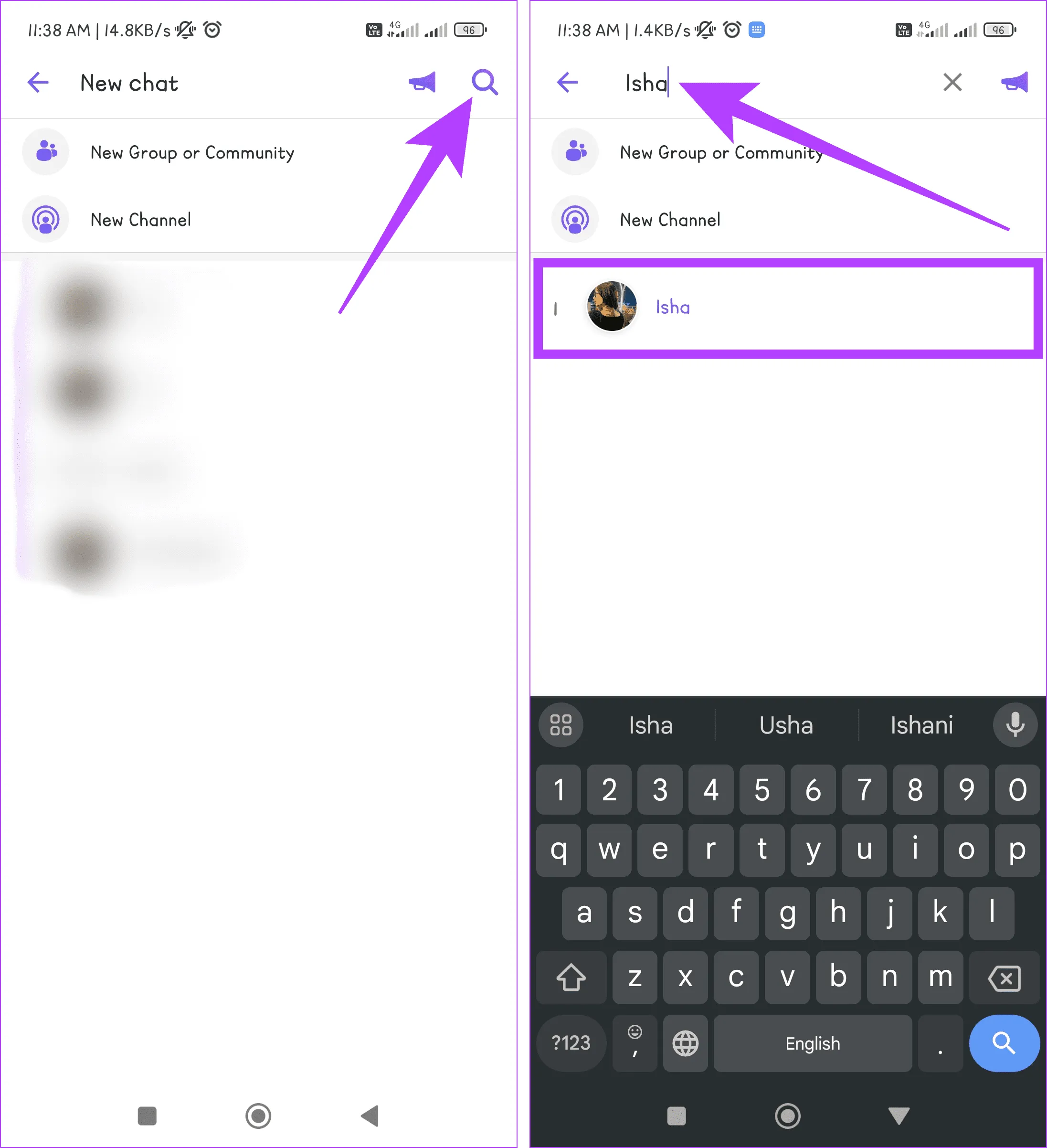
Нажмите значок «Поиск», введите имя пользователя и коснитесь карточки контакта, чтобы открыть чат.

Шаг 3. Нажмите трехточечный значок и выберите «Информация о чате».
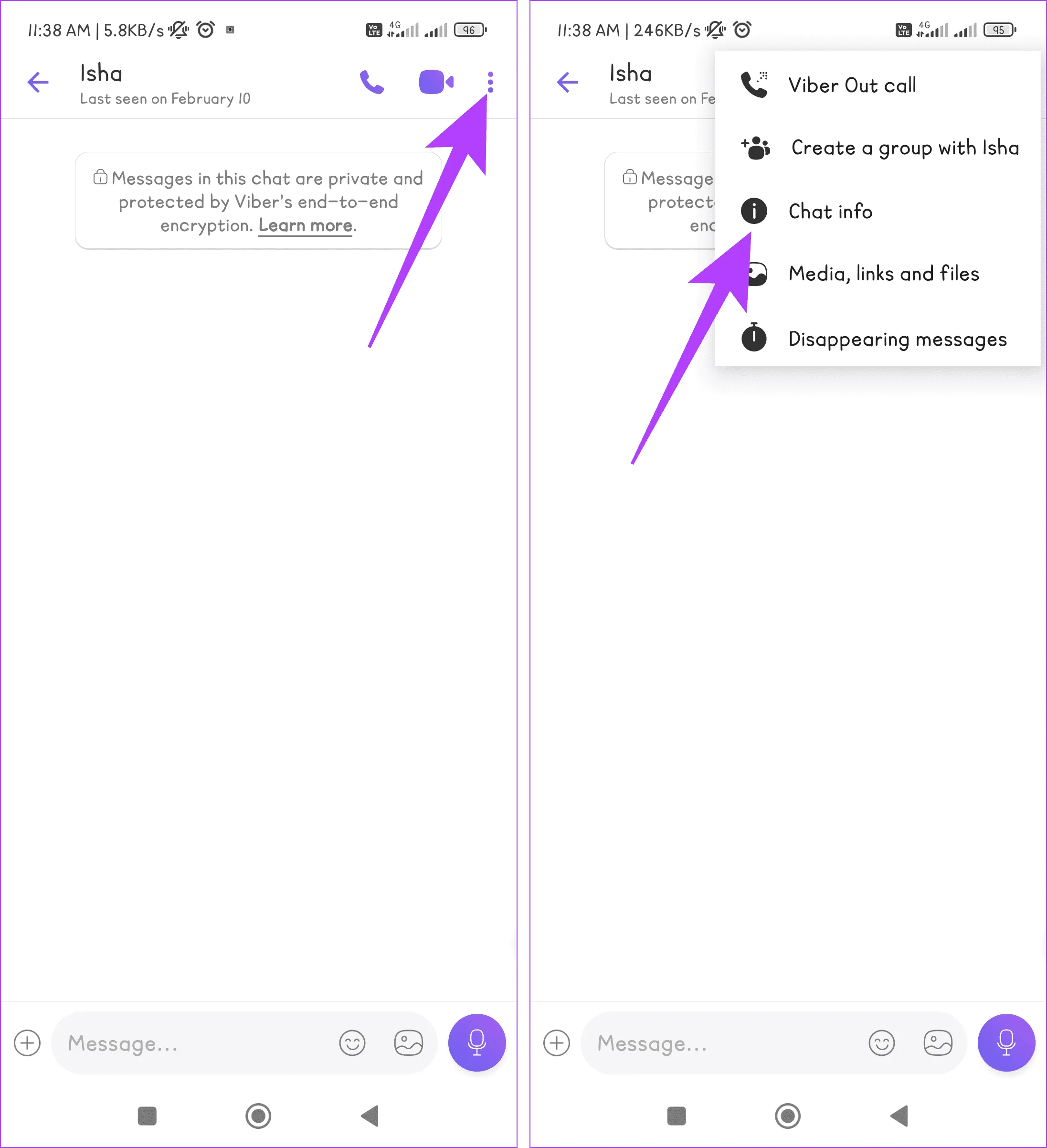
Нажмите значок из трех точек и выберите «Информация о чате».

Шаг 4. Прокрутите вниз и выберите «Скрыть этот чат». Нажмите «Установить PIN-код», когда будет предложено.
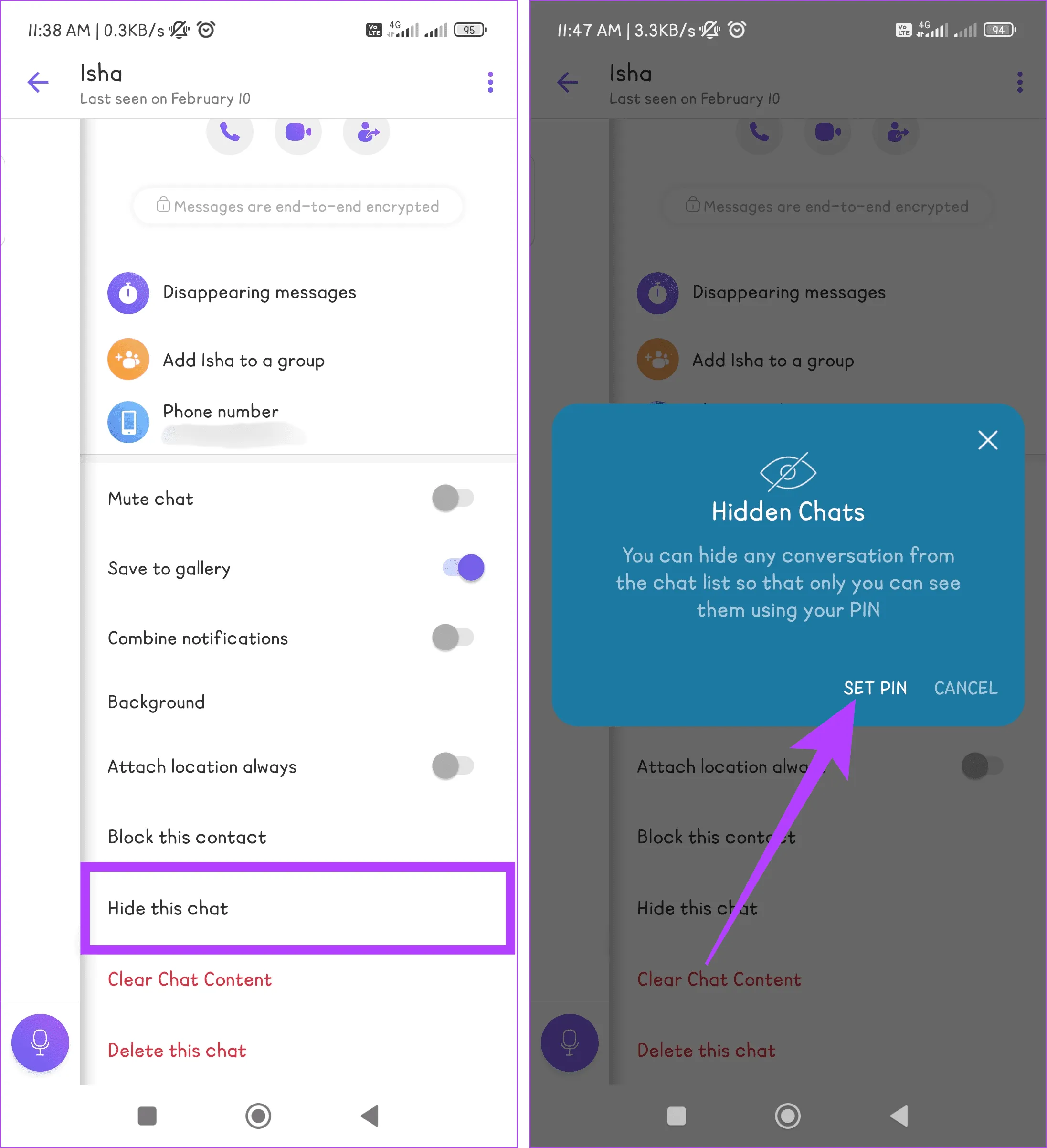
Прокрутите вниз, выберите «Скрыть этот чат» и нажмите «Установить PIN-код».

Шаг 5. Введите четырехзначный PIN-код и повторите его для подтверждения.
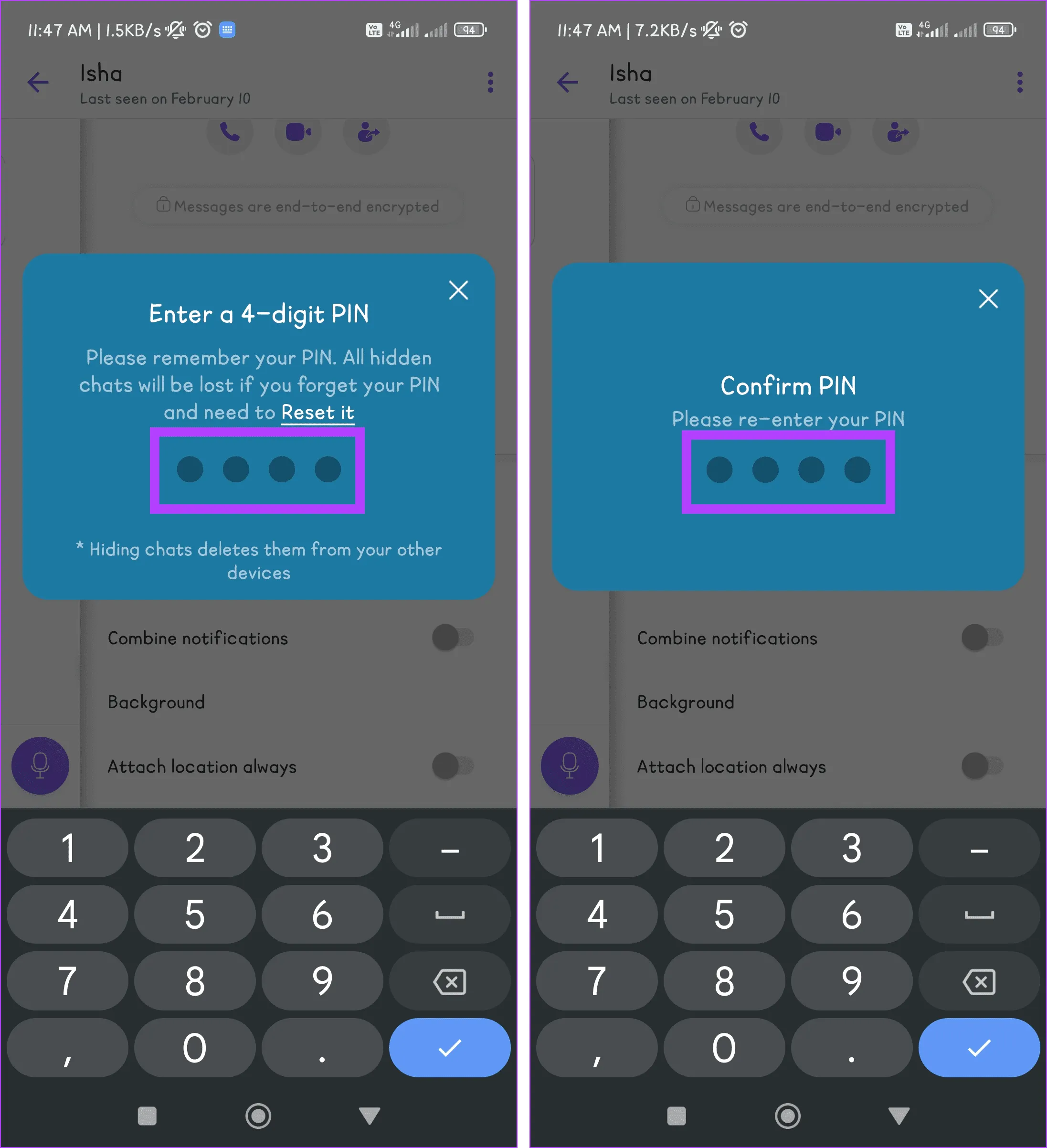
Введите свой 4-значный PIN-код и повторно введите свой PIN-код, чтобы подтвердить его.

Как увидеть скрытые сообщения в Viber

Если вы используете приложения для обмена сообщениями, такие как Viber, и заботитесь о конфиденциальности, возможно, вам захочется увидеть скрытые чаты. Чтобы выявить эти скрытые разговоры в Viber, следуйте методам, описанным ниже:

1. С экрана чата

Экран чата в Viber таит в себе больше секретов, чем вы думаете. Одним из них является то, что он позволяет вам видеть скрытые чаты. Выполните следующие действия, чтобы проверить скрытые тексты:

Шаг 1. Откройте приложение Viber на своем устройстве и коснитесь значка поиска.
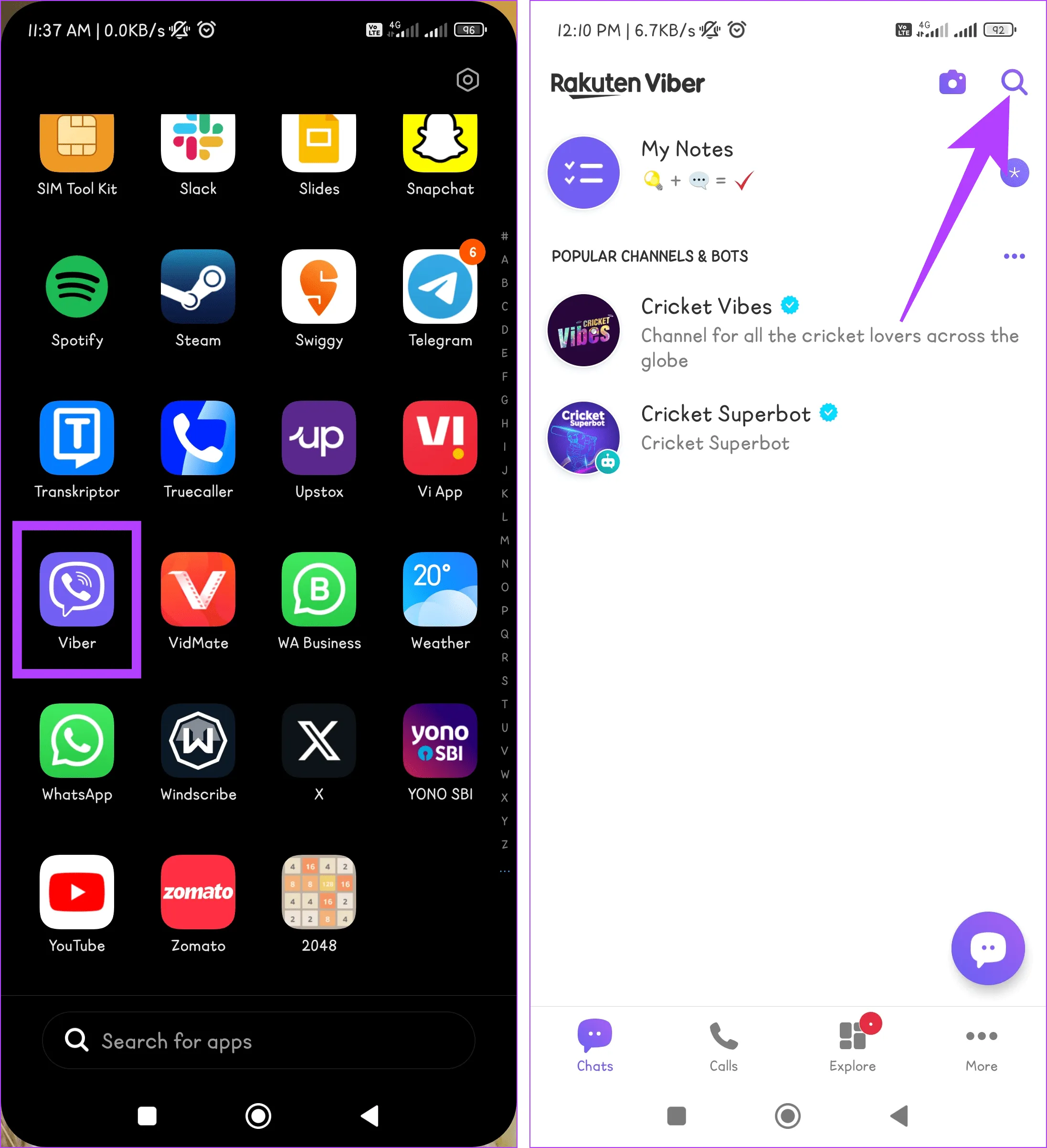
Перейдите в приложение Viber и нажмите значок поиска.

Шаг 2. Введите 4-значный PIN-код и нажмите на скрытый чат, который вы хотите просмотреть.
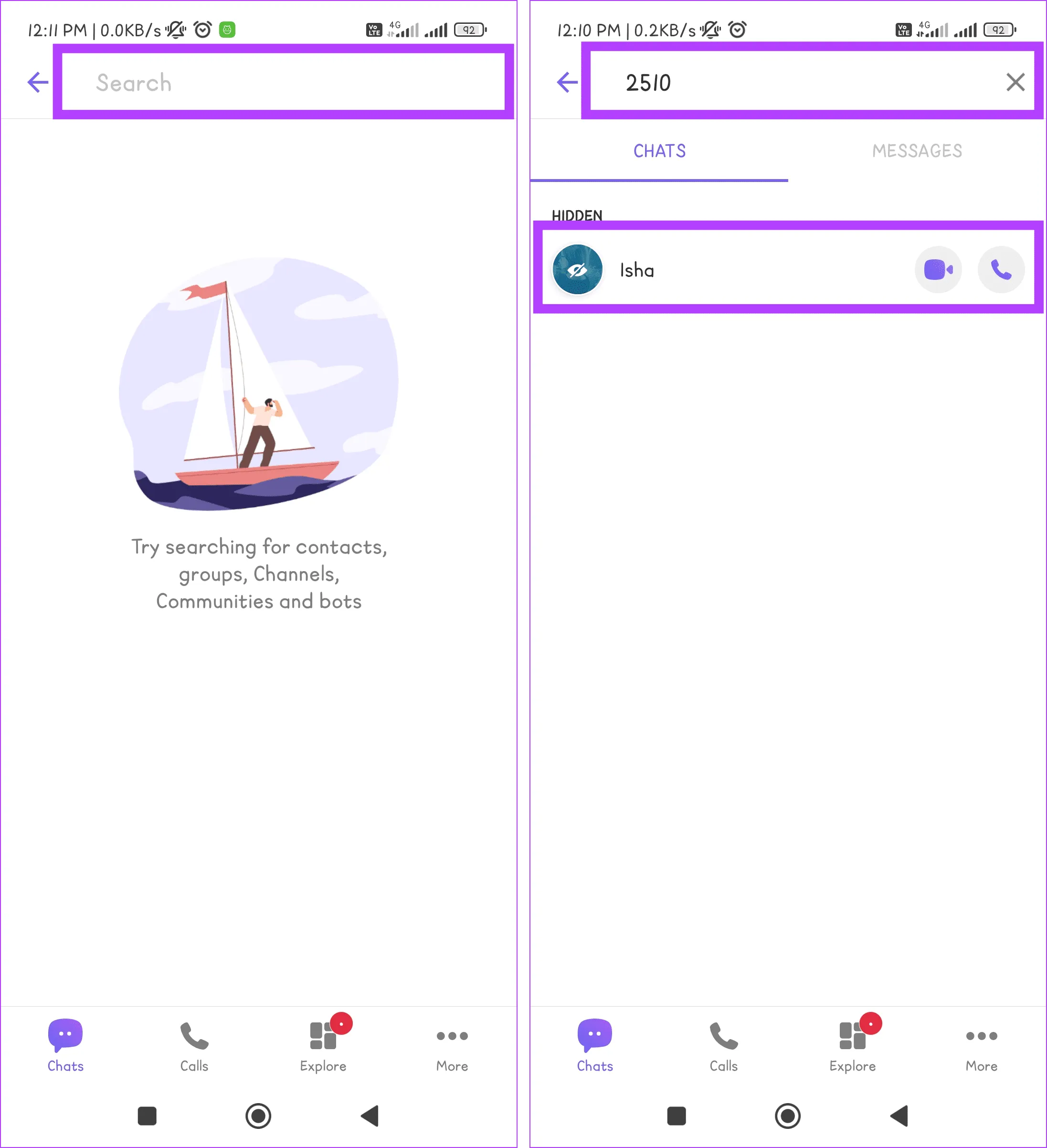
Введите 4-значный PIN-код и нажмите на скрытый чат, который вы хотите просмотреть.

2. Из всех контактов

Еще один способ проверить скрытые чаты в Viber — через раздел «Все контакты». Вот как это делается:

Шаг 1. Запустите приложение Viber и коснитесь значка чата.

Перейдите в приложение Viber и коснитесь значка «Чаты».

Шаг 2. Найдите пользователя со скрытым чатом. Нажмите на карточку контакта и при появлении запроса введите четырехзначный цифровой PIN-код.
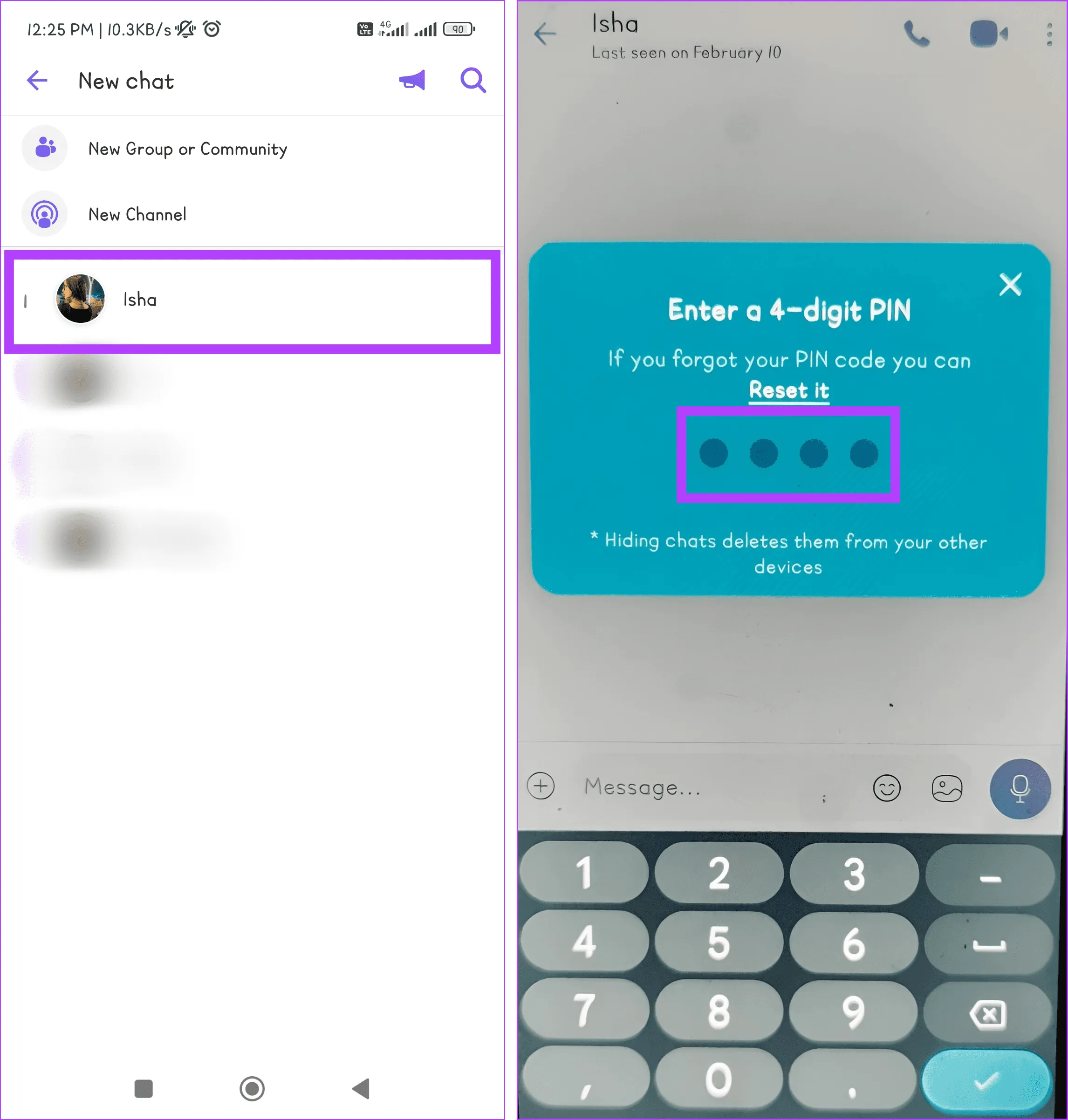
Найдите пользователя с помощью скрытого чата, нажмите на карточке контакта и введите 4-значный цифровой PIN-код.

Как показать чаты Viber

Хотя сокрытие чатов Viber обеспечивает уровень конфиденциальности, может наступить момент, когда вы захотите вернуться к этим спрятанным разговорам. Этот процесс удивительно прост. Следуйте инструкциям:

Примечание. Вы можете сбросить свой PIN-код, если когда-нибудь забудете его, но при этом ваши скрытые разговоры будут удалены навсегда.

1. С экрана чата

Вы можете использовать экран чата в приложении Viber, чтобы мгновенно отобразить чаты Viber. Выполните следующие действия:

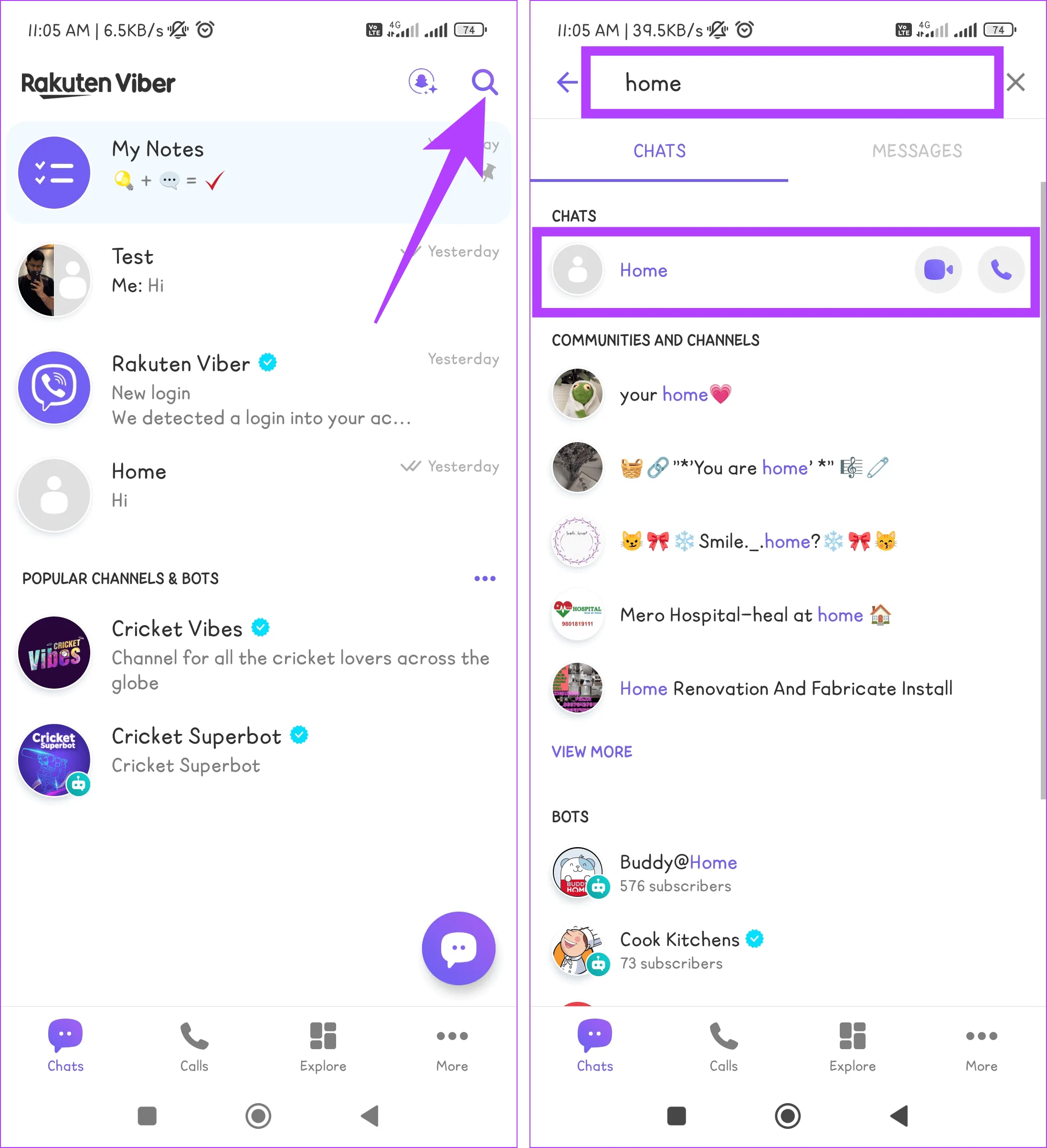
Шаг 1. Перейдите в приложение Viber на своем устройстве и коснитесь значка «Поиск».

Перейдите в приложение Viber и нажмите значок поиска.

Шаг 2: Введите 4-значный PIN-код. Нажмите и удерживайте чат, который хотите отобразить.

Шаг 3. Выберите «Показать чат» в списке опций и введите свой PIN-код.
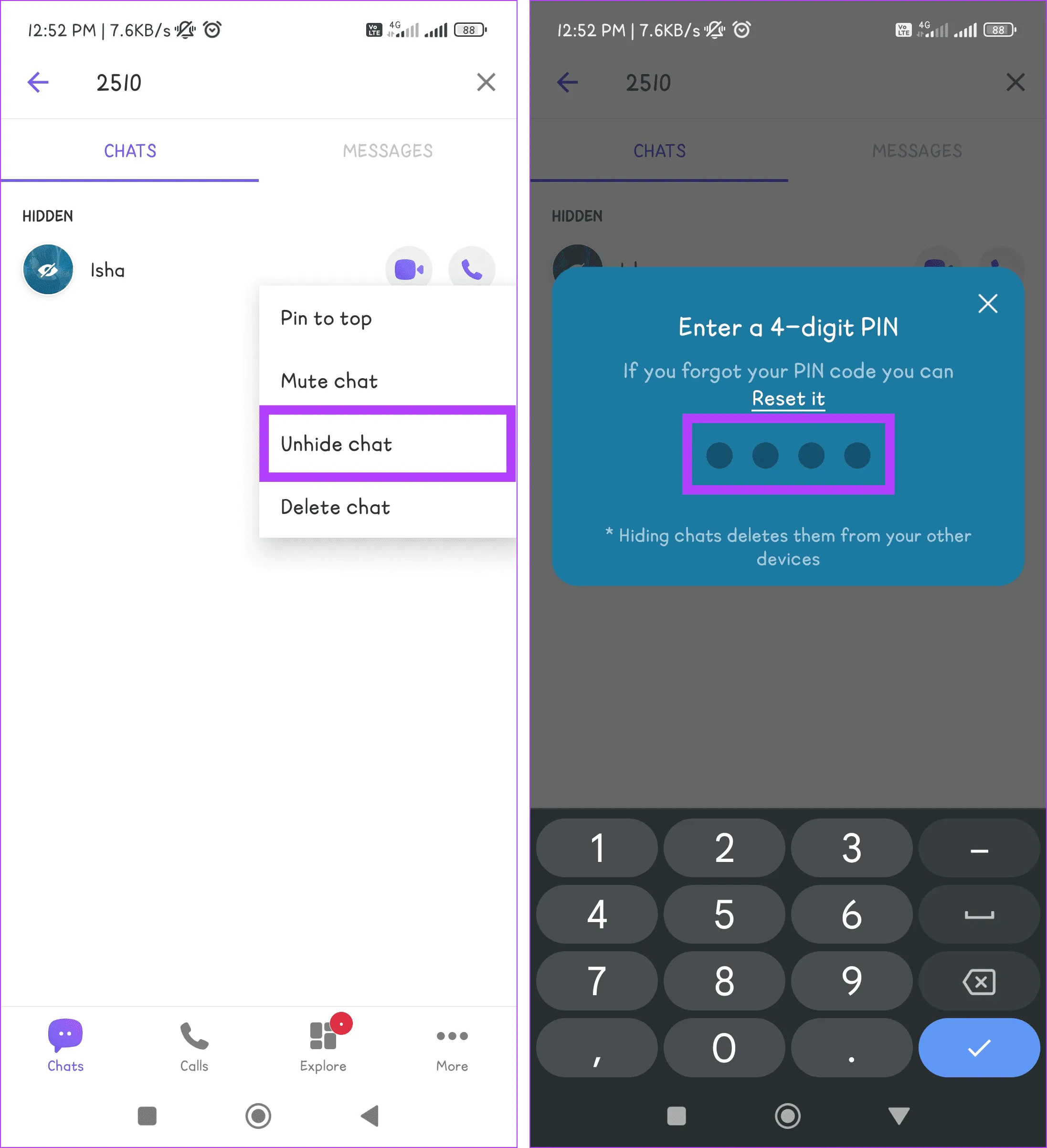
Выберите «Показать чат» из вариантов и введите свой PIN-код.

2. Из всех контактов

Если вы ищете более традиционный способ отображения чатов в Viber, вам подойдет раздел «Все контакты». Следуйте инструкциям, чтобы узнать, как это делается:

Шаг 1. Откройте Viber на своем телефоне и коснитесь значка, похожего на пузырь чата.

Перейдите в приложение Viber и коснитесь значка «Чаты».

Шаг 2. Найдите контакт, который хотите отобразить. Нажмите на карточку контакта этого человека и введите свой 4-значный PIN-код.
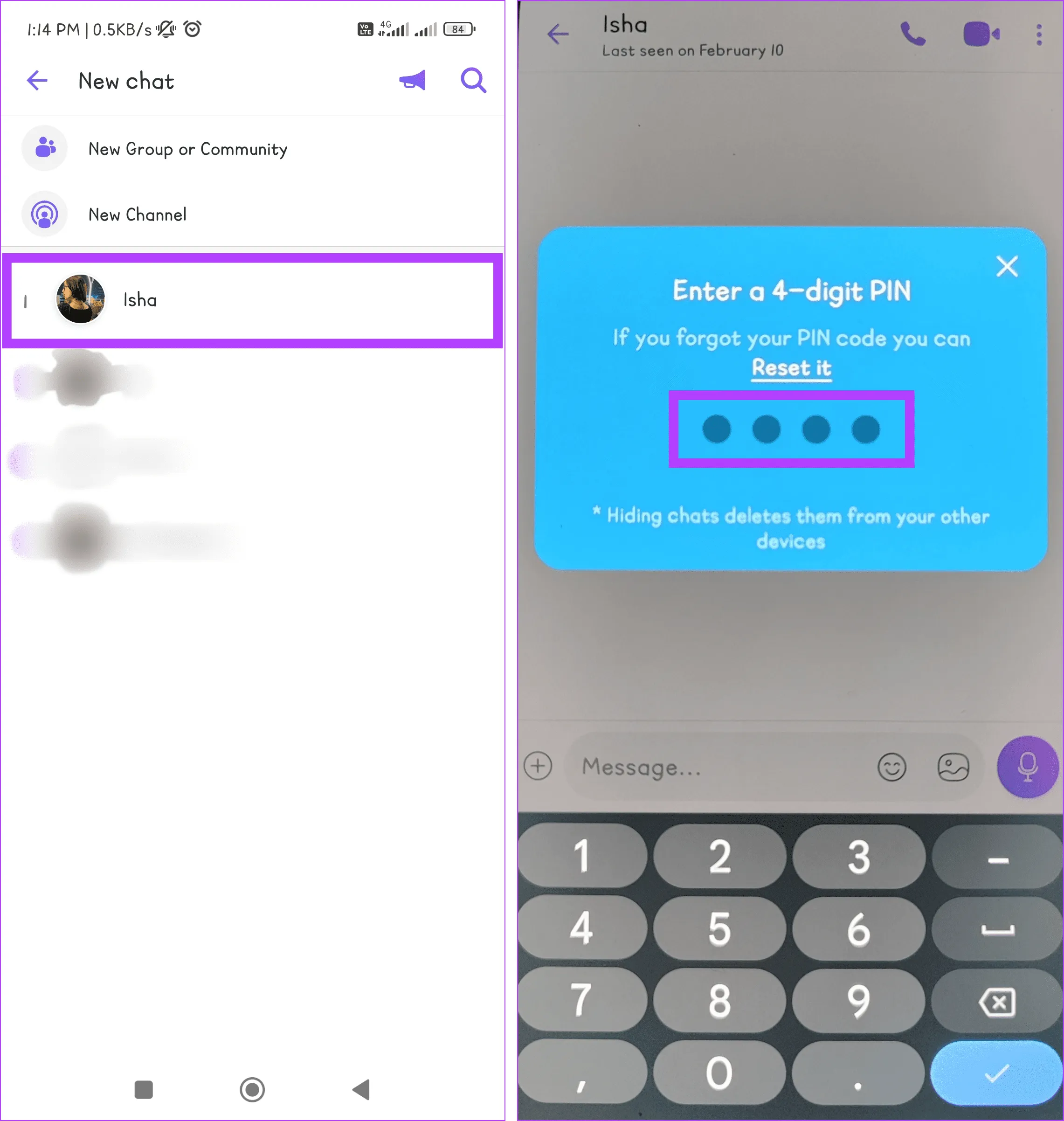
Найдите контакт, который хотите отобразить, нажмите на карточку этого контакта и введите свой 4-значный PIN-код.

Шаг 3. Коснитесь значка с тремя точками и выберите «Информация о чате».
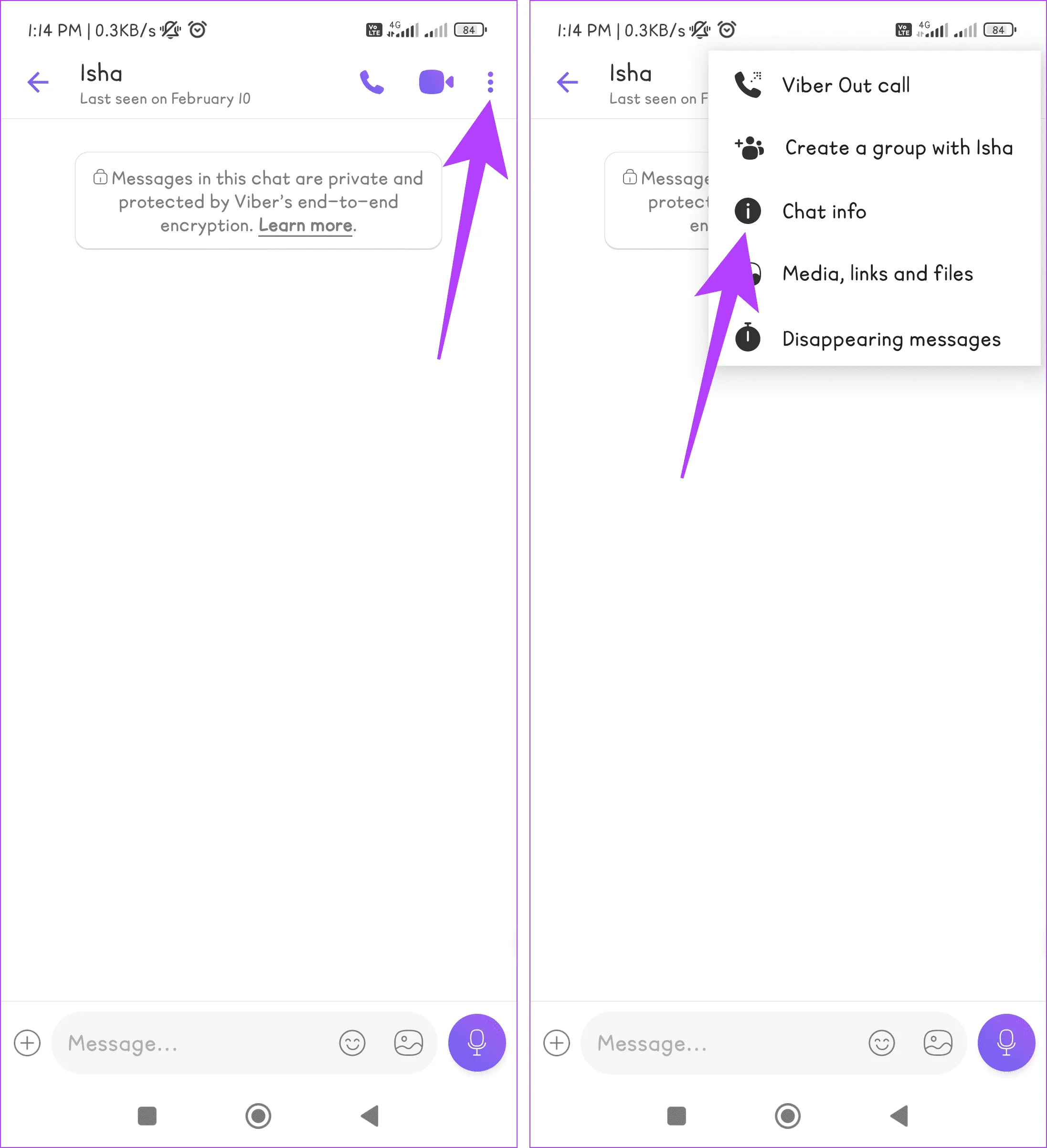
Коснитесь значка с тремя точками и выберите «Информация о чате».

Шаг 8. Прокрутите вниз и нажмите «Показать этот чат». Наконец, введите свой PIN-код еще раз для подтверждения.
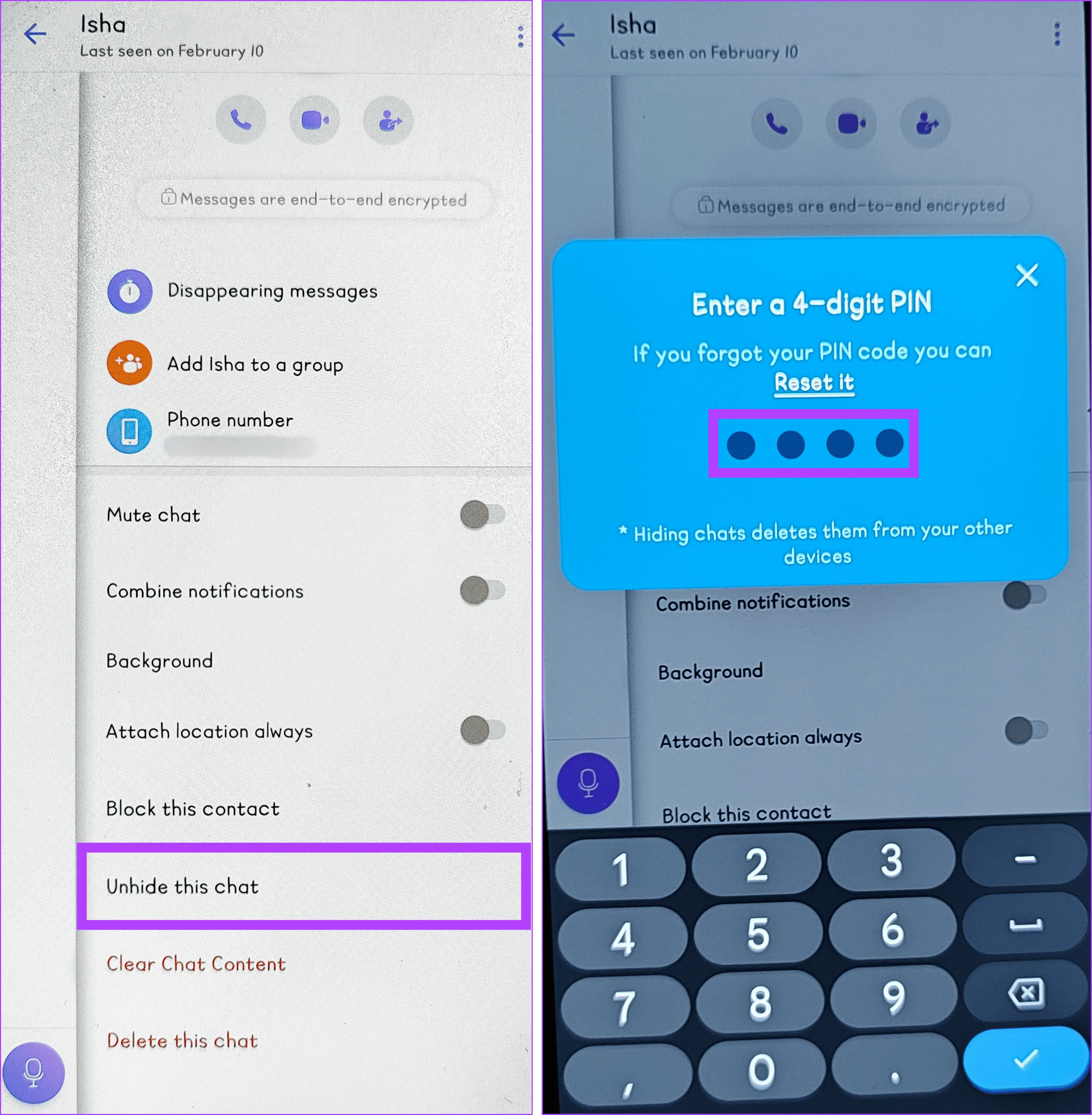
Прокрутите вниз, нажмите «Показать этот чат» и введите свой PIN-код.

Часто задаваемые вопросы о секретном чате Viber

1. Получаю ли я уведомления о скрытых беседах в Viber?

Нет, когда вы скрываете разговор в Viber, это означает, что чат заархивирован и не появится в вашем основном списке чатов. В результате вы не будете получать уведомления о сообщениях в скрытых беседах. Однако вы по-прежнему можете получить доступ к этим беседам и просмотреть их в любое время.

2. Могу ли я скрыть чаты Viber в настольном приложении?

К сожалению, настольное приложение Viber не позволяет скрывать чат на момент написания этого руководства.

Чаты Viber защищены

Как только вы научитесь скрывать и показывать чаты Viber на мобильном телефоне, вы сможете быть уверены, что находитесь за рулем. Вы можете не только навести порядок в своем списке чатов, но и получить возможность защитить свою конфиденциальность и восстановить разговоры, когда это необходимо. Вам нравится этот простой, но полезный способ персонализировать Viber? Дайте нам знать в комментариях ниже.
2024-03-10T09:56:01
Вопросы читателей

Исправлено: временный профиль в Windows 11/10

Иногда пользователи сталкиваются с очень досадной ошибкой, при которой они входят в систему с временным профилем. Из-за этого они не могут получить доступ ко многим файлам на своем компьютере. Как бы это ни раздражало, есть способы это исправить. Именно это мы и представляем в этом блоге. Мы покажем вам три способа исправить временный профиль на устройстве с Windows 11/10.

Если вы столкнулись с этой ошибкой, вот как сообщение может появиться на вашем экране.

Исправлено: временный профиль в Windows 11/10.

Вы вошли в систему с временным профилем.

Возможно, вы вошли в систему с временным профилем, поскольку ваш профиль пользователя может быть поврежден или в вашем текущем профиле пользователя есть поврежденные файлы и папки. В любом случае, вот несколько исправлений, которые вы можете попытаться решить.

Исправлено: временный профиль в Windows 11/10.

Исправление 1. Создайте новую учетную запись пользователя.

  1. Откройте приложение «Настройки» и выберите «Учетные записи» > «Другие учетные записи».

Исправлено: временный профиль в Windows 11/10.

  1. Нажмите кнопку «Добавить учетную запись» напротив кнопки «Добавить другого пользователя» в разделе «Другие пользователи».

Исправлено: временный профиль в Windows 11/10.

  1. Нажмите «У меня нет данных для входа этого человека», а затем «Добавить пользователя без учетной записи Microsoft», если вы видите его на экране.
  2. Добавьте имя пользователя, пароль и другую запрошенную информацию и нажмите «Далее» на следующем экране.

Исправлено: временный профиль в Windows 11/10.

  1. Закончив с этим, перейдите в «Настройки» > «Учетные записи» > «Другие пользователи», и вы найдете только что созданную новую учетную запись. Нажмите кнопку «Изменить тип учетной записи» напротив него.

Исправлено: временный профиль в Windows 11/10.

  1. Выберите «Администратор» и нажмите «ОК».

Исправлено: временный профиль в Windows 11/10.

  1. Войдите в новую учетную запись сейчас и откройте проводник. Здесь нажмите диск C: > Пользователи и выберите свою старую учетную запись. Скопируйте весь контент отсюда в эту новую учетную запись.

И вот. Это исправление позволит вам получить доступ к вашим файлам и папкам.

Исправление 2: перейдите в безопасный режим

  1. Откройте меню «Пуск».
  2. Нажмите и удерживайте клавишу Shift, одновременно нажимая кнопку питания > Перезагрузить.

Исправлено: временный профиль в Windows 11/10.

  1. После перезагрузки компьютера выберите «Устранение неполадок» > «Дополнительные параметры» > «Параметры запуска». Затем нажмите кнопку «Перезагрузить».
  2. Когда вы увидите список параметров запуска, выберите Безопасный режим, нажав соответствующую клавишу. Затем войдите в свой исходный профиль пользователя.

Если это не работает, выполните следующие действия.

  1. Нажмите Win+R, чтобы открыть «Выполнить», и найдите там файл Services.msc.

Исправлено: временный профиль в Windows 11/10.

  1. В окне «Службы» щелкните правой кнопкой мыши «Расширенная защита от угроз Защитника Windows» и откройте его «Свойства».
  2. Установите тип запуска «Отключено» и нажмите «ОК».

Исправлено: временный профиль в Windows 11/10.

  1. Теперь вернитесь и щелкните правой кнопкой мыши службу антивирусной программы Microsoft Defender, чтобы открыть ее свойства.
  2. Здесь также установите тип запуска «Отключено» и нажмите «ОК», как на шаге 3.
  3. Отключите любой сторонний антивирус, который у вас может быть, и перезагрузите компьютер.

Это может решить вашу проблему.

Исправление 3. Устраните проблему с временным профилем в Windows 11 с помощью реестра.

  1. Найдите командную строку в меню Windows и откройте ее.
  2. Введите команду, показанную ниже, и нажмите Enter.

whoami/user

  1. Это покажет идентификатор безопасности (SID) для текущей учетной записи. Запишите это.

Исправлено: временный профиль в Windows 11/10.

  1. Теперь откройте редактор реестра, выполнив поиск regedit в диалоговом окне «Выполнить». Выберите ДА в командной строке UAC.

Исправлено: временный профиль в Windows 11/10.

  1. Перейдите в следующее место в редакторе реестра.

HKEY_LOCAL_MACHINESOFTWAREMicrosoftWindowsNTCurrentVersionProfileList

  1. Разверните ProfileList и проверьте, заканчивается ли SID, который вы указали на шаге 3, на «.bak» без него или у него есть два варианта.

Исправлено: временный профиль в Windows 11/10.

Если он заканчивается без.bak:

  1. Дважды щелкните значение с именем ProfileImagePath на экране и измените данные значения на правильный путь к профилю. Правильный путь пользователя можно найти в проводнике. Это будет что-то вроде C:/User/<имя пользователя>. Затем нажмите ОК.

Исправлено: временный профиль в Windows 11/10.

  1. Затем проверьте, имеет ли DWORD с именем State значение 0. Если нет, установите для него значение 0, дважды щелкнув по нему, и закройте редактор реестра.

Исправлено: временный профиль в Windows 11/10.

Если он заканчивается на.bak:

  1. Щелкните правой кнопкой мыши ключ SID и выберите «Переименовать и удалить.bak» из имени.

Исправлено: временный профиль в Windows 11/10.

  1. Теперь выполните шаги 7 и 8, описанные выше.

В случае, если он имеет оба варианта:

  1. Щелкните правой кнопкой мыши SID без.bak и выберите «Удалить». Нажмите Да, чтобы подтвердить действие.

Исправлено: временный профиль в Windows 11/10.

  1. После удаления щелкните правой кнопкой мыши идентификатор SID, заканчивающийся на.bak, и переименуйте его, чтобы удалить из имени.bak. Для справки обратитесь к рисунку в шаге 9.
  2. Затем выполните шаги 7 и 8.
  3. Перезагрузите компьютер сейчас и войдите в систему с правильным профилем пользователя. Должно быть, это решило вашу проблему.

Надеюсь, эти исправления помогут вам решить проблему временного профиля на вашем компьютере.


2024-03-10T09:49:03
Вопросы читателей

6 основных исправлений, когда календарь на панели задач не открывается в Windows 11

Календарь панели задач Windows 11 отображает ежемесячные даты, сгруппированные по дням недели. Это просто, удобно и идеально подходит для проверки календаря на лету. Но что, если календарь панели задач не открывается на вашем компьютере с Windows 11?

Если вам повезет, простая перезагрузка компьютера может решить проблему. Если нет, вы можете воспользоваться следующими советами по устранению неполадок, чтобы быстро устранить основную проблему.

1. Разверните календарь на панели задач.

Прежде чем попробовать что-нибудь еще, рекомендуется убедиться, что вы случайно не свернули календарь на панели задач. Если да, то в календаре панели задач будут отображаться только текущий день и дата.

Чтобы открыть представление календаря на месяц, щелкните часы на панели задач, а затем щелкните стрелку вверх рядом с текущей датой.

Развернуть календарь панели задач в Windows 11

Когда календарь развернется, вы увидите полный ежемесячный обзор.

Расширенный календарь панели задач в Windows 11

2. Перезапустите процесс Проводника Windows.

Проводник Windows — это системный процесс, отвечающий за предоставление графического интерфейса для нескольких утилит, включая панель задач. Если этот процесс в вашей системе работает неправильно, панель задач может загружаться неправильно, и у вас могут возникнуть проблемы с открытием календаря. Чтобы это исправить, вы можете попробовать перезапустить процесс Проводника Windows, выполнив следующие действия:

Шаг 1. Нажмите Ctrl+Shift+Esc на клавиатуре, чтобы открыть диспетчер задач.

Шаг 2. На вкладке «Процессы» найдите запись Проводника Windows. Щелкните его правой кнопкой мыши и выберите «Перезагрузить».

Перезапустите Проводник Windows.

Панель задач должна исчезнуть на несколько секунд, а затем появиться снова. После этого попробуйте снова открыть календарь панели задач.

3. Запустите сканирование SFC и DISM.

Поврежденные или отсутствующие системные файлы на вашем компьютере также могут привести к неправильной работе панели задач. В этом случае запуск сканирования SFC (Проверка системных файлов) и DISM (Обслуживание образов развертывания и управление ими) должен помочь. Вот как их запустить.

Шаг 1: Щелкните правой кнопкой мыши значок «Пуск» и выберите «Терминал (Администратор)» из списка.

Откройте терминал (администратор) в Windows 11.

Шаг 2. Выберите «Да», когда появится приглашение контроля учетных записей (UAC).

Открыть терминал UAC

Шаг 3: Введите следующую команду в консоли и нажмите Enter.

SFC /scannow

SFC-сканирование в Windows 11

Шаг 4. Введите следующие команды по отдельности и нажмите Enter после каждой, чтобы запустить сканирование DISM.

DISM /Online /Cleanup-Image /CheckHealth 

DISM /Online /Cleanup-Image /ScanHealth 

DISM /Online /Cleanup-Image /RestoreHealth

DISM-сканирование в Windows 11

Это может занять некоторое время, поэтому наберитесь терпения. После завершения сканирования перезагрузите компьютер и проверьте, открывается ли календарь на панели задач должным образом.

4. Перерегистрируйте все приложения с помощью PowerShell.

Еще одна вещь, которую вы можете сделать, чтобы устранить проблемы с календарем панели задач, — это перерегистрировать системные приложения на вашем ПК с Windows 11. Не волнуйся; это не так сложно, как может показаться, и требует всего лишь запуска одной команды.

Чтобы перерегистрировать системные приложения в Windows:

Шаг 1. Нажмите значок поиска на панели задач, введите powershell и выберите «Запуск от имени администратора».

Запустите PowerShell от имени администратора

Шаг 2: В консоли введите команду, указанную ниже, и нажмите Enter.

Get-AppXPackage -AllUsers | Foreach {Add-AppxPackage -DisableDevelopmentMode -Register "$($_.InstallLocation)AppXManifest.xml"}

Перерегистрация приложений в Windows 1

После этого перезагрузите компьютер и проверьте, сохраняется ли проблема.

5. Установите обновления Windows.

Если календарь панели задач по-прежнему не открывается, вы можете проверить, есть ли ожидающие обновления для вашего компьютера с Windows 11. Если проблема возникает из-за ошибки, установка ожидающих обновлений должна помочь ее исправить.

Нажмите клавиши Windows+I, чтобы открыть приложение «Настройки». Перейдите на вкладку «Центр обновления Windows» и нажмите кнопку «Проверить наличие обновлений», чтобы загрузить и установить обновления.

Проверьте наличие обновлений Windows

6. Создайте новую учетную запись пользователя.

Если ничего не помогает, вполне вероятно, что некоторые важные файлы, связанные с вашей учетной записью пользователя, повреждены. В этом случае лучший вариант — создать и переключиться на другую учетную запись пользователя в Windows. Вот как вы можете это сделать.

Шаг 1. Нажмите клавиши Windows+I, чтобы запустить приложение «Настройки». Перейдите на вкладку «Учетные записи» и нажмите «Другие пользователи».

Учетные записи в Windows 11

Шаг 2: Нажмите кнопку «Добавить учетную запись».

Добавить учетную запись в Windows 11

Шаг 3. Введите свой адрес электронной почты и следуйте инструкциям на экране, чтобы создать новую учетную запись пользователя в Windows.

Создать учетную запись Microsoft в Windows

Войдите в систему с помощью вновь созданной учетной записи пользователя и проверьте, сохраняется ли проблема.

Попрощайтесь с календарными неприятностями

Календарь на панели задач в Windows 11 дает вам представление о дне и дате с первого взгляда. Следовательно, это может быть неприятно, когда он выходит из строя и не работает должным образом. Надеемся, один или несколько приведенных выше советов помогли вам решить проблему. Дайте нам знать, какое исправление сработало для вас, в комментариях ниже.


2024-03-07T20:12:43
Вопросы читателей

Как удалить сообщения в Viber

Viber соединяет нас с друзьями, семьей и коллегами, но, когда вокруг так много шума, легко отправить сообщение, которое позже хотелось бы удалить. В этой статье мы поможем вам удалить сообщения в Viber.

Мы все были там, когда нажимали кнопку «Отправить», и сразу же хотели перемотать время назад. Если ваша история Viber также полна сообщений, которые вы хотели бы удалить, не бойтесь! Удалить сообщения в Viber проще, чем вы думаете. Давайте избавимся от этих смущающих доказательств.

Как удалить сообщения в индивидуальном чате

Удалить сообщения в Viber несложно, особенно если речь идет об отдельных чатах. Придерживайтесь шагов, описанных ниже:

На мобильном телефоне

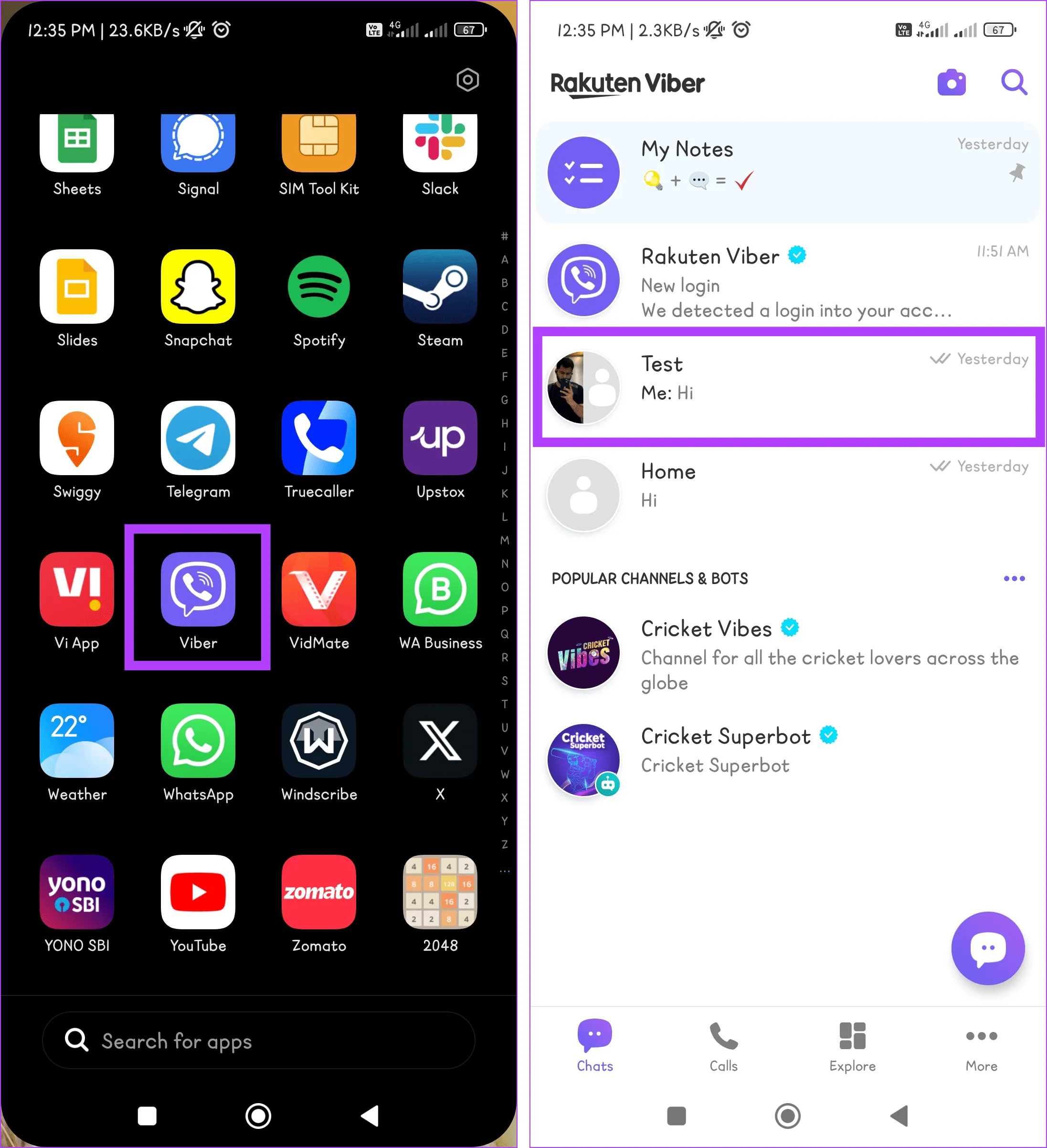
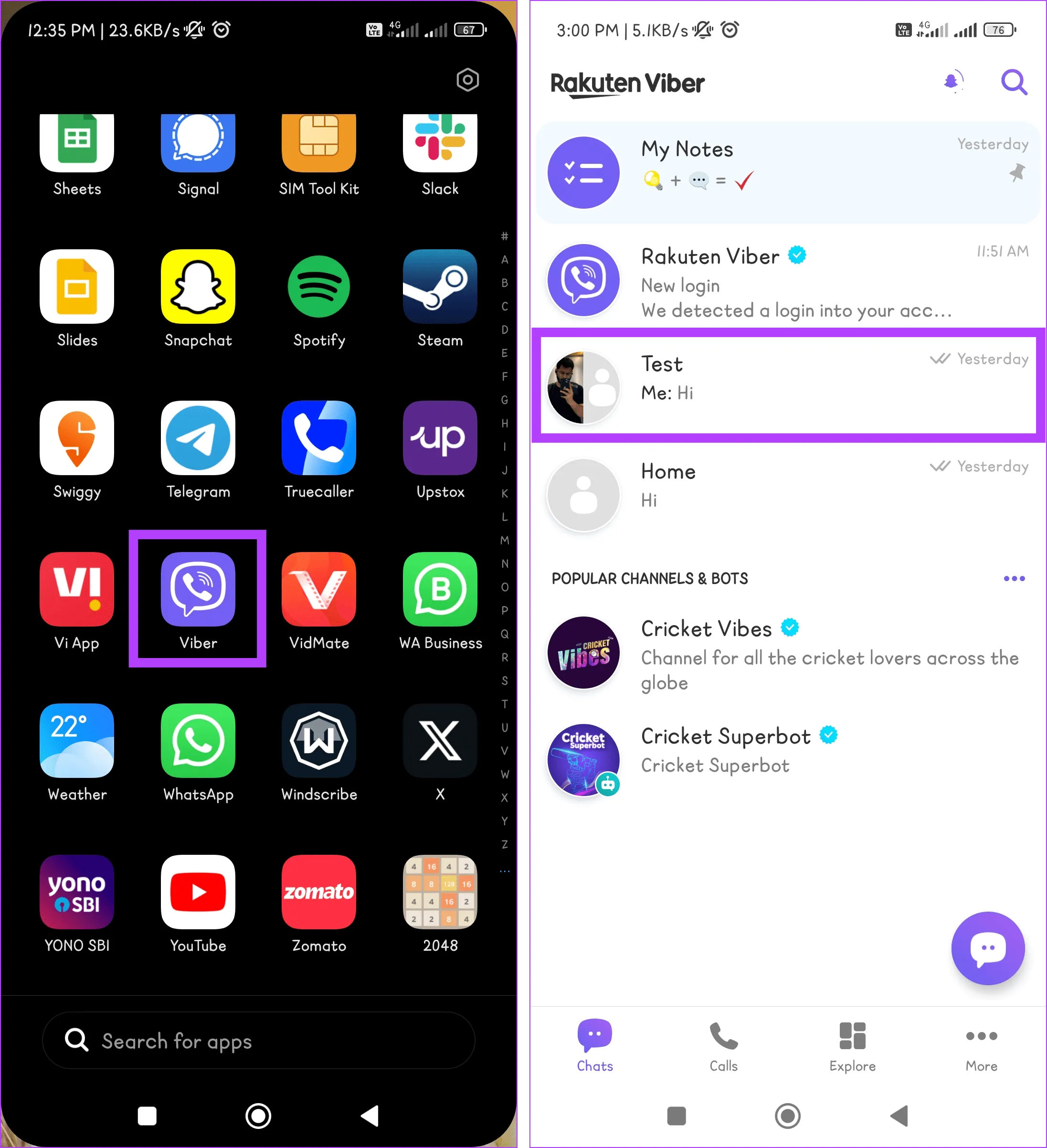
Шаг 1. Перейдите в приложение Viber на своем устройстве.

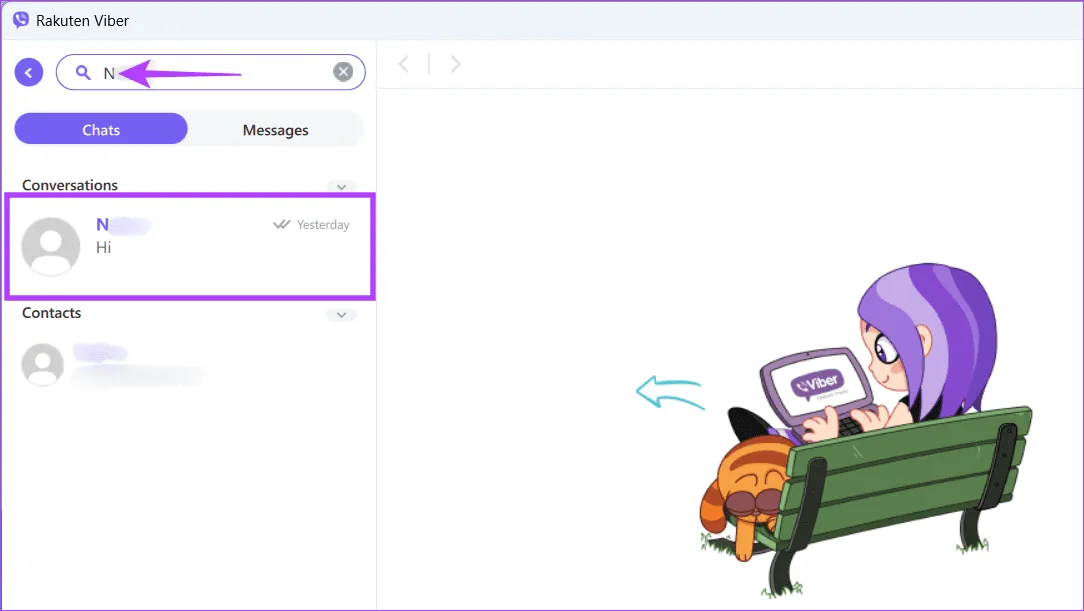
Шаг 2. Нажмите значок «Поиск» и напишите имя пользователя, с которым вы хотите удалить чаты. Теперь нажмите на карточку контакта, чтобы открыть чат.

Нажмите значок «Поиск», введите имя пользователя и нажмите на карточку контакта, чтобы открыть чат.

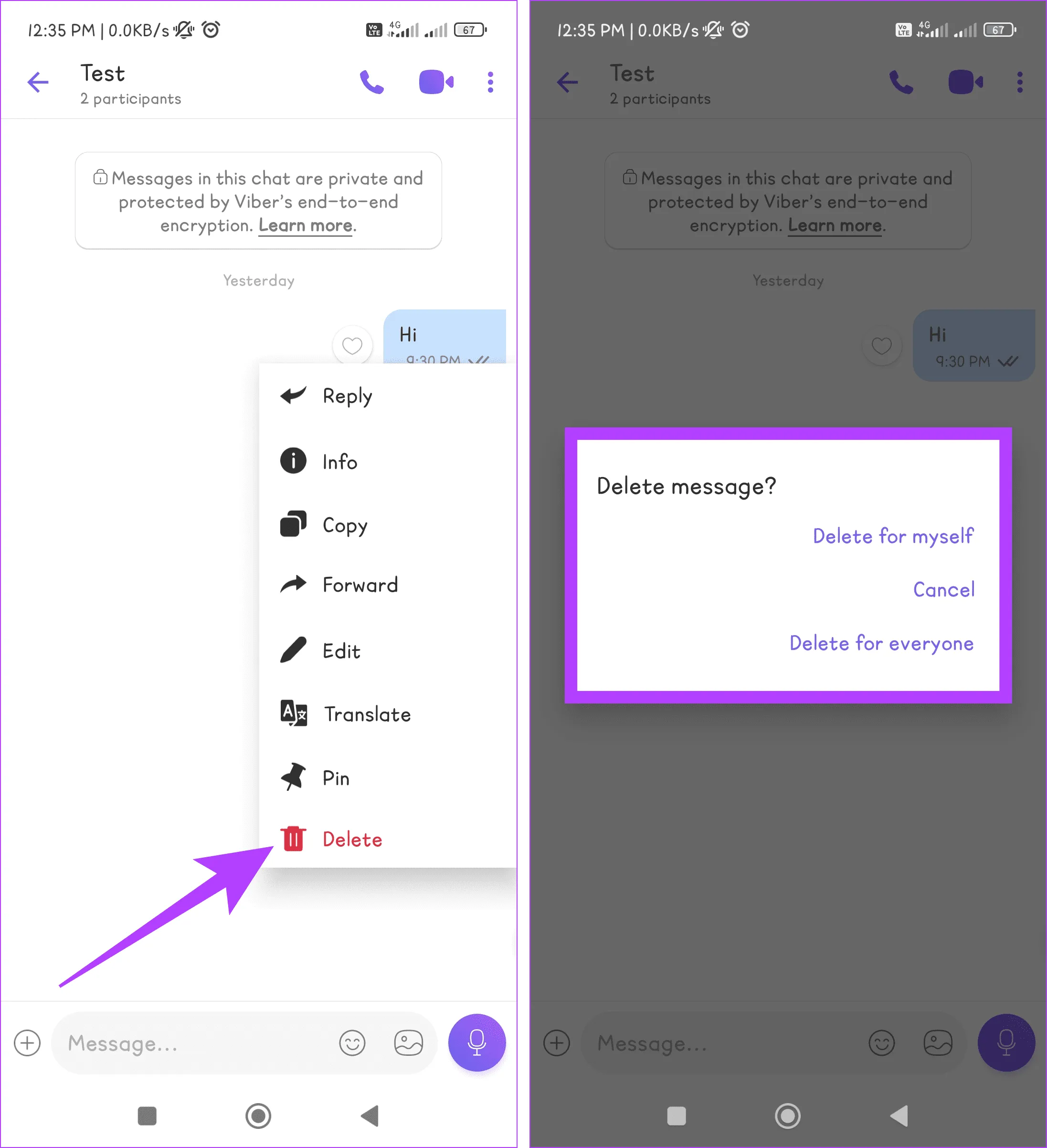
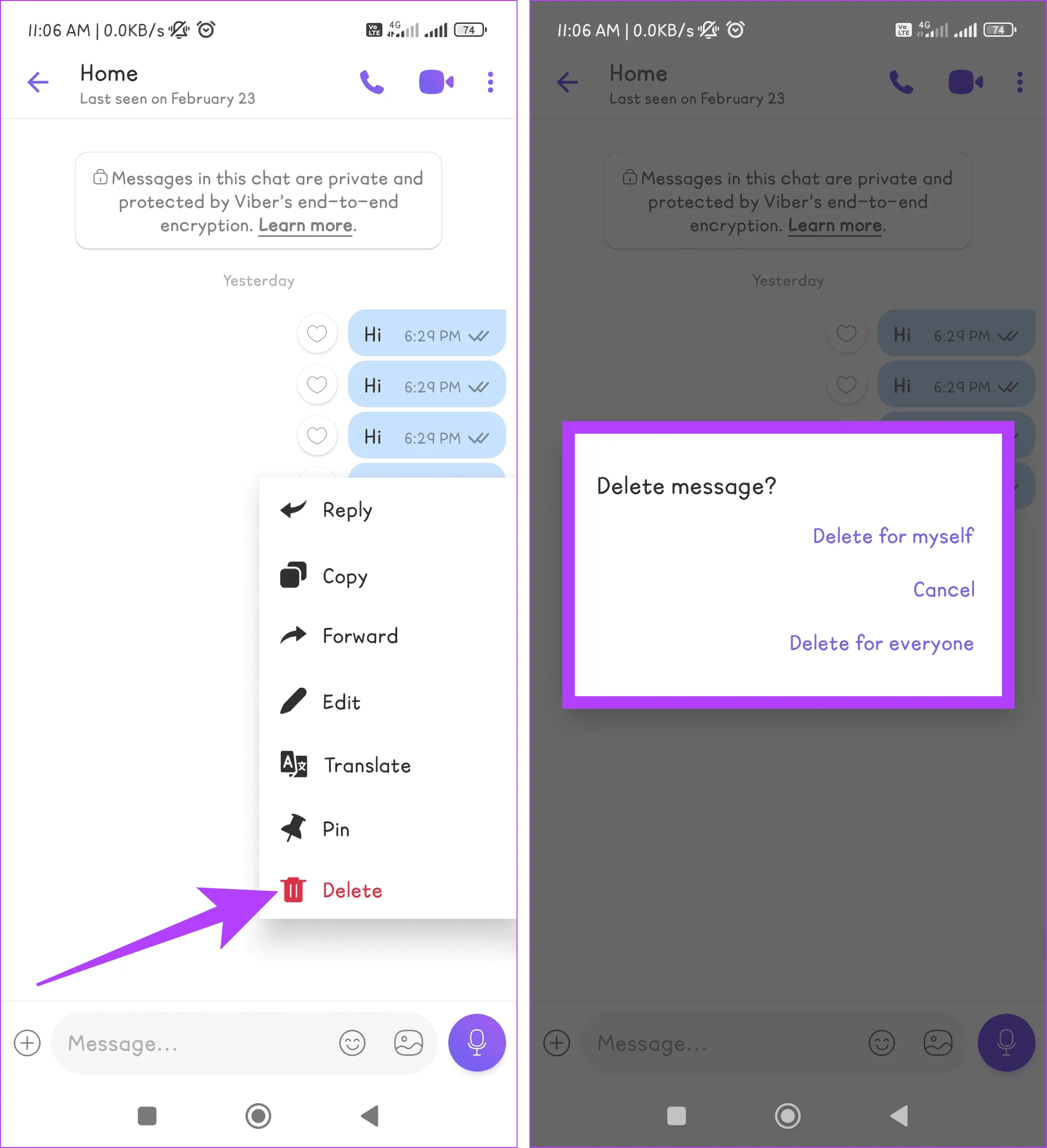
Шаг 3. Нажмите и удерживайте сообщение в чате, которое хотите удалить. Выберите «Удалить» из списка и выберите одно из следующих:

  • Удалить для себя: сообщение будет удалено для вас, но другие участники чата все равно его увидят.
  • Удалить для всех: сообщение будет удалено для всех участников разговора.

Нажмите и удерживайте сообщение, выберите Удалить, выберите удаление для себя или для всех.

На рабочем столе

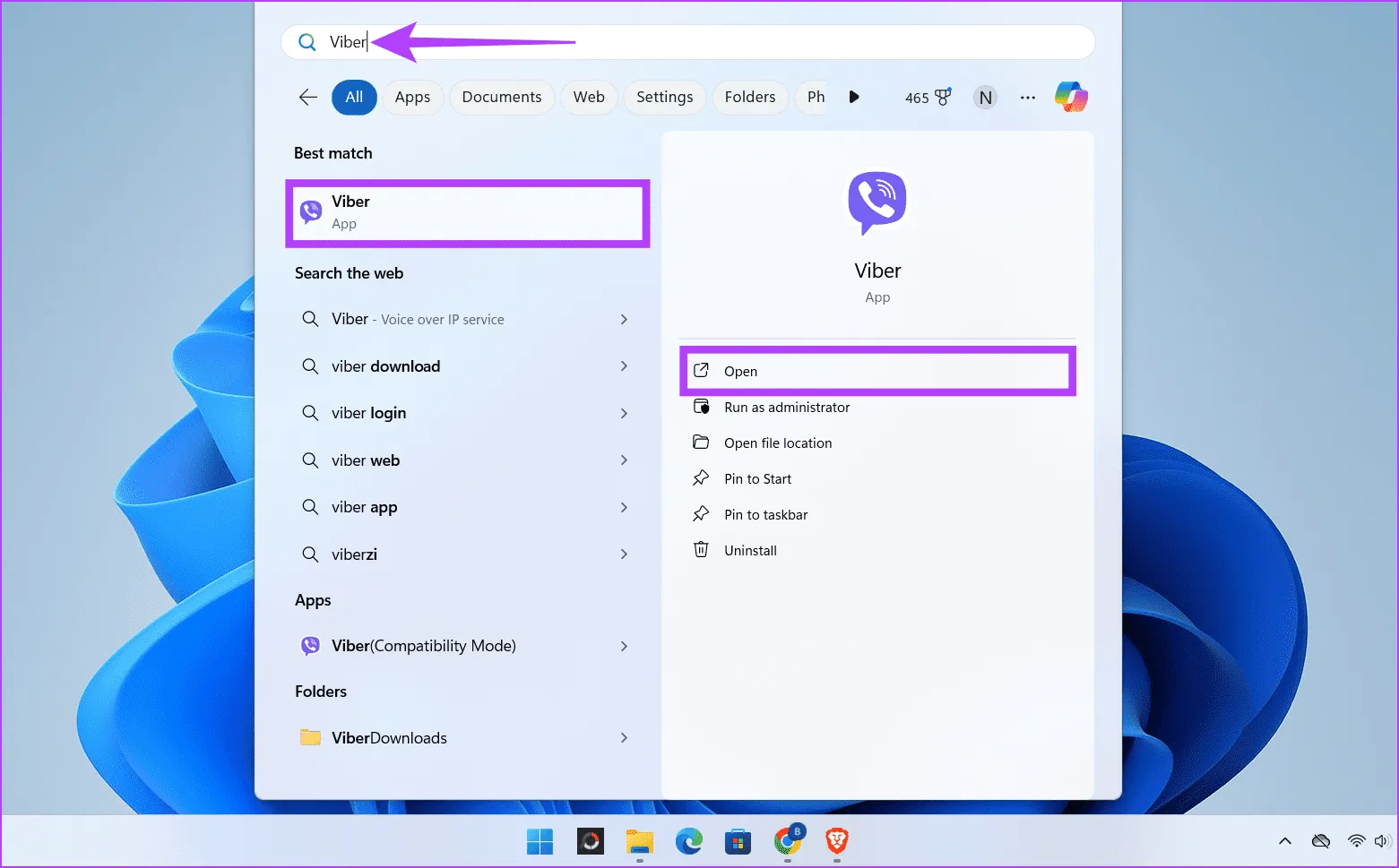
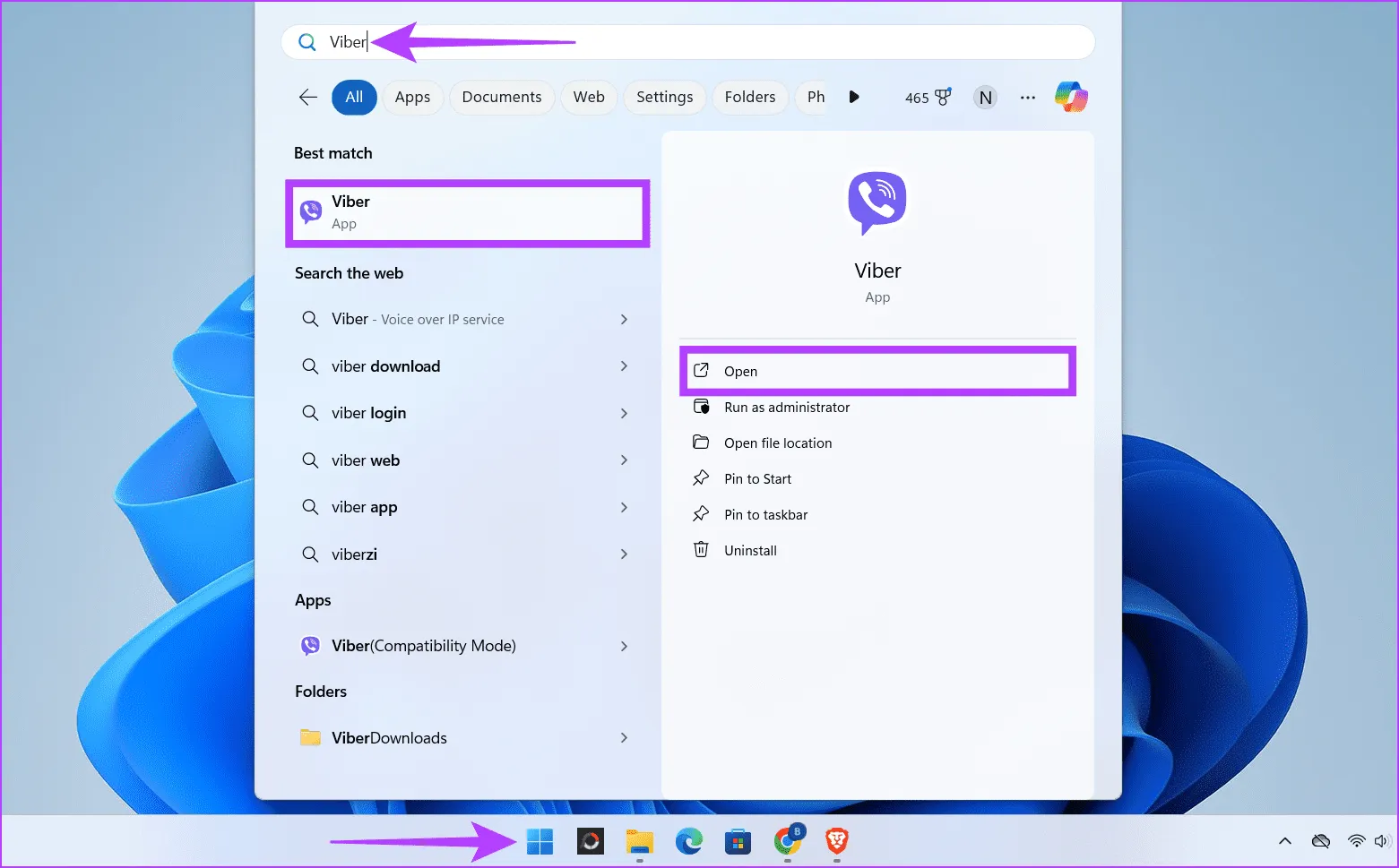
Шаг 1. Щелкните значок Windows, введите Viber в поле поиска и нажмите «Открыть».

Щелкните значок Windows, введите Viber в поле поиска и нажмите «Открыть».

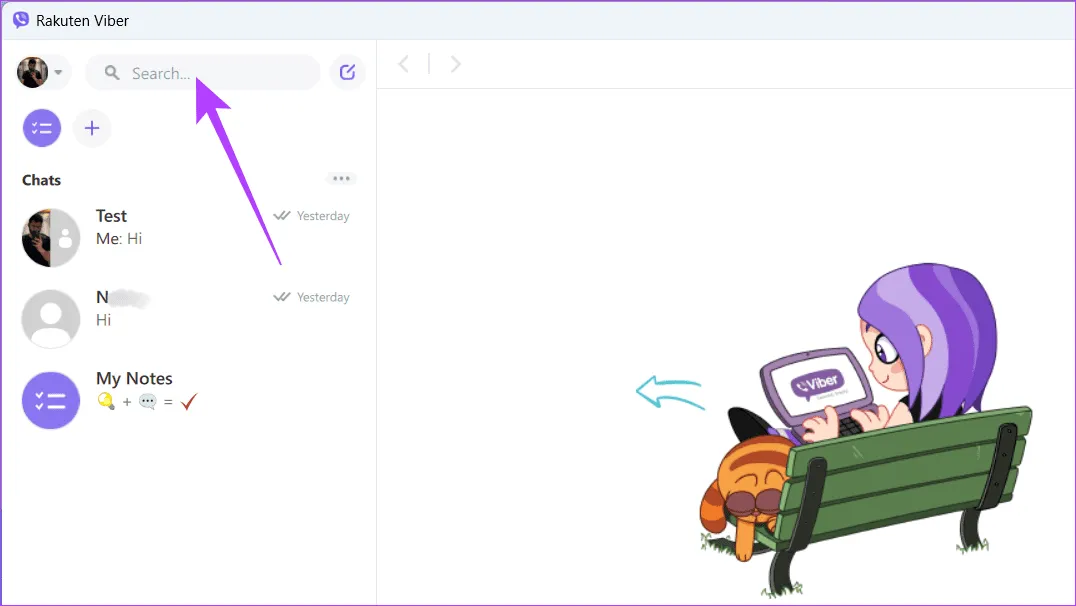
Шаг 2: Нажмите на поле поиска.

Нажмите на поле поиска

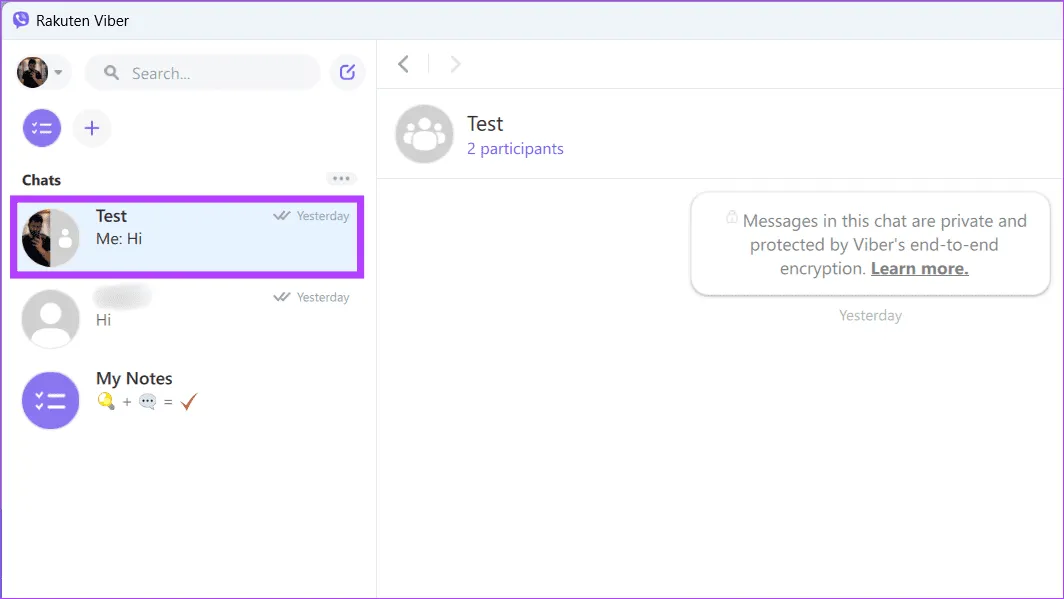
Шаг 3. Введите имя контакта и нажмите на карточку контакта, чтобы открыть чат.

Введите имя контакта и нажмите на карточку контакта, чтобы открыть чат.

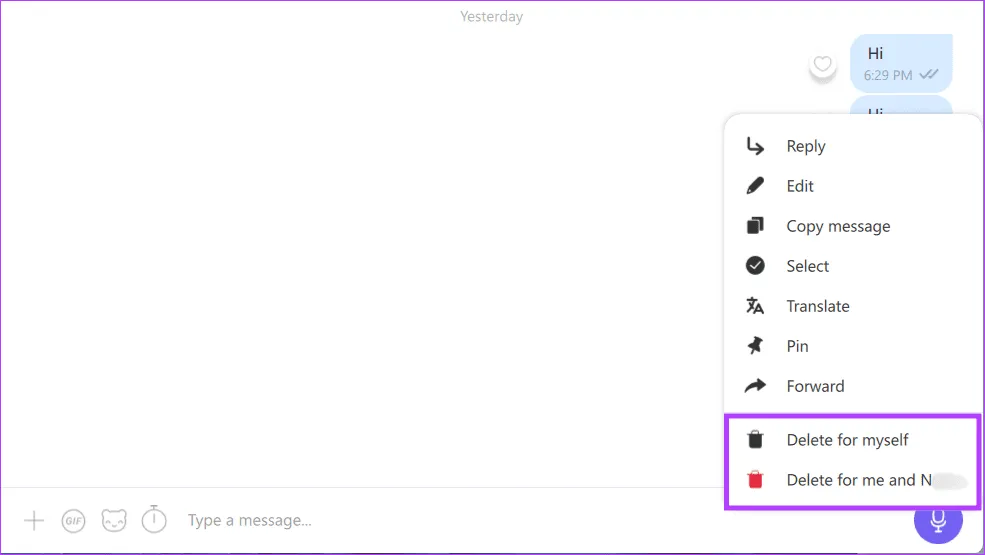
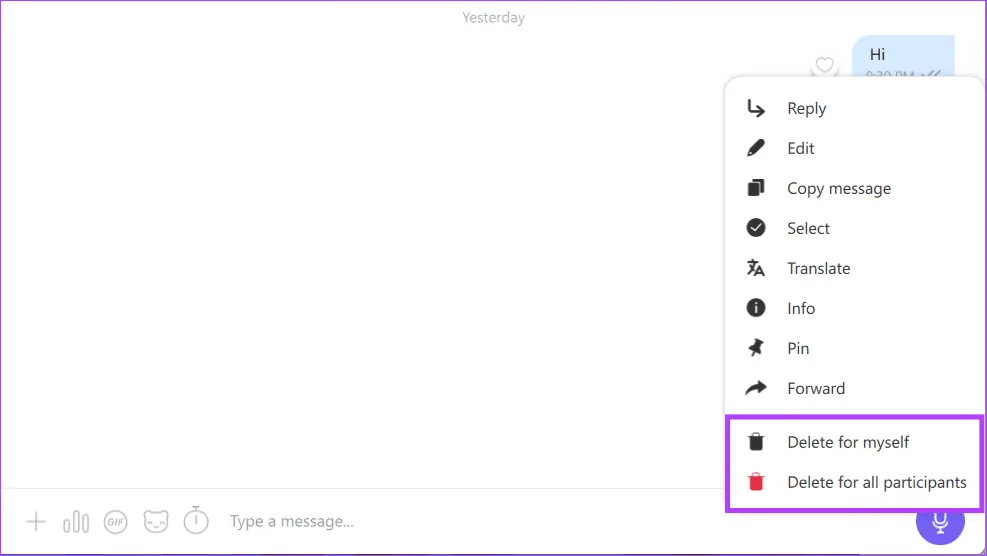
Шаг 3. Найдите сообщение, которое хотите удалить. Щелкните его правой кнопкой мыши и выберите один из следующих вариантов:

  • Удалить для себя
  • Удалить для меня и [имя пользователя]

Найдите сообщение, которое хотите удалить, щелкните его правой кнопкой мыши и выберите «Удалить его для себя или для всех».

Как удалить групповые чаты в Viber

Групповые чаты — это основная функция Viber, которая позволяет вам общаться с несколькими людьми в одном разговоре. Ниже описано два способа удаления группового чата в Viber.

Способ 1: удалить сообщения Viber, не выходя из группы

Если вы хотите удалить одно сообщение или несколько конкретных сообщений в группе, выполните следующие действия, в зависимости от используемого вами устройства:

На мобильном телефоне

Шаг 1. Откройте приложение Viber на своем устройстве и найдите группу Viber, из которой вы хотите удалить текст.

Совет: Вы можете использовать значок поиска, чтобы быстро найти группу.

Откройте приложение Viber и найдите группу Viber.

Шаг 2. Найдите чат, который хотите удалить. Нажмите и удерживайте чат и нажмите «Удалить». Выберите один из следующих вариантов:

  • Удалить для себя: сообщение будет удалено из вашего поля зрения. Другие участники группы все еще могут видеть это.
  • Удалить для всех: это навсегда удалит сообщение для всех участников группы.

Нажмите и удерживайте чат, нажмите «Удалить» и выберите «Удалить его для себя или для всех».

На рабочем столе

Шаг 1: Нажмите клавиши Windows+S, чтобы открыть панель поиска. Введите Viber в поле поиска и нажмите «Открыть».

Нажмите клавишу Windows S, введите Viber и нажмите «Открыть».

Шаг 2. Найдите групповой разговор в левой части окна Viber. Нажмите на название группы, чтобы открыть групповой чат.

Нажмите на название группы, чтобы открыть групповой чат.

Шаг 3. Прокрутите групповой чат справа и найдите сообщение, которое хотите удалить. Щелкните сообщение правой кнопкой мыши и выберите один из следующих вариантов:

  • Удалить для себя
  • Удалить для всех участников

Найдите сообщение, которое хотите удалить, щелкните его правой кнопкой мыши и выберите «Удалить для себя» или «Удалить для всех участников».

Способ 2: удалить сообщения Viber и выйти из группы

Если вы хотите выйти из группы и стереть историю сообщений, сделайте это следующим образом:

На мобильном телефоне

Шаг 1. Запустите приложение Viber на своем телефоне и перейдите в групповой чат, где находится сообщение, которое вы хотите удалить.

Запустите приложение Viber на своем телефоне и перейдите в групповой чат.

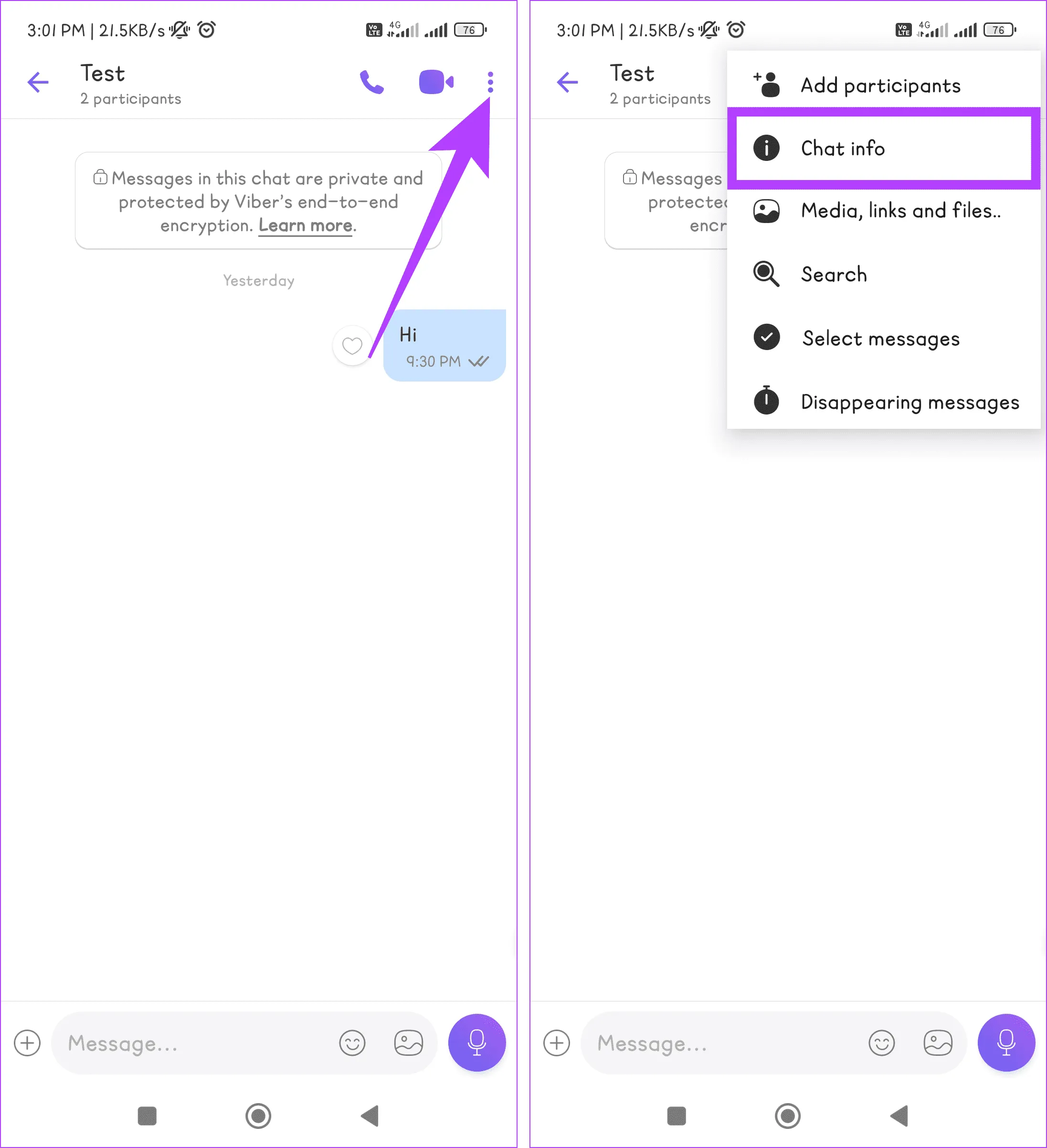
Шаг 2. Коснитесь трехточечного значка в верхней части экрана и выберите «Информация о чате» в списке опций.

Нажмите значок из трех точек и выберите «Информация о чате».

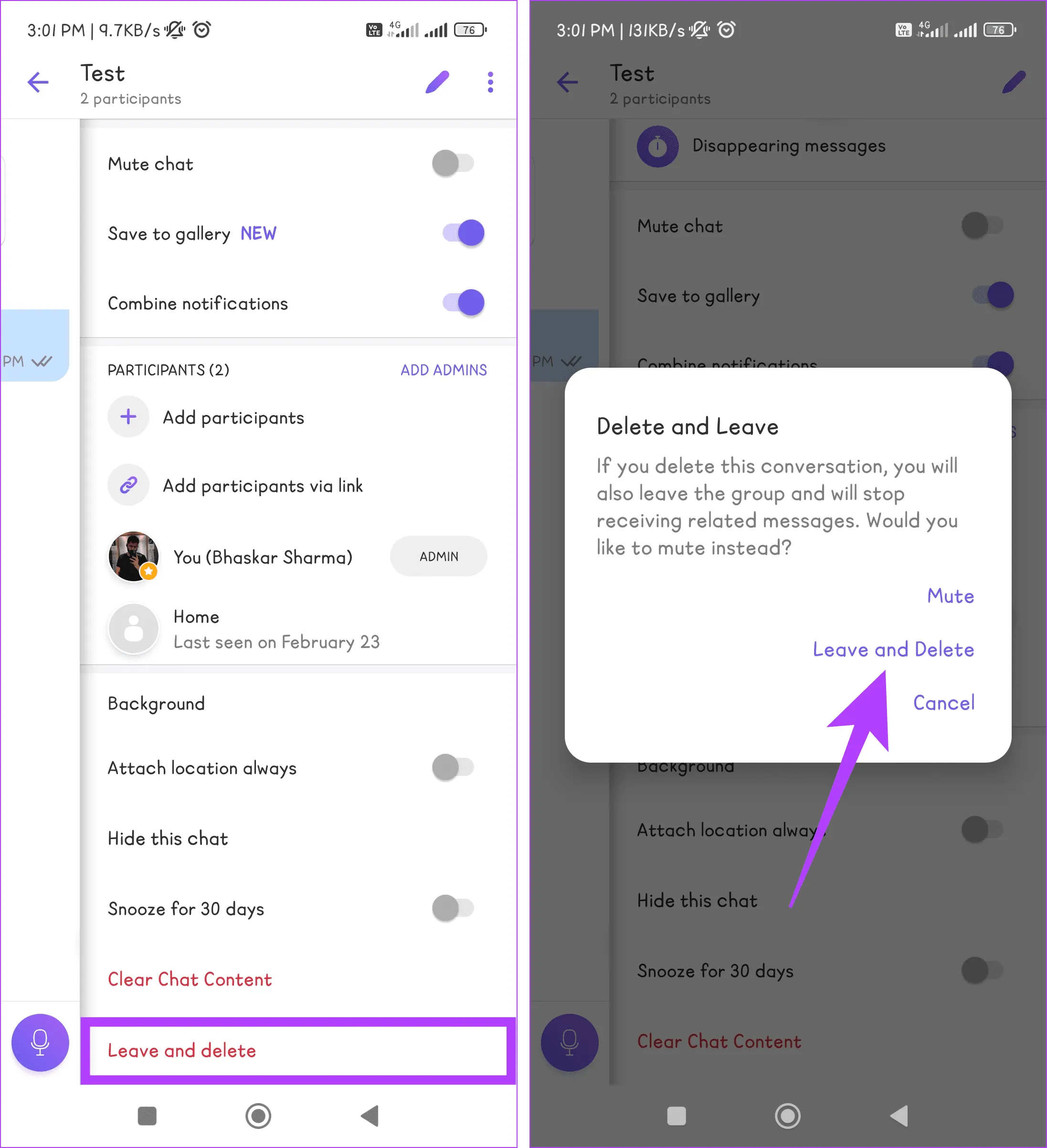
Шаг 4: Прокрутите вниз, нажмите «Выйти» и «Удалить». Теперь снова выберите «Оставить и удалить» во всплывающем окне для подтверждения.

Прокрутите вниз до самого низа, нажмите «Оставить и удалить» еще раз, во всплывающем окне выберите «Оставить и удалить».

На рабочем столе

Шаг 1. Перейдите в меню «Пуск», нажав клавишу Windows. Введите Viber и нажмите «Открыть».

Нажмите клавишу Windows S, введите Viber и нажмите «Открыть».

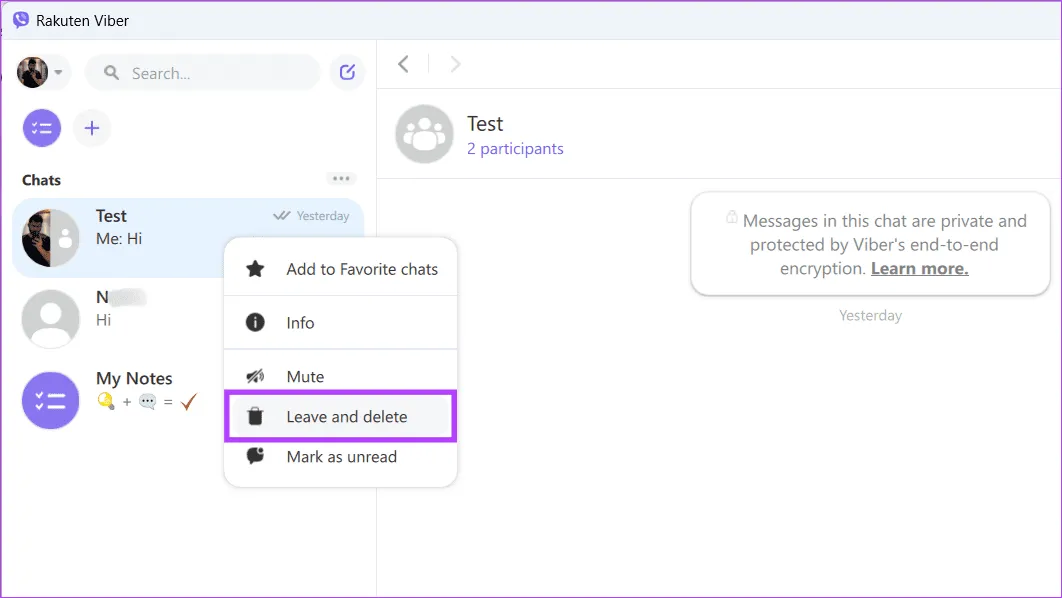
Шаг 2. Найдите группу, содержащую сообщение, которое нужно удалить. Щелкните правой кнопкой мыши имя группы и выберите в меню пункт «Оставить и удалить».

Найдите группу, щелкните ее правой кнопкой мыши и выберите «Выйти и удалить 1».

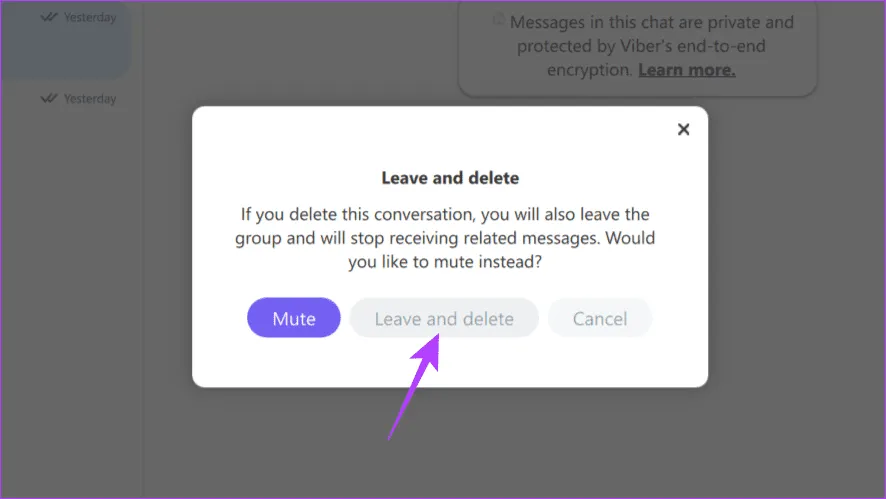
Шаг 3. Подтвердите свой выбор, нажав «Выйти и удалить еще раз».

Подтвердите свой выбор, нажав «Выйти и удалить еще раз».

Удалить историю чата

Если вы хотите освободить место для хранения данных или начать все сначала, Viber позволяет вам очистить историю чатов. Это приведет к безвозвратному удалению всех сообщений, мультимедиа и истории звонков в отдельных чатах или группах. Следуйте инструкциям ниже, чтобы автоматически удалить все сообщения Viber за несколько шагов:

Шаг 1. Откройте приложение Viber на своем устройстве Android или iOS.

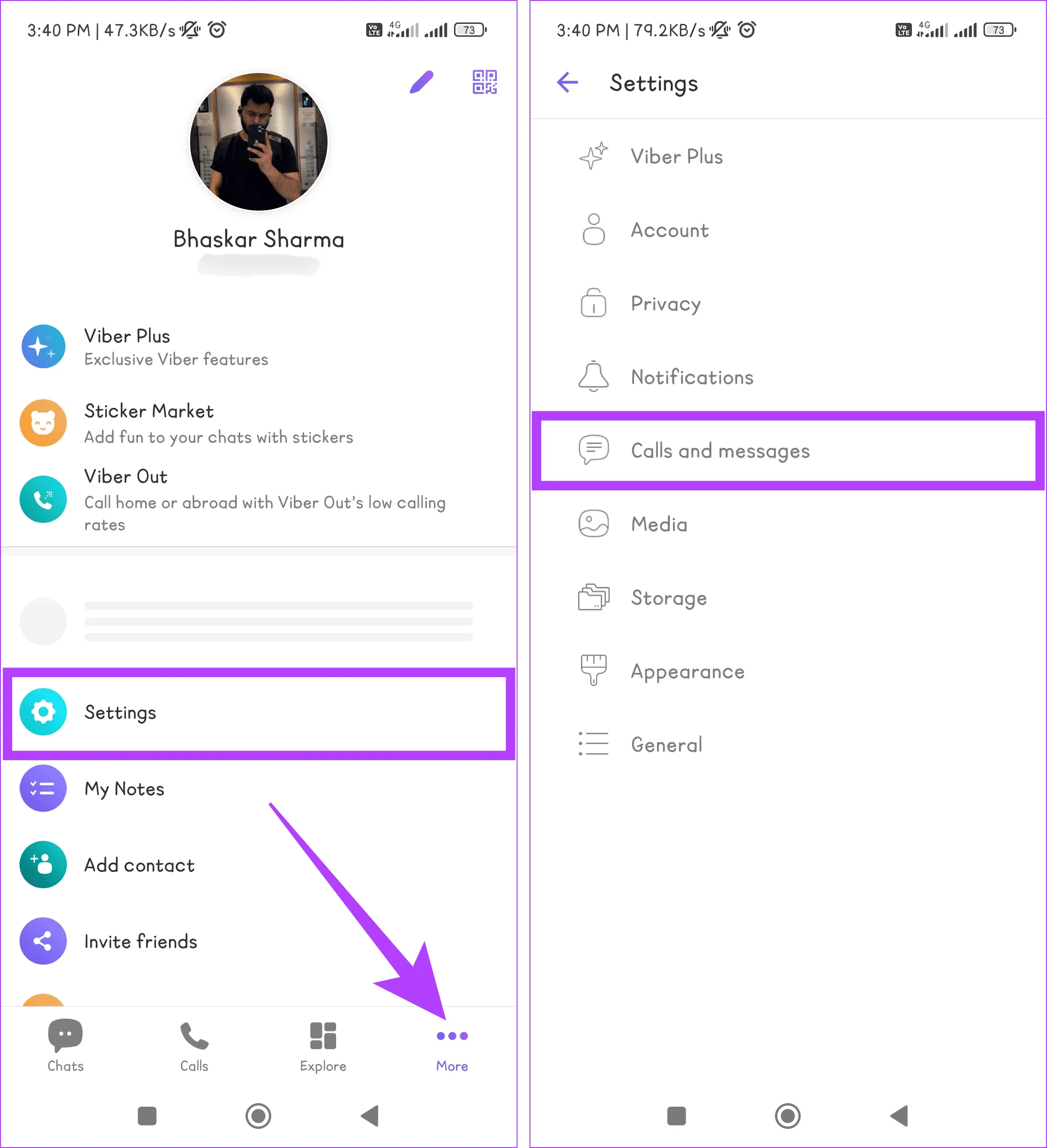
Шаг 2. Перейдите на вкладку «Дополнительно», выберите «Настройки» и выберите «Звонки и сообщения» в списке опций.

Перейдите на вкладку «Дополнительно», выберите «Настройки» и выберите «Звонки и сообщения».

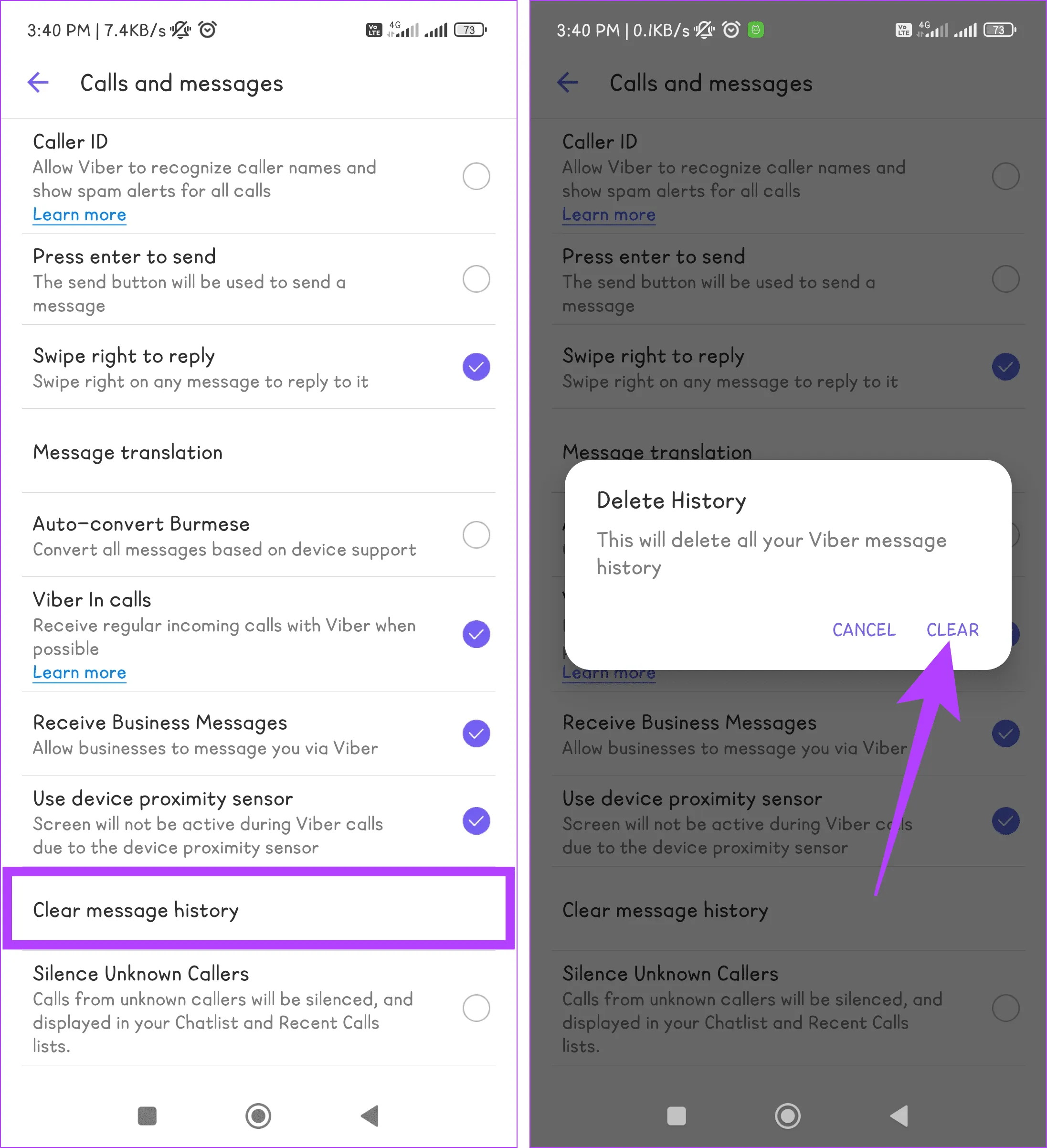
Шаг 3. Нажмите «Очистить историю сообщений» и подтвердите выбор, снова нажав «Очистить» во всплывающем окне.

Нажмите «Очистить историю сообщений» и подтвердите выбор, снова нажав «Очистить» во всплывающем окне.

Часто задаваемые вопросы

1. Могу ли я удалить сразу несколько сообщений в Viber?

Нет, вы не можете удалить несколько сообщений в Viber одновременно. Вам необходимо удалить все сообщения по отдельности.

2. Могу ли я удалить сообщение, отправленное мне кем-то другим?

Да, вы можете удалить сообщение, отправленное вам кем-то другим в Viber. Однако помните, что сообщение будет удалено с вашего устройства, а другой человек по-прежнему сможет просмотреть его на своем устройстве.

3. Узнает ли получатель, что я удалил сообщение?

Если вы удалите сообщение для всех, получатель увидит примечание: «Это сообщение было удалено». Однако получатель не будет уведомлен, если вы удалите сообщение для себя.

Избавьтесь от нежелательных сообщений

Возможность удалять сообщения в Viber — это удобная функция, разработанная с учетом ваших потребностей. Если вы случайно отправили сообщение не тому человеку или вам нужно отозвать заявление, Viber понимает такие ситуации и дает вам возможность контролировать ваши разговоры.


2024-03-07T20:08:49
Вопросы читателей

7 лучших исправлений «черного экрана списка друзей Steam» в Windows 11

Одним из уникальных преимуществ Steam является возможность играть в игры с друзьями и общаться с ними через групповые чаты. Однако некоторые пользователи сталкиваются с проблемой, из-за которой они не могут получить доступ к своему списку друзей и вместо этого видят черный экран при посещении раздела друзей в приложении Steam.

Основными причинами этой проблемы со Steam являются отсутствие прав администратора, проблемы со службой Steam, сбои в учетной записи и повреждение файлов в папке установки. Попробуйте эти семь способов, чтобы решить проблему «черный экран списка друзей Steam» и без проблем использовать приложение.

1. Перезапустите Steam с правами администратора.

Для правильной работы Steam могут потребоваться повышенные разрешения. Итак, вам необходимо закрыть все процессы Steam с помощью диспетчера задач и перезапустить их с правами администратора. Вот как это сделать:

Шаг 1: Нажмите одновременно клавиши Ctrl+Shift+Enter, чтобы открыть диспетчер задач.

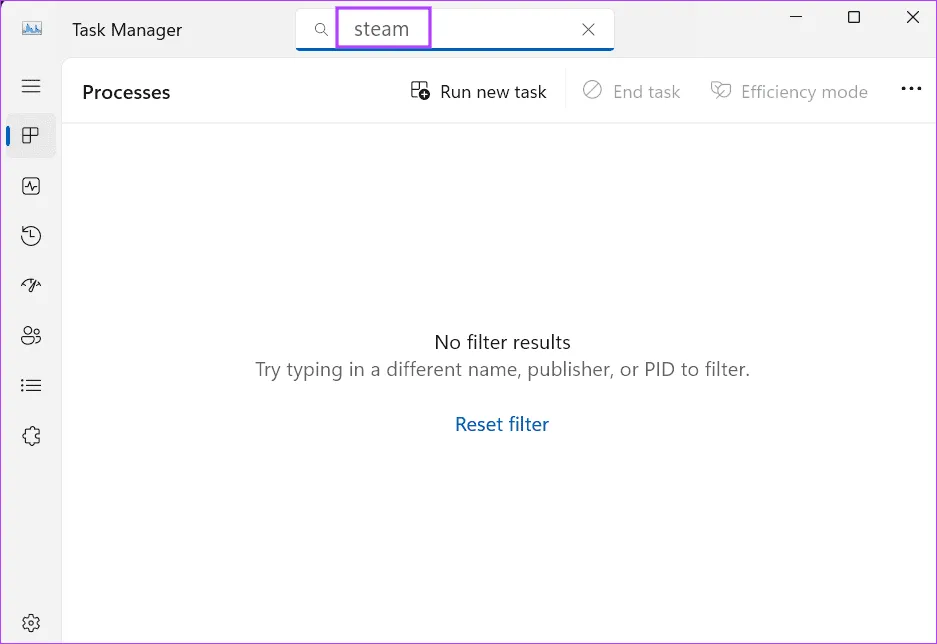
Шаг 2: Введите Steam в строку поиска и нажмите Enter.

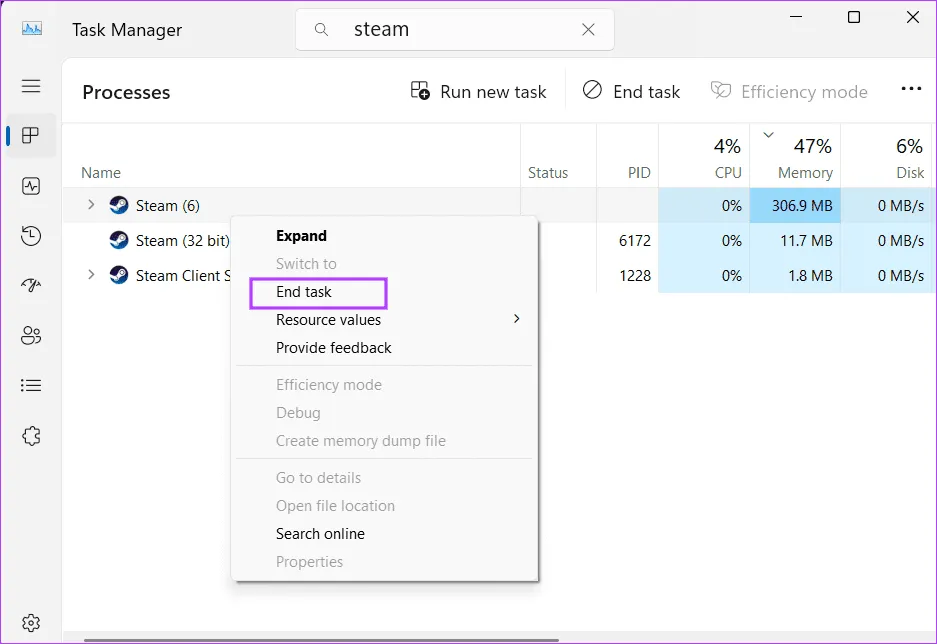
завершить Steam с помощью диспетчера задач

Шаг 3. Щелкните правой кнопкой мыши процесс Steam и выберите параметр «Завершить задачу».

Завершить Steam с помощью диспетчера задач 2

Шаг 4. Аналогичным образом закройте все процессы, связанные со Steam, а затем закройте диспетчер задач.

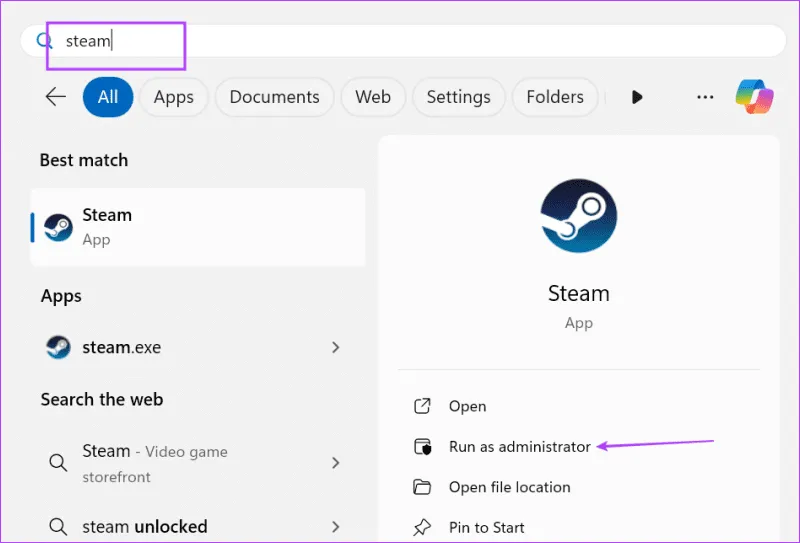
Шаг 5: Нажмите клавишу Windows, чтобы открыть меню «Пуск». Введите Steam в строке поиска и нажмите «Запуск от имени администратора».

открыть стим от имени администратора

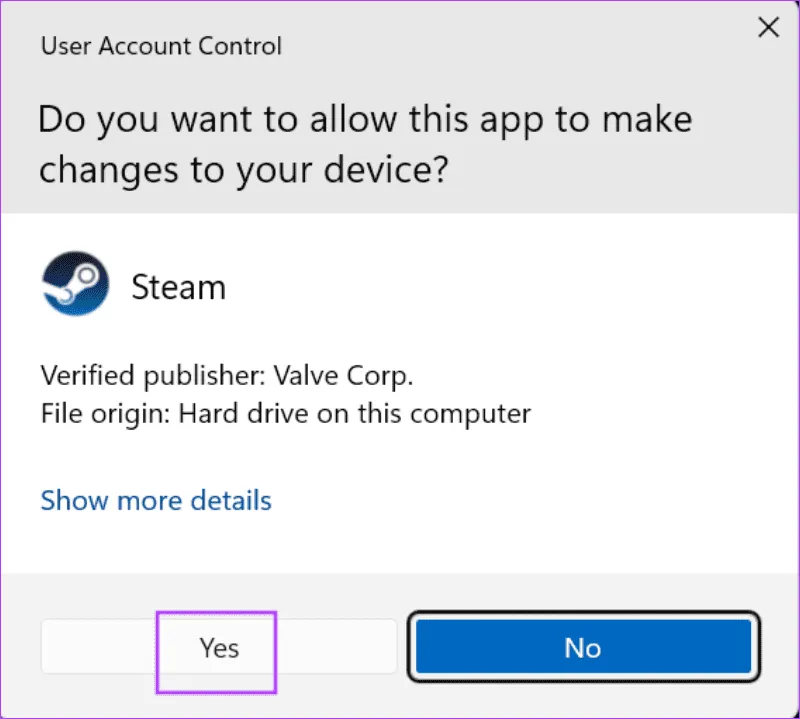
Шаг 6: Откроется окно контроля учетных записей пользователей. Нажмите кнопку Да.

Окно UAC Steam 1

Шаг 7: Steam запустится. Перейдите на вкладку «Друзья», чтобы проверить, загружается список или нет.

2. Проверьте и отремонтируйте службу Steam.

Steam устанавливает некоторые службы, которые управляют фоновыми процессами во время работы клиента. Но если этот сервис дает сбой и Steam не работает должным образом, вы должны его починить. Вот как:

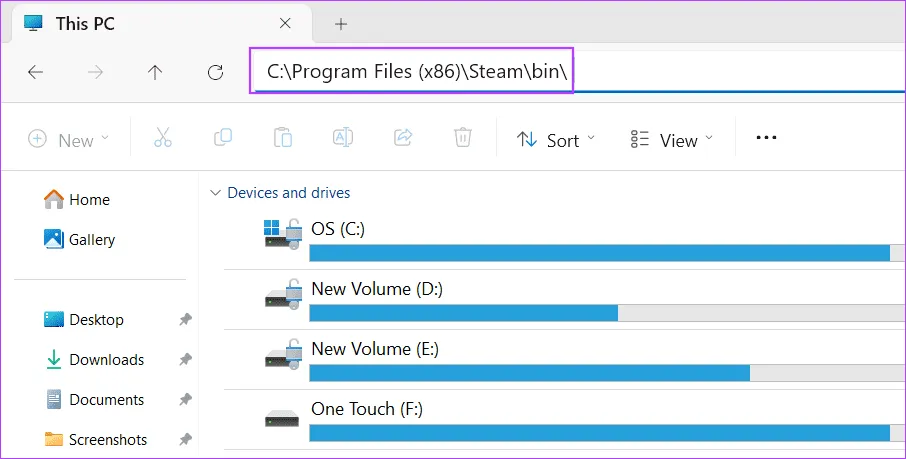
Шаг 1: Нажмите клавиши Windows+E, чтобы открыть проводник.

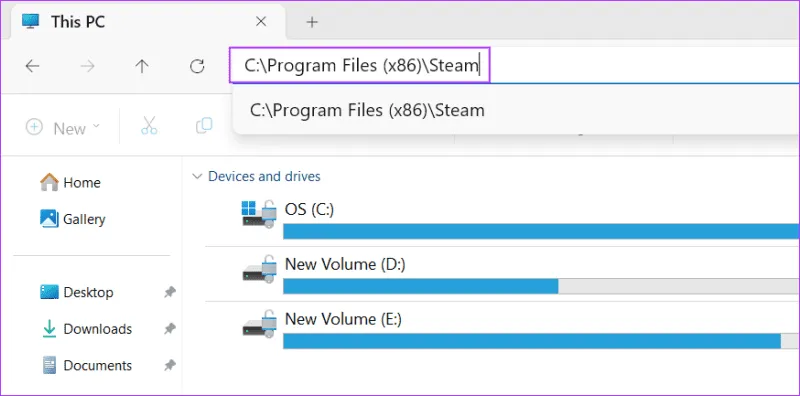
Шаг 2. Вставьте следующий путь в адресную строку и нажмите Enter:

C:Program Files (x86)Steambin

ремонт паровой службы

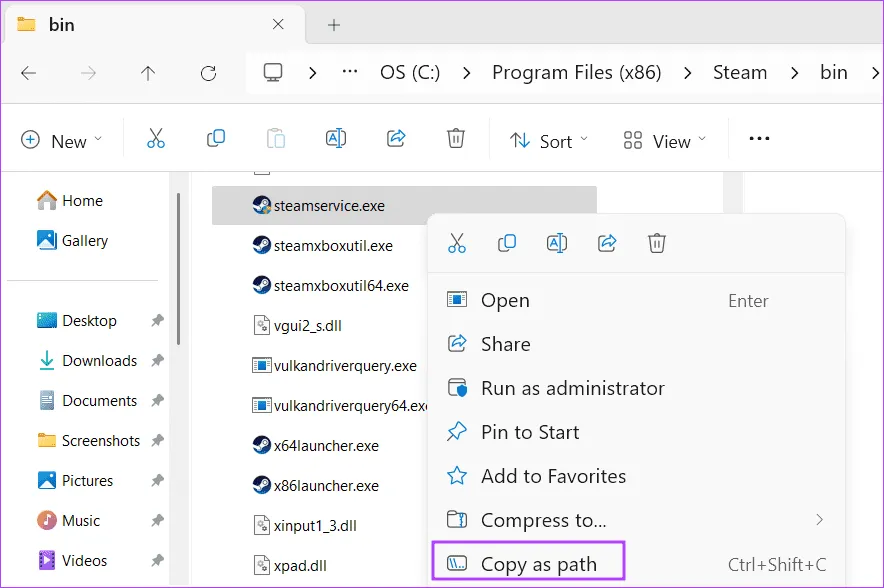
Шаг 3. Щелкните правой кнопкой мыши файл steamservice.exe и выберите параметр «Копировать как путь».

скопировать путь к сервису Steam

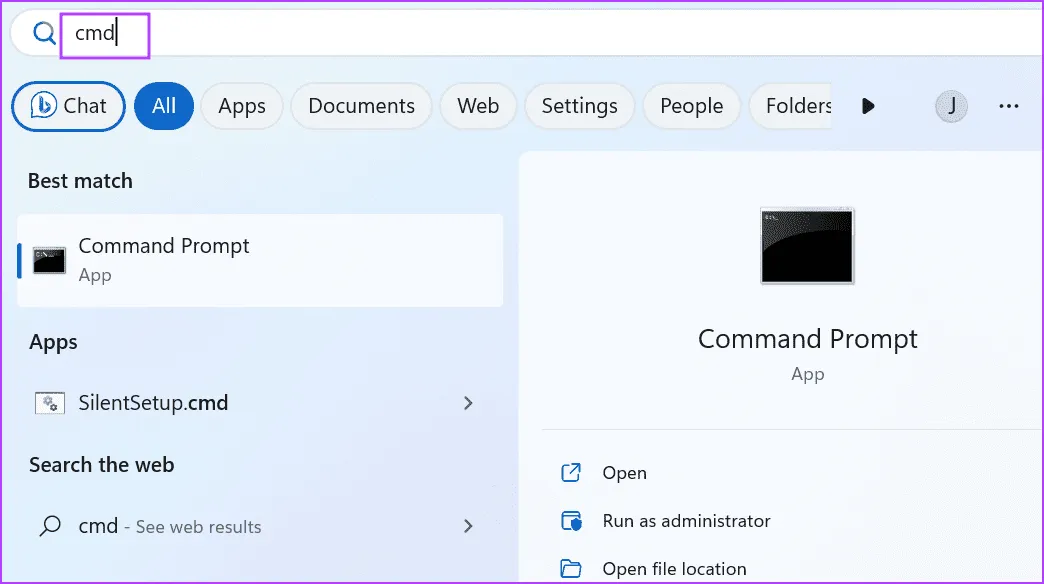
Шаг 4: Нажмите клавишу Windows, чтобы открыть меню «Пуск». Введите cmd в строку поиска и одновременно нажмите клавиши Ctrl+Shift+Enter.

открыть cmd 22

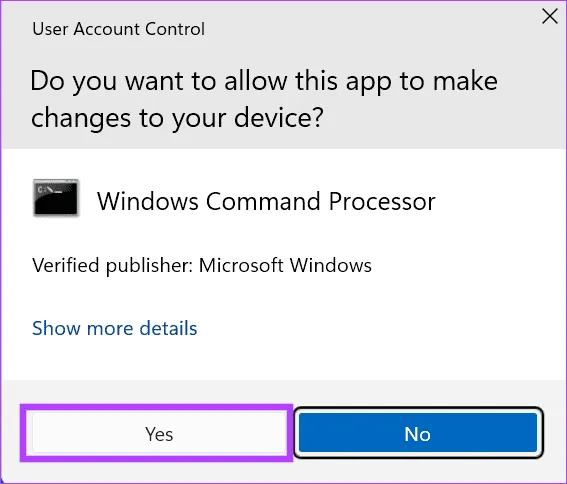
Шаг 5: Откроется окно контроля учетных записей пользователей. Нажмите кнопку Да.

cmd UAC 1

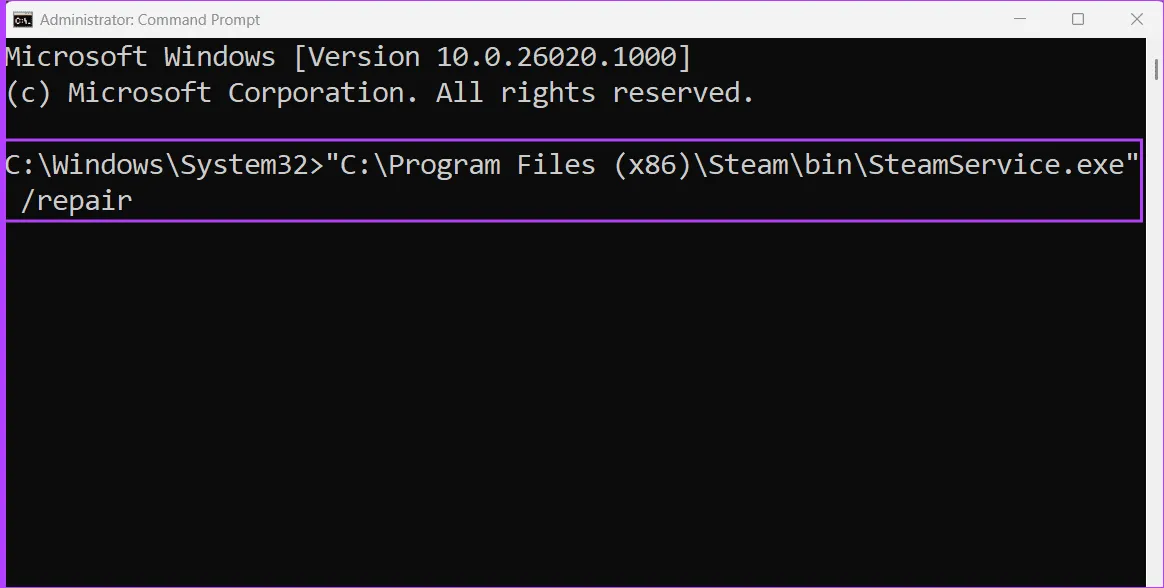
Шаг 6: Команда для сброса службы Steam:

"Steamservice path" /repair

Шаг 7: Итак, вам нужно вставить ранее скопированный путь, а затем команду /repair. Последняя команда:

"C:Program Files (x86)SteambinSteamService.exe" /repair

ремонт стим сервис 2

Шаг 8: Закройте окно командной строки.

Шаг 9. Перезапустите Steam с правами администратора и проверьте, нормально ли загружается список друзей.

открыть стим от имени администратора

3. Выйдите из системы и повторно войдите в Steam.

Если восстановление сервиса Steam не дало результата, необходимо выйти из своей учетной записи и войти снова. Вот как:

Шаг 1: Откройте Steam.

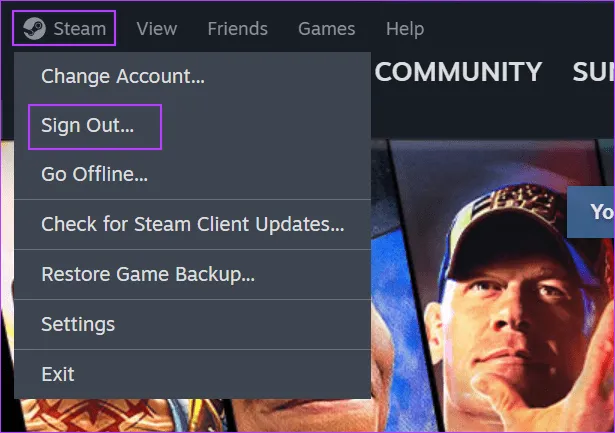
Шаг 2: Нажмите кнопку Steam на верхней панели. Выберите опцию «Выйти».

выход из стима

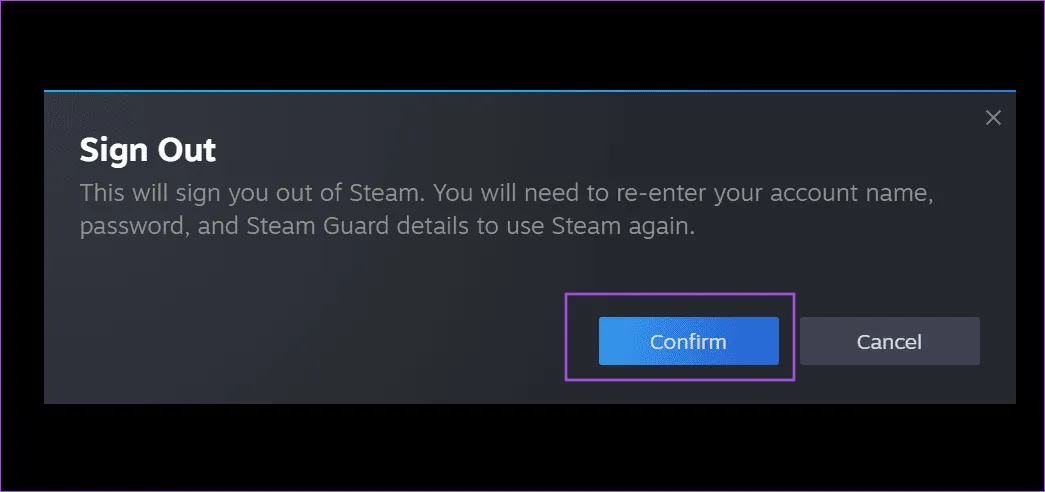
Шаг 3: Нажмите кнопку «Подтвердить».

выход из стима 2

Шаг 4: Steam автоматически закроется и перезапустится.

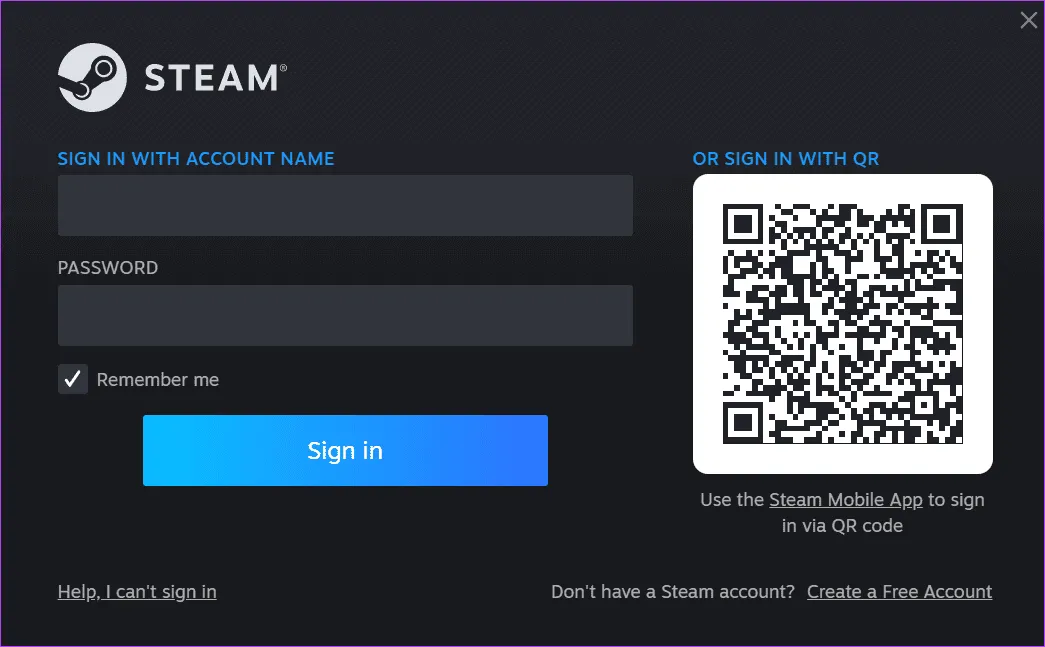
Шаг 5: Введите свои учетные данные и нажмите кнопку «Войти».

войти в стим

4. Удалите папку ClientUI.

Удаление папки ClientUI у многих решило проблему «черного экрана списка друзей Steam». Не волнуйтесь, Steam заново создаст папку при перезапуске. Повторите следующие шаги:

Шаг 1: Нажмите клавиши Windows+E, чтобы открыть проводник.

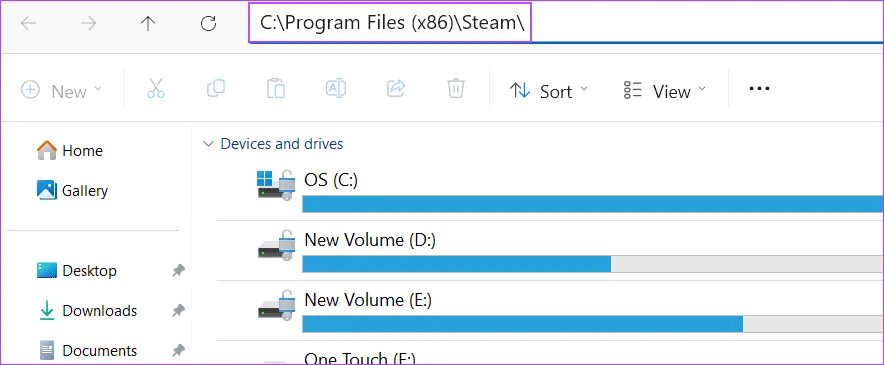
Шаг 2. Вставьте следующий путь в адресную строку и нажмите Enter:

C:Program Files (x86)Steam

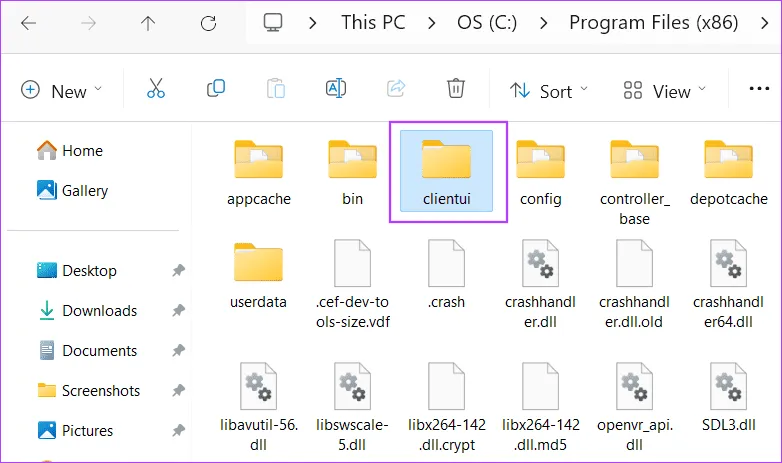
Очистите папку пользовательского интерфейса клиента

Шаг 3: Нажмите на папку ClientUI, чтобы выбрать ее. Нажмите клавишу Удалить.

удалить папку пользовательского интерфейса клиента

Шаг 4. Закройте окно проводника.

Шаг 5: Запустите Steam с правами администратора.

5. Очистите папку Htmlcache.

Поврежденные файлы кэша в папке Htmlcache могут помешать правильной загрузке элементов пользовательского интерфейса в Steam. Чтобы это исправить, необходимо стереть папку Htmlcache. Вот как это сделать:

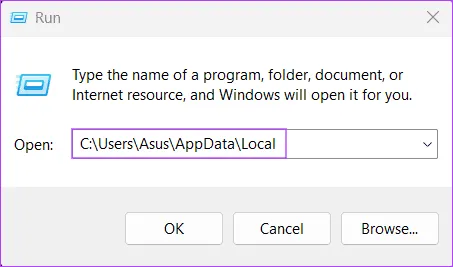
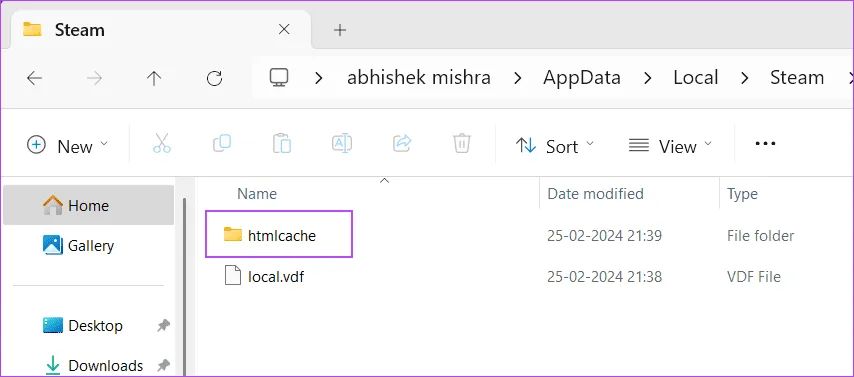
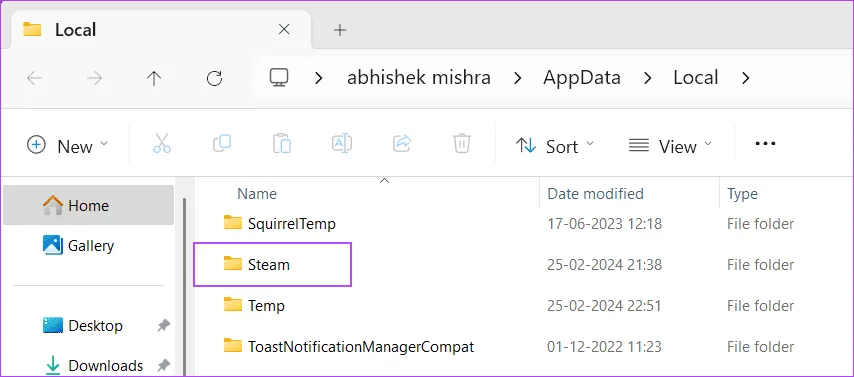
Шаг 1: Нажмите клавишу Windows+, чтобы открыть диалоговое окно «Выполнить». Введите следующее в текстовое поле и нажмите Enter:

C:UsersAsusAppDataLocal

Очистите папку Htmlcache

Шаг 2: Дважды щелкните папку Steam.

Очистите папку Htmlcache 2.

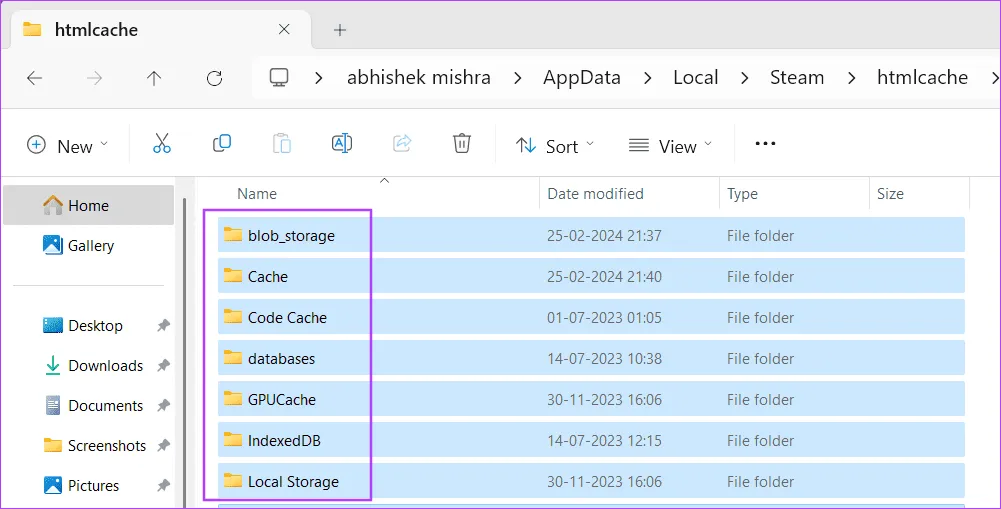
Шаг 3: Дважды щелкните папку htmlcache.

Очистите папку Htmlcache 3.

Шаг 4: Нажмите клавиши Ctrl+A, чтобы выбрать все файлы. Затем нажмите клавишу «Удалить».

Очистите папку Htmlcache 4.

Шаг 5: Закройте окно проводника.

Шаг 6: Запустите Steam с правами администратора.

6. Удалите кэш загрузок.

Если список друзей Steam по-прежнему пуст, очистите кеш загрузок с помощью настроек Steam. Повторите следующие шаги:

Шаг 1: Откройте Steam.

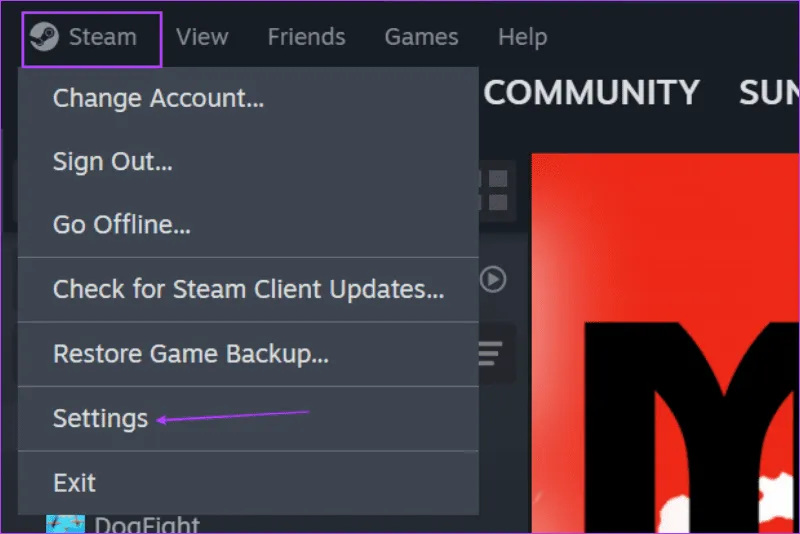
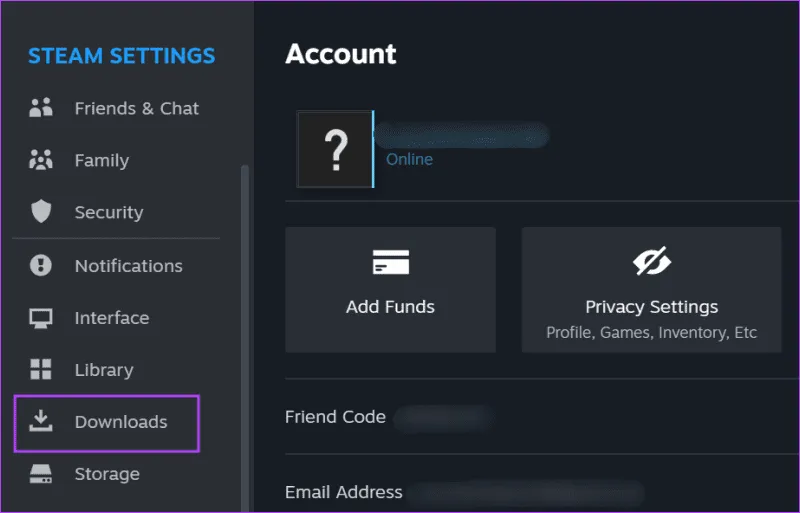
Шаг 2: Нажмите на опцию Steam в верхней панели. Затем выберите опцию «Настройки».

открыть настройки стима 4

Шаг 3: Нажмите на опцию «Загрузки».

раздел загрузок в стиме 1

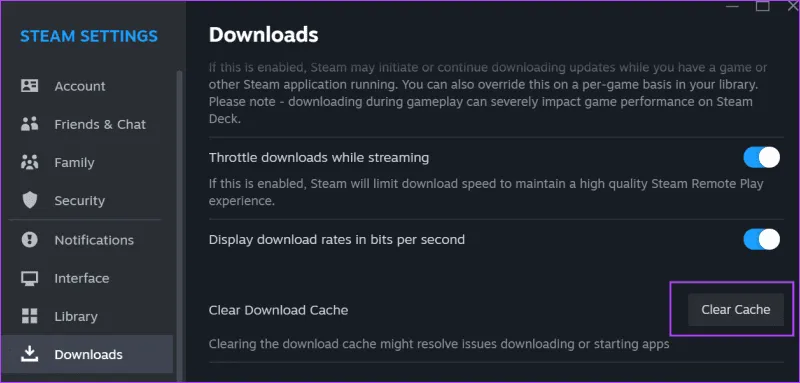
Шаг 4: Затем нажмите кнопку «Очистить кэш».

очистить кеш загрузок в стиме 2

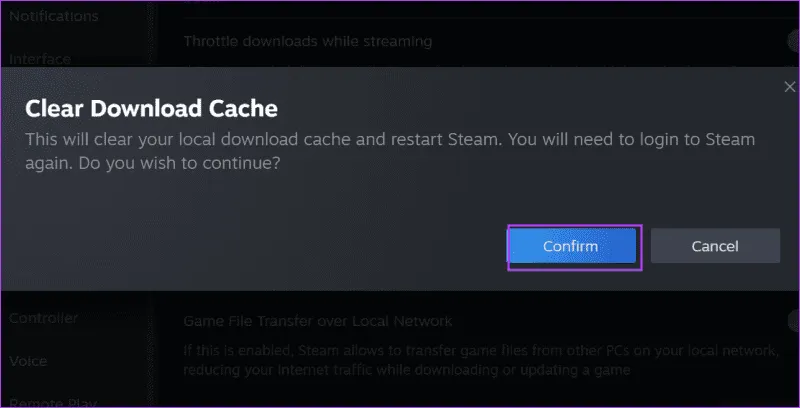
Шаг 5: Нажмите кнопку «Подтвердить», чтобы стереть кеш.

подтвердите очистку кеша загрузок в Steam 1

Шаг 6. Перезапустите Steam с правами администратора, чтобы проверить, правильно ли загружается пользовательский интерфейс Steam и список друзей.

7. Сбросьте Steam, не теряя игры.

Крайним средством является удаление Steam. Обратите внимание, что это приведет к удалению установленных игр. Но вы можете сбросить настройки Steam, чтобы заставить его воссоздать все основные файлы, сохранив при этом установленные вами игры. Вот как:

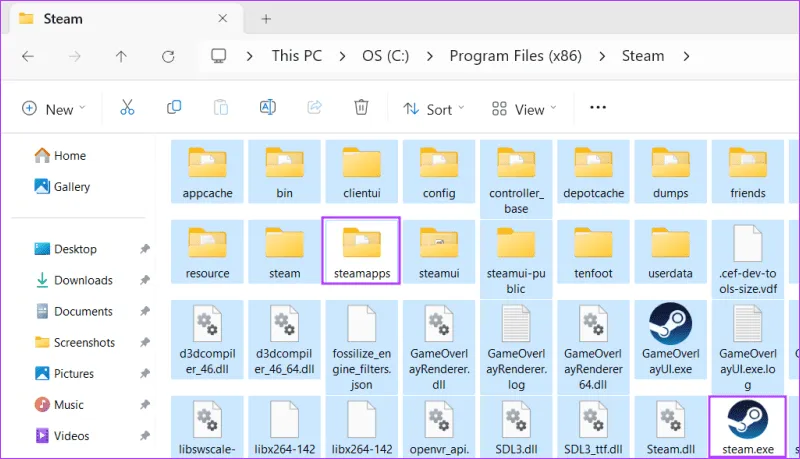
Шаг 1: Нажмите клавиши Windows+E, чтобы открыть проводник.

Шаг 2. Вставьте следующий путь в адресную строку и нажмите Enter:

C:Program Files (x86)Steam

Сброс Steam без потери данных 1

Шаг 3. Выберите все файлы, нажав сочетание клавиш Ctrl+A.

Шаг 4. Отмените выбор папки SteamApps и файла Steam.exe, нажав клавишу Ctrl и щелкнув по ним.

Сброс Steam без потери данных 2 1

Шаг 5: Нажмите клавишу «Удалить», чтобы удалить выбранные файлы.

Шаг 6: Закройте окно проводника.

Шаг 7: Запустите Steam с правами администратора. Он создаст все недостающие файлы и обновит их до последней версии.

открыть стим от имени администратора

Шаг 8: Войдите в свою учетную запись.

войти в стим

Доступ к списку друзей в Steam

Это были семь способов решения проблемы «черного экрана списка друзей Steam» в Windows 11. Начните с предоставления прав администратора, восстановления службы и повторного входа в свою учетную запись. Удалите файлы кэша и, наконец, перезагрузите Steam, чтобы устранить проблему. Также расскажите нам о методе, который помог вам исправить эту ошибку Steam.


2024-03-06T18:39:00
Вопросы читателей

Как просмотреть журналы сбоев и ошибок Windows

Ключевые моменты

  • Журналы событий Windows хранят информацию о неисправностях оборудования и программного обеспечения, включая другие успешные операции.
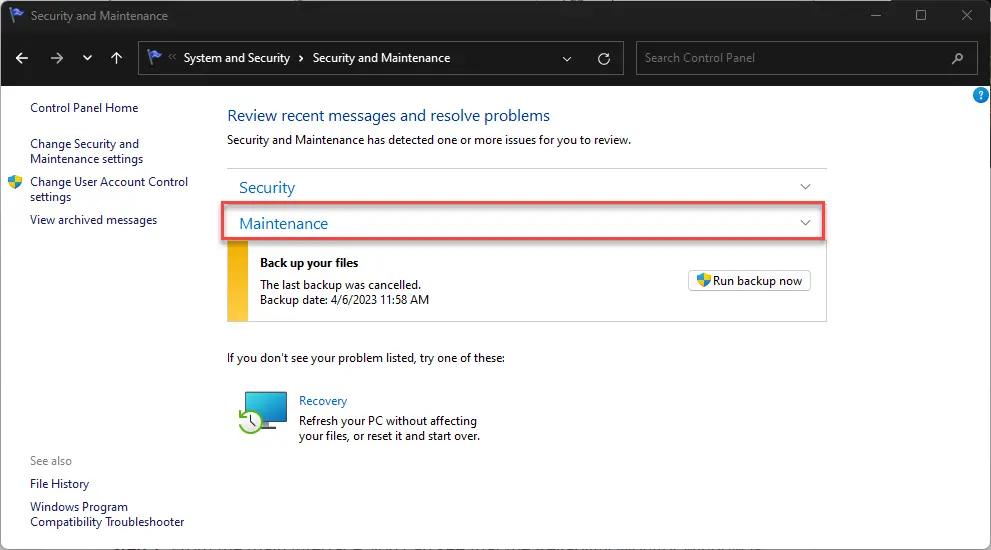
  • Вы можете просмотреть журналы событий различной серьезности по различным категориям в средстве просмотра событий (eventvwr.msc) или с помощью монитора надежности (Панель управления > Система и безопасность > Безопасность и обслуживание > Обслуживание > Просмотр истории надежности).

Операционная система Windows протоколирует и хранит информацию о выполняемых над ней действиях, особенно если произошли какие-либо ошибки. Эта информация собирается из различных приложений Windows, а также из самих компонентов Windows.

Эти ошибки записываются в папке «C:WINDOWSsystem32config». Однако если вы перейдете в этот каталог, вы найдете файлы, которые невозможно открыть ни в каких приложениях, и, следовательно, вы не сможете просмотреть журналы ошибок. Для этих целей в ОС Windows есть два полезных инструмента:

  • Средство просмотра событий Windows и
  • Монитор надежности

Эти инструменты можно использовать для просмотра и понимания различных ошибок и предупреждений, возникающих на вашем компьютере. Поэтому, если ваши приложения продолжают давать сбой или вы продолжаете видеть «синий экран смерти» (BSoD) и не можете понять, почему, вы можете прибегнуть к этим инструментам, чтобы понять, почему произошла ошибка и как ее можно устранить.

В этом руководстве описывается, как получить доступ к средству просмотра событий и монитору надежности на компьютере с Windows, а также как их использовать для понимания различных типов ошибок и их причин.

Что такое журналы событий Windows?

Журналы событий — это файлы, содержащие структурированную информацию о событиях. Этими событиями могут быть ошибки, предупреждения или простые операции. Эти файлы предоставляют информацию о различных аппаратных и программных операциях в системе.

На компьютере под управлением Windows журналы событий используются для определения причины ошибки или предупреждения. Они содержат коды ошибок и часто объяснение того, почему что-то произошло. Например, если система внезапно выйдет из строя, Windows создаст журнал, объясняющий причину сбоя.

Иногда объяснение достаточно простое, чтобы решить проблему. В других случаях вы можете получить только определенный код ошибки (например, 0xC000021A), который сам по себе мало что объясняет. Однако вы можете поискать этот код в Интернете и получить подробные ответы о причинах ошибки и возможных ее исправлениях.

Журналы событий на компьютере Windows могут содержать следующую информацию:

  • Имя журнала: это категория журнала событий, для которого был создан журнал. Различные категории обсуждаются ниже.
  • Источник: название компонента или приложения, вызвавшего событие.
  • Идентификатор события: это идентификационный номер, который помогает администраторам идентифицировать конкретное зарегистрированное событие. Обычно это код, который используется для дальнейшего исследования ошибки, вызвавшей зарегистрированное событие.
  • Уровень (тип): указывает серьезность журнала событий. Это может быть информация, ошибка, подробное сообщение, предупреждение или критическое сообщение.
  • Пользователь: имя учетной записи пользователя, который вошел в систему в момент возникновения события.
  • Код операции: когда программа вызывает событие, она выполняет действие или определенную точку внутри действия, а код операции определяет числовое значение, которое идентифицирует конкретное действие.
  • Дата/время события (в журнале): указывает дату и время возникновения события и создания журнала.
  • Категория задачи: указывает, какой тип записанного журнала событий. Чтобы предоставить более подробную информацию о событии, разработчики могут при необходимости включать категории задач в свои приложения.
  • Ключевые слова: журналы событий классифицируют события с помощью ключевых слов. Эти ключевые слова помогают классифицировать тип события и обеспечивают дополнительный контекст. Одним из таких распространенных ключевых слов является «классический».
  • Компьютер: имя компьютера, регистрирующего событие.

Типы и категории журналов событий Windows

Если вы новичок в журналах событий на компьютере под управлением Windows, вам будет важно понять их типы и категории. Обладая этими знаниями, вы сможете найти правильный журнал ошибок и лучше его понять.

Типы/уровень журналов событий

Независимо от категории журнала событий существует 5 типов журналов ошибок, а именно:

  • Информация: указывает на то, что служба или приложение работает нормально. Например, событие будет записано как информационное событие при успешном запуске службы Windows.
  • Предупреждение: это незначительные инциденты, которые повышают вероятность возникновения проблем в будущем. Предупреждающее событие может быть зарегистрировано, когда ваше устройство работает на недостаточном дисковом пространстве.
  • Ошибка: журнал ошибок, отмеченный красным восклицательным знаком, описывает серьезную проблему, которая возникает, когда система не может работать должным образом, например, при сбое операционной системы или приложения.
  • Аудит успеха. Журналы событий такого типа документируют законные попытки получить журнал безопасности посредством аудита. Например, эффективная попытка входа в систему будет классифицирована как успешное событие аудита.
  • Аудит сбоев: в этих журналах событий отображаются зарегистрированные в журнале безопасности сбои доступа к системе безопасности, например невозможность доступа к сетевому диску.

Читая различные журналы событий, мы обычно ищем предупреждения или журналы ошибок, поскольку они обычно вызывают серьезные проблемы в системе, такие как сбой операционной системы или возникновение BSoD.

Категории журналов событий

Помимо информации о различных типах журналов событий, вы также должны понимать их различные категории. Эта информация позволит вам узнать, где искать журнал событий (в какой категории).

  • Приложение: журналы событий, касающихся приложений и программного обеспечения, размещенных на компьютере, регистрируются в этой категории. Например, журнал событий будет создан, если приложение Paint или игра не запустится.
  • Безопасность: в этой категории хранятся любые события, связанные с безопасностью системы. Такие события записываются с помощью процесса аудита Windows. Например, если в систему будет предпринята попытка несанкционированного доступа или попытка безопасного удаления файла, событие будет зарегистрировано автоматически.
  • Настройка: События, происходящие во время установки ОС Windows, записываются в журнал установки. События установки также будут регистрироваться на контроллерах домена, относящихся к Active Directory.
  • Система: в этой категории записываются события о системе и ее компонентах. Например, сюда будет записана ошибка с ядром.
  • Перенаправленные события: это журналы событий, которые были перенаправлены с других устройств в сети.

Благодаря этой информации, когда на вашем компьютере возникает ошибка, вы сможете просмотреть нужную категорию и понять, почему это произошло.

Теперь, когда вы полностью понимаете использование и преимущества журналов событий, позвольте мне показать вам, как получить доступ к журналам событий и сделать их полезными.

Как просмотреть журналы событий в Windows

Как упоминалось ранее, вы можете получить доступ к журналам событий на компьютере под управлением Windows с помощью средства просмотра событий и монитора надежности.

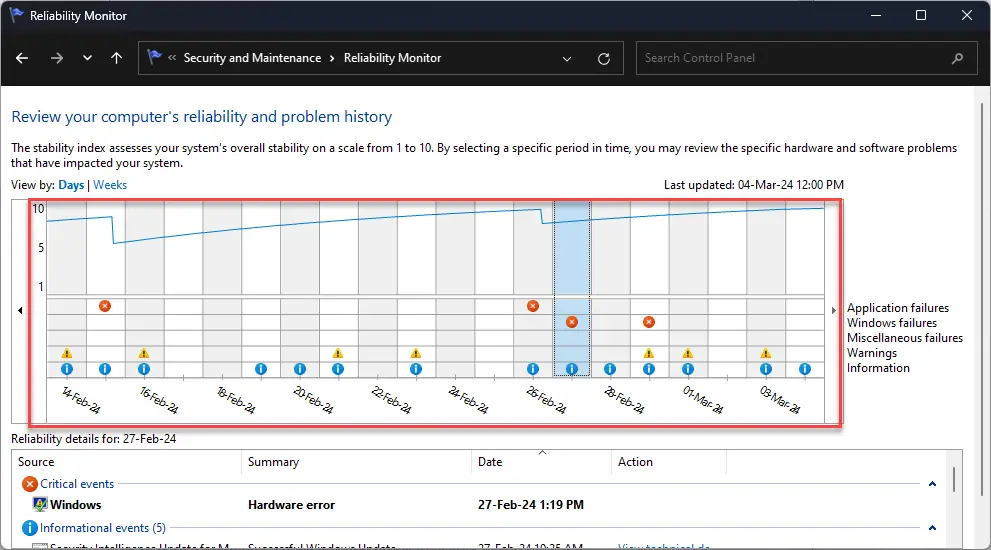
Средство просмотра событий можно использовать для доступа к различным категориям событий, описанных выше, и просмотра всех видов событий. В то время как Монитор надежности предоставляет временную шкалу событий, которую можно распределить по дням и неделям. Последний фокусируется на системных ошибках, которые могут повлиять на надежность и производительность системы, и не так подробен, как средство просмотра событий.

Просмотр журналов событий с помощью средства просмотра событий

Чтобы получить доступ к зарегистрированным событиям в средстве просмотра событий, выполните следующие действия:

  1. Нажмите клавиши Windows+R, чтобы открыть окно «Выполнить команду».
  2. Введите «eventvwr.msc» и нажмите Enter, чтобы открыть средство просмотра событий.
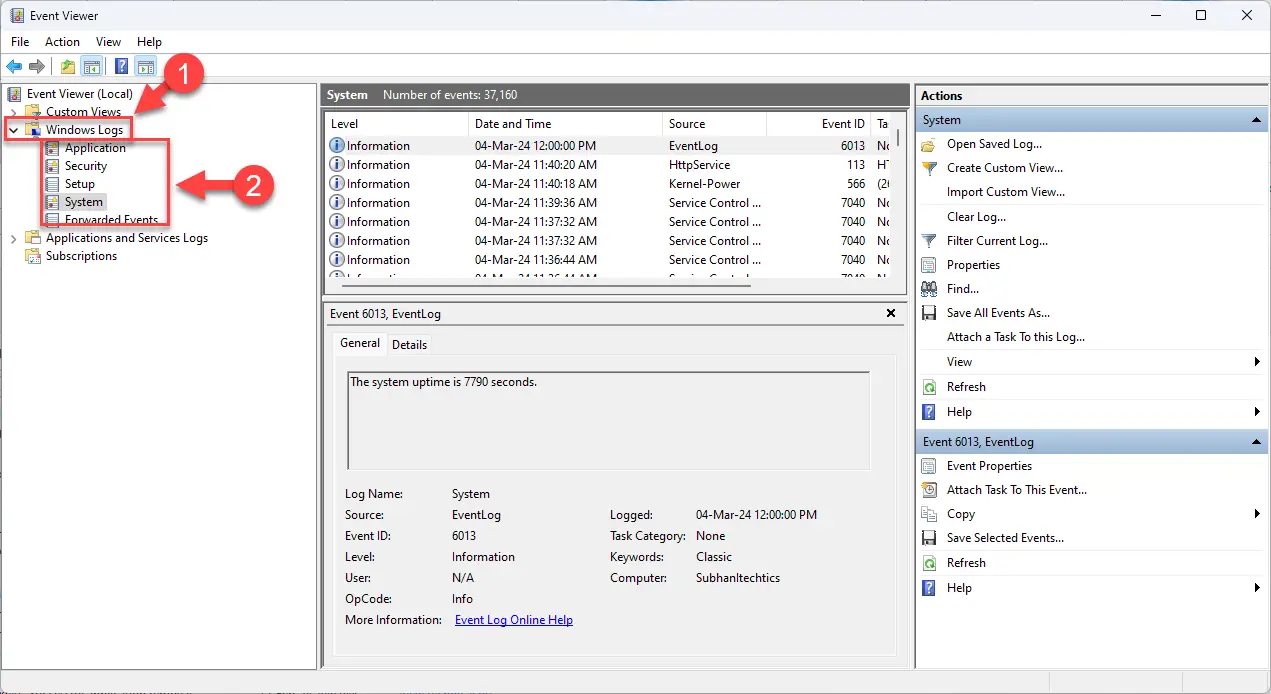
  3. Разверните «Журналы Windows» на левой панели навигации.
  4. Нажмите на категорию событий, к которой вы хотите получить доступ.Категория событий открытого журналаКатегория событий открытого журнала
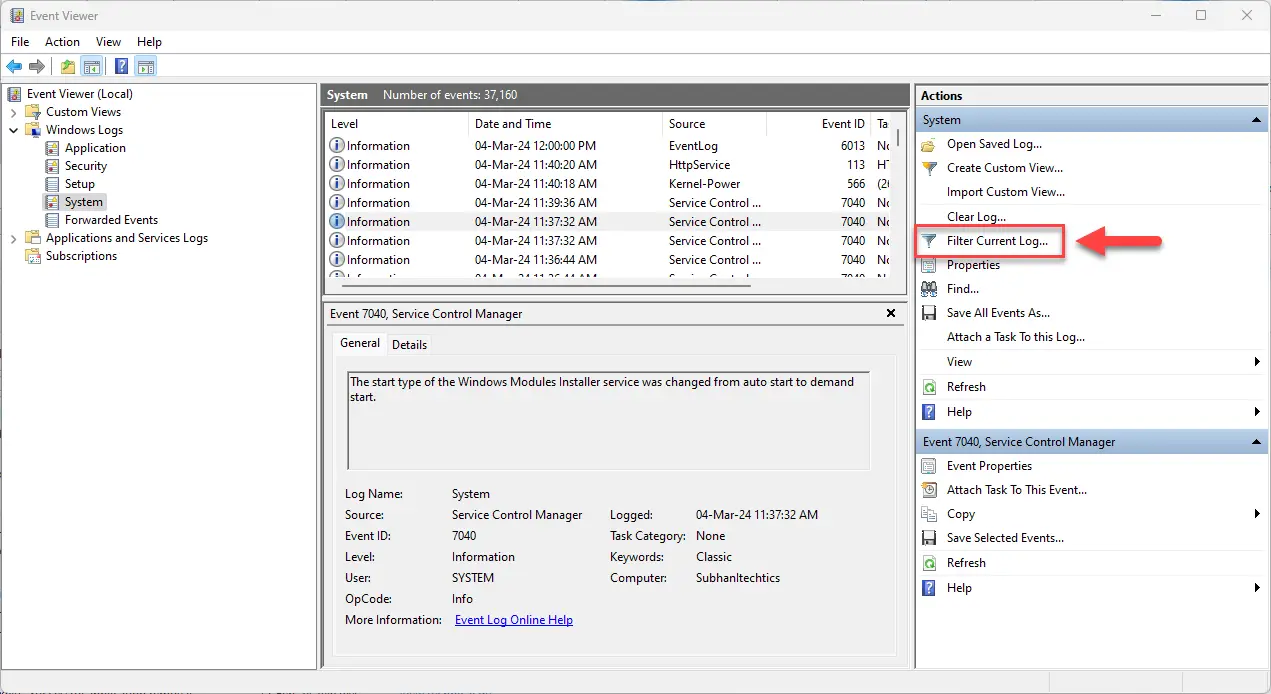
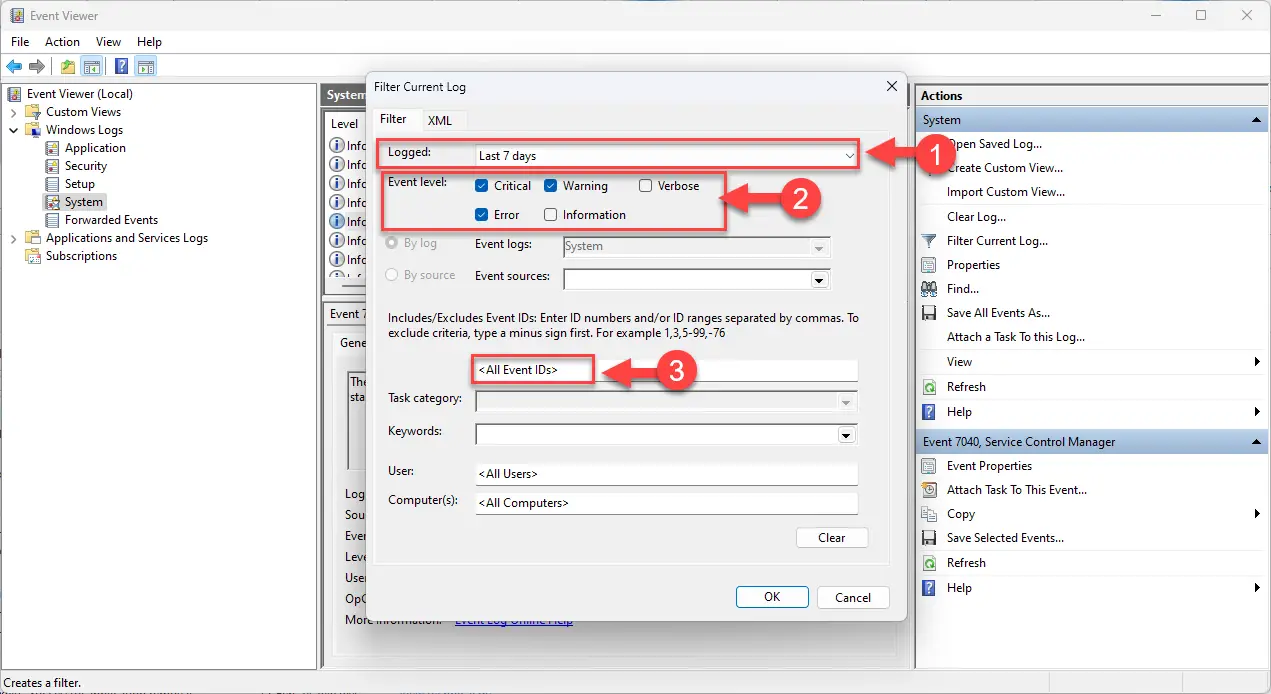
  5. Теперь прокрутите журналы на средней панели и щелкните тот, для которого вам нужна информация.Поскольку журналов слишком много, вы можете применить фильтр, выполнив следующие дополнительные действия. Для начала нажмите «Фильтровать текущий журнал» на правой панели.Фильтрация журналов

    Фильтрация журналов

  6. В окне «Фильтровать текущий журнал» выберите следующие элементы, которые помогут вам найти конкретный файл журнала ошибок:

    • Записано: продолжительность отображения журналов событий.
    • Уровень события: серьезность события журнала.
    • [Необязательно] Идентификатор события: если вы ищете конкретный журнал ошибок, для которого у вас уже есть идентификатор события.

    Примените фильтры событий

    Примените фильтры событий

  7. Когда закончите, нажмите ОК.

Когда фильтры применены, вы можете прокрутить журналы событий в диспетчере событий и дважды щелкнуть тот, о котором вы хотите получить дополнительную информацию.

Я также хотел бы добавить, что на шаге 6 выше вы можете еще больше сузить результаты поиска, применив дополнительные фильтры, такие как ключевое слово, имя учетной записи пользователя и т. д.

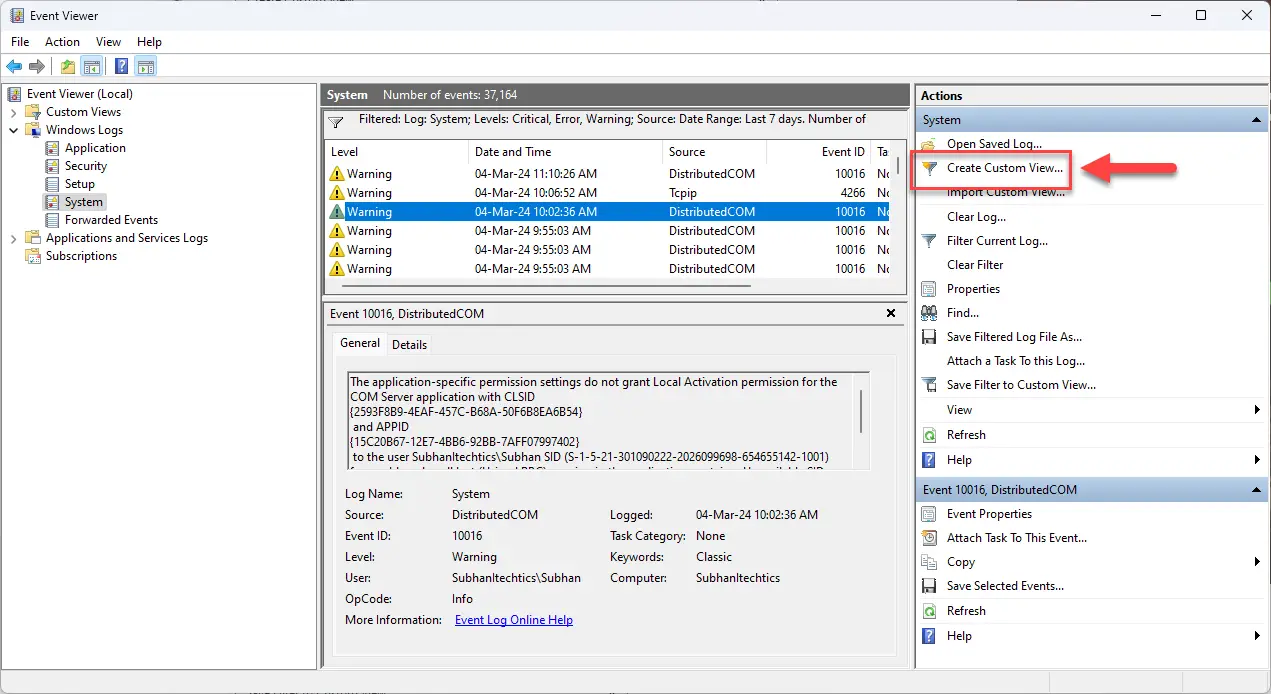
Более того, вы также можете использовать опцию «Пользовательский просмотр» и фильтровать определенные типы журналов событий из разных категорий в один кадр. Чтобы создать собственное представление, выполните следующие действия:

  1. В средстве просмотра событий нажмите «Создать собственный вид» на правой панели.Создайте собственный фильтр в средстве просмотра событий.Создайте собственный фильтр в средстве просмотра событий.
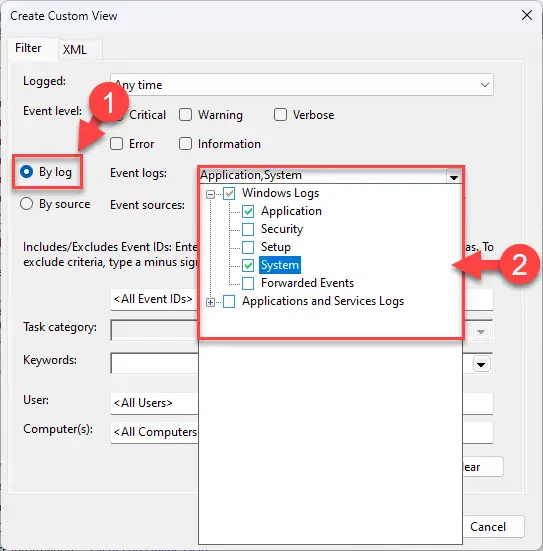
  2. В окне «Создать собственный вид» выберите «По журналу», а затем разверните раскрывающееся меню перед ним.
  3. В раскрывающемся меню выберите категории журналов, которые вы хотите просмотреть.Выберите категории журнала событий для просмотраВыберите категории журнала событий для просмотра
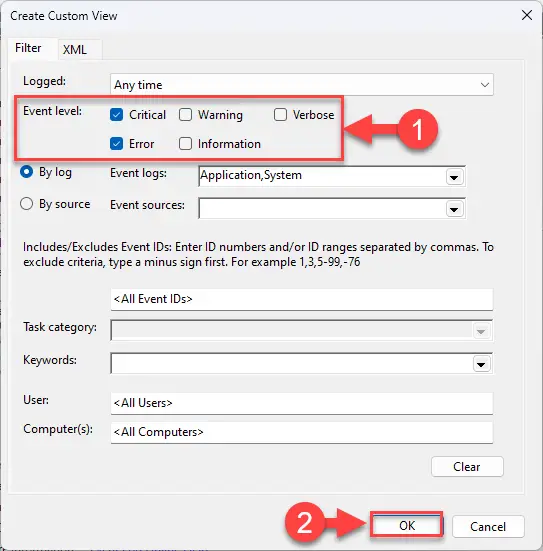
  4. Теперь выберите уровни событий и нажмите «ОК».Создайте собственное представление для журналов событий.Создайте собственное представление для журналов событий.
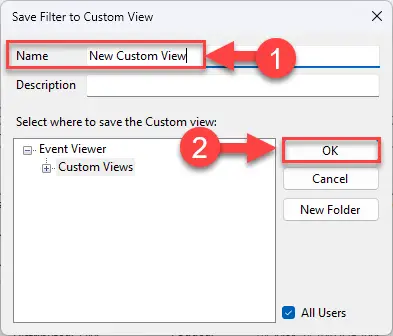
  5. Теперь задайте имя для пользовательского представления и нажмите «ОК».Присвоить имя пользовательскому представлению событийПрисвойте имя пользовательскому представлению событий
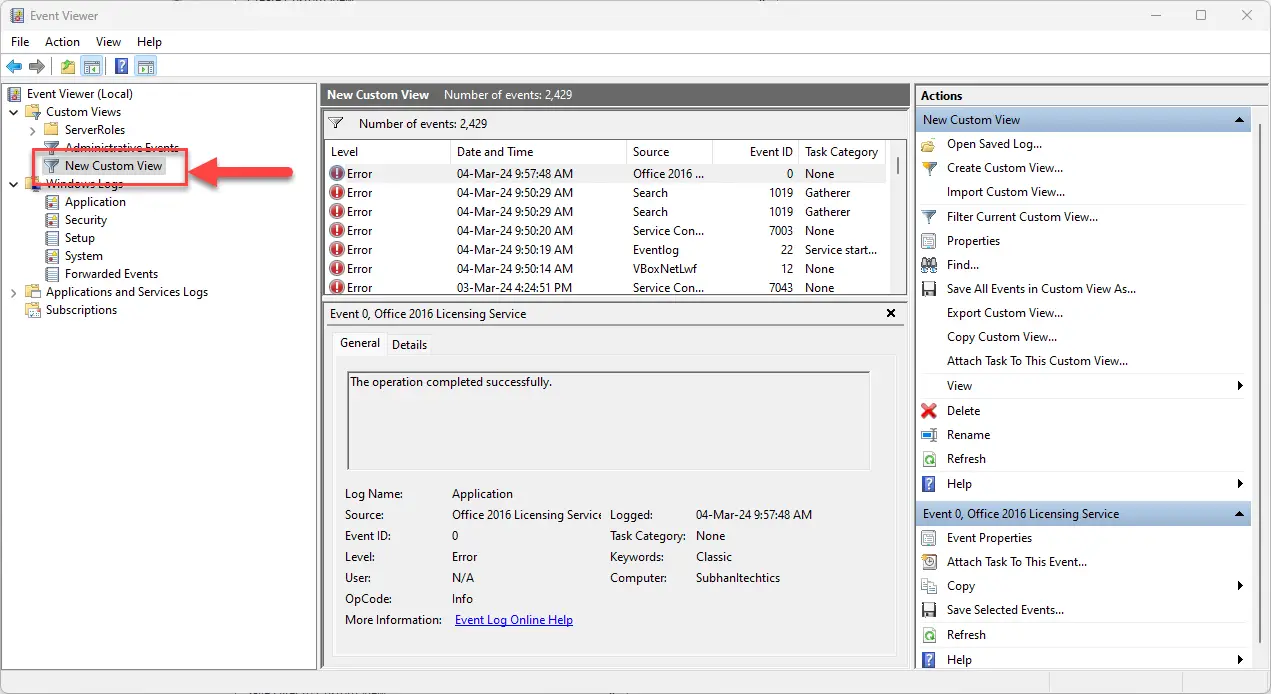
После выполнения этих шагов вы сможете просматривать журналы событий, включенные в короткий список, непосредственно в одной категории на левой панели.

Просмотр журналов событий в пользовательской категории в средстве просмотра событий.

Просмотр журналов событий в пользовательской категории в средстве просмотра событий.

Если вы хотите удалить или отредактировать пользовательскую категорию событий, просто щелкните ее правой кнопкой мыши и выберите соответствующую опцию в контекстном меню.

Просмотр журналов событий с помощью монитора надежности

Вы также можете использовать Монитор надежности для просмотра важных журналов ошибок на вашем компьютере. Вот как получить доступ к этому инструменту и прочитать его:

  1. Нажмите клавиши Windows+R, чтобы открыть окно «Выполнить команду».
  2. Введите «control» и нажмите Enter, чтобы запустить панель управления.
  3. Нажмите «Система и безопасность».
  4. Нажмите «Безопасность и обслуживание».
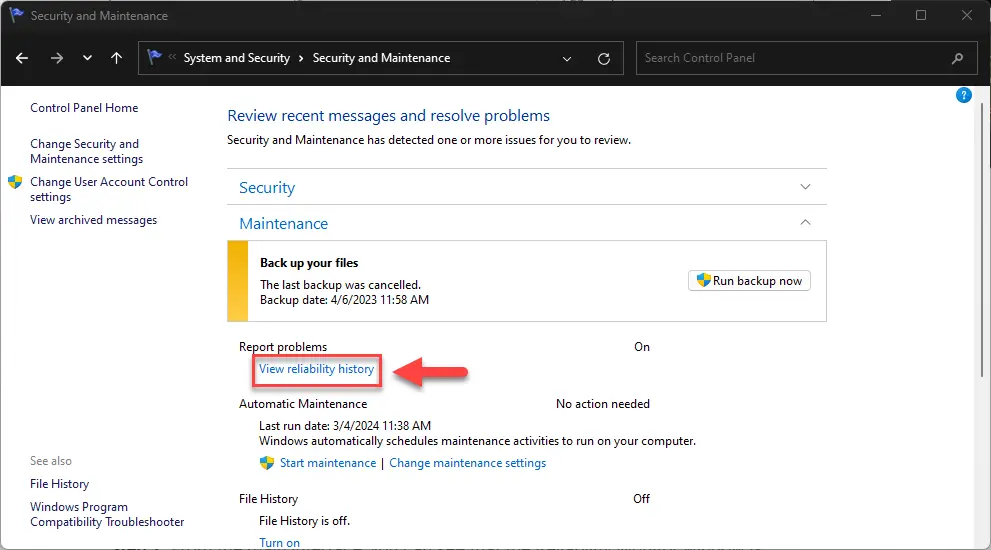
  5. Развернуть Техническое обслуживание.Развернуть Техническое обслуживаниеРазвернуть Техническое обслуживание
  6. Нажмите «Просмотреть историю надежности».Открыть монитор надежностиОткрыть монитор надежности
  7. Нажмите на столбец дня, для которого вы хотите просмотреть журнал сбоев.Выберите день для просмотра журналов событий.Выберите день для просмотра журналов событий.
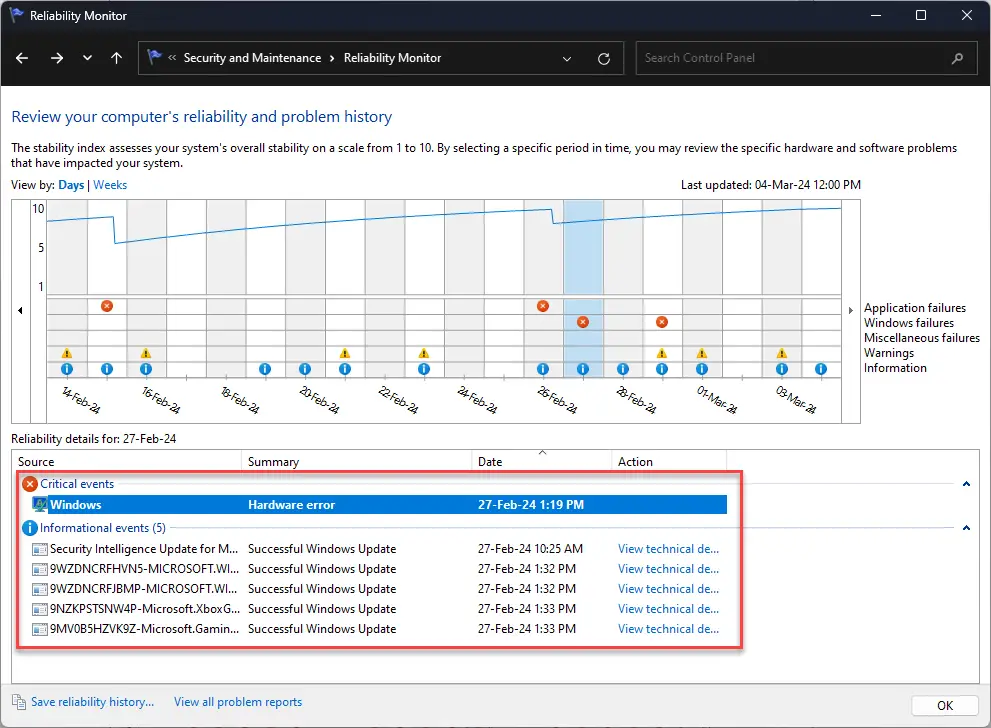
  8. Дважды щелкните событие в нижней части Монитора надежности, чтобы просмотреть дополнительные сведения.Откройте журнал событий с помощью Монитора надежности.Откройте журнал событий с помощью монитора надежности.
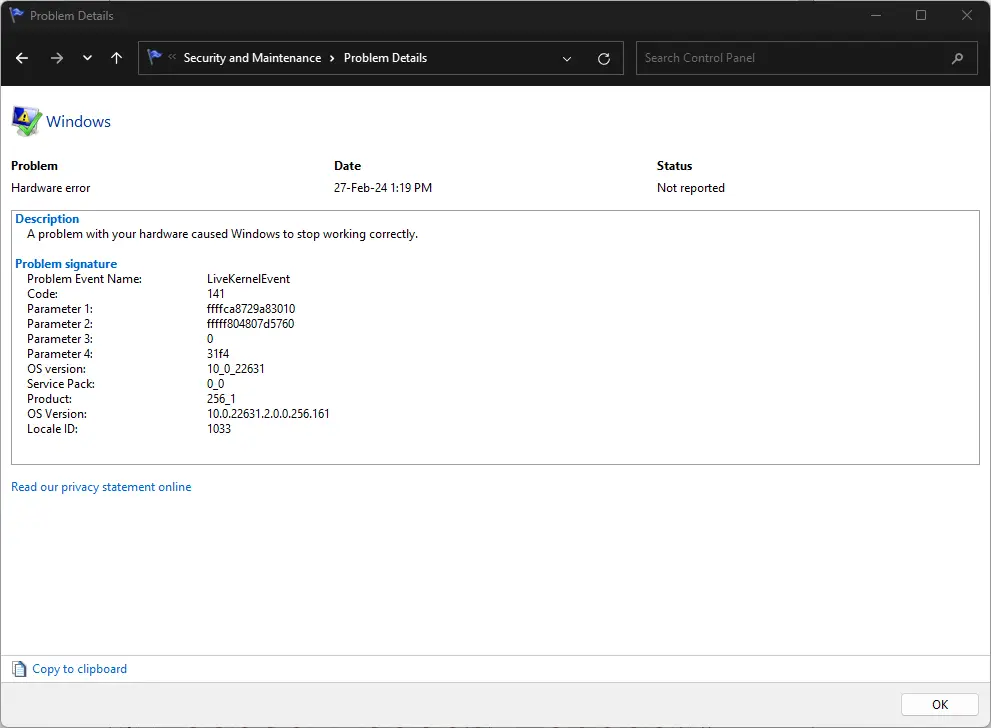
После выполнения этих шагов вы сможете увидеть полную информацию о выбранном журнале событий.

Просмотр сведений журнала событий с помощью Reliability Monitor

Просмотр сведений журнала событий с помощью монитора надежности

Как вы можете видеть на изображении выше, сведения о журнале событий здесь несколько отличаются от тех, которые доступны в средстве просмотра событий. Однако вы можете использовать код ошибки, чтобы найти дополнительную информацию о событии в Интернете.

Заключительные слова

Понимание журналов сбоев и событий так же важно, как и доступ к ним. Нет смысла просматривать журналы событий, если вы не можете определить, что они означают.

В этом подробном руководстве показано, как именно просматривать и понимать журналы системных событий, а также искать ошибки разной серьезности в разных категориях. Вы также можете просмотреть их за определенные дни, если не уверены, когда именно произошла ошибка.


2024-03-04T21:36:59
Вопросы читателей