Архив метки: Вопросы читателей

Как выбрать CMS для веб-разработки и поддержки сайтов

Рассматривая различные типы CMS-платформ, от популярных решений с открытым исходным кодом, таких как WordPress и Drupal, до специализированных систем для электронной коммерции, блогов и безголовых архитектур, это руководство дает представление о разнообразном ландшафте доступных CMS. Если на разворачивание сайта на CMS нет времени и сайт нужен уже сейчас — перейдите на https://softmg.ru.

Понимая сильные и слабые стороны, а также уникальные особенности каждой платформы, читатели смогут понять, какая CMS лучше всего соответствует целям и видению их проекта. Более того, рассматривая реальные примеры и лучшие практики, это руководство дает практические рекомендации по выбору CMS, которая не только отвечает текущим потребностям, но и обеспечивает масштабируемость и рост в будущем.

Независимо от того, являетесь ли вы опытным разработчиком, ищущим надежную основу для сложного веб-приложения, или владельцем бизнеса, стремящимся создать удобное для пользователей онлайн-представительство, эта статья снабдит вас знаниями и инструментами, необходимыми для того, чтобы с уверенностью отправиться в путь по созданию веб-сайта.

Сравнение популярных платформ CMS

Когда дело доходит до выбора CMS для разработки сайта, на рынке нет недостатка в вариантах. Каждая платформа CMS имеет свой набор функций, достоинств и ограничений. Чтобы помочь вам в процессе принятия решения, давайте сравним некоторые из наиболее популярных платформ CMS:

WordPress
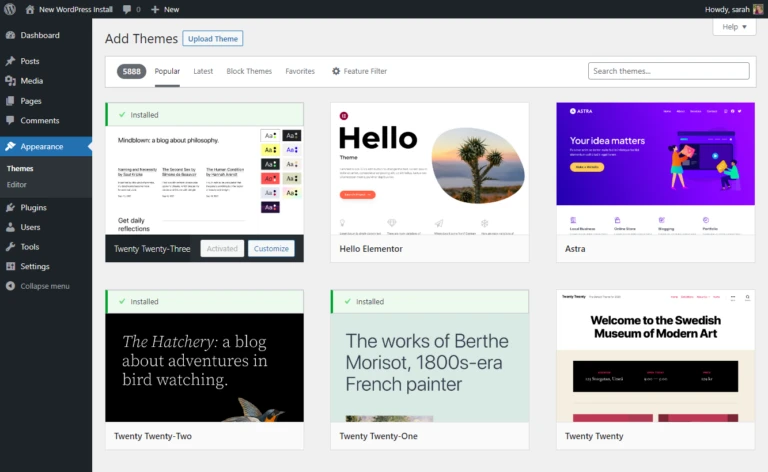
WordPress

  • Доля рынка: доминирует, занимая более 40 % рынка CMS.
  • Простота использования: известен своим удобным интерфейсом и обширной экосистемой плагинов.
  • Гибкость: предлагает универсальность для различных типов сайтов, от блогов до магазинов электронной коммерции.
  • Персонализация: предоставляет широкий выбор тем и плагинов для настройки.
  • Поддержка сообщества: большое сообщество разработчиков и пользователей для получения помощи и ресурсов.

Drupal
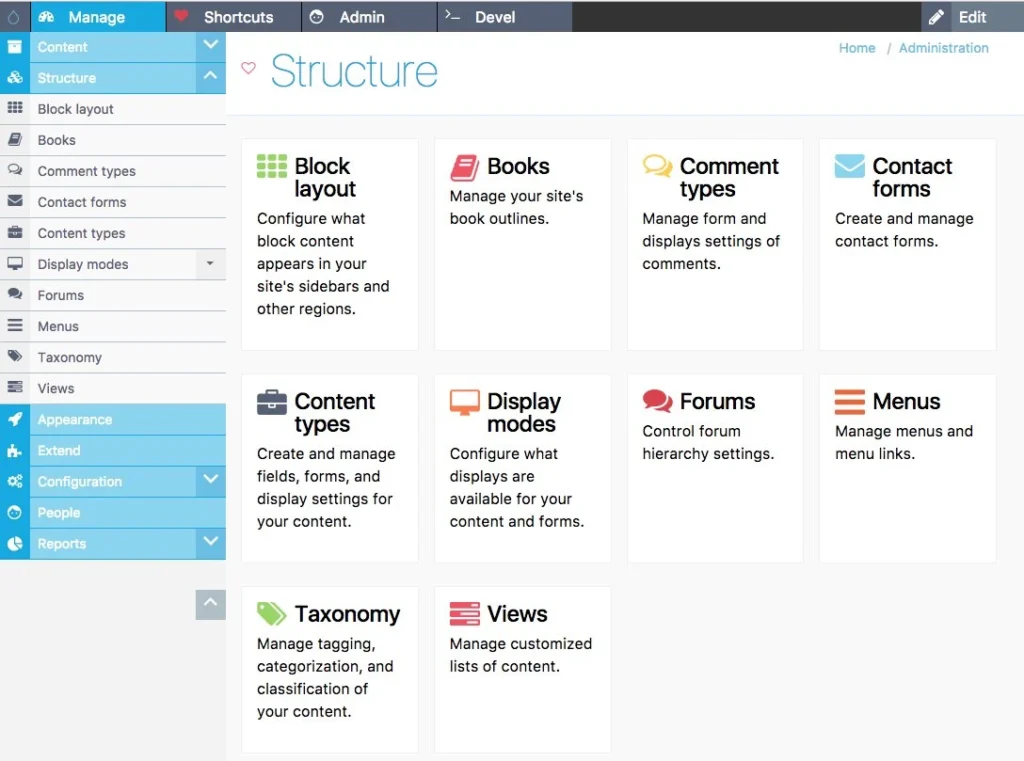
Drupal

  • Масштабируемость: идеально подходит для крупных, сложных веб-сайтов с большими потребностями в управлении контентом.
  • Персонализация: высокая настраиваемость и широкая гибкость для разработчиков.
  • Безопасность: Известен своими сильными функциями безопасности и регулярными обновлениями.
  • Кривая обучения: более сложная кривая обучения по сравнению с WordPress, но предлагает расширенную функциональность.
  • Поддержка корпоративного уровня: подходит для проектов корпоративного уровня благодаря специализированной поддержке.

Joomla
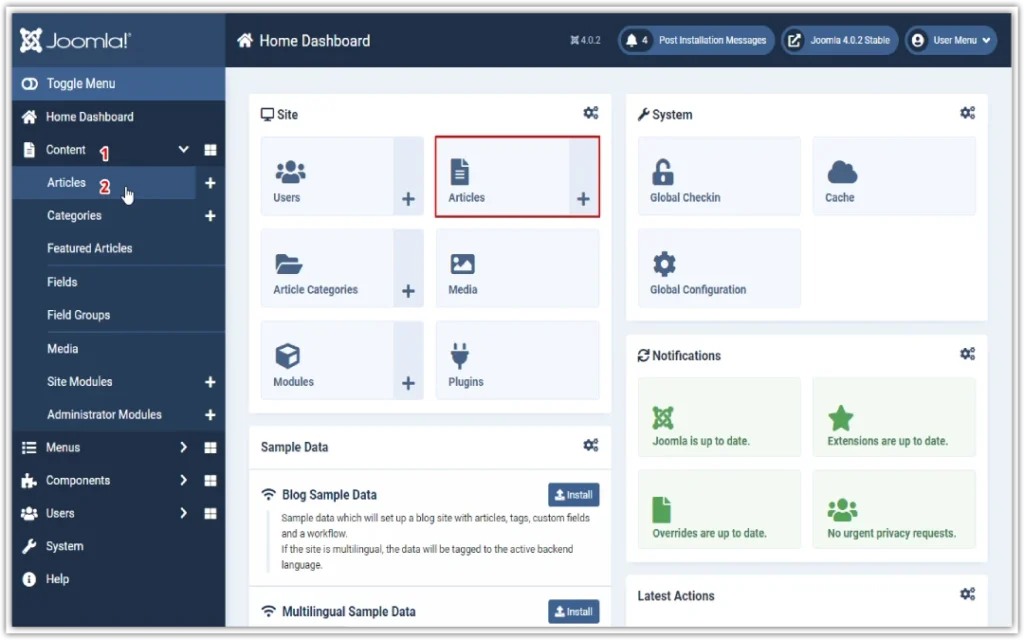
Joomla

  • Удобство для пользователя: предлагает баланс между простотой использования и возможностями настройки.
  • Управление контентом: обеспечивает надежные функции управления контентом со встроенными возможностями SEO.
  • Сообщество: активное сообщество разработчиков и пользователей для получения поддержки и ресурсов.
  • Экосистема расширений: предлагает множество расширений и шаблонов для дополнительной функциональности и вариантов дизайна.
  • Подходит для сайтов среднего размера: часто выбирается для сайтов среднего бизнеса и онлайн-изданий.

Magento (для электронной коммерции)
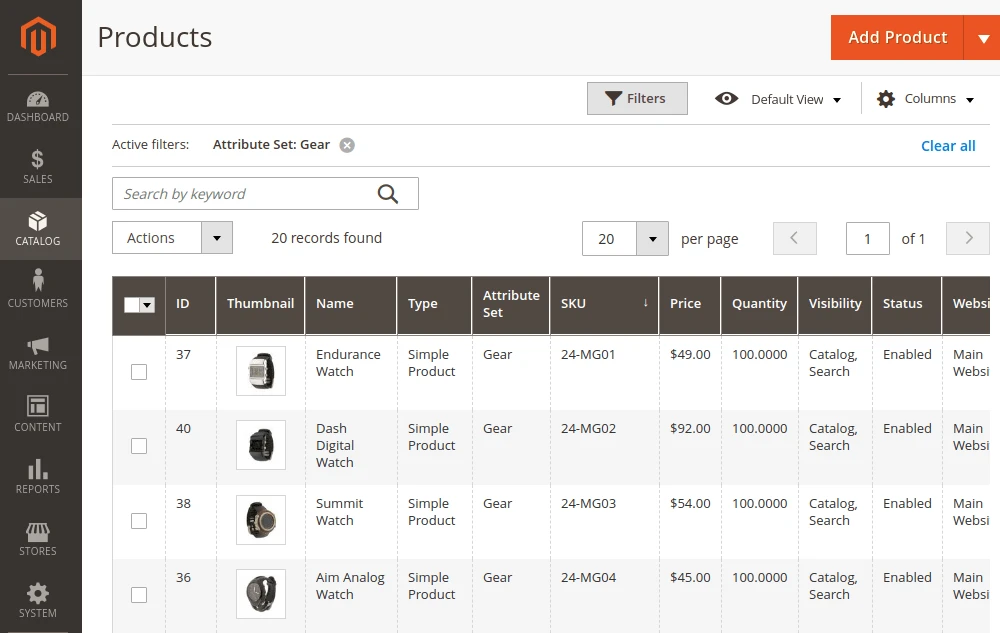
Magento

  • Специализирован для электронной коммерции: специально разработан для создания интернет-магазинов с широкими возможностями.
  • Масштабируемость: подходит для бизнеса любого размера, от стартапов до крупных предприятий.
  • Персонализация: высокая степень настройки с широкими возможностями для управления товарами, оформления заказа и доставки.
  • Производительность: оптимизирован для высокой производительности и масштабируемости, справляется с большими каталогами товаров и скачками трафика.
  • Кривая обучения: требует обучения, но предлагает обширную документацию и ресурсы поддержки.

Wix
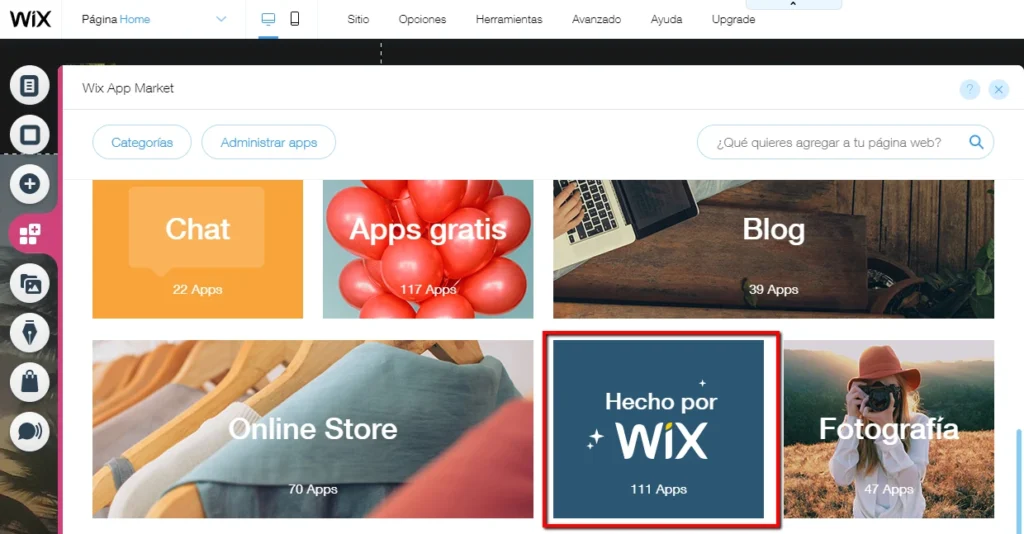
Wix

  • Удобство использования: интуитивно понятный интерфейс, идеально подходящий для новичков и малого бизнеса.
  • Возможности дизайна: предлагает широкий выбор профессионально разработанных шаблонов для настройки.
  • App Market: предоставляет множество приложений для расширения функциональности, включая инструменты электронной коммерции и маркетинга.

    Хостируемое решение: полностью размещенная платформа со встроенной системой безопасности и обслуживания.
  • Ограниченная гибкость: менее настраиваемая по сравнению с платформами CMS с открытым исходным кодом, но подходит для простых веб-сайтов.

При сравнении платформ CMS важно учитывать такие факторы, как простота использования, возможности настройки, масштабируемость, безопасность и ресурсы поддержки. Оценив эти аспекты с учетом требований и целей вашего проекта, вы сможете принять обоснованное решение, соответствующее вашим конкретным потребностям и целям.

Независимо от того, создаете ли вы личный блог, магазин электронной коммерции или корпоративный сайт, найдется платформа CMS, соответствующая вашим уникальным требованиям и предпочтениям.


2024-03-19T16:28:52
Вопросы читателей

Код ошибки 0xc000021a при установке обновления Windows

Если вы пытаетесь обновить свою систему Windows 10 и столкнулись с кодом ошибки 0xc000021a, вы не одиноки. Многие пользователи Windows сообщают об этой проблеме: «Обновлению Windows 10 KB5035845 не удалось установить код ошибки 0xc000021a», что не позволяет им завершить процесс обновления. Код ошибки обновления Windows 0xc000021a указывает на то, что критический системный процесс неожиданно завершился или не удалось запустить. Это может произойти по разным причинам, таким как повреждение системных файлов, несовместимые драйверы, заражение вредоносным ПО или сбой оборудования.

2024-03 Накопительное обновление для Windows 10 версии 22H2 для систем на базе x64 (KB5035845) — ошибка 0x80070bc2 или 0x800f0984.

Как исправить проблемы с обновлением Windows 10

Множество причин могут привести к сбою обновлений Windows снова и снова. Медленная настройка Интернета или VPN, загрузка нескольких обновлений в очереди, повреждение или отсутствие системных файлов или проблемы со службой обновления Windows — обычное дело.

  • Если важные системные файлы повреждены, это может привести к ошибке 0xc000021a во время обновлений Windows.
  • Вредоносное программное обеспечение может привести к сбою критических системных процессов, что приведет к ошибке 0xc000021a.
  • Причиной этой ошибки могут быть проблемы со службой Центра обновления Windows, такие как неполные или прерванные обновления.
  • Эту ошибку могут вызвать неисправные аппаратные компоненты, такие как ОЗУ или жесткие диски.

Перезапустите обновление Windows и связанные с ним службы, выполните сброс компонентов обновления Windows. Запустите средство устранения неполадок Центра обновления Windows, скорее всего, это решит проблему с обновлением Windows, которая не удалось установить или зависла при загрузке в Windows 10. Кроме того, вы можете вручную загрузить автономный установщик Windows 10 KB5035845 и установить его в своей системе.

Временно отключите брандмауэр и антивирусное программное обеспечение, проверьте наличие обновлений, установите доступные обновления, а затем включите антивирусную защиту.

Но вот быстрое решение, которое сработало для меня!

  • Нажмите клавишу Windows+S и введите cmd, щелкните правой кнопкой мыши командную строку и выберите «Запуск от имени администратора»,
  • Введите команду SC configtrustedinstaller start=auto и нажмите клавишу ввода,
  • После выполнения команды закройте все и перезагрузите компьютер.

Запустить службу Trustedinstaller

Вот и все, теперь откройте настройки Windows, затем «Обновление и безопасность» и нажмите кнопку «Проверить наличие обновлений».

Очистить кэш базы данных обновлений

Если загрузка Windows 10 KB5035845 зависла на уровне 0% или 99% или ее установка не удалась, возможно, что-то пошло не так с самим файлом. Очистка папки, в которой хранятся все файлы обновлений, заставит Центр обновления Windows загрузить новые файлы.

  • Для этого введите Services.msc в меню «Пуск» и нажмите клавишу ввода.
  • Затем найдите службу обновления Windows, щелкните ее правой кнопкой мыши и выберите «Остановить».
  • Сделайте то же самое с соответствующей службой BITS (фоновая интеллектуальная служба передачи).

остановить службу обновления Windows

  • Теперь нажмите клавишу Windows+E, чтобы открыть проводник, и перейдите к C:WindowsSoftwareDistributionDownload.
  • Здесь удалите все внутри папки загрузки, но не удаляйте саму папку.
  • Для этого нажмите CTRL+A, чтобы выбрать все, а затем нажмите «Удалить», чтобы удалить файлы.

Удалить кеш обновлений Windows

Теперь откройте консоль служб Windows и перезапустите службы (обновление Windows, BITS), которые вы ранее остановили.

Запустите средство устранения неполадок Центра обновления Windows

После очистки старых файлов обновлений с ошибками запустите средство устранения неполадок обновлений Windows. Этот инструмент специально разработан для обнаружения и устранения проблем, которые мешают загрузке и установке обновлений Windows 10 на ваше устройство.

  • Нажмите Windows+I, чтобы открыть приложение «Настройки»,
  • Нажмите «Обновление и безопасность», затем «Устранение неполадок», затем нажмите ссылку «Дополнительные средства устранения неполадок», чтобы отобразить список всех доступных средств устранения неполадок.
  • Выберите «Центр обновления Windows» и нажмите «Запустить средство устранения неполадок».
  • Это позволит начать обнаруживать и диагностировать проблемы, препятствующие установке обновлений Windows.

Запустите средство устранения неполадок обновления Windows

  • В процессе диагностики будет проверена служба обновлений и ее работающие службы. Проверьте базу данных обновлений Windows на наличие повреждений.
  • Перезагрузите Windows после завершения процесса диагностики. И еще раз проверьте наличие обновлений Windows в настройках, обновлениях и безопасности,
  • Проверьте, помогает ли это загрузить и установить Обновления без ошибок.

Это решение поможет вам исправить любые ошибки или проблемы, связанные с Центром обновления Windows, и обеспечить актуальность вашей системы.

Отключите программное обеспечение безопасности и выполните чистую загрузку.

Это способ запуска Windows с работающими только основными службами и программами. Это поможет вам изолировать и устранить любые конфликты программного обеспечения, которые могут вызвать ошибку.

  1. Перейдите в поле поиска> введите msconfig.
  2. Выберите «Конфигурация системы» > перейдите на вкладку «Службы».
  3. Выберите «Скрыть все службы Microsoft» > «Отключить все».

Скрыть все службы Microsoft

Скрыть все службы Microsoft. Перейдите на вкладку «Автозагрузка» > «Откройте диспетчер задач» > «Отключите все работающие там ненужные службы».

После перезагрузки системы попробуйте еще раз обновить Windows и посмотрите, сохраняется ли ошибка. Если нет, то ошибка вызвана одной из отключенных вами служб или программ. Вы можете включать их один за другим, пока не найдете виновника, и соответственно удалите или обновите его.

Проверьте подключение к Интернету

Убедитесь, что у вас стабильное подключение к Интернету, чтобы загрузить обновление Windows 10 KB5035845 с сервера Microsoft. Проверить скорость интернета можно на сайтах fast.com или Speedtest.net.

Нажмите клавиши Windows+R, введите ping google.com -t и нажмите «ОК», проверьте постоянное получение повтора ping с сервера Google. Если он сломался, вам необходимо устранить неполадки с подключением к Интернету перед загрузкой обновлений Windows.

Если ваше устройство подключено к сети VPN, рекомендуем отключить его и еще раз проверить наличие обновлений.

Освободите немного места на диске

Одной из наиболее распространенных причин неудачных обновлений Windows 10 является нехватка места на диске. Вам необходимо проверить и убедиться, что на системном диске (обычно C) достаточно свободного места для загрузки и применения обновлений Windows. Чтобы освободить место на системном диске:

Вы можете переместить некоторые большие файлы на внешние устройства или удалить неиспользуемые файлы и папки.

Удалите или удалите ненужные или неиспользуемые игры или приложения, которые занимают много места на системном диске.

Переключиться на Google DNS

Это очень полезно для некоторых пользователей, особенно если загрузка обновления Windows зависает на несколько часов или Центр обновления Windows снова и снова дает сбой.

  • Нажмите клавиши Windows+R, введите ncpa.cpl и нажмите «ОК», чтобы открыть сетевые подключения.
  • Найдите и щелкните правой кнопкой мыши активный сетевой адаптер и выберите свойства,
  • Выберите Интернет-протокол версии 4 (TCP/IPv4) и нажмите «Свойства»,
  • Теперь выберите переключатель, используйте следующие адреса DNS-серверов и установите предпочтительный DNS 8.8.8.8 и альтернативный DNS 8.8.4.4.
  • Нажмите «ОК», чтобы сохранить изменения и перезагрузить компьютер. Теперь попробуйте установить обновления Windows.

Изменить адрес DNS-сервера в Windows 10

Установите Центр обновления Windows вручную

Если все вышеперечисленные решения не помогли решить проблему, обновления Windows по-прежнему зависают при загрузке или не устанавливаются, тогда давайте установим обновления Windows вручную.

  • Посетите веб-страницу истории обновлений Windows 10, где вы можете увидеть журналы всех предыдущих выпущенных обновлений Windows.
  • Для самого последнего выпущенного обновления запишите номер КБ.
  • Теперь используйте веб-сайт каталога Центра обновления Windows для поиска обновления, указанного по записанному вами номеру базы знаний.
  • Загрузите обновление в зависимости от того, 32-битная = x86 или 64-битная = x64 ваша машина.

(На сегодняшний день KB5035845 — это последнее исправление для Windows 10 версии 22H2. А KB5035849 — это последнее исправление для Windows 10 версии 1809.

  • Откройте загруженный файл, чтобы установить обновление.
  • Вот и все, после установки обновлений просто перезагрузите компьютер, чтобы изменения вступили в силу.

Кроме того, если у вас зависает Центр обновления Windows во время процесса обновления, просто воспользуйтесь официальным инструментом создания носителя, чтобы выполнить обновление до Windows 10 версии 22H2 без каких-либо ошибок или проблем.

Запустите проверку системных файлов (SFC)

Может быть вероятность того, что системные файлы повреждены и не позволят установить новые обновления в вашей системе. В результате обновление Windows зависает при загрузке или не устанавливается с различными ошибками. В этом случае Microsoft предлагает вам запустить инструмент DISM (Управление образами развертывания и обслуживанием), который поможет вам исправить некоторые ошибки, связанные с повреждением Windows.

Откройте командную строку от имени администратора и выполните команду DISM.exe /Online /Cleanup-Image /RestoreHealth.

DISM заменит потенциально поврежденные или отсутствующие системные файлы исправными.

Кроме того, запустите команду sfc /scannow, которая глубоко сканирует вашу систему на наличие повреждений, и попытайтесь заменить их правильными. это один из самых быстрых способов исправить поврежденные системные файлы и другие проблемы в Windows 10.

Устаревшие или несовместимые драйверы могут вызвать конфликты с Центром обновления Windows и привести к ошибкам. Чтобы обновить драйверы, вы можете использовать диспетчер устройств или стороннее программное обеспечение, например Driver Easy.

Если ни один из вышеперечисленных методов не работает, вы можете попробовать восстановить систему до состояния, существовавшего до возникновения ошибки. Это может отменить любые изменения, которые могли вызвать ошибку.


2024-03-19T11:22:35
Вопросы читателей

Как узнать процессор на вашем телефоне Android (включая Samsung)

С постоянно увеличивающимися размерами экрана мобильного телефона он становится все более удобным во всем. Сюда входят такие действия, как игры или просмотр любимых шоу. Но если процесс начал тормозить или работать некорректно, следует проверить процессор на телефоне Android.

Процессор вашего телефона необходим для решения различных задач и проблем. Процессор с большим объемом памяти будет работать лучше в долгосрочной перспективе и может помочь повысить эффективность вашего телефона Android. Итак, если вы столкнулись с какими-либо проблемами, рекомендуется проверить процессор вашего Android-устройства и посмотреть, с какими задачами он справляется. Давайте научимся, как это сделать.

1. Использование приложения «Настройки» на вашем устройстве Android.

Приложение «Настройки» на вашем телефоне Android содержит почти всю информацию об устройстве. С его помощью вы можете проверить процессор на вашем Android-устройстве. Обратите внимание, что на некоторых устройствах Android эта опция может отсутствовать. В этом случае перейдите к следующему способу. В противном случае выполните следующие действия.

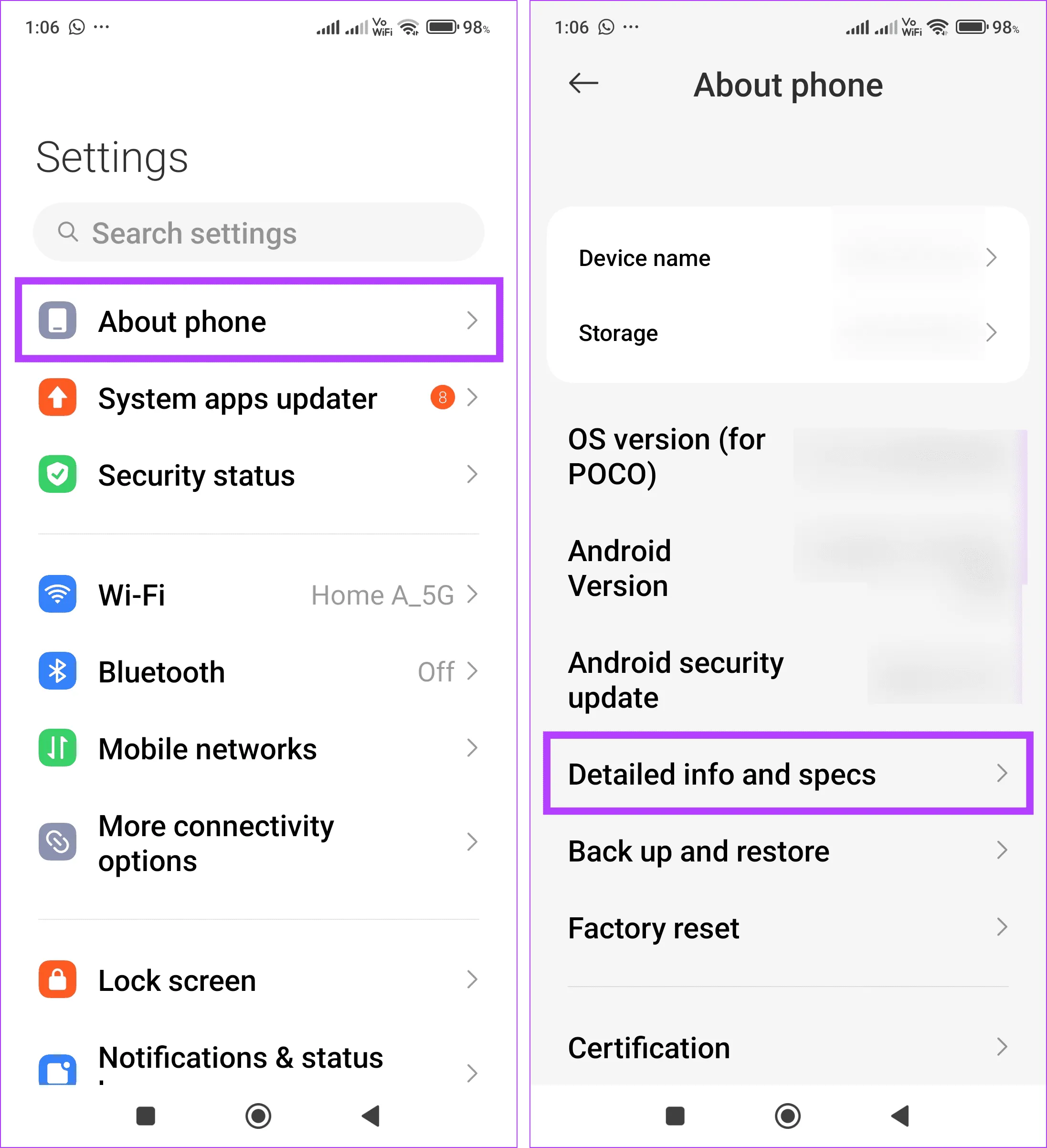
Шаг 1. Откройте приложение «Настройки» и нажмите «О телефоне».

Шаг 2. Прокрутите вниз и нажмите «Подробная информация и характеристики».

Открыть О телефоне Xiaomi 1

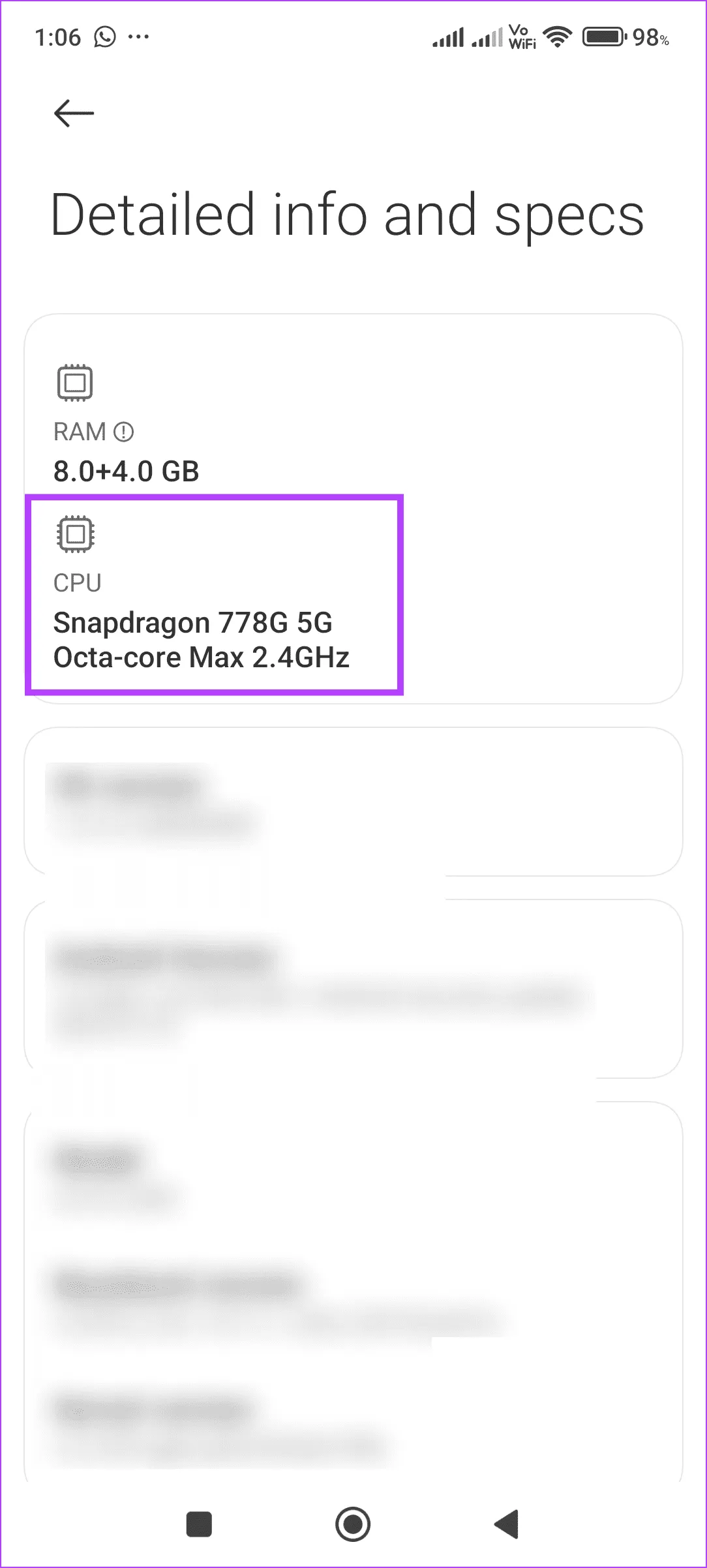
Шаг 3. Проверьте сведения о процессоре в разделе «ЦП», как только станут видны характеристики устройства.

Проверьте сведения о процессоре

Теперь вы можете найти дополнительную информацию об этом процессоре, чтобы узнать, сможет ли он справиться с необходимыми задачами на вашем устройстве Android.

2. Использование номера модели вашего телефона Samsung.

Если вы используете телефон Samsung, воспользуйтесь приложением «Настройки», чтобы увидеть номер модели вашего телефона. Затем перейдите на веб-сайт Samsung или выполните поиск в Google, чтобы найти телефон. Теперь проверьте раздел технических характеристик устройства, чтобы определить, какой процессор (ЦП) установлен в вашем телефоне. Вот как это сделать.

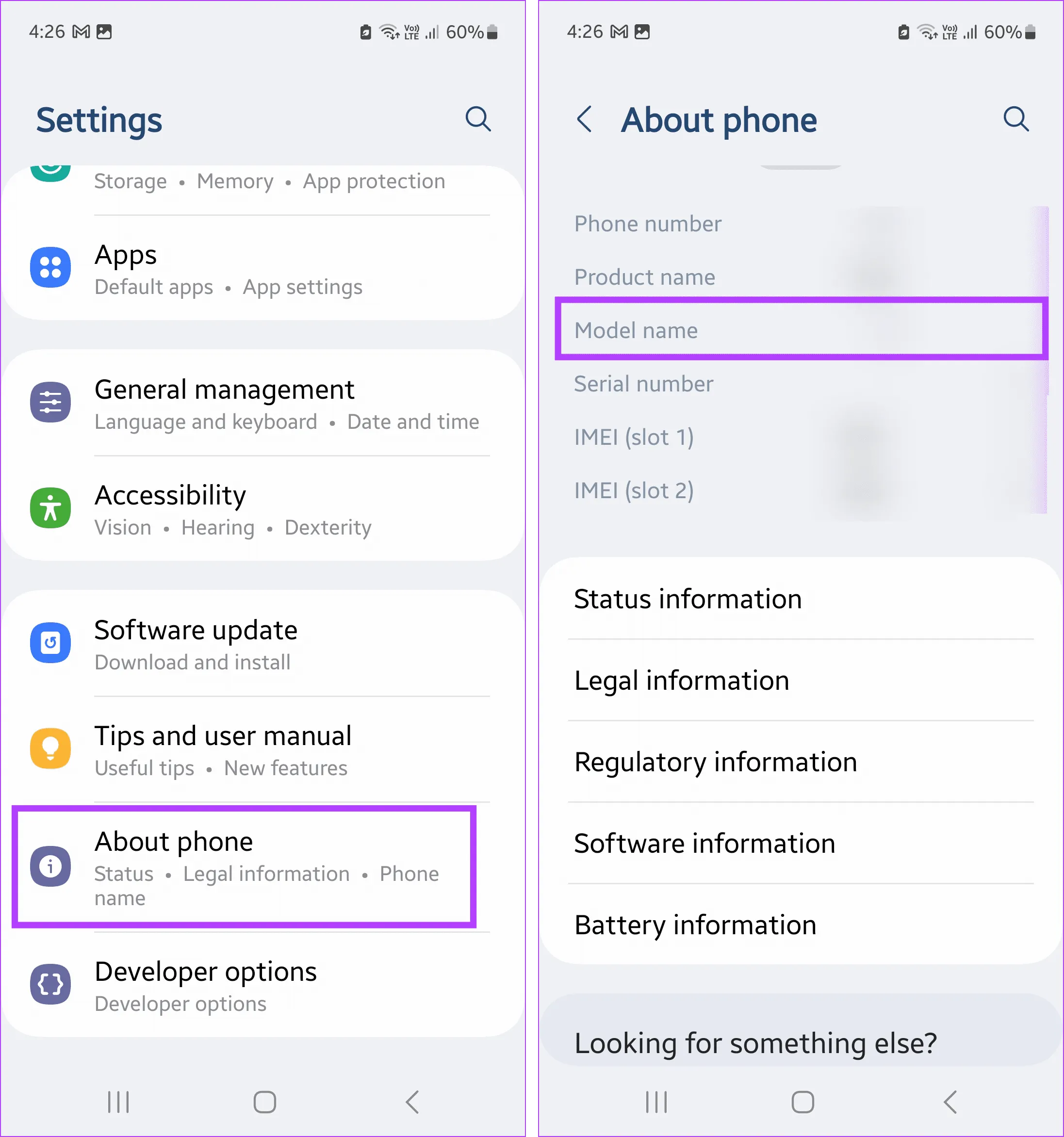
Шаг 1. Откройте приложение «Настройки» на телефоне Samsung. Прокрутите вниз и нажмите «О телефоне».

Шаг 2. Здесь проверьте и запишите название модели вашего устройства. В идеале все должно начинаться с SM.

Совет: Если здесь указано имя вашего устройства, вы можете использовать его для поиска сведений об устройстве напрямую на веб-сайте Samsung.

Проверьте данные телефона 2

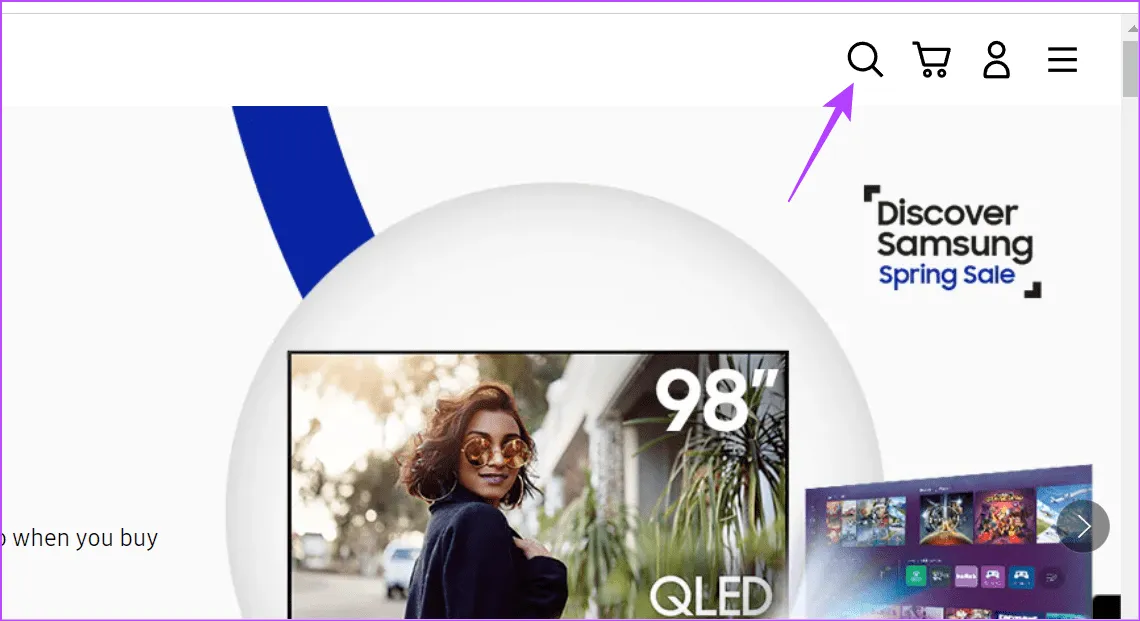
Шаг 3. Теперь откройте веб-сайт Samsung в любом веб-браузере и щелкните значок «Поиск».

Откройте сайт Samsung

Нажмите на значок поиска

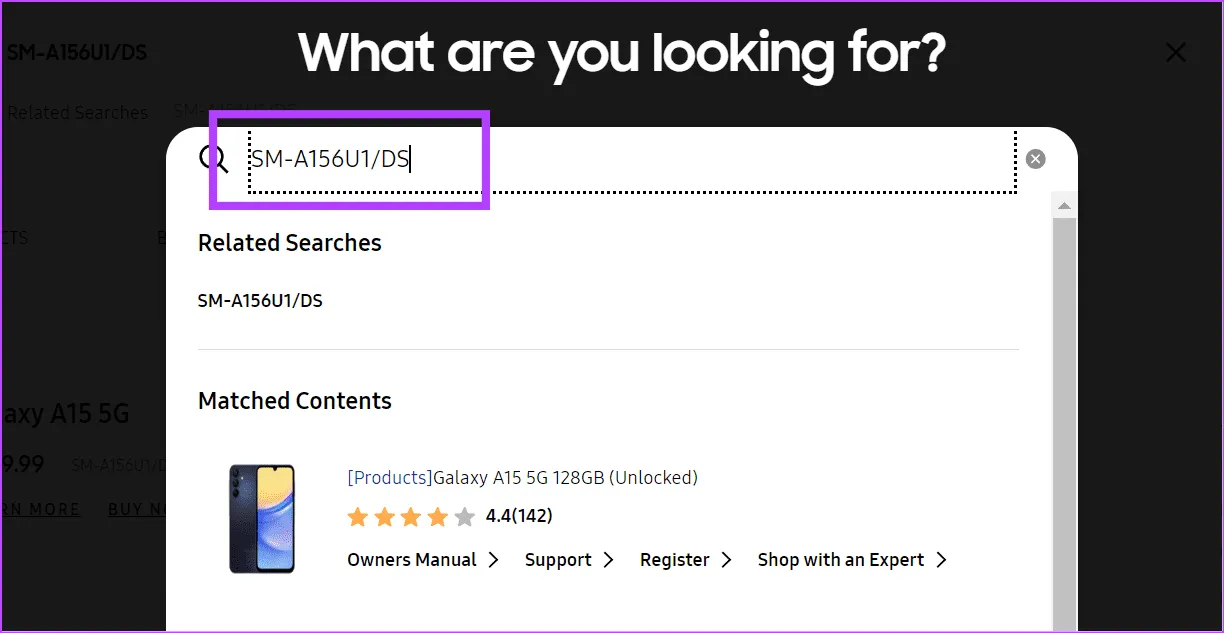
Шаг 4. Введите номер модели вашего устройства и нажмите Enter.

Поиск по номеру модели

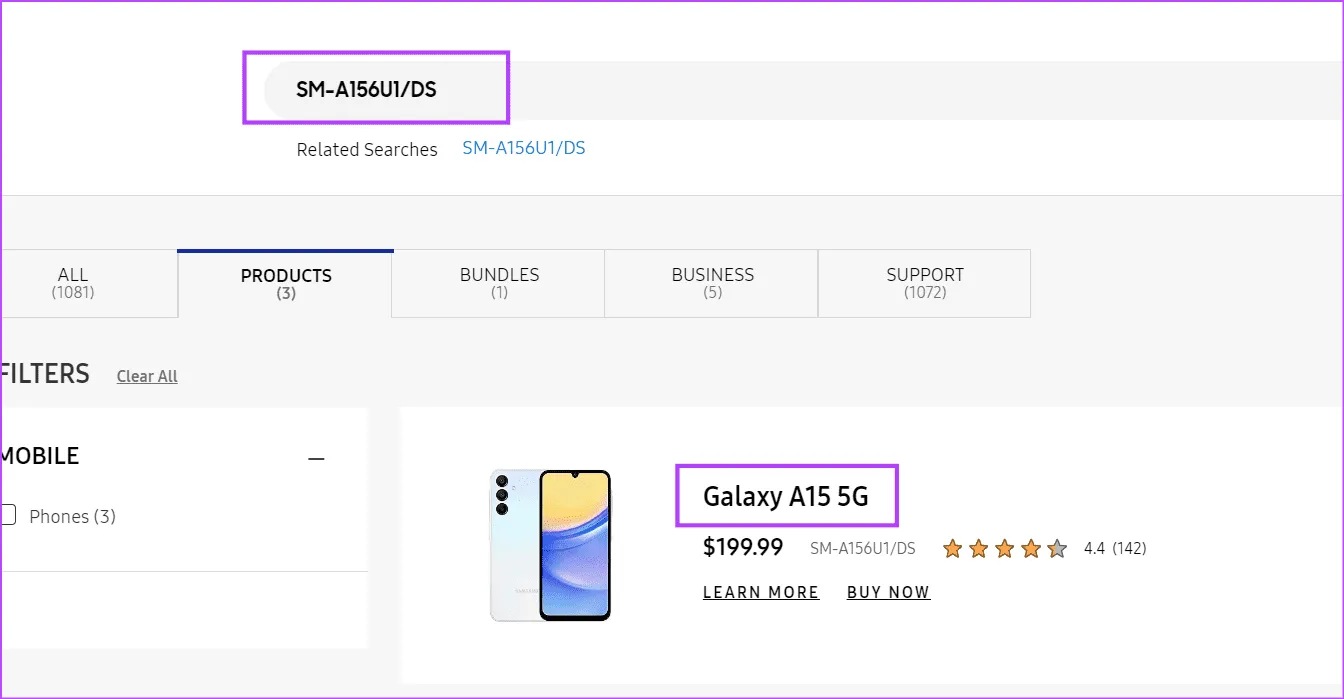
Шаг 5: Теперь проверьте результаты поиска для этого номера режима.

Проверьте результаты поиска

Шаг 6. Если это не помогло или у вас есть сомнения, откройте Google в любом веб-браузере.

Шаг 7: Введите номер модели в строку поиска.

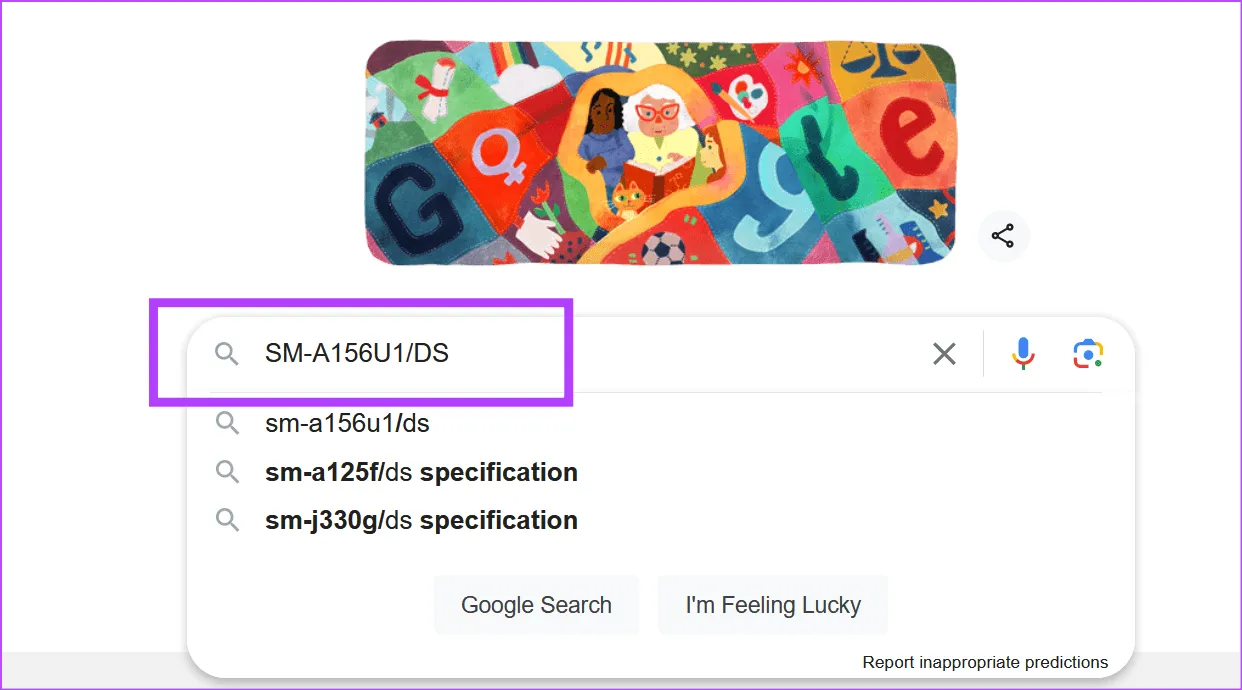
Выполните поиск в Google по номеру модели.

Как только появятся результаты поиска, сверьте их с веб-сайтом Samsung и проверьте, правильное ли это устройство. Затем найдите сведения об устройстве, чтобы узнать, какая модель процессора (ЦП) установлена ​​на вашем устройстве Samsung.

3. Проверяя веб-сайты производителя/другие веб-сайты.

На большинстве устройств Android указаны основные сведения об устройстве, например имя процессора. Однако если вам нужны более подробные характеристики, посетите сайт производителя устройства. Кроме того, некоторые другие сторонние технические веб-сайты также могут помочь вам получить подробную информацию о процессоре вашего устройства Android. Перед началом работы убедитесь, что у вас под рукой есть информация о марке и модели устройства.

4. Использование сторонних приложений

Если вы не можете найти модель процессора (ЦП) для своего телефона Android, вы можете использовать некоторые сторонние приложения. В отличие от официальных спецификаций устройства, эти приложения будут отображать подробные характеристики процессора, которые помогут вам лучше понять, на что он действительно способен.

Хотя мы используем приложения CPU Z и Device Info для демонстрации, вы можете использовать другие приложения, такие как DevCheck Device & System Info и Geekbench 6, чтобы сделать то же самое.

Примечание. Сторонним приложениям потребуется доступ к характеристикам вашей системы и другой информации для проверки сведений о процессоре. Если вы используете другие приложения, прежде чем продолжить, проверьте раздел безопасности данных в Google Play Store.

I. ЦП Z

Шаг 1. Загрузите и откройте приложение CPU Z на своем телефоне Android.

Скачать CPU Z

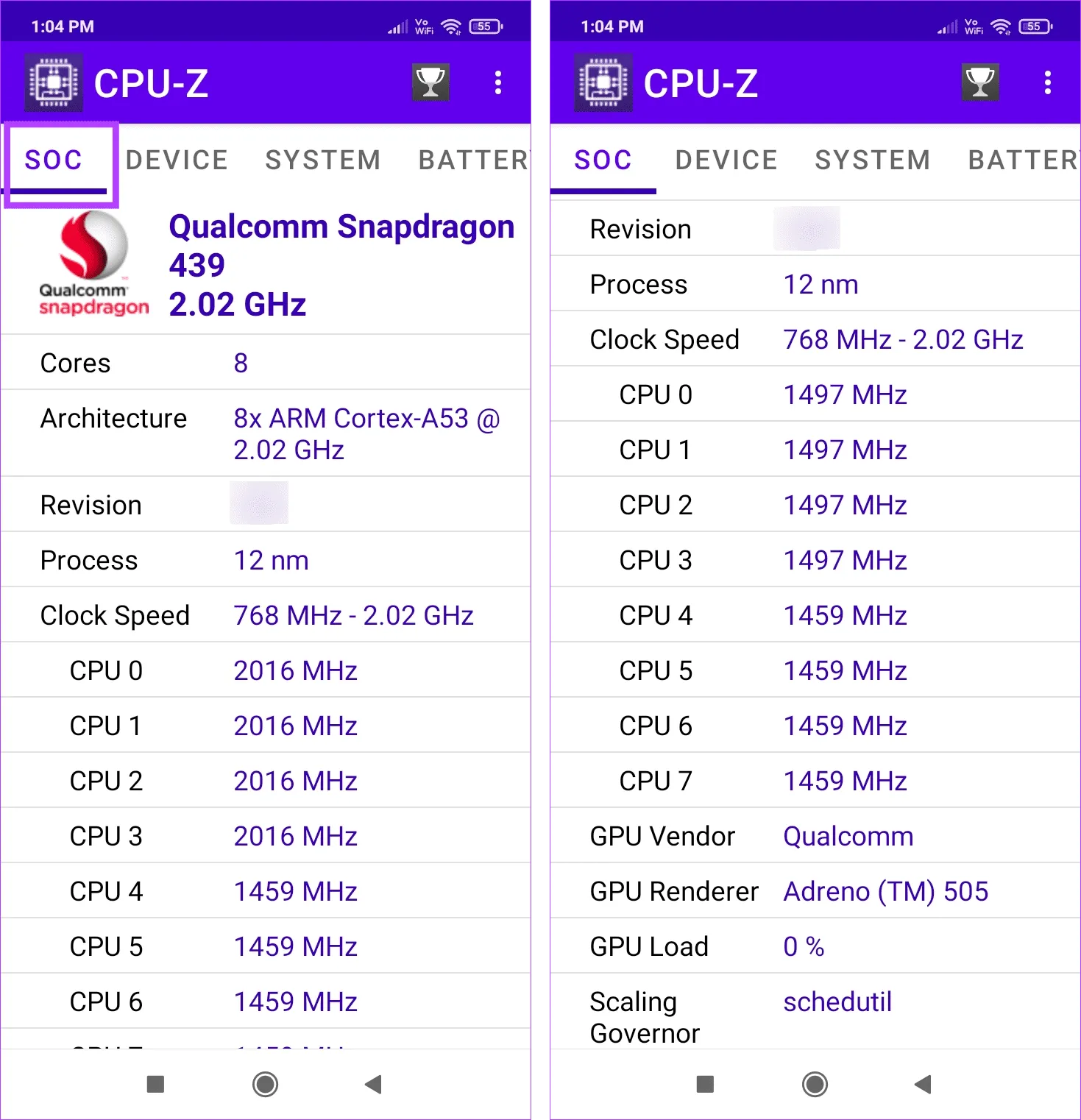
Шаг 2: В меню выберите SOC.

Шаг 3. Теперь прокрутите эту страницу, чтобы увидеть все сведения о процессоре.

Проверьте процессор CPU Z

Вы должны увидеть подробные характеристики, такие как тактовая частота процессора, сведения о ядре, текущая нагрузка и т. д.

II. Информация об устройстве: процессор телефона, система

Шаг 1. Загрузите и откройте приложение «Информация об устройстве» на своем устройстве Android.

Загрузить информацию об устройстве

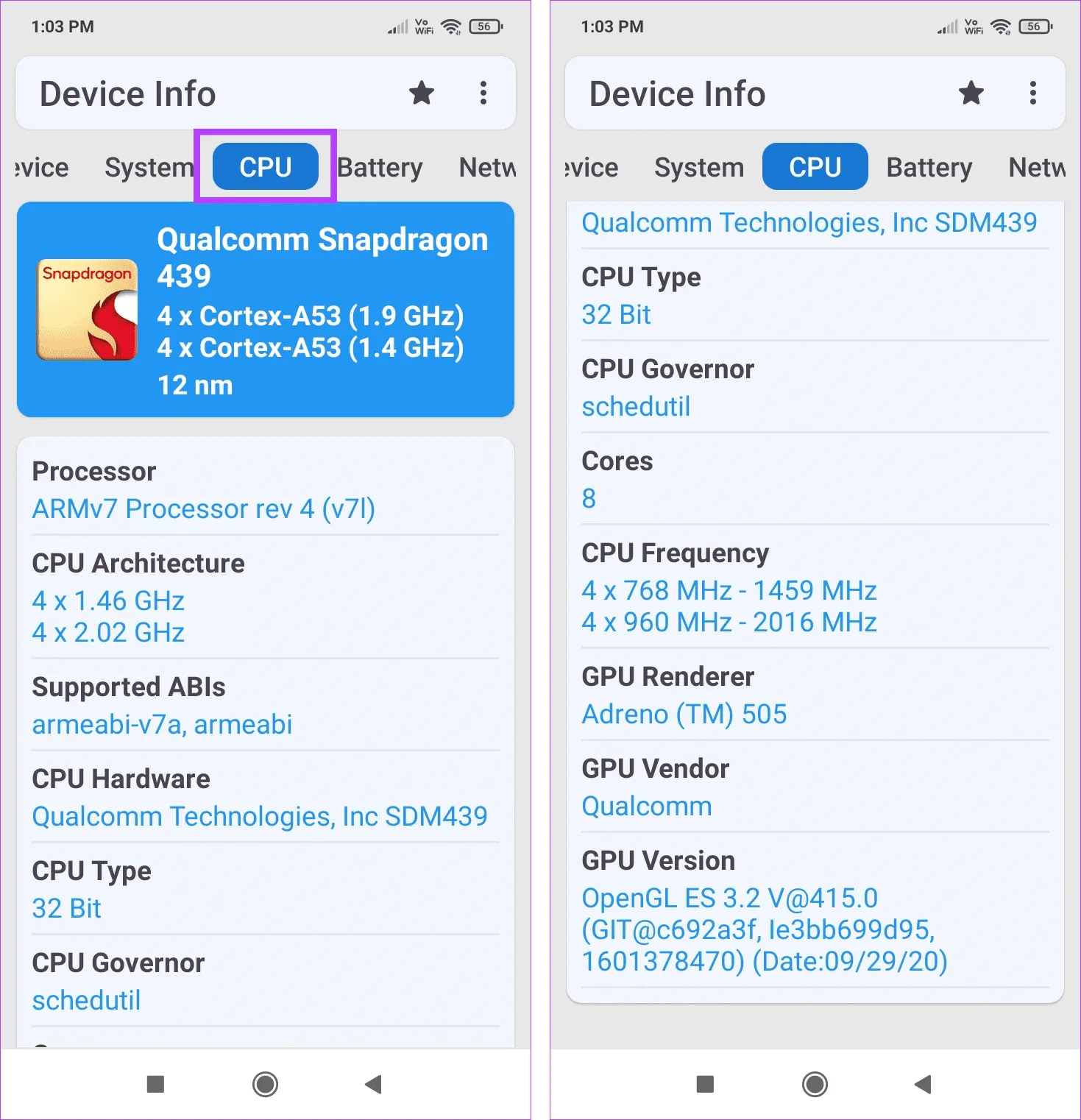
Шаг 2: В опциях меню нажмите «ЦП».

Шаг 3. Теперь просмотрите видимые на данный момент характеристики процессора.

Проверьте информацию об устройстве процессора

В разделе о скорости процессора и других сведениях о процессоре вы можете проверить соответствующие данные о графическом процессоре вашего устройства Android.

Часто задаваемые вопросы о поиске модели процессора (ЦП) на Android

1. Какие модели процессоров (ЦП) наиболее распространены для устройств Android?

В зависимости от типа и производителя вашего устройства вы можете увидеть на своем телефоне Android процессор Snapdragon, MediaTek Dimensity или Exynos.

2. Какая вычислительная мощность необходима вашему устройству Android?

Обычно процессоры с более высокой тактовой частотой помогают сделать ваше устройство Android быстрее. Однако все это зависит от того, как вы используете свое устройство. Если вы предпочитаете использовать свой телефон Android для игр, потоковой передачи или многозадачности, возможно, вам стоит выбрать процессоры с большим количеством ядер, примерно от 6 до 8. В противном случае процессоров с меньшим количеством ядер также может быть достаточно.

Проверьте процессор на вашем телефоне Android

Знание характеристик вашего телефона поможет вам проверить, какие приложения и функции будут работать на вашем устройстве. Особенно это касается игровых приложений. Итак, мы надеемся, что эта статья помогла вам проверить, какой процессор у вашего телефона Android.


2024-03-19T11:12:45
Вопросы читателей

Исправлено: код ошибки катастрофического сбоя 0x8000ffff

Встреча с кодом ошибки 0x8000ffff может стать сложной проблемой для пользователей Windows. Эта ошибка указывает на серьезную проблему в системе, которая может нарушить нормальную работу и вызвать различные проблемы. Однако понимание потенциальных причин и принятие правильных решений могут помочь эффективно устранить эту ошибку. В этом руководстве мы рассмотрим распространенные причины ошибок и предоставим практические решения для исправления кода катастрофической ошибки 0x8000ffff.

Что такое код ошибки катастрофического сбоя 0x8000ffff?

Код ошибки 0x8000ffff обычно указывает на катастрофический сбой в системах Windows. Эта ошибка может возникать по разным причинам, включая конфликты программного обеспечения, поврежденные системные файлы, неисправные драйверы или обновления Windows. При обнаружении это может помешать правильному функционированию определенных программ или компонентов системы.

Ошибка может быть вызвана различными факторами, такими как:

  1. Поврежденные системные файлы. Повреждение критически важных системных файлов произошло из-за неожиданного завершения работы системы, заражения вредоносным ПО или ошибок диска.
  2. Конфликты программного обеспечения. Конфликты между программными приложениями или службами, работающими в вашей системе, могут возникнуть из-за несовместимых версий программного обеспечения, конфликтующих файлов DLL или несовместимых драйверов.
  3. Проблемы с Центром обновления Windows: проблемы с Центром обновления Windows, включая неудачные или неполные обновления, поврежденные файлы обновлений или проблемы с компонентами Центра обновления Windows.
  4. Ошибки реестра. Проблемы в реестре Windows, такие как неверные или поврежденные записи реестра, возникли из-за неправильной установки или удаления программного обеспечения, активности вредоносного ПО или изменений в системе.
  5. Неисправности оборудования. Неисправные аппаратные компоненты, такие как ОЗУ, жесткие диски или другие периферийные устройства, приводят к сбоям, зависаниям системы или сообщениям об ошибках.
  6. Проблемы с драйверами. Устаревшие, несовместимые или поврежденные драйверы устройств возникают после установки нового оборудования, обновления Windows или из-за конфликтов между драйверами.
  7. Заражение вредоносным ПО. Заражение вредоносным ПО может поставить под угрозу стабильность системы и вызвать катастрофические сбои.
  8. Изменения конфигурации. Неправильные конфигурации системы или изменения в настройках системы включают изменения в системных службах, групповых политиках или параметрах запуска системы.

Решения по устранению катастрофического сбоя с кодом ошибки 0x8000ffff

Решение 1. Запустите команду SFC.

Команда «sfc» — это инструмент проверки системных файлов в Windows. Выполнение этой команды инициирует сканирование защищенных системных файлов и заменяет все поврежденные или отсутствующие файлы кэшированными копиями, хранящимися в каталоге Windows (%WinDir%System32dllcache). Это помогает поддерживать стабильность и производительность системы.

Выполните следующие шаги, чтобы запустить команду SFC:

1. Откройте командную строку и запустите от имени администратора.

2. Скопируйте и вставьте приведенную ниже команду:

sfc /scannow

SFC-сканирование

Нажмите Ввод.

3. Начнется сканирование, которое может занять некоторое время. Дайте процессу завершиться.

После завершения сканирования перезагрузите компьютер. После перезапуска проверьте, решена ли проблема.

Решение 2. Проверьте наличие вредоносного ПО

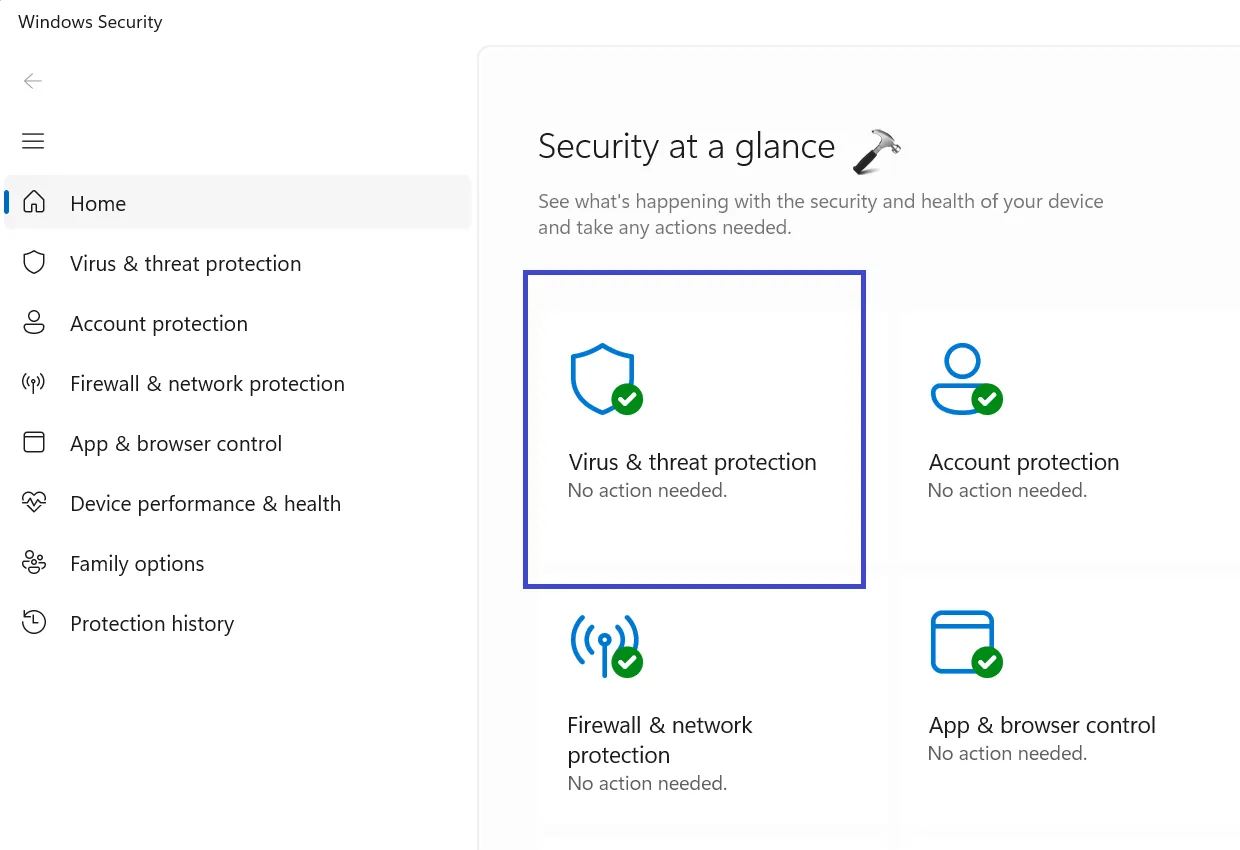
1. Откройте настройки приложений. Перейдите в «Конфиденциальность и безопасность» и выберите опцию «Безопасность Windows».

2. Затем нажмите «Защита от вирусов и угроз».

Исправлено: код ошибки катастрофического сбоя 0x8000ffff — вирус и угроза.

3. Выберите опцию «Полное сканирование».

Исправлено: код ошибки катастрофического сбоя 0x8000ffff — вирус и угроза 2.

4. Нажмите «Сканировать сейчас», чтобы начать сканирование на наличие вредоносных программ.

Решение 3. Запустите средство устранения неполадок Центра обновления Windows.

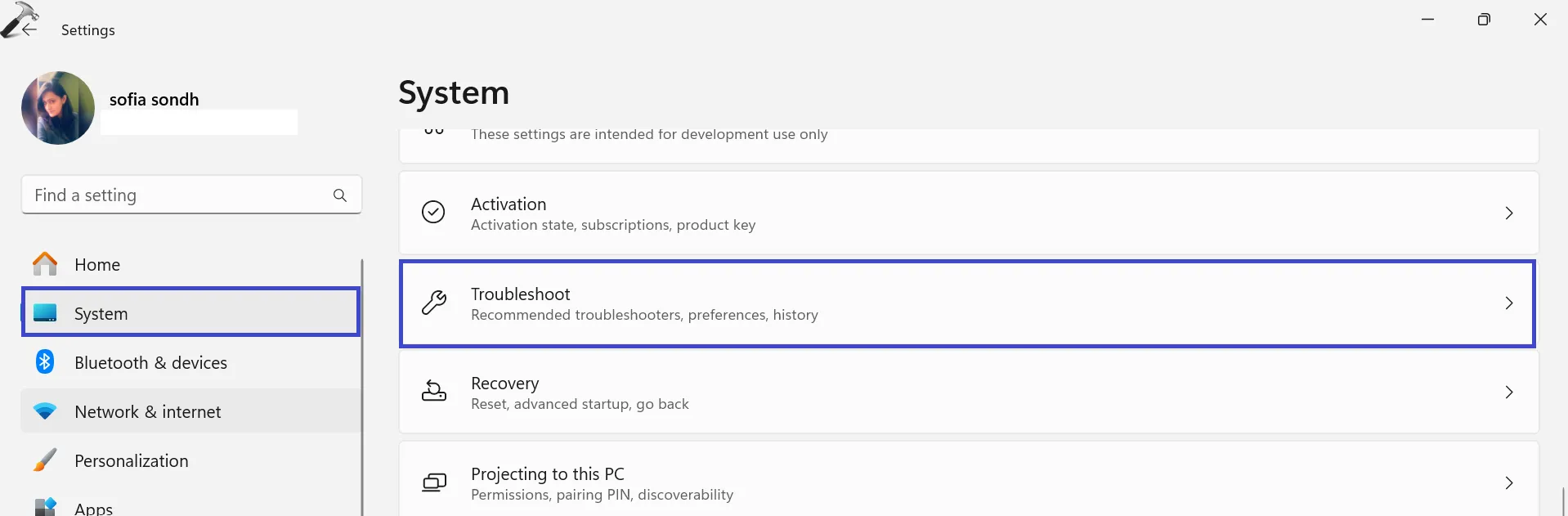
1. Откройте приложение «Настройки». Перейдите в «Система» и нажмите «Устранение неполадок».

Устранение неполадок

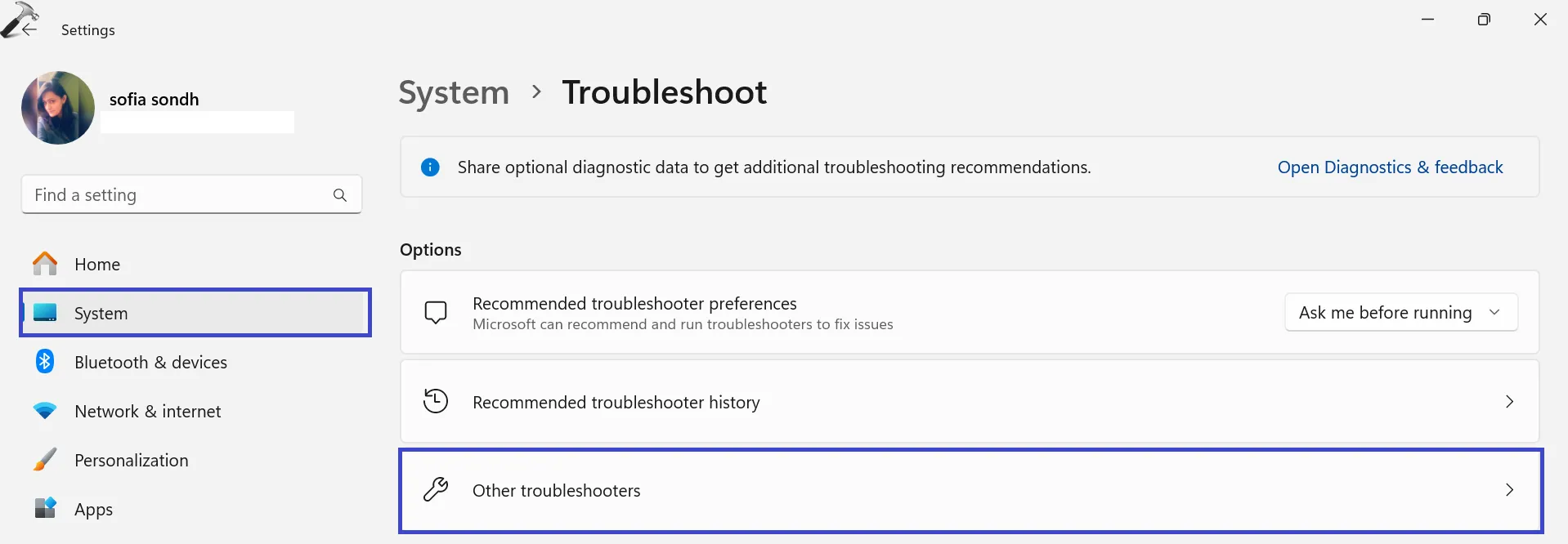
2. После этого нажмите «Другое средство устранения неполадок».

Другие способы устранения неполадок

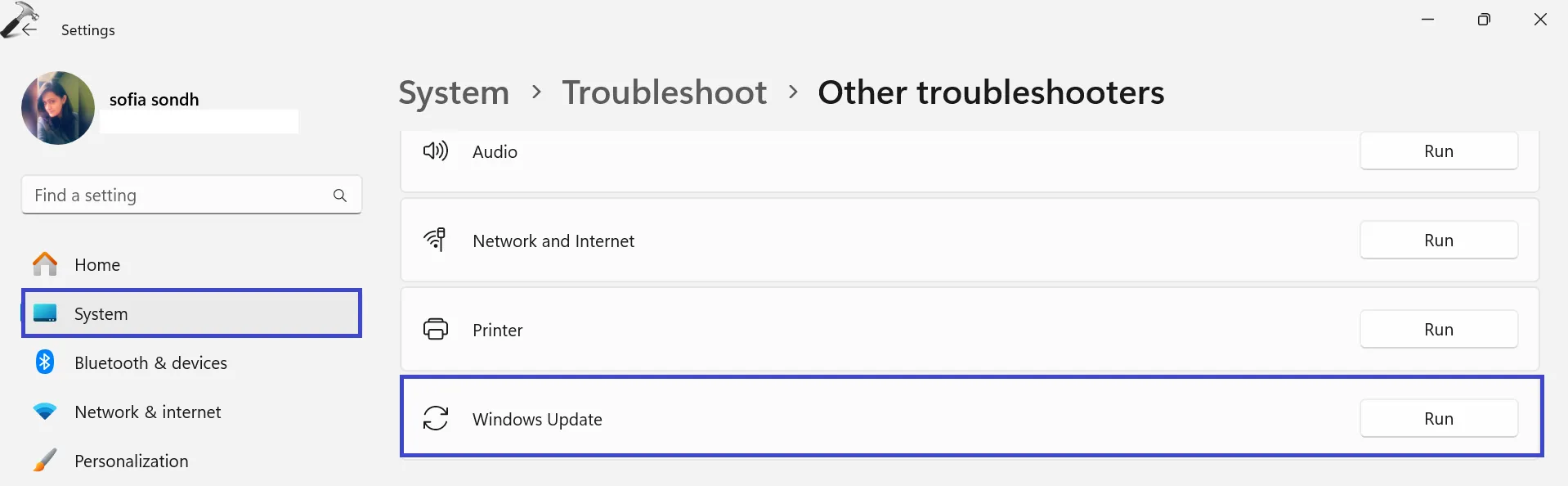
3. Нажмите «Выполнить» рядом с Центром обновления Windows.

Запустите устранение неполадок обновления Windows

Средство устранения неполадок просканирует и устранит любые проблемы, связанные с Центром обновления Windows, помогая решить проблемы с обновлением.

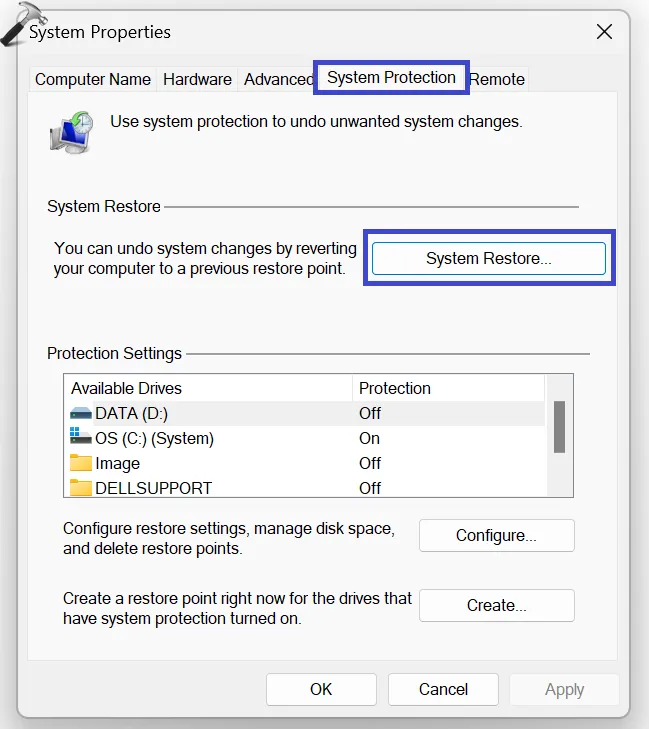
Решение 4. Выполните восстановление системы

Выполнение восстановления системы позволяет вернуть состояние вашего компьютера к предыдущему моменту времени, что может помочь решить проблемы, вызванные недавними изменениями или установкой программного обеспечения.

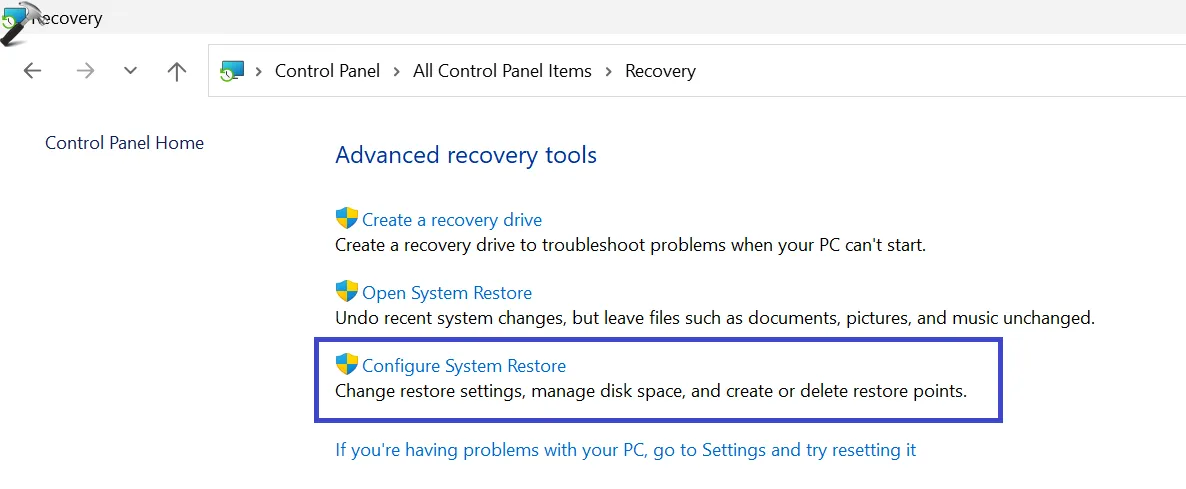
1. Откройте панель управления и нажмите «Восстановление».

2. Теперь нажмите «Восстановление системы управления».

Исправлено: код ошибки катастрофического сбоя 0x8000ffff — восстановление системы.

3. В разделе «Защита системы» нажмите «Восстановление системы».

Исправлено: код ошибки катастрофического сбоя 0x8000ffff — восстановление системы 2.

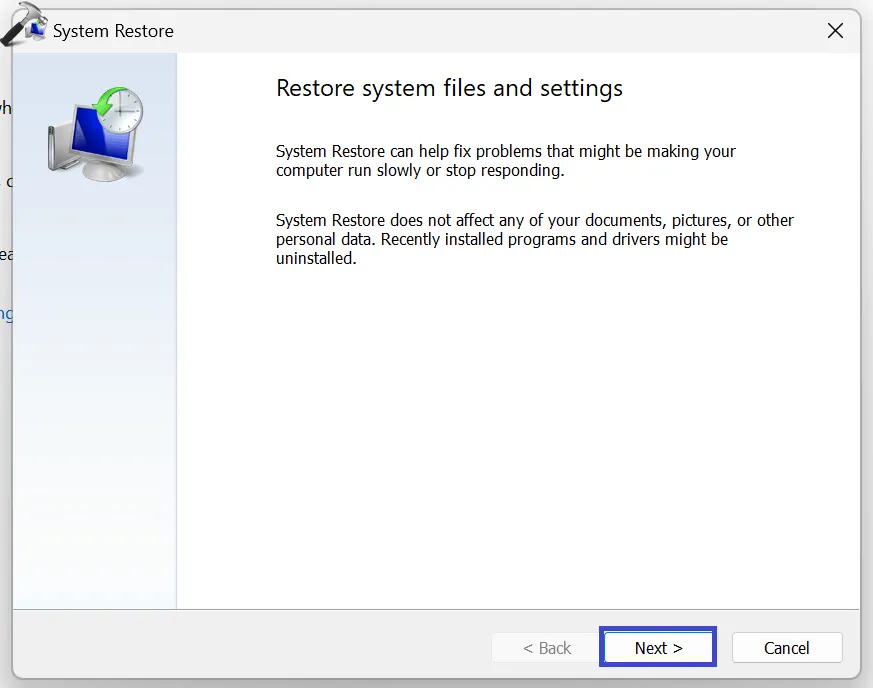
4. Появится окно с подсказкой восстановления системы. Нажмите » Далее «.

Исправлено: код ошибки катастрофического сбоя 0x8000ffff — восстановление системы 3.

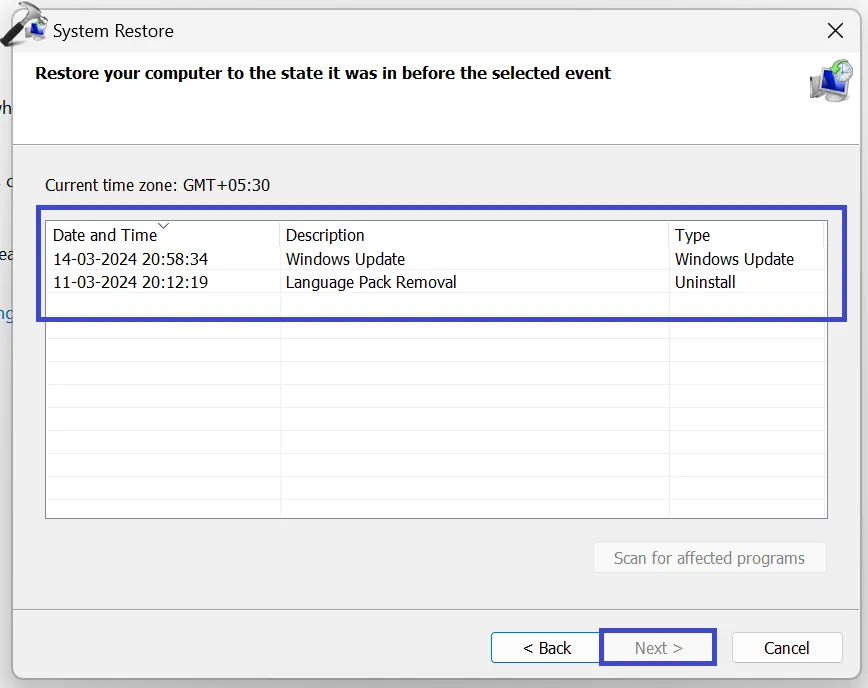
5. Выберите программу для восстановления. Нажмите на него, а затем нажмите «Далее».

Исправлено: код ошибки катастрофического сбоя 0x8000ffff — восстановление системы 4.

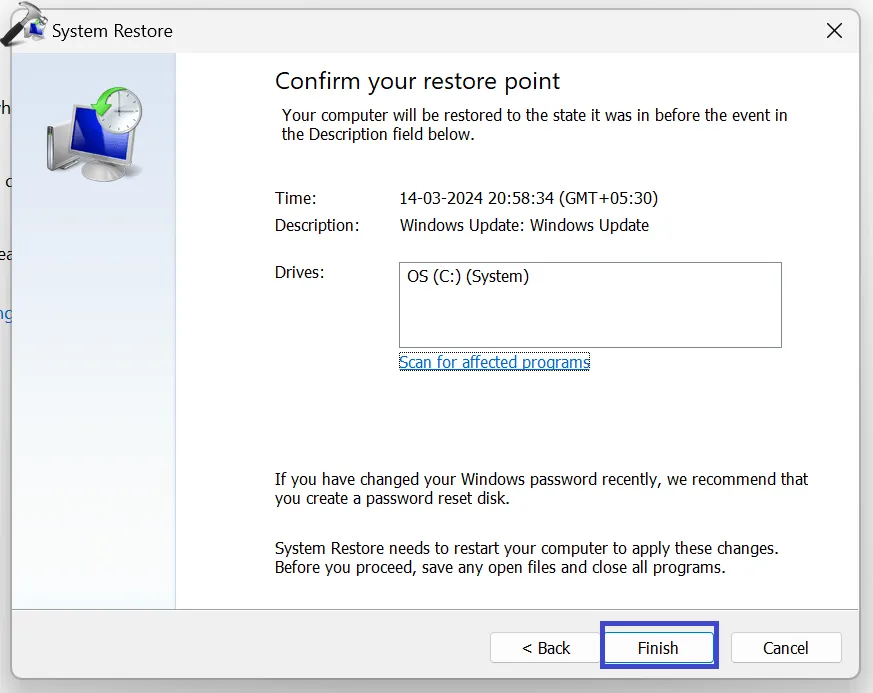
6. Теперь просмотрите точку восстановления и нажмите «Готово».

восстановление системы 5

Однако, следуя решениям, изложенным в этом руководстве, пользователи могут эффективно устранить эту ошибку и восстановить стабильность и функциональность своей системы.

Вот и все!


2024-03-19T11:09:07
Вопросы читателей

Как удалить, деактивировать или выйти из сообщества WhatsApp

Создать и использовать сообщество WhatsApp очень просто. Вы можете добавлять похожие группы, отправлять объявления и делать другие вещи. Проблема возникает, когда кто-то хочет покинуть или удалить сообщество. Кнопка для этого слегка скрыта, но мы здесь, чтобы помочь. Давайте узнаем, как удалить сообщество WhatsApp или выйти из него.

Хотя удалить сообщество может только администратор, у вас как у участника есть возможность выйти из группы и сообщества. Мы рассмотрели, как выйти или удалить группу из сообщества WhatsApp в качестве участника или администратора. Давайте начнем.

Примечание. Снимки экрана сделаны на телефонах Android, но действия для iPhone такие же, если не указано иное.

Как удалить или деактивировать сообщество в WhatsApp (от имени администратора)

Если вы хотите полностью удалить созданное вами сообщество WhatsApp, WhatsApp предоставляет возможность деактивировать вместо удаления.

Примечание. Удалить его может только создатель сообщества.

Используйте эти шаги, чтобы удалить сообщество WhatsApp в качестве администратора на Android и iPhone.

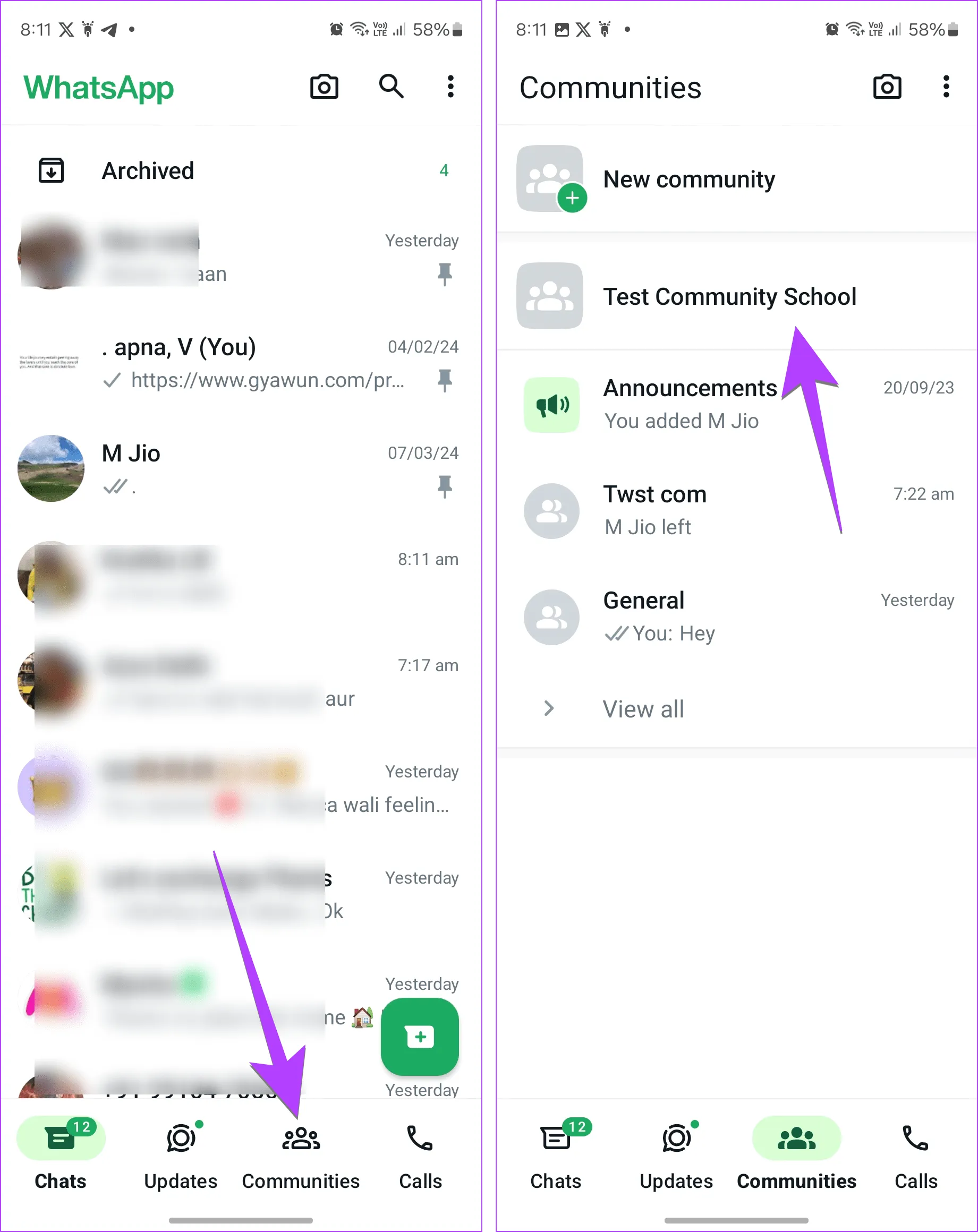
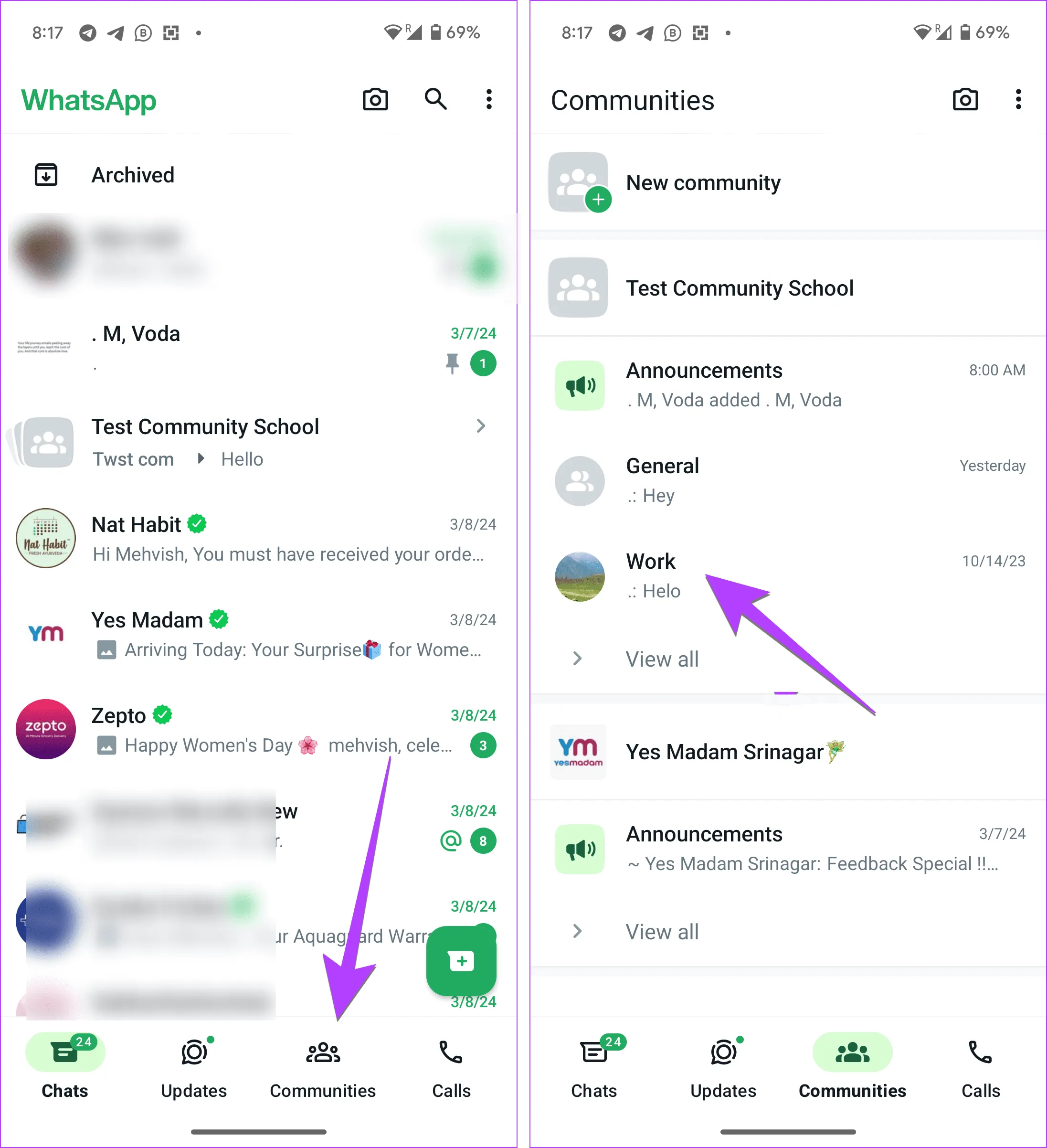
Шаг 1: Откройте WhatsApp и нажмите вкладку «Сообщества».

Шаг 2: Нажмите на название сообщества, которое вы хотите удалить.

Вкладка «Сообщество WhatsApp»

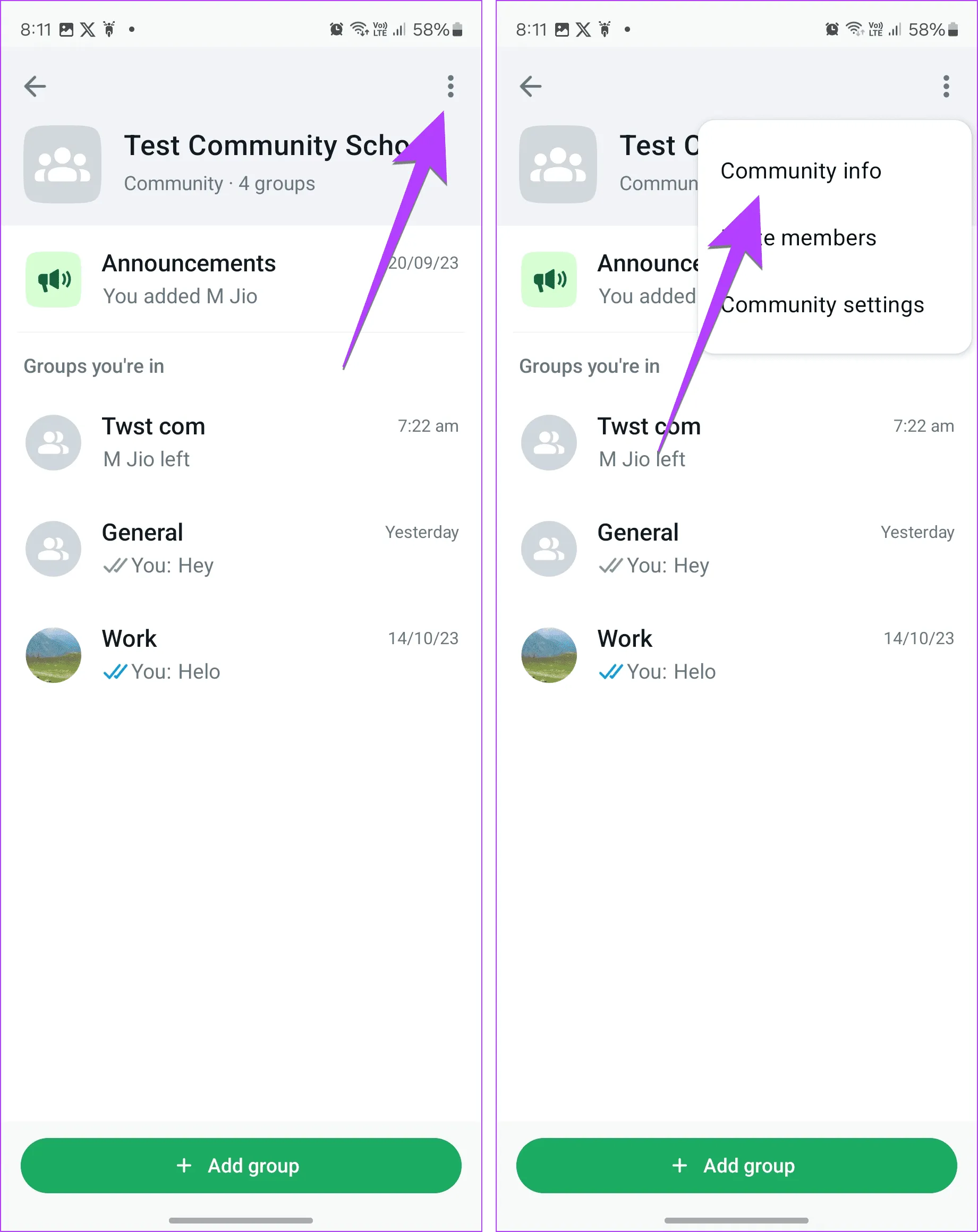
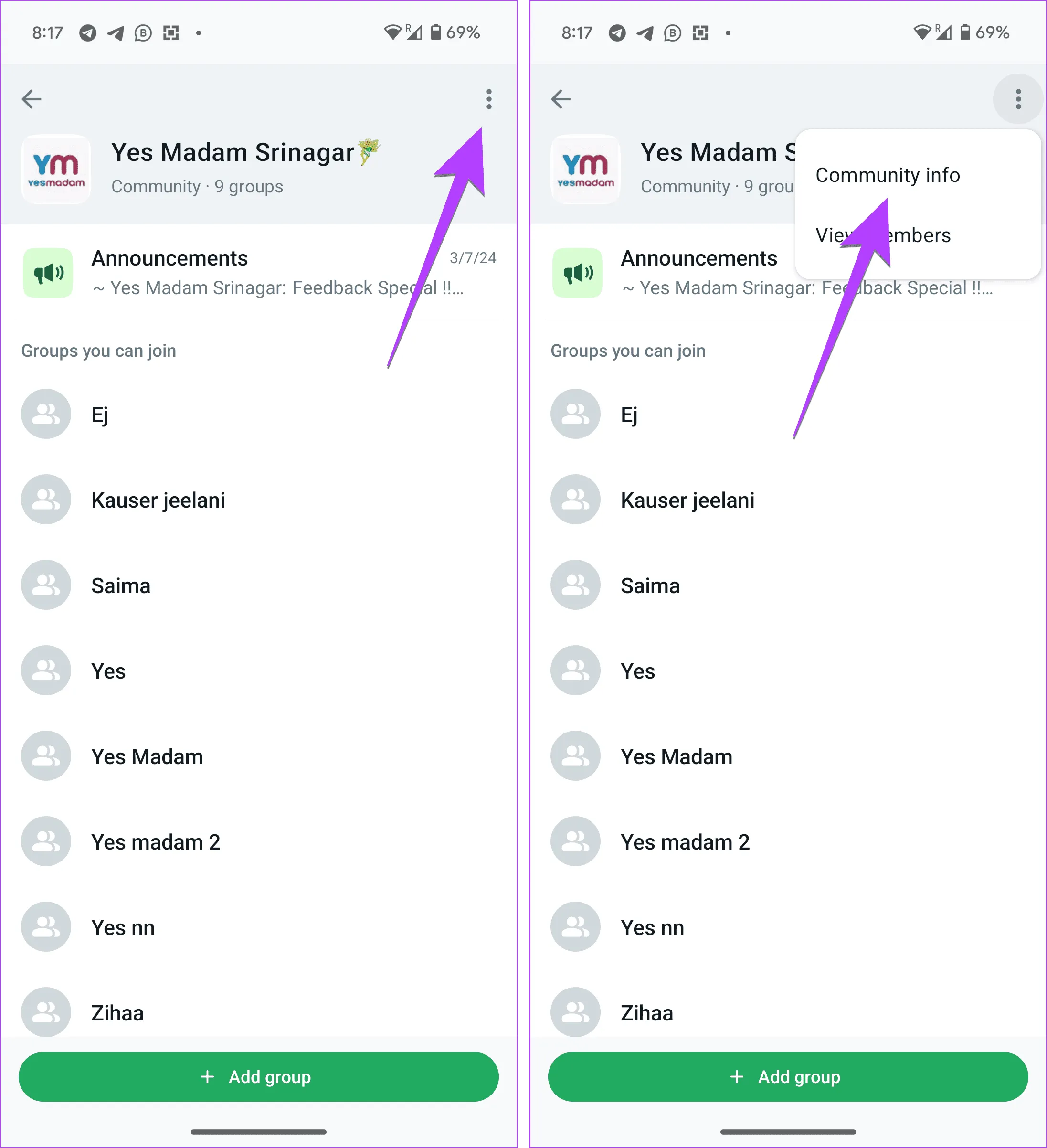
Шаг 3. Нажмите на трехточечный значок, а затем — «Информация о сообществе».

Информация о сообществе WhatsApp открыта

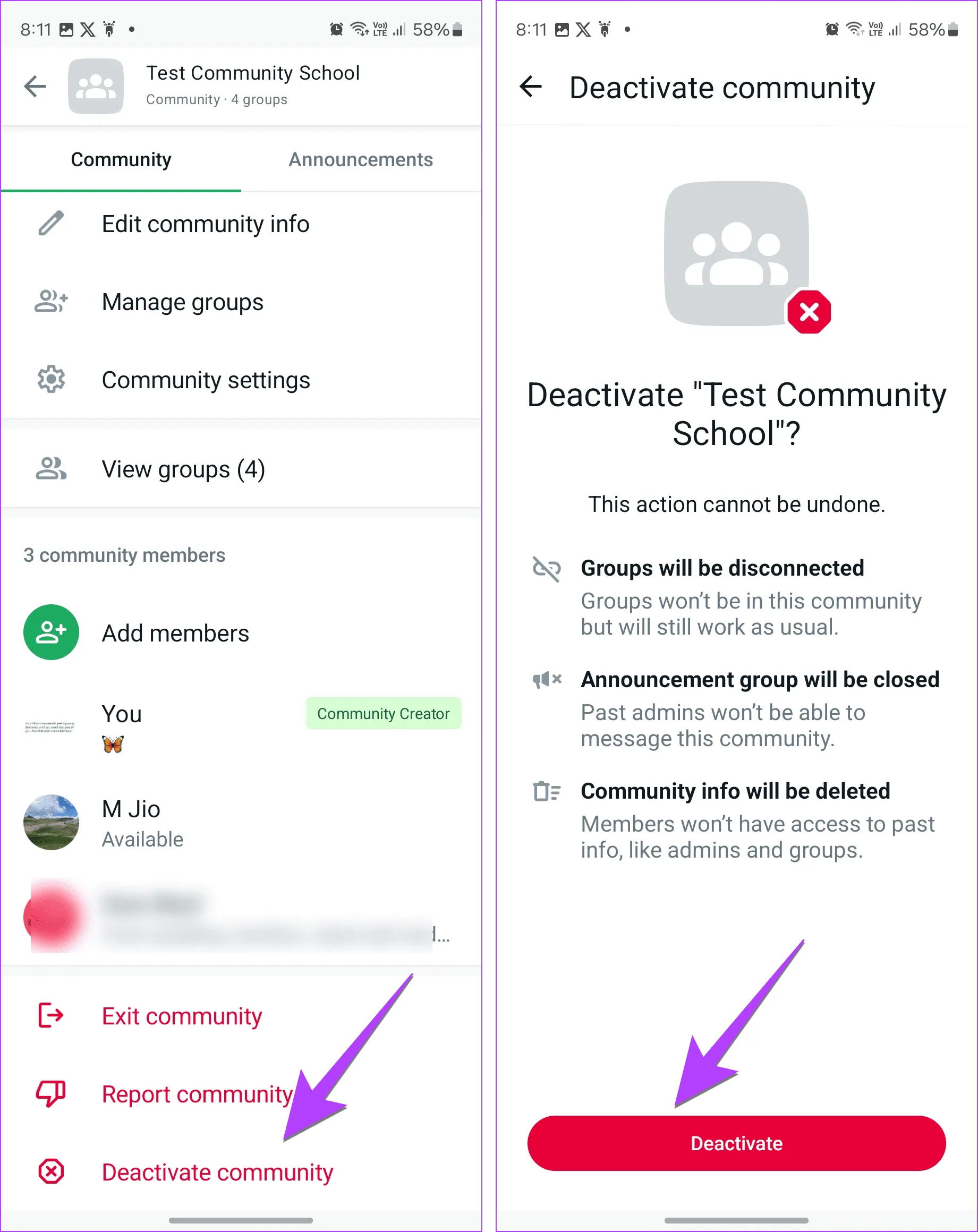
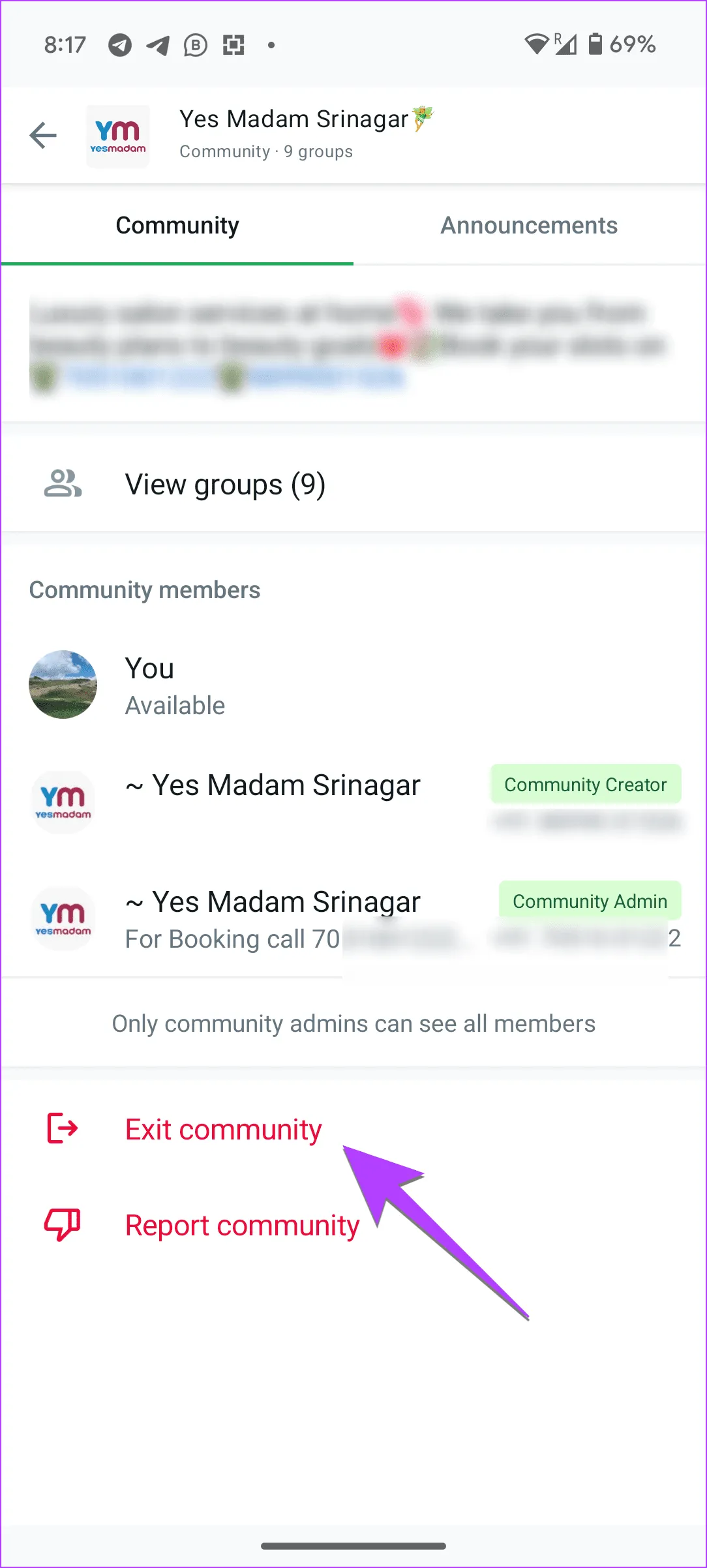
Шаг 4. Прокрутите вниз, нажмите «Деактивировать сообщество» и нажмите кнопку «Деактивировать» на экране подтверждения.

Сообщество WhatsApp удалить и деактивировать

Когда вы деактивируете или удаляете сообщество WhatsApp, произойдет следующее:

  • Все группы, добавленные в сообщество, будут отсоединены от сообщества. Более того, группы появятся на вкладке «Чаты» как обычные группы.
  • Группа объявлений будет закрыта.
  • Это также приведет к удалению информации Сообщества.
  • Вы не можете повторно активировать деактивированное сообщество. Вам придется создать новое сообщество.

Как выйти из сообщества WhatsApp (в качестве участника)

Если кто-то случайно добавил вас в сообщество WhatsApp или вы больше не хотите быть частью определенного сообщества, вы можете легко выйти из него. При выходе из сообщества WhatsApp обратите внимание на следующие моменты:

  • Выходя из сообщества WhatsApp, вы также покидаете все группы, входящие в него. Это означает, что если вас добавят в любую группу, являющуюся частью этого конкретного сообщества, вы также будете удалены из этой группы.
  • Вы также будете удалены из группы объявлений.
  • Если вы являетесь создателем или администратором сообщества, деактивируйте сообщество, чтобы покинуть его.

Выполните следующие действия, чтобы выйти из сообщества в WhatsApp на Android и iPhone.

Шаг 1. В приложении WhatsApp нажмите вкладку «Сообщества» и перейдите к сообществу, которое хотите покинуть, нажав на его название.

Сообщество WhatsApp открыто

Шаг 2. Нажмите трехточечный значок и выберите «Информация о сообществе».

Настройки сообщества WhatsApp

Шаг 3: Прокрутите страницу вниз и нажмите «Выйти из сообщества». Появится всплывающее окно подтверждения. Нажмите «Выход».

Выход из сообщества WhatsApp

Как выйти из группы из сообщества (в качестве участника)

Если вы являетесь частью многих групп в сообществе, но хотите покинуть некоторые, не выходя из всего сообщества, это возможно. Для этого выполните следующие действия на Android и iPhone.

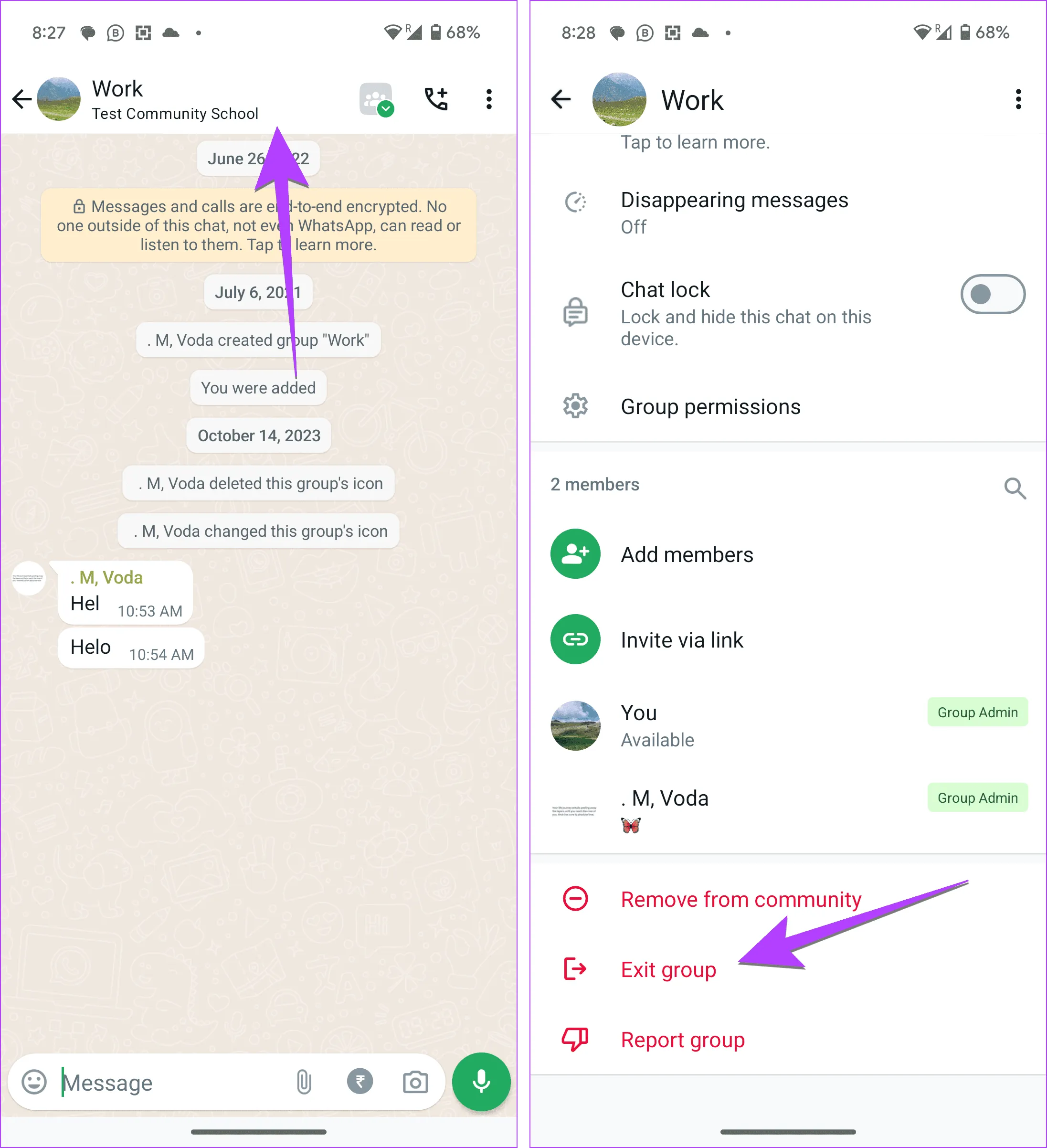
Шаг 1. Перейдите на вкладку «Сообщества» в WhatsApp и нажмите на группу под сообществом, которое вы хотите покинуть.

Группа WhatsApp в сообществе

Шаг 2: Нажмите на название группы вверху.

Шаг 3: Прокрутите вниз и нажмите «Выйти из группы». Подтвердите действие на появившемся экране.

Группа выхода WhatsApp в сообществе

Как удалить группу из сообщества (от имени администратора)

Как администратор, если вы не хотите, чтобы группа была частью определенного сообщества, вы можете легко удалить группу из сообщества. Для этого выполните следующие действия:

Шаг 1. Откройте WhatsApp и перейдите на вкладку «Сообщества».

Шаг 2. Коснитесь названия сообщества.

Вкладка «Сообщество WhatsApp»

Шаг 3. Коснитесь трехточечного значка, а затем «Информация о сообществе».

Информация о сообществе WhatsApp открыта

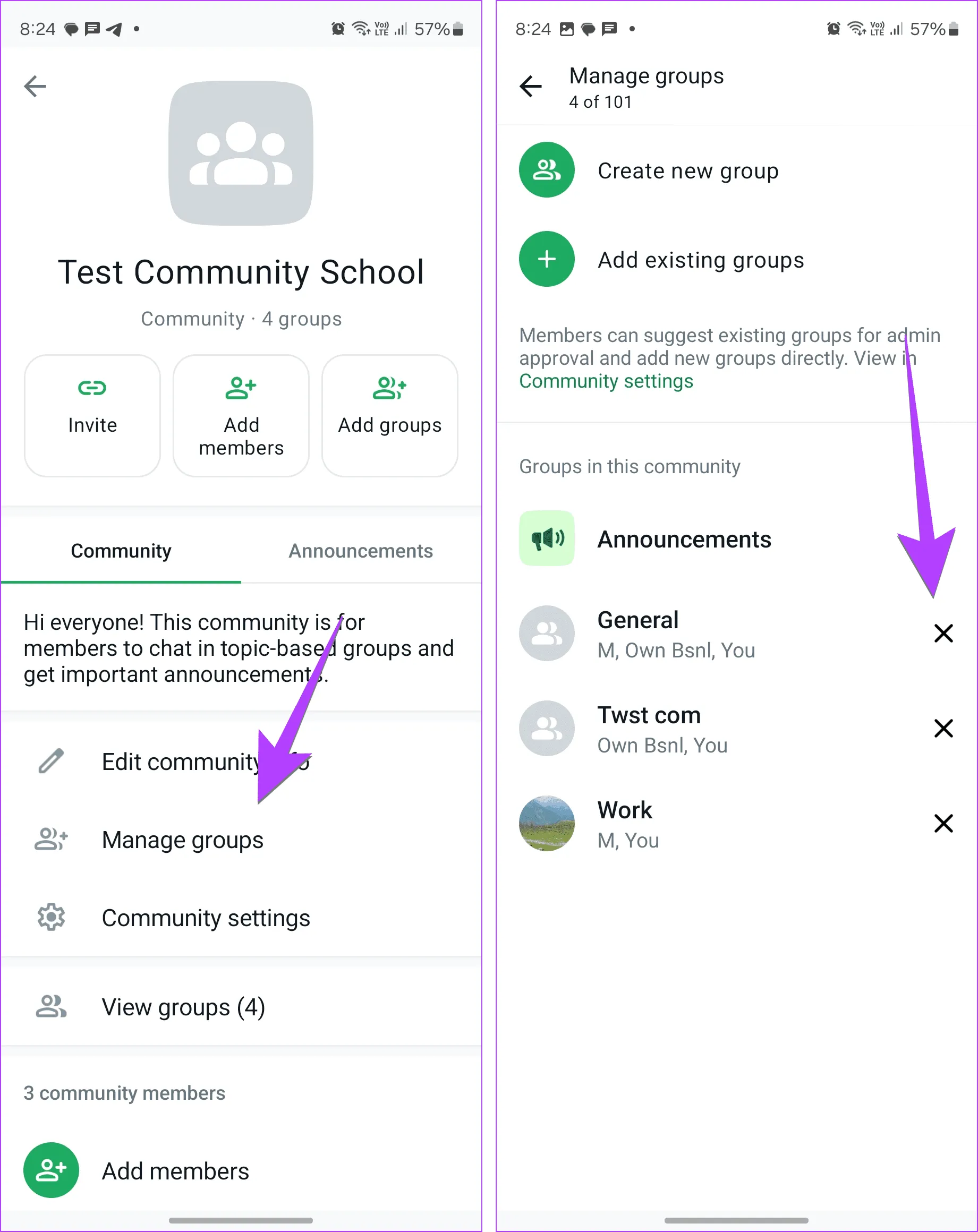
Шаг 4: Нажмите «Управление группами».

Шаг 5. Теперь на телефонах Android коснитесь значка X (Удалить) рядом с группой, которую вы хотите удалить из сообщества.

Сообщество WhatsApp удалить группу

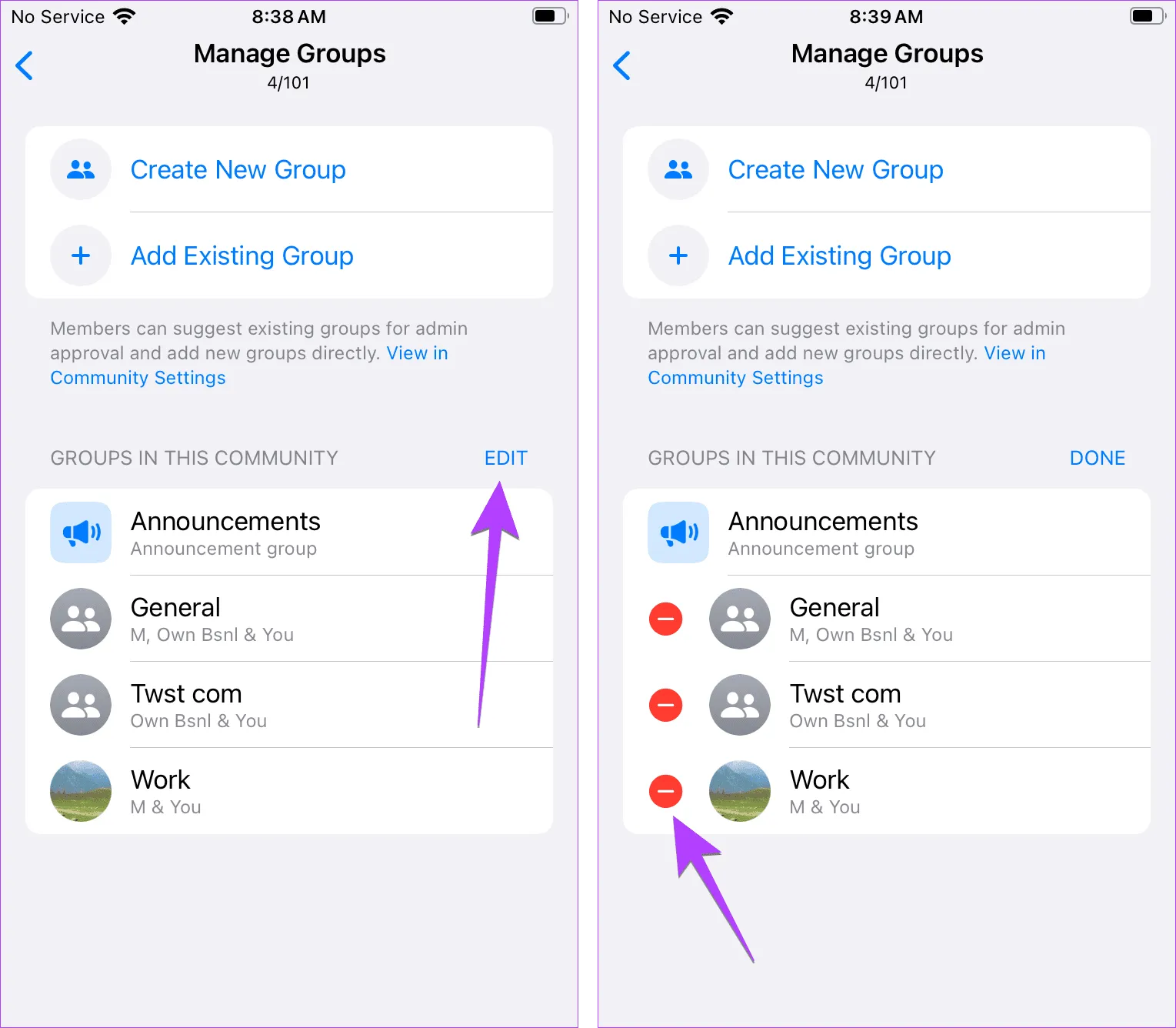
На iPhone нажмите кнопку «Изменить» и нажмите красный значок минуса (-) рядом с группой, которую вы хотите удалить из сообщества.

Сообщество WhatsApp для iPhone удалить группу

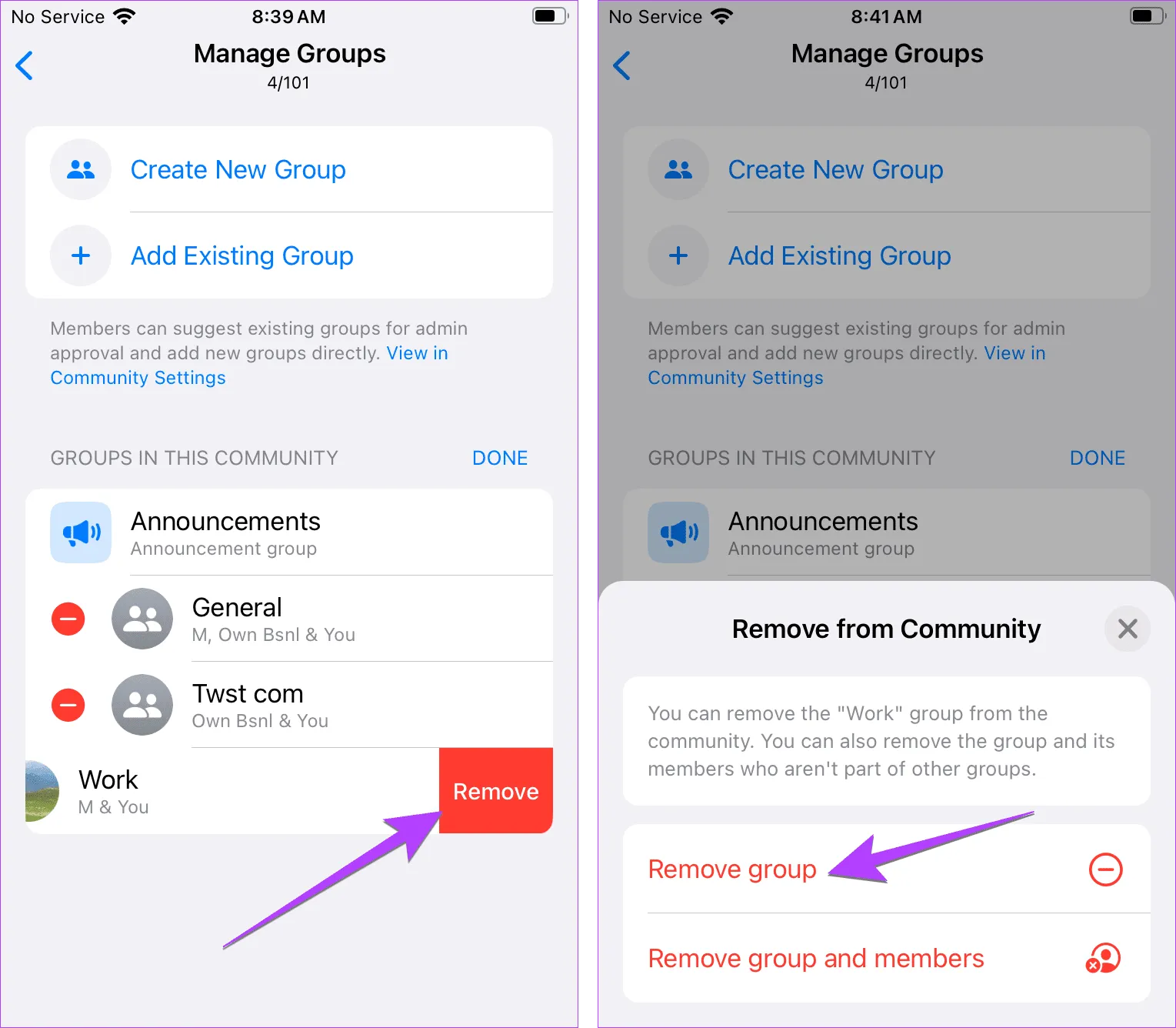
Шаг 6: Наконец, нажмите «Удалить». Появится всплывающее окно подтверждения. Нажмите «Удалить группу».

Сообщество WhatsApp iPhone удалить группу подтвердить

Читайте также: Знайте все полномочия администратора группы WhatsApp.

Часто задаваемые вопросы

1. Как заархивировать сообщество в WhatsApp?

Вы не можете заархивировать сообщество WhatsApp. Вы можете только деактивировать или выйти из него. Однако вы можете заархивировать группу из сообщества.

2. Могу ли я отключить или удалить функцию сообщества в WhatsApp?

Нет. Вы не можете отключить эту функцию.

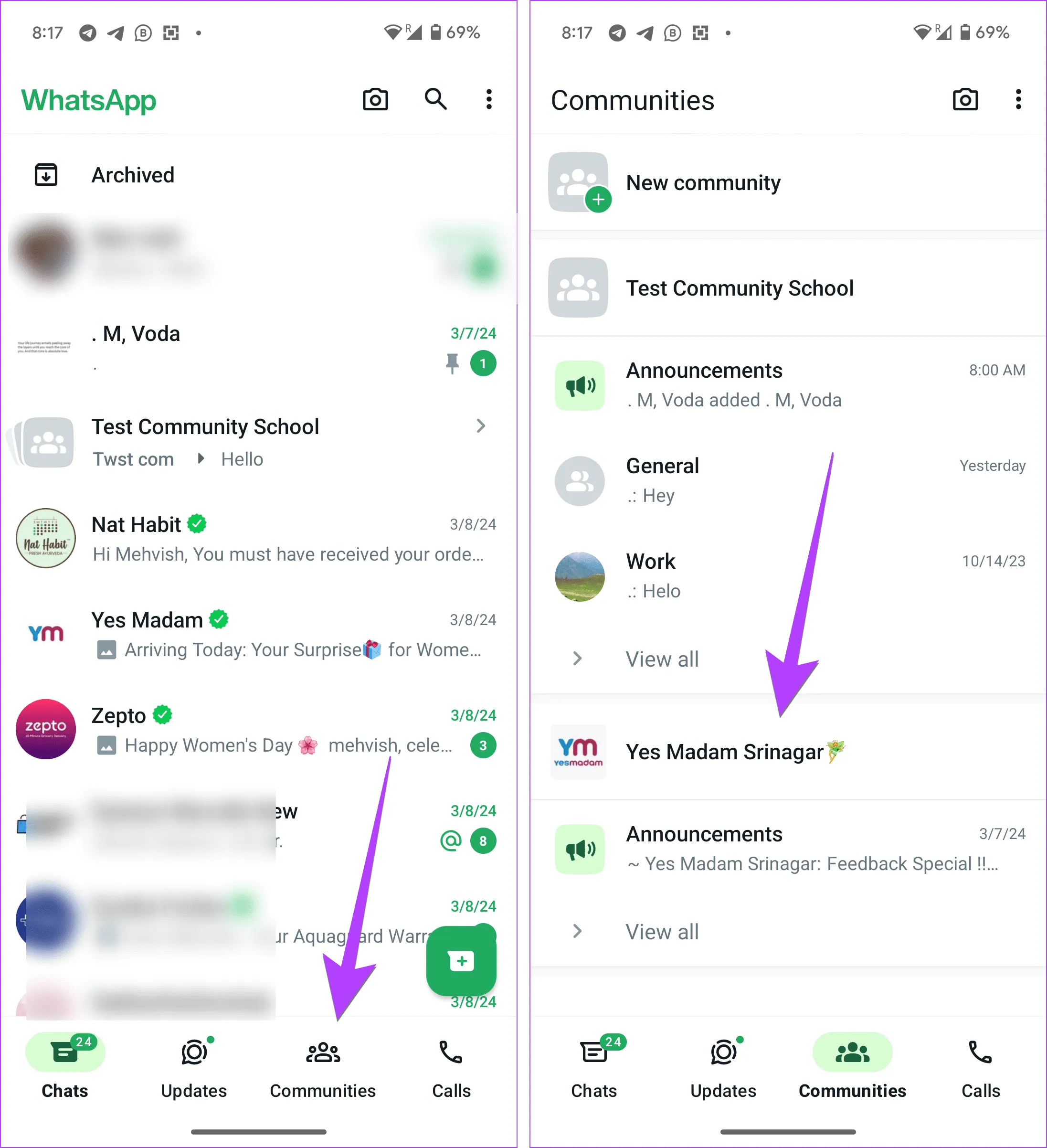
3. Как удалить сообщество из вкладки чаты?

Если вы покинули сообщество, но оно по-прежнему остается на вкладке «Чаты» в приложении WhatsApp, перезагрузите телефон. Если это не поможет, обновите WhatsApp, так как это может быть ошибка. Если ничего не помогает, обходной путь — выполнить поиск по названию сообщества, а затем щелкнуть любое сообщение, особенно медиа-сообщение из результатов поиска, чтобы открыть чат сообщества. Как только вы окажетесь внутри сообщества, удалите его. Другой способ — открыть группу «Объявления» и нажать на название группы «Объявления». Прокрутите вниз и нажмите «Пожаловаться». Вы увидите опцию Выход.

4. Как выйти из группы объявлений WhatsApp?

Чтобы выйти из группы объявлений WhatsApp, выйдите из ее сообщества. После этого вы также автоматически будете удалены из группы объявлений. Вы не можете оставить группу объявлений в покое. Однако вы можете отключить его уведомления.

5. Как выйти из сообщества WhatsApp, не выходя из групп?

К сожалению, это невозможно, поскольку как только вы покинете сообщество, вы будете удалены из всех его групп.


2024-03-17T11:56:37
Вопросы читателей

Как добавить друзей в Steam без оплаты

Если вы геймер, вы должны использовать Steam. Что ж, вы можете общаться со своими знакомыми в Steam, чтобы играть вместе, а также общаться с новыми людьми со схожими интересами, добавляя их в друзья. Если вам интересно, вот все, что вам нужно знать, чтобы добавлять друзей в Steam.

Добавив кого-нибудь в Steam в друзья, вы сможете просмотреть его библиотеку и общую статистику. Но есть загвоздка: новые пользователи имеют ограниченную учетную запись, которая не позволяет им отправлять приглашения в друзья. Steam требует, чтобы вы потратили не менее 5 долларов на использование своей учетной записи, чтобы преобразовать ее в полноценную учетную запись Steam. Однако у нас есть несколько обходных путей, позволяющих обойти это и добавить друзей без оплаты. Давайте сразу погрузимся.

Метод 1: Как добавить друзей в Steam, используя код друга

Чтобы предотвратить мошенничество, Steam разрешил учетным записям добавлять друзей после того, как они потратят не менее 5 долларов на использование своей учетной записи. Однако вы можете использовать код, чтобы бесплатно добавить кого-нибудь в друзья в Steam.

На ПК

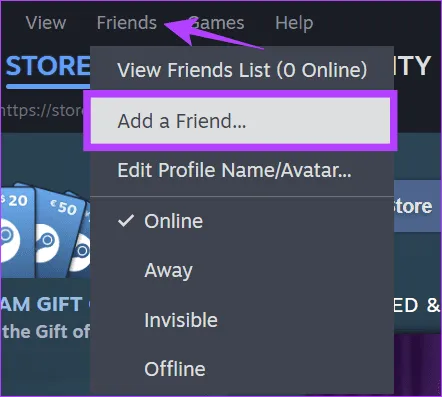
Шаг 1. Откройте приложение Steam, выберите «Друзья» сверху и нажмите «Добавить друга». На веб-сайте Steam наведите указатель мыши на свою учетную запись и выберите «Друзья».

Выберите «Друзья» и нажмите «Добавить друга».

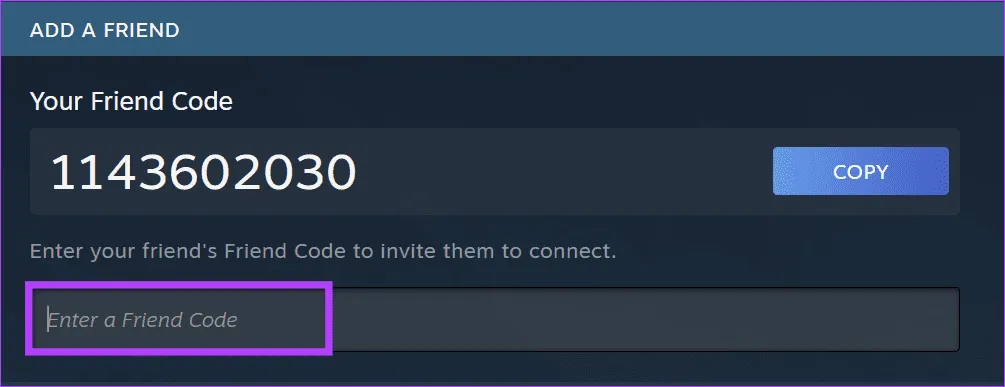
Шаг 2. Введите Steam-код вашего друга в диалоговом окне и нажмите Enter.

Совет: если ваш друг не может найти код, попросите его выполнить описанные выше действия, чтобы найти код друга в Steam.

Добавьте код друга в диалоговое окно.

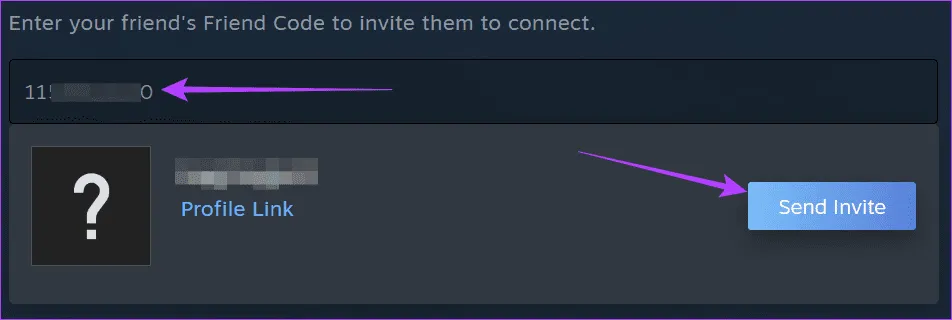
Шаг 3. Как только вы увидите его профиль, нажмите «Отправить приглашение».

Добавьте код и нажмите «Отправить приглашение».

Использование приложения Steam на мобильном устройстве

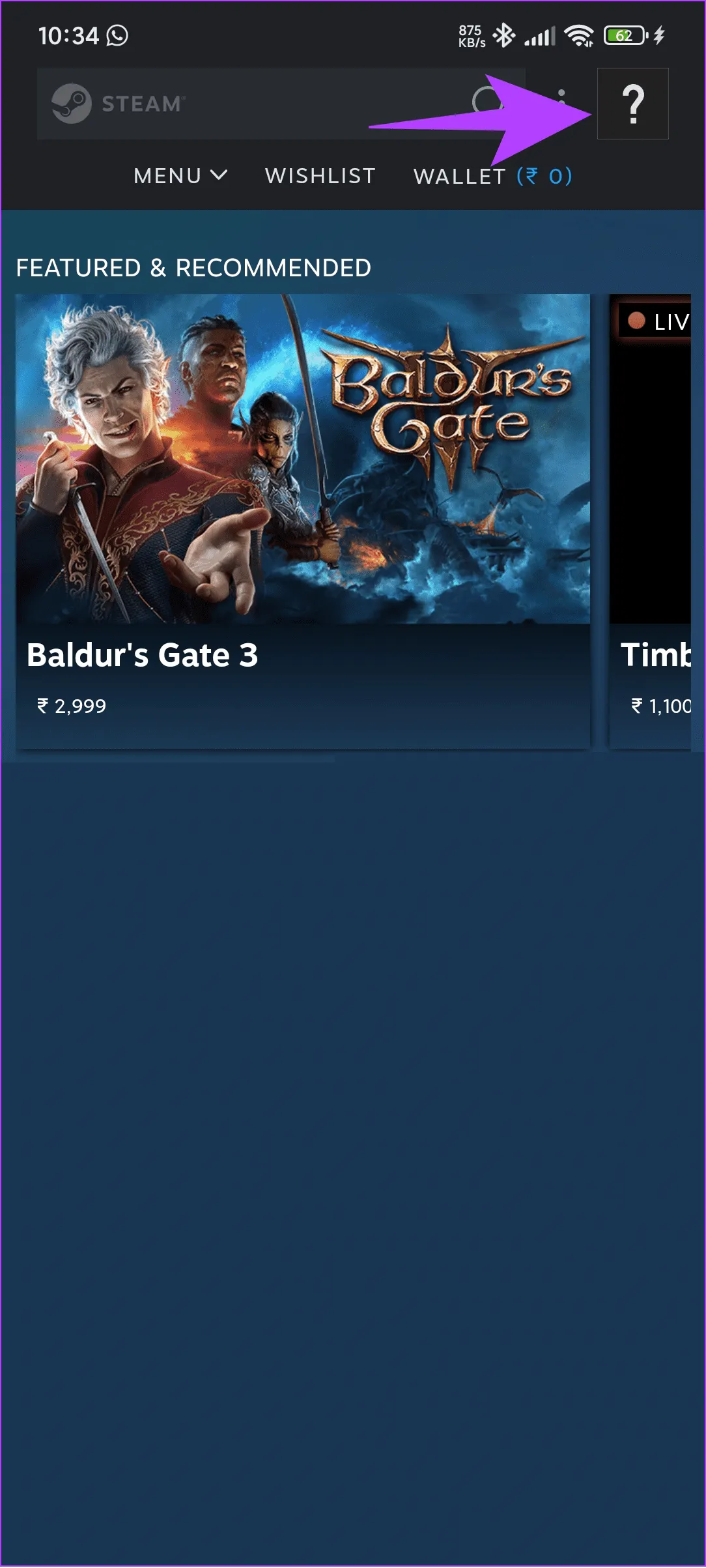
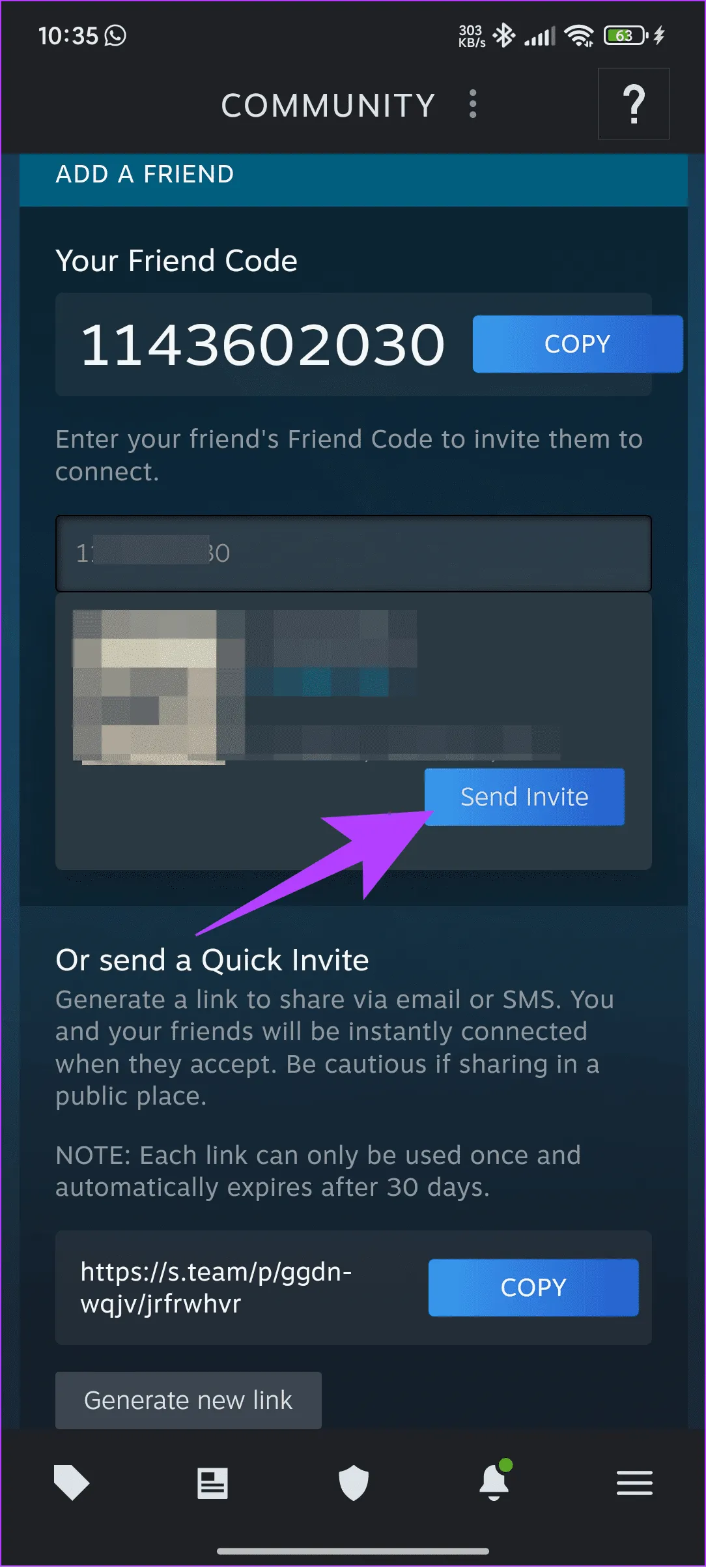
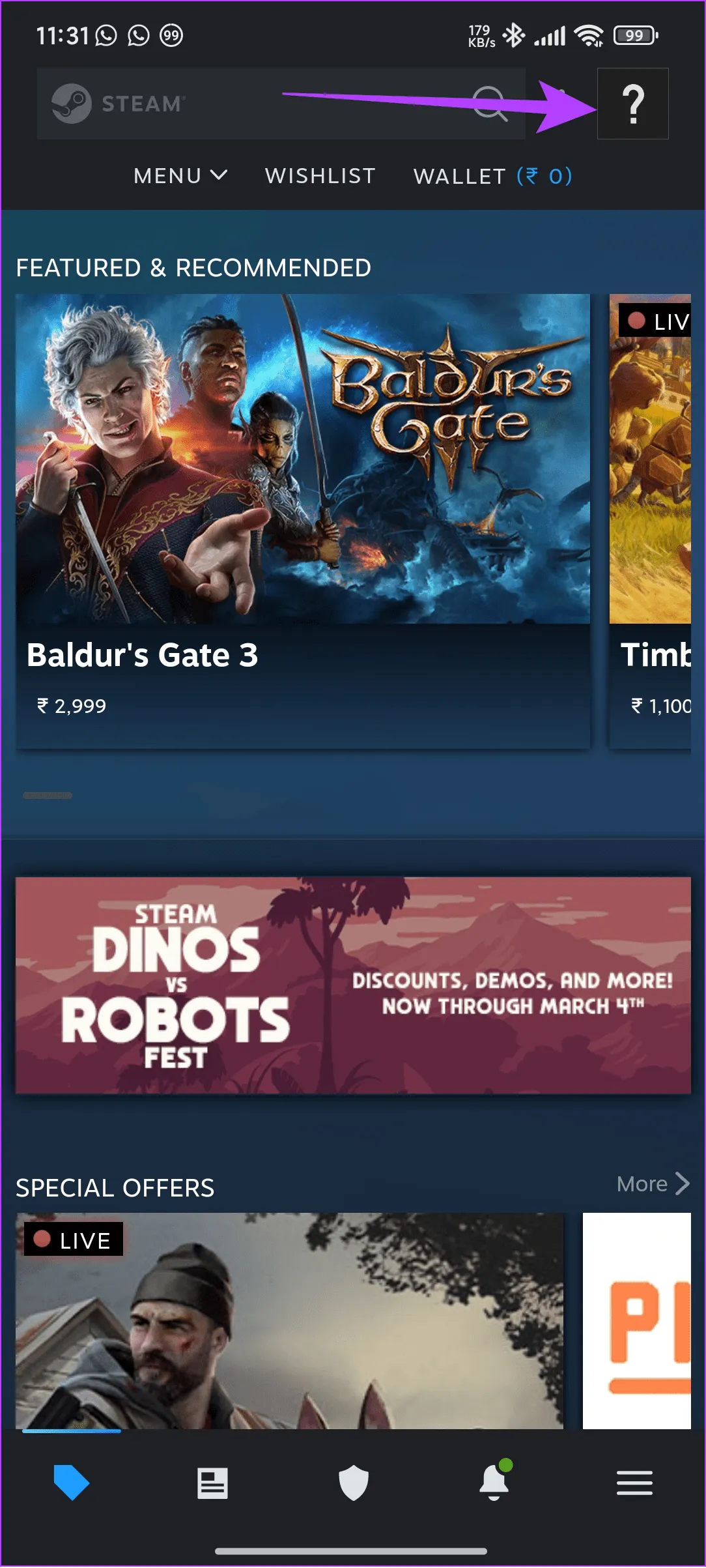
Шаг 1. Откройте приложение Steam и коснитесь изображения профиля в правом верхнем углу.

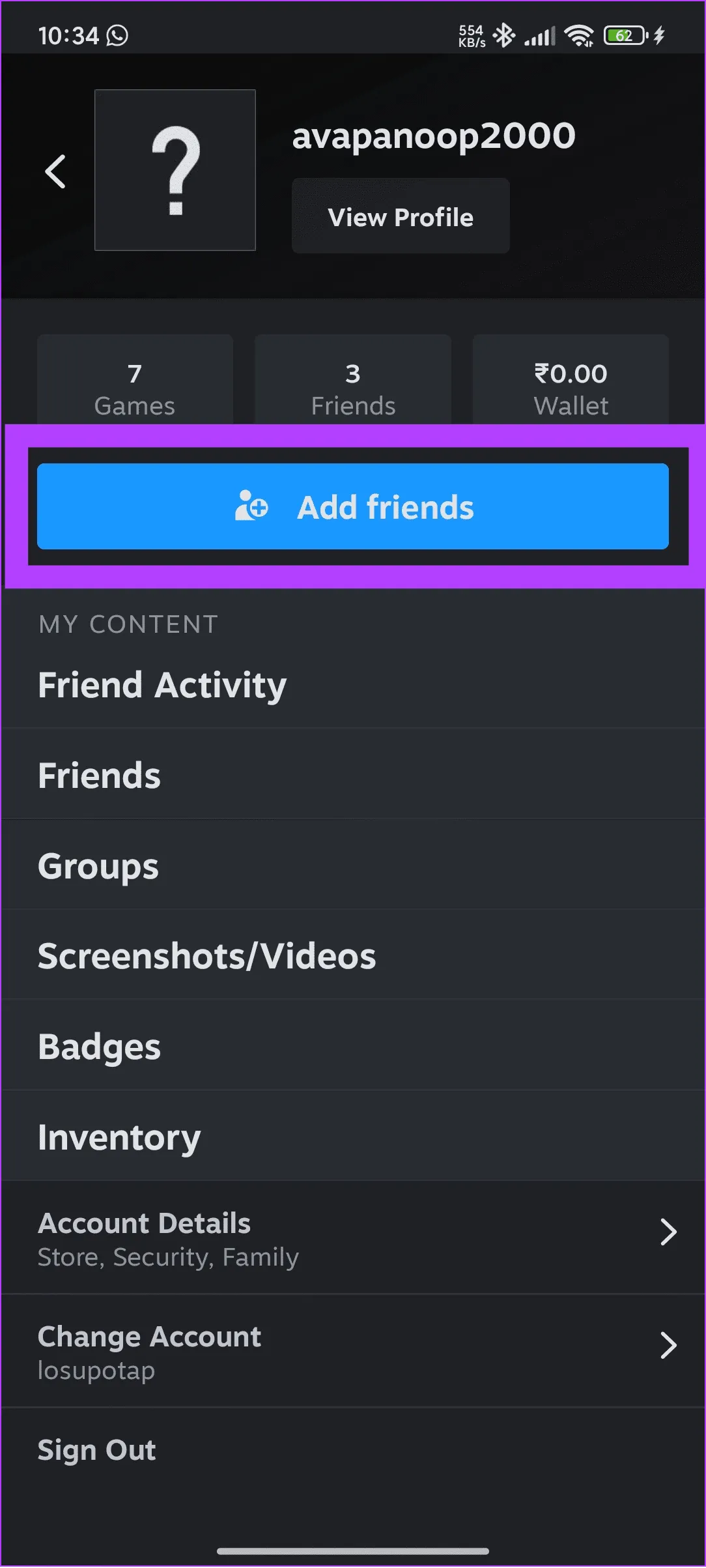
Шаг 2. Нажмите «Добавить друзей».

Выберите изображение профиля 1 Нажмите «Добавить друзей».

Шаг 3: На этом экране введите код Steam вашего друга.

Совет: Если ваш друг не может найти код, попросите его выполнить следующие действия, чтобы найти код.

Шаг 4: Теперь нажмите «Отправить приглашение».

Выберите «Отправить приглашение».

Способ 2: добавьте друзей с помощью функции поиска

Помимо этого, вы также можете искать пользователей по их именам. Вот как это сделать на мобильном телефоне и ПК.

На ПК

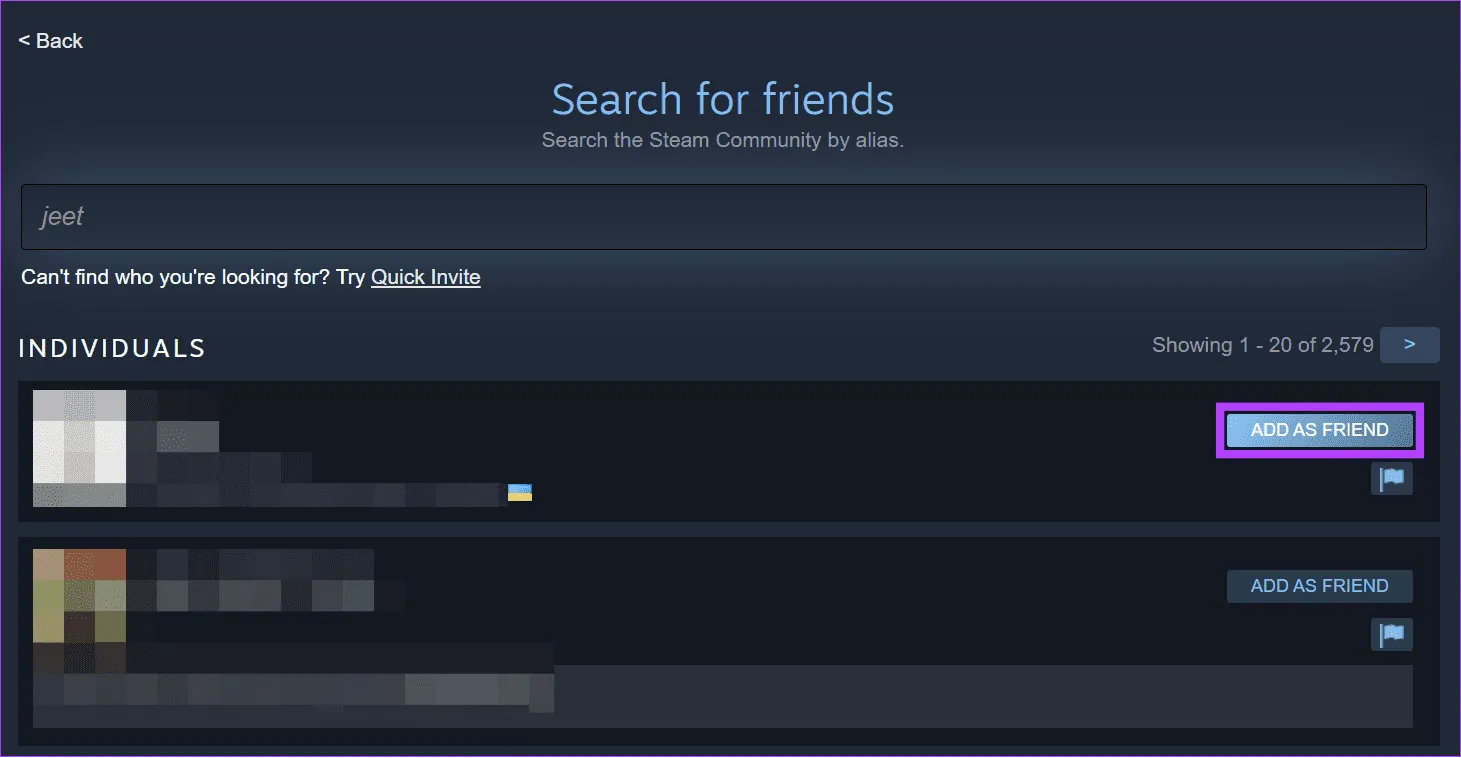
Шаг 1. В приложении или на веб-сайте Steam найдите имя пользователя в диалоговом окне и нажмите Enter.

Найдите пользователя и нажмите кнопку поиска.

Шаг 2. Найдя пользователя, нажмите «Добавить в друзья».

Нажмите «Добавить в друзья».

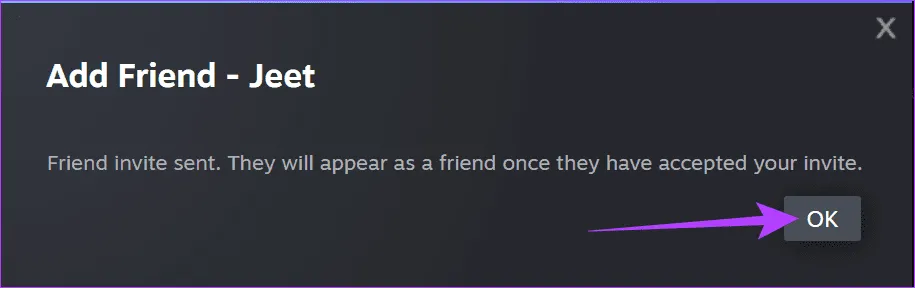
Шаг 3: Нажмите «ОК» для подтверждения.

Нажмите ОК для подтверждения 2.

В мобильном приложении

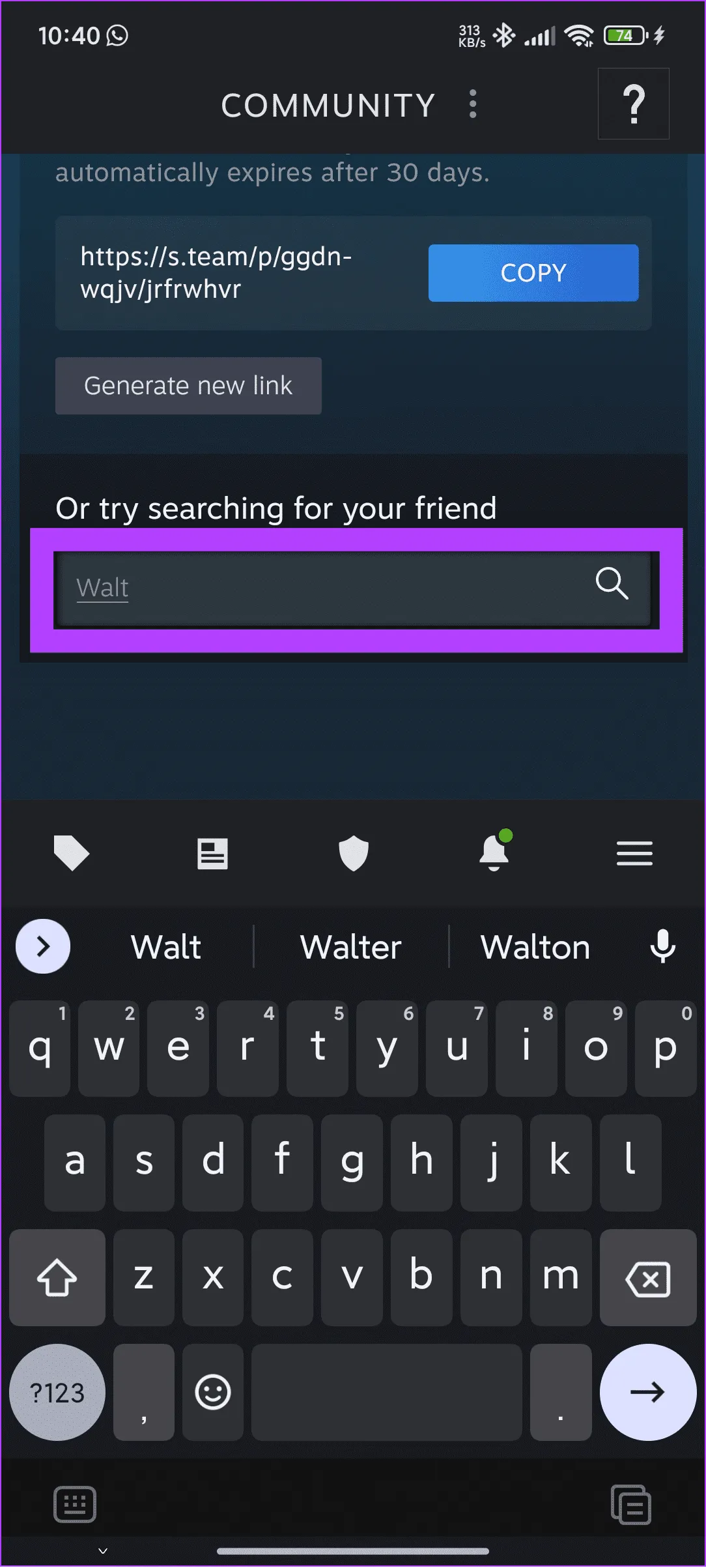
Шаг 1. Введите имя профиля вашего друга и нажмите кнопку поиска.

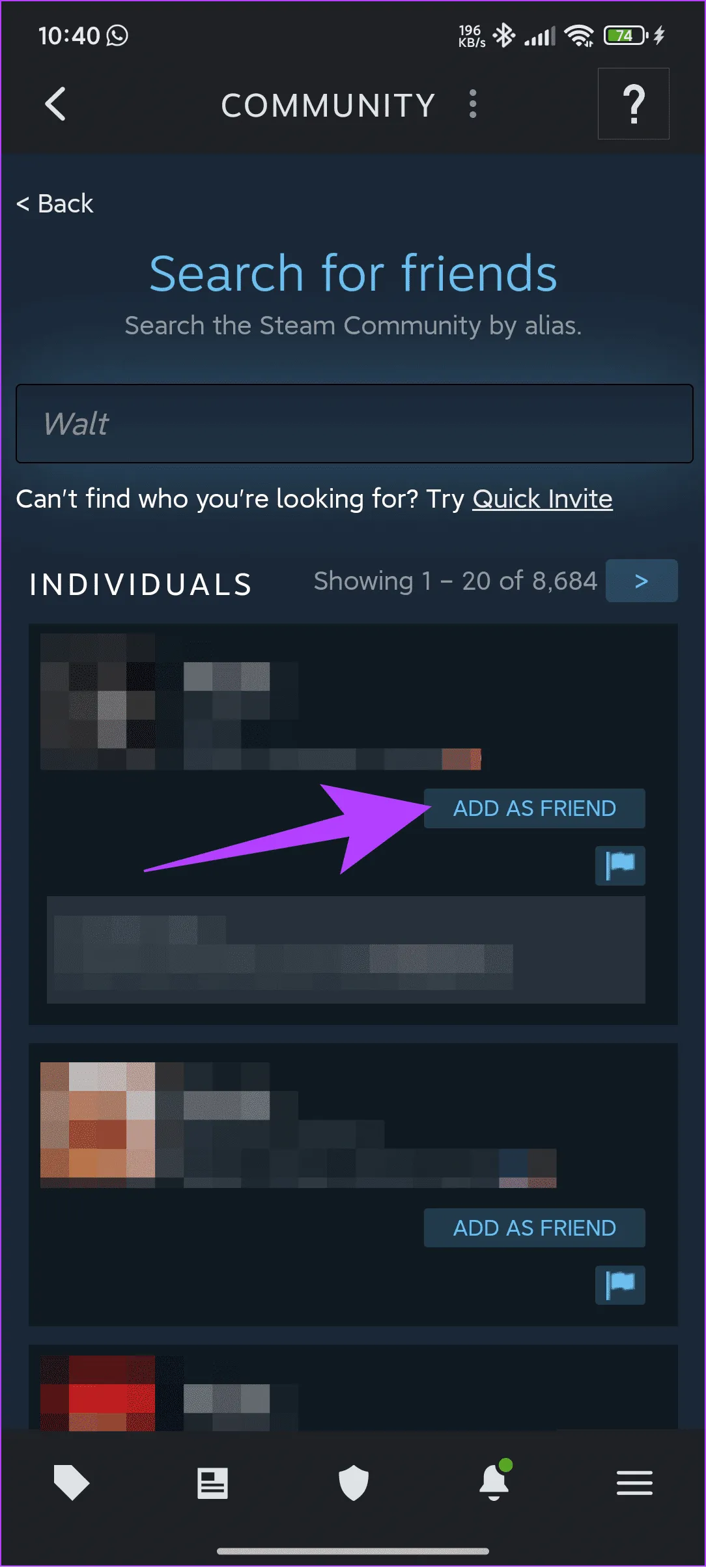
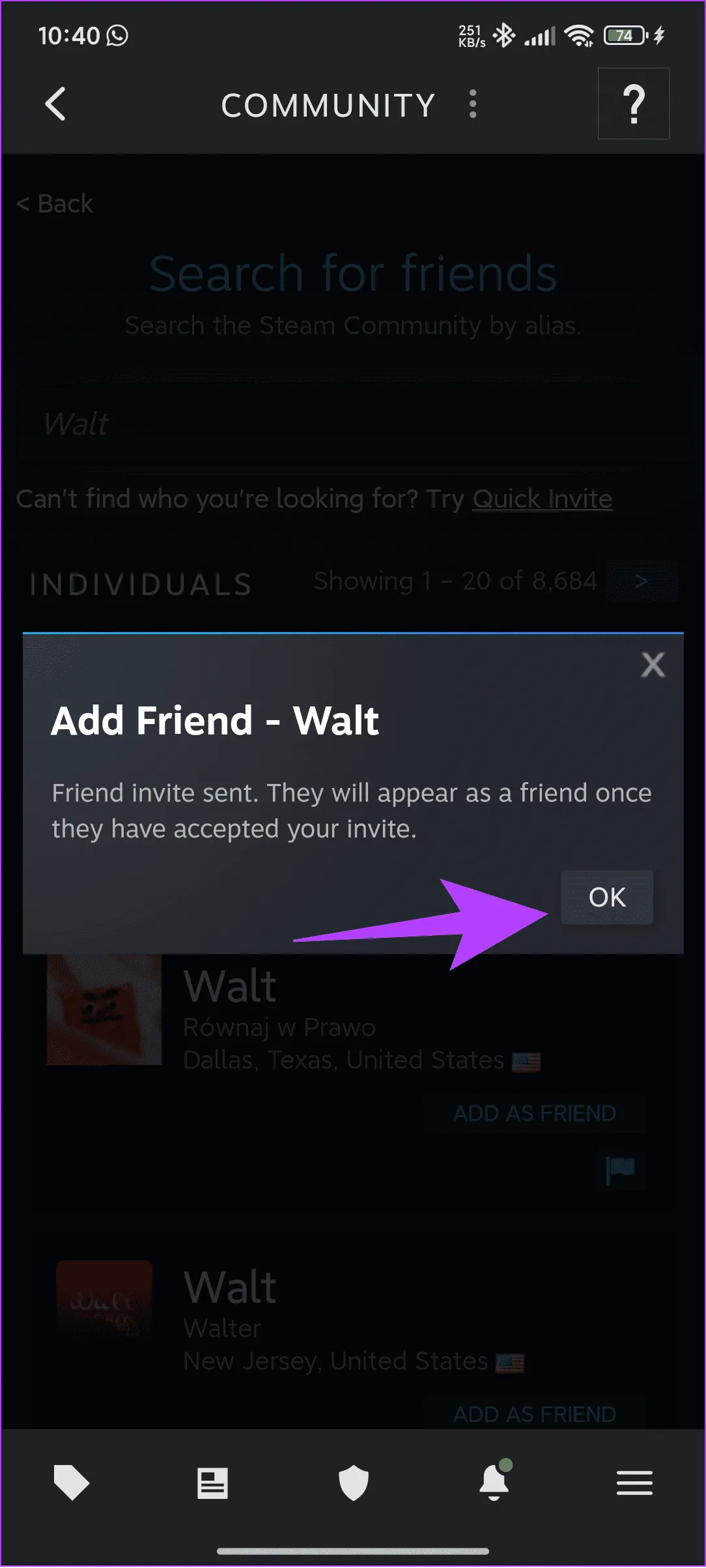
Шаг 2. Нажмите кнопку «Добавить в друзья» рядом с профилем.

Найдите, а затем нажмите кнопку поиска. Нажмите «Добавить в друзья».

Шаг 3: Теперь нажмите «ОК» для подтверждения.

Нажмите «ОК», чтобы подтвердить 9.

Способ 3: добавьте друзей в Steam с помощью быстрого приглашения

Если вам сложно найти друзей в Steam по коду друга или имени, воспользуйтесь ссылкой «Быстрое приглашение».

На ПК

Чтобы отправить ссылку-приглашение, вам необходимо:

Шаг 1. Откройте приложение Steam и нажмите «Друзья» сверху. На веб-сайте Steam наведите указатель мыши на свое имя и выберите «Друзья».

Шаг 2: Выберите «Добавить друга».

Выберите «Друзья» и нажмите «Добавить друга».

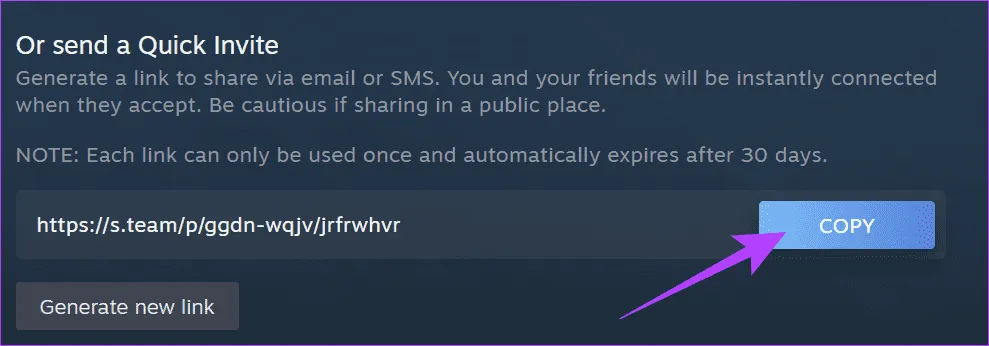
Шаг 3. Теперь нажмите «Копировать» рядом со ссылкой для приглашения и поделитесь ею с человеком, с которым хотите подружиться в Steam.

Нажмите «Копировать» рядом со ссылкой.

Теперь, чтобы добавить кого-то в друзья:

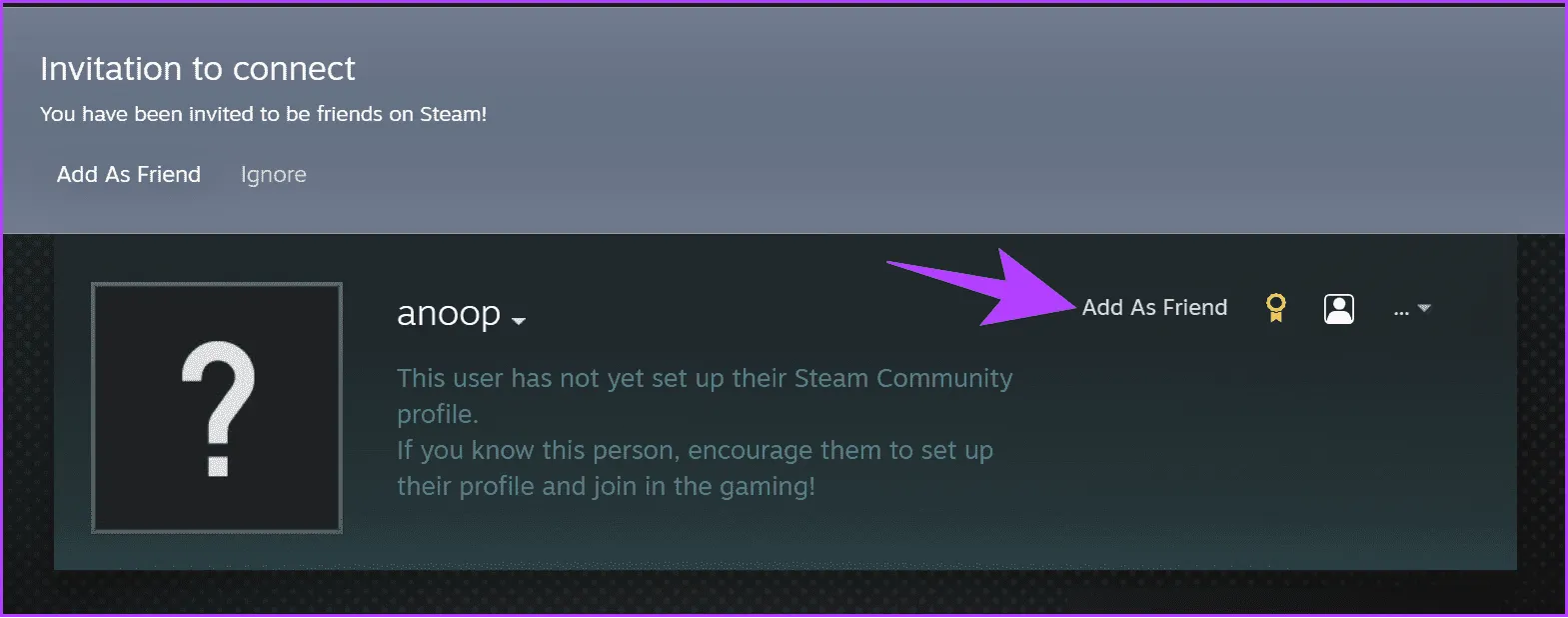
Шаг 1: Откройте ссылку; это приведет вас в Steam. Войдите в свой аккаунт.

Шаг 2: Выберите «Добавить друга».

Нажмите «Добавить в друзья 1».

На мобильном телефоне

Шаг 1. Откройте Steam и убедитесь, что вы вошли в свою учетную запись.

Шаг 2. Коснитесь изображения своего профиля и выберите «Добавить друзей».

Выберите изображение профиля 1 Нажмите «Добавить друзей».

Шаг 3. Затем нажмите «Копировать» рядом со ссылкой.

Нажмите «ОК», чтобы подтвердить 3.

Теперь поделитесь ссылкой где угодно, и если вы получили ссылку, вот как добавить друзей в Steam без оплаты:

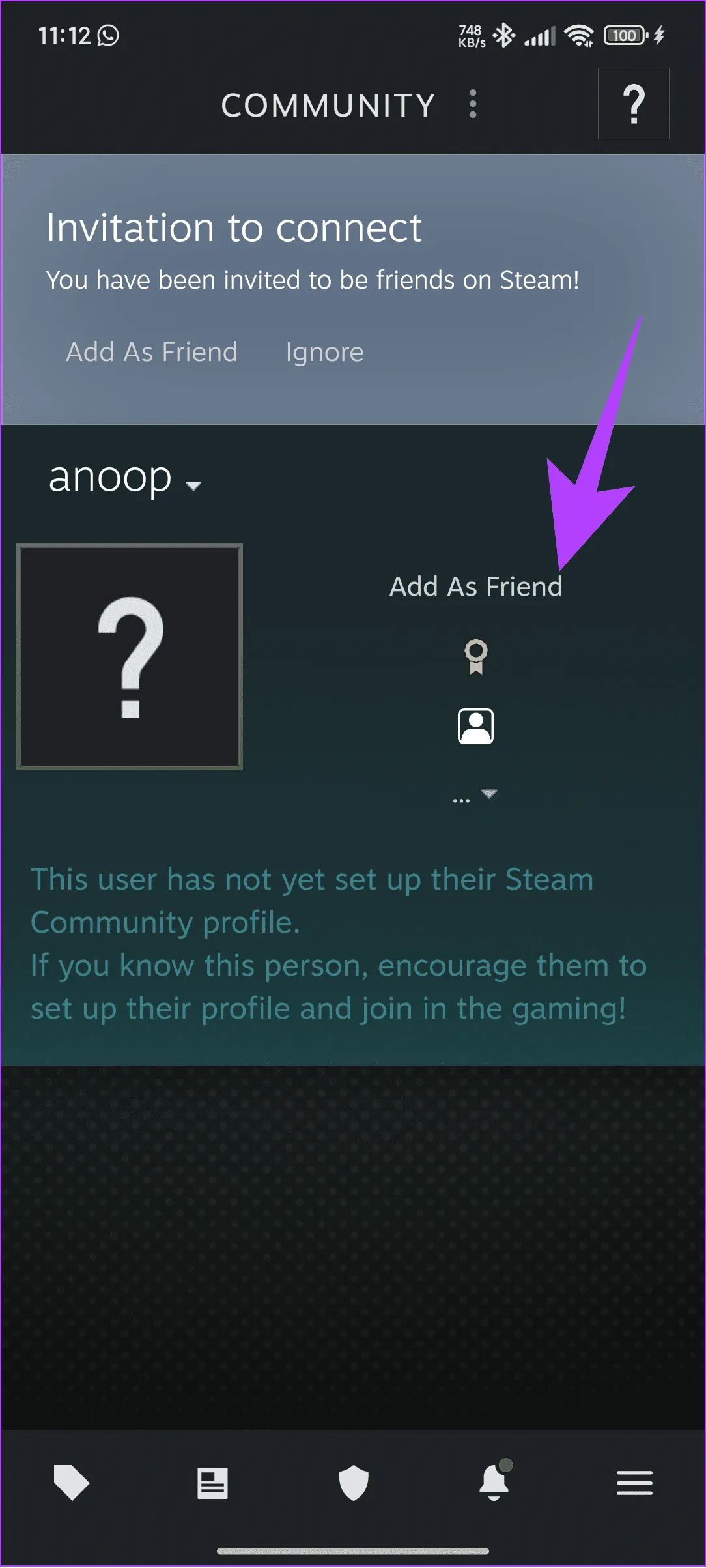
Шаг 1: Нажмите ссылку приглашения, и вы будете перенаправлены в Steam. Обязательно войдите в свою учетную запись.

Шаг 2. Затем нажмите «Добавить в друзья».

Нажмите «Добавить в друзья 1».

Примечание. Вы также можете связать свой профиль Facebook со своей учетной записью Steam, чтобы видеть и добавлять своих друзей из Facebook в Steam.

Как просмотреть список друзей Steam

Следуйте инструкциям, соответствующим вашему устройству, чтобы легко просмотреть список друзей Steam.

На ПК

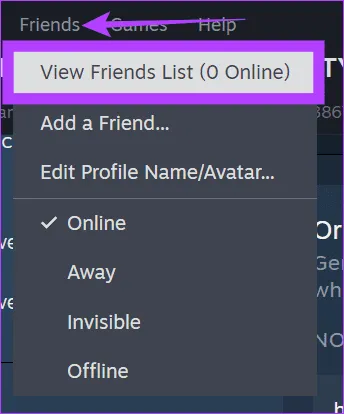
Шаг 1: Откройте Steam и нажмите «Друзья».

Шаг 2. Выберите «Просмотреть список друзей».

Выберите «Друзья», а затем нажмите «Просмотреть список друзей».

Если вы используете веб-версию Steam, наведите указатель мыши на свое имя и выберите «Друзья». Здесь вы можете увидеть всех своих друзей.

На мобильном телефоне

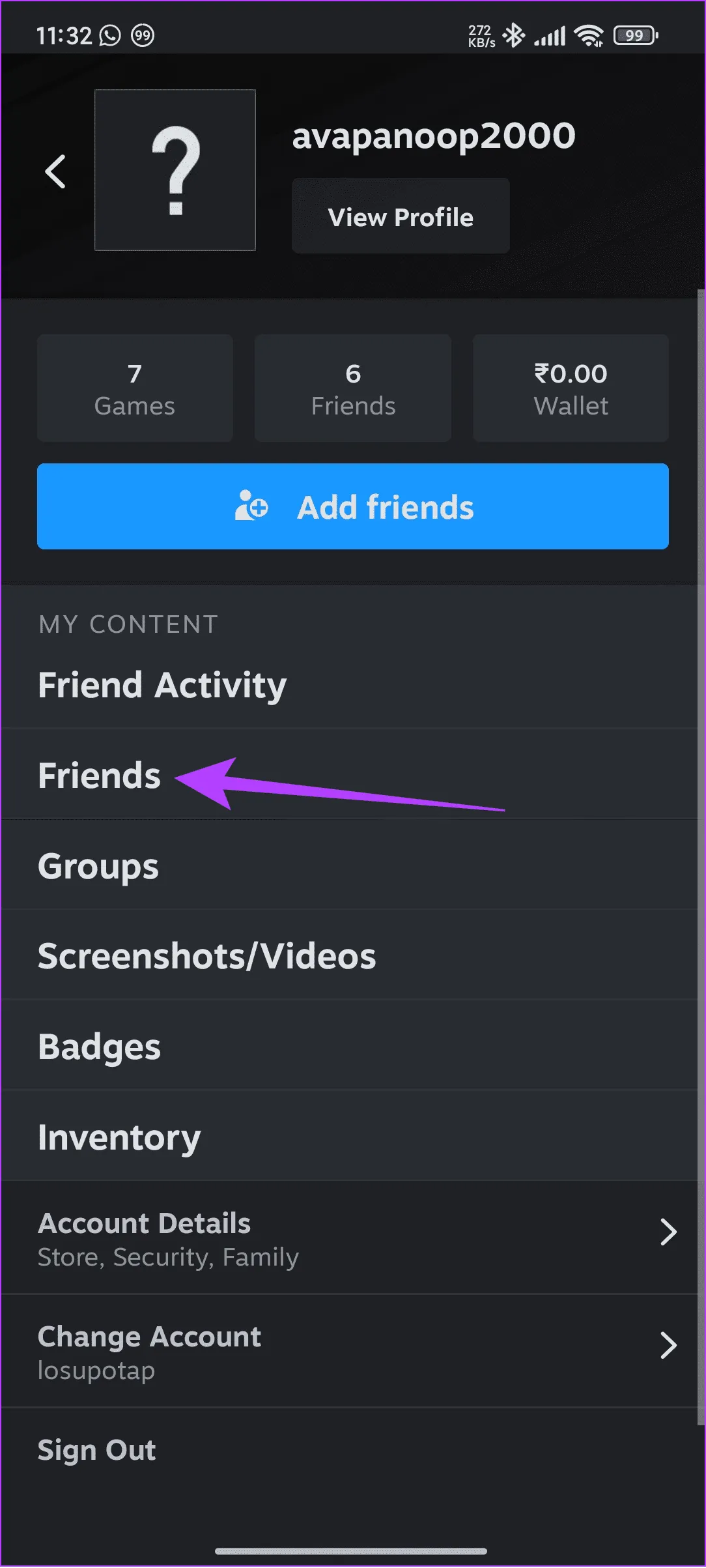
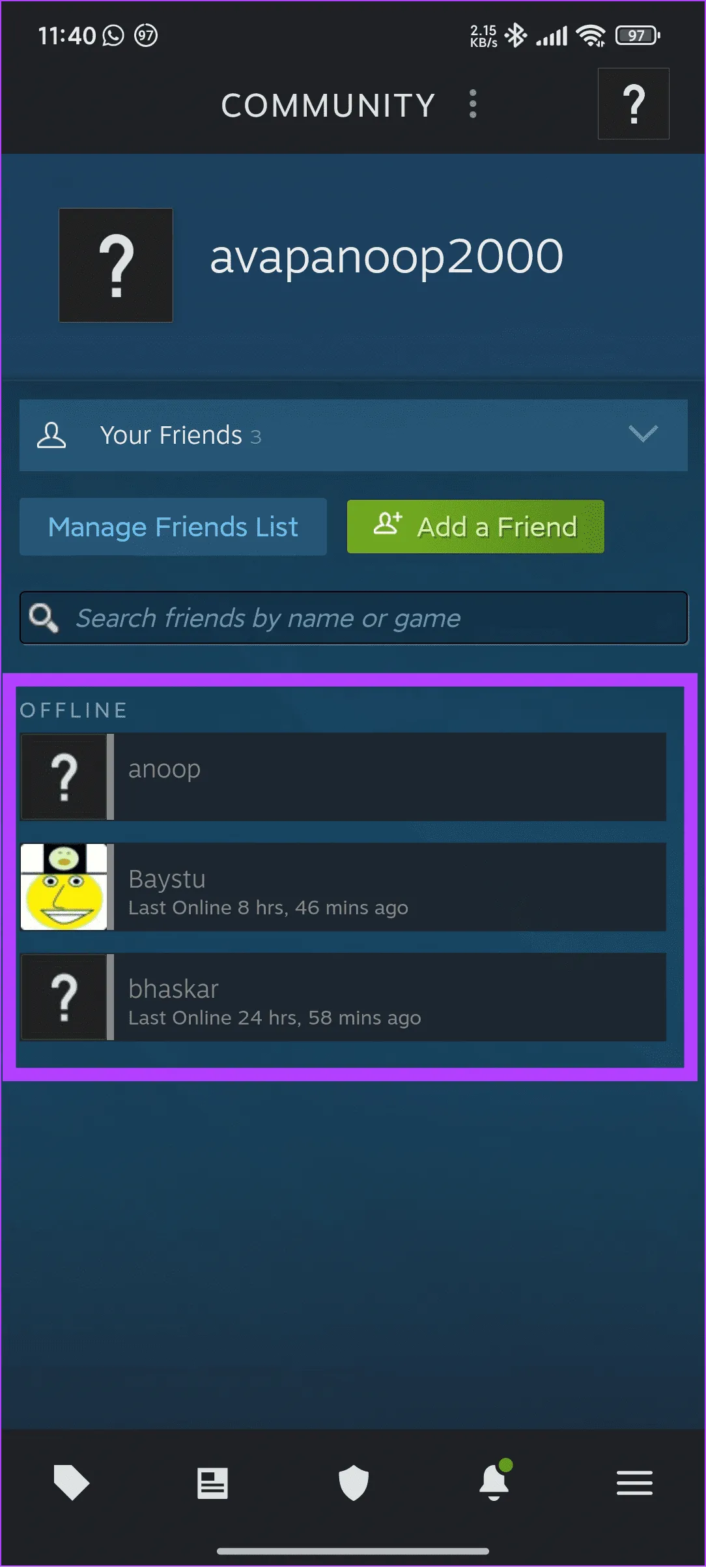
Шаг 1: Откройте Steam и нажмите на изображение своего профиля.

Шаг 2. Нажмите «Друзья», чтобы просмотреть всех своих друзей.

Выберите изображение профиля вверху. нажмите Друзья

Как удалить кого-то из друзей в Steam

Иногда вы можете по ошибке подружиться с кем-то, кого не знаете. В этом случае вы можете легко удалить друга из друзей, выполнив следующие действия в зависимости от вашего устройства.

На ПК

Шаг 1: Откройте Steam и нажмите «Друзья» вверху.

Шаг 2. Выберите «Просмотреть список друзей».

Выберите «Друзья», а затем нажмите «Просмотреть список друзей».

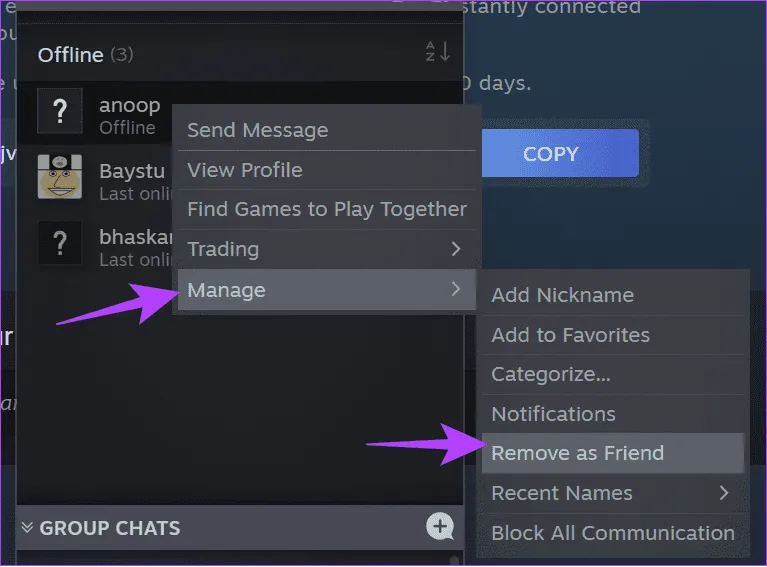
Шаг 3. Нажмите стрелку вниз рядом с именем пользователя и выберите «Управление».

Шаг 4: Наконец, нажмите «Удалить как друга».

Выберите «Управление», а затем выберите «Удалить как друга».

На мобильном телефоне

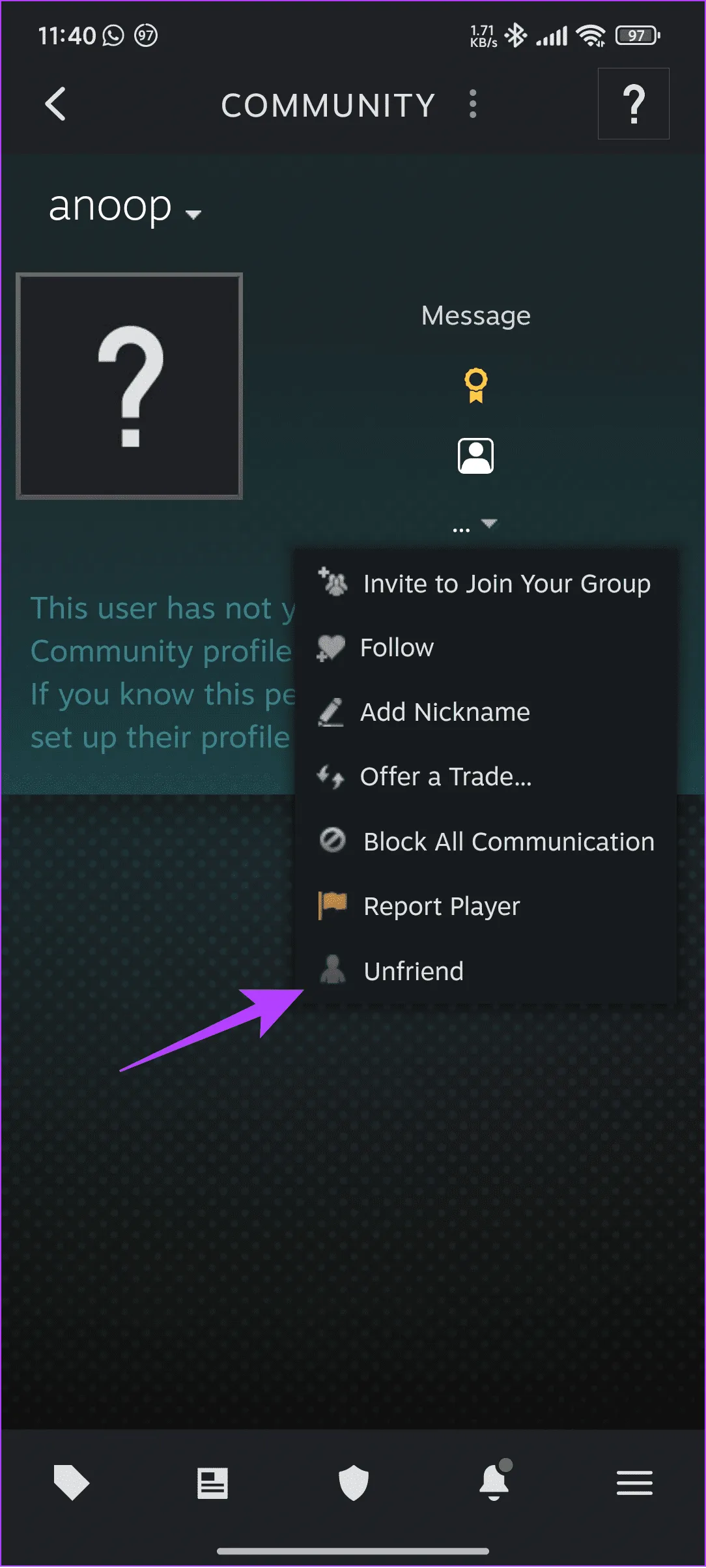
Шаг 1. Откройте Steam, коснитесь изображения профиля в правом верхнем углу и выберите «Друзья».

Выберите изображение профиля вверху. нажмите Друзья

Шаг 2. Коснитесь профиля человека, которого вы хотите удалить из друзей.

Шаг 3: Затем нажмите три точки.

Шаг 4: Нажмите «Удалить из друзей» для подтверждения.

Выберите профиль из списка 1 Выберите Удалить из друзей

Что делать, если вы не можете добавлять друзей в Steam

Может быть много причин, по которым вы не можете добавить кого-то в друзья в Steam. Давайте рассмотрим эти причины и способы их устранения:

  • Подождите, пока запрос не будет принят: даже если вы отправите запрос, вы не увидите его в своем списке друзей, пока он не примет его.
  • Используйте имя Steam: вместо имени пользователя найдите пользователя по имени его профиля (также не по настоящему имени).
  • Убедитесь, что имя не изменилось: пользователи Steam могут изменить имена своих профилей в любое время. Если вы не видите своего друга в результатах поиска, убедитесь, что он недавно не менял свое имя.

Играйте с друзьями

Steam имеет огромную библиотеку игр, и вы обязательно получите удовольствие, играя в свои любимые игры на платформе. Однако добавление друзей в Steam позволяет вам играть с ними, отслеживать их статистику и становиться более конкурентоспособными.


2024-03-16T22:06:41
Вопросы читателей