Панель задач Windows 10 является одним из наименее оцененных аспектов пользовательского интерфейса Windows. Он там, он надежный и делает именно то, что должен.
Однако это не означает, что вы должны придерживаться того, как это работает по умолчанию. У вас есть множество опций, как встроенных, так и через стороннее программное обеспечение, которые позволяют настраивать многие аспекты панели задач.
Давайте рассмотрим множество способов настройки панели задач Windows 10, а также некоторые сторонние инструменты для большего контроля. Читать →
Oracle предоставляет бесплатный инструмент виртуализации с открытым исходным кодом, известный как VirtualBox. Он признан одним из лучших кроссплатформенных приложений для создания виртуальных машин в операционной системе и их одновременного запуска. Он доступен практически во всех основных операционных системах, таких как macOS, Windows и Linux. Этот пост поможет вам установить VirtualBox на машину с CentOS 8. Давайте начнем. Читать →
Очень важно уточнить, что большинство пользователей, получающих эту ошибку, не получают настоящую системную ошибку, а используют дистрибутив Linux с другим менеджером пакетов, отличным от apt. Обычно это вызвано ошибкой на стороне пользователя.
В большинстве случаев пользователям, сталкивающимся с этим сообщением, просто нужно использовать правильный менеджер пакетов для своего дистрибутива Linux.
Менеджеры пакетов apt или apt-get используются дистрибутивами Linux на основе Debian, такими как Ubuntu. Читать →
Многие из нас зависят от удобства и доступности онлайн-сервисов. В этом динамичном мире, где приложения становятся неотъемлемой частью нашей повседневной жизни, важно иметь доступ к разнообразному контенту в App Store. Но что делать, если вдруг ваш баланс в App Store опустел, а вы срочно нуждаетесь в приложениях или других цифровых товарах? Именно в такие моменты сервисы, предоставляющие подарочные карты Apple Store, становятся настоящим спасением. GiftCode (http://gift-code.ru) — отличный пример такого сервиса.
Независимо от того, нужен ли вам подарок для друга, приятного сюрприза для близкого человека или просто способ быстро пополнить свой баланс в App Store, услуга покупки подарочной карты Apple Store предоставляет удобство и гибкость в выборе.
С возможностью приобрести карту онлайн и мгновенно получить код на электронную почту, она обеспечивает быстрый и простой доступ к миллионам приложений, игр, музыки и другого контента в App Store.
Давайте рассмотрим услуги таких сервисов на примере одного из сервисов.
О сервисе GiftCode
GiftCode — это веб-платформа, специализирующаяся на продаже подарочных карт Apple (для App Store и iTunes) с моментальной доставкой на электронную почту. В этом обзоре мы рассмотрим основные особенности и преимущества данного сервиса.
Один из ключевых плюсов GiftCode — это разнообразие номиналов подарочных карт. Здесь представлены карты с различными суммами, что позволяет выбрать наиболее подходящий вариант в соответствии с вашими нуждами и предпочтениями.
GiftCode обещает моментальную доставку подарочных карт на вашу электронную почту. Это означает, что после покупки вы сможете сразу начать пользоваться картой, не тратя времени на ожидание.
Для удобства клиентов GiftCode предлагает возможность приобретения подарочных карт через мессенджер Telegram. Это упрощает процесс покупки, так как вы можете сделать это прямо из вашего любимого мессенджера.
Отзывы клиентов подтверждают высокое качество обслуживания GiftCode. Компания быстро отправляет коды подарочных карт и оказывает профессиональную поддержку клиентам в случае возникновения вопросов или проблем.
GiftCode предлагает гибкие условия покупки и гарантирует качество своих услуг. Кроме того, компания предлагает автоматическое продление подарочных карт каждый месяц, что делает процесс пополнения баланса ещё более удобным.
Процесс покупки
Процесс покупки в GiftCode предельно прост и удобен:
Выбор карты из широкого ассортимента.
Оплата заказа после выбора карты.
Получение кода на электронную почту.
Активация карты.
Опциональное автопродление, которое можно включить при желании.
Сервис GiftCode представляет собой надежного партнера для всех, кто ищет быстрый и удобный способ пополнения баланса Apple Store и iTunes. Широкий выбор номиналов, мгновенная доставка, удобная покупка в Telegram и превосходное обслуживание клиентов делают GiftCode идеальным выбором для всех любителей продуктов Apple.
Блокнот — удобный инструмент для быстрых заметок и текстовых файлов. Иногда он может вести себя странно в Windows 11. Он может вообще не открываться или работать неправильно. Это руководство покажет вам, как исправить неработающий Блокнот при проблемах с Windows 11, используя 10 простых в использовании решений, чтобы снова обеспечить бесперебойную работу Блокнота. Читать →
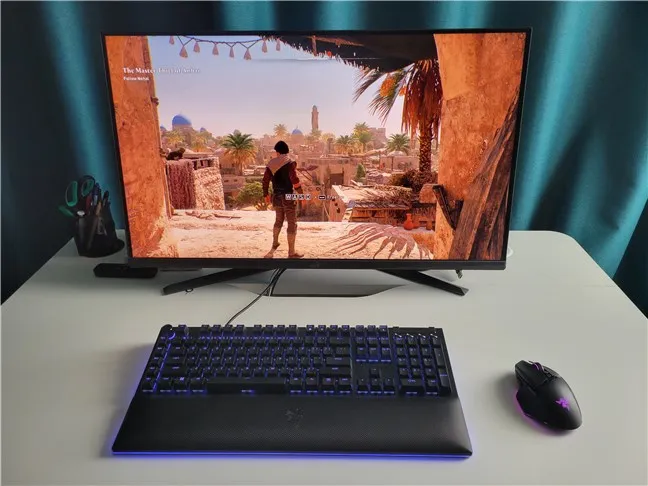
Динамическое освещение — это функция, представленная в обновлении Windows 11 2023 Update (23H2), позволяющая нам управлять эффектами освещения RGB на совместимых устройствах непосредственно из настроек операционной системы. Эта функция упрощает настройку световых эффектов на различных устройствах, включая игровое оборудование Razer. В этом руководстве я покажу вам, как включить динамическое освещение в программном обеспечении Razer Synapse и Windows 11, а также немного расскажу вам о преимуществах использования этой функции для управления подсветкой RGB на ваших устройствах Razer. Давайте начнем.
Как включить динамическое освещение на устройствах Razer
Razer, ведущий бренд на рынке игрового оборудования, предлагает ряд устройств, которые работают с функцией динамического освещения Windows 11. Чтобы настроить устройство Razer для динамического освещения, выполните следующие действия:
Шаг 1. Включите динамическое освещение в Razer Synapse.
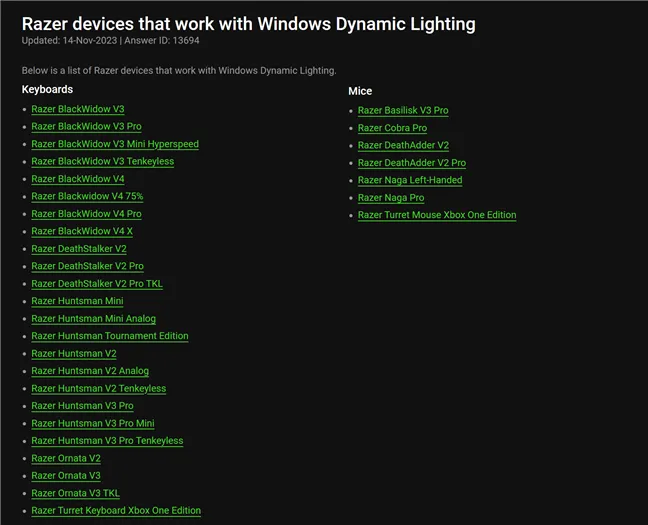
Прежде всего, вам следует убедиться, что ваше устройство Razer совместимо с функцией динамического освещения Windows 11. Например, мышь Razer Basilisk V3 Pro и игровая клавиатура Razer BlackWidow V4 Pro, которые я использую, прекрасно работают с этой функцией.
В список поддерживаемых устройств входят многие другие модели клавиатур и мышей Razer, такие как Razer DeathStalker V2, Razer Huntsman V3 Pro, Razer Ornata V3, Razer DeathAdder V2 или Razer Naga Pro. Полный список можно найти на веб-сайте Razer здесь: Устройства Razer, работающие с Windows Dynamic Lighting. Я ожидаю, что этот список расширится за счет других аксессуаров, которые компания выпустит в будущем.
Проверив, работает ли ваше устройство Razer с динамическим освещением, убедитесь, что оно подключено к компьютеру с Windows 11. Если это проводное устройство, подключите его к USB-порту. Если это беспроводная клавиатура или мышь, используйте беспроводной адаптер для подключения к компьютеру. Не используйте Bluetooth, поскольку такие соединения предлагают ограниченные возможности настройки, и, насколько я могу судить, динамического освещения среди них нет.
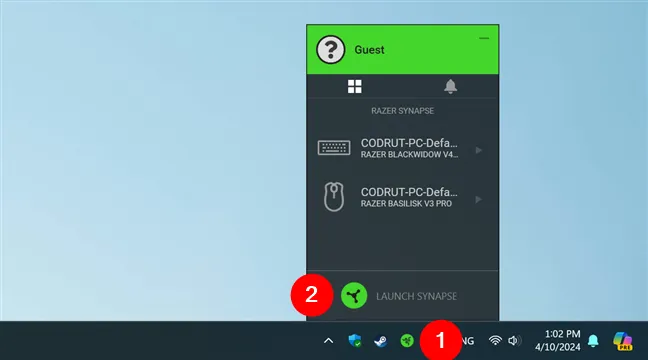
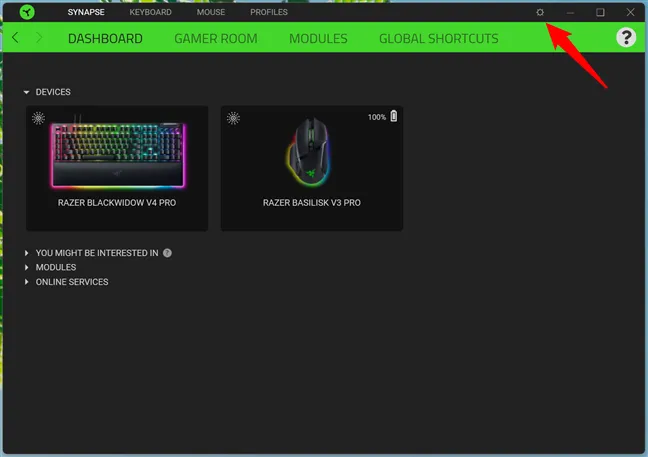
Далее вы можете подумать, что можете просто зайти в настройки Windows 11 и включить динамическое освещение для своих устройств Razer. Однако это неправильный путь, и он не сработает. Перед этим вам необходимо включить функцию динамического освещения в программном обеспечении Synapse от Razer. Итак, откройте приложение Synapse 3 на своем компьютере. Вы можете использовать его ярлык в меню «Пуск» или, что проще, щелкнуть или коснуться значка Synapse на панели задач и выбрать «Запустить Synapse» из списка отображаемых параметров.
В Razer Synapse щелкните или коснитесь значка «Настройки» в правом верхнем углу окна. Значок выглядит как маленькая шестеренка или штурвал корабля.
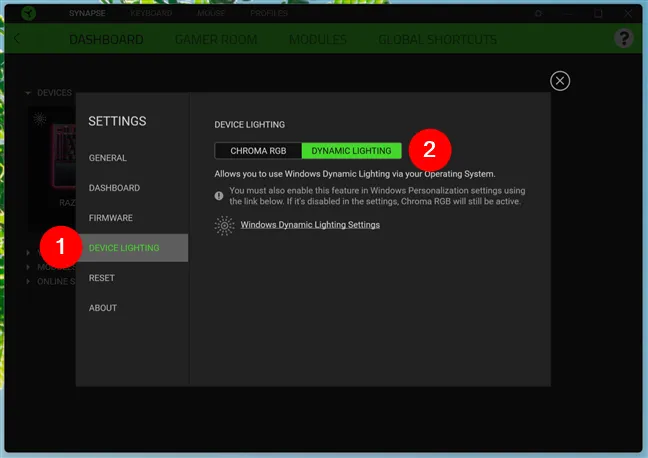
Откроется параметры настроек в Razer’s Synapse. Выберите «Подсветка устройства» на левой боковой панели и нажмите кнопку «Динамическое освещение» справа.
Динамическое освещение теперь активировано в Razer’s Synapse, и вам сообщают: «Вы также должны включить эту функцию в настройках персонализации Windows, используя ссылку ниже. Если он отключен в настройках, Chroma RGB все равно будет активен». Совершенно ясно, правда? Итак, давайте сделаем это.
Шаг 2. Включите динамическое освещение в Windows 11.
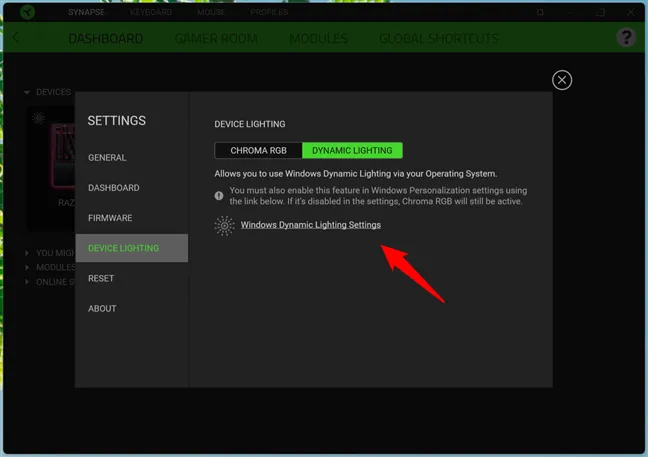
Вторым шагом для включения динамического освещения для ваших устройств Razer в Windows 11 является включение этой функции в настройках операционной системы. Самый быстрый способ сделать это — щелкнуть или коснуться ссылки «Настройки динамического освещения Windows» в Synapse.
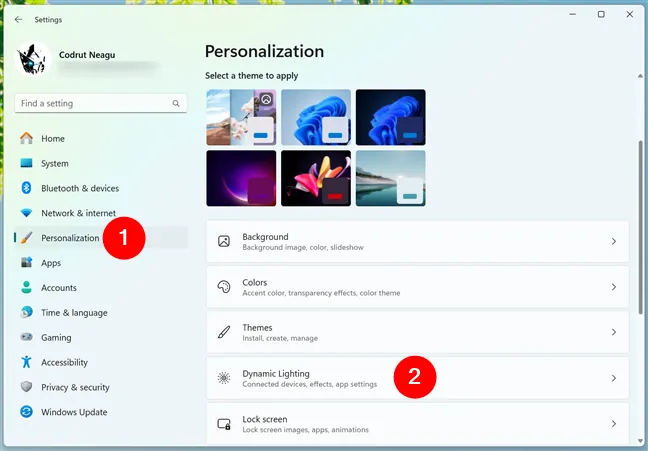
Однако вы также можете попасть туда, открыв «Настройки» (Win+I). Выберите «Персонализация» на левой боковой панели и нажмите/коснитесь «Динамическое освещение» справа.
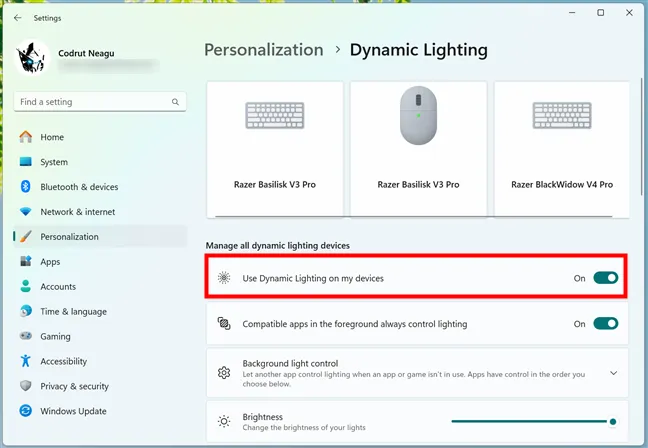
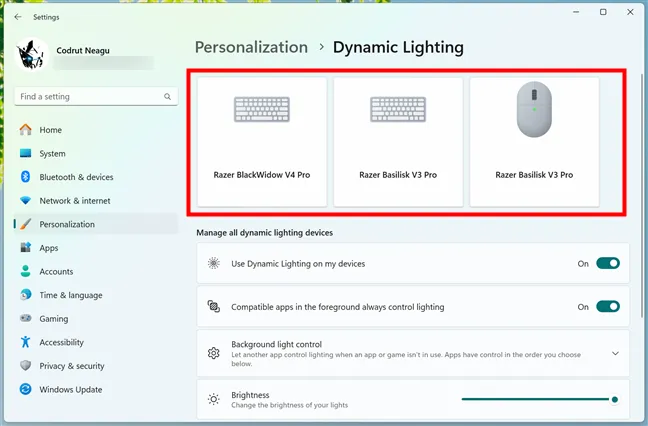
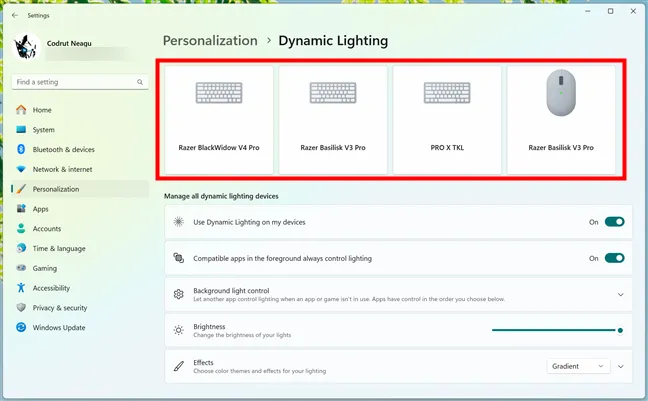
На странице «Динамическое освещение» в настройках Windows 11 вы увидите все ваши Razer-совместимые устройства в верхней части окна. Обратите внимание, что в моем случае два устройства указаны как Razer Basilisk V3 Pro. Это связано с тем, что Windows 11 идентифицирует эту мышь отдельно от ее беспроводного ключа. Прямо под списком совместимых устройств убедитесь, что переключатель «Использовать динамическое освещение на моих устройствах» включен. Это контролирует глобальные световые эффекты на всех ваших устройствах.
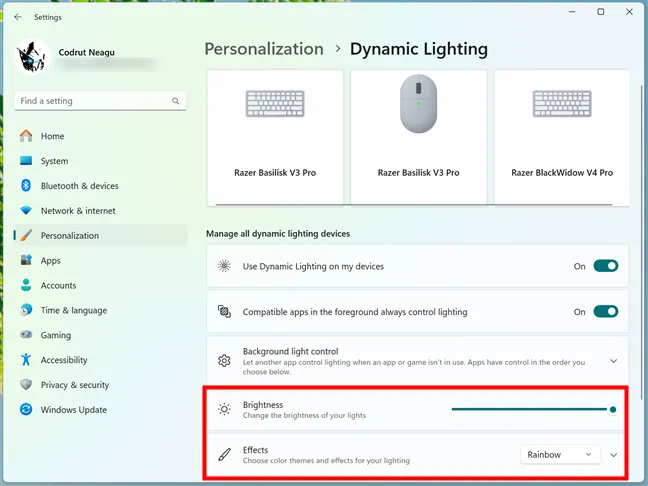
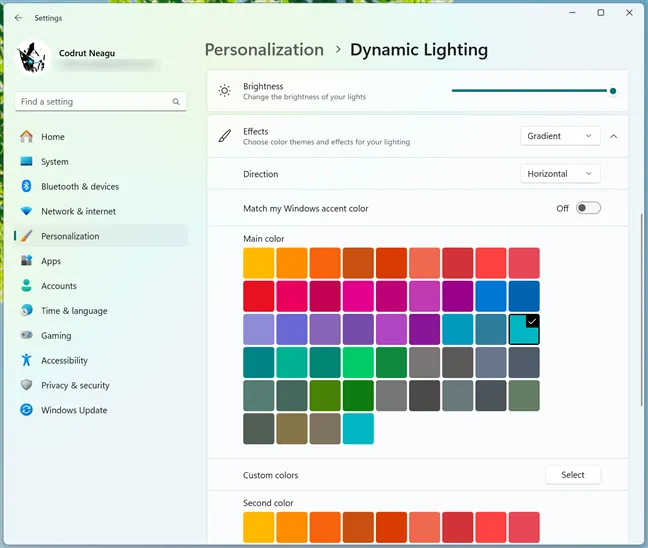
Затем используйте ползунок «Яркость», чтобы контролировать количество света, которое будут излучать ваши устройства Razer, и выберите эффект освещения в раскрывающемся меню рядом с пунктом «Эффекты». Мне нравится сплошной цвет за простоту, но вы можете предпочесть другие эффекты, такие как Радуга, Волна, Колесо или даже Градиент.
В зависимости от того, какой из них вы активируете, вы получите дополнительные возможности для персонализации эффекта, например, выбор цвета, скорости или направления. Идея состоит в том, чтобы попробовать разные настройки и поиграть с ними, пока вы не будете довольны.
Если вы хотите применить другой эффект освещения или цвет к определенному устройству Razer, вы можете настроить его независимо от других, выбрав его в строке устройств в верхней части страницы «Динамическое освещение» в настройках. Чтобы выбрать устройство, просто щелкните или коснитесь его имени. Затем вы увидите список настроек, применимых только к этому устройству.
Когда вы закончите, вы можете закрыть приложение «Настройки» из Windows 11 и программное обеспечение Synapse от Razer и наслаждаться настройками освещения RGB.
Преимущества использования динамического освещения для ваших устройств Razer
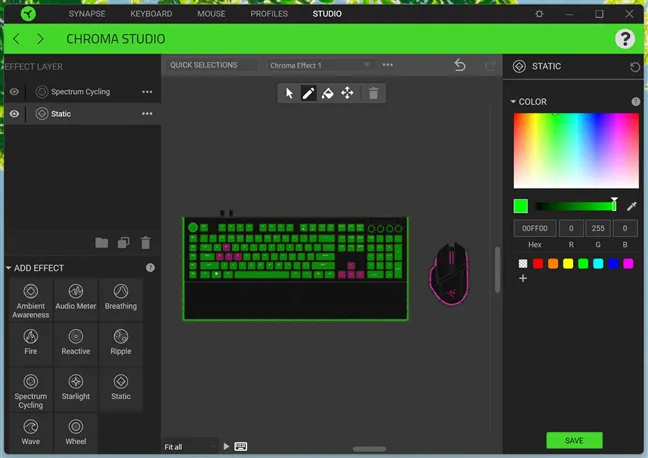
Для тех, кто предпочитает более сложный контроль над RGB-подсветкой, специальное программное обеспечение Razer Synapse предлагает более широкий спектр возможностей настройки, чем Dynamic Lighting. Например, Synapse позволяет назначать разные конфигурации освещения RGB для разных игр или приложений. Или вы можете использовать Chroma Studio в Synapse, чтобы установить отдельные эффекты и цвета для отдельных клавиш. Это то, что вы можете делать только с помощью Razer’s Synapse ; Динамическое освещение в Windows 11 в этом отношении гораздо более простое.
Однако для пользователей, которым нужен простой и унифицированный подход, динамическое освещение Windows 11 — отличная функция, предлагающая несколько преимуществ:
Поскольку он использует открытый стандарт HID LampArray, производители устройств, такие как Razer, могут использовать одну стандартизированную прошивку.
Пользователи могут управлять освещением на нескольких устройствах из единого интерфейса в приложении «Настройки» Windows 11.
Это дает вам возможность синхронизировать освещение разных брендов, а не только Razer, создавая целостный и захватывающий опыт.
Например, если у вас есть игровое оборудование с RGB-подсветкой от другого производителя, и вы только что добавили новое устройство Razer к своему игровому компьютеру, динамическое освещение можно использовать для применения одинаковых эффектов и цветов ко всем вашим устройствам, а не только к устройствам Razer..
Стандартизировать RGB-подсветку в Windows 11 — хорошая идея, вам не кажется?
Используете ли вы динамическое освещение на своих устройствах Razer?
В заключение отметим, что динамическое освещение — это долгожданное дополнение к процессу настройки ваших устройств Razer, предлагающее простоту использования и единый подход к RGB-подсветке. Следуя инструкциям, описанным в этом руководстве, вы сможете легко настроить свои устройства Razer, чтобы в полной мере воспользоваться этой функцией и персонализировать свой игровой компьютер так, как вам нравится. Итак, вы используете динамическое освещение или предпочитаете варианты Razer Chroma RGB? Дайте мне знать в разделе комментариев ниже.