Архив метки: Вопросы читателей

Интернет-провайдеры: кто они и чем занимаются?

Доступ к интернету стал таким же важным, как любая другая услуга. Будь то работа, учеба, развлечения или общение, надежное подключение к сети просто необходимо.

И за этим стоит целая индустрия интернет-провайдеров, которые обеспечивают нам доступ к огромному миру онлайн-ресурсов.

Давайте погрузимся в этот мир, чтобы разобраться, как они работают и почему они так важны для нашей повседневной жизни.

Кто такие интернет-провайдеры?

Простыми словами, интернет-провайдер — это компания, которая предоставляет нам доступ в интернет. Они заботятся о том, чтобы у нас была нужная инфраструктура и сети, чтобы мы могли пользоваться интернетом.

Роль интернет-провайдеров

  • Управление инфраструктурой. Провайдеры инвестируют в то, что нужно для связи в интернете, такие как кабели, сотовые сети и другие технологии.
  • Предоставление подключения. Они предлагают различные способы подключения, чтобы соответствовать нашим потребностям, например, DSL, кабельное, оптоволоконное или беспроводное подключение.
  • Маршрутизация данных. Они управляют передачей информации между нами и всеми ресурсами в интернете, чтобы все работало эффективно и надежно.
  • Выдача IP-адресов. Они дают уникальные адреса устройствам, чтобы все могли общаться в интернете.
  • Поддержка услуг. И конечно, они помогают нам, когда у нас возникают проблемы с подключением или оборудованием.

Типы интернет-провайдеров

  • Провайдеры доступа. Они дают нам прямой доступ к интернету через разные технологии, такие как DSL, кабельное или беспроводное подключение. Например, компании как Comcast, AT&T и Verizon.
  • Хостинг-провайдеры. Они занимаются хостингом веб-сайтов и других онлайн-услуг для нас и компаний. Например, GoDaddy, Bluehost и HostGator.
  • Транзитные провайдеры. Они соединяют разные сети интернета между собой, облегчая передачу данных. Например, Level 3 Communications и Tata Communications.
  • Виртуальные интернет-провайдеры (VISP). Они арендуют сетевую инфраструктуру и предлагают интернет-услуги под своим брендом, обычно ориентируясь на определенные регионы или рынки.

Критерии выбора интернет-провайдера

При выборе интернет-провайдера следует обратить внимание на несколько важных аспектов, чтобы гарантировать стабильное и быстрое подключение к сети.

  • Скорость передачи данных играет ключевую роль, поскольку она определяет, насколько быстро можно загружать и скачивать информацию в зависимости от типа онлайн-активности, будь то потоковое видео, игры в сети или удаленная работа.
  • Далее, важно убедиться в доступности услуг провайдера в вашем регионе, поскольку некоторые из них могут предоставлять свои услуги только в определенных районах.
  • Также стоит проанализировать цены и тарифные планы различных провайдеров, чтобы выбрать оптимальный вариант, подходящий по бюджету и потребностям. Качество обслуживания и техническая поддержка также играют важную роль: нужно удостовериться, что провайдер готов оказать помощь при возникновении проблем.
  • Некоторые провайдеры также предлагают дополнительные услуги и бонусы, которые могут стать дополнительным преимуществом. Учитывая все эти факторы, пользователи смогут выбрать оптимального провайдера, который удовлетворит их потребности и обеспечит надежное интернет-подключение для повседневного использования.

С учетом этих факторов пользователи смогут выбрать подходящего интернет-провайдера, который соответствует их потребностям и обеспечит надежное и качественное интернет-подключение для повседневного использования.

2024-03-26T11:44:50
Вопросы читателей

Как пользоваться чатом GPT правильно и продуктивно

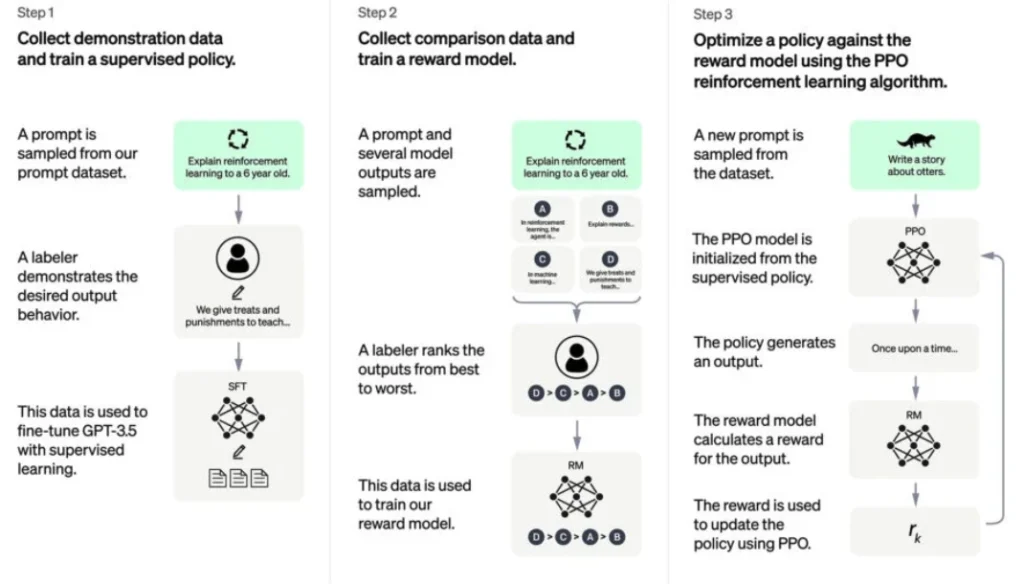
Чат-боты GPT основаны на искусственном интеллекте и машинном обучении. Они используют методы глубокого обучения для генерации текстовых ответов, похожих на человеческие, в реальном времени.

Модели GPT, разработанные OpenAI, обучаются на обширных наборах данных из интернета, охватывающих широкий спектр тем и лингвистических нюансов.

Особенности алгоритма GPT

  • Архитектура. Основой чат-ботов GPT является архитектура Transformer, представленная Васвани и коллегами в 2017 году. Эта архитектура значительно улучшила обработку естественного языка, обеспечивая параллелизацию, что делает обучение и вывод более эффективными.
  • Механизм внимания. Чат-боты GPT используют механизм самовнимания для динамической оценки важности слов в предложении. Этот механизм способствует лучшему пониманию контекста и семантических связей, что приводит к более последовательным и контекстуально значимым ответам.
  • Возможности тонкой настройки. Одним из ключевых преимуществ чат-ботов GPT является возможность их настройки на конкретных наборах данных или областях. Это позволяет разработчикам адаптировать ответы модели под конкретные нужды своего приложения, будь то поддержка клиентов, создание контента или разговорные агенты.

Как использовать чат GPT продуктивно

Существуют три основные стратегии для оптимального использования чат-ботов GPT: создание естественного диалога, использование контекста для более точных ответов и интеграцию с другими системами и платформами. А если вы хотите изучить чат gpt как пользоваться в маркетинге — вам на Revenuelab.

Создание естественного диалога

Один из основных целей любого чат-бота — это вовлечение пользователей в естественный и значимый диалог. Для достижения этого разработчики должны сосредоточиться на нескольких ключевых аспектах.

Моделирование языка

Чат-боты GPT превосходно понимают и генерируют текст, похожий на человеческий, но для создания по-настоящему естественного диалога они должны быть обучены на разнообразных и контекстуально значимых наборах данных.

Интеграция разговорных данных из различных источников позволяет разработчикам обеспечить, чтобы ответы чат-бота были узнаваемы для пользователей.

Развитие персонажа

Внедрение в чат-бот определенного характера помогает улучшить пользовательский опыт, делая взаимодействия более персонализированными и понятными.

Будь то дружелюбный ассистент, компетентный эксперт или представитель бренда, четкое определение персонажа помогает формировать тональность и стиль диалога.

Интерактивное сценарное написание

Создание интерактивных сценариев, которые плавно ведут разговор, может помочь предотвратить недоразумения и сохранить интерес пользователя.

Предварительное предсказание обычных запросов пользователей и предоставление подсказок или предложений помогает направить диалог в направлении, соответствующем потребностям и предпочтениям пользователя.

Использование контекста для более точных ответов

Контекст играет ключевую роль в определении актуальности и точности ответов чат-бота. Чат-боты GPT имеют способность понимать контекст в разговоре, но эффективное использование этой возможности требует тщательного обдумывания:

  • Контекстное понимание. Чат-боты GPT используют сложные методы обработки естественного языка, включая механизм самовнимания, для анализа контекста разговора. Учитывая предыдущие сообщения и взаимодействия, чат-бот может генерировать более последовательные и контекстуально значимые ответы.
  • Память и устойчивость. Интеграция механизмов памяти и устойчивости позволяет чат-боту сохранять контекст на протяжении нескольких оборотов разговора. Это позволяет чат-боту запоминать предыдущие вводы пользователя, предпочтения и запросы, обеспечивая последовательность и последовательность в диалоге.
  • Динамическая адаптация. По мере развития разговора чат-бот должен динамически адаптировать свои ответы в зависимости от изменяющегося контекста. Это может включать пересмотр предыдущих утверждений, предоставление дополнительной информации или корректировку тона и стиля коммуникации для лучшего соответствия текущему контексту.

Интеграция с другими системами и платформами

Для максимизации полезности чат-ботов GPT необходимо интегрировать их с другими системами и платформами. Путем безупречного соединения с существующими инструментами и сервисами чат-боты могут расширить свои возможности и предоставить дополнительную ценность пользователям:

  • Интеграция с API. Чат-боты GPT могут быть интегрированы с широким спектром API и веб-сервисов для доступа к внешним источникам данных, выполнения действий и получения информации в реальном времени. Будь то получение прогнозов погоды, запросы к базам данных или взаимодействие с сторонними приложениями, интеграция с API расширяет функциональность и универсальность чат-бота.
  • Многоканальное развертывание. Развертывание чат-ботов через несколько каналов и платформ, таких как веб-сайты, мессенджеры и социальные медиа, расширяет их охват и доступность. Предоставляя пользователям возможность выбора удобного канала общения, организации могут максимизировать вовлеченность и удовлетворенность пользователей.
  • Интеграция с CRM и бэкэндом. Интеграция чат-ботов GPT с системами управления взаимоотношениями с клиентами (CRM) и бэкэндными базами данных обеспечивает безпрепятственный обмен данными и автоматизацию бизнес-процессов. Это позволяет чат-боту получать доступ к профилям клиентов, истории транзакций и другой важной информации, предоставляя персонализированную помощь и оптимизируя операционные процессы.

Примеры успешного использования чата GPT

  • Поддержка клиентов. Многие компании внедрили чат-ботов GPT в свои системы поддержки клиентов, чтобы обрабатывать запросы, исправлять ошибки и предоставлять своевременную помощь. Эти чат-боты могут понимать и отвечать на широкий спектр запросов клиентов, что снижает нагрузку на сотрудников службы поддержки и повышает общую эффективность.
  • Генерация контента. Чат-боты GPT также используются для создания контента, такого как статьи, блог-посты, описания продуктов и другие материалы. Используя обширные знания из обучающих данных, эти чат-боты способны создавать высококачественный и увлекательный контент на различные темы.
  • Языковой перевод. Еще одна область, где чат-боты GPT достигают больших успехов, — это языковой перевод. Благодаря тонкой настройке модели на многоязычных наборах данных, разработчики создают чат-ботов, которые могут переводить текст с одного языка на другой с высокой точностью и скоростью.
  • Персональные ассистенты. Чат-боты GPT становятся все более популярными в качестве персональных помощников, помогая пользователям с планированием встреч, установкой напоминаний и ответами на общие вопросы. Благодаря способности понимать естественный язык, эти чат-боты предоставляют легкий и понятный пользовательский опыт.

Эффективное использование чат-ботов GPT требует стратегического подхода, который сосредотачивается на создании естественного диалога, использовании контекста для более точных ответов и интеграции с другими системами и платформами. Путем внедрения этих стратегий в разработку и развертывание чат-ботов организации могут разблокировать полный потенциал GPT-чат-ботов для улучшения взаимодействия с клиентами, оптимизации операций и стимулирования роста бизнеса.


2024-03-25T18:08:46
Вопросы читателей

Как загрузить и использовать Logitech G Hub в Windows 11

Если у вас есть игровые устройства Logitech, Logitech G Hub — это приложение, необходимое для управления периферийными устройствами. Это бесплатное приложение от Logitech, единственная цель которого — помочь вам управлять игровой периферией и настраивать ее. Как только вы начинаете играть, список устройств, которыми вы владеете с единственной целью поддержки вашего хобби, становится длинным, и эффективное управление ими может оказаться сложным.

Будь то мышь, клавиатура, гарнитура, джойстик, игровой коврик для мыши или любой другой игровой аксессуар от Logitech, если он совместим с приложением Logitech G Hub, вы отлично проведете время, используя приложение на своем устройстве с Windows 11.. Давайте сначала посмотрим, что представляет собой приложение, а затем приступим к его использованию.

Что предлагает Logitech G Hub?

С помощью этого приложения вы можете легко контролировать и управлять всеми вашими устройствами Logitech G в одном месте. Приложение имеет чрезвычайно удобный интерфейс, который позволяет легко использовать его даже новичкам. Вы можете не только управлять своими устройствами Logitech G, но и настраивать освещение, пользоваться сторонней интеграцией и получать доступ к сообществу геймеров.

С помощью этого единого портала вы можете оптимизировать и настроить все свое оборудование Logitech G. Вот обзор управления оптимизацией, которое он предлагает для ваших устройств:

  • Мыши: Logitech G Hub позволяет настраивать оптический датчик, настройки разрешения, а также прокрутку и ускорение. Вы также можете запрограммировать программирование кнопок, а также настроить встроенную память. Он также позволяет программировать LIGHTSYNC, о чем мы поговорим чуть позже.
  • Клавиатуры. Вы можете настроить клавиатуру Logitech G с помощью готовых макросов G-клавиш или переназначить отдельные клавиши с помощью приложения. Существуют также параметры конфигурации для создания привязок нескольких клавиш или сложных макросов. Вы также можете программировать LIGHTSYNC для клавиатур.
  • Гарнитуры и динамики. С помощью приложения вы можете настроить гарнитуру и динамики Logitech G для каждого игрового профиля с помощью индивидуального эквалайзера и параметров объемного звучания. По вашему желанию вы даже можете запрограммировать LIGHTSYNC для аудиооборудования и назначить G-клавиши, установленные на гарнитуре, для более быстрого и точного воспроизведения.
  • Веб-камеры. Вы можете создавать собственные профили камеры и видео для своих веб-камер, которые можно переключать на лету. Logitech G сохраняет ваши настройки и применяет их при запуске.

Теперь давайте перейдем к вопросу, который, должно быть, горит у вас в голове. Что такое LIGHTSYNC? Эта функция позволяет раскрашивать, а также синхронизировать поддерживаемое оборудование. На выбор доступны различные анимационные световые эффекты. Вы также можете создавать свои собственные эффекты или загружать профили освещения, которыми поделились сообщество. Таким образом, вы можете синхронизировать световые эффекты со всеми остальными участниками игры.

Вы можете делиться с сообществом не только профилями LIGHTSYNC, но и игровыми профилями. Игровые профили ваших коллег-стримеров и профессиональных игроков также доступны для загрузки, что позволяет легко опробовать различные мыши, сочетания клавиш и макросы для улучшения вашей игры. Вы также можете иметь разные профили для разных персонажей для одной игры.

Он также предлагает интеграцию сторонних приложений с такими приложениями, как Discord, OBS и Overwolf. И вы сможете открыть для себя гораздо больше, изучив приложение.

Настроить ваши устройства с помощью Logitech G чрезвычайно просто, поскольку они могут автоматически обнаруживать и распознавать ваше оборудование. Поскольку он также автоматически распознает тип устройства, вы мгновенно получаете доступ ко всем возможностям настройки, доступным для этого устройства, без какой-либо настройки с вашей стороны.

Установка и использование Logitech G Hub

Загрузить и установить Logitech G Hub совсем несложно. Перейдите на официальную страницу загрузки Logitech G Hub для Windows 11 и нажмите кнопку «Загрузить сейчас».

Вы также можете установить его с сайта Logitech G, и хотя в опции указано «Загрузить для Windows 10», он будет работать и с Windows 11. Файл «exe», скачанный по обеим ссылкам, один и тот же.

Затем перейдите в каталог загрузок и дважды щелкните .EXEфайл, чтобы запустить его.

Появится приглашение управления администратором пользователей. Нажмите «Да», чтобы продолжить. Откроется установщик и начнет загрузку предварительных файлов, необходимых для установки. Вам придется перезагрузить компьютер после загрузки предварительных файлов. Вы можете перезапустить игру сразу или позже, когда вам будет удобно.

Установщик откроется самостоятельно, если вы сразу же перезагрузите компьютер. В противном случае вам, возможно, придется снова открыть установщик вручную из .EXE файла. Наконец, нажмите кнопку «Установить» в окне установщика, когда оно откроется снова.

Использование Logitech G Hub

После завершения установки приложение откроется. Пройдите через экраны настройки, щелкнув стрелку справа, и перейдите к последнему экрану.

Затем нажмите «Запустить G Hub», чтобы запустить приложение.

Появится запрос с вопросом, хотите ли вы отправить аналитические данные в Logitech. Вы можете либо отправить его, либо принять решение позже. Тебе решать. Сделайте свой выбор, щелкнув соответствующий переключатель, а затем нажмите кнопку ниже, которая станет активной.

Как упоминалось выше, он автоматически обнаружит и распознает ваше оборудование Logitech G. Итак, все, что вам нужно сделать, это щелкнуть доступную шестеренку, чтобы начать ее настройку с панели управления/главного экрана.

Откроются конкретные параметры настройки для выбранного устройства, где вы сможете настроить параметры выбранного профиля. Здесь вы можете настроить параметры LIGHTSYNC (если доступно) и другие параметры, такие как DPI или ускорение в случае мыши, макросы для клавиатуры и т. д.

По умолчанию выбран профиль «Рабочий стол». Чтобы получить доступ к профилям, щелкните раскрывающееся меню «Профиль» вверху, в котором будет показан текущий профиль на данный момент.

Затем выберите в меню «Управление профилями».

G Hub автоматически обнаружит игры, установленные в вашей системе, и отобразит их в разделе «Игры и приложения».

Если это не так, вы также можете добавить игру вручную, нажав кнопку «Добавить игру или приложение (+)» и выбрав приложение на своем компьютере.

Чтобы добавить профиль для игры, щелкните значок игры в разделе «Игры и приложения», чтобы выбрать его. Затем нажмите кнопку «Добавить профиль для выбранной игры».

Теперь назовите свой профиль. С помощью этой опции вы можете создать несколько профилей для одной и той же игры. Таким образом, вы можете иметь отдельные профили для снайперов, целителей и т. д.

Нажмите на профиль, чтобы настроить для него параметры снаряжения. Вы можете убедиться, что вы настраиваете правильный профиль, проверив имя профиля в верхней части главного экрана. Затем по одному нажимайте на свое снаряжение и настройте для него параметры.


Вот и все. Logitech G Hub может сделать использование вашего оборудования Logitech G совершенно сказочным. Теперь продолжайте и настройте свое оборудование для различных приложений, чтобы получить потусторонний игровой опыт.


2024-03-23T20:00:38
Вопросы читателей

Как исправить: кнопка «Установить/Получить/Загрузить» не отображается в Microsoft Store

Отсутствие кнопки «Установить» в Microsoft Store может нарушить ваш рабочий процесс. Это руководство проведет вас через несколько шагов по устранению неполадок, которые помогут исправить кнопку «Установить/Получить/Загрузить», не отображающуюся в Microsoft Store, и вернут вас к загрузке приложений.

Возможные причины:

Существует несколько причин, по которым кнопка «Установить» может отсутствовать в Microsoft Store. Они могут включать в себя:

  • Временный сбой: небольшая проблема с самим приложением Microsoft Store.
  • Устаревшая версия Магазина: Магазин может не работать с последним обновлением.
  • Поврежденный кеш приложения. Временные данные, хранящиеся в Магазине, могут вызывать проблемы.
  • Проблемы с учетной записью. Возможно, ваша учетная запись Microsoft требует повторной проверки или возникла временная проблема.

Исправлено: кнопка «Установить/Получить/Загрузить» не отображается в Microsoft Store.

Исправление 1: повторно войти в учетную запись Microsoft

Это быстрое и простое решение, которое часто помогает решить проблему с отсутствующей кнопкой «Установить». Вот как это сделать:

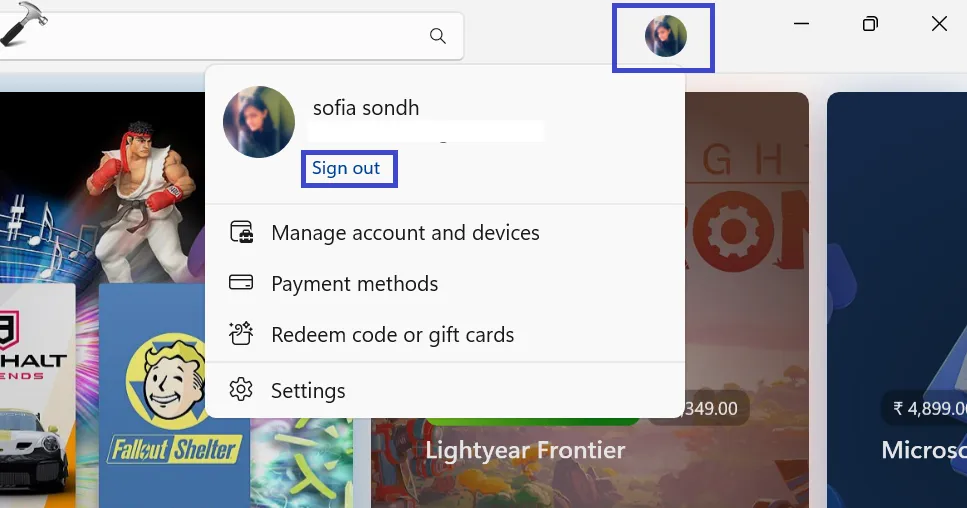
1. Откройте приложение Microsoft Store. В правом верхнем углу нажмите на значок профиля и нажмите «Выйти».

Выйти из учетной записи Microsoft Store

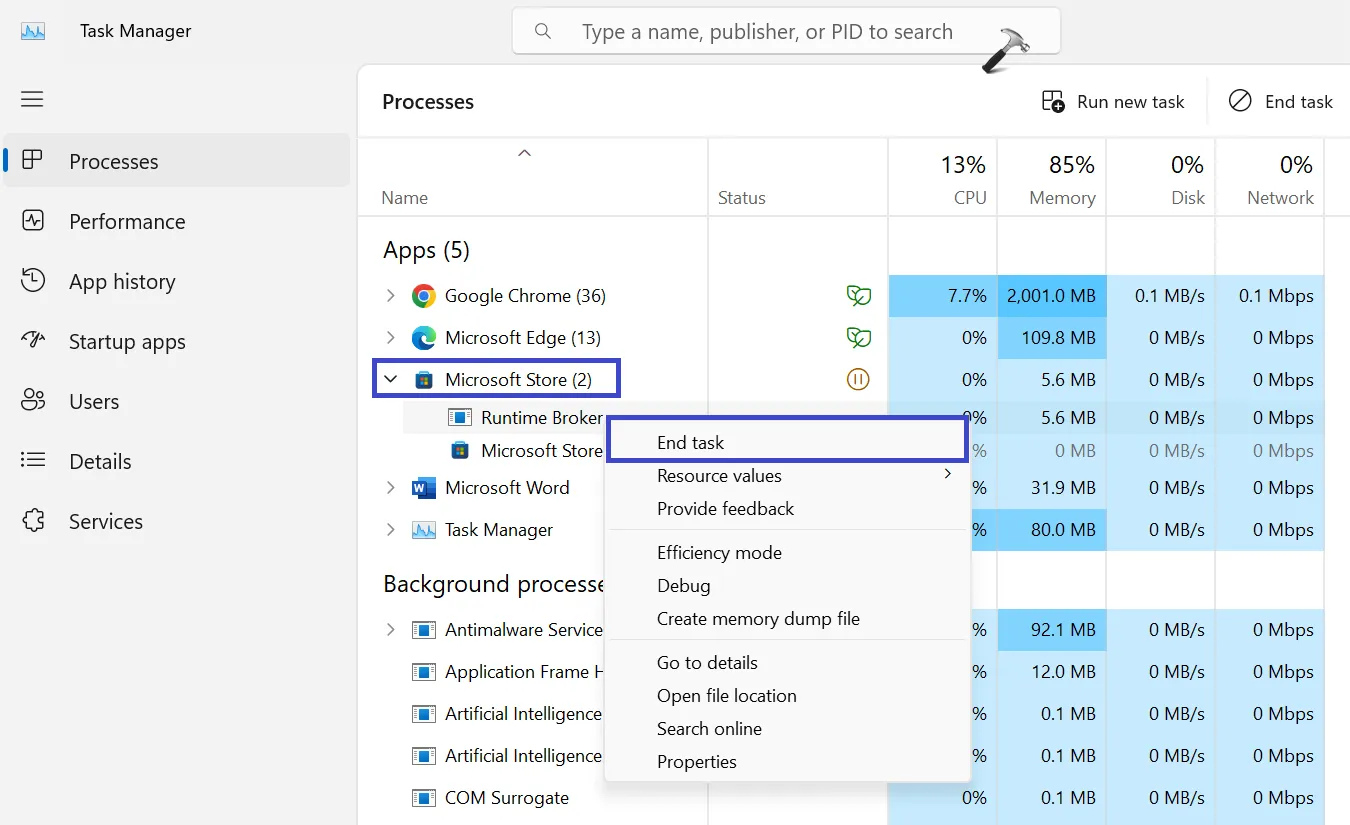
2. Затем щелкните правой кнопкой мыши кнопку «Пуск» Windows (или нажмите Ctrl+Shift+Esc), чтобы открыть «Диспетчер задач».

Определите все процессы, связанные с Microsoft Store (например, Microsoft.WindowsStore.exe). Нажмите на него и нажмите «Завершить задачу».

Завершить задачу приложения Microsoft Store в диспетчере задач

3. После выхода из системы и закрытия всех связанных процессов вернитесь в приложение Microsoft Store и снова войдите в систему, используя учетные данные своей учетной записи Microsoft.

Исправление 2. Перезапустите службу установки Microsoft Store.

Это исправление направлено на перезапуск фоновой службы, которая управляет установками в Microsoft Store. Вот как это сделать:

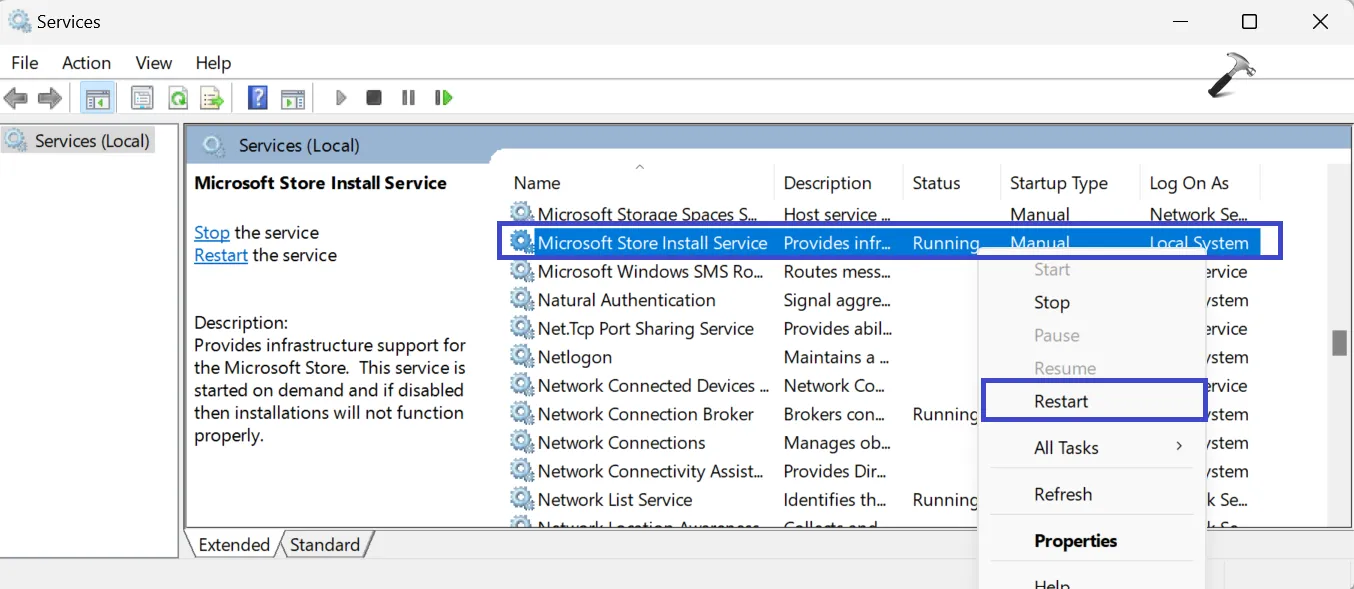
1. Нажмите клавиши Windows+R. Введите «services.msc» и нажмите «ОК».

2. Щелкните правой кнопкой мыши «Службу установки Microsoft Store» и выберите кнопку «Перезапустить», чтобы перезапустить службу.

перезапустить службу

Закройте окно и перезагрузите компьютер, чтобы сохранить изменения. Зайдите в Microsoft Store и проверьте, можете ли вы загрузить/установить программное обеспечение.

Исправление 3. Восстановление приложений Microsoft Store

Это исправление пытается восстановить все поврежденные системные файлы, связанные с приложением Microsoft Store. Вот как это сделать:

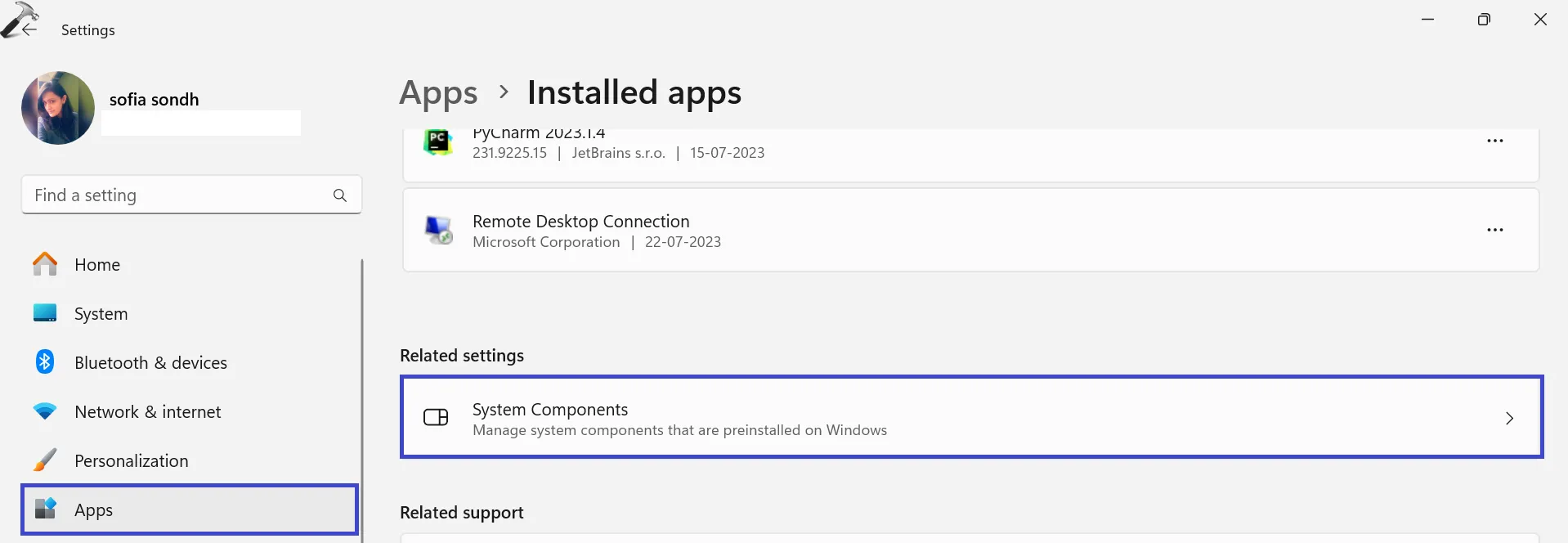
1. Откройте приложение «Настройки» и перейдите к «Приложения => Установленные приложения».

2. Далее нажмите на опцию «Компоненты системы».

Нажмите на компоненты системы

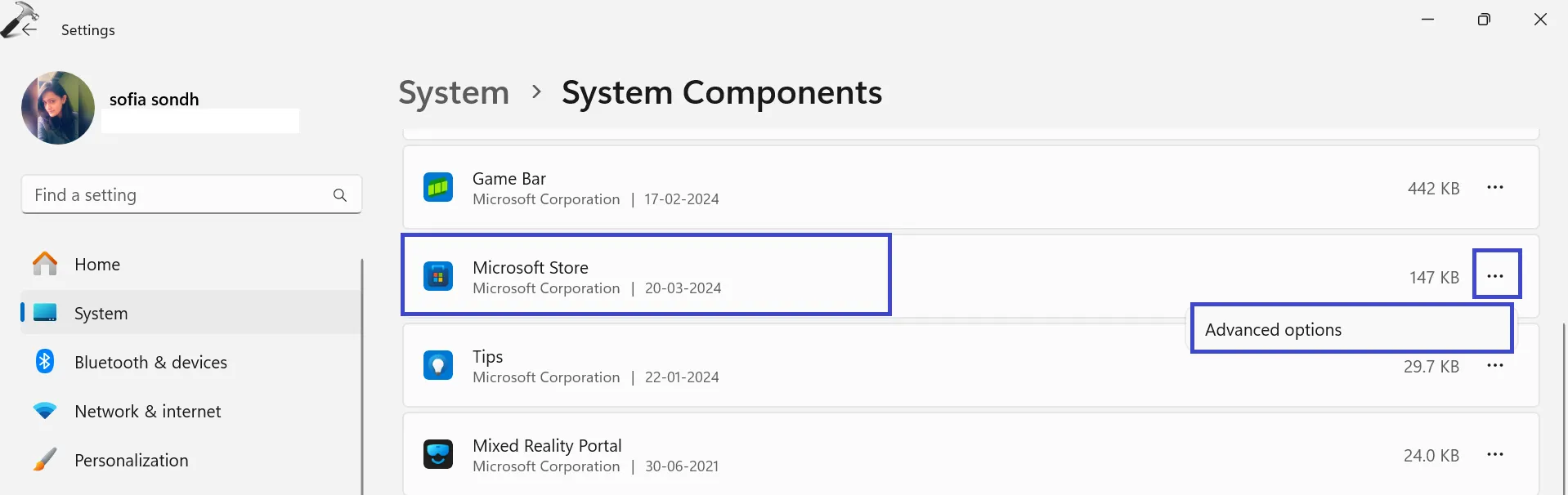
3. Нажмите на многоточие (…) рядом с «Магазин Microsoft» и выберите параметр «Дополнительные параметры».

Исправлено: кнопка «Установить/Получить/Загрузить» не отображается в Microsoft Store. Восстановите Microsoft Store 2.

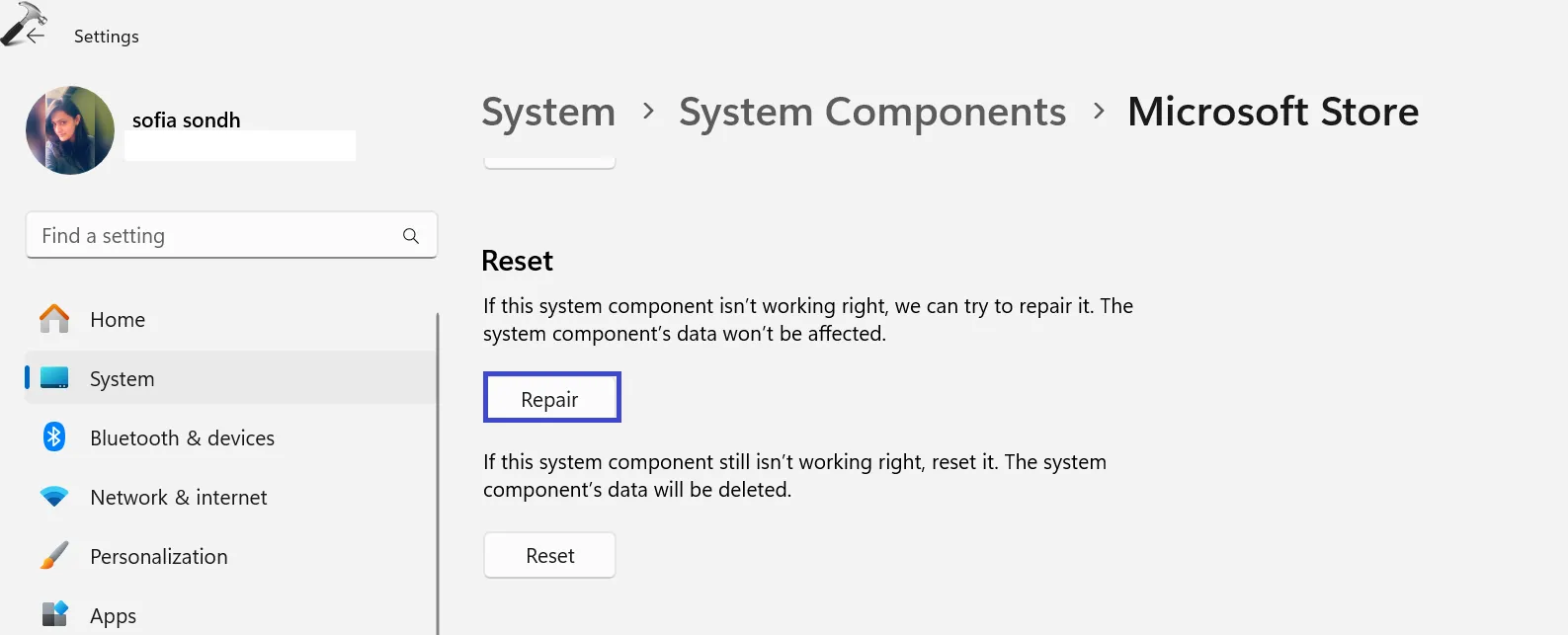
4. Прокрутите вниз до раздела «Сброс» и нажмите кнопку «Восстановить».

Исправлено: кнопка «Установить/Получить/Загрузить» не отображается в Microsoft Store. Восстановите приложение Microsoft Store.

Исправление 4: сброс Microsoft Store

Это решение направлено на очистку временных данных Microsoft Store, которые иногда могут быть повреждены и вызывать такие проблемы, как отсутствие кнопки «Установить».

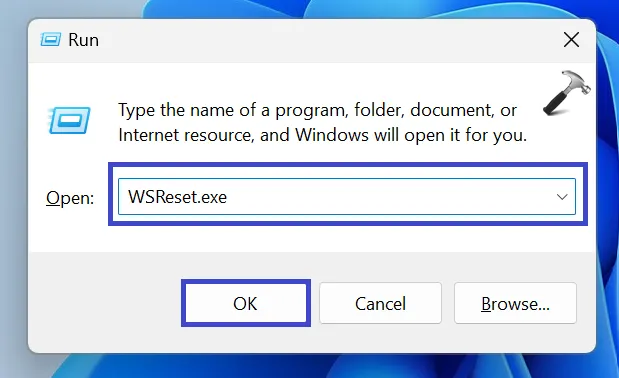
Чтобы сбросить настройки магазина Microsoft, нажмите клавиши Windows+R. Введите «WSReset.exe» и нажмите «ОК».

Исправлено: кнопка «Установить/Получить/Загрузить» не отображается в Microsoft Store – сброс Microsoft Store.

Команда WSReset.exeпредставляет собой встроенный инструмент Windows, специально предназначенный для сброса настроек Microsoft Store. Когда вы запускаете эту команду, она автоматически очищает кеш Магазина, не удаляя файлы вручную.

Выполнив эти шаги, вы сможете определить причину отсутствия кнопки «Установить» и восстановить функциональность вашего Microsoft Store.

Вот и все!


2024-03-23T09:00:56
Вопросы читателей

Как массово переименовать файлы в Windows 11

Когда вы работаете с большим количеством файлов, часто случается, что вам может потребоваться быстро переименовать их для лучшей организации и управления. Однако выбор и переименование каждого файла по одному может занять много времени и усилий, что отрицательно скажется на вашей эффективности.

К счастью, с Windows 11 вам не придется беспокоиться об этой проблеме. Новейшая ОС от Microsoft позволяет переименовывать несколько файлов всего за несколько секунд без какого-либо сложного программного обеспечения. Есть два способа сделать это, поэтому давайте сейчас их рассмотрим.

Переименуйте несколько файлов с помощью проводника

Вы можете напрямую переименовать несколько файлов одновременно с помощью проводника в Windows 11. Хотя этот метод не предлагает особых настроек в отношении имен файлов, если вам просто нужно, чтобы имена файлов были в стандартном формате, это идеальный вариант. решение.

  1. Откройте проводник и перейдите туда, где находятся файлы, которые нужно переименовать.
  2. Выберите файлы, которые хотите переименовать, удерживая клавишу Ctrlи щелкая левой кнопкой мыши по каждому файлу.

Примечание. Вы можете нажать и удерживать Shift клавишу, а затем щелкнуть левой кнопкой мыши первый и последний файлы для более быстрого выбора. Все файлы, расположенные между ними, будут выбраны автоматически.

  1. После того, как вы выбрали файлы для переименования, щелкните правой кнопкой мыши любой файл, и вы увидите несколько вариантов. Над опциями находится несколько значков, в том числе значок для переименования файлов.

  1. Нажмите на значок «Переименовать», и вы сможете переименовать файл, по которому вы щелкнули правой кнопкой мыши.

  1. Дайте файлу имя, например «A1», и вы увидите, что все остальные файлы также будут переименованы, каждый из которых будет иметь номер в качестве суффикса.

Это все, что вам нужно сделать для пакетного переименования файлов в Windows 11 с помощью проводника. Нет необходимости использовать стороннее программное обеспечение или тратить время на загрузку и установку других инструментов для этой цели.

Используйте Power Toys для переименования нескольких файлов

Другой способ пакетного переименования файлов в Windows 11 — использование Power Toys. Этот инструмент поставляется с надстройкой PowerRename, которая позволяет вам устанавливать определенные условия для переименования нескольких файлов в нужном вам формате.

  1. Если у вас еще не установлен Power Toys, запустите Microsoft Store из меню «Пуск» и установите его оттуда.

  1. Запустите приложение Power Toys и выберите PowerRename в меню слева.

  1. Убедитесь, что функция «Включить PowerRename» включена. По умолчанию он включен, но если это не так, нажмите на переключатель рядом с ним, чтобы включить его.

  1. Если эта функция включена, вы можете заменить все или отдельные слова и символы в имени файла и даже создавать условия, используя регулярные выражения «RegEx» для сопоставления и замены имен.Для этого с помощью проводника перейдите в папку, в которой находятся файлы, которые нужно переименовать, и выберите их.

  1. Щелкните правой кнопкой мыши любой из выбранных файлов и выберите в меню «Переименовать с помощью PowerRename».

  1. Появится интерфейс PowerRename со списком всех выбранных вами файлов. Введите имя, которое вы хотите найти, в текстовое поле вверху слева.

  1. Например, мы будем искать имя «A1». Затем введите имя, которое вы хотите использовать для изображений, например «Обои», в поле ниже.

  1. Нажав на значок «i» рядом с текстовым полем, вы увидите несколько вариантов переименования файлов, таких как добавление данных и времени, дня недели и т. д.

  1. Если вас устраивает предварительный просмотр, нажмите кнопку «Применить» внизу, чтобы завершить процесс переименования.

  1. Вы можете видеть, что все ваши файлы теперь переименованы, и можете подтвердить это, перейдя в папку, в которой находятся файлы.


Если вы хотите быстро переименовать несколько файлов в Windows 11 без настройки, вы можете сделать это с помощью проводника. С другой стороны, если вы хотите внести изменения в формат и добавить больше деталей, вам может помочь функция PowerRename Power Toys. Оба метода работают хорошо, чрезвычайно быстры и просты в использовании. И вы можете использовать их для переименования изображений в различных форматах, включая JPEG, PNG, SVG и другие.


2024-03-21T18:59:10
Вопросы читателей

Почему корпоративный ВПН нужен даже маленькой компании

Удаленная работа стала новым стандартом, и защита конфиденциальных корпоративных данных становится критически важной.

Среди множества инструментов кибербезопасности одно решение выделяется своей эффективностью в обеспечении безопасной связи и защите цифровых активов — корпоративная виртуальная частная сеть (VPN). Если вы хотите построить защищённую сеть в своей организации — изучите пак vipnet client 4u.

В этой статье мы рассмотрим причины, по которым компаниям, независимо от их размера и отрасли, следует придать первостепенное значение внедрению корпоративного VPN.

1. Усиленная безопасность

Кибератаки представляют постоянную угрозу для бизнеса, и хакеры постоянно разрабатывают новые методы проникновения в сети и кражи ценных данных.

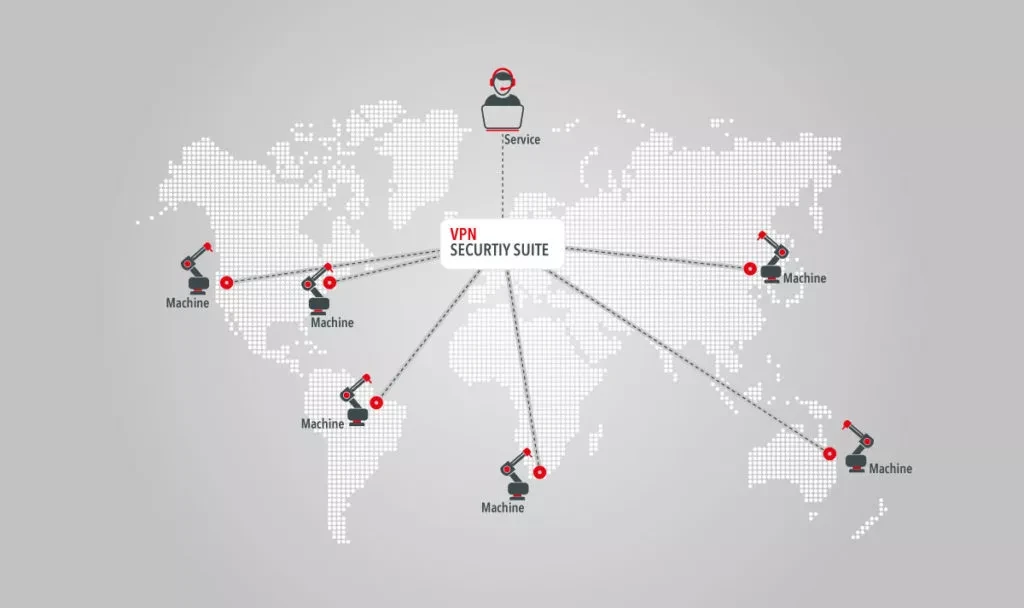
Корпоративная VPN служит надежным защитным механизмом, шифруя данные, передаваемые между устройствами, и делая практически невозможным перехват или расшифровку конфиденциальной информации посторонними лицами.

Создавая безопасные туннели через публичные сети, VPN защищает корпоративные коммуникации от посторонних глаз, что значительно снижает риск утечки данных и кибершпионажа.

2. Защита от киберугроз

Цифровой ландшафт изобилует угрозами, способными нанести ущерб бизнесу: от вредоносного ПО и программ-вымогателей до фишинговых атак и атак типа «человек посередине».

Направляя весь интернет-трафик через зашифрованные туннели, корпоративные VPN становятся барьером на пути этих вредоносных объектов, не позволяя им проникнуть в корпоративные сети и скомпрометировать конфиденциальные данные.

Благодаря механизмам обнаружения и предотвращения угроз в режиме реального времени, VPN предлагают предприятиям стратегию проактивной защиты от широкого спектра киберугроз, обеспечивая непрерывность операций и сохраняя целостность бизнеса.

3. Безопасный удаленный доступ

Развитие удаленной работы произвело революцию на современном рабочем месте, позволяя сотрудникам работать из любого места, где есть подключение к Интернету.

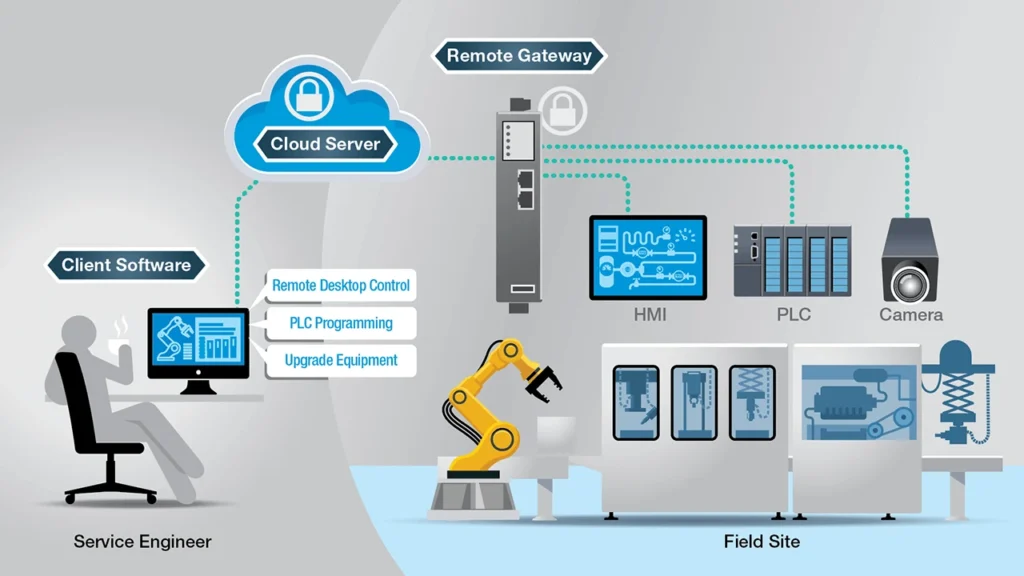
Однако эта новая гибкость сопряжена с рисками безопасности, особенно при доступе к корпоративным ресурсам из незащищенных сетей. Корпоративные VPN решают эту проблему, предоставляя сотрудникам безопасный удаленный доступ к интрасети, серверам и приложениям компании независимо от их местоположения.

Шифруя данные, передаваемые по общедоступным сетям, VPN позволяют сотрудникам безопасно подключаться к корпоративным ресурсам, не подвергая конфиденциальную информацию потенциальным угрозам.

4. Соответствие нормативным требованиям

В эпоху строгих требований к защите данных соблюдение нормативных требований стало главным приоритетом для предприятий всех отраслей. Несоблюдение таких нормативных требований может привести к крупным штрафам, судебным искам и подрыву репутации.

Благодаря шифрованию данных при передаче и строгому контролю доступа, корпоративные VPN помогают компаниям соблюдать требования по защите данных, обеспечивая конфиденциальность, целостность и доступность конфиденциальной информации.

Инвестируя в корпоративную VPN, компании могут снизить риск нарушения требований и продемонстрировать свою приверженность защите данных и конфиденциальности клиентов.

5. Повышенная производительность и совместная работа

В современном взаимосвязанном мире сотрудничество является ключевым фактором для внедрения инноваций и достижения успеха в бизнесе. Корпоративные VPN способствуют беспрепятственному общению и сотрудничеству между удаленными командами, обеспечивая безопасный доступ к общим ресурсам и инструментам для совместной работы.

Независимо от того, работают ли сотрудники дома, в дороге или в удалённых офисах, VPN позволяет им эффективно сотрудничать, безопасно обмениваться файлами и получать доступ к важным бизнес-приложениям без ущерба для безопасности и производительности.

Поощряя развитие культуры сотрудничества, корпоративные VPN помогают компаниям полностью раскрыть потенциал своих сотрудников и достичь стратегических целей.

Заключение

Использование корпоративной VPN уже не является роскошью, а становится необходимостью для компаний, стремящихся защитить свои цифровые активы, обеспечить безопасность конфиденциальных данных и обеспечить безопасную связь в условиях всё более взаимосвязанного мира.

Корпоративные VPN предлагают огромное количество преимуществ, необходимых для обеспечения непрерывности и успеха бизнеса: от усиления безопасности и защиты от киберугроз до обеспечения безопасного удалённого доступа и соблюдения нормативных требований.

Инвестируя в надежное VPN-решение, компании могут снизить риск кибератак, повысить производительность и сформировать культуру сотрудничества, которая способствует инновациям и росту.


2024-03-21T10:22:18
Вопросы читателей