Архив метки: Вопросы читателей

8 основных исправлений, когда ползунок громкости Windows 11 застрял на экране

Ползунок громкости Windows 11 появляется на экране, когда вы увеличиваете или уменьшаете громкость с помощью клавиатуры. Он появляется всего на несколько секунд, после чего автоматически исчезает с экрана. Однако в редких случаях вы можете заметить, что ползунок громкости Windows 11 застрял на экране.

Но не волнуйтесь. Ниже мы рассмотрели проблему ползунка громкости в Windows 11 и представили наиболее эффективные решения. Следуйте дальше.

1. Перезапустите Проводник Windows.

При перезапуске Проводника Windows компьютер сбрасывает explorer.exe — процесс, отвечающий за управление элементами пользовательского интерфейса. Поскольку ползунок громкости является элементом пользовательского интерфейса, этот сброс может исправить незначительные сбои, вызывающие проблему. Используйте следующие шаги, чтобы перезапустить Проводник Windows.

Шаг 1. Откройте диспетчер задач, нажав клавиши Ctrl+Shift+Esc.

Шаг 2. Перейдите на вкладку «Процессы» слева, щелкните правой кнопкой мыши «Проводник Windows» и выберите «Перезапустить».
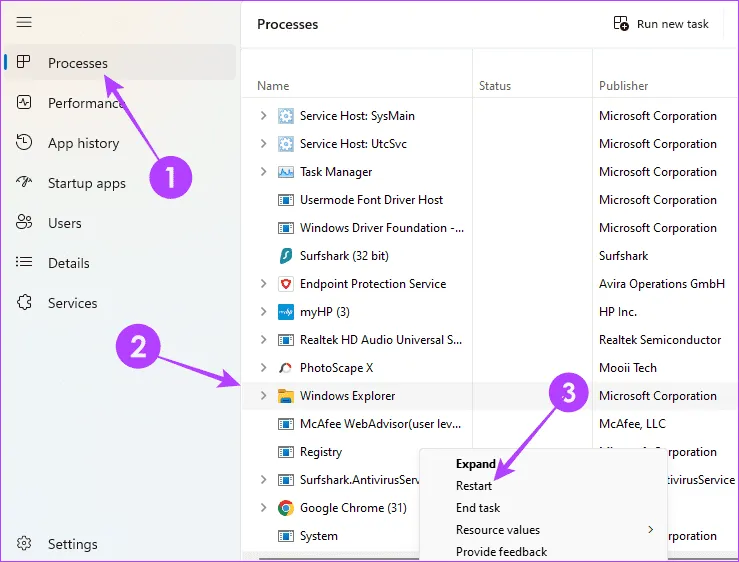
Перезапустите Проводник Windows 13.

Шаг 3. Проверьте, устраняет ли это ошибку; если нет, перейдите к следующему решению.

2. Перезагрузите компьютер.

Перезагрузка системы приводит к завершению работы всех служб и процессов, эффективно устраняя сбои и временные ошибки. Интересно, что многие наши читатели просили нас найти решение, позволяющее эффективно уменьшить громкость на их компьютерах с Windows. Перезагрузка компьютера также поможет решить эту проблему. После запуска компьютера проверьте, остались ли проблемы, связанные с томом. Если они есть, приступайте к другим исправлениям.

3. Запустите средство устранения неполадок со звуком.

Windows 11 поставляется со встроенным средством устранения неполадок со звуком. Эта утилита эффективно просканирует систему на наличие всех ошибок, связанных со звуком. Он устранит проблему или предоставит рекомендации по устранению неполадок. Вы можете запустить этот инструмент, выполнив следующие действия.

Шаг 1. Запустите настройки Windows 11, нажав Windows+I.

Шаг 2. Нажмите «Система» на правой панели, затем выберите «Устранение неполадок» слева.
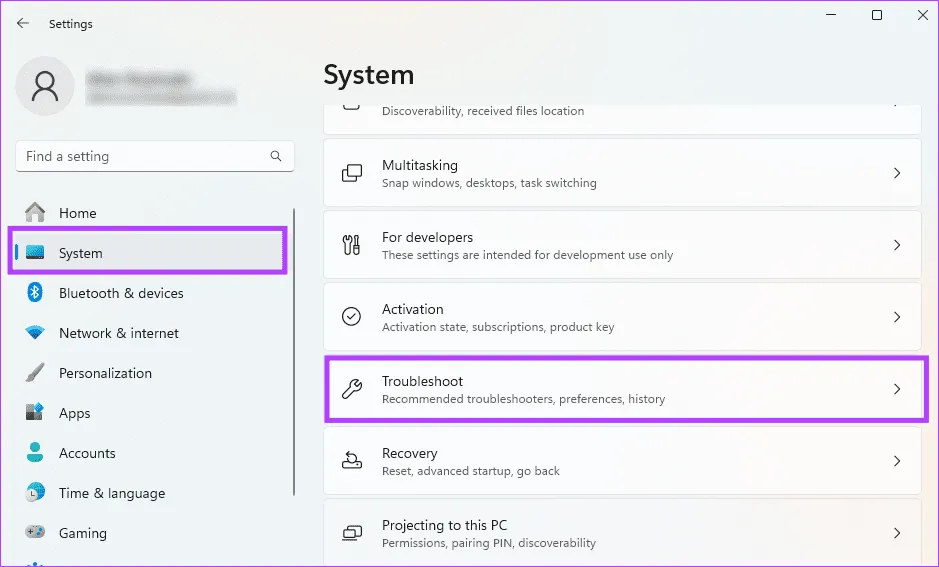
Открытие торблшутера

Шаг 3. Нажмите «Другие средства устранения неполадок».
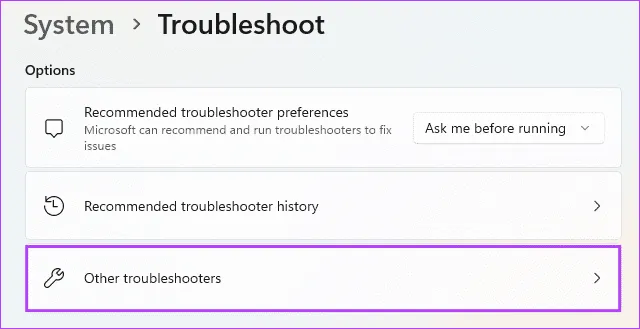
Другие средства устранения неполадок Windows

Шаг 4. Нажмите кнопку «Выполнить», чтобы открыть средство устранения неполадок со звуком.
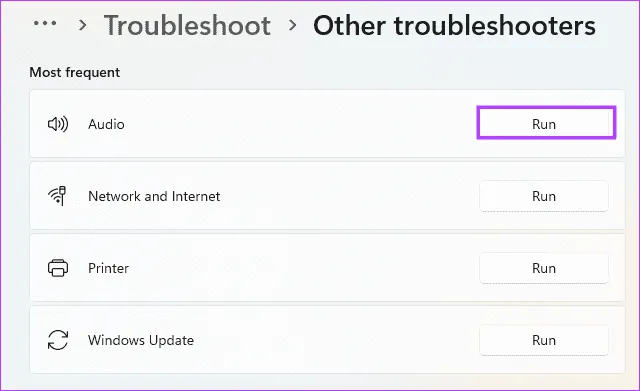
Запуск средства устранения неполадок со звуком

Шаг 5. Следуйте указаниям мастера, чтобы завершить процесс и убедиться, что проблема с ползунком громкости устранена.

4. Отключите и снова включите аудиоустройство.

Еще одним вариантом исправления неисчезающего ползунка громкости будет отключение и повторное включение аудиоустройства. Это исправление очень эффективно, поскольку оно сбрасывает все связанные процессы, в том числе связанные с ползунком громкости. Следуйте инструкциям ниже.

Шаг 1. Щелкните правой кнопкой мыши меню «Пуск» и выберите «Диспетчер устройств».
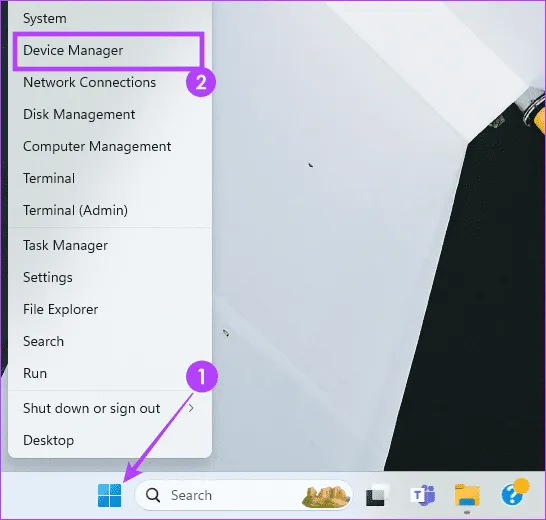
Открытие диспетчера устройств

Шаг 2. Разверните категорию «Звуковые, видео и игровые контроллеры», щелкните правой кнопкой мыши свое аудиоустройство и выберите «Отключить устройство».
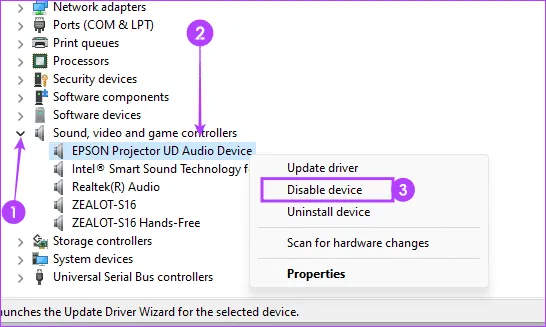
Отключить аудиоустройство в диспетчере устройств

Шаг 3: Подтвердите свой выбор.

Шаг 4. Щелкните правой кнопкой мыши свое аудиоустройство и выберите «Включить устройство».
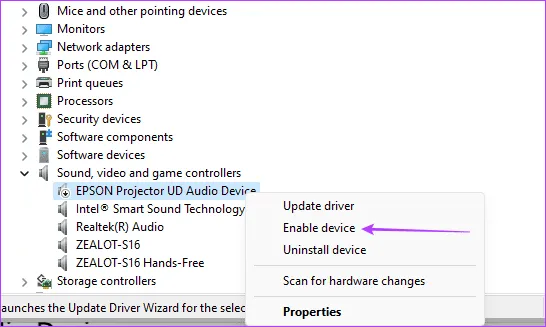
Включите ваше звуковое устройство

Шаг 5. Убедитесь, что решение работает, или перейдите к другому исправлению.

5. Переустановите аудиоустройство.

Если повторное включение не помогло, следует попробовать переустановить устройство. Следуйте инструкциям ниже.

Шаг 1. Щелкните правой кнопкой мыши меню «Пуск» и выберите «Диспетчер устройств».

Открытие диспетчера устройств

Шаг 2. Разверните категорию «Звуковой, видео и игровой контроллер», щелкните правой кнопкой мыши свое аудиоустройство, выберите «Удалить устройство» и подтвердите свой выбор.
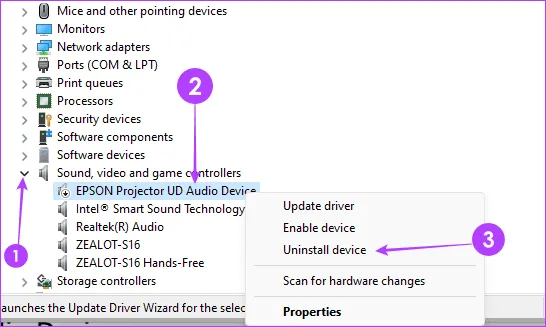
Удаление звукового устройства в Windows 11

Шаг 3. Перезагрузите компьютер, и устройство должно автоматически переустановиться. После этого подтвердите, что исправление прошло успешно.

6. Сброс настроек звука до значений по умолчанию.

При сбросе настроек звука вы можете решить проблему с застрявшим ползунком громкости, поскольку сброс разрешит конфликтующие конфигурации, удалит поврежденные настройки и устранит помехи программного обеспечения.

Шаг 1: Нажмите Windows+I, чтобы открыть «Настройки».

Шаг 2. Нажмите «Система» на левой панели, затем нажмите «Звук» справа.
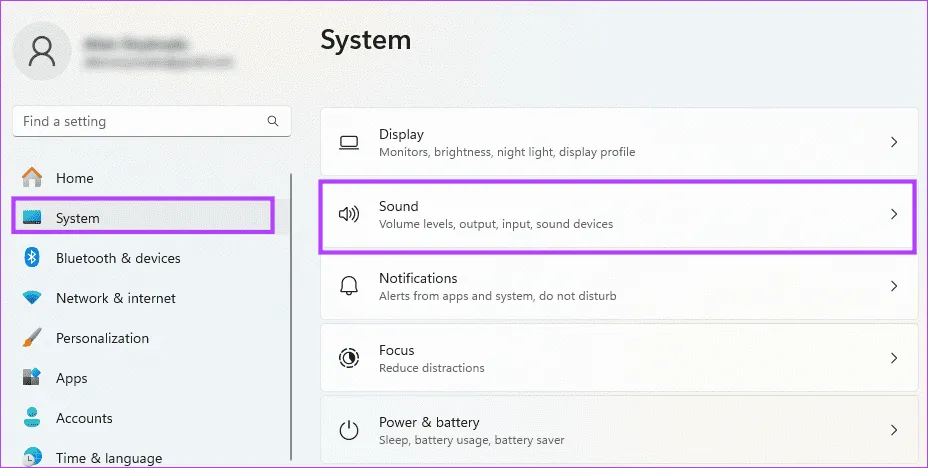
Открытие настроек звука

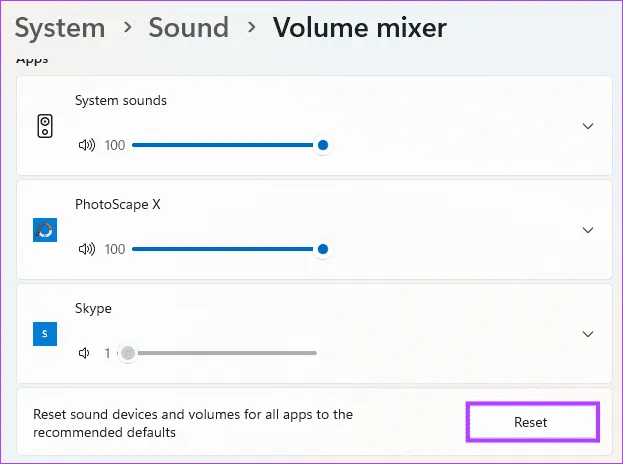
Шаг 3: Прокрутите вниз и нажмите «Микшер громкости».
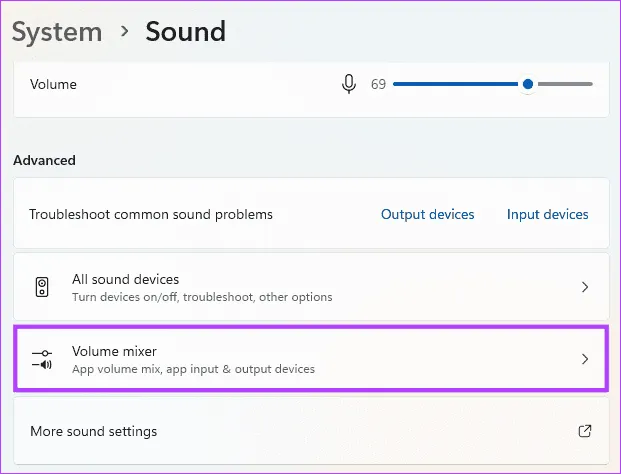
Открытие настроек микшера громкости

Шаг 4: Нажмите кнопку «Сброс».

Сбросить звуки Windows

Шаг 5. Наконец, подтвердите, что исправление работает, или перейдите к другому решению.

7. Обновите операционную систему Windows.

Если ни одно из приведенных выше решений не может исправить застрявший ползунок громкости, необходимо обновить операционную систему. Обновления Windows часто содержат исправления ошибок и в большинстве случаев решают незначительные проблемы Windows. Следуйте инструкциям ниже.

Шаг 1. Откройте приложение «Настройки», нажав Windows+I.

Шаг 2. Нажмите «Центр обновления Windows» в левом нижнем углу панели, затем нажмите кнопку проверки наличия обновлений справа.
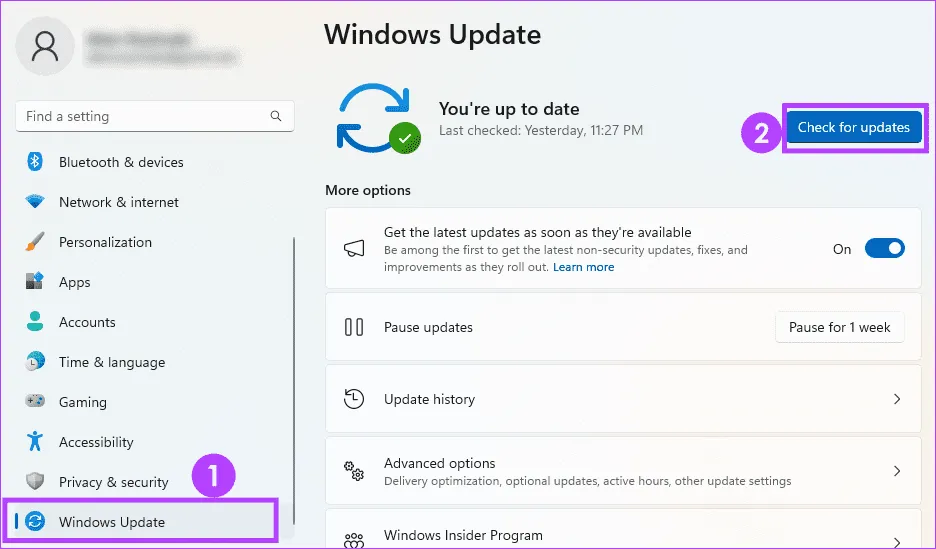
Проверка обновлений Windows

Шаг 3. Загрузите и установите обновления, перезагрузите компьютер и убедитесь, что проблема с ползунком громкости решена.

8. Запустите сканирование на наличие вредоносных программ

Сканирование на наличие вредоносных программ — отличный вариант, если ползунок громкости не исчезает. Это также эффективно при других связанных проблемах, таких как неработающие горячие клавиши громкости. Это связано с тем, что вредоносное ПО часто является причиной ненормального поведения компьютера. Вы можете использовать встроенное сканирование Защитника Windows для удаления вируса.

После завершения сканирования повторите операцию с томом и убедитесь, что проблема устранена.

Верните ползунок громкости в правильное положение

Хотя ползунок громкости может показаться крошечным и несущественным, он может лишить вас удовольствия от использования вашего ПК, если он застрянет на экране. Решения, которые мы изучили, должны снова восстановить его правильную работу.

Удалось ли вам успешно решить проблему? Дайте нам знать, какое решение сработало, в комментариях ниже.

2024-03-16T22:04:50
Вопросы читателей

Что такое DevOps и как стать таким специалистом?

Что такое DevOps?

DevOps — это подход к разработке программного обеспечения, который объединяет разработчиков и операционных специалистов для более эффективной работы. Он основан на сотрудничестве, автоматизации и непрерывной интеграции и развертывании программного обеспечения.

Один из способов стать DevOps-специалистом — пройти лучшие курсы про devops на сайте Tutortop. Они отобрали 17 качественных материалов под любое время старта и бюджет и дают дополнительную скидку. Среди компаний — Skillfactory, Хекслет, Нетология, Яндекс.Практикум. Более подробно о курсах как методе обучения мы расскажем ниже.

DevOps-схема

Давайте рассмотрим, как DevOps работает на примере сервиса Netflix. Netflix — это сайт, на котором вы можете смотреть фильмы и сериалы онлайн.

  1. Постоянное обновление контента. Netflix часто добавляет новые фильмы и сериалы на свой сайт. Чтобы это сделать быстро и без проблем, они используют специальные программы, которые автоматически проверяют и выкладывают новый контент.
  2. Автоматическое увеличение мощности серверов. У Netflix много пользователей, поэтому иногда сервера могут перегружаться. Чтобы избежать проблем, они используют программы, которые автоматически добавляют больше мощности серверам, когда на них много людей заходит.
  3. Отслеживание проблем. Netflix следит за своими серверами, чтобы заметить, если что-то идет не так. Они используют специальные программы, которые сигнализируют, если сервер работает не так, как нужно.
  4. Быстрые изменения и улучшения. Иногда Netflix хочет добавить новые функции или улучшить сайт. Они используют специальные методы, чтобы быстро сделать эти изменения и проверить, что все работает правильно.

Эти шаги помогают Netflix оставаться популярным и держать сайт в хорошем состоянии для всех пользователей.

Преимущества курсов по DevOps

DevOps-схема

Курсы по DevOps — отличный способ войти в профессию благодаря следующим особенностям:

  1. Специализированный контент. Он разработан специалистами в области DevOps с учетом актуальных тенденций, лучших практик и индустриальных стандартов. Это позволяет студентам получать актуальные и глубокие знания в этой области.
  2. Структурированная программа обучения. Структурированные программы обучения, которые позволяют студентам последовательно изучать ключевые концепции и инструменты DevOps. Такая система обучения обычно обеспечивает более эффективное усвоение материала.
  3. Практические занятия и проекты. Они позволяют студентам применять свои знания на практике. Это помогает закрепить теоретические концепции и развить навыки работы с реальными инструментами и технологиями.
  4. Обратная связь от преподавателей. Студенты могут получать обратную связь от опытных преподавателей, что помогает исправлять ошибки, улучшать навыки и повышать качество своей работы.
  5. Взаимодействие с коллегами. Обучение по DevOps обеспечивает возможность взаимодействия с коллегами, обмена опытом и совместной работы над проектами. Это способствует формированию профессиональных связей и расширению сети контактов.
  6. Сертификация. Возможность получить официальные сертификаты, подтверждающие ваши знания и компетенции в этой области. Это может быть полезно при поиске работы или продвижении по карьере.
  7. Гибкость и доступность. Гибкие форматы обучения, включая онлайн-курсы, вебинары, самостоятельное обучение и т. д. Это позволяет студентам выбирать подходящий им формат обучения и изучать материал в удобном для них времени и темпе.

В целом, курсы предоставляют студентам все необходимые ресурсы и поддержку для успешного освоения этой важной области информационных технологий.


2024-03-14T14:41:53
Вопросы читателей

10 способов исправить код ошибки 0xc000000f в Windows 11

Коды ошибок могут раздражать, особенно если они мешают вашей системе работать должным образом. Эта проблема обычно означает проблему с данными конфигурации загрузки (BCD) вашей системы, что затрудняет доступ к операционной системе. В этом руководстве мы рассмотрим различные шаги по устранению неполадок, которые помогут вам исправить код ошибки 0xc000000f в Windows 11.

Код ошибки 0xc000000f в Windows 11, также известный как экран «Ваш компьютер нуждается в ремонте», может быть вызван несколькими факторами, такими как отсутствие или повреждение BCD, изменения оборудования, поврежденные системные файлы, конфликты программного обеспечения или недавние обновления. Следуйте простым методам устранения неполадок, чтобы устранить ошибку.

Способ 1: переустановить Windows

Одним из начальных и наиболее эффективных шагов по устранению неполадок с кодом ошибки 0xc00000f является переустановка операционной системы Windows 11. Код ошибки обычно связан с проблемами, связанными с диспетчером загрузки Windows, и переустановка Windows может помочь устранить поврежденные системные файлы или неправильные конфигурации, которые могут вызывать ошибку.

Несмотря на то, что существует несколько способов установки Windows в системе, мы будем использовать загрузочный USB-накопитель для чистой установки Windows 11 на ваше устройство, поскольку в большинстве случаев ваше устройство не переходит с экрана ошибки.

Шаг 1. Подключите USB-накопитель к компьютеру.

Шаг 2. Перезагрузите компьютер и нажмите соответствующую клавишу, чтобы войти в настройки BIOS/UEFI (обычно F2, F10, Удалить или Esc).

Шаг 3. Найдите настройки порядка загрузки.

Найдите настройки порядка загрузки и установите USB в качестве основного загрузочного устройства.

Шаг 4. Установите USB в качестве основного загрузочного устройства и нажмите Enter.

Установите USB в качестве основного загрузочного устройства.

Шаг 5: Теперь ваше устройство перезагрузится и начнет получать загрузочные файлы с USB.

Шаг 6. Нажмите любую клавишу, если будет предложено «Нажмите любую клавишу для загрузки с USB».

Шаг 7. Наконец, следуйте инструкциям на экране, чтобы установить Windows.

Способ 2: отключите все внешние устройства

Код ошибки 0xc00000f может указывать на проблемы с данными конфигурации загрузки (BCD), но иногда он может возникнуть из-за конфликтов с внешними устройствами, такими как USB-накопители, внешние жесткие диски или принтеры. Эти устройства могут помешать правильному запуску системы.

Одним из быстрых решений проблемы является отключение всех несущественных внешних устройств. Особенно недавно добавленные или те, у которых известны проблемы с драйверами. Это сделано для того, чтобы компьютер мог без проблем запуститься.

Способ 3: проверьте оборудование вашего устройства

Еще один важный шаг — тщательная проверка оборудования вашего устройства. Вы можете начать с того, что убедитесь, что все аппаратные компоненты надежно подключены и нет незакрепленных кабелей. Незакрепленные кабели могут нарушить работу компонента, что приведет к ошибке запуска Windows.

Проверьте оборудование вашего устройства

Кроме того, если вы можете загрузить свое устройство в безопасном режиме, вы можете запустить диагностическую проверку своего накопителя с помощью встроенных инструментов Windows или стороннего программного обеспечения для выявления и устранения потенциальных проблем. Мы рекомендуем уделять особое внимание состоянию жесткого диска или твердотельного накопителя вашего устройства, поскольку именно там установлена ​​операционная система.

Способ 4: перезагрузите устройство Windows

Перезапуск устройства Windows может помочь исправить ошибки конфигурации, запустив новую последовательность загрузки и, возможно, исправив код ошибки 0xc00000f. При перезапуске системы происходит повторная инициализация различных компонентов, включая данные конфигурации загрузки.

Если вы видите синий экран, принудительно перезагрузите устройство, нажав и удерживая кнопку питания в течение 5–7 секунд. Как только ваше устройство выключится, перезагрузите его, снова нажав кнопку питания.

Способ 5: выполнить восстановление системы

Восстановление системы позволяет откатить систему до стабильного состояния, устраняя код ошибки 0xc000000f. Этот процесс может быть особенно полезен, если ошибка возникла после того, как вы недавно установили новое программное обеспечение, обновили драйвер или внесли какие-либо изменения в систему. Выполните следующие действия, чтобы вернуть ваше устройство в рабочее состояние из настроек BIOS.

Примечание. Этот метод можно использовать только в том случае, если вы ранее создали точку восстановления системы.

Шаг 1. Принудительно перезагрузите компьютер, нажав кнопку питания до 4 раз, пока не появится экран среды восстановления Windows.

Шаг 2. Перейдите к разделу «Устранение неполадок».

Перейдите к устранению неполадок 2.

Шаг 3: Выберите «Дополнительные параметры».

Выберите Дополнительные параметры 2.

Шаг 4. Перейдите к восстановлению системы.

Перейдите к «Восстановлению системы 1».

Шаг 5: Введите пароль администратора, когда его попросят это сделать. После этого нажмите кнопку Продолжить.

Шаг 6. В окне «Восстановление системы» выберите точку восстановления, к которой вы хотите вернуться, и нажмите «Далее».

Примечание. Нажмите «Сканировать на наличие затронутых программ», чтобы просмотреть изменения, внесенные в систему до создания точки восстановления.

Выберите точку восстановления, к которой вы хотите вернуться, и нажмите «Далее 1».

Шаг 7. Подтвердите точку восстановления и нажмите «Готово», чтобы начать процесс восстановления системы.

Подтвердите точку восстановления и нажмите «Готово 1».

Способ 6. Запустите восстановление при запуске

Запуск средства восстановления при загрузке потенциально может устранить код ошибки загрузки 0xc000000f в Windows 11 путем автоматической диагностики и устранения распространенных проблем при запуске. Он проверяет критические системные файлы и конфигурации на наличие повреждений или несоответствий и пытается восстановить их для успешной загрузки.

Если вы подозреваете, что ошибка связана с повреждением системных файлов, отсутствием записей данных конфигурации загрузки (BCD) или другими исправимыми проблемами, восстановление при загрузке может помочь их исправить. Выполните следующие простые шаги, чтобы снова запустить ваше устройство:

Шаг 1. Запустите страницу среды восстановления Windows, принудительно перезагрузив устройство. Это делается нажатием кнопки питания 4 раза.

Шаг 2. Перейдите к параметру «Устранение неполадок».

Перейдите к устранению неполадок 2.

Шаг 3. Выберите «Дополнительные параметры» из доступных вариантов.

Выберите Дополнительные параметры 2.

Шаг 4. Наконец, выберите опцию «Восстановление при загрузке».

Выберите вариант восстановления при запуске 1.

Способ 7: проверьте диск с помощью командной строки

Команда проверки диска в командной строке может быть полезна для диагностики и потенциального устранения ошибок жесткого диска в Windows. Это помогает вам выявлять и устранять несоответствия файловой системы или поврежденные сектора, вызывающие системные проблемы. Вот как вы можете использовать его, если Windows не запускается:

Шаг 1. Запустите среду восстановления Windows на своем устройстве.

Шаг 2. Выберите «Устранение неполадок» из предложенных вариантов.

Перейдите к устранению неполадок 2.

Шаг 3: Перейдите в Дополнительные параметры.

Выберите Дополнительные параметры 2.

Шаг 4: Выберите «Командная строка».

Выберите командную строку

Шаг 5: Введите следующую команду и нажмите Enter.

chkdsk C: /f /r /x

Введите команду проверки диска и нажмите Enter.

Теперь ваше устройство начнет сканировать поврежденные сектора на жестком диске и попытается их восстановить.

Объяснение кода

Вот что означает приведенный выше код:

  • chkdsk: это настоящая команда, которая проверяет диск.
  • C: Здесь указывается диск, который вы хотите проверить — в данном случае — диск C.
  • /f: указывает chkdsk исправлять любые ошибки, обнаруженные в файловой системе.
  • /r: это указывает chkdsk сканировать поврежденные сектора на физическом диске и попытаться восстановить их читаемую информацию. Это также подразумевает использование параметра /f для проверки файловой системы.
  • /x: заставляет том (диск) отключиться перед запуском chkdsk. Это может быть необходимо, если диск используют другие программы.

Способ 8: перестроить BCD вручную

Для бесперебойной загрузки ваш компьютер использует файл данных конфигурации загрузки (BCD). Этот файл действует как дорожная карта, сообщая системе, где найти важную информацию о загрузке, и устанавливая порядок загрузки.

Однако что-то может пойти не так, если файл поврежден или отсутствует, и одной из таких проблем является код ошибки 0xc00000f. К счастью, вы можете восстановить BCD и восстановить работу вашего компьютера, выполнив следующие простые шаги:

Шаг 1. Загрузите свое устройство с помощью установочного носителя Windows и выберите «Восстановить компьютер».

Примечание. Если у вас нет установочного носителя, вы можете попробовать получить доступ к среде восстановления Windows.

Шаг 2. Перейдите к разделу «Устранение неполадок».

Перейдите к устранению неполадок 2.

Шаг 3: Выберите «Дополнительные параметры».

Выберите Дополнительные параметры 2.

Шаг 4: Нажмите «Командная строка».

Выберите командную строку

Шаг 5: Введите команду ниже и нажмите Enter. При появлении запроса нажмите Y на клавиатуре.

bootrec /fixmbrbootrec /fixbootbootrec /scanosbootrec /rebuildbcd

Введите команду восстановления BCD и нажмите Enter.

Способ 9: отключить безопасную загрузку в BIOS

Отключение безопасной загрузки позволяет системе загружаться без строгой проверки, что потенциально может устранить ошибку. Вот как вы можете отключить безопасную загрузку на своем устройстве:

Шаг 1. Перезагрузите устройство и войдите в настройки BIOS/UEFI, нажав соответствующую клавишу (обычно F2, F10, Удалить или Esc).

Шаг 2: Нажмите F7 или выберите «Расширенный режим».

Нажмите F7 или выберите «Расширенный режим».

Шаг 3: Перейдите в раздел «Безопасность». Найдите параметр «Контроль безопасной загрузки» и выберите «Включено».

Примечание. Название может отличаться в зависимости от вашего устройства.

Перейдите в раздел Безопасность. Найдите параметр «Безопасная загрузка» и включите его.

Шаг 4: Сохраните изменения и выйдите из настроек BIOS.

Совет: нажмите F10, чтобы сохранить и выйти.

Способ 10: перезагрузите устройство

Сброс вашего устройства является мощным средством борьбы с стойким кодом ошибки 0xc000000f в Windows 11. Этот процесс очищает вашу систему и переустанавливает Windows, устраняя все основные поврежденные файлы или конфликты программного обеспечения, вызывающие проблему. Вот как это можно сделать:

Шаг 1. Откройте свое устройство в среде восстановления Windows.

Шаг 2: Перейдите к опции «Устранение неполадок».

Перейдите к устранению неполадок 2.

Шаг 3: Нажмите «Сбросить настройки этого компьютера».

Нажмите «Сбросить настройки этого компьютера».

Шаг 4. Выберите «Сохранить мои файлы» или «Удалить все».

Выберите «Сохранить мои файлы» или «Удалить все».

Шаг 5. Теперь следуйте инструкциям на экране, чтобы перезагрузить устройство с Windows 11.

Быстрый запуск Windows

Выполнив то, что сказано в этом руководстве, вам следует исправить код ошибки 0xc000000f в Windows 11. Чтобы избежать разочарования, убедитесь, что вы не возвращаетесь к настройкам, вызвавшим проблему, после ее устранения.


2024-03-14T14:29:21
Вопросы читателей

7 лучших исправлений черного экрана смерти на телефоне Samsung Galaxy

Черный экран смерти — это неприятная проблема, когда экран вашего телефона Samsung Galaxy становится черным, но все равно реагирует на ваши прикосновения или звонит и вибрирует, как обычно. Эта тревожная проблема может возникнуть по разным причинам, включая временные сбои, сбои в работе приложений и физическое повреждение. Однако хорошая новость заключается в том, что проблему можно решить.

Само собой разумеется, что ваши возможности устранения неполадок ограничены, если ваш телефон Samsung Galaxy зависает с черным экраном. Причина в том, что вы не сможете получить доступ к своему телефону, как обычно. Однако прежде чем спешить в ближайший сервисный центр, попробуйте следующие советы, чтобы устранить основную проблему.

1. Принудительно перезагрузите телефон.

Принудительная перезагрузка телефона Samsung Galaxy — эффективный способ решения проблем, из-за которых он мог зависать на черном экране. Это отличается от обычного перезапуска, поскольку он обходит обычный процесс завершения работы и резко перезагружает оборудование.

Нажмите и удерживайте кнопку питания (или боковую кнопку) и кнопку уменьшения громкости одновременно, пока устройство не выключится и не появится логотип Samsung. Подождите, пока телефон снова включится, и проверьте, нормально ли работает экран.

2. Разрядите аккумулятор телефона и зарядите его снова.

Еще одна вещь, которую вы можете сделать, чтобы исправить черный экран смерти на вашем телефоне Samsung Galaxy, — это полностью разрядить его аккумулятор. Когда телефон выключится, зарядите его с помощью совместимого зарядного устройства. Несколько пользователей в ветке Reddit сообщили об успешном использовании этого трюка, так что стоит попробовать.

Top_N_Ways_to_Fix_Android_Phone_Draining_Battery_While_Charging

3. Нажмите и сожмите телефон несколько раз.

На вашем телефоне Samsung Galaxy может отображаться черный экран из-за плохого внутреннего контакта. В этом случае вы можете коснуться экрана телефона и обратно пальцами. Если это не помогло, слегка сожмите боковые стороны, а также переднюю и заднюю часть телефона. Возможно, вам придется повторить этот процесс несколько раз, прежде чем экран снова загорится.

Предупреждение. Резкое нажатие на дисплей может повредить его, что приведет к еще большим проблемам. Поэтому будьте осторожны и не применяйте слишком много силы.

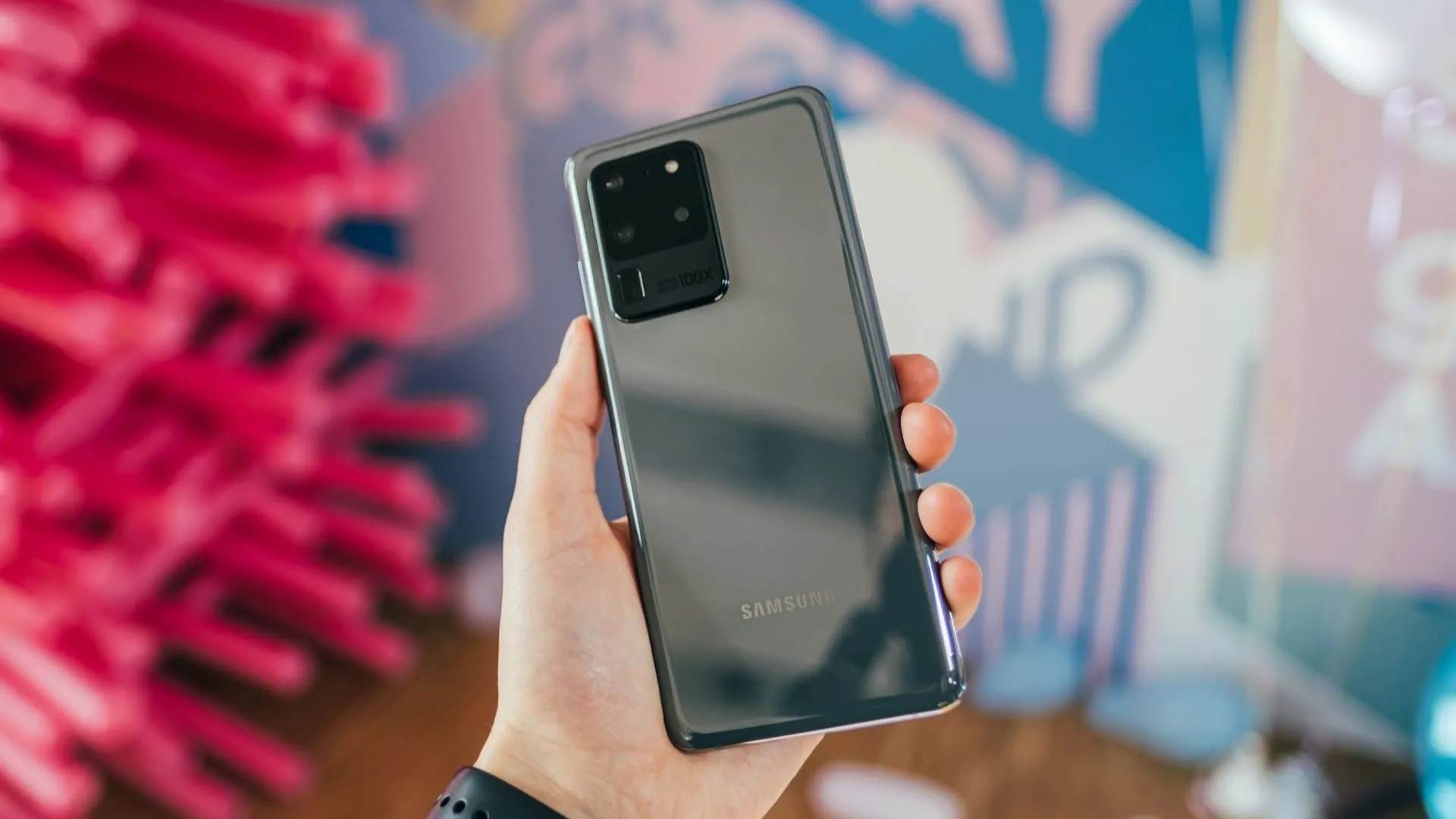
Держите телефон Samsung

4. Осмотрите телефон на наличие повреждений и застрявших кнопок.

Экран вашего телефона Samsung почернел после того, как вы уронили его на пол или твердую поверхность? Это могло привести к повреждению некоторых внутренних компонентов, что привело к такому необычному поведению. Проверьте свой телефон на наличие признаков визуальных повреждений, а также застрявших физических кнопок. Если ваш телефон Samsung поврежден, лучше всего отнести его в ближайший сервисный центр и проверить у технического специалиста.

Диагностика телефона Самсунг

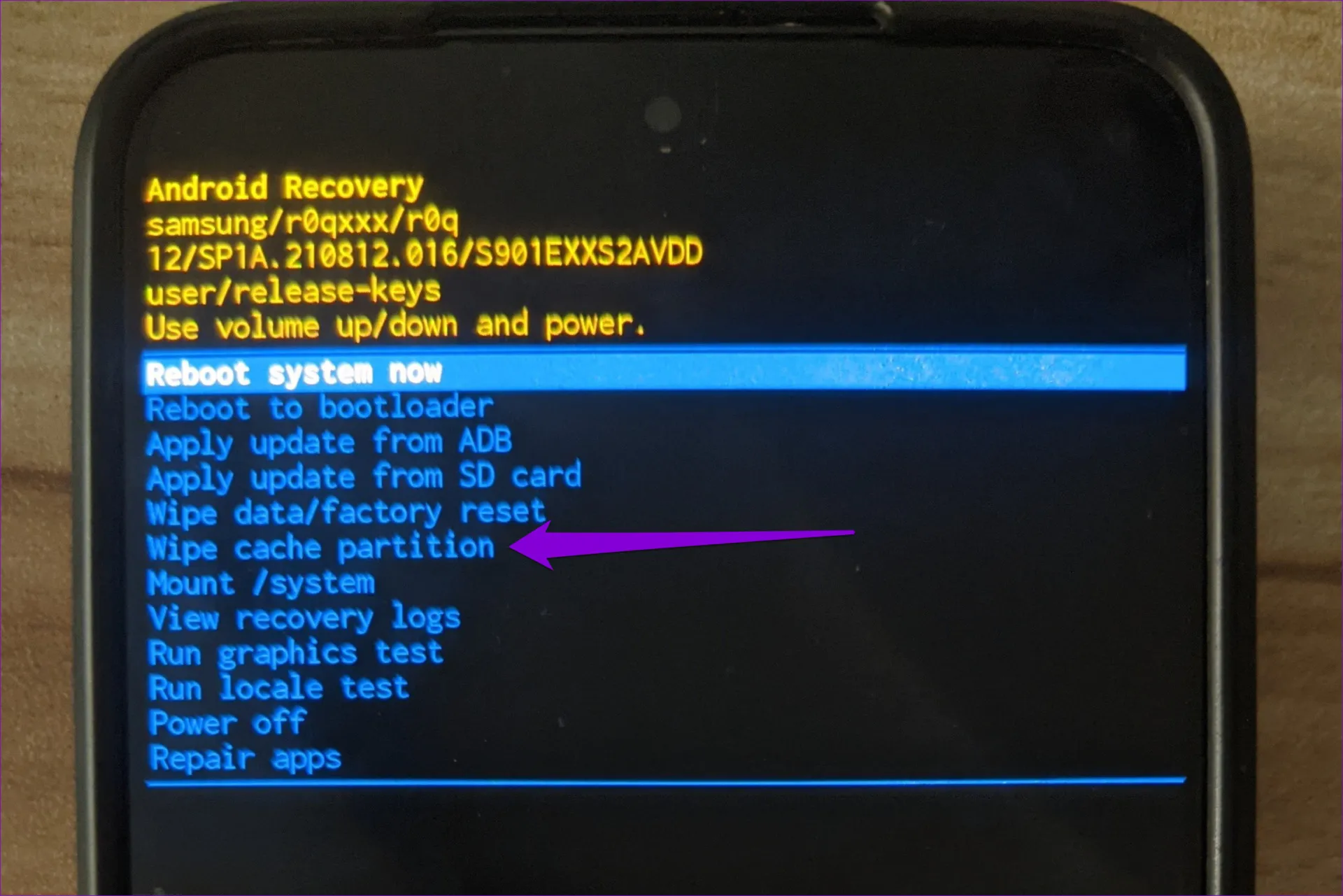
5. Попробуйте загрузить телефон в режим восстановления и сотрите раздел кэша.

В вашем телефоне Samsung Galaxy имеется раздел кэша для хранения временных системных данных для ускорения определенных процессов. Однако если эти данные будут повреждены, это может привести к неисправности вашего телефона Samsung и зависанию на пустом экране.

Чтобы это исправить, вы можете попробовать загрузить телефон в режим восстановления и очистить раздел кеша. Вот шаги для того же.

Шаг 1. Выключите устройство, удерживая кнопку питания.

Шаг 2: Одновременно нажмите и удерживайте кнопки питания и уменьшения громкости, пока устройство не включится.

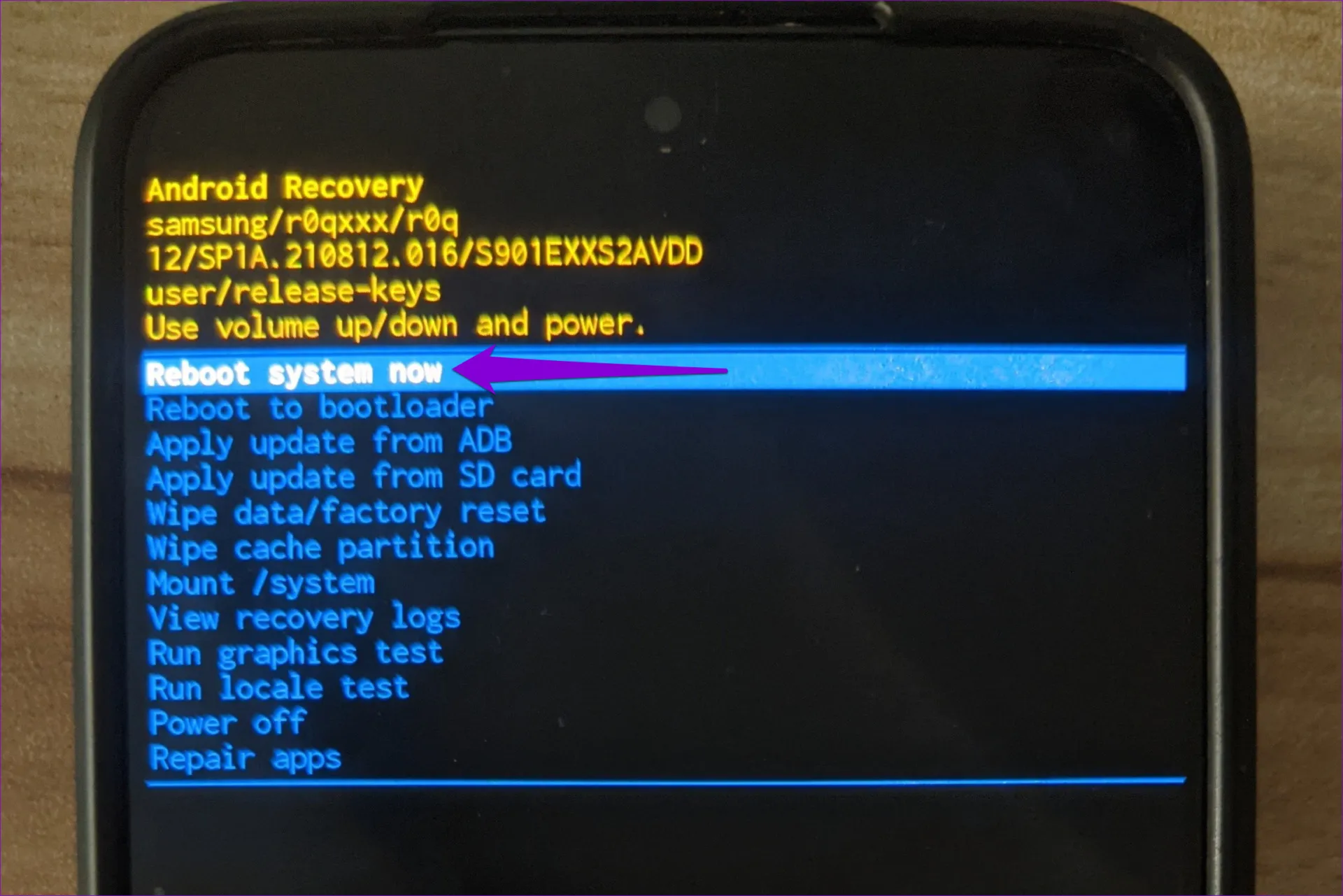
Шаг 3. Когда ваш телефон перейдет в режим восстановления, с помощью кнопок громкости перейдите к опции «Очистить раздел кэша». Затем нажмите кнопку питания, чтобы выбрать опцию.

Очистить раздел кэша на Android

Шаг 4. Выделите параметр «Перезагрузить систему сейчас» с помощью кнопок громкости и нажмите кнопку питания, чтобы выбрать его.

Перезагрузите телефон Android из режима восстановления.

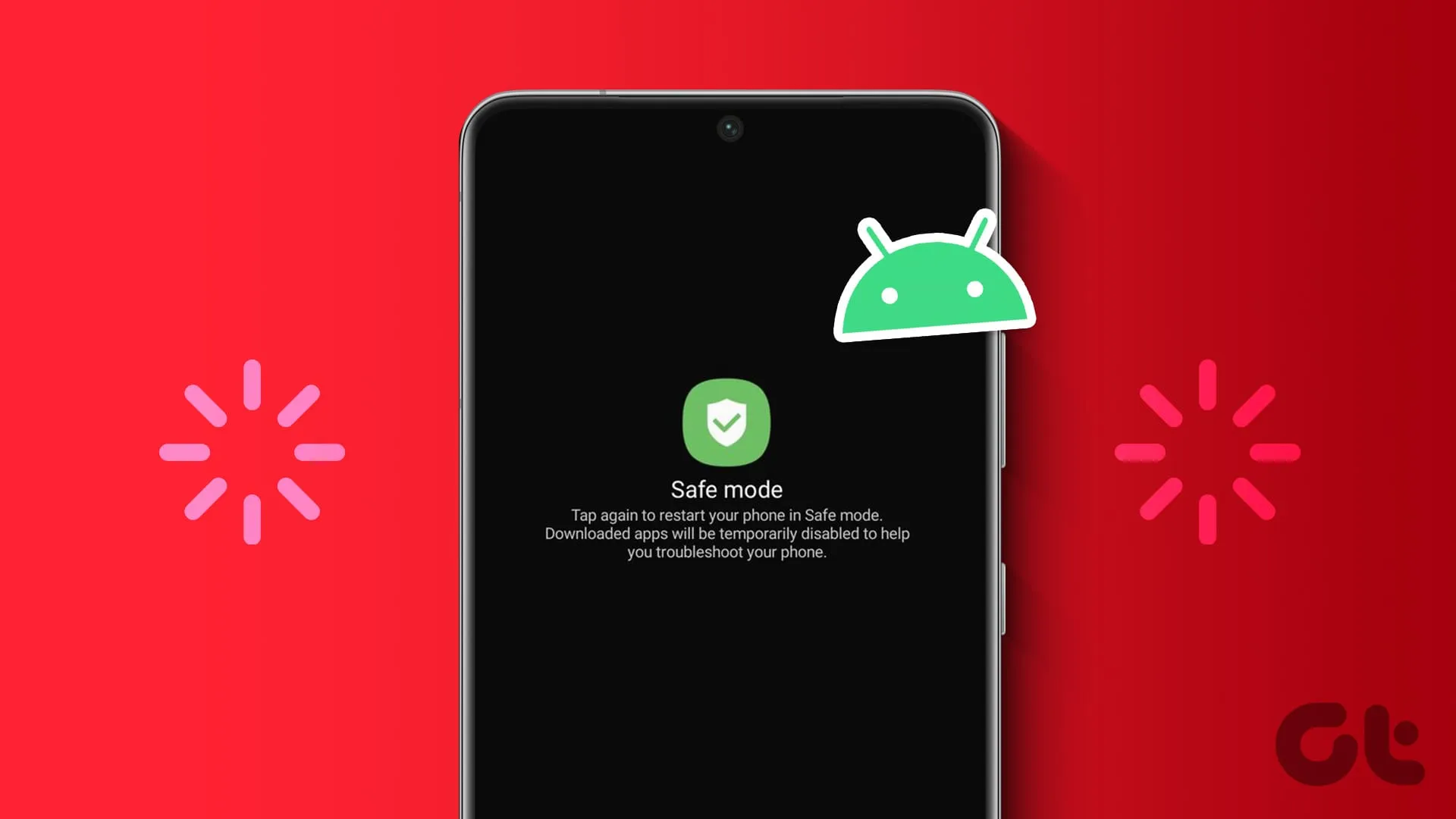
6. Загрузитесь в безопасном режиме.

Если на вашем телефоне Samsung Galaxy отображается черный экран, но в остальном он работает, возможно, виновато одно из сторонних приложений на вашем телефоне. Чтобы исследовать эту возможность, вам необходимо загрузить телефон в безопасном режиме.

Шаг 1. Полностью выключите телефон. Затем нажмите и удерживайте кнопку питания, пока не появится логотип.

Шаг 2. Когда появится логотип, нажмите и удерживайте кнопку уменьшения громкости, пока телефон не загрузится в безопасный режим.

Основные исправления для телефона Android, зависающего в безопасном режиме

Если дисплей работает нормально, когда ваш телефон Samsung Galaxy находится в безопасном режиме, вполне вероятно, что проблема вызвана сторонним приложением на вашем телефоне. Попробуйте удалить все недавно установленные приложения или игры, а затем перезагрузите телефон, чтобы выйти из безопасного режима.

7. Сбросьте настройки телефона с помощью функции «Найти мое устройство».

Если ничего не помогает, в крайнем случае вы можете выполнить сброс настроек к заводским настройкам. Имейте в виду, что это сотрет все данные на вашем телефоне, включая приложения, фотографии, видео и другие файлы, а также сбросит все настройки. Если вы хотите сохранить свои данные, вы можете подключить телефон к компьютеру и выполнить резервное копирование всех данных.

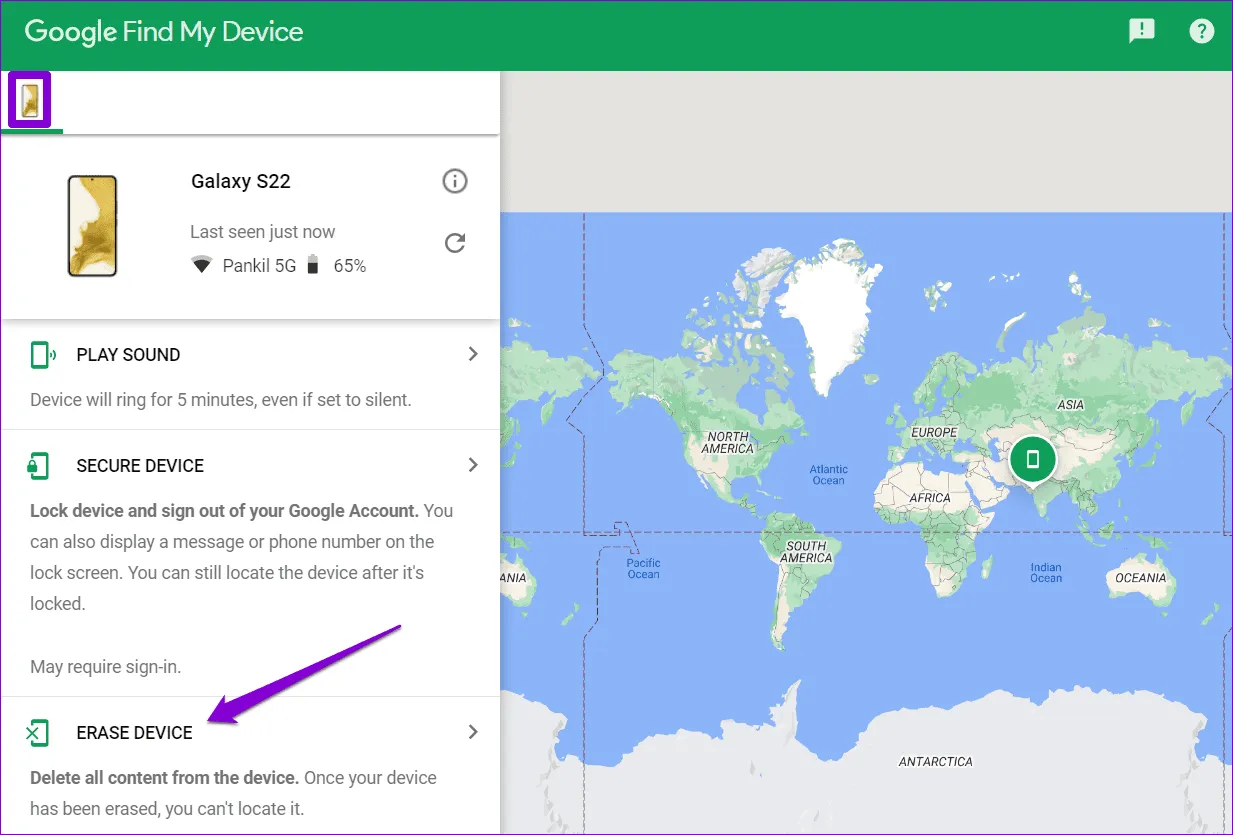
Поскольку вы не можете получить доступ к меню настроек вашего телефона из-за черного экрана, вам придется посетить веб-сайт Google «Найти мое устройство» на другом устройстве, чтобы удаленно сбросить настройки телефона Samsung Galaxy.

Используйте следующую ссылку, чтобы посетить веб-сайт Google «Найти мое устройство» и войдите в систему, используя ту же учетную запись Google, которая связана с телефоном, который вы пытаетесь стереть.

Посетите «Найти мое устройство»

После входа в систему выберите свое устройство из списка и используйте опцию «Стереть устройство».

Сброс настроек телефона Samsung с помощью функции «Найти мое устройство»

Осветить тьму

В большинстве случаев, когда на вашем телефоне Samsung Galaxy появляется черный экран смерти, это обычно связано с аппаратной проблемой, а не с программной. Таким образом, даже если вам удастся решить проблему с помощью упомянутых выше советов, она может возникнуть снова. Следовательно, очень важно регулярно создавать резервную копию вашего телефона. Если ваш телефон Samsung Galaxy находится на гарантии, вам следует отнести его в ближайший сервисный центр и также проверить.


2024-03-14T14:22:48
Вопросы читателей

Что такое CMS DataLife Engine и стоит ли выбрать её для своего проекта?

DataLife Engine (DLE) — это система управления контентом (CMS), предназначенная в первую очередь для создания и управления вебсайтами, особенно теми, которые ориентированы на публикацию статей, новостей и мультимедийного контента. Вы можете скачать dle на сайте Dlepavilion.

Возможности

CMS DataLife Engine

Ниже приводится описание ее особенностей и функциональных возможностей:

  • Управление контентом: DLE предлагает широкие возможности управления контентом, позволяя пользователям легко создавать, редактировать и публиковать различные типы контента, такие как статьи, сообщения в блогах, изображения, видео и многое другое.
  • Управление пользователями: Функции управления пользователями позволяют администраторам контролировать доступ, разрешения и роли пользователей на сайте. Это позволяет создавать многопользовательские сайты с различными уровнями доступа.
  • Персонализация: DLE обладает широкими возможностями по настройке, в нем доступен широкий выбор тем и шаблонов для изменения внешнего вида и оформления сайта. Кроме того, разработчики могут расширить его функциональность с помощью плагинов и пользовательского кодирования.
  • SEO-оптимизация: платформа разработана с учетом требований поисковой оптимизации (SEO) и предлагает такие функции, как настраиваемые URL, метатеги и карты сайта, которые помогают улучшить видимость сайта в результатах поисковых систем.
  • Многоязычная поддержка: DLE поддерживает множество языков, что делает его подходящим для сайтов, ориентированных на аудиторию из разных регионов и языковых сред.
  • Отзывчивый дизайн: Современные версии DLE оснащены функцией отзывчивого дизайна, благодаря чему сайты, созданные на этой платформе, оптимизированы для просмотра на различных устройствах, включая настольные компьютеры, планшеты и смартфоны.
  • Безопасность: DLE включает в себя функции безопасности, защищающие сайты от таких распространенных угроз, как SQL-инъекции, межсайтовый скриптинг (XSS) и несанкционированный доступ. Регулярно выпускаются обновления и патчи для устранения уязвимостей в системе безопасности.
  • Поддержка сообщества: Существует активное сообщество разработчиков и пользователей, которые вносят свой вклад в развитие платформы, создавая плагины, темы и обеспечивая поддержку на форумах и в документации.

Начало разработки

DataLife Engine

Чтобы начать разработку сайтов на DataLife Engine, вам понадобится следующее:

  • Веб-сервер: Вам нужен доступ к веб-серверу, на котором вы сможете установить и запустить DataLife Engine. Как правило, это сервер с поддержкой PHP и MySQL. Популярными вариантами являются серверы Apache или Nginx.
  • Доменное имя: Если вы создаете общедоступный сайт, вам понадобится доменное имя, которое пользователи смогут использовать для доступа к вашему сайту. Это доменное имя должно быть зарегистрировано и настроено так, чтобы указывать на ваш веб-сервер.
  • Пакет установки DataLife Engine: Вам необходимо загрузить последнюю версию DataLife Engine с официального сайта или из репозитория. Этот установочный пакет содержит все необходимые файлы и скрипты для настройки CMS на вашем сервере.
  • База данных: DataLife Engine использует базу данных MySQL для хранения содержимого сайта, информации о пользователях и других важных данных. Перед установкой DLE необходимо создать базу данных MySQL и пользователя с соответствующими правами на вашем сервере.
  • FTP-клиент или SSH-доступ: Вам понадобится способ загрузить файлы DataLife Engine на ваш веб-сервер. Это можно сделать с помощью FTP-клиента или через SSH-доступ, если вам удобно пользоваться командной строкой.
  • Текстовый редактор или IDE: Для кодирования и настройки вам понадобится текстовый редактор или интегрированная среда разработки (IDE), в которой вы сможете писать и редактировать HTML, CSS, JavaScript, PHP и другие скриптовые языки, используемые в веб-разработке.
  • Базовые знания HTML, CSS и PHP: Хотя DataLife Engine предоставляет удобный интерфейс для управления сайтом, базовые знания HTML, CSS и PHP могут быть полезны для настройки тем, шаблонов и плагинов в соответствии с вашими специфическими требованиями.

Дополнительно — среда разработки: Создание локальной среды разработки на вашем компьютере с помощью таких программ, как XAMPP, WAMP или MAMP, может быть полезно для тестирования и разработки перед развертыванием изменений на вашем живом сайте.

После того как вы подготовили все необходимые условия, можно приступать к установке и настройке DataLife Engine на вашем веб-сервере, а затем к настройке и разработке вашего сайта в соответствии с вашими потребностями и предпочтениями.

DataLife Engine – это не просто CMS, это инструмент, который поможет вам превратить вашу идею в веб-реальность. Благодаря его гибкости, безопасности и поддержке сообщества, DLE станет надежным партнером в вашем веб-путешествии. Не упустите возможность скачать DLE и начать создавать потрясающие веб-проекты уже сегодня.


2024-03-13T13:24:25
Вопросы читателей

Windows 10 не выходит из спящего режима? Вот как это исправить

Спящий режим — это удобная функция энергосбережения, позволяющая продолжить работу с ПК/ноутбука с того места, где вы остановились. Обычно вам нужно всего лишь нажать клавишу на клавиатуре или переместить мышь, чтобы вывести компьютер из спящего режима. Однако возникновение проблем, из-за которых Windows 10 не выходит из спящего режима, может расстраивать. Некоторые пользователи сообщают, что компьютер не выходит из спящего режима с помощью мыши или клавиатуры. Слышно, как компьютер работает. Питание остается включенным, даже вентилятор процессора работает, но экран остается черным. Единственный оставшийся вариант — нажать кнопку питания, чтобы принудительно выключить компьютер. Эта проблема может быть вызвана различными факторами, включая проблемы с оборудованием, устаревшие драйверы или неправильные настройки питания. В этой статье рассматриваются некоторые профессиональные действия по устранению неполадок, которые помогут вам решить эту проблему.

Компьютер не выходит из спящего режима Windows 10

Существует несколько возможных причин, по которым Windows 10 не выходит из спящего режима: функция быстрого запуска, неправильная настройка плана электропитания и поврежденный или устаревший драйвер дисплея являются распространенными.

  • Устаревшие или несовместимые драйверы, особенно те, которые относятся к видеокарте, сетевому адаптеру или управлению питанием, могут помешать правильному выходу системы из строя.
  • Неправильные настройки или конфигурации питания могут помешать работе спящего режима, в результате чего система не сможет проснуться должным образом.
  • Неисправные аппаратные компоненты, такие как материнская плата, оперативная память или жесткий диск, также могут привести к проблемам, связанным со сном.
  • Некоторые сторонние приложения или утилиты могут конфликтовать с настройками управления питанием Windows, что приводит к проблемам, связанным со сном.
  • Иногда ошибки или проблемы, возникающие в обновлениях Windows, могут нарушить нормальное функционирование спящего режима.

Отключить функцию быстрого запуска

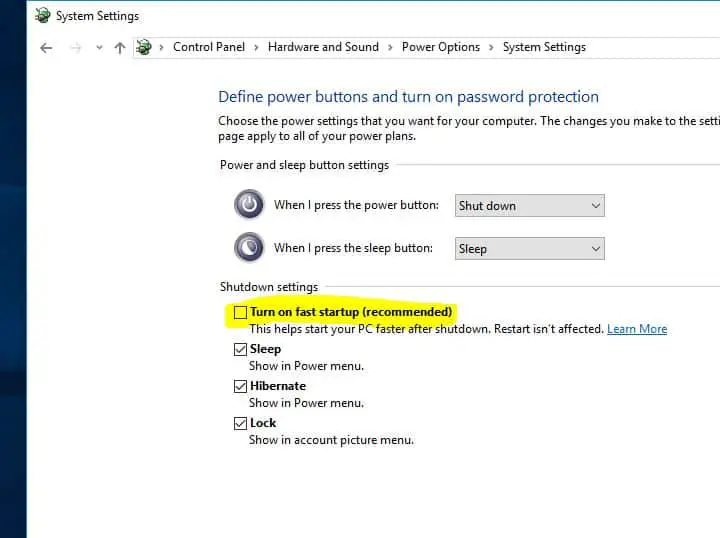
Несколько пользователей Windows сообщают: отключение функции быстрого запуска помогает им устранить проблемы с запуском, включая проблемы с спящим режимом, Windows 10 не выходит из спящего режима. Что ж, функция быстрого запуска нацелена на быструю загрузку, но иногда вызывает конфликты во время процесса загрузки. Его отключение может помочь предотвратить проблемы, связанные с процессом быстрого запуска и завершения работы, а также потенциально решить проблемы со спящим режимом.

Отключение функции быстрого запуска

  • Откройте панель управления и перейдите в «Электропитание».
  • Нажмите «Выбрать, что делают кнопки питания» на левой панели.
  • Выберите «Изменить настройки, которые в данный момент недоступны».
  • Снимите флажок «Включить быстрый запуск (рекомендуется)» и сохраните изменения.

После перезагрузки компьютера проблемы будут решены.

Быстрый запуск

Восстановить план электропитания к настройкам по умолчанию

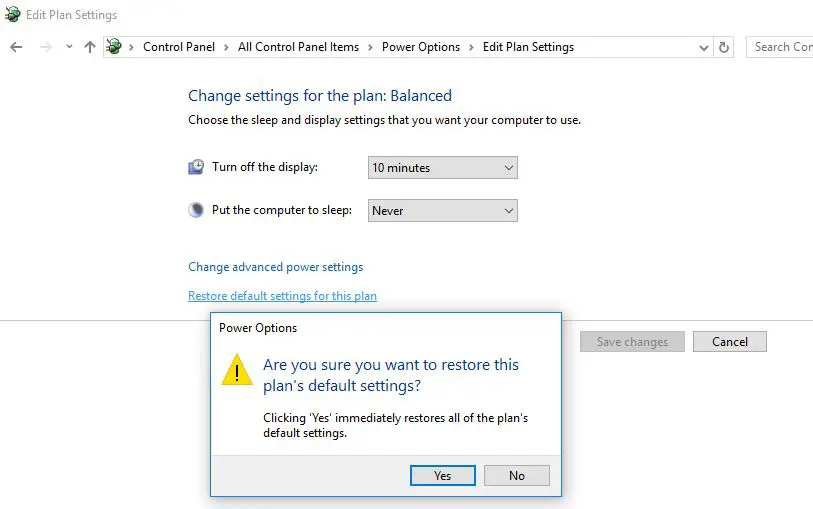
Иногда неправильная настройка плана электропитания также вызывает проблемы с запуском Windows, например, система не выходит из спящего режима и остается черным экраном. Восстановление плана электропитания к настройкам по умолчанию очень полезно для решения проблем такого типа.

Вы можете восстановить план электропитания до настроек по умолчанию, выполнив следующие действия.

  • Откройте панель управления, нажмите «Параметры питания».
  • Нажмите «Изменить», когда компьютер спит.
  • Здесь нажмите «Восстановить настройки по умолчанию для этого плана», затем подтвердите изменения.
  • Нажмите «Сохранить изменения» и «Перезапустить окна».
  • Это поможет решить, что компьютер не может проснуться после проблем со сном в Windows 10.

Восстановить план электропитания к настройкам по умолчанию

Запустите инструмент устранения неполадок питания

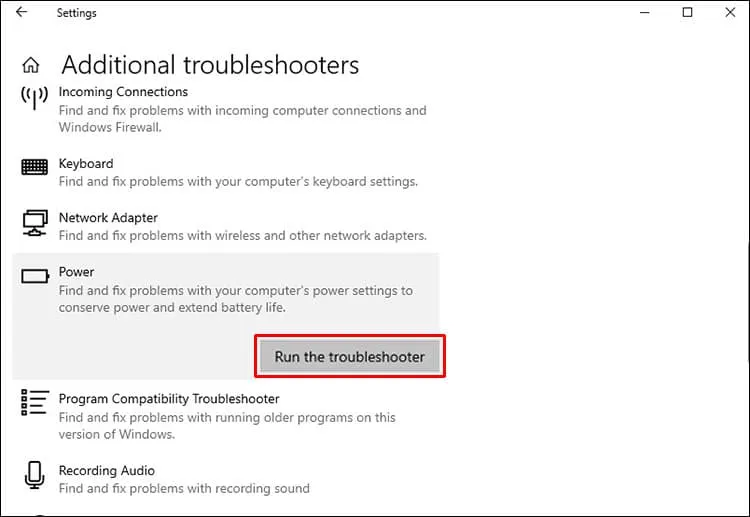
Встроенное средство устранения неполадок с питанием в Windows предназначено для автоматического выявления и устранения распространенных проблем, связанных с питанием. Запуск этого средства устранения неполадок может обнаружить неправильные конфигурации или настройки, которые могут вызывать проблемы со спящим режимом.

  • Нажмите Windows+I, чтобы открыть приложение настроек, нажмите «Обновление и безопасность».
  • Выберите «Устранение неполадок» на левой панели и нажмите «Дополнительные средства устранения неполадок».
  • Найдите средство устранения неполадок питания и запустите его.
  • Позвольте средству устранения неполадок обнаружить и исправить любую неправильную конфигурацию схемы электропитания.
  • Перезагрузите Windows после завершения процесса.

средство устранения неполадок с питанием

Отрегулируйте дополнительные параметры питания

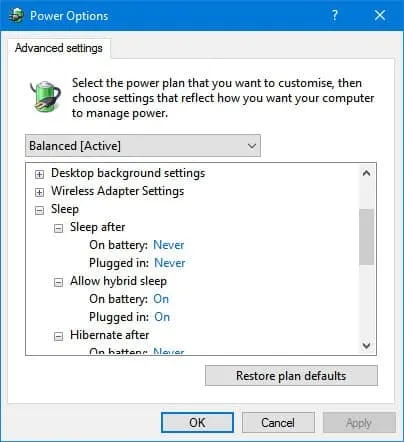
Неправильные настройки питания могут помешать системе правильно войти в спящий режим или выйти из него. Настройка параметров питания позволяет настроить время перехода системы в спящий режим и способ ее пробуждения, предотвращая конфликты, которые могут вызвать проблему.

  • Откройте панель управления и перейдите в «Электропитание»,
  • Выберите используемый в данный момент план электропитания и нажмите «Изменить настройки плана».
  • Далее нажмите «Изменить дополнительные параметры питания».
  • Теперь пролистывайте список, пока не найдете «Сон», используйте кнопку со знаком «плюс», чтобы развернуть этот раздел.

Параметры спящего режима Windows 10

  • Настройте все эти параметры в соответствии с вашими требованиями.
  • Вам решать, хотите ли вы, чтобы ваш компьютер переходил в спящий режим через определенное время или никогда не переходил в спящий режим.
  • После этого нажмите «Применить» и выйдите из меню.

Отключить гибридный сон

Гибридный режим сна сочетает в себе функции режимов сна и гибернации, позволяя системе быстро выйти из спящего режима, а также обеспечивает безопасность спящего режима. Однако иногда могут возникать конфликты между режимами сна и гибернации, что приводит к проблемам с пробуждением. Отключение гибридного сна устраняет этот потенциальный конфликт.

  1. Откройте командную строку от имени администратора
  2. введите «powercfg /h off» и нажмите клавишу ввода, чтобы отключить спящий режим в системе Windows 10.

Обновить драйвер дисплея

Также убедитесь, что все драйверы устройств, особенно те, которые связаны с графикой, сетью и управлением питанием, обновлены. Обновление драйверов обеспечивает совместимость с последними обновлениями Windows и устраняет любые ошибки или проблемы, которые могут вызывать проблемы, связанные со сном.

Вы можете использовать диспетчер устройств или сторонние инструменты обновления драйверов, чтобы проверить наличие и установить последние версии драйверов.

  • Нажмите Windows+R, введите devmgmt.msc и нажмите «ОК».
  • Откроется диспетчер устройств и отобразится список всех установленных драйверов. Разверните драйвер дисплея.
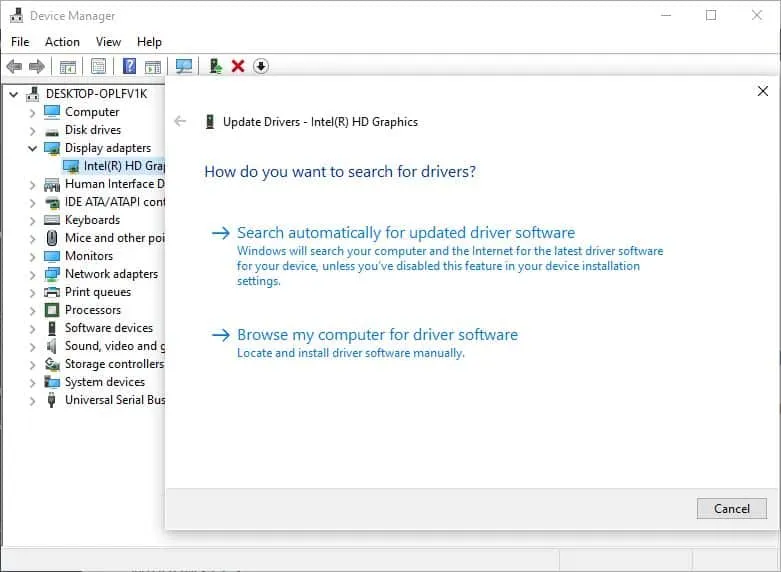
  • Щелкните правой кнопкой мыши установленный драйвер дисплея и выберите «Обновить драйвер».

Позвольте Windows найти и установить для вас последнюю версию программного обеспечения драйвера. Для этого нажмите «Автоматический поиск обновленного программного обеспечения драйвера» и следуйте инструкциям на экране.

Обновить драйвер дисплея

Или вы можете посетить веб-сайт производителя устройства и загрузить последнюю доступную версию программного обеспечения драйвера. Затем откройте диспетчер устройств, щелкните правой кнопкой мыши установленный драйвер и нажмите «Удалить». Просто перезапустите Windows и в следующий раз установите последнюю версию драйвера, загруженную с веб-сайта производителя устройства. Вот и все, что исправит, что Windows 10 не выходит из спящего режима, если проблема вызвана драйвером дисплея.

Кроме того, выполните тщательную проверку аппаратных компонентов, включая модули памяти, жесткие диски и соединения материнской платы. Если обнаружены какие-либо проблемы с оборудованием, рассмотрите возможность замены или ремонта неисправных компонентов.

Что ж, если проблема начала возникать после недавнего изменения или обновления программного обеспечения, рассмотрите возможность выполнения восстановления системы, чтобы вернуть вашу систему в предыдущее состояние, в котором спящий режим работал правильно.

Помогли ли эти решения исправить Windows 10, не выходящую из спящего режима? Дайте нам знать в комментариях ниже.


2024-03-12T19:15:21
Вопросы читателей