Архив метки: Вопросы читателей

Безопасность веб-хостинга: 10 вещей, на которые следует обратить внимание при выборе провайдера

Бывает трудно разобраться в незнакомых технических терминах, таких как хостинг, или понять, какие основы безопасности они поддерживают. Но все же это очень важно. Представьте себе, что вы вкладываете деньги в свой сайт, а потом он выходит из строя, когда количество посетителей и клиентов растет. Звучит как кошмар, верно?

Слишком много неэтичных систем и компаний используют вашу электронную почту и сайт для рекламы. Но вы можете избежать этой ситуации, если обратите внимание на пакет с отличным хостингом, включающим программу защиты от вирусов.

Безопасный хостинг защищает ваши данные от мошенничества и гарантирует, что ваши серверы будут работать 24 часа в сутки 7 дней в неделю. Посмотрите рейтинг хостингов в РФ и СНГ в 2024 году.

Вот почему безопасность веб-хостинга крайне важна, и как вы можете решить, какого хостинг-провайдера для этого использовать.

Безопасность веб-хостинга играет важную роль в снижении стоимости хостинга. От этого зависит успех вашего онлайн-бизнеса. Но некоторые хостинг-провайдеры используют устаревшие и плохо обслуживаемые серверы. Определить, какие хостинги предлагают правильные услуги, бывает непросто.

Ограничение доступа к защищенной информации

Хозяева веб-сайтов должны ограничивать доступ к виртуальным машинам и физический доступ к серверам. Игнорирование безопасности данных облегчает хакерам задачу по компрометации серверов и информации, которую они могут увидеть. Доступ для входа в систему должен обеспечиваться с помощью Secure Socket Shell (SSH) или эквивалентного сетевого протокола. Используется протокол Secure Socket Shell:

  • Надежная система аутентификации по паролю
  • Аутентификация с использованием открытых ключей
  • Передача данных в зашифрованном виде для удаленного управления системой и приложениями.

Веб-хостинги часто указывают, разрешают ли они доступ через SSH. Если кто-то попытается перехватить ваши данные, то благодаря шифрованию Secure Sockets Layer (SSL) они будут отображаться в виде искаженных, непонятных символов. Многие хостеры теперь включают бесплатный SSL-сертификат в свои хостинг-пакеты, поскольку SSL-шифрование является неотъемлемой частью безопасности веб-сайтов, особенно сайтов электронной коммерции.

В противном случае вам придется приобретать SSL-сертификат самостоятельно. Поисковые системы все чаще отмечают сайты без SSL-сертификатов как «небезопасные», что может оттолкнуть вашего потенциального клиента.

Брандмауэры веб-приложений (WAF) обеспечивают дополнительную защиту веб-приложений, контролируя и фильтруя HTTP-трафик. Эти брандмауэры также могут предотвращать атаки на веб-приложения. Хостинг-провайдеры должны предлагать WAF на уровне хоста или облака.

Ваш хостер может помочь, ответив на следующие вопросы:

  • Какой сетевой протокол они используют — SSH или аналогичный протокол?
  • Входит ли в комплект поставки SSL-сертификат?
  • Это WAF на уровне хоста или облака?

Предлагайте резервное копирование данных и простое восстановление

Вам не придется терять все свои данные и создавать сайт с нуля в случае сбоя или взлома. В идеале хостеры должны предоставлять два типа резервных копий: физические и цифровые.

Физическая резервная копия должна находиться во втором месте, если местоположение сервера будет нарушено. Цифровая резервная копия сайта должна быть создана для восстановления предыдущей версии, если что-то пойдет не так. Ваш хостинг должен быть в состоянии предложить вам эти услуги:

  • Пакет хостинга, включающий автоматическое резервное копирование
  • Частое резервное копирование
  • Хранение резервных копий в течение длительного периода времени и нескольких версий вашего сайта

Обнаружение и удаление вредоносного ПО

Вредоносное ПО — это, пожалуй, самая известная угроза безопасности веб-сайтов. Под этим термином понимается любое вредоносное программное обеспечение, программа или код, которые хакер использует для проникновения на устройство, кражи данных, их повреждения, шифрования или шпионажа за вашими действиями в Интернете.

Защита от вредоносного ПО крайне важна. Похищая деловую информацию, в том числе данные клиентов, вредоносное ПО может нанести непоправимый ущерб вашему сайту. Нечаянно передав вредоносное ПО своим клиентам, вы можете серьезно навредить репутации своего бизнеса. Спросите у своего хостера:

  • Проверяете ли вы сайт на наличие вредоносных программ и вирусов автоматически?
  • Как вы удаляете вредоносные программы и вирусы?

Предотвращение DDoS-атак и поддержка CDN

К сожалению, распределенные атаки типа «отказ в обслуживании» (DDoS) являются стандартным инструментом хакеров. DDoS-атаки возникают, когда злоумышленники переполняют веб-сайт таким количеством трафика, что он становится перегруженным и недоступным для легитимных пользователей. Предотвращение DDoS-атак до их возникновения очень важно, поскольку их бывает трудно устранить.

Веб-хостинги делают это с помощью инструмента Content Distribution Network (CDN). Этот набор серверов, расположенных в разных местах, хранит кэшированный контент, который быстро доставляется посетителям сайта. Сокращая пропускную способность хостинга, такое кэширование снижает вероятность нарушения работы сервиса в результате DDoS-атак.

Чтобы предотвратить DDoS-атаки, большинство хостинг-провайдеров предлагают CDN в составе своих хостинг-пакетов. Если ваш хостер не предоставляет поддержку CDN, добавьте ее отдельно для вашего сайта. Вот несколько вопросов, которые следует задать потенциальному хостеру:

  • Получают ли клиенты уведомления о DDoS-атаках?
  • Как они защищаются и восстанавливаются после DDoS-атак?
  • Включена ли поддержка CDN?
  • Как они предотвращают DDoS-атаки?

Обеспечьте защиту оборудования
Приобретая услугу хостинга, вы в первую очередь покупаете место на сервере, то есть сервер, на котором будут храниться файлы вашего сайта. Первый шаг к тому, чтобы быть уверенным в безопасности своих данных, — это защита физических серверов от угроз.

В центрах обработки данных, где физически размещены серверы, должен быть обеспечен определенный уровень безопасности, и доступ туда может иметь только авторизованный персонал хостинговой компании. Защищенные стойки шкафов и контролируемые точки доступа не позволят злоумышленникам физически повредить серверы. Также рекомендуется использовать камеры наблюдения, детекторы движения и контролируемые точки доступа.

Помимо отключения электричества, пожаров, наводнений и прочего, серверные комнаты уязвимы к природным и искусственным катастрофам. По этим причинам серверные комнаты должны быть водонепроницаемыми и пожаробезопасными, оборудованы автоматическими генераторами и стойками, закрепленными на полу, стенах или потолке. Резервное копирование данных за пределами предприятия обеспечивает дополнительный уровень безопасности. Убедитесь, что центры обработки данных компании не находятся в районах, подверженных стихийным бедствиям, таким как ураганы и землетрясения.

Узнайте об этом у своего хостера:

  • Где расположены внешние серверы?
  • Каковы меры физической защиты серверов?
  • Как защищены серверы в случае отключения электричества или стихийного бедствия?

Мониторинг сетей

Очень важно отслеживать и анализировать угрозы, чтобы устранить их до того, как они перерастут в более серьезные проблемы. Чтобы избежать использования конфиденциальных данных, доверьте управление своим сервером хостинговой компании, чтобы исключить уязвимости. Будет полезно, если вы спросите своего хостера:

  • Какой тип мониторинга необходим для обнаружения угроз безопасности?
  • Каков процесс уведомления клиентов об угрозах безопасности?

Выбор программного обеспечения операционной системы

В настоящее время пользователи могут выбирать между операционными системами (ОС) на базе Windows и ОС на базе Linux, что зависит от технических требований вашего сайта. Каждая из этих двух операционных систем имеет свои преимущества в плане безопасности.

Веб-серверы на базе Windows

Доступ к конфиденциальной информации по умолчанию ограничен. Стандартные пользователи должны запросить разрешение и ввести пароль, прежде чем воспользоваться привилегиями, предоставленными главным администратором, — злоумышленник, будь то вредоносная программа или сотрудник, не сможет нанести реальный ущерб.

Если на этих веб-серверах есть брешь в системе безопасности, доступ к ним может получить только авторизованный персонал Microsoft. Кроме того, что вы получаете помощь от программистов Microsoft, вы также не позволяете недобросовестным пользователям воспользоваться уязвимостями.

Веб-серверы на базе Linux

Поскольку ОС Linux менее распространена, чем ее аналоги, существует меньше известных угроз. Кроме того, большинство хостинговых служб могут установить программы, защищающие сайты на базе Linux от вредоносного ПО на базе Windows. При обнаружении уязвимости сообщество разработчиков Linux с открытым исходным кодом быстро реагирует и устраняет проблему.

Насколько безопасны различные услуги веб-хостинга?
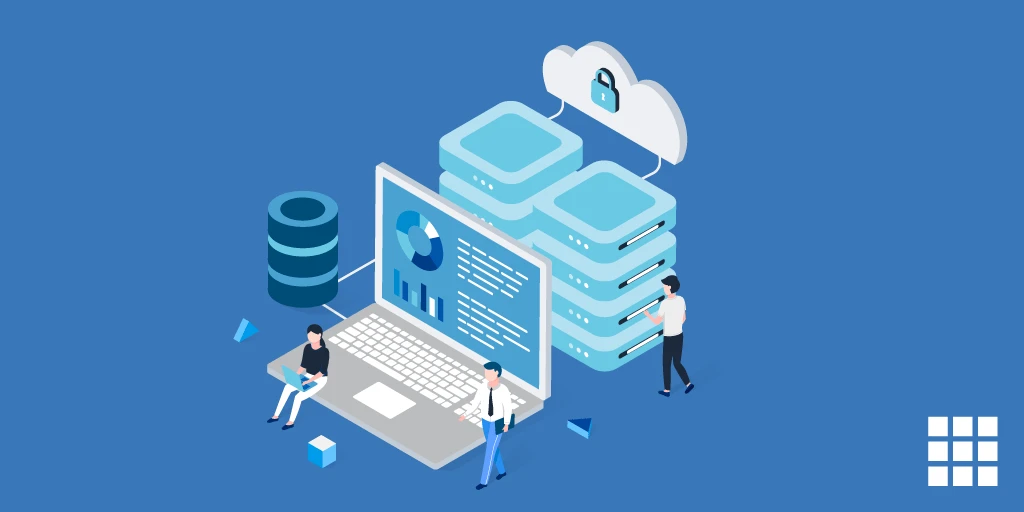
В поисках идеальной безопасной среды веб-хостинга вы могли столкнуться с услугами выделенного, управляемого, VPS, виртуального, WordPress и ecommerce хостинга. Следует помнить, что выбранная вами среда хостинга напрямую влияет на уровень безопасности. Теперь давайте рассмотрим безопасность различных услуг хостинга.

Услуги управляемого хостинга

Среда управляемого хостинга имеет более высокий уровень безопасности, поскольку меньшее количество сайтов использует ресурсы сервера, и для каждого сайта применяются особые меры безопасности. Например, это справедливо, если вы используете управляемый хостинг WordPress.

В этом случае серверная среда уникальным образом настроена для защиты CMS WordPress, а служба поддержки обладает глубокими знаниями о выбранной вами платформе. В рамках управляемого хостинга некоторые хостеры также поддерживают ваш сайт в актуальном состоянии, повышая его безопасность.

Выделенный и общий хостинг

На общем сервере будут размещены десятки или сотни других сайтов, поэтому общий хостинг, вероятно, является наименее безопасным типом хостинга. Протоколы безопасности у разных виртуальных хостеров разные.

Например, некоторые виртуальные хостеры предлагают круглосуточный мониторинг сервера, шифрование, защиту от спама и даже интегрируют CDN. Используя эти функции, вы можете повысить безопасность своего сайта, не тратя на это много времени.

Выделенный сервер или виртуальный частный сервер?

Используя виртуальный хостинг, вы подвергаете свой сайт потенциальному риску безопасности, поскольку атака на любой из других сайтов на сервере может затронуть и ваш. Несмотря на усилия хостинговых компаний, использование выделенного сервера или виртуального частного сервера (VPS) все же безопаснее, чем совместное использование сервера с несколькими десятками других сайтов.

Еще одно преимущество выбора VPS или выделенного сервера заключается в том, что на нем больше дискового пространства, что облегчает расширение вашего сайта.

Безопасность электронной коммерции

Хостинг, на котором размещаются сайты электронной коммерции, требует более высоких стандартов безопасности, поскольку при сборе и хранении данных необходимо защищать конфиденциальные данные клиентов, такие как номера кредитных карт. Среди функций безопасности, предлагаемых хостингами для электронной коммерции, можно назвать следующие:

  • Пакет SSL-сертификатов
  • Платежный процессор, соответствующий стандартам PCI
  • Защита от DDoS
  • Регулярное резервное копирование
  • Брандмауэры на серверах и на уровне сайта

Особенности безопасного веб-хостинга

Хостинг-компании с высокозащищенными серверами трудно распознать. Красивые картинки и отличные хостинг-планы можно увидеть повсюду в Интернете, но никогда нельзя сказать, что за ними скрывается. Если вы хотите, чтобы ваш сайт был более защищенным, покупайте хостинг только у компаний с особыми функциями безопасности. Вот пять элементов, которые сделают ваши данные более защищенными, а ваших посетителей — более довольными.

RAID

RAID — это отличный способ защиты данных. Ваши файлы останутся в безопасности, даже если сервер выйдет из строя. Однако эта функция стоит довольно дорого, поэтому она не включена в большинство тарифных планов с общим доступом. Вы можете приобрести RAID у некоторых хостеров за дополнительную плату.

Минимальное время бесперебойной работы

Под временем бесперебойной работы понимается бесперебойный доступ к вашему сайту для ваших клиентов, но веб-хостеры редко могут гарантировать 100-процентное время бесперебойной работы. Временные перебои, однако, могут быть не так вредны, как вы думаете, особенно если вы — стартап без большого количества посетителей сайта. Хостинг, предлагающий компенсацию времени работы, будет вашим лучшим выбором в этой ситуации.

Безопасность центра обработки данных

Также очень важно иметь безопасный центр обработки данных. Мать-природа не знает границ — ураганы, отключения электричества и землетрясения. Как было бы здорово, если бы ваш веб-хост был готов к таким ситуациям. Такие элементы безопасности, как дизельные электрогенераторы и другие меры безопасности, несомненно, добавляют привлекательности. Учитывайте местоположение хостинга — предпочтение следует отдавать районам, расположенным вне зон стихийных бедствий.

Надежное резервное копирование

Большинство компаний позволяют создавать резервные копии данных на случай чрезвычайных ситуаций. Обычно используются еженедельные, ежемесячные и ежедневные резервные копии, но идеальным вариантом является ежедневное резервное копирование. Тогда вы сможете восстановить последнюю версию своего сайта, если сервер выйдет из строя. Некоторые хостеры предлагают резервное копирование вручную, что еще лучше — вы можете делать это каждый раз, когда меняете свой сайт.

Кроме того, многие хостинг-планы имеют ограничения на резервное копирование (например, 20 ГБ), поэтому перед покупкой внимательно ознакомьтесь с условиями резервного копирования. Также обязательно прочитайте отзывы о каждом хостинге, прежде чем совершить покупку. WPEngine может замедлять работу по мере расширения вашего бизнеса. Найдите подходящую альтернативу WPEngine, которая позволит вам масштабировать свои ресурсы и предложит важные функции по мере роста вашего бизнеса.

Кроме того, форумы могут стать отличным инструментом для получения отзывов о мерах безопасности той или иной хостинговой компании. Безопасность должна быть главным приоритетом, поэтому выбирайте хостинговую компанию, которая занимается этим вопросом, и ваш сайт будет здоровым и эффективным.

Успех вашего онлайн-бизнеса зависит от надежной защиты веб-хостинга

Каждые 39 секунд в Интернете происходит кибератака. Кроме того, около 68 % руководителей компаний утверждают, что риски кибербезопасности растут. Вредоносные программы легко собирают данные или даже перехватывают ресурсы компьютера, когда заражают веб-сайт.

Злоумышленники могут получить конфиденциальную информацию от текущих и новых посетителей. Автоматические хакерские инструменты также могут заражать компьютеры и похищать информацию. Чтобы постоянно защищать свой сайт и своих клиентов, вам придется быть начеку из-за тысяч новых вредоносных программ, создаваемых ежедневно.

Веб-атаки также имеют значительные финансовые последствия. Затраты на очистку сайта гораздо выше, чем на обеспечение безопасности онлайн-активов. Компании рискуют потерять огромные суммы денег во время кибератак, поскольку под угрозой находится информация пользователей.

Эти критические факторы подвергают риску ваши проекты, поэтому крайне важно уделять им пристальное внимание и защищать их. Чтобы обеспечить максимальную безопасность, хороший веб-партнер порекомендует следовать приведенному выше контрольному списку хостинга.

Выводы

Повышение безопасности веб-хостинга необходимо для защиты репутации вашего бизнеса и конфиденциальных данных. Из этой статьи вы узнали, что первым шагом будет поиск хостинговой компании с такими протоколами безопасности, как защита программного обеспечения, SSL-сертификаты, резервное копирование и защита от DDoS-атак.

Кроме того, важно следовать лучшим практикам безопасности веб-хостинга, таким как резервное копирование данных сайта, удаление неиспользуемых приложений, регулярная смена паролей, проверка на наличие вредоносных программ и регулярное обновление программного обеспечения.

Мы надеемся, что эта статья поможет вам и вашим клиентам обеспечить безопасность своих сайтов. Оставьте нам комментарий ниже, если у вас возникли вопросы.
2024-02-05T20:59:16
Вопросы читателей

Как автоматически открывать терминал при запуске Windows

Windows Terminal — это современное хост-приложение для оболочек командной строки, включая командную строку, Windows PowerShell и bash (через подсистему Windows для Linux (WSL)).

С помощью приложения «Терминал» в Windows можно выполнить множество настроек. Вы можете изменить язык, настроить размер запуска, установить профиль по умолчанию, изменить поведение при запуске, открыть окно администратора и многое другое.

Те, кто регулярно использует терминал, могут настроить его автоматический запуск при входе в Windows.

Настройка приложения «Терминал» для автоматического запуска при входе в Windows может сэкономить время тем, кто часто использует интерфейс командной строки. Это избавляет от необходимости вручную открывать приложение «Терминал» каждый раз при запуске компьютера, что делает процесс более эффективным.

Кроме того, если вы настроили свое приложение «Терминал» с определенными настройками, его автоматический запуск гарантирует, что эти настройки будут применяться каждый раз, когда вы входите в Windows.

Автоматический запуск приложения «Терминал» в Windows

Как уже упоминалось, вы можете настроить приложение Windows Terminal для автоматического запуска при запуске Windows.

Вот как это сделать.

Сначала откройте приложение Windows Terminal.

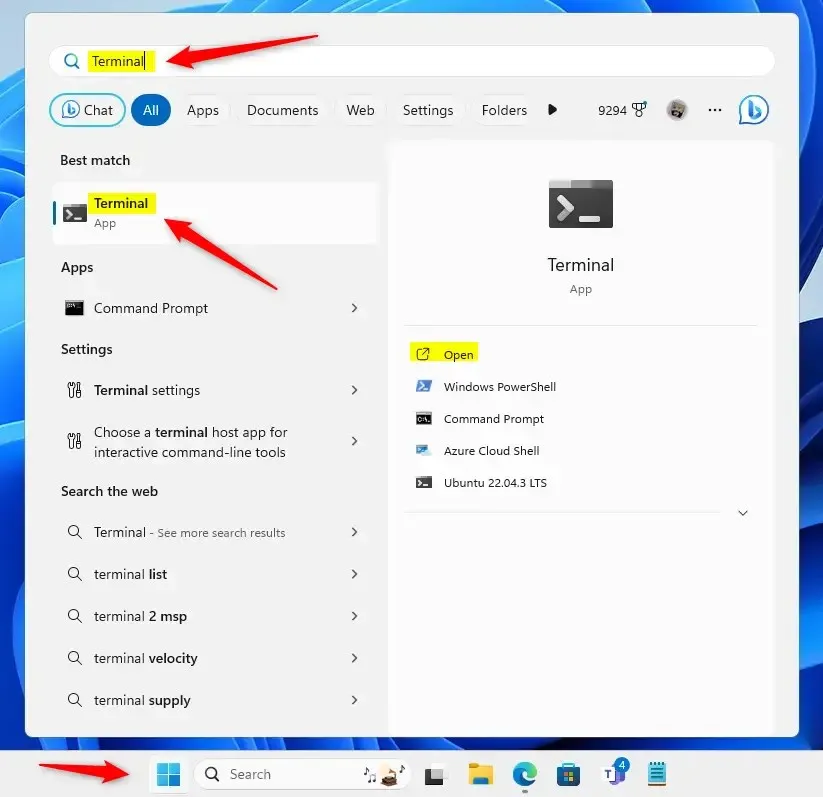
Вы можете сделать это, нажав на Пуск и выполнив поиск Терминал. Затем в разделе «Наилучшее соответствие» выберите и откройте приложение Windows Terminal.

Откройте приложение Windows Terminal.

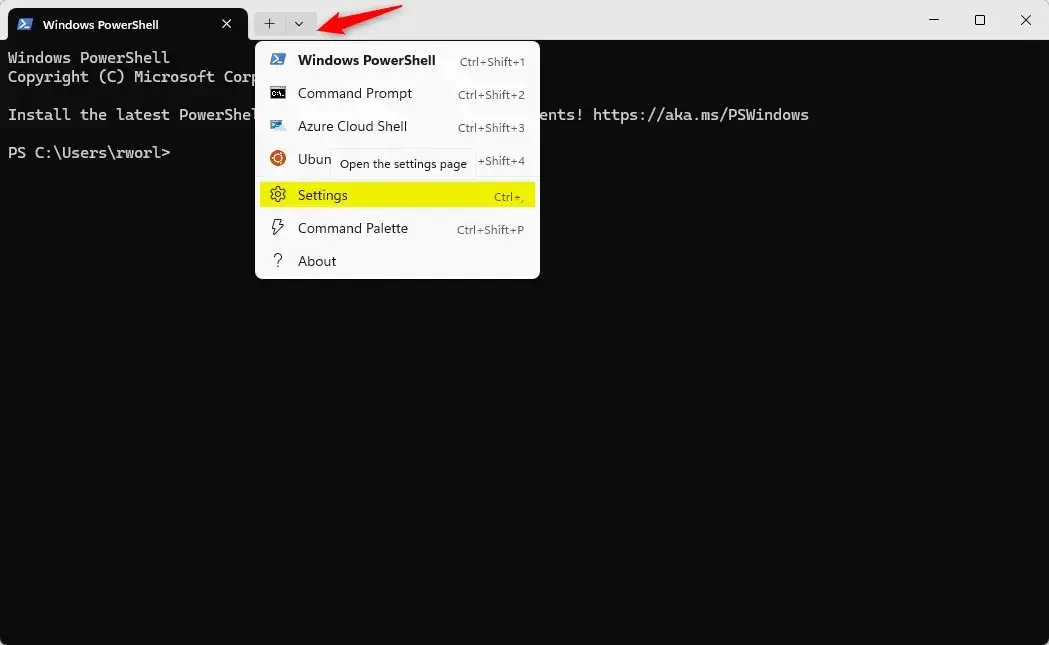
Когда откроется приложение «Терминал», нажмите кнопку со стрелкой вниз на верхней панели и выберите «Настройки» (Ctrl +,).

Откройте настройки терминала Windows.

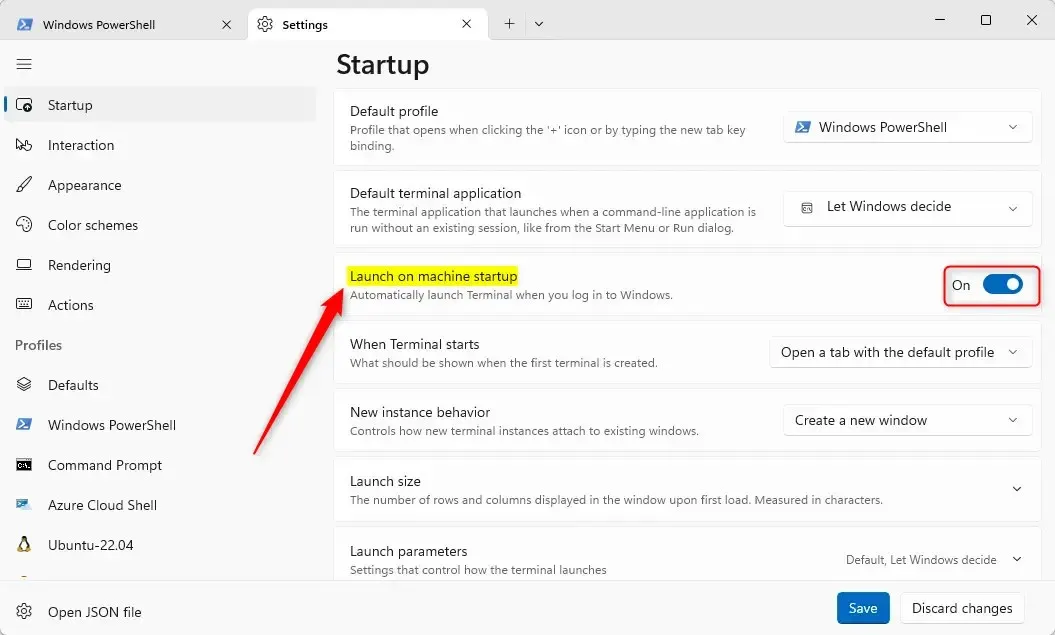
В окне Настройки нажмите на вкладку Автозагрузка. Затем выберите плитку «Запуск при запуске машины» и переведите кнопку переключателя в положение «Вкл.», чтобы включить ее.

Чтобы отключить его, переведите кнопку переключателя в положение «Выкл.».

Открыть автоматический запуск терминала Windows при запуске Windows

Нажмите кнопку «Сохранить» внизу, чтобы сохранить изменения, затем выйдите.

Это должно сработать!

Заключение:

В этом посте показано, как настроить приложение «Терминал» для автоматического запуска при входе в Windows. Пожалуйста, используйте форму комментариев ниже, если вы нашли ошибки или вам есть что добавить.


2024-02-05T12:47:41
Вопросы читателей

Почему невозможно изменить частоту обновления на мониторе

ОС Windows имеет встроенную функцию изменения частоты обновления монитора. Однако частота обновления дисплея указывает, сколько раз в секунду обновляется изображение на экране. В зависимости от аппаратного обеспечения компьютера частота обновления может варьироваться от 60 Гц до 240 Гц. К сожалению, многие пользователи недавно столкнулись с проблемой при изменении частоты обновления монитора на своих компьютерах с Windows. Это может быть сложно, особенно если вы не можете изменить частоту обновления монитора.

Если вы столкнулись с такими проблемами в Windows при изменении частоты обновления монитора, не размышляйте. Как правило, проблема возникает, когда возникла проблема с кабелем дисплея, устаревшим графическим драйвером или поврежденными настройками дисплея. В этой статье мы перечислили некоторые практические решения для устранения проблемы «Невозможно изменить частоту обновления на мониторе». Поэтому без лишних слов, приступим.

Способы исправления: невозможно изменить частоту обновления на мониторе

Если вы не можете изменить частоту обновления на своем мониторе, вы можете воспользоваться приведенными ниже обходными путями, чтобы решить эту проблему. Используйте любую из стратегий устранения неполадок, чтобы исправить ситуацию, когда невозможно изменить частоту обновления монитора.

Итак, начнем с первого решения.

1. Проверьте кабель дисплея

Прежде чем приступать к каким-либо другим решениям, обязательно проверьте кабель дисплея на мониторе, который играет важную роль в изменении частоты обновления. В некоторых случаях используемый вами кабель может повлиять на вашу способность изменять частоту обновления. Например, если вы используете HDMI 2.0 и DisplayPort 1.4, он может поддерживать более высокую частоту обновления. Кроме того, если вы используете более старую версию кабеля, у вас могут возникнуть проблемы с частотой обновления при попытке ее изменить.

Мы рекомендуем вам проверить кабель дисплея и убедиться, что вы используете правильный кабель, соответствующий аппаратному обеспечению вашего монитора. Проверив подключение кабеля, вы сможете легко решить проблему и вернуться к изменению частоты обновления.

2. Отключите и снова подключите кабель дисплея.

Вы не сможете изменить частоту обновления монитора, если кабель подключен неправильно. Иногда это мешает компьютеру изменить частоту обновления, вызывая раздражение. В таком случае единственное, что вам следует учитывать, — это правильно прикрепить кабель дисплея к монитору. Обязательно отсоедините, а затем снова подключите кабель дисплея, чтобы проверить, работает он или нет.

Найдите кабель дисплея на мониторе и отсоедините его от порта. После этого подождите несколько минут, а затем снова подключите кабель дисплея к монитору. Это обновит соединение между монитором и кабелем, что позволит вам без каких-либо препятствий изменять частоту обновления. Если этот метод не работает, следуйте следующему решению.

3. Обновите графические драйверы.

Иногда использование устаревшего графического драйвера является еще одной основной причиной, которая не позволяет изменить частоту обновления монитора. Если вы пытаетесь изменить частоту обновления, но это не работает, вам следует обновить графический драйвер, чтобы устранить проблему. Это может помочь вам решить проблему «невозможно изменить частоту обновления» на вашем мониторе.

Чтобы обновить графический драйвер в Windows, выполните следующие действия:

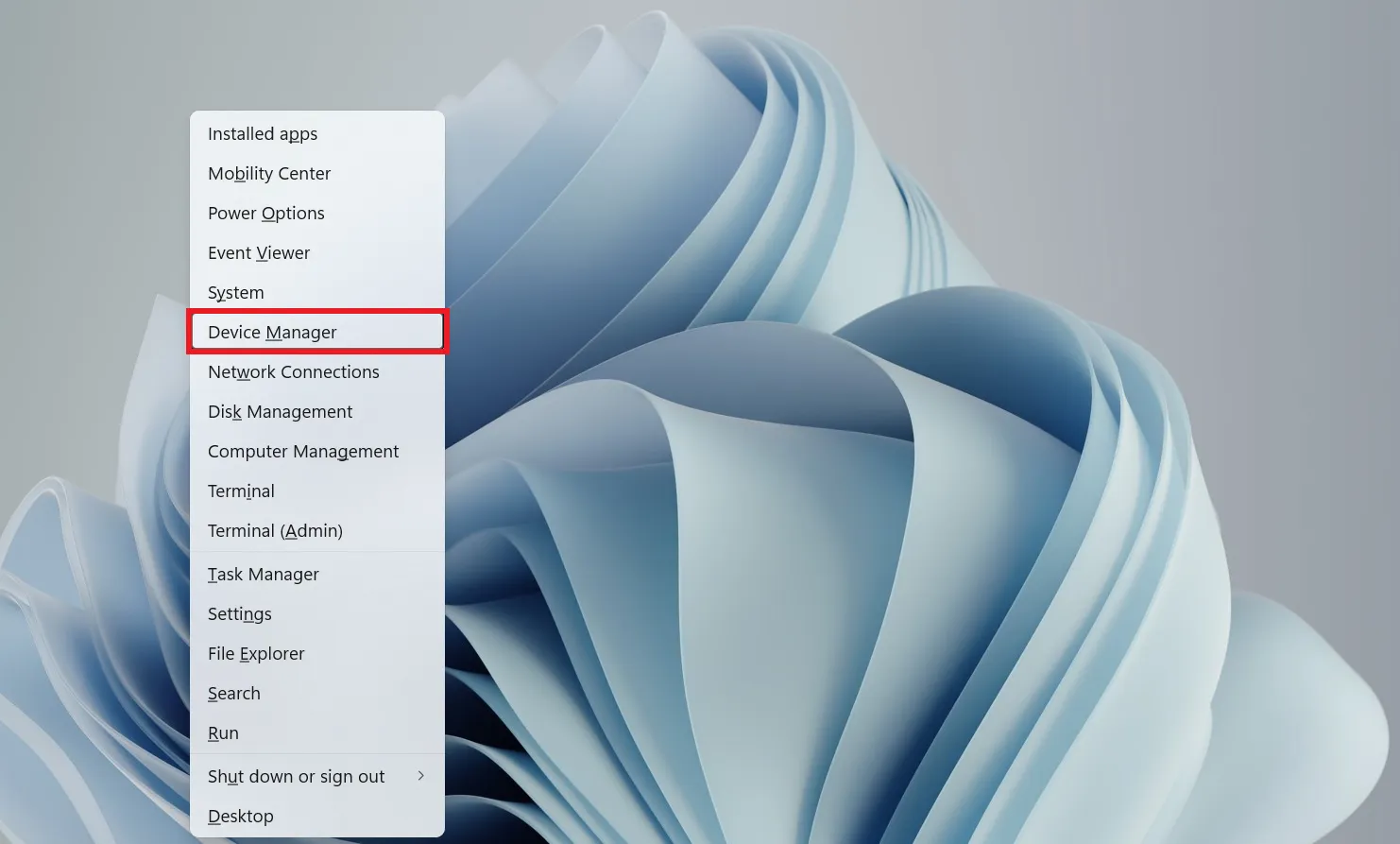
1. Нажмите вместе клавиши Windows+X на клавиатуре.

2. Затем выберите пункт «Диспетчер устройств» в появившемся меню.

Выбор диспетчера устройств

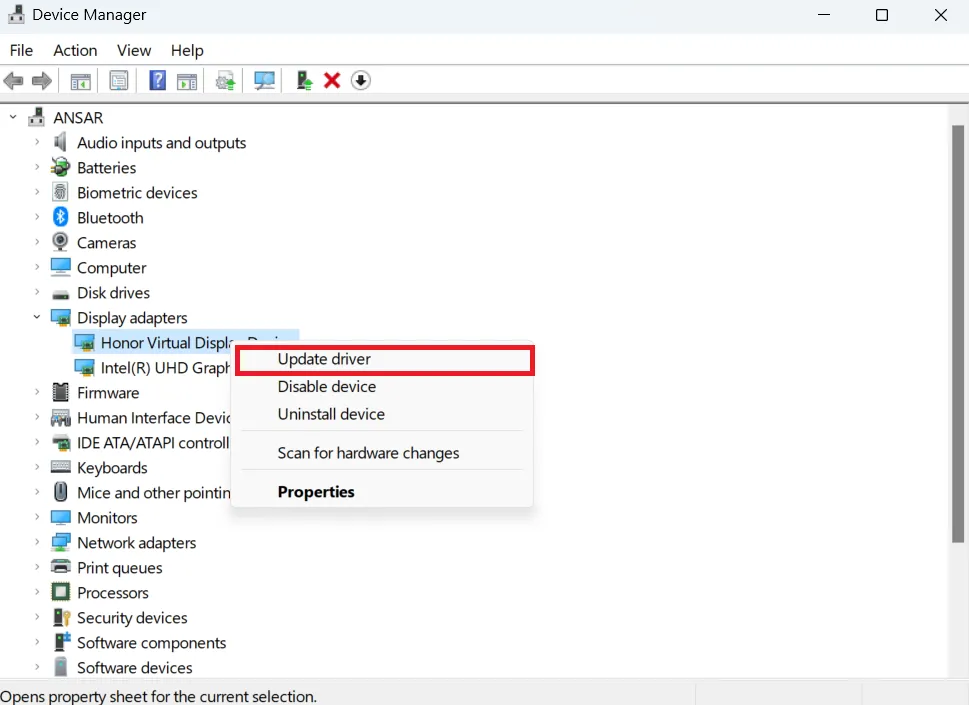
3. В меню «Диспетчер устройств» разверните «Адаптеры дисплея», щелкнув стрелку рядом с ним.

4. Щелкните правой кнопкой мыши выделенный драйвер дисплея и в меню выберите «Обновить драйвер».

Обновление видеокарты

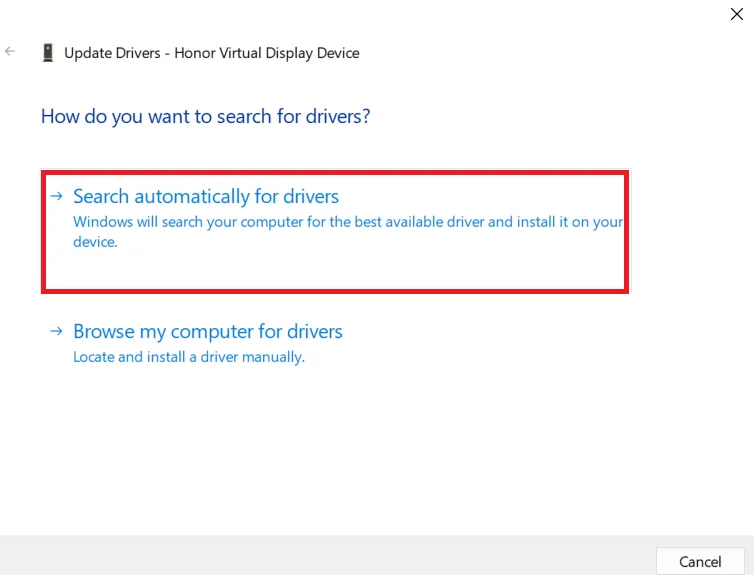
5. В следующем окне выберите опцию Автоматический поиск драйверов. Это гарантирует, что в вашей системе будет установлена ​​последняя доступная версия драйвера дисплея.

Выбор автоматического поиска драйверов

6. После установки драйвера закройте окно диспетчера устройств.

7. Затем перезагрузите компьютер, чтобы применить изменения.

Кроме того, вы можете обновить графический драйвер, загрузив видеокарту с веб-сайта производителя и установив его вручную. В зависимости от используемой вами системы вы можете скачать драйверы с сайта производителя, т. е. NVIDIA или Intel.

4. Проверьте максимальную поддерживаемую частоту обновления.

Если вы не можете изменить частоту обновления на своем мониторе, вам следует проверить максимальную поддерживаемую частоту обновления, а затем переключиться на соответствующую частоту. Мы предлагаем вам проверить, поддерживает ли ваш монитор нужную частоту обновления.

Чтобы проверить максимальную поддерживаемую частоту обновления в вашей Windows, выполните следующие действия:

1. Нажмите одновременно клавиши Windows+I на клавиатуре, чтобы открыть настройки Windows.

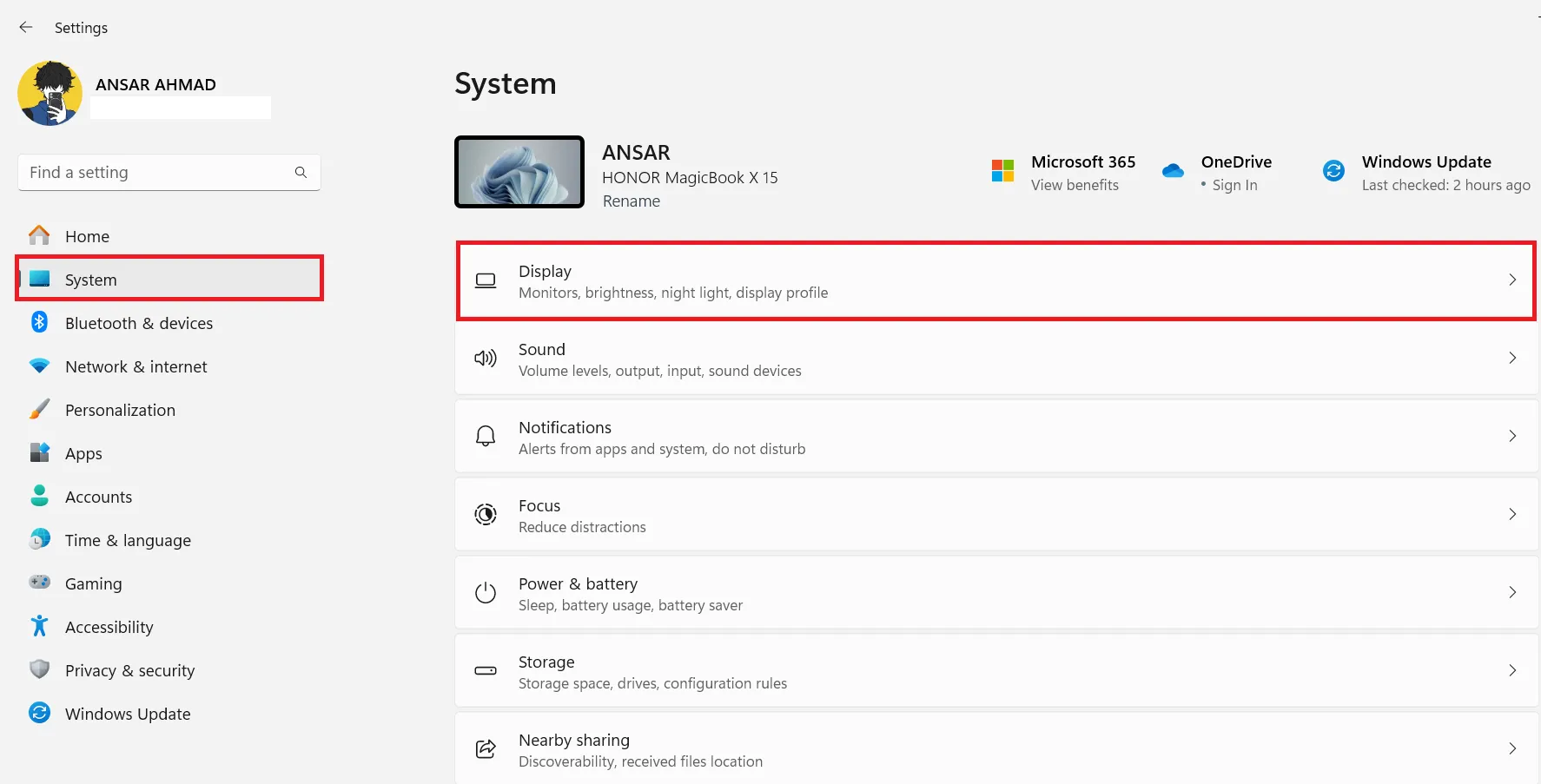
2. Нажмите на опцию «Система», а затем нажмите «Показать» справа.

Выбор варианта отображения

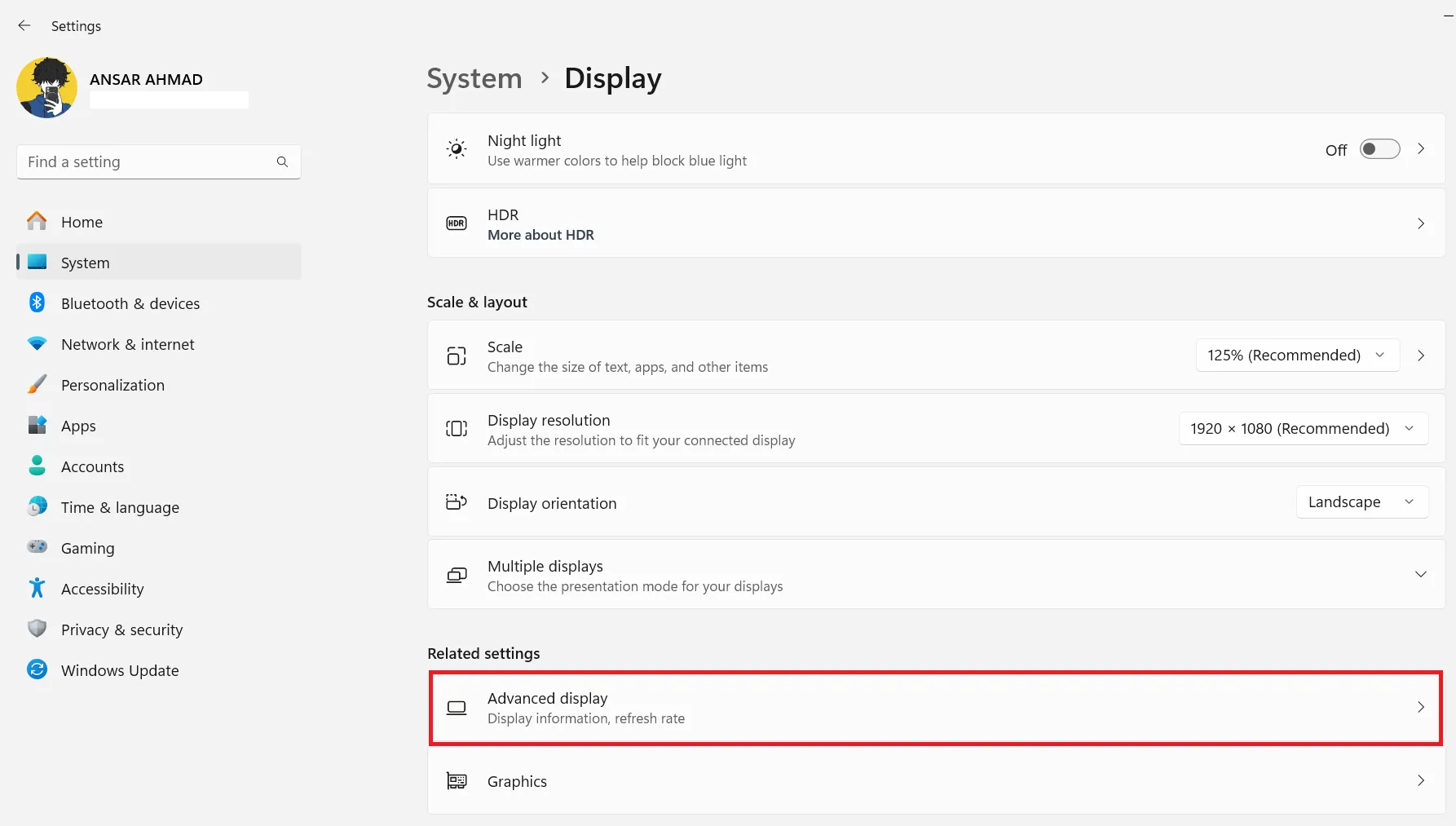
3. В разделе «Связанные параметры» выберите параметр «Расширенное отображение».

Нажатие «Расширенный дисплей»

4. Здесь выберите дисплей, для которого вы хотите внести изменения. Затем в разделе «Информация о дисплее» вы найдете всю информацию о вашем дисплее.

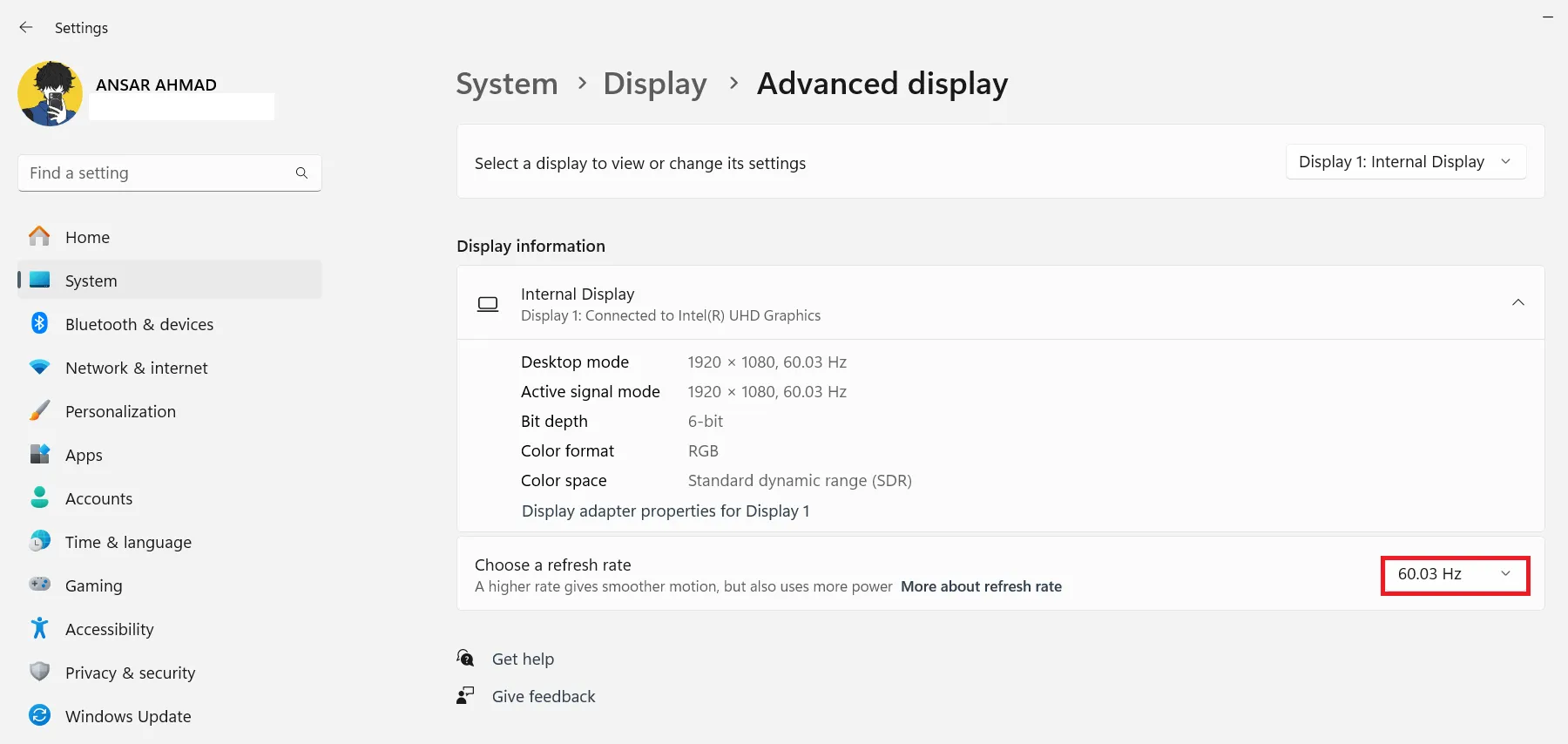
5. Теперь нажмите стрелку рядом с надписью «Выбрать частоту обновления», чтобы просмотреть максимальную поддерживаемую частоту обновления. Самое высокое значение — это максимальная поддерживаемая частота обновления вашего дисплея.

Изменение частоты обновления

6. Выберите частоту обновления, которую вы хотите применить к монитору, после чего монитор применит новые настройки, начиная использовать выбранную вами частоту обновления.

Это должно решить проблемы. Однако, если проблема не устранена, попробуйте следующие решения.

5. Измените дополнительные настройки дисплея.

Если вы попробовали вышеуказанные решения и по-прежнему не можете изменить частоту обновления монитора, попробуйте изменить дополнительные настройки дисплея. Этот метод позволит вам изменить частоту обновления из списка допустимых режимов, который обычно показывает все частоты обновления различных моделей.

Вот как изменить частоту обновления, изменив дополнительные настройки дисплея:

1. Нажмите Windows+I, чтобы открыть настройки.

2. Нажмите на опцию «Система» и выберите «Настройки дисплея».

Открыть настройки дисплея

3. Прокрутите вниз и найдите раздел «Связанные настройки». Здесь нажмите на опцию «Расширенное отображение».

Параметр дополнительных настроек дисплея

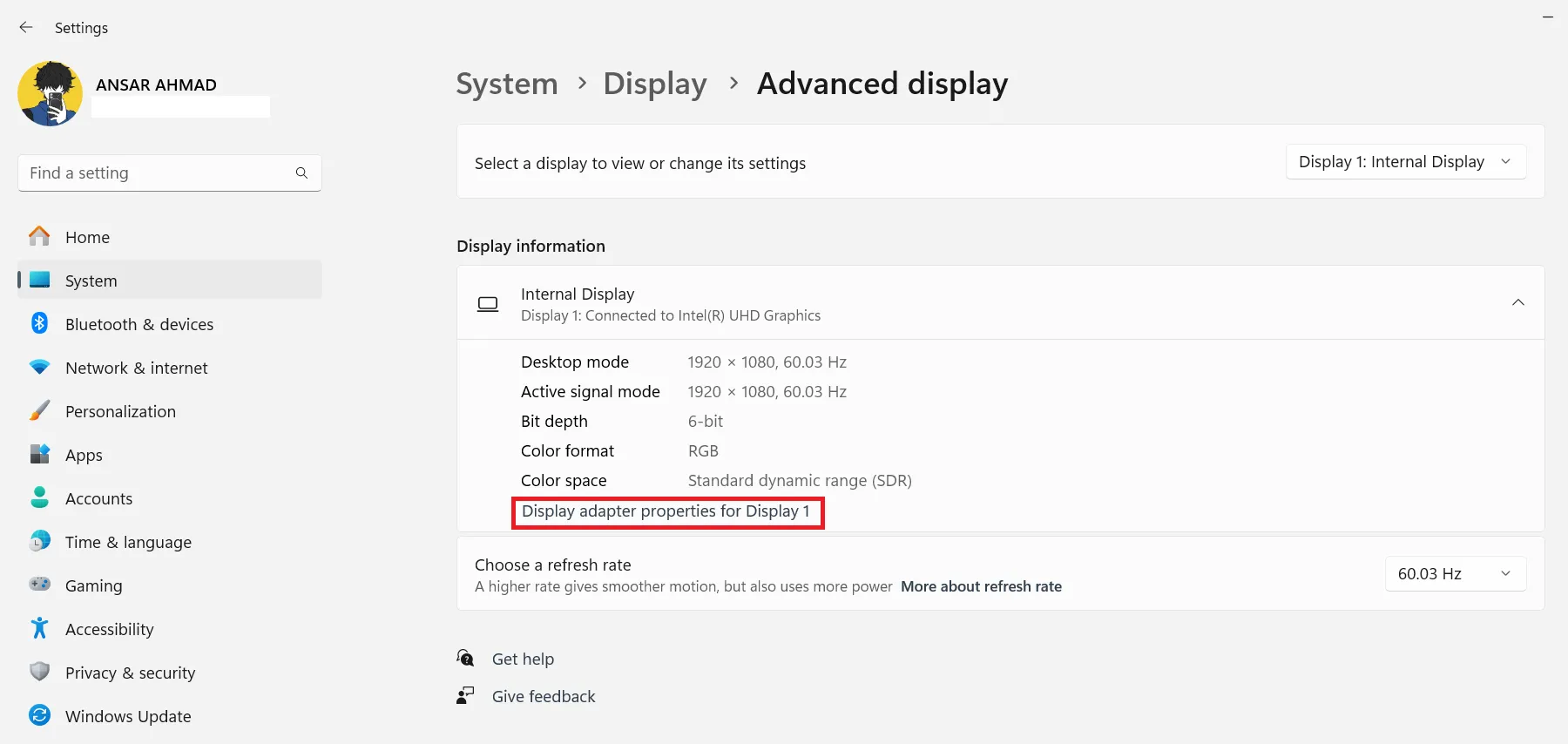
4. В меню «Информация о дисплее» щелкните ссылку «Свойства адаптера дисплея для дисплея 1».

Свойства адаптера дисплея для дисплея 1

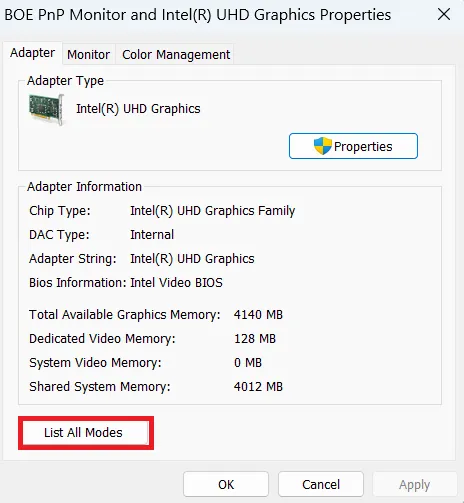
5. Это откроет свойства системной графики UHD.

6. Здесь перейдите на вкладку «Адаптер» и нажмите «Список всех режимов».

Нажимаем «Список всех режимов».

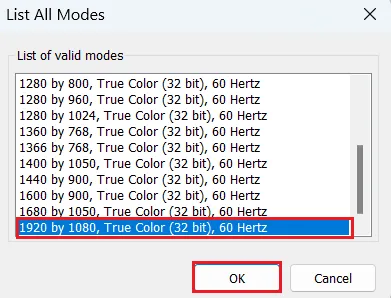
7. Во всплывающем окне выберите желаемую частоту обновления, чтобы изменить ее на своем мониторе.

8. Наконец, нажмите «ОК», чтобы применить изменения и проверить, устранена ли проблема.

Изменение частоты обновления

Заключение

Вот и все! Теперь вы знаете, как решить проблему «невозможно изменить частоту обновления» на вашем мониторе. Мы предложили несколько решений, которые вы можете использовать для решения этой проблемы. Внимательно следуя этим шагам, вы сможете оптимизировать настройки монитора для более плавной работы.

Если ваш дисплей поддерживает динамическую частоту обновления и вы хотите включить эту функцию для повышения производительности, ознакомьтесь с нашим руководством о том, как включить динамическую частоту обновления в Windows 11. Динамическая частота обновления может обеспечить более отзывчивое и плавное отображение, что особенно полезно в играх и других сценариях с динамическим контентом.


2024-01-31T21:12:04
Вопросы читателей

Исправление ошибки управления памятью (код остановки 0x0000001A)

Ошибка управления памятью стоп-кода Windows обычно возникает, когда в системе возникают проблемы, связанные с выделением и управлением памятью. Память — это важный компонент вашего компьютера, в котором хранятся данные и инструкции для ваших программ и процессов. Когда вы запускаете несколько приложений или выполняете сложные задачи, вашей системе необходимо эффективно и правильно выделять и освобождать память. Процесс управления памятью поддерживает и записывает каждую ячейку памяти, независимо от того, выделена она или нет. Однако если что-то пойдет не так при распределении памяти, это может привести к сбою системы или ошибке управления памятью синего экрана. В этой статье рассматривается распространенная причина этого и некоторые возможные решения по исправлению ошибки управления памятью стоп-кода Windows.

Ошибка управления памятью в Windows 10

Управление памятью стоп-кода Windows может быть вызвано различными факторами, такими как неисправное оборудование, поврежденные драйверы, заражение вредоносным ПО или неправильные настройки системы. В зависимости от причины ошибка может возникать случайно или часто и может помешать вам нормально использовать компьютер.

  • Проблема с картой памяти (ОЗУ) или Если ОЗУ работает неправильно, это может вызвать нестабильность в системе и вызвать управление памятью bsod.
  • Опять же, устаревшие, поврежденные или несовместимые драйверы устройств могут мешать правильному управлению памятью, что приводит к появлению синего экрана управления памятью Windows.
  • Иногда поврежденные системные файлы нарушают нормальную работу системы управления памятью, вызывая нестабильность в системе.
  • Некоторые приложения или компоненты программного обеспечения могут быть несовместимы с конфигурацией системы, что приводит к конфликтам, приводящим к ошибкам управления памятью.
  • Разгон процессора, графического процессора или оперативной памяти сверх рекомендованных пределов может создать дополнительную нагрузку на систему и привести к ошибкам, связанным с памятью.

Отключите внешние устройства и перезагрузите компьютер.

Всякий раз, когда у вас возникают проблемы с компьютером, первым делом вам необходимо перезагрузить Windows. Да, это простое исправление может решить любые проблемы Windows 10, включая ошибку управления памятью синего экрана Windows. Иногда неисправное внешнее устройство может вызвать проблемы, связанные с памятью, поэтому его отключение может быть полезным шагом для устранения неполадок. Итак, прежде чем пытаться что-либо еще, отключите все внешние устройства и перезагрузите компьютер. Это поможет, если какой-либо временный сбой или конфликт драйверов приведет к сбою Windows 10.

  • Выключите компьютер и отключите все внешние устройства, включая USB-накопители, принтеры и внешние устройства хранения данных.
  • Перезагрузите компьютер и проверьте, сохраняется ли ошибка управления памятью. Если ошибка исчезла, подключите внешние устройства по одному, чтобы выявить виновника.

Отключение внешних устройств, таких как USB-накопители, принтеры или внешние устройства хранения данных, может помочь изолировать ошибки управления памятью, вызванные неисправными или несовместимыми периферийными устройствами.

Выполните восстановление при запуске

Если Windows не загружается должным образом, восстановление при загрузке может помочь диагностировать и устранить проблемы, препятствующие правильной загрузке операционной системы. Startup Repair сканирует и автоматически устраняет распространенные проблемы, которые могут вызывать ошибки управления памятью во время запуска, например поврежденные системные файлы или неправильно настроенные параметры загрузки.

Чтобы выполнить восстановление при запуске, вам необходимо запустить компьютер с установочного носителя и использовать расширенный доступ.

  • Вставьте установочный носитель Windows (USB-накопитель или DVD) и перезагрузите компьютер.
  • При появлении соответствующего запроса нажмите любую клавишу для загрузки с установочного носителя.
  • Выберите язык, время, валюту и настройки клавиатуры и нажмите «Далее».
  • Нажмите «Восстановить компьютер» в левом нижнем углу.
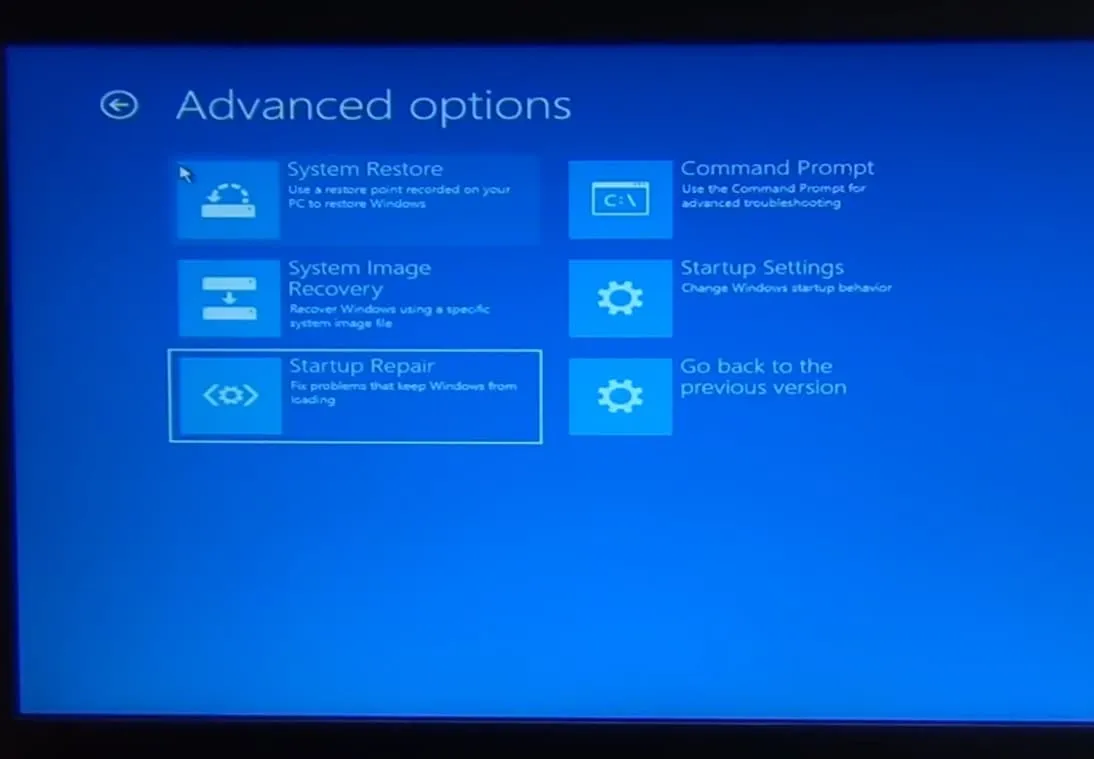
  • Выберите «Устранение неполадок» > «Дополнительные параметры» > «Восстановление при запуске» и следуйте инструкциям на экране, чтобы устранить любые проблемы с запуском.

Расширенные настройки

Загрузитесь в безопасном режиме

Если восстановление при запуске не помогает решить проблему, загрузка в безопасном режиме позволяет Windows загружаться только с необходимыми драйверами и службами, что может помочь определить, является ли стороннее программное обеспечение или драйвер причиной ошибки управления памятью.

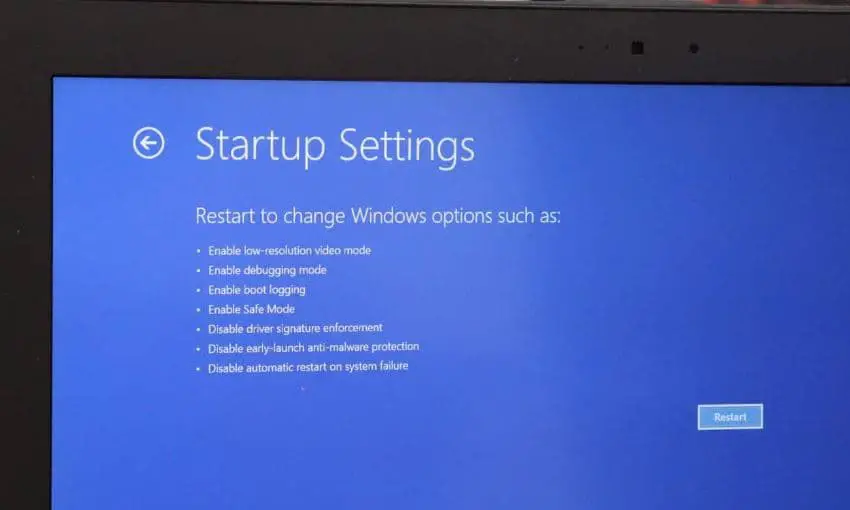
Снова откройте параметр «Дополнительно», используя установочный носитель, на этот раз выберите параметры запуска и нажмите «Перезагрузить».

Перезапуск безопасного режима

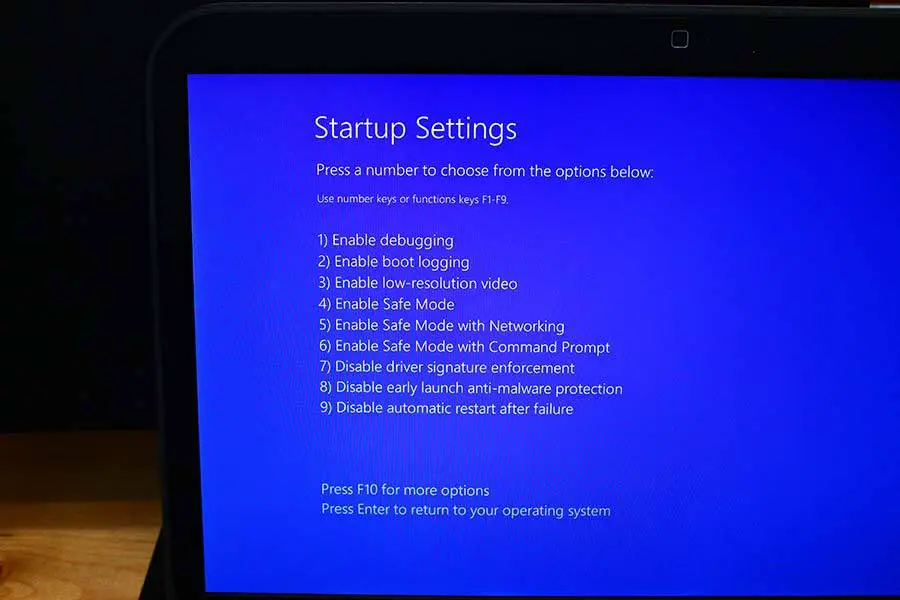
В параметрах настроек запуска нажмите F4, чтобы включить безопасный режим. F5 включает доступ в Интернет в безопасном режиме.

безопасный режим виндовс 10

Если ошибка не возникает в безопасном режиме, это указывает на то, что причиной может быть недавно установленное программное обеспечение или драйвер.

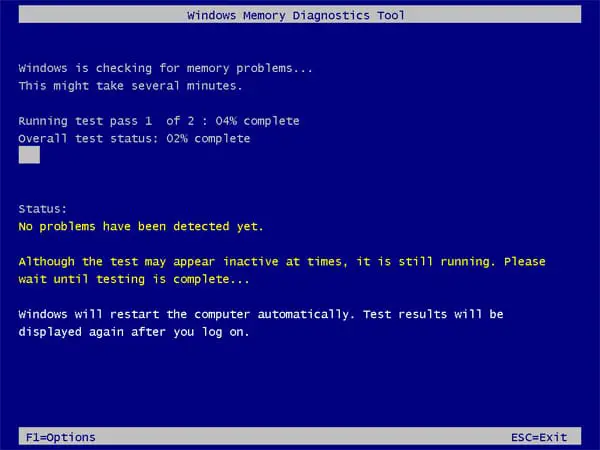
Запустите средство диагностики памяти Windows.

Это первое, что вам следует сделать, если вы столкнулись с ошибкой управления памятью синего экрана в Windows 10. Средство диагностики памяти Windows запускает серию тестов, чтобы проверить вашу оперативную память на наличие ошибок и предложить возможные исправления. ОЗУ — это физическая память, которую ваша система использует для хранения данных и быстрого доступа к ним. Если ваша оперативная память неисправна или несовместима, это может вызвать ошибки, связанные с памятью.

  • Нажмите Windows+R, введите mdsched.exe и нажмите «ОК».
  • Откроется средство диагностики памяти Windows.

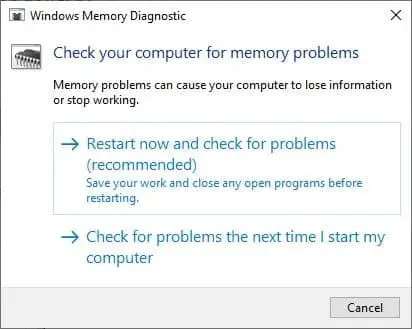
Вы увидите два варианта: «Перезагрузить сейчас и проверить наличие проблем» или «Проверить наличие проблем при следующем запуске компьютера». Выберите вариант, который подходит вам лучше всего.

Инструмент диагностики памяти

Ваш компьютер перезагрузится, и инструмент просканирует вашу память на наличие ошибок. Если он их обнаружит, он отобразит их на экране и предложит возможные решения. Для получения точных результатов важно, чтобы инструмент мог завершить процесс тестирования без перерывов.

Диагностический тест памяти Windows

Вы можете проверить результаты диагностики памяти здесь . Если да, то вам придется либо заменить оперативную память самостоятельно, либо отправить компьютер обратно, если он находится на гарантии.

Кроме того, вы можете использовать MemTest86 для выполнения углубленного теста памяти.

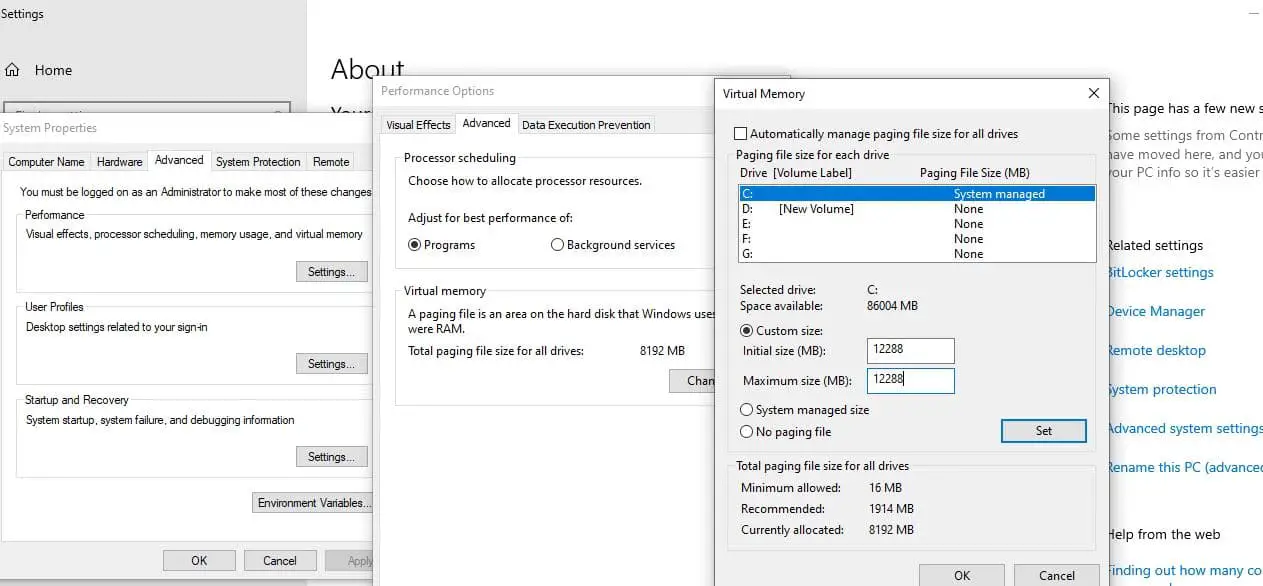
Настройте параметры виртуальной памяти

Виртуальная память — это функция, которая позволяет вашей системе использовать часть жесткого диска в качестве расширения оперативной памяти. Это может улучшить производительность вашей системы и предотвратить ошибки, связанные с памятью. Однако если настройки вашей виртуальной памяти не оптимальны, они также могут вызвать проблемы.

  • Нажмите Windows+Pause/Break, чтобы открыть окно «Система».
  • Нажмите «Дополнительные параметры системы» на левой панели.
  • Перейдите на вкладку «Дополнительно», а затем нажмите «Настройки» в разделе «Производительность».
  • Снова нажмите вкладку «Дополнительно», а затем нажмите «Изменить» в разделе «Виртуальная память».
  • Снимите флажок «Автоматически управлять размером файла подкачки для всех дисков».
  • Выберите системный диск (обычно C:) и нажмите «Нестандартный размер».

Введите значение, которое в 1,5 раза превышает общий объем оперативной памяти, в полях «Начальный размер» и «Максимальный размер». Например, если у вас 8 ГБ ОЗУ, введите в оба поля 12288 МБ.

Нажмите «Установить», а затем нажмите «ОК». Перезагрузите компьютер и проверьте, устранена ли ошибка.

Настройте параметры виртуальной памяти

Обновите поврежденный драйвер устройства

Другой распространенной причиной ошибки управления памятью стоп-кода Windows являются устаревшие или несовместимые драйверы. Драйверы — это программные компоненты, которые позволяют вашим аппаратным устройствам взаимодействовать с вашей операционной системой. Если они не обновлены или несовместимы, они могут вызвать конфликты и ошибки. Поэтому, чтобы исправить ошибку, вам необходимо обновить необходимый драйвер до самой последней правильной версии.

Хотя Диспетчер устройств — это удобный встроенный инструмент для обновления драйверов, вы также можете рассмотреть возможность использования стороннего программного обеспечения для обновления драйверов для более полного процесса сканирования и обновления.

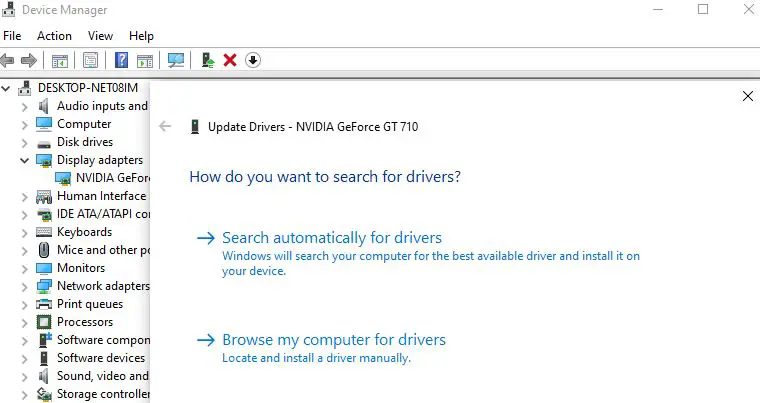
  • Щелкните правой кнопкой мыши кнопку «Пуск» и в меню выберите «Диспетчер устройств».
  • В диспетчере устройств разверните категории аппаратных компонентов, которые вы хотите обновить, например «Видеоадаптеры» для драйверов видеокарты.
  • Щелкните правой кнопкой мыши устройство, которое хотите обновить, и выберите «Обновить драйвер».
  • Выберите либо «Автоматический поиск обновленного программного обеспечения драйвера», чтобы позволить Windows искать последние версии драйверов в Интернете, либо «Просмотреть программное обеспечение драйвера на моем компьютере», если вы загрузили файлы драйверов вручную.

Обновите графический драйвер NVIDIA

  • Следуйте инструкциям на экране, чтобы завершить процесс обновления драйвера, перезагрузите компьютер, чтобы применить изменения.

Кроме того, вы можете посетить веб-сайт производителя устройства, чтобы загрузить и установить последнюю доступную версию драйвера для вашей системы. (Особенно драйвер дисплея, сетевой адаптер и аудиодрайвер)

Запустите команду SFC и DISM.

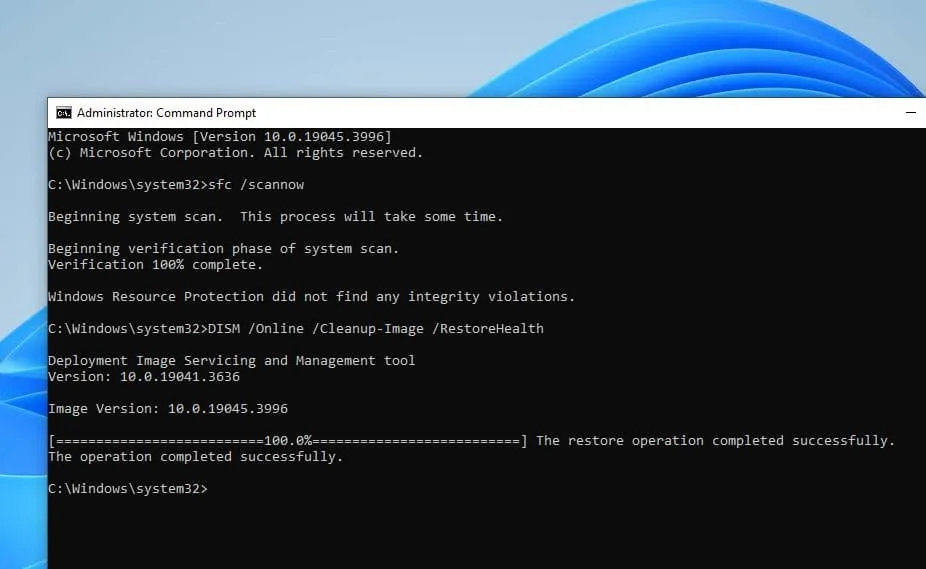
Тем не менее, возникает ошибка управления памятью? Это может быть связано с тем, что важные системные файлы повреждены или повреждены из-за сбоя питания, ошибки диска или заражения вредоносным ПО. Запустите средства проверки системных файлов (SFC) и обслуживания образов развертывания и управления ими (DISM) для сканирования и восстановления поврежденных системных файлов.

Сначала откройте командную строку с правами администратора. Нажмите клавишу Windows, введите cmd, щелкните правой кнопкой мыши командную строку и выберите «Запуск от имени администратора».

  • Сначала запустите команду «sfc /scannow», чтобы просканировать и восстановить поврежденные системные файлы.
  • После завершения сканирования SFC запустите команду «DISM /Online /Cleanup-Image /RestoreHealth», чтобы исправить любые повреждения хранилища компонентов.
  • Дождитесь завершения сканирования. Это может занять до 20 минут, в зависимости от состояния вашей системы.
  • Когда процесс завершится, выйдите из командной строки и перезагрузите компьютер.

Команда SFC и DISM

Установите последние обновления Windows

Устаревшие версии Windows 10 или системные файлы могут вызывать непредвиденные ошибки. Проверка и установка ожидающих обновлений — еще один быстрый и простой способ выяснить, вызывает ли это ошибку синего экрана.

  • Нажмите Windows+I, чтобы открыть приложение настроек,
  • Нажмите «Обновление и безопасность», затем «Центр обновления Windows».
  • Нажмите кнопку «Проверить наличие обновлений». При наличии последних обновлений будут загружены и установлены.
  • Перезагрузите Windows, чтобы применить изменения, и проверьте, не возникает ли больше ошибка BSOD.

Сканируйте вашу систему на наличие вредоносных программ

Кроме того, выполните полное сканирование системы с помощью безопасности Windows или стороннего антивируса, чтобы удалить любые вредоносные программы, которые могут вызвать эту ошибку. Сканирование во время загрузки выполняется до полной загрузки Windows, что упрощает обнаружение и удаление вредоносных программ, которые могут активно мешать процессам управления памятью.


2024-01-30T20:08:47
Вопросы читателей

Почему я получаю уведомление об отключении/подключении USB-разъема на Android (включая Samsung)

Всякий раз, когда вы подключаете или отключаете USB-накопитель от вашего Samsung Galaxy и устройства Android в целом, он отправляет вам уведомление об этом. Это также происходит при подключении и отключении зарядного устройства. Однако это становится проблемой, когда вы постоянно быстро получаете уведомление об отключении/подключении USB-разъема.

Если вы недавно начали получать уведомление об отключении/подключении USB-разъема, подождите некоторое время и посмотрите, исчезнет ли оно. Однако, если это уведомление появится даже через некоторое время, оно может перегрузить панель уведомлений и вызвать более высокий, чем обычно, разряд батареи. В этом случае продолжайте устранение неполадок.

Примечание. Для демонстрации мы используем устройство Samsung Galaxy. Действия для приведенных ниже методов могут отличаться в зависимости от OEM-производителя вашего устройства.

Почему мой телефон говорит, что USB-разъем подключен и отключен

Прежде чем устранять эту проблему, давайте быстро рассмотрим, почему вы можете увидеть эту ошибку на своих устройствах Samsung Galaxy и Android.

  • Вы забыли отсоединить USB-кабель от телефона. Или оставьте USB-кабель подключенным к телефону, не подключая другой конец к розетке или устройству.
  • В USB-порте есть мусор, из-за чего он отправляет ложные уведомления.
  • Существует программная ошибка, из-за которой уведомления USB появляются случайным образом.
  • Используемое вами зарядное устройство имеет более низкое напряжение или несовместимо с вашим устройством.
  • USB-порт вашего устройства настроен неправильно.
  • Кэш USBSettings поврежден, поэтому уведомления об отключении/подключении USB отправляются без подключения.

Как исправить всплывающее окно «USB-разъем подключен отключен» на вашем телефоне

Теперь, когда мы знаем, почему ваш телефон постоянно сообщает, что разъем USB подключен и отключен, давайте рассмотрим 7 способов решить эту проблему на вашем устройстве Samsung Galaxy и Android.

1. Отсоедините кабель после завершения зарядки.

Если оставить телефон подключенным к USB-кабелю даже после выключения питания или отсоединения кабеля от устройства-источника, это может заставить ваше устройство думать, что вы постоянно отключаете и подключаете кабель. Это может привести к тому, что уведомление об отключении/подключении появится на некоторое время. В этом случае всегда отключайте USB-кабель от устройства, когда оно не используется.

2. Очистите USB-порт.

Со временем в USB-порте вашего устройства может накапливаться грязь и мусор, например ворсинки, пыль и т. д. Это может привести к тому, что USB-порт будет выдавать ложные показания об отключении/подключении USB, несмотря на то, что вы ничего не делаете. В этом случае вы можете взять мягкую ткань или, в случае загрязнения внутри порта USB, острый предмет, например булавку, и тщательно очистить порт. Обязательно очистите и вокруг порта.

Проверьте USB-порт

Некоторые пользователи также предлагают использовать зубные щетки для чистки внутренней части USB-порта. Однако всегда чистите мягкой рукой и избегайте использования жестких инструментов, таких как щетка с жесткой щетиной, поскольку она может поцарапать внутреннюю часть USB-порта.

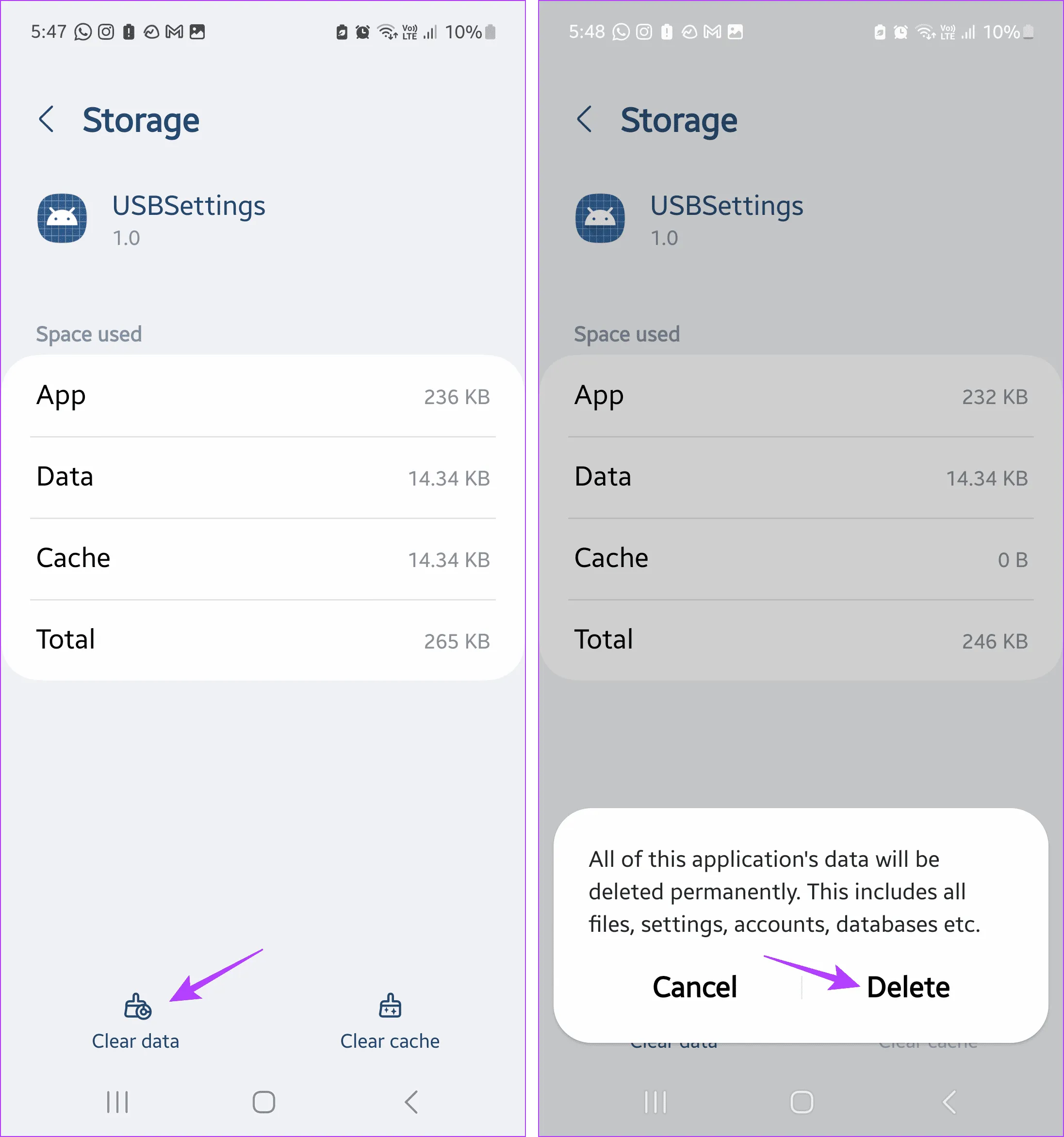
3. Очистите кеш и данные настроек USB.

Настройки USB вашего устройства также собирают кэш для повышения производительности. Однако если этот кеш будет поврежден, это может привести к тому, что ваше устройство будет постоянно отображать предупреждения об отключении/подключении. Чтобы это исправить, очистите кеш и данные настроек USB на вашем Android-устройстве. Чтобы сделать это, выполните следующие шаги.

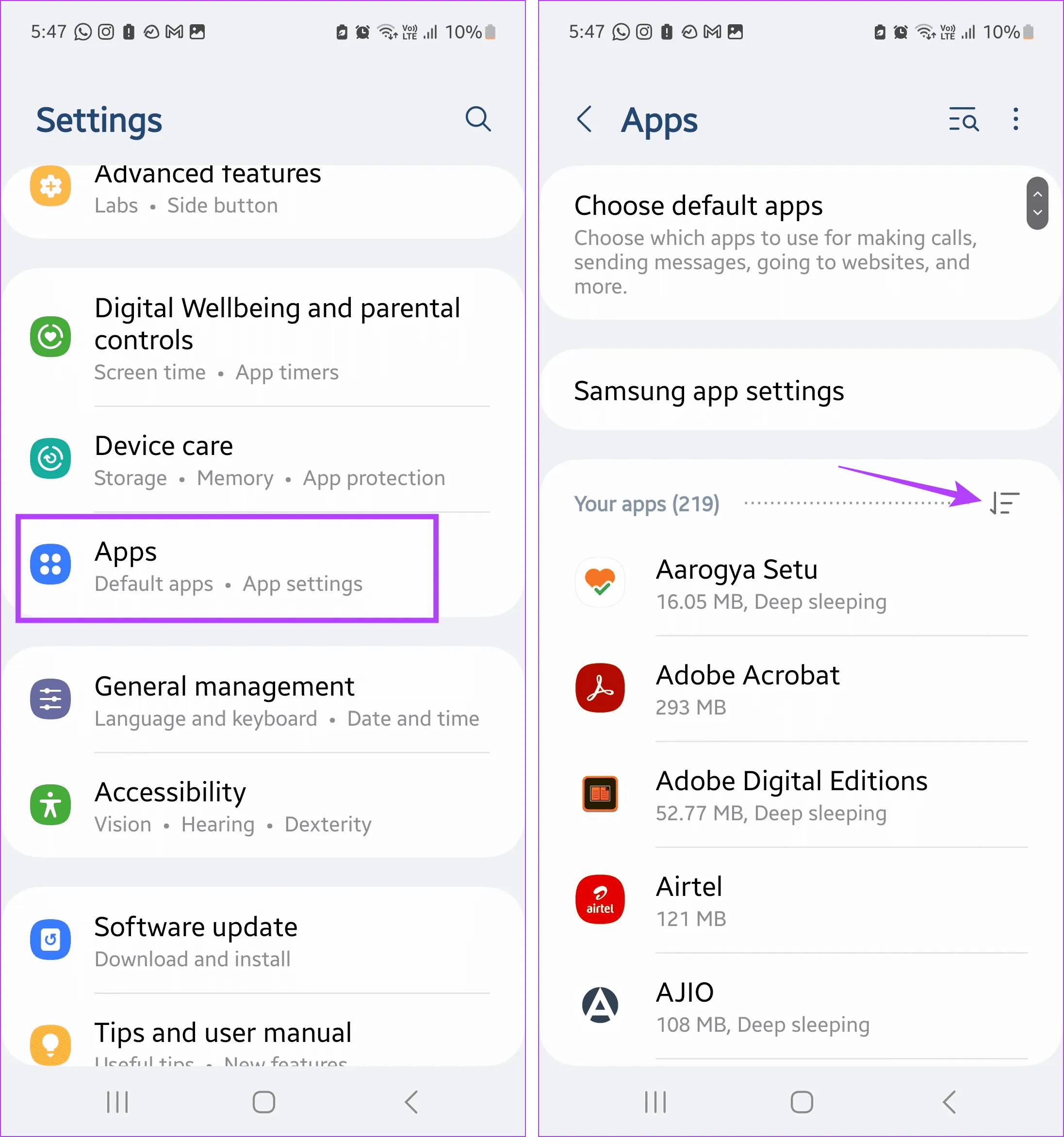
Шаг 1. Откройте приложение «Настройки» и нажмите «Приложения».

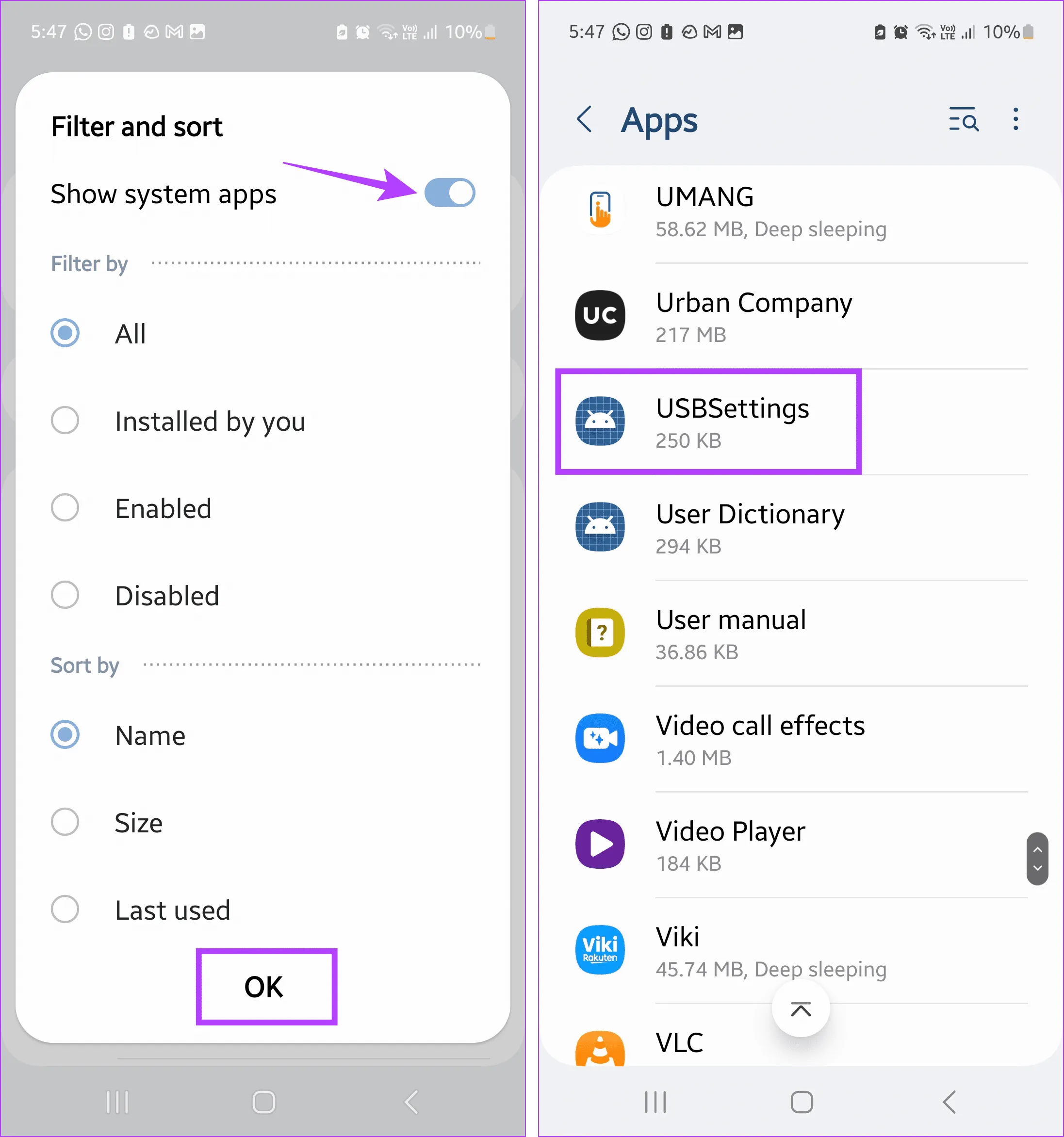
Шаг 2: Здесь нажмите значок «Фильтр и сортировка».

Открыть приложения 1

Шаг 3. Включите переключатель «Показать системные приложения» и нажмите «ОК».

Шаг 4: Теперь прокрутите вниз и нажмите «Настройки USB».

Откройте настройки USB

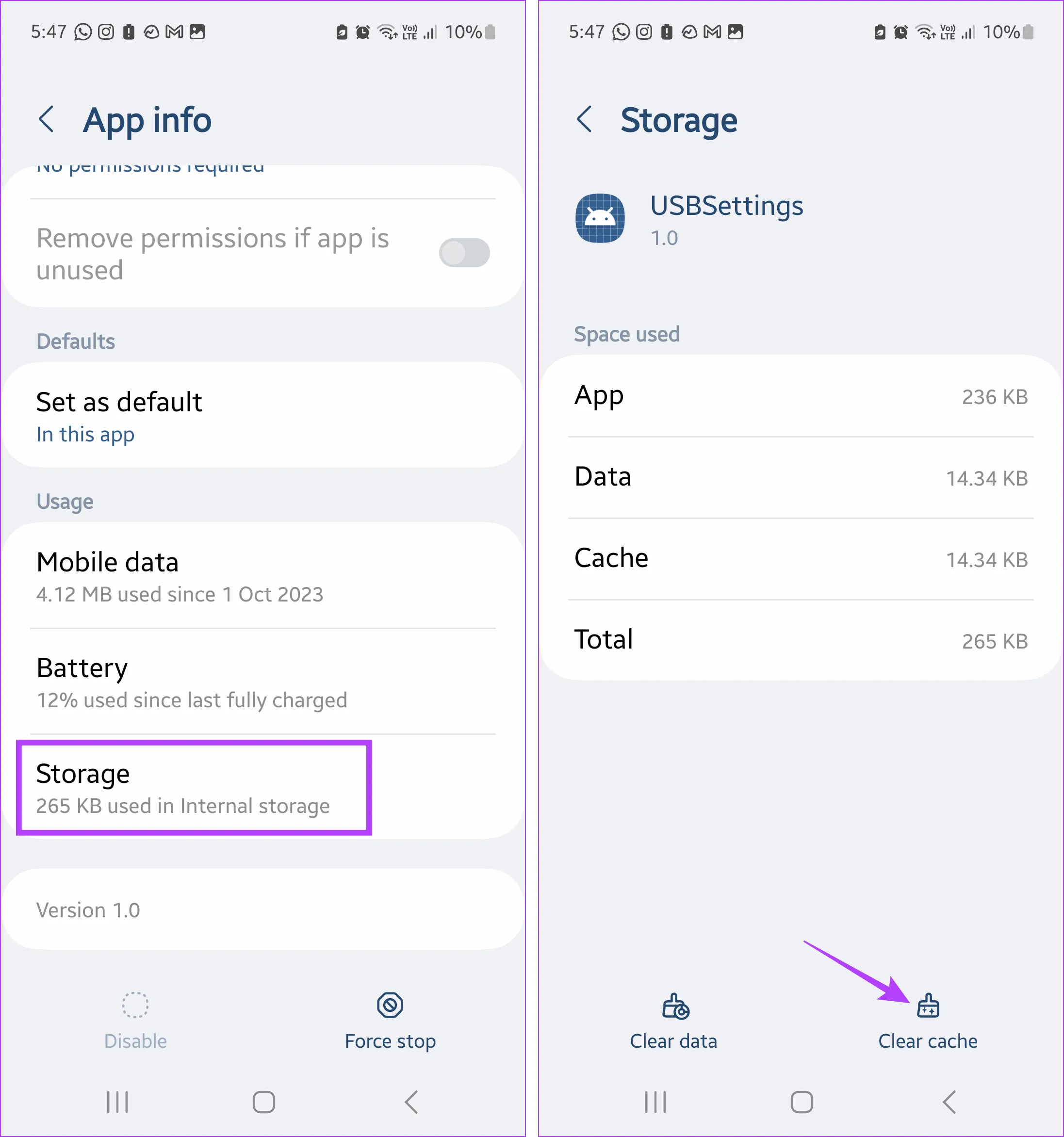
Шаг 5: Нажмите «Хранилище».

Шаг 6: Здесь сначала нажмите «Очистить кеш».

Очистить кэш настроек USB

Шаг 7: Затем нажмите «Очистить данные». При появлении запроса нажмите «Удалить».

Очистить данные настроек USB

Это очистит кеш и удалит все данные настроек USB на вашем устройстве Android. После этого попробуйте подключить, а затем отключить устройство от USB. Если уведомление об отключении USB-разъема продолжает появляться, перейдите к следующему методу.

4. Перезагрузите устройство.

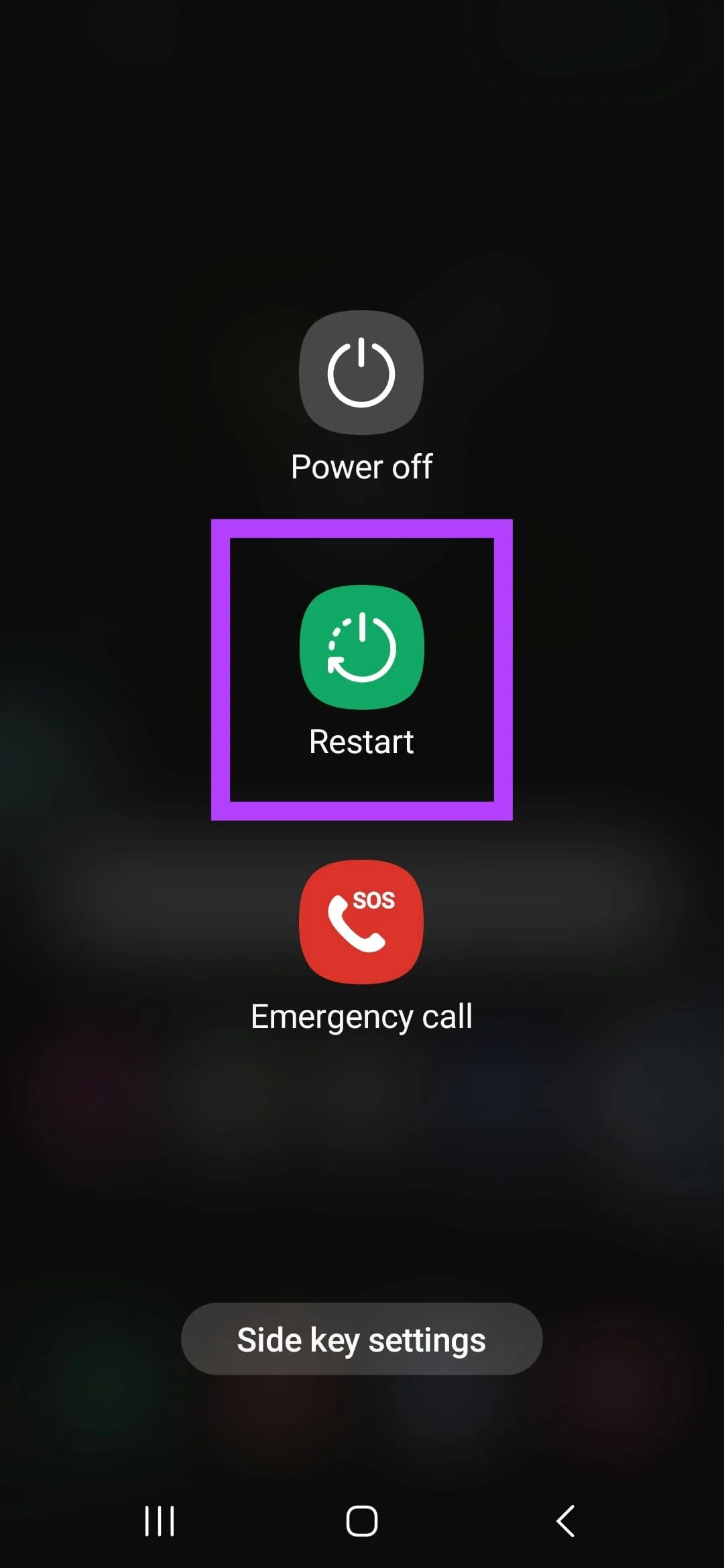
Если вы недавно видели всплывающее окно «Отключено/подключено» на вашем устройстве, это может быть связано с сбоем. В этом случае вы можете перезагрузить устройство и проверить еще раз. Это поможет устранить любые временные ошибки или сбои на вашем устройстве Android. Вот как.

Шаг 1. Нажмите и удерживайте кнопку питания, чтобы открыть меню питания.

Шаг 2: Нажмите «Перезагрузить».

Перезагрузите Android

Подождите, пока ваше устройство завершит перезагрузку. Затем введите пароль устройства, если требуется, и проверьте еще раз. Если вы по-прежнему видите уведомление об отключении/подключении USB-разъема, перейдите к следующему исправлению.

5. Убедитесь, что выбрана зарядка через USB.

Предположим, ваше устройство настроено на распознавание USB для чего-либо, кроме целей зарядки. В этом случае это может вызвать постоянное уведомление об отключении/подключении после отключения зарядного устройства от USB-порта вашего устройства.

В этом случае вы можете использовать параметры разработчика на своем устройстве и настроить его на распознавание USB для зарядки телефона и ничего больше. Вот как это сделать.

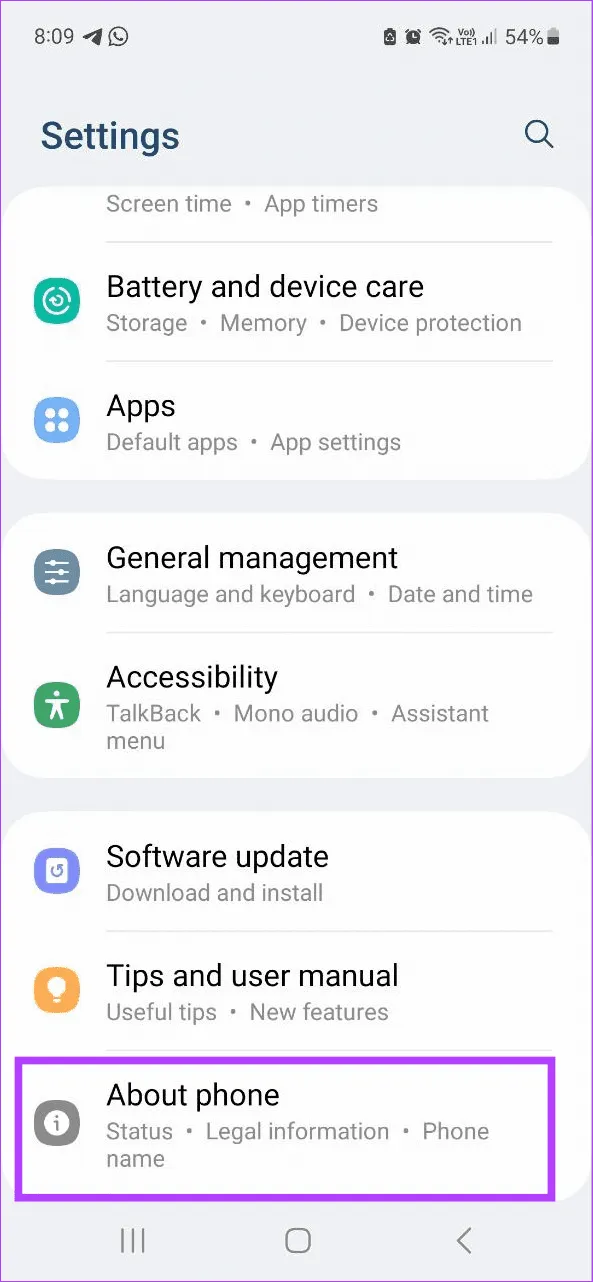
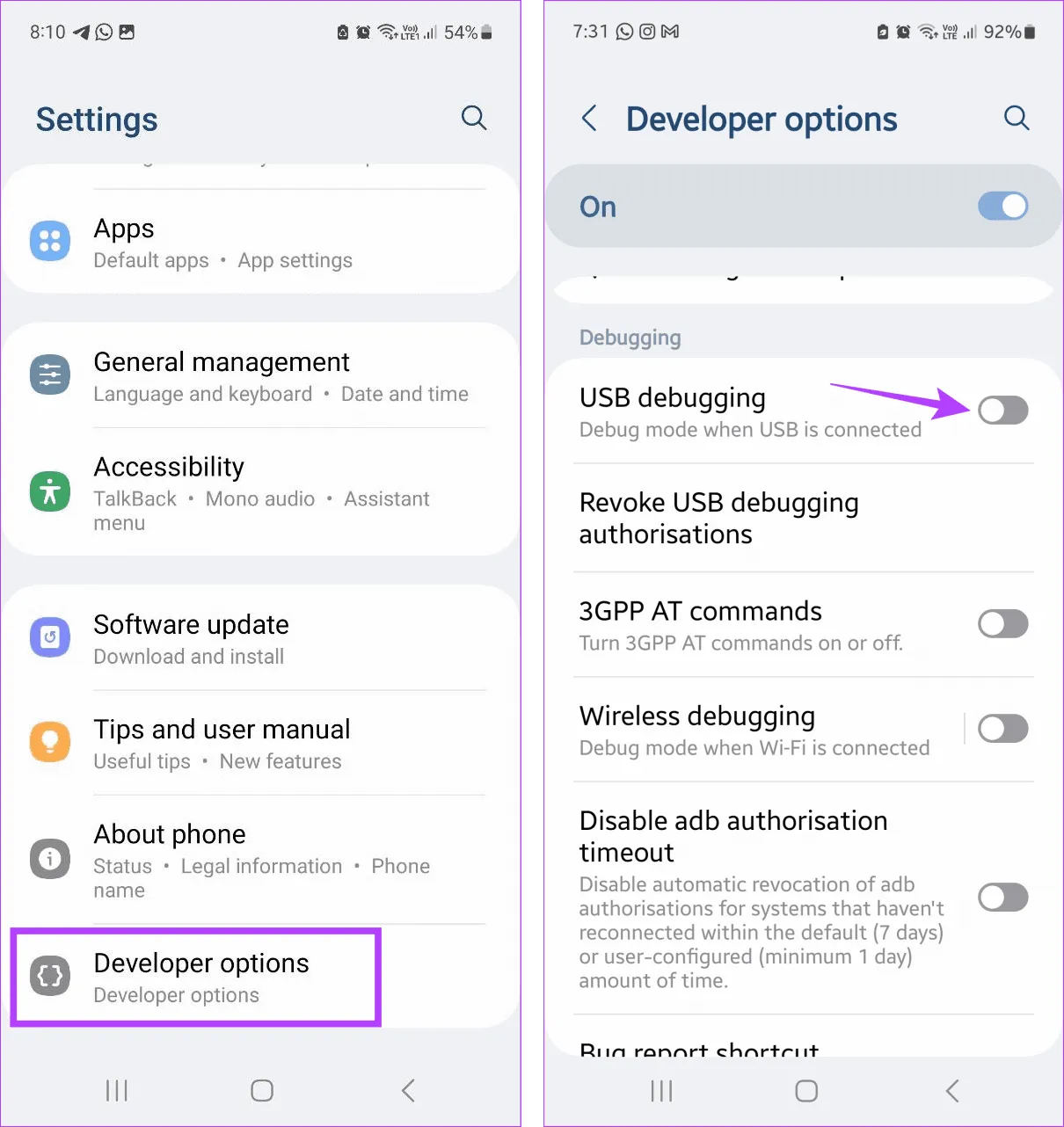
Шаг 1. Откройте «Настройки» и нажмите «О телефоне».

Нажмите «О телефоне».

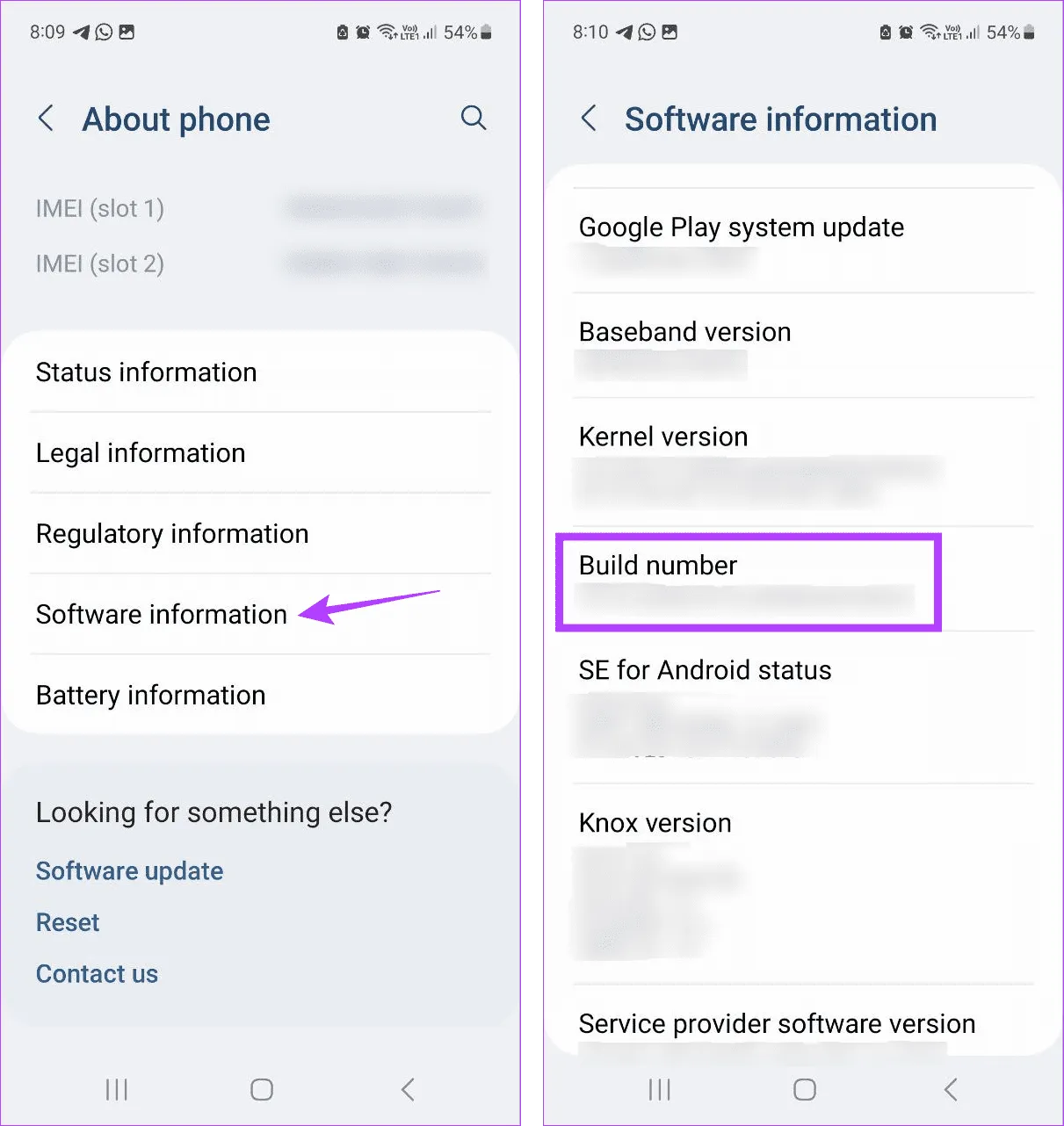
Шаг 2. Прокрутите вниз и нажмите «Информация о программном обеспечении».

Шаг 3: Теперь быстро нажмите на номер сборки пять или семь раз. Введите PIN-код или пароль вашего устройства, если будет предложено.

Открыть параметры разработчика на Samsung 1

Шаг 4: Теперь откройте главное меню настроек и прокрутите вниз. Здесь нажмите «Параметры разработчика».

Шаг 5: Сначала включите переключатель отладки по USB.

Включите переключатель 10.

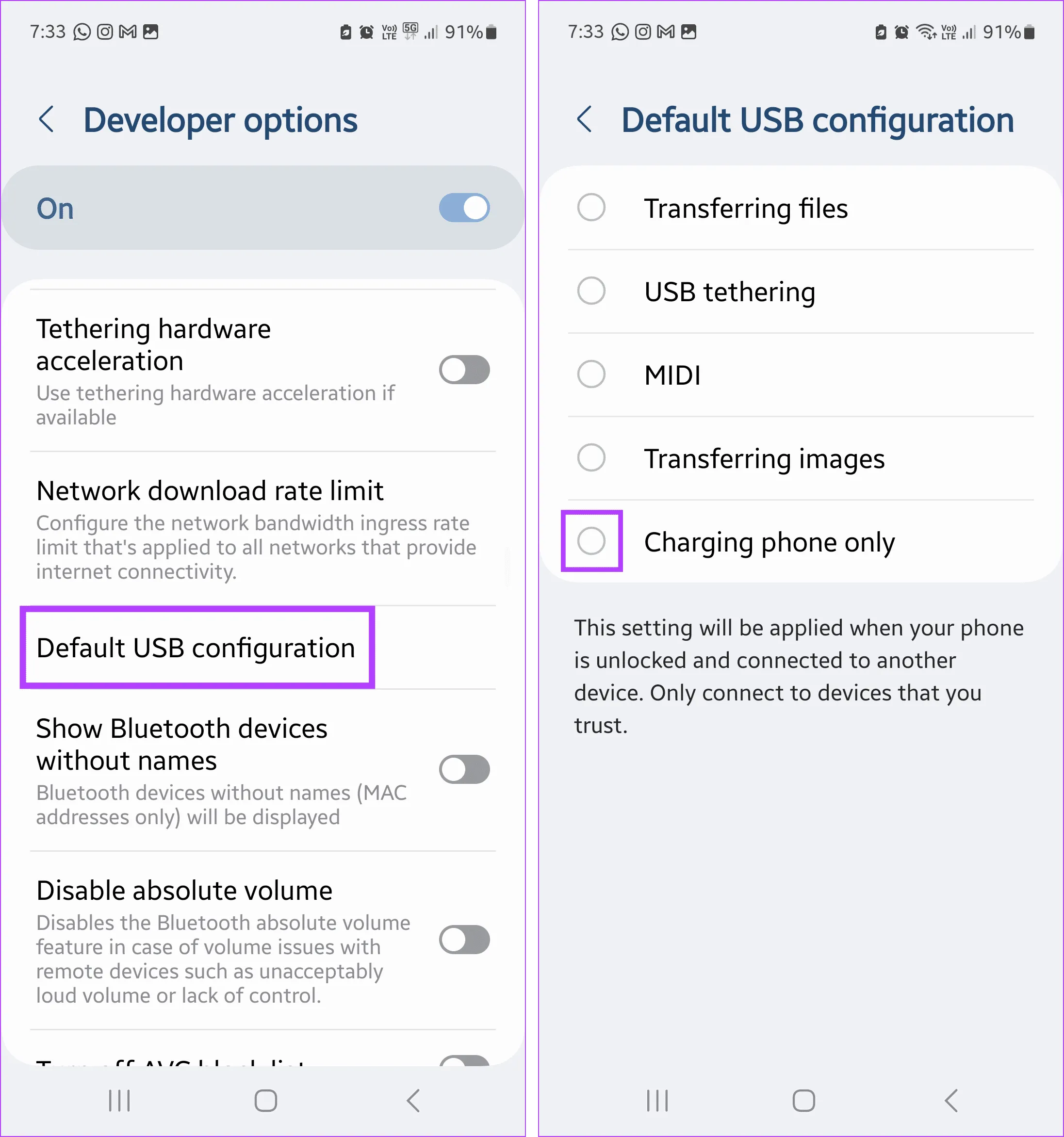
Шаг 6: Затем прокрутите вниз до раздела «Сеть» и нажмите «Конфигурация USB по умолчанию».

Шаг 7. Из вариантов выберите «Только зарядка телефона».

Включить только зарядку через USB

6. Проверьте наличие обновлений программного обеспечения.

Другой причиной, по которой ваше устройство постоянно показывает уведомление об отключении/подключении USB, может быть системная ошибка в ОС вашего Android-устройства. В этом случае проверьте и установите последние обновления программного обеспечения. Вполне вероятно, что он будет содержать необходимые исправления и обновления безопасности для устранения этой проблемы. Вот как это сделать.

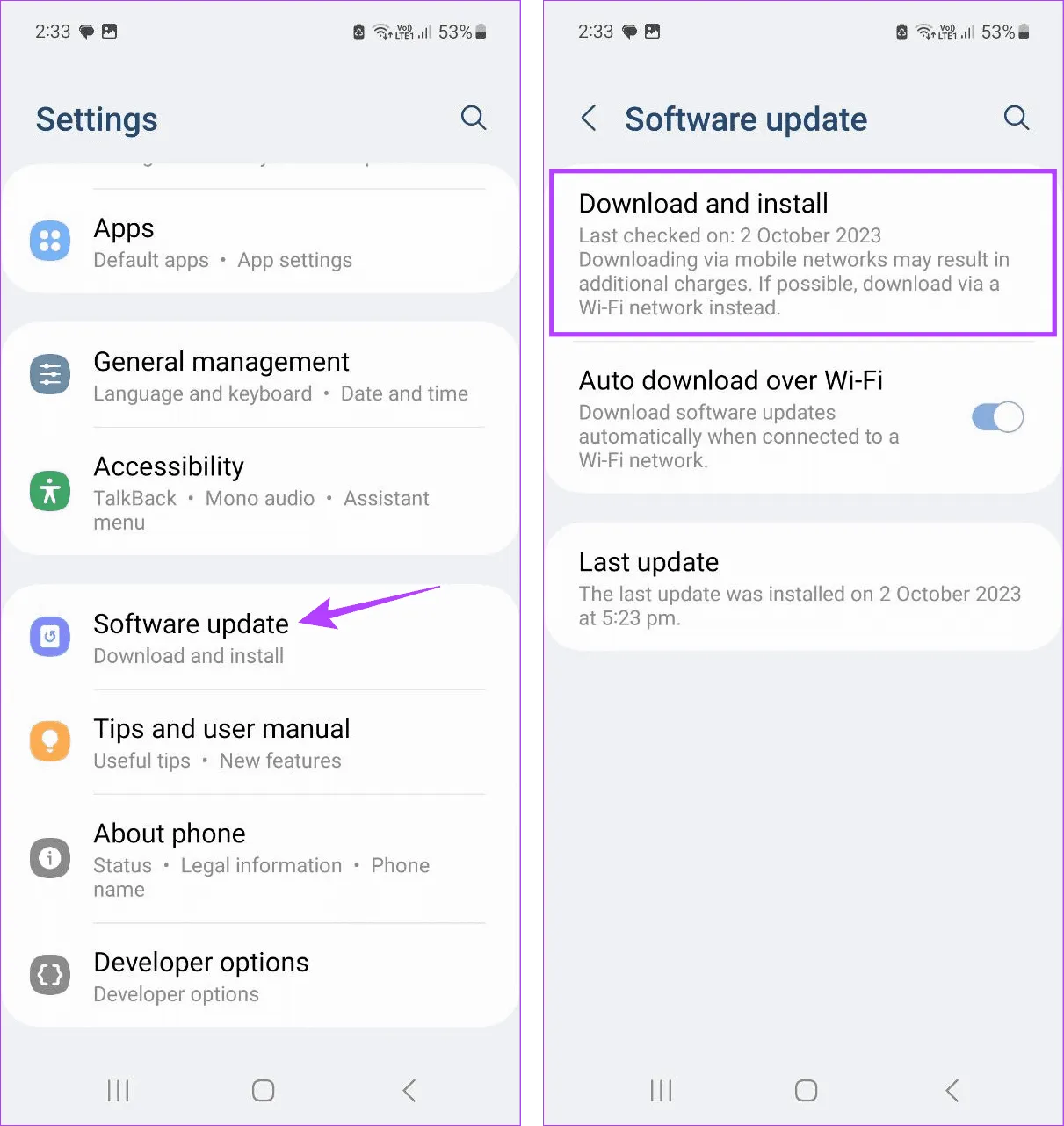
Шаг 1. Откройте приложение «Настройки» на своем устройстве Android. Прокрутите вниз и нажмите «Обновление программного обеспечения».

Шаг 2: Затем нажмите «Загрузить и установить».

Проверьте наличие обновления программного обеспечения Android 2.

Подождите, пока ваше устройство загрузит и установит обновление. После этого попробуйте подключить и отсоединить любой USB-кабель от вашего устройства, чтобы проверить, решена ли проблема.

7. Используйте официальное зарядное устройство.

Если вы использовали зарядное устройство другой марки для зарядки своего устройства, со временем это может вызвать такие проблемы, как постоянные уведомления об отключении/подключении USB. Это может быть связано с тем, что мощности зарядного устройства может быть недостаточно для вашего устройства. Поэтому мы рекомендуем использовать оригинальное зарядное устройство, входящее в комплект поставки устройства, или, если оно недоступно, купить зарядное устройство напрямую у производителя.

Совет: Хотя это может показаться радикальным, вы также можете решить проблему постоянного уведомления о подключении/отключении USB-устройства, сбросив все настройки на вашем устройстве Android. Это приведет к удалению любых неправильных настроек, неоднократно вызывающих это уведомление.

Исправьте эти ошибки уведомлений

Постоянные оповещения не только занимают место на панели уведомлений, но и заставляют ее беспорядочно прыгать вверх и вниз. Итак, мы надеемся, что эта статья помогла вам решить проблему с уведомлениями об отключении/подключении USB-разъема, постоянно появляющимися на вашем устройстве Samsung Galaxy и Android.


2024-01-30T19:57:01
Вопросы читателей

Служба Windows Input Experience потребляет много оперативной памяти

В Windows Windows Input Experience необходима для плавного взаимодействия между пользователями и их устройствами. Утечки памяти, ошибочные обновления, конфликты стороннего программного обеспечения и фоновые процессы входят в число виновников, которые способствуют перерасходу ресурсов. Это руководство поможет вам устранить проблему с высоким использованием памяти Windows Input Experience, что позволит вам изучить и устранить каждый фактор, вызывающий проблему.

Что такое интерфейс ввода Windows?

Windows Input Experience улучшает взаимодействие пользователей со своими устройствами. Он управляет различными методами ввода, такими как клавиатура, распознавание рукописного ввода и языковая обработка, обеспечивая плавный и отзывчивый пользовательский интерфейс. По сути, это делает общение между пользователями и их устройствами Windows более эффективным.

Причины высокого использования памяти

Вот несколько распространенных причин повышенного использования памяти в Windows Input Experience:

  1. Утечки памяти. Утечка памяти возникает, когда программе не удается освободить память, которая ей больше не нужна, и со временем постепенно потребляет все больше системных ресурсов.
  2. Неправильные обновления. Иногда обновления Windows могут содержать ошибки или проблемы совместимости, которые приводят к увеличению потребления ресурсов. Если проблема возникла после недавнего обновления, проверьте, является ли обновление основной причиной.
  3. Вмешательство стороннего программного обеспечения. Конфликты со сторонним программным обеспечением, особенно с приложениями, связанными с устройствами ввода (например, драйверами клавиатуры и мыши), могут привести к неправильному поведению Windows Input Experience.
  4. Фоновые процессы и службы. Другие фоновые процессы и службы, работающие в вашей системе, могут конкурировать за ресурсы, что влияет на производительность Windows Input Experience.
  5. Поврежденные системные файлы. Повреждение системных файлов, связанных с возможностями ввода Windows, может привести к ненормальному использованию памяти. Частью решения может быть обеспечение целостности системных файлов с помощью встроенных инструментов, таких как System File Checker (SFC).
  6. Вредоносное ПО и угрозы безопасности. Вредоносное ПО может маскироваться внутри системных процессов, вызывая аномальное потребление ресурсов. Очень важно регулярно сканировать вашу систему на наличие вредоносных программ и обеспечивать надежную настройку безопасности.
  7. Ресурсоемкие функции. Некоторые функции Windows Input Experience, такие как распознавание рукописного ввода и языковая обработка, могут быть ресурсоемкими.
  8. Недостаточно системных ресурсов. Если на вашем компьютере недостаточно оперативной памяти, Windows Input Experience, как и другие процессы, может работать с трудом.

Исправлено: высокая загрузка памяти при вводе Windows.

Ниже приведены три простых решения этой проблемы:

  1. Перезапустите службы ввода данных.
  2. Удалить языковые пакеты
  3. Отключить неиспользуемые методы ввода

Исправление 1. Перезапустите службу ввода данных.

1. Нажмите клавиши Windows+X и выберите «Диспетчер задач».

2. Перейдите на вкладку «Службы» и выберите опцию «Сервис сенсорной клавиатуры и панели рукописного ввода».

Служба сенсорной клавиатуры и панели рукописного ввода».

3. Щелкните правой кнопкой мыши параметр «Служба сенсорной клавиатуры и панели рукописного ввода» и нажмите «Перезапустить».

Исправление 2. Удаление языковых пакетов.

Языковые пакеты — это коллекции языковых ресурсов и файлов, предназначенные для обеспечения многоязычной поддержки в операционной системе. Удаление ненужных языковых пакетов освобождает ценное место в вашей системе.

Существует два способа удаления языковых пакетов:

  1. Настройки Windows
  2. Windows PowerShell

Ниже приведены инструкции по отключению языковых пакетов с помощью настроек Windows:

1. Откройте приложение «Настройки» и перейдите в «Время и язык».

2. Нажмите «Язык и регион».

Исправлено: высокое использование памяти при вводе Windows — время и регион 1.

3. Теперь нажмите (…) и выберите «Удалить».

Время и регион 2

4. Перезагрузите компьютер, чтобы сохранить изменения.

Ниже приведены шаги по отключению языка с помощью Windows PowerShell:

1. Откройте Windows PowerShell и запустите от имени администратора.

2. Скопируйте и вставьте приведенную ниже команду и нажмите Enter:

Get-WinUserLanguageList

Исправлено: высокое использование памяти при вводе Windows — команда PowerShell.

Отобразится список установленных языковых пакетов и их языковых тегов.

3. Чтобы удалить язык, скопируйте следующую команду:

Удалить –Language <language_tag>

Например, если вы хотите удалить английский (США) язык, скопируйте и вставьте следующую команду:

Удалить - Язык en-US

Исправлено: высокое использование памяти при вводе Windows — команда PowerShell 2.

4. Закройте окно PowerShell и перезагрузите компьютер.

Исправление 3. Отключите неиспользуемые методы ввода.

Различные методы ввода и вспомогательные технологии, такие как экранная клавиатура и диктор, используют возможности ввода Windows. Как и языковые пакеты, каждый из этих методов имеет фоновые процессы, которые непрерывно выполняются во время работы системы, потребляя значительные системные ресурсы, особенно память.

Вот шаги, чтобы отключить экранную клавиатуру:

1. Откройте приложение «Настройки» и нажмите «Специальные возможности => Клавиатура».

Исправлено: при вводе Windows наблюдалось высокое использование памяти — специальные возможности => клавиатура.

2. Выключите переключатель «Экранная клавиатура».

Исправлено: высокая загрузка памяти при вводе Windows — специальные возможности => клавиатура 2.

Вот шаги, чтобы отключить экранного диктора:

1. Откройте приложение «Настройки» и нажмите «Специальные возможности => Экранный диктор».

Доступность => Диктор

2. Выключите переключатель «Экранный диктор».

Доступность => Диктор 2

Вот и все!


2024-01-30T11:42:54
Вопросы читателей