Архив метки: Вопросы читателей

Как добавить Google Диск в проводник в Windows

Доступ к Google Диску можно получить через веб-браузер, что является наиболее часто используемым методом. Однако для дополнительного удобства и доступности Google также предоставляет загружаемое приложение Google Drive. Установив и настроив это приложение, вы сможете легко интегрировать Google Диск в свой проводник, улучшив общий опыт управления файлами.

Добавление Google Диска в проводник

Перейдите на google.com/drive/download, используя предпочитаемый вами браузер. Затем нажмите кнопку «Загрузить Drive for Desktop».

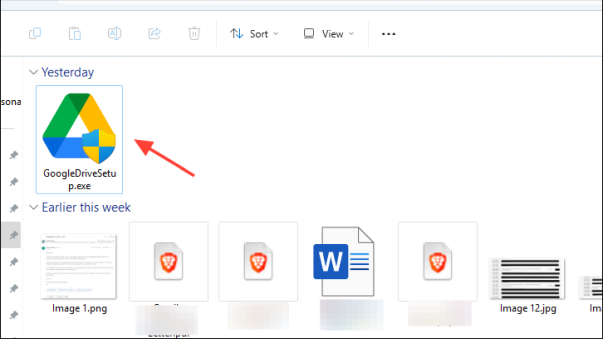
После загрузки перейдите в каталог загрузок по умолчанию и дважды щелкните файл GoogleDriveSetup.exe, чтобы начать процесс установки.
На вашем экране может появиться окно UAC (Контроль учетных записей пользователей). Нажмите «Да», чтобы продолжить. Если вы не вошли в систему под учетной записью администратора, введите

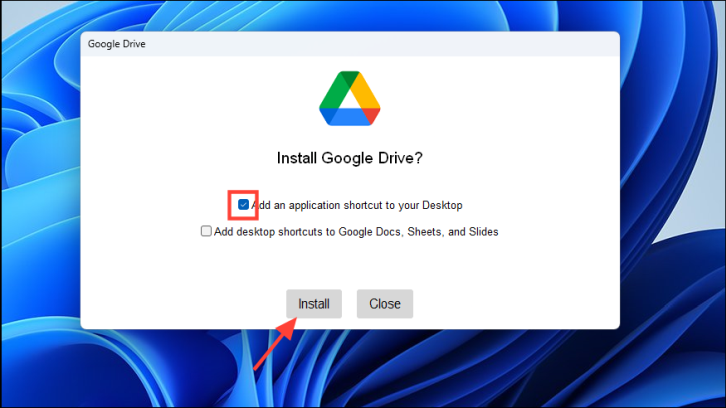
В окне установки установите флажок «Добавить ярлык приложения на рабочий стол» и нажмите «Установить», чтобы продолжить.
После установки нажмите кнопку «Запустить».
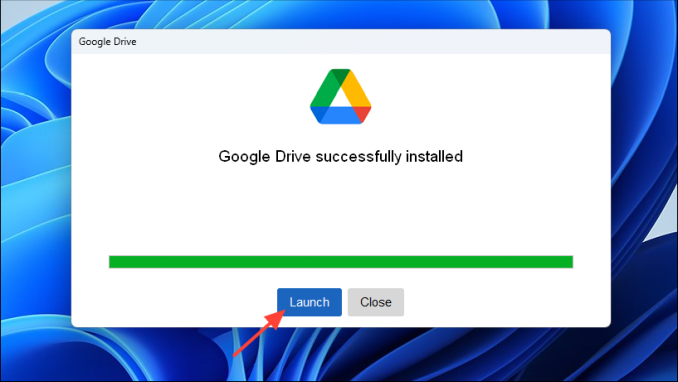
Нажмите «Войти» на следующем экране и введите учетные данные для своей учетной записи Google. На вашем экране откроется окно браузера по умолчанию.

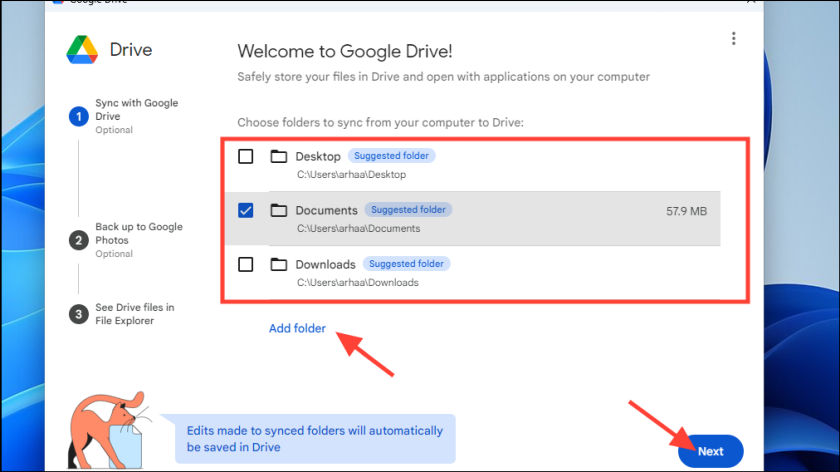
После входа в систему вам нужно будет выбрать папки, которые вы хотите синхронизировать с Google Диском. Чтобы выбрать конкретную папку, нажмите «Добавить папку» и перейдите к ней с помощью окна проводника. После выбора нажмите «Далее», чтобы продолжить.

Примечание. Все файлы и фотографии в выбранной папке будут автоматически синхронизироваться при каждом обновлении/редактировании и будут доступны в Интернете на Google Диске и на вашем компьютере одновременно.
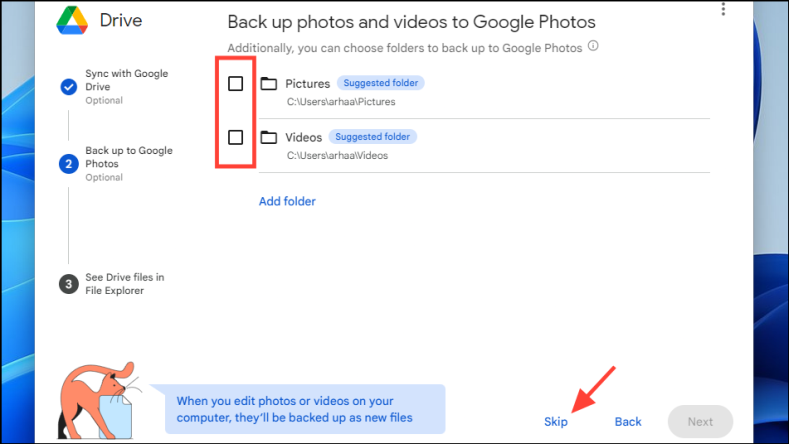
На следующем экране вы также можете выбрать папку для резервного копирования фотографий в Google Фото. Обратите внимание, что это займет место на вашем Google Диске и не имеет дополнительной квоты. Если вы не хотите создавать резервные копии своих фотографий, нажмите «Пропустить», чтобы продолжить.
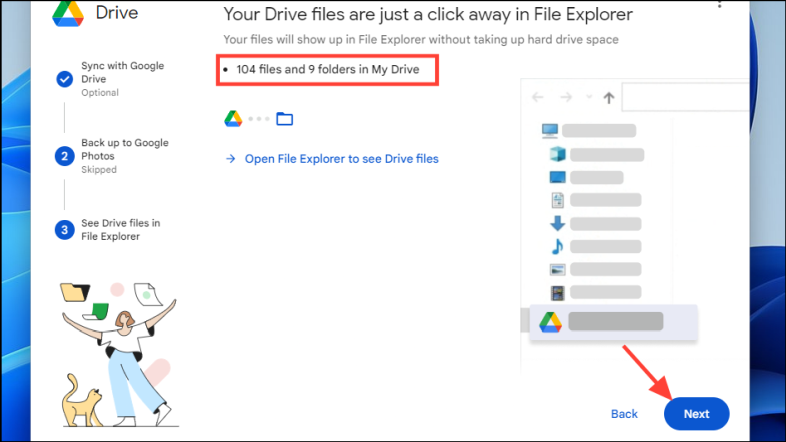
Google Диск затем перечислит все файлы и папки, которые появятся в вашем проводнике, не занимая места на вашем компьютере. Нажмите «Далее», чтобы продолжить.
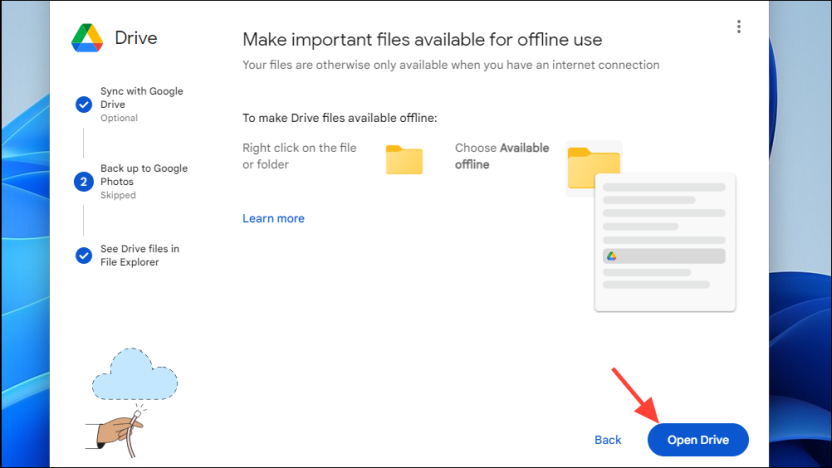
После завершения настройки закройте окно, нажав «X». Вы также можете нажать «Открыть диск», чтобы запустить Google Диск в проводнике.
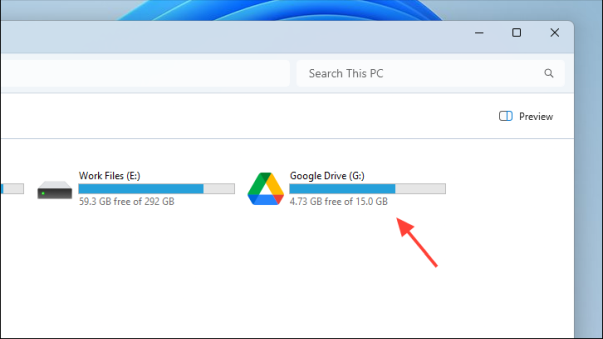
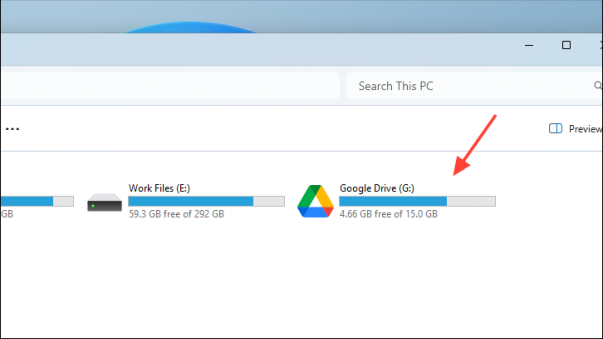
Чтобы проверить, откройте проводник и нажмите «Этот компьютер» на левой панели. Вы увидите «Google Диск» в списке других дисков на вашем компьютере.
Управление настройками синхронизации Google Диска

После того как вы установите Google Диск и он отобразится в проводнике, вы сможете управлять настройками его синхронизации. Управление этими настройками поможет обеспечить доступ к нужным файлам.

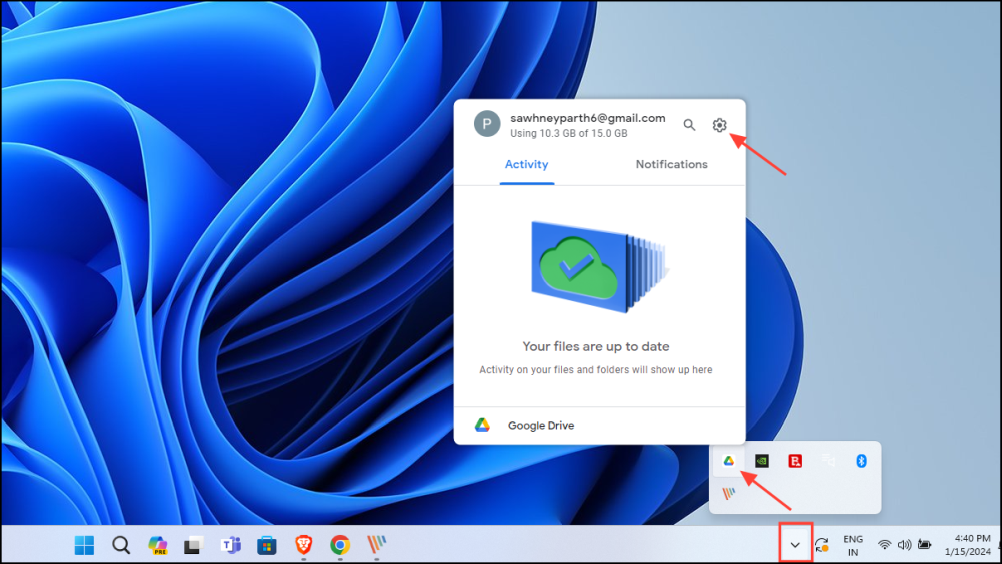
Найдите и щелкните правой кнопкой мыши значок «Google Диск» на панели задач. Затем выберите значок шестеренки, чтобы открыть настройки Google Диска.
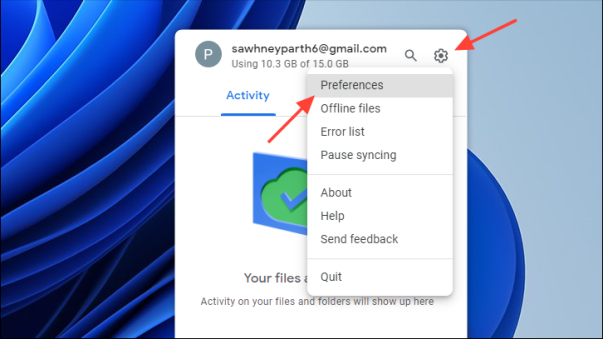
Выберите опцию «Настройки» из списка.
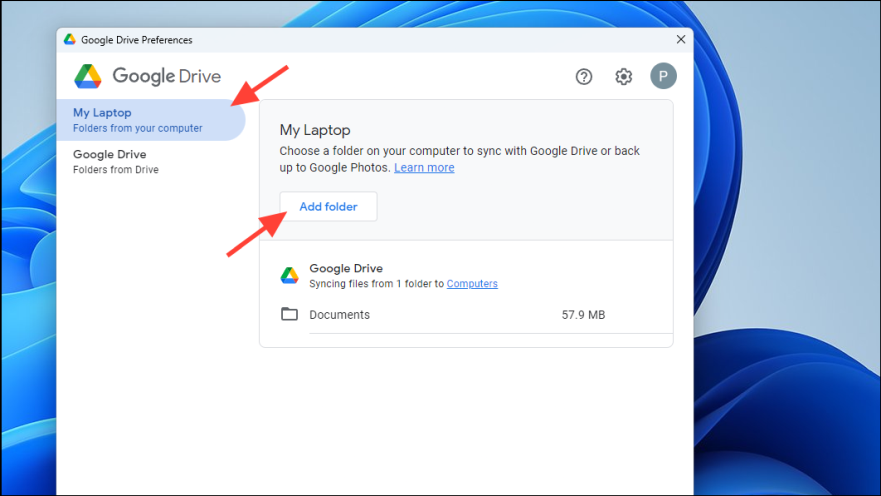
Чтобы выбрать дополнительные папки для синхронизации с Google Диском, выберите «Мой ноутбук/компьютер» на левой боковой панели и нажмите кнопку «Добавить папку» в правом разделе. На вашем экране откроется окно проводника; с помощью него выберите папки, которые вы хотите включить в синхронизацию.
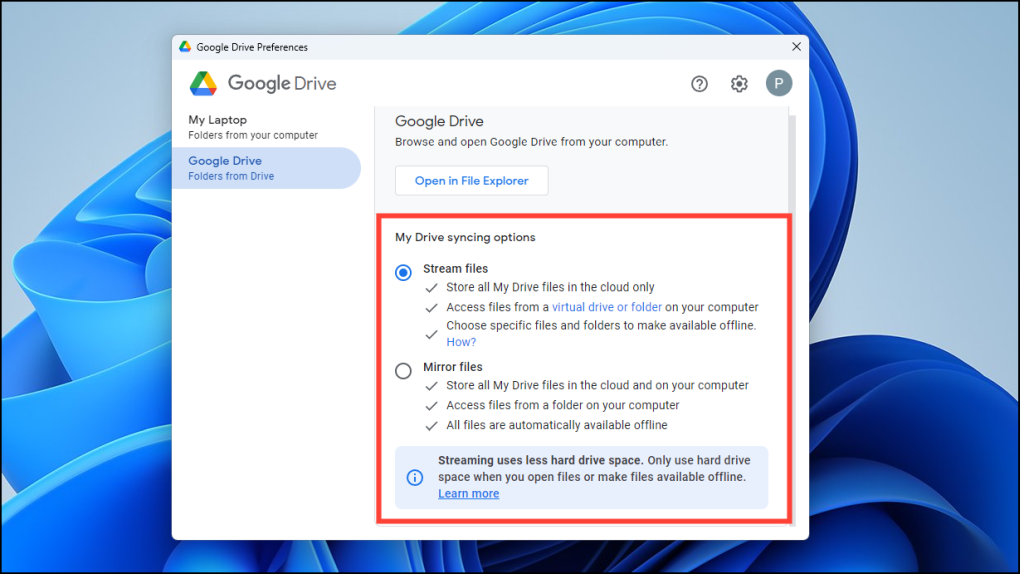
Выберите опцию «Google Диск» на левой боковой панели, чтобы изменить параметр синхронизации. Затем выберите нужный вариант в правом разделе.

  • Метод «Поток» сохранит все ваши файлы только в облаке, к которому вы можете получить доступ с помощью виртуального диска. Это не займет места на вашем жестком диске. Изменения отразятся на вашем компьютере, если вы переместите, отредактируете или удалите файл на Google Диске.
  • Метод «Зеркало» позволяет сохранять файлы на Google Диске и на вашем компьютере. Помните, что метод «Зеркало» занимает место на вашем компьютере и на Google Диске, поскольку одного документа будет две копии.
Как сделать файл доступным в автономном режиме при использовании метода потоковой передачи

Вы не можете получить доступ к файлам на своем компьютере или редактировать их, если выберете метод «Потоковая передача» на Google Диске. Вы можете просто пометить файл/папку как «доступный в автономном режиме», чтобы получить к нему доступ даже без Интернета.

Откройте «Этот компьютер» или нажмите сочетание клавиш Windows+ E на клавиатуре, чтобы открыть окно проводника. Затем дважды щелкните диск «Google Диск».
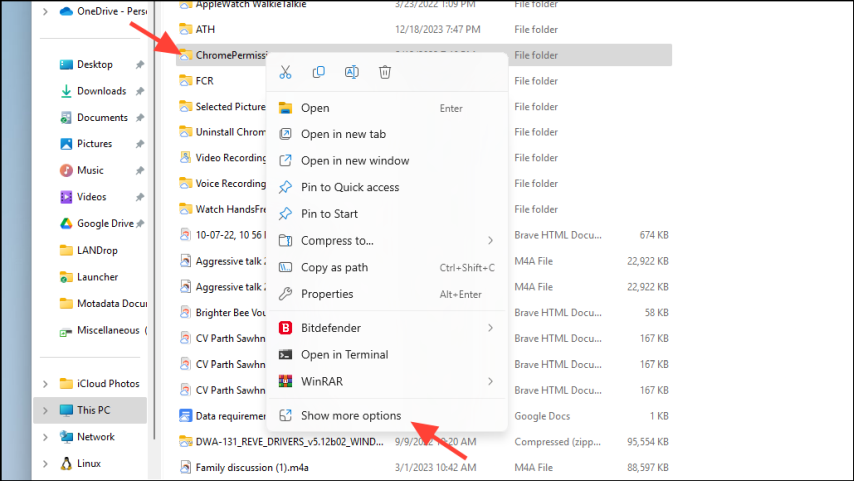
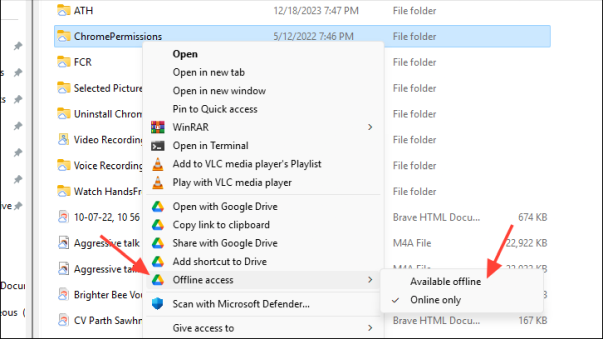
Перейдите к файлу/папке, к которой вы хотите получить доступ без Интернета, и щелкните его правой кнопкой мыши. Затем выберите «Показать дополнительные параметры».
Наведите указатель мыши на опцию «Офлайн-доступ» в расширенном меню и выберите опцию «Доступно в автономном режиме». Google Диск начнет загрузку файлов на ваш компьютер.
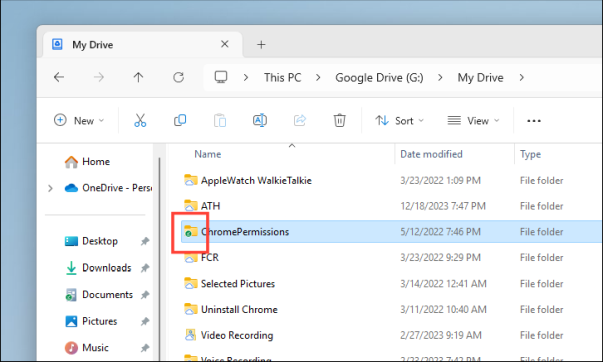
Как только выбранные файлы/папки станут доступны в автономном режиме, вы сможете увидеть на их значке галочку.

Добавление Google Диска в проводник может стать удобным способом выгрузки файлов из встроенного хранилища и при этом иметь к ним удобный доступ по мере необходимости.
2024-01-19T11:18:56
Вопросы читателей

Что такое безопасная загрузка и как ее отключить

  • Безопасная загрузка — это функция компьютерной безопасности, которая предотвращает выполнение вредоносных фрагментов кода на устройстве путем проверки цифровой подписи программного обеспечения.
  • Чтобы отключить безопасную загрузку, загрузитесь в настройках UEFI, найдите параметры безопасной загрузки или безопасности и отключите безопасную загрузку.

Безопасная загрузка — это функция, которая имеется у большинства современных компьютеров и поддерживается операционными системами Windows и Linux. Он был разработан в сотрудничестве между производителями компьютеров и ОС и предназначен для обеспечения безопасности систем, особенно во время процесса загрузки.

Если вам довелось установить Windows 11 на компьютер, вы знаете, что безопасная загрузка является одним из ключевых требований наряду с TPM 2.0. Без них компьютер не будет соответствовать минимальным требованиям для установки Windows 11.

Однако могут быть случаи, когда вам может потребоваться отключить безопасную загрузку, даже если она присутствует в целях вашей безопасности. Например, безопасную загрузку необходимо отключить, если вы хотите включить «Тестовый режим» Windows.

Прежде чем показать вам, как отключить безопасную загрузку, позвольте мне рассказать вам, что это такое и как это работает.

Что такое безопасная загрузка и что она делает?

Безопасная загрузка — это функция безопасности компьютеров, которая предотвращает запуск вредоносных программ и вредоносного кода на вашем компьютере. Эта функция выполняет тщательную проверку во время процесса загрузки до загрузки операционной системы.

Когда компьютер запускается, ему необходимо загрузить прошивку, прежде чем он сможет загрузить ОС. За это время злоумышленником может быть выполнен вредоносный код, который сможет загрузиться, и система не сможет его заблокировать. Безопасная загрузка предотвращает это, разрешая загрузку только разрешенного программного обеспечения.

Secure Boot проверяет цифровые подписи программного обеспечения и разрешает выполнение только законных из них. Неподписанное или неавторизованное программное обеспечение не будет использоваться и не будет разрешено запускаться в системе.

Подводя итог, можно сказать, что безопасная загрузка — это метод, используемый для проверки того, получено ли программное обеспечение или фрагмент кода из законного или неизвестного источника. Если он получен из неизвестного источника, его выполнение в системе не будет разрешено.

Как работает безопасная загрузка

Хотя антивирус Windows Security присутствует внутри ОС Windows и блокирует потенциальные угрозы, для чего нужна безопасная загрузка и почему она обязательна для Windows 11?

В Windows 11 Microsoft ужесточила требования безопасности, сделав обязательную безопасную загрузку. Это сделало систему в целом более безопасной.

Что касается того, зачем нужна безопасная загрузка; Безопасная загрузка — это функция безопасности, которая необходима перед загрузкой ОС. Если операционная система не загружена, внутренние приложения, в том числе «Безопасность Windows», бесполезны для защиты компьютера от внешних угроз.

Безопасная загрузка гарантирует, что никакая несанкционированная программа не будет загружена даже до загрузки ОС или встроенного ПО в систему. Это обеспечивается путем подтверждения криптографических цифровых подписей программного обеспечения.

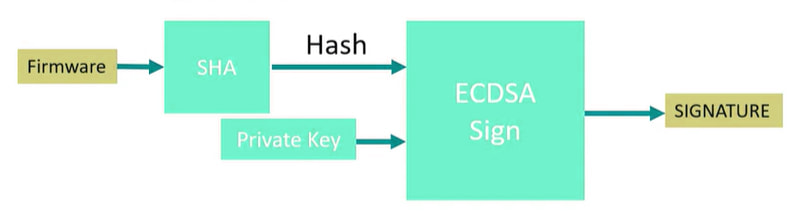
Во-первых, производитель прошивки должен создать безопасную подпись для встраивания в свое программное обеспечение. Это достигается с помощью аппаратного модуля безопасности (HSM) и генерируется пара частного и открытого ключей.

Затем прошивка и закрытый ключ отправляются в HSM для создания подписи с использованием операции алгоритма цифровой подписи на основе эллиптической кривой (ECDSA). Эта новая подпись затем внедряется в прошивку и используется системой для проверки ее подлинности.

Цифровая подпись генерируется

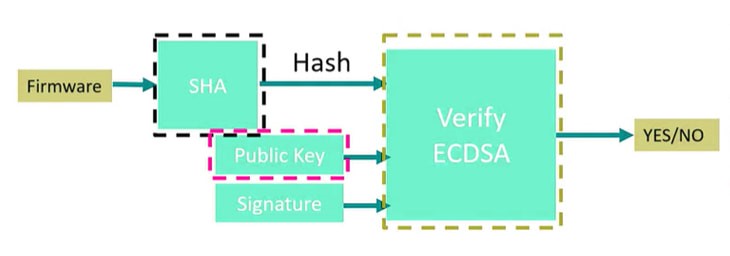
Теперь на компьютере прошивка, открытый ключ и подпись доставляются в систему, содержащую аналогичный верификатор ECDSA. Затем он разблокирует криптографический код с помощью открытого ключа и проверяет, является ли подпись подлинной или нет. Если подпись соответствует, то выполнение программы разрешено.

Цифровая подпись проверена 1

Как отключить безопасную загрузку

Теперь, когда вы понимаете, что такое безопасная загрузка и для чего она нужна, вам может потребоваться отключить ее, чтобы изменить определенные настройки системы. При использовании командной строки Windows вы можете столкнуться со следующей ошибкой:

Значение защищено политикой безопасной загрузки и не может быть изменено или удалено.

В этом случае вы можете отключить безопасную загрузку и выполнить свою задачу. Вот шаги, которые нужно сделать:

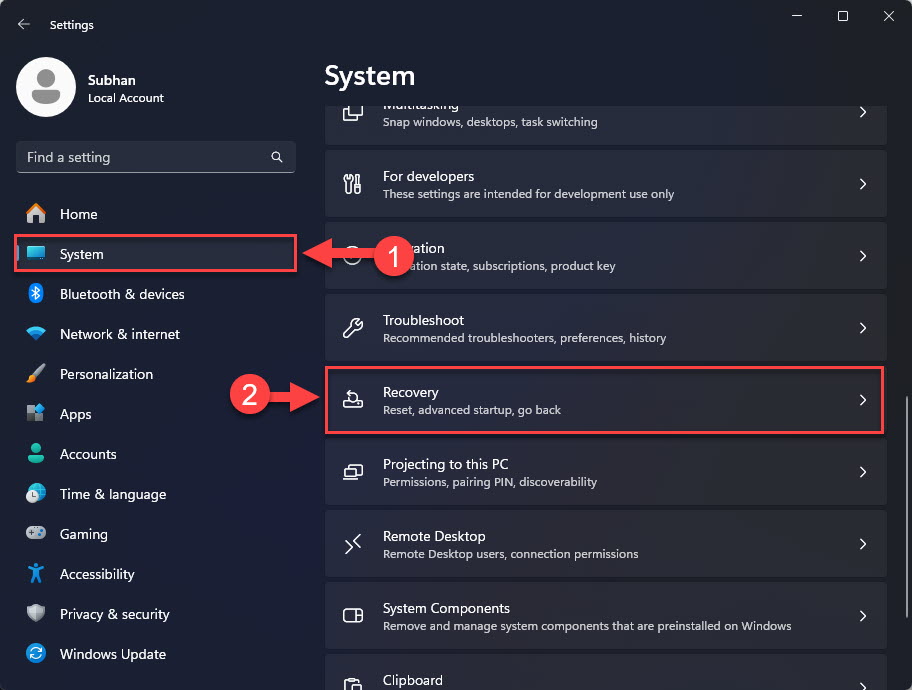
  1. Нажмите клавиши Windows+i, чтобы открыть приложение «Настройки».
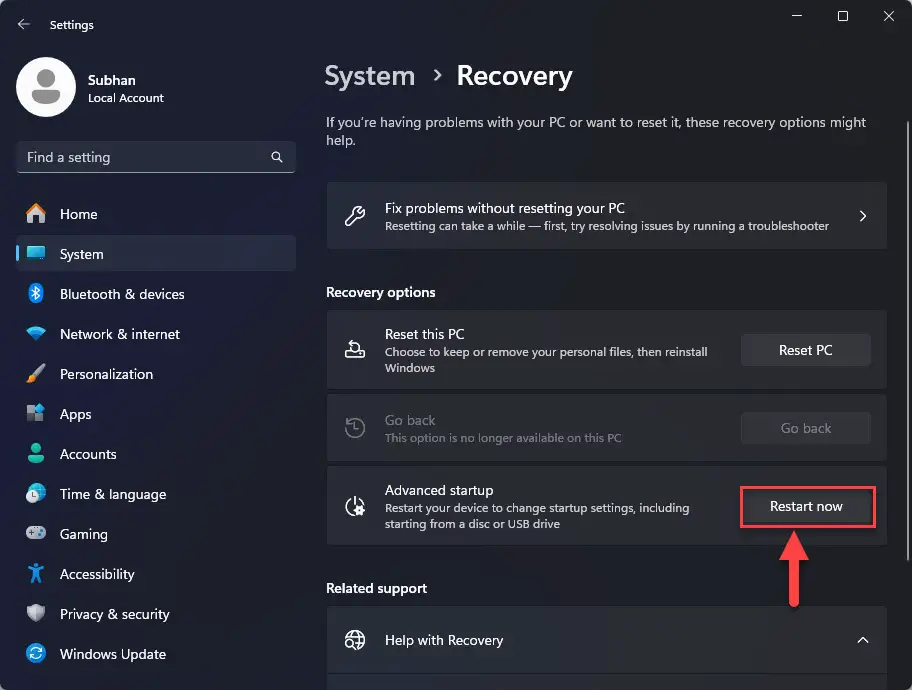
  2. Перейдите в Система.
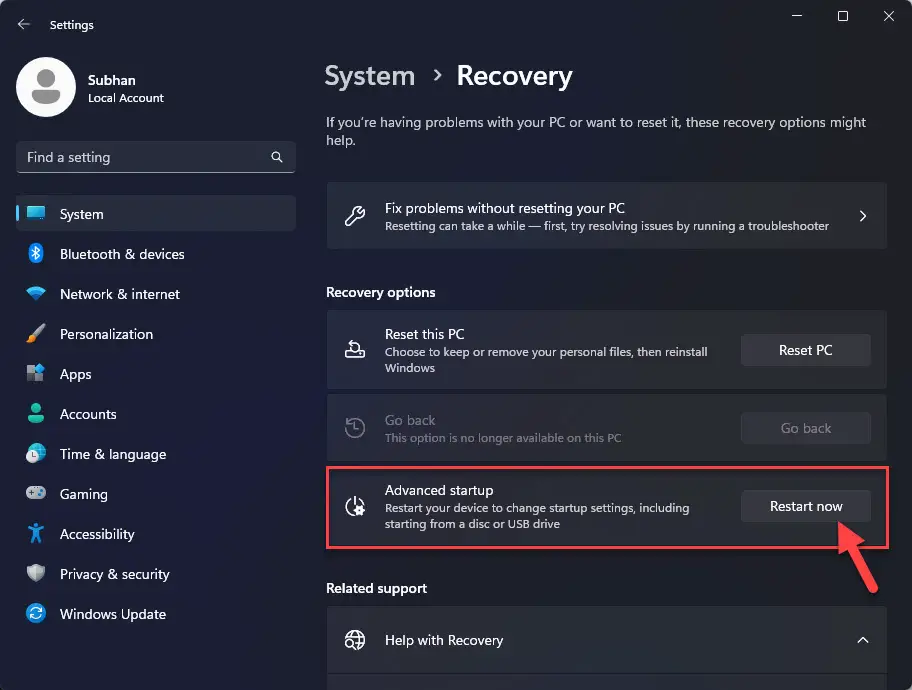
  3. Нажмите «Восстановить».Откройте настройки восстановленияОткройте настройки восстановления
  4. Нажмите «Перезагрузить сейчас» напротив «Расширенный запуск».Перезагрузите компьютер для расширенного запуска.
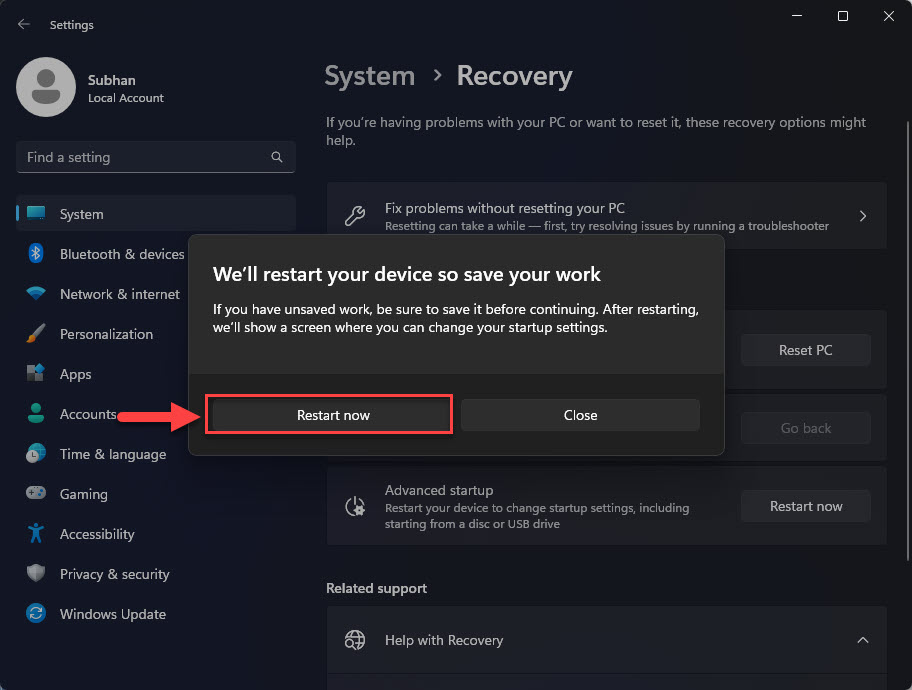
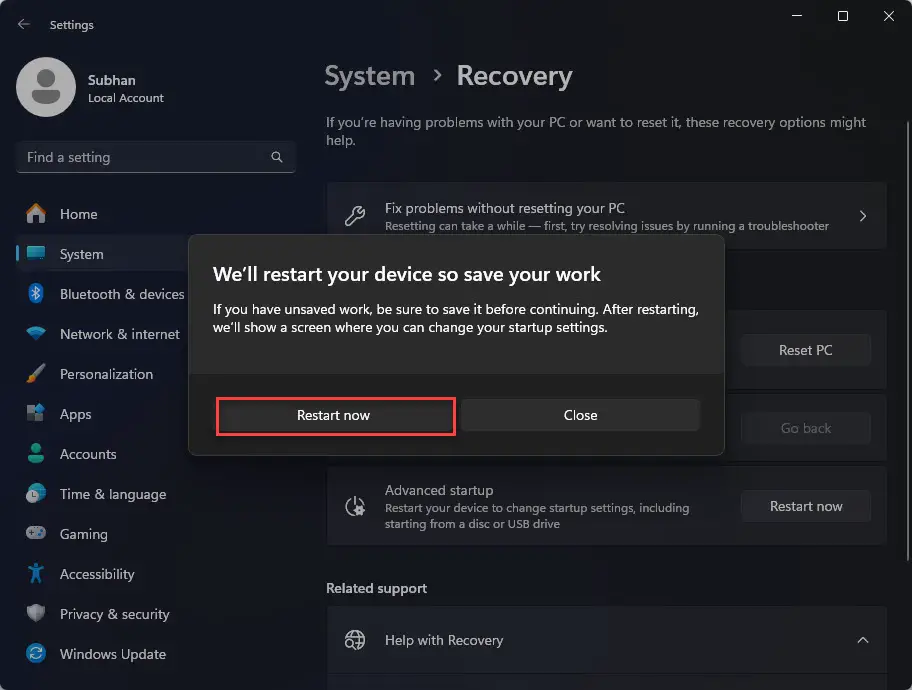
  5. Во всплывающем окне подтверждения еще раз нажмите «Перезагрузить сейчас».Подтвердите перезагрузку для расширенного запускаКомпьютер запустится, а затем загрузится в среду восстановления Windows (WinRE).
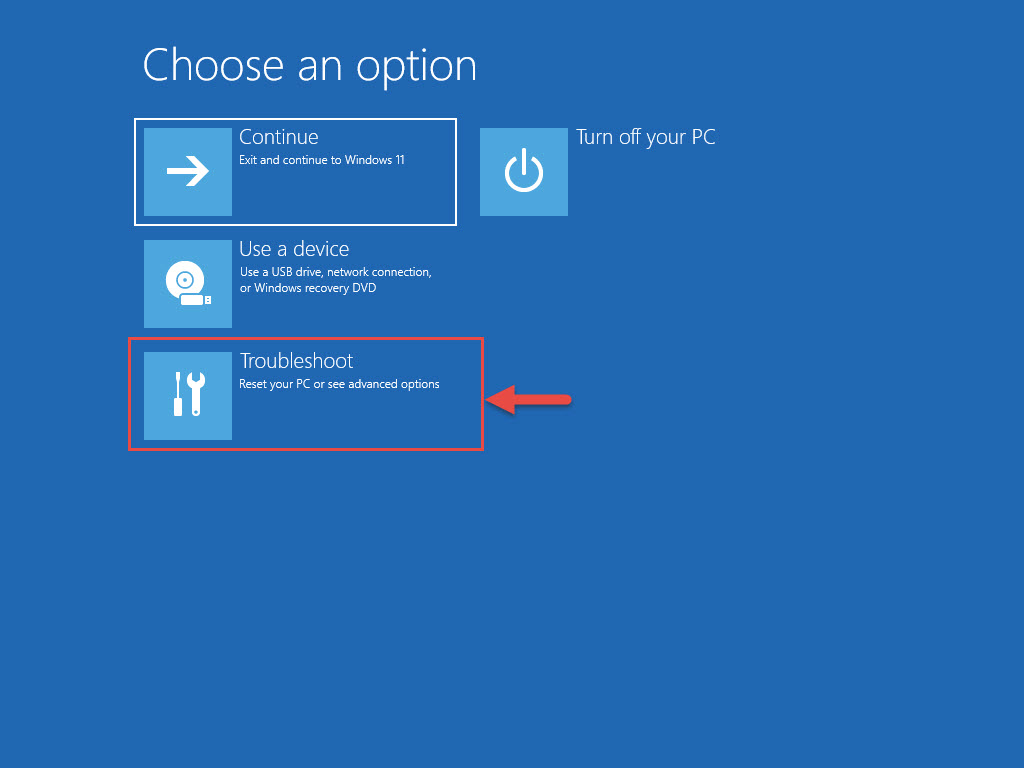
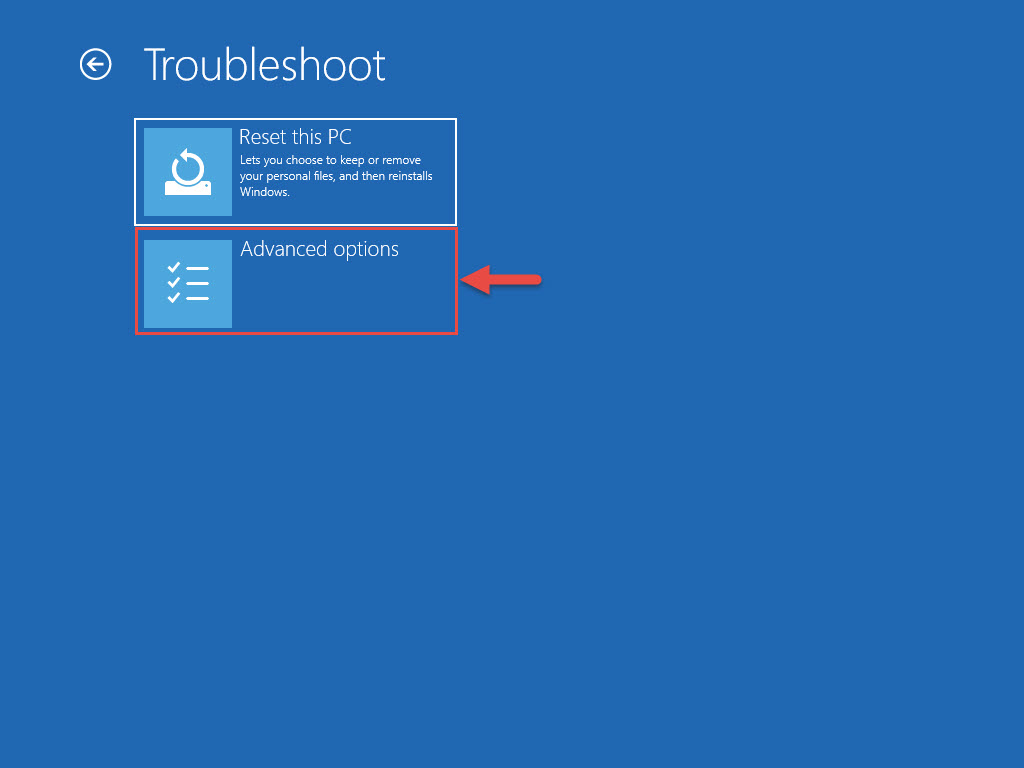
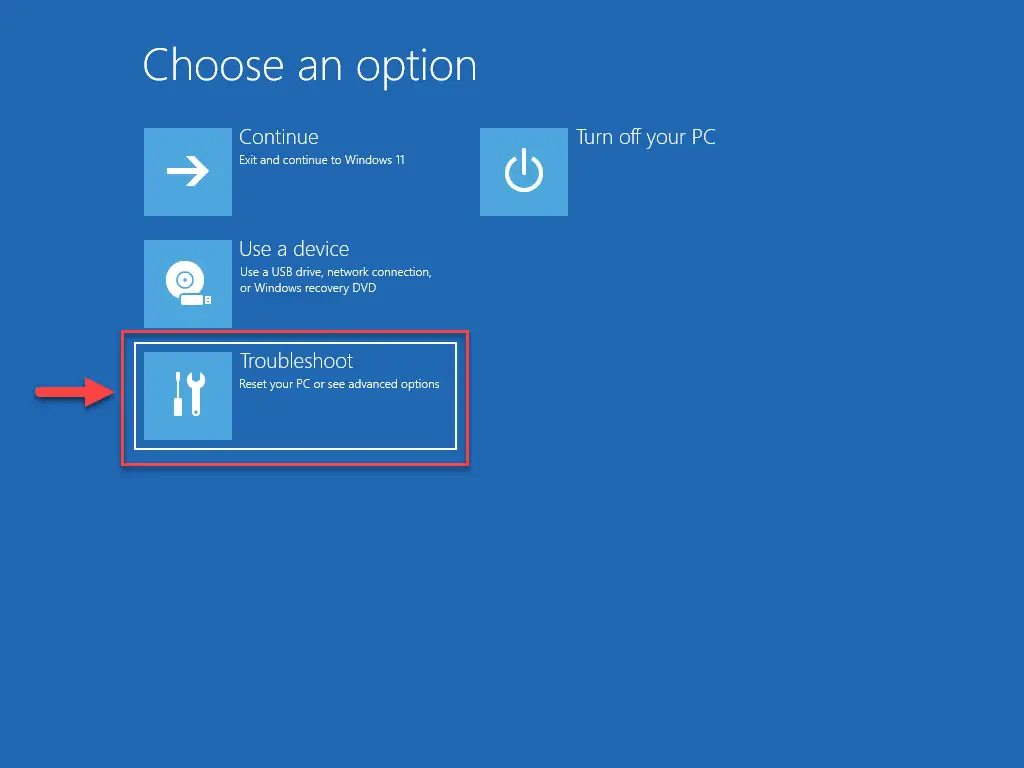
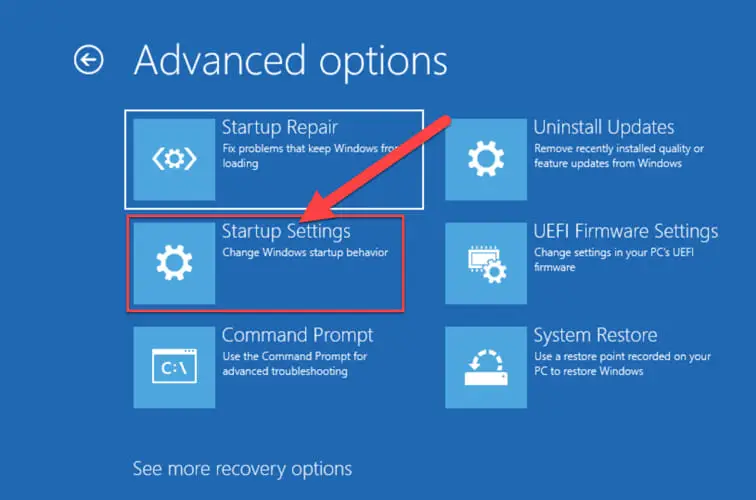
  6. Нажмите «Устранение неполадок».Нажмите Дополнительные параметры.
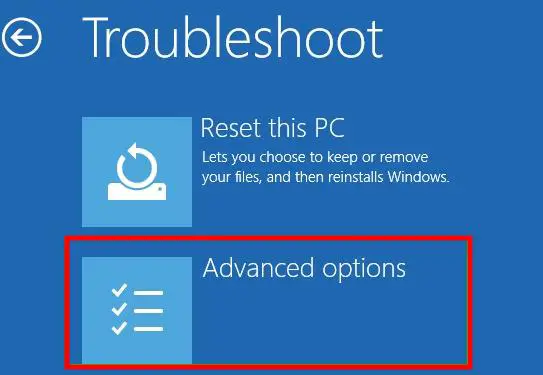
  7. Затем нажмите «Дополнительные параметры».Нажмите Дополнительные параметры.
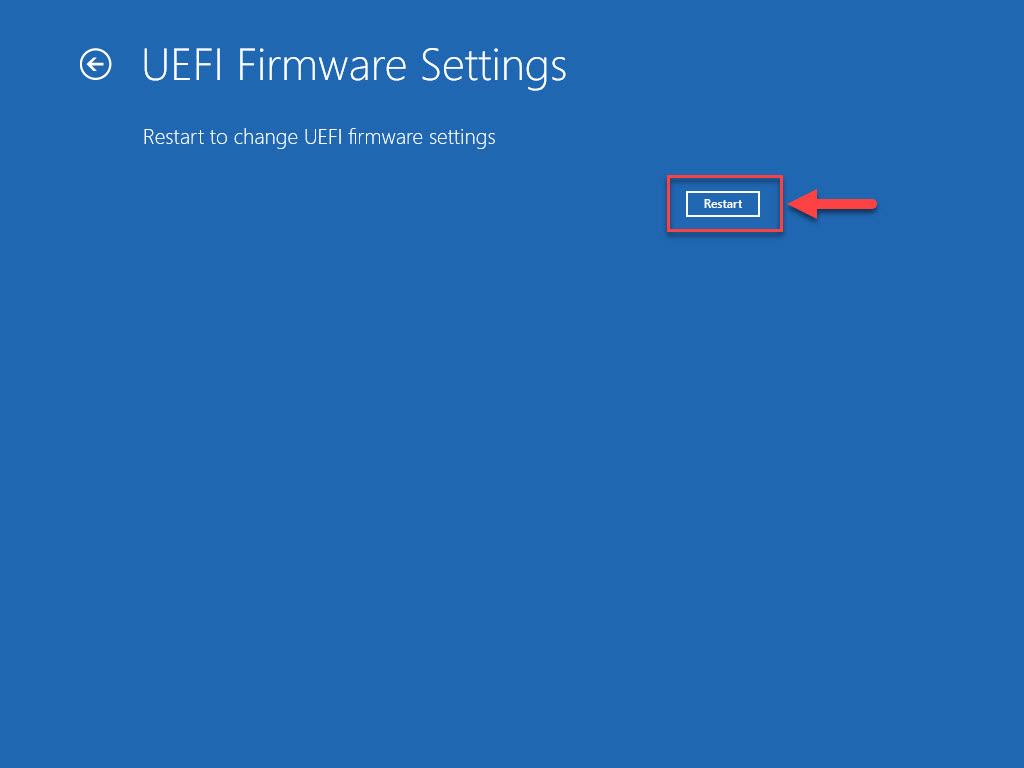
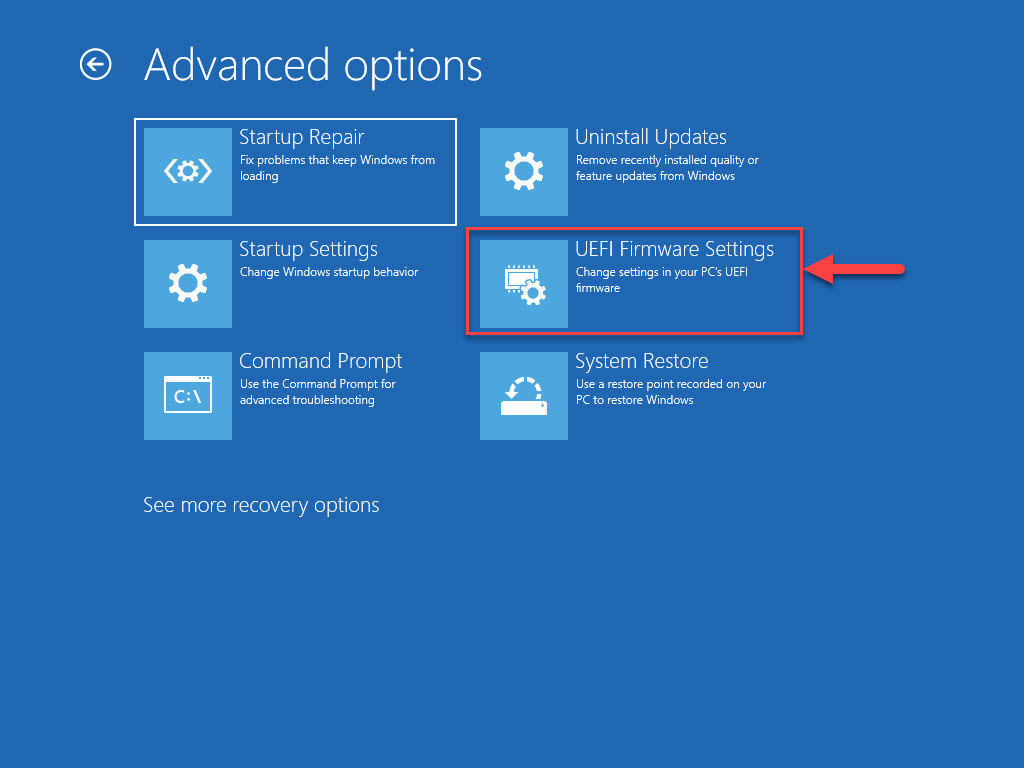
  8. Нажмите «Настройки прошивки UEFI».Введите настройки прошивки UEFI
  9. Теперь нажмите «Перезагрузить».Перезагрузить компьютерКомпьютер снова перезагрузится.
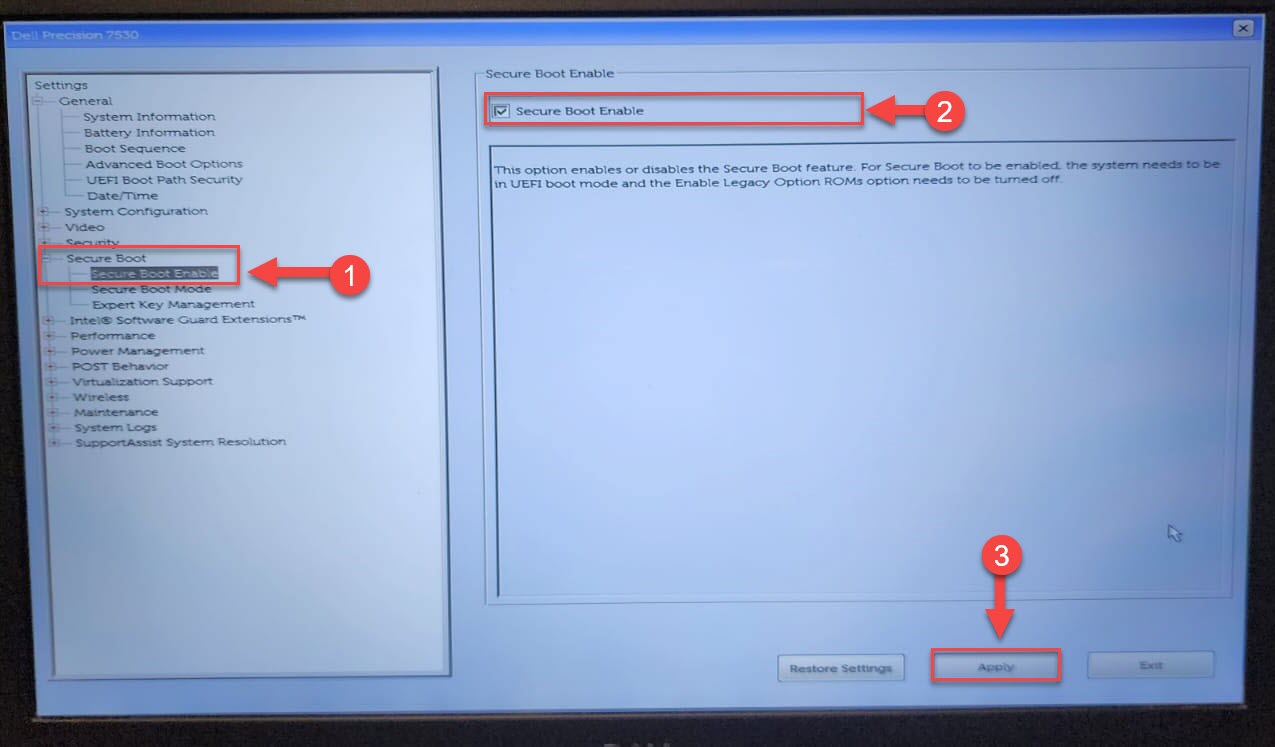
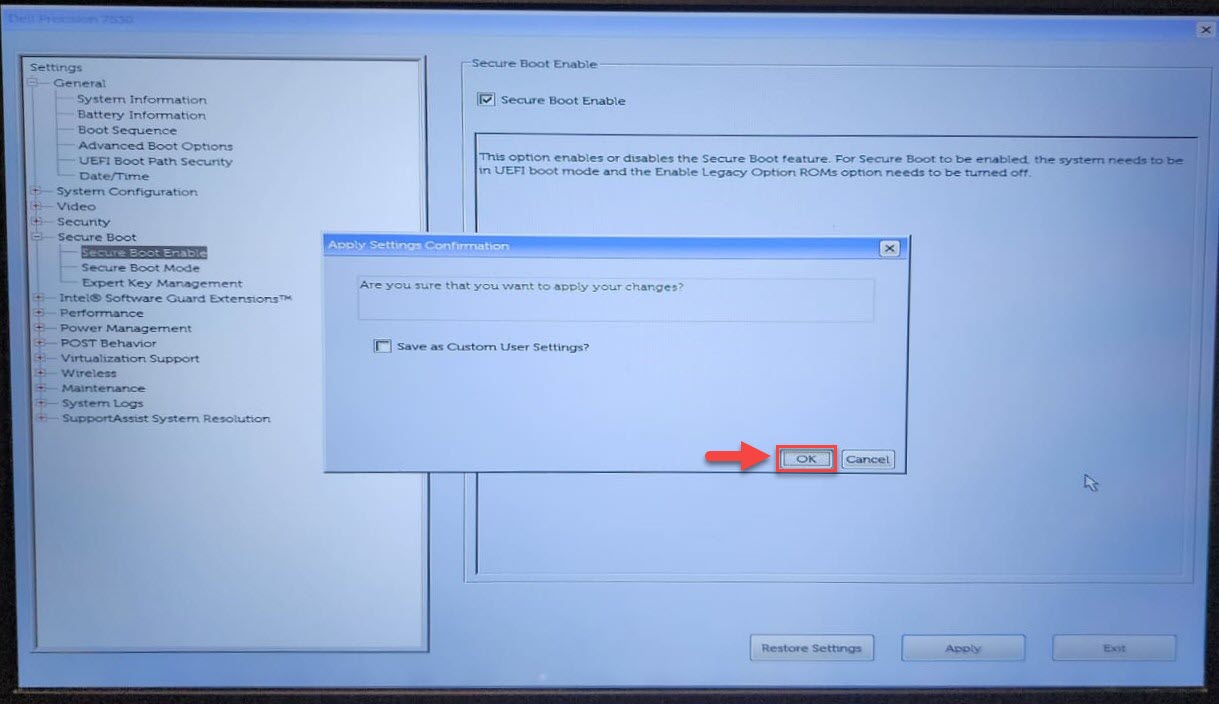
  10. Теперь перейдите в настройки «Безопасная загрузка».Примечание. Настройки безопасной загрузки могут находиться в другом разделе, например «Безопасность» или «Настройки загрузки».
  11. Снимите флажок с параметра «Безопасная загрузка».У вас могут быть немного другие настройки, например переключатель или раскрывающееся меню для его отключения.Включить безопасную загрузку из BIOS
  12. Подтвердите действие.Подтвердите включение безопасной загрузки.

После выполнения описанных выше действий компьютер перезагрузится в обычном режиме, а безопасная загрузка будет отключена.

Как проверить статус безопасной загрузки

Если вы не уверены, включена или вообще доступна ли безопасная загрузка в вашей системе, выполните следующие действия:

  1. Нажмите клавиши Windows+R, чтобы открыть окно «Выполнить команду».
  2. Введите «msinfo23» и нажмите Enter, чтобы открыть окно «Сводка системы».
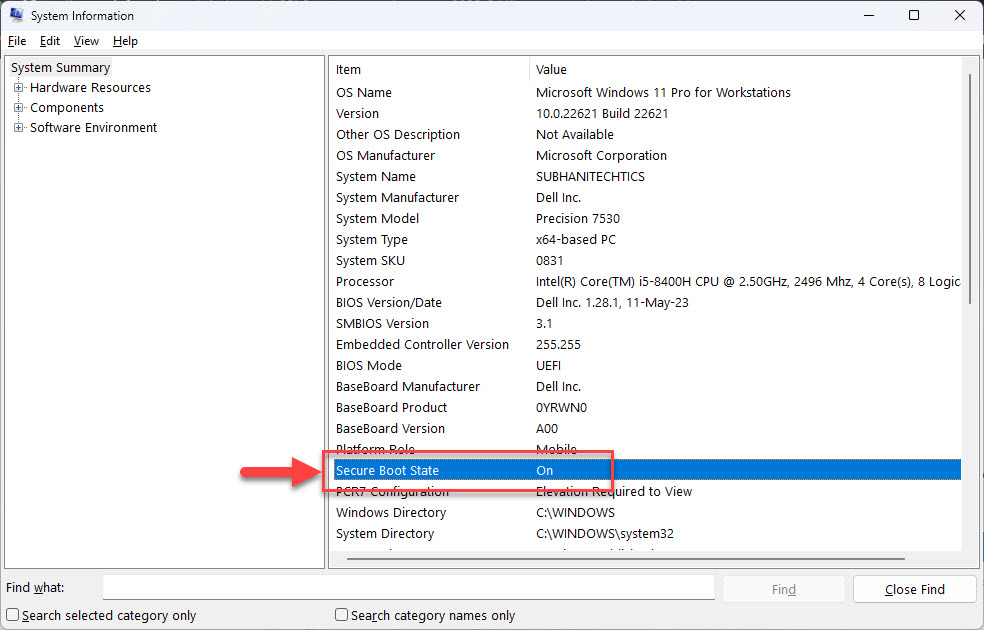
  3. Здесь проверьте информацию перед «Состояние безопасной загрузки».Проверьте состояние безопасной загрузки в разделе «Информация о системе».

Если безопасная загрузка включена, вы увидите «Вкл.». Однако, если он не включен, вы увидите «Выкл.». Обратите внимание: значение «Выкл.» не означает, что безопасная загрузка недоступна — возможно, она доступна и просто отключена в настройках BIOS.

В этом случае необходимо проверить, доступна ли безопасная загрузка непосредственно в настройках UEFI.

Безопасно ли отключать безопасную загрузку?

К настоящему моменту вы должны знать, что такое безопасная загрузка и какова ее цель. Он предназначен для обеспечения безопасности вашего компьютера в случае взломов и попыток вредоносного ПО перед загрузкой. Следовательно, можно сделать вывод, что Secure Boot сразу же обеспечивает безопасность вашей системы.

Тем не менее, отключение Secure Boot не нанесет прямого вреда вашему компьютеру. Однако косвенно это делает ваш компьютер уязвимым для угроз и значительно снижает защиту безопасности.

Рекомендуется оставить безопасную загрузку включенной. Однако, если вам необходимо отключить его, я рекомендую снова включить его, как только вы закончите свои задачи.


2024-01-15T22:04:48
Вопросы читателей

Что такое тестовый режим Windows и как его включить или отключить

  • Тестовый режим позволяет выполнять собственный код и устанавливать неподписанные драйверы.
  • Чтобы включить тестовый режим Windows, отключите безопасную загрузку и запустите команду «bcdedit.exe -set TestSigning On» в командной строке или выберите WinRE > Устранение неполадок > Дополнительные параметры > Параметры запуска и Отключите принудительное использование подписи драйверов.
  • Чтобы выйти из тестового режима и удалить водяной знак, выполните команду «bcdedit.exe -set TestSigning Off» в командной строке.

В операционной системе Windows имеется несколько встроенных проверок, гарантирующих, что несанкционированное программное обеспечение и фрагменты кода не смогут работать без надлежащих систем безопасности. Это предотвращает повреждение вашей системы вредоносным кодом и вредоносным ПО.

Обычно, если вы попытаетесь выполнить неподписанный фрагмент кода или драйвер, он будет заблокирован, поскольку Windows не сможет обнаружить (цифровой) центр подписи. Однако «Тестовый режим» Windows позволяет пользователям запускать и устанавливать неподписанное и неавторизованное программное обеспечение.

Если вы разработчик, которому необходимо постоянное тестирование своего пользовательского кода, то этот пост может принести вам пользу, узнав, как его активировать. Или, если вы видите водяной знак «Тестовый режим» на своем рабочем столе и хотите удалить его, вы можете узнать, как отключить тестовый режим и выйти из него, выполнив действия, приведенные ниже.

Что такое тестовый режим в Windows

Тестовый режим — это среда тестирования Windows, которая обходит все проверки безопасности и позволяет пользователям выполнять любые действия без тщательной проверки. Этот режим обычно используется разработчиками, которые позволяют им запускать неподписанный и необработанный код без прерывания его проверки безопасности Windows. Другая цель тестового режима — установка неподписанных драйверов, которые в противном случае не были бы разрешены ОС Windows.

Хотя это полезно, не рекомендуется использовать тестовый режим Windows в производственных средах, поскольку он делает компьютер уязвимым для вредоносного программного обеспечения и атак.

Тестовый режим был представлен в Windows 7 и после этого был частью всех операционных систем Windows, включая Windows 8, 8.1, 10 и 11.

Как включить тестовый режим в Windows

Тестовый режим в Windows можно включить, отключив проверку подписи драйверов. Подпись драйвера гарантирует, что программное обеспечение получено от проверенного и разрешенного источника/производителя и, следовательно, его можно безопасно запускать на компьютере. Отключение этой функции автоматически активирует тестовый режим.

Вот два способа включить тестовый режим Windows.

Включить тестовый режим из командной строки

  1. Нажмите клавиши Windows+R, чтобы открыть окно «Выполнить команду».
  2. Введите «cmd» и нажмите CTRL+Shift+Enter, чтобы запустить командную строку с повышенными правами.
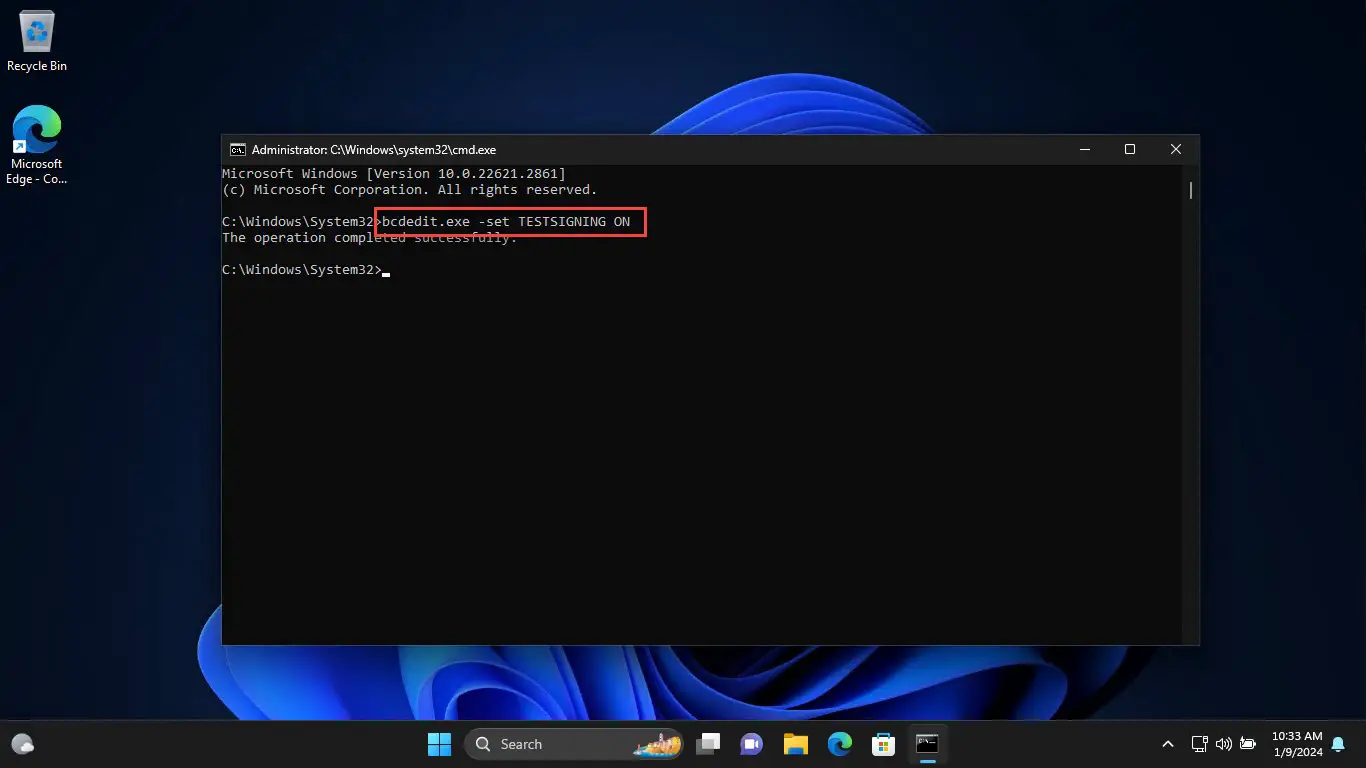
  3. Выполните следующую команду в командной строке:
    bcdedit.exe -set TESTSIGNING ON

    Включить тестовый режим из командной строки

    Включить тестовый режим из командной строкиПримечание. Если вы столкнулись с сообщением «Произошла ошибка при настройке данных элемента. Значение защищено политикой безопасной загрузки и не может быть изменено или удалено» ошибка, необходимо отключить безопасную загрузку и повторно запустить команду.

  4. Перезагрузите компьютер.

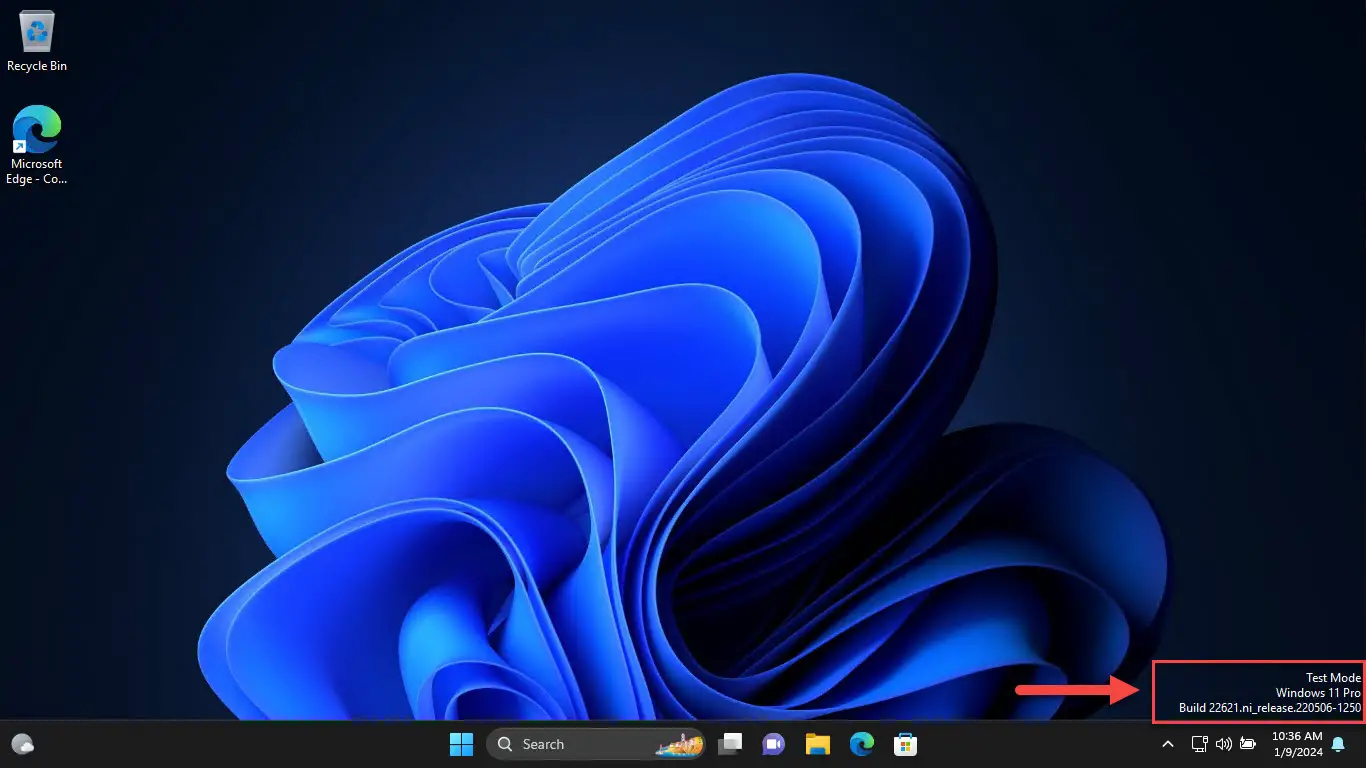
Когда компьютер перезагрузится, вы увидите водяной знак «Тестовый режим» в правом нижнем углу рабочего стола.

Тестовый режим успешно активирован

Теперь вы можете продолжить тестирование. По завершении вы можете выйти из тестового режима Windows, выполнив действия, указанные ниже.

Включить тестовый режим в настройках

  1. Нажмите клавиши Windows+i, чтобы открыть приложение «Настройки».
  2. Перейдите в Система > Восстановление.
  3. Нажмите «Перезагрузить сейчас» напротив «Расширенный запуск».Перезагрузитесь в расширенный запуск
  4. При появлении запроса на подтверждение снова нажмите «Перезагрузить сейчас».Подтвердить перезапускТеперь компьютер загрузится в среду восстановления Windows (WinRE).
  5. Нажмите «Устранение неполадок».Выберите «Устранение неполадок» в WinRE.
  6. Теперь нажмите «Дополнительные параметры».
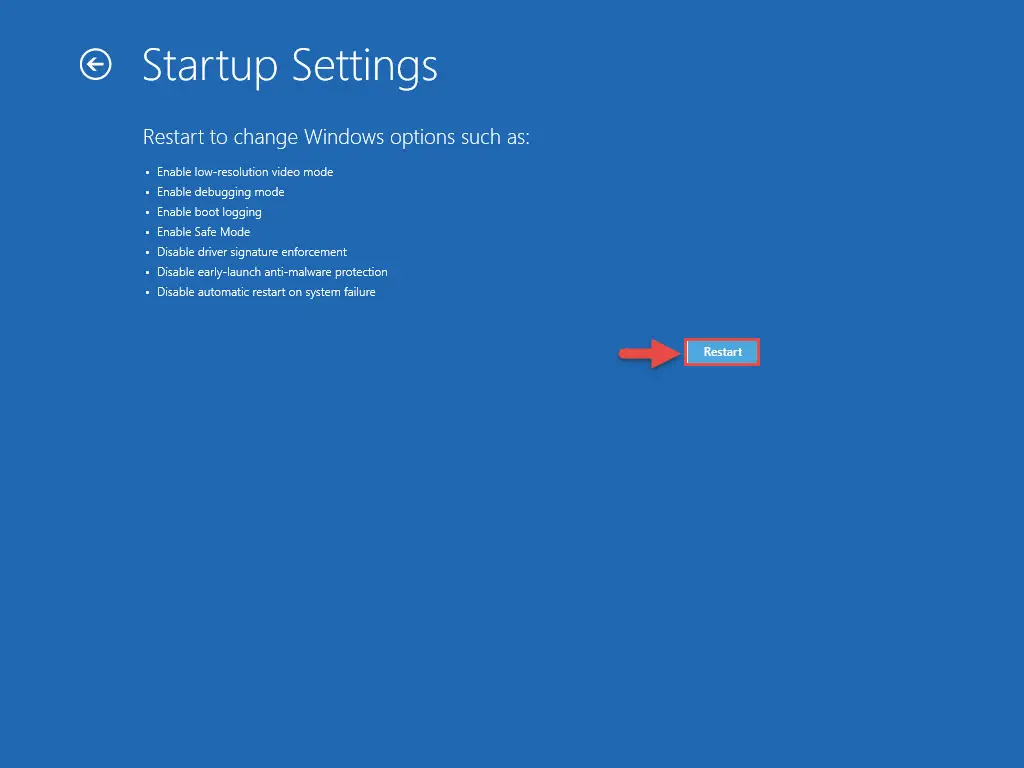
  7. Теперь нажмите «Параметры запуска».
  8. Нажмите «Перезапустить».Перезагрузите компьютерУстройство снова перезагрузится. На этот раз вам будет представлен список опций, которые вы можете выбрать с помощью функциональных клавиш на клавиатуре (F1-F9).
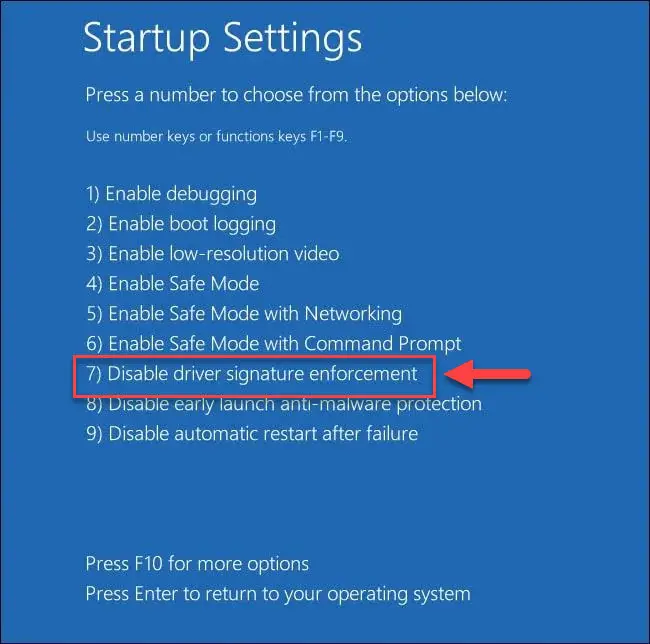
  9. Нажмите функциональную клавишу, соответствующую «Отключить принудительное использование подписи диска» (F7).Отключить принудительное использование подписи драйверов

Компьютер перезагрузится, и вы увидите водяной знак «Тестовый режим» внизу экрана.

На этом завершаются два метода входа в тестовый режим на компьютере с Windows. Обратите внимание, что существуют и другие способы отключения принудительной подписи драйверов (из групповой политики и расширенного меню загрузки). Однако эти методы не активируют тестовый режим, поскольку не все требования соблюдены.

После завершения тестирования программного обеспечения или кода я рекомендую отключить безопасный режим, чтобы восстановить целостность безопасности компьютера.

Отключить тестовый режим Windows (удалить водяной знак тестового режима)

Выполните следующие действия, чтобы выйти из тестового режима на ПК с Windows:

  1. Нажмите клавиши Windows+R, чтобы открыть окно «Выполнить команду».
  2. Введите «cmd» и нажмите CTRL+Shift+Enter, чтобы запустить командную строку с правами администратора.
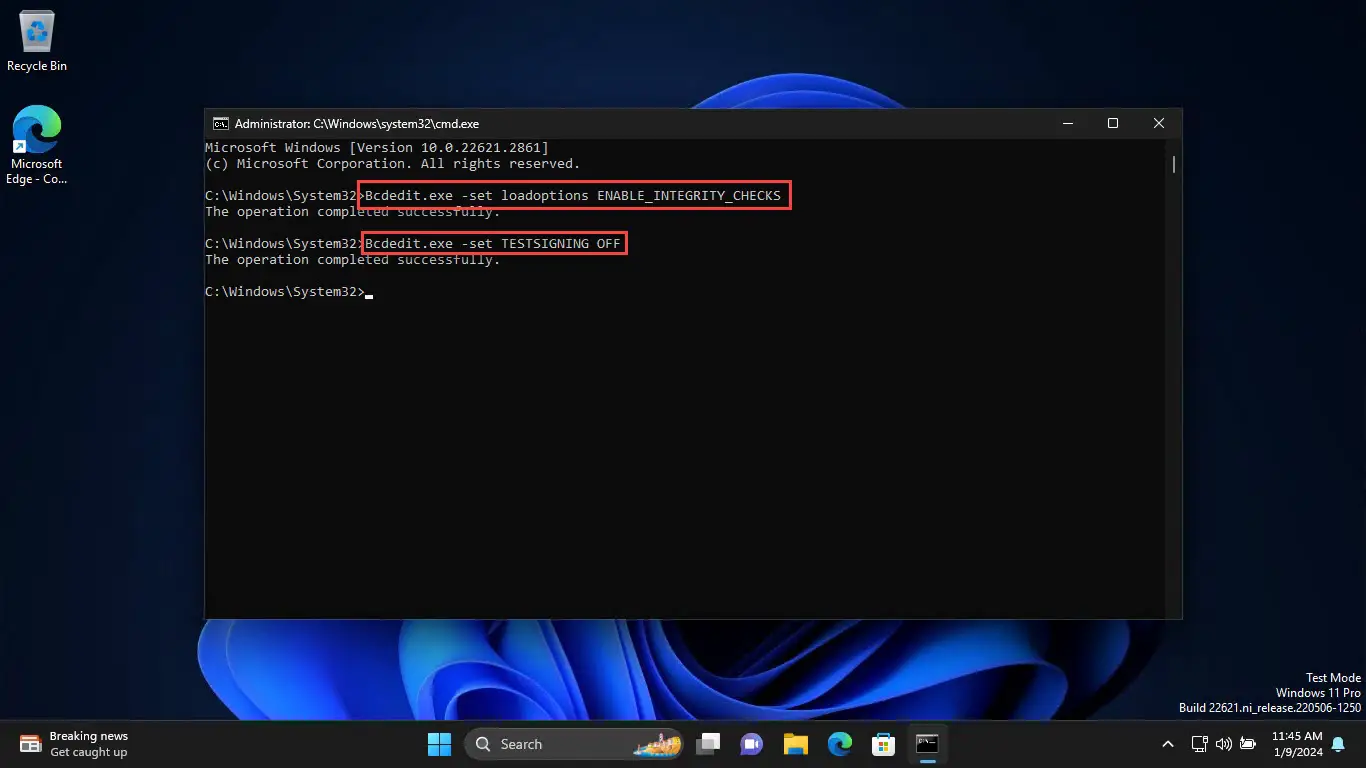
  3. Теперь выполните следующие две команды одну за другой:
    Bcdedit.exe -set loadoptions ENABLE_INTEGRITY_CHECKS

    Bcdedit.exe -set TESTSIGNING OFF

    Отключите режим тестирования Windows

  4. Перезагрузите компьютер, чтобы изменения вступили в силу.

Когда компьютер перезагрузится, вы заметите, что водяной знак «Тестовый режим» исчез, и вам больше не будет разрешено запускать непроверенный код или устанавливать неподписанные драйверы.

Если вы еще не заметили, «Тестовый режим» Windows просто позволяет запускать неподписанный код и программное обеспечение и включает в себя те же шаги и процессы, которые необходимы для управления проверкой подписи драйверов. Таким образом, можно сделать вывод, что отключение указанной функции включает тестовый режим, и наоборот.

Тем не менее, не все методы, применимые к отключению проверки подписи драйверов, включают тестовый режим или отображают его водяной знак. Для его включения или отключения можно использовать только методы, приведенные выше.

Обратите внимание: мы не рекомендуем отключать безопасную загрузку или оставлять тестовый режим включенным в течение длительного времени, поскольку это делает ваш компьютер уязвимым для киберугроз. Поэтому рекомендуется восстановить настройки ПК по умолчанию, как только вы закончите тестирование.


2024-01-15T21:52:38
Вопросы читателей

Почему я не могу обновить свой MacBook и как это исправить

От iPhone до старых добрых iPad — на устройствах Apple часто возникали проблемы с обновлением. Даже MacBook страдает от этой проблемы. Итак, если вы не можете обновить свой MacBook, вы попали на нужную статью. Помимо способов исправить отсутствие обновления macOS, мы также рассмотрели причины, по которым вы можете столкнуться с этой проблемой.

Обновления необходимы для любого устройства. Обновление включает в себя все — от важных исправлений безопасности до новейших функций и исправлений ошибок. Кроме того, обновления улучшают внешний вид вашего ноутбука. Например, macOS Sonoma привнесла новый опыт программного обеспечения по сравнению с macOS Ventura.

Итак, если на вашем Mac возникают проблемы при обновлении до новой операционной системы, мы советуем выполнить различные варианты устранения неполадок. Но обо всем по порядку.

Почему мой Mac не обновляется

Мы понимаем, что обновление устройства необходимо для устранения ошибок и повышения безопасности. Однако, если вы не можете обновить свой Mac, вот несколько причин.

  • Ваш Mac не поддерживает новое обновление
  • Возможно, у вас недостаточно места для загрузки обновления.
  • В противном случае Интернет, который вы используете для загрузки обновления, может работать недостаточно.
  • Даже ожидающие старые обновления могут помешать вам загрузить последние обновления.

Обновите свой Mac

Более того, ваш MacBook также может зависать при проверке обновлений или обновления программного обеспечения могут вообще не отображаться. В любом случае, приведенные ниже исправления должны помочь вам решить проблему.

Как исправить проблему Mac не обновляется

1. Удалите процесс обновления Brain Service.

Пользователи Mac в сети отметили, что процессы обновления Brain Service вызвали проблемы с обновлением. Итак, если у вас есть файлы в строках — «com.apple.mobilesoftwareupdate.updatebrainservice», лучше принудительно закрыть эти файлы. Таким образом, вы сможете просматривать любые новые обновления программного обеспечения на своем Mac.

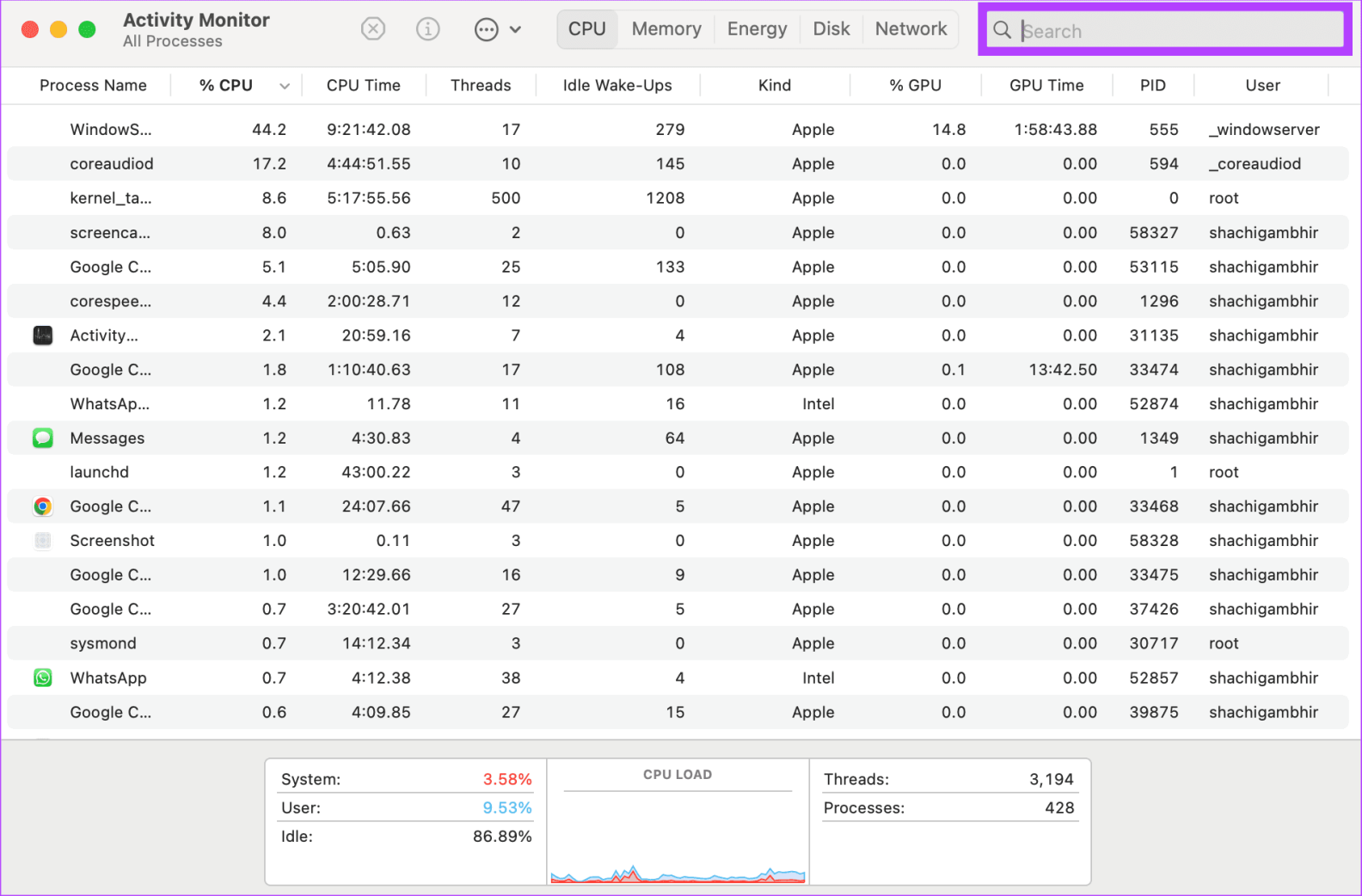
Шаг 1. Откройте Монитор активности на вашем Mac. Затем прокрутите или используйте панель поиска, чтобы найти любые процессы с обновлением службы мозга.

Монитор активности Поиск Mac

Шаг 2: Если вы нашли соответствующий файл, выберите его. Затем нажмите значок «Стоп».

Остановить процесс обновления Brain Service

Если вы не нашли соответствующий файл, попробуйте другие варианты устранения неполадок, упомянутые ниже. Надеюсь, что-то затронет отклик.

2. Проверьте совместимость

Допустим, у меня есть Mac, который я купил около десяти лет назад. Если на этом Mac я попытаюсь установить последнюю версию macOS Sonoma, скорее всего, обновление программного обеспечения не пройдет. Если вам интересно, почему, то это просто потому, что очень старые устройства не могут поддерживать новые функции.

изображение 356

Итак, если вы не видите новое обновление или ваш MacBook зависает при проверке обновлений, скорее всего, ваш ноутбук старый. Если у вас возникли проблемы с загрузкой macOS Sonoma, проверьте, совместим ли ваш MacBook с ней.

3. Убедитесь, что у вас достаточно места для хранения

Любое обновление требует памяти. Поскольку ошибки устраняются и устанавливается новое программное обеспечение, даже обновления Mac требуют достаточного объема памяти. Если вы не можете плавно обновить свой Mac, основной причиной может быть нехватка памяти. Вот как проверить память на вашем Mac.

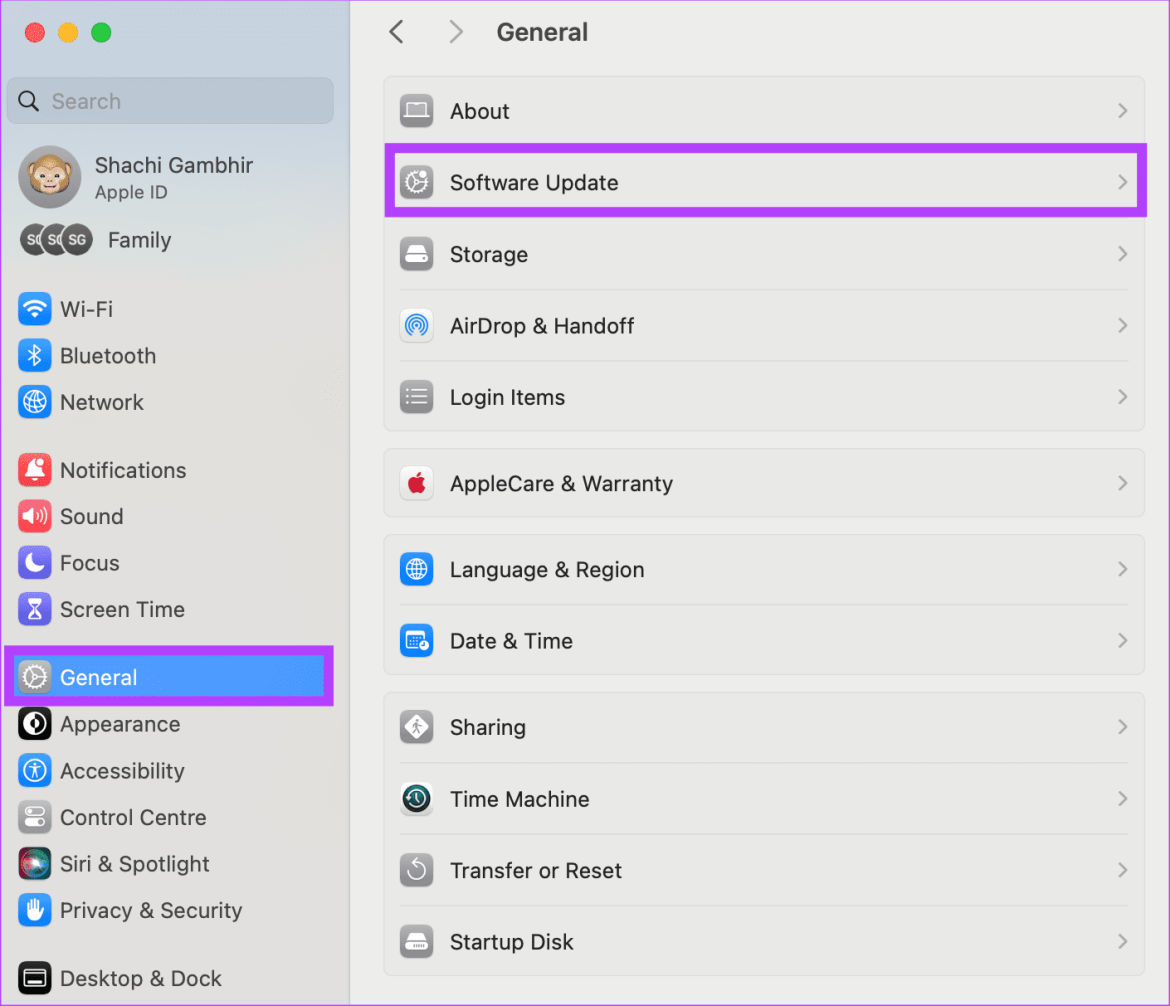
Шаг 1. Откройте «Настройки системы» на вашем Mac > «Основные» > «Память».

Нажмите «Обновление программного обеспечения» на Mac.

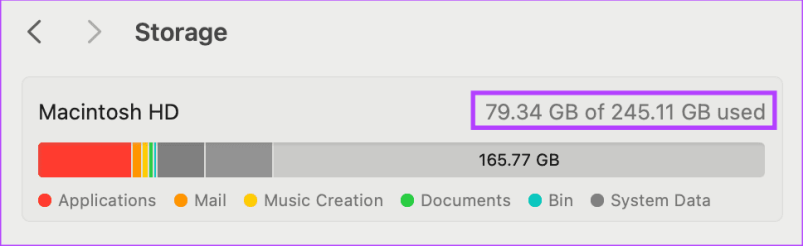
Шаг 2: Вы можете просмотреть доступное хранилище с помощью гистограммы.

Проверить доступное хранилище

Если вы видите, что на вашем Mac недостаточно места для хранения данных, мы предлагаем очистить некоторые данные. Вы можете использовать iCloud, чтобы уменьшить объем памяти на Mac, или воспользоваться для этого любым сторонним приложением. Хорошая внутренняя память должна помочь беспрепятственно загружать обновления на ваш Mac.

4. Загрузите ожидающие обновления.

Достаточно ли на вашем Mac памяти? Что ж, если хранилище не является вашей проблемой, то накопление старых обновлений может стать вашей проблемой. Интересно, что пользователи сети отметили, что не могут загрузить последние обновления, хотя у них остались предыдущие обновления.

Итак, если вы не можете обновить свой MacBook, мы предлагаем загрузить все ожидающие обновления, прежде чем приступать к загрузке последнего обновления macOS. Вот как вы можете проверить, есть ли у вас какие-либо предыдущие обновления, ожидающие установки.

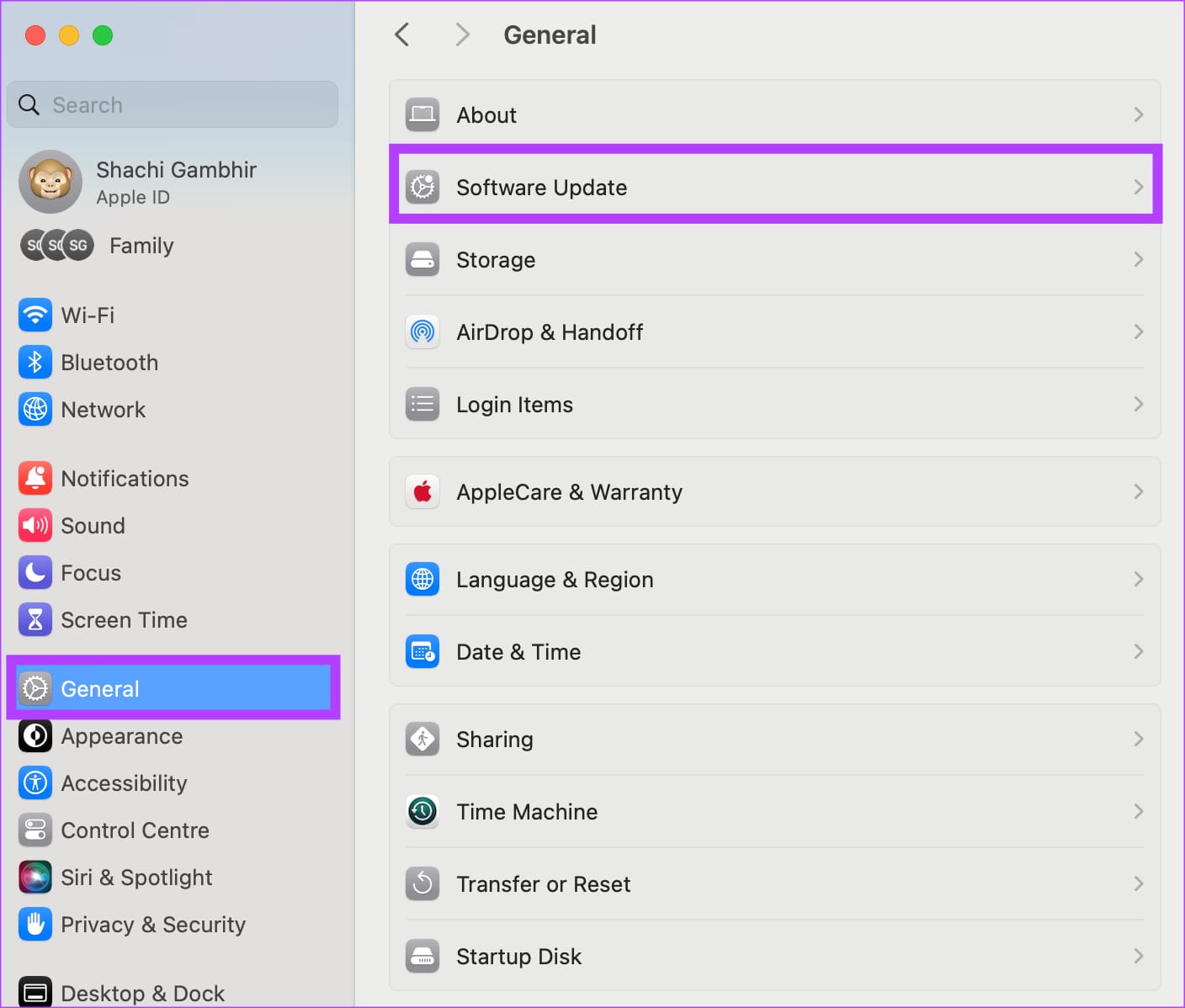
Чтобы загрузить ожидающие обновления, откройте «Системные настройки» на своем Mac > «Основные». Затем выберите «Обновления программного обеспечения».

Выберите «Обновление программного обеспечения Mac».

На новой странице вы увидите, есть ли какие-либо ожидающие обновления. Если имеется более одного ожидающего обновления, установите более старые обновления, прежде чем переходить к новым.

5. Загрузите Mac в безопасный режим

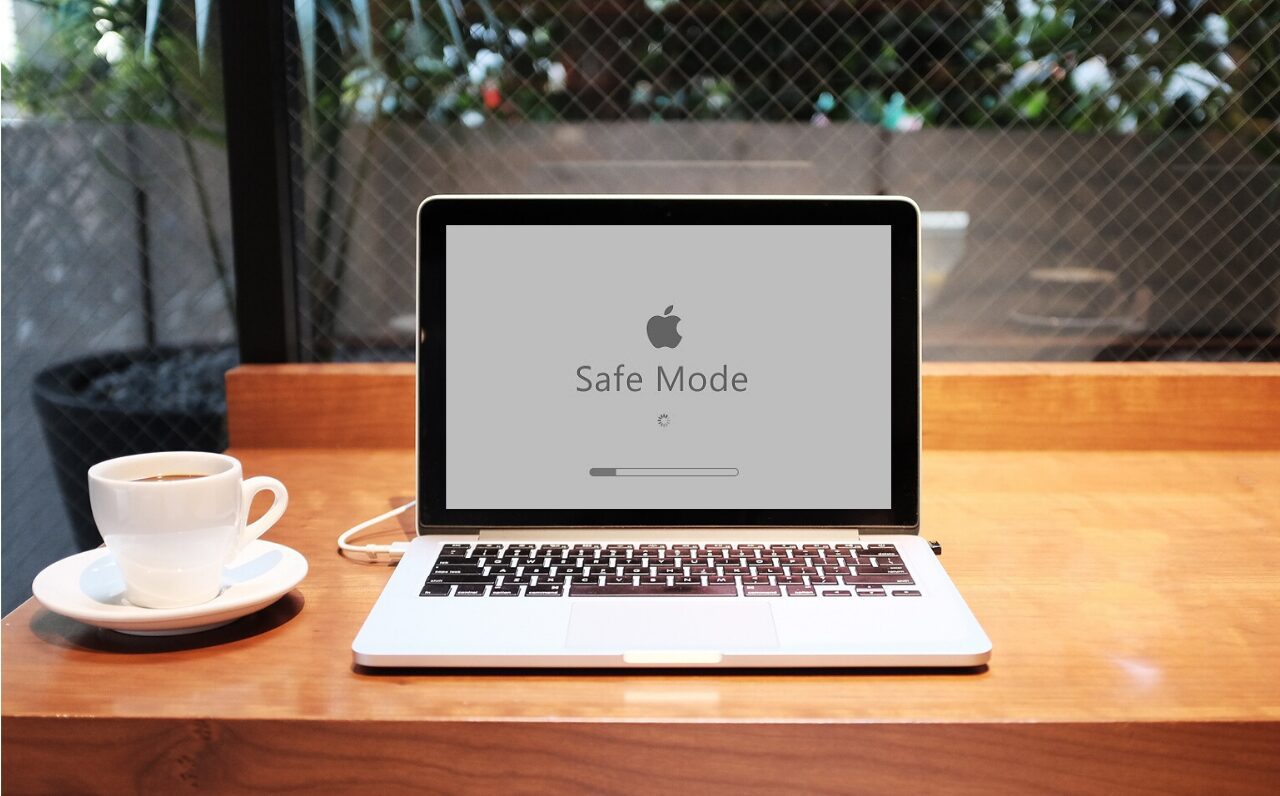
Как следует из названия, безопасный режим помогает вашему Mac загружаться без вредоносных программ, агентов запуска, поврежденных расширений и т. д. Итак, если ваша macOS не обновляется, загрузите Mac в безопасном режиме. Вот как это сделать.

Загрузите Mac в безопасном режиме

Для Mac с силиконом Apple

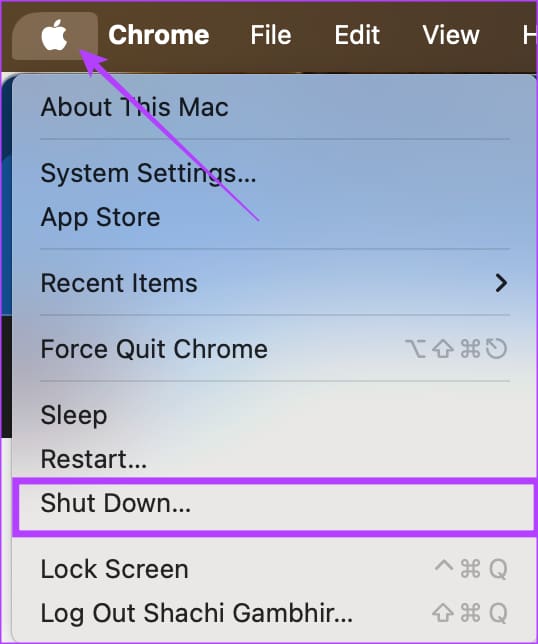
Шаг 1: Нажмите на логотип Apple в правом верхнем углу вашего Mac. Затем выберите «Выключить».

Выключите Mac 4

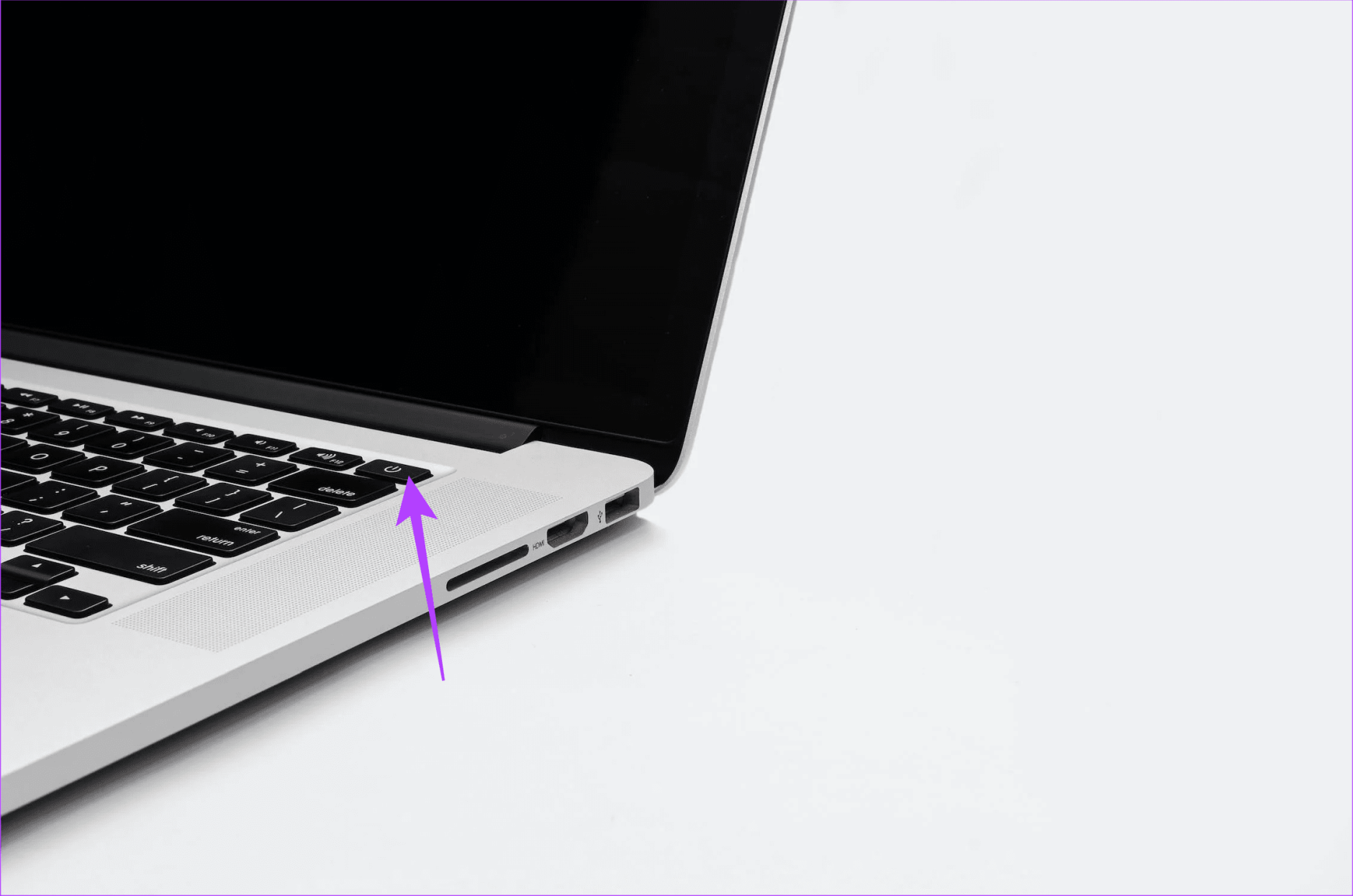
Шаг 2. Теперь нажмите и удерживайте кнопку питания, пока не появится надпись «Загрузка параметров запуска».

Нажмите и удерживайте кнопку питания

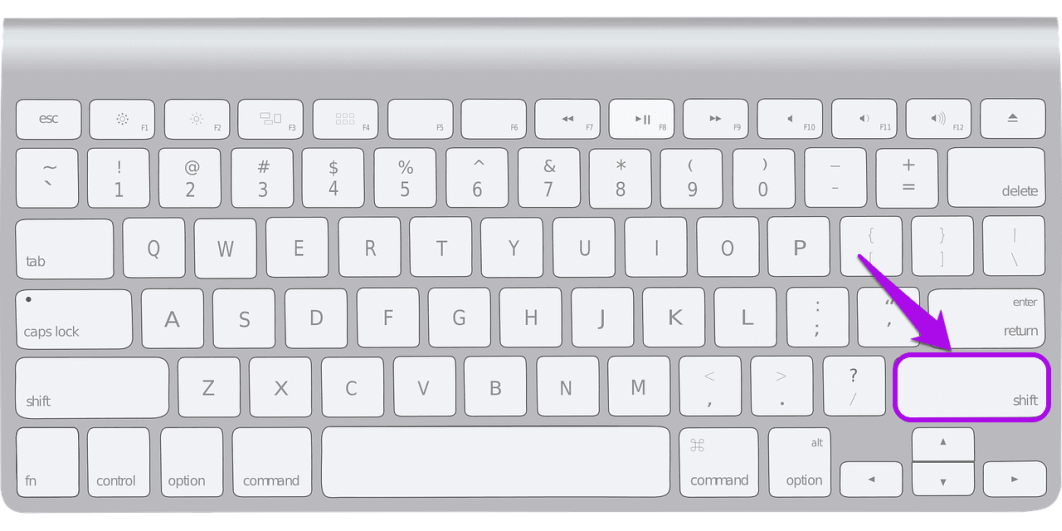
Шаг 3. После того, как все вышеперечисленное будет сделано, нажмите и удерживайте клавишу Shift на вашем Mac. Затем просто нажмите «Продолжить в безопасном режиме».

Нажмите клавишу Shift.

Для компьютеров Mac на базе Intel

Если у вас более старый MacBook на базе чипа Intel, существует другая процедура загрузки в безопасном режиме. Сначала включите или перезагрузите Mac, затем сразу нажмите и удерживайте клавишу Shift, пока не появится окно входа в систему. Теперь войдите на свой Mac. Вы должны увидеть «Безопасную загрузку» в строке меню окна входа в систему.

После загрузки в безопасном режиме проверьте наличие обновлений программного обеспечения. С помощью этого исправления пользователи в Интернете смогут проверять наличие отсутствующих обновлений.

6. Обновите Mac в MacOS Recovery.

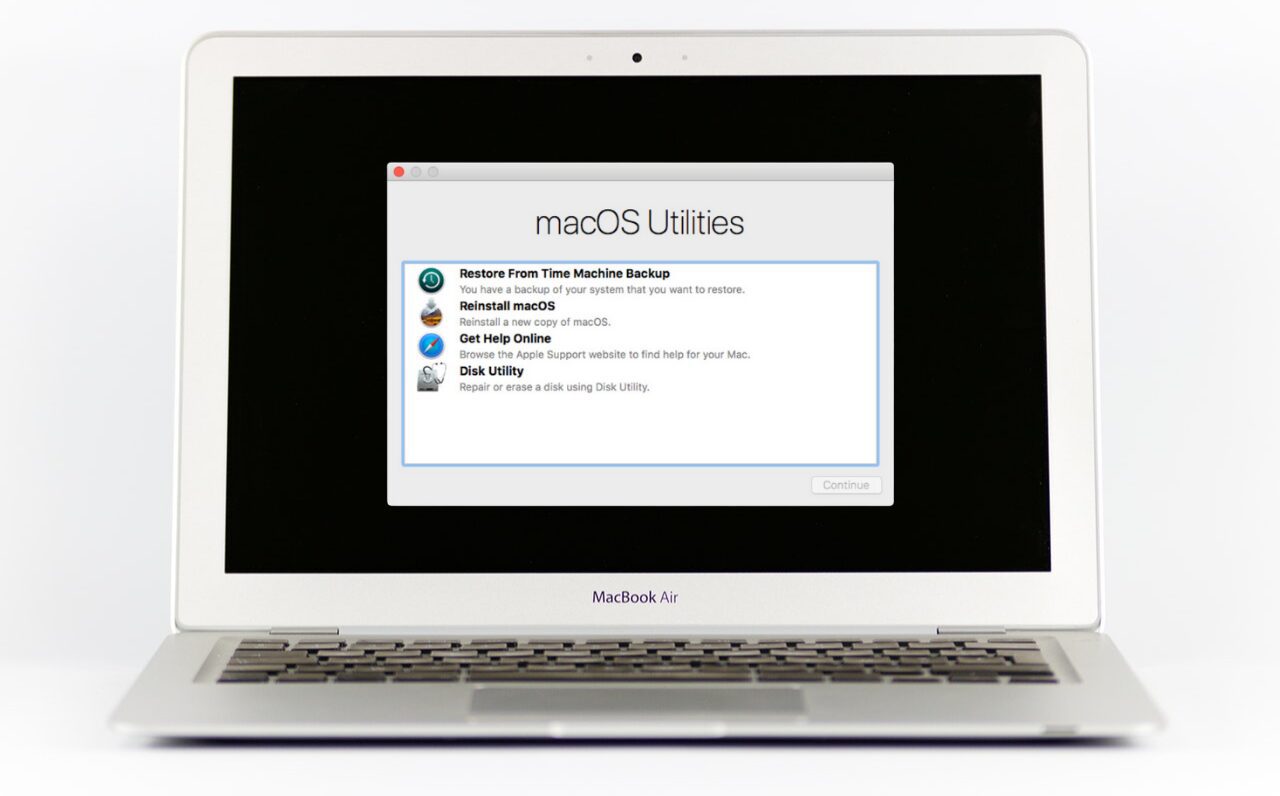
Режим восстановления на Mac предоставляет вам инструменты восстановления. В свою очередь, эти инструменты помогут вам восстановить резервную копию Time Machine, стереть жесткий диск, переустановить macOS или даже перенести файлы между двумя компьютерами Mac и т. д. Вы можете воспользоваться нашим руководством по загрузке MacBook в режиме восстановления. Как только ваш Mac загрузится, проверьте наличие обновлений программного обеспечения.

Обновите Mac в macOS Recovery

7. Обратитесь в службу поддержки Apple.

Что ж, если ни один из вариантов устранения неполадок вам не помог, единственное решение — передать ваш Mac в службу поддержки Apple. Профессионалы Apple должны помочь вам найти решение, если из-за сложных проблем с программным обеспечением ваш Mac не обновляется.

Повысьте свой опыт

Ваш Mac не обновляется? От базовых вариантов устранения неполадок, таких как очистка памяти, до более глубоких исправлений программного обеспечения, таких как удаление обновленных процессов мозгового обслуживания, мы постарались предложить различные решения. Попробуйте свои силы в исправлениях и дайте нам знать, какие из них сработали для вас, в разделе комментариев.


2024-01-15T21:21:31
Вопросы читателей

7 лучших исправлений высокой загрузки процессора Discord в Windows

Discord использует слишком много процессора на вашем компьютере с Windows 10 или 11? Это плохая новость для вашей системы, так как это может привести к снижению производительности и затруднению многозадачности на вашем компьютере. Перезапуск приложения Discord может принести облегчение, но временно. Итак, вам нужно будет решить основную проблему, чтобы исправить ее должным образом.

Определить точную причину высокой загрузки процессора Discord в Windows может быть непросто. Чтобы помочь, мы перечислили несколько эффективных советов, которые помогут снизить загрузку процессора Discord на вашем ПК с Windows.

1. Отключите аппаратное ускорение.

Аппаратное ускорение в Discord позволяет приложению использовать ваш графический процессор вместо процессора для задач с интенсивным использованием графики. Хотя эта функция призвана снизить нагрузку на ваш процессор, иногда она может принести больше вреда, чем пользы. Вы можете отключить аппаратное ускорение в Discord и посмотреть, поможет ли это.

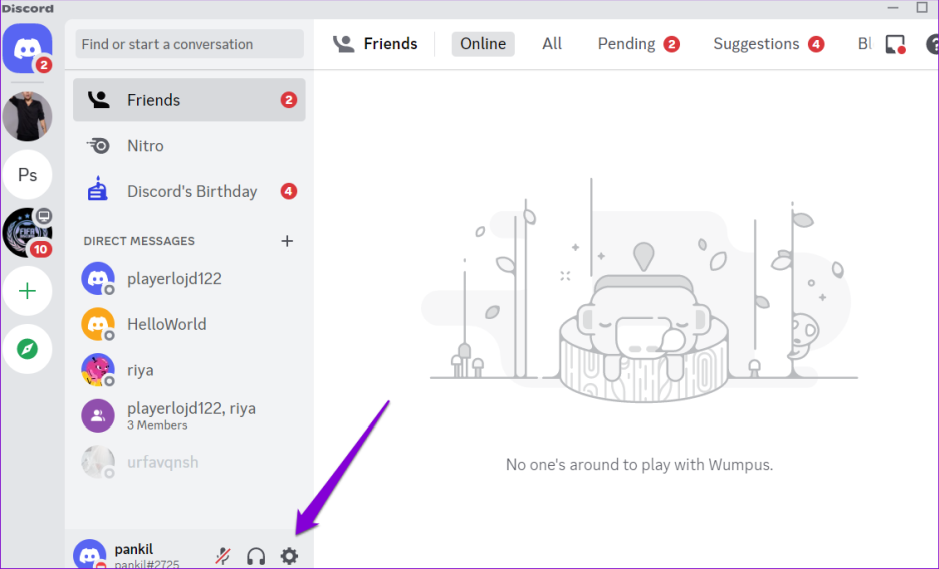
Шаг 1. Откройте приложение Discord и щелкните значок шестеренки в левом нижнем углу, чтобы открыть меню настроек пользователя.

Меню настроек Discord

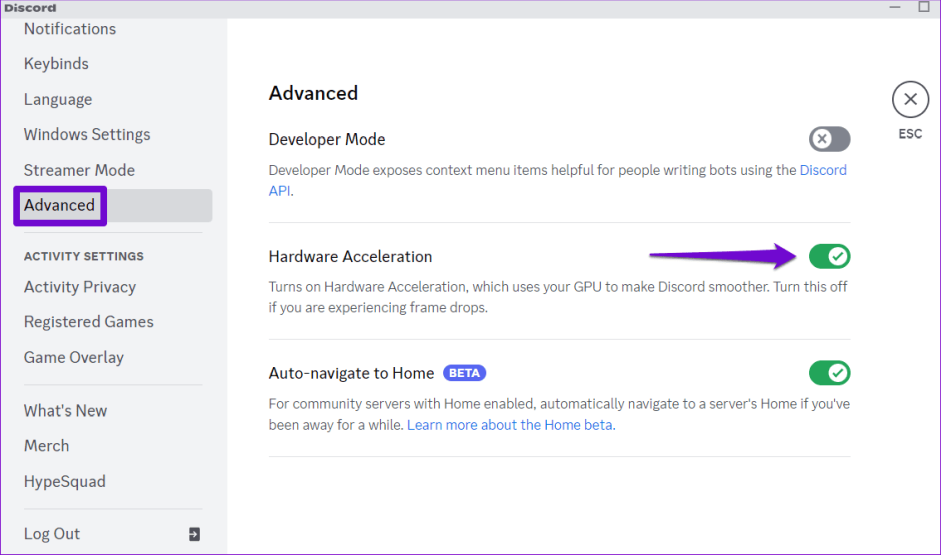
Шаг 2. На вкладке «Дополнительно» отключите переключатель рядом с «Аппаратное ускорение».

Отключить аппаратное ускорение Discord

2. Отключить наложение Discord

Функция наложения Discord позволяет вам легко общаться с друзьями, не покидая игрового экрана. Однако за это удобство приходится платить, поскольку функция наложения может быть ресурсоемкой, что приводит к чрезмерному использованию Discord процессора, графического процессора и памяти.

Чтобы отключить функцию наложения Discord, выполните следующие действия:

Шаг 1. Откройте Discord на своем компьютере и щелкните значок в виде шестеренки в левом нижнем углу.

Меню настроек Discord

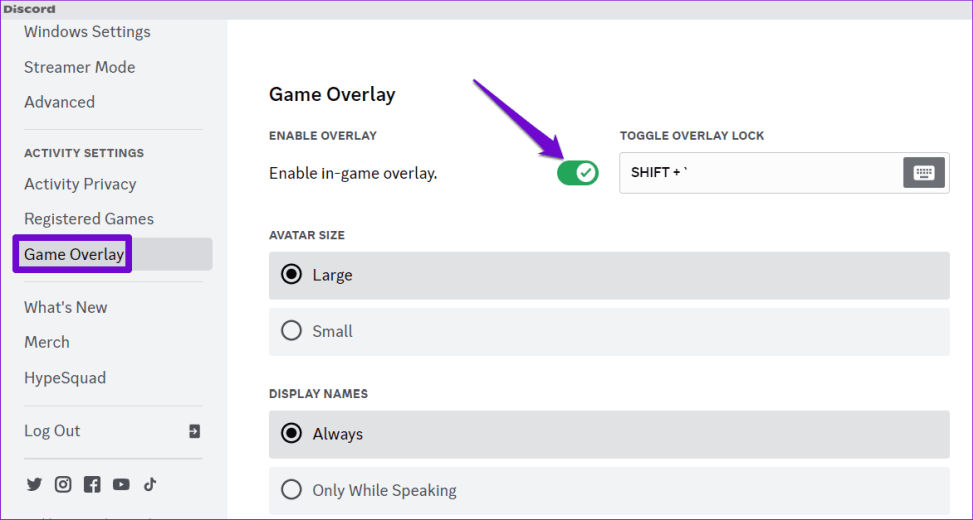
Шаг 2. Выберите вкладку «Наложение игры» на левой панели. Затем выключите переключатель рядом с пунктом «Включить наложение в игре».

Включить наложение Discord в Windows

3. Отключите функции обработки голоса в Discord.

Функции обработки голоса Discord, такие как эхоподавление, шумоподавление, расширенная голосовая активность и другие, могут способствовать высокой загрузке процессора в Windows. Хотя они могут улучшить вашу работу с Discord, но могут потребовать больших ресурсов. Когда вы не используете телефон, вы можете отключить нежелательные голосовые функции и посмотреть, поможет ли это.

Шаг 1. Откройте приложение Discord и щелкните значок шестеренки в левом нижнем углу.

Меню настроек Discord

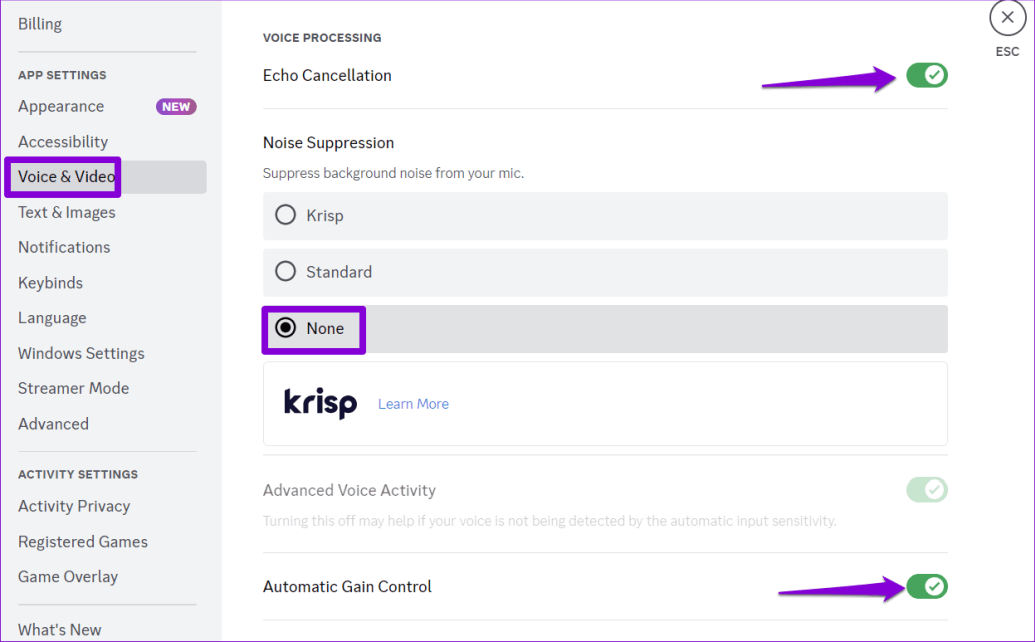
Шаг 2. Выберите вкладку «Голос и видео» на левой боковой панели. В разделе «Обработка голоса» отключите переключатель рядом с «Эхоподавление», установите для параметра «Шумоподавление» значение «Нет» и отключите автоматическую регулировку усиления.

Параметры голоса Discord

После выполнения вышеуказанных шагов проверьте, возвращается ли загрузка ЦП Discord в норму.

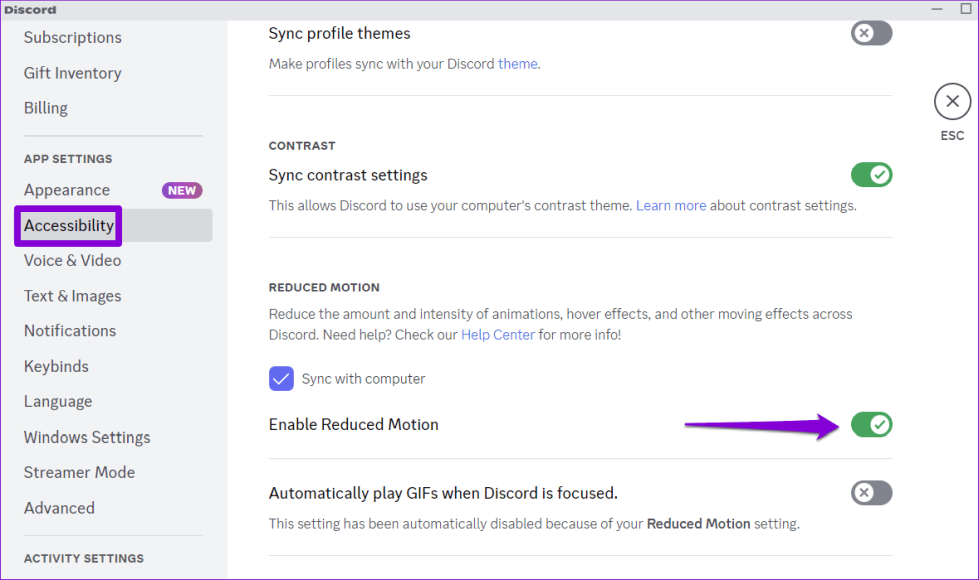
4. Включить уменьшенное движение в Discord

Еще вы можете включить функцию «Уменьшенное движение», которая снижает интенсивность анимации и эффектов. Это заставит Discord использовать относительно меньше процессора и оперативной памяти.

Шаг 1. Откройте Discord на своем компьютере и щелкните значок в виде шестеренки в нижнем левом углу.

Меню настроек Discord

Шаг 2. Перейдите на вкладку «Специальные возможности» и включите переключатель рядом с «Включить уменьшенное движение».

Включить уменьшенное движение в Discord

5. Измените дополнительные параметры загрузки.

Если вы испытываете высокую загрузку ЦП и другими приложениями и программами, вам следует проверить дополнительные параметры загрузки в Windows и убедиться, что ваш компьютер не ограничен использованием только одного ядра вашего процессора. Вот как:

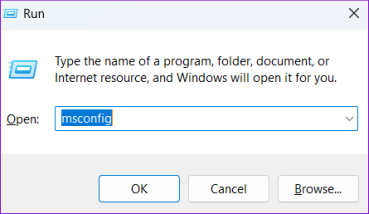
Шаг 1. Нажмите сочетание клавиш Windows+R, чтобы открыть диалоговое окно «Выполнить». Введите msconfig в текстовое поле и нажмите Enter.

Откройте конфигурацию системы в Windows 11.

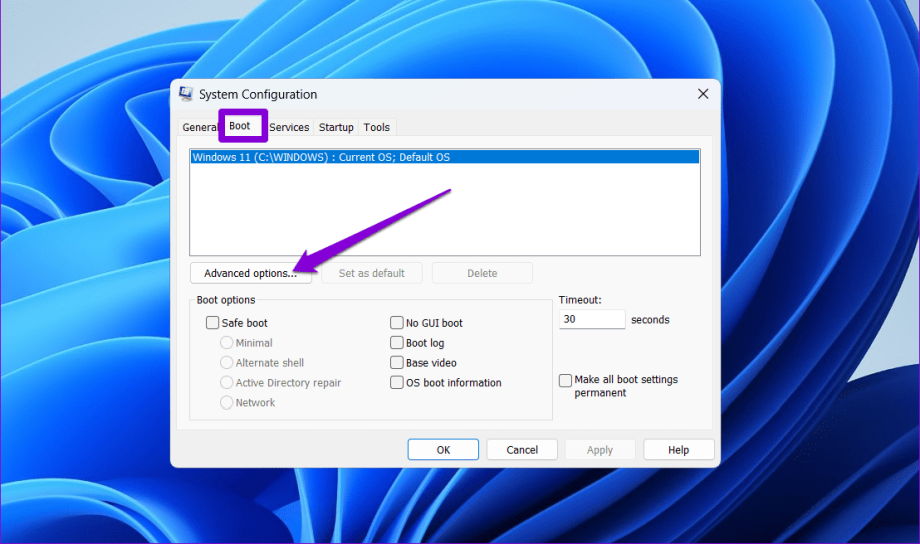
Шаг 2. Перейдите на вкладку «Загрузка» и нажмите кнопку «Дополнительные параметры».

Дополнительные параметры загрузки в Windows

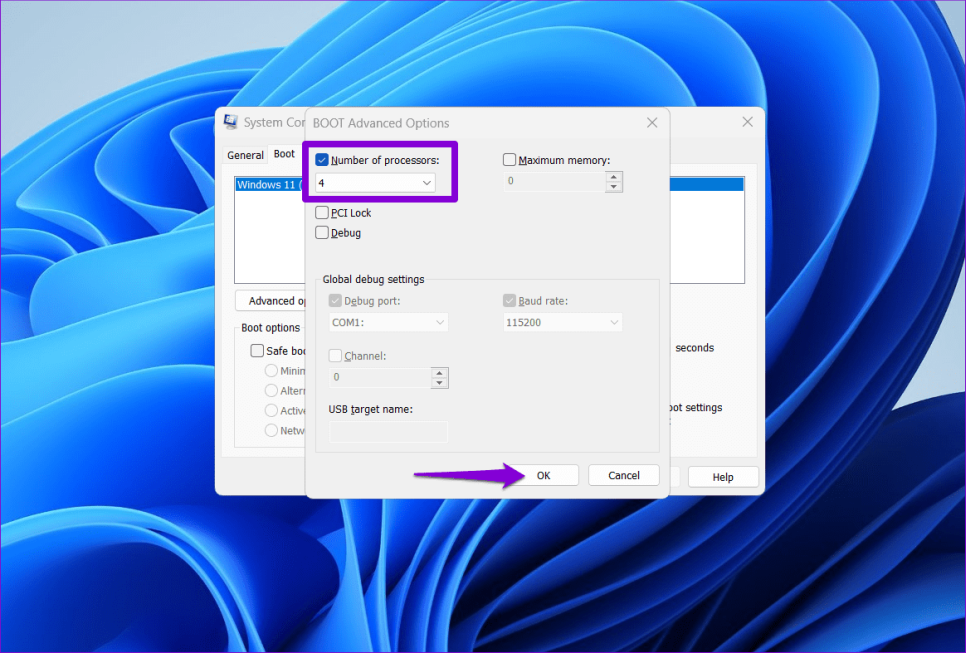
Шаг 3. Установите флажок «Количество процессоров» и используйте раскрывающееся меню, чтобы увеличить количество процессоров, которые может использовать ваша система. Затем нажмите «ОК», чтобы сохранить изменения.

Изменить дополнительные параметры загрузки в Windows

После этого перезагрузите компьютер, чтобы проверить, сохраняется ли проблема.

6. Очистить кэш Discord

Другая причина, по которой Discord может использовать слишком много процессорного времени в Windows, заключается в том, что существующие данные кэша, связанные с приложением, повреждены. Итак, вы можете очистить данные кеша Discord, чтобы проверить это.

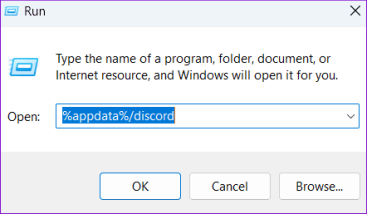
Шаг 1. Нажмите сочетание клавиш Windows+R, чтобы открыть диалоговое окно «Выполнить». Введите %appdata%/discord в поле и нажмите Enter.

Открыть папку кэша Discord

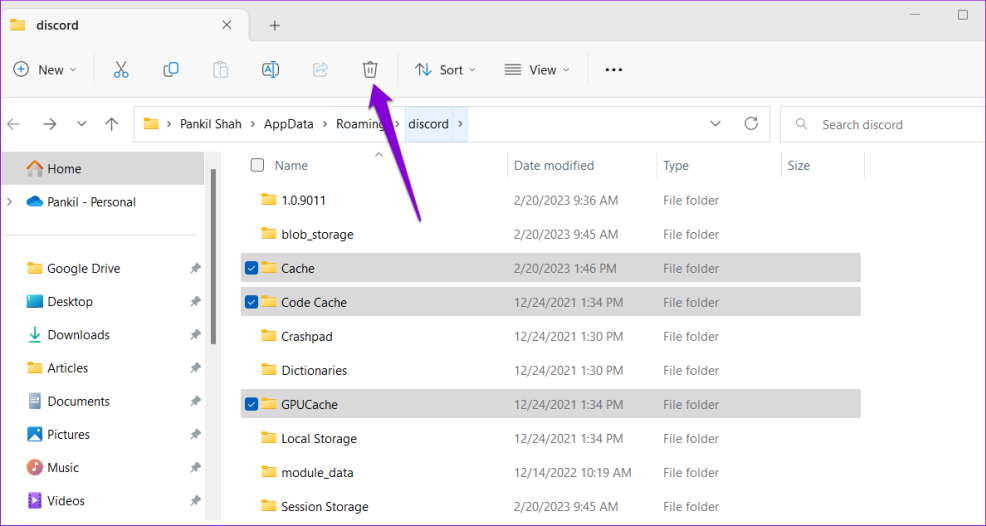
Шаг 2. В открывшемся окне проводника выберите папки «Кэш», «Кэш кода» и «GPUCache». Затем щелкните значок корзины вверху, чтобы удалить их.

Удалить кэш Discord в Windows

7. Обновите приложение.

Приложение Discord получает обновления для улучшения производительности и исправления ошибок. Чтобы воспользоваться ими, вам необходимо убедиться, что вы используете самую последнюю версию Discord.

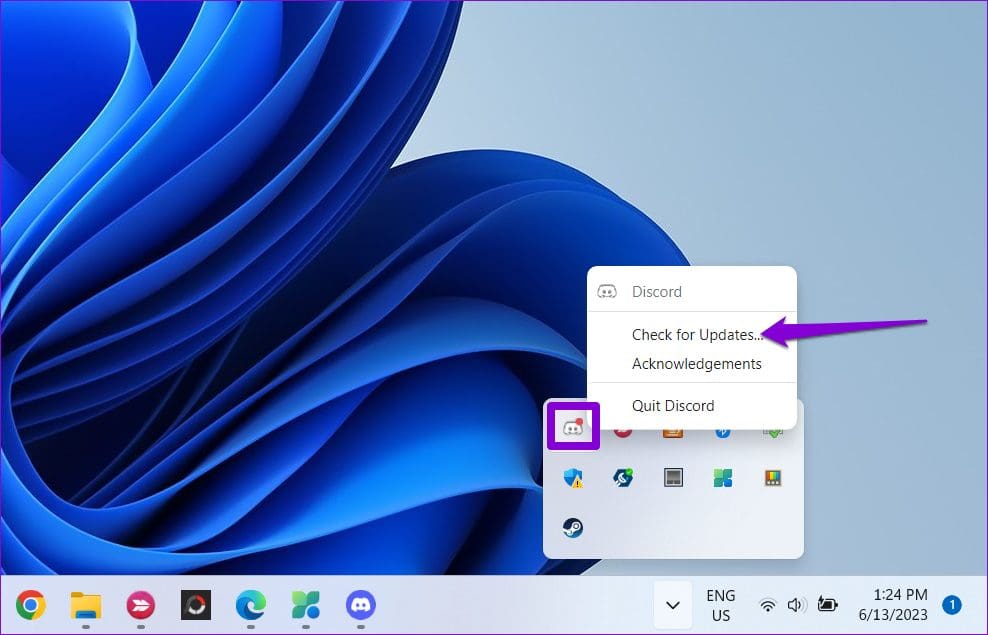
Щелкните правой кнопкой мыши значок Discord на панели задач и выберите «Проверить наличие обновлений». Подождите, пока оно обнаружит и установит ожидающие обновления, а затем попробуйте снова использовать приложение.

Проверьте обновления Discord

Повышение эффективности

Благодаря обширному набору функций, включая высококачественную голосовую и видеосвязь, Discord иногда может быть ресурсоемким. Применение приведенных выше советов должно помочь вам довести загрузку процессора Discord до нормального уровня на вашем компьютере с Windows 10 или 11, восстановив бесперебойную работу системы.


2024-01-15T21:13:33
Вопросы читателей

Как настроить разрешение для второго дисплея на Mac

Большинство пользователей Mac работают с внешним дисплеем, чтобы выполнять несколько задач как профессионал. Однако, когда вы подключаете свой Mac к внешнему дисплею, вам необходимо настроить разрешение, чтобы обеспечить идеальный баланс между четкостью текста и размером. Вы можете использовать меню «Дисплей» по умолчанию в настройках Mac или сторонние приложения, такие как DisplayBuddy или BetterDisplay, чтобы настроить разрешение, цветовой профиль, частоту обновления и другие параметры на подключенном мониторе.

Нет недостатка в мониторах, которые можно использовать с Mac. Независимо от того, используете ли вы монитор Full-HD, QHD или 4K, воспользуйтесь приведенными ниже советами, чтобы настроить работу с macOS на профессиональном уровне.

1. Настройте уровень масштабирования дисплея для внешнего монитора.

В macOS имеется удобное меню «Дисплей», позволяющее изменить настройки отображения внешнего монитора. Если вы не хотите иметь дело со сторонними приложениями, выполните следующие действия, чтобы настроить разрешение.

Шаг 1: Нажмите значок Apple в верхнем левом углу и откройте «Настройки системы».

Настройка разрешения для второго дисплея на Mac 5

Шаг 2. Перейдите к разделу «Дисплеи».

Шаг 3. Проверьте подключенный дисплей вверху и просмотрите параметры разрешения по умолчанию. Вот варианты разрешения на нашем 4K-мониторе Samsung M7 (при подключении к 14-дюймовому MacBook M1 Pro).

Настройка разрешения для второго дисплея на Mac 6

  • 1920 х 1080
  • 2560 х 1440
  • 3008 х 1692
  • 3360 х 1890
  • 3840 х 2160

Как и ожидалось, системный текст становится меньше по мере увеличения разрешения. Даже если вы выберете QHD или Full-HD, система macOS достаточно умна, чтобы масштабировать ее в соответствии с разрешением вашего монитора. Например, мы подключили монитор 4K к нашему MacBook и выбрали 2560 x 1440 в настройках системы macOS. Система масштабировала его до разрешения 4K, не пропуская ни секунды.

Обратите внимание, что использование масштабированного разрешения может повлиять на производительность вашего Mac. Хотя падение производительности не заметно на моделях Mac высокого класса, вы можете заметить более длительное время загрузки на старых устройствах.

Настройка разрешения для второго дисплея на Mac 7

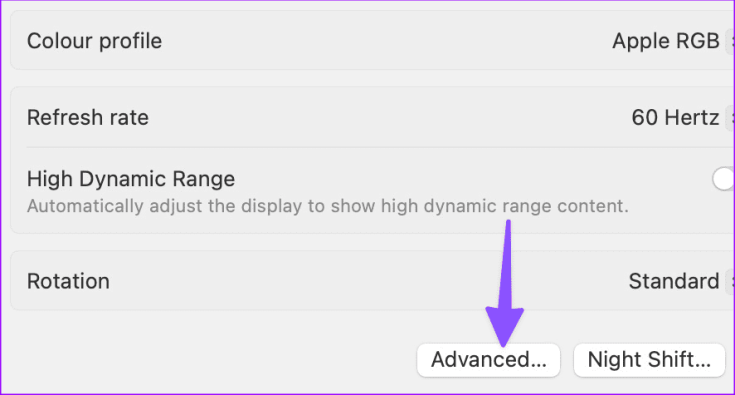
Если вы хотите проверить все параметры разрешения в списке, прокрутите вниз и нажмите «Дополнительно» в том же меню. Включите переключатель «Показать разрешения в виде списка» и проверьте доступные параметры.

Настройка разрешения для второго дисплея на Mac 8

Помимо разрешения дисплея, вы можете настроить следующий параметр в меню «Дисплеи»:

  • Цветовой профиль: система позволяет выбрать другой цветовой профиль, например Adobe RGB, Display P3, изображение P3 и т. д. Пользователи Pro также могут настроить цветовой профиль на Mac.
  • Частота обновления: если вы работаете с монитором с высокой частотой обновления, обязательно настройте частоту обновления в том же меню.
  • Расширенный динамический диапазон
  • Вращение

2. Улучшенный дисплей

Меню «Дисплей» в настройках Mac в лучшем случае простое. Кроме того, соответствующие параметры спрятаны в меню «Настройки». Вы также можете использовать сторонние приложения, если хотите получить доступ ко всем соответствующим параметрам настройки в строке меню Mac, включая изменение разрешения экрана на внешних дисплеях.

Существуют десятки сторонних приложений для управления внешними мониторами на Mac. Однако не каждое приложение работает должным образом. Мы подготовили для вас несколько вариантов. Давайте сначала начнем с BetterDisplay.

Шаг 1. Загрузите BetterDisplay из Интернета, используя ссылку ниже.

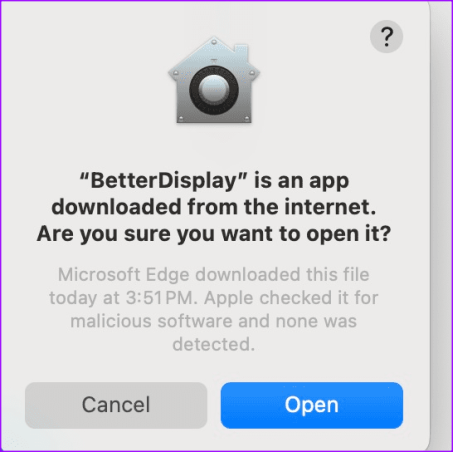
Шаг 2: Дважды щелкните загруженный файл и подтвердите свое решение.

Настройка разрешения для второго дисплея на Mac 1

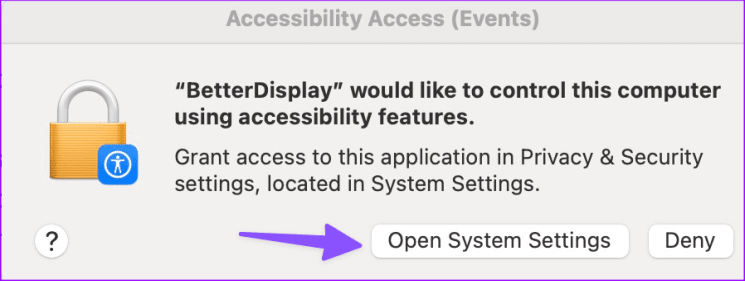
Шаг 3: BetterDisplay запрашивает разрешение на специальные возможности, чтобы внести соответствующие изменения в ваш Mac.

Настройка разрешения для второго дисплея на Mac 2

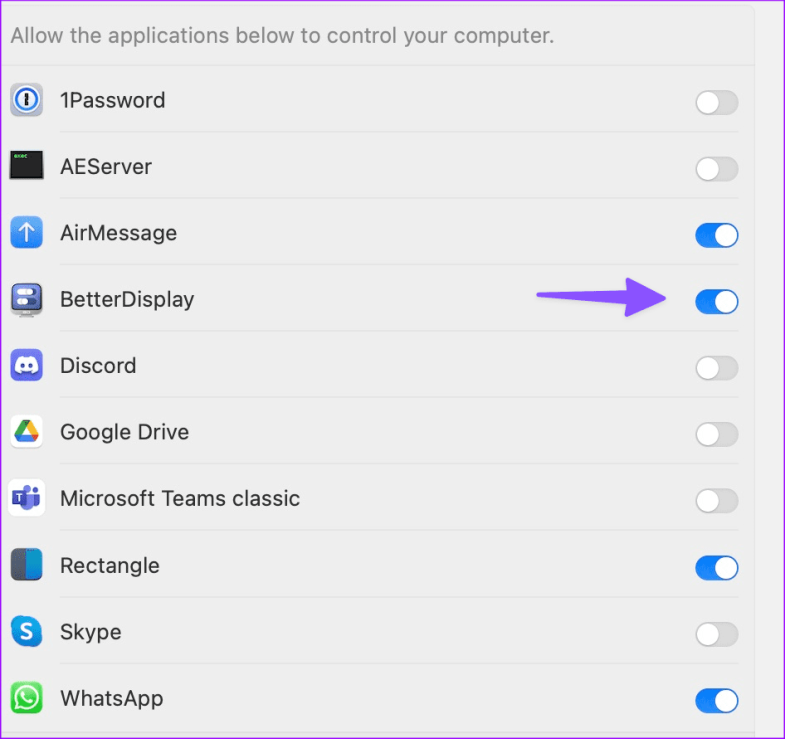
Шаг 4. Откройте настройки специальных возможностей и включите переключатель рядом с BetterDisplay.

Настройка разрешения для второго дисплея на Mac 4

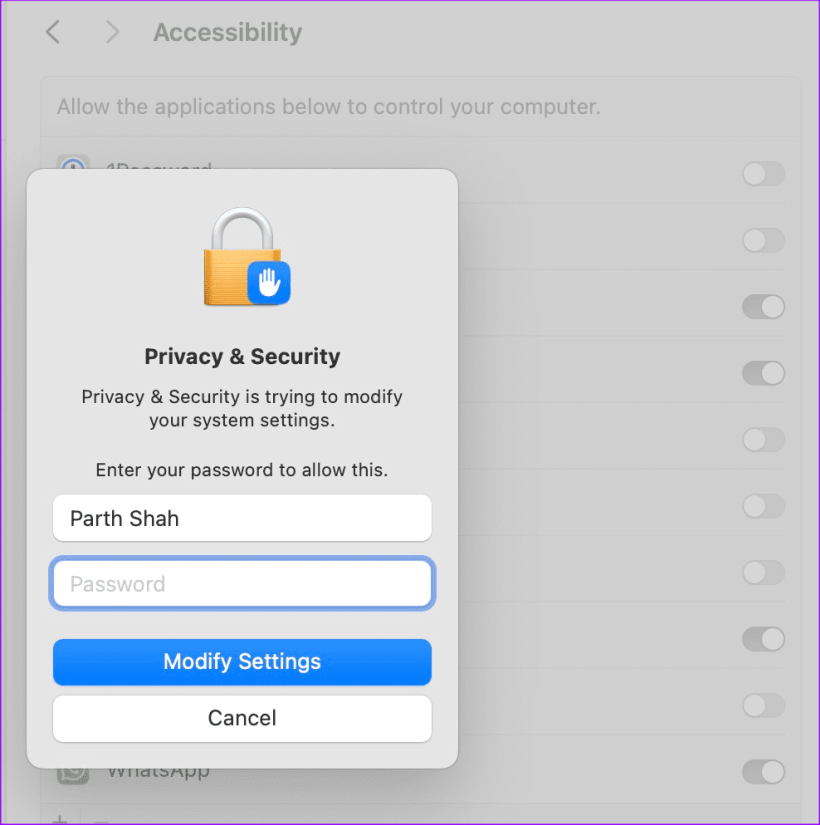
Шаг 5. Введите пароль Mac для аутентификации.

Настройка разрешения для второго дисплея на Mac 3

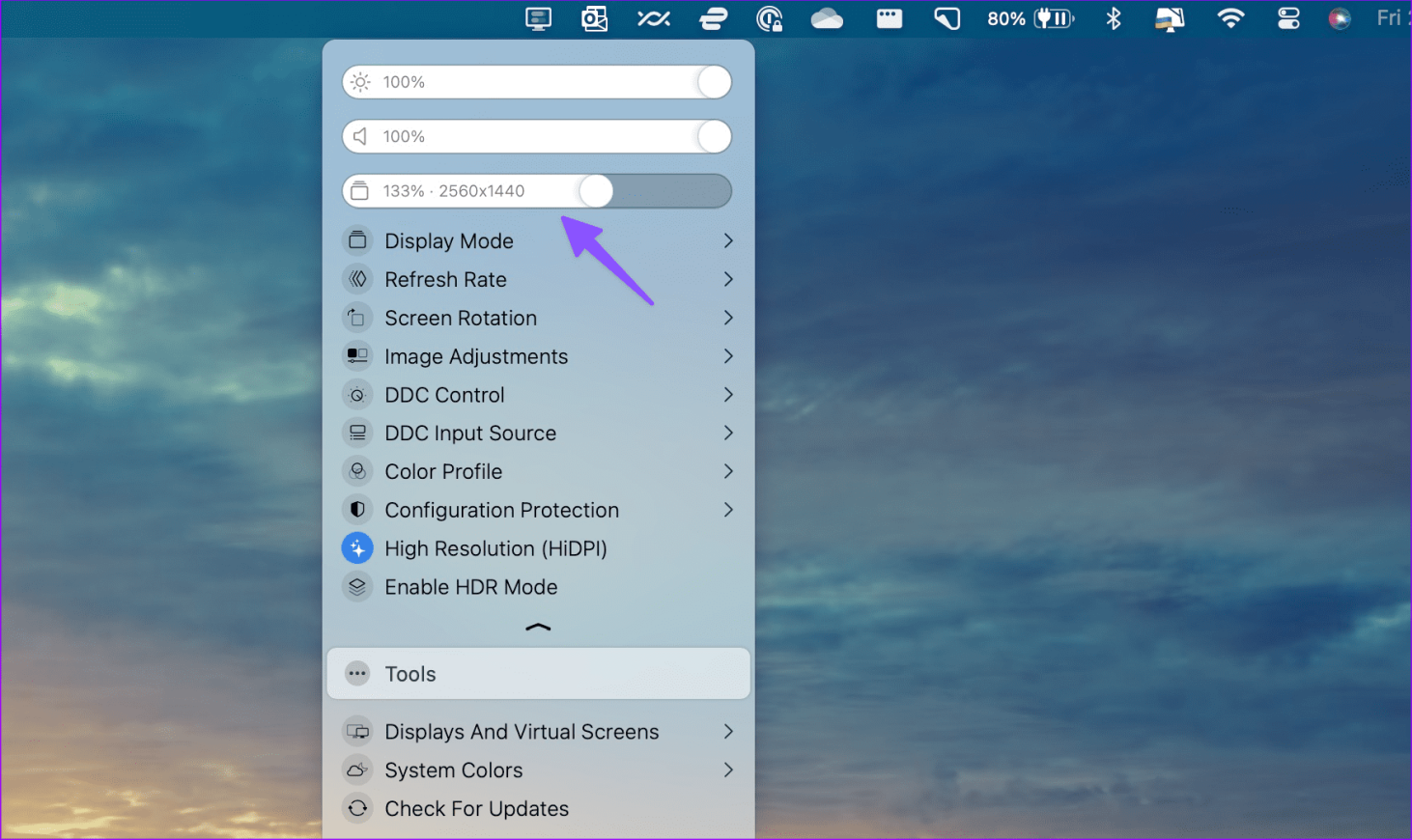
Теперь вы можете проверить значок меню BetterDisplay вверху. Нажмите здесь. Вы можете использовать ползунок для настройки разрешения второго дисплея. Вы также можете изменить частоту обновления, поворот экрана и цветовой профиль, включить режим HDR и многое другое.

Настройка разрешения для второго дисплея на Mac 10

BetterDisplay предлагает двухнедельную пробную версию, после чего вам необходимо приобрести профессиональную версию, которая стоит 21 доллар.

Загрузите BetterDisplay на Mac

3. ДисплейБадди

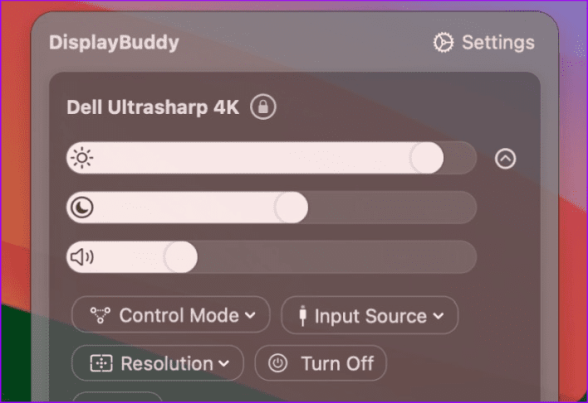
DisplayBuddy — достойная альтернатива BetterDisplay. Он превосходит BetterDisplay, предлагая поддержку Siri, ярлыки Mac, улучшенный пользовательский интерфейс и лучшую поддержку настройки нескольких мониторов.

Например, вы можете синхронизировать элементы управления на нескольких дисплеях, создавать предустановки для сохранения настроек на всех дисплеях и многое другое. После настройки DisplayBuddy щелкните значок приложения в строке меню и настройте разрешение. DisplayBuddy стоит 18 долларов при единоразовой покупке.

Настройка разрешения для второго дисплея на Mac 11

Настройте дисплей Mac

Использование второго дисплея с собственным разрешением может не дать желаемых результатов. Вам необходимо настроить яркость внешнего дисплея, разрешение, частоту обновления и другие важные параметры, чтобы максимально эффективно использовать новую настройку. Раз уж мы затронули эту тему, рассмотрите возможность приобретения сверхширокого монитора, если ваш текущий монитор мешает вашему рабочему процессу.


2024-01-15T21:08:13
Вопросы читателей