Архив метки: Вопросы читателей

Как выбрать компьютер для редактирования видео

Если вы занимаетесь съёмкой и монтажом видеороликов, вам требуется хороший компьютер для выполнения задач, связанных с редактированием. В этой статье мы расскажем о том, какими принципами можно руководствоваться при выборе комплектующих, чтобы вы могли собрать подходящий ПК самостоятельно.

Когда ваш ПК будет готов, дело останется за малым: приступить к редактированию отснятых роликов. Для этого вам потребуется видеоредактор. Например, «ВидеоМОНТАЖ» http://video-editor.su/download.php или любой другой.

Также, возможно, вы захотите приобрести новый монитор. Наши руководства по выбору типа матрицы, времени отклика и частоты монитора помогут сделать правильный выбор.

Какой процессор выбрать?

Процессор является основой ПК. Количество и частота ядер процессора определяют, насколько быстро вы сможете выполнять задачи редактирования. Если ваш ПК не имеет мощного процессора, он будет медленным, независимо от чего-либо еще. Современное программное обеспечение для редактирования, такое как Adobe Premiere, Sony Vegas и Final Cut Pro, будет использовать преимущества многих процессорных ядер и гиперпоточности, поэтому при создании редактирующего ПК крайне важно инвестировать в хороший ЦП. (Если вы используете DaVinci Resolve, процессор все еще важен, но занимает второе место после видеокарты.)

Вообще говоря, процессор — это то место, куда вы должны инвестировать наибольшую сумму своего бюджета. Серьезные разработчики должны рассмотреть как минимум 6-ядерный процессор.

Для бюджетных сборок мы рекомендуем AMD Ryzen 5 1600 AF. Несмотря на то, что это технически не последнее поколение, этот 6-ядерный процессор был изготовлен из более качественных материалов, начиная с четвертого квартала 2019 года, и обеспечивает отличную производительность при редактировании видео по непревзойденной цене. Ryzen 5 1600 AF будет с удобством редактировать 1080p и будет обрабатывать 4K лучше, чем все, кроме самых дорогих ноутбуков за несколько тысяч долларов.

Более новый AMD Ryzen 5 3600 с более быстрыми 6 ядрами и 12 потоками обеспечивает огромную ценность для редактирования видео. Он легко справится с разрешением 1080p, которое является стандартным разрешением для большинства современных экранов и видео. Он способен редактировать 4K, хотя и не так гладко.

I5-9600K от Intel немного быстрее, но немного дороже.

Новейшие процессоры AMD Ryzen — лучшие процессоры среднего и высшего класса для редактирования видео. AMD Ryzen 7 3700X — всего лишь несколько процентов от того, чтобы быть самым быстрым однопоточным центральным процессором, и с 8 ядрами и 16 потоками, также имеет отличную многопоточную производительность. AMD Ryzen 9 3900X, с той же великолепной однопоточной производительностью, но с 12 ядрами и 24 потоками, находится всего в нескольких процентах от того, чтобы быть абсолютно лучшим ЦП для редактирования видео. А поскольку цена по-прежнему разумна, это лучший процессор для большинства людей без неограниченных бюджетов.

I7-9700K и i9-9900K от Intel с одинаковой ценой также являются отличными процессорами, но с меньшим количеством ядер и одинаковой однопоточной производительностью они отстают от новейших процессоров Ryzen серии 3000 в большинстве задач редактирования видео.

В настоящее время наиболее мощными процессорами для редактирования видео являются 16-ядерный процессор R9 3950X от AMD, 16-ядерный процессор Intel i9-9960X и 24-ядерный процессор AMD TR 3960X. Существуют технически более мощные опции (такие как 18-ядерный i9-9980XE от Intel и 64-ядерный TR 3990X от AMD), но такие варианты имеют очень низкое соотношение цены и производительности, а иногда и жертвуют показателями, относящимися к производительности. их туннельное видение в поисках большего количества ядер.

Чем выше разрешение видео, которое вы редактируете, тем больше вы выиграете от более крупных и быстрых процессоров.

Что насчёт видеокарты?

Это может показаться нелогичным, но графическая карта (видеокарта) является менее важным компонентом, когда дело доходит до редактирования видео и другой творческой работы с большинством программного обеспечения. По сравнению с центральным процессором, как правило, нормально работать с вашей видеокартой немного дешевле. Исключением из этого правила является редактирование с помощью DaVinci Resolve. Если вы планируете редактировать с помощью Resolve, вам абсолютно необходима мощная видеокарта, так как это программное обеспечение работает в основном на GPU, а не на CPU. (См. Наш раздел о программном обеспечении для редактирования видео для получения дополнительной информации.)

На самом деле, при использовании большинства программ для редактирования видео даже не обязательно иметь графическую карту на вашем компьютере для редактирования видео. Тем не менее, современное программное обеспечение для редактирования видео использует преимущества графических карт за счет аппаратного ускорения для кодирования и рендеринга, и наличие даже умеренно мощной видеокарты будет иметь большое значение. Вы увидите уменьшение прибыли, если вы инвестируете в высококачественную видеокарту.

Когда дело дошло до графических карт для редактирования видео, NVIDIA имела преимущество в ускорении CUDA. Сегодня OpenCL от AMD предлагает аналогичную производительность для программного обеспечения, которое его поддерживает. Premiere Pro и Davinci Resolve хорошо работают как с AMD, так и с NVIDIA, хотя Adobe стремится оптимизировать больше для NVIDIA.

Для графического редактора начального уровня мы рекомендуем RX 570 или GTX 1650 Super.

На 4K или выше, GTX 1660 является хорошим выбором. Если вы хотите сделать все возможное, вы увидите больше улучшений от RTX 2070.

Если вы выполняете задачи с интенсивным использованием графического процессора, вы получите лучшую производительность от RTX 2080 Super. Самая быстрая карта, но слишком дорогая для большинства из нас, это мощный RTX 2080 Ti. Мы не рекомендуем использовать один из них, если вы не уверены, что ваша рабочая нагрузка принесет пользу, или у вас уже есть самый быстрый процессор, много оперативной памяти и хороший SSD.

Примечание: видеокарты очень важны для игровых ПК. Так что, если вы также планируете играть в компьютерные игры с ПК для редактирования видео, вам следует больше инвестировать в более качественную видеокарту.

Выбор оперативной памяти

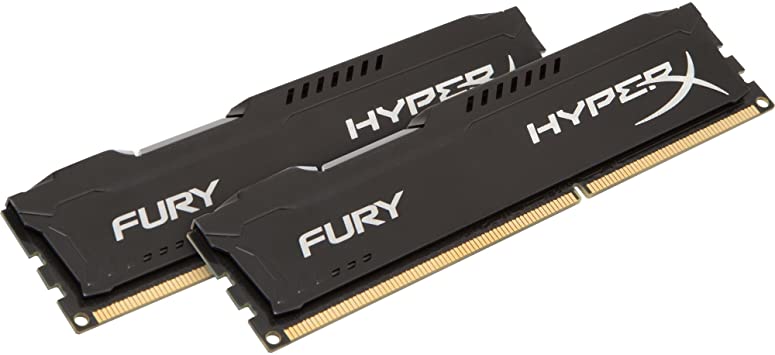
Наличие достаточного объема оперативной памяти имеет решающее значение для упрощенного редактирования видео. Если вы редактируете видео в формате 1080p, мы рекомендуем 8 ГБ как минимум. Для 4К мы рекомендуем минимум 16 ГБ. В обоих случаях лучше ОЗУ лучше, хотя приоритет ниже, чем у хорошего процессора и приличной видеокарты. Редактирование видео является одним из немногих приложений, которые могут эффективно использовать большие объемы оперативной памяти, поэтому вкладывайте столько, сколько вам удобно. 32 ГБ, 64 ГБ или даже больше — это не сумасшедшие объемы ОЗУ для редактирования видео.

Как хранить данные (SSD против HDD)

Вот еще одна область, где все становится интересным.

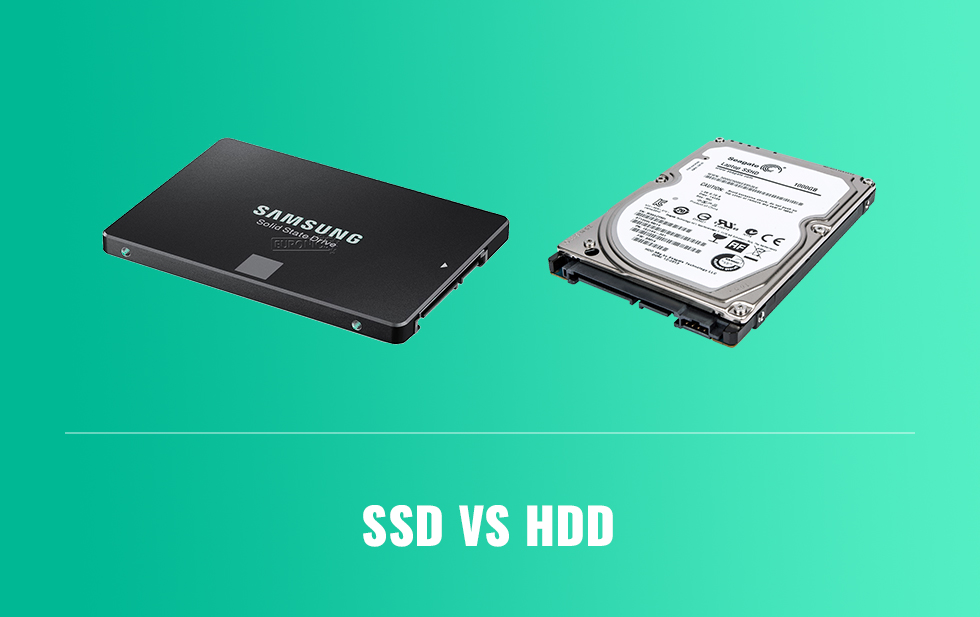
Когда дело доходит до хранения данных, у вас есть два варианта: твердотельные накопители (SSD) или жесткие диски (HDD). В конечном итоге, оба эти варианта работают для систем видеомонтажа, но SSD предоставляют гораздо больше преимуществ.

Мы рекомендуем как можно больше полагаться на SSD поверх HDD. Puget Systems предлагает фантастическое сравнение возможных конфигураций хранилищ. Суть в том, что твердотельные накопители обеспечивают гораздо лучшую производительность, чем жесткие диски, если вы попадаете на сложные временные шкалы редактирования, которые включают воспроизведение нескольких одновременных клипов. Особенно при редактировании видеороликов 4K или 1080P ProRes на жестких дисках могут начинаться пропуски кадров с относительно небольшим количеством потоковых клипов одновременно. Они также сделали видео, объясняющее лучшие конфигурации хранилища в более удобном для восприятия формате.

Основываясь на очень полезных выводах Puget Systems и некоторых более свежих данных, вот базовый рейтинг конфигураций хранения:

  • В худшем случае: жесткий диск для всего (ОС/программного обеспечения, файла проекта, исходных кадров).
  • Лучше: SSD для всего (ОС/программное обеспечение, файлы проекта, исходные кадры)
  • Еще лучше: SSD 1 для ОС/программного обеспечения, SSD 2 для файлов проекта/исходных видеоматериалов/хранилища
  • Идеально: SSD 1 для ОС/программного обеспечения, SSD 2 для файлов проекта/исходных видеоматериалов, SSD 3 или HDD для хранения

Опять же, ваш ПК для редактирования видео не обязательно нуждается в SSD. Жесткий диск хорош, если вы просто редактируете видео H.264 с разрешением 1080p, а жесткие диски могут работать даже с 4K-кадрами, если вы не возражаете против некоторых пропущенных кадров.

Тем не менее, для тех, кто может себе это позволить, мы настоятельно рекомендуем всем производителям ПК получить как минимум небольшой (240 ГБ) SSD для установки операционной системы и важного программного обеспечения. Это существенно повлияет на скорость всех операций вашего ПК, а не только на редактирование видео.

Конечно, иногда жесткие диски неизбежны из-за их дешевого, большого потенциала хранения. Для хранения видеоматериалов для больших проектов, в которых твердотельные накопители не являются экономически эффективными, мы рекомендуем исследовать RAID-корпуса, которые объединяют несколько жестких дисков.

Материнская плата

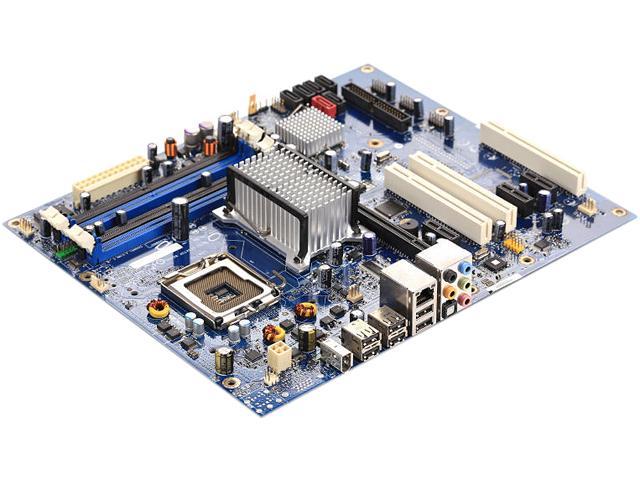
Материнская плата является центральным компонентом, который соединяет все остальное вместе. Вы хотите убедиться, что у вас есть все, что вам нужно для редактирования.

После того, как вы определились с процессором, вам нужно будет найти материнскую плату с совместимым разъемом, а это означает, что разъем на материнской плате совпадает с разъемом для чипсета. Например, последние чипы Intel i3, i5, i7 и некоторые i9 используют разъем LGA 1151, поэтому вам понадобится совместимая с LGA 1151 материнская плата. Остерегайтесь, последние процессоры Intel серии 9000 используют тот же разъем LGA 1151, что и предыдущие процессоры Intel, но требуют новейшего чипсета материнской платы серии 300. Досадно сбивает с толку!

Некоторые высокопроизводительные i7 и i9 используют разъем LGA 2066.

AMD Ryzen использует разъем AM4, а их чипы Threadripper — разъем sTR4.

Характеристики самой материнской платы не будут влиять на производительность ПК при редактировании видео, если это позволяет вам использовать процессор, RAM, SSD и другие компоненты, которые вы хотите. Но несколько других соображений при выборе материнской платы могут включать встроенный звук и количество поддерживаемых USB-портов и жестких дисков.

Когда дело доходит до звука, современные материнские платы часто имеют очень хороший интегрированный звук. Однако если вы особенно обеспокоены качеством звука при редактировании, проверьте обзоры материнских плат, которые вы рассматриваете, чтобы убедиться, что качество звука будет соответствовать вашим потребностям. Если вам действительно нужно лучшее качество звука, это сложнее, чем мы хотим, но звуковая карта может помочь. (Две хорошие звуковые карты — Sound Blaster Z за 100 долларов или ASUS Essence STX II за 250 долларов.)

Любая современная материнская плата, как правило, будет иметь более чем достаточно портов USB, чтобы вы были покрыты. Убедитесь, что материнская плата поддерживает USB 3. Любая последняя материнская плата должна. Если у вас есть экзотическая периферия, использующая Thunderbolt или Firewire, вы должны убедиться, что ваша материнская плата поддерживает их.

Наконец, подумайте о том, сколько жестких дисков вы планируете иметь. В то время как большинству пользователей ПК не хватает одного или двух, видеоредакторы очень часто привязаны к хранилищу, так как ваши видеозаписи могут быстро накапливать терабайты данных. Если вы считаете, что это будет проблемой, проверьте, сколько SATA-соединений поддерживает материнская плата. Если вы думаете, что у вас будет огромное количество отснятого материала, вы можете исследовать RAID-корпуса жесткого диска, которые объединяют несколько жестких дисков для обеспечения огромного пространства, с дополнительной избыточностью для защиты от сбоев дисков.

Блок питания (БП)

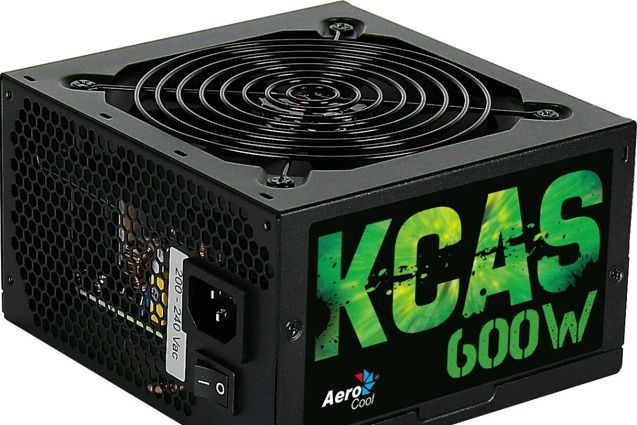
Как и для любого ПК, который мы рекомендуем, важно получить высококачественный блок питания для вашего ПК для редактирования видео. Вы не хотите, чтобы неожиданная неудача все поджарила. Почти невозможно определить, является ли источник питания высокого качества, не будучи инженером-электриком, поэтому получите рекомендацию из надежного источника. Мы также рекомендуем рейтинг 80+ от Bronze или выше, который обеспечит более эффективное использование электроэнергии вашим ПК, а также будет работать тише и прохладнее.


2020-04-15T15:29:39
Вопросы читателей
Как и зачем отключать OneDrive?

У Microsoft, как и у ее конкурентов, есть желание как можно больше привязать вас к экосистеме Microsoft с помощью таких служб, как Microsoft Office, Xbox и OneDrive, интегрированных в Windows. В частности, OneDrive предназначен для использования в качестве облачного сервиса для ваших файлов и документов Windows.

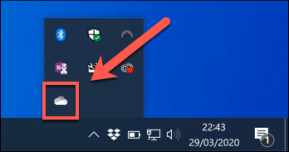
Если вы пользователь Windows 10, вы, вероятно, заметите, что OneDrive находится в области уведомлений на панели задач. Трудно отключить OneDrive, но есть способы его скрыть и отключить, если сервис не для вас, особенно если вы используете сервис, такой как Dropbox.

Почему вы должны рассмотреть возможность отключения OneDrive

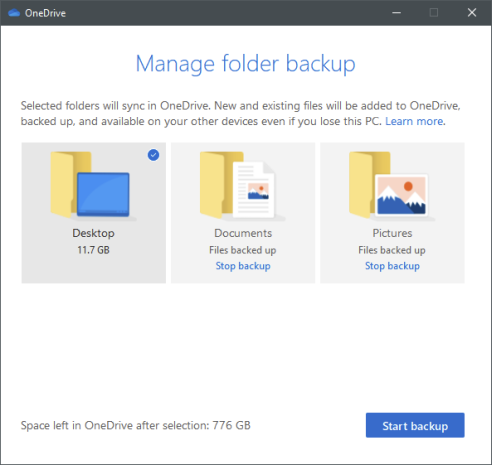
Есть несколько причин, по которым вы можете захотеть отключить OneDrive. Начнем с самого простого — контроля. При каждой установке Windows 10 OneDrive устанавливается и готов начать синхронизацию папок «Документы», «Изображения» и «Рабочий стол».

Многие пользователи могут не осознавать, что OneDrive делает это. Отключив OneDrive, вы получаете контроль над своими файлами, а не сохраняете их на сервере под управлением Microsoft.

Если это звучит непривлекательно, вы можете использовать другие решения облачного хранилища, такие как Google Drive или Dropbox, или вы можете создать собственное облачное хранилище для хранения ваших файлов.

Если это вас не беспокоит, возможно, влияние OneDrive на вашу систему и сетевые ресурсы. Это может показаться очевидным, но OneDrive использует ваше интернет-соединение для загрузки файлов на серверы Microsoft. Если у вас медленное соединение, синхронизация файлов OneDrive может повлиять на производительность вашей сети или израсходовать ваши данные.

Вы также должны знать, что приложение OneDrive запускается автоматически и будет работать в фоновом режиме, если вы не отключите его. Это окажет более заметное влияние на ПК с низким ресурсом, поэтому отключение OneDrive может стать хорошим способом вернуть часть ресурсов ЦП и ОЗУ.

Как отключить синхронизацию файлов OneDrive

Если вы хотите временно отключить OneDrive, лучше всего приостановить синхронизацию файлов. Это остановит приложение OneDrive от загрузки любых изменений в ваши локальные файлы на серверы OneDrive или от получения любых изменений из вашего онлайн-хранилища OneDrive.

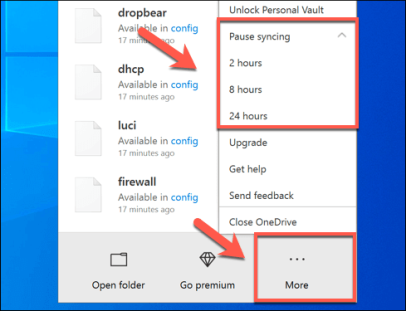
  • Чтобы приостановить синхронизацию OneDrive, нажмите значок OneDrive в области уведомлений панели задач Windows. Также можно запустить приложение OneDrive из меню «Пуск».

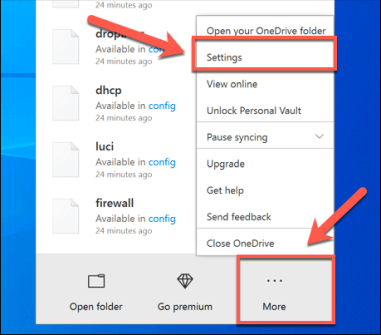
  • Во всплывающем меню OneDrive нажмите кнопку «Дополнительно», затем выберите параметр «Приостановить синхронизацию». Вы можете отключить его на 2 часа, 8 часов или 24 часа — нажмите на один из вариантов, чтобы продолжить.

Чтобы приостановить синхронизацию файлов более чем на 24 часа, вам нужно будет повторить шаги, описанные выше, чтобы снова отключить его после завершения начального 24-часового периода. Кроме того, вы можете запретить OneDrive синхронизировать файлы с вашего ПК, удалив все папки, которые он отслеживает.

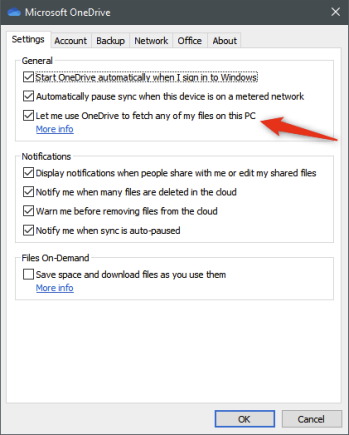
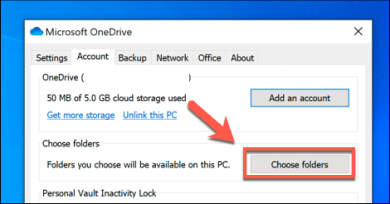
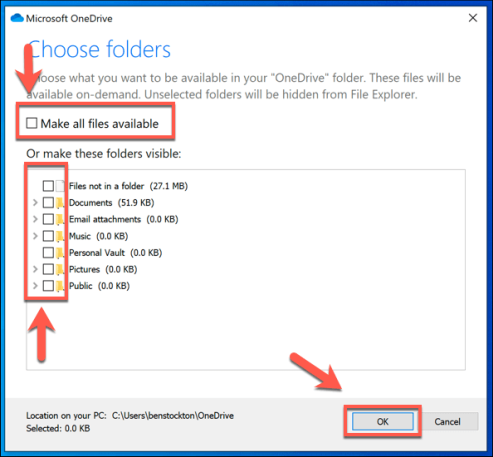
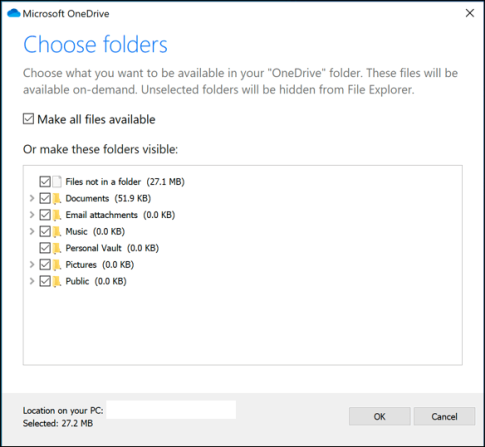
  • Чтобы отключить синхронизацию файлов OneDrive, нажмите значок OneDrive > Дополнительно > Настройки. На вкладке Учетная запись нажмите Выбрать папки.

  • Отключите все флажки в меню «Выбор папок», включая «Сделать все файлы доступными», затем нажмите «OK» для сохранения.

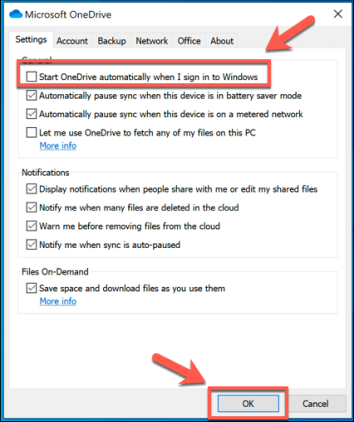
Это приведет к тому, что OneDrive войдет в систему, но не сможет автоматически синхронизировать файлы с вашего ПК в хранилище OneDrive. Затем вы можете запретить OneDrive появляться на панели задач, отключив его автоматический запуск при входе в Windows.

Чтобы запретить OneDrive появляться на панели задач, щелкните значок OneDrive > Дополнительно > Настройки, а затем перейдите на вкладку Настройки. Оттуда, нажмите, чтобы отключить автоматический запуск OneDrive при входе в Windows, затем нажмите OK, чтобы сохранить.

После отключения OneDrive не будет загружаться при следующей перезагрузке компьютера. Если синхронизация файлов и автоматический запуск отключены, OneDrive можно отключить, но вы можете пойти еще дальше, отменив связь с учетной записью.

Как отсоединить OneDrive в Windows 10

Если вы хотите быстро отключить OneDrive, вы можете отсоединить его. Это удалит вашу учетную запись Microsoft из OneDrive, выйдет из системы и предотвратит синхронизацию файлов из вашей учетной записи OneDrive с вашим ПК (и наоборот).

  • Для запуска нажмите значок OneDrive в области уведомлений панели задач Windows. Выберите опцию «Дополнительно» во всплывающем меню, затем нажмите «Настройки».

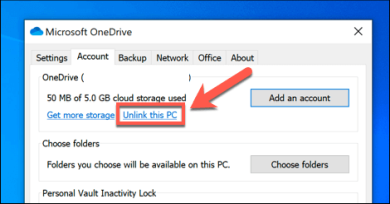
  • На вкладке «Учетная запись» окна настроек Microsoft OneDrive нажмите «Отсоединить этот компьютер».

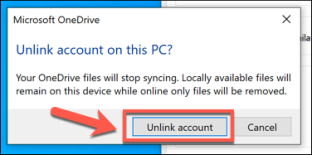
  • OneDrive попросит вас подтвердить, что вы хотите отсоединить свой ПК от хранилища OneDrive. Если вы готовы продолжить, нажмите кнопку Unlink account.

После подтверждения OneDrive выйдет из системы на вашем компьютере. Любые файлы, которые в настоящий момент синхронизируются с вашим ПК, останутся, но любые изменения не будут загружены в хранилище OneDrive — вам необходимо войти в систему, чтобы возобновить это.

Как убрать OneDrive вообще?

OneDrive обычно поставляется с предустановленной Windows 10, и некоторые версии Windows не позволяют вам удалить его. Однако, если этот вариант доступен, вы можете полностью отключить OneDrive, удалив его с компьютера.

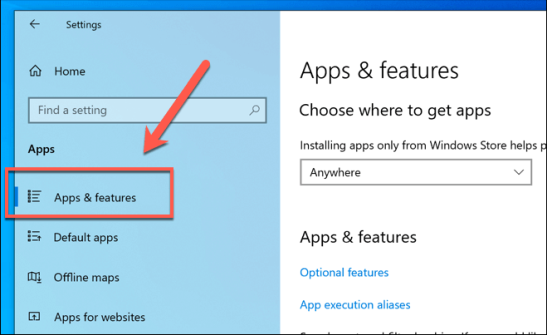
  • Для этого щелкните правой кнопкой мыши значок меню «Пуск» и нажмите « Настройки». В меню «Настройки» нажмите «Приложения» > «Приложения и функции», чтобы открыть список установленных программ.

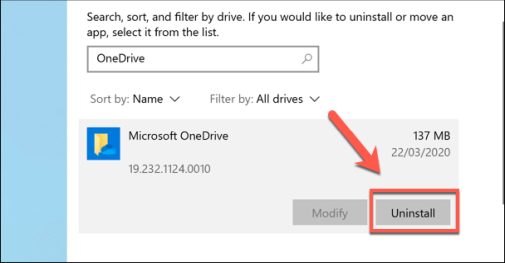
  • На вкладке «Приложения и компоненты» найдите Microsoft OneDrive, а затем щелкните его. Чтобы удалить OneDrive, нажмите кнопку «Удалить».

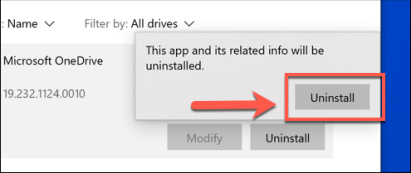
  • Windows попросит вас подтвердить, хотите ли вы продолжить удаление. Нажмите кнопку Удалить , чтобы удалить OneDrive с вашего компьютера.

Использование облачного хранилища в Windows 10

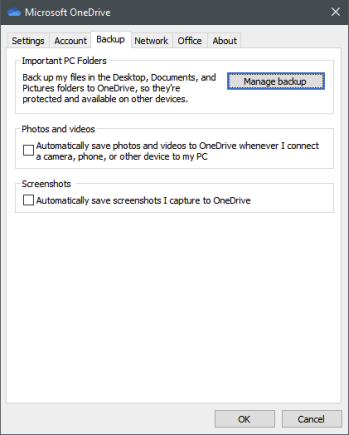
Теперь вы знаете, как отключить OneDrive в Windows, и вы можете подумать о переходе на другую бесплатную облачную платформу хранения, такую ​​как Google Drive. Если вы решили сохранить OneDrive в рабочем состоянии, вы можете сделать резервную копию важных папок в OneDrive как встроенное решение для хранения ваших наиболее важных файлов.

Если у вас возникли проблемы с этим встроенным облачным хранилищем Microsoft, вам, возможно, придется обратить внимание на устранение некоторых распространенных проблем синхронизации OneDrive, которые время от времени возникают. Нравится ли вам OneDrive или нет, дайте нам знать ваши мысли и рекомендации для облачного хранилища Windows 10 в комментариях ниже.


2020-04-14T09:35:26
Вопросы читателей
Как конвертировать видео файлы в MP3 на Linux

У вас может быть видеофайл на вашем ПК с Linux, который вы хотите превратить в прослушиваемый аудиофайл MP3. К счастью, на платформе Linux есть много различных инструментов, которые могут конвертировать видео в аудио файлы MP3. В этом руководстве мы рассмотрим два метода.

Первый метод, который мы рассмотрим, это инструмент LinuxConI SoundConverter, который идеально подходит для начинающих, желающих конвертировать файлы из видео в MP3-аудио. Второй метод, который мы рассмотрим, — это мощный инструмент на основе терминала, называемый FFMPeg, который отлично подходит для опытных пользователей, которым требуется больше контроля.

Метод 1 — Конвертировать видео файлы с помощью приложения SoundConverter

SoundConverter — отличный инструмент, который позволяет пользователям Linux легко транскодировать аудиофайлы между различными форматами. Однако знаете ли вы, что его также можно использовать для преобразования видеофайлов в аудио? В самом деле!

Чтобы начать процесс преобразования с SoundConverter, вы должны установить программу. Чтобы установить программу, запустите окно терминала, нажав клавиши Ctrl + Alt + T или Ctrl + Shift + T на клавиатуре. Оттуда введите инструкции командной строки ниже, которые соответствуют используемой вами операционной системе Linux.

Ubuntu

sudo apt install soundconverter

Debian

sudo apt-get install soundconverter

Arch Linux

sudo pacman -S soundconverter

Fedora

sudo dnf install soundconverter

OpenSUSE

sudo zypper install soundconverter

После установки программы SoundConverter в среду рабочего стола Linux следуйте пошаговым инструкциям ниже, чтобы преобразовать видеофайлы в аудиофайлы MP3.

Шаг 1. Откройте приложение SoundConverter на рабочем столе Linux, выполнив поиск в меню вашего приложения.

Шаг 2: В SoundConverter найдите «кнопку добавления файла» (она находится справа от кнопки «Преобразовать» в приложении) и щелкните по ней мышью. Когда вы нажмете кнопку «Добавить файл», появится всплывающее окно.

Шаг 3. Используя всплывающее окно, найдите видеофайл на вашем ПК с Linux, который вы хотите преобразовать в аудиофайл MP3.

Шаг 4. Найдите значок настроек в правом верхнем углу приложения SoundConverter и щелкните по нему мышью.

Внутри области настроек установите флажок «В папку». Затем найдите кнопку «Выбрать» и нажмите на нее, чтобы настроить выходную папку.

Шаг 5: Нажав кнопку «Выбрать», вы увидите всплывающее окно. Используйте это всплывающее окно, чтобы выбрать, куда следует сохранять конвертированные видеофайлы.

Шаг 6: После выбора выходной папки найдите «Тип результата?» Раздел и измените раскрывающееся меню рядом с «Формат» на «MP3».

Шаг 7: Закройте окно настроек. Затем, как только окно настроек закроется, найдите кнопку «Преобразовать» и нажмите на нее. Выбрав «Преобразовать», SoundConverter начнет транскодировать ваш видеофайл в аудиофайл MP3!

Способ 2 — Преобразование видеофайлов в командной строке с FFMPeg

Хотя инструмент SoundConverter очень хорош для новичков в Linux, он не для всех. Некоторые пользователи Linux предпочитают командную строку, и FFMpeg — лучший инструмент преобразования командной строки, который есть на платформе.

Однако прежде чем мы перейдем к тому, как конвертировать видеофайлы в аудиофайлы MP3, мы должны продемонстрировать, как установить FFMPeg. Откройте окно терминала и следуйте инструкциям ниже, чтобы начать работу.

Ubuntu

sudo apt install ffmpeg

Debian

sudo apt-get install ffmpeg

Arch Linux

sudo pacman -S ffmpeg

Fedora

sudo dnf install ffmpeg

OpenSUSE

sudo zypper install ffmpeg

Универсальный Linux

FFMpeg есть почти во всех операционных системах Linux, так как это инструмент для транскодера медиафайлов для этой платформы. Таким образом, даже если вы не используете популярную ОС Linux, у вас не должно возникнуть проблем с ее работой. Для установки откройте окно терминала, найдите «ffmpeg» и загрузите его так, как вы обычно устанавливаете программы.

С помощью инструмента FFMpeg, установленного на вашем ПК с Linux, следуйте пошаговым инструкциям ниже, чтобы узнать, как преобразовать любой видеофайл в аудиофайл MP3!

Шаг 1: Откройте окно терминала и используйте команду CD, чтобы переместить сеанс командной строки в каталог, в котором находится видеофайл.

Обратите внимание, что вам нужно будет указать точное местоположение этого видеофайла, чтобы команда CD работала. В этом примере наш видеофайл находится в ~/Видео. Ваша будет отличаться, поэтому обязательно измените приведенный ниже пример команды, чтобы отразить это.

cd ~/Видео

Шаг 2: С помощью команды ls просмотрите каталог, содержащий видеофайл, который вы хотите преобразовать в MP3.

ls

Шаг 3: Запишите имя видеофайла и измените example.video в приведенной ниже команде, чтобы начать процесс конвертации.

Примечание: FFMpeg также может конвертировать видео файлы в другие форматы. Просто измените файл convert-audio.mp3 на нужный аудиоформат (Ogg, Wav, Flac и т. Д.)

ffmpeg -i example.video converted-audio.mp3

Когда процесс будет завершен, ваш видео файл будет преобразован в MP3. Чтобы получить доступ к преобразованному аудиофайлу, откройте диспетчер файлов Linux в том месте, где находится видеофайл.


2020-04-13T08:32:22
Вопросы читателей
Как записать видео с веб-камеры на Linux

У вас есть веб-камера? Вы пытаетесь понять, как записать видео с ним на свой ПК с Linux? Не знаете, как с ним сфотографироваться? Мы можем помочь! Следуйте этому руководству и покажем, как записать веб-камеру в Linux!

Примечание. Для работы этого руководства вам потребуется веб-камера, совместимая с платформой Linux. Убедитесь, что вы используете веб-камеру, которая работает с Linux, установив правильные драйверы для вашего дистрибутива Linux или купив камеру с открытыми драйверами, включенными в ядро ​​Linux.

Установка Cheese в Linux

Для записи видео с веб-камеры в Linux вам необходимо установить утилиту для веб-камеры. В Linux существует множество типов утилит для веб-камер. Однако в этом руководстве мы сосредоточимся на применении сыра.

Почему сыр? Это самое надежное приложение из всех других веб-камер в Linux. Кроме того, это самое современное и наиболее широко используемое из всех доступных приложений. Ни одно другое приложение для веб-камеры не является настолько популярным, как Cheese в Linux, или настолько простым в установке.

Чтобы начать установку приложения веб-камеры Cheese на ПК с Linux, начните с запуска окна терминала на рабочем столе Linux. Для запуска окна терминала нажмите Ctrl + Alt + T или Ctrl + Shift + T на клавиатуре. Также можно выполнить поиск «Терминал» в меню приложения.

После того, как окно терминала открыто и готово к использованию на рабочем столе Linux, следуйте инструкциям командной строки, приведенным ниже, которые соответствуют ОС Linux, вы используете, чтобы все заработало.

Примечание. Возможно, на вашем компьютере с Linux уже установлен Cheese. Чтобы проверить, установлено ли у вас приложение, откройте меню приложения и выполните поиск «Сыр». Если вы не можете найти его, вы должны следовать инструкциям по установке в этом руководстве, чтобы использовать приложение.

Ubuntu

В Ubuntu Linux можно быстро установить приложение веб-камеры Cheese с помощью следующей команды Apt ниже.

sudo apt install cheese

Debian

Вы используете Debian Linux? Нужно запустить последнее приложение Cheese? Используйте следующую команду Apt-get ниже в окне терминала.

sudo apt-get install cheese

Arch Linux

Те, кто работает в Arch Linux, могут быстро запустить и запустить утилиту веб-камеры Cheese, выполнив следующую команду установки Pacman в окне терминала.

sudo pacman -S cheese

Fedora

Пользователи Fedora Linux имеют доступ к приложению веб-камеры Cheese с помощью команды установки Dnf . Чтобы заставить его работать в вашей системе, введите команду ниже в окне терминала.

sudo dnf install cheese

OpenSUSE

Вы используете OpenSUSE Linux? Вам нужен доступ к программе веб-камеры Cheese на вашем ПК? Используйте команду Zypper ниже в окне терминала, чтобы заставить его работать.

sudo zypper install cheese

Запись видео с Cheese

Запись видеороликов с помощью Cheese проста благодаря простому пользовательскому интерфейсу. Чтобы начать процесс записи, запустите приложение на рабочем столе Linux. Вы можете запустить его, выполнив поиск «Сыр» в меню приложения.

После того, как приложение Cheese открыто, убедитесь, что ваша веб-камера захвачена. Вы будете знать, что ваша камера снимается, если вы видите себя на экране. Если ваша камера не снимается, отключите устройство от ПК и закройте программу Cheese. Затем подключите его снова и перезапустите приложение.

Когда вы подтвердите, Cheese захватывает вашу веб-камеру, следуйте пошаговым инструкциям ниже, чтобы узнать, как записывать видео с вашей веб-камеры с помощью Cheese в Linux.

Шаг 1: Найдите раздел «Видео» приложения «Сыр» и щелкните по нему мышью. Выбор этой опции переведет Cheese в режим видео. В некоторых случаях вам может не понадобиться выбирать «Видео», так как он открывается там по умолчанию.

Шаг 2: В режиме видео ваша камера должна отображать прямую трансляцию в окне предварительного просмотра. Чтобы убедиться в качестве камеры, посмотрите на себя в Cheese и немного подвигайтесь, чтобы убедиться, что приложение правильно захватывает видео.

Шаг 3: Найдите значок веб-камеры и щелкните по нему мышью. Это немедленно начнет запись. Он будет записывать звук с микрофона по умолчанию на вашем ПК с Linux.

Шаг 4: Когда вы закончили запись своей веб-камеры и хотите закончить запись, нажмите кнопку остановки.

Вы сможете получить доступ ко всем записям веб-камеры в папке «Videos» в вашем домашнем каталоге.

Фотографировать с Cheese

Знаете ли вы, что можно делать снимки с помощью веб-камеры? Вот как это сделать.

Шаг 1: Найдите раздел «Фото» в разделе «Сыр» и щелкните по нему мышью.

Шаг 2: После выбора опции «Фото», Cheese перейдет в режим изображения. Отсюда выберите значок веб-камеры, чтобы сделать снимок.

Снимки, сделанные с помощью Cheese, сохраняются в папке «Photo» вашего домашнего каталога.


2020-04-13T08:19:36
Вопросы читателей
Как скопировать текст из файла PDF

Если вы хотите скопировать текст из файла PDF для добавления в документ Word, вставить формулу в электронную таблицу Excel или вставить в слайды PowerPoint для презентации, это можно сделать так же просто, как с помощью функции «Копировать и вставить».

Однако это может не обязательно работать для всех файлов PDF из-за безопасности и других разрешений, но есть и другие способы выполнения той же задачи.

Как скопировать текст из PDF

Прежде чем вы сможете скопировать текст из PDF в другое приложение, вы должны подтвердить, что в нем нет настроек безопасности, которые запрещают копирование, иначе вы не сможете ничего копировать. На это может указывать функция копирования, выделенная серым цветом или затемненная в Reader.

Если полученный PDF-файл защищен паролем, откройте его с помощью указанной комбинации паролей, а затем проверьте параметры безопасности, чтобы подтвердить, что копирование содержимого разрешено.

  • Для этого щелкните документ правой кнопкой мыши и выберите « Свойства документа».

  • Перейдите на вкладку « Безопасность » и просмотрите сводку ограничений по документам, чтобы узнать, разрешено или нет копирование содержимого.

  • Откройте PDF-файл в любом приложении для чтения, а затем скопируйте нужный текст одним из следующих способов.

Существует несколько способов копирования текста из файла PDF, которые мы рассмотрим в этом руководстве.

Функция копирования и вставки

Это де-факто метод копирования текста из большинства документов или файлов, а не только из PDF-файлов. Вы можете использовать сочетание клавиш CTRL + C, чтобы скопировать нужный текст, а затем использовать CTRL + V, чтобы вставить его в другой документ.

Если вы используете Mac, нажмите Command-C, чтобы скопировать текст, и Command-V, чтобы вставить содержимое буфера обмена в текущий документ или приложение.

Кроме того, вы можете использовать правую кнопку мыши или сенсорной панели и выбрать инструмент «Выбор» .

Выделите текст, который вы хотите скопировать в документе PDF, перетащив мышью, чтобы выделить часть, которую вы хотите скопировать, щелкните правой кнопкой мыши выделенный текст и выберите « Копировать» .

Вы также можете перейти на вкладку меню и нажать « Правка»> «Копировать» . После того, как он скопирован, перейдите к документу, в который вы хотите вставить скопированный текст, щелкните правой кнопкой мыши место, в котором вы хотите разместить его, и выберите «Вставить» или нажмите « Правка»> «Вставить» .

Инструмент для создания снимков или снимков экрана

Инструмент «Снимок» в программе чтения PDF-файлов поможет вам выбрать нужный текст в виде скриншота или рисунка, а затем вставить его в другой документ, не затрагивая форматирование. Если вы выберете этот метод, вы получите именно ту часть текста, которая вам нужна, но она не будет редактируемой.

Для этого откройте документ PDF, нажмите «Правка» > «Сделать снимок».

В качестве альтернативы, выберите строку заголовка окна PDF и нажмите Alt + PrtScn на клавиатуре, чтобы сделать снимок экрана, а затем обрезать на основе нужной части.

Если вы используете Mac, нажмите Ctrl + Shift + 4 и используйте курсор на экране, чтобы перетащить и выбрать текст, который вы хотите захватить.

Интернет PDF Reader

Вы можете скопировать текст из PDF-документа в браузере или онлайн-ридере.

Для этого откройте PDF-файл в браузере, щелкнув правой кнопкой мыши файл и выбрав « Открыть с помощью»> (выберите браузер) или перетащите его в открытое окно браузера.

Выберите текст, который вы хотите. Нажмите CTRL + C, чтобы скопировать текст и вставить его в другой документ, используя CTRL + V. Вы также можете щелкнуть правой кнопкой мыши по сенсорной панели и выбрать « Копировать» , а затем снова щелкнуть правой кнопкой мыши другой документ и выбрать « Вставить» .

Программное обеспечение для извлечения PDF

Сторонний инструмент для извлечения PDF также может помочь вам извлечь текст для использования в другом приложении, таком как Word, презентация PowerPoint или программное обеспечение для настольных издательских систем.

Вы можете использовать такой инструмент, как ExtractPDF, загрузить свой PDF и нажать Пуск. Инструмент будет извлекать изображения, текст или даже шрифты, если вы хотите, после чего вы можете скопировать то, что вы хотите из извлеченного контента и вставить его в другое приложение.

Существует множество сторонних инструментов извлечения файлов PDF, которые преобразуют их в HTML, сохраняя при этом макет страницы. Они также извлекают и преобразуют содержимое документа PDF в форматы векторной графики, которые можно использовать в других приложениях.

PDF Converter

Конвертер PDF позволяет вам конвертировать документ PDF в редактируемый документ , после чего вы можете скопировать свой текст и использовать его в другом приложении.

Одним из популярных PDF-конвертеров является SmallPDF, потому что это онлайн-инструмент, поэтому он не требует установки и прост в использовании. Чтобы использовать его, откройте SmallPDF в браузере, выберите формат вывода, например, PDF в Word .

Нажмите «Выбрать файл», чтобы загрузить PDF-файл, который вы хотите преобразовать.

Нажмите Загрузить, чтобы сохранить преобразованный файл на вашем устройстве. Затем откройте преобразованный документ Word и скопируйте нужный текст.

Инструмент OCR

Инструмент оптического распознавания символов (OCR) позволяет преобразовывать файл PDF в редактируемый документ Word, копировать текст из файлов PDF и сканированные изображения в редактируемые текстовые форматы.

Это особенно полезно, если вы получили отсканированный документ в формате PDF, поскольку он мгновенно превращает такие файлы в редактируемые PDF-файлы с пользовательскими шрифтами и редактируемым текстом, которые выглядят так же, как и в исходном документе.

Adobe Acrobat работает как текстовый конвертер с OCR, так как он автоматически извлекает текст из отсканированных изображений или бумажных документов и преобразует их в PDF-файлы.

Самое приятное то, что ваш PDF будет соответствовать оригинальной распечатке благодаря автоматическому созданию пользовательских шрифтов , и вы можете использовать его с другими приложениями Office, вырезая и вставляя или экспортируя в MS-Office. Это также позволяет вам сохранить точный внешний вид документа и ограничить редактирование содержимого.

Примечание. Для выполнения этих действий необходим Adobe Acrobat, а не Adobe Reader, поскольку последний предназначен только для просмотра PDF-файлов и не имеет инструмента OCR.

Чтобы использовать собственный инструмент OCR в Adobe Acrobat, откройте PDF-файл, содержащий отсканированный текст или изображение, в Acrobat для ПК или Mac и нажмите « Редактировать PDF» .

Acrobat автоматически применяет OCR к PDF и преобразует его в полностью редактируемую копию. Выделите текст, который хотите скопировать, и нажмите « Правка»> «Копировать» , а затем вставьте его в другое приложение.

Вы можете нажать Файл> Сохранить как, чтобы сохранить редактируемый документ для последующего использования.

Либо откройте отсканированный документ или изображение, с которым вы хотите использовать устройство чтения OCR, нажмите « Инструменты» в верхней правой части панели инструментов и выберите « Распознать текст»> «В этом файле» .

Вы увидите всплывающее окно с текущими общими настройками, такими как язык распознавания текста, стиль вывода PDF и разрешение. Нажмите OK, чтобы текст был распознан.

Если вы хотите изменить настройки, нажмите кнопку « Изменить» , а затем нажмите кнопку «ОК» после завершения.

Как только текст распознан на отсканированной странице, вы можете выбрать и скопировать нужный текст с обнаруженным форматированием, хотя это не так точно, как распознавание текста.

Если у вас есть только Adobe Reader и вы не хотите получать копию Acrobat, есть бесплатные инструменты OCR, такие как OCR OneNote для ПК, который можно использовать бесплатно, или библиотека Tesseract OCR для Mac.

Примечание. Если у вас есть Adobe Acrobat, вы можете распознать несколько документов одновременно. Просто откройте любой документ в Acrobat, нажмите « Распознать текст» на боковой панели « Инструменты» и выберите «В нескольких файлах». Перетащите PDF-файлы, которые вы хотите, в OCR, и Acrobat распознает текст для вас.

Есть ли у вас какие-либо другие приемы, которые вы используете для копирования текста из файла PDF? Расскажите нам об этом в комментарии ниже.


2020-04-10T09:31:45
Вопросы читателей
Как использовать Проводник без мыши в Windows 10

Файловый менеджер Windows 10 поддерживает сочетания клавиш. Вы можете запустить Проводник и использовать его полностью со своей клавиатурой, даже не касаясь мыши. Это не Norton Commander, но он чрезвычайно удобен для клавиатуры.

Запустите проводник

Чтобы запустить File Explorer из любой точки вашей системы Windows, нажмите Windows + E.

Вы также можете использовать другие сочетания клавиш — например, если File Explorer — это первый значок слева на панели задач Windows 10, вы можете нажать Windows + 1, чтобы активировать эту кнопку панели задач. Если это третий значок на панели задач, вы можете нажать Windows + 3, чтобы активировать его.

Навигация по папкам

File Explorer откроется в представлении быстрого доступа при запуске. Используйте клавиши со стрелками для выбора файлов и папок и нажмите Enter, чтобы ввести папки или открыть файлы. Чтобы развернуть свернутый раздел (например, «Устройства и накопители» в разделе «Этот компьютер»), выберите его и нажмите клавишу со стрелкой вправо.

Чтобы выбрать файл или папку в каталоге, начните вводить его имя. Например, когда вы находитесь в каталоге C: и вводите «Win», проводник выбирает каталог «Windows».

Чтобы перейти к первому или последнему файлу в каталоге, нажмите клавишу Home или End.

Чтобы перейти вверх по каталогу, нажмите Alt + стрелка вверх. Для перехода назад и вперед нажмите Alt + стрелка влево и Alt + стрелка вправо.

Если вам нужно обновить папку и увидеть обновленное содержимое, нажмите F5.

Ввод каталогов и поиск

Чтобы сфокусировать адресную строку в верхней части окна, нажмите Ctrl + L или Alt + D. Затем вы можете ввести адрес (например, «C:Users») и нажать Enter, чтобы перейти туда.

Чтобы сфокусировать строку поиска, нажмите Ctrl + F или Ctrl + E. Затем вы можете ввести поисковую фразу и нажать Enter.

Выбор нескольких файлов

Чтобы выбрать диапазон файлов, удерживайте клавишу Shift и используйте клавиши со стрелками. Вы также можете нажать Ctrl + A, чтобы выбрать все файлы в текущей папке.

Чтобы выбрать несколько файлов, нажмите и удерживайте клавишу Ctrl. Используйте клавиши со стрелками, чтобы выделить другие файлы или папки, и нажмите пробел, чтобы добавить их к вашему выбору. Отпустите клавишу Ctrl, когда закончите.

Переименование файлов

Чтобы переименовать файл с помощью клавиатуры, выберите его с помощью клавиш со стрелками (или начав вводить его имя) и нажмите клавишу F2. Проводник автоматически выделит имя файла, исключая расширение файла. Затем вы можете ввести новое имя для файла и нажать Enter. Нажмите клавишу Escape, чтобы отменить переименование файла без сохранения изменений.

Обычные сочетания клавиш для редактирования текста работают при редактировании имени файла, поэтому вы можете нажать Ctrl + стрелка влево, чтобы быстро перемещаться между словами в имени файла, содержащего несколько слов.

Создание новой папки

Чтобы создать новую папку в текущем каталоге, нажмите Ctrl + Shift + N. Введите имя для каталога и нажмите Enter.

Копирование, вставка и удаление файлов

Как обычно, Ctrl + C копирует файл, Ctrl + X вырезает файл (удаляя его из его текущего местоположения), а Ctrl + V вставляет файл в новое место.

Чтобы отменить действие, нажмите Ctrl + Z. Чтобы повторить действие, которое вы только что отменили, нажмите Ctrl + Y.

Чтобы удалить выбранный файл, нажмите Удалить. Чтобы окончательно удалить файл, пропустив корзину, нажмите Shift + Delete.

Открытие контекстного меню

Чтобы открыть контекстное меню для выбранных в данный момент элементов, нажмите Shift + F10. Контекстное меню откроется, как будто вы щелкнули правой кнопкой мыши по элементам.

Перемещайтесь между опциями в меню с помощью клавиш со стрелками вверх и вниз. Нажмите Enter, чтобы выбрать опцию.

Вы также можете нажать Alt + Enter, чтобы открыть окно свойств для выбранного элемента, пропуская контекстное меню. Используйте клавиши Tab, стрелки и Enter, чтобы использовать окно свойств. Вы также можете нажать Alt вместе с подчеркнутым символом, отображаемым в окне свойств, чтобы активировать опцию.

Например, кнопка «Дополнительно» отображается как «a d vanced…» с подчеркнутой «d». Это означает, что вы можете нажать Alt + D, чтобы активировать его.

Просмотр панелей предварительного просмотра и сведений

Чтобы открыть и закрыть панель предварительного просмотра, которая показывает предварительный просмотр текущего выбранного файла, нажмите Alt + P.

Чтобы открыть и закрыть панель сведений, которая показывает подробную информацию о выбранном файле, нажмите Alt + Shift + P.

Запуск и Закрытие Windows

Чтобы открыть новое окно проводника, нажмите Ctrl + N. Чтобы закрыть текущее окно проводника, нажмите Ctrl + W.

Поиск других сочетаний клавиш

Для получения дополнительной помощи нажмите Alt и отпустите. Вы увидите буквы над кнопками на ленте. Вы можете нажать Alt вместе с любой буквой, отображаемой здесь, чтобы активировать кнопку. Например, Alt + F открывает меню «Файл».

Если вы нажмете Alt + H, Alt + S или Alt + V, чтобы выбрать вкладки Home, Share или View, вы увидите список сочетаний клавиш для действий в этом разделе ленты.

Как обычно в приложениях Windows, вы также можете многократно нажимать клавишу Tab для переключения между частями интерфейса, используя клавиши со стрелками и клавишу Enter для навигации и активации кнопок. Нажмите Shift + Tab для циклического изменения в обратном направлении. Например, выбрав основную панель содержимого, вы можете нажать Shift + Tab, чтобы сфокусировать левую боковую панель, с помощью клавиш со стрелками выбрать папку и нажать Enter, чтобы открыть ее.


2020-04-08T08:32:54
Вопросы читателей