Архив метки: Вопросы читателей

Исправление ошибки активации Windows 10 с кодом 0x8007007B

Несколько пользователей сообщили о том, что после установки последних обновлений на ПК они обнаружили код ошибки активации Windows 10 0x8007007B. Из-за этой проблемы они сталкиваются с проблемами в процессе активации ОС Windows. Чтобы решить эту проблему, мы упомянули несколько методов, которые помогут вам исправить ошибку.

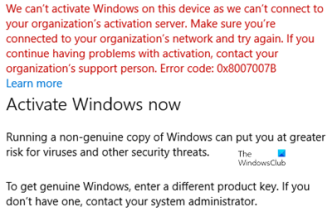
Мы не можем активировать Windows на этом устройстве, так как мы не можем подключиться к серверу активации вашей организации. Убедитесь, что вы подключены к сети вашей организации и повторите попытку. Если у вас продолжаются проблемы с активацией, обратитесь в службу поддержки вашей организации. Код ошибки 0x8007007B.

Чтобы исправить код ошибки активации Windows 10 0x8007007B, выполните следующие действия.

  1. Запустите команду slmgr.vbs
  2. Используйте команду Slui 3
  3. Запустите средство устранения неполадок активации
  4. Обратитесь в службу поддержки Microsoft.

Давайте посмотрим на них подробно.

1] Запустите команду slmgr.vbs

Средство управления лицензированием программного обеспечения Windows, slmgr.vbs — это средство лицензирования командной строки. Это визуальный базовый сценарий, используемый для настройки лицензирования в Windows, а также помогает увидеть состояние лицензирования вашей установки Windows 10/8/7.

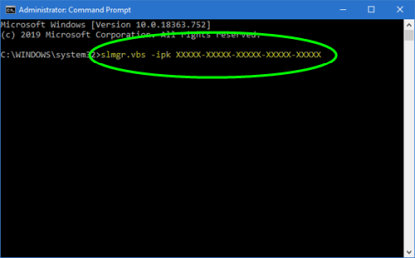
Для выполнения команды «slmgr.vbs» необходимо открыть командную строку с правами администратора .

Сначала запустите следующую команду:

slmgr.vbs /dlv

Если в нем указано GVLK, то вы знаете, что продукт был активирован с помощью корпоративного лицензирования, и вы являетесь его частью. Это для целей подтверждения.

Далее выполните следующую команду:

slmgr.vbs –ipk XXXXX-XXXXX – XXXXX – XXXXX – XXXXX

Эта команда установит ключ продукта.

В командной строке вам необходимо заменить букву «X» номером, связанным с ключом продукта.

Далее в том же окне командной строки выполните команду —

slmgr.vbs –ato

Эта команда активирует вашу копию Windows.

2] Используйте команду Slui 3

Вы также можете использовать командную строку slui.exe для активации Windows следующим образом:

  • Щелкните правой кнопкой мыши кнопку «Пуск» и выберите «Выполнить».
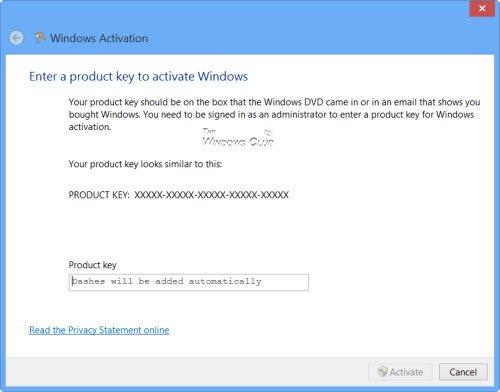
  • В диалоговом окне введите Slui 3 и нажмите клавишу Enter.
  • Нажмите кнопку Да, если UAC всплывает на экране.
  • Введите 25-значный ключ продукта и нажмите кнопку «Далее».
  • После активации ключа продукта перезагрузите устройство Windows 10.

3] Запустите средство устранения неполадок активации

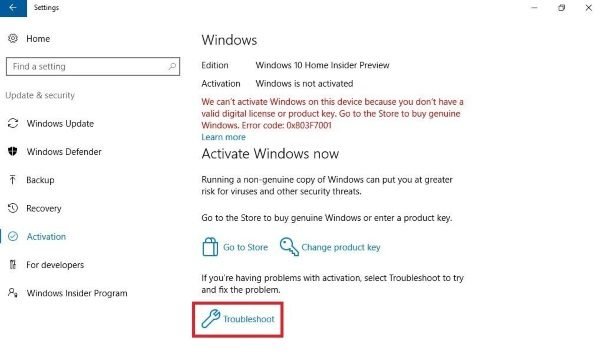
Средство устранения неполадок активации Windows 10 позволяет определить наиболее распространенные проблемы активации в операционной системе Windows. Чтобы активировать его, вы можете выполнить следующие действия:

  • Откройте настройки Windows с помощью сочетания клавиш Win + I.
  • Выберите категорию «Обновление и безопасность».
  • На левой панели выполните прокрутку и выберите кнопку активации.
  • Перейдите на правую панель и нажмите ссылку «Устранение неполадок».

Возможно, вам придется подождать некоторое время, пока процесс устранения неполадок не будет завершен. После этого перезагрузите компьютер с Windows 10 и проверьте код ошибки 0x8007007B.

4] Обратитесь в службу поддержки Microsoft

К сожалению, если ни один из описанных выше обходных путей не работает, вы можете попробовать обратиться в службу поддержки Microsoft — Центр активации корпоративного лицензирования. Сообщите им код ошибки и попросите изменить ключ продукта.


2020-04-08T08:16:42
Вопросы читателей

4 способа изменить маску подсети в Windows 10

Маски подсети используются для разделения IP-адресов на две разные части: одна из них сообщает вам адрес компьютера или устройства, а другая — сеть, к которой он принадлежит. Другими словами, маски подсетей используются для разделения сетей на подсети, чтобы любые данные, передаваемые по сети, могли правильно достигать места назначения. Вы задаетесь вопросом, как изменить маску подсети на ПК с Windows 10? Хотите узнать, как изменить маску подсети для всех компьютеров и устройств в локальной сети? Читайте дальше и узнайте

Прежде чем менять маску подсети ПК с Windows 10, вы должны знать, что такое IP-адреса и маски подсети, и как узнайть IP-адрес вашего компьютера с Windows 10.

На компьютере или устройстве Windows 10 вы можете изменить маску подсети, только если вы используете статический IP-адрес. Если это так, или если вы также хотите изменить свой IP-адрес и установить статический, прочитайте инструкции из первых трех способов в этом руководстве.

Если вы используете динамический IP-адрес, который автоматически генерируется службой DHCP на вашем маршрутизаторе, вы можете изменить только маску подсети из веб-интерфейса вашего маршрутизатора.

Следует также отметить, что для изменения маски подсети (и/или IP-адреса) в Windows 10 необходимо войти в систему с помощью учетная запись администратора.

1. Как изменить маску подсети в Windows 10, из приложения «Настройки»

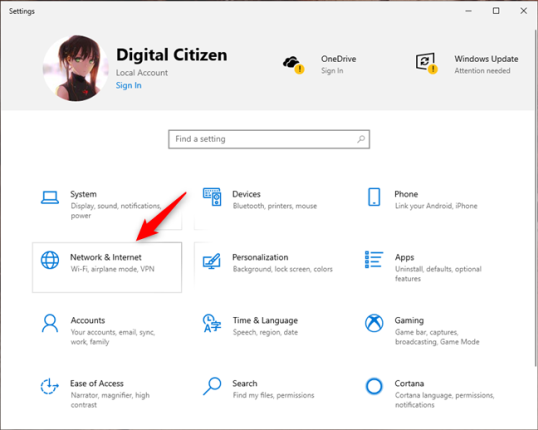
Один из самых простых способов изменить маску подсети в Windows 10 предлагает приложение «Настройки». Запустите его и перейдите в категорию «Сеть и Интернет».

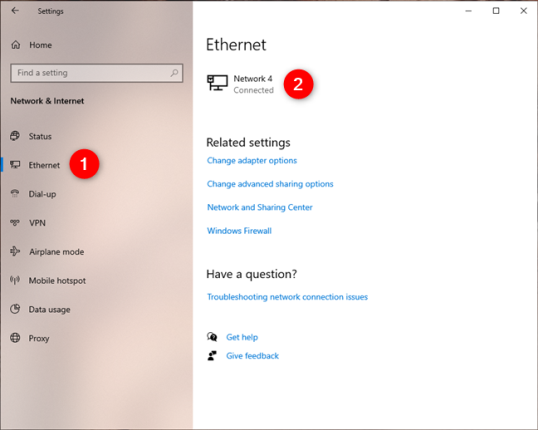
В разделе «Сеть и Интернет» выберите «Wi-Fi» или «Ethernet» на левой боковой панели, в зависимости от типа сетевого адаптера, для которого вы хотите изменить маску подсети. Затем в правой части окна нажмите или коснитесь соответствующего сетевого подключения.

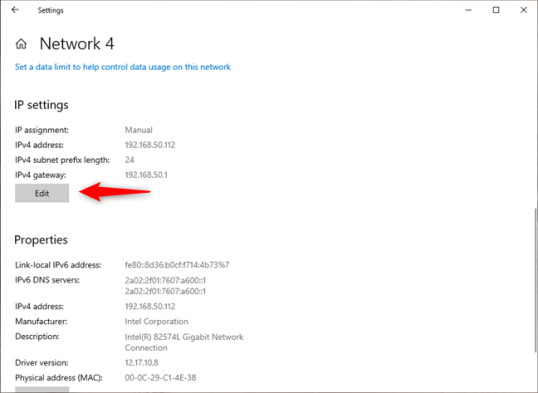
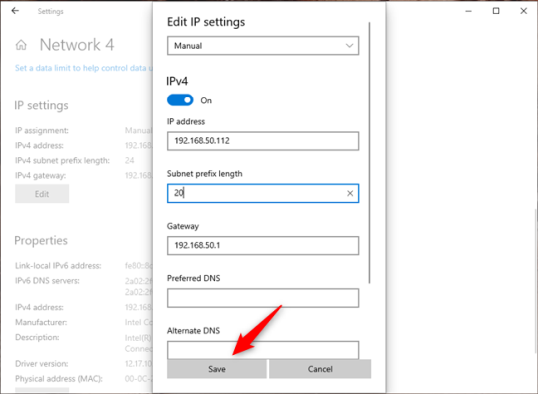
На странице сетевого подключения прокрутите вниз, пока не дойдете до раздела настроек IP. Затем нажмите кнопку Изменить.

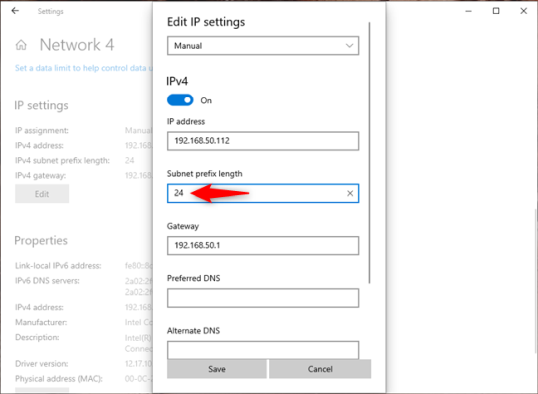
Откроется диалоговое окно «Изменить настройки IP», в котором можно изменить IP-адрес, маску подсети , шлюз и DNS-серверы, используемые выбранным сетевым подключением, как для протокола Интернета версии 4 (TCP / IPv4), так и для протокола Интернета. Версия 6 (TCP/IPv6) . Прокрутите до раздела IPv4 или IPv6, в зависимости от того, какую из них вы хотите настроить для маски новой подсети.

Параметр, определяющий маску подсети, — это длина префикса подсети , которая определяет размер подсети. Например, на приведенном ниже снимке экрана вы можете видеть, что для нашего протокола IPv4 сетевого подключения мы используем «длину префикса подсети», равную 24 ( количество битов в маске 1 ), что означает, что маска подсети 255.255.255.0.

Чтобы изменить маску подсети , необходимо изменить значение поля «Длина префикса подсети». Например, поскольку мы хотели иметь маску подсети 255.255.240.0, нам пришлось установить длину префикса равной 20. Если вам нужна помощь в расчете длины префикса для маски подсети, проверьте этот онлайн- калькулятор подсети IP.

Нажмите или коснитесь Сохранить, и ваша маска подсети будет немедленно изменена.

2. Как изменить маску подсети в Windows 10, из панели управления

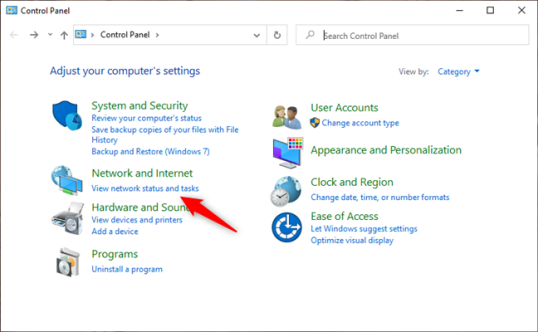
Windows 10 по-прежнему включает старую панель управления , которая также позволяет вам изменять маску подсети вашего сетевого адаптера. Если вы предпочитаете использовать панель управления для этой задачи, откройте ее и нажмите или коснитесь ссылки «Просмотр состояния сети и задачи» в разделе «Сеть и Интернет».

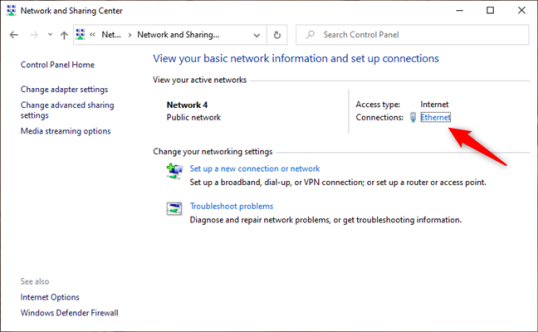
В Центре управления сетями и общим доступом нажмите или коснитесь сетевого подключения, для которого вы хотите изменить маску подсети.

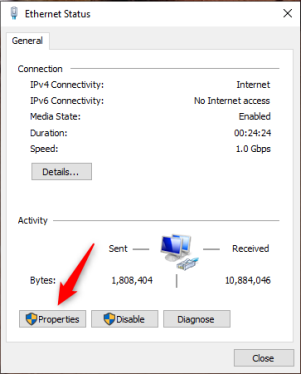
Предыдущее действие открывает окно состояния этого сетевого подключения. В нем нажмите кнопку Свойства.

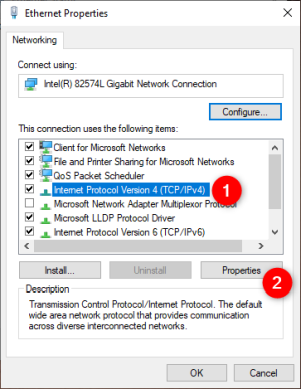
В окне « Свойства» сетевого подключения выберите « Протокол Интернета версии 4 (TCP / IPv4)» или «Протокол Интернета версии 6 (TCP / IPv6)», в зависимости от маски подсети, которую вы хотите изменить. Если вы хотите изменить оба, повторите следующие шаги для каждого из них.

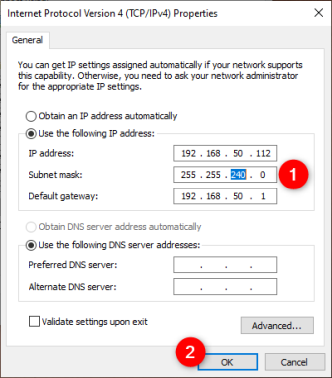
Если вы хотите изменить маску подсети, используемую для протокола Интернета версии 4 (TCP / IPv4) , в окне « Свойства» введите новую маску подсети в поле с тем же именем.

Например, мы хотели изменить нашу маску подсети на 255.255.240.0, как вы можете видеть на следующем скриншоте.

Закончив вносить все изменения, нажмите или нажмите « ОК», а затем закройте все открытые окна. Новая маска подсети, которую вы установили, запущена и работает.

3. Как изменить маску подсети в Windows 10, используя PowerShell

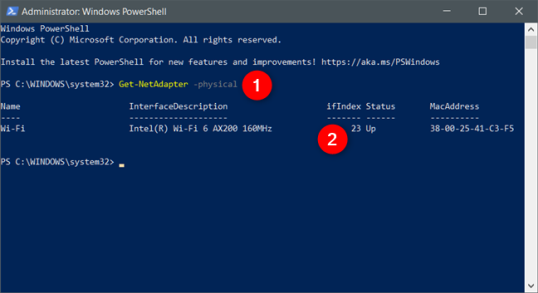
Если вы предпочитаете использовать среду командной строки, вы также можете изменить маску подсети в Windows 10 с помощью PowerShell. Откройте PowerShell от имени администратора и выполните следующую команду: Get-NetAdapter -physical. Эта команда показывает все сетевые адаптеры, установленные на вашем компьютере с Windows 10. Определите тот, для которого вы хотите изменить маску подсети, и запишите его значение ifIndex. Это индексный номер интерфейса, который можно использовать для выбора сетевого адаптера в следующей команде PowerShell.

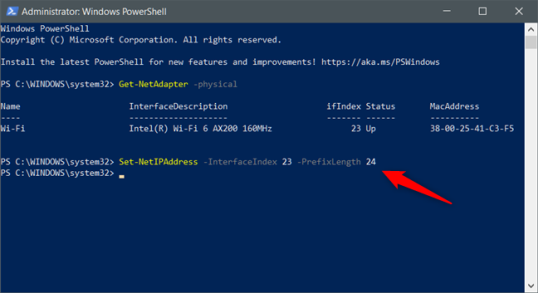
Чтобы изменить маску подсети, выполните следующую команду: Set-NetIPAddress -InterfaceIndex [значение ifIndex] -PrefixLength [длина префикса подсети] . Замените [ifIndex value] значением индекса интерфейса, которое вы указали в предыдущей команде, и замените [длина префикса подсети] на значение требуемой длины нового префикса подсети.

Например, мы хотели установить маску подсети 255.255.255.0, поэтому мы запустили эту команду: Set-NetIPAddress -InterfaceIndex 7 -PrefixLength 24 .

Новая маска подсети применяется мгновенно, поэтому вы можете закрыть PowerShell.

4. Как изменить маску подсети с интерфейса маршрутизатора, в домашней сети с DHCP

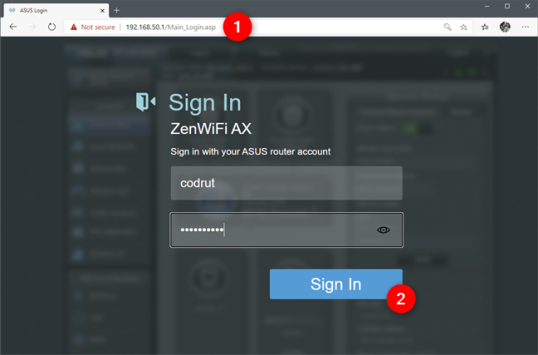
Если вы используете DHCP для автоматического назначения IP-адресов компьютерам и устройствам в вашем доме, вы можете изменить маску подсети для всех из них с помощью интерфейса администрирования вашего маршрутизатора. Используйте веб-браузер на вашем компьютере для доступа к веб-интерфейсу маршрутизатора. Чтобы сделать это, вы должны перейти к адрес маршрутизатора и войдите под своей учетной записью и паролем. На большинстве маршрутизаторов это 192.168.0.1 или 192.168.1.1, но они могут отличаться.

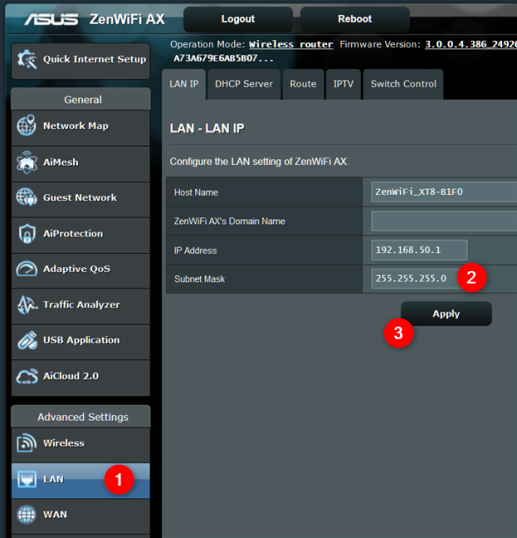
В интерфейсе веб-администратора маршрутизатора найдите категорию расширенных настроек под названием LAN . В нем перейдите в раздел или вкладку «Настройки IP- адреса локальной сети» и измените значение маски подсети на желаемое. Нажмите или коснитесь Применить, Сохранить или ОК. После этого новая маска подсети применяется ко всем компьютерам и устройствам в вашей сети, которые используют автоматические IP-адреса. Обратите внимание, что вашему маршрутизатору может потребоваться перезагрузка, чтобы применить это изменение.

Вот и все!


2020-04-07T12:12:28
Вопросы читателей

Как настроить и использовать Cloudflare 1.1.1.1 для семей

Само собой разумеется, что служба Cloudflare DNS является одной из самых быстрых на данный момент, и она выходит за пределы разрешения веб-сайта на IP. Это также касается шифрования , конфиденциальности, и теперь Cloudflare предлагает семейные функции, которые автоматически отфильтровывают плохие сайты. В этом посте мы покажем, как вы можете настроить и использовать Cloudflare 1.1.1.1 для семей.

Запуск Cloudflare 1.1.1.1 для семей

Теперь, когда большинство из нас работают из дома, сервис Cloudflare для семей очень поможет. Это обеспечит защиту конфиденциальности, оптимизирует эффективность, но по сравнению с Cloudflare 1.1.1.1; он может блокировать или фильтровать контент. Приоритетом здесь является защита от угроз безопасности и предотвращение доступа детей к контенту для взрослых. Так что, возможно, это не самая быстрая служба, которую нужно разрешить, но она будет следить за тем, чтобы плохие вещи не мешали. В этом посте мы рассмотрим следующие темы:

  1. IPv4 и IPv6-адреса Cloudflare для семей
  2. Инструкция по настройке маршрутизатора
  3. Инструкции по настройке Mac
  4. Инструкции по установке Windows
  5. Инструкция по установке Linux

1] IPv4 и IPv6-адреса Cloudflare для семей

Для использования IPv4:

  • Только блокировка вредоносных программ

    • Основной DNS: 1.1.1.2
    • Вторичный DNS: 1.0.0.2

  • Вредоносные программы и контент для взрослых

    • Основной DNS: 1.1.1.3
    • Вторичный DNS: 1.0.0.3

Для использования IPv6:

  • Только блокировка вредоносных программ

    • Основной DNS: 2606:4700:4700::1112
    • Вторичный DNS: 2606:4700:4700::1002

  • Вредоносные программы и контент для взрослых

    • Основной DNS: 2606:4700:4700::1113
    • Вторичный DNS: 2606:4700:4700::1003

3] Инструкции по настройке маршрутизатора

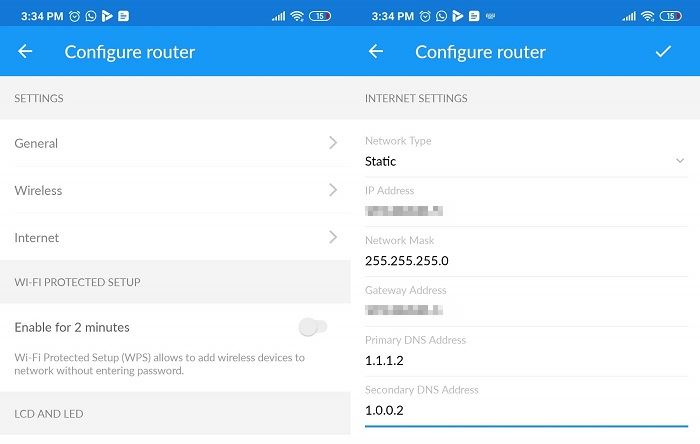
Каждый маршрутизатор предлагает вам настроить DNS, и он применяется для статического, динамического, PPPoE и других. Вам нужно выяснить раздел Интернета на вашем маршрутизаторе и заменить DNS на Cloudflare Families DNS.

Ваш Интернет-провайдер мог предложить вам другой вариант, и изменение его на любой другой разрешенный DNS не создает проблемы. Вместо этого он ускоряет процесс разрешения и доступа к веб-сайтам.

3] Инструкции по настройке Mac

  • Откройте System Spotlight, используя Ctrl + пробел на вашем Macbook.
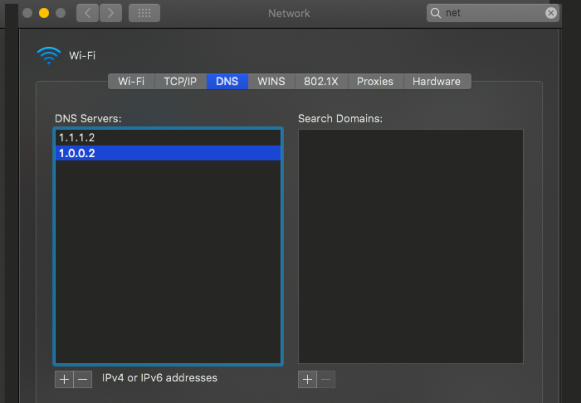
  • Введите Системные настройки и откройте Сеть> Дополнительно> Вкладка DNS
  • Если у вас настроен DNS, запишите его и удалите.
  • Добавьте DNS IPv4 или IPv6
  • Нажмите ОК и подайте заявку.

4] Инструкции по установке Windows

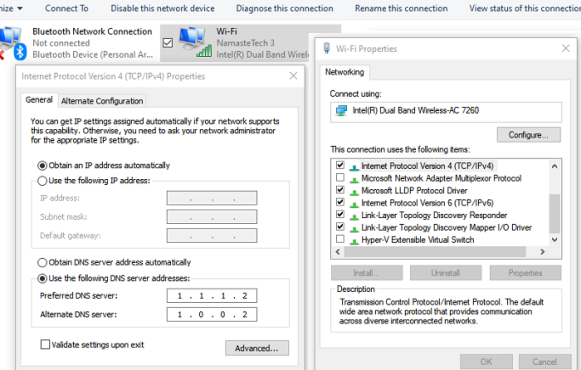
  • Щелкните правой кнопкой мыши значок сети и выберите «Открыть сеть и настройки Интернета».
  • Нажмите кнопку «Изменить настройки адаптера», чтобы открыть окно «Сетевое подключение».
  • Щелкните правой кнопкой мыши и выберите «Свойства».
  • Выберите Internet Protocol Version 4 или Internet Protocol Version 4.
  • Нажмите Свойства.
  • Добавьте или замените его соответствующим IP-адресом.

5] Инструкции по установке Linux

  • Перейдите к Системе> Предпочтения> Сетевые подключения> вкладка Беспроводная связь
  • Выберите сеть Wi-Fi > Изменить > IPv4 или IPv6
  • Добавить Cloudflare DNS IP и применить

6] Инструкции по установке мобильного телефона

Если вы хотите использовать его на своем мобильном телефоне, вам нужно будет настроить раздел VPN, где вы можете ввести IP-адрес.

Функции, которые скоро появятся

Cloudflare также работает над еще двумя функциями, облегчающими администраторам управление веб-сайтами для домашней среды. Они есть:

  • Варианты создания конкретных белых и черных списков отдельных сайтов.
  • Установите время дня, когда категория сайтов заблокирована

Тем не менее, функция теперь и может иметь некоторые ложные срабатывания. Например, несколько пользователей сообщили, что семье / взрослым нужны некоторые настройки, поскольку они отфильтровывают видео YouTube и даже ломают его. В этом случае предлагается использовать 1.1.1.3 или 1.0.0.3, которая включает функцию безопасного поиска с Youtube.

Если у вас возникли проблемы с сайтом, вы можете сообщить о них в службу поддержки Cloudflare. Кроме того, им еще предстоит развернуть URL-адреса DOT, которые могут сказать, точна ли реализация семейства DNS. Таким образом, мы будем иметь для этого также.
Мы надеемся, что Cloudflare выпустит опцию «белый» и «черный» списки для управления сайтами в ближайшее время.


2020-04-06T09:20:36
Вопросы читателей

Два способа проведения встреч в Zoom

Zoom стал одним из наиболее часто используемых инструментов онлайн-коммуникации в мире, отчасти потому, что его сервисы и приложения отличного качества и просты в использовании, отчасти потому, что угроза COVID-19 заставила многих из нас работать из дома. Если вы ищете коммуникационную услугу, которая позволит вам поддерживать связь с коллегами, друзьями или семьей, Zoom может быть решением, которое вы ищете. Чтобы помочь вам быстрее перейти на фургон удаленных собраний, мы подумали, что было бы неплохо показать вам, как проводить собрания в Zoom . Итак, вот как создать Zoom Meetings на вашем ПК с Windows или Mac, а также на Android или iPhone/iPad
ПРИМЕЧАНИЕ. Для проведения собрания у вас должна быть активная учетная запись Zoom.

Как провести встречу на Zoom с ПК с Windows или Mac

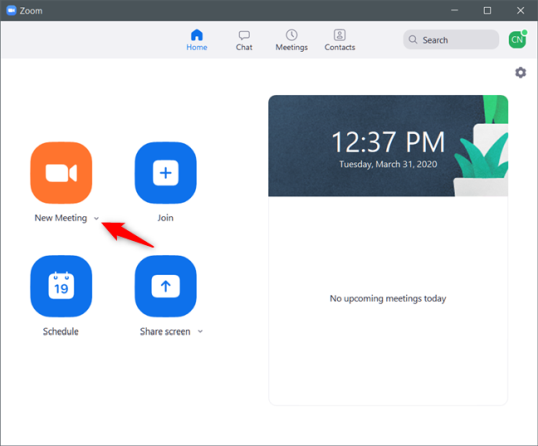
Откройте приложение Zoom на ПК с Windows или Mac и войдите в свою учетную запись Zoom. Затем на панели управления Zoom щелкните или нажмите на маленькую стрелку вниз рядом с кнопкой «New Meeting».

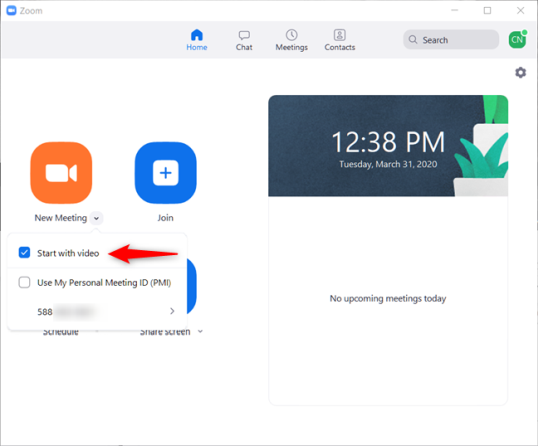
Если вы хотите провести встречу Zoom с видео, установите флажок «Начать с видео». Затем нажмите или нажмите кнопку « Новое собрание» .

ПРИМЕЧАНИЕ. Прямо под настройкой видео вы также можете установить флажок «Использовать мой личный идентификатор собрания (PMI)», но делать это следует только в том случае, если вы намерены создать личную встречу Zoom со своей семьей или близкими друзьями; не используйте его для офисных встреч. Ваш «Персональный идентификатор собрания (PMI)» — это ссылка на вашу личную комнату собраний Zoom , и она зарезервирована только для вас, навсегда.

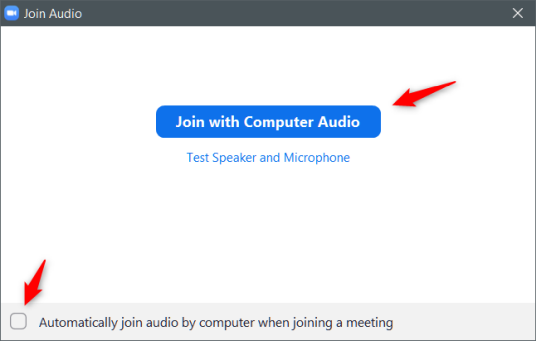
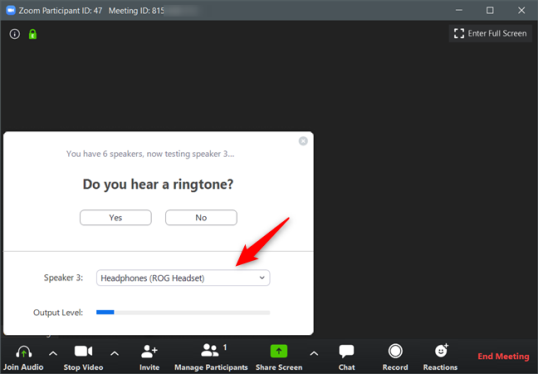
Затем Zoom спросит, хотите ли вы включить динамики и микрофон на вашем компьютере или устройстве. Если вы хотите, чтобы вас услышали другие люди, присоединяющиеся к вашей конференции Zoom , нажмите или коснитесь «Присоединиться с помощью Computer Audio».

На этом этапе вы также можете «Проверить динамик и микрофон», чтобы убедиться, что все установлено правильно. Если вы не хотите подтверждать, что хотите «Присоединяться к компьютерной аудиозаписи» на каждом собрании Zoom, которое вы размещаете или присоединяете, установите флажок «Автоматически присоединять аудио на компьютере при присоединении к совещанию» в нижней части.

Если на предыдущем шаге вы решили протестировать динамик и микрофон, Zoom позволяет выбрать аудиоустройство, которое вы предпочитаете использовать, и воспроизводит на нем тестовый звук. После того, как вы настроите нужные колонки, ответьте « Да» на «Вы слышите мелодию звонка?» вопрос.

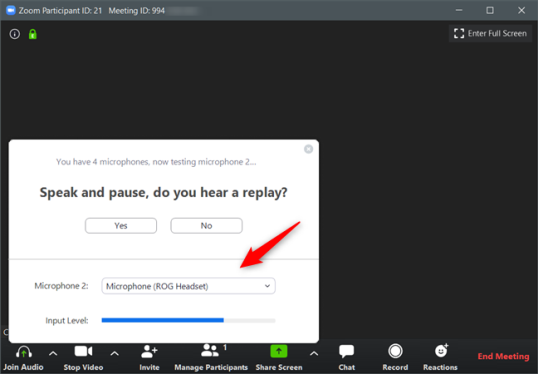
То же самое относится и к микрофонам на вашем компьютере или устройстве. Выберите тот, который вы хотите использовать, проверьте, работает ли он правильно, а затем ответьте « Да» на «Говорите и делайте паузу, вы слышите повтор?» вопрос.

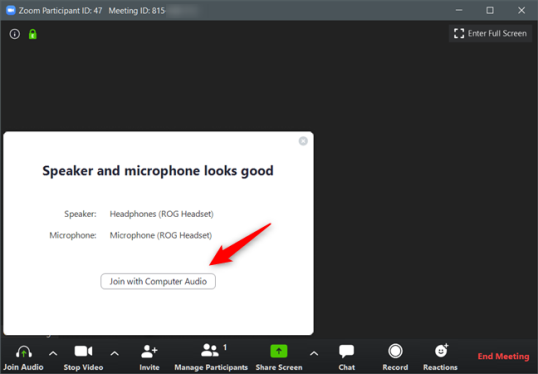
Выбранные вами динамики и микрофон используются Zoom для вашей встречи. Вы можете нажать или нажать «Присоединиться к компьютерной аудиозаписи», чтобы начать собрание Zoom.

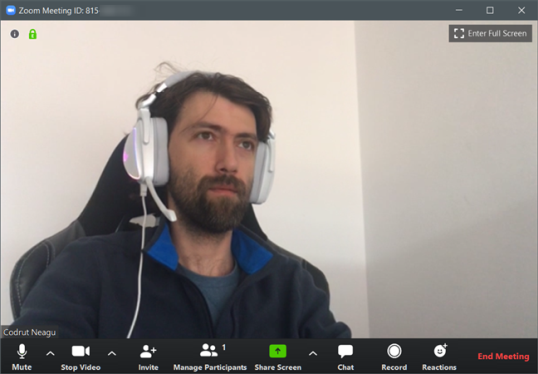
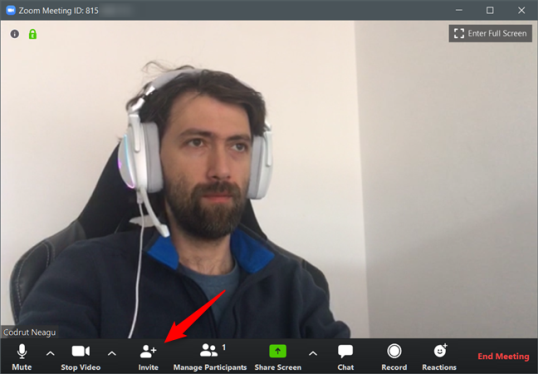
Когда собрание, которое вы создали, готово, вы должны увидеть окно Zoom Meeting . Обратите внимание: если вы не включили настройку видео на первом этапе, ваша веб-камера не отображает видео в реальном времени, как показано на следующем снимке экрана.

Хорошей новостью является то, что вы сейчас проводите собрание Zoom. Другая новость в том, что вы единственный на собрании. 🙂 Итак, вы можете добавлять людей: нажмите на кнопку Пригласить в нижней части окна Zoom Meeting.

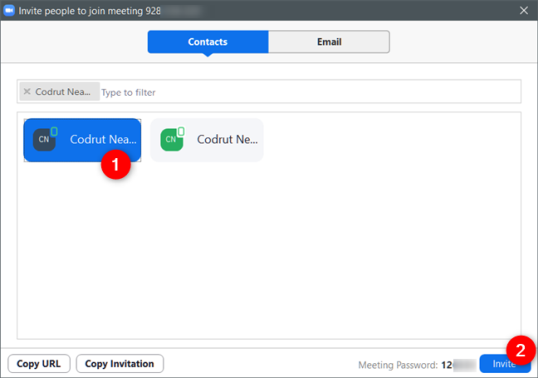
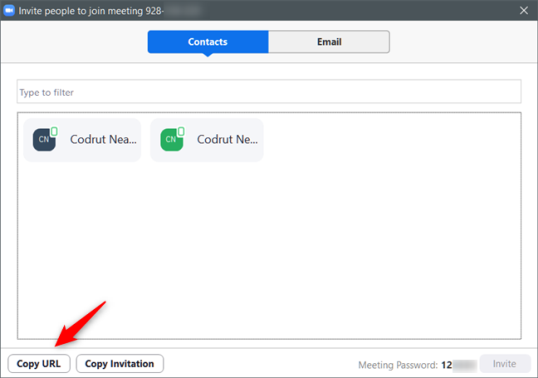
Нажатие на кнопку «Пригласить» открывает новое окно под названием «Пригласить людей присоединиться к собранию […]» . Здесь Zoom предлагает ряд различных вариантов приглашения других людей на вашу встречу. Для начала, на вкладке «Контакты», если вы использовали Масштабирование ранее и добавляли людей в свой список контактов , вы можете выбрать тех, кого вы хотите добавить к собранию, и нажать «Пригласить», чтобы отправить им прямые приглашения.

Чаще всего, или если вы предпочитаете более ручной метод, вы можете нажать или нажать кнопку «Копировать URL», а затем отправить скопированную ссылку «Zoom Meeting» всем, кого вы хотите пригласить, по электронной почте, через WhatsApp, Messenger или любым другим способом.

Аналогичным образом, кнопка «Копировать приглашение» копирует предопределенное сообщение с приглашением в буфер обмена, который затем можно отправить по электронной почте или с помощью любого приложения чата, в которое вы хотите присоединиться к Zoom Meeting.

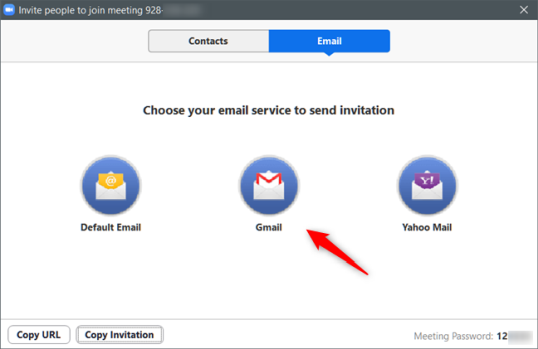
Приложение Zoom также позволяет вам использовать почтовые службы напрямую для отправки приглашений людям, которых вы хотите видеть на вашем собрании. В окне «Пригласить людей присоединиться к собранию […]» выберите вкладку «Электронная почта » и нажмите или коснитесь службы электронной почты, которую вы хотите использовать: электронная почта по умолчанию, Gmail или почта Yahoo . Кнопка «Электронная почта по умолчанию» открывает почтовое приложение по умолчанию на вашем компьютере или устройстве, а Gmail и Yahoo Mail открываются в веб-браузере по умолчанию.

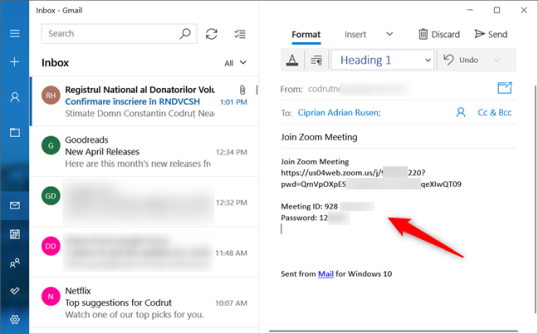
Независимо от почтовой службы, которую вы выбрали для использования, Zoom предоставляет вам заранее определенное сообщение электронной почты, содержащее прямую ссылку на собрание Zoom, которое вы проводите.

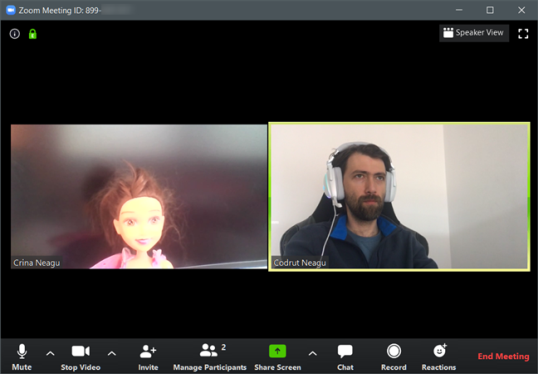
Как только приглашенный принимает участие в вашей конференции Zoom, приложение Zoom показывает вам его ленту, и вы можете начать говорить с ним или с ней.

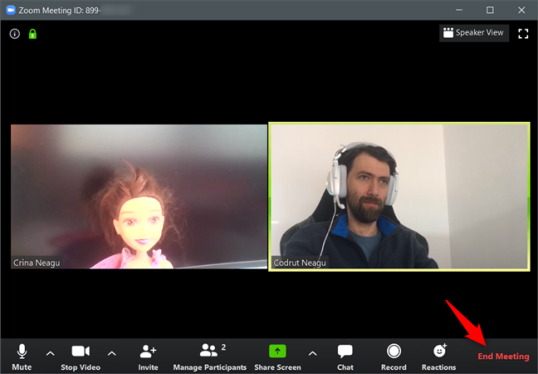
Чтобы покинуть или завершить Zoom Meeting , все, что вам нужно сделать, это нажать на кнопку «Завершить собрание» в правом нижнем углу окна Zoom.

И это было все!

Как организовать встречу на Zoom с устройства Android или iPhone/iPad

Шаги, необходимые для создания учетной записи Zoom , идентичны в Android и iOS. В этом разделе мы включаем скриншоты, сделанные на смартфоне Android, а также на iPhone. Каждое изображение содержит скриншот Android слева и соответствующий снимок экрана с iPhone справа.

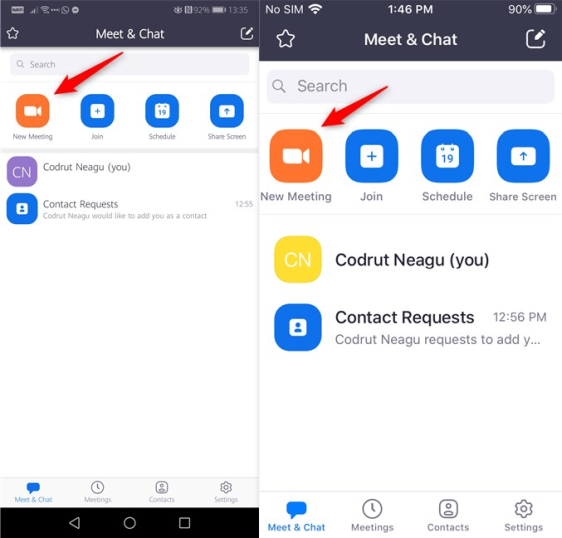
Чтобы провести встречу в Zoom , первое, что вам нужно сделать, это открыть приложение Zoom на вашем мобильном устройстве. Затем нажмите на кнопку « Новое собрание» в верхней части экрана.

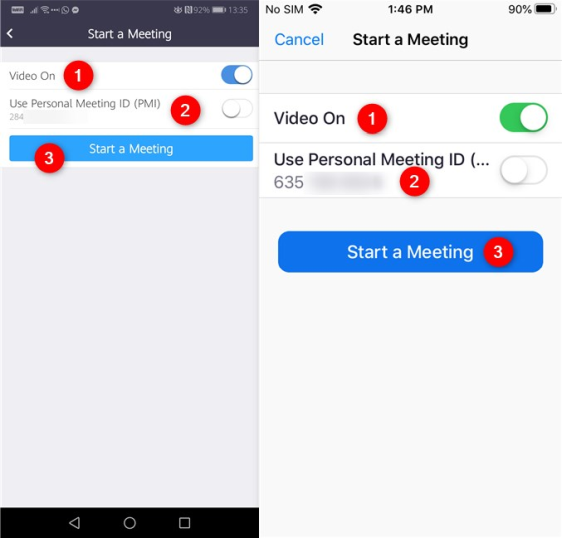
Откроется новый экран «Начать собрание». На нем выберите, хотите ли вы включить видео, чтобы другие участники собрания могли видеть вас. Установите флажок «Использовать мой личный идентификатор собрания (PMI)», если вы собираетесь создать личную встречу Zoom со своей семьей или очень близкими друзьями. Однако не включайте эту опцию для офисных собраний, поскольку ваш «Персональный идентификатор собрания (PMI)» — это ваша личная комната собраний Zoom . Выбрав нужные параметры, нажмите «Начать собрание».

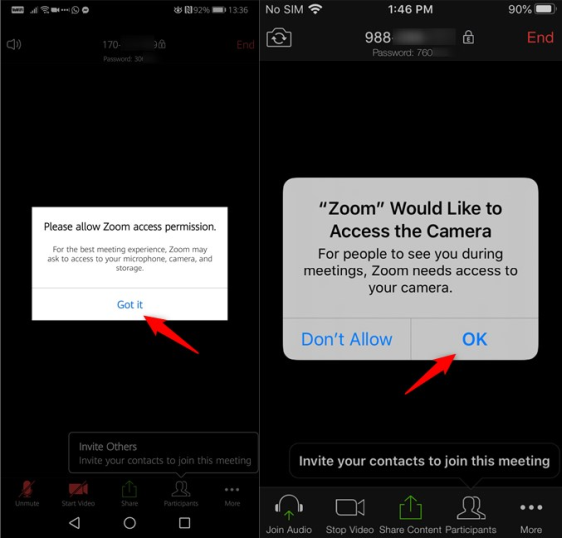
Затем Android и iOS запрашивают доступ к камере, микрофону и хранилищу смартфона или планшета. Чтобы пользоваться всеми функциями Zoom и позволить ему работать должным образом, предоставьте ему все необходимые разрешения.

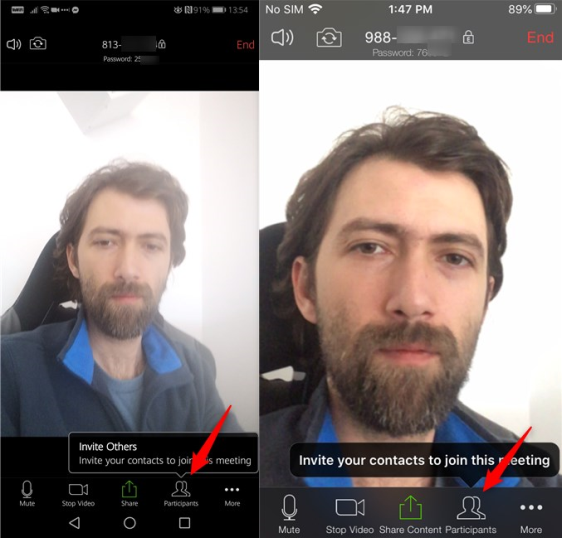
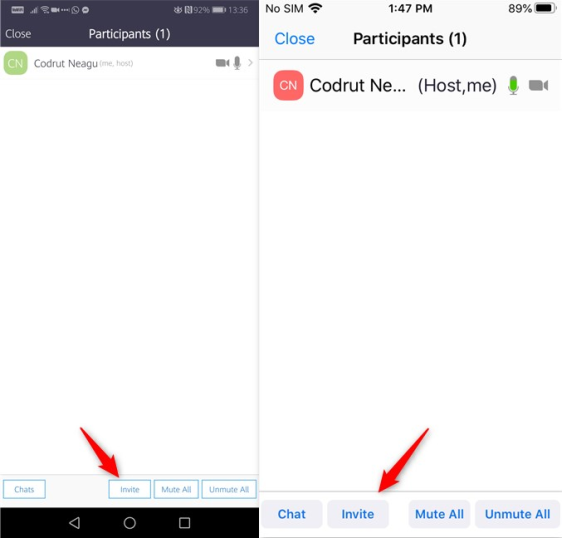
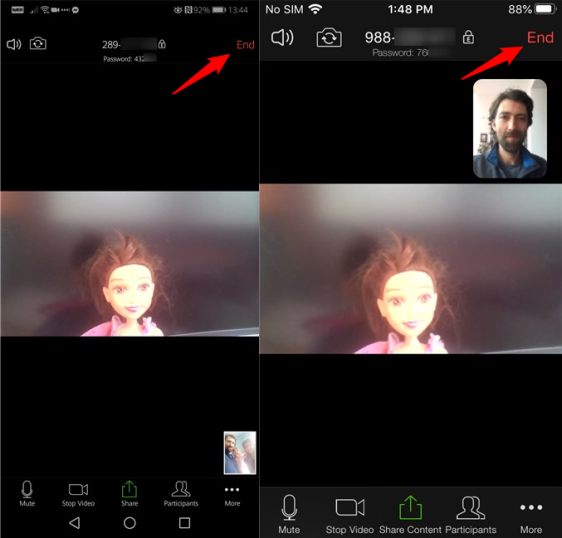
Если вы начали видеоконференцию Zoom , вы должны увидеть интерфейс Zoom , а также себя. 🙂 Поскольку вы создали встречу и являетесь ее организатором, то, возможно, вы захотите добавить к ней людей. Нажмите на участников в нижней части экрана, чтобы продолжить.

Это загрузит экран под названием Участники. На нем нажмите кнопку Пригласить снизу.

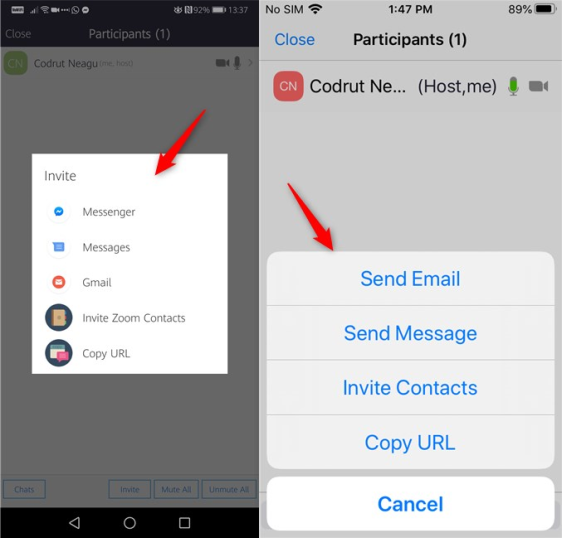
Затем Zoom предлагает вам различные варианты приглашения людей на вашу встречу. Есть много вариантов на выбор, и они зависят от того, используете ли вы устройство Android или iPhone / iPad, а также от приложений, установленных на вашем мобильном устройстве. Среди доступных методов приглашения вы должны увидеть такие параметры, как электронная почта, текстовые сообщения (SMS), приложения для чата (Facebook Messenger) и Копировать URL . Выберите способ, которым вы предпочитаете отправлять приглашения людям.

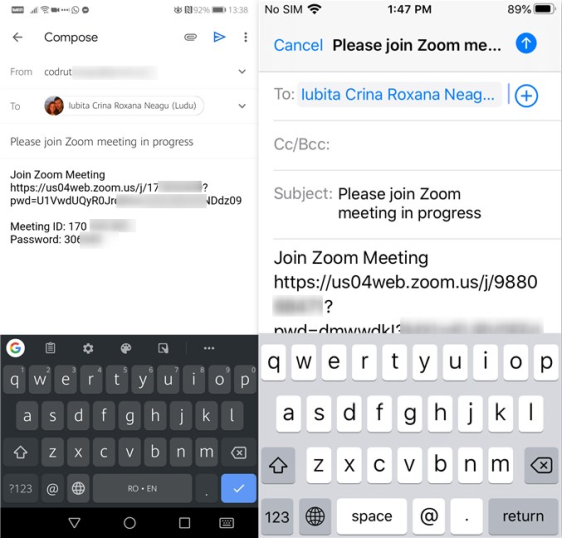
Например, если вы выберете Gmail на смартфоне Android или Отправить электронную почту на iPhone, откроется почтовое приложение по умолчанию на вашем телефоне, и в нем Zoom автоматически создаст предопределенное сообщение электронной почты, содержащее ссылку на ваше собрание Zoom . Все, что вам нужно сделать, это заполнить поле «Кому» теми людьми, которых вы хотите видеть на собрании.

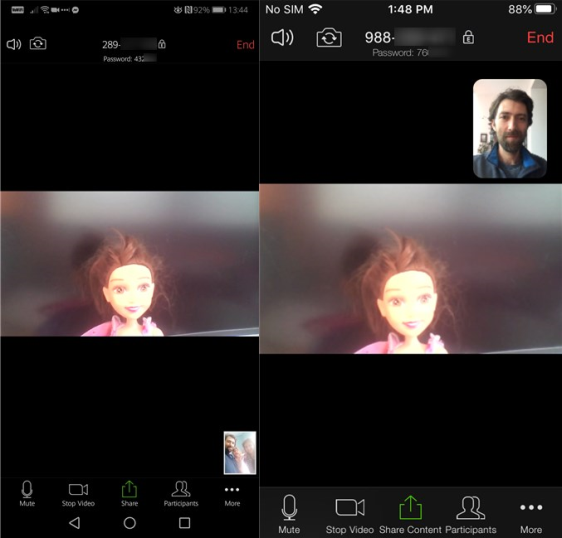
Как только люди начнут принимать ваше приглашение, они появятся в приложении Zoom , и вы сможете начать общаться друг с другом.

Если вы хотите завершить конференцию Zoom , которую вы проводите, нажмите кнопку «Завершить» в правом верхнем углу экрана.

Это оно!

Что нужно учитывать при проведении Zoom Meetings

Мы получили несколько вопросов от наших читателей, и мы хотели бы ответить на них, чтобы вы имели хорошее представление о том, что предлагает Zoom:

Сколько стоит проведение Zoom Meetings?

Проведение Zoom Meetings является бесплатным и входит в базовый план, который не стоит никаких денег. Если вы создаете Zoom Meeting только с двумя людьми (вами и еще одним), собрание не имеет временных ограничений. Однако, если на принимающей вас конференции Zoom присутствуют три или более человек, для каждой встречи существует ограничение в 40 минут (чтобы преодолеть это ограничение, вам необходимо подписаться на платный план Zoom).

Можете ли вы провести 2 встречи на Zoom одновременно?

Нет, вы не можете проводить две или более одновременных встреч в Zoom.

Могу ли я присоединиться к нескольким встречам в Zoom одновременно?

Да, вы можете присоединиться к двум или более собраниям Zoom, работающим одновременно, но только при соблюдении следующих условий:

  • У вас есть учетная запись Business, Enterprise или Education
  • Включено Поддержка Zoom
  • Zoom Desktop Client для Windows 4.1.27348.0625 или более поздней версии
  • Zoom Desktop Client для Mac 4.4.522551.0414 или более поздней версии

Проводите ли вы Zoom Meetings для работы или для связи со своей семьей и друзьями?

Теперь вы знаете, как легко использовать Zoom для создания собраний, независимо от того, делаете ли вы это со своего рабочего стола с помощью компьютера или со своей кровати с помощью смартфона. Проводите ли вы множество Zoom Meetings сейчас, когда COVID-19 застряли у вас и половина мира застряла дома? У вас есть какие-либо вопросы или что-то, что можно добавить к нашему руководству? Используйте комментарии ниже, чтобы сообщить нам.


2020-04-06T09:12:44
Вопросы читателей

Как изменить размер изображения в проводнике на Windows 10

В Windows 10 вы можете использовать множество приложений для изменения размера изображений, но все они требуют много шагов, и если вам нужно изменить размер нескольких изображений, вам придется повторить операцию для каждого файла.

Если вы ищете более быстрое решение для изменения размера изображений, приложение PowerToys для Windows 10 поставляется с функцией «Изменение размера изображений», которая позволяет любому легко масштабировать размеры изображений в проводнике без необходимости даже открывать файл.

В этом руководстве вы узнаете, как использовать функцию изменения размера изображения PowerToys для изменения размера одного или нескольких изображений в Windows 10.

Процесс изменения размера изображений прост, но вам нужно установить PowerToys, прежде чем опция станет доступна в контекстном меню Проводника.

Установите PowerToys

Чтобы установить PowerToys для Windows 10, выполните следующие действия:

  1. Откройте страницу PowerToys GitHub.
  2. Нажмите на ссылку PowerToysSetup.msi, чтобы загрузить установщик.
  3. Дважды щелкните установщик, чтобы запустить установку.
  4. Продолжайте с указаниями на экране (следующий, следующий, следующий).

После выполнения этих действий PowerToys установится на ваше устройство, включив функцию PowerRename.

Изменить размер изображения

Чтобы изменить размер изображений в Windows 10, выполните следующие действия.

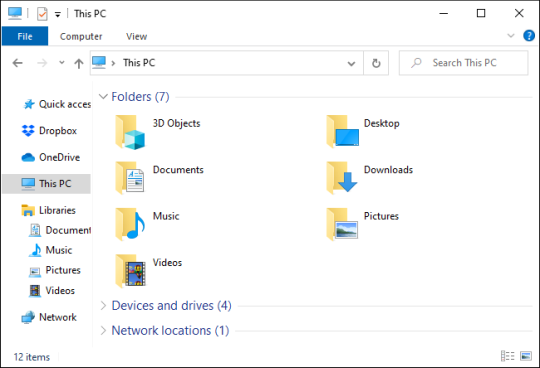
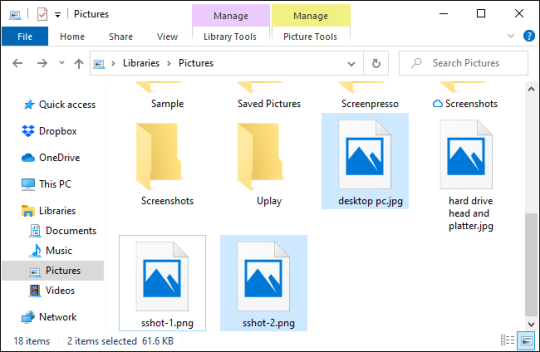
  1. Откройте проводник.
  2. Перейдите в папку с изображениями, размер которых вы хотите изменить.
  3. Выберите одно или несколько изображений для изменения размера.

    Совет: нажмите кнопку « Выбрать все » на вкладке «Домой». Используйте сочетание клавиш Ctrl + A. Или нажмите и удерживайте клавишу Ctrl и щелкните файлы, которые вы хотите выбрать.

  4. Щелкните правой кнопкой мыши выделенную область и выберите параметр « Изменить размер изображений».

  5. Выберите новый размер.

  6. (Необязательно) Выберите опцию «Пользовательский».
  7. Укажите параметры, которые вы хотите использовать, включая «По размеру», «Заполнить» или «Растянуть», а также количество пикселей для ширины и высоты.
  8. (Необязательно) Установите флажок «Сделать изображения меньше, но не больше». Это хороший вариант, если вы выбираете много изображений разных размеров и хотите убедиться, что все изображения имеют по крайней мере определенный размер.
  9. (Необязательно) Установите флажок «Изменить размер исходных изображений». PowerToys создаст копию изображения нового размера. Если вы уверены в новом размере, вы можете пропустить создание дубликатов файлов.
  10. (Необязательно) Установите флажок « Игнорировать ориентацию изображений» .

После того, как вы выполните эти шаги, выбранные вами файлы изменится на указанное вами имя.

Настроить параметры

Функция изменения размера изображения также позволяет настраивать многие параметры, включая размер по умолчанию, параметры кодировки и имя выходного файла.

Чтобы настроить функцию PowerToys «Изменить размер изображения», выполните следующие действия.

  1. Откройте проводник.
  2. Перейдите в папку с изображениями, размер которых вы хотите изменить.
  3. Выберите одно или несколько изображений для изменения размера.
  4. Щелкните правой кнопкой мыши выделенную область и выберите параметр «Изменить размер изображений».

  5. Нажмите «Настройки» в левом нижнем углу.

  6. Нажмите вкладку Размеры.
  7. Определите посадку, ширину и высоту для каждого размера изображения.

  8. (Необязательно) Нажмите «Создать новый размер», если вы хотите добавить другой размер.
  9. (Необязательно) Нажмите «Удалить», чтобы удалить размер изображения.
  10. Нажмите вкладку Кодировка.
  11. Используйте раскрывающееся меню «Резервный кодировщик», чтобы указать один из доступных кодеров: bmp, jpeg, png и т.д.

  12. Выберите уровень качества для изображений JPEG.
  13. Выберите, следует ли использовать чередование для файлов PNG.
  14. Выберите, использовать ли сжатие для файлов TIFF.
  15. Перейдите на вкладку «Файл».
  16. Используйте доступные параметры, чтобы составить структуру имени файла для изображений, размер которых вы меняете.

  17. Нажмите кнопку ОК.

После выполнения этих шагов новые конфигурации будут доступны при следующем изменении размера изображения.


2020-04-03T17:00:26
Вопросы читателей

Как удаленно управлять Linux из Windows

Настроить сервер Linux? Возможно, вы настроили его как решение для сетевого хранилища. Или, может быть, у вас есть рабочий компьютер с Linux, медиацентр или простой дополнительный компьютер в другой комнате.

Как бы то ни было, в какой-то момент вам понадобится удаленный доступ к устройству Linux с ПК с Windows или ноутбука. Итак, каково решение?

У пользователей Windows есть несколько инструментов, которые обеспечивают простой удаленный рабочий стол из Windows в Linux. Хотите знать, как получить доступ к вашему рабочему столу Linux из Windows? Читай дальше!

Вам понадобится IP-адрес устройства Linux

Прежде чем начать, найдите IP-адрес вашего устройства Linux. Это необходимо для всех параметров удаленного подключения, хотя в некоторых случаях подходит имя хоста (сетевое имя устройства).

Самый простой способ проверить IP-адрес — войти в систему на вашем устройстве Linux и открыть терминал. Войти:

ifconfig

IP-адрес устройства будет отображаться.

Если у Linux есть Ethernet-соединение, адрес будет указан вместе с eth0. Если он подключен по беспроводной сети, найдите IP-адрес, указанный для wlan0.

Если это не легко или не удобно, есть другой метод, который почти такой же простой. В окне браузера подключитесь к маршрутизатору. Обычно это адрес 192.168.0.1 или 192.168.0.100 . Вы должны быть в состоянии проверить, посмотрев на сам маршрутизатор или на документацию, поставляемую с ним.

После входа в маршрутизатор найдите опцию «Подключенные устройства» или аналогичную. Просмотрите IP-адреса, чтобы найти ваше устройство Linux по имени хоста. Некоторые маршрутизаторы могут даже отображать операционную систему устройства. Вы найдете IP-адрес, указанный рядом.

Запишите IP-адрес, так как он понадобится вам позже. И убедитесь, что вы знаете имя пользователя и пароль для вашего компьютера или сервера Linux!

Как получить доступ к рабочему столу Linux из Windows через RDP

Первый и самый простой вариант — RDP, протокол удаленного рабочего стола, встроенный в Windows.

Перед началом вам необходимо установить программное обеспечение xrdp на вашем Linux-компьютере. Вы можете сделать это лично или используя SSH (см. Ниже) с помощью одной команды:

sudo apt install xrdp

Чтобы перевести RDP в Linux, запустите программное обеспечение Remote Desktop на вашем компьютере с Windows. В Windows 8 и более поздних версиях его можно найти с помощью поиска, просто введя буквы «rdp».

При открытом окне «Подключение к удаленному рабочему столу»:

  • Введите IP-адрес
  • Используйте Показать параметры для любых дополнительных требований к соединению
  • Нажмите Подключиться

Это так просто.

Преимущества RDP: хотя настройка может занять немного больше времени, использование RDP обеспечивает высокую надежность и удаленный доступ к рабочему столу в Linux. Это делает его идеальным инструментом для удаленной работы с машинами Linux.

Если вы планируете использовать RDP на регулярной основе, вы можете сэкономить время, создав эти пользовательские конфигурации для Windows RDP.

Удаленный В Linux Из Windows С VNC

Виртуальное сетевое соединение (VNC) также предоставляет удаленный доступ к вашему рабочему столу Linux. Однако, как и в случае с RDP, вам необходимо установить специальное программное обеспечение. На коробке Linux требуется программное обеспечение VNC-сервера; в Windows клиентское приложение.

TightVNC — один из самых популярных вариантов подключения к Linux через VNC. Вы найдете клиентское программное обеспечение Windows на веб-сайте , но убедитесь, что выбрали правильную версию.

Скачать: VNC для Windows

После того, как вы это сделаете, установите Inversion-сервер на вашем Linux-компьютере. Это может быть через SSH (см. Следующий раздел) или с физическим доступом к компьютеру.

Во-первых, в Linux проверьте наличие обновлений:

sudo apt update

Далее выполните эту команду:

sudo apt install tightvncserver

После установки, запустите silentvncserver и установите пароль при появлении запроса.

sudo tightvncserver

Существует восемь символов для паролей. Теперь, когда закручивается туго настроенный сервер, вы увидите уведомление с номером порта — запишите его.

Для удаленного подключения к Linux из Windows:

  • Запустите приложение TightVNC Viewer в Windows
  • Введите IP-адрес и номер порта
  • Нажмите Подключиться
  • Введите пароль, который вы установили при появлении запроса

После этого откроется удаленный рабочий стол, и вы сможете начать использовать приложение по своему выбору — в пределах разумного. Некоторые приложения с высокими графическими требованиями вряд ли будут работать надежно, если вообще будут работать.

Преимущества VNC: предлагая быстрый доступ к удаленному ПК, TightVNC имеет свои ограничения. Вы можете выполнять стандартные вычислительные задачи, но действия, связанные со СМИ, строго ограничены.

Remote Into Linux через SSH

SSH (Secure Shell) — отличный способ получить удаленный доступ к вашему устройству Linux. Вы также не ограничены Windows с этой опцией, так как SSH может использоваться практически с любого устройства. Это также очень безопасно.

У вас есть два варианта SSH в Windows:

  1. SSH в Windows PowerShell
  2. Загрузите инструмент PuTTY SSH

Давайте посмотрим на оба.

Удаленный доступ к Linux с SSH в Windows PowerShell

Windows PowerShell — это новый инструмент командной строки в Windows 10, заменивший старое приложение командной строки. Чтобы найти его, щелкните правой кнопкой мыши «Пуск», чтобы получить доступ к меню питания, и выберите Windows PowerShell. В SSH введите:

ssh [IP_ADDRESS]

Поэтому, если устройство Linux имеет IP-адрес 192.168.13.123, введите:

  • ssh 192.168.13.123
  • При появлении запроса примите сертификат
  • Введите имя пользователя и пароль

Теперь у вас есть удаленный SSH-доступ к Linux.

Подключайтесь к Linux удаленно, используя SSH в PuTTY

Хотя приложение PuTTY изначально недоступно в Windows, его можно загрузить. PuTTY не установлен, однако. Вместо этого вы просто запускаете загруженный EXE-файл.

Скачать: PuTTY

Для удобства рекомендуется создать ярлык на рабочем столе.

Чтобы использовать PuTTY для SSH:

  • Выберите Session > Host Name
  • Введите имя сети компьютера Linux или введите IP-адрес, который вы указали ранее
  • Выберите SSH, затем Открыть
  • Когда будет предложено принять сертификат для подключения, сделайте это
  • Введите имя пользователя и пароль для входа в ваше устройство Linux

Преимущества SSH: использование этого метода позволяет быстро вносить изменения в Linux, не пачкая рук. Особенно подходит для установки программного обеспечения и изменения администратора. Это также полезно для настройки следующей опции, VNC! SSH также идеально подходит для серверов без установленной среды рабочего стола.

Однако, если вам нужно удаленное подключение к рабочему столу Linux, попробуйте VNC или RDP.

Три способа удаленного управления Linux из Windows

Независимо от вашего варианта использования, есть подходящий вариант для удаленного доступа к устройству Linux из Windows. Эти методы работают независимо от того, является ли устройство сервером, настольным ПК на работе, медиацентром или даже Raspberry Pi.

От простого к сложному удаленного доступа к Linux из Windows, используя:

  • RDP (протокол удаленного рабочего стола)
  • VNC (виртуальное сетевое соединение)
  • SSH (Secure Shell)

Если ваш дистрибутив Linux является Ubuntu, у вас уже есть встроенный VNC-совместимый инструмент удаленного рабочего стола.

https://www.youtube.com/watch?v=j_C7D07CKeY


2020-04-03T10:21:31
Вопросы читателей