Честно говоря, мало кто задумывается над тем, какую файловую систему использовать для своих компьютеров.
У пользователей Windows и macOS нет особых оснований для поиска, поскольку у них действительно есть только один выбор для их системы — NTFS и HFS + соответственно. В Linux, с другой стороны, есть множество различных опций файловой системы, текущим значением по умолчанию является четвертая расширенная файловая система (ext4).
Продолжается стремление изменить файловую систему по умолчанию на файловую систему B-Tree (btrfs). Но лучше ли btrfs, и когда мы увидим дистрибутивы, вносящие изменения?
Что делают файловые системы?
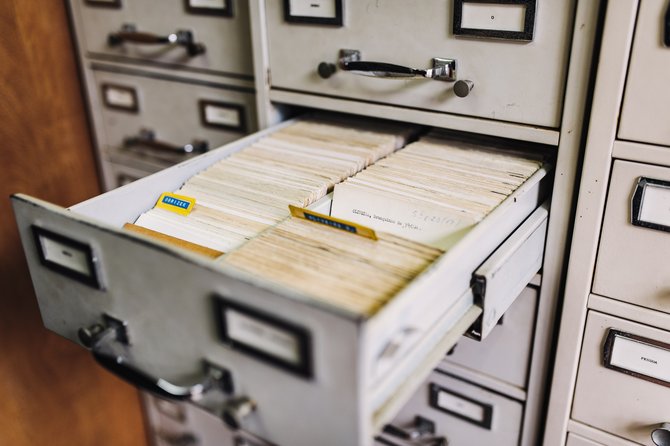
Как и физические файловые системы, такие как папки и шкафы, цифровые файловые системы управляют файлами. Они контролируют, как ваша операционная система хранит данные, которые не используются, какая другая информация (известная как метаданные) прикрепляется к данным, кто или что имеет доступ к данным и т. Д.
Файловые системы работают в фоновом режиме. Как и остальное ядро операционной системы, они практически невидимы в повседневном использовании. Файловые менеджеры, приложения, которые вы используете для управления файлами, в основном работают одинаково, независимо от того, какая файловая система работает под ними.
Файловые системы невероятно сложны в коде. Разработчики постоянно пересматривают эти системы, чтобы включить больше функциональности, в то же время становясь более эффективными.
Зачем переключать файловые системы?
Ни один код не подходит для всех случаев использования, и это относится и к файловым системам. Некоторые файловые системы выделяются по разным причинам. Файловая система FAT (File Allocation Table) — это система, которую поддерживает почти каждая современная операционная система.
Флэш-накопители USB и SD-карты используют систему FAT, так что ваш компьютер может читать их независимо от того, используете ли вы Linux, Windows, macOS или какую-либо другую операционную систему.
Но в наши дни FAT не такой надежный или мощный, как некоторые другие файловые системы, которые были разработаны с тех пор. Поэтому, пока вы будете видеть FAT на переносном носителе, вы не увидите, как он управляет данными на вашем жестком диске.
Apple, возможно, неудивительно, что она производит файловые системы, которые работают только с ее устройствами.
Текущая файловая система Linux
Большинство версий настольных Linux (известных как дистрибутивы или «дистрибутивы») по умолчанию используют файловую систему ext4. ext4 был усовершенствованием файловой системы ext3, которая до этого была улучшением по сравнению с файловой системой ext2.
ext4 оказалась очень надежной файловой системой, но она сделана из устаревшей кодовой базы. Некоторые пользователи Linux ищут возможности, которые ext4 не обрабатывает самостоятельно. Существует программное обеспечение, которое решает некоторые из этих задач, но возможность выполнять эти действия на уровне файловой системы обеспечит лучшую производительность. Отсюда и стремление к бтрфс.
Понимание ext4: плюсы и минусы
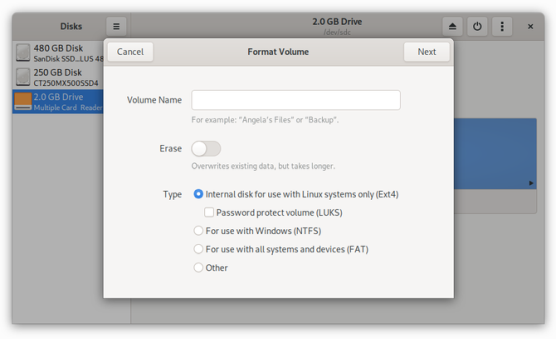
Ограничения Ext4 остаются довольно внушительными. Максимальный объем / раздел, который вы можете создать с помощью ext4, составляет 1 exbibyte, что эквивалентно примерно 1 152 921,5 терабайт. Максимальный размер файла составляет 16 ТБ, или примерно 17,6 ТБ, что намного больше, чем у любого жесткого диска, который в настоящее время может купить обычный потребитель.
Известно, что Ext4 приносит улучшение скорости по сравнению с ext3, используя несколько различных методов. Как и большинство современных файловых систем, это журнальная файловая система, что означает, что она ведет «журнал» о том, где находятся файлы на диске, и о любых других изменениях на диске.
Несмотря на все свои функции, он не поддерживает прозрачное сжатие, прозрачное шифрование или дедупликацию данных. Снимки поддерживаются технически, но в лучшем случае эта функция является экспериментальной.
Теодор Цо, разработчик, сыгравший ключевую роль в создании ext4, назвал ext4 релизом, основанным на устаревшей технологии 1970-х годов, и полагал, что Btrfs предложил лучший путь вперед. Это было более десяти лет назад.
Понимание Btrfs: за и против
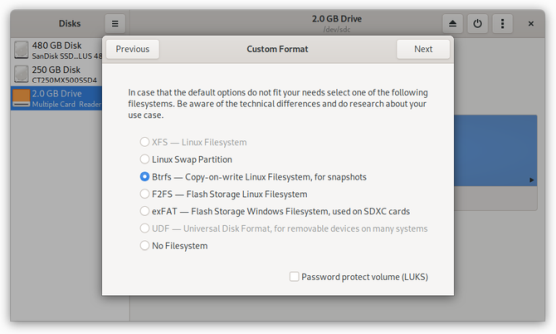
Btrfs, который можно произносить как «Butter FS», «Better FS» или «B-Tree FS», является новой файловой системой, переделанной с нуля. Btrfs существует потому, что разработчики хотели расширить функциональность файловой системы, включив в нее дополнительные функции, такие как пул, моментальные снимки и контрольные суммы.
Проект начался в Oracle, но с тех пор другие крупные компании приняли участие в разработке. Список включает в себя Facebook, Netgear, Red Hat и SUSE.
В то время как улучшения, найденные в btrfs, могут принести пользу обычным пользователям, некоторые дополнительные функции представляют больший интерес для корпоративного использования. Такая функциональность предназначена для более требовательных случаев использования, которые часто требуют более надежных жестких дисков. а также.
Для организаций, использующих очень большие программы с большими базами данных, наличие, казалось бы, непрерывной файловой системы на нескольких жестких дисках может значительно упростить консолидацию данных. Дедупликация данных уменьшит объем фактического пространства, занимаемого данными, и зеркалирование данных станет проще, когда существует одна широкая файловая система, которую необходимо отразить.
Конечно, вы все равно можете создать несколько разделов, чтобы вам не приходилось отражать все. Максимальный размер раздела файловой системы btrfs составляет 16 exbibytes, а максимальный размер файла также составляет 16 exbibytes.
Учитывая, что btrfs сможет охватывать несколько жестких дисков, хорошо, что он поддерживает в 16 раз больше дискового пространства, чем ext4.
Дистрибутивы Linux сделали переход?
Btrfs является стабильной частью ядра Linux с 2013 года, и сегодня вы можете переформатировать свои жесткие диски, используя файловую систему. Но btrfs никоим образом не является стандартной файловой системой Linux. Большинство дистрибутивов по умолчанию продолжают использовать ext4.
Почему? Файлы — это самые важные данные на вашем жестком диске. Персональные данные незаменимы. Вы можете переустановить ОС и повторно загрузить приложения, но без резервной копии потерянные файлы исчезнут навсегда. Вот почему крайне важно, чтобы файловая система была проверена на надежность, прежде чем миллионы людей будут использовать ее по умолчанию.
Ext4 может быть старым и, возможно, хрустящим, но он также оказался устойчивым и надежным. Если питание отключается и ваш компьютер гаснет, вероятность того, что сохраненные данные сохранятся, будет равна ext4.
Для большинства людей такие ситуации являются наиболее важным фактором. Дело не в том, насколько хорошо работает файловая система, когда дела идут хорошо, а в том, что происходит, когда дела идут плохо.
Один известный дистрибутив определил, что прошло достаточно времени, чтобы переключиться. openSUSE теперь использует btrfs по умолчанию для раздела / root, где находится операционная система. Однако для раздела / home, в котором хранятся ваши личные файлы, openSUSE решил использовать файловую систему XFS.
Так что нет, переход прошел не совсем так, как ожидалось. Но, как мы видели с сервером отображения Wayland, новым технологиям иногда требуется много времени для распространения в среде Linux.