Архив метки: Вопросы читателей

Как извлечь ISO файлы в Linux

Возможно, вы уже загружали файл изображения ранее, и есть большая вероятность, что он использовал популярное расширение ISO. Эти (обычно довольно большие) файлы представляют собой цифровые версии оптических дисков. Все файлы, содержащиеся на этом диске, находятся в архиве ISO.

Как Apple MacOS и более новые версии Microsoft Windows, Linux имеет встроенную поддержку для монтирования файлов образов. Это означает, что вам не обязательно нужно программное обеспечение сторонних производителей для доступа к архивам ISO и файлам внутри.

На самом деле есть несколько способов сделать это, поэтому вы можете выбрать метод, который вам подходит.

Что такое файл ISO?

Формат файла изображения был популярным способом распространения программного обеспечения в Интернете, поскольку широкополосные скорости позволили нам сделать это. Если вы уже установили дистрибутив Linux, скорее всего, вы сделали это, используя файл ISO. Если вы не установили версию Linux, поиск ISO-файла для загрузки, вероятно, станет вашим первым шагом.

Формат файла ISO представляет собой цифровой архив содержимого диска на оптическом носителе. Вы можете создать ISO-образ из любого оптического носителя, например, CD, DVD и Blu-ray.

Есть одно заметное исключение. Вы не можете использовать формат файла ISO для создания образа аудио CD, так как они не используют компьютерную файловую систему. В этих случаях рассмотрите комбинации изображений BIN / CUE.

Файлы ISO используют файловую систему ISO 9660. Для этих изображений также возможно использование файловой системы UDF (универсальный формат диска) в некоторых случаях. Данные в архиве распакованы.

Зачем создавать ISO?

Образы ISO позволяют вам записать свой собственный установочный диск Linux для использования на вашем компьютере или передать кому-то еще. Поскольку Linux является бесплатным программным обеспечением с открытым исходным кодом, никто не угрожает подать в суд на вас за распространение программного обеспечения.

В наши дни многие ISO-образы слишком велики для CD. Несмотря на то, что вы можете выбрать DVD, часто в инструкциях рекомендуется использовать флэш-накопитель USB. Плюс есть много вариантов использования живого CD или USB-накопителя. помимо установки Linux.

Файлы ISO не используются исключительно для Linux. Этот формат является хорошим способом создания точных резервных копий оптических дисков или распространения других типов больших программ.

Открытие файла ISO

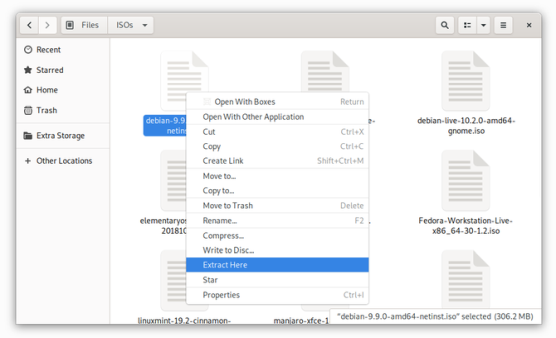
Откровенно говоря, эта работа может быть намного проще, чем вы думаете. Многие дистрибутивы поставляются с возможностью извлечения ISO-образов через меню правой кнопки мыши. Найдите свой ISO-образ в файловом менеджере, щелкните правой кнопкой мыши и найдите опцию Извлечь здесь. Вы можете быть просто приятно удивлены!

Если это не так, существуют приложения для чтения ISO, которые либо предустановлены, либо в выбранном вами магазине приложений вашего дистрибутива.

Извлечение ISO с помощью GNOME Archive Manager

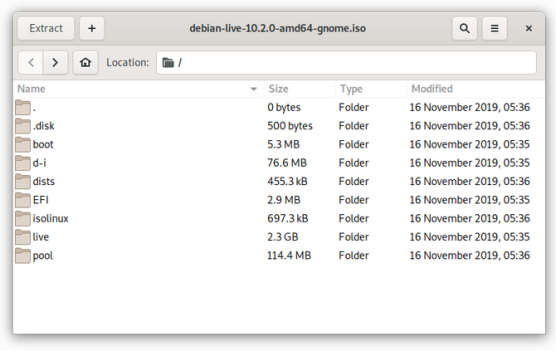
Если вы не хотите извлекать все файлы одновременно, вам не нужно. Вместо этого откройте любую программу, которую использует ваш дистрибутив Linux для управления сжатыми архивами, например, в форматах ZIP и TAR. Менеджер архивов GNOME (также известный как File Roller) используется по умолчанию во многих дистрибутивах, включая Ubuntu и Fedora, поэтому мы будем использовать это в качестве нашего примера.

Сначала выберите Меню > Открыть и перейдите к ISO, который вы хотите открыть (кнопка с тремя горизонтальными линиями является кнопкой Меню ). Файлы и папки, содержащиеся внутри, теперь должны появиться, как если бы вы открывали ZIP-архив. Теперь вы можете перейти к выбору битов, которые вы хотите извлечь и куда на вашем компьютере вы хотите эти файлы.

Не используете GNOME?

Нет проблем. Открытие ISO-файлов является стандартной частью многих приложений для управления архивами Linux. Например, в KDE Plasma вы можете открывать файлы ISO с помощью инструмента архивации Ark. Engrampa — это менеджер архивов, созданный для рабочей среды MATE, который также может открывать файлы ISO.

Если вам нужен подход, который работает независимо от того, какой дистрибутив или окружение рабочего стола вы предпочитаете, и на компьютерах без графического интерфейса, то вы можете вместо этого использовать метод командной строки.

Извлечение ISO с помощью командной строки

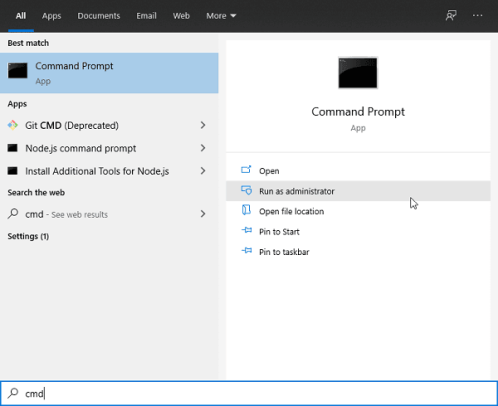
Сначала вам нужно будет создать папку для монтирования образа. Для этого откройте редактор командной строки и введите:

sudo mkdir /mnt/iso

Введите ваш пароль, когда спросят. Теперь мы можем смонтировать файл, набрав:

sudo mount -o loop <image>.iso /mnt/iso

Замените <image> на местоположение вашего файла ISO. Например:

sudo mount -o loop /home/user/Downloads/image1.iso /mnt/iso

Теперь вы можете перейти к папке, которую вы создали, и получить доступ к файлам в ISO. На этом этапе вы можете закрыть терминал. Вы можете использовать свой файловый менеджер, чтобы просмотреть ISO и выбрать, какие файлы вы хотите.

Но если вы хотите извлечь весь ISO через командную строку, вы можете скопировать содержимое папки, набрав:

sudo cp -r /mnt/iso /home/user/Documents

Эта команда скопирует весь лот в отдельную папку «iso» в папке «Документы». Параметр -r указывает операции рекурсивного копирования, то есть вы хотите также скопировать содержимое папки, а не только саму папку.

Примечание . Если предыдущая команда не смогла смонтировать ваш ISO, вы можете попробовать:

mount -o loop -t iso9660 <image>.iso /mnt/iso

Разве извлечение файла ISO действительно так просто?

Да, процесс действительно так прост. Чаще всего нет необходимости загружать дополнительное программное обеспечение.

Но если вы хотите полноценное приложение, посвященное этой единственной работе, посмотрите AcetoneISO. Это бесплатная альтернатива DAEMON Tools с открытым исходным кодом, приложение для управления ISO, доступное для Windows и macOS. Может показаться знакомым, если вы уже привыкли к такому способу выполнения работы или хотите получить дополнительный набор функций.

Или, если вы действительно хотите испачкать руки, вы можете попробовать объединить несколько файлов ISO вместе, используя скрипт.


2020-03-19T11:36:25
Вопросы читателей

Смотрел видео, а комьютер выключился, что делать?

Если ваш компьютер с Windows выключается при потоковой передаче видео или просмотре YouTube — онлайн или офлайн, эта статья может оказаться полезной для вас. Ваш компьютер может выключиться при потоковой передаче видео YouTube или воспроизведении видео с помощью любого медиаплеера.

Если ваш настольный компьютер или ноутбук Windows отключается при воспроизведении видео, некоторые из этих советов наверняка вам помогут. Пожалуйста, посмотрите, что применяется в вашем случае.

  1. Проверьте видеокарту и драйвер
  2. Заменить БП
  3. Сканировать компьютер на наличие вредоносных программ
  4. Мониторинг температуры процессора и графического процессора
  5. Проверьте энергопотребление приложения
  6. Проверьте Event Viewer на наличие ошибки
  7. Устранение неполадок в чистом состоянии загрузки
  8. Неисправная RAM.

Теперь давайте рассмотрим эти шаги подробно.

1] Проверьте видеокарту и драйвер

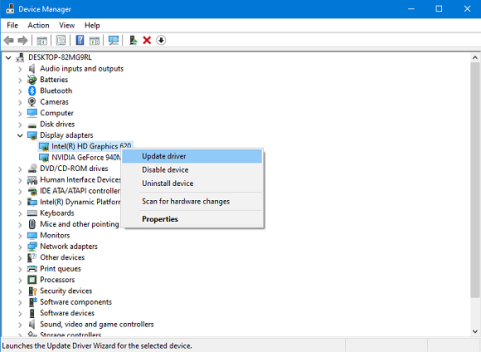
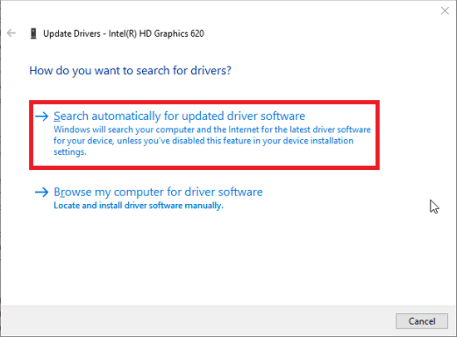
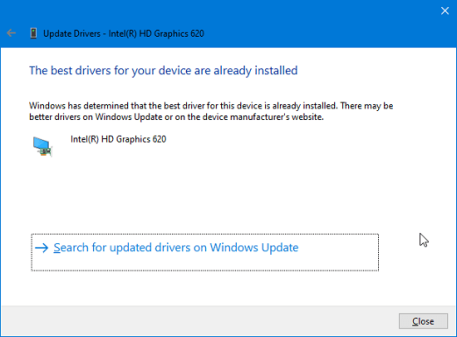
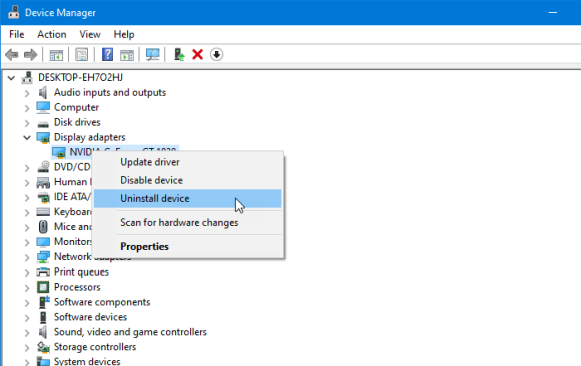
Поскольку это проблема, связанная с графикой, вы должны взглянуть на видеокарту, которая уже установлена ​​на вашем компьютере. Вы можете установить его на другом компьютере и проверить, появляется ли та же проблема или нет. Если да, пришло время посетить сервисный центр, чтобы починить его. Кроме того, вам следует переустановить или обновить графический драйвер, прежде чем отправиться в сервисный центр.

2] Заменить блок питания

Блок питания означает блок питания, который, вероятно, является необходимым компонентом для включения компьютера. Без этого оборудования практически невозможно включить компьютер. Это означает, что если у блока питания есть какие-то проблемы, ваш компьютер тоже может получить проблемы. Если вы используете устаревший блок питания с другим современным оборудованием, самое время заменить или обновить его на что-то лучшее. Блок питания должен иметь возможность обеспечить электропитание для каждого оборудования вашего компьютера. В противном случае вы будете продолжать получать ту же проблему. Если у вас нет необходимых знаний, лучше проконсультироваться с профессионалом.

3] Сканировать компьютер на наличие вредоносных программ

Иногда вредоносные и рекламные программы могут вызвать эту проблему. В настоящее время злоумышленники используют бесчисленные методы, чтобы навредить пользовательскому опыту. Поэтому целесообразно сканировать ваш компьютер на наличие вредоносного и рекламного ПО. Это не занимает много времени, и вы можете сделать это бесплатно. Если вы считаете, что Защитник Windows в этом случае неэффективен, вы можете установить сторонний антивирус, такой как Bitdefender, Kaspersky и т.д.

4] Мониторинг температуры процессора и графического процессора

Хотя существует некоторое стороннее программное обеспечение для проверки температуры процессора и графического процессора, было бы лучше, если бы вы использовали встроенный инструмент Performance Monitor. У большинства производителей есть встроенная утилита, которая показывает все эти детали. Вы должны использовать его, чтобы проверить, выходят ли ваш процессор и графический процессор за пределы стандартной температуры. Если да, вам следует обратиться к производителю до того, как станет хуже.

5] Проверьте энергопотребление приложения

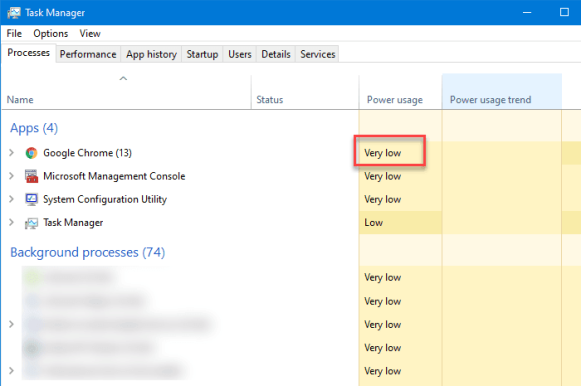
Если вы используете Google Chrome или любой другой браузер для просмотра YouTube, вы можете найти запись в диспетчере задач. Отсюда вы можете проверить тенденцию энергопотребления этого приложения. Даже если вы смотрите видео в автономном режиме, вы можете найти имя медиаплеера в диспетчере задач. Все, что вам нужно сделать, это проверить столбцы тенденций энергопотребления и энергопотребления . Если они показывают Очень низкий , Низкий или Умеренный , не о чем беспокоиться. Если они используют очень высокий , вы должны сделать эти вещи-

  • Отключить все расширения
  • Закройте все вкладки
  • Перезапустите браузер
  • Используйте инструмент диспетчера задач браузера, если он доступен, чтобы найти преступника и убить его
  • Обновите браузер до последней версии

6] Проверьте Event Viewer на наличие ошибки

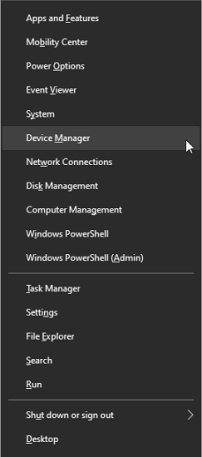
Event Viewer хранит и позволяет просматривать все события в деталях. Если клиент Windows Update работает неправильно или ваш компьютер отключается во время воспроизведения видео, вы увидите сообщение об ошибке с некоторой информацией. Например, он может показать идентификатор события, который очень удобен для решения вашей проблемы. Лучше узнать идентификатор события, чтобы вы могли продолжить расследование этого вопроса.

7] Устранение неполадок в чистом состоянии загрузки

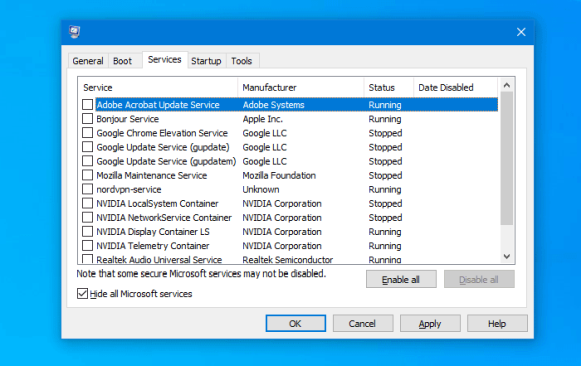
Иногда эта проблема возникает из-за неисправного драйвера или оборудования. Вы можете узнать это, выполнив Чистую загрузку. Это просто, и вам не нужно устанавливать какое-либо стороннее программное обеспечение. Вы должны следовать нашему подробному руководству, которое показывает, как выполнить чистую загрузку в Windows 10 . К вашему сведению, это не решает проблему напрямую, но помогает вам убедиться, что проблема возникает из-за неисправного водителя или нет, и позволяет идентифицировать нарушителя.

8] Неисправная RAM

Неисправность ОЗУ может часто создавать такую ​​проблему. Если ваш компьютер показывает BSOD с «памятью» в сообщении, это, скорее всего, ваша оперативная память, которую необходимо изменить. Если у вас есть две ОЗУ и их скорости отличаются, эта проблема может возникнуть.