Архив метки: Вопросы читателей

Не удалось загрузить дополнение из-за сбоя соединения — ошибка Firefox

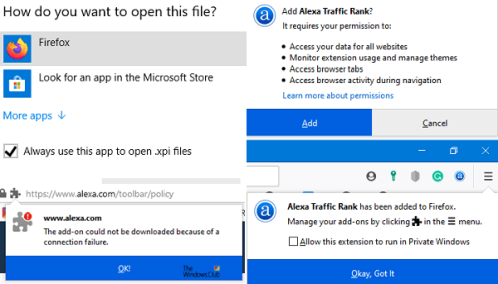
Если вы не можете загрузить и установить какое-либо дополнение и получаете сообщение об ошибке T, что дополнение не может быть загружено из-за сбоя подключения в браузере Firefox , то вы можете загрузить и установить его по-прежнему. Ошибка возникает из-за того, что сервер не отвечает на запрос пользователя.

1] Скачать дополнение вручную

Непосредственно перед началом, так как мы загружаем файл, я предлагаю использовать менеджер загрузок . В случае возникновения проблем вы можете возобновить загрузку.

  • Откройте страницу дополнений и найдите кнопку «Добавить в Firefox». Если вы используете сторонний веб-сайт, найдите ссылку для загрузки.
  • Щелкните правой кнопкой мыши ссылку «Загрузить» или кнопку «Добавить в Firefox».
  • Выберите Сохранить как.
  • Он будет сохранен в виде файла .xpi . Вы можете выбрать имя по умолчанию или добавить свое имя.
  • Нажмите кнопку Enter, чтобы начать загрузку.
  • Как только загрузка будет завершена, если будет предложено, выберите ее в Firefox. Аддон будет установлен. Если нет, вы можете открыть с Firefox.

2] Включить флаг xpinstall

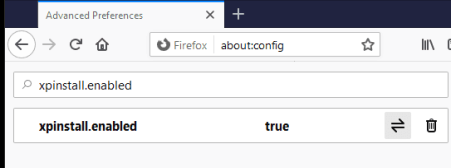
  1. Перейдите к пункту about:config, затем нажмите кнопку «Я буду осторожен, я обещаю» .
  2. Введите xpinstall.enabled, чтобы найти настройки
  3. Дважды щелкните, чтобы установить значение true


Хотя этих двух должно быть достаточно для загрузки расширения в случае сбоя соединения, иногда вам нужно подождать. Это может быть временная проблема, которая решается сама по себе. В конце я порекомендую использовать программное обеспечение VPN . Если что-то блокируется вашим провайдером, VPN-соединение должно быть в состоянии разрешить.

Я надеюсь, что вы смогли решить проблему и избавиться от сообщения об ошибке: «Не удалось загрузить надстройку из-за сбоя соединения» — ошибка Firefox.


2020-01-13T15:13:15
Вопросы читателей

Ошибка при открытии редактора локальной групповой политики в Windows 10

В сегодняшнем посте мы попытаемся обратиться к сообщению об ошибке «Resource $(string id=”Win7Only)’ referenced in attribute displayName could not be found», с которым вы можете столкнуться при попытке открыть gpedit.msc в Windows 10.

При попытке открыть редактор локальной групповой политики (gpedit.msc) может появиться следующее сообщение об ошибке:

Resource $(string id=”Win7Only)’ referenced in attribute displayName could not be found

По словам Microsoft , это известная проблема. В предыдущей версии SearchOCR.ADML для Windows 10 имеются текстовые обновления. Однако, когда были внесены изменения, строка ниже была вырезана из нового ADML:

<string id=”Win7Only”>Microsoft Windows 7 or later</string>

1] Чтобы решить эту проблему, рекомендуется обновить до последней версии Windows 10 через Центр обновления Windows или обновить с помощью Windows 10 ISO.

2] Кроме того, вы можете загрузить обновленный пакет ADMX для вашей версии Windows 10, а затем использовать обновленные файлы SearchOCR.ADMX и SearchOCR.ADM L из него.

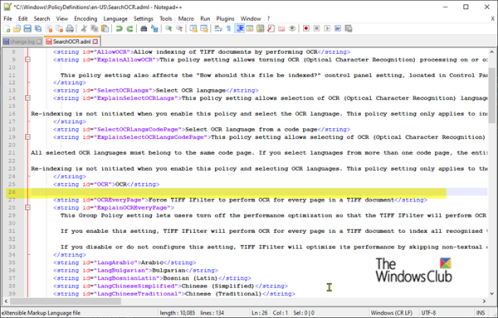
3] Чтобы обойти эту проблему, вы можете вручную настроить файл SearchOCR.adml

Вот как:

Перейдите к расположению файла ниже:

C:WindowsPolicyDefinitionsEN-US

Найдите и создайте резервную копию файла SearchOCR.adml на случай, если вы допустили ошибку при редактировании файла.

Откройте файл в текстовом редакторе — желательно Notepad++.

Найдите строку 26.

Нажмите, чтобы навести курсор на строку 26.

Теперь нажмите комбинацию клавиш CTRL + ALT + Enter, чтобы добавить пустую строку. Строка 26 теперь должна быть пустой.

В пустой строке 26 скопируйте и вставьте текст ниже:

<string id="Win7Only">Microsoft Windows 7 or later</string>

Нажмите сочетание клавиш CTRL + S, чтобы сохранить файл.

Выход из Notepad++.

Вышеуказанная процедура предназначена для английской версии США. Другие языки будут иметь аналогичные инструкции для смягчения этой ошибки gpedit.msc .

Мы надеемся, что этот пост поможет вам решить проблему.


2020-01-10T11:26:39
Вопросы читателей

Как изменить пароль учетной записи с помощью командной строки в Windows 10

Когда вам нужно изменить пароль локальной учетной записи, вы также можете использовать командную строку, и в этом руководстве вы узнаете, как это сделать в Windows 10.

В Windows 10, если вы подозреваете, что ваш пароль был взломан, ранее выбрали слабый пароль или если вы использовали один и тот же пароль в течение нескольких месяцев, рекомендуется заменить пароль учетной записи Windows 10 на другой и сложный. угадать.

Если вы используете локальную учетную запись без учетной записи Microsoft, у вас есть несколько способов изменить пароль, но одним из быстрых способов является использование командной строки.

В этом руководстве вы узнаете, как изменить пароль локальной учетной записи в Windows 10.

Чтобы изменить пароль локальной учетной записи с помощью командной строки, выполните следующие действия.

  1. Откройте Пуск.
  2. Найдите командную строку, щелкните правой кнопкой мыши верхний результат и выберите параметр «Запуск от имени администратора».
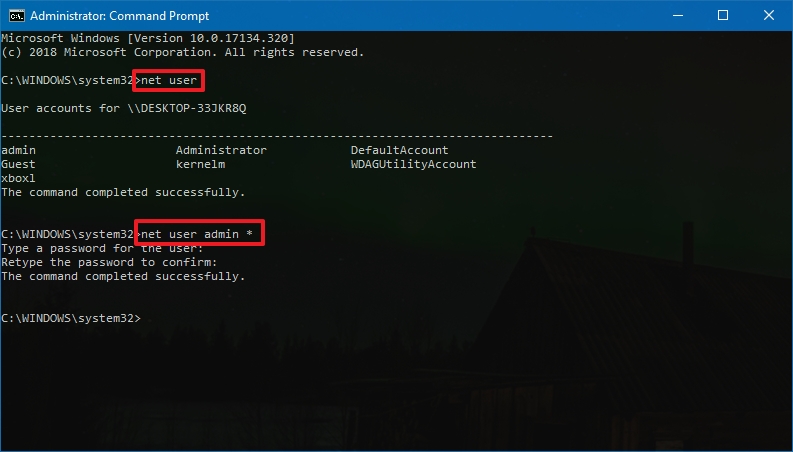
  3. Введите следующую команду, чтобы получить список всех доступных учетных записей, и нажмите Enter:

    net user
  4. Введите следующую команду, чтобы изменить пароль учетной записи и нажмите Enter:

    net user USERNAME *

    В команде обязательно измените USERNAME на имя учетной записи, которую вы хотите изменить.

  5. Введите новый пароль для пользователя и нажмите Enter.
  6. Введите новый пароль еще раз для подтверждения и нажмите Enter.

После выполнения этих действий выйдите из своей учетной записи Windows 10 и снова войдите в систему, чтобы начать использовать новый пароль.

Если вы используете учетную запись, связанную с вашей учетной записью Microsoft, описанные выше действия не применяются. В этом случае вам необходимо выполнить следующие действия, чтобы изменить пароль учетной записи.

Хотя данное руководство посвящено Windows 10, эти шаги также должны работать в Windows 8.1 и Windows 7.


2020-01-09T10:30:02
Вопросы читателей

Почему производительность SSD снижается при заполнении

Задумывались ли вы, почему ваш твердотельный накопитель со временем снижает производительность? Здесь мы рассмотрим проблему и то, что вы должны сделать, чтобы обеспечить максимальную скорость привода.

Если ваше устройство оснащено твердотельным накопителем (SSD), вы, вероятно, заметили, что при его заполнении производительность резко замедляется. Вы увидите это, когда открытие приложений и копирование файлов займет больше времени, чем обычно, и иногда это также вызывает проблемы с зависанием, затрудняющие использование вашего устройства.

Теперь вы можете спросить: разве SSD не должны быть быстрее? Короткий ответ: да, твердотельные накопители работают быстрее, чем традиционные жесткие диски с вращающимся диском. Тем не менее, существует проблема производительности из-за того, как работают эти новые технологии накопителей и NAND Flash.

SSD блоки и TRIM

Твердотельные накопители работают не так, как традиционные жесткие диски, хотя они выполняют одно и то же — они оба хранят данные.

Когда вы работаете с файлом и готовы его сохранить, твердотельный накопитель находит необходимые пустые блоки и записывает ваши данные для длительного хранения. Процесс заполнения пустого блока данными — это самый быстрый способ записи в хранилище, что является основной причиной, по которой операционные системы, такие как Windows 10 , включают поддержку TRIM.

TRIM — это функция, используемая операционной системой, чтобы дать команду накопителю найти и удалить любые данные в блоках, из которых состоит удаленный файл, поэтому в дальнейшем накопитель может быстро заполнить их новыми данными.

Если блоки не пусты, то твердотельный накопитель должен удалить данные внутри них, прежде чем информация может быть снова записана, что может добавить значительную задержку, влияющую на производительность.

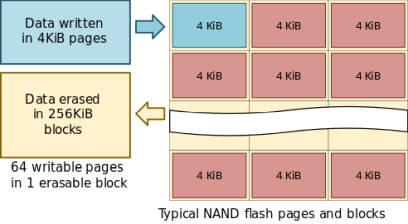
По мере того, как вы продолжаете хранить данные и заполняете хранилище, накопитель начинает исчерпывать блоки, а поскольку твердотельные накопители могут записывать данные только на страницах 4 КБ или 8 КБ внутри блока размером 256 КБ, вы заканчиваете блоками, которые не полностью заполнен.

Проблема в том, что твердотельные накопители не могут использовать оставшееся пространство в блоке для прямой записи новых данных, потому что это фактически уничтожило бы любые данные, уже находящиеся на нем.

Решением этой проблемы является операция записи, которая загружает данные внутри блока в кэш, изменяет его содержимое, добавляя новые данные, а затем записывает страницы обратно в блок.

Единственное предостережение в том, что весь процесс занимает много времени, а повторение процесса на многих блоках резко снижает скорость и, следовательно, влияет на производительность.

Преодоление проблемы производительности SSD

Чтобы предотвратить снижение производительности твердотельных дисков, многие производители дисков добавляют дополнительное хранилище для каждого диска, который недоступен пользователю, но это помогает гарантировать, что твердотельные накопители не будут полностью заполнены, поддерживая скорости на более приемлемом уровне.

Другими словами, добавление дополнительного хранилища уменьшает необходимость изменения частично заполненного блока для добавления новых данных. Твердотельный накопитель будет иметь более частично заполненные блоки, но это обеспечит быстрое снижение производительности.

Кроме того, твердотельные накопители включают в себя решение для сбора мусора (GC), которое также помогает решить проблему производительности. Как только хранилище достигнет емкости, сборщик мусора будет искать блоки, которые не заполнены полностью, и объединит их, чтобы освободить место.

Поддержание скорости SSD

Хотя твердотельные накопители по сравнению с традиционными вращающимися жесткими дисками работают смехотворно быстрее, они резко снижают производительность по мере их заполнения.

Основное правило — держать твердотельные накопители на максимальной скорости — никогда не заполнять их полностью. Чтобы избежать проблем с производительностью, вы никогда не должны использовать более 70% от общей емкости .

Когда вы приближаетесь к 70% порогу, вам следует подумать об обновлении SSD вашего компьютера на более жесткий диск.

Если вы не справились с этой задачей, и вам нужно больше памяти, есть ряд альтернатив.

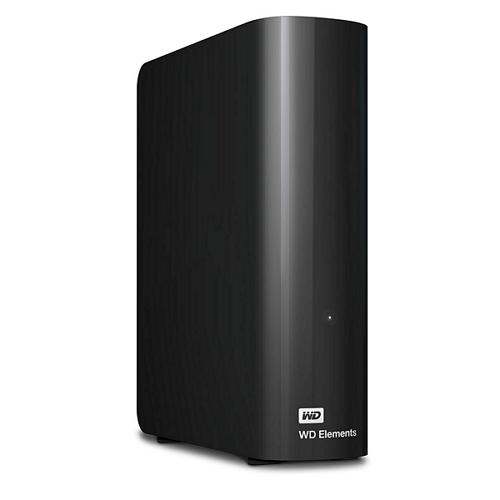
Вы можете получить внешний жесткий диск, который можно подключить с помощью USB-кабеля. Например, хорошим выбором является внешний жесткий диск Western Digital объемом 10 ТБ , который добавляет тонну дополнительного хранилища для хранения фильмов, музыки, фотографий и документов по разумной цене.

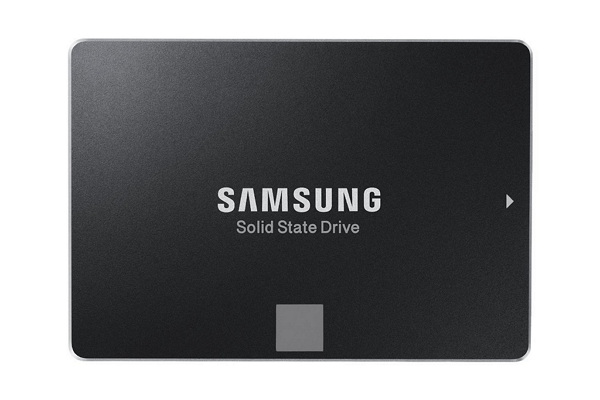
Если вам нужно больше места для хранения, но вам также нужны скорости SSD, тогда другим хорошим выбором будет внутренний твердотельный накопитель Samsung 860 EVO 1 ТБ . Затем приобретите недорогой внешний 2,5-дюймовый корпус жесткого диска, например, от Inateck , смонтируйте твердотельный накопитель и подключите его к компьютеру.

Следует отметить, что на производительность твердотельных накопителей влияет не только объем данных, которые вы в них храните, но и производительность зависит от производителя, качества компонентов, функций и уровня комплектации.


2020-01-09T10:22:23
Вопросы читателей

Как скрыть онлайн-статус на WhatsApp

Вы решили остаться скрытым в WhatsApp, и поэтому хотите узнать, как скрыть онлайн-статус в WhatsApp во время чата? Или вы беспокоитесь о конфиденциальности на WhatsApp?

WhatsApp, самое популярное приложение для обмена мгновенными сообщениями, которое мы все любим. WhatsApp произвел революцию в том, как мы общаемся, и дал людям много возможностей преследовать нас, что не очень хорошо.

Люди могут четко видеть, когда вы находитесь в сети и когда вас в последний раз видели, а если ваш партнер или родитель строгий или подозрительный, было бы лучше отобрать у них эту опцию и просто скрыть онлайн-статус в приложении обмена сообщениями WhatsApp.

Сегодня в этом руководстве мы рассмотрим, как скрыть онлайн-статус в WhatsApp во время чата, как скрыть последнее, что видели в мессенджере WhatsApp, и как полностью скрыть онлайн-статус WhatsApp. Так что любой без лишних слов, давайте начнем.

Когда дело доходит до сокрытия онлайн-статуса в WhatsApp, один из наиболее распространенных и широко используемых методов — это скрыть последнее, что видели в WhatsApp. Однако учтите, что если вы отключите свой последний просмотренный статус для других, вы также не сможете видеть чужой последний просмотренный статус.

Вот как скрыть последнее, что видели в WhatsApp, чтобы скрыть свой онлайн-статус в приложении WhatsApp во время чата:

  • Сначала откройте приложение мессенджера WhatsApp.
  • Нажмите на три вертикальные точки, расположенные в верхнем правом углу.
  • Теперь из списка параметров нажмите на настройки.
  • Далее нажмите «Аккаунт» > «Конфиденциальность».
  • Наконец, нажмите на опцию «Последний просмотр» и выберите «Никто».

После того как вы в последний раз изменили свой WhatsApp с «Все» на «Никто», теперь никто не сможет узнать о вашем онлайн-статусе в WhatsApp.

Если вы не сохраните чей-либо номер и не установите опцию «последний раз видели в WhatsApp» на «Мои контакты», они также не смогут видеть ваш онлайн-статус.

Как скрыть онлайн-статус в WhatsApp, изменив настройки

Помимо скрытия, которое в последний раз видели в приложении WhatsApp, существует несколько способов, с помощью которых вы можете скрыть свой онлайн-статус в мессенджере WhatsApp. Некоторые методы требуют, чтобы вы перешли в автономный режим, чтобы скрыть онлайн-статус WhatsApp.

Итак, теперь давайте посмотрим на некоторые из самых популярных быстрых способов и узнаем, как скрыть онлайн-статус в WhatsApp, изменив настройки:

Способ 1: включить режим полета

Если вы не хотите, чтобы люди знали, когда вы находитесь в сети или когда вас в последний раз видели в мессенджере WhatsApp, то в этом случае самый идеальный способ — полностью отказаться от сети. Вы можете включить режим полета и отключить любой вид соединения на вашем устройстве. Это гарантирует, что вы не получите никаких звонков, SMS или сообщений WhatsApp, если не отключите режим полета.

Вы также можете отключить режим «В самолете», подключиться к Wi-Fi или мобильным данным и разрешить получение всех уведомлений WhatsApp. Затем снова переведите телефон в режим «В самолете», и только после этого откройте свои сообщения WhatsApp. Таким образом, вы сможете избежать онлайн-статуса WhatsApp, а также обмануть время, которое вы видели в последний раз.

Способ 2: заблокировать контакты WhatsApp

Второй метод немного более радикальный и предусматривает прямую блокировку контактов WhatsApp, чтобы они не могли связаться с вами, не могли видеть ваше изображение на дисплее или не могли видеть ваш последний статус в WhatsApp. Блокировка контактов в WhatsApp — один из самых экстремальных способов скрыть онлайн-статус в WhatsApp.

Выполните следующие действия и узнайте, как заблокировать кого-то в мессенджере WhatsApp:

Сначала откройте контакт WhatsApp, которого вы хотите заблокировать.

Нажмите на три вертикальные точки, расположенные в верхнем правом углу.

Теперь из списка опций нажмите на Дополнительно > Блок.

Наконец, нажмите на опцию Блокировать во всплывающем окне, чтобы подтвердить это.

После того, как вы заблокируете кого-то в WhatsApp, он/она не сможет видеть ваш онлайн-статус или последний статус в окне чата. Ни они не смогут видеть вашу фотографию профиля, ни их звонки/сообщения не дойдут до вас. Если вы хотите, вы можете разблокировать их, следуя тому же методу.

Метод 3: Скрыть WhatsApp Blue Tick

В сообщениях WhatsApp галочка рядом с сообщением обозначает статус сообщения, одна галочка означает, что оно доставлено на вашем конце, двойные галочки означают, что сообщение было получено на другом конце, а двойные синие галочки означают, что сообщение имеет был прочитан

Если вы хотите оставаться инкогнито, вы можете отключить квитанции о прочтении, что изменит статус синей галочки. Вот как скрыть двойную синюю галочку в мессенджере WhatsApp:

Сначала откройте приложение мессенджера WhatsApp.

Нажмите на три вертикальные точки, расположенные в верхнем правом углу.

Теперь из списка параметров нажмите на настройки.

Далее нажмите «Аккаунт» > «Конфиденциальность».

Наконец, отключите опцию Чтение квитанций.

Теперь, когда вы открываете какое-либо сообщение WhatsApp, галочки останутся серыми, и человек на другом конце не узнает, прочитали вы сообщение или нет.

Способ 4: скрыть изображение профиля и статус

Если вы хотите выглядеть так, как будто вы полностью деактивировали свою учетную запись WhatsApp, вы можете сделать это, скрыв свою фотографию профиля и статус. Вот как можно спрятать свою фотографию в профиле и статус в WhatsApp:

  • Прежде всего, откройте приложение мессенджера WhatsApp.
  • Нажмите на три вертикальные точки, расположенные в верхнем правом углу.
  • Теперь из списка параметров нажмите на настройки.
  • Далее нажмите «Аккаунт» > «Конфиденциальность».
  • Наконец, нажмите на опцию «Фотография профиля» и выберите «Никто».

  • Также нажмите на опцию «О программе» и установите для нее значение «Никто».

Таким образом, вы можете легко скрыть онлайн-статус в WhatsApp, скрыв свою фотографию в профиле и раздел о ней.

Выводы

Мы надеемся, что наше пошаговое руководство помогло вам скрыть онлайн-статус в мессенджере WhatsApp и ответило на ваш вопрос, как скрыть онлайн-статус в WhatsApp во время чата.

Если у вас есть какие-либо вопросы, вопросы или вопросы, касающиеся отключения онлайн-статуса в WhatsApp, или вы хотите, чтобы мы помогли вам с любыми другими проблемами WhatsApp, сообщите нам об этом в комментариях ниже.

Кроме того, если вы знакомы с каким-либо лучшим способом скрытия онлайн-статуса WhatsApp, не стесняйтесь сообщить нам, как скрыть онлайн-статус на iPhone WhatsApp и как скрыть онлайн-статус на Android WhatsApp.


2020-01-08T12:39:47
Вопросы читателей

Что такое PCI Express? Имеют ли значение линии, слоты и версии PCIe?

PCI Express является популярной технологией в наши дни, и многие спрашивают, что это такое, для чего он нужен и почему так много суеты по поводу видеокарт, твердотельных накопителей и материнских плат, поддерживающих PCI Express 4.0. В этой статье мы собираемся ответить на эти вопросы. Мы также попытаемся пролить свет на то, что такое линии PCIe, какие типы слотов PCIe есть, и что нового в PCI Express 4.0. Если вам интересно узнать больше, читайте дальше

Что такое PCI Express и что он обозначает?

PCI Express означает Peripheral Component Interconnect Express и представляет собой стандартный интерфейс для подключения периферийного оборудования к материнской плате на компьютере. Другими словами, PCI Express или сокращенно PCIe — это интерфейс, который подключает к материнской плате внутренние карты расширения, такие как видеокарты, звуковые карты, адаптеры Ethernet и Wi-Fi . Кроме того, PCI Express также используется для подключения некоторых типов твердотельных накопителей, которые обычно очень быстрые.

Какие типы слотов и размеров PCI Express существуют, и что означают линии PCIe?

Для подключения плат расширения к материнской плате PCI Express использует физические слоты. Обычными слотами PCI Express, которые мы видим на материнских платах, являются PCIe x1, PCIe x4, PCIe x8 и PCIe x16. Число, которое следует за буквой «х», говорит нам о физических размерах слота PCI Express, который, в свою очередь, определяется количеством контактов на нем. Чем больше число, тем длиннее слот PCIe и тем больше контактов, которые соединяют плату расширения с гнездом.

Кроме того, число «х» также указывает, сколько полос доступно в этом слоте расширения. Вот как сравниваются часто используемые слоты PCIe:

  • PCIe x1: имеет 1 полосу , 18 контактов и длину 25 мм
  • PCIe x4: имеет 4 линии , 32 контакта и длину 39 мм
  • PCIe x8: имеет 8 линий , 49 контактов и длину 56 мм
  • PCIe x16: имеет 16 линий , 82 контакта и длину 89 мм

Линии PCI Express — это пути между набором микросхем материнской платы и слотами PCIe или другими устройствами, являющимися частью материнской платы, такими как разъем процессора, слоты M.2 SSD, сетевые адаптеры, контроллеры SATA или контроллеры USB.

В PCI Express каждая полоса индивидуальна, что означает, что она не может быть разделена между различными устройствами. Например, если ваша видеокарта подключена к слоту PCIe x16, это означает, что она имеет 16 независимых линий, выделенных только для нее. Никакой другой компонент не может использовать эти полосы, кроме графической карты.

Вот идея, которая может упростить вам понимание того, что такое линии PCI Express: просто представьте, что PCI Express — это магистраль, а автомобили, которые едут по ней, — это данные, которые передаются. Чем больше полос движения доступно на шоссе, тем больше автомобилей можно проехать по нему; чем больше у вас PCIe-линий, тем больше данных можно передать.

Карта PCI Express может устанавливаться и работать в любом слоте PCIe, доступном на материнской плате, если этот слот не меньше платы расширения. Например, вы можете установить карту PCIe x1 в слот PCIe x16. Тем не менее, вы не можете сделать обратное. Например, вы можете установить звуковую карту PCIe x1 в слот PCIe x16, но вы не можете установить графическую карту PCIe x16 в слот PCIe x1.

Какие версии PCI Express существуют, и какую скорость передачи данных (пропускную способность) они поддерживают?

Сегодня используются четыре версии PCI Express: PCI Express 1.0, PCI Express 2.0, PCI Express 3.0 и PCI Express 4.0. Каждая версия PCIe поддерживает примерно удвоенную пропускную способность предыдущего PCIe . Вот что предлагает каждый из них:

  • PCI Express 1.0: имеет пропускную способность 250 МБ / с на линию
  • PCI Express 2.0: имеет пропускную способность 500 МБ / с на линию
  • PCI Express 3.0: имеет пропускную способность 984,6 МБ / с на линию
  • PCI Express 4.0: имеет пропускную способность 1969 МБ / с на линию

Помните, что слоты PCIe могут предложить не одну, а несколько дорожек? Значения полосы пропускания, которые мы разделили, умножаются на количество линий, доступных в слоте PCIe. Если вы хотите рассчитать, сколько пропускной способности доступно для определенной платы расширения, вам нужно умножить пропускную способность PCIe на линию на количество доступных для нее линий.

Например, графическая карта, которая поддерживает PCI Express 4.0 и подключена к слоту PCIe x16, имеет доступ к общей пропускной способности около 31,51 ГБ / с. Это результат умножения 1969 МБ / с на 16 (пропускная способность PCIe на линию * 16 линий). Впечатляет, правда?

Вот как масштабируются версии PCI Express, если принять во внимание линии PCI Express:

В будущем появятся новые версии PCI Express, такие как PCI Express 5.0 и PCI Express 6.0. Спецификация PCIe 5.0 была доработана летом 2019 года, предлагая пропускную способность до 3938 МБ / с на линию и до 63 ГБ / с в конфигурации x16. Однако, скорее всего, мы не увидим его в ближайшее время на компьютерном оборудовании потребительского уровня.

Широко ли доступна последняя версия PCI Express 4.0?

На данный момент PCI Express 4.0 является самой быстрой спецификацией, доступной для домашних компьютеров. Однако PCI Express 4.0 поддерживается только AMD на своих последних материнских платах, основанных на чипсете X570 в сочетании с процессорами AMD Ryzen третьего поколения. Если у вас их нет, нет смысла покупать видеокарты или твердотельные накопители, поддерживающие PCIe 4.0.

Говоря об этом, хотя уже есть много SSD, поддерживающих PCIe 4.0, единственными видеокартами, которые работают на PCIe 4.0, являются Radeon RX 5000 от AMD, такие как Radeon RX 5700 XT и Radeon RX 5700 . Intel пока не предлагает поддержку PCI Express 4.0 на любом своем оборудовании.

Как PCI Express 4.0 влияет на скорость вашей видеокарты?

Некоторые задают интересный вопрос: влияет ли более быстрая и новая спецификация PCI Express 4.0 на скорость видеокарты? Быстрый ответ — нет , это не так, и вы не получаете больше кадров в секунду! Вот почему:

Когда вы играете в игру, видеокарта использует выделенную память (GDDR) для хранения текстур, используемых для рендеринга кадров на экране. Помимо тактовой частоты графического процессора, эта графическая память является наиболее важной для того, сколько кадров вы получаете каждую секунду.

Графическая карта должна использовать интерфейс PCI Express, который соединяет ее с материнской платой только тогда, когда ей нужно обмениваться данными с процессором или загружать текстуры из системной памяти (ОЗУ компьютера). Это не должно случаться часто, поскольку современные видеокарты имеют много собственной оперативной памяти. И даже если / когда это произойдет, после того, как текстуры были переданы через интерфейс PCI Express из системного ОЗУ и загружены в память видеокарты, они остаются там. Причина в том, что графическая память во много раз быстрее системной памяти.

Ни одна из видеокарт, доступных сегодня, не нуждается в полной полосе пропускания, предлагаемой слотами PCI Express 4.0 x16. Для получения дополнительной информации ознакомьтесь с нашим анализом влияния PCI Express 4.0 по сравнению с PCI Express 3.0 на современные настольные компьютеры: PCI Express 4 по сравнению с PCIe 3: есть ли улучшение производительности?

Как насчет совместимости версий PCI Express?

Все версии PCI Express совместимы друг с другом. Например, видеокарта PCI Express 4.0 работает, даже если вы подключаете ее к материнской плате, которая поддерживает только PCI Express 3.0 или даже 2.0. Однако пропускная способность интерфейса PCI Express ограничена наименьшим фактором. Например, если вы подключаете SSD PCI Express 4.0 к материнской плате, которая поддерживает только PCI Express 3.0, этот SSD работает на PCIe 3.0. Вместо доступа к пропускной способности 7,88 ГБ / с он может использовать только 3,94 ГБ / с, поэтому его максимальная теоретическая скорость уменьшается вдвое.

У вас есть еще вопросы по PCI Express?

Теперь вы должны лучше понять, что такое PCI Express, и больше узнать о различных типах слотов PCIe, дорожках и версиях. У вас есть другие вопросы, на которые мы могли бы ответить? Если у вас есть, или если у вас есть, что добавить в эту статью, не стесняйтесь оставить комментарий ниже.


2020-01-08T12:27:33
Вопросы читателей