Архив метки: Вопросы читателей

В чем разница между 5G и 5GHz Wi-Fi?

Wi-Fi 5G и 5 ГГц используются для беспроводной связи, но больше ничего общего у них нет. Любой, кто ссылается на «5G Wi-Fi», на самом деле означает Wi-Fi 5 ГГц, что отличается от стандарта сотовой связи 5G.

5G — новый стандарт сотовой связи

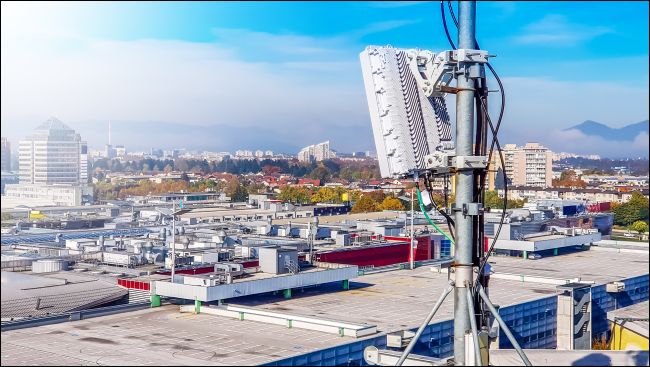
Скоро вы услышите больше о 5G . Это стандарт сотовой связи, являющийся преемником 4G LTE и 3G. 5G означает «пятое поколение», так как это пятое поколение этого стандарта сотовой связи.

5G разработан, чтобы быть намного быстрее и иметь меньшую задержку, чем 4G LTE. Первые смартфоны 5G вы увидите в 2019 году, а сотовые операторы, такие как AT & T, T-Mobile, Sprint и Verizon, развернут свои мобильные сети 5G. 5G может преобразовать ваше домашнее интернет-соединение, также предоставляя услуги скоростного широкополосного интернета без проводов.

Хотя 5G — это новый захватывающий стандарт, он не имеет ничего общего с Wi-Fi. 5G используется для сотовой связи. Будущие смартфоны могут поддерживать Wi-Fi 5G и 5 ГГц, но современные смартфоны поддерживают Wi-Fi 4G LTE и 5 ГГц.

5 ГГц — одна из двух полос для Wi-Fi

Wi-Fi имеет две полосы частот, которые вы можете использовать: 2,4 ГГц и 5 ГГц . 5 ГГц — более новый. Он получил широкое распространение благодаря стандарту Wi-Fi 802.11n, который был впервые опубликован еще в 2009 году. Он по-прежнему является частью современных стандартов Wi-Fi, таких как 802.11ac и Wi-Fi 6 .

5 ГГц Wi-Fi отличный. Он предлагает больше непересекающихся каналов, что делает его намного менее перегруженным. Это превосходно в местах с большим количеством заторов Wi-Fi , таких как многоквартирные дома, где каждая квартира имеет свой собственный маршрутизатор и сеть Wi-Fi. 5 ГГц Wi-Fi также быстрее, чем 2,4 ГГц Wi-Fi.

Но, несмотря на эти более медленные скорости и повышенную загруженность, Wi-Fi 2,4 ГГц все еще имеет свои преимущества. 2,4 ГГц покрывает большую площадь, чем 5 ГГц, и благодаря прохождению радиоволн лучше проходит сквозь стены. Эти более короткие 5 ГГц радиоволны обеспечивают более быстрое соединение, но они не могут покрыть столько земли.

Если у вас есть даже достаточно современный маршрутизатор, это, вероятно, двухдиапазонный маршрутизатор, который поддерживает Wi-Fi 5 ГГц и 2,4 ГГц одновременно.

Мы видели, как люди используют термин «5G Wi-Fi» для обозначения Wi-Fi 5 ГГц, но это неверно. Они означают «5 ГГц Wi-Fi».

Почему некоторые сети Wi-Fi говорят, что они «5G»?

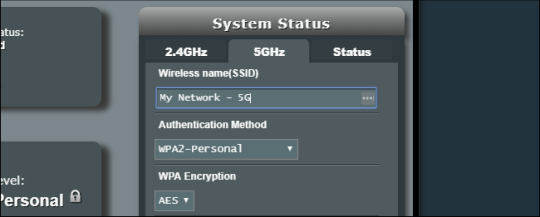
Чтобы сделать вещи немного более запутанными, люди иногда называют свои сети такими вещами, как «Моя сеть» и «Моя сеть — 5G». Это довольно вводит в заблуждение, но это не было слишком запутанным, прежде чем появился 5G. Здесь «5G» — это просто сокращение от «5 ГГц».

Это связано с тем, что маршрутизаторы Wi-Fi, которые поддерживают Wi-Fi 5 ГГц, можно настроить несколькими различными способами. Эти маршрутизаторы могут одновременно обслуживать сети 2,4 ГГц и 5 ГГц, что полезно для старых устройств, которые поддерживают только 2,4 ГГц, или более крупных областей, где устройства могут выходить за пределы диапазона 5 ГГц, но при этом оставаться в диапазоне 2,4 ГГц.

Если обе сети Wi-Fi названы одинаково — например, если обе ваши сети 2,4 ГГц и 5 ГГц названы «Моя сеть» — каждый подключенный смартфон, ноутбук или другое устройство автоматически переключится между сетями, выбрав 5 Сеть ГГц и подключение к сети 2,4 ГГц при необходимости. В любом случае это цель. На самом деле, многие устройства не делают этого должным образом и могут просто подключиться к сети 2,4 ГГц, или они могут попытаться подключиться к сети 5 ГГц и потерпеть неудачу.

Вот почему люди часто настраивают свои маршрутизаторы, чтобы иметь два отдельных имени сети Wi-Fi. Один из них может быть назван как «Моя сеть — 2,4 ГГц», а другой — как «Моя сеть — 5 ГГц». Оба размещаются на одном маршрутизаторе, но один — 2,4 ГГц, а другой — 5 ГГц. Затем вы можете выбрать, к какой сети вы хотите подключиться на ваших устройствах. Конечно, вам не нужно использовать такие информативные имена — вы можете назвать одну «Лайм» и одну «Лимон», если хотите.

Почему люди говорят «5G Wi-Fi»?

5G — довольно новый стандарт. Некоторые люди начали называть 5 ГГц Wi-Fi «5G Wi-Fi» еще во времена, когда 3G и 4G LTE были доминирующими стандартами сотовой связи.

Официально его так никогда не называли, но некоторые люди называли его более коротким. Это похоже на то, как многие люди называют iPod Touch «iTouch». Это не было официальным названием, но все знали, о чем они говорили.

Но теперь, когда 5G находится на пороге запуска на потребительских устройствах, «5G Wi-Fi» просто запутан и неясен. Всякий раз, когда вы видите термин «5G», связанный с Wi-Fi, он, вероятно, просто относится к Wi-Fi 5 ГГц.

Однако в большинстве случаев «5G» будет означать новый сотовый стандарт. И, по мере распространения 5G, люди должны быть немного более точными, чтобы избежать путаницы.


2020-01-05T17:48:56
Вопросы читателей

Как сделать резервную копию базы данных MySQL?

MySQL — это система управления реляционными базами данных (RDBMS). Он обрабатывает инструкции базы данных и может управлять многими базами данных одновременно.

Например, если вы хотите создать новую базу данных или добавить данные в существующую базу данных, вы отправляете сообщение на сервер MySQL, даете ему данные, которые хотите добавить, и указываете, куда их добавить.

Является ли ваш бизнес маленьким или большим, ваши данные являются важным элементом. Чтобы обеспечить защиту вашей ценной информации от повреждения, кражи или последствий аварии, создайте резервную копию базы данных MySQL. Эта статья объяснит несколько способов сделать это.

Резервное копирование базы данных MySQL с помощью phpMyAdmin

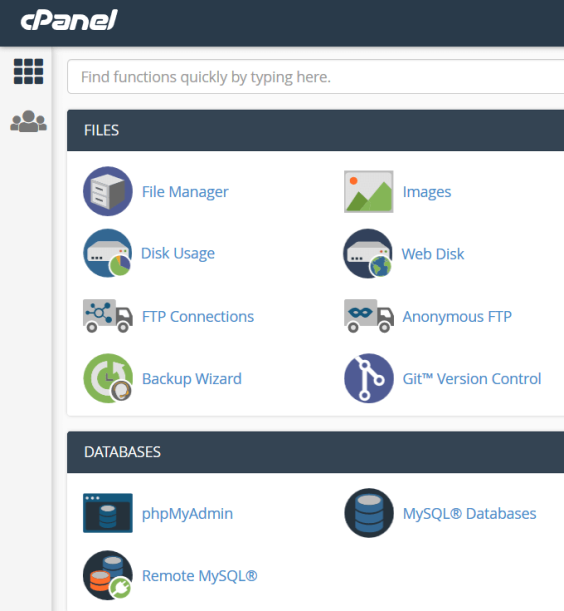
Создайте файл экспорта или резервного копирования базы данных MySQL, используя инструмент phpMyAdmin из панели управления веб-хостинга, например cPanel. Мы будем использовать cPanel для целей этой статьи.

Начните с входа в вашу cPanel и нажмите на phpMyAdmin.

Выберите базу данных MySQL, резервную копию которой вы хотите создать, на панели навигации на левой боковой панели. Затем нажмите ссылку экспорта, расположенную в верхней панели навигации.

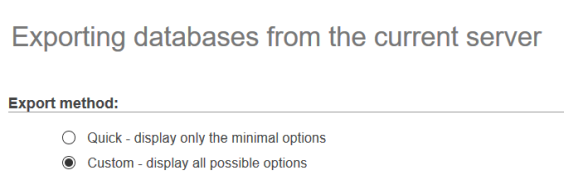
На странице экспорта вы увидите два варианта: Пользовательский и Быстрый. Выберите опцию Custom.

После выбора Custom вы увидите список ваших баз данных. Вы можете выбрать один, несколько или все. Настройка по умолчанию для резервного копирования всех.

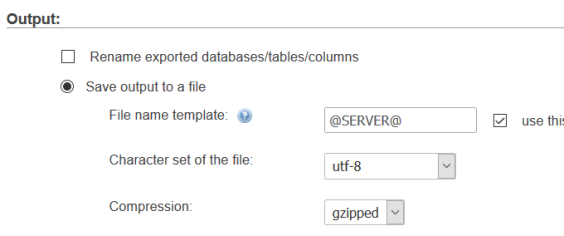
Под опциями вывода выберите gzipped для сжатия. Оставьте другие параметры по умолчанию.

Нажмите кнопку «Перейти», чтобы начать резервное копирование и загрузить файл. Имя вашего файла будет YourDatabaseName.sql.gz.

Время, необходимое для завершения резервного копирования, будет зависеть от размера вашей базы данных.

Резервное копирование базы данных MySQL с mysqldump

Используйте команду mysqldump, чтобы создать дамп текстового файла вашей базы данных, который будет управляться MySQL. Дамп текстового файла — это текстовый файл, содержащий команды SQL, необходимые для воссоздания базы данных с нуля.

Чтобы создать резервную копию одной базы данных, используйте следующую команду:

mysqldump database_name> database_name.sql

Эта команда создаст резервную копию и отправит ее в файл .sql. Он только сделает копию вашей базы данных и не повлияет на нее.

Используйте следующую команду для резервного копирования нескольких баз данных одновременно.

mysqldump –database database_one database_two> two_databases.sql

Database_one — это имя первой базы данных, а database_two — имя второй базы данных, для которой вы хотите создать резервную копию. Оба будут сохранены в одной базе данных.

Если вы хотите сделать резервную копию всех ваших баз данных MySQL на сервере, используйте следующую команду, чтобы создать один файл резервной копии .sql, который будет содержать все ваши базы данных.

mysqldump –all-database> all_databases.sql

Резервное копирование базы данных MySQL с помощью Cron Jobs

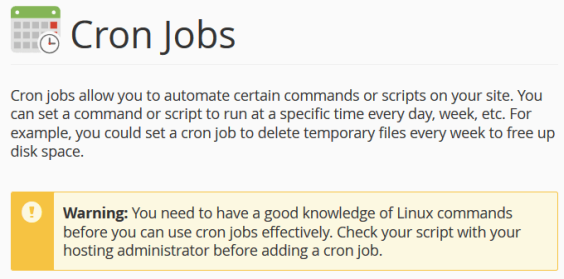
Задание cron — это команда Linux, используемая для автоматического выполнения задания в указанное время. Мы объясним, как использовать эту команду для автоматизации резервного копирования баз данных MySQL.

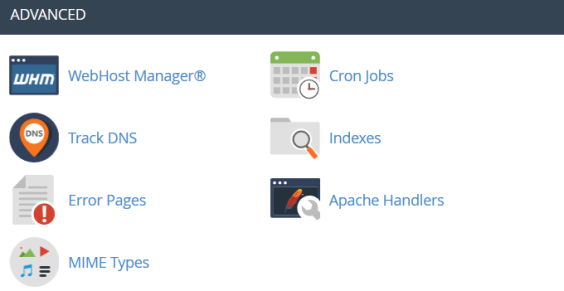
Начните с входа в свою cPanel, прокрутите вниз до раздела Advanced и нажмите на Cron jobs.

Вы увидите предупреждение о том, что вы должны хорошо разбираться в командах Linux, чтобы эффективно использовать задания cron. Если вы этого не сделаете, обратитесь к администратору хостинга.

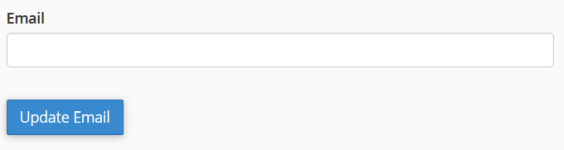
Если вы хотите получать электронное письмо каждый раз, когда задание cron запускает команду, которая выводит данные, укажите свой адрес электронной почты в поле и нажмите «Обновить электронную почту».

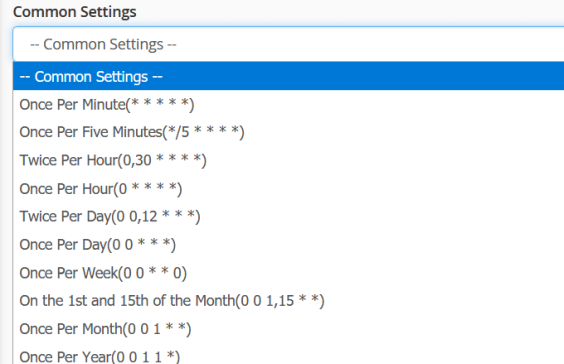
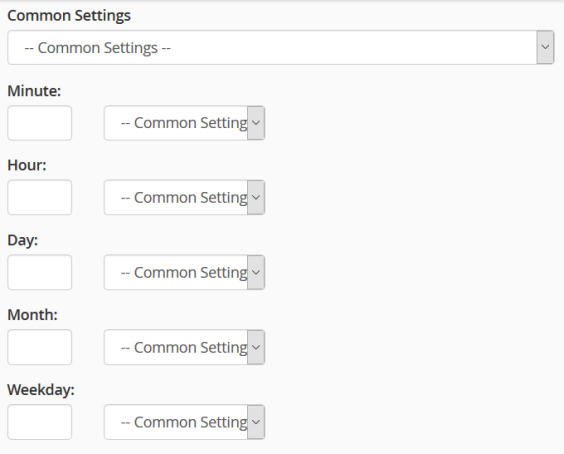
Выберите один из общих параметров из выпадающего меню, чтобы выбрать, как часто вы хотите запускать резервное копирование.

Вы также можете настроить другие параметры, такие как время и день недели.

Теперь пришло время добавить команду следующим образом:

/usr/bin/mysqldump -u dbusername -p’dbpassword’ dbname > /home/username/path/backup.sql

Замените dbusername, dbpassword и dbname на имя пользователя базы данных, пароль базы данных и имя базы данных.

Путь относится к папке или серии папок, в которые вы хотите поместить файл резервной копии. Имя вашего файла резервной копии представлено в команде как backup.sql . Вы можете изменить это имя или оставить его как есть. Нажмите Добавить новое задание Cron .

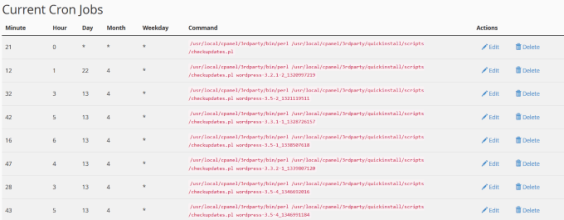
Если вы прокрутите немного вниз, вы увидите список ваших текущих заданий Cron.

Если вы хотите изменить любое из ваших текущих заданий cron, нажмите Edit. Если вы больше не хотите запускать какую-либо работу или ошибаетесь, нажмите «Удалить».

Используйте плагины WordPress (WP) для резервного копирования MySQL

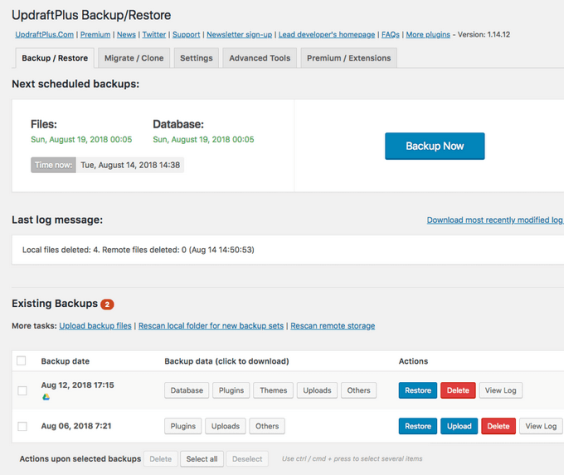
Если вы используете WP, вы можете использовать плагин для резервного копирования вашей базы данных. UpdraftPlus создаст резервную копию файла базы данных одним щелчком мыши. В настоящее время у него более двух миллионов активных установок.

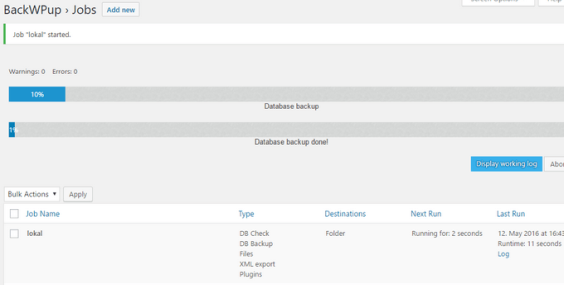
BackWPup

Используйте BackWPup для резервного копирования файлов базы данных MySQL и даже полной установки WP.

Есть много других плагинов WP для резервного копирования MySQL. Выберите тот, который работает с текущей версией WP и активно обновляется.

Чтобы избежать потери важных данных, регулярно делайте резервные копии своей базы данных MySQL. Если у вас есть резервная копия, вы сможете восстановить важные или незаменимые данные, если что-то повредит ваш сайт.

https://www.youtube.com/watch?v=QZhM3XzGivU


2020-01-04T21:55:02
Вопросы читателей

Для чего используется SIM-карта?

Почти каждый существующий сегодня сотовый телефон использует SIM-карту. «SIM» — это сокращение от модуля идентификации абонента. Без этого вы не можете делать или принимать телефонные звонки. Вы также не можете использовать интернет-данные через сотовую связь.

Вы, наверное, уже знали это, но почему ваш телефон так бесполезен без этого маленького куска металла и пластика? Просто для чего на самом деле используется SIM-карта?

Как выглядит SIM-карта

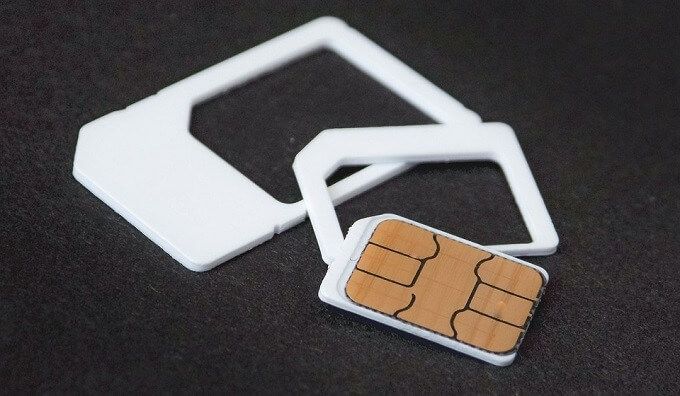
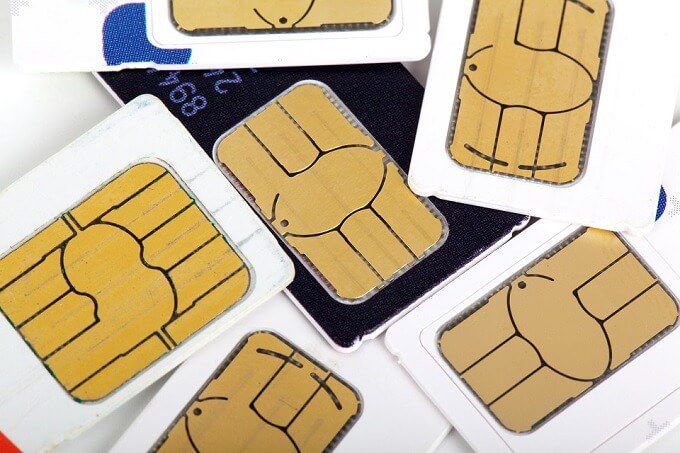
SIM-карту довольно легко идентифицировать. Это пластиковая карточка с четким набором металлических контактов. Внутри SIM-карты вы найдете интегральную схему, которая связывается с телефоном через вышеупомянутые металлические контакты.

SIM-карты бывают разных форм и размеров. На самом деле, всего четыре размера. Самый большой из них известен как «полноразмерный» и фактически устарел. Полноразмерные SIM-карты размером 3,37 на 2,125 дюйма в основном были размером со смарт-картами доступа.

Причина этого довольно интересная. На начальном этапе технологии мобильных телефонов несколько человек использовали один телефон. Идея заключалась в том, что вы вставите свою огромную SIM-карту в телефон, когда захотите ее использовать. Поскольку карта будет проводить больше времени в вашем кошельке, чем в телефоне, большой пластиковый корпус имеет смысл.

В наши дни большинство сим-карт, которые вы купите, имеют все три общих размера, с кусочками пластикового корпуса, отрывающимися до тех пор, пока вы не достигнете желаемого размера. Размер Mini-SIM довольно необычен в наши дни и в основном используется в устаревших устройствах или недорогих устройствах на основе старых конструкций.

Размер Micro-SIM очень популярен, и большинство телефонов используют его. Размер Nano-SIM устраняет практически весь пластиковый корпус вокруг контактов SIM-карты и, по сути, является стандартом для флагманов и смартфонов среднего класса, где внутреннее пространство чрезвычайно дорого. SIM-карты имеют физическую клавиатуру, что делает невозможным их неправильную установку.

Вот совет: не выбрасывайте рамки Mini- и Micro-SIM при получении новой SIM-карты. Если вам когда-нибудь понадобится перенести SIM-карту на другой телефон, они вам могут понадобиться!

Что делает SIM-карта?

Сотовая сеть, принадлежащая вашему поставщику услуг, это просто сеть. Они должны контролировать, кто имеет доступ к этой сети, как по соображениям безопасности, так и для того, чтобы все это работало!

Так что же такое SIM-карта? Ваша SIM-карта является картой доступа. Он содержит ваши учетные данные. Так что в этом смысле это как карта, на которой хранятся ваши имя пользователя и пароль. Вы входите в сотовую сеть с помощью SIM-карты. Ваш номер телефона — это ваша уникальная сетевая идентификация.

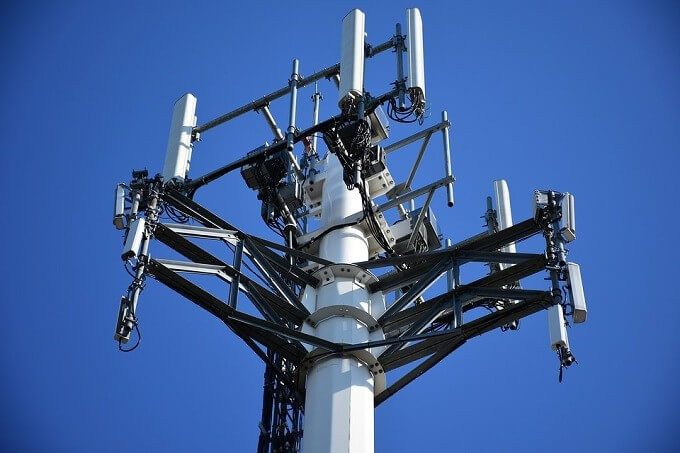
Независимо от того, куда вы направляетесь, пока вы находитесь в пределах досягаемости сотовой вышки, принадлежащей вашему поставщику услуг, вы можете связаться с другими.

Что хранится на SIM-карте?

На SIM-карте есть информация, необходимая для аутентификации вашей учетной записи в сети. Одним из них является ICCID или идентификатор карты интегральной схемы . Это номер, который уникален для этой конкретной физической SIM-карты.

Следующий важный бит данных на SIM-карте известен как ключ аутентификации . Это криптографический ключ, используемый для подписи данных, отправляемых в сотовую сеть. Их ключ запускается через криптографическую функцию и затем сравнивается с другим вычислением, выполненным с копией ключа, хранящегося в базе данных оператора. Если они совпадают, вы попадете в сеть.

На SIM-карте также есть память, которую вы можете использовать для хранения ваших контактов и текстовых сообщений. Это довольно ограничено, однако, с большинством SIM-карт, занимающих от 64 до 256 КБ. В наши дни большинству людей лучше хранить свои контакты в собственной памяти телефона вместе с резервной копией, используя что-то вроде iCloud или свою учетную запись Google .

Контрактные и предоплаченные SIM-карты

Обычно сотовые провайдеры используют две модели для продажи своих услуг клиентам. Вы можете подписать договор с фиксированным контрактом или быть клиентом с предоплатой.

В обоих случаях вы получите SIM-карту. Сами карты ничем не отличаются друг от друга. Скорее, именно как поставщик обрабатывает учетную запись, которая выделяет их. Вы можете купить предоплаченные SIM-карты с полки. Хотя во многих странах вы должны зарегистрировать покупку, используя правительственный ID и подтверждение места жительства.

Контрактным SIM-картам распределяются данные, время разговора и другие ресурсы в соответствии с вашим контрактом. Излишки добавляются к вашему счету, и в конце платежного цикла деньги списываются с вашего счета. С картами предоплаты вы обычно загружаете денежную сумму на SIM-карту или иным образом приобретаете время разговора или мобильные данные заранее.

В зависимости от того, где вы живете, некоторые контрактные телефоны могут быть заблокированы для SIM-карт только от этого поставщика. Часто это способ получить телефон с существенной скидкой, но если вам когда-нибудь понадобится использовать другую SIM-карту, возможно, во время путешествий, вы обнаружите, что она не работает! Чтобы избежать такой ситуации, обязательно ищите телефоны, продающиеся как «разблокированные».

Переключение SIM-карт

Взять SIM-карту с одного телефона и переместить ее на другой довольно безболезненно. Учитывая, что оба телефона используют одинаковый размер SIM-карты. Если другой телефон использует больший размер, вам придется использовать адаптер, чтобы он подходил для большего слота. Если SIM-карта, которую вы хотите использовать, слишком велика для целевого телефона, у вас есть два варианта.

Во-первых, сократить размер SIM-карты. Некоторые люди достаточно смелы, чтобы сделать это, используя только ножницы и какой-то шаблон. Если вы случайно врезались в схему SIM-карты, игра окончена, и вам понадобится новая. Самый безопасный способ сделать это — использовать специальный инструмент для резки SIM. Даже в этом случае вы рискуете уничтожить карту, поэтому выбирайте этот маршрут только на свой страх и риск.

Другим вариантом является переключение SIM-карт. Конечно, если вы просто выйдете и купите новую SIM-карту, с ней будет связан другой номер телефона! У каждого поставщика услуг может быть своя процедура перемещения вашего телефонного номера с одной SIM-карты на другую.

В целом, однако, нужно просто принять телефонный звонок и подтвердить вашу личность. Если у провайдера есть физические магазины, у вас даже должна быть возможность зайти на новую SIM-карту с отключенной старой.

В наши дни популярно использовать текстовые сообщения, отправленные на определенные SIM-карты, как форму двухфакторной аутентификации. Так что теперь у нас есть нечто, известное как мошенничество с обменом SIM-карт . Где преступники находят способы передачи вашего номера телефона на SIM-карту, которую они контролируют. Дублирование SIM-карты является еще одним методом. Это, безусловно, что-то, чтобы не упустить.

Жизнь после сим-карт

SIM-карты, по крайней мере, отдельные SIM-карты больше не нужны. Мы уже наблюдаем рост eSIM или встроенной SIM- карты. Это SIM-карта, встроенная непосредственно в телефон. Эта карта является программируемой, что означает, что вы можете легко менять поставщиков или использовать несколько поставщиков одновременно.

В некоторых странах телефоны с двумя SIM-картами пользуются большой популярностью. С ними вы можете иметь два телефонных номера, например, один для личного пользования. Вы также можете иметь специальную SIM-карту для передачи данных, возможно, с лучшими тарифами.

eSIM делает это избыточным и превращает доступ и аутентификацию во что-то похожее на использование фиксированной широкополосной связи. Где вы просто вводите имя пользователя и пароль для доступа к данному поставщику услуг.

Лишь немногие современные телефоны имеют встроенные SIM-карты на момент написания статьи, но ситуация изменится, когда отрасль примет этот новый стандарт. У вашего следующего телефона вполне может быть, что вообще некуда положить SIM-карту, что станет концом эпохи, но, безусловно, движением к лучшему.


2019-12-26T19:42:17
Вопросы читателей

PCI Express 4 против PCIe 3: есть ли улучшение производительности?

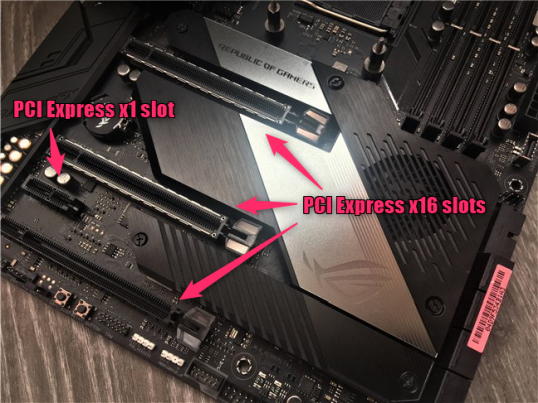
Благодаря AMD летом 2019 года на наших компьютерах появилось новое оборудование PCI Express, которое обещает графические карты и твердотельные накопители, которые работают быстрее, чем когда-либо. Интерфейс PCI Express 4.0 предлагает удвоенную пропускную способность PCI Express 3.0 (PCIe 3), и он может сделать это для любых плат расширения, которые подключаются к вашей материнской плате. Теперь у нас есть как графические карты, так и твердотельные накопители, совместимые с PCI Express 4 (PCIe 4), доступные в магазинах. Вы можете спросить себя: обеспечивает ли PCIe 4 больше кадров в секунду при игре в игры? Это делает ваши SSD диски намного быстрее? Мы задавали себе те же вопросы, поэтому решили провести анализ производительности, в котором мы сравниваем PCIe 4 с PCIe 3

Как мы тестировали производительность PCI Express

Чтобы увидеть улучшения производительности, представленные PCI Express версии 4, мы использовали следующий тестовый компьютер:

  • Процессор: AMD Ryzen 7 3700X (8 ядер, 16 потоков, базовая тактовая частота 3600 МГц, максимальная тактовая частота 4600 МГц)
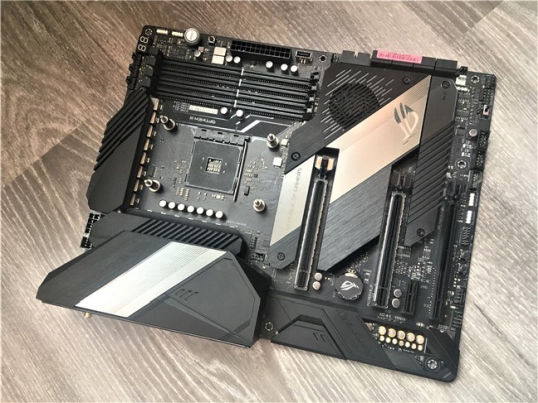
  • Материнская плата: ASUS ROG Crosshair VIII Hero (Wi-Fi)
  • Кулер: ASUS ROG Ryou 120
  • Память: RGB-память HyperX Predator DDR4 (2 x 8 ГБ, 3600 МГц)
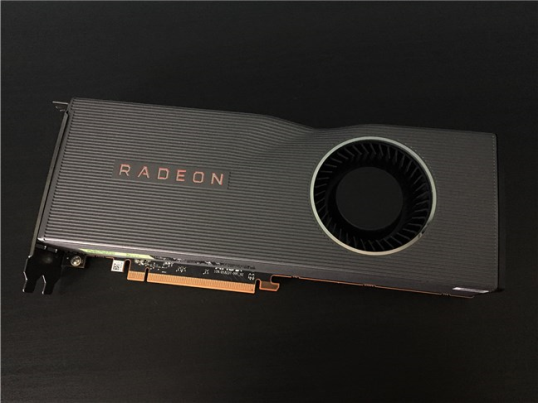
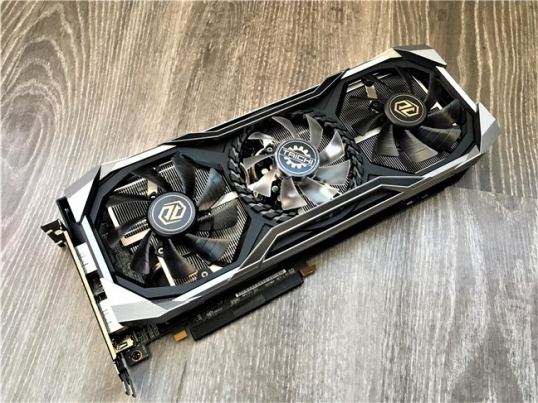
  • Видеокарта: ASRock AMD Radeon RX 5700 XT Taichi X 8G OC +
  • Хранение: ADATA XPG Gammix S50
  • Монитор: изогнутый игровой монитор ASUS ROG Strix XG32VQ (32-дюймовый WQHD 2560 x 1440, 144 Гц)
  • Блок питания: ASUS ROG Thor 850W Platinum
  • Операционная система: Windows 10 Pro x64 с обновлением ноября 2019 года

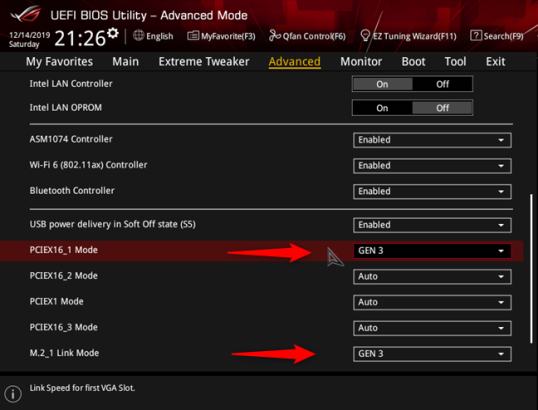
Наша материнская плата предлагает отличный BIOS UEFI , с большим количеством опций и настроек, которые вы можете настроить. Среди них вы можете найти и установить версию интерфейса PCI Express, используемую каждым слотом на материнской плате. Чтобы сравнить PCIe 4 с PCIe 3, мы сначала запустили все следующие тесты, сначала используя PCIe 4, который является настройкой по умолчанию. Затем мы настроили UEFI BIOS для ограничения интерфейса PCI Express для графического процессора и SSD на PCIe 3.

Давайте посмотрим, какие результаты мы получили, и дает ли PCI Express версии 4 существенные улучшения по сравнению с версией 3.

PCIe 4 против PCIe 3: вы получаете больше кадров в секунду в играх?

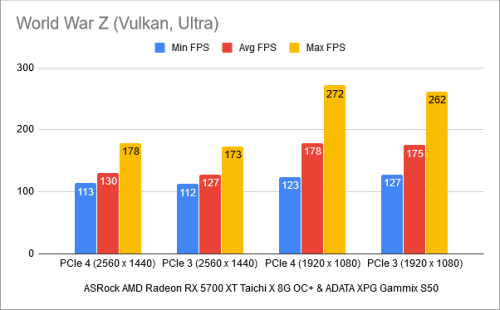
Мы начали с тестирования производительности, предлагаемой графической картой ASRock AMD Radeon RX 5700 XT Taichi X 8G OC + во время Второй мировой войны. Мы использовали Vulkan API и настройки качества графики Ultra. Когда мы использовали PCIe 4, мы увидели небольшое увеличение количества кадров в секунду по сравнению с PCIe 3. Цифры были на 3% лучше, в зависимости от того, на какую метрику мы смотрим: минимальный FPS, средний FPS или максимальный FPS.

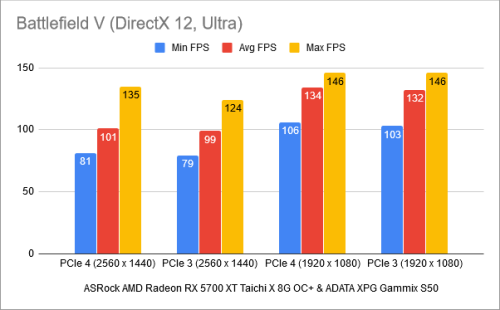
Battlefield V — популярная игра, требующая достаточно много аппаратных ресурсов для отображения ее наилучшего качества графики. Для этого мы использовали DirectX 12 API и настройки качества Ultra. Независимо от разрешения, 1440p или 1080p, количество кадров в секунду, которое мы имели, было немного лучше, когда мы использовали PCIe 4 по сравнению с PCIe 3. Однако улучшения были до 2% при измерении среднего количества кадров в секунду.

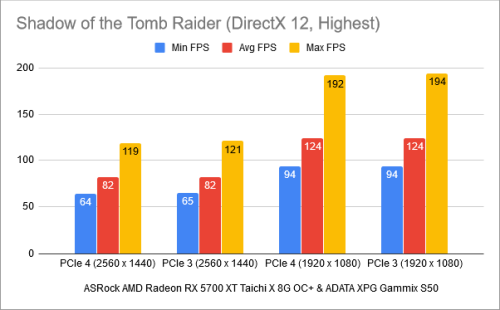
Shadow of the Tomb Raider — выдающаяся игра с визуальной точки зрения качества. Мы протестировали его, используя DirectX 12, TAA (временное сглаживание) и самые высокие предустановки качества графики. Результаты наших тестов были практически идентичны, независимо от того, использовали ли мы разрешения 1440p или 1080p и PCIe 4 или PCIe 3. Как ни странно, максимальный FPS был выше на PCIe 3, поэтому кажется, что переключение с PCIe 3 на PCIe 4 не не имеет никакого эффекта.

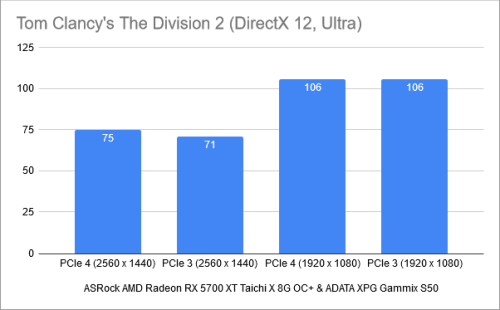
The Division 2 от Tom Clancy предлагает инструмент для сравнительного анализа, который выводит только средний FPS. Используя DirectX 12 и предустановку качества графики Ultra, мы получили такое же количество кадров в секунду при использовании разрешения 1080p с PCIe 4 и PCIe 3. В 1440p PCIe 4 выдавал на 4% больше кадров в секунду, чем PCIe 3.

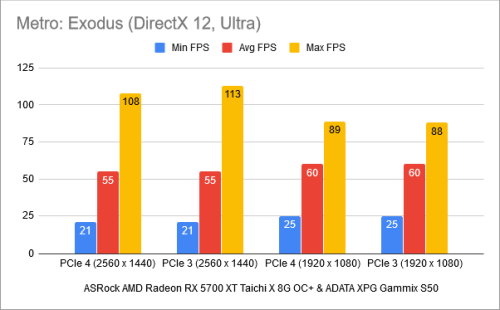
Metro Exodus — одна из последних игр с высокими требованиями к оборудованию. Полученные нами результаты были неубедительными, и мы не заметили каких-либо улучшений при использовании PCIe 4 вместо PCIe 3.

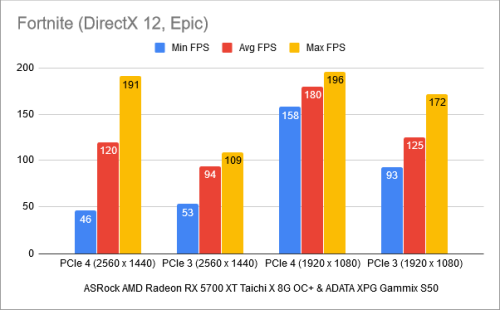
Мы также тестировали ASRock AMD Radeon RX 5700 XT Taichi X 8G OC + в Fortnite, которая не является требовательной, но очень популярной. Реализация Fortnite DirectX 12 находится на стадии бета-тестирования, и результаты со временем изменятся. Мы заметили улучшение среднего числа FPS до 44% в разрешении 1080p и до 27% в разрешении 1440p.
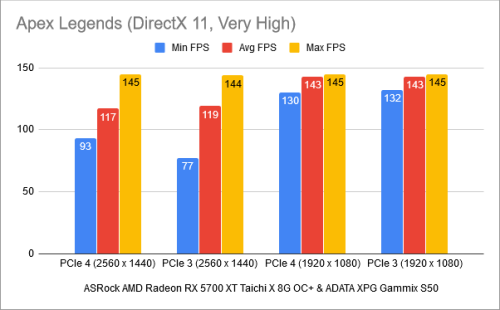
Мы перешли к Apex Legends, еще одной популярной онлайн-игре Battle Royale. Мы использовали самые высокие настройки качества графики, и результаты, которые мы измерили, снова оказались неубедительными. В этой игре не было значимого влияния при переходе с PCIe 3 на PCIe 4.
За исключением Fortnite, мы не заметили значительных улучшений в количестве кадров в секунду, воспроизводимых в играх. В большинстве игр частота кадров увеличивается на 4% при использовании PCIe 4 вместо PCIe 3. В некоторых играх нет разницы между двумя версиями PCIe.

PCIe 4 против PCIe 3: загружаются ли игры быстрее?

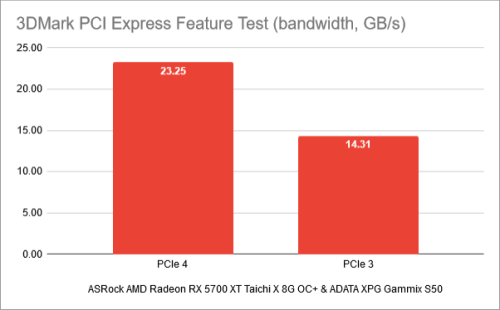
Мы протестировали видеокарту ASRock AMD Radeon RX 5700 XT Taichi X 8G OC + с тестом 3DMark PCI Express. Этот тест измеряет пропускную способность, доступную для графической карты через интерфейс PCI Express. Его результат говорит нам о средней достигнутой пропускной способности и, таким образом, дает приблизительное представление о том, как быстро игры могут передавать данные во время загрузки. Когда мы настроили нашу материнскую плату на использование PCI Express 4, видеокарта имела доступ к средней пропускной способности 23,25 ГБ / с. Ограничение интерфейса PCI Express до Gen 3 означало, что доступная пропускная способность упала до 14,31 ГБ / с. Другими словами, использование PCIe 4 означает, что графическая карта может получить на 39% большую пропускную способность по сравнению с PCIe 3.

Наличие графической карты, поддерживающей PCI Express 4, означает, что вы можете быстрее загружать игры, в которые играете.

PCIe 4 против PCIe 3: Windows 10 загружается быстрее?

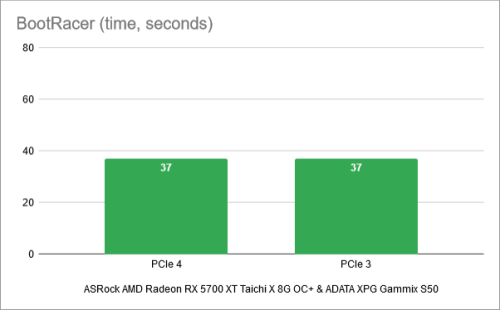
Чтобы узнать, ускоряет ли PCIe 4 загрузку Windows 10, мы использовали BootRacer . Наш тестовый компьютер имел одинаковое время запуска независимо от того, настроили ли мы SSATA-накопитель ADATA XPG Gammix S50 на PCIe 4 или PCIe 3.

PCIe 4 против PCIe 3: данные записываются и читаются быстрее на диске?

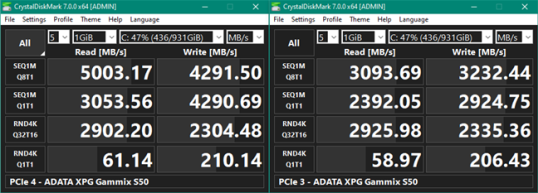
Мы загрузили и запустили CrystalDiskMark, эталон, который может измерять производительность SSD при чтении и записи данных, как случайных, так и последовательных. Измерения показали, что, хотя случайная передача данных не сильно пострадала, последовательная передача данных значительно лучше, когда вы используете PCIe 4 вместо PCIe 3 для SSD-накопителя. Скорость последовательного чтения данных была до 61% быстрее, в то время как скорость последовательной записи данных была до 46% быстрее.

Наличие твердотельного накопителя PCI Express 4 значительно повышает скорость последовательной передачи данных: от 46% для скорости записи до 61% для скорости чтения.

PCIe 4 улучшает производительность по сравнению с PCIe 3?

Вот что вы получаете, когда используете PCIe 4 вместо PCIe 3:

  • Вы получаете более быстрое время загрузки в играх
  • Копирование и перемещение больших файлов в Windows 10 быстрее

Однако, когда вы играете в игры, это не влияет на количество кадров в секунду, которое вы получаете. Только в нескольких названиях вы можете увидеть улучшения до 4%. Кроме того, Windows 10 не загружается быстрее при использовании PCIe 4 вместо PCIe 3.

Вы купили оборудование PCIe 4?

Если вы потратили деньги на видеокарту PCIe 4 или твердотельный накопитель, какова была ваша основная причина для этого? Стоило ли оно того в вашем конкретном случае? Мы хотели PCIe 4, потому что, да, в некоторых ситуациях это означает большую производительность. Однако это также означает дополнительные расходы. Прежде чем закончить, расскажите нам свою точку зрения на эту тему в комментарии ниже.


2019-12-25T18:20:36
Вопросы читателей

Как работать с файлами, папками и приложениями в Bash на Ubuntu на Windows 10

Добавление подсистемы Windows для Linux в Windows 10 стало неожиданностью для многих, в том числе и для нас. Хотя это инструмент, предназначенный для использования в основном разработчиками, обычные пользователи, похоже, тоже заинтересованы в этой функции. Мы подумали, что будет целесообразно показать вам, как запускать команды в Bash в Ubuntu для Windows 10 для работы с файлами, папками и приложениями. Есть много возможностей, так что давайте начнем.

ПРИМЕЧАНИЕ. Этот учебник основан на Windows 10 с обновлением 10 ноября. Если у вас более старая версия Windows 10, некоторые команды могут не работать или все может выглядеть иначе.

Как получить Ubuntu на Windows

Для этого урока на вашем компьютере или устройстве с Windows 10 должна быть установлена ​​Linux Ubuntu под Windows. Если вы этого еще не сделали или вам нужны какие-то рекомендации по этому вопросу, мы описали весь процесс установки здесь: Как получить подсистему Windows для Linux?

Во-вторых, мы предполагаем, что вы никогда не работали с Linux и что «вы ничего не знаете» об этом, как и Джон Сноу. 🙂

Что такое Bash в Ubuntu для Windows?

Как начинающий, вы можете спросить, что вы получаете от Bash на Ubuntu для Windows. Вы получаете всю среду оболочки Bash на своем компьютере с Windows 10. Если вы использовали Windows раньше, будь то Windows 10, Windows XP или что-то другое, вы, вероятно, знакомы со средами командной строки и PowerShell . Bash — похожая оболочка, но созданная для операционных систем Linux.

Как и командная строка , Bash — это среда командной строки. Он работает поверх ядра Linux и предлагает вам целый ряд утилит командной строки для запуска. Вы можете использовать его для загрузки, установки и использования приложений Linux, если вы этого хотите. И все утилиты, которые вы запускаете внутри Bash, получают доступ к вашей файловой системе Windows 10. Это означает, что вы можете получать доступ, создавать и удалять файлы и папки на любом из ваших дисков. Также важно отметить, что, несмотря на то, что это возможно, запуск графических приложений в Ubuntu в Windows является довольно сложной задачей и подвержен ошибкам. Это связано с тем, что Ubuntu в Windows была создана для предоставления подсистемы Linux и доступа к ее утилитам для разработчиков, а не для обычных пользователей.

Как запустить Ubuntu на Windows 10

Первое, что вам нужно сделать после того, как вы установили Ubuntu в Windows, — это запустить его, и быстрый способ сделать это — щелкнуть или нажать на ярлык в меню «Пуск».

Вот как выглядит интерфейс Ubuntu в Windows 10:

Будучи средой командной строки, вам нужно написать текстовые команды, которые вы хотите запустить в нем. Если вы раньше работали с командной строкой , то, вероятно, вы привыкли писать полный путь к команде, чтобы ее можно было запустить. Забудьте об этом, пока вы используете оболочку Bash. Здесь любую команду, инструмент или приложение, которое вы устанавливаете, можно запустить из любого места, просто набрав его имя. Там нет необходимости добавлять его путь перед его именем. Теперь давайте посмотрим основные команды, которые вам необходимо изучить, чтобы начать:

1. Как изменить каталог на компьютере с Windows 10 с помощью Bash на Ubuntu, используя команду CD

Одна из основных команд в Bash — это та, которая позволяет вам изменить папку, в которой вы работаете. Чтобы перейти к другой папке на компьютере с Windows 10, все, что вам нужно сделать, это запустить команду cd [путь], где [путь] — это местоположение этой папки.

Обратите внимание, что все диски на вашем компьютере с Windows 10 смонтированы в /mnt/[буква диска]. Например, диск C, на котором обычно установлена ​​Windows 10, находится по следующему адресу: /mnt/c. Диск D, если он у вас есть, находится в /mnt/d и так далее. Давайте рассмотрим пример: если вы хотите перейти к папке Digital Citizen, найденной на вашем диске D, вам нужно будет выполнить команду Bash: cd "/mnt/d/Digital Citizen".

ВАЖНО. Если в папке, в которой вы хотите работать, есть пробелы в названии, как, например, в случае с Digital Citizen , обязательно укажите путь между кавычками. Кроме того, используйте только прямые, а не фигурные или умные кавычки, так как они не работают.

2. Как просмотреть содержимое папки на вашем компьютере с Windows 10 с помощью Bash на Ubuntu, используя команду LS

В Bash еще одной важной командой, которая показывает содержимое папки, является ls . Введите его, нажмите Enter на клавиатуре, и вы получите список всех папок и файлов, найденных в текущем каталоге.

Как вы можете видеть на предыдущем скриншоте, папки подсвечиваются, чтобы вы могли отличить их от файлов.

3. Как скопировать файлы на ПК с Windows 10, используя Bash в Ubuntu, используя команду CP

Bash также включает в себя все команды, необходимые для базового управления файлами, такие как копирование, перемещение, переименование, удаление. Команда, позволяющая скопировать файл из одного места в другое, называется cp [source] [destination], где [source] — путь к копируемому файлу, а [destination] — путь к месту, куда он будет скопирован.

Например, предположим, что мы хотим скопировать файл с именем incognito.xlsx, который находится в нашей папке Digital Citizen, в подпапку « Безопасность для всех» . Для этого нам нужно выполнить команду cp "/mnt/d/Digital Citizen/incognito.xlsx" "/mnt/d/Digital Citizen/Security for Everyone".

Затем файл копируется в указанную папку.

4. Как переместить или переименовать файлы на ПК с Windows 10, используя Bash в Ubuntu, используя команду MV

Перемещение или переименование файлов с помощью Bash аналогично копированию файлов. Команда, которую необходимо выполнить для этой цели, имеет следующий синтаксис: mv [источник] [место назначения], где [источник] — это путь к файлу, который был перемещен или переименован, а [место назначения] — это путь к месту, куда он собирается быть перемещенным. Если [назначение] совпадает с [источником], но указанное вами имя файла отличается от оригинала, файл переименовывается, а не перемещается.

Используя тот же пример, что и раньше, давайте переместим файл incognito.xlsx из нашей папки Digital Citizen в подпапку «Безопасность для всех», а затем переименуем его в web_incognito.xlsx . Для этого нам нужно выполнить следующие команды: mv "/mnt/d/Digital Citizen/incognito.xlsx" "/mnt/d/Digital Citizen/Security for Everyone", а затем mv "/mnt/d/Digital Citizen/Security for Everyone/incognito.xlsx" "/mnt/d/Digital Citizen/Security for Everyone/web_incognito.xlsx".

5. Как удалить файлы с вашего ПК с Windows 10, используя Bash на Ubuntu, используя команду RM

Удаление или удаление файлов в Bash производится с помощью команды rm [file] . Чтобы удалить файл web_incognito.xlsx, который мы создали ранее, сначала перейдите в нашу папку « Безопасность для всех », в которой он находится, с помощью команды cd "/mnt/d/Digital Citizen/Security for Everyone". Затем мы запускаем команду rm web_incognito.xlsx.

6. Как создавать папки на ПК с Windows 10 с помощью Bash на Ubuntu, используя команду MKDIR

Создание папки с помощью Bash выполняется с помощью команды mkdir [папка] , где [папка] — это имя папки, которую вы хотите создать. В качестве примера, скажем, мы хотим создать папку с именем Tests внутри нашего каталога Digital Citizen . Для этого сначала перейдите в папку Digital Citizen (cd «/mnt/d/Digital Citizen»), а затем выполните команду mkdir Tests. Это так просто.

7. Как удалить папки с вашего ПК с Windows 10, используя Bash в Ubuntu, используя команду RM -R

Точно так же удаление или удаление папки с помощью Bash также просто. Перейдите в родительский каталог папки, которую вы хотите удалить, и выполните команду rm -r [папка] , где [папка] — это имя папки, которую нужно удалить. Возможно, вы заметили, что эта команда также содержит аргумент -r: вам нужно добавить его, чтобы все в этой папке также рекурсивно удалялось.

В качестве примера давайте удалим папку « Тесты », которую мы ранее создали в нашей папке «Digital Citizen». Для этого сначала нужно перейти в родительскую папку, которая называется Digital Citizen, с помощью команды: cd "/mnt/d/Digital Citizen". Затем мы должны запустить команду rm -r Tests.

8. Как загрузить и установить приложения Linux в Windows 10, используя Bash в Ubuntu, с помощью команды SUDO APT-GET INSTALL

Linux также позволяет вам запускать команды как суперпользователь, используя команду SUDO, которая дает вам административные привилегии. Синтаксис прост: sudo [приложение], где [приложение] может быть любой программой, установленной в операционной системе. Поскольку команда sudo дает вам административные полномочия над всем в Linux, она очень похожа на то, что может делать учетная запись администратора в Windows. Если вы хотите загрузить, установить и запустить приложения Linux, вы можете использовать следующие команды:

Сначала запустите sudo apt-get update. Эта команда загружает последние списки программного обеспечения из Ubuntu.

Затем, чтобы загрузить и установить нужное приложение для Linux, запустите sudo apt-get install [имя приложения] . Например, если мы хотим установить w3m , который является текстовым веб-браузером, нам нужно запустить sudo apt-get install w3m . Если приложению требуются дополнительные пакеты, возможно, вам придется подтвердить, что вы хотите продолжить, и в этом случае нажмите клавишу Y на клавиатуре.

9. Как получить помощь в Bash на Ubuntu для Windows, используя аргумент HELP

Если вы хотите узнать больше о том, что делает определенная команда, напишите ее в Bash и добавьте параметр --help. Отображаемая информация должна пролить больше света на структуру и использование этой команды. Взять, к примеру, команду ls, которая перечисляет содержимое папки. Это может показаться простой командой, но она предлагает довольно много опций для отображения информации. Вот часть помощи, которую вы получите за это:

Вы пробовали Bash на Ubuntu в Windows?

Мы надеемся, что нам удалось познакомить вас с очень интересным миром Linux Bash и основами его использования в Windows 10. Попробуйте команды, которые мы продемонстрировали, и узнайте больше о каждой команде, используя аргумент HELP. Если у вас есть какие-либо вопросы или советы, которыми можно поделиться, не стесняйтесь комментировать ниже.


2019-12-23T10:42:30
Вопросы читателей

Как подключить телефон или планшет к телевизору через USB

Смартфоны и планшеты предоставляют удобный и идеальный способ доступа к контенту для использования на ходу, но все еще есть что сказать для просмотра на большом экране телевизора.

Возможно, вы что-то смотрите на своем телефоне и хотите увидеть это на большом дисплее или поделиться с другими в комнате.

К счастью, смартфоны и планшеты имеют многозадачные возможности, такие как прослушивание музыки, игры и потоковое видео. Большинство из них также объединяют питание компьютеров в портативном устройстве, включая возможность подключения его к другому экрану или монитору, например телевизору.

Пользователи устройств Android и iOS имеют в своем арсенале устройства и возможности беспроводной связи для подключения телефона или планшета к телевизору. В этом руководстве мы покажем вам, как подключить ваш телефон или планшет к телевизору через USB.

Причины подключения вашего телефона или планшета к телевизору

Вы можете легко просматривать дисплей телефона или планшета на телевизоре с помощью беспроводных средств, таких как трансляция экрана, или с помощью таких устройств, как Google Chromecast и других, но подключение USB к телевизору выгодно различными способами.

Если вы играете и хотите отразить свой телефон на телевизоре, USB-соединение уменьшает задержку, которую вы испытываете при конфигурации беспроводной сети. Это также удобно, когда нет WiFi или слабый сигнал беспроводной связи, что означает, что вам нужно проводное соединение для подключения к Интернету.

В качестве альтернативы вы можете захотеть показать некоторые фотографии для просмотра другими людьми, потокового видео в более высоком разрешении или просмотреть контент на большом экране. В этом случае подключение телефона к USB-телевизору поможет вам просматривать файлы на экране телевизора в виде картинок, поэтому ваш телефон работает как устройство хранения данных, если у вашего телевизора есть вход USB.

Если вы используете Smart TV, подключиться к интернет-приложениям легко, поскольку они встроены в устройство. Для других телевизоров вы можете использовать потоковые устройства или телевизионные приставки, чтобы загрузить любимый контент на телевизор.

Подключите ваш телефон или планшет к телевизору через USB

Существуют различные способы подключения мобильного устройства к телевизору через USB, например, с помощью кабеля USB для Android или кабеля Lightning для устройств iOS, Mobile High-Definition Link (MHL) или SlimPort.

Давайте посмотрим, как работает каждый из этих способов для отражения экрана вашего телефона или планшета на телевизоре.

Android — Использование USB-кабеля

Для устройств Android кабель USB может помочь вам подключить телефон или планшет к телевизору, если он имеет порт USB. Если вы подключаетесь к Smart TV, выберите «Источник» > «USB», чтобы включить передачу файлов, а не просто заряжать телефон или планшет через телевизор.

Этот метод используется, когда вы хотите просматривать файлы или фотографии на совместимом телевизоре, поскольку он технически передает ваши файлы для открытия на вашем телевизоре.

Подключите с помощью адаптера или кабеля

Этот метод работает, когда вы хотите отразить экран на телевизоре, чтобы передать изображение на экран. Вы можете использовать адаптер HDMI или кабель для подключения телефона к телевизору и зеркального отображения содержимого на экране.

Адаптер USB-HDMI — это самый простой вариант, поскольку вы просто подключаете адаптер к телефону и подключаете к нему кабель HDMI для подключения к телевизору и просмотра с телефона. Убедитесь, что ваш телефон поддерживает HDMI Alt Mode, который позволяет выводить видео.

Некоторые устройства Android имеют порты micro или mini HDMI для прямого подключения к HDMI через один кабель, поэтому перед подключением устройств важно проверить совместимость вашего кабеля.

Подключиться с конвертером

Конвертер позволяет вам отражать экран вашего телефона на телевизор, одновременно заряжая его аккумулятор. Этот метод включает подключение конвертера к порту USB-C и порту HDMI с помощью зарядного устройства и кабеля HDMI, и ваш экран будет транслироваться на телевизор столько времени, сколько вы захотите.

Подключайтесь используя MHL

Протокол Mobile High-Definition Link позволяет подключать совместимые смартфоны или планшеты к телевизору. Общая настройка использования MHL для подключения телефона или планшета к телевизору через USB требует наличия совместимого телефона или планшета с поддержкой MHL, кабеля HDMI и питания, кабеля или адаптера MHL от USB к HDMI и дисплея с входом HDMI.

Если ваш телефон поддерживает MHL, подключите его к адаптеру HDMI MHL и подключите кабель HDMI, а затем подключите к телевизору. Не беспокойтесь о том, что батарея вашего телефона или планшета разряжается, потому что этот тип адаптера имеет зарядный порт, поэтому ваше устройство может заряжаться, пока вы смотрите.

Подключение с помощью SlimPort

MHL — это один из лучших способов подключения телефона или планшета к телевизору через USB, но вы также можете использовать кабель SlimPort, который работает аналогично MHL, поскольку передает контент с вашего устройства на дисплей телевизора, за исключением того, что выходы отличаются.

MHL и SlimPort являются подключи и играй, но MHL ограничен видео выходом HDMI, тогда как SlimPort работает через HDMI, VGA, DisplayPort и DVI. Это означает, что вы можете использовать его для различных дисплеев, включая старые телевизоры, которые не имеют цифровых входов, но имеют VGA.

SlimPort и MHL также отличаются по источнику питания; первый не потребляет питание от вашего устройства, в то время как второй делает, поэтому вам необходимо подключить кабель питания с помощью метода MHL.

Для использования SlimPort вам потребуется совместимое устройство, адаптер или кабель SlimPort (в зависимости от вашего устройства), дисплей с входом HDMI, VGA, DisplayPort и DVI, а также видеокабель.

Подключите адаптер SlimPort к телефону и подключите его к телевизору с помощью правильного кабеля, и вы сможете просматривать свой экран на телевизоре.

Stream с приложением DLNA

Если использование кабелей не работает для вас, используйте приложение DLNA для подключения телефона или планшета к телевизору.

DLNA — это протокол потоковой передачи, поддерживаемый большинством телевизоров, подключенных к Интернету, с помощью которого вы можете передавать медиафайлы на телевизор с телефона или планшета при условии, что файлы не имеют функций DRM.

Некоторые хорошие приложения DLNA, которые вы можете использовать, включают LocalCasts (бесплатно) или AllCast и передают ваши медиафайлы на устройство DLNA.

Подключиться к Samsung DeX

iOS — Использование Lightning Cable

Этот процесс аналогичен подключению телефона или планшета Android к телевизору через USB, за исключением того, что вам понадобится кабель Lightning, который отличается от вашей модели iPhone.

У большинства людей есть iPhone 5 или новее с разъемом Lightning, но для выходов HDMI или VGA-соединений вам понадобится цифровой AV-адаптер Lightning или адаптер Lightning-VGA соответственно.

Для iPad все модели используют кабель Lightning для подключения iOS к телевизору, за исключением того, что iPad 3 и старше используют 30-контактный кабель, но вы выберете цифровой AV или VGA-адаптер в зависимости от входа вашего дисплея.

Существует много сторонних кабелей, но большинство из них не работают, если вы хотите смотреть потоковые видео сервисы, такие как Netflix или Hulu, или видео по запросу, например, DirecTV или Comcast Xfinity. В них отсутствует HDCP (защита цифрового контента с высокой пропускной способностью), которая защищает от захвата контента пиратами.

Подключите адаптер и подключите видеовыход к телевизору, и ваш экран будет отображаться на дисплее. Не забудьте подключить конец USB кабеля к адаптеру, а другой конец — к источнику питания, так как он должен заряжаться для воспроизведения.

Примечание. Цифровой AV-адаптер для устройств iOS выпускается в двух моделях для разных целей. Один подключает ваш iPhone или iPad к телевизору с выходом HDMI, а адаптер VGA подключается к VGA-совместимому периферийному устройству, поэтому обязательно выберите правильную версию.

Соединитесь с приложением DLNA

Как и Android, вы можете подключить ваше устройство iOS к телевизору с доступом в Интернет с помощью приложений DLNA для потоковой передачи мультимедиа, например видео или музыки. Для видео и музыки, приобретенных в iTunes Store, вы не сможете использовать приложение DLNA для потоковой передачи контента с ограничениями DRM .

Преимущество использования приложения DLNA заключается в том, что оно по-прежнему будет находить медиафайлы на других устройствах, например на вашем компьютере, и настраивать потоковую передачу на игровую приставку , телевизор или другой компьютер без необходимости конвертировать видео или устанавливать специальные кодеки для его работы.

Вывод

Хотя способ подключения телефона или планшета к телевизору через USB варьируется в зависимости от устройства, подключения и входа дисплея, это не так уж сложно, если вы знаете, что требуется и как его настроить.


2019-12-17T11:06:20
Вопросы читателей