LastPass помогает вашей безопасности, делая все ваши пароли разными. Сохранение этих данных может стать важным для вашей способности быстро войти во многие из ваших учетных записей. В идеале вы должны хранить все свои пароли в LastPass. Однако в какой-то момент вы можете экспортировать все свои пароли из LastPass в CSV-файл, который затем сможете импортировать в другой браузер, или, если нет, даже распечатать их на бумаге. Чтобы помочь вам, вот как вы можете экспортировать все ваши сохраненные пароли из LastPass в файл CSV, независимо от того, используете ли вы Google Chrome, Mozilla Firefox, Opera или Microsoft Edge.
Чтобы экспортировать пароли из LastPass, необходимо выполнить шаги и визуальные элементы в Google Chrome, Mozilla Firefox, Opera и Microsoft Edge. Вот почему для простоты мы используем скриншоты из Google Chrome, потому что это самый популярный веб-браузер.
При экспорте паролей из LastPass в CSV-файл вы должны знать, что CSV-файлы не защищены. Если вы намереваетесь сохранить файл паролей CSV на zip-диске, загрузить его в Интернете, отправить его в виде вложения электронной почты или каким-либо другим способом перенести его в другое место, сначала убедитесь, что вы зашифровали его. Это единственный безопасный способ защитить его содержимое от посторонних глаз. Если вы не знаете как, вот простой способ защитить файл CSV: 2 способа создать защищенный паролем ZIP-файл в Windows.
Как экспортировать пароли из LastPass в файл CSV из любого веб-браузера (Chrome, Firefox, Opera, Edge)
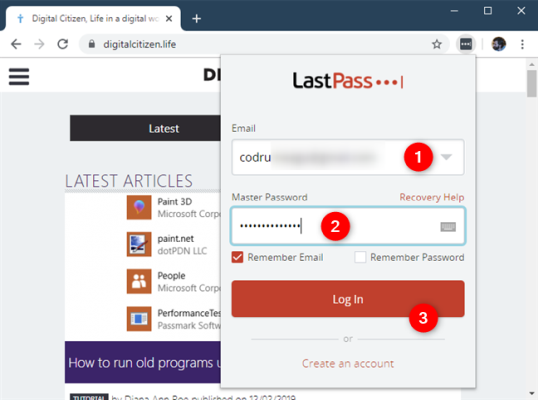
Чтобы экспортировать пароли из LastPass в файл, сначала откройте веб-браузер, а затем нажмите или нажмите кнопку LastPass.
Если вы еще не вошли в свою учетную запись Lastpass, введите свои учетные данные и нажмите или коснитесь Вход.
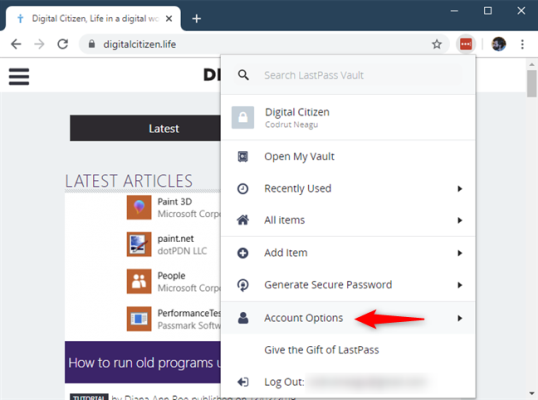
Затем нажмите или еще раз нажмите на кнопку LastPass.
В меню LastPass перейдите в раздел «Параметры учетной записи».
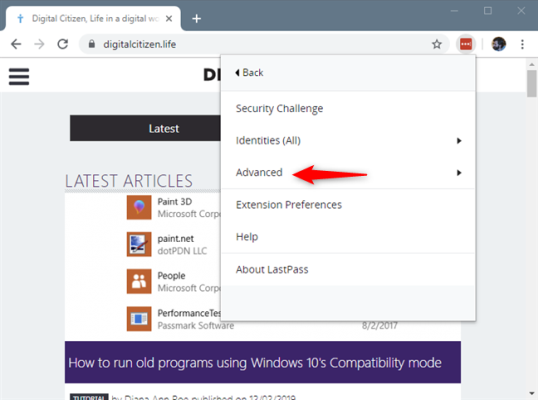
Затем нажмите или нажмите «Дополнительно».
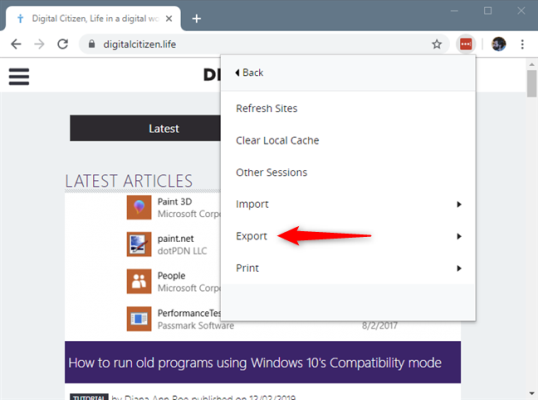
Теперь нажмите или коснитесь Экспорт.
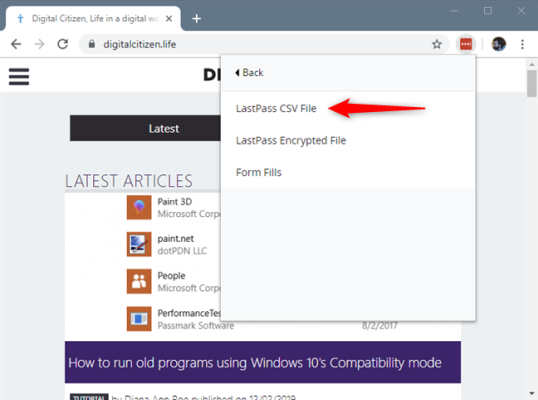
Вы видите несколько вариантов. Выберите LastPass CSV File.
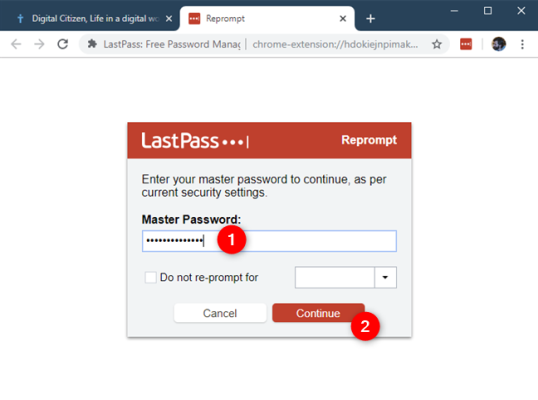
Введите ваш главный пароль LastPass еще раз, а затем нажмите или коснитесь Продолжить.
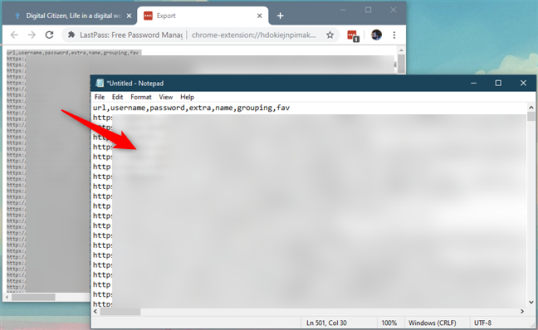
В веб-браузере открывается новая вкладка, где отображаются все ваши пароли. Скопируйте все, что вы видите на этой вкладке, используя сочетания клавиш Ctrl + A (Выбрать все), а затем Ctrl + C (Копировать).
Затем создайте новый текстовый файл где-нибудь на вашем компьютере, используя Блокнот или любой другой текстовый редактор, и вставьте все в него.
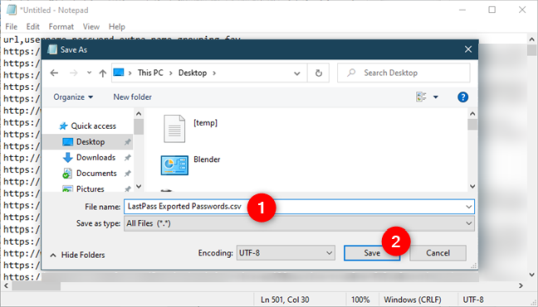
В конце убедитесь, что вы сохранили этот текстовый файл с расширением CSV.
Вот и все! Теперь у вас есть файл CSV со всеми вашими паролями от LastPass.
Удалось ли вам экспортировать пароли LastPass?
Как видите, экспортировать пароли LastPass в файл CSV не так сложно. Перед закрытием мы рекомендуем вам защитить этот файл с помощью любой формы защиты паролем, например, создания с его помощью ZIP-архива, защищенного паролем. Если у вас есть какие-либо проблемы или вопросы по поводу всего процесса, оставьте комментарий ниже.
Если вы любите работать на компьютере с Windows 10 или ноутбуке в течение всего дня, вы, должно быть, с любопытством рассматривали системный шрифт по умолчанию более, чем несколько раз, и думали об изменении стиля шрифта и изменении шрифта по умолчанию в системе Windows 10 .
Не так ли?
Что ж, нет никаких сомнений в том, что смотреть на одни и те же шрифты снова и снова может быть довольно скучно, и хотя операционная система Windows 10 имеет приличный шрифт, она не самая модная.
К счастью, для компьютерных фанатов существуют различные способы изменить системный шрифт по умолчанию в Windows 10 без использования стороннего программного обеспечения для смены шрифтов.
А в сегодняшнем руководстве мы рассмотрим, как изменить шрифт в системе Windows 10 и как изменить стиль шрифта в проводнике файлов Windows 10. Итак, без лишних слов, давайте погрузимся прямо в тему вопроса.
* Предупреждение и отказ от ответственности: изменение или использование реестра — это очень рискованный и опасный процесс, который часто приводит к перебоям в работе вашей системы или неожиданным сбоям в работе операционной системы. Продвигаясь по этому методу, вы понимаете риски и возлагаете ответственность за любой ущерб только на себя.
Как изменить системный шрифт по умолчанию в Windows 10
Windows 10 относительно облегчает жизнь людям, которым нравится настраивать свои устройства, но в некоторых аспектах она усложняет жизнь. Одной из таких проблем настройки является способ изменения шрифтов на вашем компьютере. Ранее вы могли легко изменить системные шрифты по умолчанию из панели управления, но теперь вам нужно изменить реестр Windows, чтобы изменить шрифт по умолчанию.
Но не о чем беспокоиться, потому что процесс изменения шрифта, который мы здесь объяснили, довольно прост для понимания и применения. Итак, просто выполните следующие действия и узнайте, как изменить шрифт на ноутбуке или настольном компьютере с Windows 10:
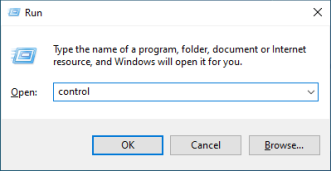
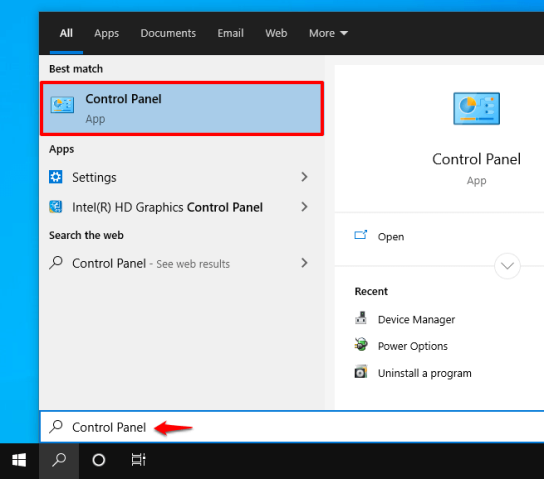
Шаг (1): Прежде всего, нажмите клавишу Windows, а затем найдите панель управления. Теперь из результатов поиска, нажмите на опцию панели управления.
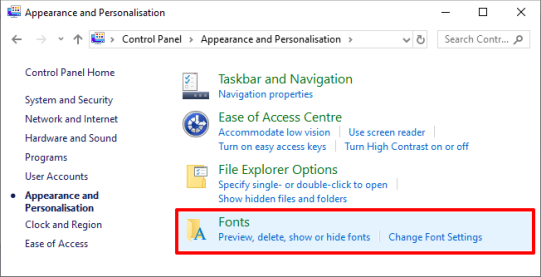
Шаг (2). В окне панели управления выберите параметр «Оформление и персонализация», а затем — параметр «Шрифты».
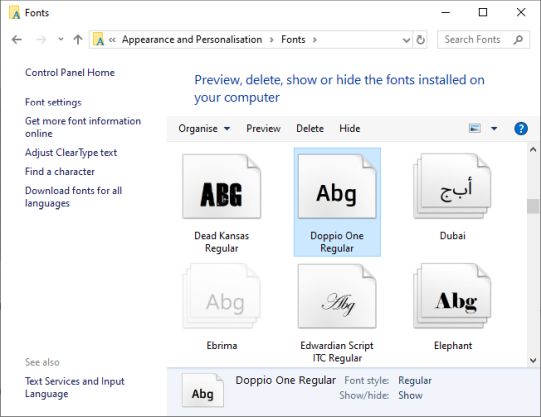
Шаг (3): В окне «Шрифты» найдите другой шрифт и решите, какой шрифт вы хотите использовать в качестве шрифта по умолчанию. И как только вы найдете подходящий шрифт, просто запишите точное название шрифта.
Например: здесь мы решили использовать шрифт «Doppio One Regular».
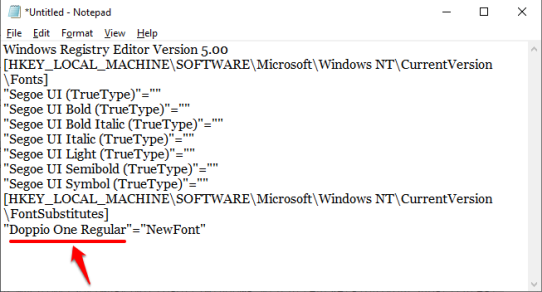
Шаг (4): Теперь откройте Блокнот на вашем компьютере и вставьте следующий код в файл блокнота:
Шаг (5): И в последней строке кода реестра просто замените пользовательский интерфейс Segoe тем шрифтом, который вы хотите использовать.
Например: здесь мы заменили «Segoe UI» шрифтом «Doppio One Regular».
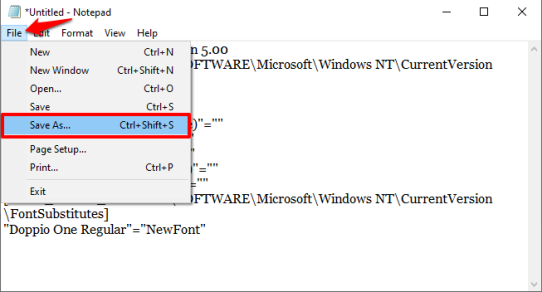
Шаг (6): После того, как вы заменили имя шрифта на желаемый, нажмите Файл и затем выберите опцию Сохранить как.
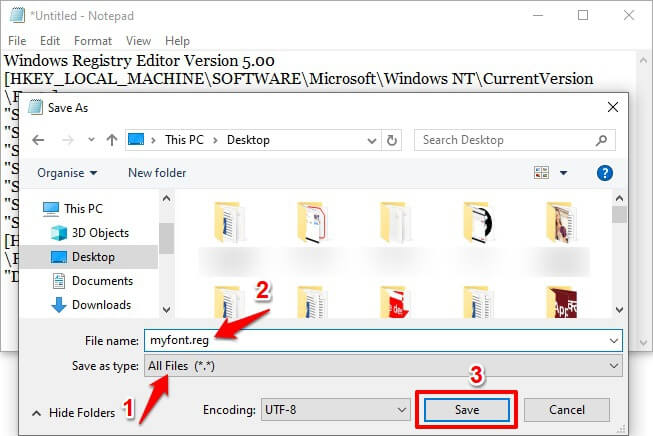
Шаг (7). Теперь выберите «Все файлы» в разделе «Тип файла» и сохраните файл с расширением .reg
Шаг (8): После того, как вы сохранили файл блокнота как файл реестра (с расширением .reg), теперь просто дважды щелкните по нему.
Шаг (9): И когда вас попросят подтвердить, нажмите кнопку Да , и файл автоматически объединится с вашей записью в реестре.
Шаг (10): Теперь вам нужно перезагрузить компьютер с Windows 10, чтобы изменения вступили в силу. Вот и все.
Поздравляем! Теперь у вас есть новый шрифт на вашем компьютере. Таким образом, вы можете увидеть, как просто изменить шрифт по умолчанию в системах Windows 10.
Выводы
Мы надеемся, что это руководство ответило на все ваши вопросы, такие как, как изменить шрифт в проводнике Windows 10? Как изменить системный шрифт по умолчанию в Windows 10 без использования стороннего программного обеспечения для смены шрифтов? Точно выполнив эти шаги, вы сможете изменить шрифт по умолчанию в течение нескольких секунд и без каких-либо перерывов.
Если у вас есть какие-либо вопросы относительно изменения шрифта Windows 10 или вы хотите, чтобы мы помогли вам с любой другой проблемой, связанной со шрифтами Windows, пожалуйста, сообщите нам об этом в комментариях ниже, и мы обязательно поможем вам.
Пользователи сообщают о странной проблеме, когда они не могут создавать новые папки в Windows 10, используя контекстное меню, вызываемое правой кнопкой мыши. Это верно как для рабочего стола, так и для других папок. Если вы столкнулись с этой проблемой, читайте дальше.
Если Windows 10 не может создать новую папку из контекстного меню, вызываемого правой кнопкой мыши, попробуйте следующие рекомендации:
Используйте сочетание клавиш
Проверьте разрешения папки
Сбросить просмотр папки в проводнике
Новое контекстное меню отсутствует?
Устранение неполадок в чистом состоянии загрузки
Запустите проверку системных файлов
Запустите восстановление системы.
Давайте посмотрим на них подробно.
Эта проблема имеет 2 условия. Одним из них является невозможность создания папок на рабочем столе, а другая ситуация, когда вы не можете создавать папки в существующих папках. Попробуйте последовательно решить следующие проблемы:
1] Используйте сочетание клавиш
Сочетание клавиш для создания новой папки — CTRL + SHIFT + N. Вы можете попробовать это, чтобы создать новую папку. Если это сработает, вы сэкономите много времени с помощью более сложных решений. Хотя это все равно будет обходной путь, а не исправление.
2] Проверьте разрешения папки
Хотя у пользователей есть разрешения на создание новых папок по умолчанию, разрешения на папки могут изменяться вирусом, вредоносным ПО, Центром обновления Windows и т. Д. В этом случае вы можете проверить наличие разрешений на папки и исправить их следующим образом:
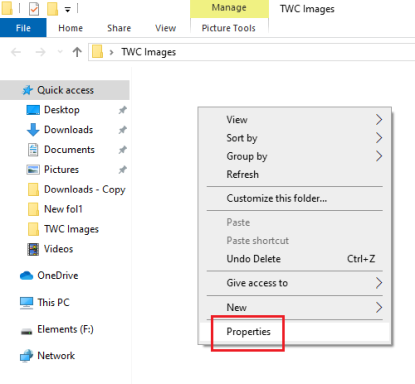
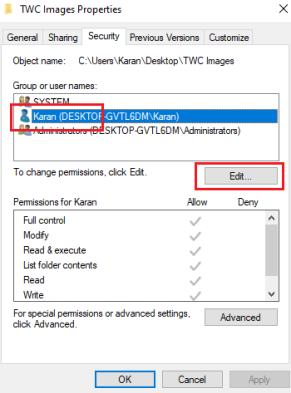
Щелкните правой кнопкой мыши в любом месте основной папки и выберите «Свойства» в меню.
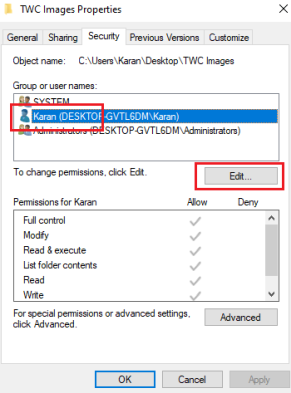
Перейдите на вкладку «Безопасность» и выберите пользователя, который вошел в систему.
Нажмите на Изменить.
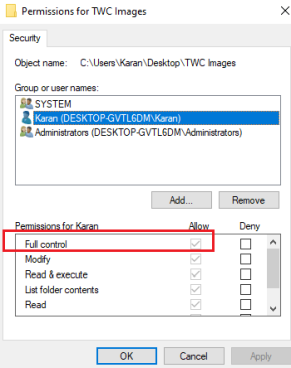
В разделе «Разрешения» в разделе «Разрешить» установите флажки «Полный доступ» и «Запись».
Нажмите Применить, чтобы сохранить настройки.
Проверьте, решает ли это проблему.
Отсутствие разрешений является основной причиной обсуждаемой проблемы. Добавление их должно решить проблему в большинстве случаев.
Если добавление разрешений не помогает или вы столкнулись с этой проблемой на рабочем столе, попробуйте следующие решения последовательно.
3] Сбросить просмотр папки в проводнике
По умолчанию в проводнике файлов разрешено создавать подпапки. Если настройки изменились по какой-либо причине (например, из-за вируса, вредоносного ПО, обновления Windows и т.д.), Вы можете сбросить представление папок до значения по умолчанию либо через проводник, либо через редактор реестра.
4] Новое контекстное меню отсутствует?
При попытке создать новую папку вы должны щелкнуть правой кнопкой мыши в родительской папке и выбрать контекстное меню Создать. Это новое контекстное меню может отсутствовать во многих системах. Этот пост поможет вам восстановить настройки по умолчанию, если отсутствует пункт «Новое контекстное меню».
5] Устранение неполадок в состоянии чистой загрузки
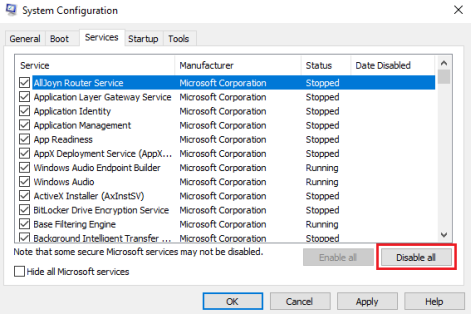
Если какая-либо сторонняя программа препятствует созданию новой папки, причина может быть изолирована путем перезапуска системы в состоянии чистой загрузки . В этом состоянии система загрузится, но никакая сторонняя программа не запустится автоматически при запуске. Таким образом, вы сможете узнать, вызывает ли проблема сторонняя программа или нет.
Если нет, вы можете проверить запуск программ по умолчанию и отключить хлопотную.
6] Запустите проверку системных файлов
Обсуждаемый вопрос является неожиданным, но все же общей проблемой. Одной из причин такой проблемы могут быть поврежденные или отсутствующие системные файлы. Сканирование SFC может помочь проверить наличие поврежденных или отсутствующих файлов и заменить их при необходимости.
7] Запустите восстановление системы
Если ничего не помогает, вы можете попытаться восстановить систему до более ранней точки восстановления системы, если вы знаете, работает ли она хорошо. Вполне возможно, что недавние изменения в системе могли вызвать проблему, и восстановление системы могло бы решить эту проблему. Следует отметить, что восстановление системы работает, только если вы создали точку восстановления ранее. Таким образом, мы предлагаем время от времени создавать точки восстановления.
Наиболее распространенная причина потери данных — это случайное удаление файлов и папок. Скорее, большинство из вас потеряли файлы хотя бы один раз, случайно удалив их. Лучшее решение этой проблемы — сделать файлы и папки не удаляемыми в Windows 10/8/7.
Пользователи часто делятся своими системами с другими пользователями. Системные файлы и папки являются критическими и обычно не могут быть удалены. Если вы хотите сделать ваши файлы или папки не подлежащими удалению, у вас есть два варианта:
Через свойства папки
Использование командной строки
Использование бесплатного Prevent.
Это может быть сделано либо путем изменения прав доступа к файлу или папке, либо с помощью командной строки с повышенными правами. Оба метода были объяснены следующим образом:
1] Через свойства папки
Разрешения для каждой папки обычно одинаковы или похожи по умолчанию, но вы можете изменить разрешения индивидуально для каждой папки. Процедура для этого заключается в следующем:
Щелкните правой кнопкой мыши файл или папку и выберите «Свойства».
На вкладке «Безопасность» выберите активную учетную запись пользователя (или учетную запись, для которой вы хотите заблокировать разрешения).
Нажмите на Изменить.
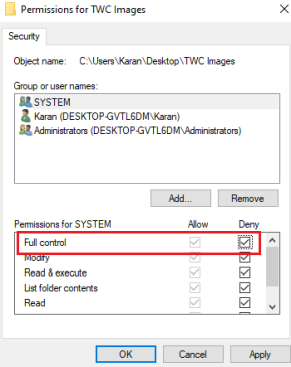
Снимите флажок «Полный доступ» и «Изменить» в категории «Разрешить». Вы также можете проверить Запретить для полного контроля.
Нажмите кнопку ОК, чтобы сохранить настройки.
2] Использование командной строки
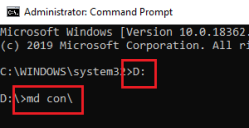
Внесение изменений в свойства папки является предпочтительным методом для восстановления папки без возможности восстановления. Однако, если вам нужна дополнительная безопасность и конфиденциальность с папкой, вы можете попробовать создать папку con с помощью командной строки с повышенными правами. Ограничением папки con, созданной с помощью командной строки с повышенными правами, является невозможность ее просмотра. Вы можете перемещать файлы туда и сюда только с помощью команды перемещения. Процедура выглядит следующим образом:
Найдите командную строку в строке поиска Windows. Щелкните правой кнопкой мыши командную строку и выберите «Запуск от имени администратора». Вы также можете выбрать Запуск от имени администратора на правой панели.
Введите букву диска, на котором вы собираетесь создать папку con, а затем двоеточие. Например. «D:».
Теперь введите следующую команду и нажмите Enter:
md con
Это создаст папку con на предполагаемом диске.
Удаление не удаляемой папки
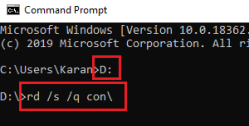
Папку, которую нельзя удалить, нельзя удалить вручную, но с помощью командной строки с повышенными правами. Процедура выглядит следующим образом:
Откройте командную строку с повышенными правами и перейдите к диску, на котором вы ранее создали папку, которую нельзя удалить. Введите следующую команду и нажмите Enter, чтобы выполнить ее:
rd /s /q con
Этот метод работает только для папок, а не для файлов.
Microsoft приложила все усилия, чтобы сделать лицензирование Windows 10 удобным. Тем не менее, бывают случаи, когда активация продукта может не работать в соответствии с планом. Хотите ли вы выполнить новую установку или перенести лицензию Windows 10 на новый компьютер ; ключ вашего продукта — это важный актив, который вам нужен. В зависимости от того, как вы приобрели Windows 10, у вас может не быть ключа продукта Windows 10, в некоторых случаях вы его найдете, вот как вы его найдете.
Поиск уже приобретённого ключа
Сначала давайте начнем с приобретенного ключа продукта Windows или лицензии, которая официально известна. Windows 10 лицензируется как цифровая загрузка или полностью упакованный продукт, который вы можете приобрести в обычном магазине. И Microsoft, и Amazon.com являются единственными авторизованными онлайн-продавцами, у которых вы можете приобрести цифровую копию Windows 10. Любой другой продавец, продающий вам только ключ продукта, скорее всего, не является подлинным; поэтому убедитесь, что вы покупаете лицензию только у Amazon или Microsoft, если решите пойти по пути цифровой загрузки.
Еще один совет, если вы покупаете лицензию у Amazon, воспользуйтесь этой ссылкой. Некоторые пытались сэкономить несколько долларов, покупая лицензию на торговой площадке Amazon, но потом обнаружили, что лицензия является ключом MSDN и недействительна.
Когда вы приобретаете лицензию Windows 10 в Магазине Microsoft или любое другое лицензионное программное обеспечение в офис, копия ключа продукта сохраняется в вашей учетной записи Microsoft. Microsoft также отправит вам копию ключа продукта в электронном письме с подтверждением. Если вы не видите подтверждение по электронной почте, проверьте папку с нежелательной почтой. Если вы все еще не нашли его, войдите в Microsoft Store > Загрузки > Ключи продуктов > Страница подписки. Затем перейдите на вкладку «Цифровой контент», чтобы увидеть свои предыдущие покупки вместе с ключом продукта.
Клиенты Amazon могут посетить раздел сайта Библиотека игр и программного обеспечения, чтобы найти ключ продукта.
Ключ Windows 10 Pro Pack
Когда вы приобретаете Windows 10 Pro Pack, используя опцию Easy Upgrade в Windows 10 Home, вы не получаете ключ продукта. Вместо этого цифровая лицензия прикрепляется к вашей учетной записи Microsoft; Используется для совершения покупки. Если вы решили перенести Windows 10 Pro Pack на другой компьютер, это можно сделать с помощью средства устранения неполадок активации.
Перенос Windows 10 Pro Pack Key на новый компьютер
Войдите в свою учетную запись Microsoft, которая использовалась для покупки лицензии Pro Pack.
После устранения неполадок в Windows 10 будет указано, что цифровая лицензия для Windows 10 Pro найдена.
Нажмите Активировать Windows, затем следуйте инструкциям на экране.
Розничный полный упакованный продукт
Windows 10 также доступна в розничной продаже в полной комплектации, которую можно купить в магазине. Внутри коробки с Windows 10 вы найдете ключ продукта на маленькой визитке сзади. Пользователи должны убедиться, что они хранят ключ продукта в безопасном месте или имеют резервную копию. Я также рекомендую использовать наш трюк, чтобы сфотографировать ключ и хранить его в Интернете для безопасного хранения.
Лицензия OEM-сборщика систем
Ключ продукта Windows 10 обычно находится на внешней стороне пакета; на сертификат подлинности. Если вы приобрели компьютер у поставщика белой коробки, наклейка может быть прикреплена к корпусу машины; Итак, посмотрите сверху или сбоку, чтобы найти его. Опять же, сфотографируйте ключ на ответственное хранение. Через несколько лет я обнаружил, что эти ключи любят стирать с нормальным износом.
Найти ключ продукта Windows 10 на новом компьютере
Ключ продукта для новых компьютеров, поставляемых с предустановленной Windows 10, содержит ключ продукта, сохраненный в микропрограмме материнской платы. Пользователи могут получить его, введя команду из командной строки.
Нажмите клавишу Windows + X
Нажмите Командная строка (Администратор)
В командной строке введите: wmic path SoftwareLicensingService get OA3xOriginalProductKey
Это раскроет ключ продукта.
Активация ключа продукта корпоративной лицензии
Если вы используете Windows 10 в бизнес-среде, такие выпуски, как Windows 10 Pro, Enterprise и Education, не используют обычные ключи продукта. Вместо этого администраторы домена настраивают специальные серверы KMS (служба управления ключами), которые управляют активацией в деловой сети. Это устраняет необходимость подключения компьютеров к Microsoft для активации. Системные администраторы, отвечающие за развертывание Windows 10 в организации, могут найти ключ продукта на портале Центра обслуживания корпоративных лицензий; перейдите на вкладку Licenses, затем перейдите на вкладку Key для вашего продукта Windows.
Представьте себе или Microsoft Campus соглашение
Если вы получили лицензию Windows 10 в рамках соглашения Microsoft Campus или службы, например Imagine, ранее называемой Dreamspark, ключ продукта должен быть доступен на странице загрузки после покупки. Письмо с подтверждением покупки также должно содержать копию ключа вашего продукта. Некоторые университеты могут также использовать корпоративное лицензирование. Если ваш университет использует KMS для обработки активации продукта, вы не получите ключ. Вместо этого, когда вы присоединяетесь к сети кампуса или VPN, KMS автоматически активирует вашу систему. Это также означает, что когда вы закончите или закончите регистрацию, вы потеряете доступ к лицензии.
Сеть разработчиков программного обеспечения Microsoft
Подписчики MSDN, могут найти свои ключи продукта, войдя в свою подписку, выберите продукт, который вы хотите просмотреть, и нажмите кнопку ключа продукта.
Потерянный или поврежденный ключ продукта
Microsoft не очень симпатизирует клиентам, потерявшим ключ продукта. В некоторых случаях вы можете восстановить ключ продукта с помощью утилиты поиска ключей. В противном случае, если вы потеряете его, ваш единственный вариант — купить новый. Вот почему вы всегда должны делать резервную копию и не выбрасывать коробку.
Пользователи, которые воспользовались предложением бесплатного обновления, не имеют уникального ключа Windows 10. Это из-за способа, которым Windows 10 обрабатывает активацию; называется Цифровая лицензия . Пользователи, которым необходимо перенести бесплатное обновление Windows 10 на другой компьютер, имеют право на одноразовую передачу . Существуют сторонние утилиты, которые мы рассматривали в прошлом для поиска вашего ключа продукта; Такие решения, как Show Key Plus, могут помочь, если у вас возникнут трудности с поиском ключа после обновления с предыдущей версии Windows.
Получить справку от Microsoft по активации Windows 10
Иногда после передачи лицензии или переустановки Windows 10 у вас могут возникнуть проблемы с повторной активацией программного обеспечения. В Windows 10 имеется удобная опция чата, которую вы можете использовать для связи с агентом поддержки Microsoft, который может помочь возобновить работу программного обеспечения. Если вы предпочитаете говорить с живым человеком, вы также можете использовать активацию по телефону.
Нажмите клавишу Windows + R
Введите: slui.exe 4, затем нажмите Enter
Выберите свою страну из списка меню
Выберите опцию активации телефона, дождитесь агента, который вам поможет.
Расскажи нам что ты думаешь. Помогла ли эта статья найти ключ продукта Windows 10?
Хотя большая часть Интернета уже перешла на использование протокола передачи гипертекста (HTTPS) для защиты связи при использовании Интернета, запросы Системы доменных имен (DNS) для преобразования доменных имен в IP-адреса все еще передаются в виде плоского текста.
Однако в настоящее время в Интернете внедряется новый протокол, известный как DNS через HTTPS (DoH), который предназначен для повышения конфиденциальности и безопасности за счет шифрования DNS-запросов с использованием существующего протокола HTTPS, чтобы предотвратить возможность атак со стороны злоумышленников и злоумышленников.
Если вы используете Google Chrome в Windows 10 , теперь вы можете включить функцию безопасного просмотра DNS, чтобы шифровать разрешения имен для более безопасного просмотра.
В этом руководстве вы узнаете, как включить DNS через HTTPS в Chrome версии 78 или более поздней.
Чтобы включить DNS через HTTPS в последней версии Google Chrome, выполните следующие действия.
Откройте Chrome.
Введите следующий путь в адресной строке и нажмите Enter:
chrome://flags/#dns-over-https
Используйте раскрывающееся меню «Безопасный поиск DNS» справа и выберите «Включено» (или «Отключено», чтобы отключить эту функцию).
Нажмите кнопку Перезапустить сейчас.
После выполнения этих действий Google Chrome будет передавать зашифрованные DNS-запросы, что повышает безопасность и конфиденциальность при просмотре.
Как проверить конфигурацию DNS через HTTPS с Cloudflare
Чтобы убедиться, что функция DoH работает с тестом Cloudflare, выполните следующие действия:
Откройте тестовый веб-сайт Cloudflare DoH.
Нажмите кнопку «Проверить мой браузер».
Убедитесь, что «DNS через HTTPS» работает правильно.
После выполнения этих шагов, если вы можете подтвердить, что браузер использует безопасный DNS, вам больше ничего не нужно делать.
Если результат показывает, что «Зашифрованный SNI» не настроен, это ожидаемый результат, поскольку Chrome не поддерживает эту функцию в настоящее время.
Как настроить параметры DNS в Windows 10
Если тест показывает, что браузер все еще не использует безопасный транспорт для ваших DNS-запросов, вам нужно указать DNS-сервер, который поддерживает DoH, в сетевых настройках Windows 10. Вам нужно будет выполнить эту задачу, даже если вы уже используете поддерживаемый DNS-провайдер в своем маршрутизаторе.
Чтобы изменить настройки DNS в Windows 10, выполните следующие действия.
Откройте панель управления.
Нажмите на Сеть и Интернет.
Нажмите на Центр управления сетями и общим доступом.
На левой панели щелкните ссылку «Изменить настройки адаптера».
Щелкните правой кнопкой мыши сетевой адаптер и выберите «Свойства».
Выберите вариант Интернет-протокола версии 4 (TCP/IPv4).
Нажмите кнопку Свойства.
В разделе «Использовать следующие адреса DNS-серверов» задайте Предпочитаемый DNS-сервер, который в данном конкретном случае является IP-адресом вашего маршрутизатора (например, 192.168.1.1).
В разделе Альтернативный DNS-сервер укажите IP-адрес сервера, предоставляющего разрешения DNS (например, из Cloudflare, 1.1.1.1).
Нажмите кнопку ОК.
Нажмите кнопку Закрыть.
После того, как вы выполните эти шаги, тестирование DNS через HTTPS еще раз, и теперь разрешение имен должно передаваться по сети в зашифрованном виде. Однако, в конце концов, эти шаги не будут необходимы, поскольку Microsoft уже объявила о том, что встроенная поддержка DNS через HTTPS приходит в Windows 10.
Хотя мы используем настройки DNS Cloudflare, вы можете использовать других общедоступных DNS-провайдеров, которые также поддерживают DNS через HTTPS, таких как Google, OpenDNS, Cleanbrowsing, DNS.SB и Quad9.