Архив метки: Вопросы читателей

Как включить DNS через HTTPS в Chrome

Хотя большая часть Интернета уже перешла на использование протокола передачи гипертекста (HTTPS) для защиты связи при использовании Интернета, запросы Системы доменных имен (DNS) для преобразования доменных имен в IP-адреса все еще передаются в виде плоского текста.

Однако в настоящее время в Интернете внедряется новый протокол, известный как DNS через HTTPS (DoH), который предназначен для повышения конфиденциальности и безопасности за счет шифрования DNS-запросов с использованием существующего протокола HTTPS, чтобы предотвратить возможность атак со стороны злоумышленников и злоумышленников.

Если вы используете Google Chrome в Windows 10 , теперь вы можете включить функцию безопасного просмотра DNS, чтобы шифровать разрешения имен для более безопасного просмотра.

В этом руководстве вы узнаете, как включить DNS через HTTPS в Chrome версии 78 или более поздней.

Чтобы включить DNS через HTTPS в последней версии Google Chrome, выполните следующие действия.

  1. Откройте Chrome.
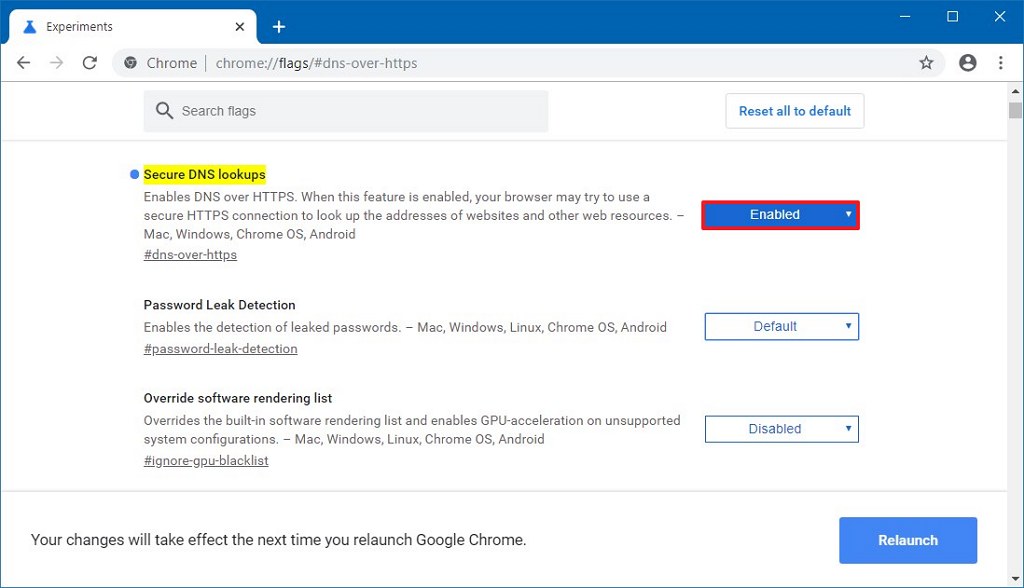
  2. Введите следующий путь в адресной строке и нажмите Enter:

    chrome://flags/#dns-over-https
  3. Используйте раскрывающееся меню «Безопасный поиск DNS» справа и выберите «Включено» (или «Отключено», чтобы отключить эту функцию).

  4. Нажмите кнопку Перезапустить сейчас.

После выполнения этих действий Google Chrome будет передавать зашифрованные DNS-запросы, что повышает безопасность и конфиденциальность при просмотре.

Как проверить конфигурацию DNS через HTTPS с Cloudflare

Чтобы убедиться, что функция DoH работает с тестом Cloudflare, выполните следующие действия:

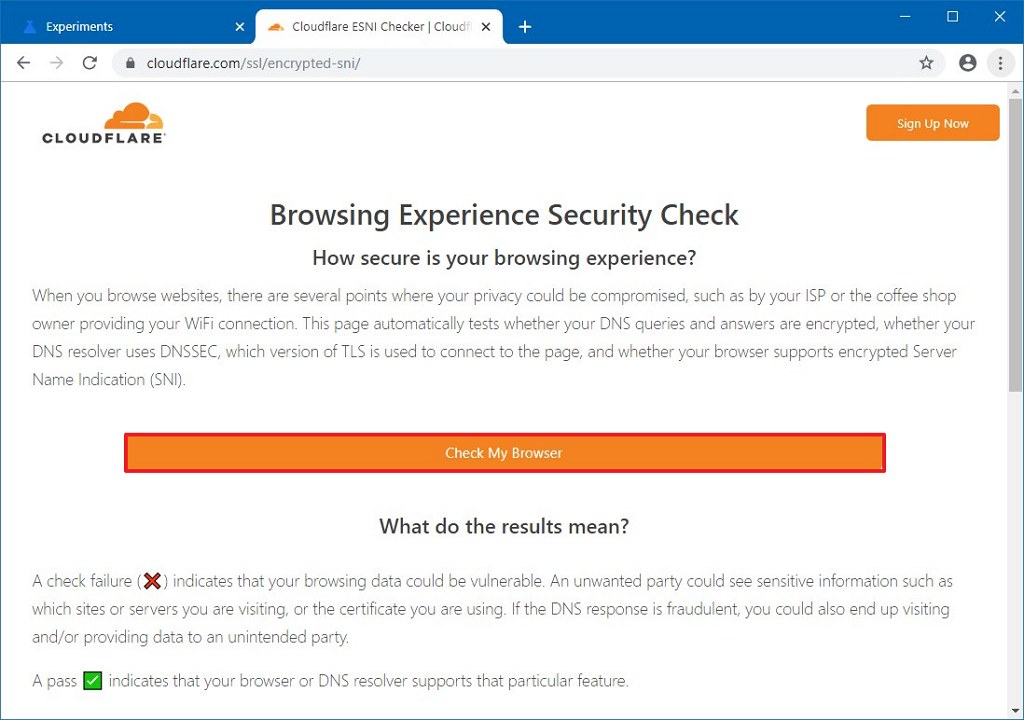
Откройте тестовый веб-сайт Cloudflare DoH.

Нажмите кнопку «Проверить мой браузер».

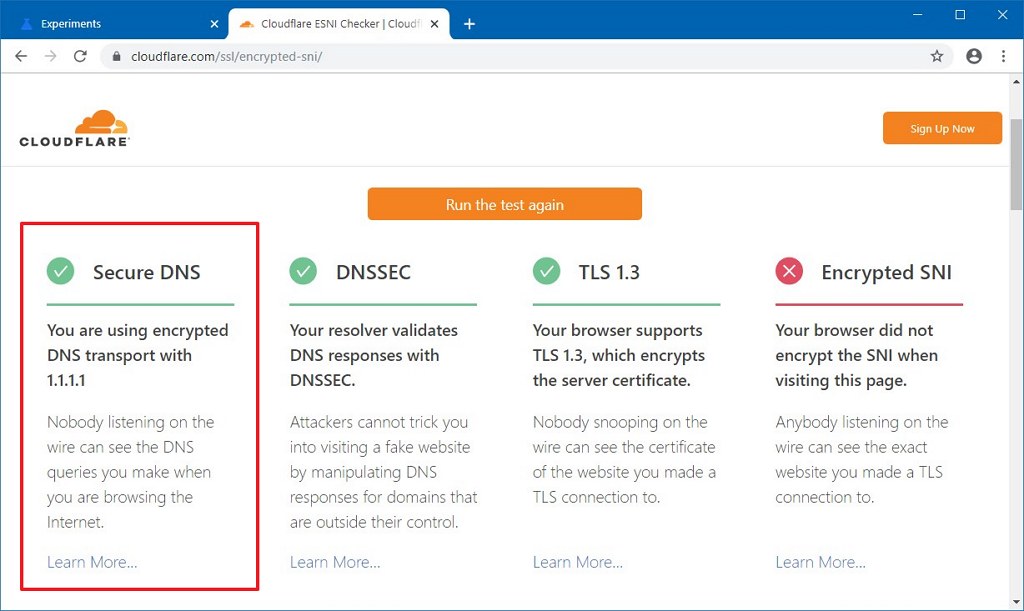
Убедитесь, что «DNS через HTTPS» работает правильно.

После выполнения этих шагов, если вы можете подтвердить, что браузер использует безопасный DNS, вам больше ничего не нужно делать.

Если результат показывает, что «Зашифрованный SNI» не настроен, это ожидаемый результат, поскольку Chrome не поддерживает эту функцию в настоящее время.

Как настроить параметры DNS в Windows 10

Если тест показывает, что браузер все еще не использует безопасный транспорт для ваших DNS-запросов, вам нужно указать DNS-сервер, который поддерживает DoH, в сетевых настройках Windows 10. Вам нужно будет выполнить эту задачу, даже если вы уже используете поддерживаемый DNS-провайдер в своем маршрутизаторе.

Чтобы изменить настройки DNS в Windows 10, выполните следующие действия.

  1. Откройте панель управления.
  2. Нажмите на Сеть и Интернет.
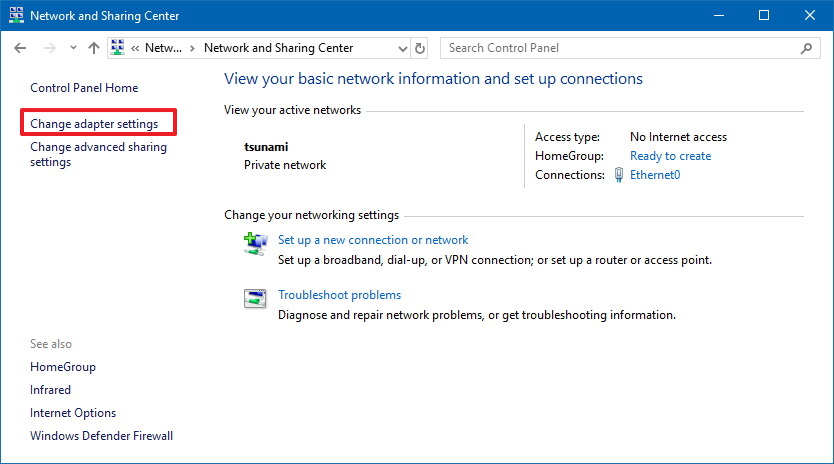
  3. Нажмите на Центр управления сетями и общим доступом.
  4. На левой панели щелкните ссылку «Изменить настройки адаптера».
  5. Щелкните правой кнопкой мыши сетевой адаптер и выберите «Свойства».
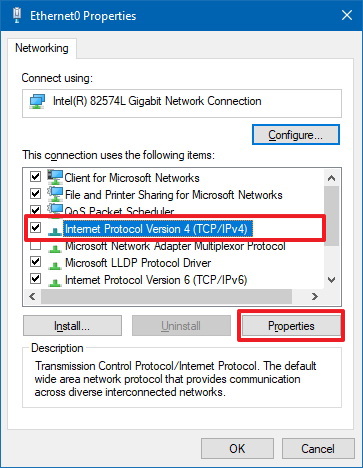
  6. Выберите вариант Интернет-протокола версии 4 (TCP/IPv4).
  7. Нажмите кнопку Свойства.

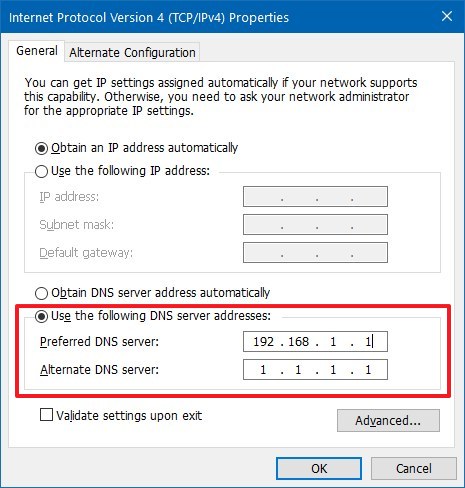
  8. В разделе «Использовать следующие адреса DNS-серверов» задайте Предпочитаемый DNS-сервер, который в данном конкретном случае является IP-адресом вашего маршрутизатора (например, 192.168.1.1).
  9. В разделе Альтернативный DNS-сервер укажите IP-адрес сервера, предоставляющего разрешения DNS (например, из Cloudflare, 1.1.1.1).

  10. Нажмите кнопку ОК.
  11. Нажмите кнопку Закрыть.

После того, как вы выполните эти шаги, тестирование DNS через HTTPS еще раз, и теперь разрешение имен должно передаваться по сети в зашифрованном виде. Однако, в конце концов, эти шаги не будут необходимы, поскольку Microsoft уже объявила о том, что встроенная поддержка DNS через HTTPS приходит в Windows 10.

Хотя мы используем настройки DNS Cloudflare, вы можете использовать других общедоступных DNS-провайдеров, которые также поддерживают DNS через HTTPS, таких как Google, OpenDNS, Cleanbrowsing, DNS.SB и Quad9.


2019-11-28T13:19:47
Вопросы читателей

Как включить DNS через HTTPS в Firefox

Firefox поддерживает «DNS через HTTPS (DoH)», и это шаги, которые позволят ему повысить безопасность и конфиденциальность при просмотре веб-страниц.

Система доменных имен (DNS) — это протокол, отвечающий за преобразование дружественных доменных имен в Интернете в IP-адреса, которые компьютеры могут понять, чтобы найти и загрузить веб-сайты в вашем браузере.

Однако эти запросы передаются через Интернет в виде простого текста, что небезопасно. DNS поверх HTTPS использует протокол HTTPS для шифрования связи, чтобы повысить безопасность и конфиденциальность, минимизируя атаки и предотвращая слежку за злоумышленниками.

В этом руководстве вы узнаете, как включить DNS через HTTPS в Firefox в Windows 10.

В Firefox есть как минимум два способа настройки DNS через HTTPS, включая использование удобных настроек и настроек конфигурации.

Включение DoH с использованием настроек Preferences

Чтобы включить DNS через HTTPS с помощью настроек, выполните следующие действия:

  1. Откройте Firefox.
  2. Введите следующий путь в адресной строке и нажмите Enter:

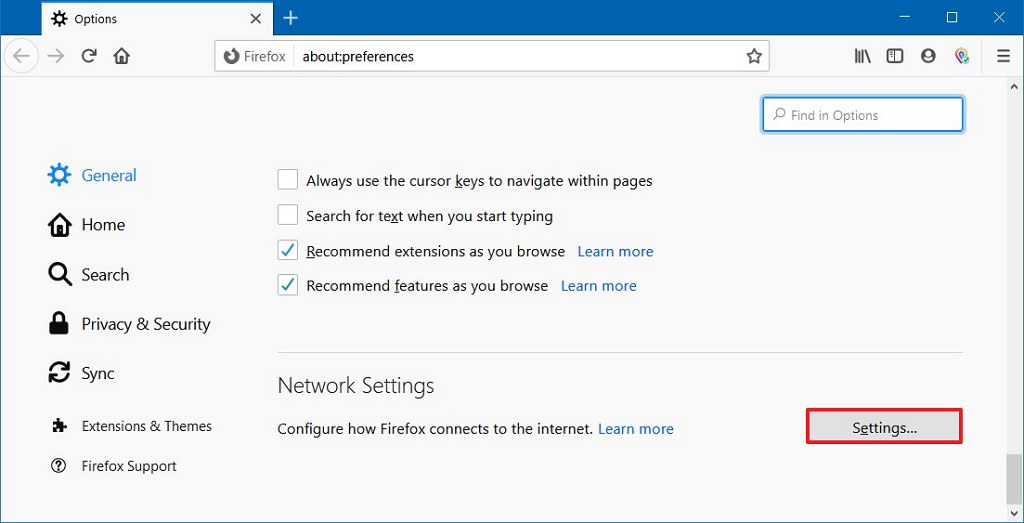
    about:preferences
  3. Нажмите на Основные.
  4. В разделе «Настройки сети» нажмите кнопку «Настройки».

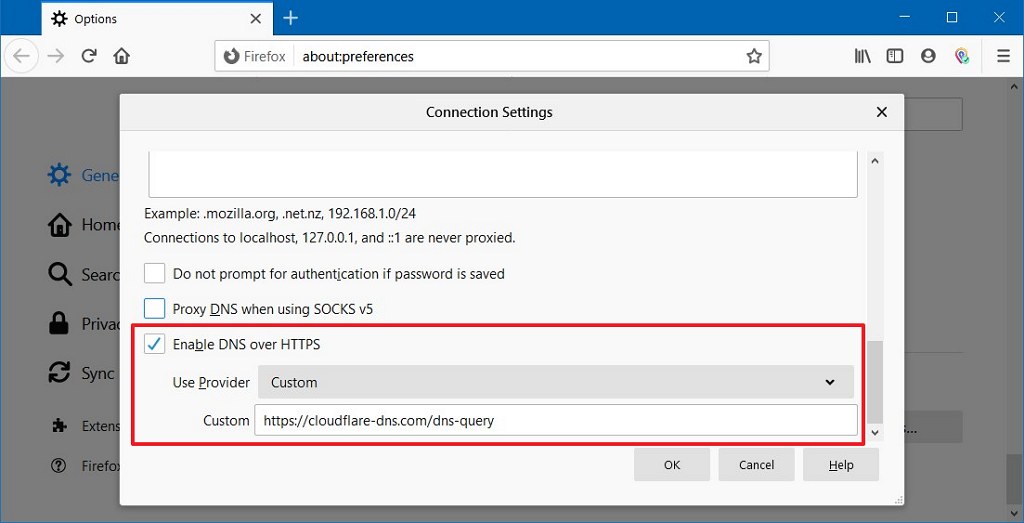
  5. Установите флажок Включить DNS через HTTPS.
  6. Используйте раскрывающееся меню «Использовать поставщика», чтобы выбрать преобразователь DNS, который вы хотите использовать. (По умолчанию используется Cloudflare, если вы предпочитаете другую службу, выберите опцию Custom, чтобы настроить ее.)

    • https://dns.google/dns-query
    • https://cloudflare-dns.com/dns-query
    • https://doh.opendns.com/dns-query

  7. Нажмите кнопку ОК.

После выполнения этих действий DNS-запросы будут отправлены в зашифрованном виде на указанный вами преобразователь.

Это только некоторые примеры, но вы можете выбрать из множества других услуг. GitHub имеет длинный список сервисов, которые вы можете использовать.

Включение DoH с использованием страницы about:config

Чтобы включить DNS через HTTPS с использованием расширенных настроек конфигурации, выполните следующие действия:

  1. Откройте Firefox.
  2. Введите следующий путь в адресной строке и нажмите Enter:

    about:config
  3. Нажмите кнопку Я принимаю риск.
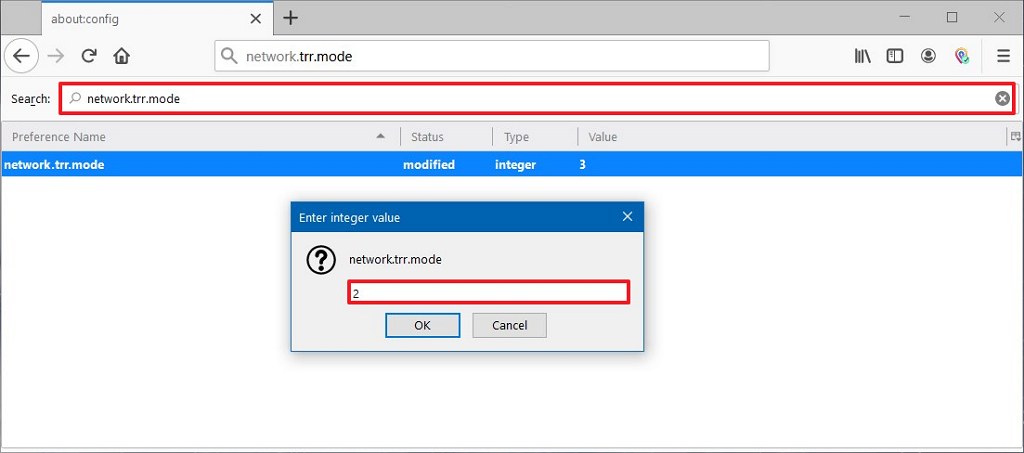
  4. Найдите настройку network.trr.mode.
  5. Дважды щелкните параметр и измените его значение с 3 на 2.


    Краткое примечание. Опция 3 означает режим только TRR, 2 означает приоритет DoH, 1 означает автоматический выбор самого быстрого протокола, а 0 означает отключение этой функции.
  6. Нажмите кнопку ОК.
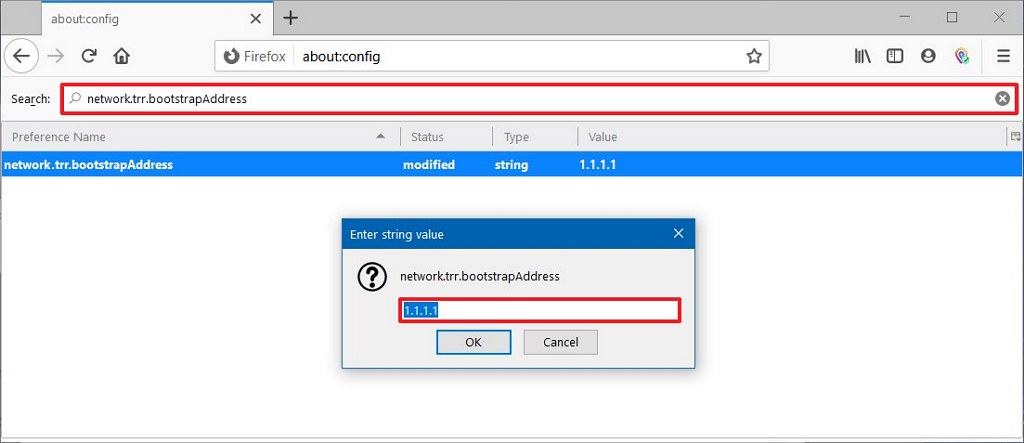
  7. Найдите настройку network.trr.uri.
  8. Дважды щелкните параметр и измените его значение для службы DNS over HTTPS, которую вы хотите использовать.

  9. Нажмите кнопку ОК.

После того, как вы выполните эти шаги, Firefox будет передавать запросы системы доменных имен, зашифрованные с использованием протокола HTTPS.

https://www.youtube.com/watch?v=dPglUaBKD7U


2019-11-28T13:08:48
Вопросы читателей

Включить или отключить среду восстановления Windows (WinRE) в Windows 10

Среда восстановления Windows (WinRE) может использоваться для устранения распространенных проблем не загружаемой операционной системы Windows 10. С помощью WinRE можно восстановить предыдущую дату ОС Windows 10 , выполнить проверку диска, восстановить менеджер загрузки и проверку системных файлов, вернуться к предыдущей версии Windows 10, сбросить/восстановить установку Windows 10 и устранить проблемы при запуске.

Существует несколько способов доступа к среде восстановления Windows на компьютере под управлением Windows 10. Если Windows 10 не удается загрузить и перезапустить два раза, среда восстановления Windows автоматически отобразится на экране. WinRE предварительно загружен в выпуски Windows 10 Home, Pro, Education и Enterprise.

Среда восстановления Windows включена по умолчанию в Windows 10. Вы можете проверить состояние WinRE и включить или отключить его через командную строку.

Вот как проверить состояние WinRE и включить или отключить среду восстановления Windows в Windows 10 через командную строку. Этот метод также можно использовать для исправления ошибки «Не удалось найти среду восстановления» в Windows 10.

Включить или отключить WinRE в Windows 10

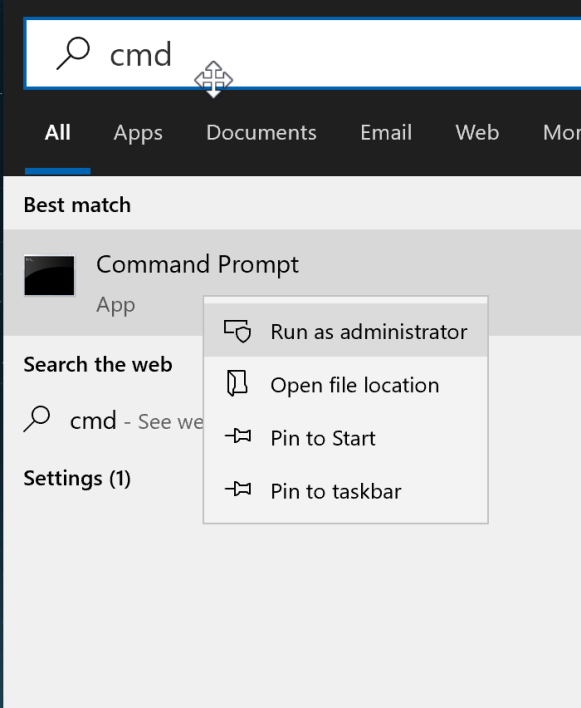
Шаг 1: Первый шаг — запустить командную строку с повышенными правами. Для этого введите CMD в поле «Пуск/поиск на панели задач», щелкните правой кнопкой мыши результат командной строки и выберите «Запуск от имени администратора».

Нажмите кнопку Да, когда откроется экран контроля учетных записей, чтобы открыть командную строку с правами администратора.

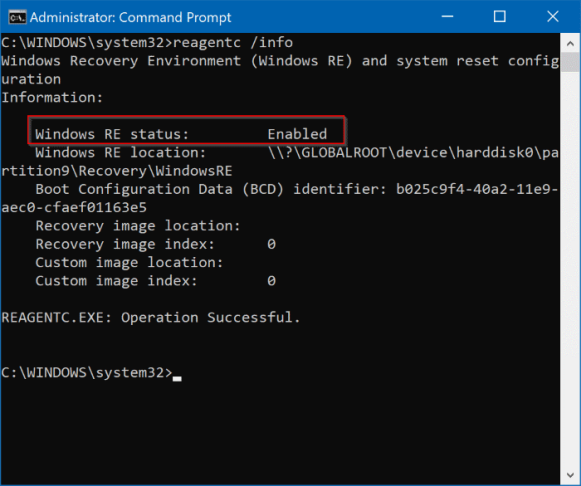
Шаг 2: В командной строке выполните следующую команду, чтобы проверить, включена ли на вашем компьютере среда восстановления Windows.

reagentc /info

Шаг 3: Затем выполните следующую команду, чтобы включить или отключить среду восстановления Windows.

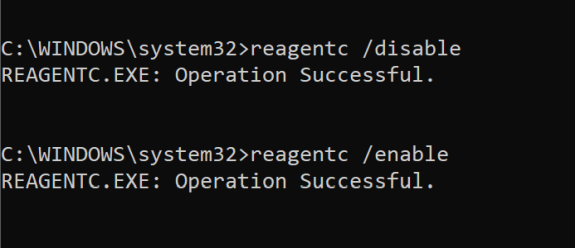
reagentc /disable

Используйте приведенную выше команду для отключения WinRE.

reagentc /enable

Используйте приведенную выше команду для включения WinRE.

Вы получите сообщение «Operation Successful», как только WinRE будет включен или отключен.

Обратите внимание, что мы не рекомендуем отключать среду восстановления Windows.


2019-11-27T13:45:56
Вопросы читателей

Могу ли я скрыть другие Wi-Fi сети?

Если в вашем районе есть несколько сетей WiFi, вы увидите их все, когда попробуете подключиться к своей собственной. Список ненужных сетей, особенно защищенных и к которым вы никогда не подключитесь, может быстро стать беспорядочным и раздражающим.

К счастью, вы можете скрыть другие сети WiFi, чтобы не видеть их на своем компьютере. После сокрытия этих других беспроводных сетей у вас будет свободный доступ к той (или нескольким), которую вы хотите увидеть.

Сокрытие других сетей WiFi не является постоянным. Вы всегда можете отменить эти шаги, чтобы увидеть их снова. Это рассматривается в нижней части этой статьи.

Что скрывает сеть Wi-Fi?

Сокрытие других сетей Wi-Fi довольно очевидно: вы не сможете видеть сеть. Когда вы выбираете сеть WiFi для подключения, любое имя сети, совпадающее с тем, которое вы заблокируете, не будет отображаться в вашем списке доступных сетей.

Скрытие сетей WiFi работает только на вашем компьютере. Другими словами, то, что вы будете делать, выполняя описанные ниже шаги, — это не допускать их перечисления в других сетях WiFi; другие люди вокруг вас все еще могут видеть их и подключаться к ним.

Блокировка сети Wi-Fi не предупредит владельца и не является незаконной или неэтичной. Опять же, вы действительно просто мешаете себе увидеть это.

Скрытие других сетей Wi-Fi на самом деле не мешает беспроводным сигналам достигать вашего района. Если вы хотите заблокировать близлежащие сети WiFi, потому что вы пытаетесь усилить слабые сигналы, вызванные помехами, лучшим вариантом будет изменить канал WiFi. Сканер каналов WiFi помогает определить, какие каналы используют близлежащие сети.

Как скрыть другие сети WiFi

Windows не позволяет скрывать сети WiFi через удобный графический интерфейс пользователя. Как бы хорошо ни было, если бы можно было просто щелкнуть правой кнопкой мыши по сети, которую вы хотите скрыть, и нажать кнопку «Скрыть/заблокировать», это не то, что у нас есть.

Вместо этого вам нужно выполнить несколько команд через командную строку. Это довольно простой процесс, если вы внимательно следите за шагами.

  1. Откройте командную строку от имени администратора, выполнив поиск cmd в меню «Пуск», щелкнув его правой кнопкой мыши и выбрав «Запуск от имени администратора». Если вы используете Windows XP, вы можете просто открыть командную строку из меню «Пуск», не беспокоясь о правах администратора.
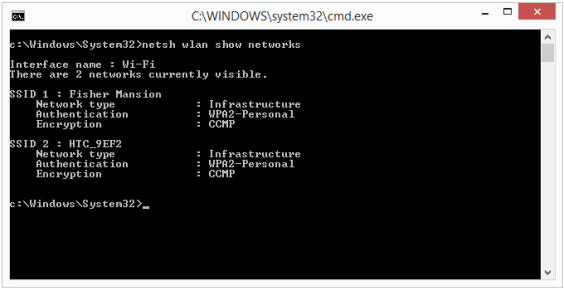
  2. Введите следующую команду: netsh wlan show networks

Как видите, перечислены все беспроводные сети, к которым ваш компьютер может подключиться прямо сейчас.

  1. Определите сеть WiFi, которую вы хотите скрыть, и запишите ее SSID. Тот, который мы скроем, называется HTC_9EF2.

    Примечание: Windows иногда плохо идентифицирует все близлежащие сети. Если вы ищете SSID сети, которую вы видели раньше, но не видите сейчас (возможно, из-за слабой мощности сигнала), используйте сканер WiFi, такой как WifiInfoView, для составления более полного списка.
  2. Откройте Блокнот или другое текстовое поле, вставьте в него следующую команду и замените наш SSID на тот, который вы хотите скрыть (не забудьте заключить его в кавычки):
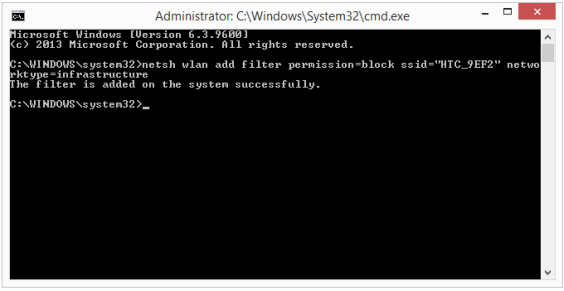
    netsh wlan add filter permission=block ssid="HTC_9EF2" networktype=infrastructure

  3. Вернитесь в командную строку и введите эту команду. Вы можете сделать это, щелкнув правой кнопкой мыши черное пространство и выбрав Вставить.Ответ должен быть: Фильтр успешно добавлен в систему.
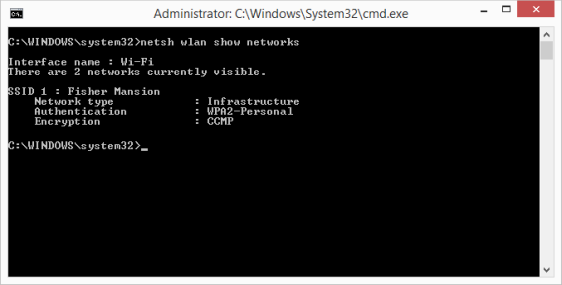
  4. Эта конкретная сеть WiFi будет скрыта. Как видите, если мы повторим команду, которая показывает сети, ее больше нет.

Вы можете повторить эти шаги для каждой сети, которую вы хотите скрыть.

Если есть несколько, которые вы хотите скрыть, вы можете запустить другую команду, чтобы добавить несколько сетей в фильтр блоков одновременно.

Это определенно экономит время, но, пожалуйста, знайте, что если вы продолжите выполнять эти шаги, вам придется отменить команду, если вы когда-нибудь захотите снова увидеть другие сети, например, если вы перенесете свой ноутбук в другое место илиизмените SSID на свою сеть.

  • Добавьте сеть, которую вы хотите увидеть/разрешить (замените NETWORKNAME на SSID):
    netsh wlan add filter permission=allow ssid="NETWORKNAME" networktype=infrastructure

  • Блокировать любую другую сеть:
    netsh wlan add filter permission=denyall networktype=infrastructure

Как отменить команды и снова увидеть сети

Вот соответствующие команды netsh для отображения сетей:

  1. Чтобы определить, какие SSID заблокированы, если вы забыли:
    netsh wlan show filters

  2. Чтобы разблокировать определенную сеть WiFi:
    netsh wlan delete filter permission=block ssid="NETWORKNAME" networktype=infrastructure

  3. Чтобы снять блокировку во всех других сетях WiFi:
    netsh wlan delete filter permission=denyall networktype=infrastructure

Как насчет сокрытия вашего собственного WiFi?

Если вы пытаетесь скрыть свою собственную сеть от соседей , блокировка SSID вашего маршрутизатора от вас не является решением. Однако отключение широковещательной передачи SSID на маршрутизаторе и защита его надежным паролем. Это лишь два из лучших способов обезопасить вашу Wi-Fi.

Если ваши соседские WiFi-снифферы на самом деле не разбираются в технологиях и безопасности и не могут подделать свои MAC-адреса , вы также можете включить фильтрацию MAC-адресов для дополнительной защиты вашей сети.


2019-11-26T10:28:55
Вопросы читателей

Разрешить входящий пинг (эхо-запрос) без отключения брандмауэра Windows 10

Эхо-запрос (он же ICMP-пакеты или пинг) служит для обнаружения наличия сетевого устройства в сети (LAN или WAN). Его можно использовать для проверки связи с компьютерами, ноутбуками, серверами (в том числе хостингом веб-сайтов), сетевыми принтерами, маршрутизаторами и т. Д. Однако ответ на эхо-запрос должен быть включен заранее, чтобы сетевое устройство могло отвечать. В противном случае вы получите тайм-аут запроса вместо ответа.

К сожалению, большинство пользователей отключают брандмауэр Windows, когда хотят, чтобы в ответе ICMP работала команда Ping. Они забывают о том, что брандмауэр защищает их ПК от взлома и вредоносных программ, и это необходимо при работе в общественных сетях. Вот как правильно поступить.

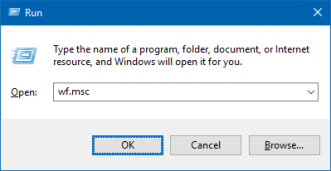
  1. Нажмите Win + R.
  2. Введите wf.msc.
  3. Нажмите Enter:

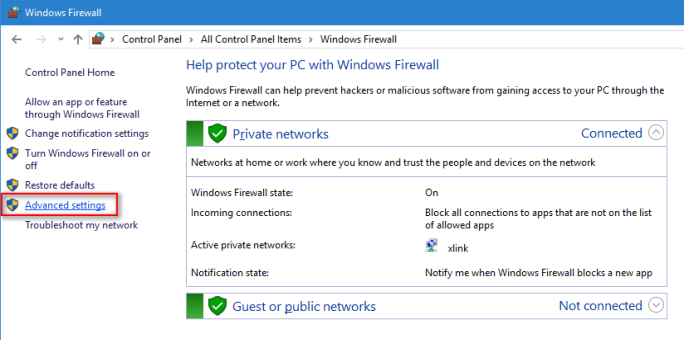
  4. Нажмите на ссылку «Дополнительные настройки» в левой части окна:

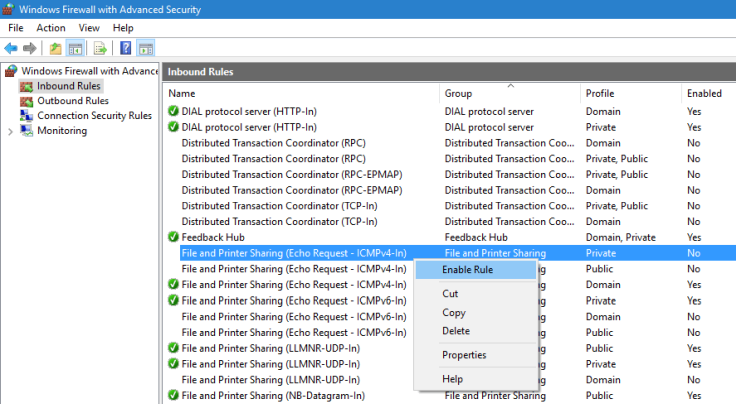
  5. Выберите Inbound Rules на левой панели.

  6. Включите правило с именем: Общий доступ к файлам и принтерам

Обратите внимание, что вы можете разрешить эхо-запросы для сети Приватный, Общедоступный и Домен независимо. Если для каждого типа предварительно установлены отдельные правила, включите те, которые вам нужны. В противном случае вы можете дважды щелкнуть правило, чтобы вызвать его свойства, перейти на вкладку «Дополнительно» и указать сетевые профили:

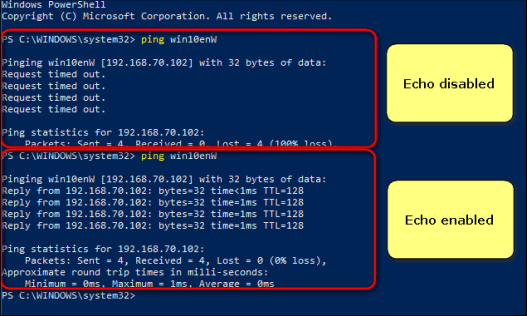
Теперь ваш компьютер будет реагировать на ICMP-пакеты при пинге с другого устройства. Именно так:

Надеюсь, это будет полезно для вас.


2019-11-26T10:10:26
Вопросы читателей

Как исправить высокое потребление CPU и памяти Firefox?

Известно, что высокая загрузка ЦП или памяти приводит к замедлению, зависанию или зависанию систем с установленной в них Windows 10. Такая высокая загрузка ЦП может быть вызвана многими приложениями и процессами. Если ваша система показывает высокую загрузку процессора из-за процесса Firefox, то эта статья будет полезна для вас.

Основные причины высокой загрузки ЦП из-за Firefox следующие:

  1. Багги расширения и темы
  2. Неисправное аппаратное ускорение
  3. Поврежденный файл content-prefs.sqlite
  4. Недостаточно ОЗУ в системе
  5. Тяжелые процессы, запущенные на Firefox.

Предлагается обновить Firefox до последней версии в качестве предупреждения в качестве предварительного условия для устранения неполадок. Тогда вы могли бы связать следующее:

  1. Убейте процесс Firefox и перезапустите его
  2. Отключить глючные расширения и темы
  3. Обновите драйверы видеокарты вашей системы
  4. Прекратить интенсивную загрузку и закрыть ресурсоемкие сайты
  5. Включить аппаратное ускорение
  6. Удалить поврежденный файл content-prefs.sqlite
  7. Сбросить/обновить Firefox.

Если вы столкнулись с проблемой в обсуждении, последовательно используйте следующие решения для ее устранения.

Если вы столкнулись с проблемой в обсуждении, последовательно используйте следующие решения для ее устранения.

1] Завершите процесс Firefox и перезапустите его

В случае, если Firefox потребляет много системных ресурсов, это может быть связано с интенсивными процессами или загрузками в Firefox. В таком случае щелкните правой кнопкой мыши процесс Firefox в диспетчере задач и выберите Завершить процесс.

Запустите Firefox снова. Это снова откроет ваши вкладки.

2] Отключить глючные расширения и темы

Временами темы и расширения в Firefox потребляют много системных ресурсов, даже если они явно этого не делают. Чтобы изолировать эту причину, вы можете перезапустить Firefox в безопасном режиме и проверить использование системы в диспетчере задач.

Если это поможет, попробуйте отключить непроверенные или тяжелые расширения следующим образом:

  1. Откройте адрес about:addons в адресной строке Firefox.
  2. Щелкните правой кнопкой мыши и выберите « Отключить» для тяжелых и непроверенных расширений.

Перезапустите Firefox.

3] Обновите драйверы видеокарты вашей системы

Системный драйвер видеокарты помогает запускать в Firefox контент, насыщенный графикой, например, видео или игры. В случае, если это устарело, вы можете столкнуться с такими проблемами, как в обсуждении. Процедура обновления драйверов видеокарты выглядит следующим образом:

Нажмите Win + R, чтобы открыть окно «Выполнить» и введите команду devmgmt.msc. Нажмите Enter, чтобы открыть диспетчер устройств .

Разверните список адаптеров дисплея и щелкните правой кнопкой мыши драйвер видеокарты.

Выберите Обновить драйвер и следуйте инструкциям по его автоматическому обновлению.

Перезагрузите систему.

4] Прекратить тяжелые загрузки и закрыть тяжелые сайты

Firefox сам по себе не является тяжелым браузером, однако использование системы зависит от процессов, проходящих через него. Поэтому рекомендуется прекратить интенсивную загрузку и закрыть тяжелые веб-сайты, чтобы уменьшить нагрузку на систему. Это особенно актуально для сайтов онлайн-игр.

5] Включите аппаратное ускорение

Аппаратное ускорение Firefox включено по умолчанию. Он в некоторой степени контролирует использование памяти при работе с графически интенсивными медиа в Firefox. При этом убедитесь, что опция для аппаратного ускорения отмечена в настройках Firefox.

6] Удалите поврежденный файл content-prefs.sqlite

Одной из основных причин высокой загрузки системы в Firefox является поврежденный файл content-prefs.sqlite. Вы можете удалить этот файл следующим образом:

Скопируйте и вставьте путь about:support в адресную строку браузера Firefox. Нажмите Enter, чтобы открыть страницу информации об устранении неполадок .

В разделе «Основные сведения о приложении» вы найдете опцию «Папка профиля». Соответствующему ему будет значок с именем «Открыть папку». Пожалуйста, нажмите на нее, чтобы открыть папку профиля.

Когда папка профиля открыта, выйдите из Firefox.

Теперь в папке профиля удалите файл content-prefs.sqlite.

Снова откройте папку Firefox и начните просмотр. Файл будет воссоздан.

7] Сброс/обновление Firefox

Много раз измененные настройки в Firefox вызывают проблемы. Если вы не можете понять, что вызывает у вас проблемы, лучше всего сбросить Firefox.

https://www.youtube.com/watch?v=SYhtm3D-Klk


2019-11-25T12:39:58
Вопросы читателей