Архив метки: Вопросы читателей

Облачные вычисления — что это и как работает?

Хотите ли вы стать облачным инженером или менеджером, желающим получить больше знаний, изучите основы работы облачных вычислений.

Вам интересно, как на самом деле работают облачные вычисления? Мы можем помочь объяснить основные принципы этой технологии. Облачные вычисления включают динамичную и обширную индустрию, которая может пугать при первом осмотре. Давайте разберем основные принципы.

Что такое облачные вычисления?

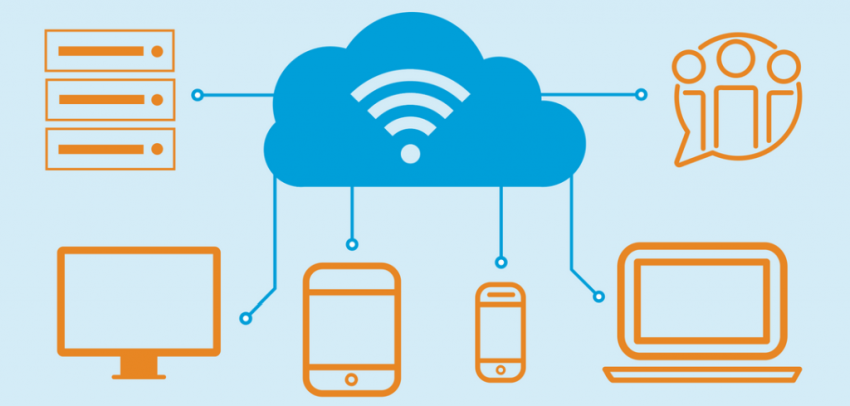
Облачные вычисления можно описать как виртуальный пул общих ресурсов, предлагающий вычислительные, хранилища, базы данных и сетевые сервисы, которые можно быстро развернуть в масштабе. Например, облачные vps-серверы, хранилища, как у Serverspace.

Есть два огромных фактора, которые способствовали успеху облачных вычислений: 1) технологические достижения, такие как виртуализация вычислительных экземпляров и обильный высокоскоростной доступ в Интернет, и 2) широкомасштабные инвестиции в постоянное создание и обновление инфраструктуры, что приводит к экономии масштаба. Из-за этих факторов облачные вычисления могут взять на себя все компоненты, которые составляют традиционный центр обработки данных, и делают все эти ресурсы доступными для потребителей по мере необходимости.

Но каковы типы облачных вычислений и почему они становятся новым стандартом? Чтобы понять, что делает облачные вычисления успешными, вам необходимо четко понимать, каким образом компании должны управлять своими ИТ-потребностями и разрабатывать продукты, особенно программное обеспечение.

3 основных модели облачных сервисов

Предприятия и потребители могут использовать облачные вычисления различными способами. Ниже приведены три основных модели облачных сервисов: от наименее до самых сложных:

Программное обеспечение как услуга (SaaS)

Подумайте о чем-то вроде Gmail, вездесущего бесплатного сервиса веб-почты. С продуктом SaaS потребитель просто получает доступ к продукту через свой браузер и не нуждается в установке или обновлении. При оплате эти услуги обычно предоставляются по подписке.

Платформа как услуга (PaaS)

Вы можете думать о предложениях PaaS как о куративном наборе услуг, которые работают вместе для решения большой бизнес-задачи. Например, бизнес может захотеть создать современный продукт на основе микросервисов, использовать удаленных разработчиков и иметь доступ к продукту без задержек во всем мире. Компания PaaS предложит полноценную среду разработки, в которой программное обеспечение можно создавать, тестировать и развертывать в соответствии с заранее определенными ограничениями. Это позволяет клиенту сосредоточиться на бизнесе и креативности продукта, а не на дополнительной заботе об инфраструктуре.

Инфраструктура как услуга (IaaS)

IaaS — это общедоступная облачная среда на самом низком уровне. Крупные предложения, такие как AWS, Azure и Google Cloud, предлагают ресурсы своей инфраструктуры, сетевое подключение и соответствие требованиям безопасности в качестве продукта, который предприятия могут использовать для настройки того, как они считают нужным, для создания программного обеспечения с оптимальными затратами.

Характеристики облачных технологий

Когда вы освоитесь с общими ресурсами и услугами, которые предлагают облачные вычисления, и с тем, как они связаны с устаревшими центрами обработки данных, вы можете приступить к пониманию трех основных моделей развертывания облачных вычислений.

  1. Общедоступное: это основной тип модели с огромными предложениями, такими как Amazon Web Service, Microsoft Azure, Google Cloud Platform. Эти среды предлагаются потребителям и доступны через общедоступный Интернет. Потребители не должны беспокоиться о какой-либо собственности на инфраструктуру.
  2. Частное. Частное облако отличается от стандартного локального центра обработки данных. Как в частном облаке, так и в устаревших центрах обработки данных владельцы должны приобретать ресурсы и сотрудников и управлять ими. Однако в частном облаке среда спроектирована так, чтобы иметь такое же совместное использование ресурсов и масштабируемость, что и общедоступное облако, но с повышенной безопасностью, поскольку только владельцы могут получить доступ к этой конкретной среде.
  3. Гибрид: Гибрид — это комбинация обоих, со связью через общедоступный интернет, соединяющей частные и публичные облака. Это помогает при аварийном восстановлении или в ситуациях, когда частное облако достигло своего предела и нуждается в использовании огромных ресурсов общедоступного облака.

Преимущества облачных вычислений

Снижение потребности в ИТ-персонале на месте

Отсутствие локальных центров обработки данных означает отсутствие ИТ-персонала на месте для центров обработки данных. Поставщики облачных услуг упростили эту часть уравнения, заключив соглашения об уровне обслуживания на 99,99%. Однако вам понадобится персонал, который понимает, как мигрировать в облако, управлять его ресурсами и участвовать в новых потребностях DevOps в вашем новом развертывании.

Экономическая эффективность

Можно купить только те облачные сервисы, которые вам нужны, и при необходимости иметь возможность масштабирования позже, например, во время сезонных пиков. Это означает, что вам не нужно вкладывать огромные средства в физическое оборудование, которое нуждается в обслуживании или устарело.

Постоянные инновации

Облачные предложения постоянно улучшаются, чтобы быть быстрее и дешевле. Например, в экземплярах AWS EC2 за многие годы произошли многочисленные изменения поколений, и, поскольку их использование à la carte (будь то полностью по требованию или с предоплатой в течение короткого промежутка времени), пользователи всегда могут извлечь выгоду, беспрепятственно обновившись до новейшего экземпляра. типы.

Кроме того, постоянно предлагаются новые услуги, такие как улучшенная поддержка машинного обучения или работа с различными облачными провайдерами. Это обеспечивает легкий доступ к последним достижениям без больших первоначальных затрат.

Резервное копирование и аварийное восстановление

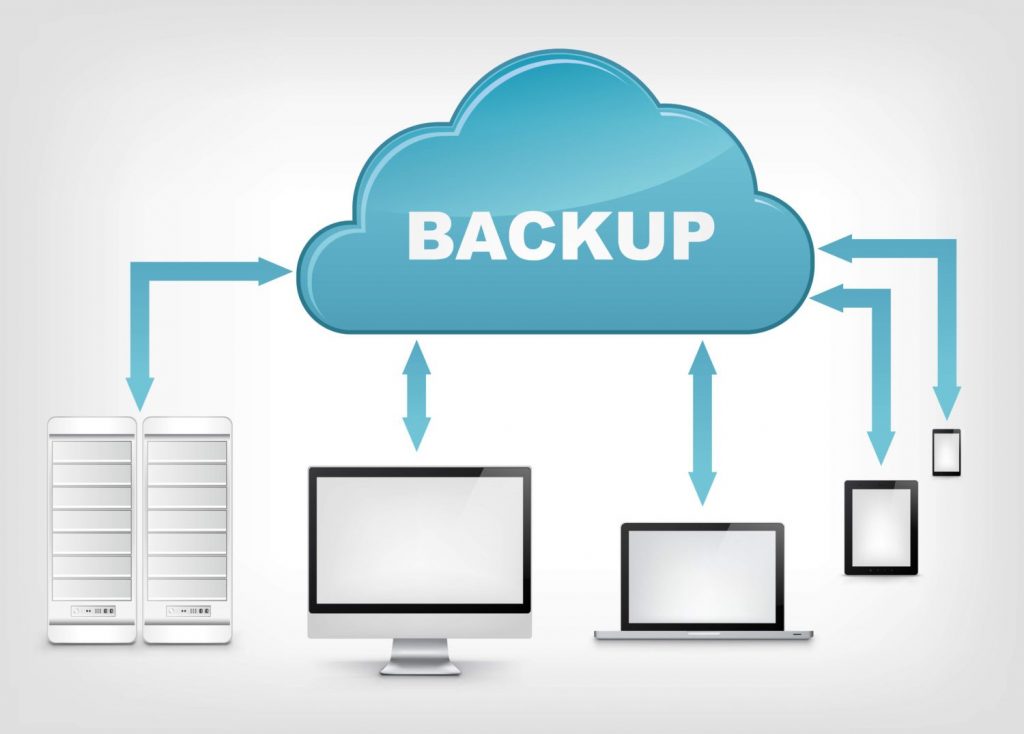
Облачные среды предлагают широкие возможности для простой настройки резервного копирования и аварийного восстановления, которые выигрывают от того, что пользователю не нужно приобретать новую инфраструктуру. Вы можете сделать ваши данные избыточными в нескольких географических областях и использовать различные варианты скорости и стоимости для разных уровней резервного копирования для настройки планов аварийного восстановления.

Модель общей ответственности

Облачные провайдеры должны отвечать строгим требованиям соответствия, чтобы доказать, что они безопасны для использования предприятиями или правительствами на миллиард долларов. Потребители извлекают выгоду из этого акцента на безопасность, но они также должны осознавать, что они тоже участвуют. Такие компании, как AWS, будут защищать само облако, а клиенты должны защищать то, что находится в облаке, а именно — свой продукт, используя свою реализацию инфраструктуры поставщика облачных услуг.

Теперь, когда у вас есть общее представление о том, как работают облачные вычисления, следующий шаг — получить более глубокое техническое понимание конкретных поставщиков, таких как AWS, Microsoft Azure или Google Cloud Platform.


2019-11-23T10:46:13
Вопросы читателей

Облачный хостинг и VPS — в чём разница?

Неправильное понимание технологических различий между облачным хостингом и VPS-хостингом в индустрии веб-хостинга становится довольно популярным.

Большинство людей обычно склонны неправильно понимать основную разницу между ними. Это связано с недостаточной осведомленностью о дифференцирующих факторах этих двух технологий веб-хостинга.

С появлением виртуализации и удаленных операций в большинстве устоявшихся организаций и даже стартапах наблюдается значительный рост числа тех, кого заинтересовала аренда vds.

Им больше не нужно иметь физическую архитектуру (ЦП с определенными спецификациями процессора, ОЗУ и хранилища), операционную систему поверх этого оборудования, а затем определенное веб-приложение (например, WordPress, Magento, Drupal, Joomla). и многое другое и т. д.) на каком веб-сайте будет размещаться.

И это не так! Кроме того, эта схема потребует эффективных и резервных источников питания и периодического обслуживания, чтобы обеспечить постоянную работу и работу сервера.

Во-первых, давайте ненадолго перейдем к основам о том, что такое облако и виртуализация. Проще говоря, облако и виртуализация — это то, что отделяет аппаратное обеспечение, операционную систему и приложение, работающее на этом оборудовании, друг от друга.

Основная концепция остается неизменной в обеих технологиях. Однако надежность, гибкость и доступность были основными показателями, разделяющими эти два показателя.

Что такое VPS хостинг?

Хостинг VPS (виртуальные частные серверы), иногда называемый также «Частным облаком», основан на серверах, созданных с использованием механизма виртуализации.

Архитектура имеет несколько отдельных выделенных слотов на одной виртуальной машине. Каждый слот может быть назначен выделенным ресурсам. Тем не менее, технология, как правило, работает с феноменом совместного использования ресурсов или ресурсов.

Одним из основных недостатков, которые мешают индустрии VPS-хостинга перейти на следующий уровень, является ее уязвимость, которая может привести к сбою определенного слота или ресурса в любом сценарии сбоя, и приложение или веб-сайт в этом конкретном пространстве будут недоступны без избыточности. онлайн доступность, если и до тех пор, пока проблема не будет устранена.

Тем не менее, остальные приложения в разных слотах будут работать и работать без сбоев в работе.

Но остается возможность, хотя в исключительных случаях, когда серьезная проблема, связанная с попаданием в определенный слот, например неожиданно избыточный трафик в случайный день или атака DDoS (распределенный отказ в обслуживании), может привести к тому, что вся машина и последующие приложения будут идти вниз, так как все ресурсы принадлежат одной машине.

Однако у VPS-хостинга есть несколько полезных моментов, поскольку он приближает разницу между решениями для выделенного и общего хостинга.

Преимущества VPS-хостинга

  • VPS хостинг предлагает полную и полную свободу. Вы можете свободно управлять своим сервером, у вас есть доступ ко всему, и вы можете установить все необходимое программное обеспечение.
  • Хостинг в VPS очень эффективен. В отличие от виртуального хостинга, VPS не зависит от трафика или аудитории. У вас есть свои собственные ресурсы, и вы изолированы от других серверов.
  • Хостинг в VPS является безопасным. Все ваши файлы являются приватными и недоступными для других клиентов независимо от их прав на сервере.

Что такое облачный хостинг?

Облачный хостинг — это самое популярное на сегодняшний день решение для хостинга веб-сайтов (или приложений). Технология уже достигла огромного уровня принятия за короткий период времени.

Веб-сайты, размещенные в облаке, доступны в любое время и в любом месте. Это означает, что ресурсы хостинга для каждого веб-сайта реплицируются на каждый облачный сервер в кластере. Например, если один облачный сервер уже имеет максимальный трафик, он автоматически направляет запрос для определенного сайта на незанятый облачный сервер в кластере.

Другими словами, облако запускает службы веб-хостинга, такие как хранилище файлов, SSH, FTP, SFTP, а также службы электронной почты (например, SMTP) и т. Д., На многих разных серверах одновременно.

Такое одновременное распределение равных ресурсов на облачных серверах в кластере обеспечивает высокую надежность. Например, если одна из машин работает со сбоями, это не приведет к сбою или сбоям во всей службе хостинга.

Преимущества облачного хостинга

  • Облачный хостинг относительно надежен, потому что ваш сайт размещен в виртуальном разделе, который использует преимущества нескольких физических сетей. Когда один из серверов отключается, он немного снижает уровень ресурсов до облака, но не добавляется к вашему веб-сайту. Нет недоступности или что-либо еще.
  • Облачный хостинг защищен многими физическими серверами, которые защищены от третьих лиц, которые хотят получить доступ к своим помещениям или прервать свои услуги.
  • Облачный хостинг расширяемый, гибкий и масштабируемый. Он не имеет тех же ограничений, что и один сервер. Ресурсы доступны в соответствии с вашими запросами и в режиме реального времени.
  • Облачный хостинг экономичен, потому что вы платите только за то, что используете.

Какой сервер выбрать? Облачный хостинг против VPS хостинга

VPS-хостинг, как правило, менее эффективен, поскольку он выделяет определенное количество вычислительных ресурсов каждому клиенту. Следовательно, если требование возрастет, система не сможет справиться с дополнительным притоком. Это просто рухнет. То же самое будет в случае неисправности сервера.

Облачный хостинг, с другой стороны, справляется с ростом по-разному. В облачной среде веб-сайт размещается в пуле унифицированных вычислительных ресурсов. Это просто означает, что если один сервер достигает своего оптимального уровня, то второй сервер готов к работе. Аналогично, в случае сбоя сервера веб-сайт все еще будет работать, поскольку другие серверы будут продолжать обслуживать входящий трафик.

Если вам нужна надежность и мощная функциональность, то облачный хостинг — отличный выбор. Недавние скачки цен на облачную инфраструктуру от Amazon и подобные показатели показывают, что рынок обладает огромным потенциалом роста. Кроме того, это показывает, что облачный хостинг тоже становится доступным.

VPS создан для людей, которые заинтересованы в хостинге только веб-сайта. Несмотря на то, что он мощный, VPS не гарантирует работоспособность в случае сбоя вашего сайта из-за большого трафика или технических проблем.

Сравнение ниже показывает различия в обеих инфраструктурах.


VPS хостингОблачный хостинг
Развертывание и управление серверомдада
Модель общего доступа к серверуЧастный серверВыделенный облачный сервер
Масштабируемость (авто / ручная)дада
Бюджетныйдада
Плати как сможешьнетда
гибкостьнетда
настройкадада
Безопасностьдада
Мгновенная подготовканетДа (в управляемом хостинге)
СпектакльЗависит от продавцаБыстро
надежностьдада
Несколько центров обработки данныхЗависит от продавцада

Почему облачный хостинг является лучшим решением для хостинга?

Облачный хостинг, однако, более стабилен, так как он не окажет никакого влияния на производительность, когда часть компонента выйдет из строя, поскольку он децентрализован.

В облаке есть возможность интегрировать дополнительные ресурсы, если это необходимо. Оперативная память, дисковое пространство или пропускная способность и т. д. Могут быть добавлены с помощью нескольких щелчков мыши и могут быть отключены, когда они больше не нужны без финансовых потерь. Таким образом, облачный хостинг также можно определить как решение для веб-хостинга, которое предоставляет ресурсы по запросу. Он динамически масштабируется и настраивается в соответствии с потребностями клиента. Никаких крупных инвестиций не требуется. Ненужные ресурсы могут быть удалены без какой-либо отмены или дополнительных сборов.


2019-11-23T10:43:56
Вопросы читателей

Как починить звук на Mac?

Глюки звука, внутренние компоненты, издающие странные звуки, проблемы с подключением внешнего аудиоустройства или неработающий звук — вот некоторые из распространенных проблем со звуком Mac, с которыми вы можете столкнуться.

Иногда неправильно сконфигурированные приложения или настройки могут приводить к статическим помехам в аудиовыходе, невозможности изменить громкость, отсутствию стереофонического выхода или даже вообще отсутствию выходного сигнала. Вот список исправлений для устранения проблем со звуком на вашем Mac.

Нет звука на Mac? Сначала проверьте громкость

Прежде чем тратить весь день на устранение несуществующей проблемы, проверьте громкость и убедитесь, что она не отключена. Нажмите и удерживайте кнопку F12 , чтобы увеличить громкость, или используйте ползунок в строке меню, чтобы отрегулировать его.

Кроме того, проверьте аудиопорт вашего компьютера, чтобы убедиться, что вы не забыли ни о каких подключенных наушниках или других внешних устройствах.

Выберите правильное аудиоустройство

Если звук вашего Mac все еще не работает после описанного выше основного устранения неполадок, мы в следующий раз выясним, является ли проблема со звуком общесистемной или только в конкретном приложении.

Если после подключения наушников, микрофона или любого другого внешнего устройства вы ничего не слышите, вы должны проверить настройки устройства ввода / вывода аудио. Иногда ваш Mac может выбрать неправильное устройство из-за неправильной конфигурации, несовместимости драйверов, конфликтов или других причин.

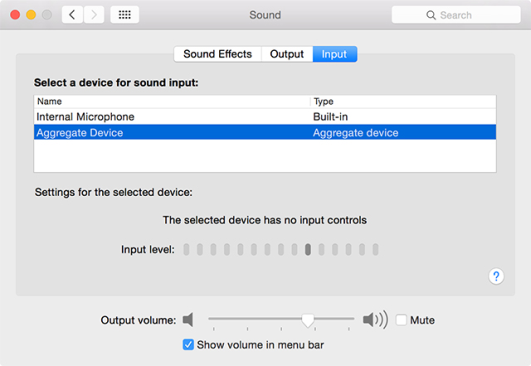
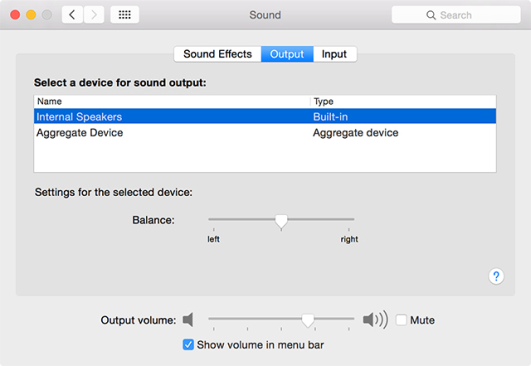
В меню Apple запустите Системные настройки и выберите «Звук». Перейдите на вкладку «Вход», чтобы проверить настройки входного аудиоустройства. Убедитесь, что вы выбрали правильное устройство ввода для вашего аудио.

Повторите ту же процедуру для настроек выходного аудиоустройства. Распространенной ошибкой является непреднамеренное подключение устройства Bluetooth, поэтому звук воспроизводится на нем, а не через динамики вашего Mac.

Иногда простое переключение с одного выхода на другой также может решить проблему. Также попробуйте отключить и снова подключить аудиоустройства. Не забудьте снять флажок «Без звука» и снова отрегулировать выход.

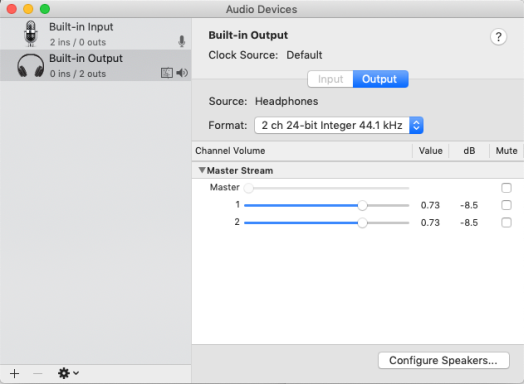
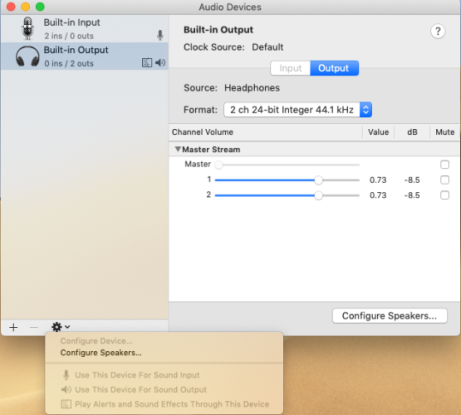
Вы получите лучший обзор всех устройств вывода с помощью утилиты Audio MIDI Setup. Откройте приложение (найдите его с помощью Spotlight с помощью Cmd + Space ) и выберите «Встроенный вывод». Здесь вы можете настроить аудиоканал, битовую глубину, формат и скорость.

Если ваш звук звучит забавно, настройте параметры звука. После внесения изменений выйдите из приложения и повторите попытку воспроизведения звука.

Сбросить Core Audio

Документация Apple определяет Core Audio как набор программных платформ, предназначенных для обработки аудио потребностей в приложениях. Это включает в себя запись, редактирование, воспроизведение, обработку сигналов, сжатие и распаковку и многое другое.

На Mac coreaudiod — это демон запуска, который поддерживает Core Audio. Демоны обычно запускаются как root в фоновом режиме, вне зависимости от того, вошли вы в систему или нет. Их имена процессов заканчиваются буквой «d». Мы рассказали больше о launchdaemons и их значении для macOS. если вам интересно.

Если звук перестает работать или искажается (треск или шум), перезапуск процесса coreaudiod должен решить вашу проблему. Это эффективно сбрасывает звук на вашем Mac, и вы можете выйти из процесса двумя способами.

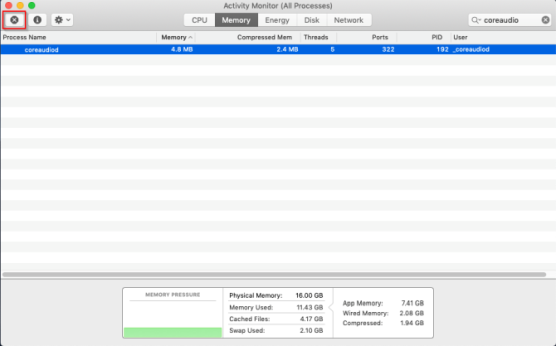
Одним из них является открытие Activity Monitor , введите coreaudiod в поле поиска в правом верхнем углу и нажмите кнопку «Принудительное завершение», чтобы вручную завершить процесс.

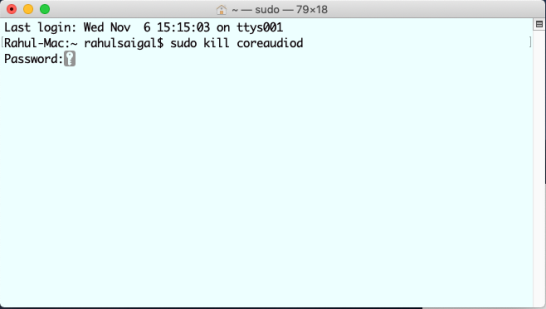
Другой способ — запустить Терминал и ввести следующую команду:

sudo killall coreaudiod

Нажмите Return, введите пароль администратора и снова проверьте звук.

Процесс coreaudiod должен быть перезапущен любым способом. В редких случаях, если он не перезапускается, вы можете вообще не слышать никакого звука. В этом случае выключите и перезагрузите Mac.

Если в данный момент перезагрузка недоступна, используйте вместо этого следующую команду терминала:

sudo launchctl start com.apple.audio.coreaudiod

Команда launchctl запускает демон и повторно инициализирует процесс coreaudiod .

Звук не работает из-за проблем сторонних приложений

Сторонние плагины, которые интегрируются с вашей системой, могут привести к некорректной работе звука на вашем Mac. Музыкальные продюсеры и звукорежиссеры осторожны с этим, потому что часто есть несовместимости аппаратного и программного обеспечения с новым выпуском macOS. Хотя разработчики обычно быстро и быстро реагируют на выпуск обновлений приложений, сама операционная система может быть большой головной болью.

С выпуском macOS Catalina каждый плагин аудиоустройства должен быть «нотариально заверен» системами безопасности Apple. Нотариально заверенные приложения не могут работать на Catalina, это означает, что любой старый аудио плагин не будет работать вообще.

Кроме того, macOS Mojave был последним выпуском, поддерживающим 32-битные приложения.

Что следует учитывать при использовании сторонних приложений

С таким количеством творческих аудио приложений, доступных для Mac, невозможно описать точные решения для каждого приложения. Вот несколько основных моментов, которые следует учитывать при устранении проблем со звуком на Mac с помощью определенных приложений:

  • Проверьте нужное устройство вывода в утилите Audio MIDI Setup, как указано выше. Запустите приложение и щелкните правой кнопкой мыши параметр « Встроенный вывод», чтобы увидеть список устройств. Переключите выбор устройства вывода, чтобы исправить проблемы конфигурации, если таковые имеются.
  • Каждое аудио приложение сохраняет профиль в утилите Audio MIDI Setup . Если вы видите какие-либо ошибки, такие как «Ошибка в драйвере звука Core Audio», удалите профиль и перезапустите приложение.
  • Смешайте несколько аудиоинтерфейсов, создав агрегированное устройство. Это увеличивает количество аудиовходов и выходов и снижает вероятность ошибок, связанных с конфигурацией. Обратитесь к справочной странице Apple на Aggregate Devices за помощью.

Обновление macOS

Каждый выпуск MacOS поставляется с новыми функциями и улучшениями. Под капотом вы заметите множество изменений в платформах ядра, аудио драйверах, инструментах Unix и многом другом. Но часто люди жалуются на новые ошибки, а также. Проблемы со звуком, связанные с USB, на компьютерах Mac в 2018 году были довольно распространены на дискуссионных форумах Apple.

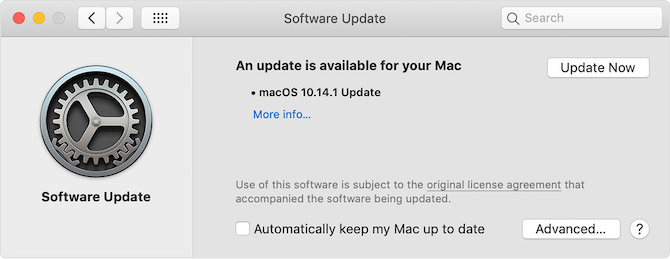
В примечаниях к выпуску macOS Mojave были отмечены некоторые улучшения. В macOS 10.14.4 Apple улучшила надежность проблем со звуком USB, используемых с MacBook Air, Pro и Mac Mini. А в macOS 10.14.5 Apple исправила задержку звука в моделях MacBook Pro, представленных в 2018 году.

Так что если у вас проблемы со звуком, обновление вашей ОС — это хорошее решение. Однако, если вы работаете с выделенной аудио рабочей станцией, имеет смысл установить обновления на другие компьютеры Mac, прежде чем устанавливать их на свой рабочий компьютер. Вы также должны сохранить резервную копию аудио файлов на случай, если что-то пойдет не так.

Сбросить NVRAM

NVRAM (энергонезависимая оперативная память) — это небольшой объем памяти, который используется вашим Mac для хранения различных типов настроек, включая громкость звука, разрешение экрана, выбор загрузочного диска, часовой пояс и многое другое. Сброс NVRAM может помочь устранить сбои с этими и другими атрибутами.

Проблемы с внешними устройствами

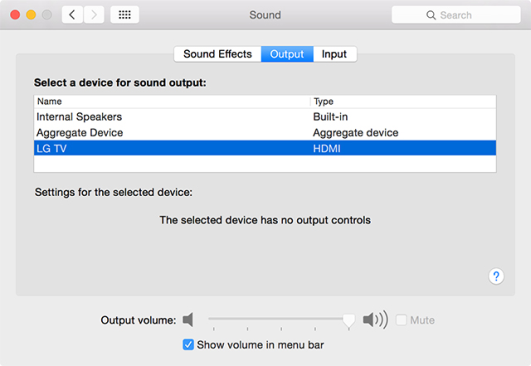
Иногда при подключении внешнего устройства (например, телевизора HDMI) звук будет продолжать исходить из ваших внутренних динамиков. Как ни странно, связь по-прежнему приводит к идеальной картине. И подключенное устройство HDMI не будет отображаться в «Предпочтения» → «Звук» → «Вывод».

Сначала проверьте подключение кабеля и осмотрите кабель HDMI на наличие физических дефектов. Даже крошечные недостатки могут вызвать проблемы, поэтому вы должны попробовать альтернативный кабель.

Убедитесь, что ваше оборудование совместимо. Некоторые старые компоненты могут не принимать звук через соединение HDMI, даже если ваш Mac и другие устройства могут воспроизводить звук через него. Обратите внимание, что старые модели MacBook (около середины 2010 года) не поддерживают передачу звука через Mini DisplayPort.

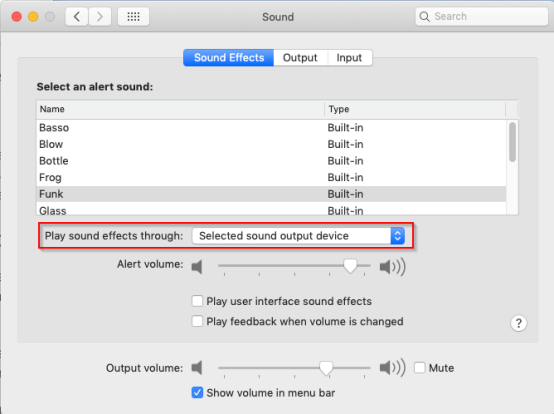
Перейдите к Звук → Звуковые эффекты. В разделе «Проигрывать звуковые эффекты» нажмите раскрывающееся меню и выберите подключенное устройство.

Перезагрузите ваш Mac. После этого откройте «Звук» → «Вывод» в «Системных настройках» и выберите свой телевизор в разделе «Выбор устройства для вывода звука».

Наконец, запустите приложение Audio MIDI Setup еще раз. Выберите параметр HDMI на левой панели и выберите телевизор на вкладке «Выход». Если вы не видите значок динамика рядом с HDMI, нажмите кнопку cog и выберите Использовать это устройство для вывода звука.

Проверьте оборудование и порты

Если после проверки всех этих аспектов программного обеспечения у вас все еще возникают проблемы со звуком на вашем Mac, вам следует проверить все порты. Это включает разъемы Thunderbolt, HDMI, USB и наушники (или микрофон).

Отсоедините все проводные аксессуары, подключенные к вашей системе. При этом проверяйте целостность кабелей, чтобы убедиться, что ничего не изношено и не расколото. Затем выключайте Mac и подключайте по одному периферийному устройству за раз после каждого перезапуска. Попробуйте проигрывать аудио каждый раз.

С помощью этой тщательной проверки вы узнаете, есть ли какие-либо проблемы с вашим оборудованием, кабелями или портами. Если вы используете наушники и слышите потрескивающий шум, осмотрите розетку. Современные Mac отображают красный свет внутри, чтобы предупредить о заблокированных розетках. Очистите разъем, затем подключите наушники и отрегулируйте уровень громкости для решения проблемы.

Устранение неполадок со звуком на вашем Mac не всегда легко. В macOS отсутствует полный набор инструментов для диагностики и устранения проблемы. Таким образом, вы остаетесь с методом проб и ошибок и своим суждением по поиску источника проблемы. Надеемся, что эти советы начнут вас через все шаги.


2019-11-22T11:51:24
Вопросы читателей
Зачем настраивать гостевой режим на Андроид?

Гостевой режим Android — это опция, которая позволяет скрыть все, что принадлежит вам, но при этом сохранить работоспособность телефона. Когда вы переключаетесь в гостевой режим, вы скрываете все свои приложения, историю, изображения, сообщения и т.д., Одновременно позволяя кому-то еще использовать ваш телефон.

Использование гостевого режима Android похоже на использование отдельного телефона в вашем основном телефоне. Как и отдельная учетная запись пользователя на компьютере или веб-сайте, в гостевом режиме могут быть разные приложения, файлы, виджеты главного экрана, электронные письма и т.д. Гостевые пользователи могут по-прежнему совершать звонки, устанавливать приложения и загружать свои собственные файлы, но ничто не вступает в конфликт с вашим аккаунтом.

Давайте рассмотрим, как включить гостевой режим Android, чтобы вы могли получить эту аккуратную альтернативную учетную запись, которую ваши друзья или семья смогут использовать, когда им нужен ваш телефон. Переключиться в гостевой режим очень просто, но прежде чем мы начнем, давайте немного подробнее рассмотрим, почему вы используете гостевой режим.

Почему вы должны использовать гостевой режим Android

Всем, кто хочет поделиться своим телефоном временно, может понравиться гостевой режим. Может быть, вы позволяете незнакомцу одолжить телефон, чтобы совершить частный звонок, и вы не хотите, чтобы он просматривал ваши тексты или банковскую информацию? Или, может быть, у вас есть ребенок, который любит смотреть видео на вашем телефоне, но у него есть привычка возиться в других приложениях, таких как Facebook или Сообщения?

Гостевой режим Android также полезен, если вы хотите какое-то время отвлечься от телефона. Перейдите в гостевой режим (с вызовами, включенными в экстренных случаях) и наслаждайтесь нулевыми уведомлениями приложений. Поскольку ваши обычные приложения не установлены в гостевом режиме, у вас не будет соблазна открывать игры во время работы или просматривать социальные сети, когда вы с друзьями.

Как настроить гостевой режим Android

Включить гостевой режим Android очень просто.

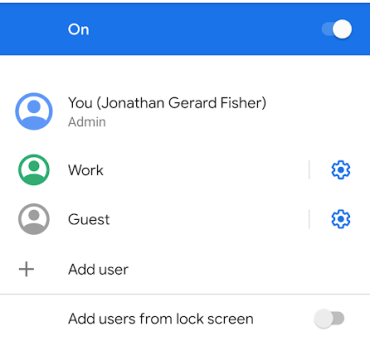
  • Перейдите в «Настройки» → «Система» → « Дополнительно» → «Несколько пользователей» и включите несколько пользователей, если он еще не включен.
  • Нажмите «Добавить гостя» или «Гость» (в зависимости от того, что вы видите), чтобы переключиться в гостевой режим.

  • На экране нескольких пользователей нажмите кнопку настроек рядом с опцией гостя, если вы хотите включить телефонные звонки. В противном случае гость не сможет совершать или принимать телефонные звонки.
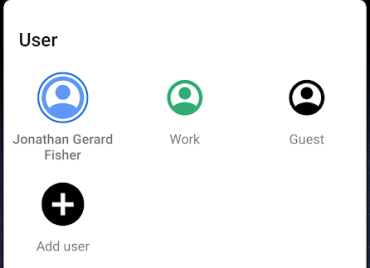
  • Еще один способ быстрого входа и выхода из гостевого режима Android — проведите вниз от верхней части экрана, чтобы просмотреть панель уведомлений. Разверните его полностью, чтобы просмотреть все варианты, а затем нажмите кнопку аватара, чтобы выбрать «Гость».

  • Когда вы закончите в гостевом режиме, но перед тем, как выбрать другую учетную запись для переключения, кнопка «Гость» изменится на «Удалить гостя».

Это простой способ стереть все, что вы сделали в гостевом режиме, так что в следующий раз, когда вы зайдете туда, это будет совершенно новая, свежая учетная запись. Если вы не удалите гостевой режим, вы все равно можете сделать это при следующем открытии.

Что становится общим между аккаунтами?

Каждая учетная запись на вашем телефоне делится обновлениями, внесенными в приложения и настройки, такие как сведения о сети Wi-Fi и сопряженные устройства Bluetooth.

Это означает, что когда один пользователь обновляет приложение, оно обновляется для всех пользователей. То же самое касается беспроводных устройств. Независимо от того, присоединяетесь ли вы или гость к беспроводной сети, вы оба будете иметь доступ к сети, поскольку пароль совместно используется обеими учетными записями.

Однако тексты, файлы, электронные письма, музыка, видео, документы, фотографии и данные, хранящиеся в приложениях, не передаются между гостевой и основной учетными записями. Вы можете открывать учетные записи электронной почты, загружать документы, фотографировать и т. Д., А другая учетная запись не увидит их, если они не переключатся на вашу.

Гости или Пользователи на телефонах Android

При переключении в гостевой режим Android или включении функции нескольких пользователей вы могли заметить возможность добавления пользователей. Пользователи и гости действительно похожи друг на друга, но с одним существенным отличием: легче стереть и перезапустить гостевую учетную запись.

Каждый раз, когда вы переключаетесь в гостевой режим, вас спрашивают, хотите ли вы продолжить сеанс с теми же изменениями, которые были внесены в него в последний раз, когда он использовался, или вы хотите начать заново. Это не приглашение, которое вы видите при переключении на профиль пользователя. Это связано с тем, что Android рассматривает гостевой режим как временный, где вы можете стереть его перед каждым новым использованием, в то время как учетные записи пользователей предназначены для длительного использования со своими собственными приложениями и файлами.

Другое отличие состоит в том, что вы не можете отправлять или получать тексты в гостевом режиме Android. Телефонные звонки могут работать, если вы их включите, но нет возможности включить текстовые сообщения. Если вам нужна другая учетная запись пользователя, отличная от основной, и вы хотите, чтобы она могла отправлять текстовые сообщения, вам придется использовать другую учетную запись пользователя вместо гостевого режима (а затем включить текстовые сообщения для нее).

Напомним, что это основные отличия между пользовательским режимом и гостевым режимом Android:

  • Только пользовательский режим может отправлять и получать тексты из приложения Сообщения (они все еще доступны для основной учетной записи).
  • Гостевой режим легче удалить после использования (но вы все равно можете довольно легко удалять учетные записи пользователей).

Оба имеют свои преимущества и недостатки, поэтому вы сами выбираете, какой из них использовать.

https://www.youtube.com/watch?v=gYdM-ntz5U0


2019-11-22T11:32:10
Вопросы читателей
Как исправить потерю пакетов

Потеря пакета происходит, когда ваше сетевое соединение теряет информацию во время передачи. Это может заставить ваше сетевое соединение казаться медленнее, чем должно быть, и снижает надежность сетевого взаимодействия как с локальными, так и с удаленными устройствами. Остановка потери пакетов должна быть на вершине списка для всех, кто хочет улучшить проблемную сеть.

Что такое потеря пакетов?

Хотя проточная вода часто используется в качестве аналогии для сетевого трафика, информация не передается по сети в виде непрерывного потока. Скорее, он отправляется в виде серии отдельных блоков, называемых пакетами . Эти блоки похожи на отдельные страницы в книге. Вместе они имеют некоторый смысл, но только когда они связаны с другими страницами в правильном порядке, они создают единое целое. Когда ваше сетевое соединение теряет пакеты, полная книга не может быть построена. Пакеты также могут доставляться неполными, поврежденными или иными дефектами, что делает их бесполезными. Решением этой проблемы обычно является повторная отправка потерянного пакета.

В большинстве сетей время от времени наблюдается очень низкий уровень потери пакетов. Превращения сетевых соединений таковы, что время от времени пакет отбрасывается, что неизбежно. Тем не менее, в правильно функционирующей сети потеря пакетов происходит достаточно редко, что не влияет на эффективность сетевого подключения.

Если вы видите более высокие уровни потери пакетов в вашей сети, вам нужно предпринять шаги, чтобы это исправить. Возвращаясь к нашей аналогии с водой, значительная потеря пакетов напоминает плохо протекающую трубу. Это должно быть исправлено, прежде чем любые другие улучшения могут быть сделаны.

Что вызывает потерю пакетов в вашей сети

Потеря пакета происходит не только по одной причине. Диагностика причины потери пакетов в вашей сети покажет вам, что вам нужно исправить.

Mint Images / Getty Images

  • Пропускная способность сети и перегрузка. Основной причиной потери пакетов является недостаточная пропускная способность сети для требуемого соединения. Это происходит, когда слишком много устройств пытаются установить связь в одной сети.
  • Недостаточно мощное оборудование. Любое оборудование в сети, которое маршрутизирует пакеты, может привести к потере пакетов. Маршрутизаторы, коммутаторы, брандмауэры и другие аппаратные устройства являются наиболее уязвимыми. Если они не могут «идти в ногу» с трафиком, который вы передаете через них, они будут отбрасывать пакеты. Думайте об этом как официанте с полными руками: если вы попросите их взять другую тарелку, они, вероятно, уронят одну или несколько других тарелок.
  • Поврежденные кабели. Потеря пакетов может произойти на уровне 1, физическом сетевом уровне. Если ваши кабели Ethernet повреждены, неправильно подключены или слишком медленны для обработки сетевого трафика, они будут «пропускать» пакеты.
  • Программные ошибки: ни одно программное обеспечение не является безупречным. Микропрограмма вашего сетевого оборудования или программного обеспечения вашего компьютера может содержать ошибки, которые могут привести к потере пакетов. В этом случае потребитель мало что может сделать. Вы можете попытаться решить проблему самостоятельно, но часто единственным способом решения проблемы является исправление микропрограммы от поставщика, поставляющего оборудование. Обязательно сообщайте о предполагаемых ошибках, чтобы найти поставщиков, которые помогут решить проблему.

Обнаружение потери пакета

Существует ряд программных приложений, которые могут обнаружить потерю пакетов в сети. Они каким-то образом «вынюхивают» пакеты, анализируя время их поездки или просматривая пакеты. Самый простой способ выяснить, существует ли потеря пакетов, — это пропинговать устройства в вашей сети.

Майк Пауэлл / Getty Images

  • В Windows откройте окно командной строки и используйте команду ping для настройки вашего маршрутизатора. Например, если локальный IP-адрес вашего маршрутизатора 192.168.0.1, следующая команда будет проверять связь с маршрутизатором:
    ping 192.168.0.1 -t

    В macOS или Linux откройте окно терминала и используйте следующую команду:

    ping 192.168.0.1

    Единственное отличие — это отсутствие -t в конце команды.

  • После того, как команда ping обработает достаточное количество пакетов (не менее 10), нажмите Ctrl + C, чтобы остановить команду.
  • Посмотрите, была ли потеря пакетов. Если это конкретное соединение между устройством проверки связи и целью работает правильно, вы должны увидеть 0% потери пакетов.
    --- 192.168.0.1 ping statistics ---

    27 packets transmitted, 27 packets received, 0.0% packet loss

    round-trip min/avg/max/stddev = 1.820/8.351/72.343/14.186 ms

  • Вот и все.

    Есть также более продвинутые инструменты, доступные для обнаружения потери пакетов.
  • Команда tcpdump в macOS и Linux значительно более мощная, чем ping. Немного трудновато привыкнуть, но следующая команда перехватит пакеты, а затем подсчитает количество потерянных пакетов:
    tcpdump -i any

  • Это запустит tcpdump через любое сетевое соединение. Он также может быть запущен с -i eth0 для захвата только основного сетевого интерфейса или с -c 10 для захвата только десяти пакетов.
  • После выполнения команды посмотрите на нижнюю строку, чтобы увидеть, были ли потеряны какие-либо пакеты.
    17 packets captured

    85 packets received by filter

    0 packets dropped by kernel

  • В идеале вы должны увидеть, что 0 пакетов были потеряны.

В Windows вы можете использовать tcpdump через оболочку Bash в Windows 10 или запустить Wireshark.

Процесс обнаружения пакетов довольно низок. После того, как вы установили способ проверки связи по сети, вам необходимо следовать практике изоляции и устранения, чтобы определить источник и причину потери пакета. Для этого в большинстве случаев потребуется пинговать большинство устройств в сети или запускать сценарии, которые выполняют то же самое. Знание топологии сети будет очень полезно здесь.

Определение причины потери пакета

Чтобы определить основную причину потери пакетов, вы должны начать с самой простой проблемы, чтобы обнаружить и вернуться обратно.

Сначала проверьте соединение Ethernet между устройствами. Проверьте наличие явных признаков физического повреждения и неправильного подключения. Эти кабели работают правильно? Решает ли переключение кабелей проблему? Проверьте маршрутизаторы и коммутаторы аналогичным образом.

Во-вторых, определите, достаточно ли пропускной способности для обработки необходимых устройств в вашей сети. Является ли какой-либо один аппаратный элемент обработкой значительно большего количества соединений, чем следует? Это часто процесс поиска и замены, пока проблема не решится. Вы также можете использовать «заведомо исправный» коммутатор и маршрутизатор, поменяв его местами с потенциально проблемными устройствами в сети, чтобы увидеть, исчезает ли потеря пакетов при удалении определенного устройства.

Как исправить потерю пакетов в вашей сети

Как только вы определили причину потери пакета, есть два исправления, которые могут быть применены.

Первый включает в себя замену проблемного оборудования. Если ваше расследование привело к неправильной работе устройства, замените его.

Если потеря пакета вызвана программными ошибками, вам нужно попытаться исправить ошибку самостоятельно, попытаться обойти ее или сообщить об ошибке поставщику и надеяться, что он исправит ее. Для внутреннего программного обеспечения может быть легче найти исправление. Для стороннего программного обеспечения это зависит. Если вы являетесь крупным клиентом, вы можете найти выход из положения. Если нет, возможно, вы застряли в ожидании, пока пытаетесь использовать обходной путь.

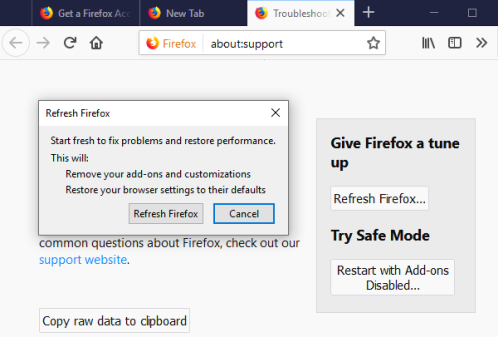
Совет: вы можете сбросить настройки роутера.

Потеря пакетов часто представляет собой медленную работу в сети. Конечно, что-то столь расплывчатое может быть вызвано множеством коренных причин. Если вы диагностируете неэффективную сеть, потеря пакетов должна быть в верхней части вашего списка. После того как потеря пакетов исключена, вы можете перейти к более сложным проблемам.