Архив метки: Вопросы читателей

Как изменить ассоциации файлов Windows 10 и программы по умолчанию

Windows 10 открывает файлы разных типов с помощью определенной программы. Это достигается путем сопоставления файлов, когда программа или приложение было установлено в качестве файла по умолчанию для этого типа файлов.

Если вы хотите установить программы по умолчанию и изменить ассоциации файлов в Windows 10, мы покажем вам все способы сделать это.

Что такое ассоциации файлов Windows 10?

Каждый файл в вашей системе хранится в определенном формате, например файлы изображений JPG и файлы DOC Word.

Некоторые программы могут открывать только определенные файлы. Например, файл изображения, такой как JPG, нельзя открыть в текстовом редакторе, таком как Word. Вместо этого вы бы открыли изображение в чем-то вроде приложения Windows 10 Photos.

Вместо того, чтобы указывать, какую программу вы хотите использовать для открытия файла при каждом обращении к нему, Windows назначает каждому типу файла программу по умолчанию. Эти значения по умолчанию могут быть изменены пользователем, или программа может установить свои собственные при установке.

Вот почему иногда возникает необходимость настроить ассоциации типов файлов. К счастью, это легко сделать.

Давайте выясним, как вы можете увидеть, какого типа ваши файлы, а затем — различные способы изменить ассоциации файлов Windows 10.

Какой тип у моего файла?

Прежде чем вы сможете изменить ассоциации файлов, вам необходимо знать, какие типы файлов вы храните.

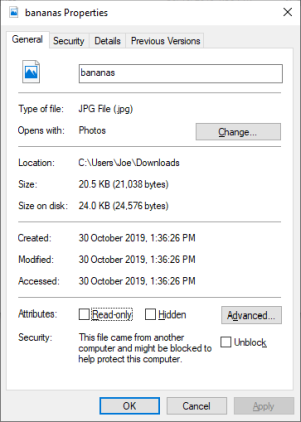
Сначала откройте проводник и перейдите в папку, в которой находится ваш файл. Затем щелкните файл правой кнопкой мыши и выберите «Свойства».

Откроется новое окно с информацией об этом файле. Тип файла скажет вам, что расширение файла файла. Откроется с помощью сообщит вам, в какой программе он будет открыт.

Вы можете установить его так, чтобы расширение файла отображалось с именем файла в проводнике. Для этого откройте проводник и перейдите на вкладку «Вид». Затем установите флажок для расширений имени файла.

Как изменить ассоциации типов файлов в Windows 10

В Windows есть три быстрых и простых способа изменить ассоциации типов файлов.

1. Открыть с помощью

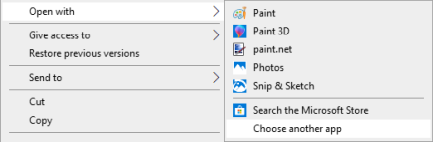
Вы можете изменить ассоциации типов файлов прямо из проводника. Для этого щелкните правой кнопкой мыши файл и затем наведите курсор мыши на Открыть.

Вы увидите список программ, которые вы можете использовать для открытия файла, но это будет только одноразовым и не изменит ваши настройки навсегда. Чтобы сделать постоянное изменение, выберите Выбрать другое приложение.

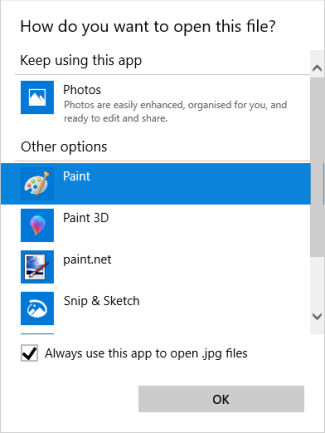
Теперь выберите приложение из списка, который вы хотите использовать, чтобы открыть тип файла выбранного вами файла. Если вы не видите нужную программу, прокрутите вниз и выберите Дополнительные приложения для более широкого выбора.

Если его по-прежнему нет, выберите Искать другое приложение на этом ПК . Затем вы можете просмотреть свои программные файлы и найти исполняемый файл для нужной вам программы.

Если этот флажок установлен, установите флажок Всегда использовать это приложение, чтобы открывать файлы X в нижней части окна. Это навсегда изменит ассоциацию типов файлов. Затем нажмите ОК.

2. Установите настройки файлов по умолчанию в настройках

Лучшее место для полного изменения ассоциаций файлов и установки приложений по умолчанию — через Настройки.

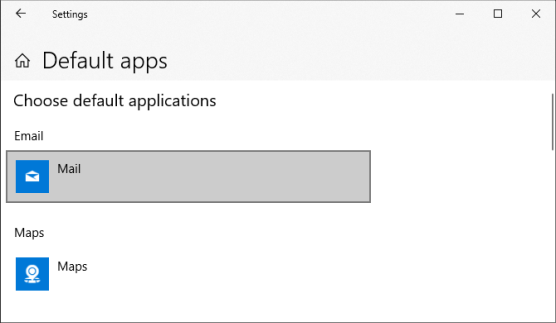
Для начала нажмите клавишу Windows + I, чтобы открыть Настройки. Перейдите в Приложения → Приложения по умолчанию.

Здесь вы можете устанавливать и использовать приложения по умолчанию для таких вещей, как электронная почта, карты, музыка и т.д. Нажмите на приложение, чтобы выбрать другое из списка.

Вы можете нажать «Сброс», чтобы вернуть все к «рекомендуемым по умолчанию Microsoft». Как и следовало ожидать, это означает, что созданные по умолчанию программы Windows 10 для Windows 10, такие как Groove Music для музыки и Edge для просмотра веб-страниц.

Прокрутите вниз, и вы увидите три варианта для уточнения управления ассоциациями файлов:

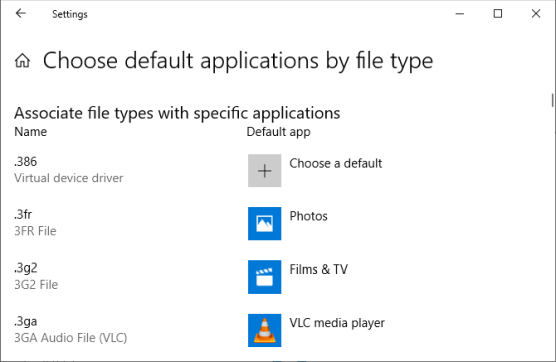
  • Выберите приложения по умолчанию по типу файла
  • Выберите приложения по умолчанию по протоколу
  • Установить значения по умолчанию в приложении

Выбор по типу файла позволяет вам устанавливать специальные программы для JPG, DOC и т.д. Это вариант, который вам, скорее всего, нужен.

Выбор по протоколу для действий или ссылок. Например, встречая ссылку URL: калькулятор , вы можете указать, какая программа используется. В любом случае, подавляющее большинство из них будет зависеть от конкретного приложения, поэтому вам редко придется их менять.

Наконец, настройка по приложениям позволяет вам управлять всей программой и связанными с ней типами файлов и протоколами из одного места.

3. Удалите ассоциации файлов в командной строке

Невозможно сбросить ассоциации файлов через настройки. Для этого вам нужно использовать командную строку.

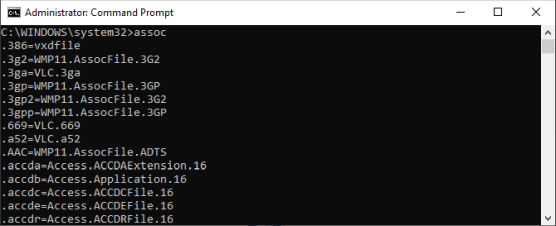
Нажмите Пуск, введите cmd, и он найдет командную строку. Щелкните правой кнопкой мыши запись и выберите Запуск от имени администратора.

Напечатайте ассоциацию, нажмите Enter, и это вызовет все типы файлов и их ассоциации.

Чтобы быстро проверить определенный тип файла, введите:

assoc .ext

Замените ext на тип файла. Например, введите assoc .jpg, и вы увидите, какая программа открывает файлы JPG.

Чтобы удалить ассоциацию из программы, введите:

assoc .ext=

Снова замените ext. Вы можете ввести первую команду, чтобы дважды проверить ее работоспособность, так как вы должны увидеть ошибку «сопоставление файла не найдено».

Резервное копирование и восстановление ассоциаций типов файлов

Известно, что Windows 10 сбрасывает приложения по умолчанию, изменяя ассоциации типов файлов после каждого обновления. Лучшее, что вы можете сделать, чтобы это исправить, — это создать резервные копии ассоциаций типов файлов и восстановить их, как только вы обнаружите, что обновление Windows 10 с ними связывался.

1. Использование редактора программ по умолчанию

Самым простым способом резервного копирования и восстановления ассоциаций типов файлов является использование сторонней утилиты под названием «Редактор программ по умолчанию».

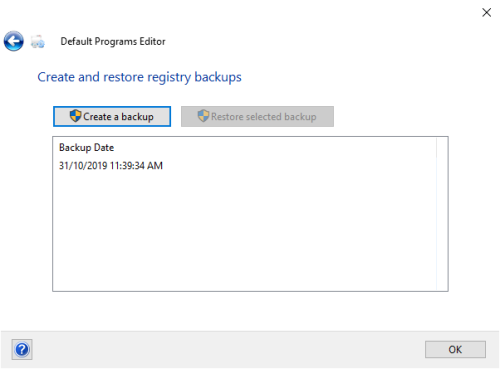
После загрузки и установки запустите его и нажмите «Создать или восстановить резервную копию настроек реестра».

Нажмите Создать резервную копию. Он обработает и добавит в таблицу запись с датой и временем.

Когда пришло время для восстановления, вернитесь к этому экрану, щелкните запись и нажмите Восстановить выбранную резервную копию. Наконец, перезагрузите компьютер.

2. Использование реестра

Вы также можете перейти непосредственно в реестр для резервного копирования ассоциаций типов файлов. Однако это немного сложнее, и иногда это может привести к ошибке разрешения при восстановлении определенных связей. Таким образом, используйте его в качестве крайней меры.

Нажмите клавишу Windows + R, чтобы открыть Run. Введите regedit и нажмите Enter, чтобы запустить редактор реестра. Теперь перейдите к следующему ключу:

HKEY_CURRENT_USERSoftwareMicrosoftWindowsCurrentVersionExplorerFileExts

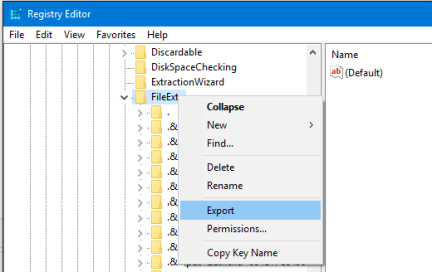
Щелкните правой кнопкой мыши FileExts (или нужную подпапку), выберите «Экспорт» и выберите место назначения и имя файла для резервной копии файла .reg.

Как только вам нужно будет восстановить эту резервную копию, щелкните правой кнопкой мыши соответствующий REG-файл, который вы сохранили ранее, и выберите Объединить. Это перезапишет текущие настройки в вашем реестре и восстановит ранее сохраненные настройки.

Получите полный контроль над ассоциациями файлов

С помощью этих методов вы получите полный контроль над ассоциациями типов файлов, гарантируя, что все ваши файлы открываются в наиболее подходящей программе по умолчанию. Будьте осторожны при установке новой программы, так как некоторые из них попросят стать программой по умолчанию для набора типов файлов, и вы можете этого не захотеть.


2019-11-14T22:44:51
Вопросы читателей

Как исправить ошибку «DNS-сервер недоступен»

Сервер Системы доменных имен (DNS) — это место, где хранятся все доменные имена для сайтов, которые вы посетили. При поиске доменного имени в веб-браузере оно пересылается вашим маршрутизатором на DNS-сервер. Если имя домена определенного сайта было сохранено, оно возвращает соответствующий IP-адрес. Это делает процесс загрузки для этих сайтов особенно быстрым.

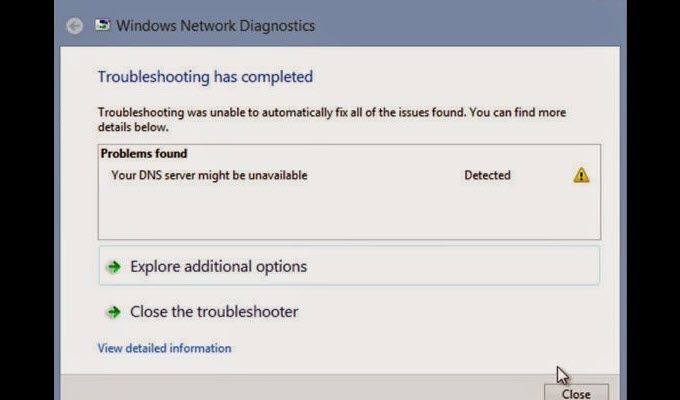
Как бы ни был хорош этот процесс, DNS-сервер нередко время от времени не может установить соединение. Попытка устранить неполадки с вашим веб-браузером в этом случае часто может привести к ошибке «DNS-сервер не отвечает».

Многие факторы могут привести к появлению этой конкретной ошибки на вашем экране. Наиболее заметной из которых является вероятность того, что сам сервер в настоящее время испытывает сбой. К счастью, эта проблема часто сопровождается несколькими простыми решениями.

Вы получили сообщение об ошибке, что DNS-сервер недоступен? Для быстрого исправления эти проблемы иногда могут быть устранены с помощью чего-то простого, например, изменения браузеров, установки нескольких настроек брандмауэра или перезагрузки маршрутизатора. Вам предстоит выяснить причину и последующее исправление проблемы.

Начните с использования другого браузера для веб-страниц, которые вы пытаетесь открыть. Это означает, что если вы в настоящее время получаете сообщение об ошибке при использовании браузера Mozilla Firefox, переключите его на Microsoft Edge или Google Chrome. Если проблема не исчезнет, ​​мы можем перейти к тестированию других устройств.

Попытайтесь открыть веб-страницу с помощью мобильного устройства в той же сети, чтобы убедиться, что проблема не является результатом сбоев оборудования. Также было бы полезно попытаться подключиться к тем же веб-страницам, используя свой тарифный план, чтобы определить, действительно ли причина в DNS-сервере.

После того, как вы выполнили эти шаги, перезагрузите маршрутизатор. Если ошибка «DNS-сервер недоступен» все еще присутствует, нам придется пройти несколько более эффективных методов.

Очистка вашего DNS (Windows)

Наиболее эффективный способ устранения проблемы с недоступностью DNS-сервера — это очистить его с помощью командной строки .

  • Откройте диалоговое окно «Выполнить», одновременно нажав клавиши Windows и R.
  • Введите cmd в поле и нажмите Enter .
  • В окне командной строки введите ipconfig /flushdns и нажмите Enter .
  • Для этого введите ipconfig /release и нажмите Enter.
  • Наконец, введите ipconfig /renew и нажмите Enter.

Закройте окно командной строки и перезагрузите систему.

Очистка вашего DNS (MacOS)

Вы также можете сбросить DNS на Mac. То, как вы это сделаете, будет немного различаться в зависимости от версии Mac, на которой работает ваш компьютер. Это часто включает только изменение синтаксиса, используемого во время процесса.

  1. Откройте окно Finder и затем перейдите в Приложения , затем Утилиты и заканчивая в Терминале.
  2. Введите следующий синтаксис, относящийся к версии MacOS, которую вы сейчас используете:

    • MacOS High Sierra — sudo killall -HUP mDNSResponder; sleep 2; echo macOS DNS Cache Reset | say
    • MacOS Sierra — sudo killall -HUP mDNSResponder;say DNS cache has been flushed
    • MacOS Mojave — sudo killall -HUP mDNSResponder;sleep 2;
    • MacOS X El Capitan/Yosemite — sudo dscacheutil -flushcache;sudo killall -HUP mDNSResponder;say cache flushed

  3. Нажмите клавишу возврата, введите свой пароль, а затем снова нажмите клавишу возврата .
  4. Перед выходом из Терминала дождитесь звукового оповещения, указывающего на успешную очистку DNS.

Для очистки кэша MacOS X потребуется несколько дополнительных шагов, чтобы полностью очистить его. Вам придется сбросить кеш MDNS и UDNS поверх ранее сделанных шагов.

Перед выходом из Терминала выполните следующие команды:

  1. Для кеша MDNS введите sudo discoveryutil mdnsflushcache
  2. Для кэша UDNS введите sudo discoveryutil udnsflushcaches

Удалить несколько антивирусов

«У вас никогда не будет слишком много защиты». Это может быть несколько верно в реальном мире, но в мире технологий, наличие нескольких антивирусных программ, установленных на одном компьютере, может фактически препятствовать предоставленной защите.

Проверьте, не запущены ли в настоящее время две или более антивирусных программ, так как это может быть причиной проблемы DNS. После того, как вы отключите все дополнительные программы, перезагрузите систему, и проблема должна разрешиться сама собой.

Следите за тем, чтобы в будущем вы работали только с одной программой, чтобы защитить себя от нежелательных атак вредоносных программ. Это не только повышает безопасность, но и помогает избежать дополнительных ошибок DNS-сервера.

Изменение DNS-серверов

Если вы уже выполнили все исправления, написанные здесь, и по-прежнему получаете ту же ошибку «DNS-сервер недоступен», возможно, в ваших интересах изменить DNS-серверы. Существует множество общедоступных DNS, из которых бесплатный DNS от Google является одним из наиболее популярных.

Процесс для этого очень прост и может быть сделан в несколько кликов, в зависимости от того, где вы решите изменить его. Мы будем использовать операционную систему Windows в каждом из наших примеров.

Изменения DNS через маршрутизатор

  • Получите доступ к маршрутизатору, запустив веб-браузер и введя адрес шлюза по умолчанию в адресную строку.

    • Чтобы найти шлюз по умолчанию, откройте окно командной строки, введите ipconfig и нажмите Enter. Скопируйте номера, расположенные рядом со Шлюзом по умолчанию, в раскрытой информации.

  • Войдите в маршрутизатор, используя правильные учетные данные.
  • Найдите информацию о вашей учетной записи в Интернете, которую часто можно найти на вкладке с аналогичным названием.
  • Перейдите на DNS-сервер и выберите вариант, который лучше всего отражает используемый вами интернет-протокол (IPv4 или IPv6).
  • Введите адрес DNS-сервера, который вы хотите использовать вместо текущего.

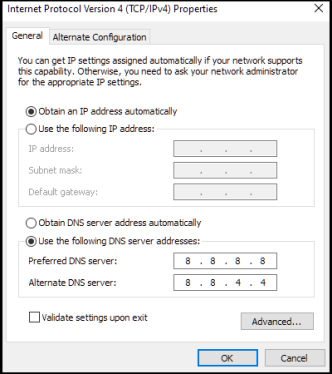
    • DNS-сервер Google будет 8.8.8.8 в предпочтительном DNSv4 и 8.8.4.4 в альтернативном DNS-сервере. В случае IPv6 вы захотите использовать 2001:4860:4860::8888 и 2001:4860:4860::8844 соответственно.

  • Сохраните отредактированную информацию и выйдите из интерфейса маршрутизатора.

Изменения DNS через ОС Windows

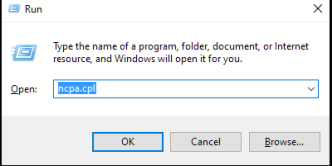
  • Чтобы получить доступ к свойствам сетевого подключения, запустите функцию «Выполнить» ( клавиша Windows + R ) и введите ncpa.cpl. Нажмите Enter.

  • Пользователи Windows 10 могут щелкнуть правой кнопкой мыши значок Windows в левом нижнем углу экрана рабочего стола и выбрать « Сетевые подключения» в меню.
  • Выберите сетевой адаптер, который используется в данный момент. WLAN для соединений WiFi и LAN для прямого соединения, обычно через кабель Ethernet.

    • Windows 10 будет иметь ваши параметры на левой боковой панели. Выберите один и выберите «Изменить параметры адаптера» в главном окне.

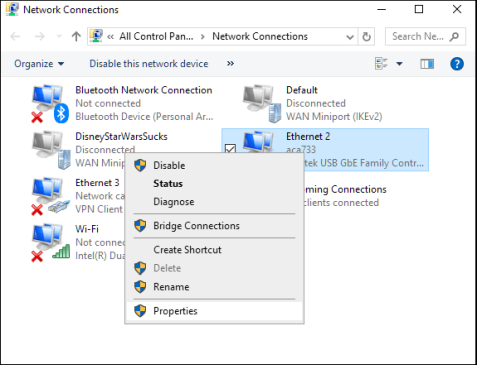
  • Щелкните правой кнопкой мыши по вашему выбору и выберите Свойства.

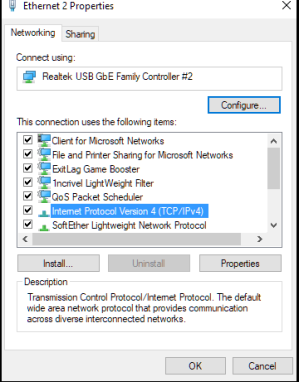
  • На вкладке «Сеть» выделите в меню свою версию IP (v4 или v6) и нажмите кнопку « Свойства».

  • Щелкните по радиалу, чтобы Использовать следующие адреса DNS-серверов: чтобы включить возможности редактирования.

  • Введите в DNS-сервер адреса, которые вы планируете использовать.

    • Если вы использовали предыдущий DNS-сервер, который не был получен автоматически, не забудьте аннотировать адреса на тот случай, если вы захотите вернуться, используя их позднее.

  • Завершите изменения, нажав ОК.

Тестирование нового DNS-сервера

После изменения DNS-серверов откройте браузер и попробуйте запустить известный сайт, например www.google.com. Если сайт сразу доступен, то новый DNS работает нормально. Если нет, введите один из IP-адресов Google, 172.217.16.195 , прямо в браузере и нажмите Enter.

Дождитесь появления знакомого логотипа Google и панели поиска. Если это также не помогает, то проблема может быть связана с Интернетом, а не с самим DNS-сервером. Обратитесь к вашему интернет-провайдеру за дополнительной помощью, если это так.


2019-11-14T12:04:15
Вопросы читателей

Как создать загрузочный USB для Windows 10 в Linux

Вы все в значительной степени знакомы с процедурой создания загрузочного носителя Windows 10 на компьютерах с операционной системой Windows. В этом посте мы покажем вам процедуру создания загрузочного USB / CD с Windows 10 на компьютерах с операционной системой Linux.

Все слишком известный процесс создания загрузочного USB / CD с Windows 10 с помощью Media Creation Tool (MCT) работает только в операционной системе Microsoft, Windows 10. Следовательно, необходимо показать вам, как выполнить то же действие на компьютере с Linux.

Некоторые могут спросить, действительно ли этот учебник необходим. Ответ на этот вопрос — да. Эта процедура для создания загрузочного носителя Windows 10 на компьютере с Linux будет полезна, если, например, ваш рабочий компьютер с Windows 10 упаковывается, и вам нужно подготовить другой компьютер на лету, но все компьютеры, к которым у вас есть доступ, — все Машины Linux, на которых вы не можете создать загрузочный носитель Windows 10 обычным способом. Итак, это ценные технические ноу-хау, которые вы должны иметь в своем наборе.

Сделать загрузочную Windows 10 USB на Linux

Для успешного создания загрузочного USB для Windows 10 в Linux вам потребуется следующее;

  • Флешка
  • Компьютер под управлением ОС Linux
  • Windows 10 ISO
  • WoeUSB, простой инструмент, который позволяет вам создать свой собственный установщик Windows USB-накопитель из образа ISO или реального DVD.

Примечание . Если вы загружаетесь в устаревшем режиме (BIOS) и эта процедура не работает, вместо создания загрузочного USB-устройства используйте загруженный ISO-образ и запишите его на DVD-диск, а затем продолжите загрузку компьютера с Windows 10 с него. после того, как вы убедились, что сначала установите BIOS для загрузки с DVD-привода.

1] Во-первых, вам нужно установить WoeUSB

Если вы используете Ubuntu или дистрибутив на основе Ubuntu, такой как Linux Mint , сначала добавьте PPA с помощью следующей команды:

sudo add-apt-repository ppa:nilarimogard/webupd8

Если вы получили сообщение о том, что «add-apt-repository» не найден, перейдите к установке с помощью следующей команды:

sudo apt install software-properties-common

Затем снова запустите указанную выше команду « add-apt-repository ».

Если следующая команда « apt install woeusb » не работает, потому что она не может найти пакет, сделайте это вручную, используя следующую команду:

sudo apt update

Затем установите WoeUSB с помощью этой команды:

sudo apt install woeusb

В Fedora установите с помощью команды:

dnf install WoeUSB

На OpenSUSE вы можете получить WoeUSB отсюда.

2] Приступить к созданию загрузочного USB

Подключите USB и запустите WoeUSB GUI из меню запуска. Если вы не можете найти его там, вызовите его с помощью этой команды:

woeusbgui & disown

Если на вашем USB-устройстве есть файловая система, она будет автоматически смонтирована операционной системой. Откройте браузер файлов и размонтируйте его, нажав на стрелку извлечения рядом с ним.

Теперь выберите поле в поле « Из образа диска (iso)» и перейдите в папку, в которую вы загрузили ISO-образ Windows.

Далее в разделе « Файловая система» выберите переключатель для NTFS .

Наконец, в разделе «Целевое устройство» нажмите на свое USB-устройство.

Нажмите «Установить» и дождитесь завершения процесса. Не закрывайте приложение и не извлекайте USB-устройство, пока не получите сообщение об успешном завершении операции.

И вот как вы можете создать загрузочный USB для Windows 10 на компьютере с Linux.


2019-11-13T12:18:04
Вопросы читателей

Как изменить размер меню «Пуск» в Windows 10

После того, как его весьма спорное удаление из Windows 8, меню Start сделало возвращение в ОС Windows 10. В стремлении угодить всю свою базу пользователей, Microsoft переработан меню Пуска с нуля, что делает его легко настраиваемым и лучше, чем когда — либо прежде. Одной из лучших функций меню «Пуск» в Windows 10 является возможность изменения его размера. Прочтите это руководство, чтобы узнать, как использовать мышь, клавиатуру или сенсорный экран для простого изменения размера меню «Пуск».

ПРИМЕЧАНИЕ. Представленные функции доступны в Windows 10 версии 1903 (обновление за май 2019 г.) или новее. Если вы используете более старую версию Windows 10, у вас может не быть доступа ко всем функциям. Проверьте сборку Windows 10 и, при необходимости, получите последнее доступное обновление для Windows 10.

Меню «Пуск» в Windows 10 и способы доступа к нему

Когда вы запускаете Windows 10, меню «Пуск», вероятно, является одной из первых вещей, которые вы замечаете на рабочем столе. По сути, это сочетание экрана Пуск в Windows 8 с классическим меню Пуск и классического меню Пуск из Windows 7. Таким образом, по умолчанию он отображает список приложений и настроек слева, а текущие плитки и ярлыки справа.

Тем не менее, не думайте, что вы застряли с этим взглядом. Меню «Пуск» Windows 10 может быть изменено в соответствии с вашими потребностями, хотите ли вы прикрепить к нему все , настроить приложения и элементы, которые оно показывает, или остановить его продвижение приложений .

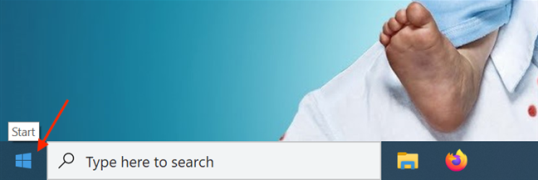
По своей сути, меню «Пуск» из Windows 10 аналогично любому другому приложению из операционной системы, поэтому, когда дело доходит до изменения размера, доступные параметры аналогичны. Однако, чтобы выполнить любой из шагов, показанных ниже, и изменить его размер, сначала необходимо открыть меню «Пуск» . Вы можете получить к нему доступ, используя клавишу Windows на клавиатуре или нажав или нажав на кнопку Пуск в левом нижнем углу экрана.

1. Измените размер меню «Пуск» в Windows 10 с помощью мыши или сенсорной панели.

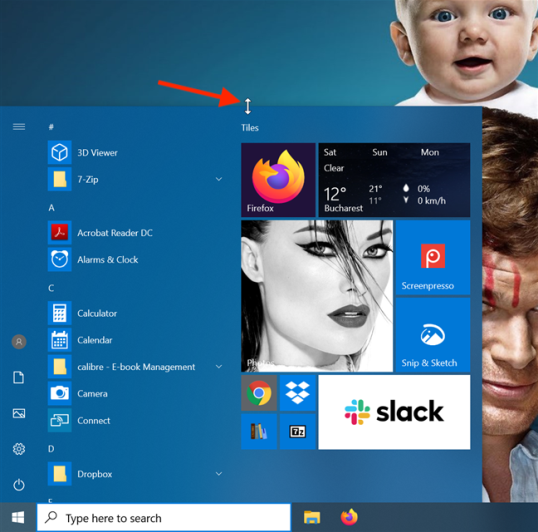
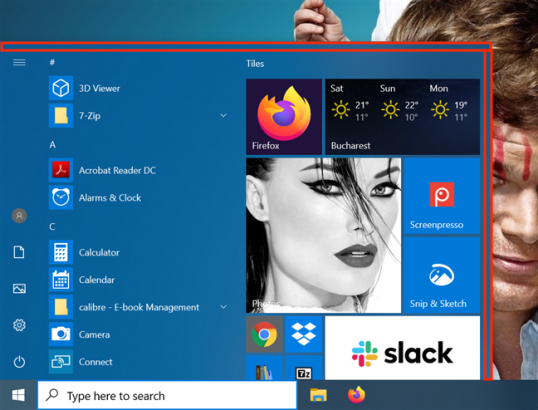
В Windows 10 самый простой способ изменить размер меню «Пуск» — с помощью курсора мыши, который позволяет одновременно регулировать его высоту, ширину или и то и другое. Чтобы изменить высоту меню «Пуск» , наведите указатель мыши на верхний край, пока он не превратится в вертикальную двуглавую стрелку (также известную как значок « Изменить размер»).

Нажмите и перетащите верхний край внутрь или наружу, чтобы уменьшить или увеличить высоту. Отпустите, когда вы довольны своим выбором.

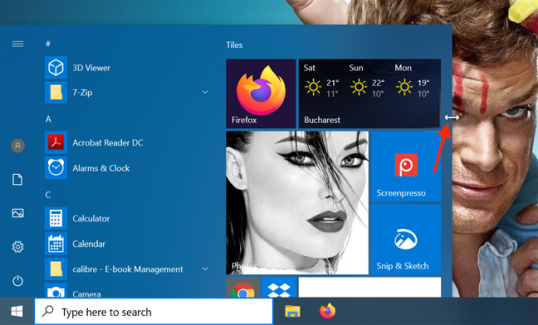
В отличие от изменения размера по вертикали, которое помогает вам установить высоту меню «Пуск» от половины экрана до почти достижения верхнего края экрана, изменение ширины окна является более ограничительным. Изменение размера работает аналогично: возьмите правый край меню «Пуск», щелкнув по нему, когда указатель изменится на горизонтальную двуглавую стрелку, а затем перетащите его либо влево, чтобы уменьшить меню «Пуск», либо вправо. чтобы увеличить его.

Изменение размера по горизонтали ограничено, поскольку оно позволяет увеличивать или уменьшать размер панели меню «Пуск» только путем добавления или удаления длин, равных ширине группы плиток. Поэтому, если вы хотите максимизировать ширину, вам нужно увеличить количество столбцов, включенных в группу плиток, выбрав для отображения больше плиток в меню «Пуск».

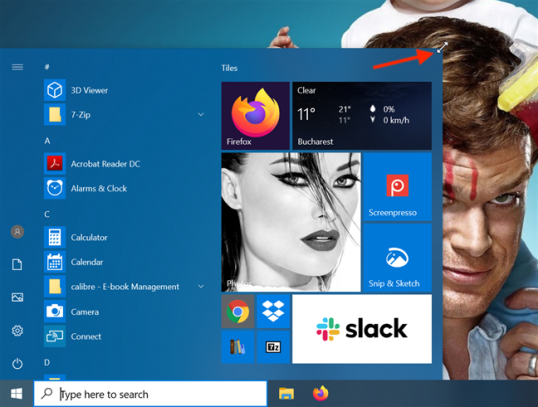
Начиная с версии Windows 10 Fall Creators, меню «Пуск» также можно изменять по диагонали, что позволяет вам определять его высоту и ширину за один ход. Наведите указатель мыши на верхний правый угол панели « Пуск» . Когда он изменится на значок изменения размера, нажмите на него, а затем перетащите его в соответствии с вашими предпочтениями, сочетая два метода изменения размера, показанных выше.

Обратите внимание, что применяются те же ограничения: меню «Пуск» плавно изменяется в зависимости от его высоты, но оно фиксируется на месте, чтобы соответствовать группам плиток при настройке его ширины.

2. Измените размер меню «Пуск» в Windows 10 с помощью клавиатуры

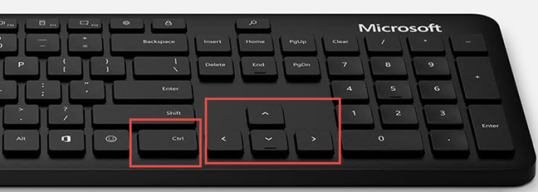
В то время как некоторые пользователи теряются без мыши, другие поднимают нос, убирая пальцы с клавиатуры. К счастью, в Windows 10 вы также можете изменить размер меню «Пуск », используя клавиши Ctrl и клавиши со стрелками на клавиатуре.

Удерживая нажатой клавишу Ctrl, одновременно нажимая стрелки вверх или вниз , можно регулировать высоту. Чтобы отрегулировать ширину, используйте стрелки влево или вправо , удерживая клавишу Ctrl . Изменение ширины ограничено размером групп плиток, и вы можете использовать только предопределенные позиции. Хотя в изменении высоты меню «Пуск» нет подобных ограничений, использование сочетаний клавиш не так эффективно, как использование мыши, если вы пытаетесь настроить этот аспект.

3. Измените размер меню «Пуск» в Windows 10 с помощью сенсорного дисплея

Если вы используете сенсорный дисплей на устройстве с Windows 10, например Surface Pro, есть еще один вариант изменения размера меню «Пуск». Возьмите верхнюю или правую границу меню «Пуск», нажав и удерживая его, а затем перетащите его внутрь или наружу, чтобы отрегулировать высоту или ширину.

К сожалению, область, которую нужно коснуться, чтобы захватить края, довольно узка, и мы, похоже, в конечном итоге либо прокручиваем приложения или элементы меню «Пуск», либо перемещаем группы листов.

Меню «Пуск» является одной из наиболее часто используемых функций в Windows 10, и изменение его размера в соответствии с вашими предпочтениями должно повысить как ваш комфорт, так и производительность. Хотя использование мыши или клавиатуры для изменения размера панели « Пуск» очень простое, нам было трудно использовать сенсорный экран. Мы нашли этот вариант неудобным и сложным в использовании, но мы включили его ради тщательности. А как насчет вас? Какой вариант вам больше нравится? Вы ниндзя с сенсорным экраном, которому удается каждый раз захватывать узкую границу? Комментарий ниже и давайте обсудим.


2019-11-13T11:30:42
Вопросы читателей

Включить поддержку изображений RAW в Windows 10

Если у вас есть зеркальная камера или беззеркальная камера, то вы имели дело с RAW-изображениями в прошлом. RAW-изображение по существу захватывает и сохраняет всю исходную информацию, которую снимает датчик камеры, таким образом, чтобы не было потерь. Подумайте о спецификации мегапикселей камеры: если камера имеет разрешение 24 мегапикселя, обычно размер изображения RAW составляет около 24 МБ. Захват в RAW всегда является предпочтительным методом, когда дело доходит до фотографии. Одним из распространенных заблуждений является то, что изображение RAW не заканчивается на .raw в расширении файла. У них обычно есть собственные расширения имени файла, основанные на продавце камеры. Например, RAW-изображение Canon имеет расширение .CR2 .

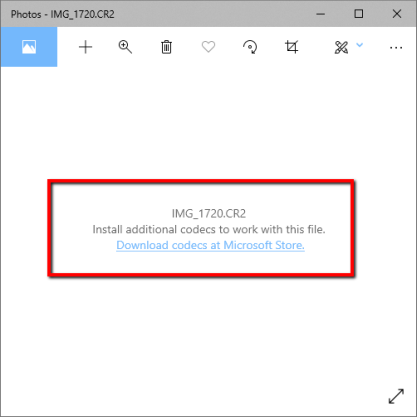
По умолчанию Windows не поддерживает открытие изображений RAW. Поэтому, если вы попытаетесь открыть изображение RAW с помощью встроенного приложения «Фотографии», вы увидите пустое изображение, как показано ниже.

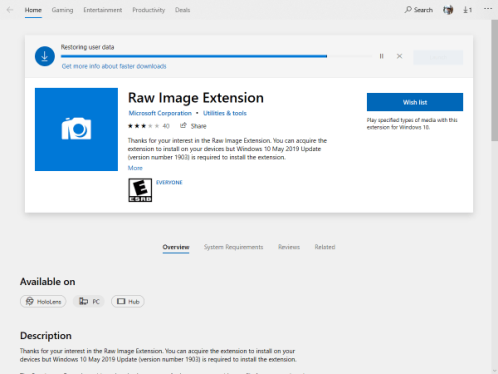
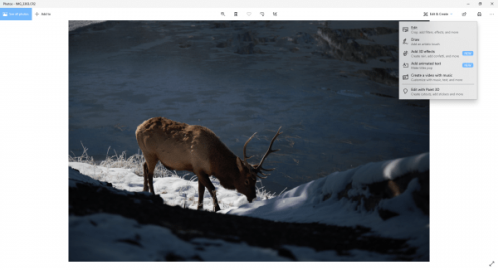
К счастью, по состоянию на май 2019 года все Windows 10 поддерживают дополнительные кодеки Raw Image Extension, которые можно загрузить из Магазина Microsoft. Это позволяет Windows 10 обрабатывать и отображать изображения RAW с помощью приложения «Фотографии».

Вы можете скачать и установить дополнение здесь или открыть любые изображения RAW в Фото, и там будет ссылка, которая свяжет вас с Microsoft Store, чтобы загрузить кодек. Поскольку новые камеры выпускаются каждый день различными производителями, кодек будет обновляться для поддержки таких новых камер.

Прошли те времена, когда можно было использовать такие приложения, как Adobe Camera Raw или специализированные приложения от производителя камеры, благодаря этой встроенной поддержке у вас теперь есть еще одна причина начать съемку в формате RAW. Вам также не нужно приобретать обширные приложения, такие как Adobe Lightroom, для обработки изображений в формате RAW. Все функции редактирования фотографий теперь работают со встроенным приложением «Фотографии» в Windows 10. Конечно, уровень управления у вас намного меньше по сравнению с Lightroom. Это не сравнение, а возможность.

https://www.youtube.com/watch?v=H79yy7lB-Dg


2019-11-12T11:57:47
Вопросы читателей

Неверный процент заряда на ноутбуке с Windows

Нередко на ноутбуке с Windows 10 отображается неправильная информация об аккумуляторе. Это может быть неисправность аппаратного обеспечения батареи или программного обеспечения Windows. Мы покажем вам, как это исправить, и чтобы он отображал правильный уровень заряда батареи.

Если вы когда-либо сталкивались с неожиданным отключением ноутбука, даже если, казалось бы, у вас осталось достаточно батареи, это поможет вам решить проблему.

Аккумуляторы для ноутбуков не вечны

Не каждый аккумулятор ноутбука создан равным. Аккумулятор ноутбука имеет установленную емкость, определяемую в миллиампер-часах (мАч) . Проще говоря, чем выше значение мАч, тем больше энергии может удерживать аккумулятор. Для более дорогих ноутбуков характерны более качественные батареи, но если вы не уверены, проверьте спецификации вашего производителя.

Время работы вашего ноутбука без дополнительной зарядки зависит от того, как вы используете ноутбук. Наличие полной яркости экрана, просмотр видео и запуск множества программ — все это быстрее разряжает батарею.

Тем не менее, независимо от того, насколько легко вы используете свой ноутбук, общая емкость аккумулятора всегда будет уменьшаться с течением времени. Каждая батарея имеет определенное количество циклов зарядки и перезарядки. На них также влияют такие факторы окружающей среды, как тепло. Конечно, батарея не будет работать так же долго, как при покупке ноутбука. Как правило, вы заметите сокращение времени работы от батареи через 18-24 месяца.

Оставшееся время работы батареи — это прогноз

Прежде чем читать приведенные ниже шаги, чтобы попытаться разобраться с показаниями батареи, предоставляемыми Windows, вы должны сначала понять, как они рассчитываются, поскольку они могут быть не на должном уровне.

Оценка времени работы от батареи, предоставленная Windows, является оценочной. Он основан на том, что ваш ноутбук в настоящее время делает, и предполагает, что он продолжит делать это.

Если вы смотрите видео, играете в игру или делаете что-то интенсивное, Windows не оценит оставшиеся часы.

Однако если вы прекратите играть в игру, уменьшите яркость экрана и откроете только документ Word, количество часов, оставшихся на батарее, увеличится.

Эта цифра также может измениться, если вы ничего не делаете активно, например, если программа устанавливает обновления в фоновом режиме.

Так что, если количество оставшихся часов сильно меняется, это может быть нормально. Но если ваш ноутбук неожиданно выключается при 30-процентном заряде, это проблема.

Откалибруйте батарею вашего ноутбука

Если индикатор батареи вашего ноутбука отображает неправильную цифру, наиболее вероятный способ решить эту проблему — откалибровать батарею. Здесь вы разряжаете аккумулятор от полного заряда до полного разряда, а затем снова заряжаете.

Этот процесс не даст вашей батарее больше энергии и не продлит срок ее службы, но вместо этого позволит Windows обеспечить точные показания.

1. Настройте свой план питания


  • Чтобы начать, щелкните правой кнопкой мыши значок батареи на панели задач. Нажмите «Параметры электропитания», затем нажмите «Изменить», когда компьютер спит из левого меню.
  • Обратите внимание на существующие настройки здесь, потому что вам нужно будет вернуть их позже. Измените все выпадающие меню на Никогда и нажмите Сохранить изменения.
  • Нажмите Изменить дополнительные параметры питания. Разверните Battery, затем раскройте Критический уровень заряда батареи. Обратите внимание на текущий процент на потом. Нажмите на процент заряда батареи и установите его как можно ниже.
  • Разверните Критическое действие батареи и убедитесь, что для батареи установлено значение Hibernate. Если это не так, нажмите, чтобы изменить его.
  • После этого нажмите кнопку ОК, чтобы сохранить изменения.

2. Зарядите свой ноутбук

Подключите ноутбук и зарядите аккумулятор до 100 процентов. Вы все еще можете использовать свой ноутбук при этом.

Когда он достигнет 100 процентов, перестаньте пользоваться ноутбуком и подождите пару часов. Вы хотите, чтобы аккумулятор остыл. Он также учитывает любую дополнительную зарядку, которая может потребоваться, если 100-процентное считывание является неточным.

3. Отключите ноутбук

Отключите ноутбук и дайте аккумулятору разрядиться. Опять же, вы можете использовать свой ноутбук в течение этого времени. Вам нужно подождать, пока ноутбук полностью разрядится и выключится. Когда это произойдет, оставьте на пару часов.

4. Зарядите свой ноутбук снова

Подключите ноутбук к электросети и зарядите аккумулятор до 100 процентов. Вернитесь в настройки схемы электропитания Windows, следуя предыдущим инструкциям, и верните все как было. (Или настройте их на что-то новое, если хотите.)

Процент батареи, предоставленный Windows, теперь должен быть точным. Если это не так, попробуйте другие шаги ниже.

Переустановите драйверы батареи

Драйверы батареи могут отсутствовать или быть повреждены, что может привести к неправильному показанию процента. Давайте переустановим их.

Нажмите клавишу Windows + X и нажмите Диспетчер устройств . Разверните Батареи, и вы должны увидеть Адаптер переменного тока Microsoft и Батарею, совместимую с Microsoft ACPI.

Щелкните правой кнопкой мыши Microsoft ACPI-совместимый метод управления Battery и выберите «Удалить устройство». Подождите, пока это не завершится.

После этого в верхнем меню выберите «Действие» → «Сканировать изменения оборудования». Это переустановит драйвер. Перезагрузите компьютер, когда он будет закончен.

Обновить Windows

Вы всегда должны поддерживать Windows в актуальном состоянии, чтобы защитить вашу систему и пользоваться новейшими функциями.

Проблема с устаревшей Windows заключается в том, что процент батареи, отображаемый при наведении курсора на значок панели задач, и процент, который отображается при нажатии на нее, отличаются на один процент .

Чтобы убедиться, что на вашем ноутбуке установлена ​​последняя версия Windows, нажмите клавишу Windows + I, чтобы открыть «Настройки», нажмите «Обновление и безопасность» и нажмите «Проверить наличие обновлений». Любые доступные обновления будут автоматически загружены и установлены.

Надеемся, что это помогло вам понять, что батарея вашего ноутбука Windows считывает и исправить это при необходимости.


2019-11-11T13:55:47
Вопросы читателей