Архив метки: Вопросы читателей

Как зашифровать диск с помощью BitLocker в Windows 10

Шифрование жесткого диска — это один из самых простых и быстрых способов повысить безопасность. В Windows 10 встроена программа шифрования диска. BitLocker — это инструмент полного шифрования диска, доступный для пользователей Windows 10 Pro, Enterprise и Education.

Шифрование диска звучит пугающе. Если вы потеряете свой пароль, ваш диск останется заблокированным навсегда. Тем не менее, безопасность, которую он вам предоставляет, практически не имеет себе равных.

Вот как вы можете зашифровать свой жесткий диск с помощью BitLocker в Windows 10.

Что такое BitLocker?

BitLocker — это инструмент шифрования полного тома, включенный в Windows 10 Pro, Enterprise и Education. Вы можете использовать BitLocker для шифрования тома диска. (Объем диска может означать часть диска, а не весь диск.)

BitLocker предлагает надежное шифрование для обычных пользователей Windows 10. По умолчанию BitLocker использует 128-битное шифрование AES. (также написано как AES-128). Что касается шифрования, это сильно. В настоящее время не существует известного метода грубого форсирования 128-битного ключа шифрования AES. Исследовательская группа разработала одну потенциальную атаку на алгоритм шифрования AES, но взломать ключ потребуются миллионы лет. Вот почему люди называют AES «шифрованием военного уровня».

Таким образом, BitLocker с использованием AES-128 является безопасным. Тем не менее, вы также можете использовать BitLocker с большим 256-битным ключом, что делает его практически невозможным для разблокировки. Сейчас я покажу, как переключить BitLocker на AES-256.

BitLocker имеет три различных метода шифрования:

  • Режим аутентификации пользователя. «Стандартный» режим аутентификации пользователя шифрует ваш диск, требуя аутентификацию перед разблокировкой. Аутентификация осуществляется в форме PIN-кода или пароля.
  • Прозрачный режим работы. Это немного более продвинутый режим, в котором используется чип доверенного платформенного модуля (TPM). Чип TPM проверяет, что ваши системные файлы не были изменены, так как вы зашифровали диск с помощью BitLocker. Если ваши системные файлы были подделаны, чип TPM не выпустит ключ. В свою очередь, вы не сможете ввести свой пароль для расшифровки диска. Прозрачный режим работы создает дополнительный уровень безопасности над шифрованием вашего диска.
  • Режим USB-ключа. В режиме USB Key используется физическое USB-устройство, которое загружается в зашифрованный диск.

Как проверить, есть ли в вашей системе модуль TPM

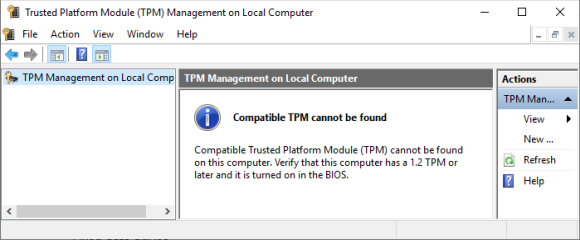
Не уверены, есть ли в вашей системе модуль TPM? Нажмите Windows Key + R, затем введите tpm.msc. Если вы видите информацию о TPM в вашей системе, у вас установлен модуль TPM. Если вы встречаете сообщение «Не удается найти совместимый TPM» (как я!), Ваша система не имеет модуля TPM.

Это не проблема, если у вас его нет. Вы все еще можете использовать BitLocker без модуля TPM. Смотрите следующий раздел, чтобы понять, как.

Как проверить, включен ли BitLocker

Прежде чем перейти к учебнику по шифрованию диска BitLocker, проверьте, включен ли BitLocker в вашей системе.

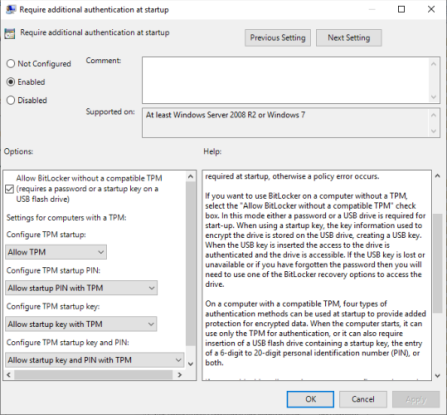
Введите gpedit в строке поиска в меню «Пуск» и выберите «Лучшее совпадение». Откроется редактор групповой политики.

Перейдите в раздел Конфигурация компьютера → Административные шаблоны → Компоненты Windows → Шифрование диска BitLocker → Диски операционной системы.

Выберите «Требовать дополнительную аутентификацию при запуске» , затем «Включено».

Если в вашей системе нет совместимого модуля TPM, установите флажок Разрешить BitLocker без совместимого TPM.

Как использовать шифрование диска BitLocker в Windows 10

Сначала введите bitlocker в строке поиска в меню «Пуск», затем выберите «Лучшее совпадение».

Выберите диск, который нужно шифровать BitLocker, затем выберите «Включить BitLocker».

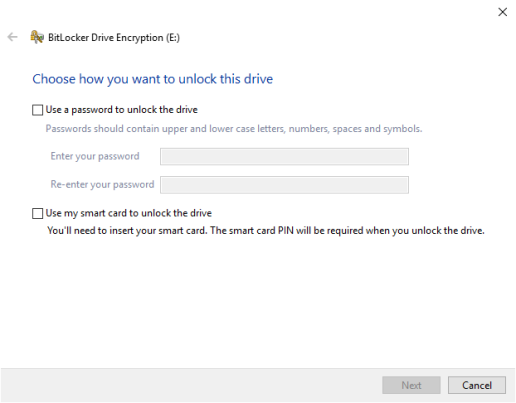
Теперь вы должны выбрать, как вы хотите разблокировать этот диск. Здесь у вас есть два варианта.

  1. Используйте пароль.
  2. Используйте смарт-карту.

Выберите первый вариант Использовать пароль, чтобы разблокировать диск.

Выберите пароль BitLocker

Вот забавная часть: выбор подходящего надежного пароля, который вы также можете запомнить. Как подсказывает мастер BitLocker, ваш пароль должен содержать заглавные и строчные буквы, цифры, пробелы и символы.

Как только вы создадите подходящий пароль, введите его, а затем введите его еще раз для подтверждения.

Следующая страница содержит параметры для создания ключа восстановления BitLocker. Ключ восстановления BitLocker является уникальным для вашего диска и является единственным способом безопасного и надежного создания резервной копии. Есть четыре варианта на выбор. Сейчас выберите «Сохранить в файл», затем выберите место для сохранения. После сохранения нажмите «Далее».

На данный момент, вы выбираете, сколько вашего диска для шифрования.

Мастер BitLocker настоятельно рекомендует шифровать весь диск, если вы уже используете его, чтобы обеспечить шифрование всех доступных данных, включая удаленные, но не удаленные с диска. Принимая во внимание, что если вы шифруете новый диск или новый ПК, «вам нужно только зашифровать ту часть диска, которая используется в данный момент», потому что BitLocker будет шифровать новые данные автоматически по мере их добавления.

Наконец, выберите режим шифрования. Windows 10 версии 1511 представила новый режим шифрования диска, известный как XTS-AES . XTS-AES обеспечивает дополнительную поддержку целостности. Тем не менее, он не совместим со старыми версиями Windows. Если диск, который вы шифруете с помощью BitLocker, останется в вашей системе, вы можете спокойно выбрать новый режим шифрования XTS-AES.

Если нет (если вы собираетесь подключить свой диск к отдельной машине), выберите режим совместимости.

Зашифруйте свой диск с помощью BitLocker

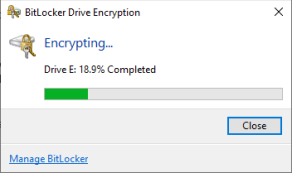
Вы попали на последнюю страницу: пришло время зашифровать диск с помощью BitLocker. Выберите Начать шифрование и дождитесь завершения процесса. Процесс шифрования может занять некоторое время, в зависимости от объема данных.

Когда вы перезагружаете свою систему или пытаетесь получить доступ к зашифрованному диску, BitLocker предложит вам ввести пароль диска.

Использование AES-256 с BitLocker

Вы можете заставить BitLocker использовать гораздо более надежное 256-битное шифрование AES вместо 128-битного AES. Несмотря на то, что 128-битное AES-шифрование будет длиться вечно, вы всегда можете сделать это навсегда и день, используя дополнительную силу.

Основной причиной использования AES-256 вместо AES-128 является защита от роста квантовых вычислений в будущем. Квантовые вычисления смогут сломать наши текущие стандарты шифрования более легко, чем наше текущее оборудование.

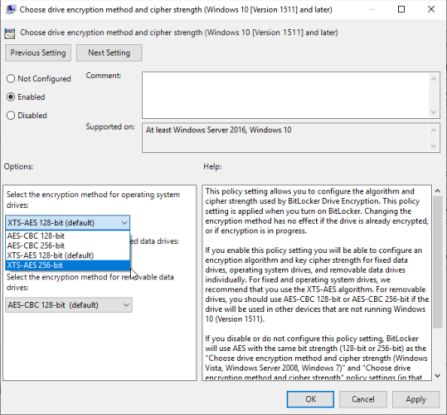
Откройте редактор групповой политики, затем выберите «Конфигурация компьютера» → «Административные шаблоны» → «Компоненты Windows» → «Шифрование диска BitLocker».

Выберите «Выбрать метод шифрования диска и силу шифра». Выберите Enabled, затем используйте выпадающие списки, чтобы выбрать XTS-AES 256-bit. Нажмите Применить, и вы готовы.

Сделайте резервную копию вашего пароля Windows BitLocker!

Теперь вы знаете, как зашифровать диск Windows 10 с помощью BitLocker. BitLocker — это фантастический инструмент шифрования, интегрированный в Windows 10. Вам не нужно беспокоиться о стороннем инструменте шифрования.


2019-07-19T16:25:33
Вопросы читателей

Можно ли скрывать смс сообщения на Андроид?

Вы устали от удаления сообщений, чтобы другие не могли их видеть? Что ж, если ваш телефон легко доступен для других, тогда скрытие сообщений — лучший способ защитить их. Поэтому мы здесь с простым руководством о том, как скрыть текстовые сообщения на Android.

Удаление текстового сообщения не является решением. Возможно, вам придется обратиться к ним позже. Так что следуйте этим решениям, чтобы скрыть важные SMS на вашем телефоне Android.

  1. Архивация текстовых сообщений
  2. Скрыть всплывающие уведомления и предварительный просмотр сообщений на экране блокировки
  3. Используйте Go SMS Pro
  4. Использовать личное окно сообщения

Ниже приведены несколько простых методов, которые помогают обмениваться текстовыми сообщениями на смартфонах Android.

1] Архивация текстовых сообщений

Если вы не хотите устанавливать какие-либо сторонние приложения, но по-прежнему хотите скрывать сообщения, то архивация будет наиболее подходящим вариантом. Вы можете архивировать текстовые сообщения в приложении обмена сообщениями Android, выполнив следующие действия:

Скрыть текстовые сообщения

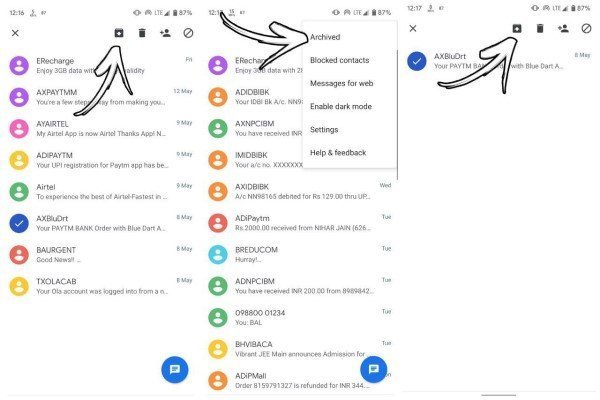
  1. Откройте приложение Сообщения на вашем Android.
  2. Теперь нажмите и удерживайте разговор, который вы хотите скрыть. Список параметров появится в верхней части экрана.
  3. Нажмите на первый значок в строке, которая напоминает папку со стрелкой, направленной вниз. Выбранный разговор теперь будет перемещен в архив.

Для просмотра скрытых текстовых сообщений

Нажмите на три точки в правом верхнем углу экрана. После этого выберите Архив. Вы сможете увидеть все сообщения, скрытые от окна разговора по умолчанию.

Чтобы скрыть текстовые сообщения

Перейти в раздел архива. Выделите текстовые сообщения, которые хотите отобразить, и нажмите значок «Разархивировать» (папка со стрелкой вверх). Выбранные тексты будут перемещены в список разговоров по умолчанию.

2] Скрыть всплывающие уведомления и предварительный просмотр сообщений на экране блокировки

Ваши друзья и семья могут легко читать ваши текстовые сообщения, если они видны на экране блокировки, пока вас нет. Кроме того, иногда вы можете столкнуться с смущением в ситуациях, когда вы используете телефон перед кем-то, и вдруг на экране появляется личное сообщение.

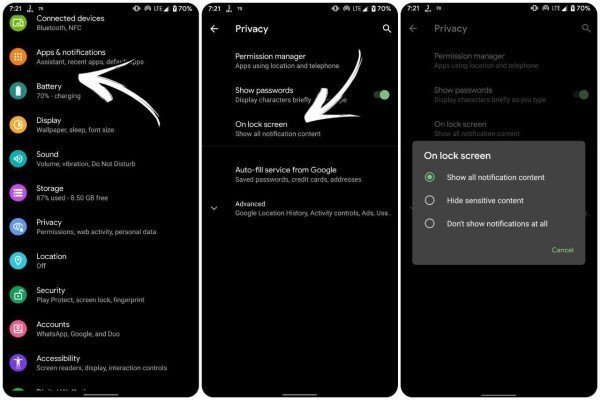
Скрыть текстовые сообщения на экране блокировки Android

  1. Откройте настройки Android.
  2. Перейти в раздел конфиденциальности.
  3. Ищите опцию, которая говорит На экране блокировки . Нажмите на него и выберите «Скрыть конфиденциальный контент».
  4. Если вы используете предыдущие версии Android, перейдите в раздел «Безопасность и местоположение» в настройках.
  5. Нажмите на настройки экрана блокировки в разделе «Безопасность устройства».
  6. Теперь нажмите «На экране блокировки» и выберите «Скрыть конфиденциальный контент».

Он будет скрывать предварительный просмотр сообщения на экране блокировки, и никто не сможет прочитать ваши личные тексты, не разблокировав ваш телефон.

Отключить всплывающие уведомления на экране

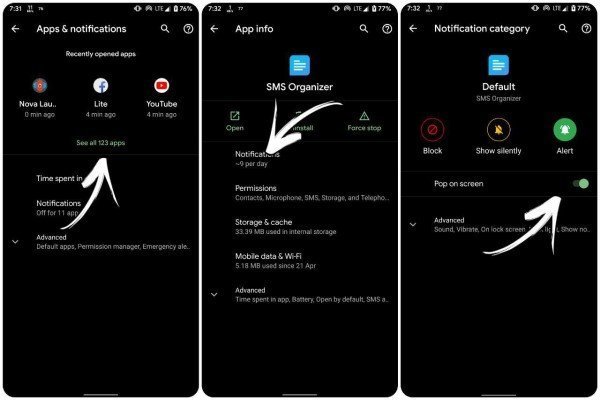
  1. Откройте «Настройки» на вашем Android и перейдите в раздел «Приложения и уведомления».
  2. Нажмите на Просмотреть все приложения.
  3. Затем выберите приложение для обмена сообщениями по умолчанию или любое другое приложение, для которого вы хотите отключить хедз-ап уведомления.
  4. Нажмите на приложение.
  5. Вы будете перенаправлены на страницу информации о приложении. При нажатии на уведомления вы перейдете к настройкам уведомлений.
  6. Нажмите значок шестеренки рядом с каж
  7. дой категорией уведомлений.
  8. Сдвиньте слайдер Pop On Screen, чтобы отключить всплывающие уведомления на экране.

Это избавит вас от смущающих ситуаций, когда сообщения читаются другими, пока вы им что-то показываете.

3] Скрыть текстовые сообщения с помощью Go SMS Pro

Go SMS Pro — отличная альтернатива вашему стандартному приложению для обмена сообщениями, которое позволяет выделенному приватному ящику хранить личные текстовые сообщения, по-видимому, скрывая их от людей, любопытных на ваш телефон.

  1. Установите Go SMS Pro из магазина Google Play и откройте его.
  2. Следуйте инструкциям на экране, чтобы установить Go SMS Pro в качестве приложения обмена сообщениями по умолчанию на вашем устройстве.
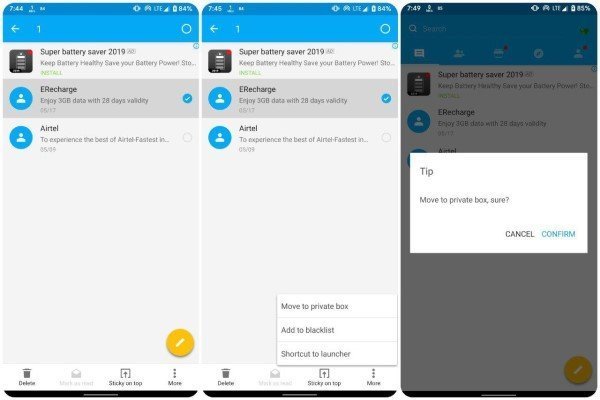
  3. Как только вы войдете в приложение, нажмите и удерживайте сообщение, чтобы скрыть его от экрана беседы по умолчанию.
  4. Вы получите список опций в нижней части экрана.
  5. Нажмите кнопку « Дополнительно», т.е. три точки, и выберите параметр «Переместить в личный ящик».
  6. Диалоговое окно подсказки появится с кнопкой Initialize. Нажмите на неё.
  7. Выберите 4-значный пароль и подтвердите.
  8. Теперь вернитесь на домашний экран приложения и повторите шаги 3 и 4 .
  9. Появится диалоговое окно, нажмите «Подтвердить», чтобы переместить поток в личное окно.

Вы можете получить доступ к приватному режиму позже, используя опцию на самой правой вкладке со значком человека. Вы также можете переименовать параметр, изменить пароль, установить пользовательские уведомления или полностью скрыть параметр и использовать вместо этого жест.

4] Скрыть текстовые сообщения, используя личное окно сообщения

Private Message Box — простое и эффективное приложение для скрытия текстовых сообщений на Android. С его помощью вы можете скрыть SMS, MMS и журналы секретных контактов за хранилищем PIN-кода. Кроме того, приложение предлагает такие функции, как автоматическое резервное копирование, обмен изображениями, аудио и информацией о местоположении, тайм-аут, защита конфиденциальности и защита паролем. Он предоставляет скрытый почтовый ящик без значка приложения и, следовательно, не может быть просмотрен или открыт другими людьми.

Чтобы скрыть сообщения в приватном окне сообщений:

  1. Установите Private Message Box из магазина Google Play и настройте его.
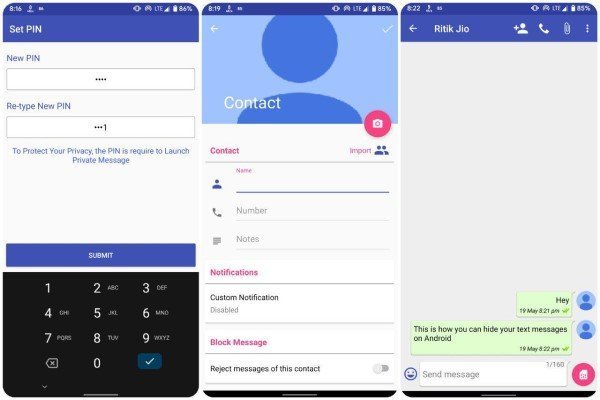
  2. Появится приглашение с просьбой установить PIN-код. PIN-код будет служить ключом для открытия приложения.
  3. Делайте как указано и подтвердите.
  4. Вам будет задан вопрос, хотите ли вы включить режим скрытия значка.
  5. Вы можете включить его или пропустить, нажав включить его позже.
  6. Следуйте инструкциям на экране. Теперь вас попросят подтвердить номер телефона, пропустить шаг или купить себе виртуальный номер.
  7. Когда все настроено, откройте вкладку «Сообщения».
  8. Нажмите на значок «Добавить контакт» в правом нижнем углу экрана.
  9. Введите имя и номер человека, с которым вы хотите иметь личные беседы.

Вы также можете импортировать его из полученных сообщений или существующих контактов, используя кнопку Импорт.

Как только вы закончите с добавлением контактов в список, все их SMS будут перемещены в личное хранилище. Теперь вы можете выбрать контакт и нажать Начать разговор.

Все ваши чаты теперь конфиденциальны в окне «Личные сообщения» и не будут отображаться в вашем приложении обмена сообщениями.

Заключение

Так что это были несколько простых методов, с помощью которых вы можете скрыть текстовые сообщения на вашем Android. Вы можете использовать опцию архивирования, скрыть предварительный просмотр экрана блокировки и всплывающее уведомление для необходимой защиты конфиденциальности от других. Тем не менее, вы также можете выбрать полноценное хранилище, используя приложения, упомянутые выше. Дайте нам знать, что работает лучше для вас. Кроме того, не стесняйтесь связаться с нами через комментарии в случае каких-либо запросов.


2019-07-19T08:27:08
Вопросы читателей

Смартфон на Андроид не заряжается, что делать?

Вы, вероятно, не особо задумываетесь о процессе зарядки телефона: подключите кабель, прислушайтесь к небольшому звуку и уходите. Но по любой причине аккумулятор вашего телефона может перестать заряжаться, даже если вы клянетесь, что все сделали правильно.

К счастью, вам не нужно сразу же спешить в сервисный центр, когда это произойдет. Вот несколько исправлений, чтобы попробовать, если ваш телефон Android не заряжается.

1. Перезагрузите телефон

Часто проблемы со смартфоном, такие как это, вызваны простой ошибкой. Чтобы исключить, что причиной является временный сбой, перезагрузка должна быть вашим первым шагом.

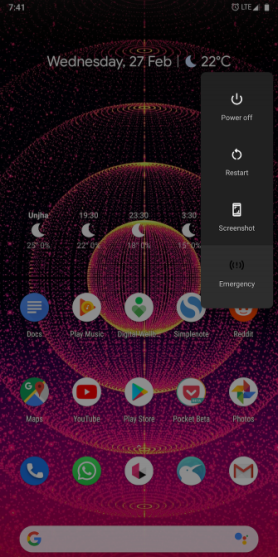
Перезагрузка телефона завершит все фоновые службы. Это также обновляет основные компоненты вашего телефона, в случае, если один из них упал во время выполнения задачи. Чтобы быстро выполнить перезагрузку, просто удерживайте кнопку питания и коснитесь параметра «Перезагрузка».

Если после перезагрузки функции зарядки вашего телефона снова работают должным образом, вам следует просмотреть все сторонние приложения и удалить те, которым вы не доверяете.

2. Попробуйте зарядить телефон в безопасном режиме

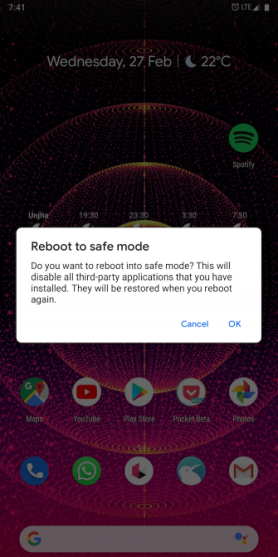
В качестве следующего шага попробуйте загрузить телефон в безопасном режиме. По сути, безопасный режим — это среда с песочницей, которая ограничивает ваш телефон только программным обеспечением, которое он изначально поставлял. Это означает, что любые загруженные вами сторонние приложения не будут работать в безопасном режиме.

Если вы можете заряжать свой телефон в безопасном режиме, вы точно знаете, что виновником является сторонняя услуга. Как только вы подтвердите это, рассмотрите любые приложения, которые вы недавно загрузили. Одна из них может быть причиной ваших проблем с зарядкой.

Попробуйте удалить последние приложения и любые приложения, которым вы не доверяете или которые давно не использовали. Затем перезагрузите телефон в обычном режиме и посмотрите, заряжается ли он снова. Если вы не можете исправить проблему с помощью этого метода, сброс к заводским настройкам является наиболее эффективным.

Чтобы войти в безопасный режим на большинстве новых устройств Android, нажмите и удерживайте кнопку питания. В появившемся окне нажмите и удерживайте кнопку выключения питания . После принятия запроса ваш телефон вскоре перезагрузится в безопасном режиме. Чтобы выйти из безопасного режима, повторите процедуру, выбрав опцию « Перезагрузить».

Поскольку не все скины Android работают одинаково, на вашем телефоне процесс может отличаться. Если описанные здесь шаги не работают, попробуйте посетить веб-сайт поддержки для вашего устройства или найдите комбинацию кнопок в безопасном режиме.

3. Переключитесь на другой кабель/разъем/адаптер

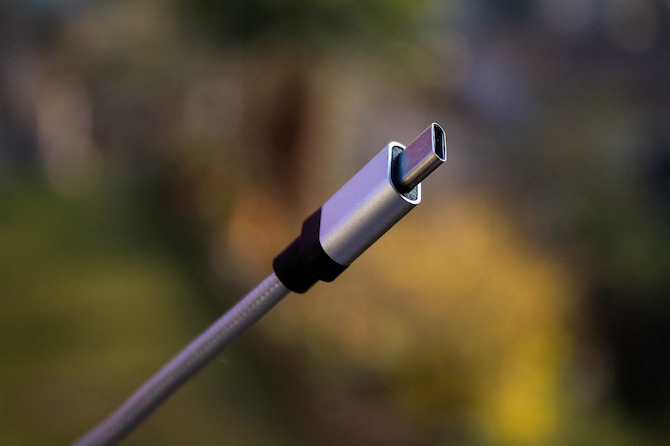
Проблемы с зарядкой вашего телефона могут быть результатом неисправного аксессуара. Возможно, кабель не подключен, адаптер может быть неисправен или даже розетка не может правильно передавать ток.

Следовательно, вы должны попытаться зарядить через другой кабель, адаптер или источник питания. Самый простой способ проверить работоспособность кабеля — подключить телефон к компьютеру через USB.

Если ваш телефон способен заряжаться через ПК, вы можете сузить поиск неисправностей до адаптера и розетки. В случае, если альтернативный кабель или силовой кирпич сделали свое дело, инвестируйте в новый. Мы рекомендуем покупать либо оригинальные, оригинальные аксессуары, либо аксессуары от сторонних производителей, таких как Anker, — избегайте подделок.

4. Убедитесь, что это не программная ошибка

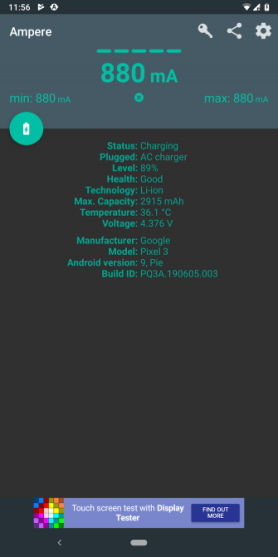
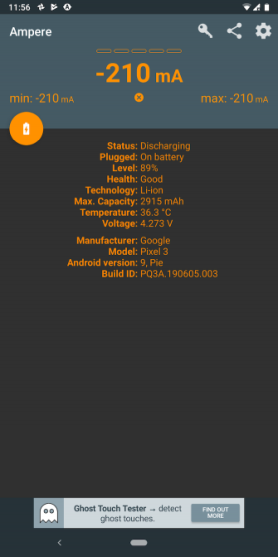
Распространенная ошибка, обнаруженная в мобильных операционных системах, препятствует отображению значка зарядки при подключении телефона. Установка приложения под названием Ampere позволяет определить, есть ли в вашем телефоне такая проблема.

Ампер позволяет вам видеть, насколько в данный момент ваш телефон разряжается или заряжается. Поэтому, как только вы подключите его к источнику питания, запустите приложение Ampere и, если оно говорит, что ваш телефон заряжается, вы можете дышать спокойно. Поскольку в этом виновата программная ошибка, вы можете либо подождать обновления ОС, либо попробовать сделать полный сброс, чтобы исправить это.

Ampere поставляется с парой других функций, которые вам также могут пригодиться. Он сообщает вам, находится ли аккумулятор вашего телефона в хорошем состоянии, доступное напряжение и текущая температура.

Еще один способ проверить эту проблему — выключить телефон и вставить кабель для зарядки. Экран вашего телефона будет мигать с анимацией зарядки, если он работает должным образом.

Скачать: Ampere (бесплатная, премиум версия доступна)

5. Очистите порт зарядки

Поскольку он всегда подвержен загрязнению, порт зарядки является одним из наиболее уязвимых элементов вашего телефона. Частицы пыли могут быстро накапливаться и мешать подключению телефона к источнику питания.

Проверьте порт зарядки вашего телефона и, если вы заметили накопление грязи или других загрязнений, очистите его. Вы можете сделать это легко, почистив его сухой ватной палочкой. Поскольку это немного деликатно, вы должны подойти к нему с нежной рукой.

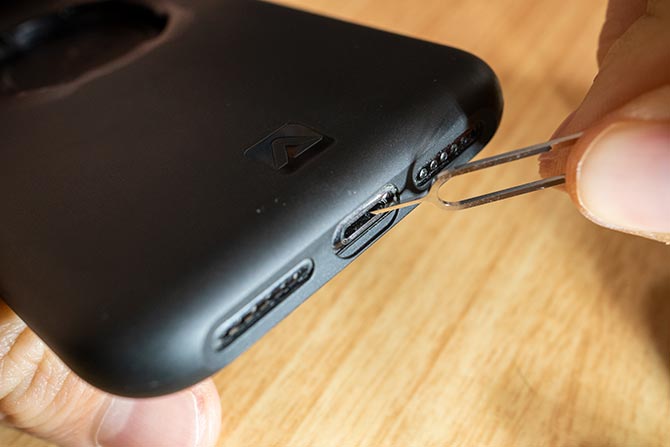
Чтобы лучше выглядеть, используйте фонарик, чтобы полностью осмотреть область зарядного порта. Если вы заметили какие-либо посторонние предметы, застрявшие внутри, вы можете выполнить более тяжелую очистку с помощью инструмента для извлечения SIM-карты или зубочистки. После тщательной очистки вашего порта попробуйте снова зарядить телефон.

6. Смартфон побывал в воде? Высушите его!

Вы не должны заряжать свой телефон вообще, если есть вероятность повреждения водой. Во-первых, вы должны убедиться, что внутренности вашего телефона полностью высохли.

Существует несколько способов сохранить телефон в воде. Вы можете подуть в него горячим воздухом с помощью фена, вылить его в миску с рисом или попробовать другие методы. Тем не менее, вам придется подождать как минимум день, прежде чем снова подключить телефон.

7. Посетите сервисный центр

Если ничего не помогает, ваше последнее средство — осмотреть ваш телефон у специалиста. Поскольку ни один из вышеперечисленных методов не привел к успеху, скорее всего, у вас аппаратный сбой.

Надеюсь, ваш телефон все еще в гарантии, поэтому вам не нужно ничего платить за ремонт. В противном случае вам, возможно, придется заплатить, чтобы заменить зарядный порт.

Стоит ли тратить деньги на страхование смартфонов?

Учитывая, сколько мелких компонентов отвечает за заряд батареи вашего телефона, проблемы с зарядкой стали более распространенными, особенно когда телефоны становятся еще тоньше. Но с этими методами устранения неполадок и исправлений вы сможете решить проблемы с зарядкой телефона в большинстве сценариев.

В крайних случаях вам придется выложить деньги на замену, если истек срок гарантии. Если вы беспокоитесь о том, чтобы позволить себе это, вы можете подумать о страховании своего смартфона.


2019-07-18T10:25:10
Вопросы читателей

Доступ к /FixBoot запрещён в Windows 10

Ошибка доступа к bootrec /FixBoot в большинстве случаев возникает при исправлении проблем, связанных с загрузкой, в командной строке. Это связано с Boot Manager. Есть и другие причины этой проблемы, но обычно она связана с понятием разбиения диска. В этом руководстве мы рассмотрим устранение этой ошибки в Windows 10.

Ошибка в Windows 10, возникающая при выполнении bootrec /fixboot может быть исправлена двумя способами:

  1. Получить новый ISO.
  2. Исправить загрузку UEFI.

1] Получить новый ISO

Существует вероятность проблем с вашим установочным носителем. Создайте новое загрузочное устройство USB после получения нового файла образа ISO для Windows 10.

Затем продолжите процесс исправления загрузки с этим новым образом.

2] Исправить загрузку UEFI

Создайте загрузочный USB-диск Windows 10, а затем загрузите компьютер, используя его. Затем, когда вы получите экран приветствия, нажмите «Далее», а затем нажмите «Восстановить компьютер» в левой нижней части окна.

Затем нажмите на Устранение неполадок. После этого выберите Дополнительные параметры. И затем, Командная строка.

Когда он откроется, введите следующую команду, которая запускает DISKPART:

DISKPART

После этого выполните эту команду:

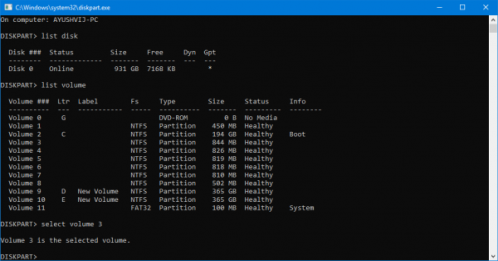
LIST DISK

Теперь вам нужно выбрать загрузочный диск. Для этого введите:

SEL DISK #

Теперь вам нужно перечислить все тома и разделы. Выполните эту команду:

LIST VOL

Выберите раздел EFI сейчас:

SEL VOL #

Назначьте ему специальную букву сейчас, введя это:

ASSIGN LETTER=V:

Выйдите из утилиты DISKPART, выполнив эту команду:

EXIT

Теперь введите:

V:

Отформатируйте раздел EFI, введя эту команду:

format V: /FS:FAT32

Наконец, выполните эту команду, чтобы исправить настройки загрузки:

bcdboot C:Windows /s V: /f UEFI

Перезагрузите компьютер, и ваша ошибка должна быть исправлена.


2019-07-18T10:13:12
Вопросы читателей

Компьютер с Windows завис, что делать?

ПК с Windows зависают по разным причинам. Один случай может быть случайностью, но многократные зависания предлагают проблему, которую вы хотите решить. Вот как разморозить и восстановить застрявший компьютер и не дать ему снова замерзнуть.

Существует несколько способов восстановления замороженного ПК в зависимости от причины проблемы. Иногда все, что вам нужно сделать, это подождать несколько секунд — компьютер может зависнуть при выполнении какой-либо работы и разморозиться через несколько секунд.

Если полноэкранное приложение, например игра, зависает и не позволяет вам покинуть его, нажмите Alt + F4. Это закрывает приложение, если игра только испытывает графические проблемы, но не будет работать, если приложение полностью зависло.

Чтобы увидеть, продолжает ли компьютер реагировать, нажмите Ctrl + Alt + Delete. На этом экране вы можете открыть диспетчер задач (и закрыть все запущенные приложения), выйти из системы или перезагрузить компьютер. Если этот экран не появляется, вы не сможете восстановить свой компьютер без перезагрузки.

Если вы можете открыть диспетчер задач , вы сможете восстановить после остановки. (Вы также можете нажать Ctrl + Shift + Esc, чтобы открыть диспетчер задач .)

Выберите вкладку «Процессы» — если вы ее не видите, нажмите «Подробнее». Найдите все процессы, использующие большое количество ЦП, — вы можете щелкнуть заголовок столбца «ЦП», чтобы отсортировать данные по использованию ЦП и увидеть самые требовательные процессы. вверху списка.

Щелкните процесс, чтобы выбрать его, а затем нажмите «Завершить задачу», чтобы принудительно завершить программу. Вы потеряете любую несохраненную работу в программе, но если она выйдет из строя и использует много ЦП, в любом случае, возможно, не удастся восстановить ваши несохраненные данные.

Иногда рабочий стол Windows, включая панель задач и меню «Пуск», может зависнуть. Иногда вы можете перезапустить Windows Explorer, чтобы исправить эти проблемы. Для этого найдите «Проводник Windows» в списке процессов, нажмите, чтобы выбрать его, а затем нажмите кнопку «Перезагрузить».

Если у вас нет несохраненной работы, нажмите кнопку питания в правом нижнем углу экрана Ctrl + Alt + Delete и выберите «Перезагрузка». Надеемся, ваш компьютер будет работать нормально после перезагрузки, так как это исправляет многие системы проблемы

Вы также можете попробовать нажать Windows + L, чтобы заблокировать экран и вернуться к экрану входа. Оттуда вы тоже можете перезагрузить компьютер. Однако, если Ctrl + Alt + Delete не работает, этот метод, вероятно, тоже не будет.

Если ни один из предыдущих шагов не сработал, нажмите Windows + Ctrl + Shift + B на клавиатуре. Это скрытая комбинация горячих клавиш, которая перезапускает графические драйверы вашего ПК . Если они являются источником проблемы, это может разморозить вашу систему.

Если ни один из этих методов не работает и ваш компьютер не реагирует ни на что, есть только один способ восстановиться после этого — принудительное отключение.

Найдите кнопку питания вашего компьютера, а затем нажмите и удерживайте ее в течение 10 секунд. Ваш компьютер принудительно выключится. Подождите несколько секунд, а затем снова загрузите его, нажав кнопку питания в обычном режиме.

Это не самый чистый и безопасный способ выключить компьютер. Вы должны использовать методы отключения на экране, но, если он не отвечает, другого способа исправить это не существует.

Если ваш компьютер имеет синий экран , это единственный способ исправить это. По умолчанию ПК с Windows автоматически перезагружаются, когда они отображаются на синем экране, но если вы видите синий экран смерти (BSOD), а ваш компьютер не перезагружается, вы, вероятно, отключили автоматическую перезагрузку. Запишите сообщение об ошибке, а затем выполните принудительное выключение или перезагрузку, нажав и удерживая кнопку питания.

Как как предотвратить зависание ПК в будущем

Советы, приведенные выше, могут помочь вашему компьютеру восстановиться после зависания и снова начать нормально работать. Если это просто однократное замораживание, не беспокойтесь об этом. Компьютеры иногда имеют такие проблемы с случайностью. Там может быть ошибка в драйверах оборудования вашего компьютера или другого программного обеспечения.

Если зависания происходят регулярно, то с вашим ПК что-то не так. Это может быть программная или аппаратная проблема. Монитор надежности и BlueScreenView могут указывать правильное направление .

Если замораживание началось недавно, и вы также недавно обновили свой ПК или установили новое программное обеспечение, попробуйте запустить Восстановление системы . Это сбрасывает программное обеспечение вашего ПК до заведомо исправного состояния. Чтобы найти эту опцию в Windows 10, перейдите в Панель управления → Система и безопасность → Система → Защита системы → Восстановление системы.

Чтобы убедиться, что вредоносное ПО не вызывает проблем в вашей системе, мы рекомендуем запустить проверку на наличие вредоносного ПО . В Windows 10 вы можете сканировать с помощью встроенного антивируса Defender и попробовать бесплатное сканирование на наличие вредоносных программ. Вы также можете попробовать другие инструменты защиты от вредоносных программ, чтобы получить второе (или третье) мнение.

Аппаратные проблемы гораздо сложнее определить. Многие вещи могут потерпеть неудачу. Например, ваш компьютер может перегреваться или иметь неисправную оперативную память. Если ваш компьютер регулярно зависает, когда вы играете в компьютерные игры, это может указывать на проблему с графическим процессором (GPU) вашего ПК (или, опять же, на перегрев). Однако многие другие компоненты вашего ПК могут быть неисправны.

Убедитесь, что ваш компьютер очищен от пыли, правильно охлажден, а затем проверьте его оперативную память . Диагностировать проблемы с оборудованием сложно. Часто для точного тестирования вы должны поменять один компонент на другой и посмотреть, решит ли это проблему. Если ваш ПК все еще находится на гарантии, рассмотрите возможность разрешения проблемы производителем. В конце концов, это часть того, за что вы их заплатили (или платите).

Чтобы устранить риск программных ошибок, рекомендуется переустановить Windows. В Windows 10 вы можете использовать функцию «Сброс», чтобы вернуть ваш компьютер в практически новое состояние. Имейте в виду, однако, что это удалит все установленные программы. Вы также можете попробовать «новый старт», который даст вам новую систему Windows 10 без утилит, предустановленных производителем ПК.

Если вы только что установили крупное обновление Windows в течение последних десяти дней, вы также можете попробовать откатить вашу систему.

Если ваш компьютер зависает в процессе сброса, попробуйте установить установочный носитель Windows 10 на другой компьютер. Вставьте это в замороженный ПК, загрузитесь с установочного носителя, а затем переустановите Windows . Если ваш компьютер зависает при установке Windows (или позже), вы будете знать, что у вас почти наверняка есть проблемы с оборудованием.


2019-07-17T15:36:19
Вопросы читателей

Как запустить файл .sh или Shell Script в Windows 10

Shell Scripts или .SH файлы похожи на командные файлы Windows, которые могут выполняться в Linux или Unix. В Windows 10 можно запустить файл .sh или Shell Script, используя подсистему Windows для Linux. В этом посте мы покажем вам, как запустить файл сценария оболочки в Windows 10.

Bash — это оболочка и командный язык Unix, который может запускать файлы Shell Script. Вам не нужно устанавливать Ubuntu или любые другие дистрибутивы Linux, если ваши сценарии не нуждаются в поддержке реального ядра Linux. Мы поделимся обоими методами.

  1. Выполнить файл сценария оболочки, используя WSL
  2. Выполнить сценарий оболочки с помощью Ubuntu в Windows 10

1] Выполнить файл сценария оболочки, используя WSL

Установите WSL или Windows Subsystem для Linux

Перейдите в Настройки → Обновление и безопасность → Для разработчиков. Проверьте переключатель режима разработчика. Ищите «Функции Windows», выберите «Включить или отключить функции Windows».

Прокрутите, чтобы найти WSL, установите флажок и установите его. После этого необходимо перезагрузить компьютер, чтобы завершить установку запрошенных изменений. Нажмите Перезагрузить сейчас. BASH будет доступен в командной строке и PowerShell.

Выполнить файлы сценариев оболочки

  • Откройте командную строку и перейдите в папку, где доступен файл сценария.
  • Введите Bash script-filename.sh и нажмите клавишу ввода.
  • Он выполнит скрипт, и в зависимости от файла вы должны увидеть вывод.

На платформе Linux вы обычно используете SH, но здесь вам нужно использовать BASH. Тем не менее, BASH в Windows имеет свои ограничения, поэтому, если вы хотите выполнить в среде Linux, вам нужно установить Ubuntu или что-то подобное.

2] Выполнить сценарий оболочки, используя Ubuntu в Windows 10

Убедитесь, что у вас установлен Ubuntu или любой другой дистрибутив Linux. Ubuntu смонтирует или сделает все ваши каталоги Windows доступными в /mnt. Таким образом, диск C доступен по адресу /mnt/C. Так что если рабочий стол будет доступен по адресу /mnt/c/users/<username>/desktop.

Теперь следуйте этим шагам

  1. В командной строке введите Bash, и он запустит приглашение distro.
  2. Перейдите в папку с помощью команды «cd» в папку, где доступны сценарии.
  3. Введите «sh script.sh» и нажмите ввод.
  4. Он выполнит сценарий, и если они зависят от каких-либо основных функций Linux.

Поскольку Linux теперь доступен в Windows, вам не нужно использовать какие-либо сторонние приложения, такие как Cygwin. WSL должно быть достаточно для большинства сценариев, чтобы помочь вам запустить сценарий оболочки в Windows 10.


2019-07-17T10:22:21
Вопросы читателей