Архив метки: Вопросы читателей

Проигрыватель Windows Media не может определить длину файла

Несмотря на добавление Groove Music, у многих пользователей Windows 10 будет много причин, чтобы продолжать использовать Windows Media Player. Видите ли, из всех созданных Microsoft медиаплееров проигрыватель Windows Media все еще остается лучшим.

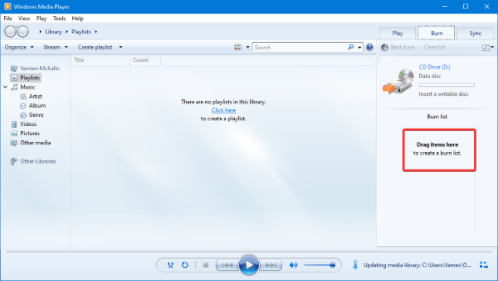
Хорошо, так вот низ в том, что происходит. По-видимому, несколько пользователей испытывали некоторые проблемы при попытке записать CD и DVD. Всякий раз, когда они пытаются записать, появляется сообщение о том, что проигрыватель Windows Media не может определить длину файла. Мы не уверены, что это такое, или какова основная причина, но мы знаем, что есть способ решить эту проблему раз и навсегда или до тех пор, пока она не появится снова в будущем.

Microsoft, вероятно, выпустит исправление в одном из будущих обновлений для Windows 10, но до тех пор мы предлагаем работать с тем, что мы собираемся поделиться. Это не займет вечность, и если вы будете правильно следовать, не должно быть никаких проблем.

  1. Запустите средства устранения неполадок проигрывателя Windows Media
  2. Перетащите музыку
  3. Используйте стороннее программное обеспечение для записи.

1] Запустите средства устранения неполадок проигрывателя Windows Media.

Некоторые пользователи могут не знать, что в комплект поставки Windows 10 входит 3 средства устранения неполадок для проигрывателя Windows Media . Они отлично подходят для использования при возникновении проблем, и этого должно быть достаточно для устранения основных проблем с медиаплеером.

Чтобы запустить средства устранения неполадок, откройте окно «Выполнить», введите следующее и нажмите Enter, чтобы открыть соответствующий мастер устранения неполадок:

Устранение неполадок с настройками проигрывателя Windows Media

msdt.exe -id WindowsMediaPlayerConfigurationDiagnostic

Устранение неполадок библиотеки проигрывателя Windows Media

msdt.exe -id WindowsMediaPlayerLibraryDiagnostic

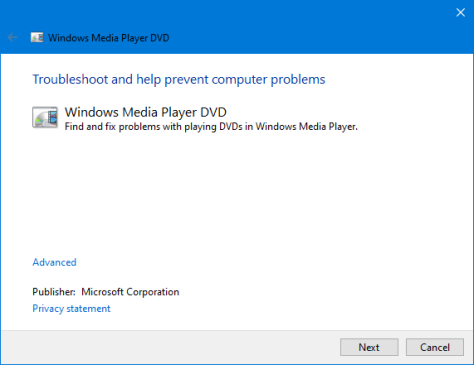
Устранение неполадок DVD-проигрывателя Windows Media

msdt.exe -id WindowsMediaPlayerDVDDiagnostic

Запустите их и позвольте им делать свою работу.

2] Перетащите музыку

Итак, мы подозреваем, что вы добавляете треки через пакет, но это может быть одной из причин, по которой проигрыватель Windows Media выдает ошибку. Мы рекомендуем перетаскивать все треки на плеер перед записью.

Вам нужно открыть папку, в которой находятся дорожки, выделить все дорожки, а затем перетащить их в проигрыватель Windows Media. Теперь программа должна определять длину всех треков без каких-либо серьезных проблем.

3] Используйте стороннее программное обеспечение для записи

Если все, что мы упомянули выше, не работает, то лучший вариант — скачать и использовать бесплатное программное обеспечение для записи CD и DVD сторонних производителей. Мы хотели бы рекомендовать BurnAware в качестве одной из лучших альтернатив.

Дайте нам знать, если это помогло.


2019-07-23T14:41:15
Вопросы читателей

Как изменить цвет текста интерфейса в Windows 10?

Как изменить цвет шрифтов в Windows 10? Цвет текста в Windows по умолчанию черный, и нет опции GUI для изменения цвета текста для вашей текущей темы. В этом уроке мы покажем вам, как изменить цвет текста в Windows 10 с помощью настройки реестра.

Этот метод не меняет цвет текста всех окон. Прежде чем начать, убедитесь, что вы отключили высокий контраст в Windows 10.

Как изменить цвет текста в Windows 10 без сторонних программ:

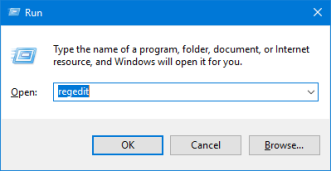
  1. Нажмите клавишу Windows и R, чтобы открыть окно «Выполнить», введите regedit и нажмите Enter, чтобы открыть редактор реестра.

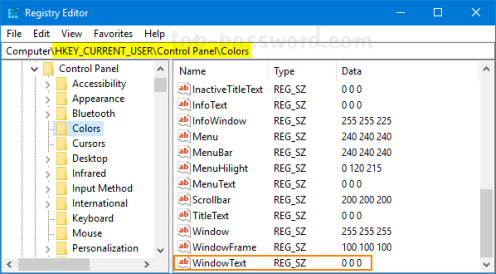
  2. Перейдите к следующей клавише:
    HKEY_CURRENT_USERControl PanelColors


    На правой панели найдите WindowText и дважды щелкните его, чтобы изменить.

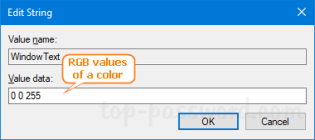
  3. Просто введите значение RGB (красный, зеленый, синий) для нужного цвета и нажмите ОК.


    Например, белый 255 255 255, черный 0 0 0. Вы можете использовать онлайн-палитру цветов, чтобы найти значение RGB любого цвета.
  4. После установки нового цвета изменения вступят в силу при следующем входе в систему.

Если вам также необходимо изменить цвет текста в строке заголовка, просто используйте тот же метод, чтобы изменить значения RGB для следующих параметров реестра:

HKEY_CURRENT_USERControl PanelColorsActiveTitle 

HKEY_CURRENT_USERControl PanelColorsTitleText 

HKEY_CURRENT_USERControl PanelColorsInactiveTitle 

HKEY_CURRENT_USERControl PanelColorsInactiveTitleText

Это несложно!


2019-07-22T14:34:07
Вопросы читателей

У меня есть файл с расширением .dat: как мне его открыть?

Файл .DAT — одна из величайших загадок, которая заинтриговала многих пользователей Windows. Но знаете ли вы, что такое файл .DAT?

Возникло ли у вас любопытство, как открыть файл DAT на ПК с Windows 10?

Сегодня в этом руководстве мы рассмотрим, что такое файл DAT и как открыть файлы .DAT на ноутбуках или настольных компьютерах с Windows 10.

Что такое файл .DAT?

Файл .DAT — это файл, содержащий конфиденциальные данные, которые используются программами, приложениями или другими объектами в операционных системах Windows. Он часто содержит данные в двоичном или зашифрованном виде, которые могут быть расшифрованы только соответствующей и авторизованной программой.

Вообще говоря, лучше не вмешиваться в этот тип файла, поскольку он может открыть ящик проблем и ошибок в системе. Некоторые мощные программы, такие как VCDGear или CyberLink PowerDirector, могут иногда сохранять видео или другие файлы в формате .DAT, поскольку дешифровать файлы .DAT сложнее.

Если вы получили файл .DAT в виде вложения из неизвестного электронного письма или из теневого форума в качестве загружаемого файла, то лучше удалить этот файл навсегда, поскольку он может содержать вредоносные программы, вирусы или программы-вымогатели.

Проще говоря, можно сказать, что файлы .DAT являются зашифрованными файлами, которые используются конкретными приложениями и программами для хранения конфиденциальных данных, которые они (программисты или производители) не хотят, чтобы конечный пользователь мог подделать.

Как открыть файлы DAT в Windows 10

Чтобы открыть файл .DAT, вам понадобится расширенный текстовый редактор, такой как Notepad++, который в большинстве случаев может легко обрабатывать файл DAT. Обычно файлы DAT содержат двоичный код или текст, но иногда они могут также содержать аудио или видео файлы.

Поэтому, прежде чем открывать файл DAT, примите обоснованное предположение о том, каким он может быть, а затем откройте его с помощью соответствующего программного обеспечения.

Способ 1: открыть файл DAT с помощью текстового редактора Notepad ++

Если вы думаете или предполагаете, что файл DAT, который вы хотите открыть, содержит тексты (поскольку размер файла .DAT очень мал в килобайтах), то в этом случае лучше всего использовать текстовый редактор. Здесь мы используем текстовый редактор Notepad++, который является бесплатным редактором исходного кода, вы можете использовать любое программное обеспечение для редактирования текста для открытия файлов DAT.

Процесс довольно прост. Узнайте, как открыть файл DAT в Windows 10 с помощью текстового редактора Notepad++:

Шаг (1): Сначала загрузите Notepad++ и установите его на свой компьютер с Windows 10.

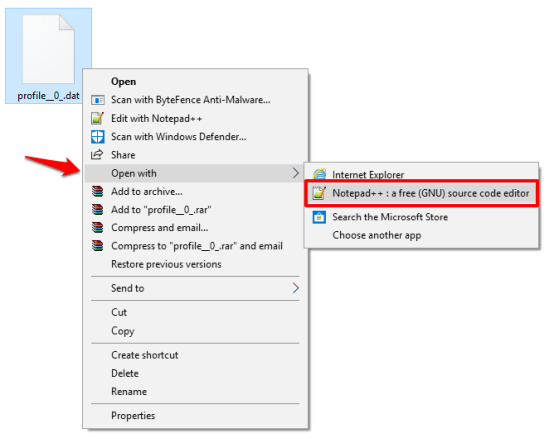
Шаг (2): Перейдите к файлу .DAT, который вы хотите открыть, щелкните по нему правой кнопкой мыши и выберите опцию «Открыть с помощью».

Шаг (3): Теперь выберите «Notepad++» из списка и нажмите кнопку «ОК».

Примечание. Вы также можете использовать обычный блокнот, который входит в комплект Windows, но он не всегда работает.

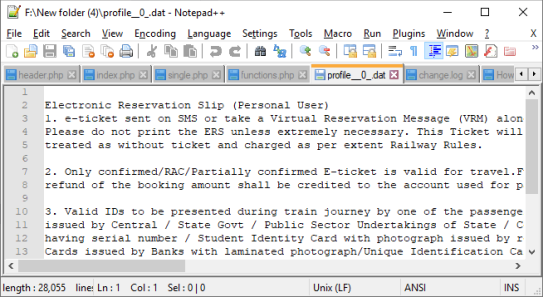
Шаг (4): Если файл DAT содержит простой текст (маловероятно), вы сможете очень легко прочитать содержимое.

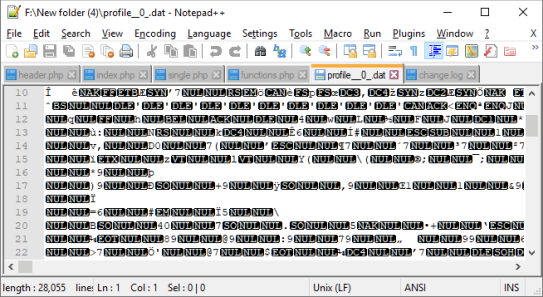
Шаг (5): И если файл DAT, который вы только что открыли, полон ссылок NUL или неясных символов, то это означает, что он зашифрован или содержит файл изображений/видео/аудио.

Таким образом, вы можете увидеть, как просто открыть файлы DAT в Windows 10 с помощью текстового редактора.

Способ 2: открыть файлы .DAT с аудио или видео проигрывателем

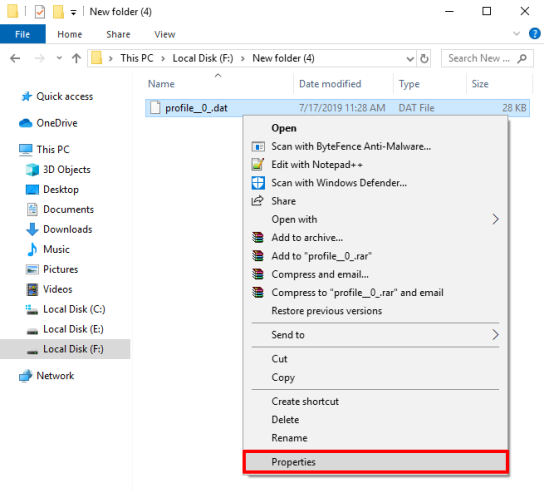
Перед открытием файла DAT всегда сначала проверяйте размер файла. Это связано с тем, что если размер файла DAT большой (например, 10-15 МБ или сотни МБ), то, скорее всего, это будет аудиофайл или видеофайл. Вы можете легко посмотреть на размер файла .dat, щелкнув по нему правой кнопкой мыши и выбрав « Свойства» .

Итак, после проверки размера файла, если вы предполагаете, что ваш файл может быть аудио или видео, лучше всего открыть их с помощью видеоплеера или аудиоплеера .

  • Чтобы открыть файл DAT, содержащий видеоконтент, щелкните его правой кнопкой мыши и откройте с помощью VLC Media Player или Windows Media Player.
  • Чтобы открыть файл DAT, который содержит музыку или аудиоконтент, щелкните его правой кнопкой мыши, а затем откройте с помощью Groove Music , VLC Media Player или Windows Media Player.

Способ 3: открыть файлы Winmail.dat онлайн

В случае, если вы получили файл DAT по электронной почте, вам нужно быть очень осторожным, потому что электронная почта — это самый простой способ доставки вирусов и шпионских программ через вложения. Таким образом, вы должны быть очень осторожны, прежде чем открывать любые файлы .dat, полученные в виде вложений с электронным письмом.

Мы рекомендуем не открывать такие файлы, если полученное вами электронное письмо не было получено от доверенного лица и если оно не было должным образом проверено антивирусным программным обеспечением или программным обеспечением для обеспечения безопасности в Интернете.

Многие люди заметили, что почтовые серверы (в частности, Microsoft Outlook) иногда автоматически конвертируют электронную почту в формат DAT. В таких случаях использование популярного онлайн-инструмента Winmaildat.com — это самый быстрый способ открыть файл DAT в системе Windows 10. Вот как быстро открыть файл DAT онлайн:

  • Сначала загрузите вложение .DAT с вашего электронного письма.
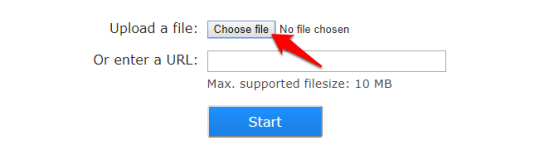
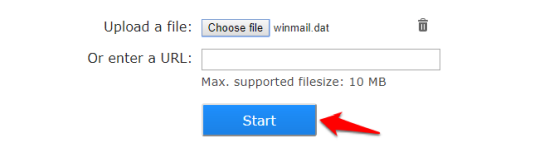
  • Затем перейдите на сайт Winmaildat.com и нажмите кнопку «Выбрать файл».

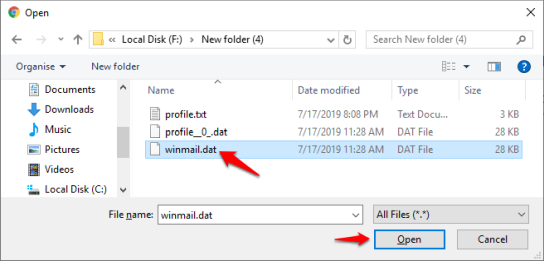
  • Теперь выберите файл DAT и нажмите кнопку «Открыть».

  • После загрузки файла .dat нажмите кнопку «Пуск».

Теперь веб-сайт проанализирует файл и покажет вам все, что содержит файл DAT. Вы можете нажать на файлы, чтобы загрузить их на свой компьютер, а затем вы можете открыть его, чтобы увидеть все его содержимое.

Как конвертировать .Dat файлы в другие форматы

Если вы уверены, что файл .DAT содержит, и хотите открыть этот файл DAT на компьютере Windows, то вы можете легко конвертировать файлы DAT в другие форматы. Вот как это сделать:

Важное примечание. Перед выполнением этих шагов создайте резервную копию исходного файла, поскольку преобразование формата файла может привести к его повреждению.

Шаг (1): Сначала щелкните правой кнопкой мыши файл .DAT, а затем выберите параметр «Свойства».

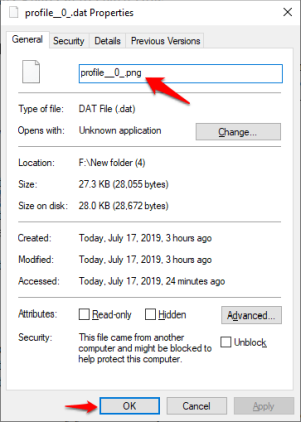
Шаг (2): В разделе имени измените расширение файла с .dat на предпочитаемое:

  • .mpg или .mp4 для видео файла
  • .mp3 или .wmv для аудио файла
  • .jpeg или .png для изображений

Шаг (3): После изменения расширения файла, нажмите на кнопку ОК и, если все идет хорошо. файл .dat будет немедленно преобразован в нужный вам формат мультимедиа.

Теперь вы можете использовать преобразованный файл по вашему желанию. Таким образом, вы можете увидеть, как просто конвертировать файл .dat и открывать файлы DAT в операционных системах Windows 10.

Заключение

Файлы .DAT используются различными программами, и обычно очень трудно определить, какое приложение откроет конкретный файл .DAT. Тем не менее, благодаря знаниям, полученным в этом руководстве, мы уверены, что вы сможете расшифровать и открыть файл .DAT в Windows 10 в соответствии с вашими потребностями.

В случае, если у вас есть какие-либо вопросы или предложения относительно расширения файла .DAT и как открыть файл DAT в Windows 10, сообщите нам об этом в комментариях ниже.


2019-07-22T11:38:22
Вопросы читателей

Кратко об оперативной памяти: форм-факторы, частоты, тайминги

RAM — это кратковременная память вашего компьютера. Именно здесь ваш компьютер отслеживает программы и данные, которые вы используете прямо сейчас. Вы, наверное, уже знаете, что больше ОЗУ лучше, но, возможно, вы хотите установить больше ОЗУ сейчас.

Покупки для оперативной памяти могут быть запутанными, хотя. В чем разница между DDR3 и DDR4? DIMM и SO-DIMM? Есть ли разница между DRR3-1600 и PC3-12800? Важны ли задержка и время оперативной памяти?

Продолжайте читать для объяснений о различных видах RAM, как читать спецификации RAM, и как именно работает RAM.

Что такое оперативная память?

ОЗУ означает «Память с произвольным доступом». Он служит средним звеном между небольшим, сверхбыстрым кешем в вашем процессоре и большим, очень медленным хранилищем вашего жесткого диска или твердотельного накопителя (SSD). Ваша система использует оперативную память для временного хранения рабочих частей операционной системы и данных, которые ваши приложения активно используют. ОЗУ не является формой постоянного хранения.

Думайте о своем компьютере как о офисе. Жесткий диск — это шкаф в углу. Оперативная память похожа на всю офисную рабочую станцию, а кэш-память процессора — на рабочую область, где вы активно работаете с документом.

Чем больше оперативной памяти у вас есть, тем больше вещей вы можете иметь быстрый доступ в любое время. Точно так же, как большой стол может вместить на нем больше кусочков бумаги, не становясь грязным и громоздким (а также требуя больше поездок обратно в шкаф для реорганизации).

Однако, в отличие от офисного стола, ОЗУ не может выступать в качестве постоянного хранилища. Содержимое ОЗУ вашей системы теряется, как только вы выключаете питание. Потеря власти — это как чистка стола с каждого документа.

RAM обычно означает SDRAM

Когда люди говорят об оперативной памяти, они обычно говорят о синхронной динамической памяти (SDRAM) . SDRAM — это то, что обсуждается в этой статье. Для большинства настольных компьютеров и ноутбуков ОЗУ выглядит как флешка, которую можно вставить в материнскую плату.

К сожалению, для сверхтонких и легких ноутбуков наблюдается растущая тенденция к тому, чтобы оперативная память припаивалась к материнской плате непосредственно в целях экономии места. Тем не менее, это жертвует модернизацией и ремонтопригодностью.

Не путайте SDRAM с SRAM , что означает статическое ОЗУ. Статическая ОЗУ — это память, используемая для кэширования процессора, помимо прочего. Он намного быстрее, но также ограничен в своих возможностях, что делает его непригодным в качестве замены SDRAM. Крайне маловероятно, что вы встретите SRAM в общем использовании, поэтому вам не о чем беспокоиться.

Форм-факторы оперативной памяти

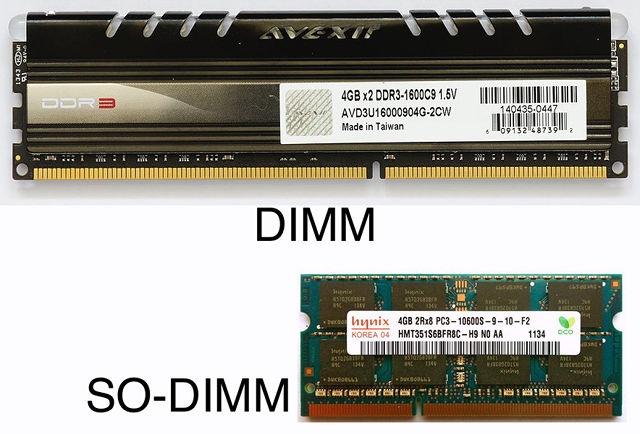
По большей части оперативная память бывает двух размеров: DIMM (Dual In-Line Memory Module), который используется в настольных ПК и серверах, и SO-DIMM (Small Outline DIMM), который используется в ноутбуках и других компьютерах малого форм-фактора.

Хотя оба форм-фактора ОЗУ используют одну и ту же технологию и работают одинаково, вы не можете смешивать их. Вы не можете просто вставить DIMM-флешку в слот SO-DIMM, и наоборот (контакты и слоты не совпадают!).

Когда вы покупаете RAM, первое, что нужно понять, это ее форм-фактор. Ничто не имеет значения, если палка не подходит!

Что означает DDR?

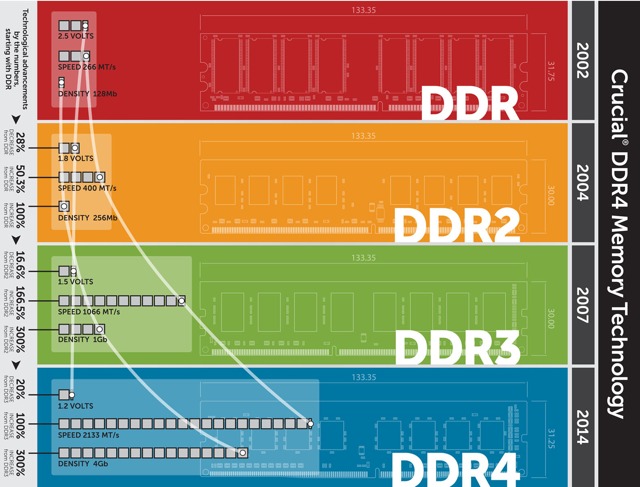
Оперативная память, используемая на вашем компьютере, работает с использованием двойной скорости передачи данных (DDR). Оперативная память DDR означает, что две передачи происходят за такт. Новые типы ОЗУ являются обновленными версиями той же технологии, поэтому модули ОЗУ имеют метки DDR, DDR2, DDR3 и т.д.

Хотя все поколения RAM имеют одинаковый физический размер и форму, они по-прежнему несовместимы . Вы не можете использовать оперативную память DDR3 в материнской плате, которая поддерживает только DDR2. Аналогично, DDR3 не подходит для слота DDR4. Чтобы избежать путаницы, каждое поколение ОЗУ имеет вырез в контактах в разных местах. Это означает, что вы не можете случайно перепутать ваши модули оперативной памяти или повредить материнскую плату, даже если вы покупаете неправильный тип.

DDR2

DDR2 — это самый старый вид оперативной памяти, с которым вы можете столкнуться сегодня. Он имеет 240 контактов (200 для SO-DIMM). DDR2 был хорошо и действительно заменен, но вы все равно можете купить его в ограниченном количестве, чтобы обновить старые машины. В противном случае DDR2 устареет.

DDR3

DDR3 был выпущен еще в 2007 году. Хотя он был официально заменен DDR4 в 2014 году, вы все равно найдете множество систем, использующих более старый стандарт RAM. Зачем? Потому что только в 2016 году (два года после запуска DDR4) системы с поддержкой DDR4 действительно набирали обороты. Кроме того, оперативная память DDR3 охватывает огромный диапазон процессоров: от сокета Intel LGA1366 до LGA1151, а также AMD AM3/AM3 + и FM1/2/2+. (Для Intel это от введения линейки Intel Core i7 в 2008 году до 7- го поколения Kaby Lake!)

Оперативная память DDR3 имеет такое же количество контактов, что и DDR2. Тем не менее, он работает с более низким напряжением и имеет более высокие тайминги (больше на таймингах оперативной памяти в данный момент), поэтому не совместимы. Кроме того, модули DDR3 SO-DIMM имеют 204 контакта по сравнению с 200 контактами DDR2.

DDR4

DDR4 появился на рынке в 2014 году, но еще не полностью контролировал рынок оперативной памяти. Длительный период исключительно высоких цен на оперативную память приостановил модернизацию многих пользователей. Но по мере снижения цен все больше людей переключаются, тем более что последние поколения процессоров AMD и Intel используют исключительно оперативную память DDR4. Это означает, что если вы хотите перейти на более мощный процессор, вам нужна новая материнская плата и новая оперативная память.

DDR4 еще больше понижает напряжение ОЗУ, с 1,5 В до 1,2 В, увеличивая число контактов до 288.

DDR5

DDR5 должен выйти на потребительские рынки в 2019 году. Но учитывая, сколько времени обычно занимает распространение нового поколения RAM, ожидайте услышать больше об этом в 2020 году. Производитель RAM, SK Hynix, ожидает, что DDR5 будет занимать 25% рынка в 2020 г. и 44% в 2021 г.

DDR5 продолжит дизайн с 288-контактным разъемом, хотя напряжение ОЗУ упадет до 1,1 В. Ожидается, что производительность оперативной памяти DDR5 удвоит самый быстрый стандарт предыдущего поколения DDR4. Например, SK Hynix раскрыл технические подробности модуля оперативной памяти DDR5-6400, максимально быстрый из всех возможных по стандарту DDR5.

Но, как и с любым новым компьютерным оборудованием, при запуске ожидайте чрезвычайно высокую цену. Кроме того, если вы подумываете о покупке новой материнской платы , не сосредотачивайтесь на DDR5 . Он пока недоступен, и, несмотря на то, что говорит SK Hynix, Intel и AMD потребуется некоторое время, чтобы подготовиться.

RAM термины: тайминги, задержка и многое другое

Вы познакомились с SDRAM, DIMM и DDR. Но как насчет других длинных цепочек чисел в модели RAM? Что они имеют в виду? В чем измеряется ОЗУ? А что насчет ECC и Swap? Вот другие термины спецификации RAM, которые вы должны знать.

Тактовая частота, передача, пропускная способность

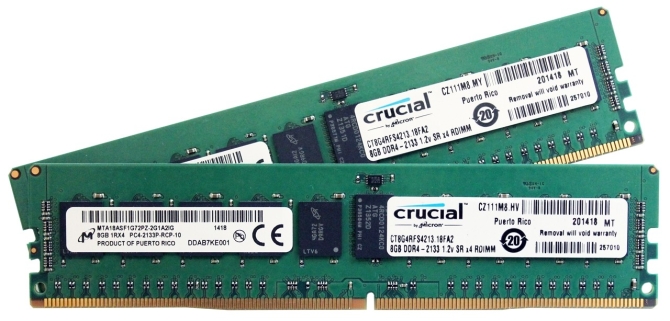
Возможно, вы видели ОЗУ, на которую ссылаются два набора чисел, например, DDR3-1600 и PC3-12800. Это и ссылка, и ссылка на генерацию оперативной памяти и ее скорость передачи . Число после DDR / PC и перед дефисом относится к поколению: DDR2 — это PC2, DDR3 — это PC3, DDR4 — это PC4.

Число, соединенное после DDR, относится к числу мегатрансферов в секунду (МТ/с). Например, оперативная память DDR3-1600 работает на скорости 1600 МТ/с. ОЗУ DDR5-6400, о котором говорилось выше, будет работать со скоростью 6400 МТ/с — намного быстрее! Число в паре после ПК относится к теоретической пропускной способности в мегабайтах в секунду. Например, PC3-12800 работает со скоростью 12 800 МБ/с.

Разгон ОЗУ возможен так же, как разгон процессора или видеокарты. Разгон увеличивает пропускную способность оперативной памяти. Производители иногда продают предварительно разогнанную оперативную память, но вы можете разогнать ее самостоятельно. Просто убедитесь, что ваша материнская плата поддерживает более высокую тактовую частоту RAM!

Вы можете быть удивлены, можете ли вы смешивать модули оперативной памяти с разными тактовыми частотами. Ответ в том, что да, вы можете, но все они будут работать на тактовой частоте самого медленного модуля. Если вы хотите использовать более быструю оперативную память, не смешивайте ее со старыми, более медленными модулями. Теоретически вы можете смешивать бренды RAM, но это не рекомендуется. У вас больше шансов встретить синий экран смерти или других случайных сбоев, когда вы смешиваете марки RAM или разные тактовые частоты RAM.

Тайминг и задержка

Иногда вы увидите модули оперативной памяти с рядом цифр, например, 9-10-9-27. Эти цифры называются таймингами. Синхронизация ОЗУ — это измерение производительности модуля ОЗУ в наносекундах. Чем ниже цифры, тем быстрее ОЗУ реагирует на запросы.

Первое число (в примере 9) — это задержка CAS. Задержка CAS относится к числу тактовых циклов, необходимых для того, чтобы данные, запрошенные контроллером памяти, стали доступными для вывода данных.

Вы можете заметить, что DDR3 RAM обычно имеет более высокие тактовые номера, чем DDR2, а DDR4 обычно имеет более высокие тактовые номера, чем DDR3. Тем не менее, DDR4 быстрее, чем DDR3, который быстрее, чем DDR2. Странно, правда?

Мы можем объяснить это, используя DDR3 и DDR4 в качестве примеров.

Минимальная частота работы ОЗУ DDR3 составляет 533 МГц, что означает тактовую частоту 1/533000000 или 1,87 нс. При задержке CAS в 7 циклов общая задержка составляет 1,87 x 7 = 13,09 нс. («Нс» означает наносекунды.)

Принимая во внимание, что самая низкая скорость ОЗУ DDR4 составляет 800 МГц, что означает тактовую частоту 1/800000000, или 1,25 нс. Даже если он имеет более высокий CAS из 9 циклов, общая задержка составляет 1,25 x 9 = 11,25 нс. Вот почему это быстрее!

Для большинства людей пропускная способность всегда превосходит тактовую частоту и задержку . Вы получите гораздо больше преимуществ от 16 ГБ ОЗУ DDR4-1600, чем от 8 ГБ ОЗУ DDR4-2400. В большинстве случаев время и задержка являются последними пунктами рассмотрения.

ECC

ОЗУ с исправлением ошибок (ECC) — это особый тип модуля памяти, который предназначен для обнаружения и исправления повреждения данных. ECC ram используется на серверах, где ошибки в критически важных данных могут быть катастрофическими. Например, личная или финансовая информация хранится в оперативной памяти при манипулировании связанной базой данных.

Бытовые материнские платы и процессоры обычно не поддерживают ECC-совместимую оперативную память. Если вы не создаете сервер, который специально требует ОЗУ ECC, вы должны держаться подальше от него.

Сколько оперативной памяти вам нужно?

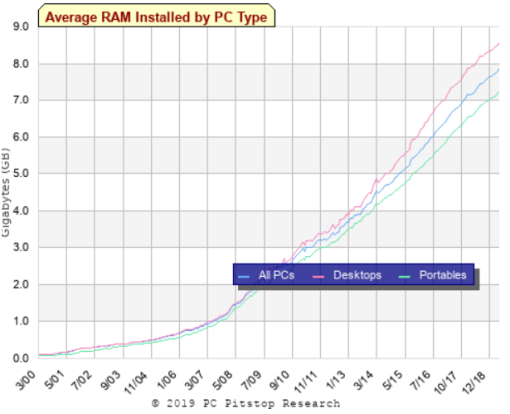
Давно прошли те времена, когда «640K должно хватить на всех». В мире, где смартфоны регулярно поставляются с 4 ГБ ОЗУ или более, а браузеры, такие как Google Chrome, играют быстро и свободно со своим распределением памяти, экономность ОЗУ — вещь прошлое. Средний объем установленной оперативной памяти также увеличивается на всех типах оборудования.

Для большинства людей 4 ГБ — это минимальный объем оперативной памяти, необходимый для компьютера общего пользования. Операционные системы тоже имеют разные спецификации. Например, вы можете запустить Windows 10 только на 1 ГБ ОЗУ, но ваш пользовательский опыт будет вялым. И наоборот, многочисленные дистрибутивы Linux работают очень хорошо с меньшими объемами оперативной памяти.

Если вы обнаружите, что одновременно открыты шесть документов Word, не можете заставить себя закрыть эти 60 вкладок в Google Chrome, возможно, вам понадобится как минимум 8 ГБ ОЗУ. То же самое происходит, если вы хотите использовать виртуальную машину.

16 ГБ ОЗУ должно превышать потребности большинства. Но если вы продолжите работу утилит в фоновом режиме, с множеством вкладок браузера и всего остального, вы по достоинству оцените дополнительную емкость ОЗУ. Очень немногие люди нуждаются в 32 ГБ ОЗУ, но, как говорится, чем больше, тем больше.

Обновление ОЗУ, безусловно, является одним из самых простых способов мгновенного повышения производительности. максимально повысить производительность.

Понимание об оперативной памяти

Теперь вы знаете разницу между оперативной памятью DDR2, DDR3 и DDR4. Вы можете сказать DIMM от SO-DIMM, и вы знаете, как определить RAM с более высокими скоростями передачи и более высокой пропускной способностью. На этом этапе вы, по сути, являетесь экспертом в области ОЗУ, поэтому в следующий раз вы не будете испытывать перегрузку, пытаясь купить больше ОЗУ или совершенно новую систему.

Действительно, если у вас правильный форм-фактор и соответствующее поколение ОЗУ, вы не ошибетесь. И если есть сомнения, больше ОЗУ лучше, чем быстрее ОЗУ важнее.


2019-07-21T16:12:27
Вопросы читателей
Как отключить UEFI Secure Boot для двойной загрузки любой системы

Вы когда-нибудь пытались установить вторую операционную систему вместе с Windows? В зависимости от ОС вы могли столкнуться с функцией безопасной загрузки UEFI.

Если Secure Boot не распознает код, который вы пытаетесь установить, он остановит вас. Безопасная загрузка удобна для предотвращения запуска вредоносного кода в вашей системе. Но это также останавливает загрузку некоторых законных операционных систем, таких как Kali Linux, Android x86 или TAILS.

Но есть способ обойти это. Это краткое руководство покажет вам, как отключить безопасную загрузку UEFI, чтобы вы могли выполнять двойную загрузку любой операционной системы, которая вам нравится.

Что такое UEFI Secure Boot?

Давайте на секунду рассмотрим, как именно Secure Boot обеспечивает безопасность вашей системы.

Безопасная загрузка — это функция унифицированного расширяемого интерфейса прошивки (UEFI). UEFI сам по себе является заменой интерфейса BIOS на многих устройствах. UEFI — это более продвинутый интерфейс прошивки с множеством настроек и технических опций.

Безопасная загрузка — это что-то вроде ворот безопасности. Он анализирует код, прежде чем выполнять его в вашей системе. Если код имеет действительную цифровую подпись, Secure Boot пропускает его через шлюз. Если код имеет нераспознанную цифровую подпись, Secure Boot блокирует его запуск, и система потребует перезагрузки.

Иногда код, который вы знаете, является безопасным и поступает из надежного источника, может не иметь цифровой подписи в базе данных безопасной загрузки.

Например, вы можете загрузить многочисленные дистрибутивы Linux прямо с их сайта разработчика, даже проверив контрольную сумму дистрибутива для проверки на фальсификацию. Но даже с этим подтверждением Secure Boot будет по-прежнему отклонять некоторые операционные системы и другие типы кода (например, драйверы и оборудование).

Как отключить безопасную загрузку

Теперь я не советую слегка отключать безопасную загрузку. Это действительно защищает вас, особенно от некоторых более вредоносных вариантов вредоносного ПО, таких как руткиты и буткиты (другие утверждают, что это была мера безопасности, чтобы остановить пиратство Windows). Тем не менее, иногда это мешает.

Обратите внимание, что для включения безопасной загрузки может потребоваться сброс BIOS. Это не приводит к потере данных вашей системой. Однако он удаляет все пользовательские настройки BIOS. Более того, есть несколько примеров, когда пользователи больше не могут включать безопасную загрузку, поэтому имейте это в виду.

Хорошо, вот что можно сделать:

  1. Выключите компьютер Затем включите его снова и нажмите клавишу ввода BIOS во время процесса загрузки. Это зависит от типа оборудования, но обычно это F1, F2, F12, Esc или Del; Пользователи Windows могут удерживать Shift при выборе «Перезагрузка», чтобы войти в Расширенное меню загрузки.
  2. Затем выберите Устранение неполадок> Дополнительные параметры: настройки прошивки UEFI.
  3. Найдите опцию безопасной загрузки. Если возможно, установите для него значение «Отключено».
  4. Обычно он находится на вкладке «Безопасность», «Загрузка» или «Проверка подлинности».
  5. Сохранить и выйти. Ваша система перезагрузится.

Вы успешно отключили безопасную загрузку. Не стесняйтесь захватить ближайший ранее не загружаемый USB-накопитель и, наконец, изучить операционную систему.

Как повторно включить безопасную загрузку

Конечно, вы можете захотеть снова включить Secure Boot. В конце концов, это помогает защитить от вредоносных программ и другого неавторизованного кода. Если вы непосредственно устанавливаете неподписанную операционную систему, вам нужно будет удалить все следы, прежде чем пытаться снова включить Secure Boot. В противном случае процесс не удастся.

  • Удалите все неподписанные операционные системы или оборудование, установленное при отключенной безопасной загрузке.
  • Выключите компьютер Затем включите его снова и нажмите клавишу ввода BIOS во время процесса загрузки, как описано выше.
  • Найдите опцию « Безопасная загрузка» и установите для нее значение « Включено» .
  • Если Secure Boot не активирован, попробуйте сбросить BIOS до заводских настроек. После восстановления заводских настроек попробуйте снова включить безопасную загрузку.
  • Сохранить и выйти . Ваша система перезагрузится.
  • Если система не загружается, снова отключите безопасную загрузку.

Устранение неполадок при сбое безопасной загрузки

Есть несколько небольших исправлений, которые мы можем попытаться запустить для загрузки вашей системы с включенной безопасной загрузкой.

  • Обязательно включите настройки UEFI в меню BIOS; это также означает, что Legacy Boot Mode и его эквиваленты отключены.
  • Проверьте тип раздела вашего диска. Для UEFI требуется стиль раздела GPT, а не MBR, используемый в устаревших настройках BIOS. Для этого введите «Управление компьютером» в строке поиска в меню «Пуск» Windows и выберите лучшее соответствие. Выберите Управление дисками в меню. Теперь найдите основной диск, щелкните правой кнопкой мыши и выберите « Свойства». Теперь выберите громкость. Ваш стиль раздела указан здесь. (Если вам нужно переключиться с MBR на GPT, изменить стиль раздела можно только одним способом: создать резервную копию данных и стереть диск.)
  • Некоторые менеджеры прошивок имеют возможность восстановить заводские ключи , которые обычно находятся на той же вкладке, что и другие параметры безопасной загрузки. Если у вас есть эта опция, восстановите заводские ключи Secure Boot. Затем сохраните и выйдите, и перезагрузите компьютер.

Trusted Boot

Доверенная загрузка запускается там, где останавливается безопасная загрузка, но в действительности применяется только к цифровой подписи Windows 10. Когда UEFI Secure Boot передает эстафету, Trusted Boot проверяет все остальные аспекты Windows, включая драйверы, файлы запуска и многое другое.

Во многом как Secure Boot, если Trusted Boot находит поврежденный или вредоносный компонент, он отказывается загружаться. Однако, в отличие от Secure Boot, Trusted Boot может автоматически устранять проблему в зависимости от серьезности проблемы. Изображение ниже объясняет, где Secure Boot и Trusted Boot сочетаются друг с другом в процессе загрузки Windows.

Нужно ли отключать secure boot?

Отключение безопасной загрузки несколько рискованно. В зависимости от того, кого вы спрашиваете, вы можете поставить под угрозу безопасность вашей системы.

Безопасная загрузка, возможно, более полезна, чем когда-либо в настоящее время. Bootloader атакует вымогателей очень реально Руткиты и другие особенно неприятные варианты вредоносных программ также в дикой природе. Secure Boot предоставляет системам UEFI дополнительный уровень проверки системы, чтобы обеспечить вам спокойствие.


2019-07-21T15:38:02
Вопросы читателей
Быстрые действия в Windows 10: доступ к ним, использование и настройка

Помимо постоянного информирования вас о том, что происходит на вашем устройстве, в центре действий Windows 10 в нижней части панели есть набор кнопок, которые называются «Быстрые действия». Они предлагают вам быстрый и простой способ доступа к приложениям и настройкам без необходимости запоминать сложные сочетания клавиш. Вот все, что вам нужно знать о быстрых действиях и о том, что они могут сделать, чтобы сделать вашу повседневную жизнь с помощью Windows 10 немного лучше

ПРИМЕЧАНИЕ. Снимки экрана и инструкции, приведенные в данном руководстве, относятся к обновлению Windows 10 мая 2019 или более поздней версии. Если вы не знаете, какая у вас версия Windows 10, прочитайте: Как проверить версию Windows 10, сборку ОС, редакцию или тип.

Как получить доступ к быстрым действиям в Windows 10

Чтобы получить доступ к быстрым действиям Windows 10, сначала необходимо открыть Центр поддержки. Есть и другие способы доступа к Центру действий в Windows 10, и мы рассмотрим их все в разделе Как использовать уведомления из Центра действий в Windows 10. Мы обнаружили, что быстрее всего щелкнуть или коснуться значка Центра поддержки, который выглядит как пузырь чата, расположенный в правом нижнем углу панели задач.

Откроется панель «Центр действий», в которой внизу отображаются одна или две строки из четырех быстрых действий, в зависимости от разрешения, настроек и размера экрана. Нажатие или нажатие на «Развернуть» открывает все быстрые действия, с которыми вы можете взаимодействовать.

Мы включили все доступные быстрые действия в нашей книге Lenovo Yoga. Всего на нашем устройстве восемнадцать быстрых действий, семнадцать из которых — кнопки и один ползунок внизу.

Нажмите или нажмите «Свернуть», чтобы скрыть большую часть быстрых действий и освободить место для уведомлений на панели «Центр действий».

Центр поддержки запоминает последний активный режим просмотра, поэтому, если вы закроете его со всеми активированными быстрыми действиями , он отобразит их все при следующем открытии.

СОВЕТ: Меньше быстрых действий доступно на настольных компьютерах под управлением Windows 10, потому что им не хватает таких вещей, как чипы Bluetooth и Wi-Fi.

Быстрые действия, доступные в Windows 10 и как их использовать

Хотя количество доступных быстрых действий зависит от вашего устройства, у вас не должно возникнуть проблем с поиском таких действий в вашей системе в алфавитном списке ниже:

  • Режим полета — включает или отключает режим полета. Чтобы узнать больше об этом, прочитайте: Что такое режим полета в Windows, и 5 способов его включения или выключения.
  • Все настройки — запускает приложение «Настройки».
  • Battery Saver — включает или отключает функцию Battery Saver, которая ограничивает фоновые задачи для экономии энергии и продления работы вашего устройства.
  • Bluetooth — включает или выключает чип Bluetooth , если такой чип доступен.
  • Яркость — Позволяет регулировать уровень яркости дисплея, перемещая ползунок внизу Центра действий вверх или вниз.
  • Connect — сканирует беспроводные дисплеи и аудиоустройства, к которым вы можете подключиться.
  • Помощь при фокусировке — переключение между различными режимами помощи при фокусировке: только приоритет, только сигналы тревоги и выкл.
  • Местоположение. Включает или отключает службы определения местоположения.
  • Мобильная точка доступа. Включение или отключение мобильной точки доступа, позволяющее использовать устройство с Windows 10 в качестве точки доступа Wi-Fi и предоставлять доступ к интернет-соединению другим устройствам.
  • Nearby sharing — Включает или отключает общий доступ к близлежащим устройствам, который позволяет обмениваться контентом с ними через Bluetooth и Wi-Fi.
  • Сеть — открывает список доступных сетей, позволяя быстро подключаться или отключаться от любой из них. Интересно, что кнопки быстрого действия Wi-Fi , Режим полета и Мобильная точка доступа находятся внизу списка.
  • Ночной свет — включает или отключает Ночной свет , режим отображения, предназначенный для уменьшения усталости глаз в ночное время.
  • Проектор — позволяет проецировать экран на второй экран, например, проектор или экран с поддержкой Miracast, в соответствии с вашими потребностями и предпочтениями.
  • Блокировка поворота — блокирует и разблокирует поворот экрана при использовании Windows 10 в режиме планшета.
  • Снимок экрана. Открывает полоску приложения Snip and Sketch . Чтобы узнать больше о создании снимков экрана с помощью этого приложения, прочитайте: Как использовать Snip & Sketch для создания снимков экрана в Windows 10 .
  • Режим планшета — Переключение между режимами рабочего стола и планшета на устройстве Windows 10. Мы рассмотрели планшетный режим в предыдущем уроке , на случай, если вы заинтересованы.
  • VPN — позволяет быстро подключиться или отключиться от виртуальная частная сеть.
  • Wi-Fi — включает или выключает беспроводной адаптер.

Нажмите или коснитесь любого из быстрых действий, описанных выше, чтобы запустить их соответствующие действия.

Если щелкнуть правой кнопкой мыши или нажать и удерживать быстрое действие, откроется контекстное меню, в котором можно перейти к настройкам этого действия, если это применимо.

Как настроить Быстрые действия в Windows 10

Хотя опция создания собственных быстрых действий недоступна (пока!), Вы сами решаете, какие быстрые действия активны и отображаются в Центре действий. Один из способов сделать это — запустить приложение «Настройки» (мы использовали сочетание клавиш «Windows + I»), затем нажать «Система».

Затем на вкладке «Уведомления и действия» нажмите «Изменить свои быстрые действия».

Это включает новый режим редактирования для быстрых действий в Центре поддержки, одновременно сохраняя приложение «Настройки» открытым.

Еще один более простой способ открыть этот режим редактирования — щелкнуть правой кнопкой мыши или удерживать нажатой любое свободное место в Центре действий, а затем щелкнуть или нажать «Изменить».

Еще один простой способ получить доступ к этому режиму настройки — щелкнуть правой кнопкой мыши или удерживать нажатой любую из кнопок быстрого действия, а затем щелкнуть или нажать «Изменить быстрые действия» в контекстном меню.

Откроется режим редактирования, позволяющий настроить Быстрые действия, отображаемые в Центре действий.

Чтобы отключить любое из быстрых действий и удалить его из Центра поддержки , щелкните или коснитесь значка открепления, отображаемого в верхнем левом углу каждого Быстрого действия, как только вы перейдете в режим редактирования.

Чтобы добавить отключенные Быстрые действия в Центр поддержки, нажмите кнопку «Добавить» в нижней части панели. Кнопка «Добавить» доступна только в режиме редактирования, щелкнув или нажав на нее, открывается список всех отключенных быстрых действий.

Щелкнув или нажав на любое из перечисленных быстрых действий, вы немедленно добавите его в Центр действий.

Еще одна вещь, которую вы можете сделать из режима редактирования, — это изменить порядок быстрых действий, отображаемых в Центре действий. Нажмите или коснитесь, а затем перетащите любую из кнопок быстрого действия, чтобы переместить их влево или вправо.

Какие другие быстрые действия вы бы добавили в Центр поддержки Windows 10?

Быстрые действия могут сделать вашу жизнь проще, особенно если вы используете планшет или гибридное устройство. Хорошая новость заключается в том, что Microsoft продолжала улучшать действия Quick с момента их первого запуска, поэтому, вероятно, появятся новые настройки. Прежде чем закрыть это руководство, дайте нам знать, какие другие быстрые действия, по вашему мнению, могут пригодиться в будущем? Хотели бы вы иметь возможность создавать свои собственные быстрые действия? Что бы они сделали, если бы могли? Комментарий ниже и давайте обсудим.


2019-07-21T14:37:08
Вопросы читателей