Как изменить цвет шрифтов в Windows 10? Цвет текста в Windows по умолчанию черный, и нет опции GUI для изменения цвета текста для вашей текущей темы. В этом уроке мы покажем вам, как изменить цвет текста в Windows 10 с помощью настройки реестра.
Этот метод не меняет цвет текста всех окон. Прежде чем начать, убедитесь, что вы отключили высокий контраст в Windows 10.
Как изменить цвет текста в Windows 10 без сторонних программ:
- Нажмите клавишу Windows и R, чтобы открыть окно «Выполнить», введите regedit и нажмите Enter, чтобы открыть редактор реестра.

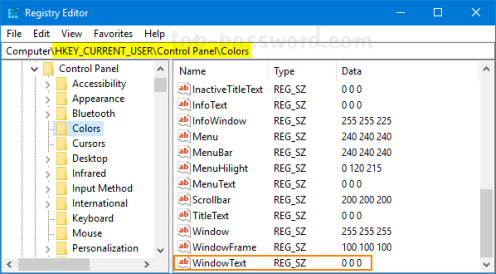
- Перейдите к следующей клавише:
HKEY_CURRENT_USERControl PanelColors

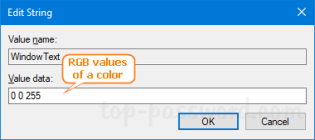
На правой панели найдите WindowText и дважды щелкните его, чтобы изменить. - Просто введите значение RGB (красный, зеленый, синий) для нужного цвета и нажмите ОК.

Например, белый 255 255 255, черный 0 0 0. Вы можете использовать онлайн-палитру цветов, чтобы найти значение RGB любого цвета. - После установки нового цвета изменения вступят в силу при следующем входе в систему.

Если вам также необходимо изменить цвет текста в строке заголовка, просто используйте тот же метод, чтобы изменить значения RGB для следующих параметров реестра:
HKEY_CURRENT_USERControl PanelColorsActiveTitle

HKEY_CURRENT_USERControl PanelColorsTitleText

HKEY_CURRENT_USERControl PanelColorsInactiveTitle

HKEY_CURRENT_USERControl PanelColorsInactiveTitleText
Это несложно!
2019-07-22T14:34:07
Вопросы читателей