Архив метки: Вопросы читателей

Как исправить ошибку VPN 807 в Windows 10

Итак, вы хотите знать, как исправить ошибку VPN 807 на ПК с Windows 10? Что ж, VPN-сервисы стали канатом жизни в ограничительной среде с активной цензурой онлайн-контента. Но иногда вы можете столкнуться с множеством обычных ошибок при использовании службы VPN (виртуальная частная сеть), и именно поэтому в этом руководстве мы рассмотрим очень часто появляющуюся ошибку VPN-соединения 807 и выясним, как исправить VPN ошибка 807 в компьютерах с Windows 10.

Если ваша система неоднократно показывала у сообщение «Ошибка 807: сетевое соединение между вашим компьютером и сервером VPN было прервано», то мы будем решать её в этом пошаговом руководстве.

Но прежде чем приступить к решению проблем с кодом ошибки VPN 807, давайте сначала разберемся, что означает эта ошибка. Это очень распространенная проблема VPN-соединения, обычно возникающая из-за помех при передаче данных. Ошибка 807 VPN в Windows 10 обычно является результатом задержки Интернета или вызвана тем, что ваш VPN-сервер достиг максимальной производительности.

В большинстве случаев ошибка VPN 807 может быть легко устранена. Однако, если вы находитесь в корпоративной сети, вам, возможно, придется попросить администратора сети проверить это.

Хотя есть несколько способов исправить ошибку VPN 807 в системах Windows 10. Но здесь, в этом руководстве, мы собираемся объяснить только те методы, которые рекомендованы пользователями, которые ранее сталкивались с этой проблемой VPN-подключения.

Помимо ошибки 807 VPN-соединения Windows 10, есть еще несколько распространенных проблем с VPN-подключением (ошибка VPN 806, 800, 619, 720, 789, 691, 868, 809), которые также могут быть решены с помощью следующих точных методов, описанных ниже.

Итак, без дальнейших задержек, давайте посмотрим, как исправить ошибку 807 VPN в Windows 10 и избавиться от проблем с подключением VPN с вашего ноутбука или настольного компьютера:

Способ 1. Отключите брандмауэр Windows и антивирусное программное обеспечение

Если в вашей системе установлено какое-либо стороннее антивирусное программное обеспечение, то это может быть причиной того, что Windows 10 VPN-соединение является причиной. В этом случае вашим первым шагом должно быть отключение любого антивирусного программного обеспечения , установленного на вашем компьютере.

После отключения антивирусных программ проверьте, устранена ли ошибка VPN 807. Если нет, то двигайтесь дальше и на некоторое время отключите брандмауэр Windows . Вот как отключить брандмауэр Защитника Windows на ПК с Windows 10:

Шаг (1): Сначала перейдите к кнопке «Пуск», а затем нажмите на значок «Настройки».

Шаг (2): Далее нажмите «Обновление и безопасность» → «Безопасность Windows» → «Брандмауэр и защита сети».

Шаг (3). В разделе «Брандмауэр и защита сети» вы увидите состояние брандмауэра для следующих сетевых профилей:

  • Доменная сеть
  • Частная сеть
  • Публичная сеть.

Шаг (4): Чтобы отключить брандмауэр, щелкните один из этих сетевых профилей один за другим, а затем отключите брандмауэр Защитника Windows.

После того, как вы отключите брандмауэр и антивирусную программу Защитника Windows на своем компьютере, ошибка 807 VPN для Windows 10 больше не будет проблемой.

Способ 2. Проверьте свои учетные данные для входа в VPN

Если вы недавно изменили пароль своей учетной записи VPN, возможно, вы забыли обновить ее в клиенте VPN, установленном на настольном компьютере, что могло вызвать ошибку VPN 807 в системе Windows 10.

Попробуйте проверить свои учетные данные для входа на VPN-клиенте, чтобы увидеть, решает ли он эту досадную проблему с Windows 10 VPN-подключением.

Способ 3: очистить кэш, файлы cookie, историю и реестр

Оставшиеся файлы cookie, зарегистрированные записи и кэши от предыдущих случаев использования VPN могут быть причиной ошибки VPN 807, и для решения этой проблемы с VPN-соединением их следует удалить.

Вы можете очистить их вручную, что будет очень утомительным процессом, или вы можете использовать популярное и бесплатное программное обеспечение для очистки ПК, такое как CCleaner , которое мы и рекомендуем.

После того, как вы очистите кеш, куки и историю вашего браузера, вы также должны очистить свой реестр. Потому что со временем реестр Windows также становится довольно загроможденным отсутствующими или поврежденными элементами. CCleaner также предоставляет возможность очистки реестра.

Очистка кэша, файлов cookie, истории и реестра помогла многим пользователям избавиться от сообщения об ошибке «Ошибка 807: сетевое соединение между вашим компьютером и сервером VPN было прервано». В системе Windows 10.

Метод 4: Настройте VPN на использование туннельного протокола точка-точка

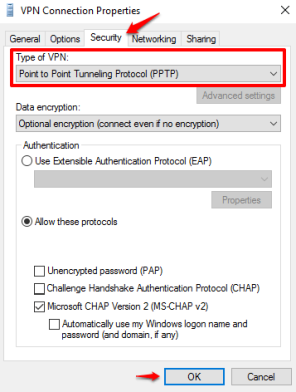
Эту проблему с VPN-соединением также можно решить, просто изменив протокол, который использует VPN. Чтобы настроить протокол PPTP в вашей VPN, все что вам нужно сделать, это:

  1. Прежде всего, откройте свойства VPN.
  2. В свойствах VPN-подключения перейдите на вкладку «Безопасность».
  3. Теперь выберите тип VPN как туннелирование точка-точка (PPTP) .

  4. Наконец, нажмите кнопку ОК, чтобы сохранить изменения.

Это должно решить проблемы сетевого соединения между вашим компьютером и сервером VPN.

Способ 5: изменить адрес VPN

Многие люди утверждают, что эту проблему VPN-соединения (ошибка 807 VPN) можно решить, просто изменив VPN-адрес из настроек. Чтобы устранить проблему, откройте настройки VPN и перейдите на IP-адрес VPN. Теперь в разделе адреса сервера удалите «http://» и «/» с адреса VPN. Итак, для примера:

Если ваш VPN-адрес был примерно таким: http://yourvpnprovider.com/

Теперь это должно выглядеть так: yourvpnprovider.com

После внесения этих изменений в адрес VPN проверьте, устранена ли ошибка 807 VPN в Windows 10.

Наряду с этими изменениями, вы также должны попытаться перезагрузить маршрутизатор. По мнению некоторых пользователей, ваш маршрутизатор также может иногда вызывать ошибку VPN-соединения 807. Итак, просто перезагрузите модем и маршрутизатор и посмотрите, поможет ли это.

Заключение

Итак, это было наше руководство о том, как исправить ошибку VPN 807 на ПК с Windows 10. Следуйте всем вышеперечисленным методам один за другим, и вы сможете избавиться от « Ошибка 807: сетевое соединение между вашим компьютером и сервером VPN было прервано. » сообщение об ошибке.

Если у вас есть какие-либо вопросы относительно ошибки 807 VPN в Windows 10 или если вы хотите добавить что-либо в это руководство по устранению неполадок с VPN-подключением, не стесняйтесь заходить в комментарии.


2019-07-28T12:47:21
Вопросы читателей
Как удалить быстрый доступ в проводнике Windows 10

Итак, вы хотите удалить быстрый доступ в проводнике Windows 10?

Операционная система Windows 10, последняя и самая лучшая от Microsoft, переполнена изящными функциями, гарантирующими пользователям отличный опыт использования ОС. Тем не менее, некоторые его функции могут быть недоступны для всех пользователей, которые используют эту последнюю операционную систему Windows.

Одной из таких функций является Быстрый доступ, который представлен в Проводнике файлов (также известный как Проводник Windows, Мой компьютер, Этот компьютер и т.д.).

Быстрый доступ к Windows 10 — это в основном новый и специальный домашний вид, который содержит и отображает все часто используемые папки и недавно использованные файлы. Это стандартный вид Проводника, и если вы откроете Проводник, он автоматически откроется в режиме быстрого доступа.

Мы заметили, что многим людям не нравится новое представление быстрого доступа в проводнике Windows 10, и они хотят иметь традиционное представление по умолчанию в обозревателе файлов, которое отображает список устройств и дисков.

Если вы также были разочарованы быстрым доступом к Windows 10, то в этом руководстве мы поможем вам отключить Быстрый доступ из проводника файлов или полностью удалить Быстрый доступ из проводника файлов на ПК с Windows 10.

Как удалить Quick Access из Windows 10 File Explorer

Несмотря на то, что быстрый доступ является очень полезной функцией, многие люди предпочитают, чтобы она не отображалась на экране каждый раз, когда они открывают проводник. Вот почему в этом руководстве мы покажем вам, как отключить быстрый доступ в проводнике файлов Windows 10 или удалить быстрый доступ из панели навигации на компьютере с Windows 10.

Здесь мы объяснили оба метода, теперь вам решать, хотите ли вы отключить режим быстрого доступа или удалить быстрый доступ в Windows 10. Давайте посмотрим:

Способ 1: отключить быстрый доступ в Windows 10

Если вы хотите отключить режим быстрого доступа как вид по умолчанию в проводнике и восстановить прежний вид по умолчанию в проводнике, который отображает список устройств и дисков вместо места быстрого доступа, то отключение вида быстрого доступа — отличное решение для вас.

Выполните следующие действия и узнайте, как отключить Быстрый доступ в проводнике Windows 10:

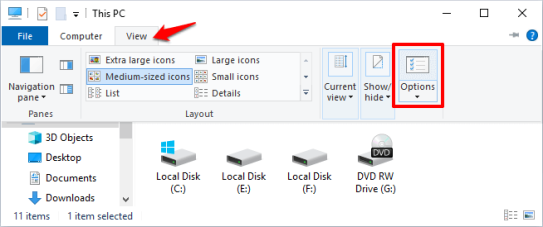
Шаг (1): Сначала откройте проводник, а затем перейдите в «Просмотр» и нажмите «Параметры».

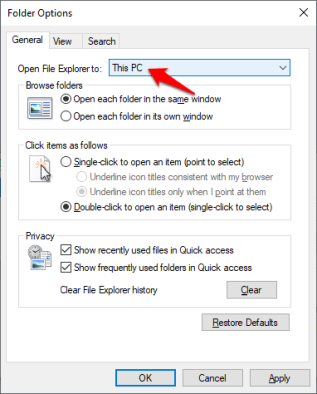
Шаг (2). В параметрах папки выберите вариант по умолчанию, чтобы открыть Проводник на Этом компьютере.

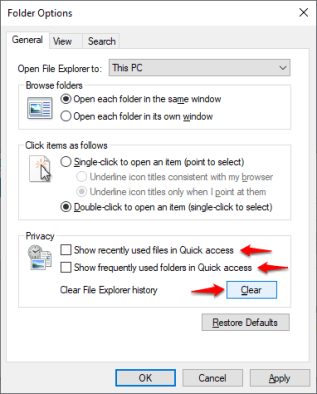
Шаг (3). Теперь в разделе «Конфиденциальность» снимите оба флажка:

  1. Показать недавно использованные файлы в Быстром доступе
  2. Показать часто используемые папки в быстром доступе

Шаг (4): Далее нажмите кнопку « Очистить» , чтобы очистить историю проводника .

Шаг (5): Наконец, нажмите кнопку Применить , а затем кнопку ОК , чтобы сохранить изменения.

Внесение этих изменений отключит Быстрый доступ как вид по умолчанию в проводнике на вашем компьютере с Windows 10.

После отключения режима быстрого доступа в Windows 10, если вы хотите также избавиться от значка «Быстрый доступ» на боковой панели проводника, следуйте приведенным ниже методам.

Способ 2: удалить быстрый доступ в Windows 10

Если вы не хотите видеть недавно использованные файлы и часто используемые папки на вашем компьютере и хотите полностью удалить быстрый доступ из боковой панели проводника в Windows 10, тогда вы можете это сделать. Процесс довольно прост.

Выполните следующие действия и узнайте, как удалить Быстрый доступ в панели навигации проводника Windows 10:

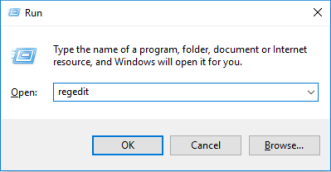
Шаг (1): Нажмите клавиши Windows + R вместе, затем введите regedit и нажмите Enter.

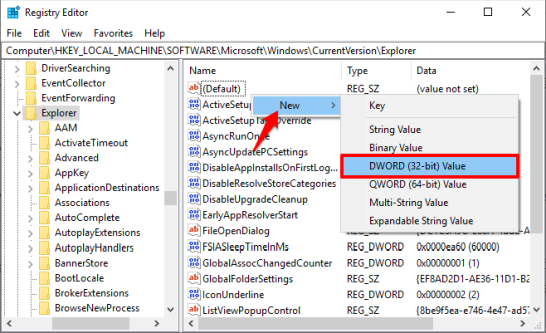
Шаг (2): как только откроется окно редактора реестра , перейдите к следующему ключу:

HKEY_LOCAL_MACHINESOFTWAREMicrosoftWindowsCurrentVersionExplorer

Шаг (3). Теперь на правой панели щелкните правой кнопкой мыши в любом месте пустого пространства и выберите «Создать» → «Значение DWORD (32-разрядное)».

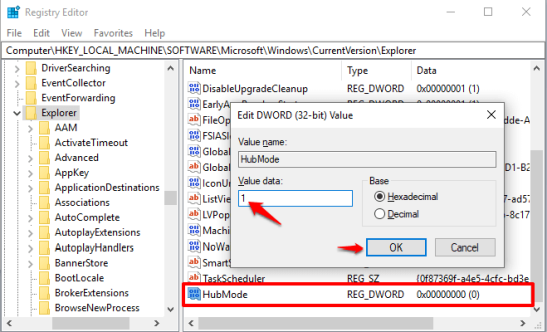
Шаг (4): Установите новое имя значения как HubMode, а затем дважды щелкните по нему и измените его значение данных на 1. Наконец, нажмите на кнопку ОК.

Теперь просто закройте все окна проводника, открытые на вашем компьютере, а затем снова откройте проводник. Отныне значок быстрого доступа не будет отображаться на панели навигации в проводнике Windows 10.

А в будущем, если вы захотите включить значок быстрого доступа на боковой панели проводника файлов в Windows 10, просто выполните те же самые действия и измените значение HubMode с 1 на 0 или просто удалите ключ HubMode DWORD из редактора реестра.

Заключение

Таким образом, вы можете увидеть, как просто отключить быстрый доступ в обозревателе по умолчанию и полностью избавиться от значка быстрого доступа на боковой панели проводника Windows 10.

Если вы точно будете следовать обоим вышеперечисленным методам, то сможете легко отключить режим быстрого доступа и удалить значок быстрого доступа Windows 10, отображаемый на панели навигации в проводнике файлов.

Не стесняйтесь сообщить нам через раздел комментариев ниже, если у вас есть еще вопросы относительно того, как удалить быстрый доступ в Windows 10, и мы обязательно предоставим вам руководство, чтобы помочь.


2019-07-26T13:10:58
Вопросы читателей
Можно ли распечатать страницу сайта без рекламы и мусора?

Статьи в сети приходят с рекламой и другим беспорядком. Если вы печатаете их, вы часто получаете все это барахло. Но вы можете вырезать рекламу и другие посторонние элементы с помощью функции, встроенной в ваш веб-браузер.

Мы рекомендуем использовать «режим чтения» в веб-браузерах, чтобы устранить это. В режиме чтения ваш веб-браузер создает специальный вид только с текстом и важными изображениями. Но этот режим предназначен не только для чтения — вы также можете распечатать его и получить более качественную, более упорядоченную печатную копию. Все, что вам нужно сделать, это активировать режим чтения веб-браузера перед печатью статьи. Вот как:

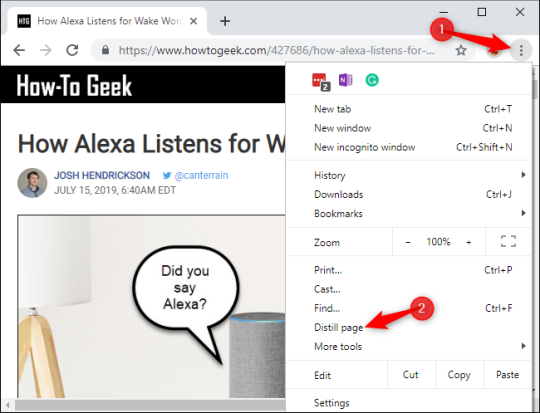
  • Google Chrome: в Chrome есть режим скрытого чтения, который вы можете включить. После того, как вы это сделаете, нажмите меню → Перевести страницу. Если вы не хотите связываться со скрытыми флагами, мы рекомендуем открыть веб-страницу в другом браузере и распечатать ее оттуда.

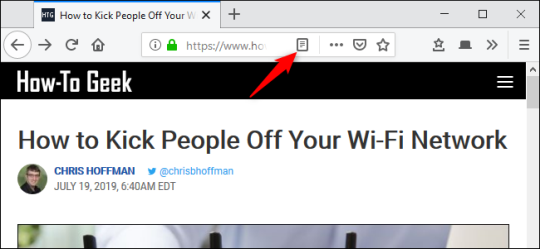
  • Mozilla Firefox: нажмите кнопку «Включить вид для чтения» в форме статьи в адресной строке или нажмите F9.

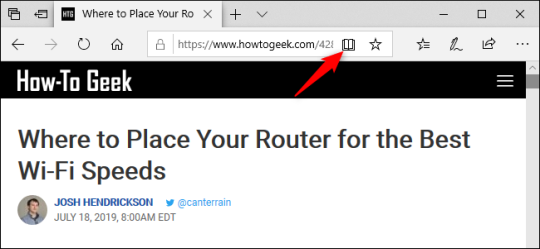
  • Microsoft Edge: щелкните значок книги в виде «Чтение» в адресной строке или нажмите Ctrl + Shift + R.

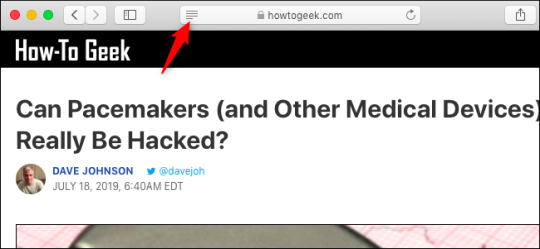
  • Apple Safari: щелкните значок «Reader» в левой части адресной строки. Это похоже на несколько строк текста. Вы также можете нажать Cmd + Shift + R.

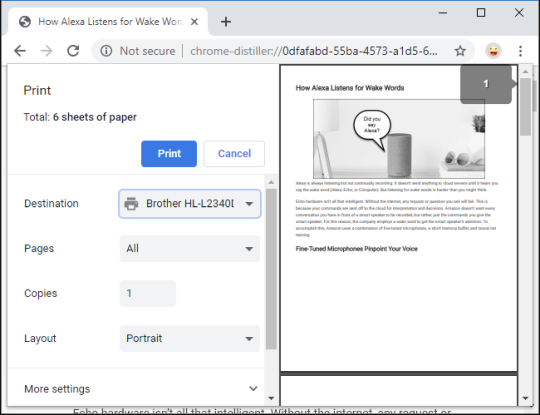
После включения режима чтения в браузере откройте его меню и нажмите «Печать», как обычно. Это печатает упрощенную, более минимальную версию веб-страницы. Эта урезанная версия также появляется в окне предварительного просмотра.

Если вы пытаетесь распечатать веб-страницу, которая не является статьей, значок представления читателя либо не отображается, либо отображается серым цветом. Это связано с тем, что режим чтения работает только с веб-статьями, поскольку ваш браузер может автоматически их удалять.

https://www.youtube.com/watch?v=YpiYuIAyGP8


2019-07-26T10:29:32
Вопросы читателей
Исправить проблему: приложения Windows 10 не отображаются в меню «Пуск»

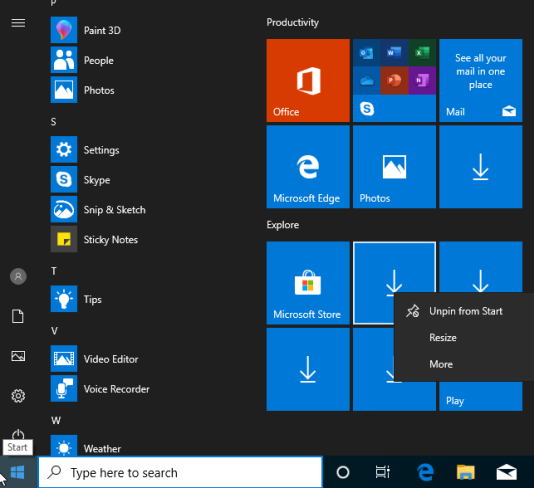
Время от времени в меню «Пуск» Windows 10 могут появляться недопустимые фрагменты с иконками загрузки, которые не работают. Это происходит после установки Windows 10 или после обновления основных функций, такого как обновление за май 2019 г., или когда вы создаете новую учетную запись пользователя и входите в нее. Вот больше информации об этой проблеме, что происходит, и как решить это.

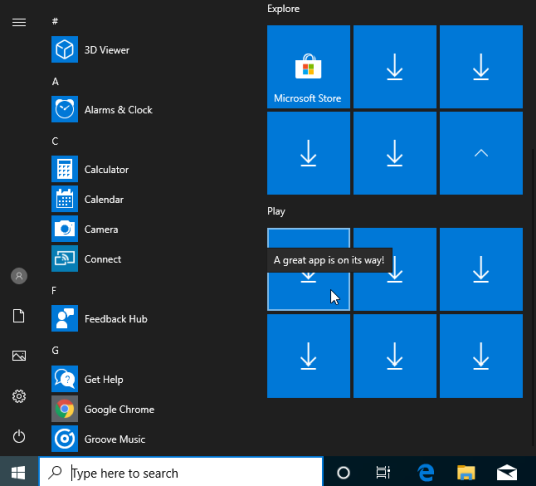
Вы можете открыть меню «Пуск» в Windows 10 и увидеть его заполненным плитками со значком загрузки. Они не являются реальными плитками приложений Windows и служат заполнителями для приложений, которые еще не доступны в вашей учетной записи пользователя. Это выглядит странно, и это не создает положительного первого впечатления.

Если навести курсор мыши на плитку загрузки, вы увидите сообщение: «Отличное приложение уже в пути!»

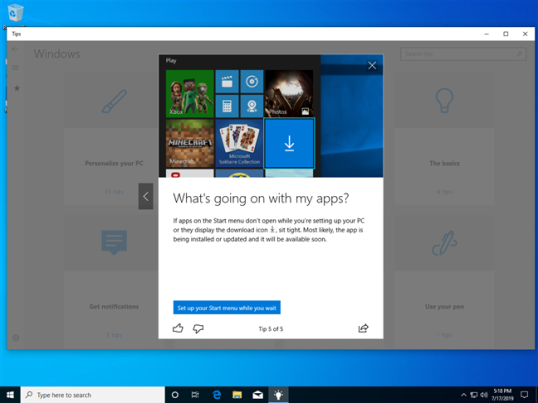
Если вы осмелитесь щелкнуть любую плитку с иконками загрузки, запустится приложение «Советы» из Windows 10, в котором вы получите небольшую справочную информацию: «Если приложения в меню Пуск не открываются во время настройки компьютера или они отображают значок загрузки, сидите спокойно. Скорее всего, приложение устанавливается или обновляется, и оно скоро будет доступно».

Это частично верно, но не дает вам полную картину. Происходит то, что эти плитки из меню «Пуск» указывают на приложения Windows, которые еще не доступны для вашей учетной записи пользователя. Эти приложения, вероятно, не устанавливаются автоматически вместе с Windows 10 или вашим последним обновлением функций Windows 10, или они могут быть установлены для других учетных записей пользователей, но не для той учетной записи, которую вы используете прямо сейчас. Другая ситуация, когда вы можете столкнуться с этой проблемой, — это когда эти приложения находятся на вашем ПК с Windows 10, но они устарели и Windows 10 загружает обновления для них.

Решение: подключите компьютер с Windows 10 к Интернету и обновите все свои приложения из Магазина Microsoft (или подождите)

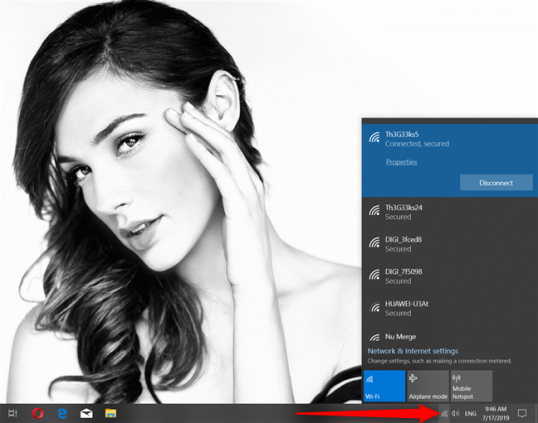
В приложении «Советы» Microsoft рекомендует подождать, но это не обязательно решение. Прежде всего, вы должны подключить ваш компьютер с Windows 10 к сети, которая имеет доступ к Интернету. Например, если вы используете ноутбук или планшет с Windows 10, подключитесь к беспроводной сети. Если вы используете настольный ПК, подключите его к сети с помощью кабеля Ethernet. Если ваш компьютер или устройство с Windows 10 не подключены к Интернету, эта проблема никогда не решится сама собой.

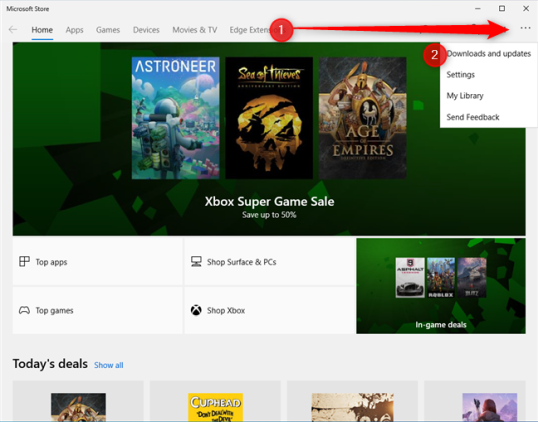
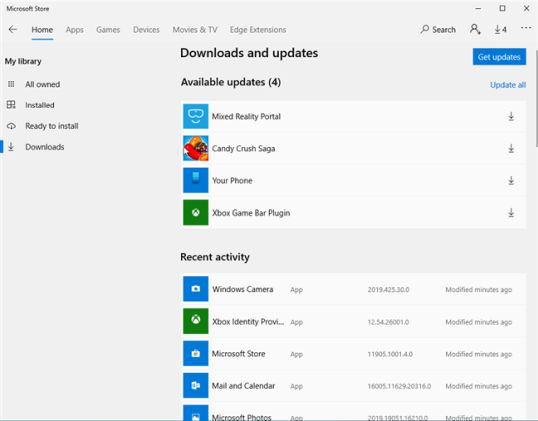
Для ускорения процесса и отображения приложений Windows 10 в меню «Пуск» следующим шагом является запуск Магазина Microsoft и переход в раздел «Загрузки и обновления».

Затем используйте Microsoft Store, чтобы вручную обновить все приложения, доступные для вашего ПК с Windows 10 или устройства. Чтобы узнать больше об этом процессе, прочитайте: Как вручную искать обновления приложений в Магазине Microsoft.

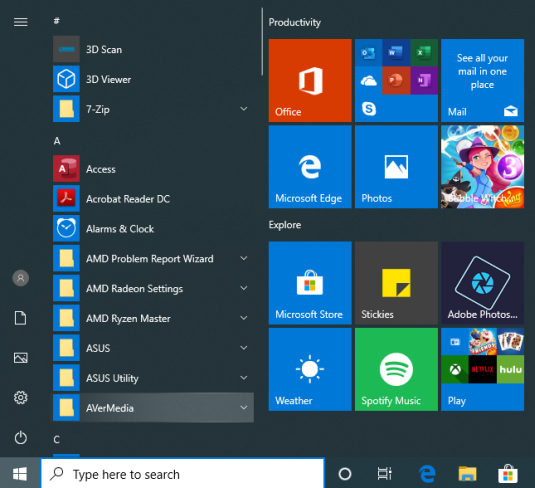
После выполнения всех обновлений приложений плитки отсутствующих приложений из меню «Пуск» должны отображаться, как показано на скриншоте ниже.

Проблема решена.

Но подождите, недостающие плитки приложений в основном предназначены для взлома Windows 10

Одна из вещей, которые мы заметили, заключается в том, что в Windows 10 значок загрузки отображается в основном для плиток приложений, которые не важны для хорошего пользовательского опыта. Большинство из них представляют собой раздутое программное обеспечение Windows 10, которое Microsoft использует для получения большей прибыли от пользователей Windows 10. Поэтому может быть хорошей идеей открепить плитки, которые вы не хотите.

Еще лучшей идеей может быть полное удаление вирусов Windows 10 вместо того, чтобы беспокоиться о тех уродливых плитках, которые приводят к, вероятно, бесполезным приложениям, которые еще не загружены или не обновлены.

Все ли ваши приложения для Windows 10 отображаются в меню «Пуск»?

После выполнения действий, описанных в этом руководстве, сообщите нам, удалось ли вам решить проблему. На большинстве компьютеров, где мы столкнулись с этой ситуацией, наше решение работало хорошо. Однако в нескольких случаях это не так. Прокомментируйте ниже и поделитесь опытом решения этой проблемы.


2019-07-25T11:14:38
Вопросы читателей
Клавиатура печатает только цифры или всё, кроме цифр

Обычно цифровые клавиши присутствуют в двух местах на клавиатуре. Один находится на цифровой клавиатуре, а другой — над буквами. Вы можете столкнуться с проблемой, когда клавиатура вашего ноутбука не будет набирать цифры . Это может быть как с набором цифровых клавиш, так и с цифровой клавиатурой. В других случаях — он может только набирать цифры! Это странная ситуация, и сегодня мы посмотрим, что вы можете с этим поделать.

Наиболее вероятными причинами этой проблемы могут быть выключенная цифровая клавиатура, устаревшие или поврежденные драйверы, проблемы с профилем пользователя или включенные клавиши мыши. Мы настоятельно рекомендуем регулярно обновлять Windows, чтобы избежать проблем с драйверами.

Работает только набор цифр

Основной проблемой может быть либо аппаратное обеспечение системы, либо программное обеспечение. Если клавиатура встроена в ноутбук, проблему будет трудно локализовать. В любом случае, приступайте к устранению неполадок, предложенных последовательно, следующим образом:

  1. Включить Numlock
  2. ВЫКЛЮЧИТЬ клавиши мыши
  3. Обновите драйвер клавиатуры
  4. Запустите средство устранения неполадок оборудования и устройств
  5. Попробуйте войти в систему как другой пользователь.

1] Включить Numlock

Одна из наиболее распространенных причин, по которой клавиатура ноутбука не печатает цифры, заключается в том, что клавиша Num Lock отключена. В большинстве клавиатур он представлен маленьким светодиодом в правом верхнем углу. Скорее, лично, когда я сталкивался с этой проблемой, оказалось, что Numlock был отключен.

Нажмите клавишу Num Lock один раз, чтобы включить цифровую клавиатуру. Либо светодиод горит, либо вы получите сообщение на экране компьютера, подтверждающее, что цифровая клавиатура активирована.

2] ВЫКЛЮЧИТЬ клавиши мыши

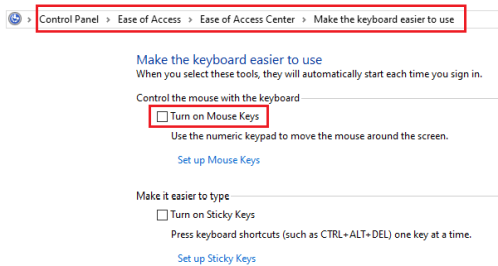
Если клавиши мыши включены, вы не сможете получить доступ к цифровым клавишам. Процедура выключения клавиш мыши следующая:

Нажмите Win + R, чтобы открыть окно «Выполнить» и введите панель управления командой. Нажмите Enter, чтобы открыть панель управления.

Перейдите в Ease of Access Center → Изменить работу клавиатуры.

Снимите флажок Включить клавиши мыши (игнорируйте, если уже снят).

Проверьте, решает ли это проблему или перейдите к следующему решению.

3] Обновите драйвер клавиатуры

Аппаратные драйверы отвечают за управление связью между аппаратным и программным обеспечением устройства. Если они повреждены или устарели, аппаратные устройства могут работать неправильно. Это также может быть причиной того, что клавиатура вашего ноутбука не будет печатать цифры . Вы можете обновить драйверы следующим образом:

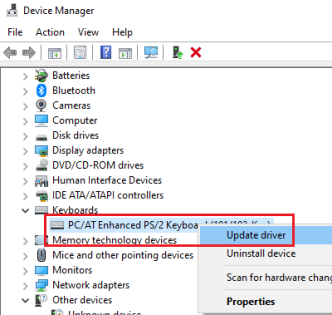
Нажмите Win + R, чтобы открыть окно «Выполнить» и введите команду devmgmt.msc. Нажмите Enter, чтобы открыть диспетчер устройств.

Разверните раздел «Клавиатура» и щелкните правой кнопкой мыши драйвер для проблемной клавиатуры.

Выберите Обновить драйвер и обновите драйвер.

Перезагрузите систему и проверьте, решает ли она проблему.

Кроме того, вы также можете скачать драйверы с сайта производителя и установить их.

4] Запустите средство устранения неполадок клавиатуры

Средство устранения неполадок клавиатуры является отличным инструментом в Windows 10, который помогает распознавать проблемы с подключенными аппаратными устройствами. Он проверяет, есть ли проблемы с ними, и пытается их устранить.

Процедура запуска средства устранения неполадок клавиатуры выглядит следующим образом:

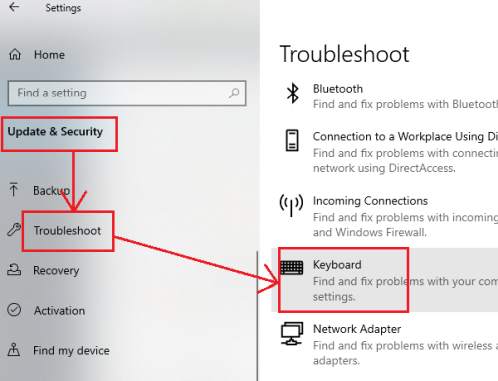
Нажмите кнопку «Пуск» и выберите «Настройки» → «Обновления и безопасность» → «Устранение неполадок».

Выберите средство устранения неполадок клавиатуры из списка средств устранения неполадок и запустите его.

Перезагрузите систему.

5] Попробуйте войти в систему как другой пользователь

Если ничего не помогает, проблема может быть в профиле пользователя. Попробуйте войти в систему с другой учетной записью. Если ваша система имеет только одну учетную запись, вы можете создать другую.

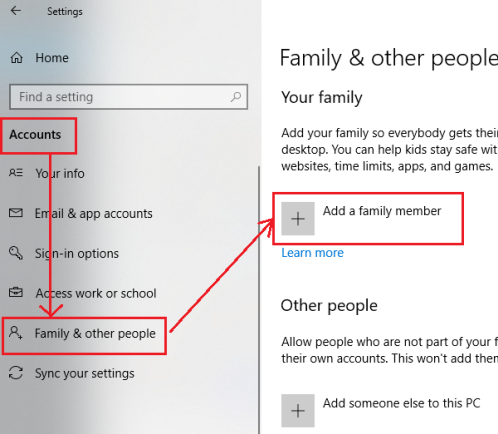
Нажмите «Пуск» и выберите «Настройки» → «Учетные записи» → «Семья и другие люди» → «Добавить кого-то еще» на этот компьютер. Затем следуйте инструкциям, чтобы создать новую учетную запись.

Перезагрузите систему и войдите в систему как новый пользователь и убедитесь, что это решит вашу проблему.

Печатаются только цифры

Несмотря на то, что проблема с клавиатурой в том, что она не может набирать цифры, является общей, как и в случае клавиатур, которые могут печатать только цифры. Это происходит с компактными клавиатурами, где компании-производители опускают числовую сторону клавиатуры, чтобы уменьшить ее. В некоторых случаях цифровые клавиши становятся дополнительными функциями буквенных клавиш на клавиатуре. Вам нужно будет нажать цифровую клавишу, удерживая нажатой кнопку ALT, чтобы ввести номер.

Кроме того, вы можете нажать клавишу Num Lock и продолжать вводить цифры вместо букв. Таким образом, если ваша клавиатура будет печатать только цифры, причиной может быть либо включение Num Lock, либо неисправные драйверы.

Попробуйте упомянутые ранее решения 3 и 4 для устранения проблем, связанных с драйверами, связанными с клавиатурой. Вам также необходимо нажать клавишу Num Lock один раз, чтобы включить Num Lock.

Если все вышеперечисленные действия не помогли решить проблемы с клавиатурой, вы можете использовать внешнюю клавиатуру для ее устранения. Если внешняя клавиатура работает нормально, проблема может быть связана с аппаратным обеспечением собственной клавиатуры ноутбука.


2019-07-24T11:23:49
Вопросы читателей
Компьютер с Windows загружается в BIOS каждый раз, когда я его включаю

Некоторые пользователи говорят нам, что их компьютер с Windows автоматически загружается в BIOS каждый раз, когда они его включают. Даже если они выходят из BIOS и перезагружаются, он снова загружается в BIOS. В этом посте мы рассмотрим возможные решения, которые могут помочь вам решить проблему.

Когда загружается ПК с Windows 10, он проходит много шагов . Одним из шагов является проверка всех аппаратных проблем, включая жесткие диски, периферийные устройства и внешние устройства. Если есть какие-либо проблемы, компьютер останавливает процесс загрузки. Давайте посмотрим на возможные решения:

  1. Проверьте периферию и внешние устройства
  2. Установите правильное загрузочное устройство
  3. Сбросить BIOS
  4. Проверьте любую нажатую клавишу.

Убедитесь, что у вас есть дополнительный компьютер для тестирования существующих аппаратных устройств.

1] Проверьте периферийные устройства и внешние устройства

Попробуйте удалить любые внешние диски, устройства, клавиатуру и даже мышь. Возможно, вы поменяли клавиатуру, которая отлично работает на другом компьютере, но не позволяет загружаться на другом компьютере. Если у вас есть старая клавиатура, попробуйте ее.

2] Установите правильное загрузочное устройство

Если менеджер загрузки не найдет подходящее загрузочное устройство, он откроет BIOS. В BIOS проверьте наличие подходящего загрузочного устройства. Он должен быть доступен в разделе «Приоритет загрузки» .

Если вы не можете найти свой жесткий диск или твердотельный накопитель в списке под загрузочным устройством, то вам необходимо заменить жесткий диск. Проверьте, правильно ли он подключен и работает ли он на другом компьютере.

Если на другом компьютере все работает нормально, возможно, что-то не так с вашей материнской платой. В этом случае проконсультируйтесь с вашим поставщиком для правильного решения.

3] Сбросить BIOS

Извлеките батарею CMOS на несколько секунд и снова вставьте ее. После этого перезагрузите компьютер, и он должен загрузиться непосредственно в Windows. Это также удалит любой пароль, установленный для BIOS . Возможно, вам придется заменить батарею CMOS, если она не работает. Сбросьте настройки BIOS, если вам нужно.

4] Проверьте любую нажатую клавишу

Это может звучать немного по-детски, но проверьте, нажата ли у вас клавиша F2, F12 или Del. Эти аппаратные ключи обычно устанавливаются OEM-производителем для загрузки в BIOS.

Мы надеемся, что эти советы помогут вам решить проблему и компьютер загрузится в Windows. Вы также можете обратиться в службу поддержки продавца материнской платы или из того места, где вы купили ноутбук.


2019-07-24T11:09:24
Вопросы читателей