Архив метки: Вопросы читателей

Как настроить двойной монитор в Windows

Раньше установка двойных мониторов была дорогой и сложной задачей в те времена, но благодаря дешевым видеокартам и дешевым мониторам сегодня практически любой современный компьютер может поддерживать два монитора.

Кроме того, последние версии Windows изначально поддерживают множество функций, которые ранее можно было получить только с помощью стороннего программного обеспечения для двух мониторов. Например, каждый монитор может иметь собственную панель задач и кнопку «Пуск», что приятно. Кроме того, у каждого монитора может быть свой фон, или вы можете использовать одно панорамное изображение, чтобы оно охватывало оба рабочих стола.

В этой статье я расскажу о требованиях к двойным мониторам в Windows и о том, как вы можете настроить все параметры в Windows после подключения мониторов.

Требования для двух мониторов

Итак, что нам нужно для подключения двух мониторов к ПК? Ну, очевидно, вам нужно два монитора! Так какие мониторы вам нужны? Должны ли они быть одинаковыми?

К счастью, мониторы не должны быть одинаковыми. Вы можете иметь совершенно разные мониторы, если хотите, но очевидно, что два одинаковых монитора обеспечат вам наилучшие результаты просмотра. При использовании разных мониторов основная проблема связана с разрешением. Вы можете получить один монитор с разрешением 1920×1080 и другой с разрешением 1366×768.

Когда вы перемещаете программы с одного монитора на другой, они автоматически изменяются соответственно. Некоторые люди могут найти этот шум. Поэтому, если вы используете два разных монитора, просто убедитесь, что они поддерживают одинаковое разрешение (720p, 1080p, 1440, 2160 и т.д.).

Как упоминалось ранее, даже если два монитора имеют разные разрешения, все будет работать нормально. Оба монитора будут просто работать в своем родном разрешении.

Второе, о чем стоит подумать, когда речь заходит о мониторах, — это разъемы на задней панели. Вам не обязательно нужен монитор с несколькими входами, но вам понадобятся два разных входа для обоих мониторов.

Например, если у одного монитора есть HDMI, вам понадобится вход VGA, DVI или DisplayPort на другом мониторе, если ваша видеокарта не имеет двух выходов HDMI или если у вас установлено более одной видеокарты, каждая со своим собственным выходом HDMI.

Однако из того, что я видел, большинство видеокарт имеют несколько выходов, использующих разные соединения. Например, моя видеокарта NVidia имеет один порт HDMI, один порт DVI и один порт VGA. Только на более мощных игровых картах вы увидите одну графическую карту с несколькими портами одного типа (два порта HDMI или два порта DVI).

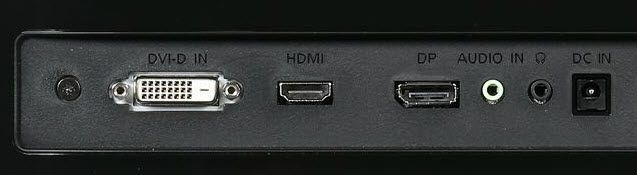
Если вы хотите купить монитор, возможно, стоит приобрести монитор с несколькими входами. Новые мониторы обычно имеют три подключения: HDMI, DVI и DisplayPort.

У более дешевых мониторов обычно меньше соединений, и это хорошо, но просто убедитесь, что соединения на мониторе соответствуют выходам на вашей видеокарте. Это подводит нас ко второму требованию: одна видеокарта с несколькими выходами или несколько видеокарт.

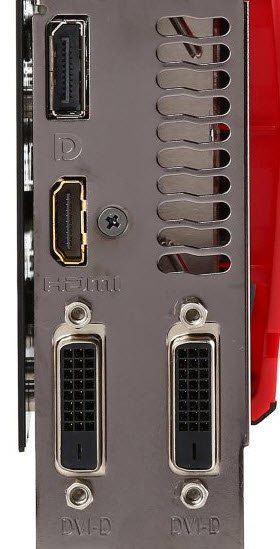
Выше представлена ​​игровая видеокарта с несколькими серьезными портами: двойной DVI-D, 1xHDMI и 1xDisplayPort. Используя эту единственную видеокарту, вы можете подключить до четырех мониторов к этому ПК! Как вы можете видеть, то, какие выходы поддерживает ваша видеокарта, определяет, какие соединения вы должны иметь на задней панели монитора.

Также важно понимать, что если вы собираетесь использовать DVI, вам следует рассмотреть возможность использования графической карты и монитора, поддерживающего DVI-D. DVI-D означает двухканальный DVI и поддерживает более высокие разрешения при более высокой частоте обновления.

Еще одно важное замечание: в настоящее время вы можете использовать только 4K-монитор с частотой 30 Гц, а не 60 Гц или выше при использовании HDMI. До выхода HDMI 2.0 это просто аппаратное ограничение. Однако последняя версия DisplayPort версии 1.3 может поддерживать дисплеи с разрешением 5K (5120 x 2880) с частотой 60 Гц. DisplayPort версии 1.2a также может поддерживать 4K-дисплеи с частотой 60 Гц. Так что не забудьте проверить, какую версию поддерживает ваша видеокарта или монитор.

Настройки двойного монитора в Windows

В этой статье я расскажу об использовании двойных мониторов в Windows 10, поскольку это последняя версия операционной системы. Windows 7 в основном имеет подмножество функций, доступных в Windows 10.

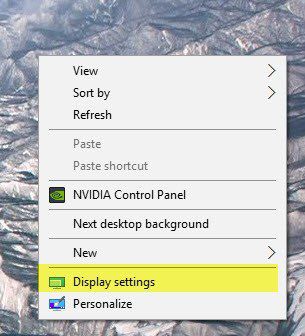
После подключения второго монитора Windows должна автоматически обнаружить его и отобразить второй рабочий стол на мониторе. Обратите внимание, что один монитор должен быть назначен основным монитором. Если второй монитор пуст или неправильный монитор установлен в качестве основного, вы можете изменить его, щелкнув правой кнопкой мыши на рабочем столе и выбрав «Параметры дисплея».

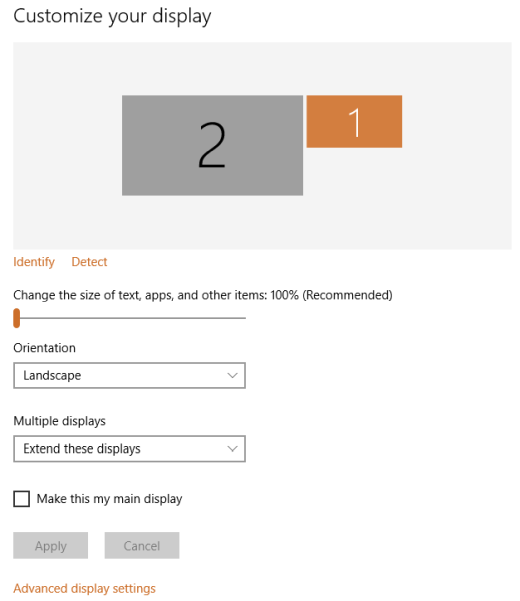
Это должно привести вас к экрану «Настройки экрана», где вы должны увидеть 1 и 2, каждый номер представляет монитор.

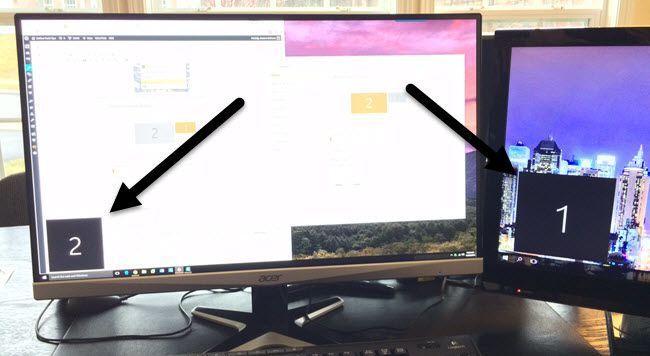
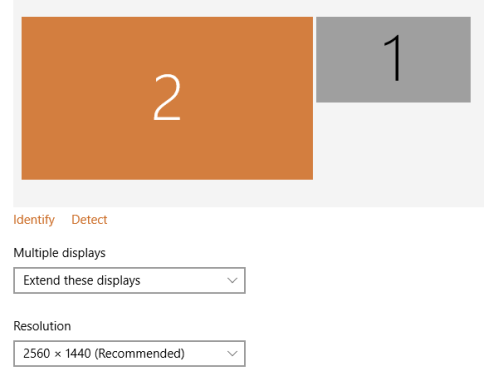
Теперь вы можете настроить параметры для каждого монитора, нажав на поле с цифрой вверху. Выбранный монитор будет окрашен, а не выбранный монитор будет серым. Во-первых, вы хотите убедиться, что монитор слева на вашем столе действительно правильно пронумерован в Windows. В моем примере 2 слева и 1 справа. Нажмите кнопку «Найти», и на каждом дисплее появится номер.

Если числа не соответствуют фактической физической раскладке, переключите основные дисплеи, установив флажок «Сделать это моим основным дисплеем». Как вы можете видеть в моем примере, 2 монитора — это левый монитор на моем столе, поэтому он соответствует тому, что видит Windows.

Вы можете изменить масштабирование текста и приложений, хотя рекомендуется использовать 100%, если вы не используете монитор 4K и все слишком мало для просмотра. Если у вас нет монитора, который переключается в портретный режим, вы можете сохранить ориентацию как альбомную.

Последний вариант самый важный. По умолчанию вы, вероятно, захотите выбрать Расширить эти дисплеи , что позволит вам использовать второй монитор в качестве другого дисплея для программ и т.д. Для ноутбуков вы можете выбрать Дублировать эти дисплеи или один из вариантов Показывать только в X, если Вы подключаетесь к внешнему монитору с более высоким разрешением.

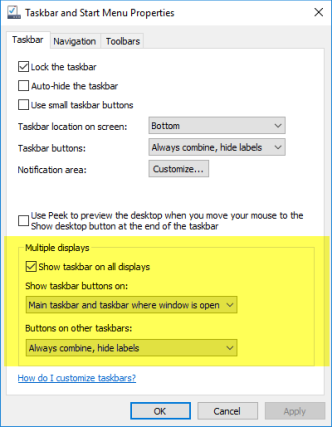
Если щелкнуть ссылку «Дополнительные параметры дисплея» внизу, вы также можете настроить разрешение для каждого монитора. Далее мы можем настроить работу панели задач на каждом мониторе. Для этого щелкните правой кнопкой мыши на панели задач и перейдите в Свойства.

Внизу вы увидите раздел под названием «Несколько дисплеев». Здесь вы можете выбрать, отображать панель задач на всех экранах или нет. Стоит отметить, что, несмотря на то, что у вас будет отдельная панель задач на каждом дисплее, и вы можете открывать меню «Пуск» отдельно, когда вы нажимаете, чтобы открыть программу и т.д., Она фактически открывается на основном дисплее. Затем вам нужно переместить программу или окно, перетащив его на второй монитор.

Если вы показываете панели задач на всех дисплеях, я предлагаю вам изменить параметр Показать кнопки панели задач на Главная панель задач и панель задач, где окно открыто, или Панель задач, где окно открыто. Это сделает так, что только программы, которые у вас есть на втором дисплее, отображаются на панели задач на втором дисплее. Это делает его более логичным при работе с несколькими дисплеями и многими приложениями, по крайней мере, для меня.

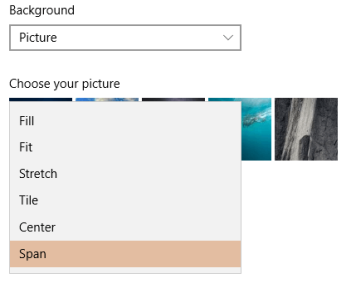
Наконец, при работе с фонами вы можете распределить панорамное изображение по обоим мониторам, выбрав параметр «Размах» для «Фон» в разделе «Персонализация».

Итак, является ли Windows 10 идеальной для работы с двумя мониторами? К сожалению, есть несколько проблем, которые довольно раздражают и, надеюсь, будут исправлены в более новых версиях Windows 10.

Моя главная проблема — использование двух мониторов в Windows 10 с несколькими виртуальными рабочими столами. Если вы используете новую функцию виртуальных рабочих столов в Windows 10 и у вас есть два монитора, при каждом переключении между рабочими столами он также переключает второй монитор. Это означает, что второй рабочий стол постоянно переключается также всякий раз, когда вы переключаетесь на другой рабочий стол на основном мониторе.

Было бы лучше, если бы у каждого монитора был свой набор виртуальных рабочих столов, но это пока не поддерживается. В целом, Windows 10 отлично справляется с поддержкой нескольких мониторов и, надеюсь, со временем станет лучше. Если у вас есть какие-либо вопросы, не стесняйтесь комментировать. Наслаждайтесь!


2019-04-18T11:31:04
Вопросы читателей
4 способа быстро обмениваться файлами из проводника Windows

Сегодня мы наделены множеством способов обмениваться файлами и папками с другими людьми. Есть электронная почта, приложения для обмена мгновенными сообщениями, онлайн-сервисы передачи файлов, совместное использование облачного хранилища и многое другое

Но как насчет приложения Windows File Explorer? Это может быть не в верхней части списка многих людей; тем не менее, это быстрый и эффективный способ обмена файлами.

Хотите узнать, как возможен обмен файлами из Windows File Explorer? Продолжай читать.

1. Используйте меню «Поделиться» в проводнике

Есть несколько разных способов поделиться файлом в Windows Explorer; мы будем смотреть на них всех по очереди.

Во-первых, давайте рассмотрим меню общего доступа к File Explorer. Чтобы получить к нему доступ, откройте приложение и нажмите вкладку «Поделиться» в верхней части окна.

Кнопка Поделиться

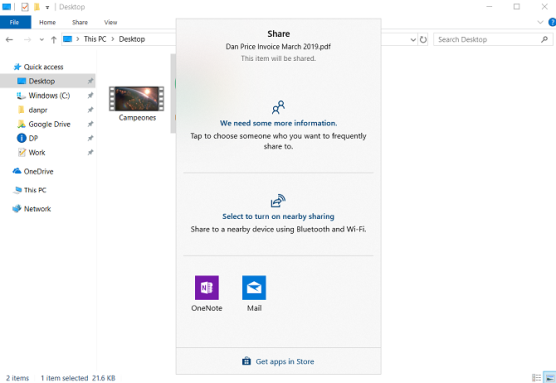
Самым заметным значком является значительная зеленая кнопка «Поделиться» . Нажатие на него откроет родное окно Windows 10 Share.

В верхней части окна вы увидите все ваши часто используемые контакты. Далее приведен список ближайших устройств Bluetooth, с которыми вы можете поделиться своим файлом. И, наконец, в нижней части окна вы увидите список любых приложений на вашем компьютере, которые вы можете использовать, чтобы поделиться файлом. Они включают в себя такие службы, как OneNote и Mail.

Чтобы поделиться файлом с любым из приложений или устройств, которые вы видите в списке, просто нажмите на соответствующую опцию и следуйте инструкциям на экране.

Другие инструменты на ленте

На ленте есть несколько других полезных инструментов для обмена.

Рядом с иконкой «Поделиться» находится ярлык для обмена по электронной почте и ярлык для создания ZIP-файла. Если вам нужно большой файл, одним из наиболее эффективных способов является сжатие его в ZIP-файл перед отправкой. Файл будет намного меньше и, следовательно, будет быстрее загружаться и загружаться.

Если щелкнуть значок ZIP, новая папка ZIP будет создана в той же папке, что и существующий файл. Ярлык электронной почты запустит ваш почтовый клиент по умолчанию, готовый к обмену.

Далее на ленте находятся опции печати и факса, а также — если ваш аппарат поддерживает это — запись компакт-дисков.

Наконец, есть возможность поделиться файлом с другими людьми/устройствами в вашей рабочей группе или домене.

2. Используйте OneDrive

OneDrive тесно интегрирован с операционной системой Windows 10. Одно из мест, где интеграция наиболее очевидна, — в приложении «Проводник».

Если вы вошли в Windows, используя учетную запись Microsoft, а не локальную учетную запись, OneDrive отобразится в списке в левой панели приложения.

У вас есть несколько способов обмена файлами в OneDrive через приложение «Проводник».

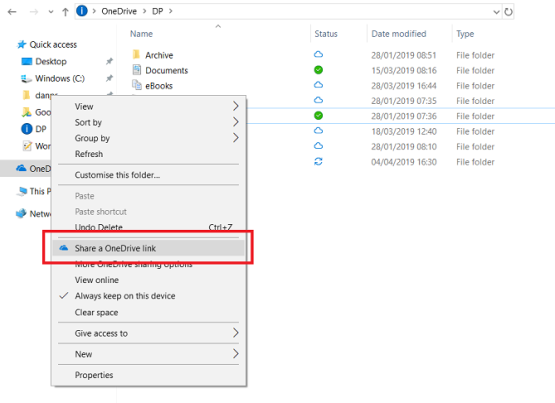
Самый простой способ — перейти к рассматриваемому файлу, щелкнуть по нему правой кнопкой мыши, чтобы открыть контекстное меню, и выбрать «Поделиться ссылкой OneDrive».

Windows автоматически скопирует ссылку в буфер обмена. Оттуда вы можете поделиться ею с таким количеством людей, сколько потребуется. Любые общие файлы обозначаются в приложении «Проводник» небольшим значком головы человека.

Если вам нужны более продвинутые параметры общего доступа, вернитесь в контекстное меню и нажмите «Дополнительные параметры общего доступа OneDrive».

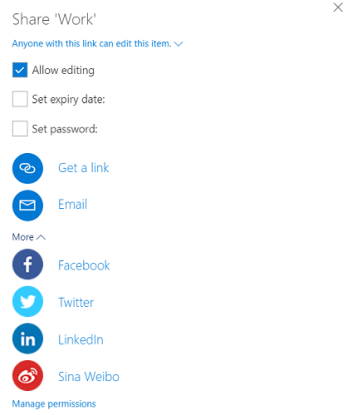
Откроется веб-приложение OneDrive, и появится окно общего доступа. Он позволяет вам переключать опции редактирования, устанавливать дату истечения срока действия для общего файла и устанавливать пароль. Если вы развернете меню «Дополнительно», вы также найдете ссылки для обмена файлами через Facebook, Twitter, LinkedIn и Sina Weibo.

Примечание. Невозможно остановить общий доступ к файлу в OneDrive из проводника. Вместо этого вам нужно открыть веб-приложение OneDrive, перейти к файлу и выделить его, а затем щелкнуть значок «Информация» в верхнем правом углу экрана. Вы можете управлять тем, кто имеет доступ, а также активными URL-адресами общего доступа в разделе «Доступ».

3. Поделиться через свою сеть

Начиная с октября 2018 года, «Домашняя группа «больше не является частью Windows 10. Но не волнуйтесь — функциональность общего доступа все еще существует благодаря функции сетевого обмена.

Вы можете сделать файл доступным для всех в вашей домашней сети, используя инструменты доступа к сети.

Для начала найдите файл, которым вы хотите поделиться, и щелкните по нему правой кнопкой мыши, чтобы открыть контекстное меню. В контекстном меню выберите «Предоставить доступ → определенным людям».

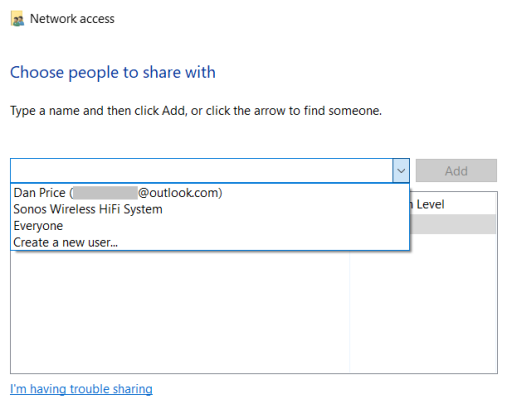
Откроется новое окно. Нажмите на выпадающее меню и выберите Все. В качестве альтернативы, если вам известны учетные данные одного пользователя в вашей сети, вы можете выбрать «Создать нового пользователя» и ввести данные.

Если у вас включено сетевое обнаружение (Настройки → Сеть и Интернет → Wi-Fi → Управление известными сетями → [Имя Wi-Fi] → Свойства → Личное), разрешенные пользователи в вашей сети будут видеть ваш компьютер как сетевое местоположение, которое они могут получить доступ.

4. Используйте другие сервисы облачного хранилища

Наконец, вы можете рассмотреть возможность использования сторонних поставщиков облачных хранилищ, таких как Google Drive и Dropbox. Многие поставщики облачных хранилищ предлагают подключаемый модуль Windows, который помещает ярлык на диск в проводнике.

Вы можете перетаскивать файлы в папки поставщиков услуг хранения, чтобы загружать их, а затем делиться ими с другими людьми по обычным каналам. Если вам нужна дополнительная информация, обратитесь непосредственно к литературе поставщика.

Есть и другие способы обмена файлами в Windows

Совместное использование файлов — одна из тех странных задач, которые мы все выполняем каждый день, но очень немногие из нас используют наиболее оптимальный инструмент для работы в каждом случае.

Как мы уже говорили в начале, Windows File Explorer — далеко не единственный способ совместного использования в вашем распоряжении, но он может сыграть важную роль в вашем рабочем процессе, если вы знаете, когда его развертывать.


2019-04-17T13:37:15
Вопросы читателей

Как включить Windows Sandbox в гостевой ОС VirtualBox?

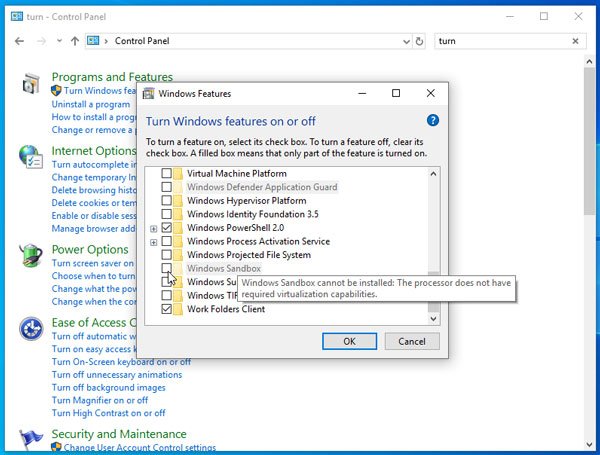
Песочница Windows — одна из новых функций в Windows 10. К сожалению, даже если вы используете правильную сборку Windows 10 в VirtualBox, вы не можете использовать Песочницу Windows. Как и VMware, VirtualBox требует особой поддержки от вашего процессора, чтобы он мог создавать вложенную виртуальную машину. Если вы попытаетесь включить Windows Sandbox в Windows 10 без этой поддержки, вы увидите серую кнопку в окне компонентов Windows.

Если в Windows Sandbox отображается какое-либо сообщение об ошибке, например:

  • Windows Sandbox не может быть установлен, процессор не имеет необходимых возможностей виртуализации
  • У вас нет SLAT (трансляция адресов второго уровня)

Вы можете решить эту проблему, используя это руководство.

Системные/аппаратные требования:

  1. Вы должны иметь последнюю версию (6.x.x +) VirtualBox. Более старая версия VirtualBox не имеет вложенной поддержки виртуализации.
  2. Второе требование заключается в том, что VirtualBox на данный момент не поддерживает вложенную виртуализацию на процессорах Intel. Другими словами, у вас должны быть процессоры AMD. VirtualBox имеет это ограничение, и я надеюсь, что будущие обновления устранят этот барьер.

Включить Windows Sandbox в VirtualBox

Чтобы включить и использовать Windows Sandbox на виртуальной машине VirtualBox, выполните следующие действия.

  1. Включить вложенные VT-x/AMD-V
  2. Разрешить 4 ядра
  3. Включить Windows Sandbox в компонентах Windows

Существует конкретный параметр, который необходимо включить, чтобы использовать вложенную виртуализацию в виртуальной машине VirtualBox. Это называется Nested VT-x/AMD-V. Хотя он говорит VT-x, вы не можете разрешить эту функцию, если у вас есть процессор Intel.

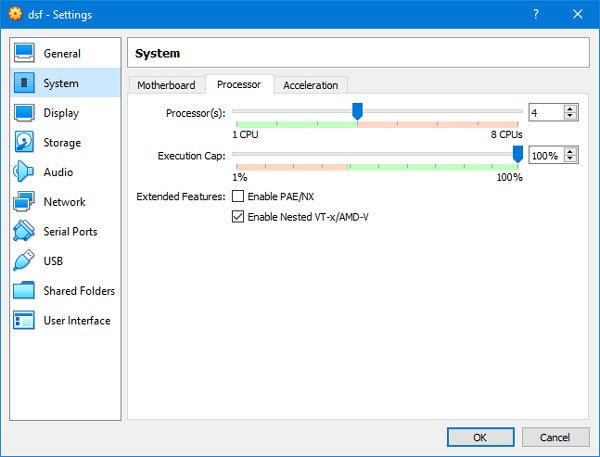
Чтобы найти этот параметр, откройте VirtualBox, выберите виртуальную машину и нажмите кнопку «Настройки». После этого перейдите в раздел «Система» и перейдите на вкладку «Процессор». Отсюда вам нужно сделать два изменения.

Во-первых, вам нужно назначить как минимум 4 ядра виртуальной машине. Вы можете использовать панель Процессор(ы), чтобы поднять номер ядра.

Во-вторых, вам нужно установить флажок Включить Nested VT-x/AMD-V.

После этого нажмите кнопку ОК, чтобы сохранить изменения.

Теперь запустите вашу виртуальную машину и найдите «Включить или отключить функции Windows» в окне поиска на панели задач. После открытия панели «Функции Windows» вы сможете включить «Песочницу» Windows как обычно.

Надеюсь, этот совет будет полезен для вас.


2019-04-17T13:05:29
Вопросы читателей

Что такое клиент Akamai NetSession? Должен ли я удалить это?

Когда вы пытаетесь загрузить программное обеспечение или приложение большого размера из Интернета, роль Akamai NetSession Client вступает в игру. Клиент поставляется предварительно установленным на вашем ПК или в комплекте с программой, которую вы устанавливаете, утверждает, что для повышения скорости ваших загрузок и сокращения времени загрузки. По этой причине этот инструмент используется многими издателями программного обеспечения и мультимедиа для доставки вам файлов или потоков. Многие понятия не имеют об этом и поэтому опасаются его функционирования.

Akamai NetSession Client

Причина, по которой он не виден, заключается в том, что в большинстве случаев мы отмечаем флажок «Я согласен» в Лицензионном соглашении, не читая его полностью. Так что, если он поставляется в комплекте с программным обеспечением, мы устанавливаем его по незнанию и принимаем его за вирус позже.

В этом посте мы постараемся обсудить следующее:

  1. Что такое клиент Akamai NetSession?
  2. Является ли Akamai NetSession Client вирусом?
  3. Безопасно ли удалять клиент Akamai NetSession?
  4. Как остановить или удалить Akamai NetSession Client?

Давайте начнем и обсудим тему немного подробнее!

1] Что такое клиент Akamai NetSession?

Akamai — это, прежде всего, менеджер загрузок, который позволяет медленным пользователям медленно загружать большие файлы. Говорит его разработчик:

Мы разработали интерфейс NetSession, который будет постоянно находиться на вашем компьютере, с минимальным влиянием на память, емкость процессора или дисковое пространство. Его цель — повысить скорость, надежность и эффективность загрузок и потоков, а также сделать это безопасно и без нарушения вашей конфиденциальности или вторжения в ваши вычисления.

2] Является ли Akamai NetSession Client вирусом?

Интерфейс NetSession был разработан с целью повышения скорости, надежности и эффективности загрузок и потоков. Он не заражает вашу машину шпионским программным обеспечением, рекламным ПО или вирусом как таковым, но он отслеживает некоторые аспекты вашего использования, и поэтому некоторые могут рассматривать его как нежелательное действие и захотят удалить его.

Легальный файл находится в папке C:Users<имя пользователя>AppDataLocalAkamai. Если он находится в любой другой папке, он может оказаться для меня вредоносным, и вам следует сразу же запустить антивирусную проверку.

3] Безопасно ли удалять клиент Akamai NetSession?

Разработчики системы говорят, что NetSession использует ваш компьютер только тогда, когда он «простаивает» или использует минимальные сетевые ресурсы. Это означает, что он может постоянно контролировать использование вашей сети и отправлять эту информацию в Akamai. Если вам это не совсем нравится, вы можете удалить Akamai NetSession Client.

4] Как остановить или удалить Akamai NetSession Client

Вы можете легко остановить интерфейс NetSession, если хотите увидеть, что изменится после удаления. Однако, если он загружает или передает данные на ваш компьютер, он будет прерван. Возможно, вам придется перезагрузить компьютер, чтобы возобновить.

Чтобы временно остановить NetSession, откройте Панель управления → Апплет интерфейса Akamai NetSession → Системные настройки. Выберите вкладку «Настройки». Под Сервисом нажмите кнопку Стоп.

Вы также можете остановить это через диспетчер задач. Найдите и завершите процесс netsession_win.exe. Нажмите Ctrl + Shift + Esc, чтобы начать.

Чтобы удалить Akamai NetSession, откройте Панель управления → Программы и компоненты и удалите интерфейс Akamai NetSession здесь.

Если это не помогает, откройте командную строку в указанной выше папке установки, введите следующую команду и нажмите Enter:

admintool.exe uninstall -force

Хотя это все еще используется, дни Akamai, как полагают, сочтены, поскольку люди во всем мире имеют быстрое широкополосное соединение и такие быстрые браузеры, как Chrome, Firefox и Microsoft Edge. Они считаются лучшей системой для работы с большими файлами, поскольку они могут загрузить файл размером 1,5 ГБ менее чем за 20 минут.


2019-04-16T10:31:54
Вопросы читателей
Что делать, если недоступен шлюз по-умолчанию?

Если при запуске средства устранения неполадок с подключением к Интернету отображается сообщение «Шлюз по умолчанию недоступен в Windows 10», то вот несколько советов по устранению неполадок, которые необходимо выполнить, чтобы устранить эту проблему. Если вы видите это сообщение, сначала вам нужно попробовать перезагрузить компьютер и снова запустить средство устранения неполадок. Если это помогает решить проблему, хорошо, но если это не так, то читайте дальше.

Для решения проблемы выполните следующие действия:

  1. Установить сетевой драйвер
  2. Переустановите драйвер сетевых адаптеров
  3. Проверьте режим энергосбережения
  4. Сбросьте TCP / IP
  5. Отключить брандмауэр

1] Установите сетевой драйвер

Это наиболее распространенное решение этой проблемы. Большинство людей получают это сообщение об ошибке после новой установки Windows 10. Если вы установили Windows 10 без остатка, вам необходимо установить сетевой драйвер, чтобы ваши сетевые адаптеры могли начать работать. Если вы еще этого не сделали, это время, когда вам нужно установить его. Как правило, вы можете найти сетевой драйвер на компакт-диске материнской платы. Однако если у вас есть ноутбук, вам может понадобиться другой компьютер или мобильный телефон, чтобы загрузить драйвер с веб-сайта производителя .

2] Переустановите драйверы сетевых адаптеров

Если у вас уже есть драйвер, но вы столкнулись с этой проблемой на ПК с Windows 10, попробуйте переустановить драйвер. Много раз, когда мы устанавливаем обновление, внутренний параметр или файл могут пропадать. В такие моменты есть шанс получить такую ​​ошибку. Если вы удалите драйвер и переустановите его, это может решить вашу проблему.

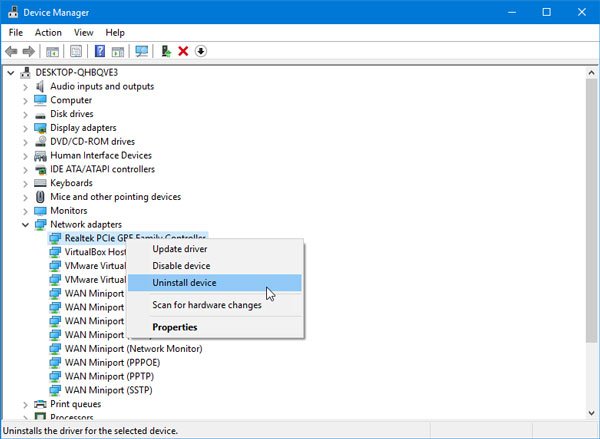
Чтобы удалить драйвер сетевых адаптеров, вам необходимо открыть диспетчер устройств. После этого найдите метку Сетевые адаптеры и разверните ее. Вы должны найти свой сетевой драйвер в списке. Щелкните правой кнопкой мыши на драйвере и выберите «Удалить устройство».

После этого вам нужно подтвердить изменение, нажав кнопку ОК.

После этого перезагрузите компьютер и установите драйвер устройства.

3] Проверьте режим энергосбережения

Если вы используете ноутбук с Windows, панель Power Options играет жизненно важную роль. Как правило, пользователи ноутбуков используют Wi-Fi, и если вы делаете то же самое, но получаете сообщение об ошибке, вам необходимо проверить некоторые настройки, относящиеся к режиму энергосбережения.

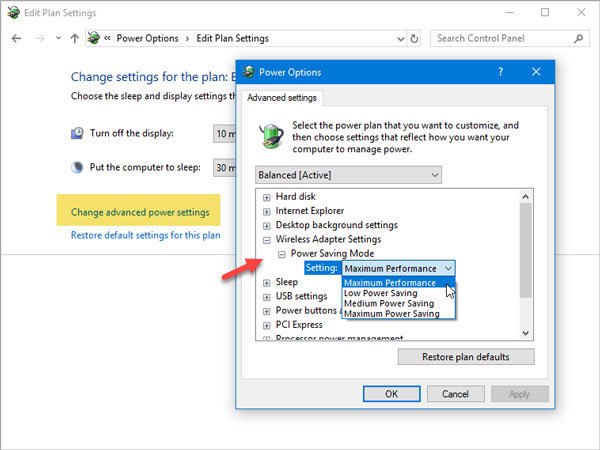
Для этого откройте панель управления и перейдите в «Оборудование и звук» → «Электропитание». После этого нажмите кнопку «Изменить настройки плана» для выбранного плана.

Затем нажмите «Изменить дополнительные параметры питания». Теперь вы должны найти окно с именем Power Options. Разверните Настройки беспроводного адаптера и Режим энергосбережения. Убедитесь, что выбран параметр «Максимальная производительность».

Если нет, выберите его и сохраните изменения.

4] Сбросьте TCP/IP

TCP/IP или Интернет-протокол является наиболее важной вещью, если вы хотите использовать Интернет на вашем компьютере. Если он поврежден по какой-либо причине, вам нужно сбросить TCP/IP в Windows 10. Нет необходимости использовать какое-либо стороннее программное обеспечение, так как простая команда выполняет свою работу довольно хорошо.

5] Отключить брандмауэр

Многие люди устанавливают стороннее программное обеспечение брандмауэра для управления каждым входящим и исходящим подключением. Если вы это сделали, попробуйте временно отключить его. Если это решит вашу проблему, вам нужно либо настроить некоторые параметры, либо полностью удалить их.

Кроме того, если вы изменили некоторые настройки в брандмауэре Windows, вы можете сбросить их до заводских настроек по-умолчанию и проверить, остается ли проблема или нет.

Надеюсь, что эти предложения помогут вам решить вашу проблему.


2019-04-16T10:23:58
Вопросы читателей
Могу ли я настроить Virtualbox на два монитора?

Чтобы иметь возможность использовать VirtualBox на нескольких мониторах с любой виртуальной машиной, вам необходимо изменить настройки по-умолчанию. Если у вас есть настройка с двумя мониторами, и вы хотите использовать оба экрана с вашей гостевой ОС, этот пост поможет вам. Как и VMware, VirtualBox не обнаруживает второй монитор, если вы не внесете некоторые изменения. Это поможет вам изменить конкретные настройки, чтобы вы могли начать использовать более одного монитора.

Вам необходимо выполнить эти шаги, чтобы включить двойной монитор для виртуальной машины VirtualBox.

  1. Установить образ компакт-диска Guest Additions
  2. Разрешить второй монитор
  3. Включить второй монитор
  4. Расширить дисплей.

Для начала вам необходимо установить образ компакт-диска Guest Additions. Нет необходимости загружать что-либо еще, поскольку ваша установка VirtualBox поставляется с этим пакетом. По-умолчанию пакет не устанавливается, но это необходимо для обеспечения беспроблемного взаимодействия с пользователем.

Чтобы установить образ компакт-диска Guest Additions, откройте VirtualBox, запустите гостевую ОС и убедитесь, что вы вошли в систему.

После этого перейдите в раздел «Устройства» → «Установить образ гостевого дополнения». Или вы можете нажать правую клавишу Ctrl + D.

Вы должны получить всплывающее окно на вашем экране. Следуйте инструкциям для завершения установки. После этого вам нужно добавить второй монитор на вашу виртуальную машину. Для этого откройте VirtualBox → выберите виртуальную машину → нажмите кнопку «Настройки».

Затем перейдите в раздел «Отображение» и убедитесь, что вы находитесь на вкладке «Экран». Отсюда вам необходимо назначить максимальный объем видеопамяти для вашей виртуальной машины. Для этого используйте панель видеопамяти, чтобы обеспечить максимально доступную видеопамять. Во-вторых, выберите два (2) в поле «Количество мониторов».

Эти две настройки являются обязательными. Однако, если вы хотите повысить производительность, вы можете установить флажок Включить 3D-ускорение. После внесения всех изменений нажмите кнопку ОК, чтобы сохранить.

Теперь запустите вашу виртуальную машину и нажмите одновременно кнопки Host + F. По умолчанию правый Ctrl — кнопка Хост. После этого вы должны назначить виртуальный экран экрану хоста. Для этого перейдите в View → Virtual Screen 1 → Use Host Screen 1.

Аналогично, перейдите в «Просмотр» → «Виртуальный экран 2» → «Использовать главный экран 2». Теперь вы можете найти виртуальную машину на обоих мониторах. Также, если вы хотите, вы можете использовать Host Screen 2 для Virtual Screen 1.

Я надеюсь, что это простое решение будет полезно для вас.


2019-04-16T10:15:26
Вопросы читателей