Архив метки: Вопросы читателей

Что такое Цветовой профиль, и как его настроить в Windows?

Одним из наиболее важных элементов при работе с изображениями, видео и даже при игре в игры является цвет. Каждый монитор имеет свой цветовой профиль, что немного отличает его от других дисплеев. Важно убедиться, что цвета вашего монитора максимально приближены к реальности. Вот почему вы всегда должны устанавливать цветовой профиль, который подходит для вашего дисплея. В этом уроке мы объясним, что такое цветовые профили, почему они имеют значение и как их устанавливать на любой компьютер с Windows. Если мы достаточно вас заинтересовали, чтобы узнать больше, не стесняйтесь читать дальше.

Что такое цветовой профиль?

Цветовые профили определить нелегко, особенно людьми, которые мало занимаются редактированием изображений и видео или фотографией. Поэтому мы постараемся обобщить лучшее, что мы можем:

Цветовой профиль — это набор данных, который определяет устройство, работающее с цветами, и то, как это устройство отображает цвета. Цветовые профили передают цветовые характеристики используемого вами устройства операционной системе. Если у используемых вами устройств правильные цветовые профили, связанные с ними, то вы можете быть уверены, что цвета, которые вы видите, настолько естественны, насколько это возможно.

Камеры, мониторы, принтеры, сканеры и т.д. — это устройства для работы с изображениями, которые мы используем каждый день. И поскольку каждое из этих устройств имеет свой собственный способ управления цветами без правильных цветовых профилей, изображение, которое вы просматриваете на мониторе, будет сильно отличаться от того, что вы видите при печати.

Чтобы такие различия возникали реже и видели реальные цвета, используемые в изображении, вам необходимо установить цветовые профили для устройств, работающих с цветами, на вашем компьютере. Принтеры и сканеры устанавливают свои цветовые профили вместе со своими официальными драйверами. Вот почему вам нужно беспокоиться только о вашем мониторе. Люди редко устанавливают драйверы для них, и это приводит к тому, что ваш монитор не использует правильный цветовой профиль. Таким образом, вы получите различия в цвете, о которых мы упоминали ранее.

Например, представьте, что у вас есть действительно хорошая портретная фотография этой особенной девушки или парня в вашей жизни. И вы хотите посмотреть на это на своем мониторе. Но, поскольку у вас не установлен правильный цветовой профиль для вашего монитора, фотография выглядит совершенно иначе, чем на самом деле. У твоей подруги бледная кожа вместо красных щек, у нее серые глаза вместо синих и так далее. Это может быть еще хуже, если фото черно-белое. Неправильный цветовой профиль, используемый вашим монитором, может превратить серые в черные или наоборот. Результатом, вероятно, будет фотография, которая выглядит так, как будто она была отсканирована из газеты: без мелких деталей и плавных градиентов.

Наконец, установка правильного цветового профиля также может быть полезна для геймеров, которые могут быть уверены, что они видят цвета, предназначенные разработчиками игр. Неправильный цветовой профиль может скрыть ваших врагов на виду, просто потому, что они серые, как стены позади них.

Теперь вы должны иметь общее представление о том, что такое цветовые профили и почему они полезны.

Как найти подходящий цветовой профиль для вашего монитора

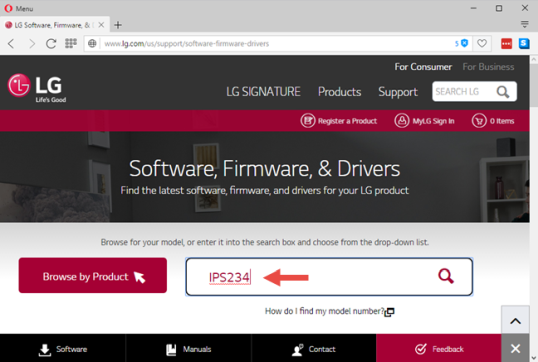
Как правило, лучшее место для получения цветового профиля (при условии, что у вас нет под рукой цветового калибратора) — от производителя вашего монитора. Обычно эти файлы находятся на компакт-диске, поставляемом с дисплеем, или доступны для загрузки с сайта поддержки вашего производителя. В нашем случае монитор, который мы использовали для нашего тестового компьютера, представляет собой LG Flatron IPS234. Еще одна вещь, которую нужно помнить, это то, что если вы ищете «цветовой профиль» и указываете модель своего монитора, скорее всего, вы не найдете ничего полезного. Цветовые профили обычно называются драйверами производителями. Лучше всего выполнить поиск доступных для вашей модели монитора загрузок, а затем загрузить доступные драйверы. Мы зашли на сайт поддержки LG и набрали IPS234 в поле их поиска.

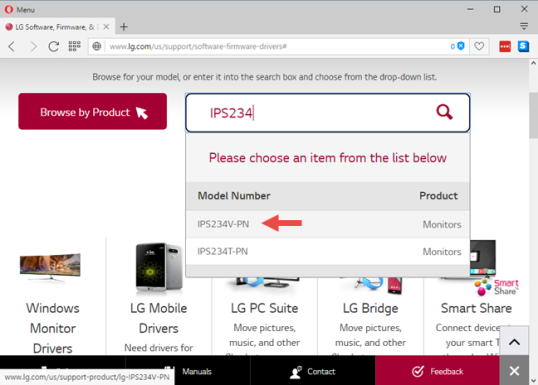
Поиск дал несколько версий этого монитора, поэтому мы выбрали ту, которая у нас есть.

Мы загрузили последний файл драйвера, который пришел в виде архива. В зависимости от производителя это может быть самораспаковывающийся архив с расширением «.exe», «.zip» или «.rar». Распакуйте файлы внутри архива. Вы найдете файл с расширением «.icm».

Как установить цветовой профиль в Windows

После того как вы скачали и извлекли свой цветовой профиль, пришло время применить его.

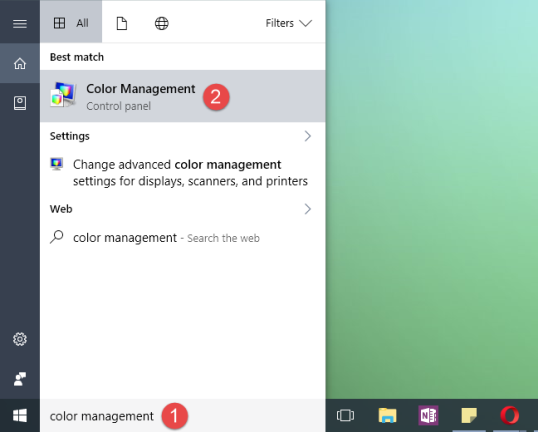
В Windows 10 используйте поле поиска Cortana на панели задач, чтобы ввести слова «управление цветом». Затем в списке результатов нажмите или коснитесь ярлыка Управление цветом.

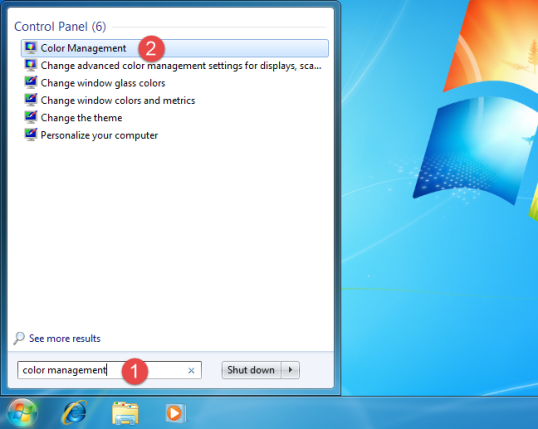
Если вы используете Windows 7, откройте меню «Пуск» или панель управления и выполните поиск «управление цветом». Затем нажмите на ярлык Управление цветом.

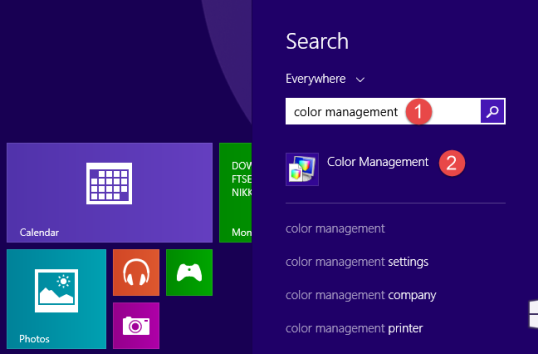
Если вы используете Windows 8.1, переключитесь на экран «Пуск» и начните писать «управление цветом». Затем нажмите или коснитесь результата Управление цветом.

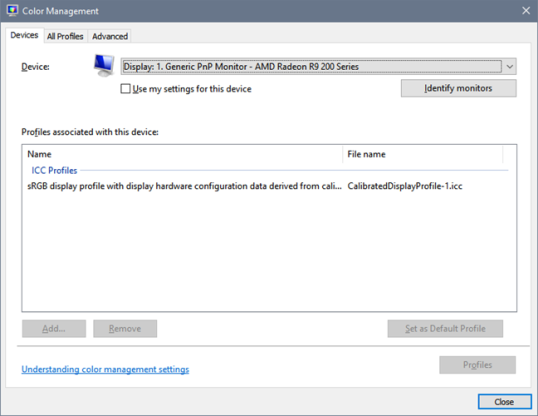
Независимо от используемой операционной системы окно управления цветом выглядит одинаково и предлагает одинаковые параметры. Для простоты скриншоты, которые мы будем использовать с этого момента, сделаны только из Windows 10.

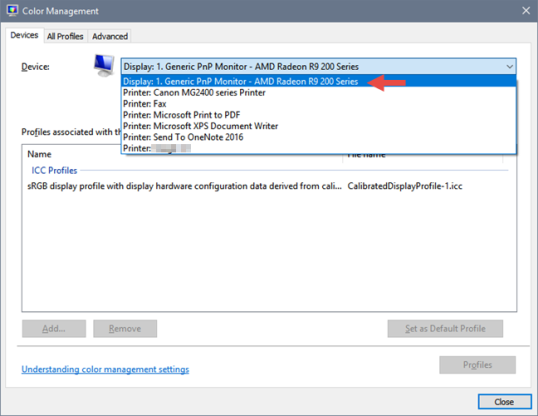
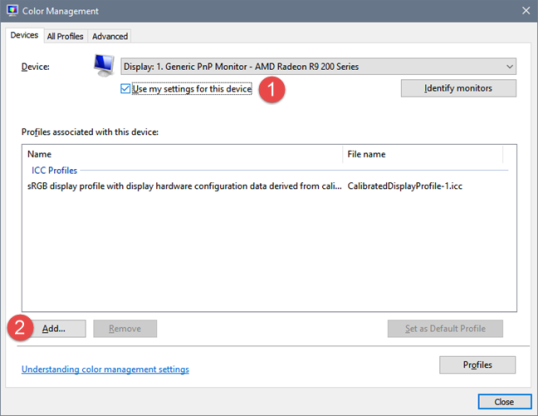
В окне «Управление цветом» найдите вкладку «Устройства» и откройте ее. В раскрывающемся списке «Устройство» у вас есть список устройств, установленных на вашем компьютере, начиная с вашего монитора. Если у вас несколько мониторов, выберите монитор, для которого вы только что загрузили цветовой профиль. Здесь может пригодиться кнопка «Определить мониторы», так как она показывает ваши различные дисплеи и их количество: дисплей 1, дисплей 2 и т.д.

После того, как вы выбрали правильный дисплей, нажмите или нажмите на кнопку Добавить в левом нижнем углу окна. Обратите внимание, что если цветовой профиль уже установлен для выбранного монитора, может случиться, что кнопка Добавить отключена. Если это так, но вы все еще хотите заменить существующий цветовой профиль на загруженный, убедитесь, что вы отметили флажок «Использовать мои настройки для этого устройства». Затем вы сможете использовать кнопку Добавить.

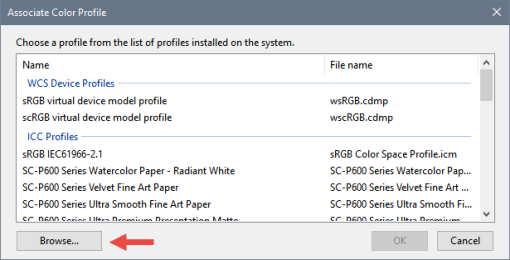
Откроется окно «Ассоциированный цветовой профиль», где вы можете увидеть список всех установленных цветовых профилей. Эти профили могут быть установлены и использованы другими устройствами, такими как принтер или сканер, или программным обеспечением для редактирования изображений, таким как Adobe Photoshop. Нажмите или коснитесь Обзор и найдите местоположение только что загруженного цветового профиля.

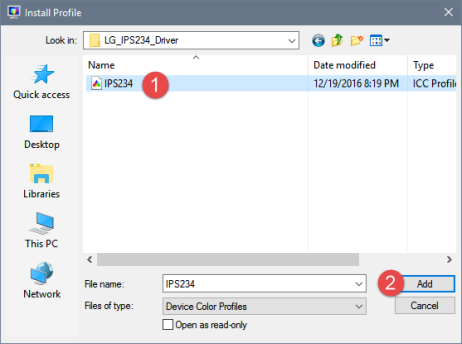
Выберите файл и нажмите или нажмите «Добавить».

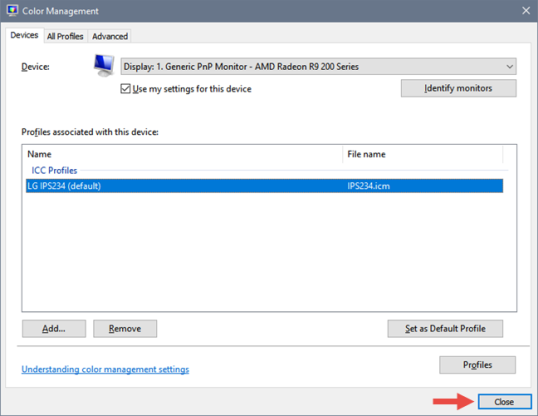
Вы можете заметить, что цвета на вашем экране меняются, когда новый профиль вступает в силу. Нажмите или коснитесь Закрыть, и все готово.

Если у вас есть несколько мониторов, вы должны повторить процедуру для каждого монитора и убедиться, что вы загружаете и устанавливаете цветовые профили, которые являются специфическими для каждого.

Заключение

Мы уверены, что некоторые из наших читателей не знали о важности цветовых профилей и драйверов для своих настольных мониторов. Надеемся, что это руководство убедило вас установить соответствующие цветовые профили для ваших дисплеев. Как видите, процедура не очень сложна и определенно поможет при работе с приложениями для редактирования изображений и видео, а также в играх.


2019-04-29T10:50:38
Вопросы читателей
Как использовать ClearType Text Tuner в Windows 10 для повышения читабельности текста?

Используете ли вы ЖК-экран на вашем компьютере с Windows 10 и, хотя вы ожидаете, что он отображает текст, который легко читается, это не так? Вы установили исходное значение разрешения монитора, но текст на экране по-прежнему выглядит размытым, и вы не можете его хорошо прочитать? Если это так, вы также можете открыть ClearType Text Tuner и использовать его для улучшения читабельности вашего экрана. Вот как это сделать.

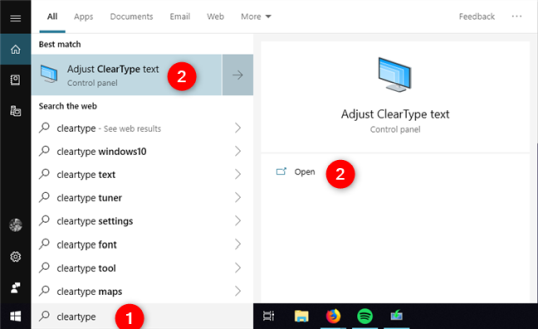
Откройте текстовый тюнер ClearType. В Windows 10 самый быстрый способ сделать это — щелкнуть или коснуться поля поиска на панели задач, ввести cleartype и, когда отобразятся результаты, нажать или коснуться «Настроить текст ClearType».

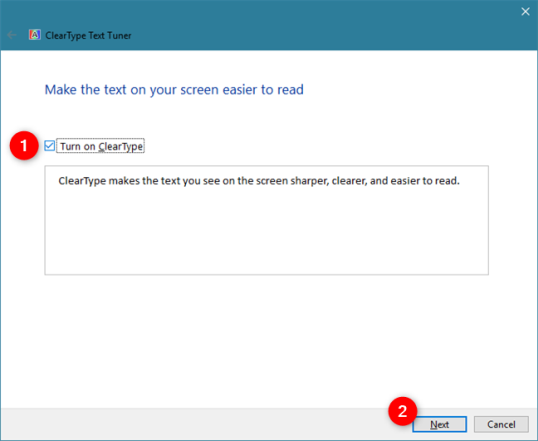
Когда откроется текстовый тюнер ClearType, установите флажок «Включить ClearType». Затем нажмите или нажмите кнопку «Далее».

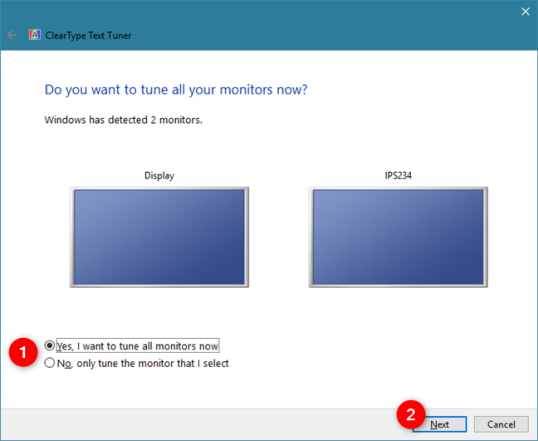
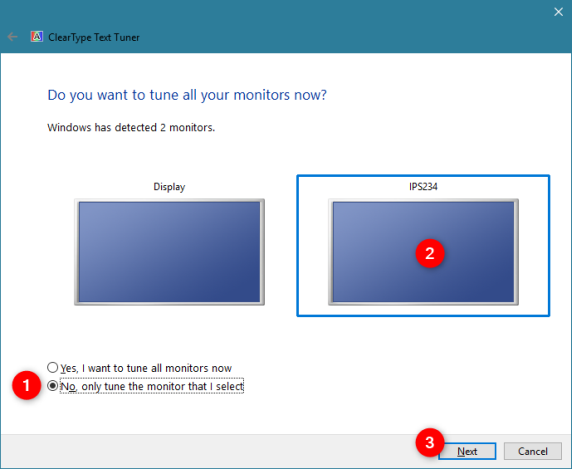
Если к вашему компьютеру с Windows 10 подключено несколько мониторов, вас спросят, хотите ли вы настроить все или только один из них.

Лучше всего настроить их все, поэтому мы рекомендуем вам выбрать «Да, я хочу настроить все мониторы сейчас». Если у вас только один монитор, вы не видите этот шаг.

Кроме того, если вы хотите настроить ClearType только на одном из ваших мониторов, выберите «Нет, только настроить монитор, который я выбрал», а затем щелкните или нажмите на тот, который вы хотите. Затем нажмите Далее.

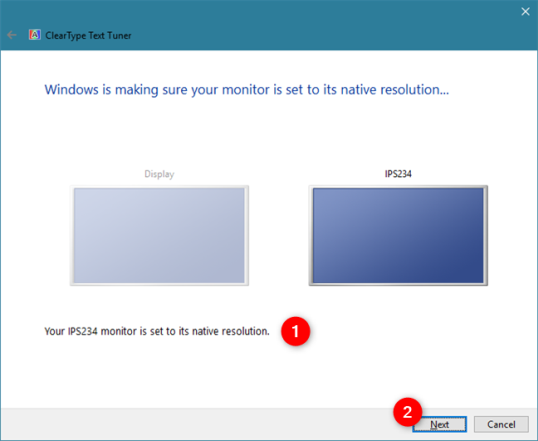
ClearType Text Tuner проверяет, использует ли ваш монитор разрешение по-умолчанию. Если это не так, следуйте инструкциям, приведенным в этом руководстве, чтобы установить для разрешения экрана рекомендуемое значение.

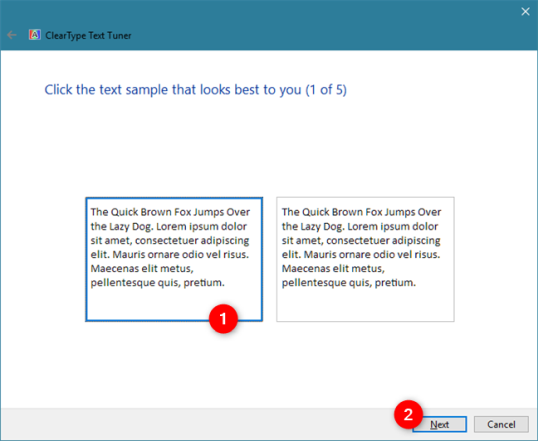
Далее ClearType Text Tuner показывает вам пять различных наборов образцов текста. На каждом из пяти наборов вы должны выбрать текст, который легче всего читать. Чтобы выбрать его, нажмите или нажмите на это текстовое поле. Вот как выглядит первый образец текста:

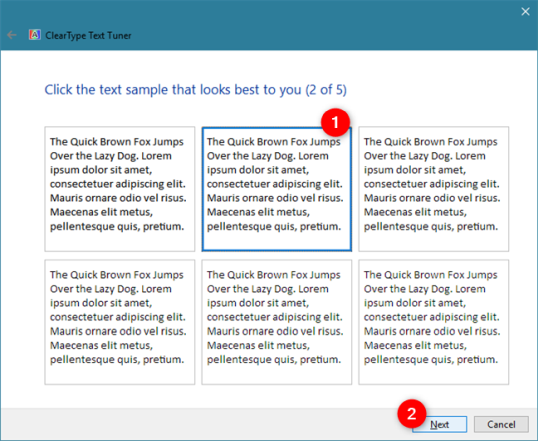
Показывается второй образец текста и т.д., Всего до пяти комплектов.

После того, как вы пройдете через все из них, у ClearType Text Tuner будет достаточно информации, чтобы знать, как настроить текст на экране, чтобы вам было легче его читать.

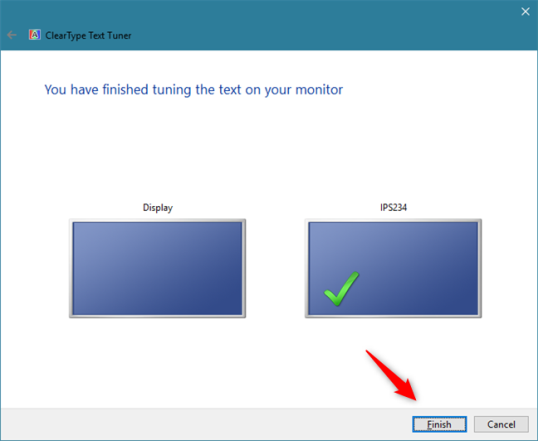
Нажмите Завершить, и ваши настройки будут сохранены и применены.

ClearType сделал текст легче читать на вашем мониторе?

Использовать ClearType Text Tuner для облегчения чтения текста на мониторе довольно просто. Вы использовали это по назначению? Были ли у вас какие-либо проблемы или у вас есть какие-либо дополнительные советы по удобочитаемости в Windows 10? Используйте раздел комментариев ниже, чтобы сообщить нам.


2019-04-29T10:38:55
Вопросы читателей
Что за SSD M.2 и нужен ли он моему компьютеру?

Поскольку компьютеры, преимущественно ноутбуки, продолжают уменьшаться в размерах, их компоненты, такие как накопители, также должны были соответственно уменьшаться. За последние несколько десятилетий компьютерное хранилище превратилось из этого типичного продукта площадью 2 квадратных метра в ультрасовременные флеш-накопители, которые теперь подходят для самых тонких ноутбуков и ультрабуков. Взгляните на форм-фактор M.2 SSD (M-dot-2), который уменьшает размер обычного твердотельного накопителя до крошечного размера USB-накопителя.

Если вы планируете приобрести SSD-накопитель M.2 для вашего следующего компьютера, вот все, что вам нужно знать.

Что такое M.2 SSD

M.2 — это форм-фактор для твердотельных накопителей (SSD), который выглядит как кусочек жевательной резинки. SSD M.2 имеют прямоугольную форму, и большинство из них имеют размеры 80 x 22 мм (Д x Ш), но могут быть короче или длиннее (т. Е. 30 мм, 42 мм и 110 мм). SSD-накопители M.2, которые длиннее, содержат больше чипов NAND и обладают большей емкостью, чем более короткие версии. Эти накопители также могут быть односторонними или двухсторонними. Наиболее распространенный размер обозначен M.2 Type-2280.

Карты M.2 SSD обычно используются в современных мобильных вычислительных устройствах. SSD-накопители M.2 несовместимы со старыми системами, поскольку этот форм-фактор не похож на карты mSATA. Ввиду компактности, тонкие ноутбуки все чаще используют твердотельные накопители M.2, поскольку они занимают очень мало места, в отличие от традиционных дисков SATA. Кроме того, поскольку он предназначен для мобильных устройств, он не подходит для крупных корпоративных систем хранения.

Теперь о стоимости и поставщиках, этот тип SSD широко доступен на рынке и обычно стоит от 0,25 до 0,75 долларов за гигабайт. Samsung и Intel являются наиболее популярными поставщиками твердотельных накопителей M.2. Другими поставщиками являются Toshiba, Kingston, Team Group, Plextor и Adata.

Выявление разных размеров M.2 SSD

M.2 SSD-карты и слоты для материнских плат отличаются по размерам, как по ширине, так и по длине карты. Размер SSD M.2 можно определить с помощью четырех- или пятизначного числа в его названии. Первые две цифры — его ширина, а остальные — его длина. Например, тип M.2 — карта 2280; это 22 мм в ширину и 80 мм в длину. Для настольных компьютеров и ноутбуков стандартными являются твердотельные накопители M.2 шириной 22 мм. Текущие доступные размеры для модулей M.2 следующие:

Ширина — 12, 16, 22 и 30 мм.

Длина — 16, 26, 30, 38, 42, 60, 80 и 110 мм.

Карта длиной 80 мм или 110 мм может содержать 8 чипов NAND для емкости 1 ТБ. Кроме того, размер накопителя SSD M.2 достигает 2 ТБ.

Основная структура

С несколькими зубчатыми штырьками модули M.2 могут быть легко подключены к сопрягаемому разъему, что еще больше повышает его легкую совместимость. Определенные зубчатые штифты соответствуют уникальному ключу, начиная от A (с штифтами 8-15 с надрезом) до M (с штифтами 59-66 с надрезом).

Типичная структура ключей M.2 SSD включает в себя клавишу B, клавишу M или клавишу B + M. Для твердотельных накопителей WD M.2 используются модели B и M (B + M) на моделях WD Green SSD и WD Blue SSD, тогда как WD Black PCIe SSD использует только клавишу M.

M.2 SSD плюсы

  1. Дополнительная скорость
  2. Компактный форм-фактор
  3. Технология будущего
  4. Улучшенное энергопотребление
  5. Надежность

1] дополнительная скорость

SSD M.2 предназначены для разъема PCIe, который имеет гораздо больший калибр, чем традиционные SSD. Они добавляют к явной разнице в скорости SSD-технологий, и эти недорогие SSD M.2 обладают способностью получать в 15 раз более высокую скорость. Пользователи также смогут получить твердотельные накопители M.2, использующие протокол NVME, которые обеспечивают гораздо меньшую задержку.

Операционные системы, такие как Windows, большую часть времени используют системное хранилище, поэтому обновление упрощает работу. Разница в скорости также будет очевидна во время загрузки системы и уменьшенных экранах загрузки игры.

2] Компактный форм-фактор

Итак, если вы планируете портативную сборку, тогда твердотельный накопитель M.2 является одним из строгих соображений для уменьшения веса и коэффициента пространства. Традиционные 2,5-дюймовые твердотельные накопители имеют размер почти всей вашей руки, но твердотельные накопители M.2 лежат на 2–3 пальцах. Кроме того, разъемы M.2 подключаются прямо к материнской плате, что устраняет необходимость в дополнительных кабелях. Эти диски уменьшают вес твердотельных накопителей с 50 грамм до всего лишь 7 грамм, т.е. эквивалентны весу листа на дереве.

3] Технология будущего

Если вы получите систему, которая поддерживает диски M.2, вы откроете множество вариантов обновления в будущем. Как и хранилище PCIe и NVME, M.2 — еще одно новшество, которое, как ожидается, будет доминировать на потребительском рынке через несколько лет.

4] Улучшенное энергопотребление

Системы мобильных компьютеров имеют очень ограниченное время работы в зависимости от размера батареи и мощности, потребляемой различными компонентами. Поскольку интерфейс SSD M.2 является частью спецификаций SATA 3.2, он включает в себя несколько функций, выходящих за рамки интерфейса, например DevSleep. Эта новая функция создает более низкое энергопотребление и сокращает количество энергии, используемой устройствами. Это помогает увеличить время работы систем и перевести их в спящий режим, а не выключать из-за нескольких применений.

5] Надежность

Одним из главных преимуществ твердотельных накопителей перед жесткими дисками было то, что они физически не разлагаются и работают очень долго. M.2 SSD работает аналогичным образом, существует очень небольшой долгосрочный риск, и их надежность хорошо известна.

M.2 SSD Минусы

Найти SSD M.2, который подходит для вашей материнской платы, может быть трудной работой для тех, кто не слишком знаком с компьютерным оборудованием. Эти диски имеют много сложностей, вот краткое изложение:

  • Два разъема поддерживают только несколько выборочных «ключей», следовательно, могут подключаться к разъемам с одинаковым ключом.
  • Только несколько дисков M.2 и точек подключения поддерживают NVME, т.е. более быстрый протокол передачи данных.
  • Пользователям, возможно, придется переключить свой диск M.2 в режим PICe в своей системной BIOS.
  • Два диска, которые используют соединение SATA, могут снизить общую производительность компьютера.

Следовательно, прежде чем совершить окончательную покупку, пользователь должен проверить, совместима ли его материнская плата с M.2, и изучить свои варианты подключения и шаги настройки.

Другим недостатком является цена, так как получение новых современных технологий, таких как Intel Optane, может потребовать четырехкратной стоимости.

Напоследок

Вам нужен M.2 SSD? Что ж, благодаря множеству плюсов каждому современному компьютеру нужен SSD M.2, не только из-за его компактной структуры и гладкости, но и для того, чтобы оставаться актуальным с новыми и будущими технологиями.

Также у нас есть сравнение стандартов SSD, где вы можете узнать о различиях M.2, NVMe и SATA.


2019-04-26T12:10:30
Вопросы читателей
Как установить темы Chrome в новый браузер Microsoft Edge

Microsoft недавно сделала свой новый браузер Microsoft Edge на базе Chromium доступным для тестирования в качестве публичного предварительного просмотра. Ранее мы говорили об установке расширений из Интернет-магазина Chrome в Microsoft Edge, синхронизации данных браузера в Microsoft Edge, включении темного режима в Microsoft Edge и многом другом. Сегодня мы рассмотрим, как установить темы браузера Google Chrome в новый браузер Microsoft Edge, работающий на Chromium Engine. Это немного сложно, потому что в этом процессе будут использоваться несколько расширений из Chrome Web Store.

Установка темы

Чтобы установить темы Google Chrome в новый браузер Microsoft Edge на платформе Chromium, Вам нужно получить файл CRX для темы.

Чтобы получить темы из Интернет-магазина Chrome, вам необходимо получить расширение Get CRX из Интернет-магазина Chrome, установленного в браузере Microsoft Edge. Затем вам нужно перейти в раздел «Темы» Интернет-магазина Chrome . И выберите тему, которую вы хотите установить.

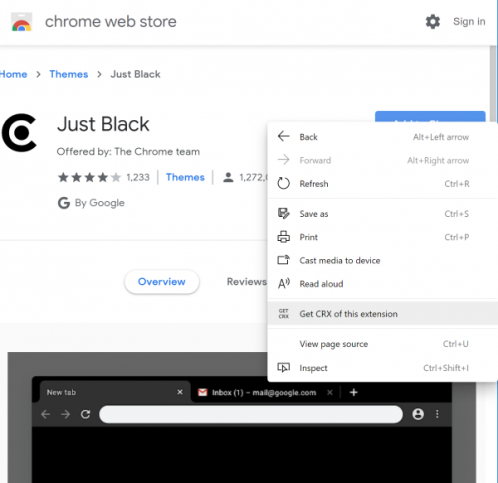
На целевой странице для определенной темы щелкните правой кнопкой мыши кнопку с надписью Добавить в Chrome. И затем выберите Получить CRX этого расширения. Он загрузит файл CRX для этой конкретной темы.

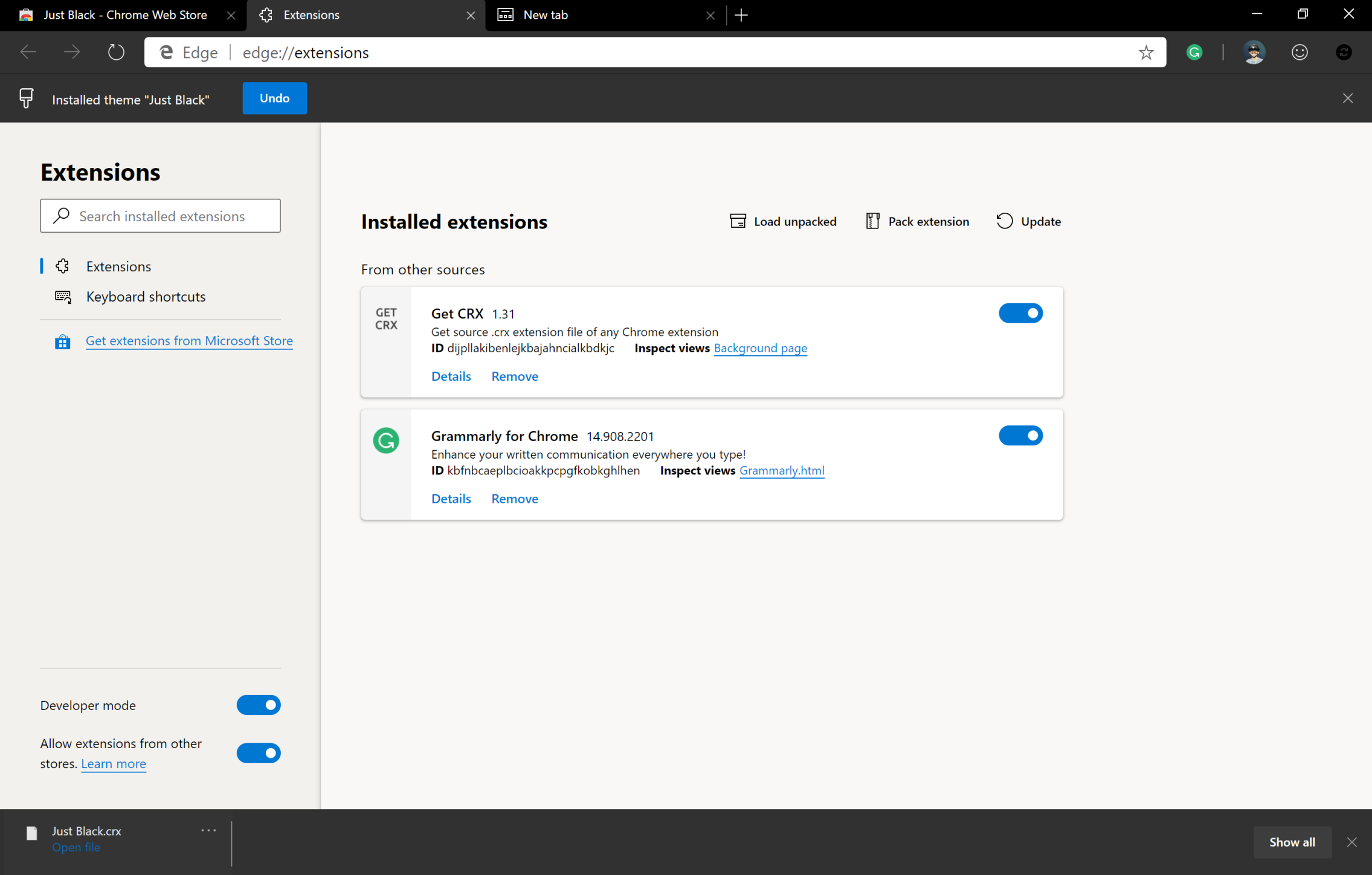
Теперь откройте страницу расширений браузера Microsoft Edge. Введите следующий URL, чтобы ввести его:

edge://extensions/

Убедитесь, что переключатель для режима разработчика включен. Перетащите загруженный CRX для этой темы на страницу расширения.

Наконец, он автоматически установит тему в ваш браузер Microsoft Edge.

Стоит отметить, что тема Chrome, установленная на Chromium Edge, не будет отображаться на странице «Расширение».

Удаление темы

Удаление этой темы — довольно утомительная задача.

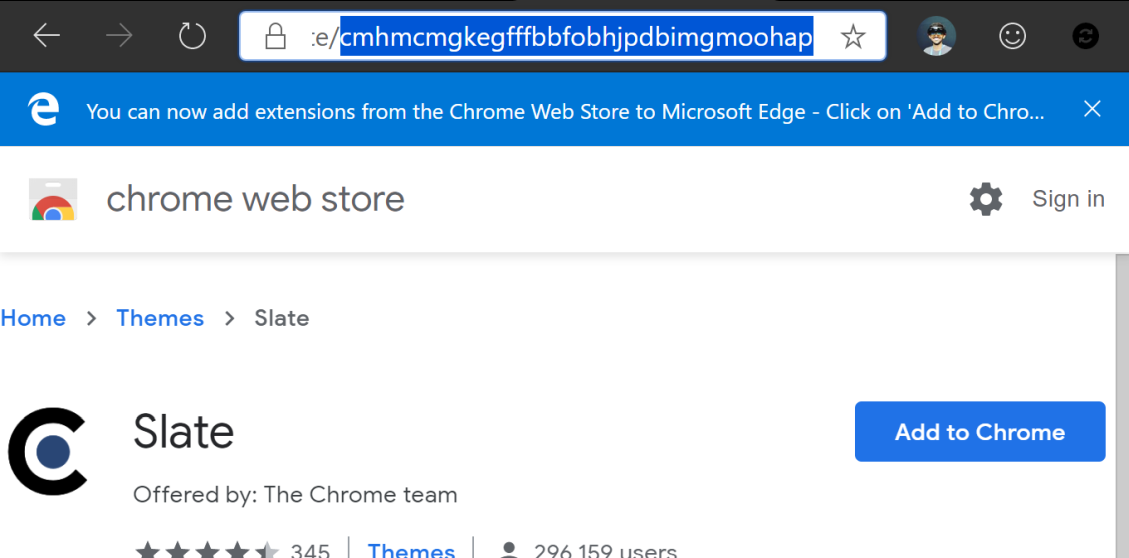
Во-первых, вам нужно посетить целевую страницу только что установленной темы и получить идентификатор темы из URL-адреса страницы из последней части URL-адреса.

Скопируйте идентификатор темы в буфер обмена и теперь перейдите по следующему пути с помощью проводника.

C:Users<YOUR USERNAME>AppDataLocalMicrosoftEdge SxSUser DataDefault

Найдите файл с именем Preference. Щелкните правой кнопкой мыши на нем и откройте его с помощью блокнота.

Найдите идентификатор темы, который вы ранее скопировали. Это будет что-то вроде этого

theme":{"id": " 

aghfnjkcakhmadgdomlmlhhaocbkloab","pack"

Измените это на

theme":{"id": " 

","pack"

Сохраните файл и перезапустите браузер, чтобы изменения вступили в силу.

Тема будет удалена.


2019-04-26T12:00:36
Вопросы читателей
Как настроить и протестировать веб-камеру в скайпе?

Skype — одно из самых популярных приложений для видеоконференций в мире. Люди используют его приложения на множестве устройств, от ноутбуков Windows и ПК до смартфонов Android, iPhone и iPad. Одна из важных функций Skype — возможность совершать видеозвонки. Однако, прежде чем сделать это, лучше убедиться, что ваша веб-камера работает хорошо, прежде чем использовать ее в видеовызовах. Вот как настроить и протестировать веб-камеру в Skype для Windows, Android и iOS.

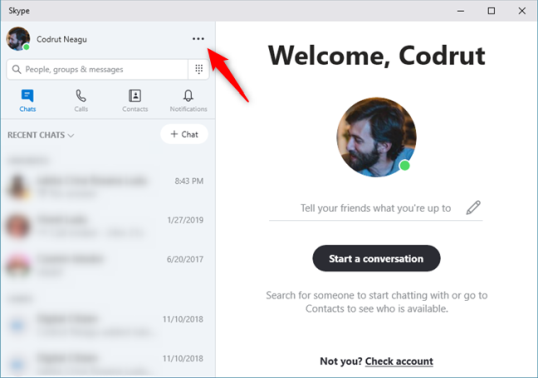
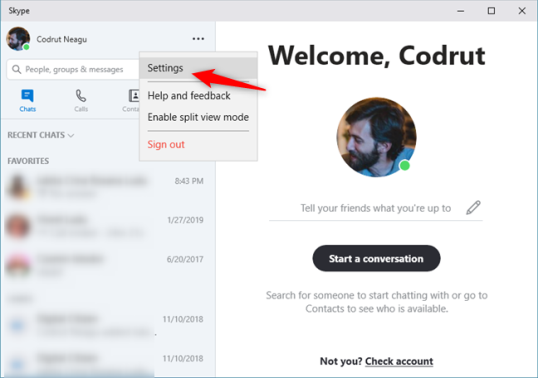
На компьютере с Windows запустите Skype, а затем откройте его настройки, нажав или коснувшись кнопки «Дополнительно». Это похоже на три точки подвески, и оно находится справа от вашего имени.

В меню «Дополнительно» нажмите или нажмите «Настройки».

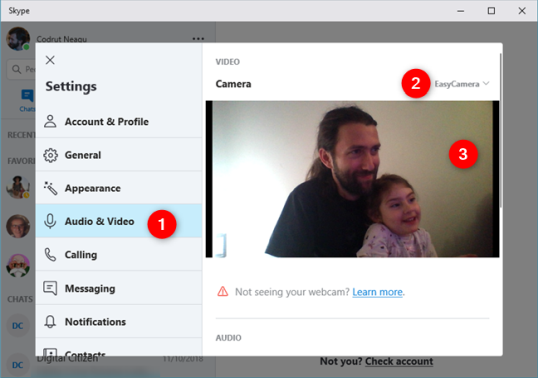
Skype открывает свои настройки. Слева выберите «Аудио и видео». Затем в правой части панели «Настройки» вы увидите прямую трансляцию видео с веб-камеры (3). Если на вашем устройстве Windows установлено более одной веб-камеры, вы можете выбрать активную в правом верхнем углу (2).

Если вы видите прямую трансляцию видео с веб-камеры, в настройках «Аудио и видео» веб-камера должна работать при любых видеозвонках, совершаемых вами через Skype. Если он не работает должным образом, вы можете попробовать выполнить некоторые из этих шагов по устранению неполадок или выбрать другую веб-камеру из раскрывающегося списка «Камера».

Как настроить и протестировать веб-камеру в Skype для Android и iOS

В отличие от Windows, вы не можете проверить камеры вашего iPhone или iPad в приложении Skype для Android и iOS. На обеих платформах вы можете видеть, работают ли ваши камеры только во время разговора.

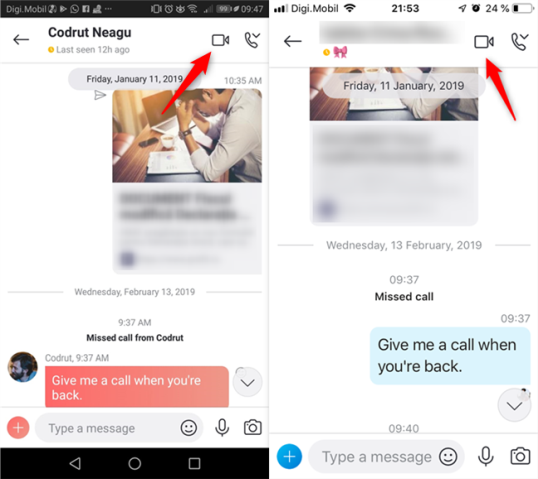
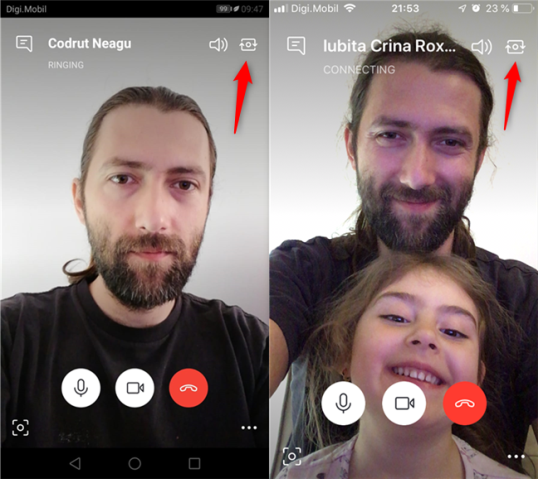
На вашем устройстве Android, на вашем iPhone или iPad откройте Skype и нажмите на имя одного из ваших друзей или на предыдущий разговор, который у вас был. Затем нажмите кнопку видеозвонка в правом верхнем углу экрана. Следующие иллюстрации содержат скриншоты Android с левой стороны и скриншоты iPhone с правой стороны.

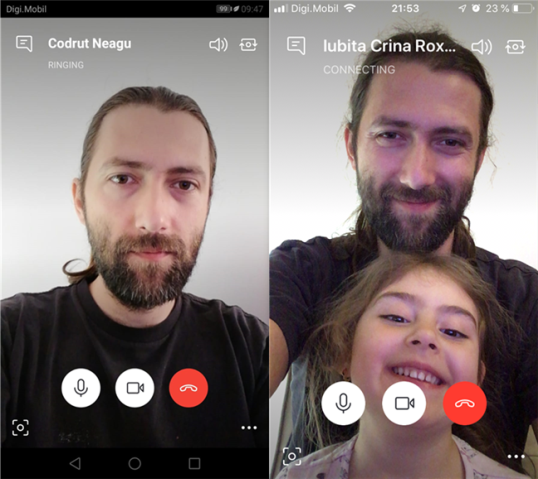
Если вы видите на экране прямую трансляцию видео с камеры, это означает, что камера работает хорошо.

Кроме того, если вы хотите переключиться на использование другой камеры (передней или задней), нажмите кнопку камеры в верхнем правом углу экрана.

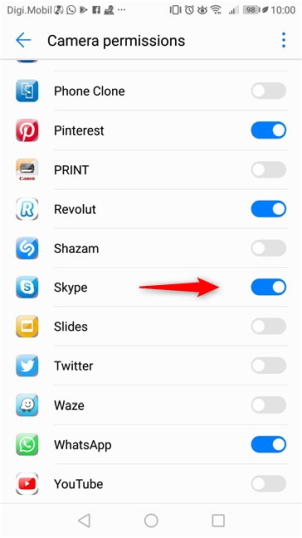
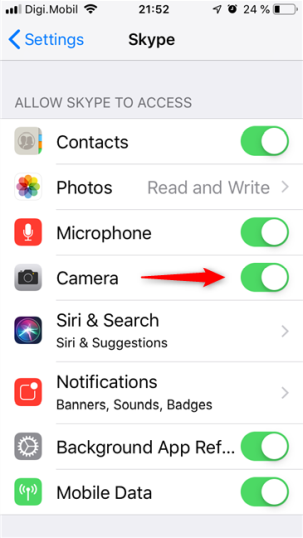
Если вы не видите видео с одной из ваших камер, вам следует проверить, есть ли у Skype разрешение на их использование.

На смартфоне или планшете Android это можно сделать в приложении «Настройки», в разделе «Приложения и уведомления» → «Разрешения приложения» → «Разрешения камеры».

На вашем iPhone или iPad вы можете сделать это в приложении Настройки, в Skype → Камера.

Если вы все еще не видите видео с камеры в Skype, это, вероятно, означает, что камера на вашем устройстве Android, iPhone или iPad сломана.

Как часто вы совершаете видеозвонки через Skype?

Некоторые люди используют видеозвонки в Skype для встреч и работы, в то время как другие также используют его для связи с семьей и друзьями. К какому типу пользователей принадлежите вы? Как часто вы используете Skype и для чего? Прокомментируйте ниже и поделитесь своим опытом с Skype.

Вы также можете настроить микрофон в Skype.


2019-04-26T11:34:55
Вопросы читателей
Как использовать удаленный рабочий стол Windows 10 Home (RDP)

Существует много различий между Windows 10 Home и Professional. Функция удаленного рабочего стола является одним из них. В отличие от профессиональной версии, если вы когда-нибудь попробуете использовать функцию удаленного рабочего стола в домашней версии, вы не сможете это сделать. В этом посте я поделюсь тем, как вы можете использовать Windows 10 Remote Desktop в Windows 10 Home. Также мы предложим альтернативу для лучшего опыта.
Интересно отметить, что компоненты и сервис для RDP-сервера, которые делают возможным удаленное подключение, также доступны в Windows 10 Home. Однако эта функция отключена или заблокирована в домашней версии. Тем не менее, это решение — обходной путь, который исходит от двоичного мастера разработчика в форме библиотеки-оболочки RDP.
Действия по включению функции удаленного рабочего стола Windows 10 Home

  1. Загрузите последнюю версию библиотеки RDP Wrapper с Github
  2. Запустите установочный файл. Это позволит все, что нужно для удаленного рабочего стола.
  3. Введите Remote Desktop в поиске, и вы сможете увидеть программное обеспечение RDP.
  4. Введите имя удаленного компьютера и пароль для подключения к компьютеру.

Убедитесь, что подключение к удаленному рабочему столу разрешено на компьютере, к которому вы хотите подключиться.

Я подключился со своего ноутбука, который находится в версии для дома, к своему рабочему столу под управлением Windows 10 Pro. Он работает безупречно, как и в Pro версиях.

После установки, если вы перейдете в «Настройки» → «Система» → «Удаленный рабочий стол», все равно будет указано, что удаленный рабочий стол недоступен. Однако другие компьютеры могут подключаться к ПК с Windows Home.

Как работает библиотека-обертка RDP

Так как это работает? Библиотека RDP-оболочки — та, которую мы только что установили, она делает возможной связь, так как необходимые службы уже доступны на компьютере. Если вам интересно, почему Microsoft полностью не удалила его? Это потому, что это необходимо для поддержки, а также сделать возможным использование сторонних сервисов.

Мы знаем, сколько стоит обновить Windows 10 Pro с Windows Home. Так что вы можете использовать этот обходной путь или выбрать стороннее приложение. Кроме того, может быть не разрешено использовать RDP-оболочку для изменения некоторых файлов конфигурации.

Сторонние приложения для удаленного рабочего стола

Если вы не очень уверены в вышеуказанном решении и, возможно, оно не работает для вас должным образом, выберите другое. Если вам не нужно полноценное решение, вы можете выбрать удаленное соединение через Skype или что-то подобное.

Однако, если вы хотите законченное решение, лучше использовать такие решения, как TeamViewer. Приложение теперь доступно и в Магазине Windows и позволяет использовать его.


2019-04-25T11:02:40
Вопросы читателей