Архив метки: Вопросы читателей

Что делать с ошибкой: недостаточно памяти для обработки команды

Каждая команда, выполняемая на компьютере, учитывает количество файлов и место для кода в фоновом режиме, который будет выполняться. Но иногда из-за различных ограничений или из-за плохого распределения памяти или по другим причинам компьютер может столкнуться с тем, что недостаточно памяти для обработки этой команды в операционных системах Windows 10 или Windows Server.

Следующий метод оказался эффективным для исправления Недостаточно места для обработки этой ошибки команды в Windows 10 и Windows Server:

  1. Использование редактора реестра.
  2. Удалите временные файлы.
  3. Используйте DISM.

1] Использование редактора реестра

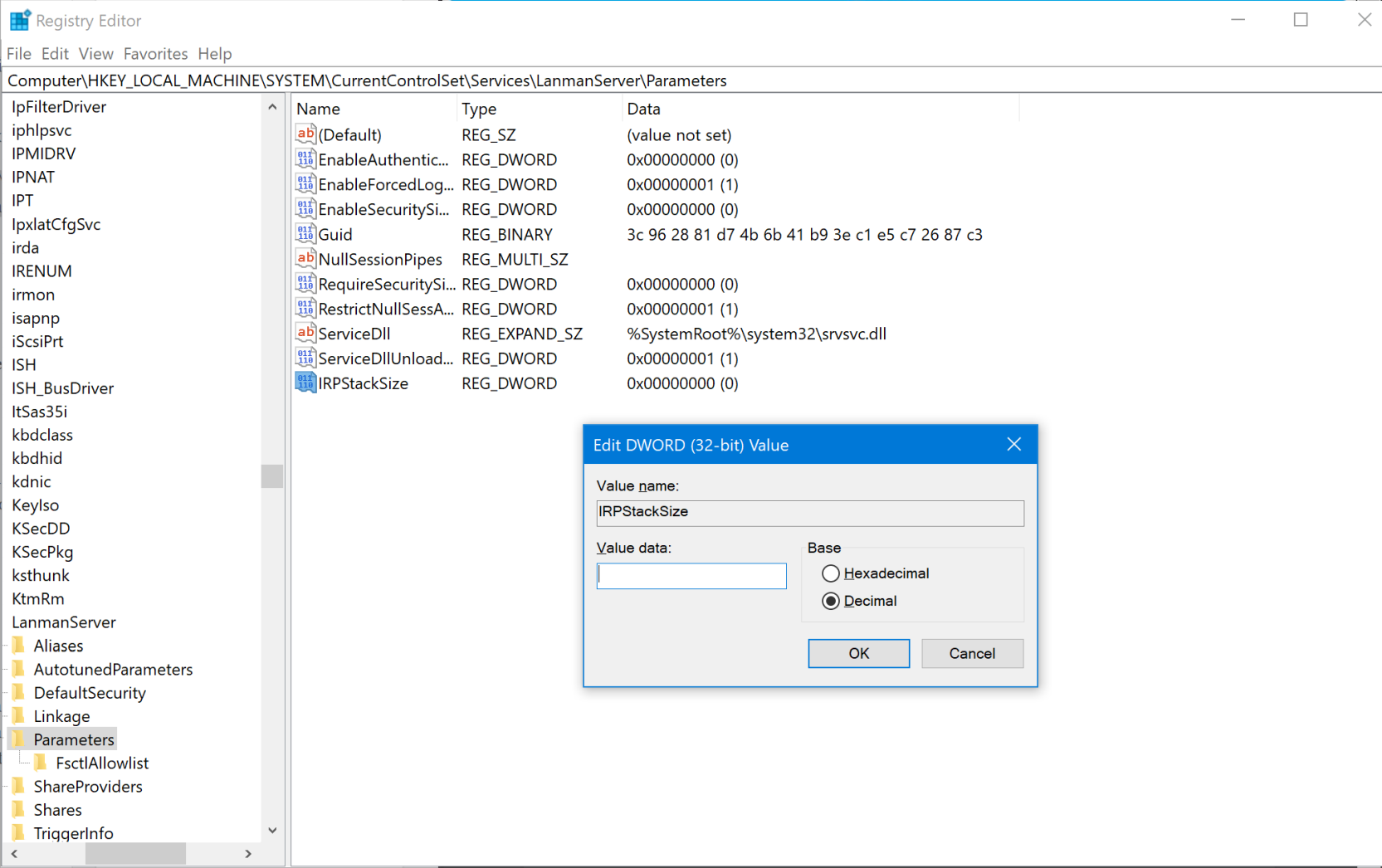
IRPStackSize DWORD отвечает за определение диапазона памяти, выделенного для задач и команд, которые должны быть выполнены. Нам нужно расширить этот диапазон.

Откройте приглашение «Выполнить» (WINKEY + R), введите regedit и нажмите клавишу «Ввод» при входе в систему с учетной записью пользователя с правами администратора.

После открытия редактора реестра перейдите к следующему разделу:

ComputerHKEY_LOCAL_MACHINESYSTEMCurrentControlSetServicesLanmanServerParameters

Найдите DWORD с именем IRPStackSize.

Если файл не найден, щелкните правой кнопкой мыши свободное пространство и выберите «Создать» → «Значение DWORD (32-разрядное)».

Назовите его как IRPStackSize.

Дважды щелкните по нему и установите его значение больше, чем уже было введено. Максимально допустимое значение составляет 0xc, а диапазон начинается с 0x1.

Нажмите на ОК.

Перезагрузите компьютер, чтобы изменения вступили в силу.

2] Удалите временные файлы

Вы также можете удалить все временные файлы с помощью утилиты очистки диска. Это даст место командам и программам, которые изо всех сил пытались получить место для правильного выполнения.

3] Используйте DISM

Могут быть шансы, что стороннее программное обеспечение могло вмешаться и неправильно настроить системные файлы вашей операционной системы. Для этого вам нужно запустить команды DISM.

Если вы загружаетесь в Advanced Startup Options, вы можете выбрать командную строку напрямую и продолжить выполнение шагов.

Кроме того, вы можете перевести компьютер в состояние чистой загрузки или выполнить загрузку с внешнего загрузочного установочного носителя.

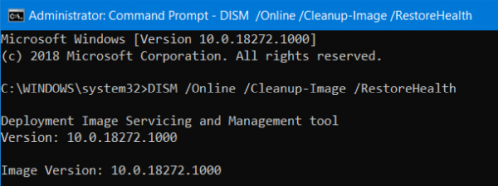
Откройте командную строку (Admin), введите следующую команду и нажмите Enter:

Dism /Online /Cleanup-Image /RestoreHealth

Пусть эта команда DISM запустится и после ее завершения перезагрузите компьютер и попробуйте снова.

Если это не удается, возможно, вам нужно использовать параметр /StartComponentCleanup:

Dism /Online /Cleanup-Image /StartComponentCleanup


2019-05-13T11:04:02
Вопросы читателей

Быстрый способ удалить избыточное ПО (bloatware) с компьютера

Windows 10 приучила нас к тому, что раздуваемое программное обеспечение постоянно включается, даже когда мы делаем чистую установку. Вирусы больше не являются актуальным подходом различных производителей оборудования, но теперь это тоже метод Microsoft. Исследуя способы быстрого избавления от вирусов Windows 10, мы нашли полезный инструмент для этого, который называется Windows 10 Debloater. Он запускает сценарии PowerShell, но также предлагает графический интерфейс, который прост в использовании для менее технических пользователей. Вот самый быстрый способ удаления вирусов Windows 10.

Шаг 1. Скачайте и распакуйте Windows 10 Debloater

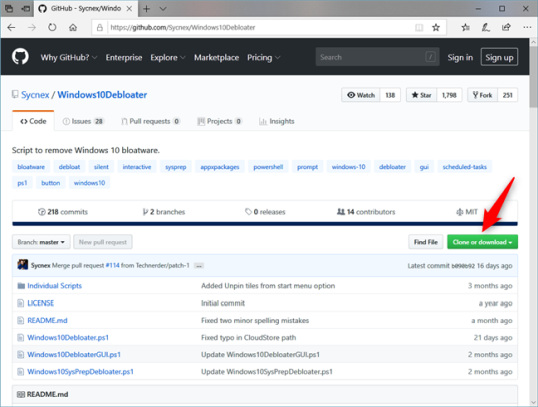
Вам нужно скачать инструмент, который вы собираетесь использовать, чтобы удалить все вредоносные программы на вашем ПК с Windows 10. Инструмент называется Windows 10 Debloater и представляет собой набор скриптов Powershell, который можно загрузить с GitHub. Перейдите на эту веб-страницу и нажмите на зеленый клон или кнопку загрузки.

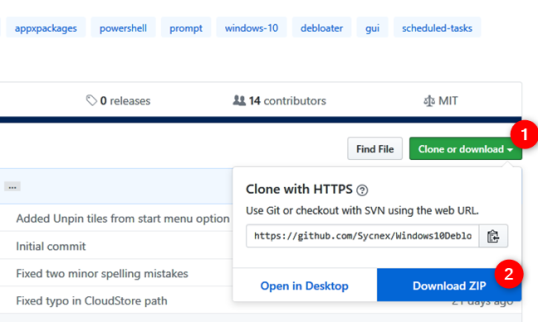
Затем нажмите или коснитесь Загрузить ZIP.

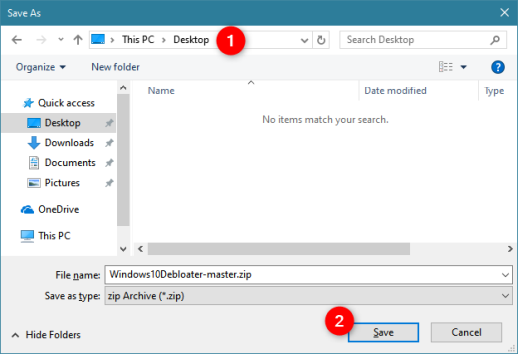
Теперь вы должны получить ZIP-файл с именем Windows10Debloater-master.zip. Сохраните его где-нибудь на своем компьютере с Windows 10 или устройстве.

После завершения загрузки извлеките содержимое ZIP-файла .

Шаг 2. Запустите Windows10DebloaterGUI.ps1 с помощью PowerShell

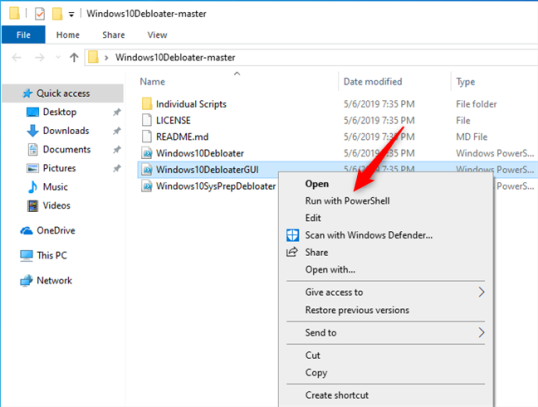
Откройте папку Windows10Debloater-master и щелкните правой кнопкой мыши или коснитесь и удерживайте файл с именем Windows10DebloaterGUI.ps1. В контекстном меню выберите «Запустить с помощью Powershell».

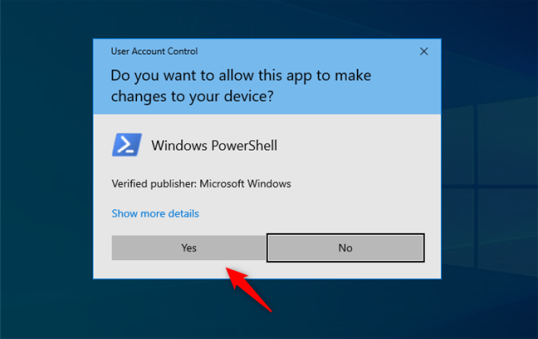
Вы видите приглашение контроля учетной записи пользователя. Выберите, чтобы разрешить запуск инструмента, нажав кнопку Да.

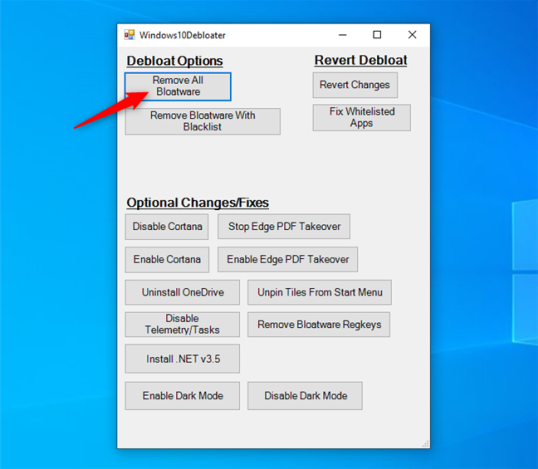
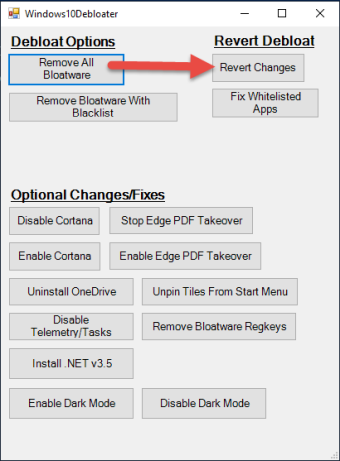
Предыдущее действие открывает PowerShell и окно с именем Windows10Debloater. Он содержит несколько разных кнопок, которые позволяют удалять вредоносные программы, а также отменять изменения или вносить некоторые другие дополнительные изменения, такие как отключение Cortana, удаление OneDrive и т.д.

Шаг 3. Удалите все bloatware программы с вашего ПК с Windows 10

Первая кнопка в Windows10Debloater и та, которая нас интересует в этом уроке, это «Удалить все bloatware программы». Нажмите на неё.

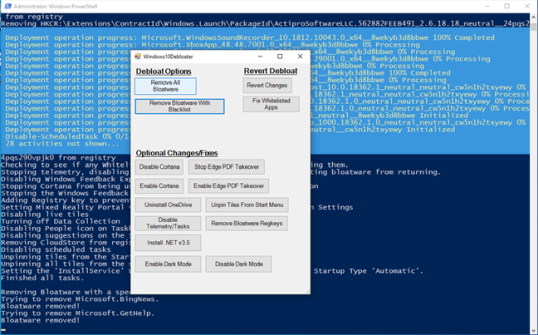
Windows 10 сразу начинает удалять приложения-вирусы, найденные на вашем ПК или устройстве. Если вы посмотрите на окно PowerShell из фона, вы сможете наблюдать за ходом выполнения сценариев.

Это оно! Теперь вы можете наслаждаться Windows 10 без вирусов!

Какие приложения удаляются Windows 10 Debloater?

Согласно странице GitHub, Windows 10 Debloater удаляет следующие приложения:

3DBuilder, AppConnector, Bing Finance, Bing News, Bing Sports, Bing Weather, Fresh Paint, Начало работы, Microsoft Office Hub, Коллекция Microsoft Solitaire, Microsoft Sticky Notes, OneNote, OneConnect, Люди, Skype для рабочего стола, Будильники, Камера, Карты, Телефон, SoundRecorder, XboxApp, Zune Music, Zune Video, коммуникационные приложения Windows, Minecraft, PowerBI, тест скорости сети, Телефон, обмен сообщениями, Office Sway, OneConnect, Windows Feedback Hub, еда и напитки Bing, Bing Travel, здоровье и фитнес Bing, Список чтения для Windows, Twitter, Pandora, Flipboard, Shazam, CandyCrush, CandyCrushSoda, приложения King, iHeartRadio, Netflix, DrawboardPDF, PicsArt-PhotoStudio, FarmVille 2 Country Escape, TuneInRadio, Asphalt8, NYT кроссворд, Facebook, CyberLink MediaSite, Facebook, CyberLink MediaSite , Казино Caesars Slots Free, Марш Империй, Фототастический коллаж, Autodesk SketchBook, Duolingo, EclipseManager, ActiproSoftware, BioEnrollment, Windows Feedback, Xbox Game CallableUI, Поставщик удостоверений Xbox и ContactSupport.

Как видите, список удаленных приложений немного отличается от того, что мы описали в Windows 10.

Как отменить процесс и вернуть все эти программы

Не все согласны с удалением всех приложений, которые этот инструмент считает вредоносными. Они могут включать приложения, которые вы хотите в вашей системе. К счастью, Windows 10 Debloater также позволяет вам отменить все внесенные изменения. Для этого перезапустите его и нажмите или коснитесь кнопки «Восстановить изменения».

Как выбрать, какое вредоносное ПО удалить с помощью Windows 10 Debloater

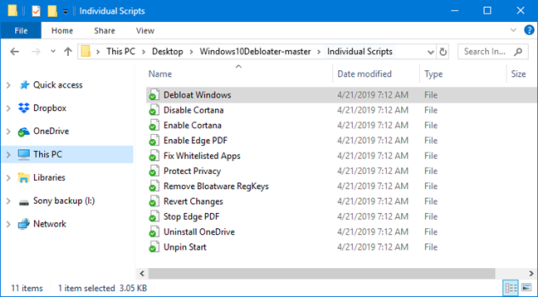
Вы не можете выбрать из пользовательского интерфейса, какие приложения удалить, а какие оставить, и это было бы полезно иметь. Однако вы можете отредактировать файл Debloat для Windows, находящийся в папке «Индивидуальные сценарии» приложения, и удалить из списка приложения, которые вы хотите сохранить.

Возможно, некоторые пользователи хотят оставить такие приложения, как Погода, Sticky Notes или Camera, но хотят избавиться от всех других программ-взломщиков.

Вам удалось удалить все вредоносные программы из Windows 10?

Надеюсь, вам удалось сделать это быстро и легко с помощью Windows 10 Debloater. Были ли у вас какие-либо проблемы во время процесса? Удалил ли этот инструмент все вредоносные приложения? Когда мы проверили его, мы обнаружили, что он избавился от всех вредоносных программ в Windows 10 с обновлением за октябрь 2018 года, но он не удалил некоторые плитки, которые привели к созданию приложений-антивирусных программ — плитки, найденные в меню «Пуск» из Windows 10 с майским обновлением 2019 года. Какой у вас опыт работы с Windows 10 Debloater? Комментарий ниже и давайте обсудим.


2019-05-10T10:36:08
Вопросы читателей

Сколько bloatware ПО имеет Windows 10?

Начиная с первой версии Windows 10 всегда включала в себя приложения, которые Microsoft хочет, чтобы мы использовали, даже если у нас есть другие идеи. Эти приложения представляют собой так называемое раздутое ПО: программное обеспечение, которое нам не нужно или не нужно, но предварительно установлено на всех компьютерах и устройствах с Windows 10. К сожалению, в каждой установке Windows 10 можно найти не только несколько таких приложений, как на новых, так и на старых ПК и устройствах. Вот что вы можете найти на своем, если вы используете последнюю версию Windows 10

В Windows 10 довольно много нежелательных приложений. Чтобы получить более четкое представление о том, сколько раздуваемого программного обеспечения вы получаете от Microsoft, мы решили установить чистую операционную систему Windows 10 и составить список всех приложений, которые вам не нужны для ее нормальной работы. Как вы можете видеть ниже, список довольно длинный и включает как сторонние приложения, так и приложения, разработанные Microsoft.

Вот список вредоносных программ, которые вы получаете в Windows 10 с майским обновлением 2019 года:

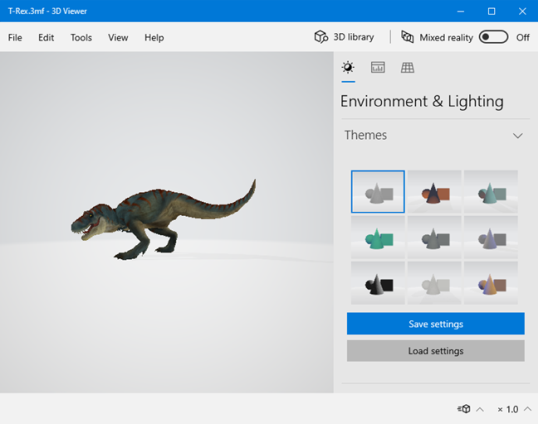
Приложение 3D Viewer из Windows 10

  • 3D Viewer — приложение полезно, когда вы хотите просматривать 3D-модели для 3D-печати или 3D-анимации для смешанной реальности . Большинству пользователей Windows 10 это приложение никогда не понадобится.
  • Age of Empires: Castle Siege — посредственная игра, разработанная Microsoft. Это позволяет вам управлять своей империей в эпоху средневековья. Здесь представлены несколько цивилизаций, в том числе бритты, тевтоны и Киевская Русь.
  • Asphalt 8: Airborne — игра в автомобильные гонки с красивыми визуальными эффектами и множеством игровых режимов, в которой вы можете встретить и управлять скоростными автомобилями таких производителей, как Ferrari, Lamborghini, McLaren, Bugatti и так далее.
  • Bubble Witch 3 Saga — позволяет вам стрелять пузырями, чтобы победить зло. Это игра, которая может понравиться как молодым, так и пожилым, но также является вредоносным ПО для многих пользователей.
  • Candy Crush Friends Saga — популярная игра, созданная разработчиками Candy Crush Soda Saga и Farm Heroes Saga. Игра о печеньках и конфетах, о переключении и сопоставлении их.
  • Candy Crush Saga — еще одна игра Candy Crush, с другой графикой и немного другим игровым процессом.
  • FarmVille 2: Country Escape — Вы помните FarmVille? Это его следующая итерация: игра, в которой вы попадаете в мир земледелия, сбора урожая и разведения животных.
  • Fitbit Coach — фитнес-приложение, которое разработано для того, чтобы предоставить вам индивидуальные тренировки, чтобы вы оставались мотивированными в своем стремлении к более здоровому образу жизни и крепкому телу. Одна из проблем этого приложения заключается в том, что у него ограниченное количество бесплатного контента, и чтобы использовать его, вы должны оплатить подписку. Кроме того, даже пользователи Fitbit могут не захотеть использовать его на своих ПК и вместо этого предпочитают это приложение на своих смартфонах.
  • Gardenscapes — игра, в которой ваша главная цель — вернуть саду его былую славу.
  • Microsoft News — это приложение, разработанное Microsoft и предназначенное для предоставления вам последних новостей из вашего региона. Среди прочего вы получаете кураторские новости от ведущих провайдеров новостей, таких как The Washington Post, CNN, The New York Times и так далее.
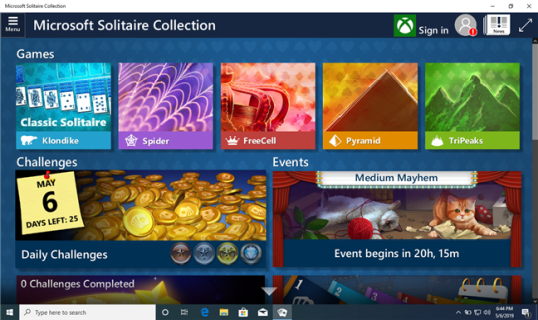
  • Microsoft Solitaire Collection — бесплатная коллекция карточных игр, созданных на основе оригинального пасьянса . Solitaire присутствует в Windows уже более 25 лет и включает в себя Klondike (классический Solitaire ), Spider, FreeCell, TriPeaks и Pyramid .
  • Mixed Reality Portal — полезен только для пользователей Windows 10, у которых есть гарнитура виртуальной реальности или HoloLens, а также компьютер, достаточно мощный для работы со смешанной реальностью. Это приложение должно было быть доступно в Магазине Microsoft , а не предустановлено на большинстве ПК с Windows 10.
  • Phototastic Collage — позволяет создавать коллажи из фотографий, с современным или классическим дизайном.
  • PicsArt Photo Studio: Collage Maker и Pic Editor — включает в себя редактор фотографий и создание коллажей, а также позволяет редактировать и стилизовать фотографии с помощью эффектов, картинок, наклеек и других инструментов рисования.
  • Print 3D — это приложение полезно только людям, у которых есть 3D-принтер, для подготовки к печати 3D-объектов. Поскольку это нишевый рынок, большинству пользователей Windows 10 он не нужен, и это приложение должно было быть помещено в Microsoft Store, чтобы люди, которым оно необходимо, могли его скачать и использовать.
  • Seekers Notes: Hidden Mystery — классическая игра со скрытыми предметами, которая требует от вас расходования энергетических очков для игры в сцены и головоломки.
  • Sports — приложение, похожее на новости Microsoft . Он предназначен для показа только спортивных новостей, что делает его полезным только для любителей спорта из ограниченного числа стран. Его база данных не охватывает спортивные новости и данные со всего мира, только из крупных стран, таких как США, Канада, Германия, Испания и некоторые другие.
  • The Secret Society: Hidden Mystery — еще одна игра со скрытыми предметами, в которой у вас есть особые способности, и вы единственный, кто может найти своего дорогого дядю Ричарда.
  • Twitter — официальное приложение популярной социальной сети Twitter. Это полезно, если у вас есть учетная запись Twitter и вы предпочитаете использовать приложение для подключения к ней вместо использования веб-браузера.

Как видите, в приведенном выше списке много казуальных игр. Они бесплатны, но также предоставляют платные обновления и опции. Скорее всего, Microsoft зарабатывает деньги, предоставляя огромное количество инсталляций для этих игр, и комиссию от внутриигровых покупок.

Список на этом не останавливается. Производители компьютеров и устройств под управлением Windows 10 добавляют еще больше bloatware.

К сожалению, приведенный выше список охватывает только навязанные программы, которые Microsoft обычно устанавливает по умолчанию в Windows 10. Список пополняется производителями ПК и устройств с Windows 10, такими как ASUS, HP, Lenovo, Dell и так далее. Каждый производитель добавляет свой уникальный набор bloatware, который может включать такие приложения, как McAfee LiveSafe, WinZip, TripAdvisor, WPS Office, Dropbox, Evernote или Norton Internet Security.

Вдобавок к ним они добавляют специализированные приложения для предоставления вам обновлений для встроенного программного обеспечения и драйверов, вариантов технической поддержки, порталов приложений, пользовательской документации, веб-хранилища, уведомлений и т.д.

В результате, когда вы покупаете новый ноутбук, ПК или устройство с Windows 10 и открываете его впервые, вы попадаете под загрузочные приложения, подсказки, ярлыки для вирусов и т.д. Это не очень приятное занятие, и Microsoft следует рассмотреть возможность перезапуска своей программы Microsoft Signature, чтобы мы могли наслаждаться ПК с Windows 10 с нулевым разрастанием программного обеспечения, отличной производительностью и только теми базовыми потребностями, которые поставляются из коробки.

Приложения, которые мы не считаем вредоносными программами, но которые могут быть бесполезны для некоторых пользователей

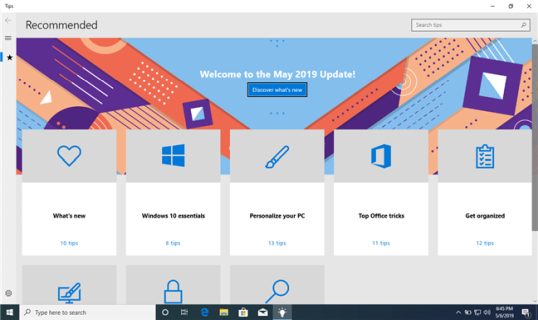
Помимо всего раздувного ПО, которое входит в состав Windows 10, вы также получаете некоторые приложения, которые мы не считаем взломщиком, но которые могут оказаться бесполезными для некоторых пользователей, в зависимости от их потребностей и моделей использования. В Windows 10 также входят такие приложения, как Groove Music, Карты, MSN Weather, Microsoft Tips, Netflix, Paint 3D, Spotify, Skype и Ваш телефон.

Советы Microsoft

Другим набором приложений, которые некоторые могут считать вредоносными программами, являются приложения Office, включая Outlook, Word, Excel, OneDrive, PowerPoint и OneNote. Приложение Office позволяет получить доступ ко всем приложениям Office и быстро вернуться к работе, показывая вам последние использованные документы и файлы. Если на вашем ПК с Windows 10 не установлен полный пакет Office, вы также получите ярлыки для бесплатных онлайн-приложений Office.

Какие приложения для Windows 10 вы считаете bloatware?

Наш список вредоносных программ для Windows 10 может быть неполным. Список приложений, которые вы считаете ненужными, может оказаться больше, чем мы составили. Кроме того, в зависимости от того, где вы находитесь, и от производителя ПК с Windows 10, который вы купили, вы можете увидеть различное вредоносное ПО, которое мы не упомянули. Поэтому в конце этой статьи сообщается, нашли ли вы другое вредоносное ПО для Windows 10, которое мы должны добавить в список. Некоторые из наших друзей даже предложили, чтобы OneDrive был в нашем списке вирусов. Ты согласен? Прокомментируйте ниже, и давайте расскажем о наших разочарованиях с Windows 10 bloatware.


2019-05-10T10:24:21
Вопросы читателей

Как лимитировать использование скорости интернета Центром обновления Windows

Люди и компании с ограниченным или медленным интернет-соединением ненавидят, сколько данных загружается каждый месяц для обновлений Windows 10, и как обновления могут замедлять их интернет-соединения. К счастью, более новые версии Windows 10 имеют функцию под названием «Оптимизация доставки», которая позволяет пользователям устанавливать, какая часть их пропускной способности интернета используется для загрузки и выгрузки обновлений Windows 10. Вот как установить ограничения на пропускную способность, используемую для обновлений Windows 10.

ПРИМЕЧАНИЕ. Это руководство создано на основе обновления для Windows 10 мая 2019 года . Чтобы узнать, какая у вас версия Windows 10, прочитайте это руководство: Какую версию, версию и тип Windows 10 я установил?

Настройте, как ваша пропускная способность используется для обновлений Windows 10

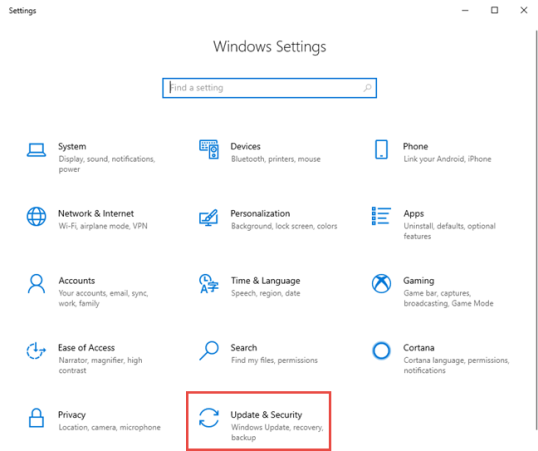
Сначала откройте приложение «Настройки» в Windows 10 (нажмите Windows + I на клавиатуре). В приложении «Настройки» перейдите в раздел «Обновление и безопасность».

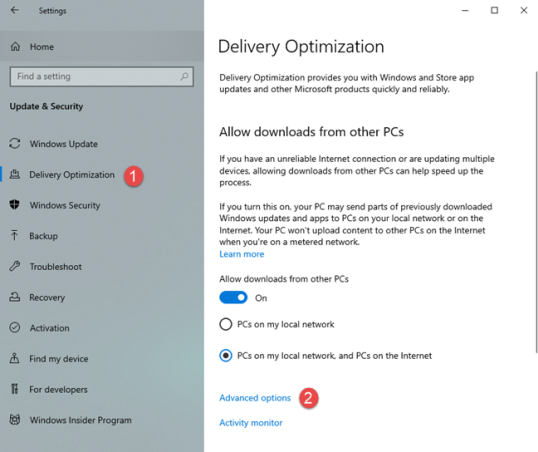
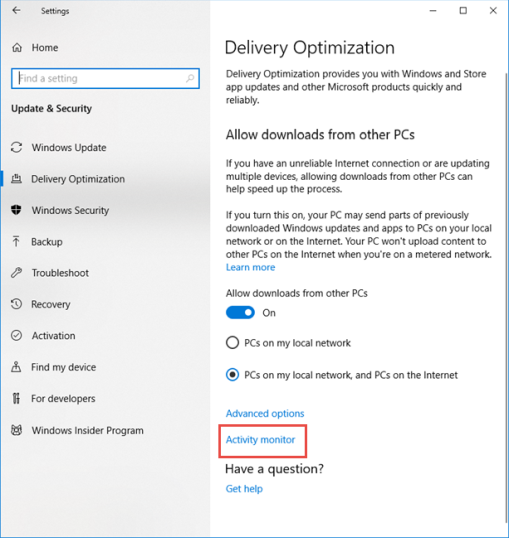
В столбце слева перейдите в раздел «Оптимизация доставки». Эта функция позволяет вашему ПК или устройству под управлением Windows 10 оптимизировать доступную полосу пропускания, загружая и загружая обновления и с других ПК, а не только с серверов Microsoft. Чтобы узнать больше о том, как он работает и как его настроить, прочитайте это руководство: Обновите Windows 10 с другого компьютера в локальной сети или в Интернете.

Достаточно отвлечься, давайте вернемся к настройке того, как пропускная способность вашего Интернета используется для обновлений Windows 10. Нажмите или коснитесь «Дополнительные параметры».

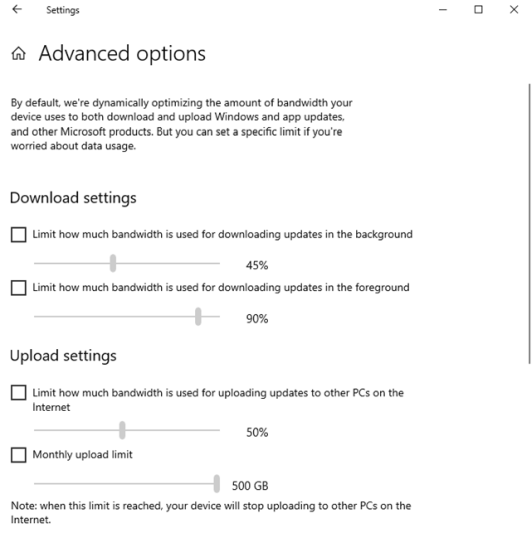
Вы видите несколько параметров и галочек для настроек загрузки и настроек загрузки . По умолчанию опция не выбрана, а это означает, что Windows 10 использует вашу пропускную способность интернета так, как считает нужным.

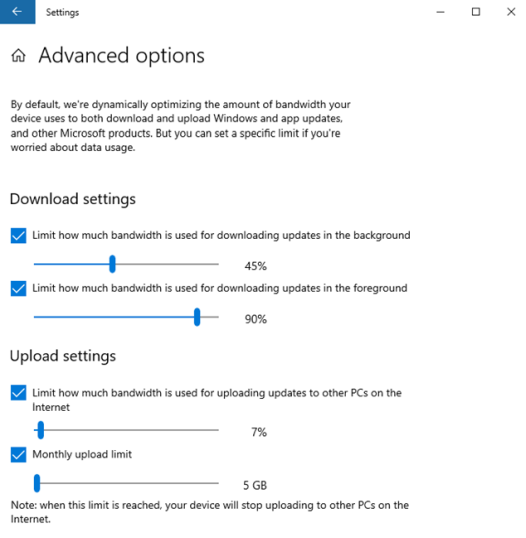
Чтобы активировать параметр, установите флажок рядом с его именем, а затем установите для него нужное значение, используя ползунок под его именем. Давайте рассмотрим каждый параметр один за другим:

  • Ограничьте, сколько пропускной способности используется для загрузки обновлений в фоновом режиме — установите, сколько вашего интернет-соединения используется для загрузки обновлений Windows 10 в фоновом режиме.
  • Ограничьте полосу пропускания, используемую для загрузки обновлений на переднем плане — установите, сколько полосы пропускания будет использоваться для загрузки обновлений Windows 10, пока перед вами открыто окно Центра обновления Windows. Возможно, вы захотите установить для этого параметра более высокое значение, чем предыдущее значение, чтобы обновления доставлялись быстрее при активном поиске обновлений.
  • Ограничьте полосу пропускания, используемую для загрузки обновлений на другие ПК в Интернете — если вы установили Оптимизацию доставки для загрузки и выгрузки обновлений Windows 10 с других ПК через Интернет, этот параметр контролирует, сколько пропускной способности вашего Интернета используется для загрузки. данные.
  • Ежемесячный лимит загрузки — установите максимальное количество обновлений Windows 10, которое вы хотите загружать на другие ПК. Минимальное значение составляет 5 ГБ, а максимальное — 500 ГБ.

Завершив настройку, закройте приложение «Настройки» в Windows 10. С этого момента пропускная способность используется для обновлений в соответствии с вашими предпочтениями.

Как проверить, как ваша пропускная способность используется для обновлений Windows 10

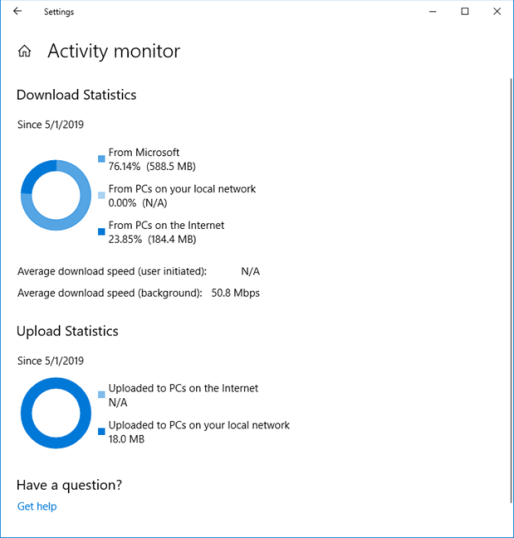
Через несколько дней после включения параметров, которые обсуждались ранее, вы можете вернуться к разделу «Оптимизация доставки» и проверить, используется ли пропускная способность для обновлений Windows 10. Для этого нажмите или коснитесь ссылки Монитор активности.

Вы видите отчеты со статистикой загрузки и статистикой загрузки, где вы узнаете, сколько обновлений Windows 10 было загружено в мегабайтах из разных источников: Microsoft, других компьютеров в локальной сети и других компьютеров в Интернете. Вы также видите, сколько обновлений загружено на компьютер с Windows 10 другим пользователям в Интернете или локальной сети.

Какие ограничения вы установили для обновлений Windows 10?

Теперь вы знаете, как управлять пропускной способностью, используемой Windows 10 для загрузки и выгрузки обновлений Windows. Прежде чем закрыть это руководство, оставьте комментарий ниже и поделитесь ограничениями, которые вы установили для своего ПК с Windows 10, ноутбука или планшета.


2019-05-08T14:36:45
Вопросы читателей

Как использовать каталог обновлений Microsoft Windows

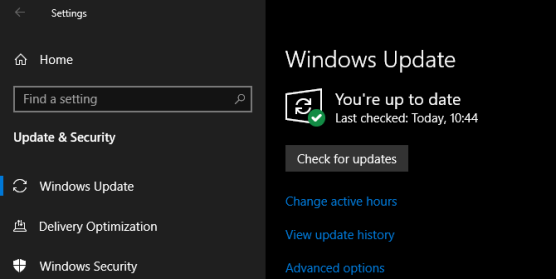
Современные версии Windows избавляют от необходимости проверять наличие обновлений системы. Теперь Windows следит за тем, чтобы все важные обновления устанавливались в фоновом режиме, поэтому вам, вероятно, не нужно вмешиваться, за исключением периодической проверки обновлений вручную.

Однако знаете ли вы, что Microsoft предоставляет еще один инструмент для системных администраторов и опытных пользователей для загрузки обновлений Windows? Он называется Каталогом обновлений Microsoft , и его можно использовать бесплатно, если вам это нужно. Давайте взглянем.

Что такое каталог обновлений Microsoft?

Каталог Центра обновления Майкрософт, также известный как каталог Центра обновления Windows, является огромным хранилищем обновлений Windows. Вы можете найти его, чтобы найти все виды обновлений для Windows 10 и более ранних версий вручную.

Этот каталог Windows требовал использования элементов управления ActiveX, что означало, что вы можете использовать его только в Internet Explorer. ActiveX — это система Internet Explorer для плагинов, печально известная своими проблемами безопасности. Однако Microsoft объявила в октябре 2016 года, что сервис теперь работает во всех браузерах благодаря удалению ActiveX с сайта.

Ничего себе, каталог Microsoft устарел!

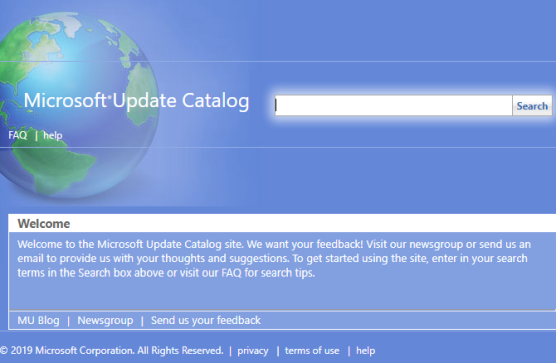
Когда вы откроете каталог обновлений Microsoft, его устаревший дизайн, вероятно, вернет вам воспоминания об использовании Windows XP. Простой синий фон и значок глобуса определенно соответствуют эпохе, поскольку она не обновлялась как минимум десять лет.

Действительно, система проверки обновлений на сайте восходит к давним временам Windows. Изначально Центр обновления Windows работал как веб-приложение, которое вы посетили, чтобы загрузить и установить новые обновления. Позже Windows начала включать автоматические проверки обновлений, поэтому вам не пришлось этого делать.

Даже начиная с Windows XP, щелкнув пункт «Обновление Windows» в меню «Пуск», откроется веб-приложение и будет предложено проверить наличие обновлений. Вы можете выбрать Экспресс, чтобы получать только важные обновления, или Пользовательский, чтобы увидеть дополнительные обновления. Затем сайт позволит вам выбрать, какие обновления установить на ваш компьютер.

Зачем скачивать обновления вручную?

Несмотря на эстетику старой школы, в каталоге Центра обновления Windows имеются текущие обновления для Windows 10. Но вы можете удивиться, почему он существует, когда вы можете просто щелкнуть Проверить наличие обновлений в приложении «Настройки».

Оказывается, каталог обновлений в основном предназначен для использования в бизнесе. Он включает в себя инструменты, которые системные администраторы могут использовать для развертывания обновлений в корпоративной среде домена Windows.

Домашним пользователям, вероятно, все равно, какие обновления установлены в их системах. Но в бизнесе ИТ-специалисты должны быть более проницательными. Они могут решить, какие обновления устанавливать на критически важные системы. Или же им, возможно, придется откатить обновление и вручную переустановить только этот патч позже.

Ручные обновления для домашних пользователей

Однако это не означает, что сайт бесполезен вне корпоративного использования. Опытные домашние пользователи все еще могут использовать каталог обновлений для установки отдельных обновлений при необходимости.

Возможно, у вас есть конкретная проблема с вашим компьютером, которую решает определенное обновление, но Центр обновления Windows не доставит этот патч на ваш компьютер. Или, может быть, вы хотите установить обновление на старой машине, которая не имеет доступа к Интернету. В обоих этих случаях загрузка из каталога Центра обновления Windows является решением.

Примечательно, что Microsoft заявляет на своей домашней странице центра загрузки, что теперь она предлагает только обновления Windows для загрузки в каталоге обновлений. Когда-то он предлагал отдельные загрузки на главном веб-сайте Microsoft, но прекратил это в пользу хранения всего в одном месте. Вы все еще найдете там более старые обновления.

Как использовать каталог Центра обновления Майкрософт

Откройте Каталог обновлений Microsoft в любом браузере, чтобы начать. Используйте панель поиска в правом верхнем углу экрана. Вы можете искать общие термины, такие как Windows Vista или Security, здесь, но они, вероятно, принесут тысячи результатов.

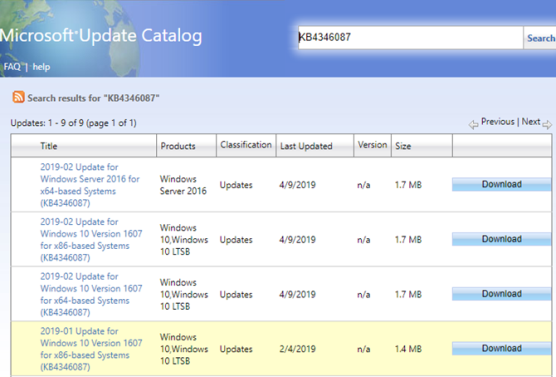
Самый полезный способ поиска в каталоге обновлений — по номеру КБ. С каждым обновлением Windows связан номер, например KB4346087. Поиск этого принесет гораздо меньше результатов.

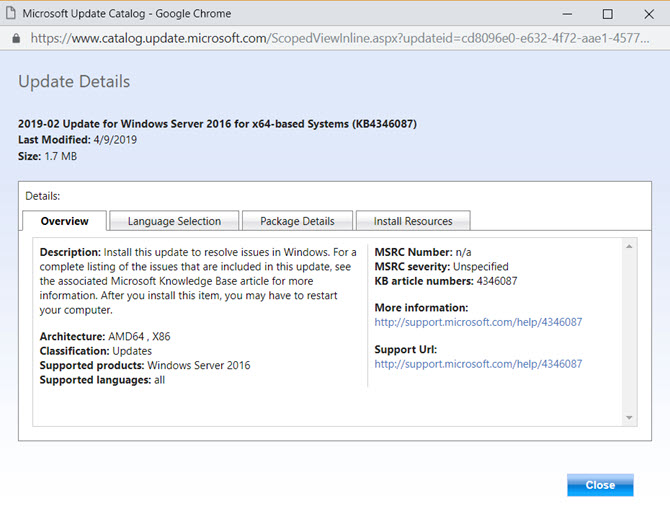
Нажмите на заголовок обновления в списке, чтобы увидеть подробности об этом. Это покажет дату последнего изменения, размер обновления и многое другое. На вкладке Сведения о пакете вы можете увидеть, какие обновления он заменяет.

У сервиса также есть опция RSS, чтобы уведомлять вас о поступлении новых обновлений, соответствующих вашим критериям. Однако в нашем тестировании это работало только в Internet Explorer.

Обратите особое внимание на операционную систему и версию для обновлений. Знайте, используете ли вы 64-битную или 32-битную Windows ; помните, что обновления x64 предназначены для 64-разрядных систем, а x86 — для 32-разрядных. Некоторые патчи с одинаковыми номерами доступны для более чем одной версии Windows. А для Windows 10 вы должны убедиться, что номер вашей версии совпадает с номером в обновлении.

Зайдите в «Настройки» → «Система» → «О программе» в Windows 10, чтобы проверить эту информацию.

Загрузка обновления из каталога обновлений

Выбрав обновление, нажмите кнопку «Загрузить» справа. Появится новое окно со ссылкой для загрузки обновления. Просто нажмите на этот текст и выберите место для его сохранения на ПК, как обычно.

Файлы, оканчивающиеся на MSU, являются простыми установщиками. Дважды щелкните один, чтобы открыть его, затем следуйте инструкциям, чтобы установить его в вашей системе.

Если ваш файл заканчивается в CAB, что часто случается с драйверами, он находится в формате архива, и вам необходимо извлечь его перед использованием.

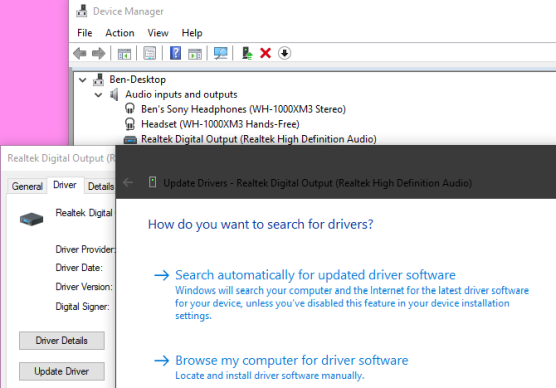
После извлечения драйвера может потребоваться обновить его вручную через диспетчер устройств. Щелкните правой кнопкой мыши кнопку «Пуск» и выберите «Диспетчер устройств», чтобы открыть его, затем найдите драйвер, который вы хотите обновить, и дважды щелкните его. На вкладке «Драйвер» нажмите «Обновить драйвер» → «Найдите на моем компьютере программное обеспечение драйвера».

После завершения обновления может потребоваться перезагрузить систему, чтобы применить его.

Вам нужен каталог обновлений Microsoft?

Мы рассмотрели, для чего нужен каталог Центра обновления Windows, и как он работает. Теперь, когда вы знаете, как найти и установить обновления с него, вам действительно это нужно?

Большинству обычных пользователей никогда не придется искать обновления из каталога Центра обновления Майкрософт. Нет причин искать обновления в обычных случаях, поскольку Центр обновления Windows выполняет работу по поиску того, что вам нужно, и доставляет его вам.

Однако, если у вас возникла проблема, и кто-то рекомендует вам установить конкретное обновление KB, чтобы решить ее, вам, возможно, придется сделать это через Каталог обновлений, если у вас еще не установлено это исправление в вашей системе. Просто убедитесь, что вы установили правильное обновление для вашей машины.

https://www.youtube.com/watch?v=_7SwDx6jJhY


2019-05-08T11:20:36
Вопросы читателей
Полное удаление программ на Windows без сохранения мусора

Посмотрите на панели управления приложения, которые вы установили, но никогда не используете. Также взгляните на эти приложения с истекшим сроком действия пробной версии. Все они занимают место на жестком диске и ценные системные ресурсы. Даже на новой машине вы можете увидеть все виды нежелательных приложений и вредоносных программ.

Поскольку встроенный деинсталлятор не обладает достаточной мощностью для удаления приложений, сторонние деинсталляторные приложения могут оказать большую помощь. Мы покажем вам, как удалить приложения в Windows, не оставляя оставшихся данных.

Вы должны удалить это приложение?

Установив дюжину или более приложений, вы со временем забываете их назначение и намерение. Быстрый поиск может дать краткий обзор приложения. Если вы хотите получить более подробную информацию, перейдите к «Должен ли я удалить его». Это онлайн база данных огромного количества приложений. Основываясь на краудсорсинговых данных других пользователей, он оценивает популярность приложения, его рейтинг, статистику и многое другое.

Для большего удобства, проверьте PC Decrapifier. Он анализирует приложения, установленные на вашем компьютере, и делит их на три категории: рекомендуемые, сомнительные и все остальное. На основе краудсорсинговых данных других пользователей, он дает вам рекомендации по приложениям, которые вы должны удалить или оставить.

Вот три инструмента для удаления, не оставляющих мусор от программ в системе.

Revo Uninstaller

Revo Uninstaller поможет вам удалить программное обеспечение и удалить нежелательные следы с вашего компьютера. Благодаря передовому алгоритму Revo и обширной базе данных журналов приложений он может анализировать данные задолго до удаления. Он знает, где искать в реестре или на диске любые остатки.

Он имеет три режима сканирования: безопасный, умеренный или расширенный. В безопасном режиме Revo выполняет сканирование реестра и жесткого диска, чтобы найти ненужные элементы. Умеренное сканирование включает расширенное сканирование общих мест.

Уникальные черты:

  • Удаление встроенных приложений из Магазина Microsoft. Это поможет вам удалить вирусы на новом ПК.
  • Модуль Traced Program позволяет отслеживать установку приложений в режиме реального времени. Вы даже можете отменить все изменения, внесенные в систему.
  • Модуль Force Uninstall помогает вам находить и удалять остатки приложений, которые уже были удалены или установлены не полностью.
  • Если неизвестное приложение загружается при запуске или остается в системном трее без вашего согласия, то в режиме Hunter вы можете немедленно остановить или удалить это приложение.

Загрузить: Revo Uninstaller (бесплатная, и профессиональная версия $ 24,95)

Geek Uninstaller

Geek Uninstaller — это портативное приложение для удаления приложений и удаления остатков. Начинающие пользователи могут начать использовать это приложение без каких-либо инструкций. Когда вы попытаетесь удалить приложение, Geek Uninstaller просканирует компьютер на наличие нежелательных элементов и представит вас в диалоговом окне. Приложение совместимо с XP, Vista, Windows 7 и Windows 10.

Уникальные черты:

  • Быстрая сортировка приложений по размеру, дате установки и имени.
  • Вы можете посмотреть подробную информацию о любом приложении в реестре, папке программы и Google.
  • Удаление встроенных приложений из Магазина Microsoft.
  • Функция принудительного удаления позволяет принудительно удалить программу, удалив записи реестра, файлы и папки.

Скачать: Geek Uninstaller (бесплатно)

Bulk Crap Uninstaller

BCUninstaller отлично справляется с удалением большого количества приложений с минимальными усилиями. Он может очистить остатки, обнаружить потерянные приложения, запустить деинсталляторы в соответствии с предварительно созданными списками и многое другое. Он также совместим со Steam и приложениями, которые вы устанавливаете из диспетчера пакетов, например Chocolatey.

В главном окне BCUninstaller перечислены все приложения. На левой панели у вас есть различные варианты фильтрации. Вы можете отфильтровать их по приложениям, опубликованным в Microsoft, системным компонентам, обновлениям Windows и магазину Microsoft. Щелкните правой кнопкой мыши любое приложение, чтобы увидеть параметры удаления. Как только удаление завершится, он будет искать остатки.

Появится окно с нежелательными элементами, их местоположением и рейтингом доверия. Чем выше доверие, тем безопаснее удалить предмет. Если вы хотите удалить кучу приложений, BCUninstaller может спокойно удалить их, не показывая всплывающих окон или окон.

Уникальные черты:

  • Он может сканировать ваш жесткий диск на наличие потерянных файлов и папок. Нажмите Инструменты и выберите Очистить папку Program Files. BCUninstaller отметьте пункты, которые можно безопасно удалить.
  • BCUninstaller может читать и проверять сертификаты деинсталляторов. Вы можете проверить сертификат, увидев легенду цвета в строке состояния.
  • Вы можете найти и удалить приложение на основе одного из его окон, ярлыков или места установки. Это полезная функция, когда вы не можете определить конкретное приложение.
  • Отсутствующие или поврежденные деинсталляторы показаны серым цветом. BCUninstaller может вручную удалить приложение, не оставляя мусора.
  • Если приложение не зарегистрировано в реестре, но присутствует на диске, то BCUninstaller может автоматически создать простой деинсталлятор.

Скачать: Bulk Crap Uninstaller (бесплатно)

Как удалить Adobe Creative Cloud Apps

Приложение Creative Cloud — это универсальный инструмент для установки и управления приложениями Adobe. Удаление их через панель управления — это кошмар. Это не только оставит после себя остатки, но и потребит ГБ дискового пространства.

Adobe предоставила простой способ избавиться от своих продуктов с помощью инструмента Creative Cloud Cleaner. Щелкните правой кнопкой мыши приложение и выберите «Запуск от имени администратора». В появившемся окне выберите вариант языка. Введите y, чтобы принять соглашение об отказе от ответственности.

Затем просмотрите приложения Adobe Creative Cloud, установленные на вашем компьютере. Чтобы избавиться от всех приложений, нажмите 1.

Или вы можете даже удалить отдельные приложения Adobe. Выберите приложение и введите 8, чтобы удалить все приложения Adobe. Введите y для подтверждения, нажмите Enter и перезагрузите компьютер.

Как удалить Microsoft Office с ПК

Сколько раз у вас был сбой приложения Microsoft Office, блокировка системы или что еще хуже перестало работать? Инструмент быстрого восстановления уже встроен в Office для замены поврежденных файлов или неправильной конфигурации. Переустановка ничего не исправит. Удаление Office — единственное решение.

Откройте панель управления и выберите «Программы» → «Программы и компоненты». Щелкните правой кнопкой мыши Office и выберите «Удалить». Следуйте инструкциям, чтобы завершить удаление.

Вы также можете использовать инструмент удаления поддержки для удаления Office. Запустите приложение SetupProd_OffScrub.exe. Подождите несколько минут и дайте ему установить Microsoft Support and Recovery Assistant.

Выберите версию и следуйте инструкциям по удалению Office. После перезапуска системы инструмент снова откроется, чтобы завершить заключительную фазу удаления. Он поддерживает Office 2019, 2016, Office для бизнеса, Office 365 для дома и многое другое.

Как удалить Bloatware на ПК с Windows

Если вы продуктивный пользователь приложения и используете различные сторонние приложения, имеет смысл использовать инструмент удаления. Попробуйте все приложения, упомянутые в этой статье, и посмотрите, какое из них лучше всего соответствует вашим потребностям. В большинстве случаев Geek Uninstaller лучше всего подходит для обычной деинсталляции, а BCUninstaller — для крайних случаев.

Новичку не понадобится стороннее приложение для удаления. Но даже тогда ваш производитель ноутбуков и Microsoft устанавливают кучу вредоносных программ. Они потребляют как системные ресурсы, так и дисковое пространство.


2019-05-08T11:12:08
Вопросы читателей