Архив метки: Вопросы читателей

Клонирование жёсткого диска на Linux

То, что вы работаете в операционной системе Linux, не означает, что вы не будете время от времени сталкиваться с проблемами. Всегда хорошо иметь план резервного копирования, на случай, если возникнет проблема. Возможно, редкий вирус Linux будет атаковать; возможно, вы будете жертвами мошенников-вымогателей. Может быть, жесткий диск (HDD) выйдет из строя.

Клонируя жесткий диск Linux, вы создаете образ диска, который можно восстановить позже. Но как вы клонируете свой жесткий диск Linux?

Инструменты клонирования дисков Linux

Ваша установка Linux может привести к ошибке; Вы можете обновить жесткий диск до большего объема. Безотносительно проблемы, если у вас есть резервная копия вашего диска, восстановить и запустить все будет относительно просто.

В Linux есть четыре решения для клонирования дисков, которые вы должны рассмотреть:

  • dd
  • Partimage
  • Partclone
  • Clonezilla

Используете ли вы функции, встроенные в вашу операционную систему Linux, или устанавливаете сторонний инструмент, не должно пройти много времени, прежде чем вы сможете восстановить свою систему и запустить ее.

Давайте рассмотрим каждый из четырех основных вариантов клонирования диска в Linux.

1. dd: инструмент для клонирования Native Linux

Возможно, самый мощный инструмент Linux из всех, dd (иногда называемый «разрушитель диска»), может клонировать весь жесткий диск или раздел диска в другой. Но в случае неправильного использования он может удалить содержимое вашего диска.

Таким образом, вы должны использовать с особой осторожностью. Вы найдете dd встроенный в большинство операционных систем Linux. Если нет, установите его из менеджера пакетов. Чтобы клонировать жесткий диск вашего компьютера, используйте команду:

dd if=/dev/sdX of=/dev/sdY bs=64K conv=noerror,sync

Здесь sdX — это исходный диск, а sdY — место назначения. Числовое значение 64K соответствует команде размера блока, bs. Значение по умолчанию составляет 512 байт, что очень мало, поэтому лучше включить 64K или более 128K в качестве условия. Однако: хотя больший размер блока делает передачу быстрее, меньший размер блока делает передачу более надежной.

Если вы хотите клонировать только раздел вашего диска, используйте

dd if=/dev/sda1 of=/dev/sdb1 bs=64K conv=noerror,sync

Как вы можете видеть, раздел sda1 (то есть раздел 1 на устройстве sda) будет клонирован в sdb1 (вновь созданный раздел 1 на устройстве sdb), например, вторичный или внешний жесткий диск, подключенный к вашему компьютеру.

Нажмите Enter, чтобы запустить команду. Сколько времени это займет, будет зависеть от размера диска или раздела. Просто убедитесь, что объем назначения достаточно велик для его хранения!

2. Инструмент клонирования разделов Linux, Partimage

Если вы столкнулись с проблемами, пытаясь разобраться с инструкциями с помощью dd, или предпочли бы избежать случайного удаления вашего жесткого диска с опечаткой, partimage также доступен для большинства дистрибутивов и не несет риска «уничтожения диска»!

Однако partimage не поддерживает файловую систему ext4, поэтому избегайте ее использования для клонирования дисков или разделов этого типа. Однако при необходимости его можно использовать для клонирования дисковых форматов Windows (FAT32 или NTFS, хотя это экспериментально), а также для более широко используемой файловой системы Linux ext3 и других более старых альтернатив.

Перед началом убедитесь, что раздел, который вы хотите клонировать, отключен ( с помощью команды umount ). В противном случае вам нужно будет выйти из partimage, прежде чем продолжить процесс. Вы можете выйти в любое время с помощью клавиши F6 .

Для Ubuntu установите:

sudo apt install partimage

Запустите из командной строки:

sudo partimage

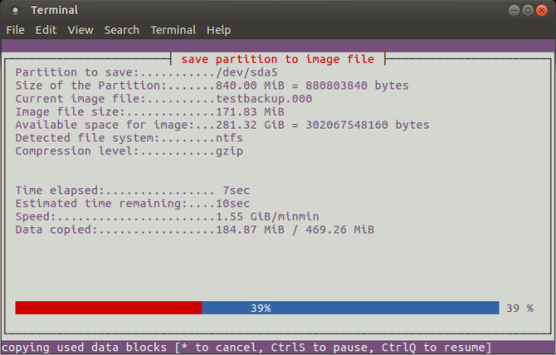
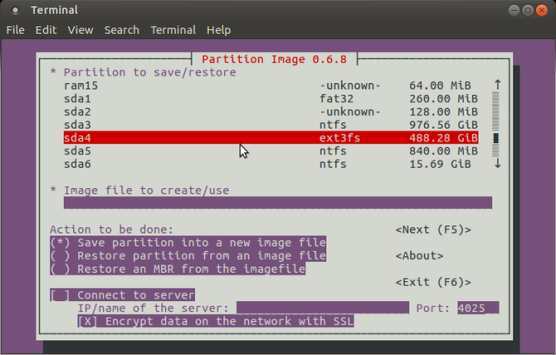
Это приложение, управляемое мышью, которое требует, чтобы вы сначала выбрали раздел, который нужно клонировать.

Нажмите вправо на клавиши со стрелками, чтобы перейти к следующему разделу, затем Image file to create/use и дайте ему имя (или введите имя файла изображения, которое будет восстановлено).

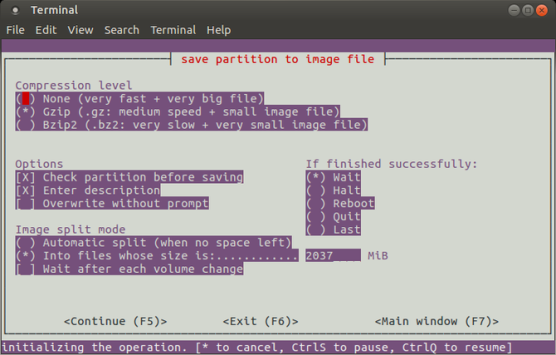
Выберите Action to be done (убедитесь, что у выбранной опции есть звездочка) и нажмите F5, чтобы продолжить. На следующем экране выберите уровень сжатия и предпочитаемые параметры. Вы также можете выбрать режим разделения изображений и указать, что должно произойти после создания резервной копии.

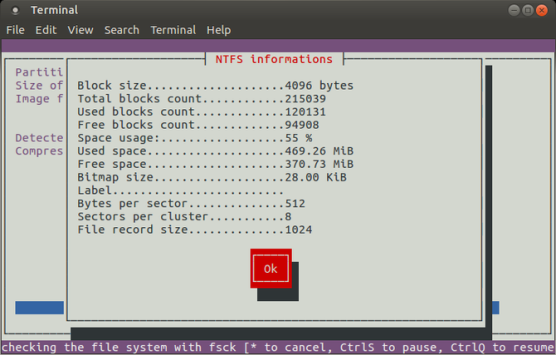
Нажмите F5, чтобы продолжить, подтвердите данные, затем нажмите OK, чтобы начать процесс. Скорость этого будет зависеть от мощности вашего компьютера.

Если вы ищете быстрое и грязное, но безопасное решение для клонирования дисков для Linux, используйте partimage.

3. Partclone: ​​программное обеспечение для создания разделов и клонирования

Для более зрелой альтернативы dd, которая поддерживает резервное копирование файловой системы ext4, partclone прост в использовании, но опять же требует текстовых команд, а не интерфейса, управляемого клавиатурой или мышью. Установить с помощью:

sudo apt install partclone

И запустить с:

partclone.[fstype]

… Где [fstype] — тип файловой системы раздела, который вы хотите клонировать.

Следующая команда создаст образ диска hda1 (жесткий диск 1, раздел 1) с именем hda1.img:

partclone.ext3 -c -d -s /dev/hda1 -o hda1.img

Возможно, вы захотите восстановить это изображение, поэтому используйте

partclone.extfs -r -d -s hda1.img -o /dev/hda1

Более подробную информацию об использовании можно найти на сайте partclone.

4. Клонируйте свой диск Linux с помощью Clonezilla

Для более гибкого решения, почему бы не попробовать Clonezilla? Это популярное решение для аварийного восстановления основано на Partclone и предназначено для ряда задач клонирования дисков. Поддерживаются все ожидаемые файловые системы в Linux, Windows и MacOS (и за ее пределами).

В отличие от dd и Partclone, Clonezilla доступен в виде загрузочного ISO. Вы можете записать это на DVD или USB-накопитель, чтобы полностью клонировать жесткий диск Linux. Clonezilla проста в использовании, с меню на клавиатуре, а не с непонятными командами, так что любой может справиться с этим.

Хотя Clonezilla можно настроить как отдельную утилиту, вы можете предпочесть использовать ее как часть инструмента восстановления Boot CD от Hiren.

Вы также можете использовать Clonezilla на профессиональном уровне, чтобы создавать изображения схожих настроек ПК с одной и той же операционной системой.

Загрузить: Clonezilla

Клонировать ваш жесткий диск Linux легко

Если вы никогда ранее не клонировали жесткий диск, возможно, вы неохотно начинаете. Это может быть пугающим, особенно если вы находитесь в тяжелом положении с поврежденным жестким диском, который отчаянно нуждается в клонировании перед отказом.

Хотя вы можете предпочесть просто синхронизировать ваши важные данные в облаке, всегда полезно иметь полную резервную копию диска, которую можно быстро восстановить в случае системных ошибок. Однако не забывайте использовать эти инструменты с осторожностью, поскольку они могут легко привести к случайной потере ваших данных.


2019-05-15T11:07:19
Вопросы читателей

Как скрыть или удалить игру из вашей библиотеки Steam

Steam показывает каждую игру, которую вы когда-либо покупали или получали в подарок, в своей библиотеке. Он также запоминает некоторые бесплатные игры, которые вы установили. Но вы можете скрыть игру из своей библиотеки или даже навсегда удалить ее из своей учетной записи.

Разница между сокрытием и удалением игр

Сокрытие обратимо. Когда вы скрываете игру Steam, она скрыта от стандартных представлений библиотеки. Кто-то все еще может увидеть игру с помощью нескольких щелчков мыши, и вы можете показать игру в будущем. Вы даже можете играть в скрытую игру. На данный момент это всего лишь способ скрыть игру.

Удаление это навсегда. Когда вы удаляете игру из своей учетной записи Steam, она удаляется навсегда. Игра не появится в вашей библиотеке. Ранее вам приходилось обращаться в службу поддержки Steam и просить об этом, но теперь есть стандартный способ удаления игр за несколько кликов. Осторожно: чтобы играть в игру снова в будущем, вам придется выкупить ее.

Как скрыть игру в Steam

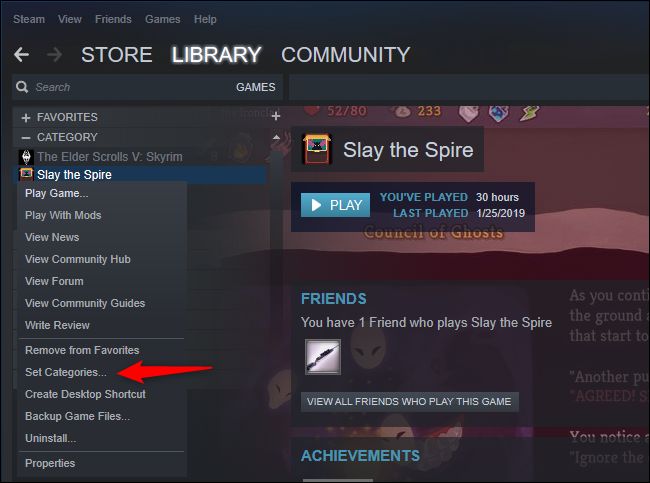
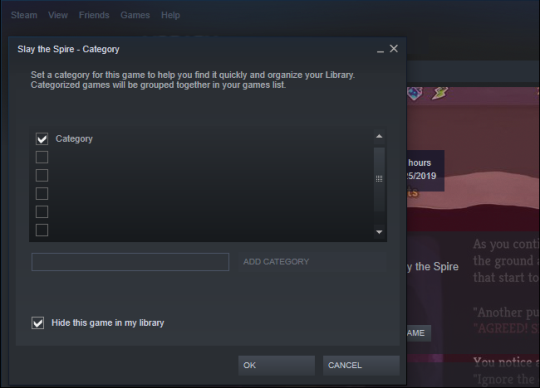
Чтобы скрыть игру Steam, найдите ее в своей библиотеке, щелкните ее правой кнопкой мыши и выберите «Установить категории».

Установите флажок «Скрыть эту игру в моей библиотеке» и нажмите «ОК».

Как найти или показать скрытую игру в Steam

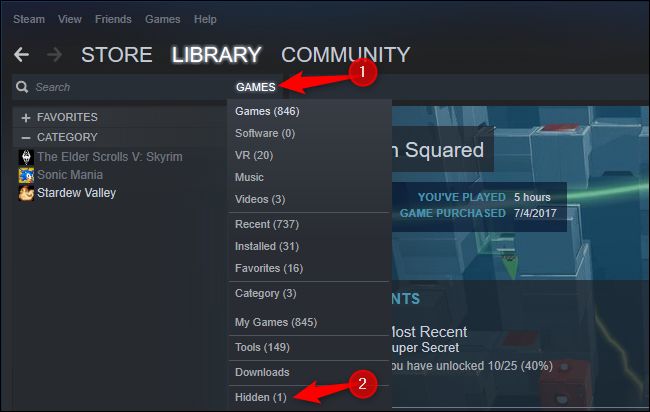
Чтобы просмотреть скрытые игры Steam, щелкните поле с категорией справа от окна поиска в вашей библиотеке игр и выберите «Скрытые».

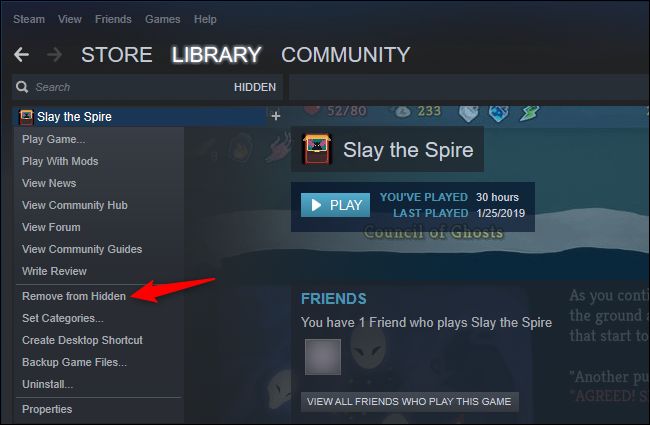
Чтобы отобразить скрытую игру, щелкните ее правой кнопкой мыши и выберите «Удалить из скрытого».

Как удалить игру из вашей учетной записи Steam

Перед удалением игры Steam из вашей библиотеки вы должны удалить ее со своего компьютера. Если вы сначала удалите игру из своей учетной записи, вы не сможете удалить ее в обычном режиме — вам придется выследить ее файлы на жестком диске или SSD и удалить их вручную.

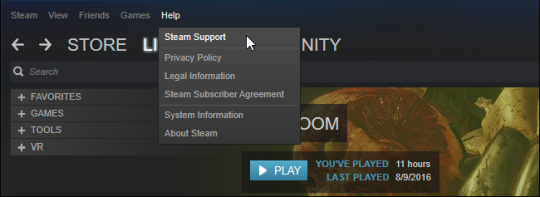
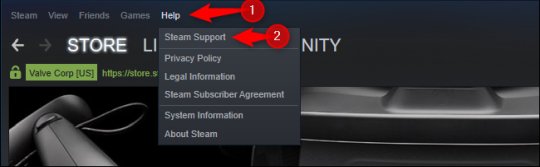
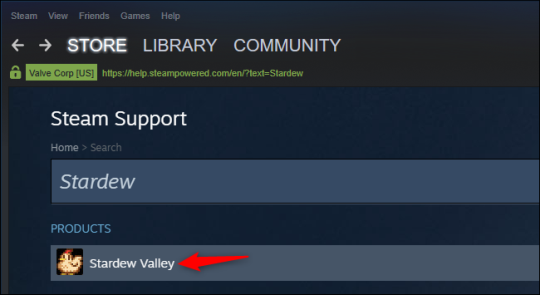
Чтобы окончательно удалить игру из вашей библиотеки, нажмите «Справка» → «Поддержка Steam».

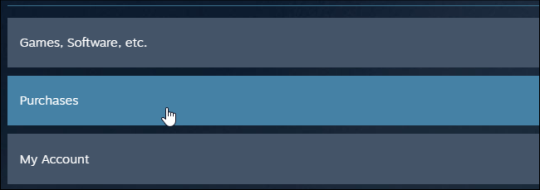
Нажмите на игру, которую хотите удалить. Если вы играли в нее недавно, она появится вверху списка. Если у вас нет, вы можете использовать окно поиска в нижней части этой страницы, чтобы найти игру по названию.

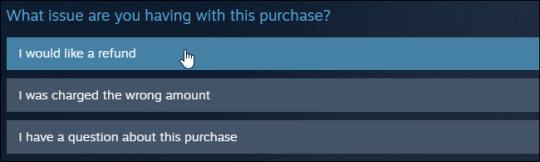
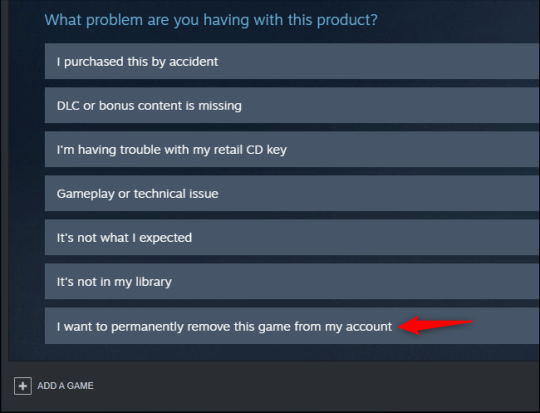
Нажмите «Я хочу навсегда удалить эту игру из своего аккаунта».

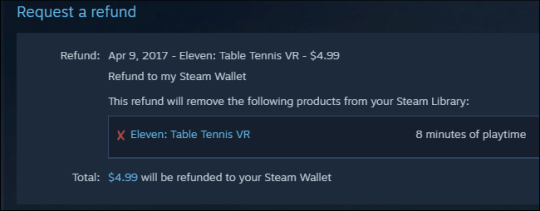
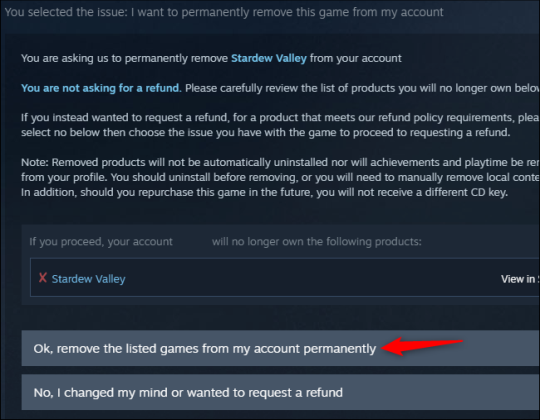
Steam предоставит вам больше информации об этом процессе. Если игра была куплена или активирована как часть пакета, Steam покажет похожие игры, которые также будут удалены.

Нажмите «ОК, навсегда удалите перечисленные игры из моей учетной записи». Вам придется выкупить игру, если вы захотите поиграть в нее снова.

Это не удалит информацию о вашем игровом времени и достижениях в игре, которая останется привязанной к вашему профилю Steam.


2019-05-14T12:15:13
Вопросы читателей

Отсутствует значок аккумулятора Windows. Как восстановить?

Windows 10 обычно отображает значок батареи в области уведомлений, также известный как системный трей, когда вы используете ноутбук или планшет. Этот значок показывает текущий процент заряда батареи. Вот как вернуть его, если оно исчезнет.

Значок аккумулятора может находиться в области уведомлений, но «скрыт». Чтобы найти его, нажмите стрелку вверх слева от значков уведомлений на панели задач.

Если вы видите значок батареи здесь (область, которую Microsoft называет «областью переполнения области уведомлений»), просто перетащите ее обратно в область уведомлений на панели задач.

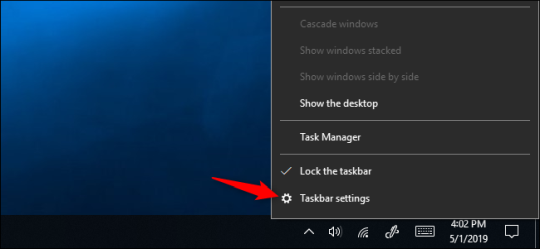
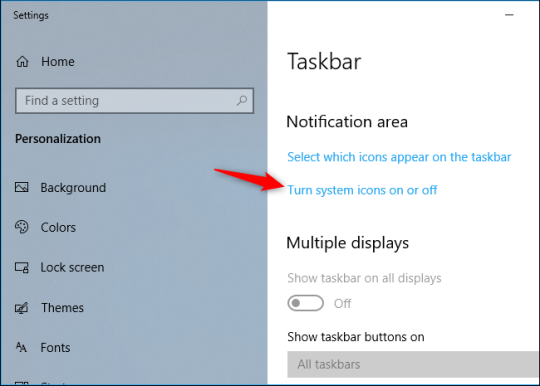
Если вы не видите значок батареи на панели скрытых значков, щелкните правой кнопкой мыши панель задач и выберите «Настройки панели задач».

Вы также можете перейти в Настройки → Персонализация → Панель задач.

Прокрутите вниз в появившемся окне «Настройки» и нажмите «Включить или выключить системные значки» в области уведомлений.

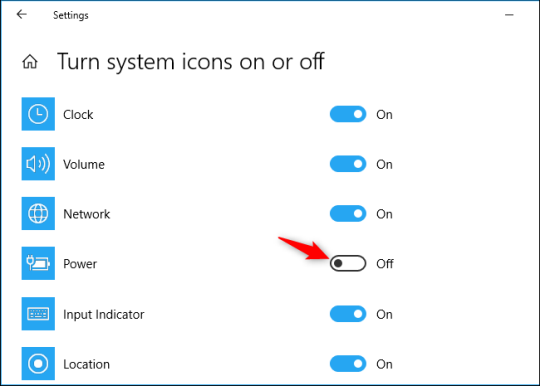
Найдите значок «Power» в списке и переключите его на «On», щелкнув по нему. Он появится на вашей панели задач.

Отсюда также можно включать и выключать другие системные значки , включая Часы, Громкость, Сеть, Индикатор ввода, Местоположение, Центр действий, Сенсорная клавиатура, Рабочая область чернил Windows и Сенсорная панель.

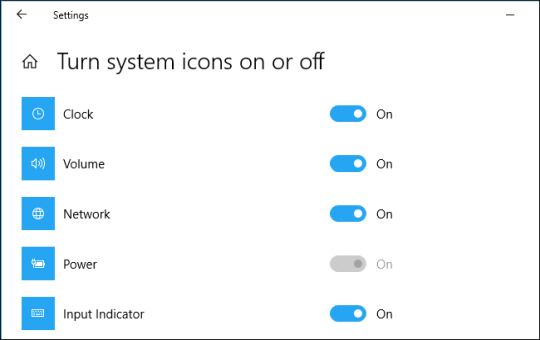
Если опция «Питание» здесь неактивна, Windows 10 считает, что вы используете настольный ПК без батареи. Значок питания на панели задач не появится на ПК без батареи.

Даже после того, как вы восстановите значок батареи, он не будет показывать приблизительное время оставшегося заряда батареи, когда вы наводите на него курсор мыши. Microsoft отключила эту функцию, вероятно потому, что она обычно неточна. Вы все еще можете снова включить оценку срока службы батареи с помощью взлома реестра.


2019-05-14T12:03:34
Вопросы читателей

Использование консоли Linux для завершения процессов

Иногда уничтожение процесса — единственный способ избавиться от него. Несмотря на резкое название, «убить» процесс просто означает «заставить его выключиться». Вот как это сделать из командной строки Linux или macOS.

Что такое процесс?

Запуск таких программ, как ваш веб-браузер, фоновые процессы, связанные с вашей рабочей средой, и системные службы Linux — все это процессы.

Вы можете объединить процессы в две группы:

  • Процессы переднего плана — это те, которые были запущены или запущены пользователем. Они могут быть в окне терминала или графическим приложением.
  • Фоновые процессы — это все процессы, которые запускаются автоматически и не взаимодействуют с пользователями. Они не ожидают ввода от пользователей и не представляют результаты или вывод для них. Фоновые процессы — это такие вещи, как сервисы и демоны.

Если процессы на переднем плане находятся перед персоналом театра и актерами, то фоновые процессы — это закулисная команда «за кадром».

Когда процессы ведут себя неправильно или работают неправильно, они могут слишком долго загружать процессор, использовать вашу оперативную память или войти в жесткий вычислительный цикл и перестать отвечать на запросы. Графические приложения могут отказаться отвечать на щелчки мышью. Терминальные приложения могут никогда не вернуть вас в командную строку.

Гуманный ответ

«Убить» процесс просто означает «заставить процесс завершиться». Это может быть необходимо, если процесс отказывается отвечать.

Linux предоставляет команды kill, pkill и killall чтобы позволить вам сделать именно это. Эти команды могут использоваться с любым типом процесса, графической или командной строки, переднего плана или фона.

Команда завершения

Чтобы использовать kill, вы должны знать идентификатор процесса (PID) процесса, который хотите завершить. Команду ps можно использовать для поиска PID процесса.

Чтобы ps поиск по всем процессам, используйте опцию -e (все процессы). Желательно передавать результаты через less, их будет довольно много. Введите ps, пробел, -e, пробел, | (символ канала), другой пробел, а затем введите less. Нажмите Enter, чтобы выполнить команду.

ps -e | less

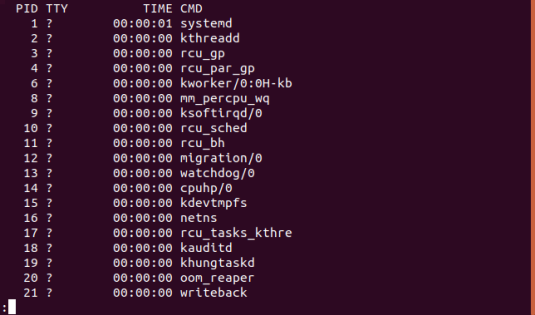
Это даст вам список процессов, который выглядит как на скриншоте ниже. Вы можете искать вперед less используя клавишу / и вы можете искать назад, используя ? ключ.

Чтобы сосредоточиться на интересующем вас процессе, направьте вывод ps через grep и укажите имя — или часть имени — процесса.

ps -e | grep shutter

Найдя PID процесса, который вы хотите завершить, передайте его команде kill в качестве параметра. Чтобы завершить процесс shutter определенный предыдущей командой, используйте эту команду:

kill 2099

Команда kill является тихим убийцей — она ​​не дает никаких отзывов, если прошла успешно.

Команда pkill

Команда pkill позволяет вам убить процесс — или процессы — по имени. Вам не нужно идентифицировать процесс по PID. Для использования pkill вы предоставляете поисковый pkill который pkill использует для проверки по списку запущенных процессов. Соответствующие процессы прекращаются. Таким образом, вы должны быть уверены, что вы правильно написали этот поисковый запрос.

В качестве сети безопасности вы можете использовать команду pgrep перед использованием команды pkill. Команда pgrep также принимает поисковый запрос. В нем будет указан PID каждого процесса, который соответствует поисковому запросу. Это безопасно, потому что pgrep не будет выдавать какой-либо сигнал уничтожения процессам, и если вы неправильно наберете поисковый запрос, вы не убьете другой процесс по ошибке. Вы можете убедиться, что поисковый pkill правильно продуман, прежде чем передать его в pkill. И pkill и pgrep обрабатывают поисковый pkill одинаково. Их обращение настолько схоже, что они используют одну и ту же справочную страницу.

Предположим, что есть процесс с «subq» в его имени. Мы будем использовать команду ps -u dave | grep чтобы заглянуть за занавес. Вы можете видеть, что «subq» будет соответствовать этому процессу и только этому процессу. Это было просто, чтобы вы могли увидеть полное название процесса.

ps -u dave | grep subq

Давайте предположим, что наш пользователь этого не сделал; все, что они знают, — это имя процесса, содержащее подстроку «subq». Они используют pgrep чтобы проверить, что существует только одно совпадение с поисковым термином. Затем они используют этот поисковый термин вместе с pkill.

pgrep subq


pkill subq

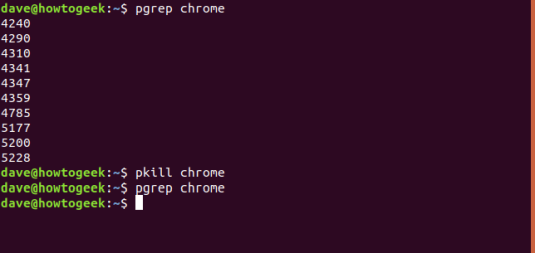
Вы можете использовать pkill чтобы убить несколько процессов одновременно. Здесь пользователь запускает pgrep чтобы проверить, сколько процессов запущено Chrome. Они используют pkill чтобы убить их всех. Затем они проверяют с помощью pgrep что все они были удалены.

pgrep chrome


pkill chrome


pgrep chrome

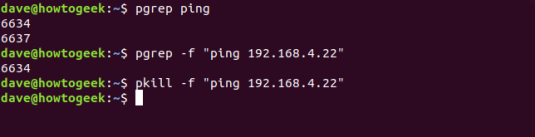
Если запущено несколько процессов с одним и тем же именем, но вы не хотите уничтожать их все, вы можете использовать pgrep с параметром -f (командная строка), чтобы определить, какой процесс какой. Простым примером будут два процесса ping . Вы хотите убить одного из них, но не другого. Вы можете использовать их командные строки, чтобы различать их. Обратите внимание на использование кавычек для переноса параметра командной строки.

pgrep -f "ping 192.168.4.22"


pkill -f "ping 192.168.4.22"

Команда killall

Предупреждение . В операционных системах Solaris и OpenIndiana команда killall уничтожит все принадлежащие вам процессы. Если вы являетесь пользователем root или вы выпустили sudo killall вы перезагрузите компьютер! Во время исследования этой статьи это поведение было подтверждено последней версией OpenIndiana Hipster 2018.10.

Команда killall работает аналогично команде pkill но с определенным отличием. Вместо передачи поискового запроса команде необходимо указать точное имя процесса.

Вы не можете предоставить частичное совпадение с именем процесса; Вы должны предоставить полное имя процесса, как показано:

killall shutt

killall shutter

Опция -y (младше чем) позволяет вам завершать процессы, которые выполнялись менее указанного периода. Период указан числами, за которыми следует одна из следующих единиц:

  • s (секунды)
  • m (минуты)
  • h (часы)
  • d (дни)
  • w (недели)
  • M (месяцы, примечание, заглавная «М»)
  • y (годы)

Чтобы убить только что запущенный процесс под названием ana и оставить все старые экземпляры ana работающими, вы можете использовать следующие параметры с killall, если бы вы реагировали в течение двух минут:

killall -y 2m ana

Опция -o (старше чем) позволяет вам убивать процессы, которые выполнялись дольше указанного периода. Эта команда уничтожит все ssh соединения, которые работали дольше суток:

killall -o 1d sshd

Эти команды позволят вам точно и безопасно идентифицировать и завершать ошибочные процессы.

Всегда будьте осторожны. Во-первых, убедитесь, что процесс, который вы собираетесь убить, действительно тот, который вы хотите. Во-вторых, проверьте дважды — будьте осторожны и убедитесь, что целевой процесс — это тот, который вы хотите завершить. Приступить к прекращению процесса, как только вы будете удовлетворены.


2019-05-14T11:57:13
Вопросы читателей

Что делать, если Windows 10 застряла в режиме планшета

Режим планшета на устройстве Windows 10 был представлен, чтобы сделать Windows 10 более удобной для пользователей на устройствах 2-в-1, таких как Surface Pro и Surface Book. Однако, если ваша Windows 10 застряла в режиме планшета и не может отключить режим планшета, эти исправления помогут решить проблему сразу же.

Режим планшета полезен, когда вы используете только дисплей. Однако, когда вам нужно использовать клавиатуру, она исчезает автоматически. Даже тогда некоторые пользователи сообщали, что не могут выйти из режима планшета.

Ошибка, при которой потребители не могут выйти из режима планшета, может быть исправлена ​​с помощью приведенных ниже решений.

  1. Проверить настройку полноэкранного режима
  2. Выполнить полное отключение
  3. Выполнить перезагрузку двумя кнопками на устройствах Surface
  4. Отключить режим планшета через реестр
  5. Выполнить восстановление системы
  6. Изменить настройки на вкладке «Система» или в Центре действий

1] Проверить настройку полноэкранного режима.

  1. Нажмите комбинацию кнопок WINKEY + I, чтобы открыть приложение настроек Windows 10.
  2. Перейдите по следующему пути: Персонализация →  Пуск.
  3. Прокрутите вниз, чтобы отключить опцию — Использовать Пуск в полноэкранном режиме.
  4. Перезагрузите компьютер и проверьте, актуальна ли еще проблема.

Если проблема останется даже после отключения режима планшета в Windows 10 в настройках, перейдем к следующему решению.

2] Выполнить полное отключение

Откройте CMD от имени администратора и выполните следующую команду:

shutdown /s /f /t 0

Это немедленно выключит ваш компьютер. Как только он выключен, подождите минуту, прежде чем снова его включать.

3] Выполнить двухкнопочный перезапуск на Surface устройствах

  1. Нажмите и удерживайте кнопку питания около 30 секунд.
  2. Отпустите кнопку через 30 секунд.
  3. После этого нажмите и удерживайте кнопку увеличения громкости + питания в течение 20 секунд.
  4. Дисплей будет мигать несколько раз, но вы должны держать эти кнопки нажатыми.
  5. Это выключит ваше устройство Surface.

Через несколько минут снова включите устройство Surface. Это должно исправить вашу проблему.

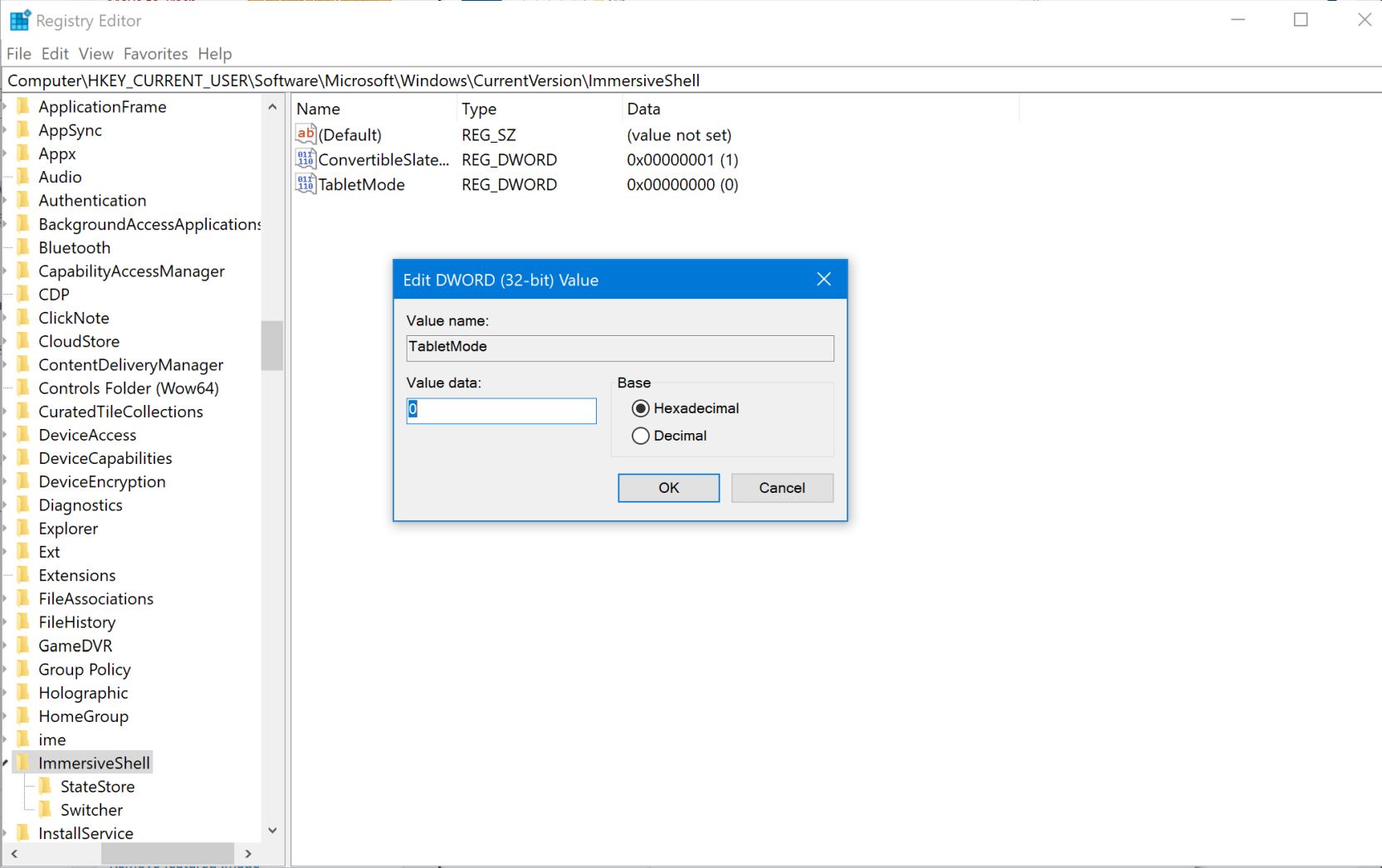
4] Отключить режим планшета через реестр

В меню «Пуск» выполните поиск «Редактор реестра». Выберите «Редактор реестра» и откройте, выбрав «Открыть как администратор».

После открытия редактора реестра перейдите к следующему ключу.

ComputerHKEY_CURRENT_USERSoftwareMicrosoftWindowsCurrentVersionImmersiveShell

Щелкните правой кнопкой мыши запись DWORD с именем SignInMode. Дважды щелкните по нему и установите его значение данных равным 1, а значение Base — шестнадцатеричным.

Нажмите на ОК.

Это гарантирует, что вы вошли в режим рабочего стола при входе в свою учетную запись.

Теперь щелкните правой кнопкой мыши запись DWORD с именем TabletMode. Дважды щелкните по нему и установите его значение данных равным 0, а основание — шестнадцатеричным

Нажмите на ОК.

Перезагрузите компьютер, чтобы изменения вступили в силу.

5] Выполнить восстановление системы

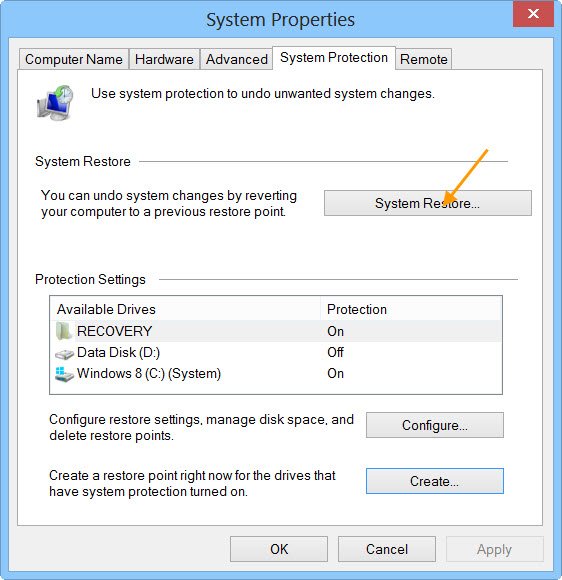
Введите sysdm.cpl в поле Начать поиск и нажмите Enter. Выберите вкладку, помеченную как Защита системы, а затем выберите Восстановление системы. Следуйте инструкциям на экране, чтобы восстановить работоспособность компьютера .

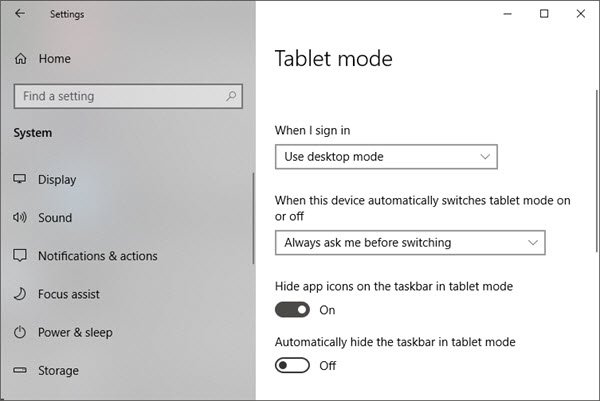
6] Изменить настройки на вкладке «Система» или в Центре действий

  1. Открыть настройки приложения.
  2. Перейдите в Система> Режим планшета.
  3. Прокрутите вниз, чтобы установить режим «Когда я вхожу в систему».
  4. Перезагрузите компьютер и проверьте наличие проблемы.

Также вы можете попробовать отключить режим планшета для Центра поддержки. Опубликуйте это, проверьте, не застряла ли Windows 10 в режиме планшета или вы вернулись к стандартному рабочему столу.

Я надеюсь, что одно из этих решений помогло вам выйти из режима планшета в Windows 10. Сообщите нам об этом в комментариях.


2019-05-13T14:36:34
Вопросы читателей

Firefox тормозит и отображает ошибку: эта страница замедляет работу браузера

Если вы использовали Mozilla Firefox, на том или ином этапе вы, должно быть, столкнулись с сообщением — веб-страница замедляет работу вашего браузера. Пользователи получают возможность «подождать» или «остановить» проблемную веб-страницу. Иногда оба варианта не работают. Вы можете закрыть браузер, но это означает потерю ваших данных, и, более того, это не постоянное решение.

Кроме того, некоторые пользователи могут не иметь возможности закрыть окно браузера. Он либо зависает и перестает отвечать. Несмотря на многочисленные сообщения, Mozilla не смогла решить проблему, как это происходит с последними версиями браузера.

Эта ошибка обычно возникает при просмотре тяжелых страниц или видео сайтов, таких как Google Maps, YouTube и т.д. Чтобы решить проблему, можно последовательно попробовать следующие решения:

  1. Очистить куки и данные сайта
  2. Обновите драйвер видеокарты
  3. Измените несколько настроек для Firefox
  4. Отключить Adobe Flash защищенный режим.

1] Очистить куки и данные сайта

Несоответствие в кеше, хранящемся в системе, и данных сайта может вызвать проблему. Таким образом, мы могли очистить то же самое. Процедура удаления файлов cookie и данных сайта следующая:

Введите следующий адрес в адресной строке браузера about:preferences#privacy.

Перейдите в раздел «Файлы cookie и данные сайта» и нажмите «Очистить данные».

Установите флажки для кэша и файлов cookie и нажмите «Очистить».

Перезапустите Firefox.

2] Обновите драйвер вашей видеокарты

Связь между драйверами и страницами браузера такова, что если вы пытаетесь открыть сайт с интенсивным графическим интерфейсом, он потребляет много ресурсов. Это подчеркивает браузер, который может заставить закрыть проблемную веб-страницу. Чтобы избежать такой ситуации, лучшее, что мы можем сделать, это обновлять драйверы видеокарты.

  1. Откройте строку «Выполнить» (Win + R) и введите devmgmt.msc.
  2. Нажмите Enter, чтобы открыть окно диспетчера устройств.
  3. Разверните список адаптеров дисплея и щелкните правой кнопкой мыши драйвер видеокарты.
  4. Выберите Обновить драйвер.
  5. Перезагрузите систему, как только закончите.

3] Измените несколько настроек для Firefox

  1. Скопируйте адрес about: config в адресную строку и нажмите Enter. Откроется страница с предупреждением. Выберите Я принимаю риск, чтобы продолжить.
  2. В строке поиска в верхней части страницы выполните поиск processHang.
  3. Он будет отображать две записи dom.ipc.processHangMonitor и dom.ipc.reportProcessHangs.
  4. Щелкните правой кнопкой мыши эти записи и выберите опцию Toggle от True до False.
  5. Перезапустите браузер и проверьте, решает ли он вашу проблему.

4] Отключить защищенный режим Adobe Flash

Если обновление вышеупомянутого не помогает, отключите защищенный режим Adobe Flash следующим образом.

Запустите браузер Firefox, нажмите кнопку «Меню» и выберите «Дополнения». Затем выберите параметр «Плагины», чтобы развернуть полный список установленных плагинов.

Затем снимите флажок напротив «Включить защищенный режим Adobe Flash» в Shockwave Flash.

Это может быть только временной мерой, поскольку отключение защищенного режима Adobe Flash может сделать ваш компьютер «менее защищенным».

Надеюсь, это поможет решить эту досадную проблему в Firefox.


2019-05-13T11:19:08
Вопросы читателей