Архив метки: Вопросы читателей

Что делать, если Cortana в Windows 10 не может подключиться к интернету?

Кортана является одним из самых сложных помощников ИИ на рынке. Однако иногда вы можете столкнуться с проблемами с Cortana, одна из которых заключается в том, что Cortana не подключается к Интернету, даже если вы можете получить доступ к Интернету через браузеры. Если вы столкнулись с этой проблемой, то этот пост наверняка вам поможет.

Кортана не подключается к Интернету

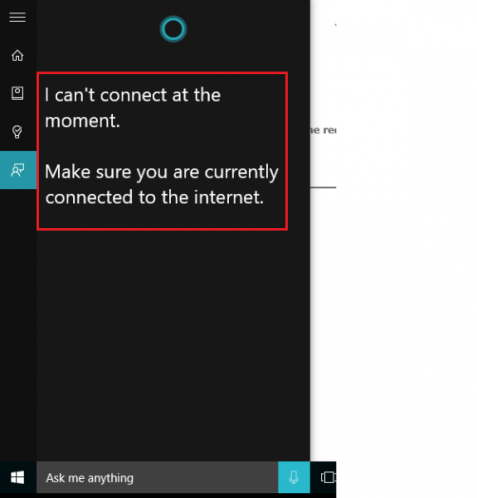
Я не могу подключиться в данный момент, убедитесь, что вы в настоящее время подключены к Интернету, — говорит Кортана!

Проблема может быть связана с настройками, сетевым подключением или вашей учетной записью Microsoft. Также возможно, что брандмауэр или антивирусное программное обеспечение могут создавать помехи. Попробуйте следующие решения для решения проблемы:

  1. Выключение питания модем-роутер-компьютер
  2. Убедитесь, что ваш провайдер/маршрутизатор работает нормально
  3. Изменить интернет соединение
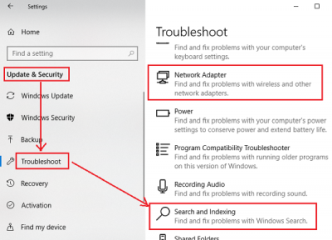
  4. Запустите средство поиска и индексирования
  5. Отключить любой прокси в системе
  6. Переустановите Кортану
  7. Войдите, используя другую учетную запись Microsoft

Давайте посмотрим на это в деталях.

1] Выключите и включите модем-маршрутизатор-компьютер

Выключите модем, маршрутизатор и компьютер. Сначала включите модем и подождите, пока все лампочки не станут стабильными. Теперь переключите маршрутизатор и подождите, пока индикаторы не станут стабильными. Наконец, загрузите компьютер и проверьте, решает ли эта процедура вашу проблему.

2] Убедитесь, что ваш провайдер / маршрутизатор работает нормально

Основанием для этой ошибки было то, что Кортана не подключалась к Интернету, в то время как веб-сайты были доступны через браузер. Попробуйте открыть больше веб-сайтов (например, microsoft.com и т. Д.) И проверьте, отвечают ли они. Если какой-либо веб-сайт / веб-сайты показывают проблему, свяжитесь с вашим Интернет-провайдером для того же.

3] Изменить интернет соединение

Измените подключение к интернету и посмотрите. Если вы используете Ethernet, попробуйте WiFi и посмотрите, поможет ли это Cortana.

4] Запустите средство поиска и индексации

5] Отключить любой прокси в системе

Прокси, особенно те, которые установлены компаниями, могут помешать Кортане. Проверьте то же самое, как указано ниже:

Нажмите кнопку «Пуск», а затем символ в виде шестеренки, чтобы открыть страницу настроек.

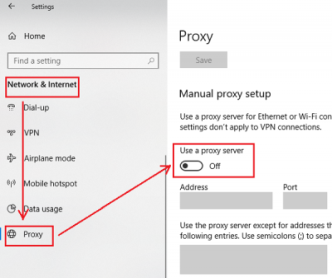
Перейдите в Сеть и Интернет → Прокси .

В разделе «Ручная настройка прокси» выключите переключатель «Использовать прокси-сервер».

6] Переустановите Кортану

Если ничего не работает, вы можете переустановить приложение Cortana.

Щелкните правой кнопкой мыши кнопку «Пуск» и выберите Windows Powershell (Admin) из списка. Введите следующую команду и нажмите Enter, чтобы выполнить ее:

Get-AppXPackage -Name Microsoft.Windows.Cortana | Foreach {Add-AppxPackage -DisableDevelopmentMode -Register "$($_.InstallLocation)AppXManifest.xml"}

Перезагрузите систему.

7] Войдите в систему, используя другую учетную запись Microsoft

После того, как мы попытались устранить неполадки приложения Cortana всеми возможными способами, и оно все еще не работало, возможно, проблема в соответствующей учетной записи Microsoft.

Если в систему вошли несколько учетных записей, вы можете попробовать войти в Windows с другой учетной записью. В противном случае вы можете создать избыточную учетную запись и войти в систему, используя ее.

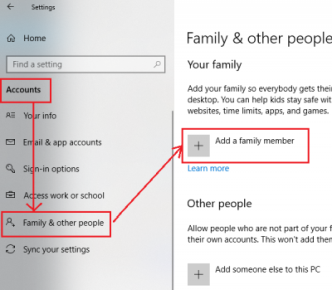
Нажмите Пуск и выберите Настройки → Аккаунты → Семья и другие люди.

Выберите Добавить члена семьи в разделе «Ваша семья». Далее, добавьте детали и создайте свой аккаунт. Перезагрузите систему и войдите в систему, используя новую учетную запись.


2018-12-10T10:44:49
Вопросы читателей

Windows 10: как найти скрытые wi-fi сети и подключиться к ним

Мы все окружены множеством сетей Wi-Fi и их сигналами в воздухе. Но безопасны ли эти сети? Безопасность Wi-Fi всегда была проблемой для сетевых администраторов. Кроме того, беспроводные сети обычно транслируют поток данных и, следовательно, считаются менее безопасными. С другой стороны, проводные сети гораздо более безопасны и требуют физического вмешательства хакером. В этой статье мы поговорим о так называемой функции безопасности Wi-Fi «Скрытый SSID». Эта функция иногда была предметом маркетинговой кампании компаний, но давайте узнаем, что это на самом деле.

Что такое скрытый SSID

Всякий раз, когда вы подключаетесь к сети Wi-Fi, вы должны заметить, что с ним связано имя. SSID — это имя, связанное с беспроводной сетью, и является идентификатором для него. Все клиенты, которые подключаются к этой сети, знают эту сеть по SSID.

Беспроводные сети постоянно транслируют свой SSID, чтобы другие клиенты могли сканировать их и подключаться к этим сетям. Но некоторые сети не хотят, чтобы все видели свое присутствие. Таким образом, сеть, не передающая свое имя публично, имеет скрытый SSID. Эти сети также не отображаются нормально при сканировании сетей Wi-Fi.

Возможно, вы думаете, это одна хорошая функция безопасности. Но позвольте мне сказать вам, это не так. Существует множество доступных инструментов, которые могут легко сканировать эти скрытые сети. И скрывая вашу сеть, вы можете привлечь нежелательное внимание со стороны хакеров. Скрытые сети ничего не добавляют к уровню безопасности сети Wi-Fi. Подумайте об изменении пароля и типа безопасности для большей безопасности.

Как подключиться к скрытой сети Wi-Fi?

Итак, у вас есть детали для скрытой сети, к которой вы хотите подключиться? Довольно просто подключиться к скрытой сети в Windows 10. Прежде чем продолжить, убедитесь, что у вас есть следующие сведения о скрытой сети:

  • SSID (скрытый SSID)
  • Тип безопасности
  • Ключ безопасности
  • Метод EAP (если используется тип безопасности WPA2-Enterprise AES)

После того, как вы будете иметь все эти данные, выполните следующие действия, чтобы вручную добавить скрытую беспроводную сеть:

  1. Откройте «Настройки»
  2. Перейдите в раздел «Сеть и Интернет».
  3. Выберите «Wi-Fi» в меню слева.
  4. Нажмите «Управление известными сетями»
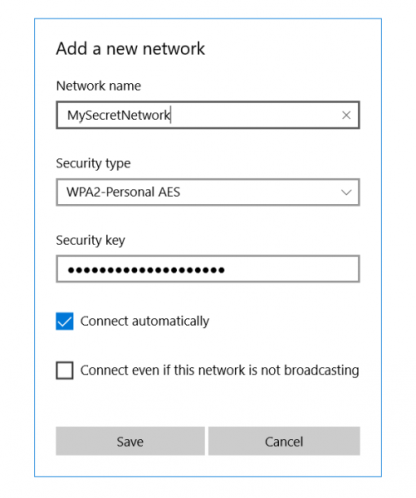
  5. Теперь нажмите «Добавить новую сеть»
  6. Введите SSID, выберите тип безопасности и введите свой пароль.
  7. Выберите «Подключить автоматически», если вы хотите подключиться к этой сети всякий раз, когда это возможно.

Существует еще один вариант, который говорит: «Подключайтесь, даже если эта сеть не транслируется». Включение этой опции может привести к риску вашей конфиденциальности. Поскольку Windows всегда будет проверять эту сеть, даже если вы находитесь в другом месте. Любые хакеры или злоумышленники могут перехватить этот поиск и действительно знать, к какой сети вы пытаетесь подключиться.

Как найти скрытые WiFi-сети

Как я уже упоминал, существует множество инструментов, предназначенных для сканирования скрытых сетей Wi-Fi. Эти инструменты могут помочь вам при подключении к этим сетям или в проверке безопасности вашей сети Wi-Fi. Мы уже подробно рассмотрели некоторые из этих инструментов, следуя ссылкам, чтобы узнать больше об этих инструментах.

NetSurveyor

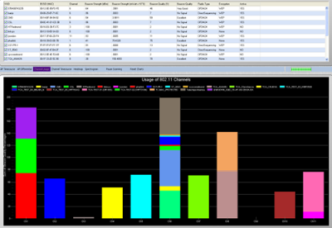
Это бесплатный инструмент обнаружения сети Wi-Fi, который сканирует ваше окружение для доступных сигналов Wi-Fi. Затем он обработает эту информацию и представит вам отчет, состоящий из различных диагностических значений и диаграмм. NetSurveyor поддерживает большинство адаптеров Wi-Fi и даже имеет демонстрационный режим, если на вашем устройстве нет поддерживаемого адаптера Wi-Fi.

NetStumbler

NetStumbler — аналогичный инструмент, но он относительно старый, идеально подходит для старых систем. Он поддерживает обнаружение сети и все другие важные функции, которые вам понадобятся при аудите области для беспроводных сетей. Существует вероятность того, что NetStumbler может не распознать ваш адаптер Wi-Fi, поскольку инструмент не обновлялся в последнее время.

Kismet

Kismet — это детектор сети с открытым исходным кодом, сниффер и система обнаружения вторжений. Это довольно сложный инструмент, и пользователю, возможно, придется скомпилировать его перед его использованием. Документация содержит инструкции по компиляции инструмента как в системах Windows, так и в Linux.

Как сделать вашу беспроводную сеть скрытой

Некоторые страны не разрешают беспроводным сетям публично передавать свои SSID. Таким образом, вы можете искать скрытие SSID вашей сети. Шаги, которые мы здесь рассмотрели, в основном зависят от маршрутизатора и его производителя. Эти шаги могут сильно варьироваться и должны учитываться только для получения общей идеи.

  1. Откройте веб-браузер и перейдите на страницу конфигурации маршрутизатора. Обычно это что-то вроде «http://192.168.0.1». Для получения дополнительной информации прочитайте руководство по эксплуатации, которое появилось вместе с вашим маршрутизатором.
  2. Введите учетные данные по умолчанию из руководства.
  3. Теперь перейдите к настройкам беспроводной сети и установите для параметра «SSID Broadcast» значение «Disabled».

Это должно остановить маршрутизатор от передачи SSID сети.

Безопасны ли скрытые WiFi-сети?

Стоит ли оно того? Скрытие SSID не добавит каких-либо дополнительных функций безопасности в вашу беспроводную сеть. Поскольку сети Wi-Fi являются широковещательным типом, скрытие SSID не будет иметь никакого значения. И наоборот, подключение к сети затруднено, так как есть еще один шаг. Кроме того, если ваш компьютер постоянно сканирует область для скрытой сети, вы рискуете своей конфиденциальностью в этой сети.

Заключение

Таким образом, это все, что вы хотите знать о скрытых SSID и Wi-Fi-сетях. Вы можете захватить один из упомянутых инструментов и начать поиски сетей Wi-Fi вокруг вас. Или вы можете пойти и спрятать свою сеть Wi-Fi, чтобы проверить функции безопасности, предлагаемые вашим маршрутизатором. Интересна наука, стоящая за этими сетями, и то, как они работают. Любопытные читатели могут прочитать больше, обыскав интернет для 802.11.

https://www.youtube.com/watch?v=SwMD9bwcmZA


2018-12-07T10:47:30
Вопросы читателей
Что делать, если Windows не может найти драйвер сетевого адаптера?

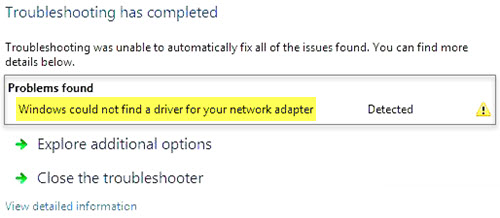
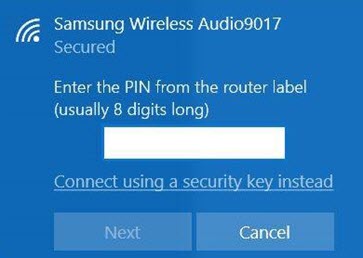
Драйверы устройств предназначены для соединения между вашей операционной системой и оборудованием. Если какой-либо из них не работает, соответствующее оборудование перестанет связываться с Windows. В случае возникновения проблем, связанных с сетью, вы, вероятно, запускаете средство устранения неполадок сетевого адаптера. Если он обнаружил проблему, но не смог ее самостоятельно исправить, вы увидите сообщение об ошибке — Windows не смогла найти драйвер для вашего сетевого адаптера . Если вы столкнулись с этой проблемой, что-то в этом посте обязательно поможет вам решить проблему.

Windows не удалось найти драйвер для сетевого адаптера

Вы можете попробовать следующие решения для решения проблемы:

  • Обновите драйвер сетевого адаптера
  • Удалить и переустановить драйвер сетевого адаптера
  • Запуск устранения неполадок оборудования и устройств
  • Запустить средство устранения неполадок сетевого адаптера
  • Запустите восстановление системы.

1] Обновите драйвер сетевого адаптера

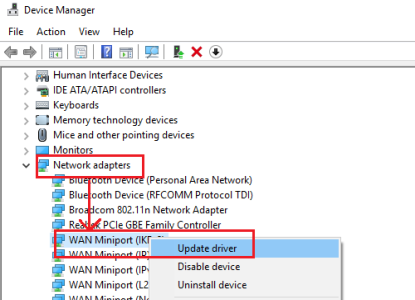
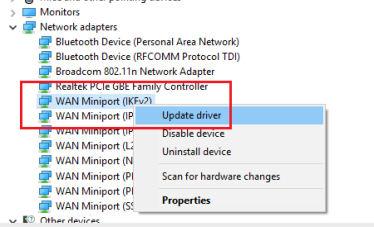
Чтобы обновить драйвер сетевого адаптера , введите devmgmt.msc в поле «Начать поиск» и нажмите «Ввод», чтобы открыть диспетчер устройств.

Найдите драйверы сетевого адаптера и раскройте список. Щелкните правой кнопкой мыши и выберите «Обновить драйвер» для каждого из драйверов.

Перезагрузите систему и проверьте, можете ли вы теперь подключиться к сети.

2] Установите драйвер сетевого адаптера

Следуйте процедуре, описанной выше, но выберите «Удалить устройство», чтобы удалить драйвер. Затем перезагрузите вашу систему и посмотрите, сможет ли Windows автоматически установить драйвер. Если не открыть диспетчер устройств еще раз, щелкните правой кнопкой мыши Сетевые адаптеры и выберите «Сканировать для аппаратных изменений».

Кроме того, вы можете загрузить драйвер сетевого адаптера с веб-сайта производителя на другой системе из Интернета (так как Интернет не будет работать в вашей системе) и перенести его в вашу систему с помощью USB-накопителя. Откройте диспетчер устройств и разверните список сетевых адаптеров. Щелкните правой кнопкой мыши и выберите Uninstall device для всех драйверов сетевого адаптера.

Теперь установите драйверы, которые вы загрузили ранее.

3] Запуск средства устранения неполадок оборудования и устройств

Средство устранения неполадок аппаратных средств и устройств помогает выявлять распространенные проблемы с подключенными устройствами (сетевой адаптер здесь) и разрешать их.

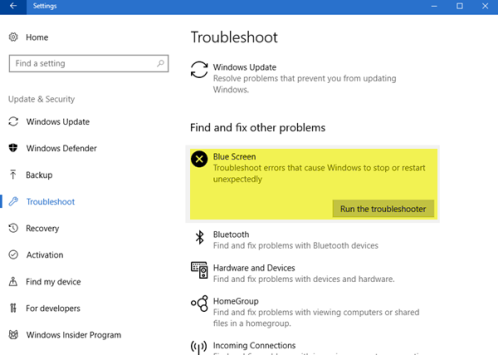
Нажмите кнопку «Пуск» и выберите шестнадцатеричную опцию, чтобы открыть меню «Настройки». Перейдите в раздел «Обновления и безопасность» в меню «Параметры Windows», а затем нажмите «Устранение неполадок».

Выберите инструмент устранения неполадок оборудования и устройств и запустите его.

4] Запустите средство устранения неполадок сетевого адаптера

Как описано выше, перейдите в «Настройки»> «Обновления и безопасность»> «Устранение неполадок». Выберите средство устранения неполадок сетевого адаптера и запустите его.

Проверьте, устраняет ли проблема устранение неполадок.

5] Выполните восстановление системы

В случае, если Интернет работает нормально раньше, и проблема недавно, вы можете рассмотреть возможность восстановления системы. Он будет восстанавливать любые изменения, внесенные недавно установленными программами и т.д.


2018-12-06T10:52:55
Вопросы читателей

Windows Defender: как отключить?

Защитник Windows является стандартным антивирусным решением Windows 10, как и в Windows 8. Программа включена по умолчанию и отключается, если установлено другое антивирусное решение, если оно распознается операционной системой.

Одно существенное различие между реализацией в Windows 8 и 10 заключается в том, что вы не можете полностью отключить Защитник Windows, используя настройки, предоставляемые в приложении.

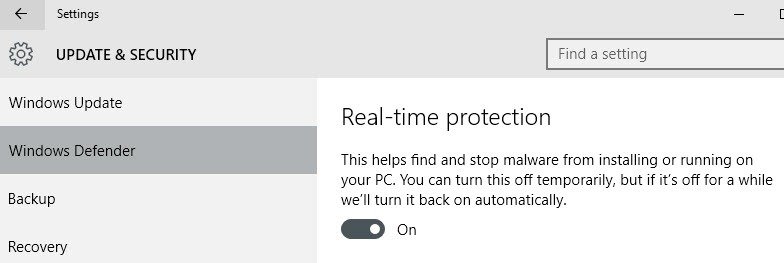
Щелчок «Настройки в Защитнике Windows» открывает панель управления для программы в новом приложении «Параметры Windows». В то время как вы находите опции для переключения защиты в режиме реального времени программы, на странице указывается, что это всего лишь временное изменение состояния.

Вы можете временно отключить это, но если он отключится, мы автоматически включим его.

Непонятно, почему Microsoft приняла решение изменить поведение Защитника Windows в этом отношении. Тем не менее, это то, что он раздражает пользователей, которые хотят постоянно его отключать на компьютере, на котором они работают.

В то время как вы можете пойти дальше и отключить Защитник Windows, когда он автоматически включается автоматически, вы можете предпочесть постоянное решение.

Существует два варианта, которые необходимо отключить Защитник Windows на постоянной основе в системе под управлением Windows 10. Обратите внимание, что один из методов доступен только в некоторых версиях Windows.

Способ 1. Отключение Защитника Windows с использованием групповой политики.

Редактор групповой политики является частью Windows 10 Pro и Enterprise. Чтобы отключить Защитник Windows, выполните следующие действия:

  • Нажмите на клавишу Windows, чтобы открыть меню «Пуск».
  • Введите gpedit.msc и нажмите enter.
  • Подтвердите приглашение UAC для продолжения.
  • Вы найдете этот параметр, выполнив следующий путь: Политика локального компьютера> Конфигурация компьютера> Административные шаблоны> Компоненты Windows> Защитник Windows.
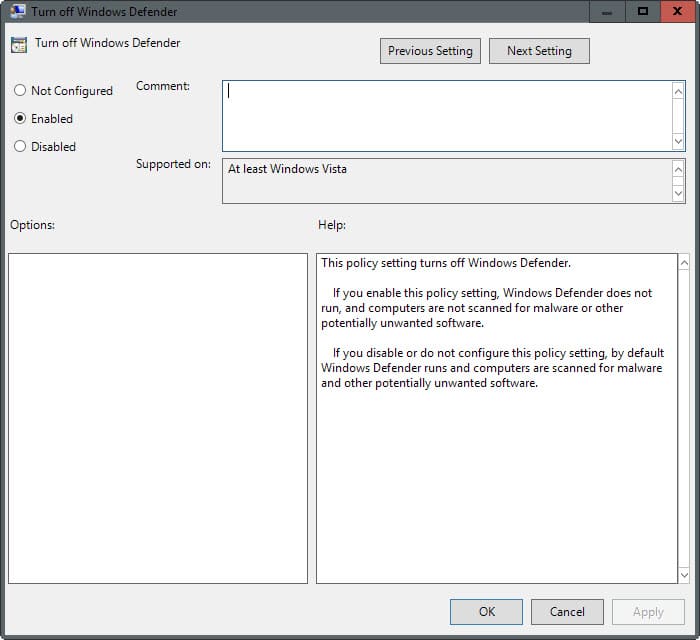
  • Там вы найдете политику «Отключить Защитник Windows».
  • Дважды щелкните по политике.
  • Установите состояние политики для включения в открывшемся окне и нажмите «ОК», чтобы сохранить изменения.

Политика гласит:

Этот параметр политики отключает Защитник Windows.

Если этот параметр политики включен, Защитник Windows не запускается, а компьютеры не проверяются на наличие вредоносного ПО или другого потенциально нежелательного программного обеспечения.

Если вы отключите или не настроите этот параметр политики, по умолчанию запускается Защитник Windows, и компьютеры сканируются на наличие вредоносных программ и другого потенциально нежелательного программного обеспечения.

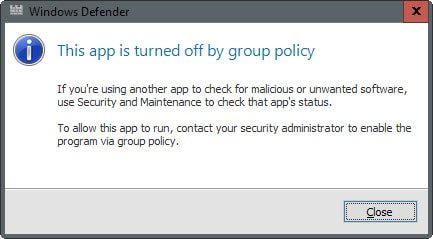
Защитник Windows немедленно отключается при внесении изменений. Любая попытка запустить программу впоследствии приводит к следующему сообщению об ошибке.

Чтобы восстановить функциональность приложения, установите состояние политики отключенным или не настроенным.

Способ 2. Отключение Защитника Windows с помощью реестра Windows

Вы также можете отключить Защитник Windows в реестре Windows. По сути, это тот же самый параметр, который записывается в него при отключении приложения в редакторе групповой политики.

  • Нажмите на клавишу Windows, чтобы открыть меню «Пуск».
  • Введите regedit.exe и нажмите enter.
  • Подтвердите приглашение UAC для продолжения.
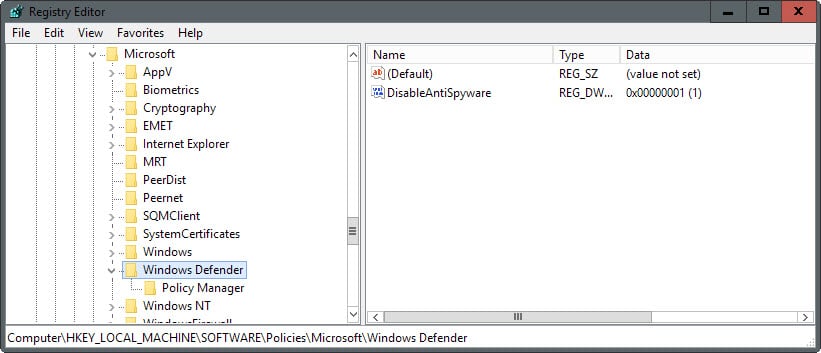
  • Перейдите к следующему ключу: HKEY_LOCAL_MACHINESOFTWAREPoliciesMicrosoftWindows Defender
  • Если вы видите параметр DisableAntiSpyware, дважды щелкните по нему и установите для него значение 1, чтобы отключить Защитник Windows.
  • Если параметр не существует, щелкните правой кнопкой мыши Защитник Windows и выберите «Создать»> «Двойное (32-разрядное) значение» и назовите его «DisableAntiSpyware».
  • HKEY_LOCAL_MACHINESOFTWAREPoliciesMicrosoftWindows DefenderReal-Time Protection
  • Щелкните правой кнопкой мыши по постоянной защите и выберите «Создать»> «Двойное (32-битное) значение» и назовите его «DisableRealtimeMonitoring».
  • Установите значение 1.

Чтобы восстановить Защитник Windows на более поздний момент времени, удалите ключ или установите его значение равным 0.

Метод 3: Обычное отключение и Планировщик заданий

Если оба метода, описанные выше, не работают, у вас может быть еще один туз в рукаве, который вы можете попробовать.

  • Нажмите на клавишу Windows, чтобы открыть меню «Пуск».
  • Введите taskchd.msc и нажмите enter, чтобы открыть планировщик задач Windows.
  • Вы можете получить приглашение UAC, которое необходимо принять.
  • Перейдите в библиотеку планировщика заданий> Microsoft> Windows> Защитник Windows.
  • Там вы найдете «Запланированное сканирование Windows Defender», которое нужно дважды щелкнуть.
  • Перейдите на вкладку «Условия», когда откроется окно.
  • Выберите «Запустить задачу только в том случае, если компьютер неактивен» и установите для нее большую величину времени простоя, чтобы предотвратить ее запуск в системе.

Способ 4: NoDefender

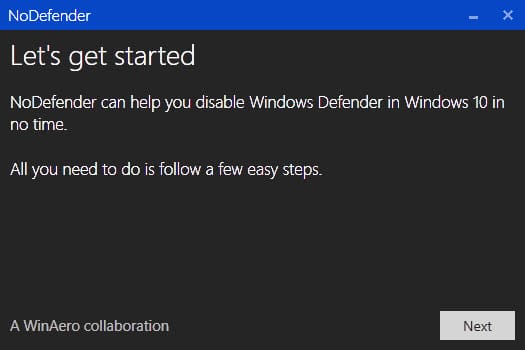
Если ни один из методов не работает в вашем случае, вы можете попробовать бесплатную программу NoDefender, стороннее приложение для отключения Защитника Windows на компьютерах под управлением Windows 10.

Это должно быть только последним, поскольку не совсем понятно, что делает программа в фоновом режиме при ее запуске.