Архив метки: Вопросы читателей

Как избежать утечки DNS?

Конфиденциальность и целостность данных является основной проблемой в киберпространстве.С увеличением числа кибератак, важно регулировать и тестировать систему обработки данных для проверки мер безопасности для безопасного просмотра веб-страниц. Браузеры в эти дни построены с особой архитектурой безопасности и предлагают конкретные ресурсы, такие как дополнения и плагины для повышения веб-безопасности. В этой статье мы обсудим утечки DNS , которые, кстати, основная проблема с сетевой конфигурации и поищем способы, чтобы исправить и не допустить утечки DNS в Windows 10.

Прежде чем мы начнем, давайте быстро изучим роль DNS.

Что такое DNS

Поскольку мы все знаем, как доменное имя используется в браузерах для поиска веб-страниц в интернете, проще говоря, доменное имя представляет собой набор строк, которые могут быть легко прочитаны и запомнены людьми. В то время как люди получают доступ к веб-страницам с доменным именем, компьютеры получают доступ к веб-страницам с помощью IP-адреса. Таким образом, в основном для того, чтобы получить доступ к любым веб-сайтам, необходимо преобразовать удобочитаемое доменное имя в машиночитаемый IP-адрес.

DNS-сервер хранит все доменные имена и соответствующий IP-адрес. Каждый раз, когда вы переходите к URL-адресу, вы сначала будете направлены на DNS-сервер, чтобы сопоставить доменное имя с соответствующим IP-адресом, а затем запрос перенаправится на требуемый компьютер. Например, если ввести URL-адрес www.gmail.com, ваша система отправляет запрос на DNS-сервер. Затем сервер сопоставляет соответствующий IP-адрес для доменного имени и направляет браузер на веб-сайт. Как правило, эти DNS-серверы предоставляются Вашим Интернет-провайдером (ISP).

Таким образом, DNS-сервер является хранилищем доменных имен и соответствующего адреса Интернет-протокола.

Что такое утечка DNS

Интернете существует множество положений по шифрованию данных, передаваемых между вашей системой и удаленным веб-сайтом. Ну, одного шифрования Контента недостаточно. Как шифрование контента, нет никакого способа зашифровать адрес отправителя, а также адрес удаленного веб-сайта. По странным причинам DNS-трафик не может быть зашифрован, что в конечном итоге может предоставить всю вашу онлайн-активность любому, кто имеет доступ к DNS-серверу.

То есть, каждый сайт, который посетит пользователь, будет известен, если просто изучить журналы DNS.Таким образом, пользователь теряет всю конфиденциальность при просмотре в интернете и существует высокая вероятность утечки данных DNS для вашего интернет-провайдера. В двух словах, как и интернет-провайдер, любой, кто имеет доступ к DNS-серверам законным или незаконным способом, может отслеживать все ваши действия в интернете.

Чтобы смягчить эту проблему и защитить конфиденциальность пользователя, используется технология виртуальной частной сети (VPN), которая создает безопасное и виртуальное соединение по сети. Добавление и подключение системы к VPN означает, что все ваши DNS-запросы и данные передаются в безопасный VPN-туннель. Если запросы DNS вытекают из безопасного туннеля, то запрос DNS, содержащий такие сведения, как адрес получателя и адрес отправителя, отправляется по незащищенному пути. Это приведет к серьезным последствиям, когда вся ваша информация будет передана вашему интернет-провайдеру, в конечном итоге, раскрыв адрес всех Хостов веб-сайта, к которым вы имеете доступ.

Что вызывает утечки DNS в Windows 10

Наиболее распространенной причиной утечек DNS является неправильная конфигурация сетевых параметров. Ваша система должна быть сначала подключена к локальной сети, а затем установить соединение с VPN-туннелем. Для тех, кто часто переключает Интернет с точки доступа, Wi-Fi и маршрутизатора, ваша система наиболее уязвима к утечкам DNS. Причина заключается в том, что при подключении к новой сети ОС Windows предпочитает DNS-сервер, размещенный шлюзом LAN, а не DNS-сервер, размещенный службой VPN. В конце концов, DNS-сервер, размещенный LAN gateway, отправит все адреса интернет-провайдерам, раскрывающим вашу онлайн-активность.

Кроме того, другой основной причиной утечки DNS является отсутствие поддержки адресов IPv6 в VPN. Как вам известно, что ИП4 адреса постепенно заменяются IPv6 и во всемирной паутине еще в переход фазы от IPv4 к IPv6. Если ваш VPN не поддерживает IPv6-адрес, то любой запрос на IPv6-адрес будет отправлен в канал для преобразования IPv4 в IPv6. Это преобразование адресов в конечном итоге обойдет безопасный туннель VPN, раскрывающий всю онлайн-активность, приводящую к утечкам DNS.

Как проверить, подвержены ли вы утечкам DNS

Проверка утечек DNS-довольно простая задача. Следующие шаги помогут Вам сделать простой тест на утечку DNS с помощью бесплатного онлайн-теста.

Для начала подключите компьютер к VPN.

Далее, посетите dnsleaktest.com.

Нажмите на стандартный тест и дождитесь результата.

Если вы видите информацию о сервере, относящуюся к вашему интернет-провайдеру, ваша система утекает DNS. Кроме того, ваша система подвержена утечкам DNS, если вы видите какие-либо списки, которые не направлены в рамках службы VPN.

Как исправить утечку DNS

Системы Windows уязвимый к утечкам DNS и всякий раз, когда вы подключаетесь к интернету, параметры DHCP автоматически считает DNS-серверы, которые могут принадлежать поставщику услуг Интернета.

Чтобы исправить эту проблему вместо того, чтобы использовать настройки DHCP попробуйте использовать статические DNS-сервера или публичного DNS-сервисы или что-нибудь рекомендованный открытия сетевого проекта. Сторонние DNS-серверы, как в Comodo защищенной DNS, видит, на Cloudflare ДНСи т. д., рекомендуется, если ваш VPN программное обеспечение не имеет каких-либо имущественных сервера.

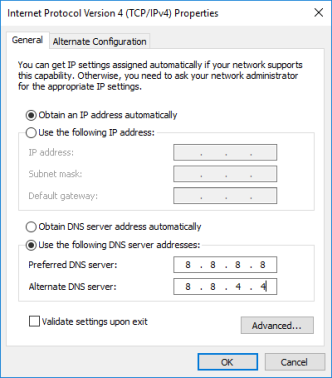
Чтобы изменить настройки DNS откройте Панель управления и перейдите в Центр управления сетями. Перейдите в Изменение параметров адаптера в левой панели и найдите ваш сеть и кликните правой кнопкой мыши на значок сети. Выберите Свойства из выпадающего меню.

Найдите Протокол Интернета версии 4 в окне и затем щелкните на нем и затем перейдите к свойствам.

Нажмите на радио-кнопку Использовать следующие адреса dns-серверов.

Введите Предпочитаемый и Альтернативный адреса dns-серверов, которые вы хотите использовать.

Если вы хотите использовать Google в открытых DNS — сервера, выполните следующие действия

  • Укажите предпочтительный DNS-сервер и введите 8.8.8.8
  • Укажите альтернативный DNS-сервер и введите 8.8.4.4

Нажмите кнопку ОК, чтобы сохранить изменения.

В связи с этим, рекомендуется использовать программное обеспечение для мониторинга VPN, хотя это может увеличить ваши расходы, это, безусловно, улучшит конфиденциальность пользователей. Кроме того, стоит отметить, что выполнение регулярного теста на утечку DNS пройдет сбор в качестве меры предосторожности.


2018-12-20T10:59:36
Вопросы читателей
Можно ли обновить Windows, используя командную строку?

Центр обновления Windows — одна из наиболее заметных функций Windows 10. Поскольку с выпуском Windows 10 Windows была предложена покупателям как услуга, а не как продукт. В сценарии «Программное обеспечение как услуга» это привело к тому, что обновления для Windows 10 были включены по умолчанию и никто не мог их отключить. Теперь, в то время как некоторые критиковали этот шаг со стороны Microsoft, в конечном итоге это шаг навстречу клиенту. Потому что Центр обновления Windows помогает пользователям оставаться защищенными от всевозможных угроз и предоставлять им новейшие и самые лучшие решения от Microsoft. Итак, тем, кто ценит этот сервис, сегодня мы поговорим о другом способе запуска этих обновлений.

1] Запустите Центр обновления Windows, используя Windows Powershell

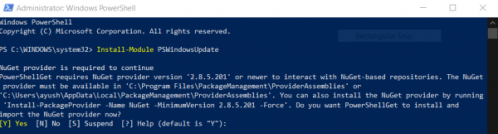
Для запуска обновлений Windows в Windows Powershell потребуется вручную установить модуль Центра обновления Windows, загрузить загруженные обновления Windows и установить обновления Windows. И для этого откройте Windows Powershell, выполнив поиск Powershell в окне поиска Cortana и запустите его с правами уровня администратора.

Затем введите:

Install-Module PSWindowsUpdate

Установится модуль обновления Windows для Windows Powershell.

После этого:

Get-WindowsUpdate

Будет выполнено подключение к серверам Центра обновления Windows и загружены обновления, если они найдены.

Наконец, введите:

Install-WindowsUpdate

Установятся обновления Windows, загруженные на ваш компьютер.

2] Запустите Центр обновления Windows с помощью командной строки

Командная строка в операционных системах Windows существует очень давно, в то время как Windows Powershell является сравнительно новым. Следовательно, он имеет аналогичные возможности для запуска обновлений Windows, но здесь следует подчеркнуть, что вам не нужно загружать какой-либо модуль для обновлений Windows.

Сначала откройте командную строку, выполнив поиск cmd в поле поиска Cortana, и запустите его с правами администратора.

Нажмите Да, чтобы получить запрос UAC.

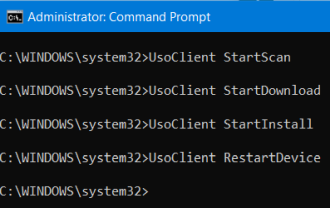
Наконец, введите следующие команды и нажмите клавишу Enter, чтобы выполнить соответствующие операции.

Начать проверку обновлений:

UsoClient StartScan

Начать загрузку обновлений:

UsoClient StartDownload

Начните установку загруженных обновлений:

UsoClient StartInstall

Перезагрузите устройство после установки обновлений:

UsoClient RestartDevice

Проверьте, загрузите и установите обновления:

UsoClient ScanInstallWait

Стоит отметить, что упомянутые выше команды командной строки предназначены только для Windows 10. Для более старых версий Windows вам необходимо использовать следующие команды.

Начать проверку обновлений:

wuauclt /detectnow

Начать установку обнаруженных обновлений:

wuauclt /updatenow

Проверьте, загрузите и установите обновления:

wuauclt /detectnow /updatenow

Надеюсь, вы найдете этот пост полезным.


2018-12-19T10:30:58
Вопросы читателей

Что делать, если в Windows не отображаются сетевые компьютеры

Если после обновления до Windows 10 v1803 вы обнаружите, что обнаружение сети не работает, в результате чего компьютеры рабочей группы или места в сети отсутствуют или не отображаются, то в этом сообщении будет показано, как решить проблему.

Попробуйте следующие решения последовательно и посмотрите, поможет ли вам какое-либо из них.

1] Обновление драйвера сетевого адаптера

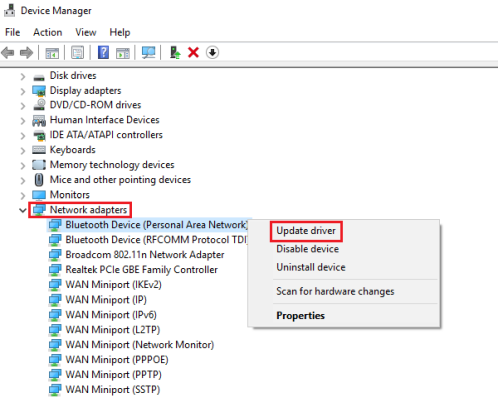
Нажмите Win + R, чтобы открыть окно «Выполнить» и введите команду devmgmt.msc. Нажмите Enter, и откроется окно диспетчера устройств.

Разверните список сетевых драйверов и обновите их.

Если это не сработает, удалите те же драйверы и перезапустите систему. Система переустановит драйверы.

Другим предложением является загрузка и установка драйверов с сайта производителя.

2] Сброс Winsock

Щелкните правой кнопкой мыши кнопку «Пуск» и выберите «Командная строка» (администратор), чтобы открыть командную строку с повышенными правами.

Введите следующие команды одну за другой и нажмите Enter после ввода каждой команды:

netsh winsock reset

netsh int ip reset

ipconfig /release

ipconfig /renew

ipconfig /flushdns

Перезагрузите компьютер.

3] Проверка функции обнаружения ресурсов службы публикации

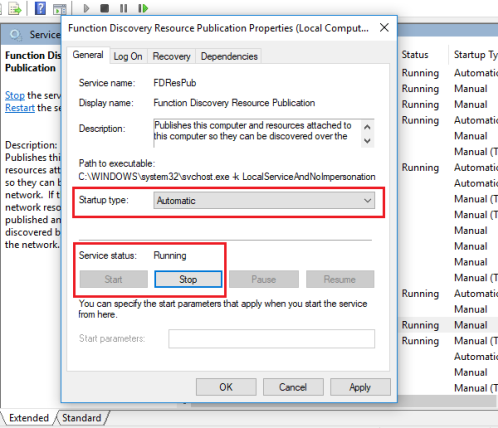
Нажмите Win + R, чтобы открыть окно «Выполнить» и введите команду services.msc . Нажмите Enter, чтобы открыть окно служб Windows.

Найдите Службу публикации ресурсов обнаружения функций, щелкните правой кнопкой мыши Службу и выберите Свойства.

Здесь убедитесь, что тип запуска службы публикации ресурсов обнаружения функций — автоматический, и она запущена.

4] Убедитесь, что SMB 1.0 включен вручную

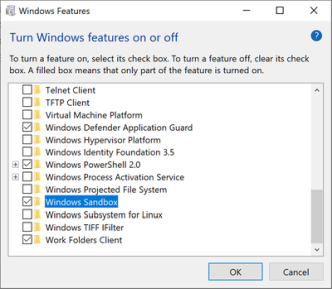
Если сетевые компьютеры не отображаются, убедитесь, что SMB 1.0 включен. Может быть, это поможет. Вы сможете сделать это через Панель управления → Программы и компоненты → Включить или отключить функции Windows.

5] Сброс сети

Если все вышеперечисленные решения не сработают, мы могли бы рассмотреть возможность сброса настроек всей сети.

Нажмите на кнопку «Пуск», а затем на символ в виде шестеренки, чтобы открыть окно настроек.

Выберите Сеть и Интернет. Прокрутите и найдите Сброс сети. Нажмите на него, а затем на Сбросить сейчас.


2018-12-18T11:10:01
Вопросы читателей

Windows 10: изменение ключа безопасности WiFi

Беспроводная технология помогает нам подключать наши системы Windows к определенной сети Wi-Fi , чтобы мы могли легко получить доступ к Интернету без подключения кабеля к системе. В нашей повседневной жизни мы сталкивались со многими сетями WiFi . Всякий раз, когда вы попали в зону действия ранее подключенной сети Wi-Fi , независимо от того, защищена она или нет, вы автоматически подключаетесь. В некоторых случаях вам может потребоваться обновить код безопасности сети WiFi, чтобы вы могли подключиться к сети.

В этой статье я покажу вам, как обновить код доступа или ключ безопасности для определенной сети WiFi. Как правило, вы можете обновить ключ сети WiFi вручную или с помощью командной строки. Оба способа упомянуты здесь для вашего удобства.

Обновление ключа безопасности для сети WiFi вручную

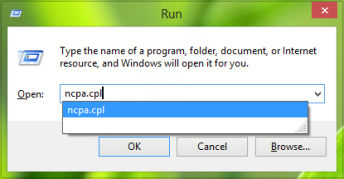
1. Нажмите клавиши Windows+R, введите ncpa.cpl в диалоговом окне «Выполнить» и нажмите Enter, чтобы открыть «Сетевые подключения».

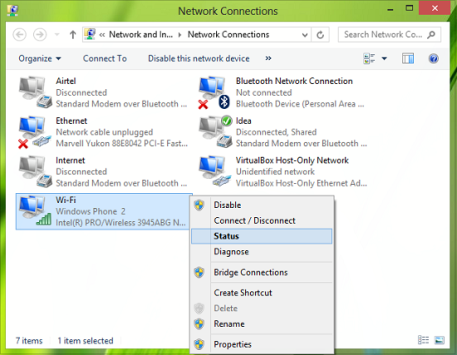
2. В окне «Сетевые подключения» щелкните правой кнопкой мыши по Wi-Fi и выберите «Состояние».

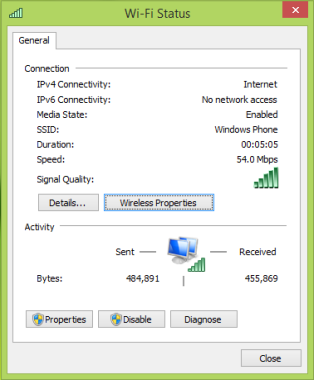
3. В разделе «Состояние WiFi», показанном ниже, нажмите «Свойства беспроводной сети».

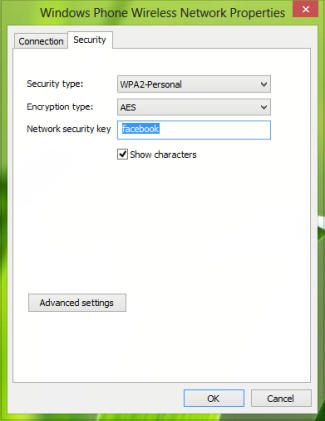
4. В окне Свойства беспроводной сети в разделе Ключ безопасности сети измените пароль и введите новый пароль. Нажмите ОК. Теперь вы можете закрыть окно «Сетевые подключения».

Теперь вы можете попытаться повторно подключиться к той же сети Wi-Fi, и если ключ правильный, подключение будет успешным.

Обновление ключа безопасности для определенной сети WiFi с помощью командной строки

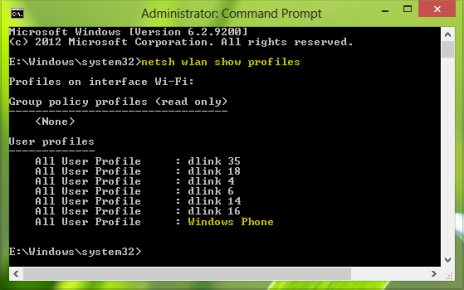
1. Откройте командную строку; нажав клавишу Windows+R, введите cmd.exe и нажмите Enter. Выполните следующую команду:

netsh wlan show profiles

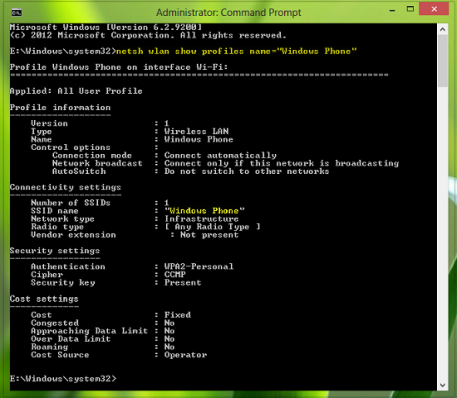
2. При желании вы можете использовать следующую команду, чтобы показать свойства той конкретной беспроводной сети, для которой вы обновляете ключ безопасности:

netsh wlan show profiles name="profilename"

Замените profilename на имя той сети, для которой меняете ключ безопасности.

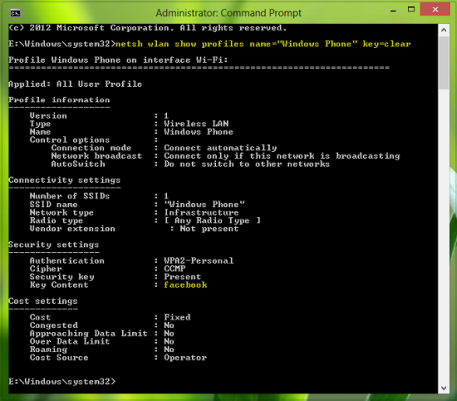
3. Теперь выполните следующую команду, чтобы очистить существующий ключ безопасности для этой конкретной беспроводной сети:

netsh wlan show profiles name="profilename" key=clear

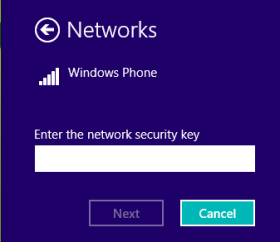
Теперь, когда вы в следующий раз подключитесь к той же сети Wi-Fi, вам будет предложено указать новый ключ. Поэтому введите новый ключ безопасности и после проверки вы будете подключены.


2018-12-17T11:01:16
Вопросы читателей

Как починить WiFi после обновления до Windows 10?

После обновления с Windows 8.1 до Windows 10 Pro или Windows 10 Enterprise вы можете обнаружить, что беспроводные сети недоступны. Проводные соединения Ethernet также могут работать неправильно, если вы используете встроенный адаптер Ethernet или адаптер USB Ethernet. Это может произойти из-за наличия неподдерживаемого программного обеспечения VPN.

Вот несколько вещей, которые вы можете попробовать:

1] Перезагрузите компьютер. Перезагрузите маршрутизатор Wi-Fi и посмотрите, работает ли он.

2] Затем проверьте, установлено ли на вашем компьютере программное обеспечение VPN. Если он не поддерживает Windows 10, удалите его и посмотрите, решит ли он проблему. Если это так, перейдите на веб-сайт поставщиков программного обеспечения и загрузите версию, которая поддерживает Windows 10.

3] Отключите брандмауэр и посмотрите, не в этом ли причина.

4] Откройте «Настройки» → «Сеть и Интернет» → «Режим полета». Убедитесь, что режим полета выключен.

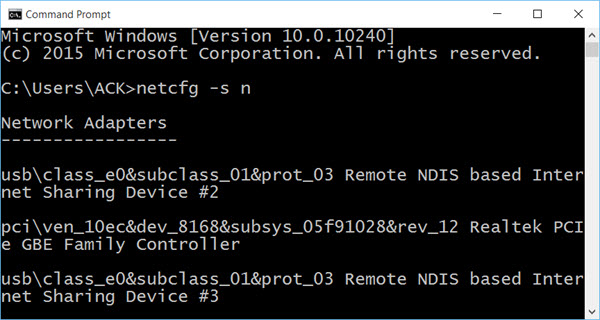
5] Чтобы решить эту проблему, KB3084164 рекомендует следующее. Сначала запустите в командной строке netcfg –sn, чтобы увидеть, присутствует ли DNI_DNE в результирующем списке сетевых протоколов, драйверов и служб. Если так, продолжайте.

Выполните следующие команды, одну за другой, в командной строке с повышенными привилегиями:

reg delete HKCRCLSID{988248f3-a1ad-49bf-9170-676cbbc36ba3} /va /f


netcfg -v -u dni_dne

Если это не работает, создайте точку восстановления системы, а затем запустите regedit, чтобы открыть редактор реестра. Перейдите к следующему разделу реестра:

HKEY_CLASSES_ROOTCLSID{988248f3-A1AD-49bf-9170-676cbbc36ba3}

Если он существует, удалите его. Он в основном делает то же самое, что и команда ‘reg delete’.

6] Функция сброса сети в Windows 10 поможет вам переустановить сетевые адаптеры и восстановить исходные настройки сетевых компонентов.

7] Если вы не видите имя сети Wi-Fi дома, сначала убедитесь, что ваш маршрутизатор настроен на передачу имени сети.

Чтобы проверить это, вам необходимо подключить компьютер к маршрутизатору с помощью кабеля Ethernet. Затем откройте ваш браузер и введите IP-адрес вашего беспроводного маршрутизатора в адресную строку и нажмите Enter. Войдите и посетите страницу настроек беспроводной сети. Теперь убедитесь, что для параметров Включить SSID Broadcast, Wireless SSID Broadcast и т.д. установлено значение Вкл.

Эта проблема также может повлиять на устройства Surface.


2018-12-14T10:37:50
Вопросы читателей

Как решить проблему, когда Windows не может получить настройки роутера?

Если вы получаете сообщение, что Windows не может получить сетевые настройки от маршрутизатора при использовании принтера, Wi-Fi, мобильной точки доступа, динамиков WiFi и т.д. на компьютере с Windows 10, возможно, что-то здесь поможет вам решить проблему.

1] Используйте правильные учетные данные

Прежде всего, убедитесь, что вы используете правильный ключ безопасности, PIN-код или пароль для маршрутизатора.

2] Отключить и снова включить сетевое соединение

Отключите интернет-соединение на вашем компьютере и снова включите его. Щелкните правой кнопкой мыши значок сети на панели задач и выберите «Центр управления сетями и общим доступом». Нажмите на сетевое соединение и в открывшемся окне состояния нажмите кнопку «Отключить» . Через несколько секунд включите его и посмотрите, помогло ли это.

Если вы нажмете кнопку « Диагностика» рядом с ней, она запустит средство диагностики сети.

3] Выключение и включение маршрутизатора

Иногда простой цикл питания может решить проблему. Выключите роутер. Снимите вилку питания с маршрутизатора после его выключения. Оставьте на минуту, подключите шнур питания, включите его и проверьте.

4] Проверьте с другим устройством

Попробуйте маршрутизатор с другим устройством Windows. Это даст вам представление, если проблема связана с устройством Windows или маршрутизатором.

5] Драйверы устройств

Проверьте, поддерживает ли ваше устройство маршрутизатор. Убедитесь, что вы используете правильные драйверы устройств, необходимые для правильной работы маршрутизатора. При необходимости удалите и переустановите или обновите программное обеспечение драйвера.

6] Включить обнаружение сети

Откройте Панель управления → Сеть и общий доступ → Изменить дополнительные параметры общего доступа. Здесь выберите Включить обнаружение сети, а также Включить общий доступ к файлам и принтерам и посмотрите, поможет ли это.

7] Запустите средство устранения неполадок

Запустите средство устранения неполадок сети. Чтобы запустить средство устранения неполадок с сетью Windows, введите Устранение неполадок с сетью в поле поиска рядом с кнопкой «Пуск». Нажмите « Определить и восстановить сетевые подключения» в появившемся списке. Это запустит средство устранения неполадок сети Windows. Мастер проведет вас через шаги для устранения проблемы подключения.

Вы также можете запустить следующие средства устранения неполадок:

  • Устранение неполадок с подключением к Интернету
  • Устранение неполадок принтера
  • Устранение неполадок сетевого адаптера.
  • Вы сможете получить доступ ко всем из них с помощью командной строки, нашего FixWin или со страницы устранения неполадок Windows 10.

8] Сброс сети

Используйте функцию сброса сети Windows 10 и посмотрите, поможет ли это вам.

9] Обратитесь в службу поддержки

Свяжитесь с производителем устройства и вашим провайдером и узнайте, есть ли у них решение.


2018-12-13T10:44:34
Вопросы читателей