Архив метки: Вопросы читателей

Как использовать оперативную память в качестве жесткого диска?

Ускорение хранилища данных — мечта каждого пользователя компьютера. У большинства людей теперь есть выбор использования SSD, но они значительно дороже магнитных жестких дисков. Тем не менее, если у вас внутри компьютера как будто много оперативной памяти, она может стать отличным источником для создания молниеносных носителей, даже быстрее, чем SSD.

Избыточный объем оперативной памяти в вашей системе, в основном неиспользованный, может быть использован для создания RAM-диска или RAM-диска. Вы можете воспользоваться его преимуществом, чтобы сократить время загрузки приложений, повысить производительность во время игры или сохранить фильмы 4K для лучшего воспроизведения.

Что такое RAMDisk или RAM Drive?

RAMDisk — это термин, обозначающий виртуальный диск, созданный в системе, который использует блоки в вашей физической памяти для хранения данных. Первые попытки сделать носитель с использованием оперативной памяти относятся к 1980-м годам. Последовала разработка, и у нас фактически есть жесткие диски на основе RAM. Но они не могут быть такими же вирусными, как магнитные жесткие диски, а затем и твердотельные накопители, из-за высокой стоимости оперативной памяти и постоянной потребности в источнике питания.

Зачем использовать RAMDisk?

Причиной, по которой ОЗУ является отдельным фрагментом памяти на вашем компьютере, является ее высокая скорость. Создание RAMDisk позволит вам сохранить данные в максимально быстром хранилище на вашем компьютере.

Нельзя отрицать тот факт, что вы заметите существенное сокращение времени загрузки программ, установленных на ОЗУ. Это потому, что нет необходимости переносить файлы с жесткого диска в оперативную память.

Одним из важных аспектов обслуживания RAM-диска является сохранение данных после выключения компьютера. ОЗУ является энергозависимой памятью и ничего не может вспомнить после отключения питания. Итак, все программное обеспечение и файлы, которые вы храните на RAM-диске, исчезли.

Теперь мы обнаруживаем необходимость в программном обеспечении RAMDisk, которое помимо создания RAM-диска также сохраняет данные на вашем жестком диске каждый раз, когда вы выключаете компьютер, и копирует их на RAM-диск при повторном включении. Вы можете выбрать из множества программ RAMDisk, и некоторые из них были протестированы Raymond.

Чтобы создать RAMDisk, убедитесь, что на вашем компьютере достаточно оперативной памяти. Это связано с тем, что для правильной работы ОС Windows требуется около 2 ГБ памяти. И вы должны оставить запасной 1 ГБ памяти для другого программного обеспечения. Итак, для создания 1 ГБ RAMDisk у вас должно быть как минимум 4 ГБ ОЗУ на вашем компьютере.

Кроме того, если вы используете 32-разрядную версию Windows, максимальный объем ОЗУ, который она поддерживает, составляет 4 ГБ. Таким образом, у вас нет значительного окна при настройке RAMDisk. В случае 64-битной Windows такого ограничения нет. Итак, если у вас есть чип размером 8 или 16 ГБ, то легко создать RAM-диск 8 ГБ в вашей памяти.

Как использовать оперативную память в качестве жесткого диска в Windows 10?

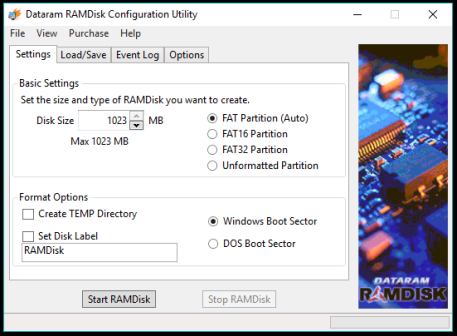
Существует много платных и бесплатных программ RAMDisk для Windows 10 и более ранних версий. Возможно, вы слышали о Dataram RAMDisk, который доступен в бесплатных и платных вариантах. Вот как вы можете настроить RAMDisk с помощью этого программного обеспечения:

  1. Установите Dataram RAMDisk после загрузки по этой ссылке (прокрутите страницу вниз).
  2. Представление по умолчанию несколько сбивает с толку. Таким образом, вы можете переключиться на View> Advanced, если хотите.
  3. Теперь на вкладке «Настройки» выберите размер RAMDisk. В бесплатной версии он может занимать до 1023 МБ. Тем не менее, платная версия поддерживает до 64 ГБ.

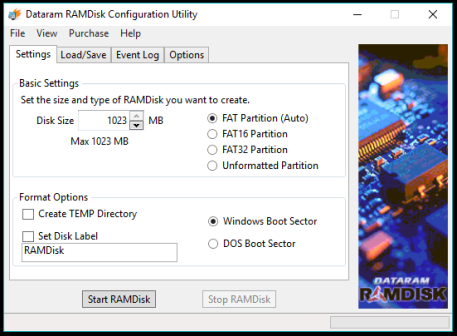
  4. На вкладке «Загрузить/сохранить» установите флажок «Загрузить образ диска при запуске» и «Сохранить образ диска при завершении работы». Это гарантирует, что ваши файлы не испаряются, когда вы выключаете компьютер.

  5. Теперь вы можете открыть вкладку «Параметры» или нажать «Запустить RAMDisk», чтобы запустить виртуальный диск.

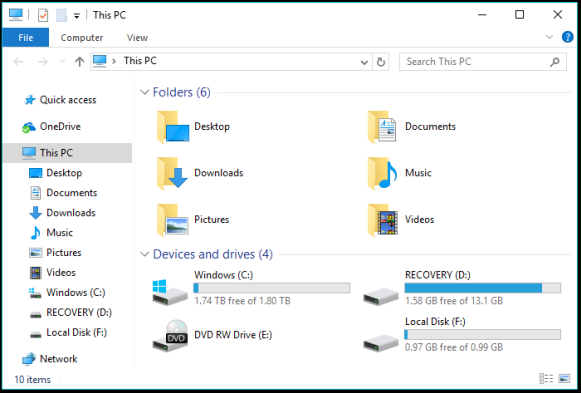
Созданный вами RAM-диск будет отображаться на вашем компьютере как обычный локальный диск. Таким образом, вы можете использовать свою оперативную память в качестве жесткого диска, но не буквально. Вы можете остановить RAMDisk в любое время, используя программное обеспечение. Кроме того, вы можете закрыть окно Dataram, и оно будет работать в фоновом режиме.

Создать RAM-диск с помощью программного обеспечения AMD Radeon RAMDisk

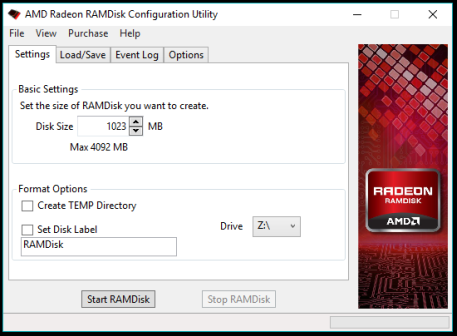
Dataram прост, но ограничение в 1 ГБ является серьезным недостатком. AMD Radeon RAMDisk — это официальный вариант Dataram, оптимизированный для памяти AMD. Но он все еще работает с обычными картами памяти и увеличивает размер до 4 ГБ (с 8 ГБ ОЗУ) для бесплатной версии. Вы можете скачать AMD Radeon RAMDisk по этой ссылке. Пользовательский интерфейс практически такой же.

Если вы планируете удалить Dataram RAMDisk, удалите файл образа, расположенный в корневой папке вашего системного диска, в основном C.

Создать ОЗУ в Windows с помощью ImDisk

Для тех, кто хочет использовать бесплатное программное обеспечение RAMDisk с открытым исходным кодом, Imdisk — это ответ. ImDisk позиционирует себя как драйвер виртуального диска. Вы можете скачать ImDisk по этой ссылке.

После установки ImDisk можно контролировать с помощью CMD, и он отображается в виде апплета на панели управления, где вы можете получить доступ к приложению. Также есть модифицированная версия под названием ImDisk Toolkit, которая более удобна для пользователя.

Не существует ограничений на размер RAMDisk, но это происходит за счет более сложного процесса установки RAM RAM. С чувством облегчения вы можете создать более одного RAMDisk на вашем компьютере.

Создание RAMDisk с использованием графического интерфейса ImDisk не является сложным, как ракетостроение, но виртуальный накопитель не является постоянным. В тот момент, когда вы перезагружаете свою машину, ваш RAMDisk удаляется.

Точно так же вы можете использовать другое программное обеспечение RAMDisk, чтобы воспользоваться вашей дополнительной оперативной памятью. Вы можете устанавливать программы, игры или хранить любой тип контента, к которому вы хотите получить быстрый доступ. Фактическая производительность может отличаться в случае разных пользователей.

Но это ежедневное решение?

Стоит отметить, что ежедневное хранение RAMDisk может замедлить время выключения и загрузки. Это связано с тем, что ваша машина обновит файл образа на жестком диске с последними данными, представленными на диске RAM, и они будут загружены во время запуска. Большинство платных программ RAMDisk обновляют файл образа в режиме реального времени, поэтому проблема не в том, что пользователи выкладывают деньги из своего кармана. Тем не менее, всегда есть место для неожиданных отключений и сбоев, которые могут повлиять на виртуальный диск.

Итак, это был краткий обзор того, что такое RAMDisks. Зачем вам RAMDisks. И как вы можете создать Windows RAMDisk и использовать RAM в качестве жесткого диска. Если вы нашли это полезным, оставьте свои мысли и отзывы.


2019-01-15T15:10:39
Вопросы читателей

Как добавить беспроводной или сетевой принтер в Windows 10?

Вы приобрели новый беспроводной или сетевой принтер для дома или офиса и хотите установить его на Windows 10? По сравнению со старыми временами, добавление принтеров в Windows в настоящее время обычно довольно простой процесс, если принтер не древний.

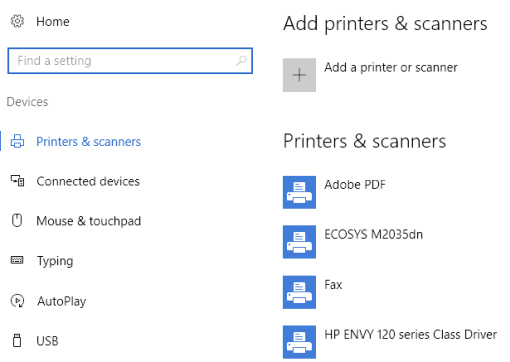
Прежде чем начать, давайте поговорим о том, как управлять принтерами в Windows 10, потому что это немного сбивает с толку. В Windows 10 вы можете добавлять/удалять/управлять принтерами из панели управления или из приложения «Настройки».

Управление принтерами в Windows 10

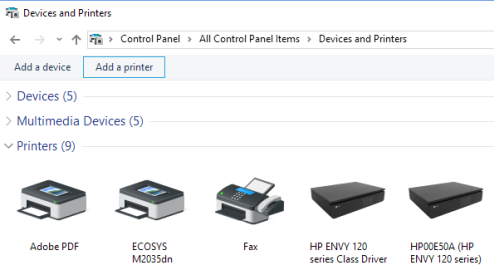
Чтобы открыть диспетчер принтеров панели управления, нажмите « Устройства и принтеры». Я все еще нахожу этот интерфейс более знакомым, так как он существует с Windows XP.

Вы увидите список всех ваших принтеров и других устройств, которые могут быть в сети. Другой способ — нажать «Пуск», затем «Настройки», а затем «Устройства».

Вы можете выбрать любой из этих способов, и вы получите все те же опции, так что это не имеет большого значения.

Добавление принтера в Windows 10

Теперь давайте перейдем к фактическим действиям по добавлению принтера в Windows 10. В этой статье мы предполагаем, что вы подключили принтер к беспроводной или проводной сети. Пока ваш маршрутизатор выдает IP-адреса автоматически с использованием DHCP, подключение вашего принтера к сети должно быть простым.

Для беспроводных принтеров просто обратитесь к инструкциям о том, как настроить принтер с настройками беспроводной сети. Большинство новых беспроводных принтеров позволяют вам делать это на экране принтера, но некоторые старые беспроводные принтеры требуют, чтобы вы сначала подключили принтер непосредственно к компьютеру, сконфигурировали параметры беспроводной сети, а затем отключили его.

Как только принтер будет подключен, нажмите «Добавить принтер» в диалоговом окне «Устройства и принтеры» на вашем ПК.

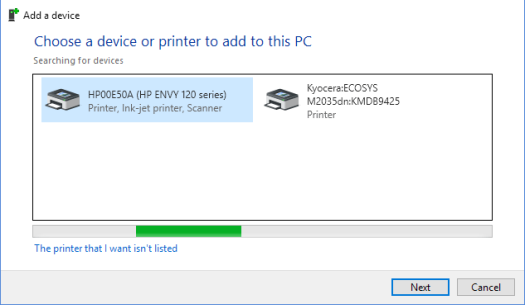
Теперь, если принтеры включены и подключены, волшебство должно произойти, и все принтеры в сети, которые еще не добавлены в ваш компьютер, должны появиться в списке. Если они не отображаются, вы должны нажать на ссылку «Принтер, которого я хочу, нет в списке» внизу для устранения неполадок. Перейдите к разделу «Устранение неполадок при установке принтеров в Windows 10», чтобы узнать больше о решении распространенных проблем.

Если все в порядке, нажмите на принтер, который вы хотите установить, а затем нажмите Далее.

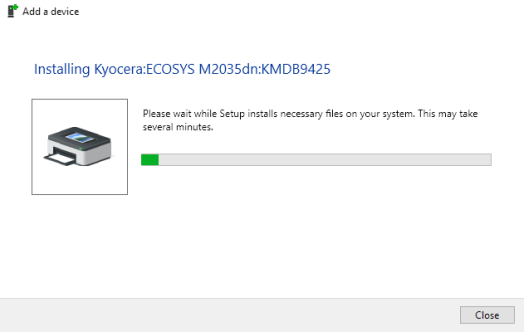
Windows автоматически настроит принтер, установив в систему соответствующие драйверы принтера. Если доступно, он загрузит драйверы с самого принтера.

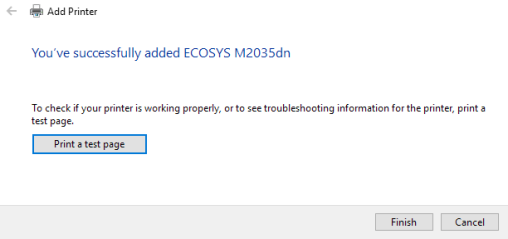
Через несколько секунд принтер должен быть успешно добавлен, и вы сможете распечатать пробную страницу. Обратите внимание, что эта процедура сможет найти беспроводные или проводные принтеры в сети.

Устранение неполадок при установке принтеров в Windows 10

Теперь вы, вероятно, не были бы на этом сайте, если бы все прошло так хорошо, как показано выше, поэтому давайте поговорим о некоторых проблемах, которые могут возникнуть. Во-первых, что если в списке принтеров ничего не отображается?

Первое, что нужно сделать, это нажать на ссылку «Принтер, которого я хочу, нет в списке». Откроется диалоговое окно «Найти принтер».

Вы должны начать с первого варианта (Мой принтер немного старше. Помогите мне его найти.), Поскольку он выполнит еще одно сканирование, но с другими методами для обнаружения принтеров разных типов.

Если вы находитесь в какой-то офисной среде с общим принтером, вы можете пойти дальше и ввести полный путь к принтеру, который вам необходимо получить у администратора. Параметр «Добавить принтер с использованием адреса TCP/IP или имени хоста» — это, по сути, предыдущий пост, о котором я писал о принтерах, на который я ссылался в верхней части этой статьи.

Последний вариант, «Добавить локальный принтер или сетевой принтер с ручными настройками», в основном, если у вас есть принтер, который все еще использует последовательный или параллельный порт. Добавить принтер Bluetooth, беспроводной или сетевой принтер с возможностью обнаружения — это главное диалоговое окно, которое появляется, когда вы нажимаете «Добавить принтер», и оно просто выполняет другое обычное сканирование.

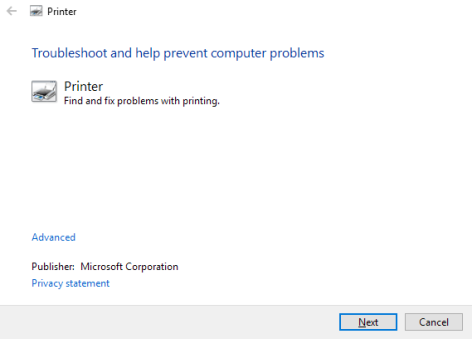
Если ни один из перечисленных выше вариантов не работает для вас, это может быть проблемой с системой печати на вашем компьютере с Windows 10. Следующий вариант — запустить средство устранения неполадок принтера. Вы можете нажать «Пуск», ввести «Устранение неполадок принтера», а затем «Найти и устранить проблемы с печатью».

Вы также можете скачать другое средство устранения неполадок с принтером от Microsoft и запустить его, чтобы посмотреть, сможет ли оно устранить любые проблемы. Наконец, если у вас есть старый принтер, у которого нет драйвера для Windows 10, вам, возможно, придется просто перейти на новый принтер. Вы всегда можете попробовать установить драйвер для Windows 8 или Windows 7, но он может не работать из-за более высоких настроек безопасности в Windows 10. Если у вас есть какие-либо вопросы, оставьте комментарий. Наслаждайтесь!


2019-01-15T11:15:54
Вопросы читателей

Как удалить учетную запись Google навсегда?

Google — это имя, которое мы слышим почти каждый день нашей жизни. Многие люди по всему миру являются постоянными пользователями таких сервисов, как Google Search, Maps и YouTube, если назвать несколько из них.

Но компания не ограничивается только Интернетом. Это 2018 год, и вы не можете уйти от поискового гиганта, потому что он везде. Это на вашем телефоне. Тот факт, что вся SEO-индустрия ориентирована на Google, является лишь примером того, насколько мощным стал Google.

Недавно Google внесла некоторые изменения в свои настройки конфиденциальности , сделав их предположительно проще. Тем не менее, если вас не устраивает то, что цифровой глаз наблюдает за вами все время, у вас всегда есть возможность удалить учетную запись Google навсегда.

Как удалить учетную запись Google прямо сейчас?

Вы уже узнали, как удалить свою учетную запись Google после смерти . Но может случиться так, что вы просто захотите избавиться от сервисов и отслеживания Google . Вы можете удалить свой аккаунт Google без мелодии жизни и смерти. Просто следуйте инструкциям ниже:

  1. Перейдите в настройки своего аккаунта Google.
  2. Нажмите на Данные и персонализация.

  3. Прокрутите вниз, чтобы найти Удаление сервиса или аккаунта.

  4. Нажмите на Удаление аккаунта Google.
  5. Введите ваш пароль.
  6. Далее будет отображена вся информация, которая будет удалена вместе с вашей учетной записью Google. Вы можете скачать дамп данных, если хотите.
  7. В нижней части страницы вы можете поставить галочку, чтобы навсегда удалить ваши данные Google.
  8. Нажмите на Удалить аккаунт и попрощайтесь с Google.

Итак, вот как вы можете покончить с вашей учетной записью Google. Эта опция может быть полезна, если вы хотите начать все сначала. Но удаление вашей учетной записи не означает, что вы можете стереть все следы своего существования, которые Google знает.

Что вы потеряете при удалении аккаунта Google?

Потери, которые вы должны будете нести после того, как попрощаетесь со своей учетной записью Google, могут сильно повредить, если вы будете покупать товары в Google Play, потому что все ваши платные приложения, фильмы и другие покупки исчезнут.

Короче говоря, все данные, связанные с вашей учетной записью Google, будут удалены, в том числе из таких служб, как Поиск, Gmail, Календарь, Google Drive, Google Фото, YouTube, данных, собранных с ваших устройств Chromebook и мобильных устройств, Google Chrome и т.д.

Восстановить удаленный аккаунт Google

Если вам каким-то образом удалось нажать кнопку удаления, но мгновенное сожаление поглотило ваш разум, будьте уверены, это еще не конец пути. Вы можете восстановить свою удаленную учетную запись Google, используя эту официальную ссылку, указав некоторые детали, такие как последний известный пароль, ответы на секретные вопросы, электронная почта для восстановления и т.д.

Как насчет моих данных?

Вы можете восстановить случайно удаленную учетную запись, а также ее данные. Но если вы попытаетесь вернуть свою учетную запись Google по прошествии некоторого времени, восстановление данных может быть проблематичным, так как Google, возможно, очистил его.


2019-01-14T12:25:45
Вопросы читателей

Что делать, если Windows 10 автоматически уходит в спящий режим?

Если ваш ноутбук или компьютер с Windows 10 продолжает спать во время использования, вот несколько вещей, на которые нужно обратить внимание, чтобы решить проблему. В последнее время некоторые пользователи жалуются на проблемы, когда Windows 10 автоматически переходит в спящий режим. Один пользователь сказал, что у него лежит ноутбук, и только недавно решил установить новую версию Windows 10. После этого он сказал, что после успешной загрузки ноутбук перешел в спящий режим.

Судя по всему, экран переходит в режим сна, но индикаторы питания и подсветки клавиатуры все еще работают, что довольно странно. Кроме того, устройство остается теплым на ощупь, что не должно быть в случае, когда компьютер находится в спящем режиме. Проверка журнала событий показывает, что компьютер не перешел в спящий режим, а вместо этого выключился. Чтобы выяснить, что на самом деле здесь происходит, мы решили разобраться в этом вопросе в надежде найти способ решить проблему раз и навсегда. Можно с уверенностью сказать, что мы столкнулись с несколькими вещами, которые должны помочь в правильной работе Windows 10 без многих проблем.

1] Отредактируйте настройки Power Plan через панель управления

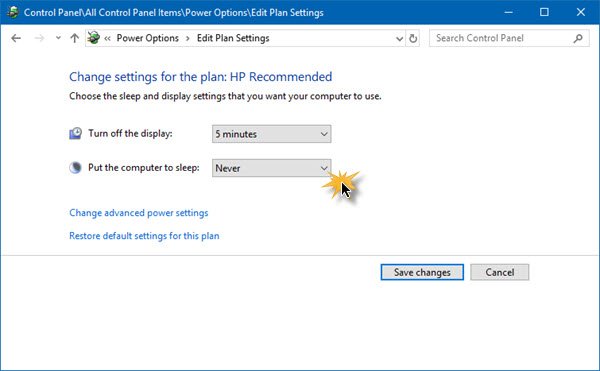
Запустите панель управления в Windows 10, просто нажав кнопку Cortana, затем введите Панель управления. Оттуда, выберите значок, чтобы запустить его, затем пришло время двигаться дальше.

Следующим шагом является нажатие на «Параметры электропитания». Выберите «Изменить параметры плана» и оттуда убедитесь, что в разделе «Перевести компьютер в спящий режим» установлено значение «Никогда».

2] Измените параметры питания через настройки

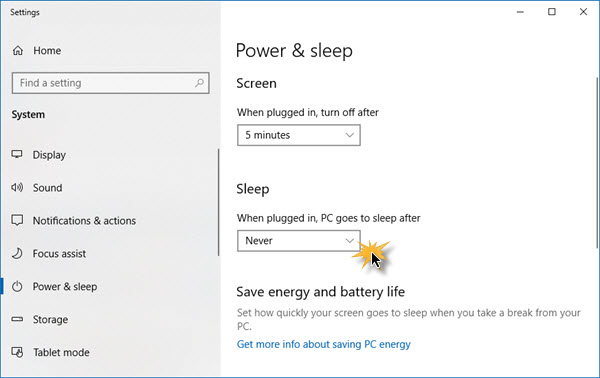
Запустите приложение «Настройки», нажав клавишу Windows + I. После этого выберите «Настройки», затем перейдите в «Питание и спящий режим». Отсюда просто установите для системы значение Никогда не спать, когда устройство подключено или работает от батареи. Вы можете перезагрузить компьютер, чтобы убедиться, что все работает соответственно.

3] Запустите средство устранения неполадок питания

Другим хорошим вариантом является использование возможностей автоматического устранения неполадок Microsoft. Мы рекомендуем запускать именно это средство устранения неполадок с питанием в надежде возобновить работу.

4] Проверка программ и выполните Чистую загрузку

Проверьте сторонние установленные программы — возможно, они имеют настройку, которая переводит ваш компьютер в спящий режим. После этого выполните «Чистую загрузку» и, если необходимо, устраните проблему вручную.

5] Предотвратите засыпание вашего компьютера

Если вы хотите, чтобы ваш компьютер не блокировался и не засыпал, мы рекомендуем воспользоваться программой, известной как Caffeine.

6] Проверьте дополнительные параметры сна

Вот что вам нужно сделать прямо сейчас. Нажмите на кнопку меню, которая является клавишей Windows, расположенной в левом углу экрана. Оттуда введите Панель управления, затем, когда она появится в результатах поиска, нажмите на нее.

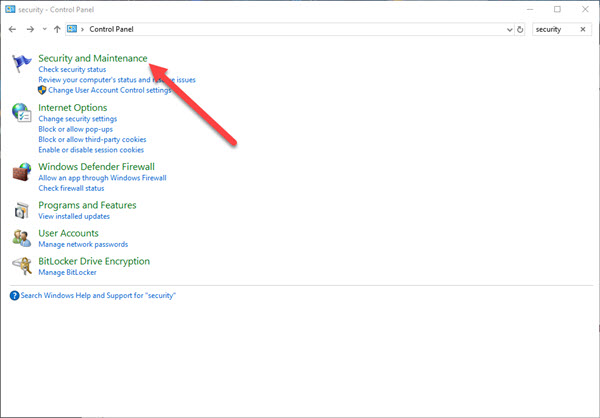
После этого выберите опцию «Безопасность и обслуживание» и нажмите «Электропитание». Отсюда вам нужно будет выбрать вариант с надписью «Изменить параметры плана», но имейте в виду, что эти буквы маленькие, поэтому следите.

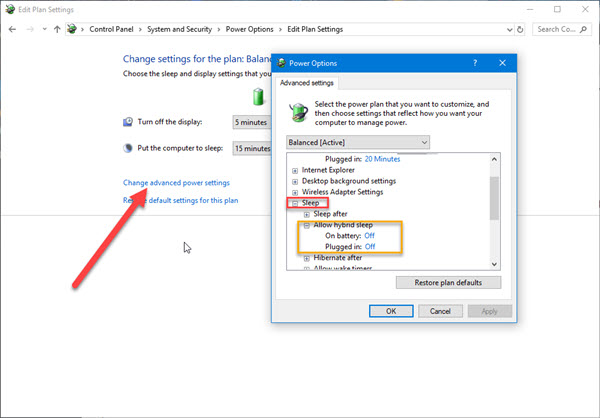
Мы еще не закончили, ребята, но мы близки. Итак, найдите слова «Изменить дополнительные параметры питания» и нажмите на них. Должно появиться новое окно, и отсюда вам нужно найти Сон, развернуть его и выбрать Гибридный спящий режим .

Наконец, выключите его, нажмите кнопку ОК, затем закройте все окна. Перезагрузите систему и проверьте, все ли работает нормально, как должно. Если нет, вы можете отменить изменения.

7] Установите v9 или 10 интерфейса Intel Management Engine (MEI)

Это применимо, если вы используете ноутбук HP. Если ваша материнская плата не поддерживает Hybrid Sleep, мы рекомендуем понизить Intel MEI до версии 9 или 10. Так что давайте проведем вас через этот простой процесс.

Посетите страницу HP Drivers & Downloads (справа) и найдите драйвер, известный как версия 9 драйвера MEI, в разделе «Набор микросхем драйверов» на веб-сайте.

Мы понимаем, что версия 9.5.24.1790 1.5M работает для большинства моделей, поэтому сначала скачайте эту версию, прежде чем что-либо еще.

Скачайте драйвер и установите его. Если вы получаете предупреждение о появлении диалогового окна, просто проигнорируйте его и продолжайте.

Мы надеемся, что что-то здесь поможет вам!


2019-01-14T11:46:44
Вопросы читателей

Как использовать команды Netstat для мониторинга сети в Windows?

Команда Netstat на cmd может быть очень полезна для определения состояния сети различных отдельных протоколов, таких как TCP, UDP, ICMP и версии IP, такие как IPv4 и IPv6. В этой статье мы также увидим другой вариант этой команды.

Мы часто обращаемся за помощью к программе или инструменту для выполнения небольших вещей в нашей Windows, таких как очистка диска, управление брандмауэром и т. д. Однако эти вещи, вплоть до уровня, также возможны, если вы знакомы с основными CMD команды.

Как следует из названия, команда netstat — это краткая форма для статистики работы сети . Однако эта короткая команда обладает множеством возможностей для поиска большого количества информации о нашей сети, такой как порты, их состояние, соединения (входящие и исходящие), протоколы и многое другое.

Список команд Netstat для мониторинга сети в Windows

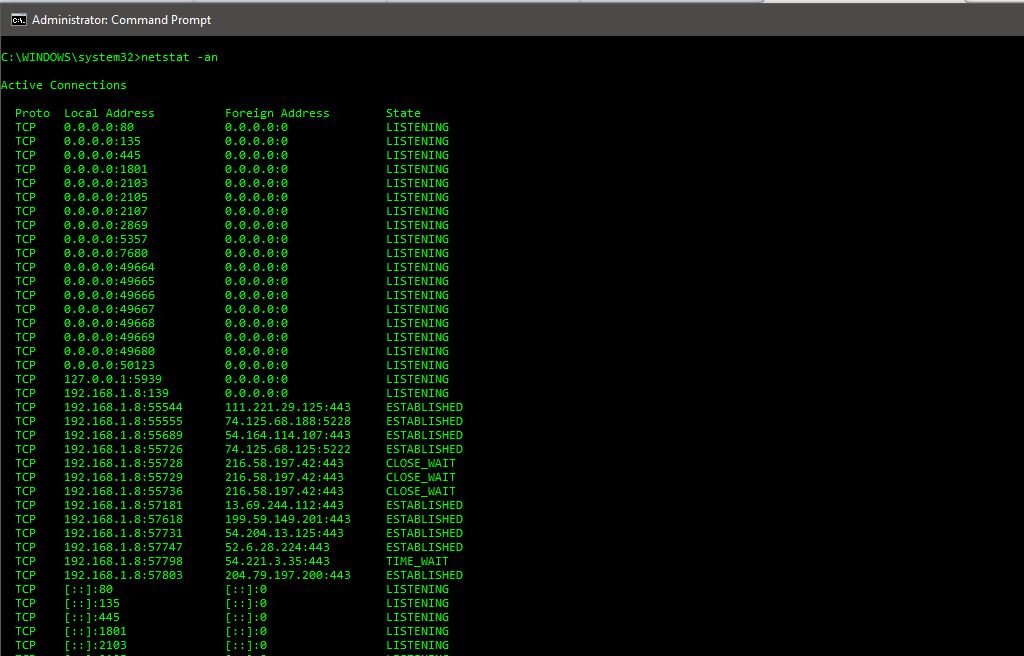
netstat -an

Как вы можете видеть выше, эта команда будет отображать состояние всех соединений с вашего компьютера. Вы можете видеть, что локальный адрес и внешний адрес находятся в необработанном формате.

Он отключает поиск DNS, так как на это требуется время, и часто нет необходимости выполнять поиск запрашиваемой информации.

Также вы можете заметить, что команда netstat отображает текущее состояние всех соединений на устройстве. Вот некоторые примеры штатов:

  • Listening: Соединение ожидает ответа от внешнего хоста.
  • Established: Соединение уже установлено.
  • Close_wait: Соединение было закрыто с удаленной стороны, и ваш компьютер может ожидать поступления оставшихся пакетов.
  • Time_wait: локальная конечная точка завершила соединение. Соединение поддерживается так, что любые задержанные пакеты могут быть сопоставлены с соединением и обработаны соответствующим образом.

Каждая запись в этой команде показывает IP-адрес, за которым следует номер порта. Вы увидите что-то вроде этого —

TCP 192.168.1.8:55544 111.221.29.125:443 ESTABLISHED

Здесь TCP является протоколом, 192.168.1.8 является локальным IP-адресом, 55544 является номером локального порта, 111.221.29.125 является внешним IP-адресом, а 443 является номером внешнего порта, в то время как соединение уже установлено.

Если вам известны номера портов, то из приведенной выше записи вы можете выяснить, что это HTTPS-соединение с IP-адресом 111.221.29.125.

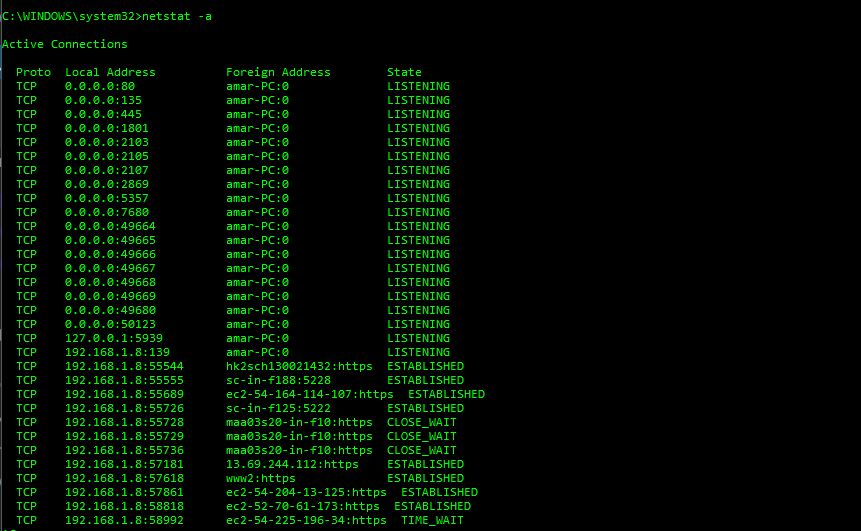
Однако, если вам также интересно узнать имя внешнего адреса вместо IP-адреса, просто введите netstat -a.

netstat -a

С помощью этой команды вы можете увидеть все активные соединения, и вместо того, чтобы просто показывать необработанный IP-адрес внешнего адреса, он также выполняет поиск DNS.

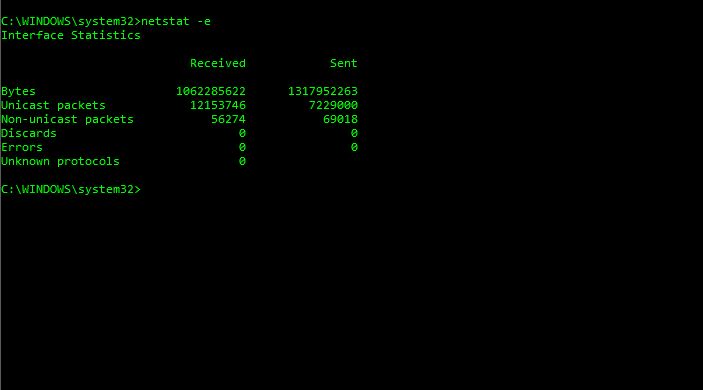
netstat -e

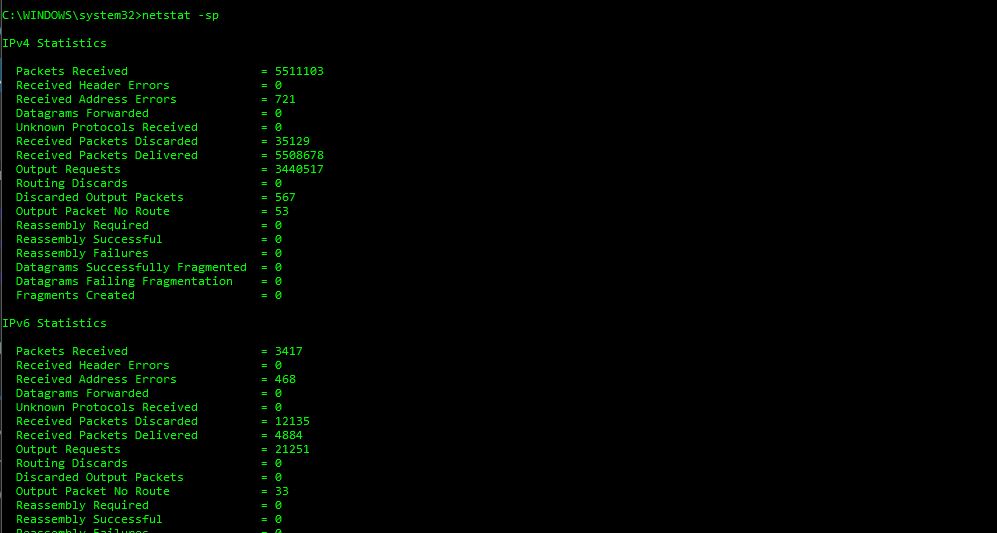
netstat -sp

Эта команда netstat показывает статистику по протоколу. Если вы хотите узнать статистику по конкретному протоколу, вы можете использовать следующие варианты команд netstat, как показано ниже:

  • netstat -sp ip для статистики ipv4
  • netstat -sp ipv6 для статистики ipv6
  • netstat -sp icmp для статистики icmpv4
  • netstat -sp tcp для tcp-статистики IPv4 и т. д.


2019-01-11T13:01:53
Вопросы читателей

Как исправить неопознанную сеть в Windows 10/8/7?

Иногда вы можете столкнуться с проблемой с сетевым подключением при попытке подключения к сети, где ошибка говорит «Неопознанная сеть». Хотя для этого нет точного решения для выстрела, мы составили исчерпывающий список шагов по устранению неполадок, которые могут помочь. Пожалуйста, сначала просмотрите весь список, а затем решите, какой из них может применяться в вашем случае.

Неопознанная сеть в Windows

Чтобы устранить проблему неопознанной сети в Windows 10/8/7, можно выполнить следующие шаги:

Шаг 1: отключить режим полета

Windows 10 поддерживает режим полета. Вы должны убедиться, что он выключен. Это можно сделать следующим образом:

1] Нажмите клавишу Windows + A. Откроется «Центр действий».

2] Проверьте, включен ли режим полета. Если да, измените его на OFF и проверьте, подключен ли интернет.

Шаг 2. Обновите драйверы сетевой карты

Иногда проблема может быть связана с драйверами сети. Обновите их и посмотрите, поможет ли это.

1] Нажмите Windows + X или щелкните правой кнопкой мыши кнопку «Пуск».

2] Нажмите на Диспетчер устройств, чтобы открыть его.

3] Найдите «Сетевые адаптеры» и нажмите на стрелку, указывающую вперед, чтобы развернуть список. Щелкните правой кнопкой мыши все сетевые драйверы и обновите их один за другим.

Шаг 3: временно отключить защитное программное обеспечение

Часто антивирусное или брандмауэрное программное обеспечение мешает подключению к сети или вызывает другие проблемы. Понятно, что антивирусное программное обеспечение имеет решающее значение для системы, но чтобы изолировать проблему, его можно отключить, чтобы проверить, решаются ли проблемы с сетевым подключением при его отсутствии. Щелкните правой кнопкой мыши по значку на панели задач и посмотрите, есть ли возможность отключить его. После отключения посмотрите, можете ли вы подключиться. Если вы используете брандмауэр Windows, вы можете сбросить настройки брандмауэра Windows по умолчанию и проверить. Если вы используете программное обеспечение VPN , отключите его и попробуйте.

Шаг 4. Отключите функцию быстрого запуска

Все мы заметили, что более поздние версии Windows загружаются значительно быстрее, чем предыдущие версии. Это связано с функцией быстрого запуска . Иногда этот режим вызывает проблемы. Чтобы отключить эту функцию, выполните следующие действия:

1] Найдите «Параметры электропитания» в панели поиска Windows. Откройте окно «Электропитание» и среди вкладок слева нажмите «Выбрать», что делает кнопка питания.

2] Нажмите «Изменить настройки, которые в данный момент недоступны».

3] Снимите флажок «Включить быстрый запуск». Выключите систему и перезагрузите компьютер через 30 секунд.

Шаг 5: Измените свои DNS-серверы

1] Нажмите Windows + X или щелкните правой кнопкой мыши кнопку «Пуск».

2] Нажмите «Сетевые подключения».

3] Щелкните правой кнопкой мыши ваше сетевое соединение (Ethernet или Wifi) и выберите свойства. Может потребоваться ввести учетные данные администратора.

4] Дважды щелкните по интернет-протоколу версии 4.

5] Выберите «Использовать следующие адреса DNS-серверов» и установите, но предпочтительный и альтернативный адрес DNS-сервера следующим образом, для использования Google Public DNS :

  • Предпочитаемый DNS-сервер: 8.8.8.8
  • Альтернативный DNS-сервер: 8.8.4.4

Шаг 6: Запустите эти команды

Откройте «командную строку», выполнив поиск в строке поиска Windows. Попробуйте следующую команду одну за другой и перезапустите систему. В основном эти команды — обновить IP-адрес , сбросить Winsock , очистить кеш DNS и сбросить TCP / IP.

  • ipconfig /release
  • ipconfig /renew
  • netsh winsock reset
  • netsh int ip reset
  • ipconfig /flushdns
  • ipconfig /registerdns
  • netsh int tcp set heuristics disabled
  • netsh int tcp set global autotuninglevel=disabled
  • netsh int tcp set global rss=enabled
  • netsh int tcp show global

Шаг 7: Диагностика сети

1] Нажмите Windows + X или щелкните правой кнопкой мыши кнопку «Пуск».

2] Нажмите «Сетевые подключения».

3] Щелкните правой кнопкой мыши ваше сетевое соединение (Ethernet или Wifi) и нажмите «Диагностика». Это запустит автоматическое устранение неполадок.

Шаг 8: Измените кабель Ethernet

Иногда ошибка может быть связана с кабелем Ethernet. Вы можете попробовать изменить его, чтобы изолировать проблему. Или же попробуйте подключиться к сети Wi-Fi (если есть) и проверьте, работает ли она.

Шаг 9: Установите статический IP-адрес

1] Нажмите Windows + X или щелкните правой кнопкой мыши кнопку «Пуск».

2] Нажмите «Сетевые подключения».

3] Щелкните правой кнопкой мыши ваше сетевое соединение (Ethernet или Wifi) и выберите свойства. Может потребоваться ввести учетные данные администратора.

4] Дважды щелкните по интернет-протоколу версии 4.

5] Установите переключатель в положение «Использовать следующий IP-адрес».

6] Проверьте настройки IP-адреса для других пользователей, использующих ту же сеть, что и ваша, и измените настройки на те же.

7] Нажмите OK, чтобы сохранить настройки и выйти.

Шаг 10: Используйте внешний сетевой адаптер

Чтобы определить, связана ли проблема с сетевым адаптером, попробуйте внешний адаптер и проверьте, устраняет ли он проблему.

Шаг 11: перезагрузите модем и роутер

1] Отключите модем и маршрутизатор, чтобы они оставались физически подключенными.

2] Запустите модем. Подождите 30 секунд после того, как все огни станут зелеными.

3] Запустите роутер.

Это называется езда на велосипеде.

Шаг 12: Обновите прошивку роутера

Если все устройства, подключенные к маршрутизатору, сталкиваются с проблемами в сети, вам может потребоваться обратиться в службу технической поддержки маршрутизатора, чтобы помочь с обновлением встроенного программного обеспечения устройства.

Шаг 13: отключите виртуальные сетевые адаптеры

Еще раз откройте Диспетчер устройств и раскройте раздел «Сетевые адаптеры». Если виртуальные адаптеры присутствуют, щелкните правой кнопкой мыши и отключите их.

Шаг 14: Запустите встроенные средства устранения неполадок

Чтобы открыть средство устранения неполадок с подключением к Интернету:

msdt.exe -id NetworkDiagnosticsWeb

Чтобы открыть средство устранения неполадок входящих подключений

msdt.exe -id NetworkDiagnosticsInbound

Чтобы открыть средство устранения неполадок сетевого адаптера:

msdt.exe -id NetworkDiagnosticsNetworkAdapter

Этот пост предлагает много предложений по исправлению проблем с сетью и подключением к Интернету . Надеюсь, что-то вам поможет.


2019-01-10T13:58:20
Вопросы читателей