Архив метки: Вопросы читателей

Включение сетевого обнаружения в Windows

Обнаружение сети в операционной системе Windows — это сетевая настройка, с помощью которой вы можете указать, могут ли другие компьютеры в сети видеть ваш компьютер или ваш компьютер может находить другие компьютеры и устройства в сети. Если сетевое обнаружение включено, общий доступ к файлам и принтерам по сети становится проще.

Если вы помните, когда вы впервые подключались к какой-либо сети на ПК с Windows, вас спросили, является ли это частной, общедоступной или доменной базовой сетью.

Включить или отключить обнаружение сети

Если вы используете автономный ПК, вы можете отключить обнаружение сети, так как он вам не понадобится. Вы можете отключить Обнаружение сети, используя Настройки в Windows 10, или через Панель управления или Командную строку в Windows 10/8/7. Давайте посмотрим, как это сделать.

Через настройки Windows

Нажмите кнопку «Пуск», откройте «Настройка» и выберите «Сеть и Интернет», а затем «Удаленный доступ» (или Ethernet).

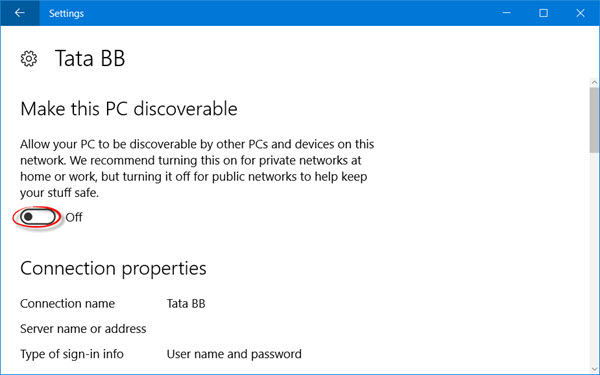
Выберите сеть и нажмите «Дополнительные параметры». На открывшейся панели поверните ползунок в положение «Выкл.», чтобы установить параметр «Обнаружить этот компьютер».

Чтобы включить его снова, просто переместите ползунок обратно в положение «Вкл.».

То же самое для сетей WiFi. Откройте «Настройки» → «Сеть и Интернет» → «Wi-Fi»> «Управление известными сетями» → «Выберите сеть WiFi» → «Свойства» → «Переведите ползунок в положение «Выкл», чтобы параметр «Сделать этот компьютер доступным для обнаружения».

В случае соединения Ethernet, вы должны нажать на адаптер, а затем переключить переключатель «Сделать этот компьютер доступным для обнаружения».

Использование панели управления

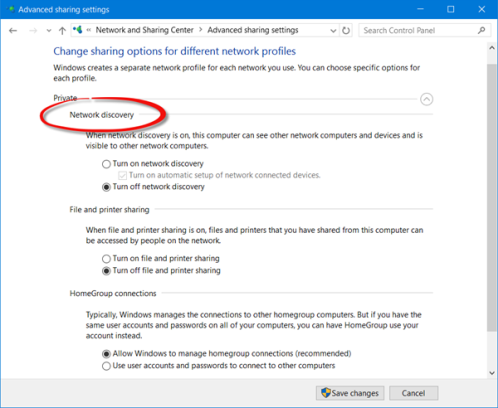
В меню WinX откройте Панель управления → Все элементы панели управления → Центр управления сетями и общим доступом → Расширенные настройки общего доступа.

Снимите флажок Включить обнаружение сети как для личных, так и для общих/гостевых профилей.

Сохраните изменения и выйдите.

Использование CMD

Чтобы отключить обнаружение сети, введите в командной строке с повышенными правами следующую команду:

netsh advfirewall firewall set rule group="Network Discovery" new enable=No

Чтобы включить обнаружение сети, введите в командной строке с повышенными правами следующую команду:

netsh advfirewall firewall set rule group="Network Discovery" new enable=Yes

Таким образом, вы можете включить или отключить обнаружение сети.

Не удается включить обнаружение сети

Если вы не можете включить обнаружение сети, вы можете запустить services.msc, чтобы открыть диспетчер служб и проверить, запущены ли следующие службы и установлено ли значение Автоматически.

  • DNS-клиент
  • Публикация ресурса обнаружения функций
  • SSDP Discovery
  • Хост устройства UPnP


2019-01-10T10:48:44
Вопросы читателей

Протокол покрывающего дерева (STP)

STP, что означает протокол связующего дерева, — это протокол сетевого уровня, который помогает в построении логической топологии без петель для сетей Ethernet. Многие улучшенные версии STP продолжали поступать на рынок со временем, внося новые улучшения в этот протокол:

  • STP / 802.1D (оригинальный STP)
  • PVST + (улучшения Cisco для STP, добавление функции для каждой VLAN)
  • RSTP / 802.1W (улучшенный STP с гораздо более быстрой конвергенцией)
  • Быстрый PVST + (улучшение RSTP в Cisco, добавление для каждой функции VLAN)

Вы можете видеть, что Cisco сделала много улучшений в этой области. Давайте вернемся к основам и рассмотрим причину, почему STP был необходим в первую очередь.

Прежде чем мы рассмотрим потребность в STP, давайте кратко рассмотрим, как работает уровень 2, когда ему нужно узнать адрес конкретного хоста.

Когда коммутатор получает пакет, но у него нет MAC-адреса узла назначения в его таблице, он транслирует сообщения на все узлы, кроме тех, от которых он получает. Если вы хотите узнать больше об этом, пожалуйста, обратитесь к этой статье на ARP.

Сценарий 1: широковещательный шторм

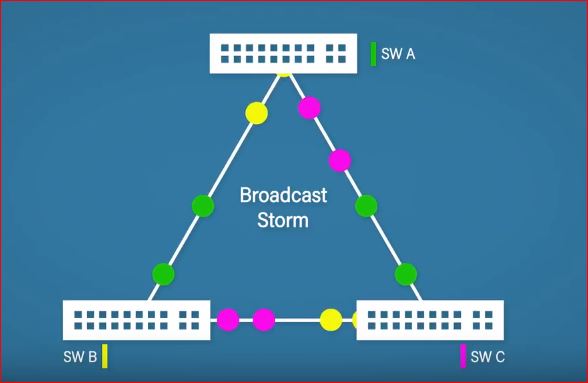
Давайте посмотрим на сценарий ниже:

Допустим, в сети есть три коммутатора, как показано выше. Все переключатели связаны друг с другом. Коммутатор B отправляет широковещательную рассылку, а коммутатор A и коммутатор C принимают ее. Они не находят адрес и повторно транслируют сообщение.

Коммутатор B снова получает ретранслируемое сообщение от коммутатора A и коммутатора C. Думая об этой трансляции как о новой трансляции, коммутатор B снова транслирует те же сообщения, которые уже транслировались ранее. Таким образом, широковещательный шторм имеет место. Это продолжается до тех пор, пока порты не выйдут из строя или не произойдет сбой коммутатора.

Сценарий 2: дубликаты пакетов

Рассмотрим ту же архитектуру сети, которая приведена в сценарии выше. Здесь есть небольшой поворот. На этот раз коммутатор C подключен к хосту назначения, который искал коммутатор B. Что теперь?

Переключатель B будет транслироваться снова. Трансляция также достигает коммутатора C и коммутатора A. Коммутатор C просматривает пакет и доставляет пакет на хост назначения.

Однако на другой параллельной стороне коммутатор A также проверил свою таблицу и не смог найти хост назначения. Таким образом, он также транслировал сообщение, и коммутатор C снова получил тот же пакет. Таким образом, он просматривает пакет и снова доставляет его на хост назначения.

В чем здесь проблема? Можете ли вы угадать, не читая дальше?

Самая большая проблема здесь — двойная доставка и потеря пропускной способности.

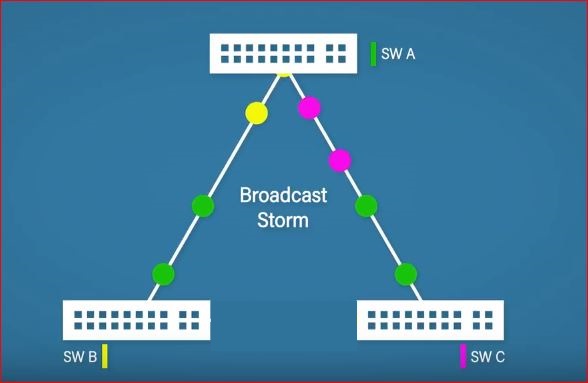
Теперь давайте выясним решение для сценария 2. Одним из лучших и самых простых решений было бы отключить коммутатор B от коммутатора C, чтобы не было дублирования пакетов. Потому что, в любом случае, коммутатор A будет транслировать пакет на коммутатор C, если хост назначения не найден в списке коммутатора A. Теперь это выглядит примерно так:

Если вы снова посмотрите на определение, теперь вы узнаете, почему STP был изобретен в первую очередь.

Хотя мы нашли решение, мы, тем не менее, не уверены, что блокировка соединения между B и C была более выгодной, или блокирование того же между коммутатором B и A. Давайте рассмотрим все это подробнее.

Какой порт заблокировать в STP?

STP выполняет ряд простых шагов, которые помогают STP решать многие проблемы, в том числе блокировать порт. Но, перед этим, вот некоторые термины, которые могут быть вам полезны:

Корневой мост

Как и «Корень» в древовидной структуре, Корневой мост является основным коммутатором или мостом на графике, где разные узлы представляют все другие мосты. Корневой мост управляет топологией связующего дерева.

Назначенный мост

Назначенный мост — это коммутатор, ближайший к корневому мосту, через который кадры будут перенаправлены на корневой мост.

Альтернативный мост

Это альтернативный путь к корневому коммутатору, но он отличается от пути к корневому мосту.

Резервный мост

Это резервный путь к сегменту, хотя будет другой существующий путь.

Порты, которые отключены.

Ниже приведены различные состояния, в которых порт коммутатора может находиться в любой данный момент времени:

Порт экспедирования

Порт, который полноценно работает.

Порт обучения

Порт, который не пересылает кадры, но изучает MAC-адреса.

Порт прослушивания

Порт, который не пересылает кадры и не изучает MAC-адреса.

Отбрасывание порта

Порт, который не передает никаких данных.

Давайте посмотрим, как работает STP, и решим, какой коммутатор, мост и порт должны находиться в каком состоянии:

  • На первом этапе выбирается корневой мост (способ выбора корневого моста был рассмотрен далее в этой статье).
  • Порты в корневом мосту переводятся в состояние пересылки.
  • Порты в назначенных мостах, соединяющих корневой мост, называются корневыми портами.
  • Оставшиеся ссылки на назначенном мосту выбирают назначенные порты.
  • Остальные порты переведены в состояние блокировки.

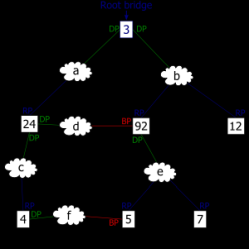
Вот очень красивый пример из Википедии.

RP: корневой порт

DP: назначенный порт

BP: заблокированный порт

В целом весь процесс может выглядеть проще, но алгоритм работы за сценой сложен. Чем больше сеть, тем больше времени требуется алгоритму, чтобы расставить все по местам.

Операция протокола связующего дерева

Происходит следующий набор операций.

Определение корневого моста

Давайте подумаем об этом сценарии с самого начала. Предположим, что сеть создана с нуля. Все коммутаторы, которые являются частью сети, при включении все они утверждают, что являются корневым мостом.

Чтобы подтвердить утверждение, все коммутаторы должны транслировать свой идентификатор моста (BID), используя BPDU (блоки данных протокола моста). Общий идентификатор моста составляет 8 байтов, из которых 2 байта зарезервированы для приоритета моста, а остальные 6 байтов зарезервированы для MAC-адреса.

Идентификатор моста представляет собой комбинацию приоритета моста и MAC-адреса. За кулисами BID представляет собой сцепленную версию приоритета моста и MAC-адреса коммутатора / моста. По умолчанию каждый мост будет иметь идентификатор моста 32768, а каждый идентификатор моста будет кратен 4096.

Как определяется корневой мост?

После передачи широковещательного сообщения каждому мосту мост с минимальным значением BID становится корневым мостом. Если в обоих случаях приоритет моста одинаков, победителем будет самый низкий Mac-адрес.

Пример:

Допустим, есть связь между двумя мостами с BID:

Мост A: 32768.df56.6765.7876 и,

Мост B: 32768.df56.6765.7875

Теперь у вас есть вопрос — какой мост станет здесь корневым мостом? Если вы догадались, что это Мост B, значит, вы были правы.

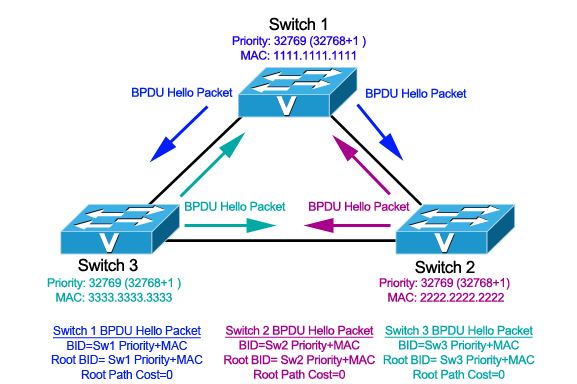
Графический пример:

Давайте посмотрим, как эти отдельные коммутаторы реагируют на BPDU:

В тот момент, когда все коммутаторы включены, все коммутаторы, как упоминалось ранее, объявляют, что они являются корневым мостом, отправляя свой идентификатор моста в пакете приветствия.

Переключатель 1:

Когда коммутатор 1 получает приветственные BPDU от коммутатора 2 и коммутатора 3, он сравнивает значения идентификатора моста. В этой ситуации у коммутатора 1 самый низкий BID. Таким образом, коммутатор 1 отбрасывает пакеты приветствия, полученные от остальных коммутаторов, и продолжает объявлять себя корневым мостом.

Переключатель 2:

Здесь коммутатор 2 получает приветственные BPDU от обоих коммутаторов, то есть от коммутатора 1 и коммутатора 3. Давайте посмотрим, как коммутатор 2 реагирует на оба BPDU.

Когда Коммутатор 2 получает пакет от Коммутатора 1, он сравнивает значения BID и, безусловно, приветственный пакет BPDU от Коммутатора 1 заменяет его BID. Таким образом, коммутатор 2 изменяет свой BID на коммутатор 1. Когда он также получает BPDU от коммутатора 3, он будет сравнивать значения и будет продолжать отбрасывать BPDU из коммутатора 3.

Переключатель 3:

Допустим, коммутатор 3 сначала получает BPDU от коммутатора 2. Таким образом, он меняет свой BID на тот, что у коммутатора 2. Но когда он дополнительно получает BPDU от коммутатора 1, он снова меняет его на коммутатор 1.

В этот момент все коммутаторы получили BPDU друг друга и согласились с тем, что коммутатор 1 имеет самое низкое значение BID и, следовательно, является подходящим кандидатом на роль корневого моста сети.

После определения корневого моста коммутатор 2 и коммутатор 3 начинают организовывать свои соответствующие связи в корневые порты и назначенные порты, как обсуждалось в начале статьи.

Но выбор корневого моста — это не конец игры. Это только начало. И игра следует за: —

Определение маршрута с наименьшей стоимостью до корневого моста

Если вам известно о связующем дереве из теории графов, вы можете объяснить, почему мы говорим о расчете маршрута с наименьшей стоимостью до корневого моста.

В теории графов остовное дерево является подмножеством графа. Остовное дерево позволяет покрыть все вершины графа с минимально возможным числом ребер. Следовательно, остовное дерево не имеет петли, и, кроме того, оно также не может быть отключено.

Протокол Spanning Tree использует тот факт, что, как и Spanning Tree из теории графов, этот сетевой протокол может вычислять путь с наименьшей стоимостью от любого узла до корневого моста.

Таким образом, после определения корневого моста каждый узел начинает определять наименьшую стоимость корневого моста, чтобы оптимизировать всю сеть.

В качестве первого шага Root Bridge отправляет поток BPDU всем остальным коммутаторам. Корневая стоимость определяется путем суммирования затрат сегментов на пути, по которому он прошел пакет BPDU для прохождения от корневого моста к узлу.

Стоимость сегмента также зависит от скорости соединения конкретного сегмента. Вот диаграмма того же самого.


Пропускная способностьЗатраты
10 Mbit100
100 Mbit19
1000 Mbit4

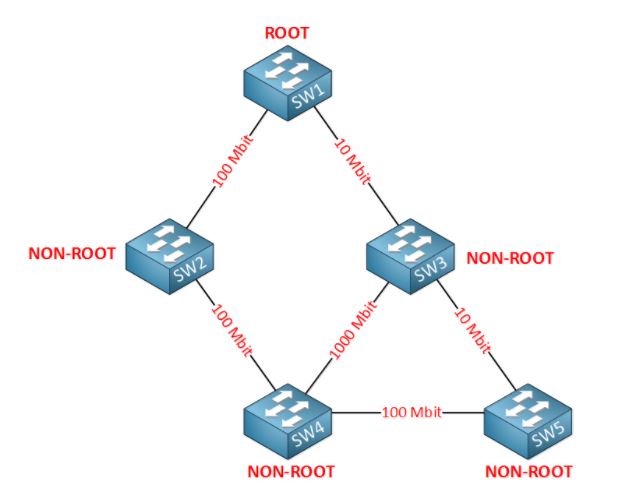
Иногда эти затраты на соединение возникают в захватывающих ситуациях, связанных с наименьшей стоимостью пути к корневому мосту. Посмотрите на картинку ниже: —

Можете ли вы угадать корневой порт для коммутатора 3 на рисунке выше?

Хотя может показаться, что коммутатор 3 напрямую подключен к корневому мосту, и это должно быть его путем, но если мы вычислим стоимость канала, то получится, что следующий поток является лучшим для коммутатора 3 для отправки данных на корневой мост.

Корневой мост -> Переключатель 2 -> Переключатель 4 -> Переключатель 3

Вы можете догадаться, почему? В соответствии с таблицей выше, вот расходы.

Переключатель 3 на Root Bridge напрямую равен 100 из-за его канала 10 Мбит / с. Но если мы вычислим путь, как сказано выше, он будет (19 + 19 +4 = 42).

Таким образом, в каждом из некорневых мостов порт, который получает BPDU с наименьшей стоимостью, становится корневым портом этого моста.

Далее все ссылки, подключенные напротив корневого порта, помечаются как назначенный порт. Также определяются заблокированные порты. Однажды все помечено и исправлено; сеть будет иметь полностью оптимизированную версию протокола связующего дерева.

Там могут быть другие условия. В случае большой сети в стоимости ссылки будет указана связь. В этом случае стоимость сети рассчитывается как часть Advanced STP. Advanced STP также говорит о том, что происходит в случае сбоя соединения.


2019-01-09T13:08:55
Вопросы читателей

Что такое редактор локальной групповой политики и как его использовать?

Редактор локальной групповой политики — это инструмент Windows, используемый ИТ-администраторами. Это не всегда известно случайным пользователям компьютера. Редактор локальной групповой политики позволяет управлять процессами входа в систему и завершения работы, настройками и приложениями, которые пользователи могут изменять или использовать в Windows. Это может быть полезно, если вы хотите управлять правилами для других пользователей вашего компьютера. Читайте дальше, чтобы узнать, что такое локальная групповая политика и как вы можете работать с редактором локальной групповой политики.

Что такое локальная групповая политика?

По определению, групповая политика — это функция Windows, которая предлагает вам централизованный способ управления и настройки операционной системы Windows, программ и пользовательских настроек с компьютеров, подключенных к одному домену. Групповые политики наиболее полезны, если вы являетесь сетевым администратором и вам необходимо применять определенные правила или параметры на компьютерах или пользователях, находящихся в сети, которой вы управляете.

Локальная групповая политика — это вариант групповой политики, который также позволяет управлять отдельными компьютерами, в отличие от всех компьютеров, зарегистрированных в домене. Хорошим примером является ваш домашний компьютер с Windows 10, Windows 8.1 или Windows . Это означает, что этот инструмент может быть полезен как для домашних пользователей, так и для сетевых администраторов. Проще говоря, вы должны думать о локальной групповой политике как о наборе правил, управляющих работой Windows на вашем компьютере или устройстве.

Могу ли я использовать редактор локальной групповой политики?

Поскольку редактор локальной групповой политики является довольно продвинутым инструментом, вы должны знать, что он недоступен в выпусках Windows для дома или для начинающих . Вы можете получить к нему доступ и использовать его только в:

  • Windows 10 Pro и Windows 10 Enterprise
  • Windows 7 Профессиональная, Windows 7 Максимальная и Windows 7 Корпоративная
  • Windows 8.1 Профессиональная и Windows 8.1 Корпоративная

Несколько примеров того, что вы можете сделать с помощью редактора локальной групповой политики

Давайте перечислим несколько примеров того, что вы можете сделать с помощью редактора локальной групповой политики. Вы можете настроить параметры Windows и применить их так, чтобы пользователи на вашем компьютере не могли изменить их впоследствии. Вот несколько примеров:

  1. Разрешить пользователям доступ только к некоторым приложениям, найденным на вашем компьютере.
  2. Запретить пользователям использование на компьютере съемных устройств (например, USB-накопителей).
  3. Заблокируйте доступ пользователей к Панели управления и приложению Настройки.
  4. Скрыть определенные элементы из панели управления.
  5. Укажите обои, используемые на рабочем столе, и запретите пользователям изменять их.
  6. Запретить пользователям включение/отключение подключений к локальной сети или запретить им изменять свойства подключений компьютера (локальной сети).
  7. Запретить пользователям читать и/или записывать данные с CD, DVD, съемных дисков и т. д.
  8. Отключите все сочетания клавиш, которые начинаются с клавиши Windows. Например, Windows + R (который открывает окна «Выполнить») и Windows + X (который открывает меню опытного пользователя) перестают работать.

Это всего лишь несколько примеров. Редактор локальной групповой политики из Windows позволяет настраивать многие другие параметры.

Как открыть редактор локальной групповой политики в Windows

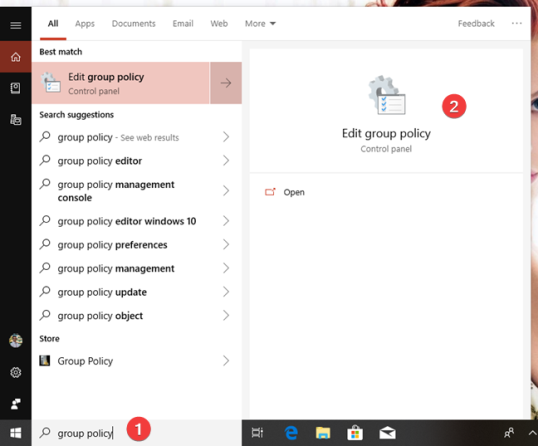
В Windows простой способ открыть редактор локальной групповой политики — использовать поиск. Введите «gpedit.msc» в качестве текста для поиска, а затем щелкните результат поиска «gpedit».

ПРИМЕЧАНИЕ. Редактор локальной групповой политики выглядит и предлагает одинаковые параметры, настройки и функции независимо от того, используете ли вы Windows 7, Windows 8.1 или Windows 10. Поэтому для простоты отныне мы используем только снимки экрана, сделанные в Windows 10.

Как работать с редактором локальной групповой политики

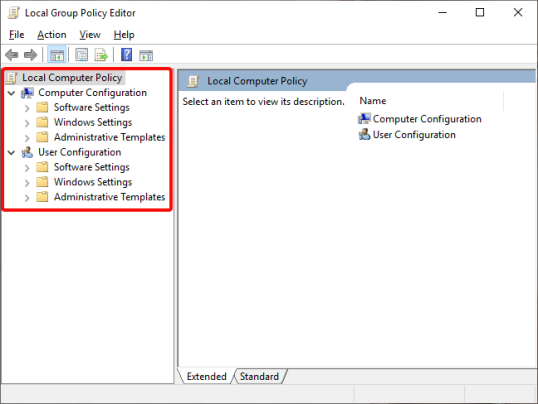
Редактор локальной групповой политики разделен на две панели: левая панель содержит параметры локальной групповой политики , отображаемые в категориях, а правая панель — содержимое активной категории. Политики локальных групп подразделяются на два больших раздела:

  • Конфигурация компьютера — содержит параметры локальной групповой политики , которые управляют политиками, которые применяются ко всему компьютеру, независимо от того, вошли ли пользователи или пользователи.
  • Конфигурация пользователя — содержит параметры локальной групповой политики , которые контролируют пользовательские политики. Эти политики применяются к пользователям, а не ко всему компьютеру. Хотя это выходит за рамки данного руководства, вы должны знать, что пользовательские политики применяются для пользователей независимо от того, с какого компьютера из вашей сети они входят в систему.

Категории «Конфигурация компьютера» и «Конфигурация пользователя» разделены на три раздела:

  • Настройки программного обеспечения — содержит политики программного обеспечения и, по умолчанию, оно должно быть пустым.
  • Настройки Windows — содержит настройки безопасности Windows. Это также место, где вы можете найти или добавить сценарии, которые должны запускаться при запуске или завершении работы Windows.
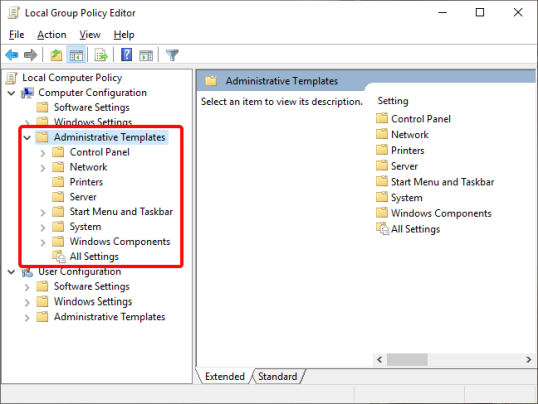
  • Административные шаблоны — имеет множество настроек, которые управляют многими аспектами работы вашего компьютера. Это место, где вы можете видеть, изменять и даже применять всевозможные настройки и правила. Чтобы дать вам несколько примеров, вы можете управлять работой панели управления, сети, меню «Пуск» и панели задач, а также тем, что пользователи могут изменять при их использовании.

Как редактировать политики Windows с помощью редактора локальной групповой политики

Чтобы вы могли легко понять процесс, связанный с редактированием политик, мы будем использовать пример. Допустим, вы хотите установить конкретные обои по умолчанию для вашего рабочего стола, которые будут установлены для всех существующих или новых пользователей на вашем компьютере с Windows.

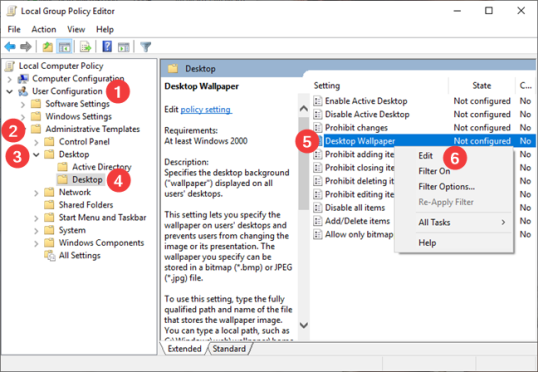
Чтобы перейти к настройкам рабочего стола, вам нужно будет просмотреть категорию «Конфигурация пользователя» на левой панели. Затем перейдите к административным шаблонам, разверните Рабочий стол и выберите параметры внутреннего рабочего стола. На правой панели вы увидите все параметры, которые вы можете настроить для выбранного в настоящий момент административного шаблона. Обратите внимание, что для каждого доступного параметра у вас есть два столбца с правой стороны:

  • В столбце «Состояние» указано, какие параметры не настроены, а какие включены или отключены.
  • В столбце «Комментарии» отображаются комментарии, сделанные вами или другим администратором для этого параметра.

В левой части этой панели также отображается подробная информация о том, что делает конкретный параметр и как он влияет на Windows. Эта информация отображается в левой части панели всякий раз, когда вы выбираете определенную настройку. Например, если вы выберете Обои для рабочего стола, слева вы увидите, что их можно применять к версиям Windows, начиная с Windows 2000, и вы можете прочитать их Описание , которое говорит вам, что вы можете указать «фон рабочего стола отображается на всех рабочих столах пользователей» . Если вы хотите отредактировать настройку, в нашем случае обои рабочего стола, дважды щелкните/нажмите на эту настройку или щелкните правой кнопкой мыши/нажмите и удерживайте ее, а затем выберите «Изменить» в контекстном меню.

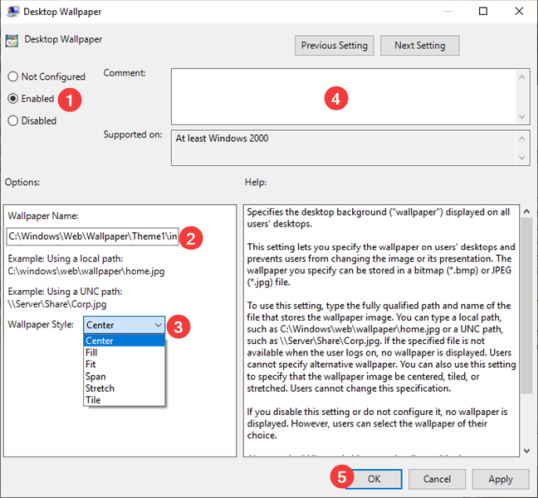
Откроется новое окно с названием выбранного вами параметра. В этом окне вы можете включить или отключить настройку или оставить «Не настроено». Если вы хотите включить настройку, сначала выберите ее как Включено. Затем прочитайте раздел справки и, если есть раздел «Опции», убедитесь, что вы заполняете запрашиваемую информацию. Обратите внимание, что это окно может включать в себя различные параметры, в зависимости от настройки, которую вы выбираете для редактирования. Например, в нашем примере об указании обоев для рабочего стола мы должны указать путь к файлу изображения, который мы хотим установить в качестве обоев, и мы должны выбрать, как мы хотим, чтобы он располагался. Затем мы можем добавить комментарий (если мы хотим — это совершенно необязательно) и, наконец, мы должны нажать кнопку Применить или кнопку ОК , чтобы активировать нашу настройку.

Отключение параметра или изменение его статуса на «Не настроен» предполагает простой выбор одного из этих параметров. Как мы упоминали ранее, разные настройки имеют разные параметры. Например, сценарии, которые вы можете настроить для запуска Windows при запуске или выключении, могут выглядеть совершенно иначе.

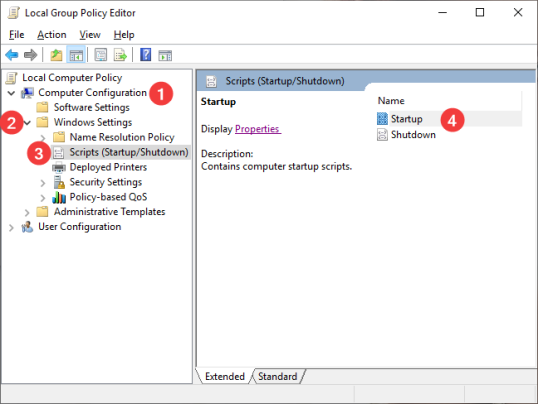
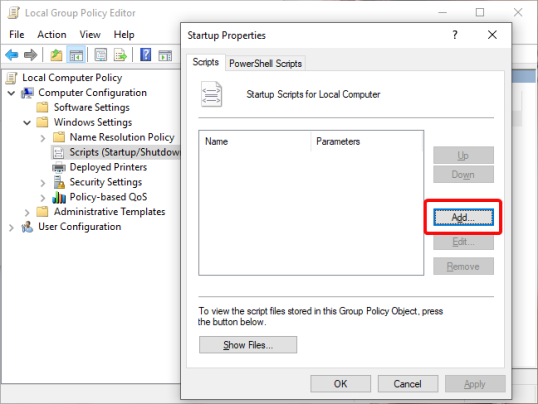
Нажмите или коснитесь «Конфигурация компьютера», затем «Параметры и сценарии Windows» («Запуск / выключение»). Выберите «Запуск» или «Выключение» на правой панели и нажмите на ссылку «Свойства» на правой панели. Или дважды щелкните Запуск или Завершение работы.

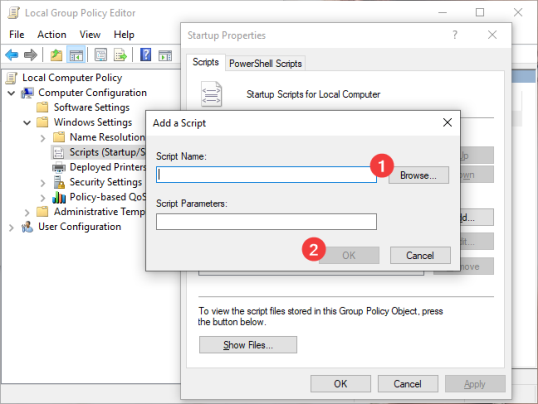
Нажмите «Добавить…», чтобы добавить новые сценарии в выбранный процесс.

В этом случае вам не нужно ничего включать или отключать. Вместо этого вы можете добавлять или удалять различные сценарии, запускаемые при запуске или завершении работы Windows.

Когда вы закончите, нажмите или нажмите OK .

Перейдите к редактору локальной групповой политики и проверьте, какие настройки он предлагает, потому что их много. Считайте это своей игровой площадкой на время, так как есть много вещей, которые вы можете проверить.


2019-01-09T11:52:44
Вопросы читателей

Включение и использование удалённого рабочего стола Windows 10

Протокол удаленного рабочего стола в Windows 10/8/7 предоставляет графический интерфейс пользователю, когда он подключает свой компьютер к другому компьютеру через сетевое соединение с помощью клиентского программного обеспечения подключения к удаленному рабочему столу . В то же время на другом компьютере должно быть запущено серверное программное обеспечение служб удаленных рабочих столов .

Подключения к удаленному рабочему столу Windows позволяют пользователям подключать любой ПК с Windows к другому через сеть. Это устройство для обмена данными нового века, которое помогает вам просматривать и получать доступ к другому компьютеру, не присутствуя там физически. Рабочий стол и папки и файлы хост-компьютера будут видны подключенному компьютеру. Эта функция облегчает жизнь системному администратору, командам технической поддержки и конечным пользователям, пытающимся работать из дома или получать доступ к персональному домашнему устройству с работы.

В этом посте мы увидим, что вы можете включить или отключить подключение к удаленному рабочему столу через панель управления или настройки Windows, а также как использовать удаленный рабочий стол для подключения к ПК с Windows 10.

Как включить Remote Desktop?

1. Через панель управления

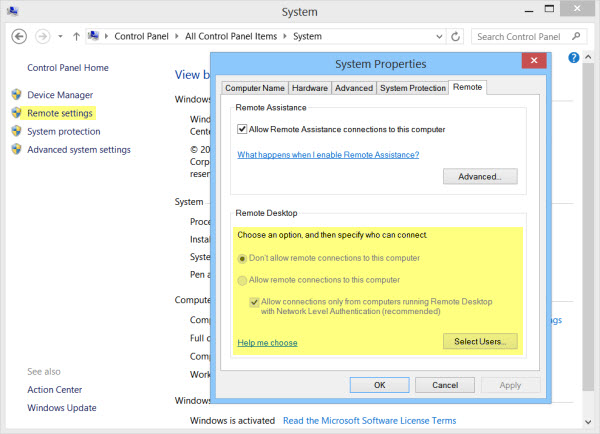
Откройте окно «Свойства системы» через панель управления. Или же откройте окно командной строки, введите SystemPropertiesRemote.exe и нажмите Enter, чтобы открыть вкладку «Удаленное» в окне «Свойства системы».

Под Remote Desktop вы увидите три варианта:

  • Не разрешать удаленные подключения к этому компьютеру
  • Разрешить удаленное подключение к этому компьютеру.

Кроме того, вы также увидите следующую опцию:

  • Разрешить подключения только с компьютеров, на которых запущен удаленный рабочий стол с проверкой подлинности на уровне сети (рекомендуется).

1] Параметр «Не разрешать удаленные подключения к этому компьютеру»

Это позволит скрыть ваш компьютер от всех компьютеров, использующих подключения к удаленному рабочему столу. Вы также не можете использовать свое устройство в качестве хоста, пока не измените видимость.

2] Параметр «Разрешить удаленные подключения к этому компьютеру»

Эта опция, как показано в Windows 10 и Windows 8.1, позволяет пользователям подключаться к вашему ПК независимо от того, какая версия их ПК работает. Эта опция также позволяет стороннему удаленному рабочему столу, например, устройству Linux, подключаться к вашему устройству. В Windows 7 это называется «Разрешить подключения с компьютеров с любой версией удаленного рабочего стола». Называние в Windows 7 объясняется лучше.

3] Параметр «Разрешить подключения только с компьютеров, на которых запущен удаленный рабочий стол с аутентификацией на уровне сети»

Это то, что вам нужно использовать, если на клиентском компьютере есть клиент Remote Desktop Connection. Remote Desktop Client 6.0 сделал это более эксклюзивным.

Выберите нужный вариант и нажмите «Применить».

Чтобы включить подключение к удаленному рабочему столу, выберите Разрешить удаленное подключение к этому компьютеру. Кроме того, рекомендуется разрешать подключения только с компьютеров, на которых работает удаленный рабочий стол только с проверкой подлинности на уровне сети.

Чтобы отключить подключение к удаленному рабочему столу, выберите Не разрешать удаленные подключения к этому компьютеру.

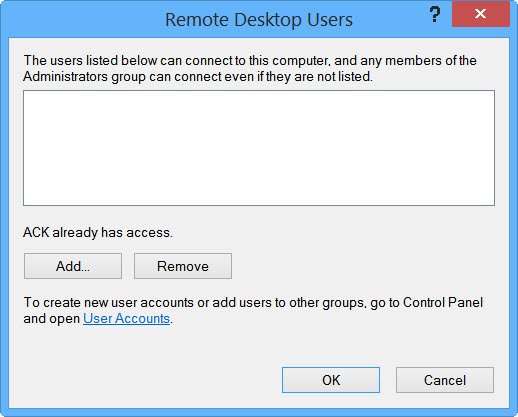
Если вы не хотите делиться своими учетными данными администратора с другими, нажмите «Выбрать пользователей», чтобы добавить пользователей.

Как только это будет сделано, вы или пользователи теперь сможете подключаться к вашему компьютеру с помощью подключения к удаленному рабочему столу.

2. Через настройки Windows

Эта процедура для людей, у которых есть Windows 10 v1706 и позже.

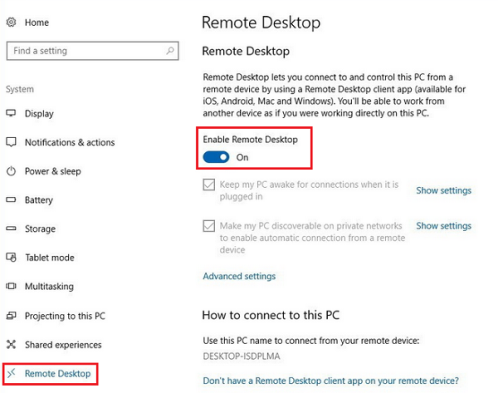
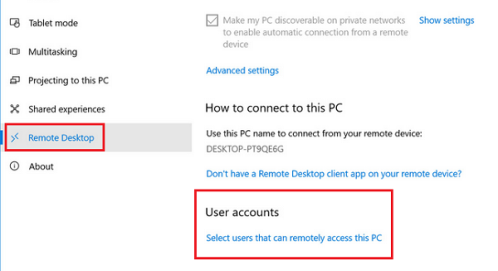
Перейдите в меню «Пуск» и коснитесь зубчатого колеса, чтобы запустить настройки. Вы также можете нажать клавиши «Windows + I», чтобы открыть настройки Windows. Затем перейдите к «Система» из «Настройки» и найдите опцию « Удаленный рабочий стол » слева в « Система» . Нажмите на нее и подождите, пока загрузится страница «Удаленный рабочий стол».

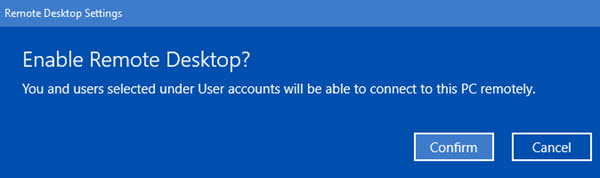
Подсказка появится. Нажмите Да.

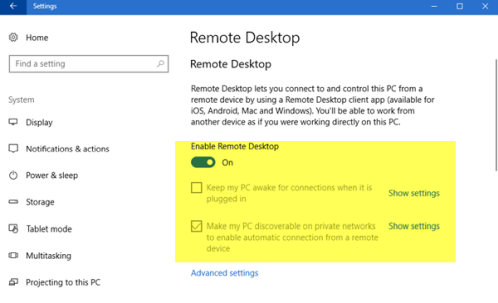
Как только вы это сделаете, вы увидите дополнительные настройки:

Вы можете настроить параметры для следующих параметров:

  1. Держите мой компьютер активным для подключения, когда он подключен
  2. Сделайте мой компьютер доступным для обнаружения в частных сетях, чтобы включить автоматическое подключение с удаленного устройства

Если вам нужны дополнительные параметры, нажмите на Дополнительные параметры.

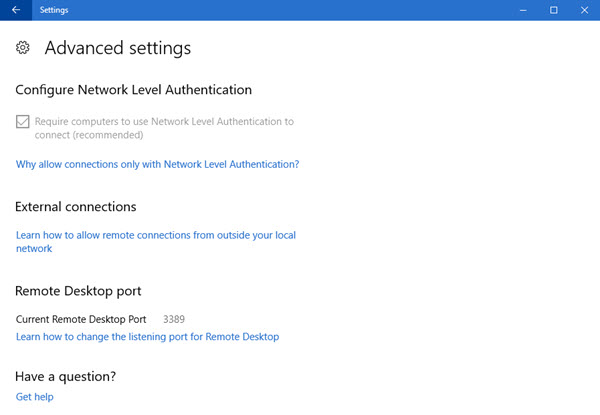
Здесь вы увидите некоторые дополнительные настройки, которые вы можете настроить.

Примечание. Начиная с версии клиента удаленного рабочего стола 6.0, подключения к удаленному рабочему столу работают только с проверкой подлинности на уровне сети. Если вы не хотите предоставлять учетные данные администратора, перейдите в «Параметры удаленного рабочего стола» и нажмите «Выбрать пользователей, которые могут получить удаленный доступ к этому ПК» и настройте их для себя. Хотя есть варианты, чтобы избавиться от этого ограничения.

Не забудьте нажать кнопку «ОК» в конце всего, чтобы включить подключение к удаленному рабочему столу.


2018-12-25T15:56:53
Вопросы читателей

Лучшие бесплатные сканеры WiFi для Windows 10

В современном кибер-мире мы все полностью зависим от технологии WiFi для доступа к интернет-услугам. Будь то кафетерий, аэропорты, библиотеки или любая другая территория; мы незамедлительно запрашиваем соединение Wifi, чтобы наши устройства могли подключаться к Интернету без проводов. Но одна вещь, с которой мы все должны проявлять осторожность, — это то, что наше устройство станет частью незащищенной сети Wi-Fi.

Wi-Fi — это самая популярная технология, которая использует радиоволны для передачи информации с вашего устройства на маршрутизатор, который затем передает данные в Интернет. Однако быть частью некоторой случайной незащищенной сети опасно, так как данные передаются по беспроводным сетям, которые не защищены. Сети очень восприимчивы к прослушиванию и атакам безопасности. Хотя существует много проблем, когда речь идет о безопасности Wi-Fi, подходящий способ защиты от уязвимостей безопасности заключается в защите WiFi-маршрутизаторов.

В настоящее время существует множество схем шифрования, которые обеспечивают безопасность и защиту от большинства кибератак и помогают предотвратить чтение данных в пределах досягаемости. Хотя обеспечение безопасности маршрутизаторов WiFi связано со сложными задачами, маршрутизаторы предоставляют вам возможность шифровать данные информационного сигнала, передаваемого по сети. Таким образом, хакерам трудно читать информационные сигналы в сети, тем самым защищается конфиденциальность данных.

При этом Wi-Fi Network Scanner пригодится, что улучшит защиту безопасности сети от нарушений безопасности. Протокол беспроводного шифрования (WEP) и защищенный доступ Wi-Fi (WPA) являются широко используемыми протоколами шифрования, которые являются частью стандарта беспроводной сети IEEE 802.11 . Эти протоколы помогают в защите безопасности путем шифрования данных по радиоволнам, чтобы сохранить конфиденциальность данных.

Возможно, вы задаетесь вопросом о необходимости использовать инструмент WiFi Scanner, если ваш маршрутизатор уже оснащен брандмауэром. Что ж, брандмауэр просто предотвращает доступ злоумышленников к вашей системе. Это не играет никакой роли в защите сетевого трафика. Инструменты шифрования предоставляют способы защиты данных, поэтому хакерам сложно читать данные, передаваемые по сети. В этом сегменте мы представляем вам некоторые из лучших бесплатных программ для работы с WiFi-сетевым сканером для Windows 10.

Vistumbler

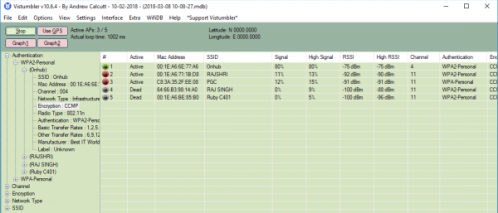
Vistumbler — это бесплатный сканер WiFi с открытым исходным кодом, который выполняет огромную работу по сканированию целых беспроводных сетей в пределах диапазона WiFi-маршрутизатора. Vistumbler имеет размер менее 1 МБ и доступен для Windows 10 и ее предыдущих версий. Инструмент использует Windows API WiFi для сбора информации о беспроводных сетях и определения местоположения точек доступа. Инструмент проверяет конфигурации сети и помогает в обнаружении несанкционированных точек доступа. Vistumbler находит беспроводные локальные сети, используя стандарты WLAN, такие как IEEE 802.11a, 802.11b и 802.11g. Инструмент также находит причину для любых интерфейсов, создаваемых в сети.

inSSIDer

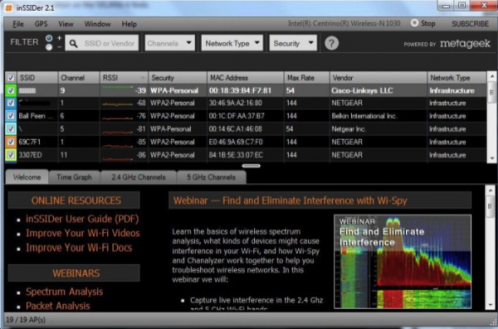
Inssider — это бесплатный инструмент с открытым исходным кодом для Windows, который сканирует лучшие каналы для сети WiFi. Он помогает в сокращении помех от соседней сети. Inssider помогает в определении проблем конфигурации, так что вы можете ограничить количество разрываемых соединений. Инструмент также использует протоколы шифрования, чтобы минимизировать нарушения безопасности и повысить эффективность сети. Inssider доступен для Window 10 и его предыдущих версий.

SoftPerfect Network Scanner

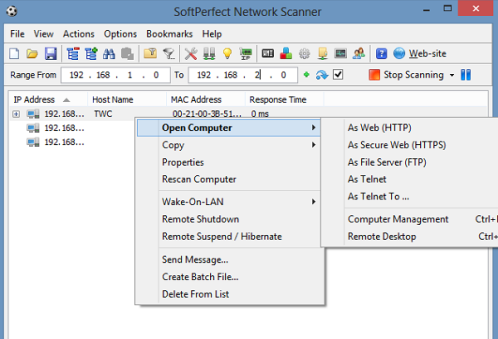
SoftPerfect Network Scanner — это бесплатное программное обеспечение, которое предоставляет основную информацию по всем этим параметрам. Инструмент проверяет связь с компьютерами, просматривает для прослушивания TCP-порты и показывает, какие типы ресурсов используются в сети (включая системные и скрытые). Кроме того, вы можете подключать общие ресурсы как сетевые диски, просматривать их с помощью проводника Windows, фильтровать список результатов и многое другое.

Kismet

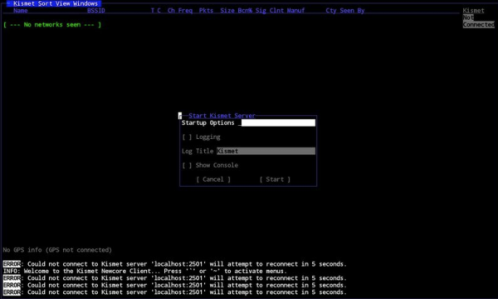
Kismet — это широко используемый инструмент для сканирования сетей WiFi, который обнаруживает любые вторжения в сеть. Инструмент может анализировать сетевой трафик 802.11a, 802.11b и 802.11g. Он также поддерживает режим необработанного мониторинга. Инструмент поддерживает захват нескольких источников и предоставляет архитектуру плагинов для расширения основных функций. Kismet также поддерживает легкий дистанционный захват.

Meraki WiFi Stumbler

Cisco Meraki WiFi Stumbler — это бесплатный инструмент, который предоставляет подробную информацию о шифровании, используемом для беспроводных сетей и SSID. Подробные отчеты помогают получить информацию о MAC-адресе, точке доступа, беспроводном канале и даже мощности сигнала. Лучшее в использовании Meraki Stumbler заключается в том, что вам не нужно устанавливать инструмент, но вместо этого вы можете запускать его где угодно и где угодно без установки. Этот инструмент подходит для устранения неполадок в сети, поиска неверных точек доступа, и вы можете запустить его в своей системе, даже если вы не в сети.


2018-12-24T10:34:40
Вопросы читателей

Как воспользоваться песочницей в Windows 10?

Самый популярный способ создать подозрительный код, работающий на устройстве, — обманом заставить пользователя установить подозрительную программу на целевом устройстве. Недостаточная осведомленность пользователей о таких угрозах делает устройство уязвимым для определенных угроз. Но похоже, что Microsoft много работала в фоновом режиме, чтобы решить эту проблему. Они только что объявили о доступности изолированной версии Windows 10, работающей внутри Windows 10, просто чтобы изолировать подозрительное программное обеспечение для запуска внутри него, сохраняя основную систему от потенциальных угроз.

Windows Sandbox — это виртуальная одноразовая среда, которую можно включить. Это означает, что, если вы подозреваете какое-либо подозрительное программное обеспечение, вы можете запустить его в сложной среде и убедиться, что оно не будет мешать каким-либо нормальным процессам и не скомпрометирует какие-либо полезные файлы. Как уже упоминалось:

«Windows Sandbox — это новая легкая среда рабочего стола, предназначенная для безопасной работы приложений в изоляции».

Как только эта Песочница закрыта, все программное обеспечение, остаточные файлы и другие данные будут удалены навсегда.

Песочница Windows обладает следующими свойствами:

  • Часть Windows — все необходимое для этой функции поставляется с Windows 10 Pro и Enterprise. Не нужно скачивать VHD!
  • Чистота — каждый раз, когда запускается Windows Sandbox, она так же чиста, как и новая установка Windows
  • Одноразовость — на устройстве ничего не сохраняется; все закрывается после закрытия приложения
  • Безопасность — использует аппаратную виртуализацию для изоляции ядра, которая использует гипервизор. Microsoft для запуска отдельного ядра, которое изолирует Windows Sandbox от хоста.
  • Эффективность — использует встроенный планировщик ядра, интеллектуальное управление памятью и виртуальный графический процессор

Для запуска Windows Sandbox необходимо выполнить следующие минимальные требования:

  • Windows 10 Pro или Enterprise, сборка 18305 или новее
  • Архитектура AMD64
  • Возможности виртуализации включены в BIOS
  • Не менее 4 ГБ ОЗУ (рекомендуется 8 ГБ)
  • Не менее 1 ГБ свободного дискового пространства (рекомендуется SSD)
  • Как минимум 2 ядра процессора (рекомендуется 4 ядра с гиперпоточностью)

Как включить Windows Sandbox в Windows 10

Во-первых, вам нужно убедиться, что вы работаете с Windows 10 Pro или Windows 10 Enterprise Edition, а также с версией 18305 или новее.

Затем вам нужно включить виртуализацию, чтобы другой экземпляр Windows 10 работал в режиме песочницы.

После этого найдите «Включение и отключение компонентов Windows» и выберите соответствующую запись.

Из списка вы попадаете в мини-окно, отметьте Windows Sandbox и, наконец, нажимите OK.

Теперь найдите «Песочницу» Windows в поле «Поиск Cortana» и выберите соответствующую запись, чтобы запустить ее. С основного компьютера (хоста) скопируйте исполняемый файл и вставьте его в среду Windows Sandbox.

Наконец, запустите исполняемый файл в среде Sandbox и используйте его, как обычно.

Когда вы закончите, просто закройте приложение Windows Sandbox, и все данные, касающиеся этого и временной среды, будут удалены.

В целях безопасности убедитесь, что на хосте не было внесено никаких изменений из-за выполнения в изолированной среде.


2018-12-21T11:49:01
Вопросы читателей